كيفية قطع الإنترنت عن المتصلين بالشبكة باستخدام هاتفك الأندرويد

سنقدم لكم هذه المقالة البسيطة حول طريقة لقطع الإنترنت عن الأجهزة المتصلة بنفس الشبكة اللاسلكية الواي فاي WiFI من خلال جهاز أندرويد Android و ذلك بعد أن شرحنا في مقالة سابقة الطريقة عبر أجهزة الحاسوب و ذلك بعد ورود الكثير من الطلبات حول هذا الموضوع .

طبعاً هناك عدة طرق ولكن هذه الطريقة باختصار تعتمد على برنامج صغير يدعى نت كت NetCut

و يحتاج التطبيق لكي يعمل إلى أن يكون الهاتف مروتاً أي يملك صلاحيات الروت أو الجذر Root ، و على الرغم من أن الضحية سيبقى متصلاً في الشبكة اللاسلكية إلا أنه لن يتمكن من تصفح الإنترنت .

استخدام التطبيق سهل للغاية و مع ذلك سنشرح الطريقة

الطريقة :

1 -في البداية قم بتحميل التطبيق عبر الرابط المباشر من موقعنا في أسفل المقالة .

2 – بعد ذلك نقوم  بتثبيت التطبيق وفتحه .

3 – بعد فتح التطبيق سيقوم البرنامج بطلب صلاحيات الروت أو الجذر ، قم بمنحه هذه الصلاحيات .

4 – بعد ذلك ستفتح نافذة البرنامج حيث كل ما عليك فعله هو الضغط على Scan من أجل فحص الأجهزة المتصلة بالشبكة حيث ستظهر الأجهزة مع رقم الآي بي IP الخاص بها و عنوان الماك أدرس Mac Address

5 – الآن من أجل قطع أي جهاز يجب الضغط على إشارة الوايفاي بجانب الجهاز المطلوب لتظهر بلون أحمر

هذا كل شيء ، و لكن يجب التنويه إلى ميزة في هذا البرنامج هو ميزة الحماية من القطع أي منع مستخدم آخر من قطع اتصالك عبر هذا البرنامج و ذلك من خلال الضغط على DEFENDER OFF في الأعلي لتصبح DEFENDER ON كما في الصورة 

أيضاً يجب التنويه إلى برنامج آخر سهل الاستخدام أيضاً و له نفس الوظيفة و هو برنامج وايفاي كيل WifiKill و لكنه قد يعاني من بعض المشاكل عن بعض المستخدمين ، يمكنك تحميله من الرابط أسفل المقالة كما يمكنك الاطلاع على الشرح في منتديات إكس دي إي XDA من هنا 


رابط مباشر من موقعنا تحميل برنامج نت كت NetCut لأجهزة الأندرويد بصيغة مضغوطة ZIP : من هنا

رابط مباشر من موقعنا تحميل برنامج وايفاي كيل WiFiKill لأجهزة الأندرويد بصيغة مضغوطة ZIP : من هنا

اقرأ أيضاً :

ما الفرق بين الجيليبريك Jailbreak والروت Root وإلغاء الحماية Unlocking ؟

طريقة تحديد سرعة الإنترنت أو قطعه عن المتصلين بالشبكة، لأجهزة ويندوز


كيفية اخفاء اعجابات الصفحات الجديدة والقديمة على فيسبوك

أصبح الإعجاب بصفحة ما على الفيسبوك أمراً شخصياً تماماً. المطاعم والمحلات التجارية والفرق الرياضية والجمعيات الخيرية ومجموعات الدعم. . .

لكن أصدقائك أو غيرهم من الأشخاص الذين يطلعون على الصفحات التي أًعجبت بها يمكن أن يبدؤو بوضع افتراضات عنك فقط من خلال هذه الإعجابات. على سبيل المثال، لنفترض أنك معجب بصفحات لاعبي ريال مدريد لكرة القدم. فمن المنطقي أن يقول أصدقائك أو من يطلع على هذه الإعجابات أنك من معجبي نادي ريال مدربد بينما قد تكون أنت مشحع محايد وهكذا…

حسناً، أظنك تتساءل الآن عما إذا كان هناك أي طريقة لجعل الإعجابات الخاصة بك في الفيسبوك محجوبة، ومنعهم من الظهور على الملف الشخصي الخاص بك لمنع غير الأصدقاء أو حتى الأصدقاء من معرفة إعجاباتك؟

حسناً، إذا كنت لا ترغب في مشاركة صفحاتك مع الجمهور، والأصدقاء أو حتى الأسرة، فمن السهل جدا لضبط إعدادات الخصوصية والحفاظ عليها لنفسك.

والخبر السار هو أنه يمكنك إخفاء صفحاتك أيضاً حسب الفئات. على سبيل المثال، إذا كنت لا تريد أن يعرف الأشخاص الأفلام التي أعجبتك، فيمكنك ببساطة إخفاء فئة الأفلام وتغيير خصوصيته فقط لإخفائه عن الجميع.
إليك كيف يمكنك إخفاء صفحاتك المعجب بها غلى الفيسبوك في خطوات سهلة وبسيطة.

أولاً بالنسبة للحاسوب :

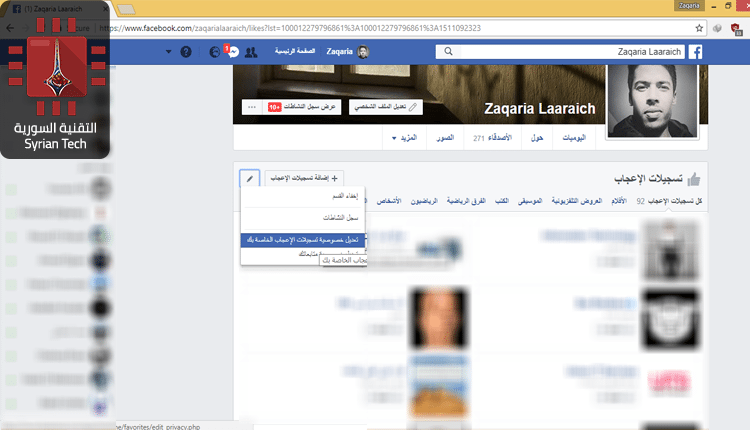
تسجيل الدخول إلى حساب الفيسبوك الخاص بك، وتوجه إلى ملفك الشخصي عن طريق النقر على اسمك.انقر على قسم المزيد أسفل صورة الغلاف، ثم حدد تسجيلات الإعجاب الإعجاب من القائمة المنسدلة أو اكتب فقط :https://web.facebook.com/username/likes  حيث username إسم المستخدم الخاص بك 
انقر على رمز قلم الرصاص إلى أقصى يسار الإعجابات ثم حدد تعديل خصوصية تسجيلات الإعجاب الخاص بك.
انقر على محدد الجمهور بجوار كل فئة واختر أنا فقط لي لإخفائها عن الجميع.

ثانياً بالنسبة للهاتف ، ننصحك بتجربة القيام بهذه الخطوات لكن ليس من المؤكد أن تعمل مئة في المئة لذلك حاول أن تنفذ الخطوات من موقع الحاسوب أو بأن تقوم باستعراض موقع الحاسوب من خلال هاتفك من خلال الضغط على خيار “عرض كموقع الحاسوب” في متصفح كروم .

ندخل إلى إعدادات الحساب :

ثم ندخل إلى الخصوصية :

ثم نتوجه إلى من يمكنه رؤية الأشخاص و القوائم التي تتبعها :

ثم نغير الإعدادات إلى أنا فقط 

وفي حال كنت ترغب بإخفاء إعجاباتك على المنشورات يمكنك تجربة الطريقة في المقالة من هنا ولكن لا نعدك بأن تعمل الطريقة ففيس بوك لا يرغب باخفاء تفاعلك على المنشورات العام عن اصدقائك .

إقرأ أيضاً :

هل هناك طريقة لمعرفة من زار حسابك على الفيسبوك ؟


كيفية نقل جميع البيانات من كروم إلى فايرفوكس

قامت شركة فايرفوكس FireFox قبل أيام قليلة بإطلاق النسخة الرسمية من متصفحها الجديد السريع جداً وبالاسم فايرفوكس كوانتوم FireFox  Quantum .

وقد تحدثنا عن أهم ميزاته ووفرنا روابط تحميله باللغة العربية على مختلف الأجهزة من خلال مقالة سابقة يمكنك الوصول إليها من هنا ولكن لا تنسى العودة إلى هذه المقالة لتعلم طريقة نقل بياناتك إلى المتصفح الجديد .

إذا كنت تفكر في الإنتقال إلى متصفح فايرفوكس كوانتوم FireFox  Quantum ،  أو على الأقل تجربة هذا المتصفح الجديد. فإن فايرفوكس FireFox جعلت هذا الأمر سهلاً جداً. حيث يمكن لفايرفوكس استيراد الإشارات المرجعية وكلمات المرور المحفوظة وسجل المتصفح وملفات تعريف الارتباط مباشرة من غوغل كروم Google Chrome.

ويمكن أيضاً استيراد هذه البيانات حتى من مايكروسوفت إيدج EDGE أو انترنيت إكسبلورر Internet Explorer، إذا كنت تستخدم هذه المتصفحات بدلاً من كروم .

طريقة نقل جميع البيانات من متصفح كروم Google Chrome إلى فايرفوكس كوانتوم FireFox  Quantum

عند تثبيث فايرفوكس للمرة الأولى فإنه يعرض عليك عادة استيراد البيانات من أي متصفح آخر ككروم، إيدج ..، ومع ذلك، فإن كان لديك فايرفوكس مثبت مسبقاً وتريد الآن استيراد البيانات، فستحتاج إلى طلب إنجاز العملية يدوياً .

حيث ستقوم باستخدام أداة استيراد البيانات من متصفح آخر Import Data From Another Browser والتي هي مخفية قليلاً ، حيث إنها موجودة تحت نافذة إدارة الإشارات المرجعية Bookmarks Manager .

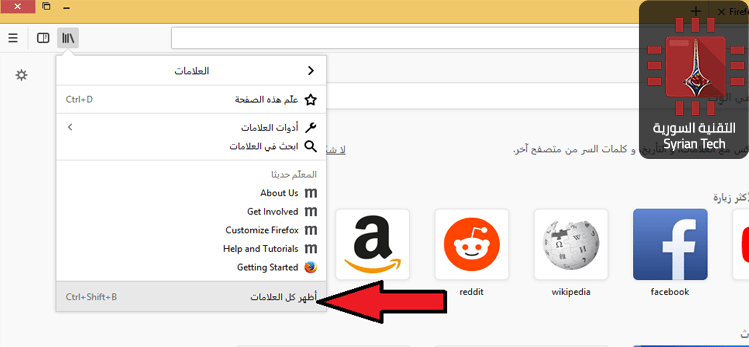
للدخول إلى إدارة الإشارات المرجعية Bookmarks Manager ، انقر على رمز المكتبة (كما في الصورة التالية) في شريط الأدوات وانقر على الإشارات المرجعية Bookmarks ثم اختر اظهار جميع الإشارات المرجعية Show All Bookmarks ، أو اضغط على  Ctrl+Shift+B.

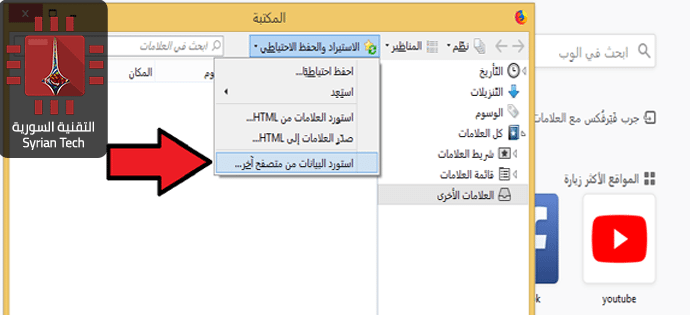
انقر على زر الاستيراد والنسخ الاحتياطي أو  Import and Backup ،  في شريط الأدوات وحدد استيراد البيانات من متصفح آخر  Import Data From Another Browser .

( إذا كنت ترغب في استيراد الإشارات المرجعية التي سبق لك تصديرها من كروم أو  أي متصفح آخر على هيئة ملف HTML، يمكنك أيضا النقر على استيراد الإشارات المرجعية من ملف HTML أو “Import Bookmarks from HTML” ،   ثم تحديد ملف الـ  HTML ).

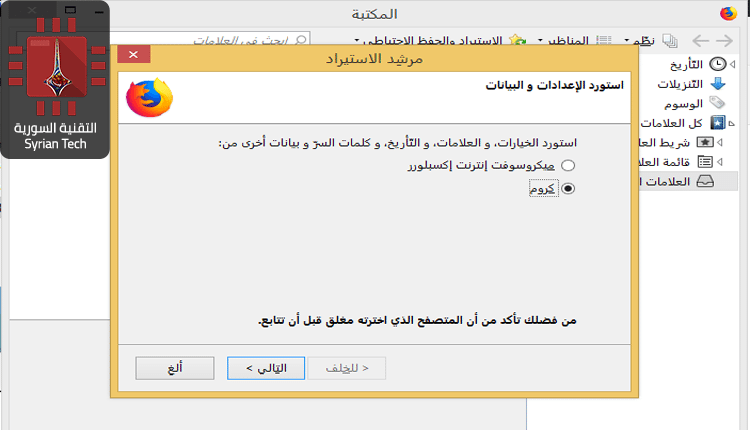
حدد كروم أو Chrome في نافدة الاستيراد وانقر على التالي،  لاستيراد البيانات من غوغل كروم. تأكد من إغلاق جميع نوافذ متصفح غوغل كروم قبل متابعة العملية.

ستظهر لك نافذة لاختيار البيانات التي تريد استيرادها. إذا كنت قد أعددت ملفات شخصية متعددة في متصفح كروم، فسيتم سؤالك أولاً عن الملف الشخصي الذي تريد استيراد البيانات منه.

بشكل افتراضي،  فايرفوكس يقوم باستيراد ملفات تعريف الارتباط من كروم، وسجل التصفح، وكلمات المرور المحفوظة، والإشارات المرجعية. يمكنك إلغاء تحديد أي من هذه الخيارات لاستيراد بعض أنواع البيانات فقط.

عند إتمام عملية استيراد البيانات سيخبرك فايرفوكس أنه قد تمت العملية بنجاح. سيتم وضع إشارات كروم في مجلد تحت اسم من كروم أو Frome Chrome، في قائمة الإشارات المرجعية وشريط الأدوات، لكي يمكنك التعرف عليها و جعل الأمور أكثر تنظيماً.

تثبيت الإضافات التي كنت تستخدمها في متصفح كروم Google Chrome على فايرفوكس كوانتوم FireFox  Quantum

يتعذر على فايرفوكس استيراد بيانات أخرى مثل الإضافات Add-ons. سيتعين عليك البحث عن الإضافات المكافئة في متجر إضافات فايرفوكس بنفسك.

إذا كنت تستخدم إضافات شائعة من شركات كبيرة، فهناك فرصة لإيجاد نسخة من هذه الإضافات مطورة من نفس الشركة متوافقة مع متصفح فايرفوكس. بينما قد لا تكون الإضافات المستقلة الصغيرة متاحة لكلا المتصفحين، ولكنك ستجد على الأرجح إضافة مكافئة يمكن أن تقوم بنفس الوظيفة.

مزامنة بيانات متصفح فايرفوكس كوانتوم FireFox Quantum بين أجهزة متعددة

لدى فايرفوكس خاصية مزامنة المتصفح الخاصة بها والتي يُمكن أن تبقي بياناتك متزامنة عبر أجهزة الكمبيوتر المتعددة، والهواتف، والأجهزة اللوحية .

يمكنك التحقق من إعدادات فايريفوكس للمزامنة أو Firefox Sync من خلال النقر على القائمة (الزر ذو الخطوط الثلاث) ثم خيارات ثم حساب فايرفوكس Firefox Account . إذا لم تكن قد سجلت الدخول بعد باستخدام حساب فايرفوكس، فيمكنك إنشاء حساب من نفس المكان لبدء مزامنة بياناتك.

سجل الدخول باستخدام حساب فايرفوكس نفسه على جميع أجهزتك وسيتم مزامنة بياناتك بينهما، تماماً كما هو الحال مع كروم. يعمل فايرفوكس على مزامنة علامات التبويب المفتوحة والسجل والإشارات المرجعية وعمليات تسجيل الدخول والإضافات والتفضيلات. لذلك، بمجرد إعداد فايرفوكس مرة واحدة، فإنه سيتم مزامنة تفضيلاتك على جميع الأجهزة الأخرى.

يمكنك الحصول على نفس البيانات على الهاتف أو الجهاز اللوحي أيضاً. يقدم فايرفوكس تطبيقات لأجهزة أيفون iPhone و أيباد iPad من آبل Apple بالإضافة إلى الأندرويد Android . وهي توفر وسيلة للوصول إلى إشارات فايرفوكس المرجعية وعلامات التبويب المفتوحة وكلمات المرور المحفوظة , وسجل التصفح على أجهزة الجوال كذلك.

لحسن الحظ، مع فايرفوكس كوانتوم، فايرفوكس يستخدم الآن جوجل كمحرك البحث الافتراضي، بدل ياهو!  لذلك لا يوجد ما يدعو للقلق حول تغيير ذلك.

هل هناك طريقة لمعرفة من زار حسابك على الفيسبوك ؟

لطالما تبادر هذا السؤال إلى أذهاننا في كثير من المرات، “كيف يمكنني معرفة من يزور بروفايلي (حسابي) على الفيس بوك ؟”، ثم يشرع  الكثير في البحث ضمن المنتديات و المواقع عن طريقة تمكنهم من معرفة من زار البروفايل الخاص بهم.

و في هذا الإطار هنالك العديد من تطبيقات الفيس بوك وإضافات المتصفحات التي تدعي القدرة على معرفة من زار بروفايلك بل و أكثر من ذلك ستمكنك من معرفة مقدار الوقت الذي قضوه هناك. و لكن لسوء الحظ، فإن أياً من هذه الإضافات أو التطبيقات لا يمكنه فعل هذا الأمر.

احذر من تطبيقات الفيس بوك واضافات المتصفحات التي تدعي القدرة على إظهار من زار حسابك على فيس بوك !

كن متأكدا عزيزي القارئ أنك لن تحصل على ما تريده من خلال تثبيت أي من هذه الإضافات. ففي أحسن الأحوال، ستجد أنها لا تعمل،  لكن الأسوء من ذلك، أن هذه الإضافات و البرامج ليست إلا برمجيات خبيثة أو تطبيقات ملغمة.

هدفها الأساسي التجسس على نشاطاتك أو سرقة حسابك الخاص على فيس بوك، أو سرقة المعلومات الخاصة بك، أيضاً قد تستغل حاسوبك في تعدين البتكوين باستخدام المتصفح الخاص بك، أو يمكن أن يصل الأمر لأسوء من ذلك.

يمكنك معرفة كيفية منع المواقع من استخدام جهازك لتعدين العملات الرقمية من خلال المقالة هنا . ولكن لا تنسى العودة إلى هذه المقالة فهنالك المزيد من الأمور المهمة يجب عليك معرفتها .

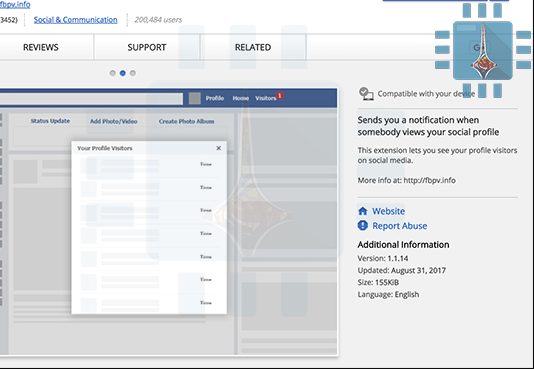
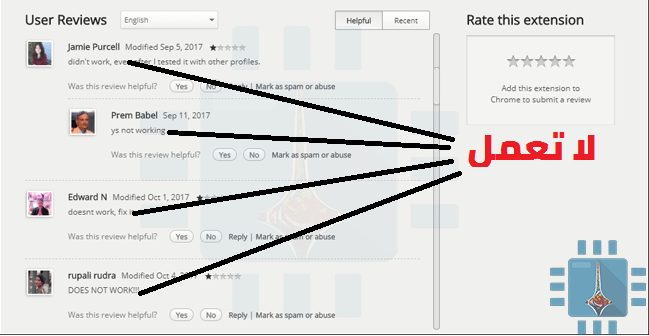
على سبيل المثال لنأخد هذه الإضافة التي تدعي أنه بوسعها معرفة من يزور بروفايلك (حسابك) على فيسبوك . للوهلة الأولى، قد تبدو شرعية، وحتى أنها قد حصلت على أكثر من 3000 مراجعة وتقييم إيجابي! ولكن إذا قرأت المراجعات و التعليقات لمن استخدم هذه الإضافة ستجدها سلبية %100،و سترى الكثير من التعليقات مثل هذه :

ففي حال قمت بتثبيت أحد هذه الإضافات على متصفحك فاستعمل الخطوات المشروح في المقال :  إصلاح أعطال المتصفح من برامج التجسس والإعلانات .
ولكن لا تنسى العودة إلى المقالة فهنالك أمور مهمة أخرى يجب عليك معرفتها .

قد سبق و قمتُ باستخدام تطبيقات فيس بوك لمعرفة من زار حسابي ، فماذا علي فعله الآن؟

إذا كنت قد سبق و قمت بالفعل باستخدام أحد هذه التطبيقات، فأنصحك عزيزي بإزالته من قائمة التطبيقات و إلغاء جميع الأذونات الخاصة به.

ببساطة إذهب الى إعدادات الخصوصية الخاصة بك في حساب الفيس بوك ، انقر على تطبيقات، ثم على إزالة التطبيق من القائمة عن طريق النقر على الايقونة الصغيرة “x” بجانب اسم التطبيق، كما يجب عليك أيضا تغيير كلمة السر الخاصة بحسابك.

هنالك طرق أخرى خاطئة لمعرفة من زار حسابك على فيس بوك برامج أو إضافات :

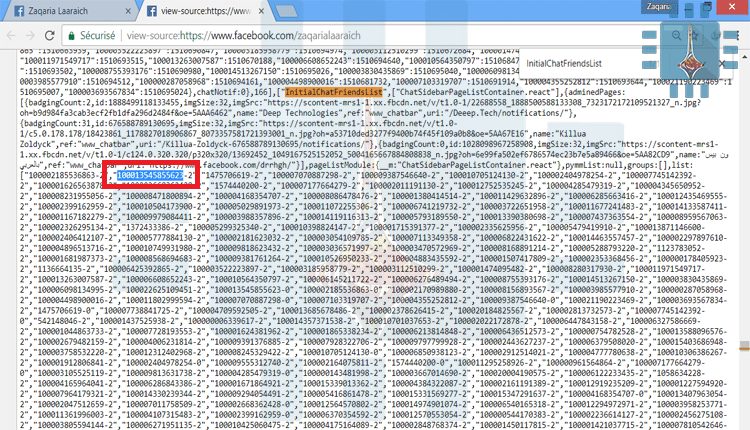
يقترح البعض أيضاً طريقة أخرى يمكنك القيام بها بنفسك في أي متصفح. تعتمد على عرض مصدر الصفحة من الفيسبوك ثم البحث عن (InitialChatFriendsList).حيث من المفترض أن تتمكن من رؤية هويات تعريف الـ ID للملفات الشخصية التي زارت ملفك الشخصي مع عدد المرات التي قامت بزيارتها -هذا ما تقوله الطريقة-. على سبيل المثال تجد رقم ملف شخصي 1752004934-3، الرقم 3 هنا يفترض أن يعني عدد المرات التي زار هذا الشخص ملفك.

ومرة أخرى، فإن هذا الأمر ليس بصحيح. فهذه الأرقام هي في الواقع أرقام تعريف المستخدمين، إلا أنهم ليسوا الأشخاص الذين راجعو ملفك الشخصي. بل هي فقط أرقام تعريف الأشخاص الذين يظهرون في الشريط الجانبي للدردشة على الجانب الأيسر من فيس بوك.

الرد الرسمي لفيس بوك بخصوص معرفة من يزور حسابك :

شركة فيس بوك لا تقدم أي خدمة تتيح لك تتبع من يزور ملفك الشخصي أو مشاركاتك كصورك الخاصة،  وكذلك فإن التطبيقات التي تدعي قدرتها على ذلك فهي مجرد تطبيقات خادعة و نصابة.

فقط تحاول استغلال فضول مستخدمي الفيس بوك لمعرفة من قام بزيارة صفحتهم الشخصية. ولهذا السبب فأن المحتالين والهاكرز يقومون بالإحتيال عليهم.

فلطالما طالب مستخدمو فيس بوك بميزة ” من شاهد ملفي الشخصي”، لكن هذا ضد سياسات الفيس بوك و لطالما أكدت الشركة أنها لن تتيح أمراً كهذا للمستخدمين.  لكن الفيس بوك نفسه يمكنه  أن يتتبع العديد من جوانب استخدامك للموقع و نشاطاتك لمصلحته الخاصة.

و ذلك ليتمكن من  استهدافك بشكل أفضل ليظهر لك اللإعلانات و الصفحات المقترحة، ولكن هذا لا يعني أنه يجب أن يقدم هذه المعلومات الحساسة للآخرين.

ليس هناك ببساطة أي وسيلة للوصول إلى مثل هذه المعلومات حول أصدقائك ، وبالتالي لا يوجد تطبيق أو خدعة، مهما كانت مقنعة ،يمكنها أن توفر هذا.

لكن يمكنك معرفة التفاصيل والمعلومات التي جمعها فيس بوك عن حسابك والغائها من خلال المقالة :
فيس بوك Facebook تجمع تفاصيل محددة ومرعبة عن حياتك

رابط لرد شركة فيس بوك حول ميزة معرفة من زار حسابك.

اقرأ تالياً :

اختراق حساب الفيسبوك من خلال ميزة الأصدقاء الموثوقين.


حظر مواقع مخصصة ضمن الشبكة المحلية

تتعدد مواقع الإنترنت, ذات المحتوى السلبي أو الخادع، والتي تحتوي على مشاهد للعنف, أو مشاهد ذات محتوى إباحي, أو أفكارٍ منافية لأخلاقياتنا و ثقافتنا، ودورها في نشر الفساد و تلويث مجتمعاتنا, و إفساد أبنائنا أو حتى الاحتيال على المستخدمين على الإنترنيت.

بالمقابل تتنوع الطرق والأساليب, التقنية لحجب المواقع غير المرغوب بها، بعضها يعتمد الحظر عن طريق جهاز الكمبيوتر، والبعض الآخر عن طريق المتصفح بواسطة بعض الإضافات.

لكن الأكثر فاعلية من هاتين الطريقتين, هو الحظر عن طريق الرّاوتر،و هذه هي الطريقة الموصى بها من طرف خبراء الأمن والحماية.

إذ يمكّنك الرّاوتر, من تعميم الحظر على جميع الأجهزة المرتبطة به, أي كل الشبكة المنزلية, وهذا يعني في حال قمت بحجب موقع فايسبوك مثلاً, فسوف يتم حجبه عن جميع الحواسب, والهواتف ضمن نفس الشبكة المنزلية.

حظر مواقع مخصصة ضمن الشبكة المنزلية :

سبق و تطرقنا لكيفية حظر المواقع الإباحية, على جميع أجهزة الشبكة المحلية, عن طريق تهيئة إعدادات الـ DNS لجهاز  الراوتر, بواسطة خدمة OpenDNS Family Shield.  لمتابعة المقال كاملا يرجى زيارة الرابط التالي :

كيفية حظر المواقع الإباحية على جميع الأجهزة.

سنتحدث اليوم عن إحدى خدمات OpenDNS و هي خدمة OpenDNS Home, التي ستمكننا من حظر أي موقع نريده.

تهيئة خدمة openDNS Home لحظر المواقع :

  • أولا نتجه إلى الموقع التالي OpenDNS Home ، نملأ البيانات لإنشاء حساب جديد، ثم نضغط على Get Free Account
  • ثم نتوجه لعلبة الرسائل للبريد الإلأكتروني الذي قمنا بالتسجيل من خلاله ، لتأكيد التسجيل بعد الضغط على رابط التأكيد، ستم توجيهك إلى الصفحة التالية:

  • بعد ذلك نضغط على Add New Network، سيقوم تلقائياً بتحديد عنوان الـ IP الخاص بك نضغط تالياً على Add This Network.
  • ستنبثق لك النافذة التالية :

  • نعطي إسم للشبكة مثلاً هنا اخترت “Home”، بالنسبة للخيار الثاني، نترك علامة تمكين لأن معظم الشبكات المنزلية لديها عناوين IP متغيرة Dynamic . إن كان لديك عنوان IP ثابت Static قم بإلغاء الخيار .
  • ثم نحمل أداة OpenDNS Updater for windows من الخيار الثالث أو نختار أي نظام تشغيل من خيار  Updater for other platforms.
  • لكي تعمل الطريقة على أكمل وجه ينبغي ثتبيث أداة OpenDNS Updater، على أحد حواسيب الشبكة المحلية، و يشترط أن يكون اتصاله بالشبكة، منتظم و طيلة أيام الأسبوع.
  • أو يمكنك تفادي هذا المشكل باستعمال IP Static، يمكنك التواصل مع مزود خدمة الإنترنيت الخاص بك لتثبيث عنوان الـ IP الخاص بك.
  • أما بالنسبة لمن يريد استخدام هاتف أندرويد لتحديث الـ IP، فلا يوجد تطبيق رسمي من الشركة، و يبقى الحل الوحيد هو الدخول إلى الرابط التالي من أي متصفح :  DNS Updater Android،ستنبثق لك نافذة لإدخال الإميل و كلمة السر،ندخل معلومات الحساب الذي سجلناه، و سيتم تحديث الـ IP،

ملاحضة هامة تحديث الـ IP  أمر أساسي في حالة الـ Dynamique IP Adresse.

بعد تحميل و تثبيث برنامج OpenDNS Updater ندخل بيانات الحساب الخاص بنا.

إعدادات البرنامج جد بسيطة، حيث يمكنك تفعيل أو إيقاف، إرسال التحديثاث التلقائية للـ IP، من خيار Disable Sending IP Updates، أيضاً يمكنك تشغيل البرنامج، في الوضع الخفي و إخفاء أيقونته عن طريق تمكين خيار Run Hidden.

  • تالياً ينبغي ضبط إعدادات الـ DNS، الخاصة بالرّاوتر حيث نضع :
    Primary DNS : 208.67.222.222                           Secondary DNS : 208.67.220.220
  • لمعرفة كيفية ظبط إعدادات االـ DNS في لراوتر يمكنك الإستعانة بالمقال التالي :
    تعيين إعدادات الـ DNS في الراوتر.
  • المرحلة الأخيرة نتوجه إلى تبويب الإعدادات Settings،

  • ثم ندخل الدومين أو الروابط المراد حضرها، في هذه الخانة ثم نضغط Add Domain، عند الإنتهاء من إضافة كل الروابط نضغط على Apply.

كيفية حظر المواقع الإباحية على جميع الأجهزة

في عصر الثورة التّكنلوجية و التّقدّم الحاصل حاليًا ،أصبح لا يمْكن الاستغناء عن الإنترنيتْ  إطلاقاً فهو عالمٌ من الأشياء: المفيدة،المسلية،الخطيرة،الخ..

وهذا يجعل استخدامها محفوفاً بالمَخاطر للأطْفال في حالة غياب الرّقابة و التوجيه المعقلن ،ويجبٌ على الآباء أخد كافّة التّدابير  و الإجراءات المناسبة لمنع إمكانية الولوج للمواقع الإباحية التي ثؤتر على النمو الطبيعي للطفل نفسياً.

تتوفّر حالياً العديد من البرامِج والإضافات المُخصّصة للحواسيب والمتصفّحات التي تسْمح للمستخدم حجْب المواقع الإباحِية بسُهولةٍ تامة.

لكِن يمكن وبكل بساطة إٍزالة هذه الأدوات و الإضافات و التمكّن من الولوج إلى المحْتوى المحجوب أو حتّى مراوغة هذه الأدوات دون الحاجة لتعطيلها.

خدمة الـ Open DNS :

Open DNS هي خدمةٌ حمايةٍ عن طريق ال DNS (تم شِراؤها من قبل سِيسْكو CISCO في أغسطس من العام 2015)، توفّر هذه الخدمة لمستخدميها الحماية من التصيّد Phishing  وفلْتَرة المحْتوى غير الملائم لعُملائها.

توفر Open DNS ثلات خدمات هي : Open DNS Home VIP (مدفوعة) و Open DNS Home و Open DNS Family Shield  مايَهُمنا هنا هي خِدمة  Open DNS Family Shield،

تتميّز هذه الخدمة بكونها مجّانية،  مخصّصَة للاستخدام المنزلي والاستخدام الشّخصي.  و قد أثبتت تفوّقها و قدْرتها العالِية على فلْترة المحتوى الإباحِي و المحتوى الغير الملائم بشكل عام.

مبدأ عمل الطريقة :

تعمل الطريقة على تغْيير DNS الإفتراضِي لجهاز الراوتر أو المُوَجّه و تعويضه بـ OpenDNS . فأيّ طَلبٍ للولوج الى الأنترنت يمر على خادم OpenDNS الذي يَمنع و يحجب أيّ مَوقع أو محتوى إباحي .

الطريقة هي من خلال استعمال ،نظام أسماء النطاقات بالإنجليزية المعروف اختصاراً بـ DNS .

كل ما عليك فعله لتعْمل الطّريقة هو تغيير إعْدادات DNS الخاصّة بالراوتر لتصبح كالآتي :
primary DNS : 208.67.222.123
alternate DNS : 208.67.220.123

ولمعرفة المزيد عن الـ DNS وطريقة تعيينها وتعديلها توجه إلى المقالة من هنا .

تعيين إعدادات الـ DNS في الراوتر

الـ DNS هي اختصار لـ Domain Name System والتي تعني نظام اسماء النطاقات وهو النظام المسؤول عن ربط عناوين المواقع القابلة للقرائة كـ SyrianTech.Com بعنوان الـ IP الخاص بسيرفر الموقع كـ 225.365.699.12 .

الصورة التالية توضح عملية الترجمة:

هنالك العديد من الفوائد لتعيين ومراقبة إعدادات ال DNS في الراوتر ، كإلغاء تأثير البرمجيات الخبيثة التي تهدف لسرقة بيانات المُسْتخدمين وخداعِهم .

واستخدام DNS خاصين لمنع الولوج إلى المواقع الاباحية والمواقع الخطرة على عائلتك أو حتى منع الولوج إلى مواقع معينة تختارها أنت .

لذلك سنشرح طريقة تعيين وإدارة الـ DNS في أجهزة الراوتر . ثم سنضع روابط مقالات خاصة لفوائد هذه العملية .

طريقة تهيئة إِعْدادات DNS في أجهزة الرّواتر بشكلٍ عام :

سنتحدث بعدها عن تعيينها لبعض أجهز الراوتر المهمة .

أوّلا يَجب الوصول إلى إعْدادات الرّاوتر

عن طريقِ متصَفح الويبْ، في غالب الأحيان، يتم الولوج إلى هذه الإعدادات في متصفّح الويب الخاص بك، عن طريق العُنوانينْ الإفتراضيين التّاليين : http://192.168.0.1 أو http://192.168.1.1). سَيطْلب منك إدخال إسم المسْتخدِم و كلمة المُرور. غالبا يأتي الرّاوتر بلإعدادت الإفتراضية التالية :

إسم المستخدم : admin              كلمة المرور : admin
كما يمكنك الإستعانة بالموقع التالي لمعرفة إعدادات الراوتر الإفتراضية الخاصة بك ، رابط الموقع .
مع العلم أنه إن كان الراوتر مقدم من مزود خدمة الإنترنيت فتكون كلمة المرور هي نفسها اسم الشركة .

ثانيا : الوُصول للإعْدادات ال DNS
  • إبحث عن تبويب إعدادات الواجهة Interface setup أو إعدادات الشّبكة LAN Setting
  • إبحث تبويب إعْدادت ال DNS أو أيّ تبويبٍ يحتوي على كلمة DNS
  • إبحث عن خانتين بهذا الشكل

  •  قم بكتابَة أَرقام عَناوين ip التي ترغب بها بجوار مربعات ” Primary DNS Server” و “Secondary DNS server “
إِزالة  ذاكرة التخزين المؤقّت DNS cache :

بعد ضبط إِعداداتِ الـ DNS  وحفظها، نقترحُ بِشدّة مَسْح ذاكرة التخزين المؤقت لـ DNS للتّأكد من أنّ الإعدادات الجدِيدَة ستتفعّل بِشكل فوري.

بالنسبة لـ Windows :

  1.   إضغط على زر إبدأ اَو Start
  2.   اكتب في خانة البحث Comand Promp أو CMD
  3.   اضغط عليه بالزر الأيمن للفأرة و اختر تشغيل كمسؤول أو  Run as Administrator
  4. اكتب الأمر التالي ثم اضغط زر Enter

ipconfig /flushdns

بالنسبة لأغْلبِ توزيعَات الّلينِكْس Linux :

افتح محرر الأوامر Terminal ثم اكتب الأمر التّالي :
sudo /etc/init.d/nscd restart
أو
sudo /etc/init.d/nscd restart

طريقة إعْداد الـ DNS في راوْتر Huawei :

1- الدّخول إلى صفحة إعداد  الراوْتر عن طريق الرّابط التالي : 192.168.1.1

اسم المستخدم :  admin
كلمة السر :  admin
2- من تبويب Basic نختار  DHCP

3- ستجد حقول تعبئة الـ Primary DNS Server و Secondary DNS Server ، يمكنك تعبئتهما بحسب ما تحتاجه . ثم تضغط على Save .

طريقة إعْداد الـ DNS في راوْتر TP-Link :

1-  أوّل مرحلة دَائما الولوج لإعْدادات الراوترْ من المتصفّح ويكون الرابط عادة بالنّسْبة ل TP-Link هو http://192.168.1.1

2- نضغط على تبويب Advanced

3- اِنتقِل إلى إعْدادات الشبكة المَحلِّية LAN Setting على الجانب الأيمن من الشاشة ستجد حقول تعبئة الـ Primary DNS Server و Secondary DNS Server ، يمكنك تعبئتهما بحسب ما تحتاجه . ثم تضغط على Save .

كما يمكنك معرفة الطريقة لأي راوتر من خلال هذا الموقع .

فوائد مراقبة وتعيين إعدادات الـ DNS :

1- إلغاء تأثير البرمجيات الخبيثة على أجهزة الرواتر حيث تقوم هذه البرمجيات بتعيين DNS خاصين بها لمراقبة تصفحك للإنترنيت أو سرقة بياناتك وحتى إظهار مواقع وهمية بدل المواقع الحقيقية .

تعرف على الموضوع أكثر من خلال هذه المقالة .

2-  تعيين عنوانين خاصيين لحجب المواقع الإباحية والمواقع الخطرة المخادعة وغيرها من خلال خدمة OpenDNS تعرف عليها أكثر من خلال هذه المقالة .

3-تعيين عنوانين خاصيين لحجب مواقع معينة ترغب بها عن كامل شبكة الإنترنيت وذلك من خلال خدمة خاصة من OpenDNS ، قمنا بشرحها في المقالة .

4- تسريع الإنترنت من خلال 1.1.1.1 سيرفر الـ DNS من Cloudflare ، شرحنا عنه أكثر في المقالة .

إقْرأ أيْضاً    :

طريقة حظر جميع دعوات التطبيقات والألعاب في فيس بوك Facebook من أصدقاء معينين

كيفية إرسال بطاقة هدايا Steam بأي مبلغ

قامت شركة فالف Valve و هي شركة أمريكية لتطوير ألعاب الفيديو و التوزيع الرقمي منذ فترة بإضافة بطاقات هدايا رقمية أو ما يعرف ب جيفت كارد gift cards إلى حساب الستيم Steam سامحة بذلك للمستخدمين بإرسال النقود مباشرة إلى محفظة ستيم الخاصة بأحد أصدقائك .

و توفر الشركة بطاقات هدايا بقيم متنوعة و محددة و هي بطاقة 5 دولار ، 10 دولار ، 25 دولار ، 50 دولار ، 100 دولار .

و لكنك قد ترغب أحياناً في إرسال بطاقة هدية بقيمة مختلفة عن القيم المتاحة مثلاً 13 دولار ، و هنا و لحسن الحظ يمكن استخدام خدعة بسيطة من أجل أن تتمكن من إرسال المبلغ الذي تريد ..

الطريقة غير معقدة حيث يجب في البداية الدخول إلى صفحة اختيار بطاقة هدية من خلال هذا الرابط .

حيث تكون خلفية كل بطاقة عبارة عن مجموعة من الألعاب الأكثر مبيعاً و التي يمكن شراؤها بهذا المبلغ ( حسب كل بطاقة ) ، و هي خلفية ديناميكية بمعنى أنها تتغير بحسب تحديثات المبيعات .

و تكون قيمة البطاقة بالدولار و لكن فيما لو كان صديقك يستخدم عملة أخرى فإنه سيتم التحويل من الدولار إلى العملة المستخدمة .

ستلاحظ أنه عندما تقوم بتحريك المؤشر فوق بطاقة ما ظهور وظيفة جافا سكريبت في أسفل الصفحة تحمل  الاسم

 submitSelectGiftCard();

حيث سيظهر في ما بين القوسين رقم يشير إلى قيمة البطاقة بالسنت فمثلاً إذا كان المؤسر يمر فوق بطاقة ال 10 دولار فإن عنوان الجافا يكون :

submitSelectGiftCard(1000);

نأتي الآن إلى الخدعة من خلال القيام باستدعاء لوحة جافا سكريبت و ذلك من خلال ضغط :Ctrl+Shift+J في متصفح كروم Chrome و الضغط على Ctrl+Shift+K في متصفح فاير فوكس Firefox .

الآن قم بتعديل الرقم الموجود ما بين قوسين بحسب الكمية التي تريد إرسالها بعملة السنت فمثلاً إذا كنت ترغب بإرسال 13.37 دولار يجب أن يكون الرقم بين قوسين 1337 أي تصبح :

submitSelectGiftCard( 1337 );

و بعد ذلك قم بالضغط على زر الإدخال إنتر Enter من أجل الذهاب إلى باقي الخطوات و التي هي نفس الخطوات المعتادة عند إرسال أي بطاقة هدية بشكل نظامي .

حيث سيطلب منك أولاً تسجيل الدخول ثم اختيار الصديق و يجب عليك أن تكون حذراً في هذه الخطوة من أجل اختيار الاسم الحقيقي لأن الأسماء المستعارة و التي تم تعيينها في قائمة الاصدقاء لن تظهر هنا ، و لمزيد من الأمان فإنه يمكنك الإرسال فقط إلى الأصدقاء المضافين قبل ثلاثة أيام على الأقل .

بعد ذلك قم بالضغط على متابعة أو Continue ، حيث تظهر نافذة جديدة تعرض عليك إمكانية كتابة رسالة قصيرة إلى المستلم تصل إلى بريده الإلكتروني و حسابه الستيم حالما يتم الإرسال .

قم بكتابة الرسالة المرغوبة ثم اضغط على متابعة أو Continue

هنا يجب تحديد خيار الدفع المناسب و التي هي غالباً نفس تلك المستخدمة عادة لشحن حساب ستيم Steam ، و لكن و لسوء الحظ فإنك لا تستطيع استخدام رصيدك في محفظة حساب الستيم من أجل الإرسال ,

حدد الخيار المناسب مثلاً باي بال PayPal ، كريديت كارد ، أو حتى بيتكوين  Bitcoin. ثم اضغط متابعة أو Continue .

الصفحة الأخيرة هي صفحة المراجعة أو التأكيد حيث سيظهر المبلغ المرسل و المستلِم و معلومات أخرى ، بعد التأكد قم بالموافقة على اتفاقية شروط الاستخدام ثم اضغط على زر Purchase

يجب التنويه إلى أنه من خلال التجربة تبين أن أقل مبلغ يمكن إرساله هو 5 دولار و أكبر مبلغ هو 200 دولار

شريحة الاتصال المدمجة eSIM وما فائدتها

هل سبق لك رؤية مصطلح الشريحة المدمجة eSim  ؟  حسناً لقد حان الوقت لتعرف ما معناه و ماهي فائدته وكيف بإمكانه تسهيل عملية الإتصال والتواصل في حياتنا.

فقد تحدثت غوغل في مؤثمرها الأخير عن دعم هاتفيها الجديدين Pixel 2 و Pixel XL اللذين تم إصدارهما مؤخرا لتقنية ال eSIM. لكن ماهي هذه ال eSIM أو الشريحة المدمجة؟. و هل هي تقنية جديد تماما؟.

تقنية الشريحة المدمجة أو المضمنة كما يسميها البعض ليست مصطلحاً جديداً كلياً فكل من شركتي سامسونج وآبل تستخدمانه منذ مدة حوالي العامين أو ثلاثة تقريبًا.

ما هي الشريحة المدمجة eSIM ؟

لسنوات، ظلت الشركات العملاقة في مجال التكنلوجيا تحاول إيجاد حل بديل لشرائح الإتصال التقليدية بحيث لا يكون الإتصال بالشبكات الخلوية رهينا بالشريحة ، الأمر الذي سيعطي حرية أكبر للمستخدم بحيث لا يكون أسيراً لشبكة محددة داخل نطاق معين وهذا من شأنه أن ينقذنك من الحصول على بطاقة سيم SIM جديدة في كل مرة تغير شبكة الإتصال الخاصة بك أو عند تنقلك خارج بلدك.

و قد أعلنت مايكروسوفت مند مدة بالشراكة مع شركات كوالكوم وإنتل عن مشروع الشرائح المدمجة الذي تطمح من خلاله بأن تكون الحواسب دائمًا متصلة بشبكة الإنترنت (Always Connected PCs)، لكي لا تكون الحواسب رهينة بشبكات الواي-فاي فقط للإتصال باللإنترنيت ، بل جعلها قادرة على الاتصال بشبكات الجيل الثالث أو الربع بشكل دائم.

 الأجهزة الداعمة لتقنية الشريحة المدمجة الeSIM تأتي ببطاقة إلكترونية موجودة على اللوحة الأم أو الرئيسية للجهاز يتم الكتابة عليها من قبل شركات الاتصال الداعمة للتقنية عن بُعد ؛ بحيث ليس على المستخدم سوى تزويد الشركة بالرقم التسلسلي ، أو المُعرّف الخاص بالشريحة لتتم برمجتها داخل قاعدة بيانات الشبكة بشكل بسيط و سريع عن بُعد ومن ثم البدأ باستخدام الشبكة.

كما أن منظّمة GSM قد بدأت بتعميم الـ eSIM أي (Embedded Subscriber Identity Module). حيث أنها المنظمة المسؤولة عن وضع المعايير الأساسية للاتصال، والتي تقوم بتقنين هذا الأمر من خلال طرح معايير قياسية لاتّباعها من طرف شركات التصنيع عند إنتاج شرائح الإتصال-eSIM،

أول ظهور للشريحة المدمجة eSIM :

وقد استخدمت تقنية الeSIM لأول مرة من طرف سامسونج في ساعات Gear S2 ، وهي أجهزة من الصعب أن تُخصّص فيها مساحة لاستيعاب شريحة تقليدية، وبالتالي لجأت الشركة لتقنية الشريحة المدمجة eSIM و تخطت المُشكلة بسهولة تامة.

نفس الأمر قامت به آبل في آيباد برو Ipad Pro، عندما استخدمت الشريحة إلكترونية بدلاً من الشريحة التقليدية، لتسمح لزبنائها بالاشتراك بالإنترنت حسب الحاجة، أو التنقل بين الشبكات الخلوية دون تكاليف إضافية.

فأصبح من الممكن الدخول إلى أي مزوّد خدمة يدعم الشرائح الإلكترونية، وكتابة رقم الشريحة التسلسلي أو مُعرّفها الخاص ومن ثم دفع تكاليف كأي مستخدم عادي، وهنا لن يكون المستخدم أسير شركة مُحدّدة.

مميزات الشريحة المدمجة الeSIM

كما تتميز الشريحة المدمجة ال eSIM  بعدم حاجتها لمساحة كبيرة على الجهاز, و إنما تكون بشكل سلس مع البطاقة الأم  ، وهو مطلب تبحث عنه شركات التصنيع التقنية، بالخصوص شركات تصنيع الهواتف فشركة آبل، مثلًا تخلّت عن منفذ السمّاعات التقليدي 3.5 mm واستغلت مساحته في تطوير تقنيات أخرى، تجعل أداء الجهاز أفضل. ونفس الأمر قامت به شركة غوغل التي تخلّت عن خاصيّة الشحن اللاسلكي في هواتف بيكسل…

 و قد صدرت النسخة الثانية من تقنية ال eSIM بميزات جديدة فقج أصبحت داعمة لأي جهاز تقريباً، بما في ذلك الهواتف الذكية بعد أن اقتصرت النسخة الأولى على الساعات الذكية و بعض الأجهزة اللوحية.

إقرأ أيضا 

تفاصيل جهازي Google الجدد Pixel 2 و Pixel 2 XL

أضرار الشريحة المدمجة الeSIM :

في حين تأتي تقنية الشريحة المدمجة ال eSIM, بمجموعة من الميزات للمستخدم و تسهل عليه استخدام شبكات الإتصال فإنها من الناحية الإقتصادية تضر بشركات الإتصال من الجوانب الآتية :

  • خدمة التجوال ROAMING, ستفقد أهميتها مع الشريحة المدمجة حيث يكفي تسجيل الدخول إلى شبكة الإتصال في البلد الذي تتواجد به نحوه مع الحفاظ على الحساب القديم دون أدنى استعمال لخدمة التجوال.
  • القضاء على تصنيع شرائح مختلفة و حديثة و الابقاء على نفس الشريحة, بحيث التغيير الوحيد الذي يحدث  يكون على الشريحة المدمجة فقط.
  • تسمح الشريحة المدمجة بالتنقل بين شركات الإتصال المختلفة بسهولة تامة, و هو ما يزعج شركات الاتصال التي  يعتبر هدفها الأول دوما المحافظة على مستخدميها و زبائنها من أي منافسة.

قد يهمك أيضا : 

الأجهزة التي ستحصل على تحديث أندرويد Oreo 8.0

كيفية تشغيل فيديو من يوتيوب في الخلفية

نستعرض لكم في هذه المقالة البسيطة و المفيدة أبسط طريقة لتشغيل فيديوهات اليوتيوب Youtube في الخلفية أي أنك ستكون قادر على الاستماع إلى الفيديو و أنت تستخدم تطبيقات أخرى و بدون الحاجة إلى أي برامج أو إضافات و ذلك على أجهزة الأندرويد Android و  الأجهزة العاملة بنظام IOS أي أجهزة الآيفون iPhone و الآيباد iPad ..

أولاً – طريقة تشغيل فيديوهات اليوتيوب Youtube في الخلفية في أجهزة الأندرويد Android

1 – قم بفتح متصفح كروم Chrome و الذي يكون موجود بشكل مسبق في أجهزة الأندرويد Android .

2 – اذهب إلى موقع يوتيوب :  www.youtube.com حيث قمنا بالدخول إلى حساب التقنية السورية و بعد ذلك قم بالضغط على النقاط العمودية الثلاث في الأعلى و التي يشير إليها السهم الاحمر :

3 – قم بالضغط على المربع بجانب : طلب موقع الكومبيوتر “Request desktop site” لتظهر علامة صح بجانبه .

4 – الآن سيتم عرض موقع اليوتيوب كما يُعرض على الكومبيوتر ،

5 – اذهب إلى الفيديو المراد تشغيله ، و اضغط على تشغيل Play .

6 – الآن تستطيع الخروج من المتصفح ، و تبقى قادر على اسئناف الفيديو من خلال شريط الإشعارات .

ملاحظة : في حال ظهر إشعار يقول أن اليوتيوب Youtube يريد إرسال إشعارات فاقبل ذلك .

الطريقة بالفيديو من قناة التقنية السورية على يوتيوب YouTube لأجهزة الأندرويد Android

ثانياً – طريقة تشغيل فيديوهات اليوتيوب Youtube  في الخلفية في الأجهزة العاملة بنظام IOS :

1 – قم بتحميل متصفح دولفين Dolphin web browser من المتجر ( الرابط تجده في أسفل المقالة )

2 – افتح موقع يوتيوب Youtube في متصفح دولفين .

3 – اذهب إلى الفيديو الذي ترغب في الاستماع إليه ثم اضغط على تشغيل Play .

4 – اخرج من المتصفح ، حيث ستكون قادراً على استئناف الفيديو من مركز الإشعارات iOS Control Center .

رابط تحميل متصفح دولفين لأجهزة الآيفون و الآيباد : من هنا