كيفية اختبار ذاكرة الوصول العشوائي RAM للكمبيوتر

هل جهاز الكمبيوتر معطل أو غير مستقر؟ قد تكون هناك مشكلة في ذاكرة الوصول العشوائي RAM.

للتحقق، يمكنك استخدام أداة نظام مخفية مضمنة في أنظمة التشغيل ويندوز Windows 11 و 10 و 7 أو تنزيل أداة أكثر تقدماً وتشغيلها.

كيف تعمل أدوات اختبار ذاكرة الوصول العشوائي RAM؟

ذاكرة الوصول العشوائي للكمبيوتر (RAM) هي ذاكرة العمل الخاصة به. يقوم نظام تشغيل الكمبيوتر والتطبيقات بكتابة البيانات بشكل مستمر إلى ذاكرة الوصول العشوائي وقراءتها مرة أخرى.

على سبيل المثال، عند تحميل صفحة الويب مثل هذه، يقوم متصفح الويب بتخزينها في ذاكرة الوصول العشوائي أثناء قراءتها.

عند تشغيل لعبة على الكمبيوتر الشخصي، تقوم اللعبة بتحميل المعلومات من ذاكرة تخزين النظام الأبطأ (مثل محرك الأقراص ذي الحالة الصلبة أو محرك الأقراص الثابتة) إلى ذاكرة وصول عشوائي (RAM) أسرع بكثير.

إذا كانت ذاكرة الوصول العشوائي بجهاز الكمبيوتر لديك بها عيوب، فقد يتسبب ذلك في حدوث مشكلات.

سيحفظ جهاز الكمبيوتر البيانات في ذاكرة الوصول العشوائي وسيجد بيانات مختلفة عندما يذهب لقراءة ذاكرة الوصول العشوائي. يمكن أن يؤدي ذلك إلى تعطل التطبيق وتجمّد النظام وشاشات الموت الزرقاء وتلف البيانات ومشاكل أخرى.

تعمل هذه الأدوات عن طريق كتابة البيانات إلى كل قطاع من ذاكرة الوصول العشوائي للكمبيوتر ثم قراءتها مرة أخرى بدورها. إذا قرأت الأداة قيمة مختلفة، فهذا يشير إلى أن ذاكرة الوصول العشوائي لديك معيبة.

تتطلب منك أفضل أدوات اختبار ذاكرة الوصول العشوائي إعادة تشغيل جهاز الكمبيوتر في نظام خاص قابل للتمهيد.

يؤدي هذا إلى إخراج ويندوز Windows (أو نظام تشغيل آخر) من الطريق ويضمن أن الأداة لديها وصول كامل منخفض المستوى إلى ذاكرة الوصول العشوائي.

هناك أدوات يمكنك تشغيلها من داخل ويندوز Windows، مثل MemTest من HCI Design، لكنها لن تكون موثوقة. نحن لا نوصي بها.

الخيار 1: تشغيل Windowss Memory Diagnostic (تشخيص الذاكرة لـ Windows):

يحتوي ويندوز Windows على أداة اختبار ذاكرة الوصول العشوائي مضمنة. إنها أداة مضمن في ويندوز Windows 10 وويندوز Windows 11 و ويندوز Windows 7 وجميع الإصدارات الحديثة الأخرى من ويندوز Windows.

لبدء تشغيل أداة تشخيص الذاكرة Windows Memory Diagnostic، افتح قائمة ابدأ، واكتب Windows Memory Diagnostic، واضغط على Enter.

يمكنك أيضاً الضغط على ويندوز Windows Key+R، واكتب mdsched.exe في مربع حوار التشغيل الذي يظهر، ثم اضغط على Enter.

ستحتاج إلى إعادة تشغيل جهاز الكمبيوتر لإجراء الاختبار. أثناء إجراء الاختبار، لن تتمكن من استخدام جهاز الكمبيوتر.

للموافقة على ذلك، انقر على Restart now and check for problems (recommended).

تأكد من حفظ عملك أولاً. سيتم إعادة تشغيل جهاز الكمبيوتر على الفور.

سيتم إعادة تشغيل جهاز الكمبيوتر وستظهر شاشة ويندوز Windows Memory Diagnostics Tool. فقط اتركها تؤدي الاختبار.

هذا قد يستغرق عدة دقائق. أثناء هذه العملية، سترى شريط تقدم وسيتم إعلامك إذا تم اكتشاف أي مشاكل أثناء العملية.

ومع ذلك، لا تحتاج إلى مشاهدة الاختبار يمكنك ترك جهاز الكمبيوتر بمفرده والعودة لمشاهدة النتائج لاحقاً.

عند الانتهاء، سيتم إعادة تشغيل جهاز الكمبيوتر تلقائياً والعودة إلى سطح مكتب ويندوز Windows. بعد تسجيل الدخول، ستظهر نتائج الاختبار.

إليك كيفية العثور على النتائج إذا لم يظهرها لك ويندوز Windows.

أولاً، افتح عارض الأحداث. انقر بزر الماوس الأيمن فوق الزر ابدأ وحدد عارض الأحداث. إذا كنت تستخدم ويندوز Windows 7، فاضغط على ويندوز Windows Key+R، واكتب eventvwr.msc في مربع الحوار تشغيل، واضغط على Enter.

انتقل إلى Windows Logs ثم System في الجزء الأيمن. سترى قائمة بعدد كبير من الأحداث. انقر فوق Find في الجزء الأيسر.

اكتب MemoryDiagnostic في مربع البحث وانقر على Find Next. سترى النتيجة معروضة، بالإضافة إلى تفاصيل إضافية حول ذاكرة الوصول العشوائي، في الجزء السفلي من النافذة.

الخيار 2: التمهيد وتشغيل MemTest86:

إذا كنت تبحث عن أداة اختبار أكثر قوة، فيمكنك تنزيل MemTest86 واستخدامه. يقوم بإجراء مجموعة متنوعة من الاختبارات وقد يكتشف مشكلات لن يكتشفها اختبار ويندوز Windows المضمن.

يقدم أحدث إصدارات هذه الأداة نسخة مدفوعة مع المزيد من الميزات، على الرغم من أن الإصدار المجاني يجب أن يفعل كل ما تحتاجه.

لست مضطراً للدفع مقابل أي شيء. تم ترخيص MemTest86 بواسطة مايكروسوفت Microsoft، لذلك سيعمل حتى على الأنظمة التي تم تمكين Secure Boot عليها.

إذا كنت تبحث عن خيار آخر، فيمكنك أيضاً تجربة MemTest86+ المجانية والمفتوحة المصدر. ومع ذلك، فقد استخدمنا MemTest86 لفترة طويلة.

كلاهما أدوات قائمة بذاتها قابلة للتمهيد. يوفر MemTest86 صورة USB يمكنك نسخها إلى محرك أقراص USB. ما عليك سوى تشغيل ملف EXE المضمن وتوفير محرك أقراص USB احتياطي لإنشاء محرك أقراص USB قابل للتمهيد.

تحذير: ستؤدي كتابة صورة MemTest86 على محرك أقراص USB إلى مسح محتوياتها. تأكد من عمل نسخة احتياطية من أي ملفات مهمة على محرك الأقراص أولاً.

بمجرد إنشاء وسائط قابلة للتمهيد، أعد تشغيل الكمبيوتر واطلب منه التمهيد من محرك أقراص USB الذي نسخت أداة اختبار الذاكرة إليه.

ستقوم الأداة بالتمهيد والبدء تلقائياً في فحص ذاكرتك وتشغيلها من خلال اختبار تلو الآخر وإبلاغك إذا وجدت مشكلة.

ستستمر في إجراء الاختبارات حتى تختار إيقافها، مما يسمح لك باختبار سلوك الذاكرة على مدار فترة زمنية أطول.

سيتم عرض معلومات حول أي أخطاء على شاشتك. عند الانتهاء، يمكنك فقط الضغط على مفتاح Esc للخروج وإعادة تشغيل الكمبيوتر.

ماذا تفعل إذا وجد اختبار الذاكرة أخطاءً؟

إذا أعطتك اختبارات الذاكرة أخطاء، فمن المحتمل جداً أن تكون ذاكرة الوصول العشوائي (واحدة على الأقل منها) تواجه مشاكلاً ويجب استبدالها.

نوصيك بالاتصال بالشركة المصنعة لجهاز الكمبيوتر للحصول على الخدمة إذا كان لا يزال تحت الضمان.

إذا كان لديك ذاكرة الوصول العشوائي الاحتياطية، فيمكنك تبديل وحدات ذاكرة الوصول العشوائي الحالية ومعرفة ما إذا كان جهاز الكمبيوتر يعمل بشكل موثوق به مع ذاكرة وصول عشوائي مختلفة.

أو، إذا كان جهاز الكمبيوتر يحتوي على العديد من وحدات ذاكرة الوصول العشوائي، فيمكنك محاولة إزالة واحدة ومعرفة ما إذا كان ذلك يساعدك أم لا، فقد تتمكن من تحديد مكون ذاكرة الوصول العشوائي التي فشلت واستبدالها.

إذا كنت قد أنشأت جهاز الكمبيوتر أو قمت للتو بتثبيت ذاكرة الوصول العشوائي بنفسك، فمن المحتمل أيضاً أن ذاكرة الوصول العشوائي غير متوافقة مع اللوحة الأم لسبب ما.

بعد إجراء أي تغيير، يمكنك تشغيل اختبار ذاكرة الوصول العشوائي مرة أخرى لمعرفة ما إذا كانت هناك مشكلة.

مقالات ذات صلة:

مقالات قد تعجبك:

كيفية إخفاء اقتراحات الأصدقاء على فيسبوك
كيفية استعادة الصور ومقاطع الفيديو والقصص (الستوري) المحذوفة على إنستغرام
كيفية العثور على صور بخلفية شفافة بسهولة باستخدام بحث جوجل
كيفية إيجاد واستخدام الحافظة على أندرويد
كيفية حل مشكلة عدم شحن آيفون وآيباد بشكل صحيح

كيفية حذف الصور على فيس بوك

هل تشعر بالحرج من صورة الفيسبوك تلك من أيام شبابك؟ لا تقلق، يمكنك دائماً حذف أي من الصور التي تم تحميلها من فيس بوك Facebook. سنوضح لك كيف.

على فيس بوك Facebook، يمكنك حذف كل من صورك الفردية وألبومات الصور. بمجرد حذفها، لا يمكنك استعادتها. لذلك، احذف فقط العناصر التي لا ترغب في الاحتفاظ بها بعد الآن.

إذا كنت تريد الاحتفاظ بنسخة محلية من صورك، فتأكد من تنزيل صورك من فيس بوك Facebook أولاً.

تتشابه عملية حذف الصور إلى حد كبير على كل من سطح المكتب (ويندوز Windows وماك Mac ولينكس Linux وكروم بوك Chromebook) والجوال (آيفون iPhone وآيباد iPad وأندرويد Android).

سنستخدم هاتف أندرويد Android للتوضيح.

حذف الصور بشكل فردي على فيس بوك:

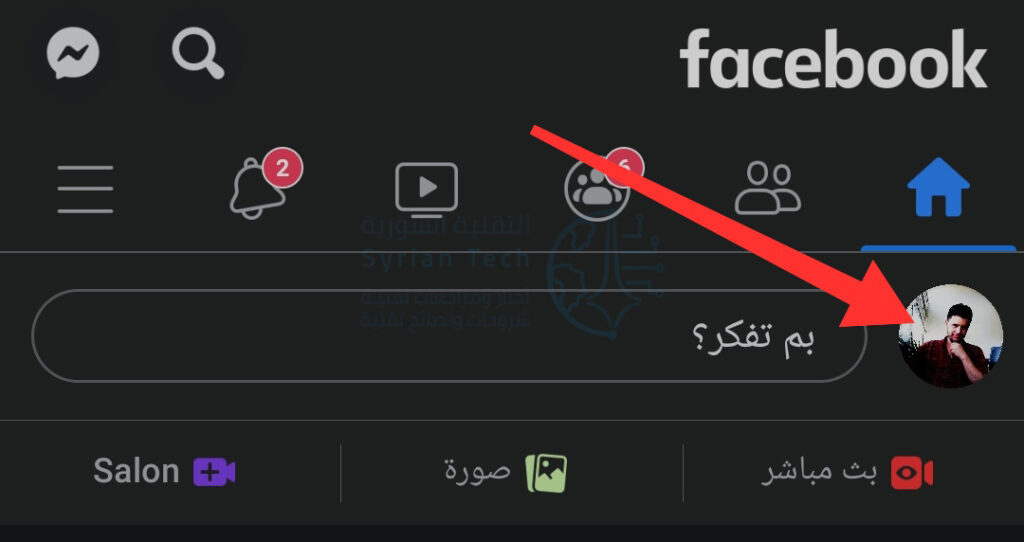
لبدء حذف الصور الفردية من حسابك، قم بتشغيل التطبيق ثم بتسجيل الدخول إلى حساب فيس بوك Facebook إذا لم تكن قد قمت بذلك بالفعل.

في الزاوية العلوية اليمنى بجانب المكان المخصص لكتابة منشور، انقر فوق صورتك.

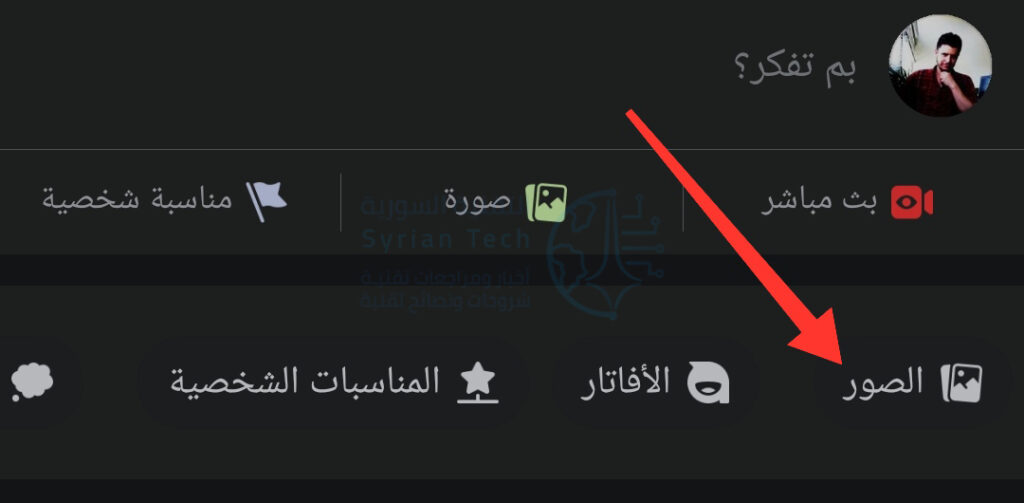
يفتح فيس بوك Facebook صفحة ملفك الشخصي. هنا، انقر فوق علامة التبويب الصور.

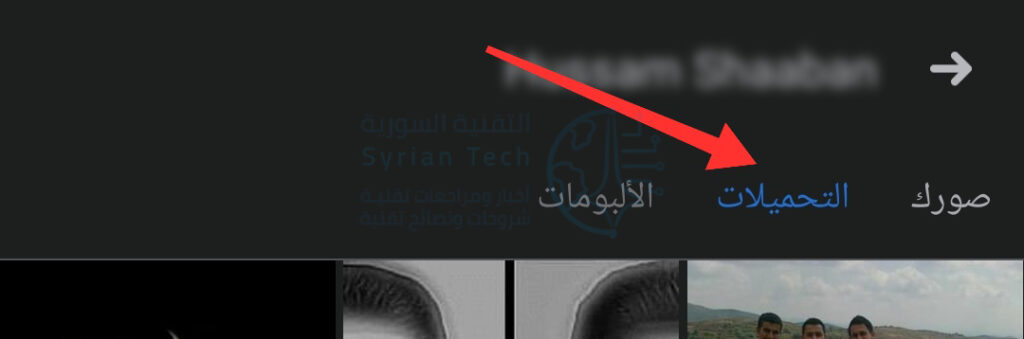
في علامة التبويب الصور، انقر فوق علامة التبويب الفرعية التحميلات مثلاً. هذا يفتح الصفحة حيث يتم عرض الصور التي تم تحميلها.

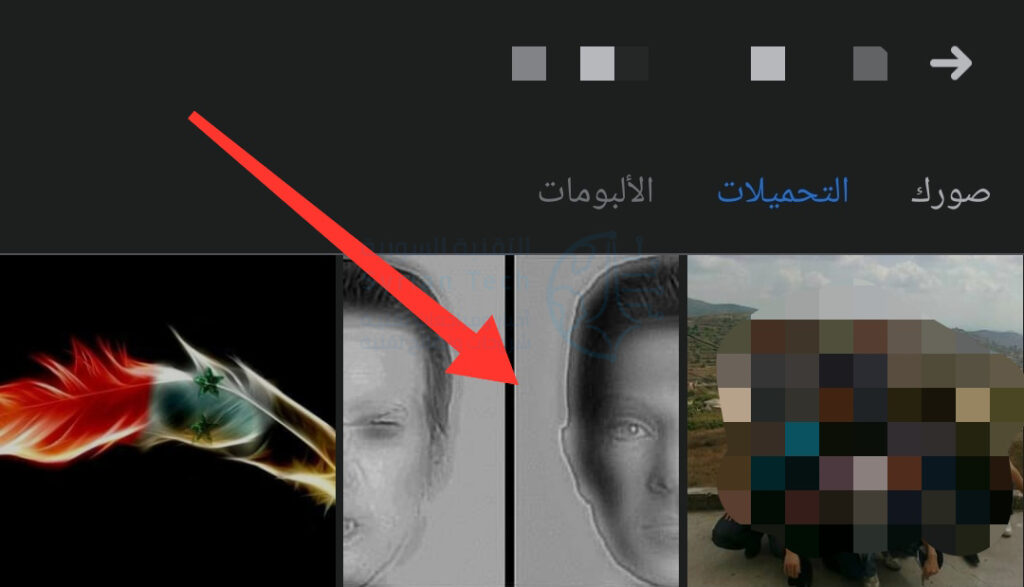
في شاشة التحميلات، ابحث عن الصورة المراد حذفها وانقر عليها.

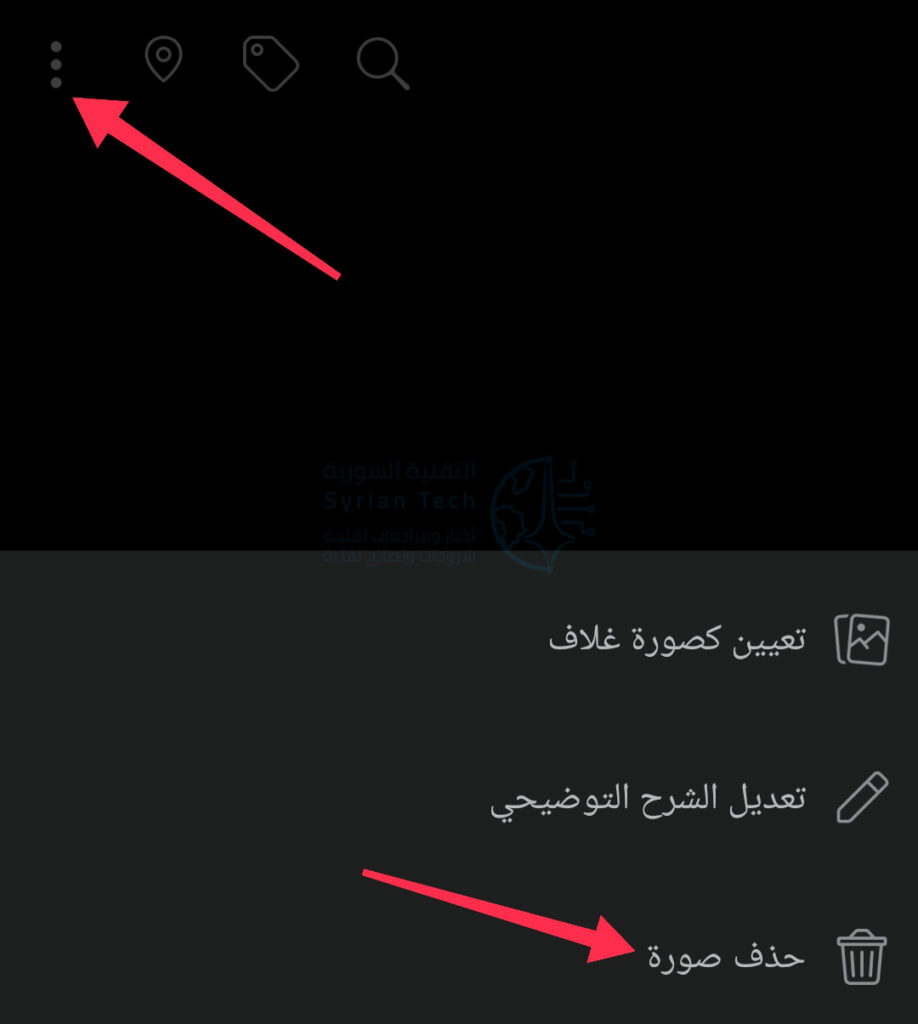
بعد ذلك، في الزاوية العلوية اليسرى لتلك الصورة، انقر على رمز الثلاث نقاط. ثم من القائمة التي تفتح انقر على حذف صورة.

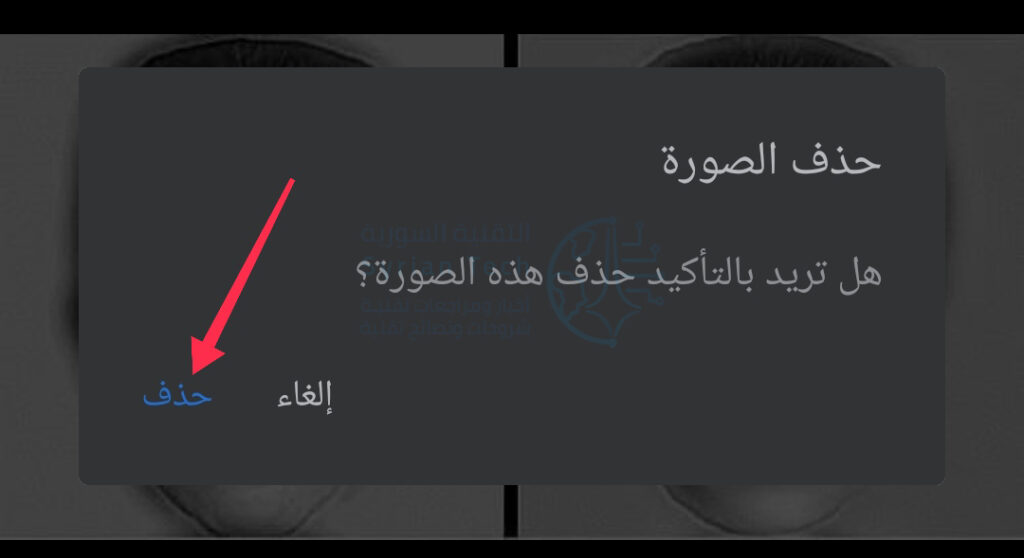
سيتم فتح مطالبة حذف الصورة. هنا، انقر فوق الزر حذف.

سيتم الآن حذف صورتك المحددة من حسابك على فيس بوك Facebook!

حذف ألبومات الصور على فيس بوك:

لحذف ألبوم الصور (الذي يحذف جميع الصور الموجودة في هذا الألبوم) في حسابك، قم بفتح تطبيق فيس بوك Facebook والوصول إلى صفحة ملفك الشخصي.

في هذه الصفحة، قم بالوصول إلى علامة التبويب الفرعية الألبومات كما في الطريقة السابقة.

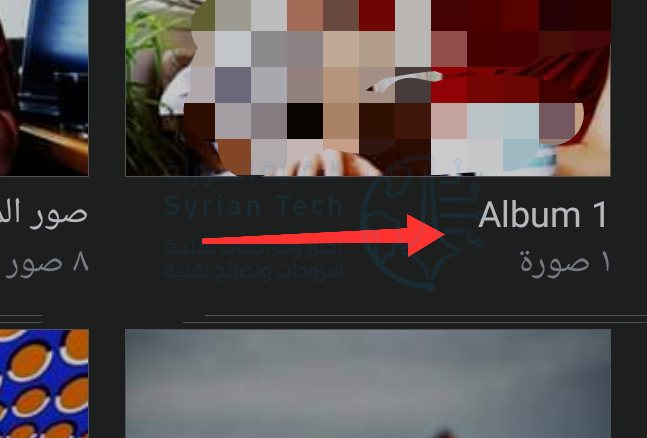
في صفحة الألبومات، ابحث عن الألبوم المراد حذفه ثم اضغط عليه.

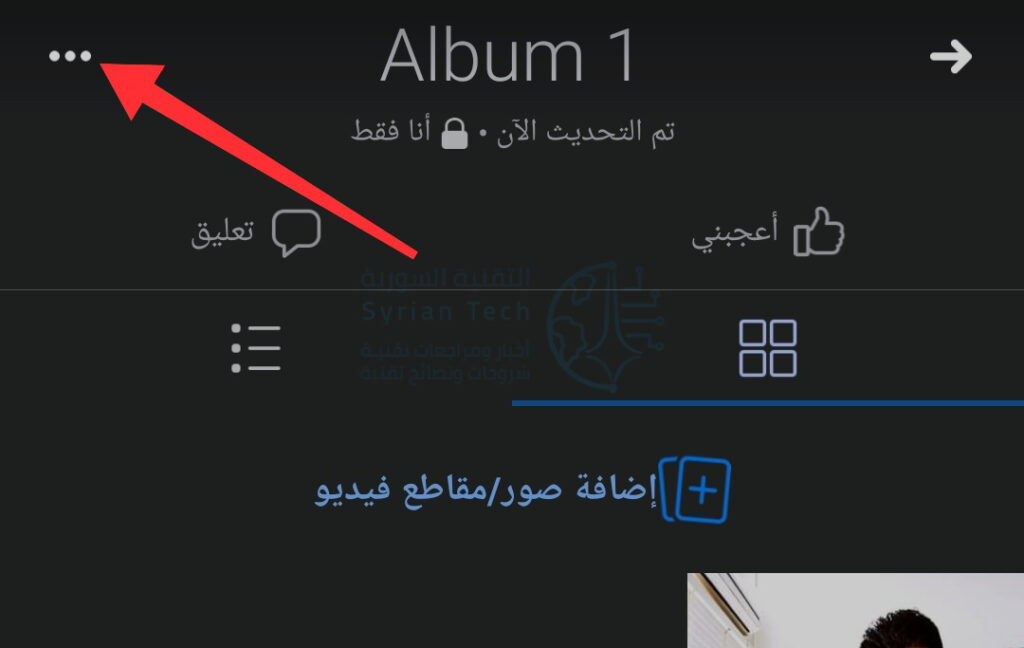
ثم، في الزاوية العلوية اليسرى من ذلك الألبوم، انقر فوق النقاط الثلاث.

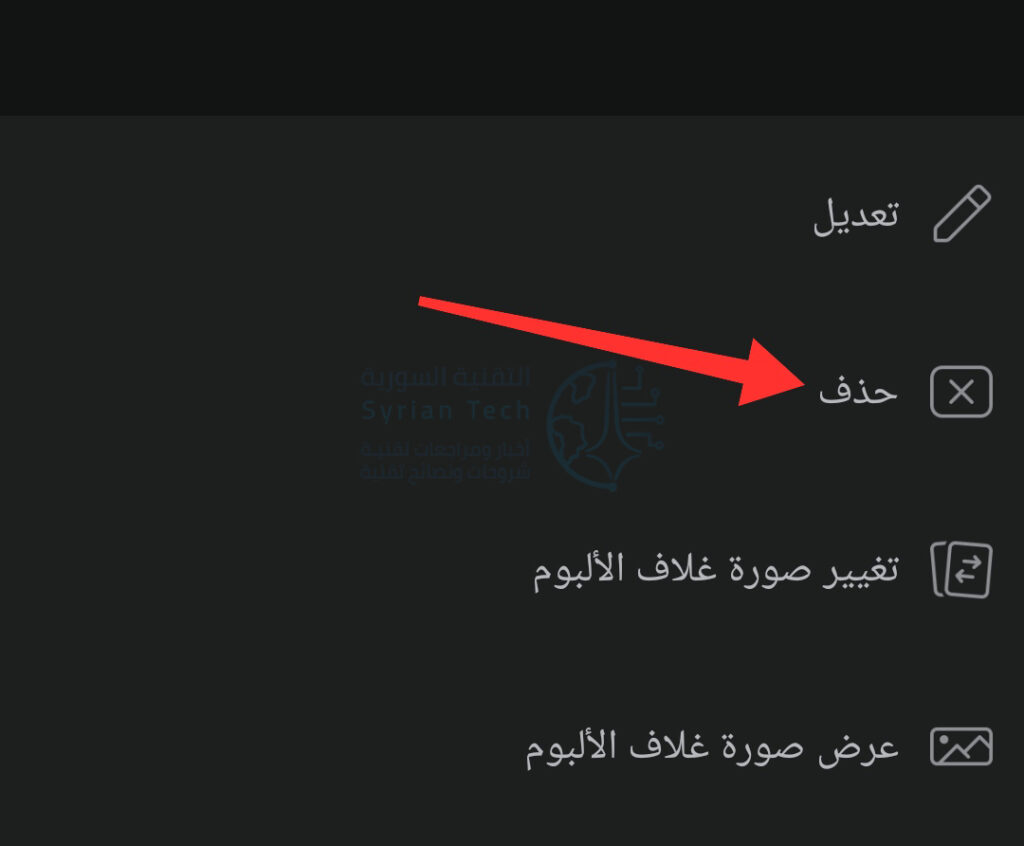
من قائمة النقاط الثلاث، انقر على حذف.

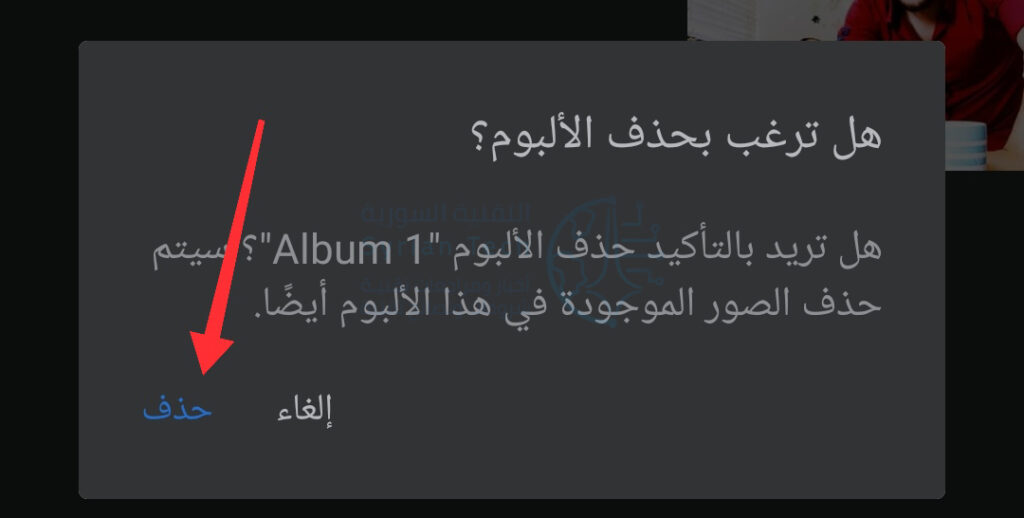
سترى مطالبة لتأكيد حذف الألبوم. هنا، انقر فوق خيار حذف.

هل تعلم أنه يمكنك أرشفة منشورات فيس بوك Facebook بدلاً من حذفها نهائياً؟ هذا يجعل مشاركاتك في متناولك بينما تخفيها عن الآخرين.

مقالات قد تعجبك:

ما أسباب ارتفاع حرارة الهواتف الذكية؟ وما الحلول؟
لم لا يجب العودة من ويندوز 10 إلى ويندوز 8.1؟
ماذا تعني كلمة 7nm و 10nm بالنسبة لوحدات المعالجة المركزية؟
أفضل 5 برامج لنقل الملفات
كيف تجعل منزلك كما لو أنه منزل ذكي بملايين الدولارات؟

كيفية البحث عن الدالة (الصيغة) التي تحتاجها في إكسل

عندما تكتب دالة جديدة في مايكروسوفت إكسل Microsoft Excel، فإن نصف المعركة هي إيجاد الصيغة الصحيحة لاستخدامها. لحسن الحظ، يوفر إكسل Excel طريقة لك لتحديد الدالة (الصيغة) التي تحتاجها لموقفك بسرعة.

الوصول إلى أداة إدراج دالة:

افتح جدول البيانات في إكسل Excel وحدد خلية. إذا كنت تخطط لإدراج الوظيفة بمجرد العثور عليها، فيجب تحديد الخلية. يمكنك بعد ذلك فتح ميزة إدراج دالة بإحدى طريقتين.

انقر فوق رمز إدراج دالة (fx) على الجانب الأيسر من شريط الصيغة.

انتقل إلى علامة التبويب الصيغ وانقر فوق إدراج دالة على الجانب الأيمن من الشريط.

كيفية البحث عن دالة (صيغة) في إكسل:

عندما تفتح نافذة إدراج دالة، سترى خيار بحث مع مربع منسدل. يمنحك هذا طريقتين سهلتين للعثور على الصيغة التي تريدها.

لاستخدام البحث، أدخل كلمة رئيسية أو عبارة في مربع البحث عن وظيفة أعلى النافذة وانقر فوق انتقال.

على سبيل المثال، إذا كنت تبحث عن صيغة ستساعدك في الحسابات المتعلقة بالوقت والتاريخ، فحاول البحث عن الوقت time.

ستساعدك القائمة المنسدلة أيضاً في العثور بسرعة على وظيفة مفيدة. انقر فوقها بجوار أو تحديد فئة واختر فئة. سترى خيارات شائعة مثل المالية والمنطقية والنص والمزيد. من خلال تحديد فئة، سترى جميع الوظائف المتاحة بداخلها.

هناك فئة أخرى يجب معرفتها وهي قائمة الدالات الأخيرة. كما يوحي الاسم، ستجد تلك الوظائف التي استخدمتها مؤخراً هنا.

يمكن أن يكون هذا مفيداً إذا استخدمت دالة، على سبيل المثال، الأسبوع الماضي، ولكن لا يمكنك تذكر ما كانت عليه. تحقق من هذه الفئة وقد تظهر لك الوظيفة.

في معظم الحالات، سواء كنت تبحث عن فئة أو حددتها، يؤدي هذا ببساطة إلى تضييق الخيارات بالنسبة لك.

لذا فإن الخطوة التالية في العثور على الوظيفة التي تحتاجها هي التحقق من وصف الدالة. انقر فوق إحدى الصيغ في القائمة وسترى وصفها وبنيتها في الجزء السفلي من النافذة.

على سبيل المثال، قد تحتاج إلى دالة التربيع. يمكنك أن ترى أن إكسل Excel يقدم بعض الخيارات المختلفة. من خلال تحديد كل منها وعرض أوصافها، يجب أن تكون قادراً على رؤية الوصف الصحيح لك.

إذا قمت بمجرد تضييق نطاق خيارات الوظائف وعرض الأوصاف، فأنت لا تزال غير متأكد مما إذا كانت الوظيفة المناسبة لك، يمكنك الحصول على مساعدة إضافية.

حدد الوظيفة في القائمة وانقر فوق تعليمات حول هذه الدالة في الزاوية اليمنى السفلية من النافذة.

ينقلك هذا إلى موقع دعم مايكروسوفت Microsoft على الويب للصيغة التي توفر معلومات إضافية وأمثلة للاستخدامات.

استخدام الصيغة (الدالة) التي تجدها:

عند تحديد الوظيفة التي تريد استخدامها، تأكد من تحديد الخلية التي تريد إدراجها فيها. ثم انقر نقراً مزدوجاً فوق الصيغة في القائمة أو حددها وانقر فوق موافق.

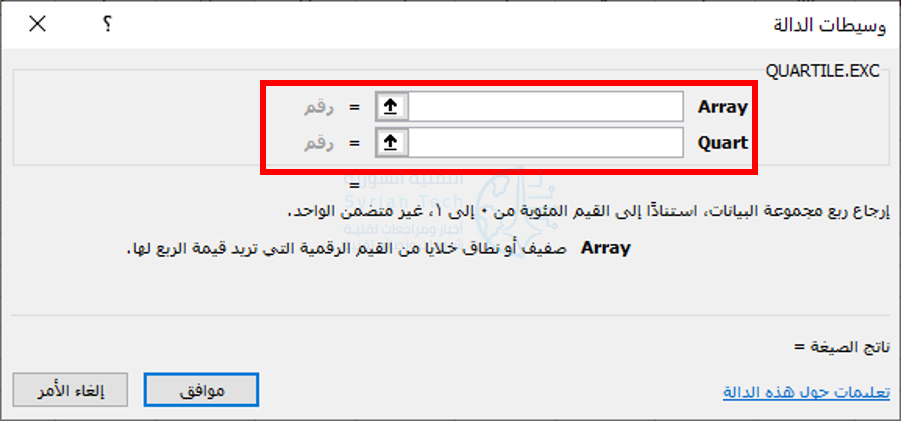
سترى بعد ذلك أداة وسيطات الدالة مفتوحة لك لإعداد الصيغة باستخدام الدالة.

في الجزء العلوي، أدخل مجموعة البيانات أو الرقم أو المصفوفة أو أياً كان ما تستدعيه الوظيفة.

في الجزء السفلي، ستلاحظ هذا الوصف المختصر للصيغة مرة أخرى، لكنك سترى أيضاً تفاصيل إضافية وناتج الصيغة النهائي.

دعونا نلقي نظرة على مثال بسيط. هنا، اخترنا دالة SUM. في نافذة وسيطات الدالة، أدخلنا نطاق الخلايا في المربع رقم 1. يمكنك أن ترى على يسار المربع، القيم الموجودة في تلك الخلايا ويمكنك عرض نتيجة الصيغة في مكانين في النافذة.

عند الانتهاء من إضافة جميع التفاصيل الخاصة بالصيغة، انقر فوق موافق وستظهر الصيغة في خليتك بنتائجها.

جرب الإكمال التلقائي للصيغ:

هناك طريقة أخرى للعثور على دالة في إكسل Excel وهي استخدام الإكمال التلقائي للصيغ. يكون هذا مفيداً إذا كنت تعرف الوظيفة التي تريدها ولكنك غير متأكد من الشكل الذي تحتاجه.

عندما تكتب علامة يساوي (=) في خلية وتبدأ في إدخال الأحرف الأولى من دالة، سترى قائمة منسدلة بالمطابقات. يمكنك النقر فوق كل خيار في القائمة لرؤية عرض الوصف الخاص به بجانبه.

ثم لاستخدام الوظيفة، انقر نقراً مزدوجاً عليها وسترى الوسيطات التي تحتاجها.

على سبيل المثال، نعلم أننا بحاجة إلى وظيفة COUNT، لكننا لسنا متأكدين منها. ندخل =COUNT ونرى قائمة منسدلة بالخيارات. يتيح لنا وصف COUNTIF معرفة أن هذا هو الوصف الذي نحتاجه.

ننقر نقراً مزدوجاً على COUNTIF في القائمة ثم نرى المدخلات (البارامترات) اللازمة للصيغة. هذا يسمح لنا ببساطة بإدخال ما هو مطلوب وإكمال الصيغة.

قد يكون العمل مع الدوال والصيغ في إكسل Excel مخيفاً بعض الشيء إذا لم تفعل ذلك كثيراً. ولكن مع ميزات مفيدة مثل هذه، يمكن أن يكون العثور على الوظيفة التي تحتاجها واستخدامها أسهل كثيراً.

مقالات قد تعجبك:

زر إيقاف تشغيل ويندوز 10 لا يقوم بإيقاف تشغيل النظام بشكل كامل
حل ربما يفيد في إلغاء جمود نظام ويندوز
يوجد الكثير من مهام إنفيديا في إدارة المهام، ما هي؟ وهل من الخطأ إنهائها؟
ما هي عملية مضيف الخدمات svchost.exe في إدارة مهام ويندوز ؟ ولم يوجد العديد منها قيد العمل
كيفية مراقبة استخدام معالج الرسوميات في ويندوز

كيفية الحصول على رابط لصورة أو مقطع فيديو على إنستغرام

إذا كنت ترغب في مشاركة صورة أو مقطع فيديو على إنستغرام Instagram خارج النظام الأساسي (على متصفح مثلاً)، فسيتعين عليك الحصول على رابط هذا العنصر القابل للمشاركة.

سنوضح لك كيفية الحصول على هذه الروابط من حسابك على إنستغرام Instagram، سواء على سطح المكتب أو الهاتف المحمول.

يرجى ملاحظة أنه لا يمكنك الحصول على روابط للصور أو مقاطع الفيديو الموجودة في حساب إنستغرام Instagram الخاص. بالنسبة لهذه الحسابات، لا يُظهر إنستغرام Instagram خيار الحصول على رابط.

الحصول على رابط صورة أو فيديو على إنستغرام:

تعليمات الحصول على رابط لصورة أو مقطع فيديو على إنستغرام Instagram هي نفسها لجميع الأجهزة المدعومة من إنستغرام Instagram، بما في ذلك أجهزة كمبيوتر ويندوز Windows وماك Mac ولينكس Linux وكروم بوك Chromebook، بالإضافة إلى هواتف آيفون iPhone وأندرويد Android.
للبدء، افتح إنستغرام Instagram وابحث عن الصورة أو مقطع الفيديو الذي تريد الحصول على رابط قابل للمشاركة.

في الزاوية العلوية اليسرى لهذا العنصر، انقر على النقاط الثلاث.

في القائمة التي تفتح بعد النقر على النقاط الثلاث، اختر ربط.

سيتم نسخ رابط الصورة أو الفيديو المحدد على إنستغرام Instagram إلى حافظة جهازك. استخدم خيار لصق في أي حقل نصي على جهازك لعرض الارتباط المطلوب.

يمكنك الآن إرسال هذا الرابط إلى أصدقائك وعائلتك. يمكنهم النقر فوقه للوصول إلى الصورة أو الفيديو على إنستغرام Instagram.

مقالات قد تعجبك:

كيفية إخفاء اقتراحات الأصدقاء على فيسبوك
كيفية استعادة الصور ومقاطع الفيديو والقصص (الستوري) المحذوفة على إنستغرام
كيفية العثور على صور بخلفية شفافة بسهولة باستخدام بحث جوجل
كيفية إيجاد واستخدام الحافظة على أندرويد
كيفية حل مشكلة عدم شحن آيفون وآيباد بشكل صحيح

كيفية تعيين نظام التشغيل الافتراضي على كمبيوتر يعمل بنظامي تشغيل

إذا كان لديك إصدارات متعددة من ويندوز Windows على جهاز الكمبيوتر وكنت تفضل أحدها على الآخر، فيمكنك جعل نظام التشغيل المفضل (OS) هو الافتراضي بحيث يتم البدء به تلقائياً دائماً. سنوضح لك كيفية القيام بذلك.

ضع في اعتبارك أن هذا الدليل لا يعمل إلا إذا قمت بتثبيت عدة أنظمة تشغيل ويندوز Windows على جهاز الكمبيوتر.

لتعيين نظام التشغيل الافتراضي على نظام التمهيد المزدوج، يقدم ويندوز Windows 10 طريقتين. كلاهما يعمل بنفس الآلية ويمكنك المتابعة مع أي منهما.

كيفية تعيين نظام التشغيل الافتراضي من خصائص النظام على ويندوز 10:

تتمثل إحدى طرق تحديد نظام التشغيل كإعداد افتراضي في نظام التشغيل ويندوز Windows 10 في استخدام نافذة خصائص النظام.

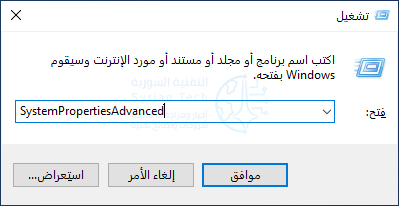
لاستخدام هذه الطريقة، أولاً، افتح المربع تشغيل Run بالضغط على ويندوز Windows+R.

في مربع تشغيل Run، اكتب ما يلي واضغط على Enter:

SystemPropertiesAdvanced

قد يُطلب إدخال كلمة مرور للمتابعة.

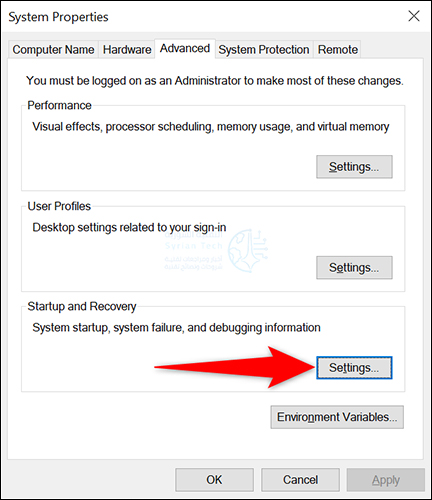
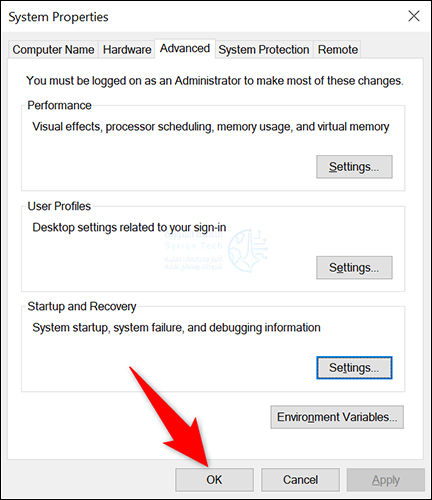
سيفتح ويندوز Windows 10 نافذة خصائص النظام. في هذه النافذة، ضمن قسم Startup and Recovery، انقر فوق الزر Settings.

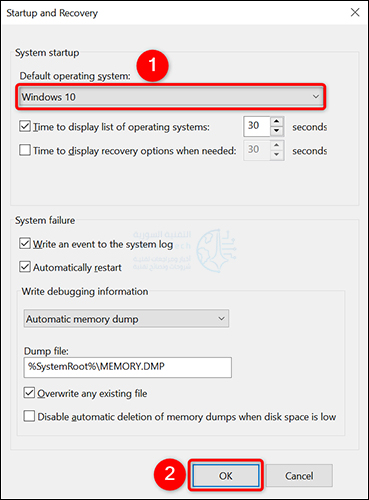
في نافذة Startup and Recovery التي تفتح، انقر على القائمة المنسدلة Default Operating System وحدد نظام التشغيل الذي تريد جعله افتراضياً.

ثم، في الجزء السفلي من نافذة Startup and Recovery، انقر فوق OK.

نصيحة: لجعل ويندوز Windows يقوم ببدء تشغيل نظام التشغيل الافتراضي لديك بشكل أسرع، قم بتقليل المدة الزمنية في مربع Time to Display List of Operating Systems.

في نافذة System Properties، في الجزء السفلي، انقر على OK لإغلاق النافذة.

وهذا كل شيء. نظام التشغيل الذي اخترته هو الآن نظام التشغيل الافتراضي على جهاز الكمبيوتر. سيقوم ويندوز Windows بالبدء بنظام التشغيل هذا تلقائياً عند تشغيل جهاز الكمبيوتر.

كيفية تعيين نظام التشغيل الافتراضي من تكوين النظام System Configuration في ويندوز 10:

هناك طريقة أخرى لتعيين نظام التشغيل الافتراضي في نظام التشغيل ويندوز Windows 10 وهي استخدام أداة System Configuration.

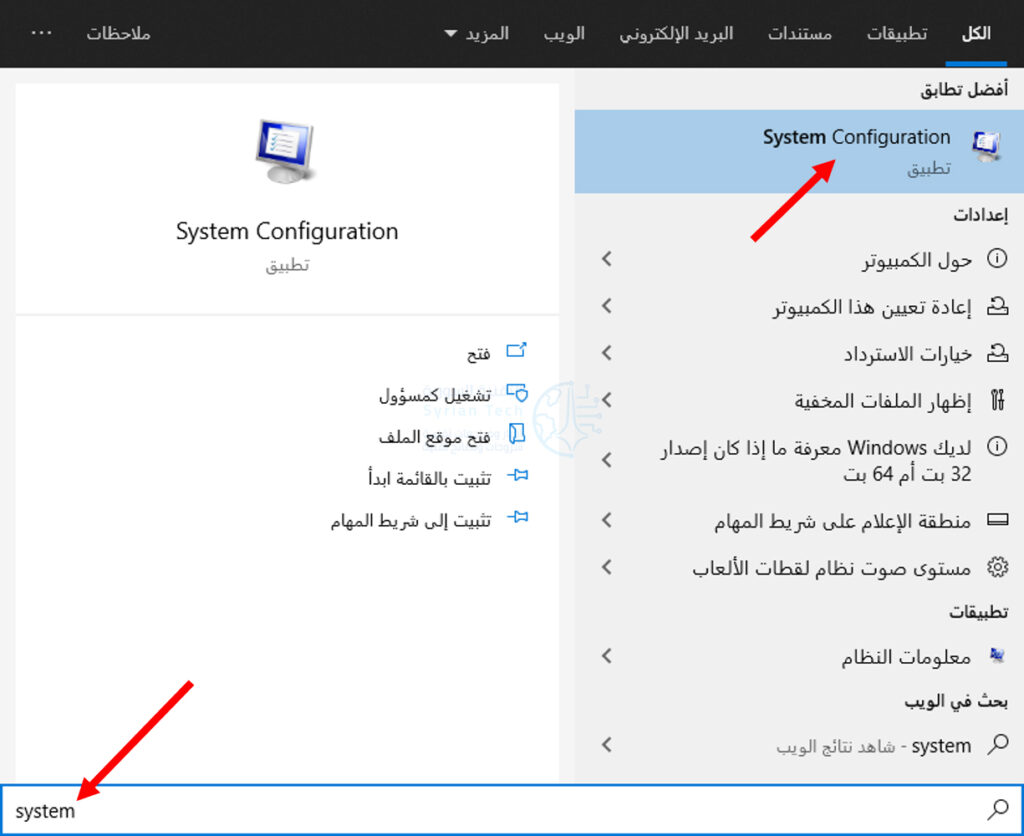
لاستخدامها، أولاً، افتح قائمة ابدأ وابحث عن System Configuration. ثم انقر فوق الأداة في نتائج البحث.

قد يُطلب إدخال كلمة مرور للمتابعة.

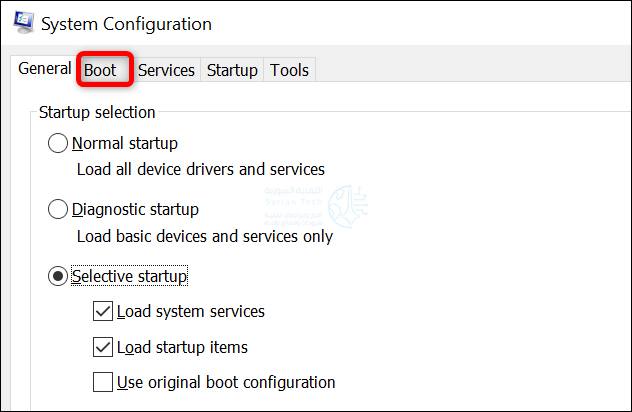
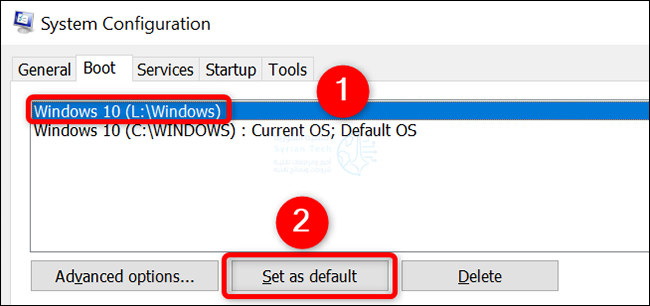
في نافذة System Configuration، في الجزء العلوي، انقر فوق علامة التبويب Boot.

في علامة التبويب Boot، من المربع الأبيض الكبير في الأعلى، حدد نظام التشغيل الذي تريد تعيينه افتراضياً. بعد ذلك، أسفل المربع الأبيض، انقر على تعيين كافتراضي Set as Default.

علامة التبويب Boot هذه هي أيضاً المكان الذي يمكنك من خلاله تشغيل الكمبيوتر في الوضع الآمن.

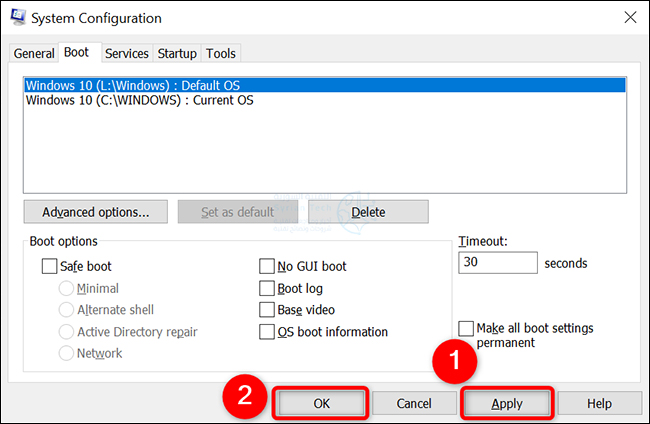
بجانب نظام التشغيل الذي اخترته، ستظهر تسمية نظام التشغيل الافتراضي Default OS. يشير هذا إلى أنه تم تعيين نظام التشغيل الافتراضي بنجاح.

احفظ التغييرات بالنقر فوق Apply ثم OK في الجزء السفلي من نافذة System Configuration.

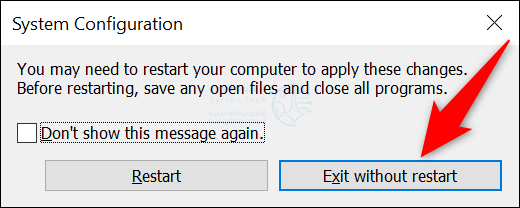
سترى مطالبة تطلب إعادة تشغيل جهاز الكمبيوتر. لست مضطراً إلى ذلك فوراً إذا كان لديك ملفات مفتوحة وتحتاج إلى إغلاق أي برامج قيد التشغيل.

في هذه الحالة، انقر فوق الخيار الخروج بدون إعادة التشغيل Exit Without Restart في الرسالة التي تظهر.

إذا كنت موافقاً على إعادة تشغيل جهاز الكمبيوتر، فحدد خيار إعادة التشغيل Restart بدلاً من ذلك.

يعرف ويندوز Windows الآن نظام التشغيل الافتراضي الذي تريده، وسيقوم بتشغيله في جميع عمليات التمهيد المستقبلية.

مقالات قد تعجبك:

ما هي واجهة المستخدم UI وماذا تعني؟
ما هي تجربة المستخدم UX وعلى ماذا تدل؟
كيفية تحويل جهاز آيباد إلى لوح رسم
جولة افتراضية في المرآب الذي بدأت به شركة جوجل!
كيفية تحويل الصور من أي لاحقة إلى لاحقة JPG لتصغير حجمها

كيفية استخدام وضع اليد الواحدة في أندرويد

أصبحت الهواتف ذات شاشة كبيرة، وأحياناً بشكل هزلي. قد يكون من المستحيل تقريباً استخدام هاتف أندرويد Android حديث بيد واحدة.

هنا تأتي فيه أهمية ميزة وضع اليد الواحدة.

إذا لم تكن سمعت بوضع اليد الواحدة، فهي ببساطة ميزة تنقل واجهة المستخدم إلى أسفل الشاشة لتسهيل الوصول إلى جميع الأشياء بيد واحدة.

هذا ليس شيئاً دائماً، ولكنه مفيد في مواقف معينة.

في هذا الدليل، سنوضح لك كيفية عمل وضع اليد الواحدة على هواتف سامسونج جالاكسي Samsung Galaxy وجوجل بكسل Google Pixel.

وضع اليد الواحدة لهواتف سامسونج جالاكسي:

كانت سامسونج Samsung واحدة من أوائل شركات تصنيع هواتف أندرويد Android التي أضافت وضع اليد الواحدة. أولاً، اسحب لأسفل مرة واحدة من أعلى الشاشة وانقر فوق رمز المسنن.

مرر إلى أسفل الإعدادات وحدد الميزات المتقدمة.

حدد وضع اليد الواحدة.

قم بتبديل المفتاح الموجود أعلى الشاشة.

بعد ذلك، يمكنك اختيار كيفية تنشيط وضع اليد الواحدة. إذا كنت تستخدم التنقل بالإيماءات، فيمكنك فقط اختيار الإيماءة.

ولكن إذا كنت تستخدم تخطيط الثلاث أزرار، فلديك أيضاً خيار النقر نقراً مزدوجاً فوق زر الصفحة الرئيسية.

في وضع اليد الواحدة، يمكنك النقر فوق رمز السهم لتحريك الشاشة الصغيرة إلى اليسار أو اليمين. يمكنك أيضاً سحب الزاوية لتغيير حجم الشاشة الصغيرة. اضغط على أي مساحة فارغة في الشاشة للخروج.

الوضع بيد واحدة لهواتف شاومي:

وصل وضع اليد الواحدة لهواتف جوجل بكسل Google Pixel في نظام أندرويد Android 12. للبدء، اسحب لأسفل مرتين من أعلى الشاشة للكشف عن قائمة الإعدادات السريعة، ثم انقر فوق رمز المسنن.

بعد ذلك، مرر لأسفل وحدد قسم الإعدادات الإضافية.

الآن، اضغط على وضع اليد الواحدة.

أخيراً، حدد حجم الشاشة الصغيرة التي تريدها، ثم قم بتفعيل وضع اليد الواحدة.

للخروج من وضع اليد الواحدة، اسحب لأعلى في نفس المكان أو اضغط على المنطقة الفارغة أعلى الشاشة.

مقالات قد تعجبك:

زر إيقاف تشغيل ويندوز 10 لا يقوم بإيقاف تشغيل النظام بشكل كامل
حل ربما يفيد في إلغاء جمود نظام ويندوز
يوجد الكثير من مهام إنفيديا في إدارة المهام، ما هي؟ وهل من الخطأ إنهائها؟
ما هي عملية مضيف الخدمات svchost.exe في إدارة مهام ويندوز ؟ ولم يوجد العديد منها قيد العمل
كيفية مراقبة استخدام معالج الرسوميات في ويندوز

عدة طرق لإلغاء تثبيت برنامج على ويندوز 10

تعد إزالة برنامج في نظام التشغيل ويندوز Windows 10 فكرة جيدة إذا لم تعد بحاجة إلى هذا البرنامج أو إذا كنت تحتاج فقط إلى تفريغ بعض مساحة التخزين. هناك أكثر من طريقة للقيام بذلك أيضاً.

كيفية إلغاء تثبيت برنامج من قائمة ابدأ:

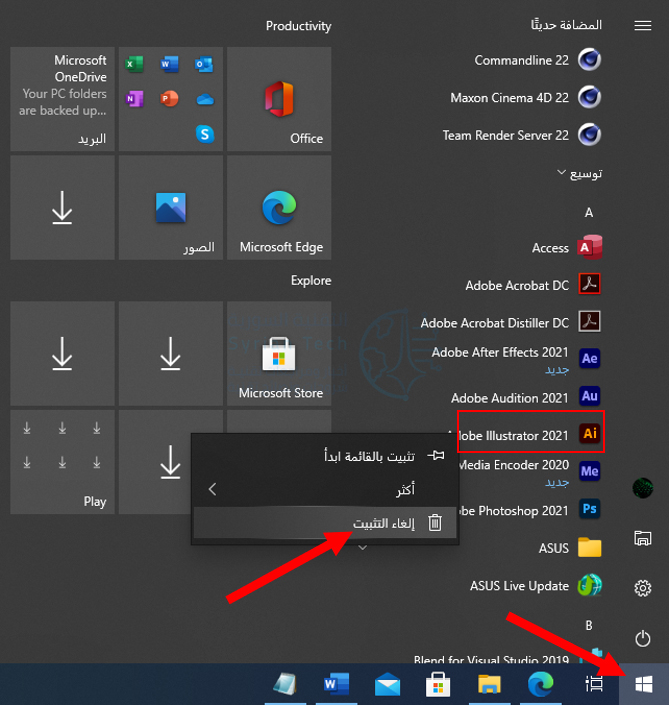
تتمثل إحدى أسرع الطرق لإلغاء تثبيت أحد البرامج في الوصول إليه من خلال قائمة ابدأ. انقر فوق رمز ويندوز Windows في الزاوية السفلية اليمنى (أو اليسرى بحسب لغة النظام) من سطح المكتب لفتح قائمة ابدأ.

بعد ذلك، حدد موقع البرنامج الذي تريد إلغاء تثبيته من القائمة، وانقر بزر الماوس الأيمن فوقه، ثم انقر فوق إلغاء التثبيت.

قد تظهر نافذة تأكيد. انقر فوق إلغاء التثبيت مرة أخرى وستتم إزالة البرنامج.

كيفية إلغاء تثبيت برنامج من الإعدادات:

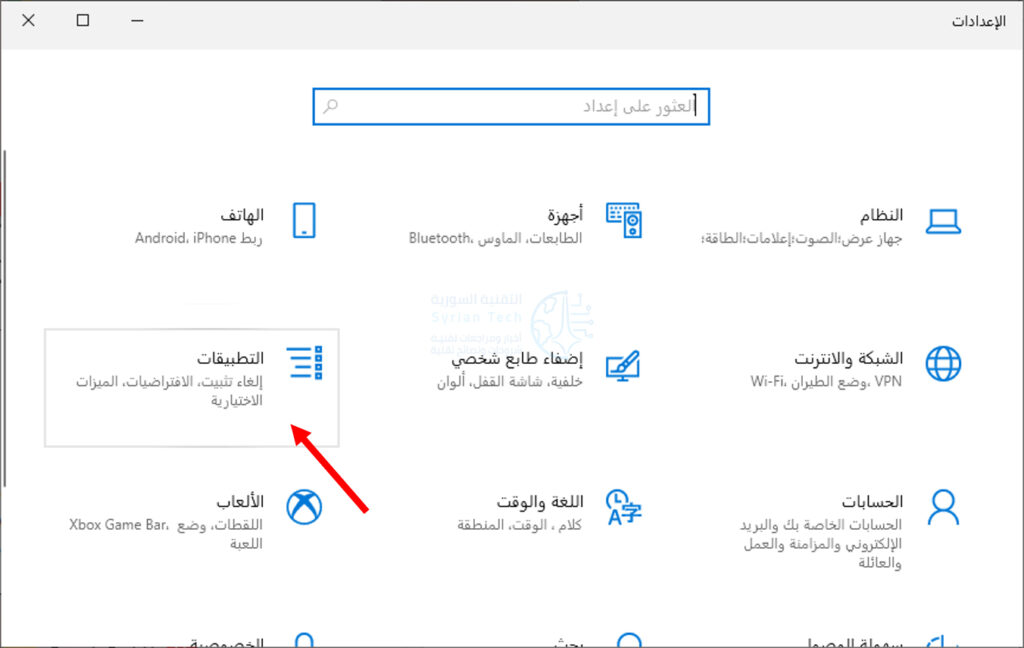
يمكنك استخدام الإعدادات لإلغاء تثبيت البرامج من نظام التشغيل ويندوز Windows 10. أولاً، انقر فوق رمز ويندوز Windows في الزاوية السفلية اليسرى من سطح المكتب، ثم انقر فوق رمز المسنّن لفتح الإعدادات

لسهولة أكثر اضغط فقط على الاختصار Windows+i.

بعد ذلك، انقر فوق التطبيقات من قائمة الخيارات في الإعدادات.

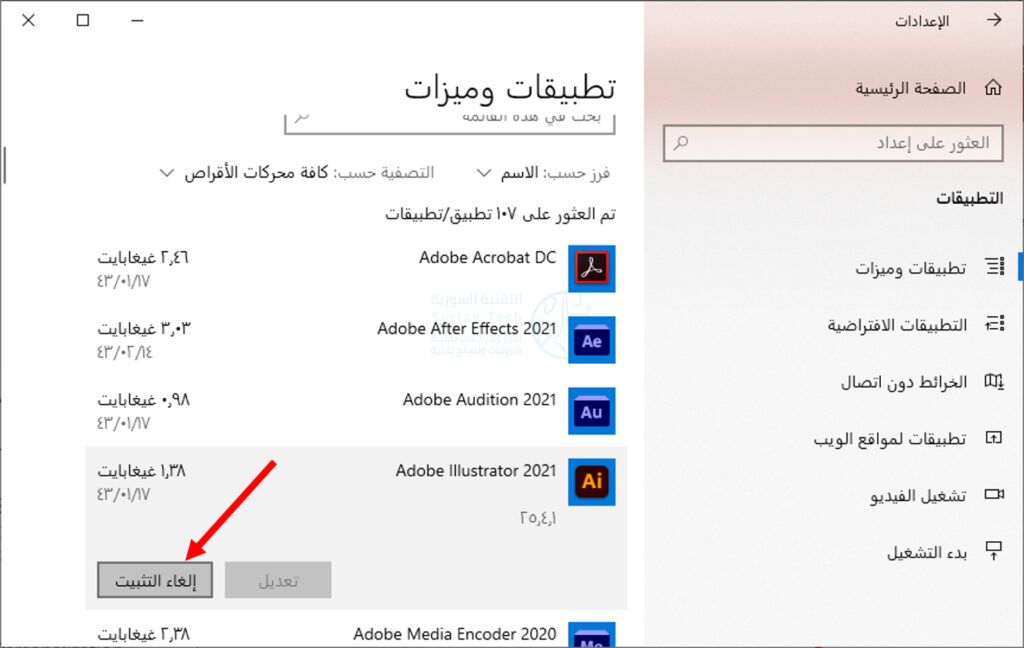
قم بالتمرير خلال قائمة البرامج حتى تجد البرنامج الذي تريد إلغاء تثبيته، وانقر فوقه لإظهار خيارات التطبيق، ثم انقر فوق إلغاء التثبيت.

اعتماداً على مكان تثبيت التطبيق، يحدد ما سيحدث بعد ذلك. إذا تم تثبيت التطبيق من خلال متجر مايكروسوفت Microsoft Store، فستتم إزالة التطبيق دون الحاجة إلى خطوات إضافية.

بخلاف ذلك، ستظهر نافذة تأكيد تطلب منك تأكيد رغبتك في إلغاء تثبيت التطبيق. افعل ذلك وبعد ذلك ستتم إزالة التطبيق المحدد.

كيفية إلغاء تثبيت برنامج من لوحة التحكم:

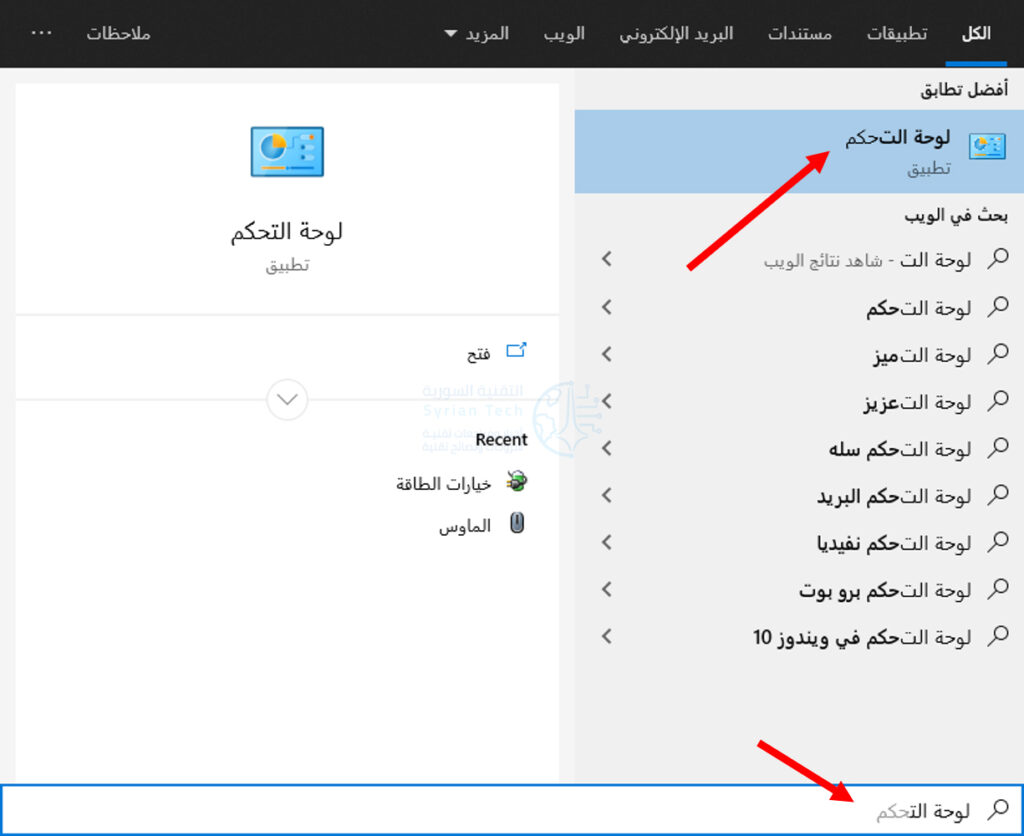
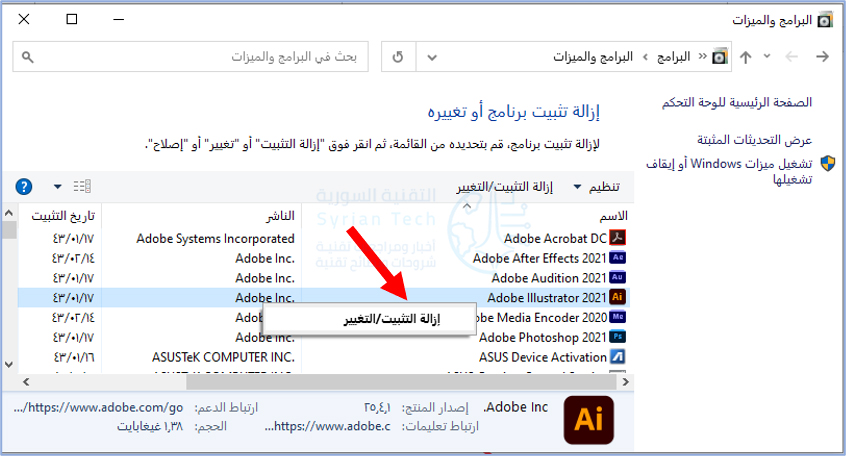
يمكنك أيضاً إلغاء تثبيت البرامج من لوحة التحكم. افتح لوحة التحكم عن طريق كتابة لوحة التحكم في شريط بحث ويندوز Windows، ثم انقر فوقها في نتائج البحث.

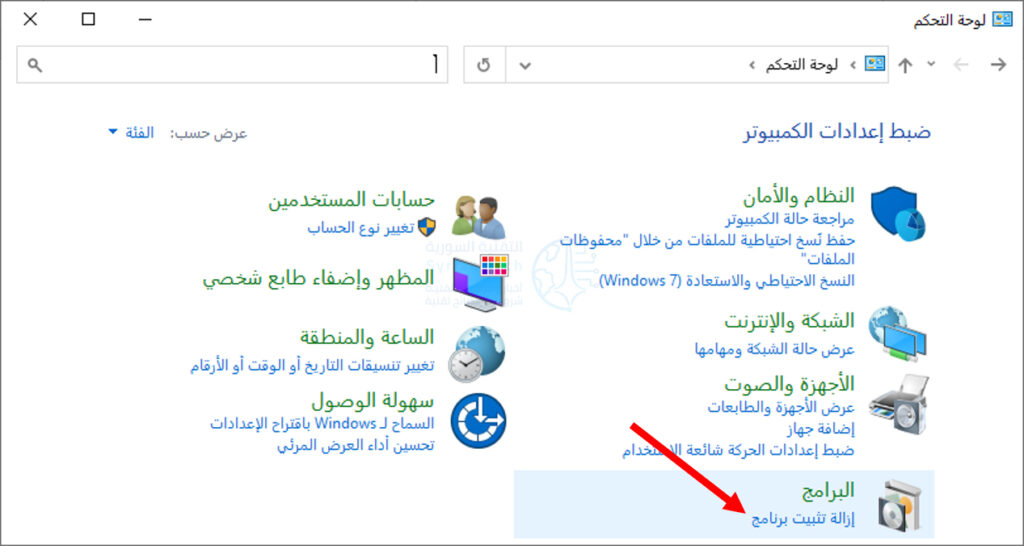
بعد ذلك، انقر فوق خيار إزالة تثبيت برنامج ضمن مجموعة البرامج.

بعد ذلك، قم بالتمرير خلال القائمة حتى تجد البرنامج الذي تريد إلغاء تثبيته، وانقر بالزر الأيمن للماوس فوقه، ثم اختر إزالة التثبيت/التغيير.

اتبع التعليمات وستتم إزالة البرنامج بمجرد الانتهاء.

كيفية إلغاء تثبيت برنامج بتشغيل ملف uninstall.exe الخاص بالبرنامج:

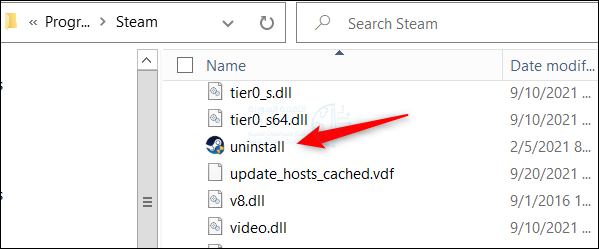
تأتي العديد من التطبيقات مع ملف إلغاء التثبيت. للعثور على هذا الملف، ستحتاج إلى البحث في مستكشف الملفات File Explorer والانتقال إلى مسار الملف الذي يوجد به ملف EXE الخاص بالتطبيق. يمكن العثور على ملف uninstall.exe معه.

انقر نقراً مزدوجاً فوق ملف إلغاء التثبيت لبدء عملية إزالة البرنامج.

كيفية إلغاء تثبيت برنامج باستخدام Registry Editor ويندوز والتشغيل Run:

إحدى الطرق الأقل شهرة (والأكثر تعقيداً) لإزالة برنامج هي استخدام مزيج من تطبيق Windows Registry و Run.

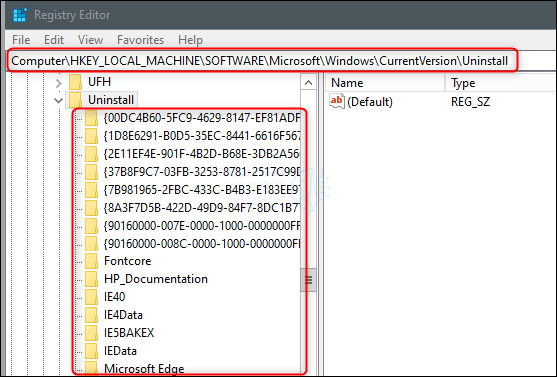
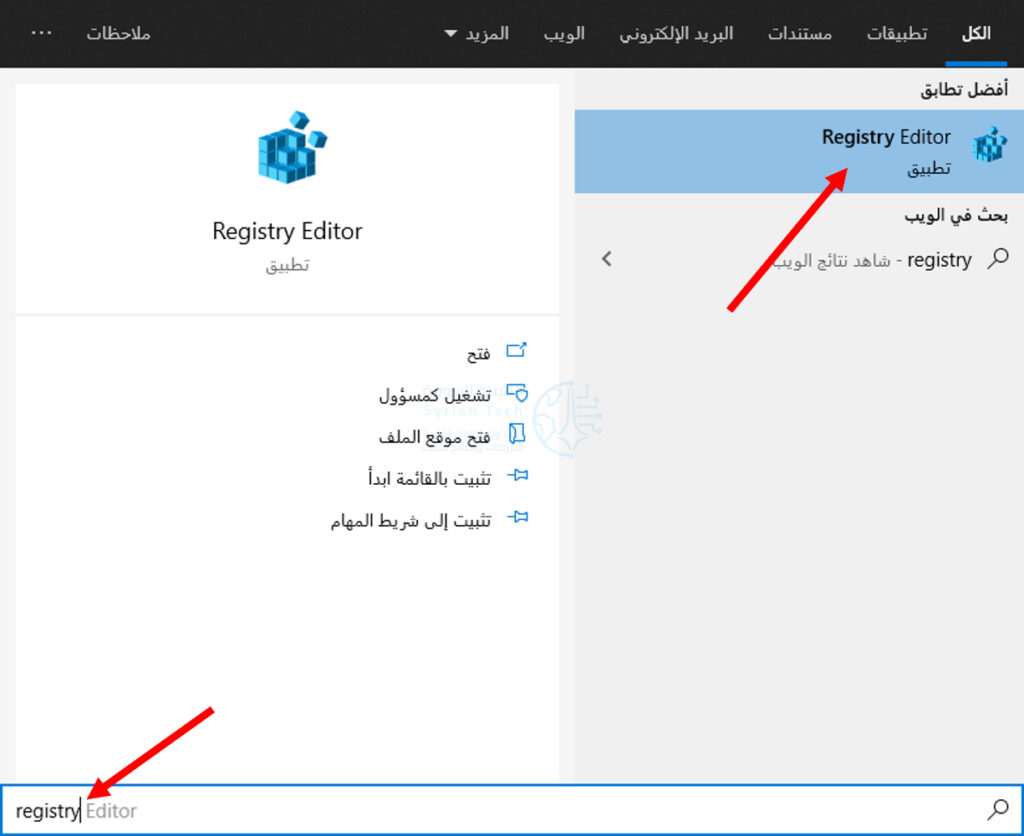
للبدء، افتح محرر التسجيل عن طريق كتابة regedit في شريط بحث ويندوز Windows Search، ثم انقر فوق التطبيق Registry Editor في نتائج البحث.

في محرر التسجيل Registry Editor، انتقل إلى مسار الملف هذا:

Computer\HKEY_LOCAL_MACHINE\SOFTWARE\Microsoft\Windows\CurrentVersion\Uninstall

يمكن العثور على قائمة طويلة من المفاتيح ضمن مجلد Uninstall. بعض هذه المفاتيح لها أسماء، مما يسهل التعرف عليها.

بعضها مجرد سلاسل أبجدية رقمية. بالنسبة إلى هؤلاء، يمكنك النقر فوقهم والتحقق من الاسم لمعرفة البرنامج الذي هو عليه.

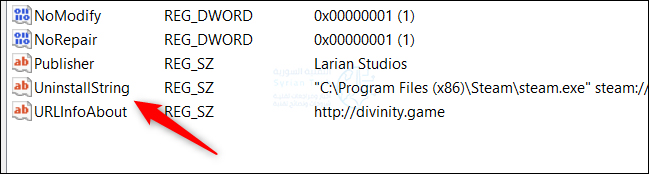
بمجرد تحديد البرنامج الذي تريد إلغاء تثبيته، ابحث عن قيمة UninstallString في الجزء الأيمن. انقر نقراً مزدوجاً فوقها.

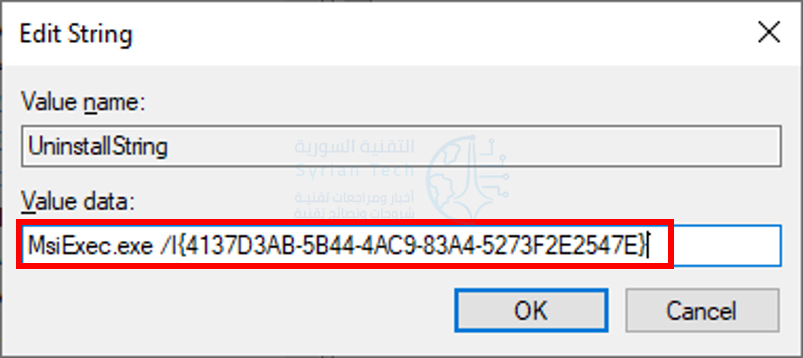
ستظهر نافذة Edit String. انسخ البيانات الموجودة في مربع Value Data إلى الحافظة.

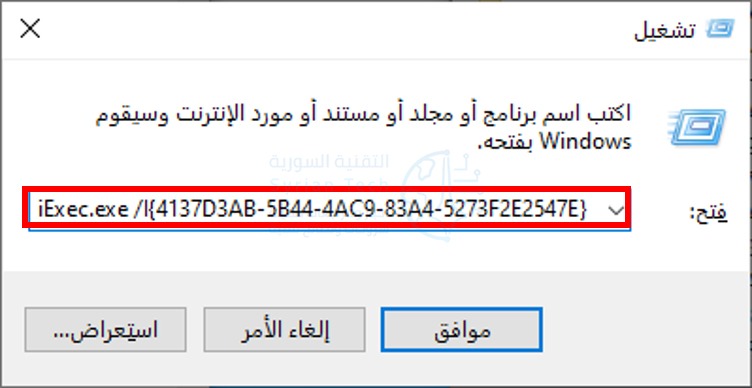
بعد ذلك، كل ما عليك فعله هو نسخ تلك البيانات ولصقها في تطبيق التشغيل Run. افتح Run بالضغط على ويندوز Windows+R، والصق القيمة في مربع النص فتح، ثم انقر فوق OK أو اضغط على مفتاح Enter.

ستبدأ عملية إلغاء التثبيت.

إلغاء التثبيت باستخدام برامج تابعة لجهات خارجية:

يوجد الكثير من برامج إلغاء التثبيت التابعة لجهات خارجية. بعض هذه الأدوات تؤدي المهمة بشكل صحيح، ولكن بشكل عام لا نوصي باستخدام أداة طرف ثالث إلا إذا كنت تثق بالمطور.

غالباً ما تكون أدوات الجهات الخارجية هذه مليئة ببرامج bloatware ويمكن أن تحتوي في بعض الأحيان على فيروسات تصيب جهاز الكمبيوتر.

ففكر في استخدام إحدى الطرق المضمنة العديدة المتاحة إذا كان ذلك ممكناً. إذا كنت تريد استخدام أداة جهة خارجية، فتأكد من أنها آمنة للاستخدام.

مقالات قد تعجبك:

ما أسباب ارتفاع حرارة الهواتف الذكية؟ وما الحلول؟
لم لا يجب العودة من ويندوز 10 إلى ويندوز 8.1؟
ماذا تعني كلمة 7nm و 10nm بالنسبة لوحدات المعالجة المركزية؟
أفضل 5 برامج لنقل الملفات
كيف تجعل منزلك كما لو أنه منزل ذكي بملايين الدولارات؟

كيفية إيقاف التعليقات على منشور في فيس بوك

هل تريد إبقاء التعليقات محدودة على منشوراتك على فيس بوك Facebook؟ لسوء الحظ، يقيد فيس بوك Facebook كيف ومتى يمكنك منع المستخدمين الآخرين من التعليق على منشوراتك. سنوضح لك أين يمكنك وكيفية القيام بذلك.

ما يجب معرفته حول تعطيل تعليقات فيس بوك:

بالنسبة إلى المنشورات الشخصية التي تنشرها على جدولك الزمني على فيس بوك Facebook، يجب عليك تعيين الرؤية على عام لإدارة التعليقات.

أيضاً، لا يمكنك تعطيل التعليقات بشكل كامل على مشاركاتك؛ يمكنك قصر التعليقات على الأصدقاء أو أصدقاء الأصدقاء فقط.

ومع ذلك، في أي مجموعة على فيس بوك Facebook تعمل فيها كمسؤول أو مشرف، يمكنك إيقاف التعليقات بالكامل لأي منشور تريده.

كيفية التحكم في التعليقات على منشورات فيس بوك الشخصية:

يمكنك تغيير من يمكنه التعليق على مشاركاتك لكل من مشاركاتك العامة والمشاركات العامة المحددة. سنوضح لك كيفية إدارة الخيارات لكلا النوعين من المشاركات.

إدارة التعليقات لجميع المنشورات العامة:

لتطبيق قاعدة واحدة حول من يمكنه التعليق على جميع منشوراتك العامة، قم بتغيير خيار مستوى الحساب في حسابك على فيس بوك Facebook.

ابدأ بفتح مستعرض ويب على جهاز الكمبيوتر الذي يعمل بنظام ويندوز Windows أو ماك Mac أو لينكس Linux أو كروم بوك Chromebook والوصول إلى موقع فيس بوك Facebook.
يمكنك استخدام تطبيق فيس بوك Facebook على هاتف آيفون iPhone أو آيباد iPad أو أندرويد Android أيضاً.

في الزاوية العلوية اليسرى من موقع فيس بوك Facebook، انقر فوق رمز السهم لأسفل واختر الإعدادات والخصوصية.

من قائمة الإعدادات والخصوصية، حدد الإعدادات.

في صفحة إعدادات الحساب العامة التي تفتح، من الشريط الجانبي على اليمين، اختر المنشورات العامة.

ستصل إلى صفحة فلاتر وأدوات المنشورات العامة. هنا، بجوار خيار من يمكنه متابعتي، انقر على القائمة المنسدلة واختر العامة.

في نفس صفحة فلاتر وأدوات المنشورات العامة، انقر على خيار التعليقات على المنشورات العامة.

في قائمة التعليقات على المنشورات العامة الموسعة، انقر على القائمة المنسدلة وحدد من يمكنه التعليق على مشاركاتك العامة.

الخيارات المتاحة هي:

  • العامة: يمكن لأي شخص، حتى هؤلاء المستخدمين الذين لا يتابعونك، التعليق على مشاركاتك العامة.
  • الأصدقاء: يمكن لأصدقائك فقط نشر التعليقات. إذا قمت بالإشارة إلى شخص ما في مشاركتك، فيمكن لهذا الشخص وأصدقاؤه التعليق على مشاركاتك.
  • أصدقاء الأصدقاء: يمكن لأصدقائك وأصدقائهم التعليق على مشاركاتك.

بمجرد تحديد أحد الخيارات، سيقوم فيس بوك Facebook تلقائياً بحفظ تغييراتك.

كيفية إدارة التعليقات على المنشورات العامة الفردية:

لإدارة من يمكنه التعليق على منشور معين، قم بالوصول إلى هذا المنشور على فيس بوك Facebook.

في الزاوية العلوية اليسرى من المنشور، انقر على النقاط الثلاث. ومن قائمة النقاط الثلاث، اختر من الذي يمكنه التعليق على منشورك؟.

ستفتح نافذة من يمكنه التعليق على منشورك؟. هنا، حدد أحد الخيارات الثلاثة:

  • العامة: يسمح هذا لأي شخص بالتعليق على مشاركتك.
  • الأصدقاء: يسمح هذا لأصدقائك على فيس بوك Facebook بالتعليق على منشورك.
  • الملفات الشخصية والصفحات التي تذكرها: إذا ذكرت ملفاً شخصياً أو صفحة على فيس بوك Facebook في منشورك، فيمكن لهذا الملف الشخصي أو الصفحة التعليق على منشورك.

وهذا كل ما في الأمر لإدارة إعدادات التعليقات لمشاركاتك على فيس بوك Facebook.

كيفية إيقاف نشر التعليقات في مجموعة فيس بوك:

على عكس المنشورات الشخصية، يمكنك تعطيل التعليقات بشكل كامل على المنشورات في مجموعة فيس بوك Facebook. للقيام بذلك، يجب أن تكون مسؤولاً أو مشرفاً في المجموعة.

لاستخدام هذا الخيار، قم بالوصول إلى المنشور الذي تريد إيقاف تشغيل التعليقات على فيس بوك Facebook.

في الزاوية العلوية اليسرى من المنشور، انقر فوق النقاط الثلاث.

في قائمة النقاط الثلاث، انقر على إيقاف تشغيل التعليقات.

وعلى الفور، سيعطل فيس بوك Facebook التعليقات على هذا المنشور. سيتم الاحتفاظ بالتعليقات الحالية بالرغم من ذلك.

تعد خيارات التحكم في التعليقات مفيدة حقاً، حيث يمكنك استخدامها لإيقاف المزيد من المناقشات حول منشورات معينة.

مقالات قد تعجبك:

كيفية إخفاء اقتراحات الأصدقاء على فيسبوك
كيفية استعادة الصور ومقاطع الفيديو والقصص (الستوري) المحذوفة على إنستغرام
كيفية العثور على صور بخلفية شفافة بسهولة باستخدام بحث جوجل
كيفية إيجاد واستخدام الحافظة على أندرويد
كيفية حل مشكلة عدم شحن آيفون وآيباد بشكل صحيح

ما هي لغة HTML؟

منذ بداية الإنترنت، كانت لغة HTML أمراً حاسماً لجعل شبكة الويب العالمية تعمل وتظهر بالطريقة التي نريدها. دعنا نلقي نظرة على ماهية لغة HTML وكيف تتحول إلى الصفحات التي تراها كل يوم.

العمود الفقري للإنترنت:

ترمز لغة HTML إلى لغة ترميز النص التشعبي. إنها لغة تشفير تُستخدم لإنشاء صفحات يمكن لمتصفح الويب عرضها.

يتم تخزين معظم صفحات الويب التي تجدها على الإنترنت، بما في ذلك الصفحة التي تقرأ فيها هذه المقالة الآن، كملف HTML.

مواقع الويب هي مجموعة من صفحات HTML ذات الصلة المخزنة على خادم في مكان ما. هذا هو السبب في أن اللغة كثيراً ما يطلق عليها العمود الفقري للإنترنت.

عندما تنتقل إلى صفحة ما على الإنترنت، فأنت تطلب بشكل أساسي ملف HTML مخزن على الخادم. بعد ذلك، سيقوم المتصفح الذي تستخدمه، مثل كروم Chrome أو فايرفوكس Firefox، بتحليل لغة HTML وعرضه لك بالطريقة التي تقصدها.

إن عالمية وتعدد استخدامات لغة HTML تجعلها أكثر لغة ترميزية شيوعاً في العالم. يبدأ معظم مطوري واجهات الويب بتعلم كيفية البرمجة بلغة HTML.

تتم ترجمة أدوات السحب والإفلات ومحررات WYSIWYG في النهاية إلى لغة HTML بحيث يمكن للمتصفحات تحليلها.

كيف تعمل لغة HTML:

مثل أي لغة برمجة، تبدو لغة HTML كمجموعة من الأوامر وكتل النص قبل أن تتحول إلى الواجهة المرئية. إذا كنت مهتماً بمعرفة شكل لغة HTML في هذه الصفحة المعينة وكنت على سطح مكتب أو كمبيوتر محمول، فحاول النقر بزر الماوس الأيمن في أي مكان على هذه الصفحة واختر عرض مصدر الصفحة أو بالإنكليزية View Page Source (قد يختلف الخيار وفقاً لمتصفحك ).

يجب أن يأخذك هذا الأمر إلى صفحة ضخمة من التعليمات البرمجية.

يتم إنشاء معظم لغة HTML باستخدام كتل العناصر Element blocks، وهي مقتطفات من تعليمات HTML البرمجية التي تفصل بين العناصر المختلفة في الصفحة.

على سبيل المثال، نص هذه المقالة عبارة عن كتلة عناصر، مثل القائمة والتوصيات أدناه وتذييل الصفحة. يتم ترميز هذه العناصر بطريقتها الخاصة، حيث قد تتصرف بشكل مختلف.

يعد استخدام ما يسمى بـ Cascading Style Sheets أو اختصاراً (CSS) جزءاً مهماً من إنشاء صفحات HTML.

إنها التي تحدد الشكل الذي يجب أن تبدو عليه عناصر معينة من الصفحة. على سبيل المثال، كيف يجب أن تكون الصور كبيرة، وما هي الخطوط التي يجب أن تظهر على الصفحة، وكيف يجب أن تستجيب صفحة الويب عند تغيير حجمها أو توسيعها.

هذه كلها ضرورية لإنشاء مواقع ويب جذابة ومتماسكة وأنيقة. إذا كنت قد لاحظت أن مواقع الويب بدأت في الظهور بشكل أفضل في العقد الماضي، فإن الاستخدام المتزايد لـ CSS هو السبب الأكبر. يمكنك قراءة المزيد عن CSS هنا.

أحد أفضل الأشياء في لغة HTML هو قدرتها على تشغيل البرامج النصية الديناميكية عبر JavaScript أو JS. يمكن لهذه البرامج النصية إنشاء عناصر ديناميكية.

على سبيل المثال، في مواقع ويب معينة، سيسمح لك التمرير فوق صورة بتكبيرها. يمكنك تحقيق هذا التأثير عن طريق برمجة عنصر JavaScript.

أساسيات لغة HTML:

على الرغم من أن لغة HTML لغة معقدة إلى حد ما مع العديد من العلامات tags والكتل المختلفة، إلا أن هناك عدداً قليلاً من أكواد لغة HTML التي قد تكون مفيدة أثناء تصفح الويب. فيما يلي بعض علامات لغة HTML الأساسية التي قد تواجهها.

<a href="https://syriantech.com">SyrianTech</a>

SyrianTech

يمكنك استخدام الأمر <a> لإنشاء رابط. عنوان URL هو المكان الذي سيشير إليه الرابط، والنص SyrianTech هو كيف سيظهر للمستخدم النهائي.

<b>غامق</b> <i>مائل</i> <u>مسطّر</u>

غامق مائل مسطّر

يمكنك استخدام <b> و <i> و <u> لتطبيق خيارات تنسيق النص القياسية: نص غامق ومائل ونص تحته خط.

<img src="picture.jpg">

تُستخدم علامة <img> لتضمين صورة في الصفحة. يمكنك أيضاً تخصيصها ببعض السمات الإضافية، مثل تغيير الحجم والنص البديل.

<h1>heading 1</h1> <p>paragraph</p>

ما سبق هو علامات tags للعناوين والفقرات. على غرار الطريقة التي يسمح بها مايكروسوفت وورد Microsoft Word لك بفرز النص إلى عناوين ونص أساسي، يمكن لـ لغة HTML أيضاً تنسيق النص استناداً إلى خيارات العناوين والفقرات الافتراضية.

يتم تعريف هذه التنسيقات باستخدام CSS.

<p style="color:edr;">red paragraph</p>

يمكنك أيضاً استخدام علامة style لتخصيص النص بإعدادات نمط مختلفة، مثل لون النص ولون الخلفية وحجم الخط.

إذا كنت مهتماً بمعرفة المزيد من خيارات تنسيق لغة HTML، فاطلع على دروس W3Schools المجانية. ستجد قائمة كاملة بعلامات لغة HTML التي يمكنك استخدامها لبدء إنشاء صفحات الويب.

مقالات قد تعجبك:

كيفية معرفة إن كان تطبيق يستخدم الكاميرا والميكروفون في أندرويد خفية
كيفية حساب مجموع المربعات لعدد من الخلايا في إكسل
كيفية التحقق فيما إذا تم التلاعب بالصورة أو تعديلها
كيفية حساب مجموع المربعات لعدد من الخلايا في إكسل
كيفية التحقق فيما إذا تم التلاعب بالصورة أو تعديلها

كيفية صنع (رمز) كود سبوتيفاي Spotify ومسحه (قراءته)

تسهل رموز سبوتيفاي Spotify مشاركة الأغاني المفضلة لديك والعناصر الأخرى على سبوتيفاي Spotify.

سنوضح لك كيفية إنشاء هذه الرموز ومسحها على أجهزة ويندوز Windows و ماك Mac و آيفون iPhone و آيباد iPad و أندرويد Android.

ما هو رمز سبوتيفاي؟

رمز سبوتيفاي Spotify هو رمز يمكن قراءته آلياً على شكل صورة. إنه يشبه إلى حد كبير رمز الاستجابة السريعة QR Code الذي قد تكون على دراية به بالفعل.

لا يمكنك قراءة هذا الرمز، ولكن تطبيق سبوتيفاي Spotify على آيفون iPhone أو آيباد iPad أو هاتف أندرويد Android يمكنه ذلك.

عندما يقوم المستخدم بمسح هذا الرمز باستخدام هاتفه، سيأخذه سبوتيفاي Spotify إلى العنصر المطلوب.

يمكنك إنشاء هذه الرموز لأغاني وألبومات وفنانين وقوائم التشغيل والبودكاست وحتى ملفك الشخصي على سبوتيفاي Spotify. يمكن لكل من المستخدمين المجانيين والمتميزين إنشاء هذه الرموز.

ملاحظة: يمكن أن تختلف هذه التعليمات قليلاً اعتماداً على النظام وإصدار التطبيق.

كيفية عمل كود سبوتيفي:

لإنشاء رمز سبوتيفاي Spotify، استخدم تطبيق سبوتيفاي Spotify على جهاز ويندوز Windows أو ماك Mac أو آيفون iPhone أو آيباد iPad أو جهاز أندرويد Android.

يمكنك أيضاً استخدام إصدار الويب الخاص بـ سبوتيفاي Spotify، إذا كنت ترغب في ذلك.

كيفية إنشاء رمز سبوتيفاي في تطبيق سبوتيفاي للهاتف الذكي:

على هاتف آيفون iPhone أو آيباد iPad أو أندرويد Android، استخدم تطبيق سبوتيفاي Spotify لصنع رموز قابلة للمسح.

للبدء، افتح تطبيق سبوتيفاي Spotify على هاتفك. في التطبيق، ابحث عن العنصر الذي تريد إنشاء رمز له، ثم انقر فوق النقاط الثلاث بجوار العنصر.

في الصفحة التي تفتح بعد النقر على النقاط الثلاث، سترى صورة مصغّرة للعنصر المحدد في الأعلى. الشريط الموجود أسفل هذه الصورة هو رمز سبوتيفاي Spotify الذي يمكن للآخرين مسحه ضوئياً للعثور على هذا العنصر.

التقط لقطة شاشة لهذه الصفحة إذا كنت تريد حفظ الرمز على هاتفك.

كيفية مسح رمز سبوتيفاي:

لمسح رمز سبوتيفاي Spotify ضوئياً، ستحتاج إلى تطبيق سبوتيفاي Spotify لأجهزة آيفون iPhone أو آيباد iPad أو أندرويد Android.

لا يمكنك مسح الرموز على الويب أو من جهاز كمبيوتر.

للبدء، قم بتشغيل تطبيق سبوتيفاي Spotify على هاتفك. في التطبيق، من الشريط السفلي، اختر Search.

في صفحة Search، انقر على مربع البحث.

بجوار مربع Search Query، انقر على رمز الكاميرا.

لمسح رمز سبوتيفاي Spotify باستخدام كاميرا هاتفك، وجّه الكاميرا إلى الرمز. لمسح رمز تم حفظه كصورة على هاتفك، انقر على Select From Photos بدلاً من ذلك.

وسيقوم سبوتيفاي Spotify بمسح الرمز ويمنحك الوصول إلى عنصر الرمز.

كيفية إنشاء رمز سبوتيفاي Spotify على الكمبيوتر أو الويب:
لبدء إنشاء رمز لعنصر سبوتيفاي Spotify، قم بتشغيل تطبيق سبوتيفاي Spotify على جهاز كمبيوتر يعمل بنظام ويندوز Windows أو ماك Mac. لا تتردد في استخدام إصدار الويب إذا كنت ترغب في ذلك.

في سبوتيفاي Spotify، ابحث عن العنصر الذي تريد إنشاء رمز له.

انقر فوق النقاط الثلاث بجوار عنصر سبوتيفاي Spotify واختر Share ثم Copy Spotify URI.

إذا كنت لا ترى الخيار، فاضغط مع الاستمرار على مفتاح Alt في ويندوز Windows أو مفتاح Option في جهاز ماك Mac أثناء التمرير فوق القائمة.

قم الآن بتشغيل متصفح الويب على جهاز الكمبيوتر والوصول إلى موقع Spotify Codes.

على الموقع، انقر بزر الماوس الأيمن على مربع Spotify URI واختر لصق Paste. ثم، أسفل حقل النص، انقر على Get Spotify Code.
سيظهر جزء Create a Spotify Code. في هذا الجزء، قم بتخصيص مظهر التعليمات البرمجية بالخيارات المتاحة:

  • Background Color: استخدم هذا الخيار لتحديد لون الكود (الرمز).
  • Bar Color: حدد لوناً لشريط سبوتيفاي Spotify باستخدام هذا الخيار.
  • Size: أدخل حجم الكود بالبكسل هنا.
  • Format: اختر تنسيق ملف SVG أو PNG أو JPEG لرمزك.

تعكس صورة الرمز التي تراها في جزء Create a Spotify Code تغييراتك في الوقت الفعلي. إذا كان هذا الرمز يبدو جيداً بالنسبة لك، فانقر فوق Download في الجزء السفلي من الرمز لحفظه.

يمكنك الآن إرسال الرمز الذي تم تنزيله إلى أي شخص، ويمكنه مسحه ضوئياً للوصول إلى العنصر الذي تريده في سبوتيفاي Spotify.

مقالات قد تعجبك:

كيفية فتح المواقع المحجوبة وتغيير عنوان IP
ما هي الشبكة الخاصة الظاهرية VPN ؟ ولمَ قد أحتاجها؟
كيفية قياس سرعة الإنترنت على الحاسوب أو الهاتف الذكي
كيفية إخفاء عنوان IP؟ وما فائدة ذلك؟
ما هي الحواشي السفلية والتعليقات الختامية في مايكروسوفت وورد؟