مع التركيز على الخصوصية، قد ترغب في ألا يعرف الأشخاص الذين تتواصل معهم على سيجنال Signal أنك قد قرأت رسالتهم النصية.
لحسن الحظ، يمكنك إيقاف تشغيل وصولات القراءة (مؤشرات قراءة الرسالة) وتعطيل المؤشر الذي يوضح أنك رأيت اتصالاتهم.
تظهر وصولات القراءة، وهي ميزة شائعة في تطبيقات المراسلة الأخرى مثل واتساب WhatsApp و iMessage، على شكل فقاعات مؤشر بيضاء على الرسائل التي ترسلها في سيجنال Signal.
إذا قمت بإيقاف تشغيل وصولات القراءة وحظرت الشخص الموجود على الطرف الآخر من رؤية أنك قد قرأت رسالته ، فستفقد القدرة على معرفة ما إذا كان قد قرأ رسالتك أم لا.
بعد ذلك، اضغط على صورة حسابك في الزاوية العلوية اليمنى. إذا لم تكن قد حملت صورة ملف شخصي مخصصة، فقد تظهر على أنها الأحرف الأولى من اسم المستخدم.
انقر على خيار الخصوصية في قائمة الإعدادات.
أخيراً، قم بإيقاف تشغيل (أو تشغيل) إعداد قراءة وصولات القراءة.
كما هو موضح أدناه، مع تشغيل إعداد قراءة وصولات القراءة في سيجنال Signal، سيتم ملء فقاعات علامة الاختيار بلون أبيض عند استلام الرسالة وقراءتها.
مع إيقاف تشغيل وصولات القراءة (مؤشرات قراءة الرسالة)، ستكون الفقاعات فارغة، لكن علامات الاختيار ستشير إلى أنه تم تسليم الرسالة.
سيرى المستلم نفس النوع من الإشارات على الرسائل النصية التي يرسلها. لن تتمكن أنت ولا الشخص الذي تتواصل معه من معرفة ما إذا تم مشاهدة رسالة عند إيقاف تشغيل إعداد قراءة وصولات القراءة.
انقر فوق صورة ملفك الشخصي (أو الأحرف الأولى من اسم المستخدم في حال لم تقم بتحميل صورة بعد) في الزاوية العلوية اليمنى من قائمة محادثات تطبيق سيجنال Signal.
اضغط على الإشعارات في شاشة قائمة إعدادات تطبيق سيجنال Signal.
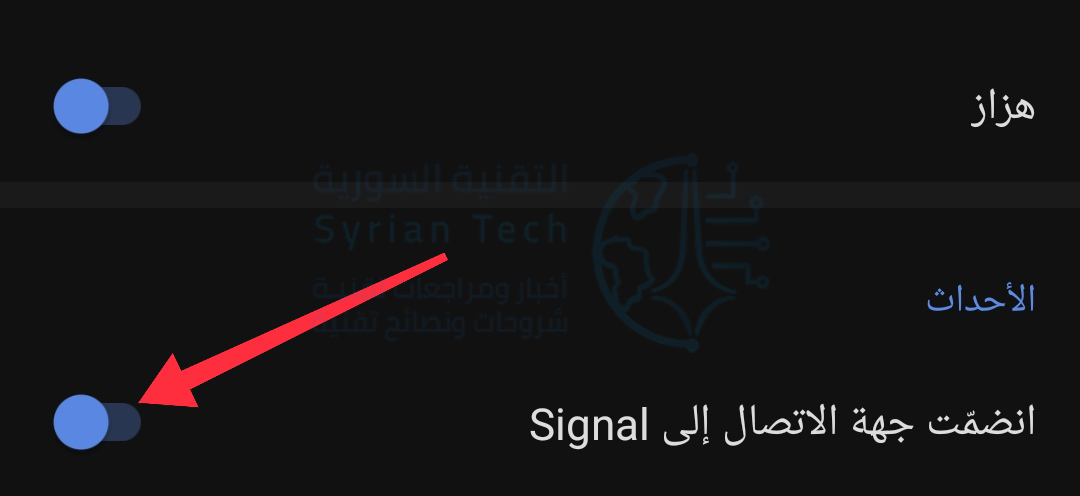
ضمن فئة الأحداث، انقر على التبديل الموجود على يسار جملة انضمّت جهة الاتصال إلى Signal لتعطيل إشعارات الانضمام جهات الاتصال إلى تطبيق سيجنال Signal.
هذا كل ما في الأمر، لن يُعلمك تطبيق سيجنال Signal بعد الآن بانضمام أصدقائك أو أفراد عائلتك أو زملائك في العمل أو جهات اتصال أخرى.
سيظل تطبيق سيجنال Signal يعرف بالطبع. فإذا نقرت على رمز رسالة جديدة، فسترى جميع جهات الاتصال الموجودة على تطبيق سيجنال Signal.
هل يمكن إيقاف سيجنال من إخبار الأشخاص عند انضمامك للتطبيق؟
لا توجد طريقة لمنع سيجنال Signal من إبلاغ الأشخاص عند الانضمام. إذا كان لدى شخص ما رقم هاتفك في جهات اتصاله، فسيعلمه تطبيق سيجنال Signal أن رقم الهاتف قد انضم إلى سيجنال Signal.
هذا ليس له علاقة بما إذا كنت تسمح لتطبيق سيجنال Signal بالوصول إلى جهات اتصالك.
الطريقة الوحيدة لمنع ذلك هي استخدام رقم هاتف ثانوي. تم تصميم تطبيق سيجنال Signal للعمل مع أرقام الهواتف ولأن يكون بديلاً سهل الاستخدام للرسائل القصيرة، وهذا هو سبب عمله بهذه الطريقة.
إذا كنت تريد خدمة دردشة لا تستخدم أرقام الهواتف كمعرّفات (أي إذا كنت تفضل أسماء مستخدمين لا تكشف رقم الهاتف) فإن سيجنال Signal ليس التطبيق المناسب لك.
يَعدُ كلا تطبيقي الدردشة بخصوصية أكبر من تطبيقي واتساب WhatsApp وفيسبوك ماسنجر Facebook Messenger والرسائل النصية القصيرة SMS.
لكن هناك بعض الاختلافات الكبيرة بين الاثنين. إليك ما يجب أن تعرفه وما يجب عليك استخدامه.
ما هو المشترك بين سيجنال Signal وتيليجرام Telegram؟
تدعي كل من سيجنال Signal وتيليجرام Telegram خصوصيتهما وأمانهما. ولا تملك أي منهما شركة تكنولوجية كبيرة. فتطبيق سيجنال Signal مملوك لمنظمة غير ربحية، بينما تيليجرام Telegram مملوك لشركة هادفة للربح.
يُعدّ كل من سيجنال Signal وتيليجرام Telegram تطبيقات دردشة مع جميع الميزات القياسية، من الملصقات إلى الصور ونقل الملفات إلى المكالمات الصوتية ومكالمات الفيديو.
يقدم كل من سيجنال Signal وتيليجرام Telegram تطبيقات لأجهزة آيفون iPhone وآيباد iPad وأندرويد Android.
كل منها مجاني، ورقم الهاتف هو كل ما تحتاجه للتسجيل في أي منهما.
يقدم كلاهما تطبيقات سطح مكتب بحيث يمكنك الدردشة على جهاز كمبيوتر يعمل بنظام ويندوز Windows أو ماك Mac أو نظام لينكس Linux، مما يمنحك خيار الدردشة على جهاز الكمبيوتر باستخدام لوحة المفاتيح الكاملة.
لدى سيجنال ميزات خصوصية أفضل من تيليجرام:
تم إنشاء تطبيق سيجنال Signal من الألف إلى الياء من أجل الخصوصية. حيث يتم تشفير جميع المحادثات والاتصالات على سيجنال Signal من طرف إلى طرف بين الأجهزة التي تقوم بتشغيل سيجنال Signal.
لن تتمكن الشركة المسؤولة عن سيجنال Signal، وهي Signal Foundation، من رؤية رسائلك إذا أرادت ذلك.
تقدم تيليجرام Telegram تشفيراً اختيارياً من طرف إلى طرف، حيث أن عليك أن تبدأ محادثة سرية.
في سيجنال Signal، كل شيء عبارة عن دردشة سرية بشكل افتراضي ودائماً. يتم تشفير جميع رسائل تيليجرام Telegram بينك وبين خادم تيليجرام Telegram، ولكن الشركة المسؤولة عن تيليجرام Telegram يمكنها تقنياً عرض رسائلك على خادمها إذا رغبت في ذلك، إلا إذا بدأت محادثة سرية.
أيضاً، في تيليجرام Telegram، لا يمكنك إنشاء مجموعة ذات محادثة سرية. يمكنك فقط الحصول على تشفير من طرف إلى طرف في المحادثات بين شخصين.
على عكس تيليجرام Telegram، يقدم تطبيق Signal محادثات جماعية مشفرة.
يتم تخزين جميع محادثات تطبيق سيجنال Signal على جهازك بشكل افتراضي. أما في تيليجرام Telegram، يتم تخزينها على خوادم تيليجرام Telegram ويمكن مزامنتها بين أجهزتك.
لا يزال بإمكانك استخدام تطبيق سيجنال Signal بين أجهزة متعددة ومزامنة الرسائل من جهاز إلى آخر. ولكن لا يمكنك تسجيل الدخول إلى تطبيق سيجنال Signal على الويب والعثور على جميع محادثاتك هناك.
تطبيق سيجنال Signal مفتوح المصدر تماماً، حيث يمكن العثور على كل من الكود الخاص بعملاء سيجنال Signal ورمز خادم سيجنال Signal على GitHub.
الكود الخاص بتطبيق تيليجرام Telegram مفتوح المصدر، لكن برنامج خادم تيليجرام Telegram ليس مفتوح المصدر.
أكد بعض الباحثين في مجال الأمن بأن بروتوكول تشفير سيجنال Signal أفضل وأكثر مقاومة من بروتوكول تشفير MTProto من تيليجرام Telegram، على الرغم من أن هذا موضوع معقد ومتنازع عليه.
تم تطوير تطبيق سيجنال Signal من قبل Signal Foundation، وهي منظمة غير ربحية تأسست عن طريق التبرعات.
بينما يتم تشغيل تيليجرام Telegram من قبل شركة هادفة للربح وقد تناور مع مجموعة متنوعة من الخطط لكسب المال، بما في ذلك العملة المشفرة.
يحتوي سيجنال Signal أيضاً على ميزات مضمنة أخرى تهدف للخصوصية، بما في ذلك القدرة على تعتيم الوجوه تلقائياً في الصور التي ترسلها.
تيليجرام لديه بعض الميزات اللطيفة التي لا يقدمها سيجنال:
بينما يتمتع سيجنال Signal بميزة متفوقة عندما يتعلق الأمر بالخصوصية، فإن تيليجرام Telegram يقدم مجموعة متنوعة من ميزات الراحة التي لا تتوفر في سيجنال Signal.
في تيليجرام Telegram، يمكن أن يكون لديك ما يصل إلى 200000 شخص في دردشة جماعية.
في سيجنال Signal، يمكن أن يكون لديك ما يصل إلى 1000 شخص فقط. في تيليجرام Telegram، يمكنك نقل ملفات يصل حجمها إلى 2 جيجابايت.
في سيجنال Signal، يمكنك فقط نقل ملفات يصل حجمها إلى 100 ميغابايت.
يقدم تيليجرام Telegram مزامنة الرسائل بشكل سحابي، ويمكنك حتى تسجيل الدخول إلى تيليجرام Telegram على الويب ومتابعة محادثاتك.
على عكس سيجنال Signal، حيث يتم تخزين جميع محادثاتك محلياً على أجهزتك، ويتم تخزين جميع المحادثات على خوادم تيليجرام Telegram (ما لم تبدأ محادثة سرية).
يتيح لك تيليجرام Telegram إضافة روبوتات إلى المحادثات، ولكن هذا يعني أن المحادثات التي تضيفها تحتوي على تشفير أقل خصوصية.
لا يحتوي سيجنال Signal على روبوتات يمكنها التفاعل مع المحادثات، مما يضمن الخصوصية ولا يمنحك أيضاً خيار استخدام برامج الروبوت.
بشكل عام، يحتوي تطبيق تيليجرام Telegram على واجهة أكثر جمالاً، مع المزيد من حزم الملصقات المتاحة، والملصقات المتحركة، وصور الخلفية القابلة للتخصيص لمحادثاتك.
اعتباراً من 11 كانون الثاني 2021 الفائت، تعمل سيجنال Signal على إضافة العديد من هذه الميزات.
سيجنال أو تيليجرام: أيهما يجب أن تستخدم؟
إذا كنت مُصِرّاً بشأن أقصى قدر من الخصوصية لاتصالاتك، فعليك اختيار سيجنال Signal. حيث تم تصميمه من الألف إلى الياء ليكون خاصاً بشكل افتراضي قدر الإمكان.
من الواضح (اعتباراً من أوائل كانون الثاني 2021) سبب تفوق سيجنال Signal على تيليجرام Telegram في متجر آبل App Store.
إذا كانت بعض ميزات تيليجرام Telegram تروق لك، على سبيل المثال إذا كنت تريد روبوتات أو محادثات جماعية كبيرة جداً أو عمليات نقل ملفات أكبر، فهذه حجة جيدة لاستخدام تيليجرام Telegram.
ربما لا مشكلة لديك في تخزين جميع محادثاتك على خادم سحابي للراحة، لكنك تريد فقط الابتعاد عن فيسبوك Facebook، لذلك فإنها حجة جيدة لاستخدام تيليجرام Telegram.
بالطبع، تعتمد الخدمة التي تستخدمها في النهاية على الخدمة التي يستخدمها أصدقاؤك وعائلتك وزملائك في العمل وغيرهم من الأشخاص الذين تريد التحدث إليهم.
قد ينتهي بك الأمر باستخدام كليهما للتحدث إلى أشخاص مختلفين. لا تتردد في تجربة كليهما.
في النهاية، يتفوق سيجنال Signal أو تيليجرام Telegram على واتساب WhatsApp وفيسبوك ماسنجر Facebook Messenger عندما يتعلق الأمر بالخصوصية.
لا يرتبط أي من التطبيقين بفيسبوك Facebook، مثل واتساب WhatsApp وفيسبوك ماسنجر Facebook Messenger.
يُعد كل من سيجنال Signal وواتساب WhatsApp أكثر أماناً من الرسائل القصيرة، مما يسمح لمشغل شبكة الجوّال بمشاهدة كل رسالة ترسلها.
بالطبع، يتغير كل من سيجنال Signal وتيليجرام Telegram بمرور الوقت ويكتسبون ميزات جديدة. يجدر بك دوماً إجراء البحث لمعرفة كل ما هو جديد وما تفضله.
بالنسبة للمستخدمين الذين يركزون على الخصوصية، يتمثل الاختلاف الكبير في أن كل شيء دائماً ما يكون مشفراً من طرف إلى طرف في سيجنال Signal، بينما يقدم تيليجرام Telegram تشفيراً من طرف إلى طرف كميزة اختيارية يتعين عليك البدء بمحادثة سرية لاستخدامها.
يحتاج أي شخص يبحث عن قوة الرسومات إلى بطاقة رسومات منفصلة من AMD أو إنفيديا NVIDIA أو (قريباً) من إنتل Intel. ومع ذلك، لا يريد الجميع هذا النوع من القوة، خاصة عندما يتعلق الأمر بسعر يتراوح من 150 دولاراً إلى أكثر من 1000 دولار.
ما مدى جودة معالجات الرسوميات المدمجة؟
إذاً، ماذا تفعل إذا لم تكن مهتماً بدفع مبالغ كبيرة للحصول على بطاقة رسوميات، لكنك لا تزال ترغب في لعب Civilization VI أو The Witcher 3؟
يمكنك الحصول على أداء مقبول نوعاً ما، أو حتى متميز في بعض الأحيان، عن طريق استخدام بطاقات رسوميات مدمجة مع وحدة المعالجة المركزية (المعالج).
كل هذا يتوقف على الألعاب التي تريد لعبها، وإعدادات الرسوميات التي يمكن لجهازك قبولها، وعمر وحدة المعالجة المركزية لديك.
الألعاب هي الشيء الرئيسي الذي يجب أن تهتم به هنا. ستعمل بطاقة الرسوميات المدمجة بشكل جيد مع معظم الاستخدامات النموذجية الأخرى لجهاز الكمبيوتر.
هناك مهام احترافية تعتمد على وحدة معالجة الرسومات الخاصة بالنظام أيضاً، يتضمن ذلك تحرير الفيديو وعرض الرسومات والحوسبة المسرّعة بواسطة معالج الرسومات GPU بمعايير مثل NVIDIA CUDA و OpenCL.
إذا كان عملك يحتاج إلى وحدة معالجة رسوميات قوية، فمن المحتمل أن تكون على دراية بهذه المصطلحات.
يجب أن تكون بطاقة الرسوميات المدمجة جيدة في الاستخدام العادي للكمبيوتر، والذي يتضمن تصفح الويب وتشغيل الوسائط ومؤتمرات الفيديو وكتابة المستندات وتحرير الصور.
ومع ذلك، فإن الألعاب شيء آخر تماماً.
يمكن لعب العديد من الألعاب باستخدام البطاقة المدمجة، ولكن هناك مقايضات:
مع بطاقة الرسوميات المدمجة، لن تحصل أبداً على تجربة لعب مثالية أو حتى قريبة من المثالية، إلا إذا كنت تلعب لعبة قديمة جداً أو بسيطة جداً!
أولاً، سترغب في البدء بدقة 1080 بكسل كدقة افتراضية ويجب أن تكون على استعداد للانخفاض إلى 720 بكسل عند الضرورة.
إن دقة 1080 هي الدقة القياسية لمعظم اللاعبين هذه الأيام، وإن الانتقال أعلى من هذه القيمة إلى (1440p) مثلاً أو دقة 4K سيتطلب إمكانيات أعلى مما يمكن أن تقدمه بطاقة الرسوميات المدمجة.
الحل الوسط هو إعدادات الرسوميات. اعتماداً على مدى تحديث وحدة المعالجة المركزية، هناك ألعاب ستفاجئك بتشغيلها في إعدادات عالية أو حتى فائقة.
ستكون هذه إلى حد كبير ألعاباً قديمة لم تعد تمثل تحدياً لبطاقات الرسوميات المدمجة الحديثة، ولكن هناك العديد من الألعاب الكلاسيكية التي تستحق اللعب.
ستختار معظم الألعاب تلقائياً إعدادات الرسوميات المناسبة لك، ويمكنك البدء في التغيير والتبديل من هناك.
على سبيل المثال، يمكنك محاولة إيقاف تشغيل التأثيرات الإضافية أو تقليل الدقة أو خفض إعدادات الرسوميات بدرجة أو اثنتين. قد يكون هذا الأمر يستحق التجربة في بعض الألعاب.
على سبيل المثال، اللعب بدقة 1080 بكسل باستخدام إعدادات رسوميات منخفضة، بينما قد تقدم الألعاب الأخرى تجربة أفضل بدقة 720 بكسل مع إعدادات رسومات متوسطة.
يعتمد هذا كلياً على كيفية أداء اللعبة على نظامك وعلى ما يمكنك تقبّله على أنه قابل للعب بالنسبة لك.
أخيراً، آخر مفاضلة يجب مراعاتها هي أداء معدل الإطارات. من الناحية المثالية، من الأفضل تشغيل اللعبة بمعدل 60 إطاراً في الثانية أو بالقرب من هذه القيمة.
هذا الرقم مبالغ فيه إلى حد كبير بالنسبة لبطاقات الرسوميات المدمجة، على الرغم من أن وحدات معالجة الرسومات المدمجة الأحدث قد تفاجئك في بعض الأحيان.
الحد الأدنى هو 30 إطاراً في الثانية، وهذا أفضل ما يمكن أن تتوقعه من معظم الألعاب باستخدام بطاقة رسومات مدمجة.
يصبح أي شيء أقل من 30 إطاراً في الثانية غير قابل للعب، مع الكثير من التقطيعات، على الرغم من أنه يمكن أن تكون 27 إطاراً في الثانية قيمة لا بأس بها.
ما الألعاب التي ستعمل على بطاقة الرسوميات المدمجة؟
هل ستعمل لعبة معينة مع رسومات مدمجة؟ من الصعب معرفة نوع الأداء الذي ستحصل عليه في لعبة معينة.
إذا نظرت إلى الحد الأدنى من إعدادات الرسومات للألعاب الشائعة، فإنها توصي دائماً ببطاقة رسومات منفصلة، بينما يتم تجاهل بطاقة الرسومات المدمجة إلى حد كبير.
هذا يعني أنه يتعين عليك إما مقارنة الأداء الذي تقدمه بطاقة الرسوميات المدمجة لديك مع أداء بطاقة منفصلة معروفة، أو الحصول على فكرة عن الأداء على أساس كل لعبة.
الطريقة الأخيرة هي الطريقة التي نوصي بها، حيث أن المعلومات متاحة بسهولة أكبر وستكون أكثر موثوقية بشكل عام.
لنفترض على سبيل المثال، أن الكمبيوتر المحمول لديك يحتوي على وحدة المعالجة المركزية Core i7-1185G7 مع بطاقة رسومات Intel Xe وتريد تشغيل لعبة The Witcher 3.
ما عليك سوى البحث عن “Intel Xe Graphics Witcher 3” في محرك البحث Google لترى الأداء الذي ستقدمه البطاقة المدمجة في هذه اللعبة.
يجب أن تحصل على عدد من مقاطع الفيديو مع أمثلة على طريقة اللعب ونتائج من مواقع مثل موقع User Benchmark.
شاهد بعض مقاطع الفيديو لمعرفة شكل أداء اللعبة التي تهتم بها مع الأخذ في الاعتبار أنه في حين أن بطاقة الرسوميات متشابهة في المراجعات التي تشاهدها، فقد تكون وحدة المعالجة المركزية أقوى أو أضعف من التي تمتلكها.
ما تريد معرفته من مقاطع الفيديو هذه هو الدقة التي كان يلعب بها اللاعب، وما هي إعدادات الرسوميات الخاصة به، وأداء معدل الإطارات الذي يمتلكه.
في معظم الأوقات، تكون معلومات الرسوميات والدقة إما في الفيديو أو في وصف الفيديو، وعادة ما يتم عرض معدلات الإطارات أثناء الفيديو.
بمجرد أن تحصل على فكرة عن الأداء الذي من المحتمل أن يحققه جهازك في لعبة معينة، يمكنك اتخاذ قرار واضح بشأن ما إذا كان يستحق وقتك وأموالك بالفعل.
لحسن الحظ، تقدم العديد من متاجر الألعاب الحديثة مثل Steam إمكانية استرداد الأموال.
وحدات المعالجة المركزية:
قطعت الرسوميات شوطاً طويلاً، لكن الأفضل أداءً لم يأتِ إلا في السنوات الأخيرة.
ستحصل على أفضل النتائج مع معالج Ryzen 3000 APU على أجهزة سطح المكتب أو معالج Ryzen 4000 على أجهزة الكمبيوتر المحمولة.
بالنسبة لشركة إنتل Intel، المعالج الأحدث يقدم أداءً رسومياً أفضل. يقدم Intel Xe أداءً جيداً على أجهزة الكمبيوتر المحمولة في وقت كتابة هذا التقرير في كانون الثاني من العام 2020.
على أجهزة الكمبيوتر المكتبية، ستقدم وحدة المعالجة المركزية مع بطاقة رسوميات UHD 620 أو أحدث أداءً جيداً اعتماداً على اللعبة.
الأمر بالنسبة لمستخدمي ماك Mac أسهل قليلاً، حيث لا تتوفر سوى عدة مقارنات من الألعاب للتشغيل محلياً على النظام الأساسي، ومتطلبات النظام توضح الجيل الذي تحتاجه من ماك Mac.
ستعمل ألعاب ماك Mac على Steam بشكل عام مع معظم أجهزة ماك Mac القائمة على إنتل Intel والتي تم تصنيعها في السنوات الثلاث الماضية أو نحو ذلك.
إن الاعتماد على بطاقات الرسوميات المدمجة بدلاً من بطاقة الرسوميات المنفصلة ليس أمراً سهلاً دائماً، ولكنه ممكن للراغبين في تقديم تنازلات.
فلن تكون قادراً على لعب أحدث وأروع الألعاب، ولن ترى الأداء عالي المستوى الذي ستتمتع به حتى مع بطاقة من الفئة المتوسطة بدقة 1080 بكسل.
مع ذلك، ستظل هناك خيارات واسعة متاحة لك دون إنفاق الأموال الإضافية على بطاقة الرسوميات.
تحتوي جميع أجهزة الكمبيوتر على بطاقات رسوميات تتعامل مع كل شيء تقريباً بدءاً من رسوميات سطح المكتب وفك تشفير مقاطع الفيديو وانتهاءً بعرض ألعاب الكمبيوتر التي تتطلب مواصفات قوية.
تحتوي معظم أجهزة الكمبيوتر الحديثة على وحدات معالجة رسوميات (GPU) من إنتاج شركات إنتل Intel أو إنفيديا NVIDIA أو AMD.
إذا لم يكن لديك وحدة معالجة رسوميات GPU قوية بما يكفي، فلا يمكنك تشغيل ألعاب الكمبيوتر الحديثة، أو قد تضطر إلى تشغيلها بإعدادات رسومية أقل.
تحتوي بعض أجهزة الكمبيوتر على بطاقات رسوميات مدمجة أو متكاملة منخفضة الطاقة، بينما تحتوي أجهزة أخرى على بطاقات رسوميات منفصلة قوية (تسمى أحياناً بطاقات الفيديو).
إليك كيفية معرفة بطاقة الرسوميات الموجودة في جهاز الكمبيوتر الشخصي الذي يعمل بنظام ويندوز Windows.
في نظام التشغيل ويندوز Windows 10، يمكنك التحقق من معلومات معالج الرسوميات GPU لديك وتفاصيل الاستخدام مباشرة من مدير المهام.
انقر بزر الماوس الأيمن فوق شريط المهام ثم انقر على إدارة المهام أو اضغط على Windows+Esc لفتحه.
انقر على علامة التبويب الأداء في أعلى النافذة، وإذا كنت لا ترى علامات التبويب، فانقر على مزيد من المعلومات.
انظر إلى GPU 0 في الشريط الجانبي الأيمن. حيث يتم عرض اسم الشركة المصنعة لبطاقة الرسوميات GPU وطرازها.
سترى أيضاً معلومات أخرى، مثل مقدار الذاكرة المخصصة على وحدة معالجة الرسوميات، في هذه النافذة. يعرض مدير المهام في ويندوز Windows 10 استخدام GPU هنا، كما يمكنك أيضاً عرض استخدام GPU حسب التطبيق.
إذا كان نظامك يحتوي على العديد من وحدات معالجة الرسوميات، فسترى أيضاً GPU 1 وما إلى ذلك هنا. يمثل كل منها وحدة معالجة رسوميات GPU فعلية مختلفة.
في الإصدارات القديمة من ويندوز Windows، مثل ويندوز Windows 7، يمكنك العثور على هذه المعلومات في أداة DirectX.
لفتحها، اضغط على Windows+R، واكتب dxdiag في مربع حوار تشغيل Run الذي يظهر، ثم اضغط على Enter.
انقر فوق علامة التبويب شاشةالعرض وانظر إلى حقل الاسم في قسم برامج التشغيل.
الإحصائيات الأخرى، مثل حجم ذاكرة الفيديو (VRAM) المضمنة في وحدة معالجة الرسوميات مذكورة هنا أيضاً.
إذا كان لديك العديد من وحدات معالجة الرسوميات في نظامك، على سبيل المثال في جهاز كمبيوتر محمول مزود بوحدة معالجة رسوميات إنتل Intel منخفضة الطاقة للاستخدام على طاقة البطارية ووحدة معالجة الرسوميات إنفيديا NVIDIA عالية الطاقة للاستخدام أثناء التوصيل بالكهرباء واللعب، فيمكنك النقر على شاشة العرض لمشاهدة معلومات بطاقة الرسوميات الثانية.
يقوم ويندوز Windows 10 تلقائياً بتنزيل التحديثات وتثبيتها بمجرد توفرها.
لإيقاف هذا الأمر، يمكنك إيقاف هذه التحديثات مؤقتاً لمدة تصل إلى 35 يوماً ببضع نقرات، حتى على الإصدار Home من ويندوز Windows 10.
إليك ما تحتاج إلى معرفته حول الإيقاف المؤقت للتحديثات في Windows Update.
كيفية إيقاف التحديثات مؤقتاً لمدة تصل إلى 35 يوماً:
أولاً، قم بتشغيل الإعدادات. يمكنك فعل ذلك عن طريق فتح قائمة ابدأ والنقر على رمز المسنن على اليمين، أو ببساطة بالضغط على Windows+i.
انتقل إلى التحديث والأمان.
سيتم فتح نافذة Windows Update، انقر فوق الخيار إيقاف التحديثات لـ 7 يوماً (أيام). لن يقوم ويندوز Windows بتنزيل التحديثات أو تثبيتها تلقائياً للأيام السبعة المقبلة.
يمكنك النقر فوق إيقاف التحديثات مؤقتاً لـ 7 يوماً (أيام) إضافية لإضافة المزيد من الوقت إلى فترة الإيقاف المؤقت. عندما تصل إلى 35 يوماً، سيظهر الخيار باللون الرمادي، وهذا هو الحد الأقصى للإيقاف المؤقت.
ملاحظة: عند انتهاء فترة الإيقاف المؤقت، سيقوم Windows Update تلقائياً بتنزيل وتثبيت أي تحديثات متوفرة قبل أن يتيح لك إيقاف التحديثات مؤقتاً مرة أخرى.
كيفية إيقاف التحديثات مؤقتاً حتى تاريخ محدد:
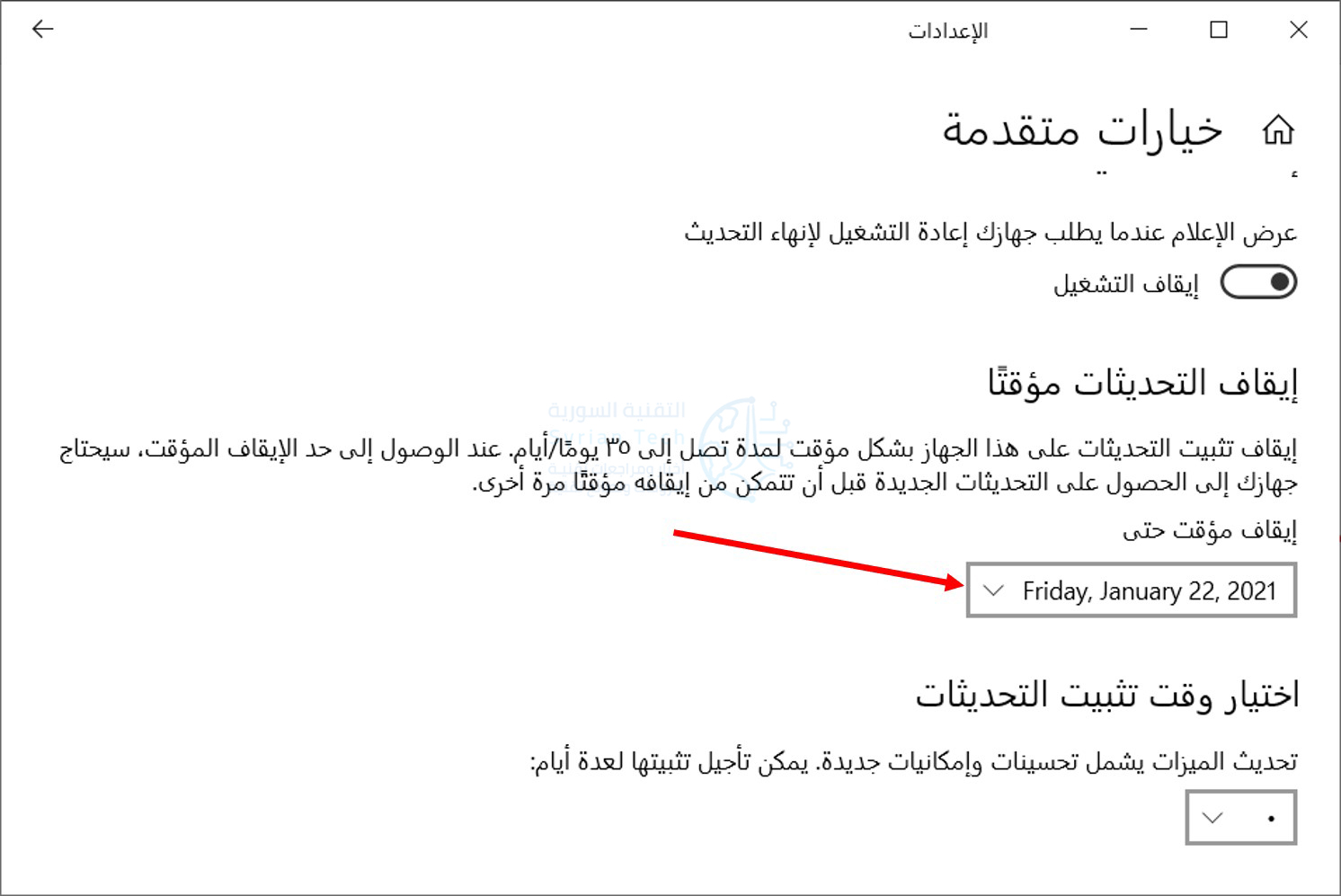
يمكنك إيقاف التحديثات مؤقتاً حتى تاريخ محدد. في شاشة إعدادات Windows Update، انقر فوق خيارات متقدمة.
قم بالتمرير لأسفل إلى قسم إيقاف التحديثات مؤقتاً. انقر فوق مربع تحديد التاريخ واختر التاريخ الذي تريد استئناف تحديث ويندوز Windows فيه.
يمكنك هنا تحديد تاريخ يصل إلى أكثر من 35 يوماً.
ملاحظة: عند وصولك إلى التاريخ، سيقوم ويندوز Windows تلقائياً بتنزيل أي تحديثات متوفرة وتثبيتها قبل السماح لك بإيقاف التحديث مرة أخرى.
كيفية تجنب التحديثات الكبيرة:
تمنحك الإصدارات الحديثة من ويندوز Windows 10 مزيداً من التحكم في تحديثات الميزات الكبيرة التي تصدرها شركة مايكروسوفت Microsoft مرة كل ستة أشهر.
لن يقوم ويندوز Windows بعد الآن بتنزيل هذه التحديثات وتثبيتها تلقائياً. عندما تكون متاحة، سيتم إعطاؤك خياراً على شاشة Windows Update.
فقط لا تنقر فوق تنزيل وتثبيت أسفل هذا الخيار، ولن يتم تنزيله وتثبيته على جهاز الكمبيوتر.
ملاحظة: قد يقوم Windows Update في النهاية بتثبيت هذه التحديثات تلقائياً. على سبيل المثال، إذا كان الإصدار الحالي من ويندوز Windows 10 يقترب من نهاية فترة دعمه ويحتاج جهاز الكمبيوتر إلى الترقية لمواصلة تلقي تحديثات الأمان، فسيتم التحديث تلقائياً.
كيفية إيقاف التحديثات مؤقتاً لفترة أطول:
يمكنك أيضاً الحصول على مزيد من التحكم في التحديثات عن طريق وضع علامة على اتصالاتك على أنها محدودة. هذا الخيار مخصص للشبكات التي فيها سعة محدودة لبيانات التنزيل (كالاتصال بشبكة الهاتف المحمول).
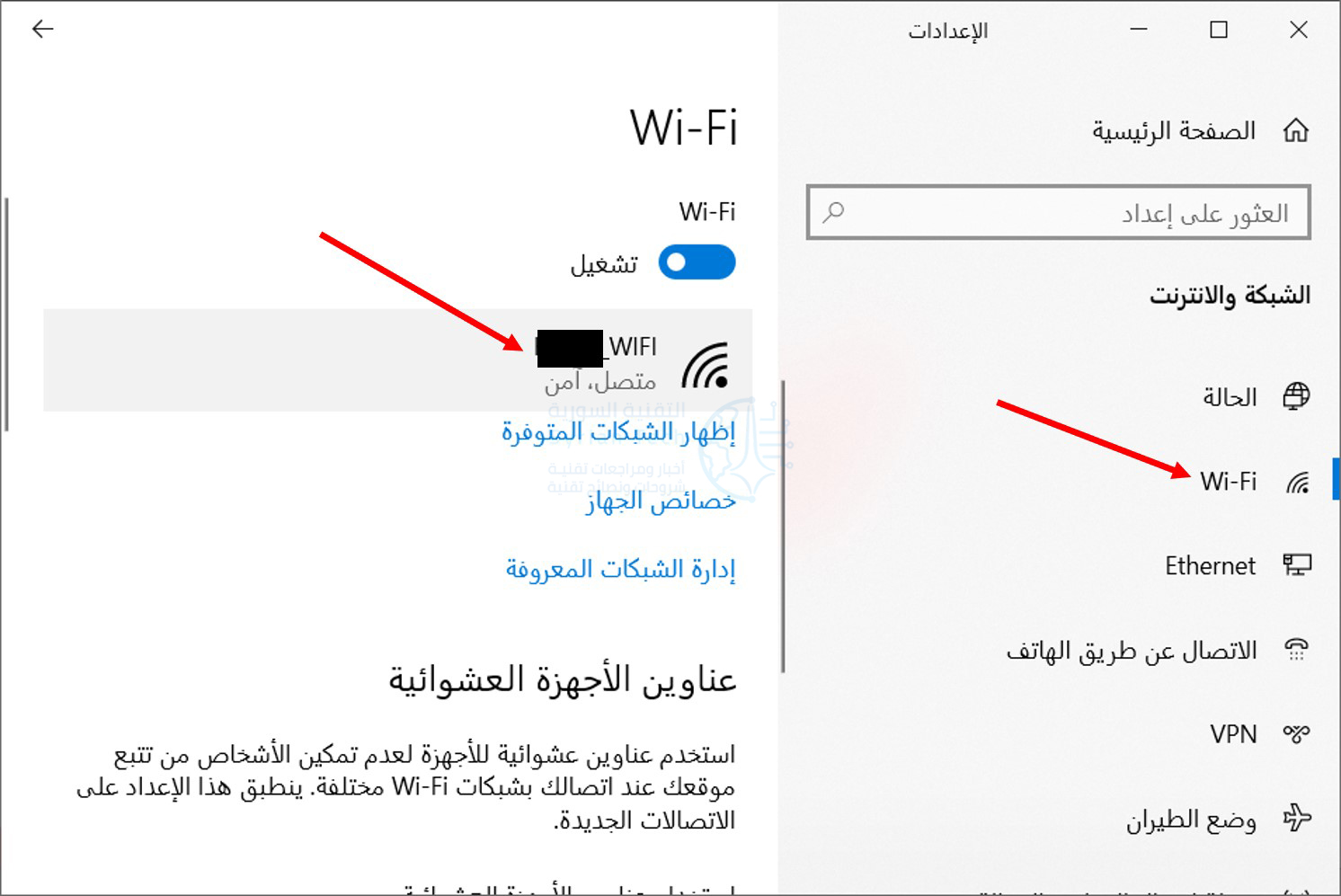
لتحديد الاتصال على أنه محدود، توجه إلى الإعدادات، واختر الشبكة والإنترنت.
في الجزء الأيمن من الشاشة، انتقل إلى Wi-Fi للاتصال اللاسلكي أو Ethernet للاتصال السلكي، ثم انقر فوق اسم الشبكة.
قم بتنشيط الخيار تعيين كاتصال محدود.
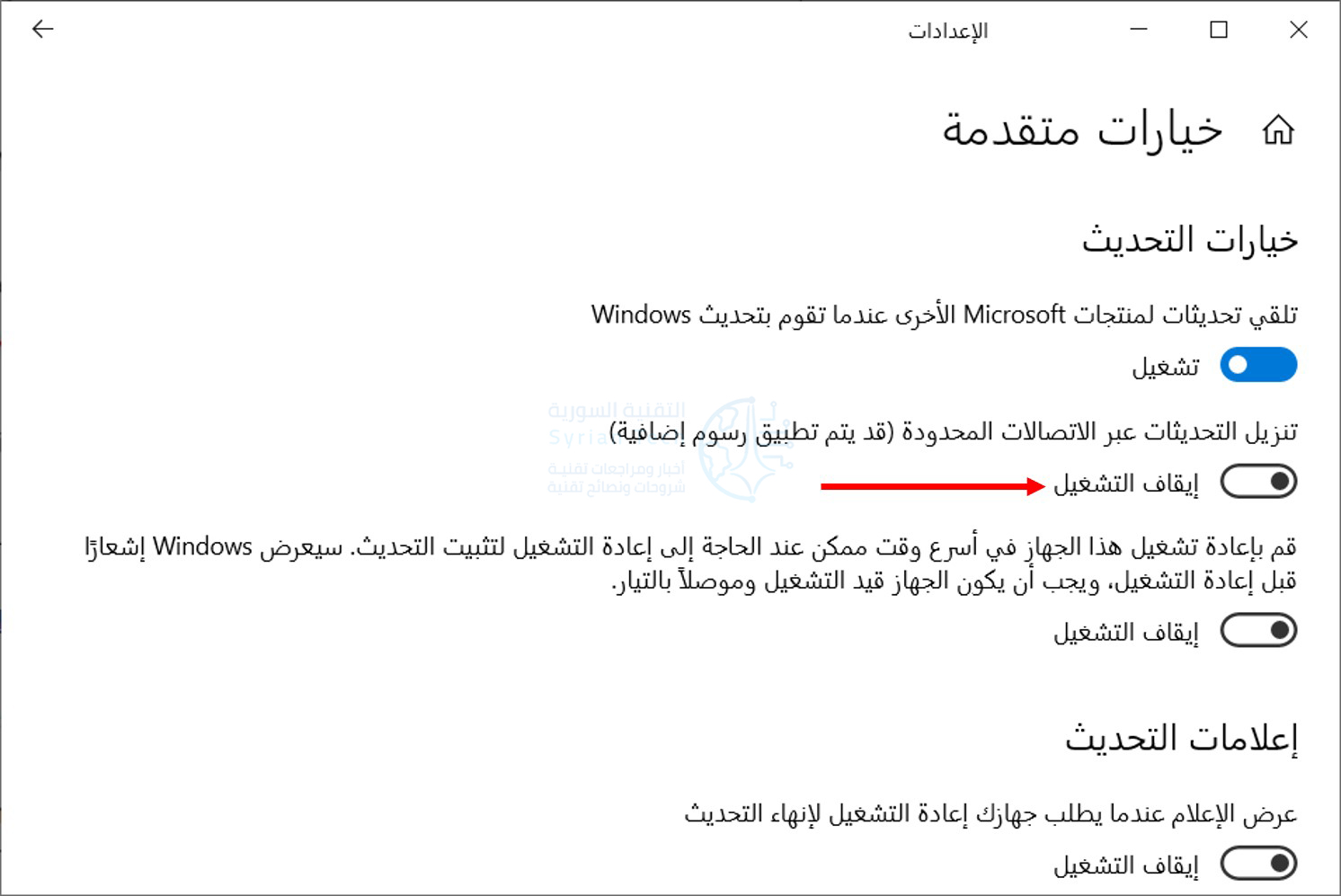
للتأكد من أن ويندوز Windows لن يقوم تلقائياً بتنزيل التحديثات على اتصال محدود، توجه إلى الإعدادات، ثم التحديث والأمان، ثم Windows Update كما في الخطوات التي ذكرناها في فقرة سابقة.
انقر فوق الخيار خيارات متقدمة وتأكد من تعيين الخيار تنزيل التحديثات عبر الاتصالات المحدودة (قد يتم تطبيق رسوم إضافية) على الوضعية إيقافالتشغيل.
ملاحظة: سيستمر Windows Update تلقائياً في تنزيل التحديثات على الاتصالات غير المحدودة. على سبيل المثال، إذا قمت بتوصيل كمبيوتر محمول بشبكة واي فاي Wi-Fi مختلفة لم يتم ضبطها كشبكة محدودة في ويندوز Windows، فسيتم استئناف التحديث على الفور.
هل شاهدت مقطع فيديو على يوتيوب YouTube يتحرك ببطء شديد أو بسرعة كبيرة وأردت تغيير السرعة؟
من السهل تسريع (أو إبطاء) تشغيل أي فيديو على موقع يوتيوب YouTube على الويب أو على تطبيق يوتيوب YouTube للهاتف الجوال. إليك الطريقة.
كيف تعمل عناصر التحكم في سرعة التشغيل على يوتيوب؟
يشتمل يوتيوب YouTube على ميزة تسمى سرعة التشغيل تتيح لك تحديد سرعة التشغيل بقيم تتراوح بين 0.25 مرة و 2 ضعف السرعة العادية.
إن قيمة 1 هي سرعة التشغيل العادية، وإن 0.25 تساوي ربع السرعة الأصلية (إبطاء التشغيل)، و 2 ضعف السرعة العادية.
إذا بدا أن شيئاً ما يستغرق وقتاً طويلاً في التشغيل، ربما يكون عرضاً تقديمياً طويلاً أو مقابلة أو بودكاست حيث يتحدث الجميع ببطء، فيمكنك في الواقع تسريع ذلك.
وبالمثل، إذا كنت تشاهد برنامجاً تعليمياً وكانت الأشياء تتحرك بسرعة كبيرة، يمكنك إبطاء الفيديو حتى تتمكن من مواكبة كل ذلك.
لا تغير ميزة سرعة التشغيل في يوتيوب YouTube من نغمة الفيديو عندما تزيد من سرعته أو تبطئه.
إذا حدث ذلك، فقد يبدو صوت الشخص وكأنه حاد عندما يكون سريعاً أو مثل صوت عملاق عندما يكون بطيئاً.
يتم ضغط أو توسيع عينات الصوت والفيديو للحفاظ على نفس نغمة الصوت أثناء التشغيل، لذلك يبدو حقاً أن نفس الشخص يتحدث بشكل أسرع أو أبطأ.
سيتم تشغيل الموسيقى أيضاً بشكل أسرع أو أبطأ دون تغيير المفتاح الموسيقي.
كيفية تغيير سرعة تشغيل فيديو يوتيوب على الويب:
يمكنك تغيير سرعة التشغيل في كل من مستعرض الويب وفي تطبيق يوتيوب YouTube للجوال لأجهزة آيفون iPhone وأندرويد Android وآيباد iPad.
أولاً، سنوضح لك كيفية عملها على الويب.
لإبطاء أو تسريع مقطع فيديو يوتيوب YouTube في متصفح، قم بزيارة YouTube.com وانتقل إلى مقطع فيديو يوتيوب YouTube. أظهر شريط أدوات التشغيل وانقر فوق رمز المسنن الموجود في الركن السفلي الأيمن من منطقة الفيديو.
في القائمة التي تظهر، انقر على سرعة التشغيل.
في قائمة سرعة التشغيل، يمكنك تحديد السرعة في قيم تتراوح بين 0.25 مرة و 2 ضعف السرعة، بما في ذلك قيمة مخصصة ضمن هذا النطاق.
مع اعتبار القيمة 1 سرعة عادية، فإن أي قيمة أقل من 1 ستؤدي إلى إبطاء الفيديو، بينما تؤدي أي قيمة أكبر من 1 إلى تسريع الفيديو.
بعد ذلك، انقر خارج القائمة لإغلاقها، وفي المرة التالية التي تضغط فيها على زر التشغيل، سيتم تشغيل الفيديو بالسرعة التي حددتها.
إذا كنت تريد تغيير السرعة مرة أخرى إلى الوضع الطبيعي، فانقر فوق رمز المسنن من جديد، وانقر على سرعة التشغيل، واختر 1 من القائمة.
كيفية تغيير سرعة تشغيل فيديو يوتيوب على تطبيق يوتيوب للجوال:
إذا كنت ترغب في إبطاء أو تسريع مقطع فيديو يوتيوب YouTube على جهاز آيفون iPhone أو آيباد iPad أو أندرويد Android، فافتح تطبيق يوتيوب YouTube أولاً.
أثناء تشغيل مقطع الفيديو، انقر فوق الشاشة مرة واحدة لإظهار الأدوات، ثم انقر فوق زر الثلاث نقاط الرأسية (العمودية) الموجود في الزاوية العلوية اليمنى من إطار الفيديو.
في القائمة المنبثقة، انقر على سرعة التشغيل.
في قائمة سرعة التشغيل التي تظهر، حدد السرعة التي تريدها. تذكر أن أي قيمة أقل من 1 تؤدي إلى إبطاء الفيديو، بينما يؤدي أي رقم أكبر من 1 إلى زيادة سرعة الفيديو.
بعد ذلك، أغلق القائمة، وسيستأنف الفيديو بالسرعة المحددة. إذا كنت بحاجة إلى تغييرها مرة أخرى إلى السرعة العادية، فانقر فوق زر القائمة مرة أخرى وقم بتغيير السرعة إلى 1.
يمكن لتطبيق واتساب WhatsApp تغيير موضوعه تلقائياً بناءً على إعداد الوضع المظلم على مستوى النظام على جهاز آيفون iPhone أو أندرويد Android.
لكن هل تعلم أنه يمكنك تعيين خلفية دردشة مختلفة بناءً على الوضع الفاتح أو الداكن؟
يمكنك الآن تعيين خلفيتين مختلفتين للدردشة، واحدة لوضع الإضاءة والأخرى للوضع المظلم. من الغريب أن يكون هاتفك الذكي آيفون iPhone أو أندرويد Android في وضع معين (فاتح أو غامق) وتعيين خلفية الدردشة على السمة المعاكسة.
كيفية تعيين خلفيات مختلفة في واتساب على أندرويد:
على هاتفك الذكي الذي يعمل بنظام أندرويد Android، افتح تطبيق واتساب WhatsApp واضغط على زر القائمة ثلاثي النقاط من الزاوية العلوية اليسرى.
من القائمة التي تظهر، اختر خيار الإعدادات.
هنا، انتقل إلى قسم الدردشات.
الآن، انقر على الزر خلفية الشاشة.
سترى معاينة حالية للخلفية. إذا كنت في وضع الإضاءة، فسترى خلفية بمظهر فاتح في الأعلى والعكس صحيح. اضغط على خيار تغيير.
يمكنك فقط تغيير الخلفية للوضع الذي أنت فيه. إذا كنت تريد تغيير خلفية الوضع الداكن (أو الفاتح)، فانتقل أولاً إلى الوضع المظلم (أو الفاتح) في أندرويد Android.
ثم يمكنك تحديد خلفية من أقسام ساطعة أو داكنة أو ألوان أحادية أو صوري.
بعد تحديد صورة، سترى معاينة لها. هنا، اضغط على خيار ضبط خلفية الشاشة.
عندما تكون في الوضع المظلم، يمكنك أيضاً استخدام خيار تقليل سطوع خلفية الشاشة لتعتيم سطوع الخلفية.
كيفية تعيين خلفيات مختلفة في واتساب على آيفون:
تختلف عملية تعيين خلفيات دردشة مختلفة للوضع الفاتح والمظلم على آيفون iPhone قليلاً.
افتح تطبيق واتساب WhatsApp على جهاز آيفون iPhone وانتقل إلى علامة التبويب الإعدادات Settings. هنا، اختر خيار الدردشات Chats.
انتقل الآن إلى قسم خلفيات الدردشة Chat Wallpaper.
إذا كنت في وضع الإضاءة، فسترى خيار اختيار خلفية جديدة Choose a New Wallpaper هنا.
إذا كنت في الوضع المظلم، فسترى خيار اختيار خلفية الوضع الداكن Choose Dark Mode Wallpaper.
من الشاشة التالية، اختر من بين مجموعة ساطعة Bright أو داكنة Dark أو ألوان أحادية Solid Colors. إذا كنت تريد اختيار صورة خاصة، فانقر على خيار الصور Photos.
تصفح واضغط على صورة لاختيارها.
انقر على الزر تعيين Set لاستخدامه كخلفية لجميع الدردشات.
سترى الآن المعاينة في نافذة خلفية الدردشة.
إذا كنت تقوم بإعداد خلفية الوضع الداكن، فسترى شريط تمرير لتعتيم خلفية الشاشة في الجزء السفلي. باستخدام هذا الشريط، يمكنك تعتيم سطوع خلفية الشاشة لجعلها أكثر ملاءمة في الوضع المظلم.
هل تحتاج إلى تغيير حجم مجموعة من الصور بسرعة على نظام التشغيل ويندوز Windows 10؟
باستخدام الأداة المساعدة PowerToys من مايكروسوفت Microsoft، يمكنك القيام بذلك مباشرة من مستكشف الملفات File Explorer بنقرة واحدة بزر الماوس الأيمن، لا داعي لفتح محرر صور.
إليك كيفية إعداد الأداة واستخدامها (سنضع رابط تحميل الأداة في الفقرة أدناه).
ما المقصود بأداة PowerToys Image Resizer؟
يمكن تغيير حجم مجموعة من الصور بسهولة ببضع نقرات في نظام ويندوز Windows 10 بفضل أداة Image Resizer المضمنة في أداة Microsoft PowerToys، وهي مجموعة مجانية من الأدوات المساعدة لمستخدمي ويندوز Windows 10.
عندما يتم تثبيت الأداة بالكامل، تتيح لك أداة Image Resizer النقر بزر الماوس الأيمن على مجموعة من الصور في مستكشف الملفات File Explorer (أو على سطح المكتب) وتغيير حجمها إلى حجم مهيأ مسبقاً أو مخصص.
تتم كتابة الصور الناتجة التي تم تغيير حجمها في نفس موقع الصور المصدر.
أولاً، إذا لم تكن الأداة مثبتة لديك افتراضياً، فستحتاج إلى تنزيل Microsoft PowerToys من موقع مايكروسوفت Microsoft على الويب.
عادةً ما يتم وضع أحدث إصدار أعلى صفحة التنزيل هذه. ابحث عن ملف ذو لاحقة EXE واسمه PowerToysSetup-0.27.1-x64.exe. قم بتنزيل هذا الملف وتشغيله.
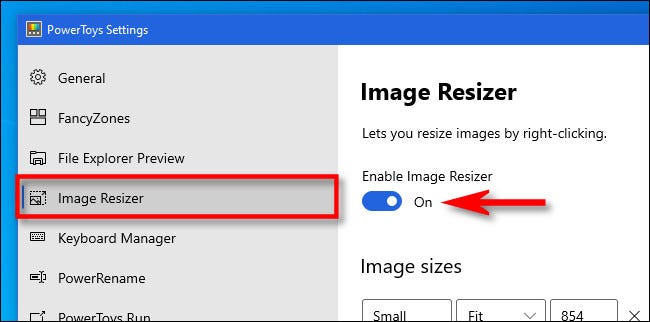
بعد اكتمال عملية التثبيت، قم بتشغيل PowerToys من سطح المكتب أو قائمة ابدأ وانقر فوق Image Resizer في الشريط الجانبي. ثم تأكد من أن مفتاح Enable Image Resizer في وضع التشغيل On.
بعد ذلك، يمكنك إغلاق نافذة PowerToys ومحاولة تغيير حجم الصور في مستكشف الملفات File Explorer.
الخطوة 2: تغيير حجم الصور في مستكشف الملفات أو سطح المكتب:
مع تمكين Image Resizer، فإن تغيير حجم الصور على بعد نقرات قليلة فقط. أولاً، حدد موقع الصور التي تريد تغيير حجمها في مستكشف الملفات File Explorer أو على سطح المكتب.
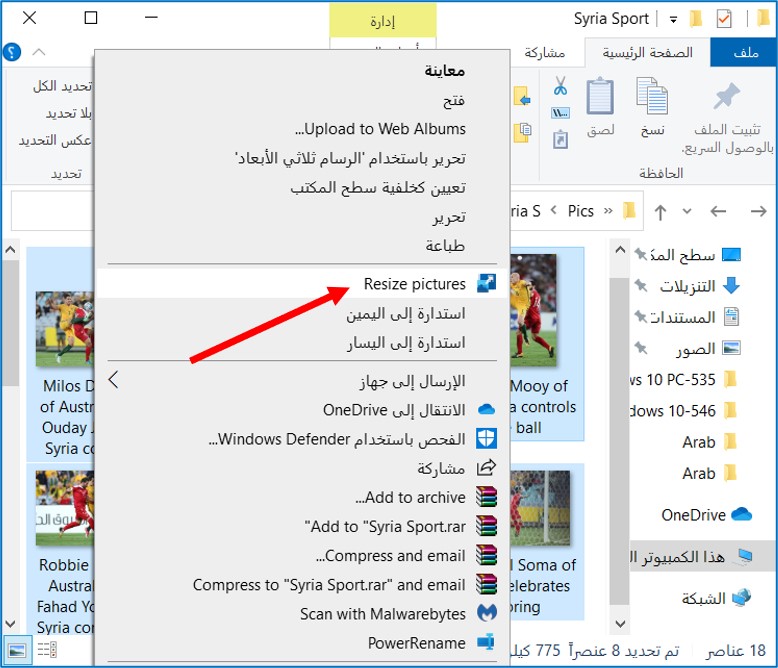
حدد مجموعة من الصور بالماوس، ثم انقر بزر الماوس الأيمن عليها. في القائمة المنبثقة، انقر على Resize pictures.
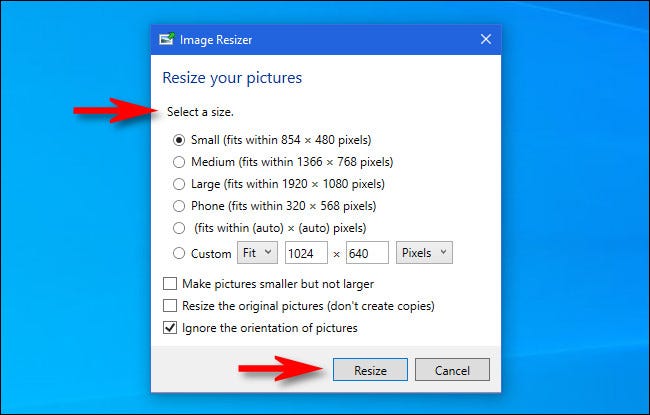
سيتم فتح نافذة Image Resizer. اختر حجم الصورة الذي تريده من القائمة (أو أدخل حجماً مخصصاً)، وحدد الخيارات التي تريدها، ثم انقر فوق Resize.
بعد ذلك، ستظهر الصور التي تم تغيير حجمها في نفس مجلد الصور المصدر. يمكنك القيام بذلك بأي عدد تريده من الصور. سهل جدا!
تغيير إعدادات Image Resizer:
إذا كنت ترغب في تغيير أحجام الصور المدرجة في نافذة Image Resizer التي تظهر عند تغيير حجم الصور، فقم بتشغيل PowerToys، ثم انقر فوق Image Resizer في الشريط الجانبي.
في صفحة خيارات Image Resizer، سترى ثلاثة أقسام رئيسية تتيح لك تكوين كيفية عمل Image Resizer.
أولاً، سترى قسماً يسمى Image sizes يحدد مجموعة من الملفات الشخصية التي ستختار منها عند تشغيل Image Resizer (هناك أيضاً خيار لحجم مخصص عند تشغيله).
هنا، يمكنك تعديل أي ملف من الملفات الشخصية المضمنة أو إضافة حجم مخصص محدد مسبقاً.
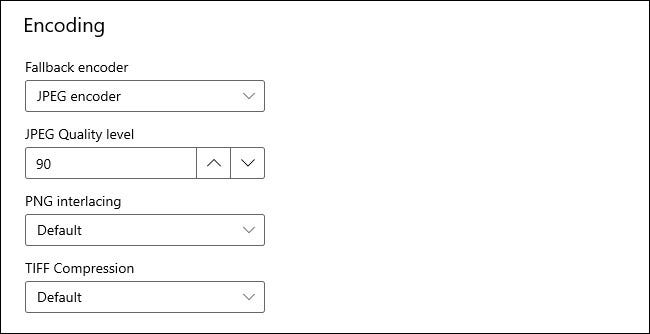
بعد ذلك، سترى قسم الترميز Encoding. بشكل افتراضي، يحفظ Image Resizer الصورة التي تم تغيير حجمها في تنسيق الملف المصدر، ولكن إذا فشل، فسيتم حفظ الصورة بالتنسيق المحدد في خيار Fallback encoder هنا.
يمكنك أيضاً تحديد مستوى جودة JPEG أو تداخل PNG أو ضغط TIFF.
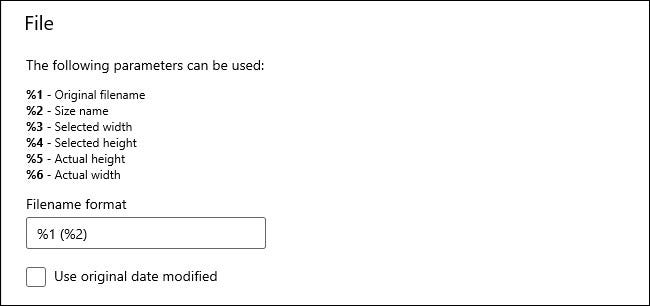
أخيراً، يتيح لك قسم File تحديد اسم ملف الصور التي تم تغيير حجمها. يتضمن الإعداد الافتراضي اسم الملف الأصلي بالإضافة إلى الحجم الذي حددته.
من الناحية الفنية، لا تحتاج إلى تغيير أي من هذه الإعدادات لاستخدام Image Resizer، ولكن من الجيد أن تكون على دراية بها في حالة رغبتك في تعديل كيفية عملها لاحقاً.
تصدر شركة مايكروسوفت Microsoft إصدارات جديدة من ويندوز Windows 10 كل ستة أشهر تقريباً.
ومع ذلك، لا يحصل الجميع عليها دفعة واحدة. تظل بعض أجهزة الكمبيوتر عالقة في الإصدارات الأقدم من ويندوز Windows 10 لمدة عام أو أكثر.
إليك كيفية التحقق مما إذا كان جهاز الكمبيوتر محدثاً.
لماذا يتم تحديث ويندوز 10 ببطء شديد:
على سبيل المثال، وجد تقرير AdDuplex لشهر تشرين الثاني 2020 أن 8.8 بالمائة فقط من أجهزة الكمبيوتر الشخصية التي تعمل بنظام ويندوز Windows لديها آخر تحديث لشهر أكتوبر 2020 في ذلك الوقت.
حصلت 37.6 بالمائة من أجهزة الكمبيوتر على تحديث أيار 2020 السابق. أكثر من 50 بالمائة من أجهزة الكمبيوتر كانت تعمل بإصدارات من ويندوز Windows 10 تم إصدارها في 2019 أو قبل ذلك.
تطرح مايكروسوفت Microsoft ببطء تحديثات على أجهزة الكمبيوتر، وتقيس بعناية ما إذا كانت هناك أي مشاكل تحدث مع كل تحديث.
على سبيل المثال، قد يكون لجهاز معين في جهاز كمبيوتر محمول معين مشكلة في برنامج تشغيل الأجهزة يجب إصلاحه قبل أن يعمل بشكل صحيح مع إصدار جديد من ويندوز Windows 10.
قد تقوم بعض أجهزة الكمبيوتر بتشغيل برامج أمان تتطلب تغييرات لتعمل على الإصدارات الأحدث من ويندوز Windows 10 وما إلى ذلك.
نظراً لاستراتيجية التحديث الحذرة لشركة مايكروسوفت Microsoft، قد لا تحصل بعض أجهزة الكمبيوتر على آخر تحديث لمدة عام أو أكثر أثناء إصلاح مشكلات التوافق.
هل وجود أحدث إصدار مهم؟
بصراحة، بالنسبة لمعظم الناس لا يهم الحصول على أحدث إصدار من ويندوز Windows 10. ما لم تكن تواجه مشكلات أو تريد ميزات جديدة، فمن المحتمل أن تلتزم بالإصدار الذي يختاره Windows Update تلقائياً لنظامك.
على الرغم من أنه يمكنك تخطي قائمة الانتظار والحصول على أحدث إصدار من ويندوز Windows 10 على جهاز الكمبيوتر لديك، إلا أنها غالباً لا تكون فكرة جيدة، حيث قد تواجه أخطاء بسبب ذلك.
تواصل مايكروسوفت Microsoft تحديث الإصدارات القديمة من ويندوز Windows 10 بتحديثات أمنية لبعض الوقت. عندما لا يحصل إصدار من ويندوز Windows 10 على تحديثات الأمان، فإن Windows Update سيسارع بالترقية إلى إصدار أحدث.
بعبارة أخرى، لا يحتاج معظم الأشخاص إلى الاهتمام بما إذا كان لديهم أحدث إصدار أم لا. في عام 2020، أصبحت تحديثات ويندوز Windows الكبيرة هذه أصغر من أي وقت مضى، ونادراً ما تتضمن ميزات كبيرة وجديدة يجب توفرها.
كيفية التحقق مما إذا كان لديك أحدث إصدار من ويندوز 10:
ومع ذلك، قد ترغب في الحصول على أحدث إصدار من ويندوز Windows 10 لعدة أسباب:
الحصول على ميزات جديدة.
الحصول على التوافق مع برنامج معين.
إصلاح خطأ تواجهه في إصدار قديم.
اختبار البرامج على أحدث إصدار.
فقط لاستخدام أحدث نظام تشغيل.
للتحقق من الإصدار الذي قمت بتثبيته على جهاز الكمبيوتر، قم بتشغيل نافذة الإعدادات عن طريق فتح قائمة ابدأ والنقر على زر المسنن على الجانب الأيمن أو اضغط على Windows+i.
انتقل إلى النظام.
ثم اضغط على حول في نافذة الإعدادات من القائمة على اليمين.
ابحث ضمن مواصفات ويندوز Windows عن الإصدار الذي قمت بتثبيته. (في الإصدارات الأقدم من ويندوز Windows 10، قد تبدو هذه الشاشة مختلفة قليلاً، لكنها تعرض نفس المعلومات).
ملاحظة: قد لا يعكس تاريخ تم التثبيت في دائماً التاريخ الذي تم فيه تثبيت آخر تحديث. على سبيل المثال، 20H2 هو تحديث صغير وقد لاحظ العديد من الأشخاص أنهم يشغلون الإصدار 20H2 ولكن تمالتثبيت في يعرض تاريخاً قبل تشرين الأول 2020 عندما تم إصدار التحديث. قد يعرض التاريخ بدلاً من ذلك التاريخ الذي تم فيه تثبيت 20H1 الذي كان تحديثاً أكبر، وهذا أمر طبيعي.
الآن، تحقق من أحدث إصدار من ويندوز Windows 10 عن طريق النظر إلى صفحة ويب معلومات إصدار Windows 10 من مايكروسوفت Microsoft، انظر إلى أحدث إصدار ضمن Semi-Annual Channel.
كيفية الحصول على أحدث إصدار من ويندوز 10:
إذا لم يتطابق رقم إصدار ويندوز لديك مع أحداث إصدار من ويندوز، فلديك إصدار أقدم من ويندوز Windows 10.
لتخطي الانتظار وترقية جهاز الكمبيوتر إلى أحدث إصدار على الفور، قم بزيارة صفحة تنزيل ويندوز Windows 10 من مايكروسوفت Microsoft وانقر فوق الزر التحديث الآنUpdate Now لتنزيل Microsoft Update Assitant .
قم بتشغيل الأداة التي تم تنزيلها، إذا توفر إصدار جديد من ويندوز Windows 10، فستقوم الأداة بإيجاده وتثبيته.
للتحقق مما إذا كان لديك أحدث إصدار من Windows 10 على جهاز كمبيوتر، يمكنك دائماً تنزيل أداة مايكروسوفت Microsoft هذه وتشغيلها. في حالة توفر إصدار جديد، ستعرض الأداة تثبيته. إذا كان لديك أحدث إصدار مثبتاً، فستخبرك الأداة بذلك.
تحذير: من خلال تشغيل مساعد الترقيةUpgrade Assistant، فإنك تجبر ويندوز Windows 10 على ترقية نفسه. حتى إذا كانت هناك مشكلة معروفة في التحديث على جهاز الكمبيوتر لديك، فسيتجاهل ويندوز Windows المشكلة ويقوم بتثبيت التحديث على أي حال.
يمكنك دائماً إلغاء تثبيت أحد التحديثات إذا واجهت مشكلة معه على افتراض أن جهاز الكمبيوتر لا يزال يعمل بشكل صحيح. ومع ذلك، يجب عليك إلغاء تثبيت التحديث في غضون الأيام العشرة الأولى بعد تثبيته.