كيفية تمييز كابل HDMI 2.1 الأصلي من المزيف (المقلد)

هناك العديد من الأجهزة التي تحتاج إلى كابل HDMI 2.1 مثل إكس بوكس سيريس إكس Xbox Series X و بلاي ستيشن PlayStation 5 وبطاقات الرسومات من إنفيديا NVIDIA و AMD.

لذلك، فإنك تحتاج إلى كابل موثوق به لا يسبب لك المشاكل أثناء استخدام الأجهزة السابقة. إليك كيفية تجنب شراء كابل مزيف، والبحث عن كابلات HDMI فائقة السرعة.

يشرف منتدى HDMI على معيار HDMI، بينما يشرف مسؤول ترخيص HDMI على ترخيص التقنية.

يجب أن تفي الشركات المصنعة للأجهزة والملحقات بمعايير منتدى HDMI إذا كانوا يريدون تصنيع منتج مرخَّص أو معتمد من قِبل مسؤول ترخيص HDMI.

على الرغم من أن أحدث معيار HDMI يُعرف باسم HDMI 2.1، فإن المشرفين على HDMI لديهم اصطلاح تسمية مختلف للكابلات.

إذا كنت ترغب في شراء كابل متوافق مع معيار HDMI 2.1، فيجب أن تبحث عن الكلمات HDMI Ultra High Speed على العلبة.

لا تُباع الكابلات صراحةً باعتبارها كابلات HDMI 2.1. في الماضي، كانت كابلات HDMI 2.0b تُباع تحت الاسم العادي عالي السرعة High Speed.

لضمان الحصول على منتج عالي الجودة، ابحث عن الجملة Ultra Certified Cable على شكل هولوغرام ورمز الاستجابة السريعة QR على العلبة. هذا يعني أنه قد تم اختباره وفقاً للحد الأدنى من المعايير وتم اعتماده من قِبل مسؤول ترخيص HDMI.

تكلف هذه الكابلات أكثر قليلاً من البدائل الموجودة على مواقع الويب مثل أمازون Amazon و AliExpress، ولكن من المحتمل أن تجد أنه من المفيد ضمان حصولك على المجموعة الكاملة من الميزات التي يوفرها معيار HDMI 2.1.

تحقق من مشترياتك من الكابلات باستخدام التطبيق الرسمي:

عند شراء كابل من متجر أو بعد شحن طلبك عبر الإنترنت، يمكنك التحقق من نوعية الكابل باستخدام تطبيق شهادة HDMI الرسمي لأجهزة آيفون iPhone وأندرويد Android.

فقط قم بتثبيت التطبيق ووجه كاميرا هاتفك الذكي على العبوة وانتظر. من المفترض أن ترى رسالة تهانينا Congratulations تخبرك أن الكابل أصلي بالفعل.

يوضح مسؤول ترخيص HDMI أنه يجب أيضاً طباعة اسم الكابل على غلافه الخارجي.

إذا فشل اختبار الكابل أو لم يكن هناك هولوغرام أو رمز QR على الصندوق، فهذا يعني أنه لم يتم اختباره.

هذا لا يعني بالضرورة أنه لن يعمل، ولكن لا يوجد ضمان أيضاً أنه يمكن أن يتحمل 48 جيجابت في الثانية المحددة بواسطة معيار HDMI 2.1.

إذا كان لديك شك بشأن هذا الكابل وفشل في الاختبار، فيجب عليك إعادة الكابل واسترداد الأموال.

يتم اختبار معظم الكابلات ذات العلامات التجارية، مثل الكابلات من Belkin (39.99 دولاراً) و Zeskit (19.99 دولاراً) بشكل مستقل، ولكن يجب عليك دائماً التأكد من ذلك بالطريقة السابقة.

مشكلة كابلات HDMI الرخيصة:

هناك العديد من المشاكل التي قد يبدأ حلها بمعرفة ما إذا كان الكابل الذي تستخدمه يصل إلى المستوى المطلوب من الأداء أم لا. تظهر هذه المشاكل غالباً عندما تحاول استخدام كابل HDMI 2.0b قديم مع تطبيق يتجاوز مواصفاته 18 جيجابت في الثانية.

قد لا تواجهك أية مشكلات حتى تلعب لعبة تعمل بدقة 4K ومعدل تحديث الشاشة 120 هرتز على جهاز إكس بوكس سيريس إكس Xbox Series X أو بلاي ستيشن PlayStation 5.

تتضمن هذه المشكلات كل شيء بدءاً من ظهور الشاشة السوداء، إلى الأشكال الغريبة التي تظهر عشوائياً.

قد تواجه انقطاعات مفاجئة أو وميضاً أو تتلقى رسائل خطأ تفيد بأن التلفاز قد واجه مشكلة Handshake. هذا يعني أن التلفاز والجهاز المصدر لا يمكنهما الاتصال بشكل صحيح لأن الكابل ليس جيداً.

قد يكون من المغري شراء الكابلات الرخيصة. كلما زاد طول الكابل، زادت إمكانية تشوه الإشارة قبل وصولها إلى وجهتها. هذا هو السبب في أن أفضل كابل هو أقصر كابل يمكنك الحصول عليه ويتوافق مع متطلبات النطاق الترددي.

لا يوجد طول كابل مثالي، ولكن من أجل دقة 4K ومعدلات إطارات عالية (120 هرتز)، يوصى باستخدام كابل HDMI لا يزيد طوله عن 10 أقدام (3 أمتار).

بالنسبة إلى الدقة المنخفضة، يكون الحد الأعلى ما بين 20 قدماً (6 أمتار) و 50 قدماً (10 أمتار). إذا كنت تستخدم كابلاً طويلاً وتواجه مشكلات، فاختبر كابلاً أقصر.

قد تتمكن كابلات HDMI التي تتضمن ألياف بصرية من تقديم أداء أفضل على فترات التشغيل الطويلة. لسوء الحظ، حتى كتابة هذه السطور، لا توجد كابلات HDMI فائقة السرعة تستخدم الألياف البصرية في السوق.

في الوقت الحالي، نوصي بوضع الجهاز المصدر بالقرب من التلفاز إذا أمكن ذلك.

لا تقع في فخ الغش عند شراء كابل HDMI:

سيحاول العديد من بائعي التجزئة بيعك كابل HDMI عند شراء جهاز تلفاز أو أي جهاز ترفيه منزلي آخر. لكن في كثير من الأحيان سيتم تضمين كابل في الصندوق مع الجهاز. من الأفضل التأكد من ذلك قبل إنفاق المزيد من الأموال دون داعٍ.

في حين أن الكابلات المعتمدة تكلف أكثر،  لكن كن حذراً من أي كابلات باهظة الثمن. إنها قد تخدعك كما لو أنك تحصل على منتج بجودة أعلى، ولكنها مزيفة لا تستحق ثمنها.

غالباً ما تُستخدَم الموصلات ذات اللون الذهبي لإعطاء الوهم بوجود إشارة ذات جودة أفضل، لكنها لا تفعل شيئاً سوى أن تبدو براقة. الذهب معدن عالي التوصيل، ولكن يجب أن يشكل هذا المعدن معظم الكابل (وهو بالتأكيد ليس من الذهب الخالص).

قد تدوم الكابلات المتينة لفترة أطول، لكن كابلات HDMI لا تتسبب عادةً في الكثير من المشاكل. ما لم تكن تشتري كابلاً تعرف أنه سيتم توصيله وإخراجه طوال الوقت، فلن تحتاج إلى كابل متين للغاية.

هل تحتاج حتى إلى كابل HDMI 2.1؟

إن تقنية HDMI صُممَت من أجل تشغيل الوسائط المتعددة عالية الوضوح. تم تصميمها لنقل إشارة رقمية من جهاز مصدر (مثل أجهزة اللعب) إلى شاشة عرض أو جهاز استقبال. كانت هناك العديد من التعديلات على معيار HDMI، أحدثها هو HDMI 2.1.

يتمثل الاختلاف الأكبر بين معيار HDMI 2.0b السابق و 2.1 الجديد في مقدار البيانات التي يمكن نقلها في كل مرة.

تصل سرعة HDMI 2.0b إلى 18 جيجابت في الثانية، بينما يدعم HDMI 2.1 عرض نطاق ترددي كامل يبلغ 48 جيجابت في الثانية.

هذا يعني أن الإصدار 2.1 يمكنه نقل فيديو بدقة 8K بمعدل 60 إطاراً في الثانية، أو فيديو بدقة 4K بمعدل 120 إطاراً في الثانية.

هناك أيضاً مجموعة من الميزات الجديدة الأخرى في مواصفات الإصدار HDMI 2.1، بما في ذلك:

  • HDMI VRR بمعدل تحديث متغير للألعاب.
  • وضع التأخير المنخفض التلقائي (ALLM) لبدء وضع اللعبة Game mode تلقائياً على أجهزة التلفاز المتوافقة.
  • دعم لقناة إرجاع الصوت المحسنة (eARC) لتشغيل مكبرات الصوت وأجهزة الاستقبال.

تحتاج إلى كابل HDMI 2.1 فقط إذا كان لديك جهاز مصدر ذو مأخذ HDMI 2.1 يقوم بإخراج 4K/120Hz أو 8K/60Hz. يجب أيضاً أن يكون كل جهاز في سلسلة الفيديو لديك متوافقاً مع HDMI 2.1 من أجل الاستفادة من الكابل.

حتى إذا كان لديك جهاز مصدر يدعم HDMI 2.1، مثل بلاي ستيشن PlayStation 5، فلا يزال بإمكانك استخدام التلفاز القديم أو جهاز الاستقبال لتشغيل الألعاب بدقة 4K بمعدل 60 إطاراً في الثانية. تحتاج فقط إلى زيادة عرض النطاق الترددي إذا كنت ستستخدمه.

الأجهزة وبطاقات الرسومات القديمة، مثل إكس بوكس ون إكس Xbox One X، وبلاي ستيشن PlayStation 4 Pro، وسلسلة NVIDIA 20، تقتصر على الكابل HDMI 2.0b، لذلك لن تحصل على أي فوائد من كابل أسرع.

لهذا السبب لا يجب عليك شراء كابلات HDMI باهظة الثمن إلا إذا كان لديك سبب واضح للقيام بذلك.

تأتي معظم الأجهزة التي تتضمن إمكانات HDMI 2.1 مزودة بكابل متوافق عالي السرعة في العلبة. يتضمن ذلك كلاً من إكس بوكس سيريس إكس Xbox Series X و بلاي ستيشن PlayStation 5، وكلاهما يمكنه إخراج فيديو بدقة 4K عند معدل تحديث 120 هرتز.

لن تحتاج إلى استبدال هذا الكابل إلا إذا كنت بحاجة إلى تشغيل أطول، أو إذا كان تالفاً، أو إذا كنت تقوم بتوصيل الجهاز المصدر بجهاز استقبال، وبالتالي، تحتاج إلى كابل آخر لتوصيل جهاز الاستقبال بالتلفاز.

بدأ HDMI 2.1 الانتشار منذ زمن قصير:

كانت أجهزة إكس بوكس سيريس إكس Xbox Series X و بلاي ستيشن PlayStation 5 و بطاقات رسوميات السلسلة 30 من إنفيديا NVIDIA أول أجهزة HDMI 2.1 تصل إلى السوق.

فقط عدد قليل من أجهزة التلفاز التي تم إصدارها في الموسم 2019-2020 لديها منافذ داعمة لـ HDMI 2.1.

ومع ذلك، تم تصميم المواصفات الجديدة استجابةً للموجة الأولى من أجهزة التلفاز والأجهزة التي تدعم دقة 8K، والتي لا يزال معظمها بعيداً عن الاستخدام السائد لسنوات.

سترى المزيد من أجهزة وإكسسوارات HDMI 2.1 (بما في ذلك الكابلات) وهي تصل إلى السوق في السنوات القادمة.

في النهاية، حتى العلامات التجارية ذات الميزانية المحدودة، مثل Amazon Basics، ستبدأ في بيع كابلات فائقة السرعة تدعم عرض نطاق ترددي يصل إلى 48 جيجابت في الثانية بأسعار منخفضة بدون شهادة اعتماد.

حتى ذلك الحين، تذكر فقط أن أي كابل فائق السرعة معتمد تشتريه اليوم سيكون جيداً لسنوات قادمة. في الوقت الحالي، لا يحتاج معظم الأشخاص إلى HDMI 2.1.
مقالات قد تعجبك:

كيفية تفعيل الوضع المظلم في فيسبوك على الكمبيوتر
كيفية تحسين أداء الألعاب عند استخدام كروت الشاشة من نوع Intel
كيفية اختيار الميكروفون الافتراضي في ويندوز 10
ما هو UEFI ، وبماذا يختلف عن البيوس BIOS
تعرف على الإنترنت السطحي والإنترنت العميق Deep Web والإنترنت المظلم Dark Web

لماذا تحتوي لوحات المفاتيح (الكيبورد) على مفتاح بشعار ويندوز؟

إذا كنت تستخدم حاسباً يعمل بنظام التشغيل ويندوز Windows، فربما تساءلت عن المفتاح الصغير الذي يحمل شعار ويندوز Windows على لوحة المفاتيح.

إنه يفتح قائمة ابدأ ويقوم بتنفيذ اختصارات مفيدة، ولكن من أين أتى؟ لماذا تم إيجاده؟ فلنلقِ نظرة.

أصل مفتاح ويندوز:

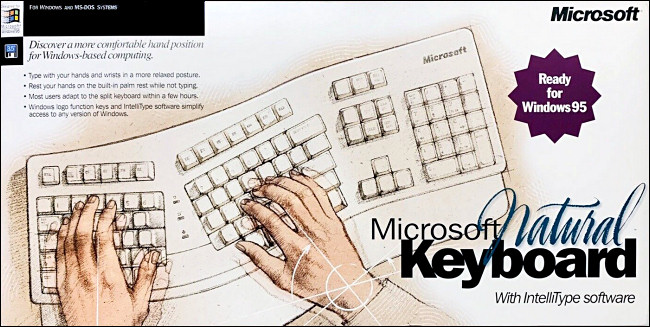
قد يبدو أن مفتاح ويندوز Windows كان دائماً معنا، لكنه لم يكن كذلك. ظهر لأول مرة في أيلول من عام 1994 على لوحة المفاتيح Microsoft Natural Keyboard.

كانت لوحة المفاتيح المريحة هذه على نفس غرار لوحة مفاتيح آبل Apple القابلة للتعديل السابقة، والتي قسّمت لوحة مفاتيح QWERTY القياسية إلى النصف.

على عكس لوحة مفاتيح آبل Apple، فقد قامت مايكروسوفت Microsoft بإمالة كل نصف بزوايا لطيفة لتقليل إجهاد المعصم.

بحلول هذه المرحلة، كانت مايكروسوفت Microsoft قد أنشأت بالفعل أجهزة أخرى، بما في ذلك ماوسات الحاسب (الفأرة) المشهود لها على نطاق واسع.

عندما حان الوقت لإنشاء لوحة المفاتيح الأولى، كان لدى أحد الأشخاص في مايكروسوفت Microsoft فكرة رائعة تتمثل في تضمين جزء دائم من علامة ويندوز Windows التجارية عليها.

نتج عن ذلك مفتاحان من مفاتيح ويندوز Windows، يقعان بين مفتاحي Control و Alt على يسار ويمين شريط المسافة.

ستبرر هذه المفاتيح الجديدة نفسها بأن تصبح مفاتيح التعريف الجديدة لاختصارات ويندوز Windows المحسّنة، على غرار مفتاح الأوامر على جهاز ماك Mac.

عند الضغط عليه مرة واحدة، يقوم مفتاح ويندوز Windows بفتح قائمة ابدأ في مايكروسوفت ويندوز Microsoft Windows 95 (تم إصداره بعد عام تقريباً من لوحة المفاتيح).

عند استخدامه مع مفاتيح أخرى، يمكن لمفتاح ويندوز Windows تنفيذ مهام أخرى متعلقة بويندوز Windows، مثل فتح مستكشف ملفات ويندوز File Explorer عن طريق الضغط على Windows + E.

بالإضافة إلى مفاتيح Windows، تحتوي لوحة المفاتيح Natural Keyboard أيضاً على مفتاح قائمة مصمم لفتح قائمة النقر بزر الماوس الأيمن في نظام التشغيل ويندوز Windows 95.

بعد فترة وجيزة من إطلاقها، حققت لوحة المفاتيح Natural Keyboard نجاحاً هائلاً، حيث تم بيع 600000 وحدة شهرياً في ذروة شعبيتها.

في شهر شباط من العام 1996، ذكرت مجلة بايت أنه تم بيع ما يقرب من مليون لوحة خلال عامها الأول في السوق. أنتج هذا النجاح سلسلة لوحة مفاتيح مريحة طويلة الأمد في مايكروسوفت Microsoft تستمر حتى يومنا هذا.

لم يقتصر مفتاح ويندوز Windows على لوحات المفاتيح المريحة فقط. حيث أنشأت مايكروسوفت Microsoft معياراً جديداً مكوناً من 104 مفتاحاً (امتداداً لتخطيط الطراز M المكون من 101 مفتاح) والذي رخصته الشركات المصنعة للوحات المفاتيح الأخرى قريباً.

مع الحملة التسويقية لنظام التشغيل ويندوز Windows 95، لم يرغب مصنعو الأجهزة في استبعادهم من أي ميزات جديدة وعد بها نظام التشغيل الذي تم الترويج له كثيراً. لذلك فجأة، انتشر مفتاح ويندوز Windows في كل مكان.

مؤخراً، كجزء من برنامج توافق أجهزة Windows، يجب أن تتضمن جميع لوحات المفاتيح التي تحتوي على أكثر من 50 مفتاحاً مفتاح ويندوز Windows (يُسمى أيضاً زر بدء الأجهزة في بعض مستندات مايكروسوفت Microsoft).

ليتم اعتمادها على أنها متوافقة مع ويندوز Windows. تسمح الشهادة للبائعين باستخدام شعار ويندوز Windows كجزء من تسويقهم.

من خلال هذه المبادرات، وجدت مايكروسوفت Microsoft طريقة ذكية لوضع علامتها التجارية على كل لوحة مفاتيح للكمبيوتر الشخصي، مما يعزز هيمنتها في سوق أجهزة الكمبيوتر.

حتى إذا قمت بتشغيل لينكس Linux على أجهزة كمبيوتر عامة، فمن المحتمل أن ترى شعار ويندوز Windows صغيراً على لوحة المفاتيح.

الضغط على مفتاح ويندوز:

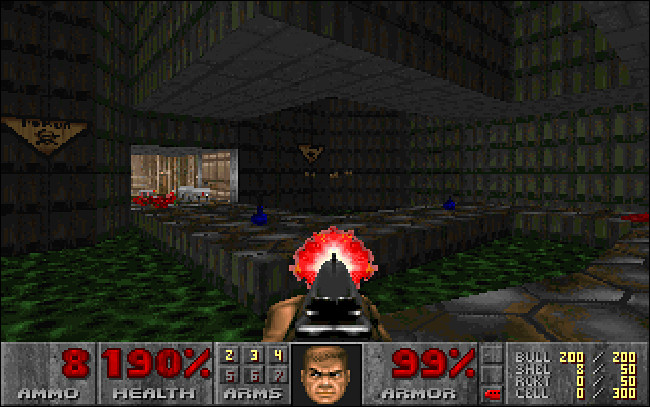
ومع ذلك، لم يكن الجميع معجباً بمفاتيح ويندوز Windows و القائمة Menu الجديدة. سرعان ما اكتشف اللاعبون، على وجه الخصوص، أن مفتاح Windows يقف في طريقهم عند لعب العديد من آلاف ألعاب MS-DOS التي تستخدم مفاتيح Control و Alt كأزرار إجراءات، مثل Doom.

بالإضافة إلى ذلك، إذا لعبت إحدى ألعاب MS-DOS على نظام ويندوز Windows، أو حتى مجرد لعبة تعمل بنظام ويندوز Windows بملء الشاشة، فإن الضغط على مفتاح ويندوز Windows غالباً ما يؤدي إلى تشغيل قائمة ابدأ.

لم يتسبب هذا في إبعاد اللاعبين عن لعبتهم فحسب، بل أدى في بعض الحالات إلى تعطل اللعبة أيضاً.

تضمنت الحلول إزالة مفتاح ويندوز Windows فعلياً من لوحة المفاتيح باستخدام مفك البراغي أو تشغيل أداة مساعدة مثل WinKey Killer التي تقوم بتعطيل المفتاح.

اليوم، يمكنك تعطيل مفتاح ويندوز Windows باستخدام أداة مساعدة مثل Microsoft PowerToys.

بعيداً عن الألعاب، لا يحتاج الجميع إلى استخدام مفتاح تعديل إضافي أو يقدرونه. حتى براد سيلفربيرغ ، نائب الرئيس الأول السابق لقسم الأنظمة الشخصية في Microsoft وأحد المهندسين المعماريين الرئيسيين في Windows 95 ، لا يستخدمه.

قال Silverberg نائب الرئيس الأول السابق لقسم الأنظمة الشخصية في مايكروسوفت Microsoft وأحد المهندسين الرئيسيين في Windows 95:

لم أعتد أبداً على استخدام مفتاح ويندوز Windows. لا أستخدم العديد من اختصارات لوحة المفاتيح بشكل عام. إنها فقط الطريقة التي يعمل بها عقلي وأصابعي.

ومع ذلك، يتفهم Silverberg سبب استمتاع الناس بمفتاح ويندوز Windows حسب الذوق الشخصي.

قال Silverberg: “بعض الناس متحمسون لاختصارات لوحة المفاتيح. إنهم يعرفونهم جميعاً ويستخدمونها على نطاق واسع. أنا أستخدم القليل. هم فقط لا يعلقون في ذهني”.

لاحظ Silverberg أيضاً أن القدرة على استخدام اختصارات لوحة المفاتيح القوية بالإضافة إلى القوائم الأكثر وضوحاً كانت جانباً رئيسياً من جوانب التصميم في Windows 95.

كان من المهم بالنسبة له أن تكون اختصارات لوحة المفاتيح عبارة عن مسرّعات، وليست الطريقة الوحيدة لفعل شيء ما.

بالطبع، لم يقم بعض المتعصبين (بما في ذلك أولئك الذين يفضلون لوحة مفاتيح IBM Model M الكلاسيكية) بالترقية إلى لوحة مفاتيح تحوي مفتاح ويندوز Windows.

إذا كنت منهم، ووجدت أنك تحتاج أحياناً إلى مفتاح ويندوز Windows، فيمكنك فقط الضغط على Ctrl + Esc لفتح قائمة ابدأ.

ماذا يفعل مفتاح ويندوز اليوم؟

كما ذكرنا أعلاه، بضغطة واحدة على مفتاح ويندوز Windows تستطيع فتح قائمة ابدأ. (ليس من قبيل المصادفة أن الزر ابدأ يحمل شعار ويندوز Windows أيضاً).

عند استخدامه مع مفاتيح أخرى، يمكن لمفتاح ويندوز Windows تشغيل عشرات المهام في ويندوز Windows 10، بما في ذلك ما يلي:

  • Windows + I: فتح الإعدادات.
  • Windows + E: فتح مستكشف الملفات File Explorer.
  • Windows + D: إظهار/إخفاء سطح المكتب.
  • Windows + F: فتح مربع البحث.
  • Windows + M: تصغير جميع النوافذ المفتوحة.
  • Windows + Tab: عرض طريقة عرض المهام.
  • Windows + L: قفل الشاشة.
  • Windows + A: يفتح مركز المهام Action Center.
  • Windows + مفتاح المسافة: يقوم بالتبديل بين اللغات المتاحة.

هناك العشرات من المهام. إذا قمت بحفظها، فستكون في متناول يديك للقيام بسرعة بجميع الأشياء في ويندوز Windows، بما في ذلك إدارة أسطح المكتب الافتراضية أو إعادة ترتيب النوافذ.

كان مفتاح ويندوز Windows -ولا يزال- انتصاراً تسويقياً هائلاً لشركة مايكروسوفت Microsoft. وبعد 26 عاماً من تقديمه، يظل مفتاح ويندوز Windows مفيداً بشكل لا يصدق في نظام ويندوز Windows.

مقالات قد تعجبك:

كيفية لعب لعبة الديناصور المخفية في كروم دون الانقطاع عن الإنترنت
كيفية معرفة حجم ذاكرة الوصول العشوائي (رام) RAM في هاتف أندرويد
كيفية تحسين عدد الإطارات في الثانية FPS في الألعاب
كيف يعمل نظام التبريد المائي في الهواتف المحمولة؟
كيفية مشاركة لقطات الشاشة ومقاطع فيديو اللعب على إكس بوكس سيريس إكس X وإس S

كيفية تلقّي إشعارات هاتف أندرويد على كمبيوتر يعمل بنظام ويندوز 10

إذا كنت تستخدم جهاز كمبيوتر لعدة ساعات في اليوم، فقد تجد نفسك تنظر باستمرار إلى هاتفك بحثاً عن الإشعارات. لماذا لا يتم دمج نظامي الهاتف والكمبيوتر لرؤية الإشعارات؟ سنوضح لك كيفية رؤية إشعارات أندرويد Android على جهاز كمبيوتر يعمل بنظام ويندوز Windows 10.

بالنسبة لهذا الدليل، سنستخدم تطبيقاً رسمياً من مايكروسوفت Microsoft يسمى هاتفك Your Phone. كما يتم تثبيت تطبيق رفيق هاتفك على جهاز الكمبيوتر الذي يعمل بنظام Windows 10 بشكل افتراضي.

أولاً، تأكد من أن نظامك يلبي المتطلبات التالية:

  • يجب أن يكون جهاز الكمبيوتر مثبتاً عليه تحديث نيسان 2018 لنظام ويندوز 10 أو إصدار أحدث.
  • يعمل جهاز أندرويد Android بنظام Android 7.0 أو إصدار أحدث.

بعد ذلك ، ستحتاج إلى إعداد تطبيق هاتفك Your Phone. يربط هاتف Android وجهاز الكمبيوتر الشخصي الذي يعمل بنظام Windows.

لقد قمنا بشرح عملية الإعداد الكاملة لتطبيق هاتفك Your Phone، لذا تأكد من اتباع الدليل قبل البدء.

بعد اكتمال عملية الإعداد الأولية، يمكنك الانتقال إلى مزامنة الإشعارات. أولاً، يجب أن تمنح تطبيق رفيق هاتفك Your Phone companion على الكمبيوتر الإذن لرؤية إشعارات أندرويد Android.

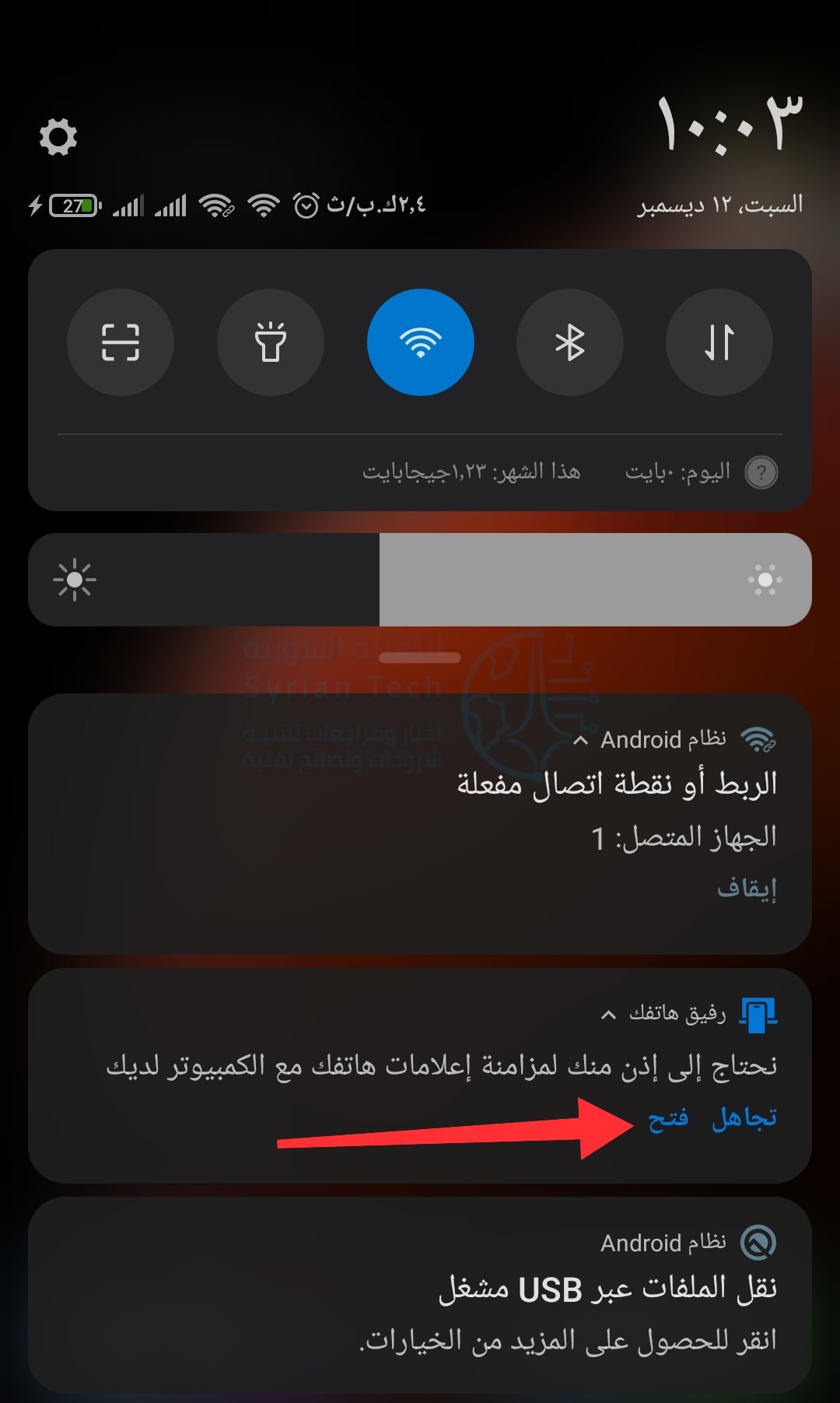
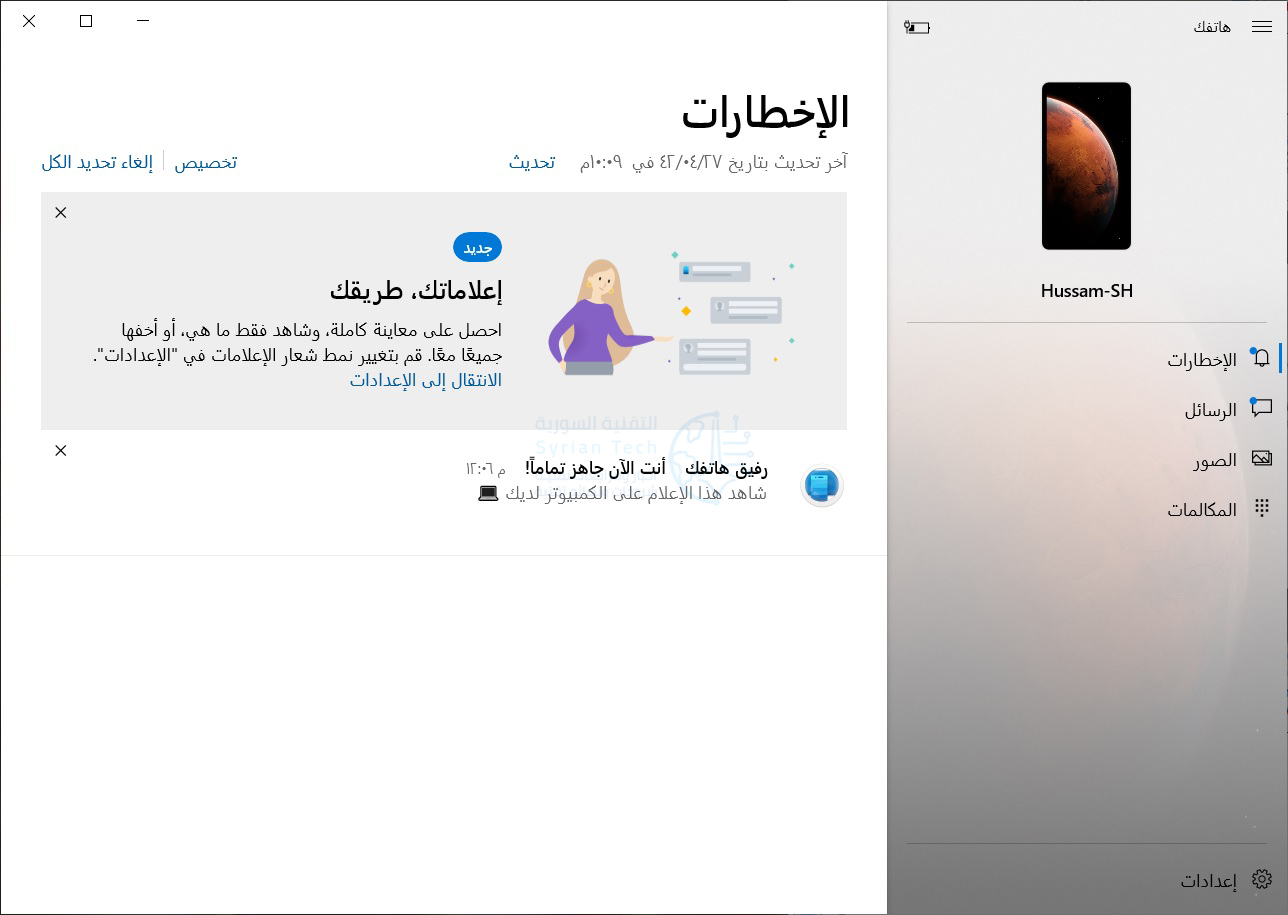
للقيام بذلك، افتح تطبيق رفيق هاتفك على جهاز الكمبيوتر الذي يعمل بنظام ويندوز Windows 10، وانقر فوق علامة التبويب الإشعارات، ثم انقر فوق فتح الإعدادات على الهاتف.

انقر على فتح في الإشعار الذي يظهر على جهاز أندرويد Android لمزامنة إعدادات الإشعارات.

سيتم فتح إعدادات الوصول إلى الإشعارات. ابحث عن رفيق هاتفك في القائمة وتأكد من تمكين السماح بالوصول إلى الإشعارات.

يمكن لتطبيق رفيق هاتفك Your Phone Companion الآن مزامنة إشعارات أندرويد Android مع تطبيق هاتفك Your Phone على جهاز الكمبيوتر الشخصي الذي يعمل بنظام ويندوز Windows.

هناك عدة طرق يمكنك من خلالها تحقيق أقصى استفادة من هذه الميزة.

الإخطارات (الإشعارات) حقاً متزامنة بين الأجهزة. هذا يعني أنه عندما تنقر على X لحذف إشعار من جهاز الكمبيوتر، ستتم إزالته أيضاً من جهاز أندرويد Android.

كما يمكنك أيضاً استخدام الإجراءات السريعة للإشعارات التي تظهر على أندرويد Android مثل الرد مباشرة من جهاز الكمبيوتر.

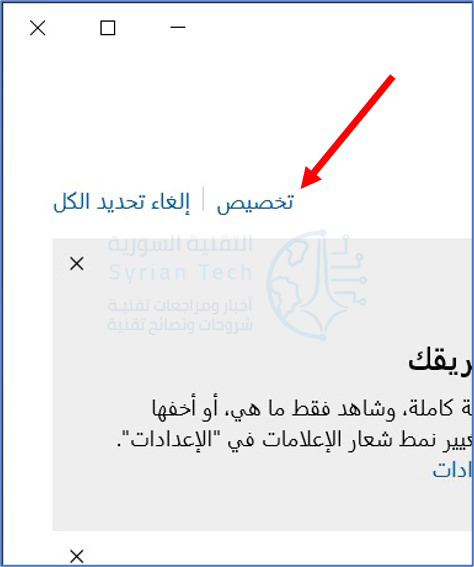
أحد الأشياء المهمة التي يجب عليك القيام بها هو تخصيص الإشعارات التي ستراها على جهاز الكمبيوتر وكيف ستبدو. للقيام بذلك، انقر فوق تخصيص في علامة التبويب الإشعارات (الإخطارات).

ستظهر لك مفاتيح التبديل التالية أعلى إعدادات الإشعارات:

  • العرض في تطبيق “هاتفك”: يؤدي هذا إلى تشغيل مزامنة الإشعارات والحفاظ على تمكينها.
  • إظهار رسائل الإعلام: ستظهر الإشعارات في النوافذ المنبثقة في زاوية الشاشة.
  • إظهار الشارة على شريط المهام: عندما يكون هاتفك مفتوحاً في شريط المهام، سترى شارة رقم للإشعارات.

لاحظ أنه سيتعين عليك تمكين إشعارات التطبيقات في ويندوز Windows لاستخدام هذه الميزة. يمكنك النقر فوق قم تشغيل شعارات إعلامات التطبيق في <<إعدادات Windows>> للقيام بذلك.

بعد ذلك، يمكنك تحديد إشعارات تطبيق أندرويد Android التي ستظهر على ويندوز Windows. انقر على إظهار الكل في الأسفل ثم قم بإلغاء تحديد أي شيء لا تريد رؤيته. ستظل هذه الإشعارات تظهر على جهاز أندرويد Android.

أخيراً، يمكنك تخصيص كيفية ظهور الشارات. انقر فوق القائمة المنسدلة لفتح خيارات الشارات. يمكنك اختيار مسح عند عرض العناصر غير المقروءة، أو مسح عند فتح التطبيق، أو مسح عند عرض فئة العناصر هذه.

وفي القسم السفلي يمكنك اختيار إخفاء كل المحتويات أو إظهار مع المرسل فقط أو إظهار مع المعاينات.

هذا كل شيء! أنت جاهز تماماً لتلقي إشعارات أندرويد Android على جهاز الكمبيوتر الذي يعمل بنظام ويندوز Windows 10.

يعد هذا توفيراً كبيراً للوقت إذا كنت تستخدم جهاز الكمبيوتر كثيراً على مدار اليوم. يمكنه أيضاً توفير عمر البطارية على هاتفك لأنه لن تضطر إلى إلغاء قفله كثيراً.

مقالات قد تعجبك:

كيفية تغيير اسم العرض (الاسم الظاهر للآخرين) في حساب جيميل
كيفية استخدام ملصقات (ستيكر) ميموجي Memoji على آيفون وآيباد
كيفية اختيار لون مخصص لقائمة ابدأ في ويندوز 10
ما هي وحدة معالجة (معالج) الرسوميات GPU؟
ما هي وحدة المعالجة المركزية (المعالج) CPU؟ وما هو عملها؟
كيفية إرسال الرسائل القصيرة SMS من الكمبيوتر باستخدام تطبيق هاتفك Your Phone

كيفية كتم إشعارات الرسائل بشكل دائم من أي شخص على واتساب

لدينا جميعاً عدد من مجموعات واتساب WhatsApp أو دردشة لجهات اتصال لا يمكننا حظرها ولكن نريد التخلص من إشعاراتها المتكررة.

لحسن الحظ، يوفر واتساب WhatsApp حلاً وسطاً لهؤلاء ويمكّنك ببساطة من كتم صوتهم إلى الأبد.

عند كتم جهة اتصال أو مجموعة على واتساب WhatsApp، فلن يتم إخطارك بأي رسائل جديدة منها.

ومع ذلك، سيظلون يظهرون في قائمة الدردشة ويمكنك التحدث معهم بانتظام. لن يتم تنبيه أعضاء هذه المجموعة أو جهة الاتصال بهذا أيضاً، على عكس ما يحدث عند مغادرة المجموعة.

أولاً، تأكد من تثبيت أحدث إصدار من واتساب WhatsApp على هاتف أندرويد Android أو آيفون iPhone من خلال زيارة متجر جوجل بلاي Google Play Store أو متجر آبل App Store.

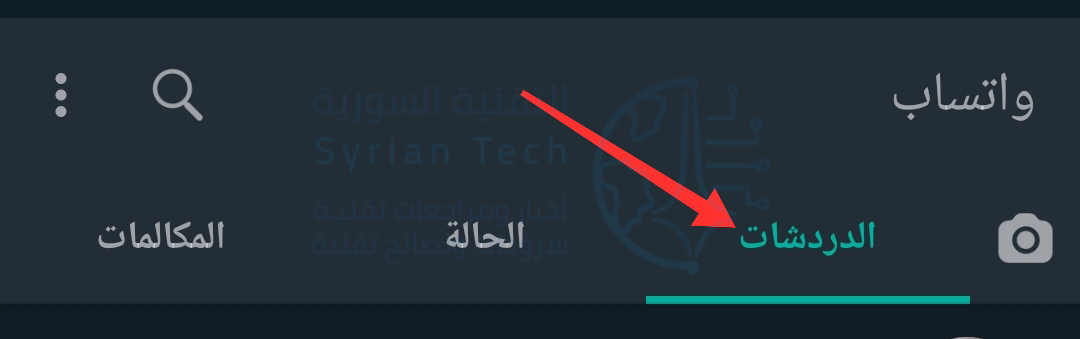
افتح تطبيق واتساب WhatsApp على هاتفك وادخل إلى الدردشة التي تريد كتمها في علامة التبويب الدردشات.

انقر على اسم المجموعة أو جهة الاتصال في الجزء العلوي لعرض صفحة الملف الشخصي.

في الشاشة التالية، قم بتفعيل خيار كتم الإشعارات.

في النافذة المنبثقة التالية، يمكنك تخصيص المدة التي تريد أن تظل فيها المجموعة أو جهة الاتصال مكتومة الصوت.

اختر من بين الفترات الزمنية الثلاث المحددة. بمجرد انتهاء هذه الفترة الزمنية، سيقوم واتساب WhatsApp تلقائياً بإلغاء كتم صوت الدردشة.

اختر الخيار دائماً لكتم الصوت إلى الأبد.

إذا حددت مربع الاختيار إظهار الإشعارات، فستظهر تنبيهات الرسائل الجديدة من الدردشة المحددة في إشعاراتك، لكنها ستكون صامتة ولن يصدر هاتفك أي صوت.

اضغط على زر موافق لتأكيد الإجراء. عند القيام بذلك، سيكون للمحادثة رمز كتم جديد بجانبها في قائمة الدردشات.

لاحظ أن هذا يؤثر فقط على النصوص من الشخص أو المجموعة. ستستمر في تلقي تنبيه إذا قاموا بإجراء مكالمة صوتية أو مكالمة فيديو معك.

إذا لم يفلح كتم الصوت في حل المشكلة وكنت قد سئمت من جهة اتصال أو مجموعة، فيمكنك حظر دردشة واتساب WhatsApp تماماً كحل أخير.

مقالات قد تعجبك:

كيفية تغيير سمة ولون رسائل إنستغرام
كيفية إضافة إعدادات مسبقة Presets إلى برنامج لايت روم
ما هي الرسائل للويب في أندرويد وكيف يتم استخدامها
كيف يعمل نظام التبريد المائي في الهواتف المحمولة؟
كيفية تشغيل ضوء الفلاش في هواتف آيفون بأسرع و أسهل طريقة
إشاعات و أفكار خاطئة يعتقدها الكثير عن المنزل الذكي SmartHome

ما هو ووردبريس WordPress؟ وما هي أهميته في تصميم المواقع؟ وكيف يمكن تعلمه؟

بالتأكيد سمعت يوماً عن ووردبريس WordPress، ما هو؟ ولماذا يحظى بهذه الشعبية؟ هل تحتاجه وكيف تتعلمه؟ نقدم لك في هذا المقال أجوبة شاملة عن كل استفساراتك فيما يتعلق بووردبريس WordPress.

يعد ووردبريس WordPress أبسط طريقة والأكثر شيوعاً لإنشاء مواقع الويب Websites أو المدونات Blogs. حيث يدعم حوالي 40% من جميع مواقع الويب على الإنترنت!

بمعنى آخر، من المحتمل أن يكون اثنان من بين كل خمس مواقع تقوم بزيارتها مدعوماً من ووردبريس WordPress.

يمكن لأي شخص استخدام ووردبريس WordPress أو تعديله مجاناً، فهو نظام مفتوح المصدر بموجب الترخيص GPLv2.

بمعنى آخر، يمكنك بسهولة إدارة موقع على الويب بواسطة نظام إدارة المحتوى دون أدنى فكرة عن أي لغة برمجة، أي أن إنشاء موقع الويب أصبح متاحاً لأي شخص حتى لو لم يكن مطور ويب.

أنواع المواقع التي يدعمها ووردبريس:

منذ عدة سنوات كان ووردبريس WordPress في الأساس أداة لإنشاء المدونات فقط. لكن هذا الأمر سرعان ما تغير وأصبح شاملاً لمواقع الويب التقليدية الأخرى.

يمكنك في الوقت الحاضر إنشاء جميع أنواع مواقع الويب باستخدام ووردبريس WordPress، وذلك بفضل التغييرات التي تم إجراؤها على برمجة الكود الخاص به، بالإضافة إلى وجود عدد كبير جداً من المكونات الإضافية والسمات الجاهزة.

ما الذي يمكن إنشاؤه باستخدام ووردبريس WordPress؟

بشكل عام، إن ووردبريس WordPress يحوي أي شيء آخر يمكن أن يخطر في بالك، فلا يقتصر على تشغيل عدد كبير من مواقع ومدونات الأعمال فحسب، بل إنه أيضاً الطريقة الأكثر شيوعاً لإنشاء متاجر التجارة الإلكترونية أيضاً!

إن ووردبريس WordPress هو أداة سهلة يمكنك بواسطتها إنشاء:

  • مواقع الأعمال.
  • متاجر التجارة الإلكترونية.
  • المدونات.
  • جداول إظهار الأعمال السابقة (بورتفوليو).
  • السير الذاتية.
  • المنتديات.
  • الشبكات الاجتماعية.
  • مواقع العضوية.

لماذا يجب استخدام ووردبريس WordPress؟

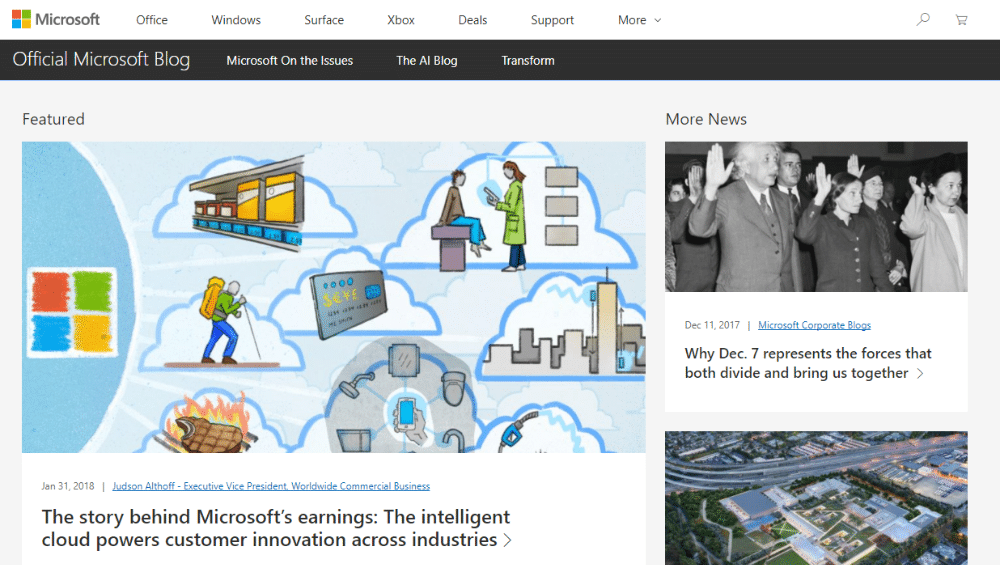
كما ذكرنا، فإن حوالي 40% من جميع مواقع الويب على الإنترنت تستخدم ووردبريس WordPress، بما في ذلك المواقع المعروفة مثل موقع مدونات شركة مايكروسوفت Microsoft وموقع البيت الأبيض White House.

موقع البيت الأبيض المدعوم من ووردبريس
موقع مدونات شركة مايكروسوفت المدعوم من ووردبريس

ما هي ميزات ووردبريس؟ وهل عليك استخدامه؟

بالطبع، هناك العديد من الأسباب التي قد تدفعك لاستخدام ووردبريس WordPress. ليس فقط لأنه طريقة لإنشاء أغلب أنواع مواقع الويب.

إليك بعضاً من أفضل ميزات ووردبريس WordPress:

ووردبريس WordPress مجاني ومفتوح المصدر:

واحدة من أكبر فوائد ووردبريس WordPress هي أنه برنامج مجاني مفتوح المصدر.

كما أنك لن تضطر أبداً إلى الدفع لمجرد استخدام برنامج ووردبريس WordPress، بينما إذا قررت استخدام الاستضافة فسوف تدفع القليل حقاً.

مقارنة بالبدائل المنافسة مثل Squarespace فلن ترى هذه الميزات.

بالإضافة إلى ذلك، يمكنك العثور على الكثير من المكونات الإضافية والسمات مفتوحة المصدر لتغيير شكل موقع الويب وتخصيص وظائفه

ووردبريس WordPress قابل للتوسيع:

هناك عدد هائل من السمات الإضافات Plugins التي يمكنك من خلالها بسهولة تعديل موقع سواءً بالمظهر العام أو بآلية العمل.

حالياً، يوجد أكثر من 50000 إضافة مجانية خاصة بـ ووردبريس WordPress، وأكثر من 5000 سمة ووردبريس WordPress مجانية أيضاً، بالإضافة إلى عدد كبير من الخيارات المتميزة، إذن، لديك الكثير من الخيارات!

  • السمات: مسؤولة بشكل أساسي عن الشكل الخارجي لموقعك الويب الخاص.
  • الإضافات Plugins: مسؤولة عن كيفية عمل موقع الويب. وهي إما إضافات صغيرة كنموذج الاتصال، أو قد تكون إضافة ضخمة، مثل إنشاء متجر للتجارة الإلكترونية.

ووردبريس WordPress سهل التثبيت:

إذا كنت تعتقد أنك بحاجة أن تكون مطوراً ذكياً لإنشاء موقع ويب؟ فأنت مخطئ! فكل ما تحتاجه هو عدد قليل جداً من الخطوات البسيطة، وسيصبح ووردبريس WordPress جاهزاً على موقعك.

أو قد لا تحتاج إلى هذه الخطوات بشرائه جاهزاً، فمعظم مضيفي الويب يقدمون لك خيارين:

  • يعرضون عليك ووردبريس WordPress المثبت مسبقاً حتى يكون موقعك جاهزاً للعمل على الفور.
  • يمنحونك أدوات مخصصة تجعل عملية التثبيت سهلة للغاية للمبتدئين.

ووردبريس WordPress مرن:

كما ذكرنا أعلاه، إن ووردبريس WordPress رائع فهو يتيح لك إنشاء أي نوع من مواقع الويب تقريباً. والأفضل من ذلك، إمكانية تطوير موقع الويب أيضاً.

هل تريد إضافة منتدى إلى موقع ووردبريس WordPress الحالي؟ لا مشكلة، فقط قم بتثبيت المكون الإضافي bbPress! تريد إضافة شبكة اجتماعية؟ لا داعى للقلق! مجرد استخدام الإضافة BuddyPress ستفي بالغرض.

لن يتم تقييدك أبداً بمجموعة محددة من الوظائف، يمكنك دائماً التكيف والتطور.

من السهل تعلّم ووردبريس WordPress:

نظراً لأن ووردبريس WordPress يحظى بشعبية كبيرة، فمن السهل العثور على المساعدة إذا واجهت أي مشكلة. هناك أعداد كبيرة من:

  • المدونات.
  • الدروس.
  • المنتديات.
  • مجموعات الفيسبوك.
  • المطورين.

التي يمكنك اللجوء إليها للحصول على مساعدة مجانية ومدفوعة إذا لزم الأمر، ولكن ما هي الطريقة المثلى لتعلم ووردبريس؟ تابع قراءة الفقرة القادمة.

أفضل طريقة لتعلم ووردبريس WordPress وباللغة العربية:

إن أفضل طريقة لتعلم ووردبريس WordPress لإنشاء موقعك الخاص هي بالتوجه إلى موقع ووردبريس بالعربية الذي يمنحك معلومات سهلة وبلغتك العربية للبدء بتعلم ووردبريس WordPress وإتقانه حتى الاحتراف.

إن موقع ووردبريس بالعربية يعتبر أفضل مصدر عربي على الإنترنت لتعلم ووردبريس WordPress، فهو يوفر شروحات شاملة ومتسلسلة لكل ما يتعلق بووردبريس كالقوالب والإضافات والأدوات.

ليس هذا فحسب، إنما يقوم دائماً بتحديث الموضوعات والمعلومات باستمرار حتى يواكب كل التحديثات والتغيرات الحاصلة.

تصنيفات الموقع:

الموقع مقسّم إلى عدد من التصنيفات:

  • قسم المواقع والمدوّنات: يوفر لك شروحات خاصة ببناء المواقع واختيار القوالب والإضافات والاستضافات وغير ذلك الكثير.
  • قسم ووكومرس: ووكومرس Woocommerce إضافة مجانية يمكن تثبيتها على نظام ووردبريس بسهولة، وتعد الإضافة الأشهر والأقوى لإدارة متجر إلكتروني من خلال نظام ووردبريس. يتضمن القسم عدداً من الشروحات الجيدة في مجال التجارة الإلكترونية.
  • قسم شروحات للمبتدئين: يتضمن القسم شروحات رائعة للمبتدئين في مختلف المجالات.
  • قسم أدلة تعليمية: يحوي القسم أدلة شاملة للعديد من الموضوعات الهامة التي تساعد في معظمها في تحسين المواقع الإلكترونية بمختلف أنواعها.
  • قسم مشاكل وحلول: يوفر لك هذا القسم حلولاً تقنية لمختلف المشاكل التي قد تواجهك أثناء العمل.
  • قسم ابدأ من هنا: إذا كنت ترغب في البدء بإنشاء موقعك الخاص، فهذا القسم هو المكان الأنسب للانطلاق!

بالمختصر، إن موقع ووردبريس بالعربية سيتيح لك التعلم بسهولة كبيرة وبموثوقية عالية وبمفردك أيضاً دون الحاجة إلى مساعدة مختصين أو حتى دون وجود أي خبرة سابقة بهذا المجال.

هذه المعلومات ستحصل عليها بسهولة عن طريق مختلف أشكال التعليم بالفيديو على قناة موقع ووردبريس بالعربية على يوتيوب أو المقالات والإنفوجرافيك والأدلة على الموقع.

إذا بحثت في الموقع فسترى أدلة تعليمية ومقالات رائعة في مختلف المجالات المتعلقة بووردبريس؛ فإذا كنت مبتدئاً فقد ترغب في البداية بإيجاد دليل تعليمي يشرح بالتفصيل ما هو ووردبريس وبالتأكيد ستجد طلبك.

وإذا كنت مقبلاً على إنشاء موقع ويب احترافي، فسترى أن الموقع قد وفر لك دليلاً رائعاً يشرح كيفية إنشاء موقع ويب احترافي خطوة بخطوة.

وغير ذلك الكثير من الشروحات المفيدة والأدلة الشاملة في العديد من المجالات، مثل التجارة الإلكترونية، ومشاريع بيع الاستضافات وخدمات المواقع، والاستضافات السحابية التي تحاسبك مقابل الاستهلاك.

إذا أردت حقاً البدء في التعلم ولكن لا تعرف من أين تبدأ، فننصحك بالتوجه إلى خارطة الموقع التي تقدم لك خطواتٍ عملية متسلسلة وسهلة التطبيق للتعلم بطريقة رائعة وبناء موقع مثالي يلبي احتياجاتك.

مقالات قد تعجبك:

كيفية استعادة كلمة مرور حساب LinkedIn المنسية
كيفية حماية أجهزة أندرويد من الفيروسات والبرمجيات الخبيثة
ما هو التورنت؟ وكيف يعمل؟ وكيفية استخدامه؟ وكيفية التعامل معه؟
كيفية تشغيل فيديو من يوتيوب في الخلفية
كيفية تعطيل التصحيح التلقائي في أجهزة آيفون وآيباد

كيفية إرسال رسالة بريد إلكتروني كمرفق في رسالة أخرى في برنامج آوتلوك

بدلاً من إعادة توجيه العديد من رسائل البريد الإلكتروني بشكل فردي، يمكنك إرسالها جميعاً مرة واحدة كمرفقات في بريد واحد.

يمكنك القيام بذلك باستخدام برنامج سطح المكتب الأصلي لبرنامج مايكروسوفت آوت لوك Microsoft Outlook وتطبيق الويب عبر الإنترنت. إليك كيفية إعادة توجيه رسائل البريد الإلكتروني كمرفقات في كليهما.

قبل أن نبدأ، لاحظ أن هذه الميزة غير متوفرة في تطبيق آوت لوك Outlook للجوال لأجهزة آيفون iPhone أو آيباد iPad أو أندرويد Android أو آوت لوك Outlook في متصفحات الجوال.

كيفية إعادة توجيه بريد إلكتروني كمرفق باستخدام برنامج سطح المكتب في آوت لوك:

يمكنك إرفاق بريد إلكتروني برسالة بريد إلكتروني جديدة (أو برسالة بريد إلكتروني ترد عليها) باستخدام برنامج سطح المكتب الأصلي لبرنامج مايكروسوفت آوت لوك Microsoft Outlook لنظامي التشغيل ويندوز Windows وماك Mac.

للقيام بذلك، قم بتشغيل برنامج آوت لوك Outlook ثم حدد البريد الإلكتروني الذي تريد إعادة توجيهه كمرفق بالنقر فوقه في قائمة البريد الإلكتروني.

بعد ذلك، في مجموعة استجابة ضمن علامة التبويب الشريط الرئيسي، انقر على المزيد ثم انقر على إعادة التوجيه كمرفق من القائمة المنسدلة.

بمجرد النقر على الخيار السابق، ستظهر نافذة جديدة مع البريد الإلكتروني المحدد مسبقاً كمرفق.

بدلاً من ذلك، إذا كنت تريد الرد على رسالة بريد إلكتروني باستخدام بريد إلكتروني آخر كمرفق، فانقر على البريد الإلكتروني من قائمة البريد الإلكتروني التي ترغب في الرد عليها ثم انقر فوق الزر رد.

بعد ذلك، قم بسحب وإفلات البريد الإلكتروني الذي ترغب في إرفاقه بنص رسالة البريد الإلكتروني من قائمة البريد.

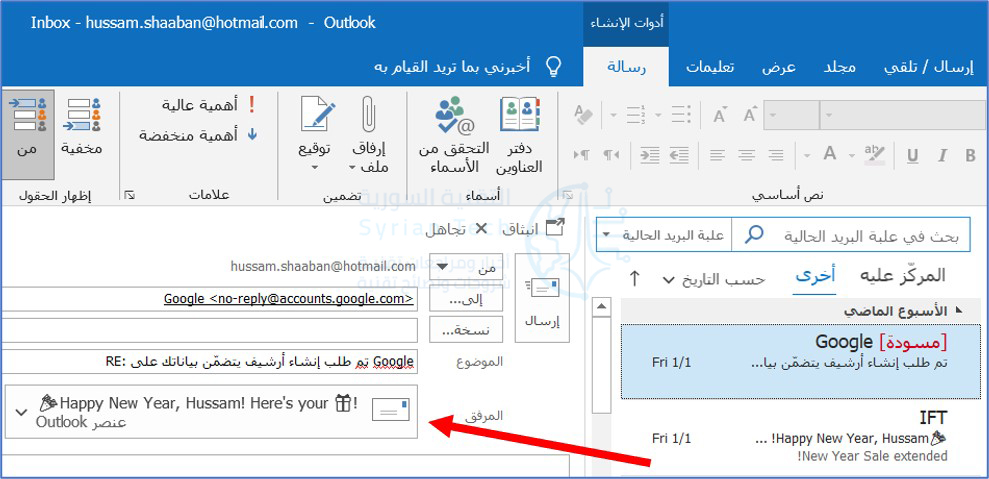
لقد تم الآن إرفاق البريد الإلكتروني برسالة الرد الإلكترونية.

كيفية إعادة توجيه رسائل البريد الإلكتروني كمرفقات بشكل افتراضي:

إذا كنت تريد أن يقوم مايكروسوفت آوت لوك Microsoft Outlook بإرفاق بريد إلكتروني برسالة بريد إلكتروني جديدة بشكل افتراضي عندما تنقر على الزر إعادة توجيه في رسالة بريد إلكتروني، فإن الأمر بسيط من الإعدادات.

افتح تطبيق آوت لوك Outlook على جهاز الكمبيوتر وانقر فوق علامة التبويب ملف.

انقر على خيارات في الجزء الأيمن.

ستظهر نافذة خيارات Outlook. انقر هنا فوق علامة التبويب البريد في الجزء الأيمن.

بعد ذلك، انقر على السهم بجوار الخيار عند إعادة توجيه رسالة في قسم الرد وإعادة التوجيه، ثم انقر فوق إرفاق الرسالة الأصلية من القائمة المنسدلة.

أخيراً، انقر على موافق في الزاوية السفلية اليسرى من النافذة لتطبيق التغييرات.

في المرة التالية التي تنقر فيها على الزر إعادة توجيه لرسالة بريد إلكتروني، سيظهر بريد إلكتروني جديد مرفق به هذا البريد الإلكتروني.

إذا كنت تفضل استخدام آوت لوك Outlook على الويب بدلاً من التطبيق الأصلي، فلا يزال بإمكانك إعادة توجيه رسائل البريد الإلكتروني كمرفقات، لكن الخطوات مختلفة قليلاً.

كيفية إعادة توجيه بريد إلكتروني كمرفق باستخدام تطبيق الويب في آوت لوك:

على عكس برنامج سطح المكتب في مايكروسوفت آوت لوك Microsoft Outlook، لا توجد خيارات تستطيع النقر عليها لإعادة توجيه رسائل البريد الإلكتروني كمرفقات في تطبيق الويب، ولكن لا يزال بإمكانك القيام بذلك باستخدام طريقة السحب والإفلات.

افتح متصفح الويب، وانتقل إلى موقع آوت لوك Outlook على الويب، ثم قم بتسجيل الدخول إلى حساب آوت لوك Outlook الخاص بك.

بمجرد تسجيل الدخول، يمكنك إما النقر فوق رسالة جديدة في الزاوية العلوية اليمنى من النافذة لفتح نافذة إنشاء بريد إلكتروني جديد كما في الصورة.

أو حدد بريداً إلكترونياً للرد عليه برسالة بريد إلكتروني كمرفق من خلال النقر على البريد الإلكتروني ثم اختر رد.

بغض النظر عما إذا كنت تقوم بالرد على بريد إلكتروني أو تنشئ بريداً جديداً، فإن الخطوة التالية هي نفسها.

ما عليك سوى اختيار البريد الإلكتروني الذي ترغب في إضافته كمرفق من قائمة رسائل البريد الإلكتروني ثم سحب البريد الإلكتروني وإفلاته في نص البريد الإلكتروني الجديد.

كل ما تبقى الآن هو إضافة المستلم (إذا كان بريداً إلكترونياً جديداً)، واكتب رداً، وقم بإرسال الرسالة!

مقالات قد تعجبك:

ما هو التورنت؟ وكيف يعمل؟ وكيفية استخدامه؟ وكيفية التعامل معه؟
موقع LinkedIn تجاهل باحث فلسطيني قد اكتشف ثغرة في الموقع
كيفية مشاهدة فيديوهات يوتيوب بالتزامن مع أصدقائك
كيفية وضع مجلد تطبيقات في شريط الوصول السريع في آيفون
شرح لتطبيقات فوتوشوب للهواتف الذكية، وما ميزاتها ؟

كيفية تغيير اسم العرض (الاسم الظاهر للآخرين) في حساب جيميل

عند إرسال بريد إلكتروني من حساب جيميل Gmail، سيظهر للمستلم اسمك الذي حددته للعرض (مع معلومات أخرى). يمكنك تغيير هذا الاسم المرتبط بحساب جيميل Gmail في بضع خطوات، إليك الطريقة.

يمكنك تغيير اسم العرض (الاسم الظاهر للآخرين) على حساب جيميل Gmail على متصفح سطح المكتب فقط. لا يمكنك تغيير اسمك باستخدام تطبيق جيميل Gmail للجوال على أندرويد Android أو آيفون iPhone أو آيباد iPad.

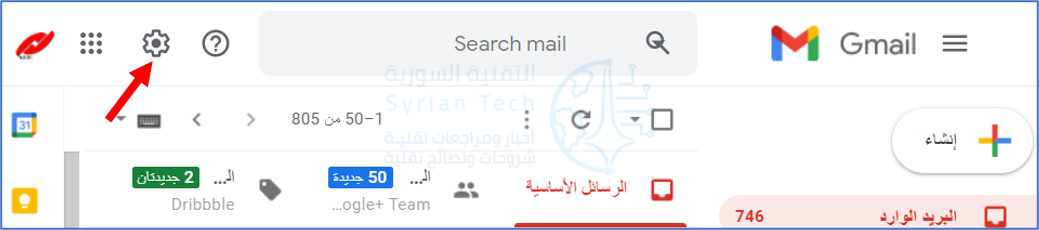
حتى تتمكن من تغيير الاسم في حساب جيميل Gmail، قم بتسجيل الدخول إلى حسابك من خلال الدخول أولاً إلى موقع ويب جيميل Gmail على متصفح سطح المكتب. بمجرد تسجيل الدخول، انقر فوق رمز المسنن لفتح قائمة الإعدادات السريعة.

بعد ذلك، انقر على عرض جميع الإعدادات أعلى القائمة التي ظهرت.

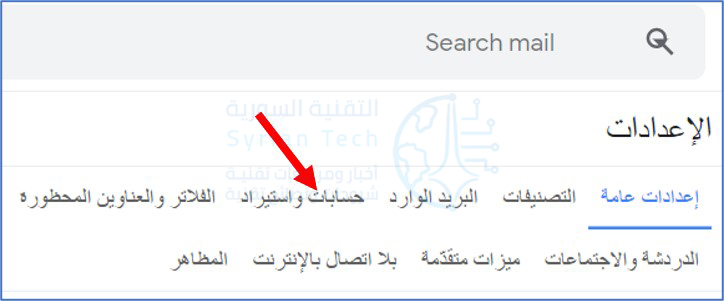
أنت الآن افتراضياً في علامة التبويب إعدادات عامة بقائمة إعدادات جيميل Gmail. انقر فوق علامة التبويب حسابات واستيراد.

في قسم الإرسال من حساب، سترى عنوان بريدك الإلكتروني واسم العرض المرتبط بهذا العنوان. انقر فوق الزر تعديل المعلومات لتغيير اسم العرض.

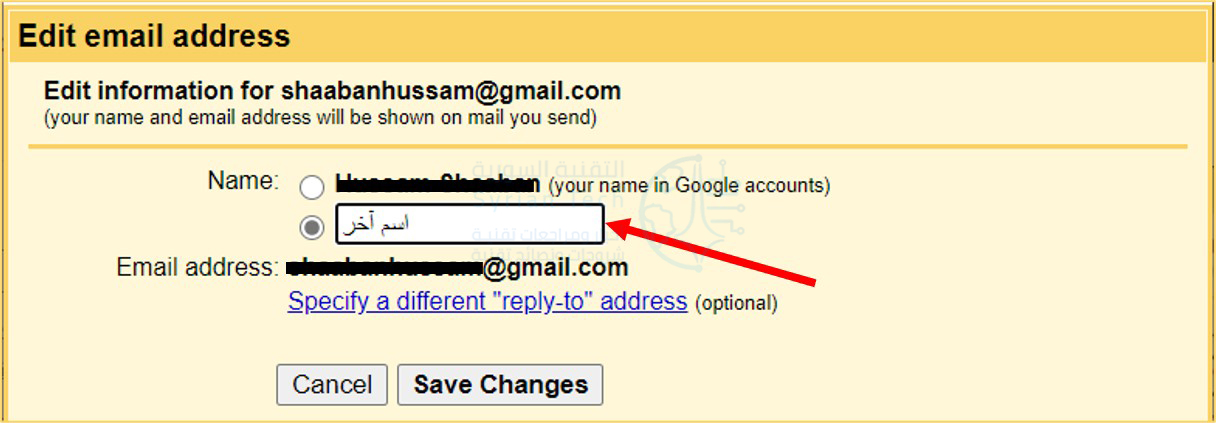
سوف تظهر نافذة جديدة. هنا، يمكنك تغيير اسم العرض عن طريق تحديد زر الاختيار الموجود بجوار مربع النص ثم كتابة اسم العرض الجديد في مربع النص هذا (كتبنا اسم آخر على سبيل المثال). انقر فوق Save Changes لتطبيق التغيير.

بذلك تكون قد انتهيت وسترى الآن اسم العرض المُدخل حديثاً بجوار قسم الإرسال من حساب التي دخلنا إليها سابقاً في قائمة إعدادات جيميل Gmail.

في المرة التالية التي ترسل فيها بريداً إلكترونياً إلى أحد الأشخاص، سيظهر اسم العرض الجديد للشخص المستلم كما كتبته.

إن جوجل Google تسمح لك بتغيير اسم العرض، لكن لا يمكنك في الواقع تغيير اسم المستخدم (الذي يختلف عن اسم العرض) أو عنوان بريدك الإلكتروني.

مقالات قد تعجبك:

نصائح لتحديد خصوصية وأمان حساب إنستغرام
كيفية استعادة كلمة مرور حساب LinkedIn المنسية
كيفية حماية أجهزة أندرويد من الفيروسات والبرمجيات الخبيثة
كيفية مشاهدة فيديوهات يوتيوب بالتزامن مع أصدقائك
كيفية تشغيل فيديو من يوتيوب في الخلفية

ما هي واجهات نظام أندرويد Skins؟

هل سبق لك أن لاحظت أن نظام أندرويد Android على هواتف سامسونج Samsung لا يشبه نظام أندرويد Android على هاتف جوجل بكسل Google Pixel أو شاومي Xiaomi؟

كلاهما يستخدم نفس نظام التشغيل، لكن قد يبدو مختلفاً تماماً. هل تعلم السبب؟ وهل تعلم ماذا تعني واجهات نظام أندرويد Skins؟

مصنعو أجهزة أندرويد يحبون تغيير الواجهة Skin:

ليست جميع أجهزة أندرويد Android متشابهة، فنحن لا نتحدث فقط عن المظهر المادي للجهاز. تستخدم العديد من الشركات المصنعة التي تنتج أجهزة أندرويد Android الواجهات الخاصة بها لجعل نظام التشغيل يبدو فريداً.

هناك بعض الأشياء التي يجب عليك فهمها حول نظام أندرويد Android قبل الغوص في الواجهات Skins على وجه التحديد.

سنشرح ماهية الواجهات بالضبط، ولماذا يُسمح للمصنعين بتعديل نظام أندرويد Android، وما يعنيه كل ذلك بالنسبة لنظام أندرويد Android ككل.

ما هو نظام أندرويد الخام Stock Android؟

قبل أن نصل إلى الواجهات Skins، من المهم أن نفهم نظام التشغيل الأساسي. نظام أندرويد Android هو نظام تشغيل مفتوح المصدر تم تطويره بواسطة شركة جوجل Google.

إن ميزة مفتوح المصدر هي ما تجعل واجهات أندرويد Android Skins المختلفة أمراً ممكناً.

تقوم جوجل Google بإجراء تغييرات وتحديثات على نظام أندرويد Android، ثم تقوم بإصدار كود المصدر إلى Android Open Source Project (AOSP).

هذا الرمز (الكود) الأصلي هو ما يشير إليه الكثيرون باسم أندرويد الخام Stock Android أو vanilla لأنه إصدار بسيط للغاية.

Android 11

يبدأ مصنعو الأجهزة، مثل شركات سامسونج Samsung وLG وOnePlus وغيرهم من نظام أندرويد الخام Stock Android.

ومع ذلك، نظراً لأن كود نظام أندرويد Android مفتوح المصدر، فلهم مطلق الحرية في تعديله حسب رغبتهم. لكن إذا كانوا يريدون تضمين تطبيقات وخدمات جوجل Google على أجهزتهم، فيجب عليهم أولاً تلبية بعض المتطلبات.

عندما يتم طرح إصدار جديد من نظام أندرويد Android، فإن الأمر متروك للشركات المصنعة لتخصيصه وإرساله إلى أجهزتهم الخاصة.

شركة جوجل Google ليست مسؤولة عن تحديث جميع أجهزة أندرويد Android. حيث يعد نظام أندرويد الخام Stock Android ببساطة نقطة البداية التي يمكن للشركات الأخرى بناء واجهاتهم الخاصة عليها.

ما هي واجهات أندرويد Android Skins؟

يتم وصف واجهة أندرويد Android Skin بسهولة على أنها نسخة معدلة من نظام أندرويد Android. فيما يلي بعض أشهر واجهات أندرويد Android:

  • Samsung One UI
  • Google Pixel UI
  • OnePlus OxygenOS
  • Xiaomi MIUI
  • LG UX
  • HTC Sense UI

هناك مستويات مختلفة من التعديل عندما يتعلق الأمر بواجهات نظام أندرويد Android Skins. على سبيل المثال، لا تعمل أجهزة جوجل بكسل Google Pixel بنظام أندرويد الخام Stock Android، ولكن تعديلات واجهة المستخدم Google (UI) قليلة إلى حد ما.

من ناحية أخرى، تشغّل أجهزة سامسونج جالاكسي Samsung Galaxy واجهة One UI، وهي تبدو مختلفة قليلاً عن الأجهزة ذات نظام أندرويد الخام Stock Android.

Samsung One UI 2

ربما تكون واجهة المستخدم One UI من سامسونج هي واجهة أندرويد Android الأكثر استخداماً. تم تعديل كل شيء من قائمة الإعدادات وشاشة القفل إلى مركز الإشعارات بطريقة خاصة، وهذا هو الحال مع معظم واجهات أندرويد Android الأخرى.

ومع ذلك، فإن الواجهات هي أكثر من مجرد جماليات. حيث تحتوي هواتف سامسونج Samsung على العديد من ميزات البرامج التي لن تجدها على الأجهزة الأخرى.

على سبيل المثال، يحتوي هاتف Samsung Galaxy Fold على الكثير من الميزات المخصصة لشاشته القابلة للطي. تسمح الواجهات للشركة المصنعة ليس فقط بتخصيص المظهر، ولكن أيضاً بإدراج ميزات خاصة لتمييز أجهزتها.

OnePlus OxygenOS 11

كما ذكرنا أعلاه، يجب على الشركات المصنعة تلبية متطلبات معينة إذا كانوا يريدون تضمين متجر جوجل بلاي Google Play Store وخدمات جوجل Google الأخرى على أجهزتهم.

تضع شركة جوجل Google هذه المتطلبات حتى تعمل تطبيقات أندرويد Android باستمرار في الواجهات المختلفة.

هذا هو السبب في أن أجهزة أندرويد Android التي تأتي مع خدمات جوجل Google تعمل بشكل عام بنفس الطريقة.

هذا يعني أيضاً أنه إذا قمت بالتبديل من هاتف سامسونج جالاكسي Samsung Galaxy بواجهة One UI إلى ون بلس OnePlus مع واجهة OxygenOS، فستظل جميع تطبيقاتك تعمل.

الخلاصة الرئيسية هنا هي أن واجهة أندرويد Android هي ببساطة نسخة معدلة من نظام التشغيل أندرويد Android. ومع ذلك، إذا كان الجهاز الذي يعمل بنظام أندرويد Android سيتضمن خدمات جوجل Google، فإن هذا يلزم بعض المتطلبات.

هل واجهات أندرويد هي سبب بإبطاء التحديثات؟

غالباً ما تكون الواجهات موضوعاً للنقاش عندما يتعلق الأمر بالتحديثات في الوقت المناسب. لا تتلقى العديد من أجهزة أندرويد Android آخر التحديثات إلا بعد عدة أشهر من إصدار جوجل Google لها. ولكن هل يتم إلقاء اللوم على الواجهات في هذه المشكلة؟ نوعاً ما!

كما أوضحنا أعلاه، عندما تصدر جوجل Google تحديثاً لنظام أندرويد Android، تشارك الشركة كود المصدر مع مشروع Android Open Source Project.

يعود الأمر بعد ذلك إلى الشركات المصنعة للأجهزة لإجراء تعديلاتهم المخصصة وإرسالها إلى أجهزتها.

Google Pixel UI

تتمتع جوجل Google بميزة هنا، لأن واجهة أجهزة بكسل Pixel الخاصة بها ذات تغييرات قليلة للغاية. وبذلك فإن من السهل على جوجل Google إرسال آخر التحديثات إلى أجهزة Pixel بمجرد توفرها.

بينما الشركات المصنعة الأخرى مثل سامسونج Samsung لديها المزيد من العمل للقيام به.

الواجهات أكثر من مجرد تغيير للشكل:

واجهات أندرويد Android أكثر من مجرد أشكال. حاول ألا تفكر في رقم إصدار أندرويد Android بقدر ما تفكر في إصدار الواجهة التي تستخدمها.

ربما لا يعمل جهاز سامسونج Samsung على أحدث إصدار من أندرويد Android، ولكن هناك قد يكون لديه أحدث إصدار من واجهة سامسونج One UI.

على سبيل المثال، تعد أجهزة أمازون Amazon سريعة في إصدارات أندرويد Android، ولكن لا أحد يهتم. يهتم الأشخاص أكثر بكونهم يستخدمون أحدث إصدار من Fire OS أكثر من استخدامهم أحدث إصدار من أندرويد Android. من المفيد التفكير في One UI وOxygenOS وواجهات أخرى بنفس الطريقة.

إذا كنت تحتاج دائماً إلى أحدث إصدار من أندرويد Android في أسرع وقت ممكن، فإن هواتف جوجل بكسل Google Pixel هي الحل الأمثل.

ستتأخر دائماً جميع الأجهزة الأخرى قليلاً، ولكن كما ذكرنا أعلاه، لن يكون ذلك مشكلة كبيرة بالنسبة لمعظم الأشخاص.

مقالات قد تعجبك:

كيف تربح قنوات اليوتيوب المال؟
ما هو التورنت؟ وكيف يعمل؟ وكيفية استخدامه؟ وكيفية التعامل معه؟
كيفية التقاط صورة مزيفة لأي موقع دون فوتشوب !
كيفية كتم مجموعات واتساب بشكل دائم
كيفية تحديد تطبيقات أندرويد المزيفة قبل تحميلها

كيفية منع ويندوز 10 من تغيير الطابعة الافتراضية

عادةً ما يقوم نظام ويندوز Windows 10 تلقائياً بتعيين الطابعة التي استخدمتها مؤخراً لتكون الطابعة الافتراضية.

بالنسبة لبعض الناس، قد يكون هذا مزعجاً. لحسن الحظ، يمكنك إيقاف تشغيل هذه الميزة وتحديد الطابعة الافتراضية يدوياً؛ إليك الطريقة.

كيفية منع ويندوز Windows 10 من تغيير الطابعة الافتراضية تلقائياً:

أولاً، افتح الإعدادات من خلال النقر على قائمة ابدأ والنقر على رمز المسنن على اليمين. أو يمكنك مباشرة الضغط على Windows+i على لوحة المفاتيح لفتحها بسرعة.

في الإعدادات، انقر على أجهزة.

في صفحة الأجهزة، انقر على الطابعات & الماسحات الضوئية في قائمة الشريط الجانبي الأيمن.

في إعدادات الطابعات & الماسحات الضوئية، قم بالتمرير لأسفل وإلغاء تحديد المربع بجوار الجملة السماح لنظام Windows بإدارة الطابعة الافتراضية.

بعد ذلك، قد ترغب في البقاء في الإعدادات لتغيير الطابعة الافتراضية يدوياً، راجع الإرشادات أدناه. إذا لم تُرِد ذلك، اخرج من الإعدادات، وسيسري التغيير الذي أجريته للتو على الفور.

كيفية تغيير الطابعة الافتراضية يدوياً في نظام التشغيل ويندوز Windows 10:

إذا لم تكن إعدادات ويندوز Windows مفتوحة بالفعل، فافتحها وانتقل إلى الأجهزة ثم الطابعات & الماسحات الضوئية.

أولاً، قم بالتمرير لأسفل وانظر إلى خيار السماح لـ Windows بإدارة الطابعة الافتراضية (انظر القسم السابق). إذا كان قد تم تحديد المربع الموجود بجانبه، فقم بإلغاء تحديده. يجب عليك إيقاف تشغيل هذه الميزة لإدارة الطابعة الافتراضية يدوياً.

بعد ذلك، قم بالتمرير لأعلى في نفس الصفحة وانظر إلى قائمة الطابعات والماسحات الضوئية المثبتة على نظامك. انقر على الطابعة التي تريد تعيينها كطابعة افتراضية، ثم انقر على الزر إدارة.

عندما تظهر صفحة إدارة الجهاز، انقر فوق الزر تعيين كافتراضي.

(إذا كنت لا ترى هذا الزر، فارجع إلى الصفحة السابقة وقم بإلغاء تحديد السماح لـ Windows بإدارة الطابعة الافتراضية).

بعد ذلك، سيتم تعيين الطابعة التي حددتها كطابعة افتراضية. اخرج من الإعدادات واطبع بقدر ما تريد!

مقالات قد تعجبك:

كيفية مشاهدة فيديوهات يوتيوب بالتزامن مع أصدقائك
كيفية تشغيل فيديو من يوتيوب في الخلفية
نصائح لتحديد خصوصية وأمان حساب إنستغرام
كيفية استعادة كلمة مرور حساب LinkedIn المنسية
كيفية حماية أجهزة أندرويد من الفيروسات والبرمجيات الخبيثة

كيفية النسخ الاحتياطي واستعادة رسائل البريد الإلكتروني في مايكروسوفت آوت لوك

تحتفظ أنظمة البريد الإلكتروني الحديثة ببريدك في السحابة حتى تتمكن من الوصول إليه دائماً، ولكن مع وجود حدود لمساحة التخزين.

إليك كيفية الحصول على نسخة احتياطية من رسائل البريد الإلكتروني في برنامج مايكروسوفت آوت لوك Microsoft Outlook واستعادتها إذا احتجت إلى هذه الرسائل مرة أخرى.

كيفية إنشاء نسخة احتياطية في مايكروسوفت آوت لوك:

يعد الحصول على نسخة احتياطية في مايكروسوفت آوت لوك Microsoft Outlook أمراً سهلاً للغاية. يتم تخزين النسخ الاحتياطية في ملفات PST، والتي يمكن فتحها مباشرة في آوت لوك Outlook. إليك كيفية إنشاء نسخة.

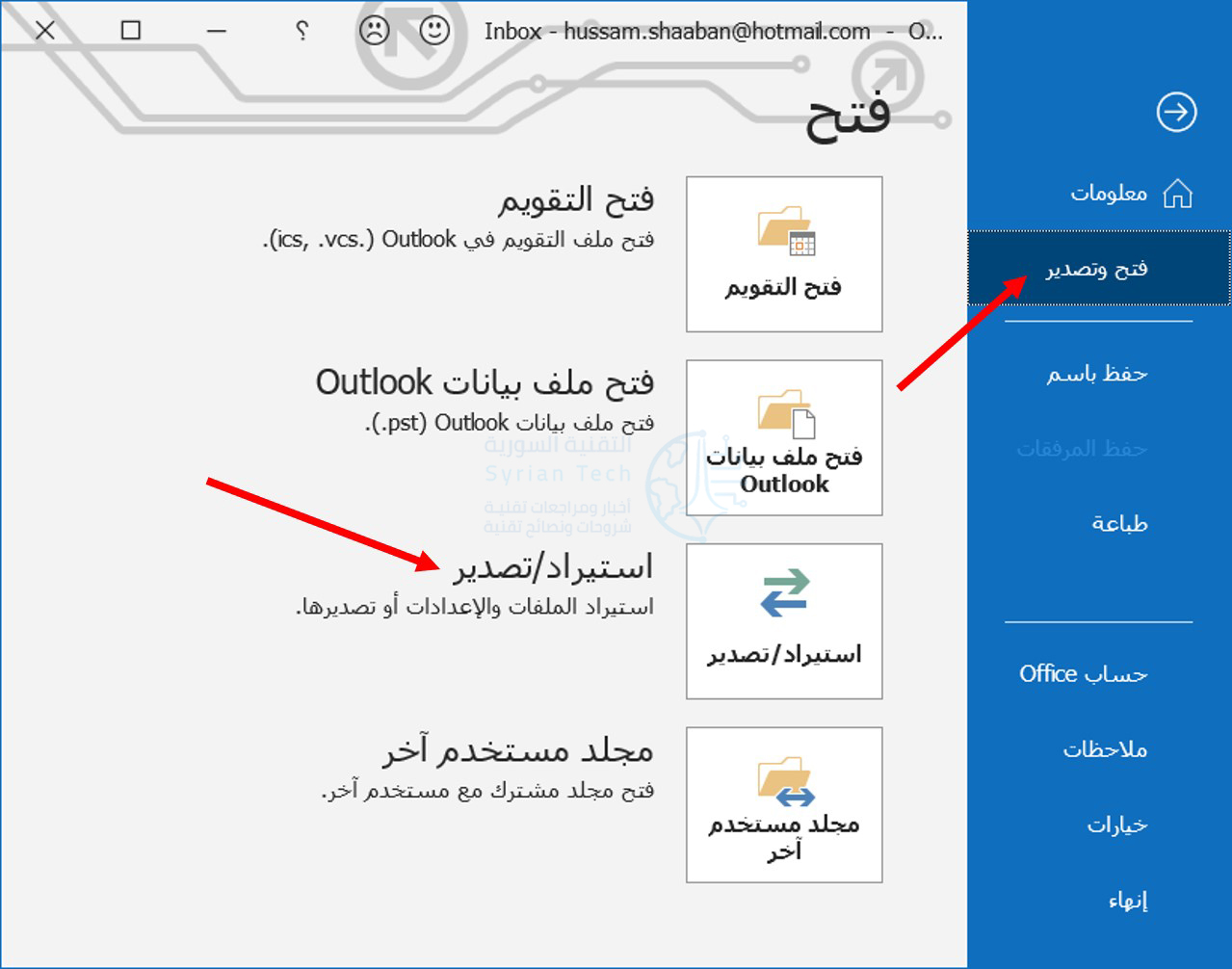
افتح مايكروسوفت آوت لوك Microsoft Outlook على جهاز الكمبيوتر، وانقر فوق ملف في الشريط العلوي، ثم انقر فوق فتح وتصدير وبعدها اختر استيراد/تصدير.

انقر فوق تصدير إلى ملف ثم انقر على زر التالي.

من النافذة التالية، انقر على خيار ملف بيانات Outlook (.pst) وانقر على التالي للمتابعة.

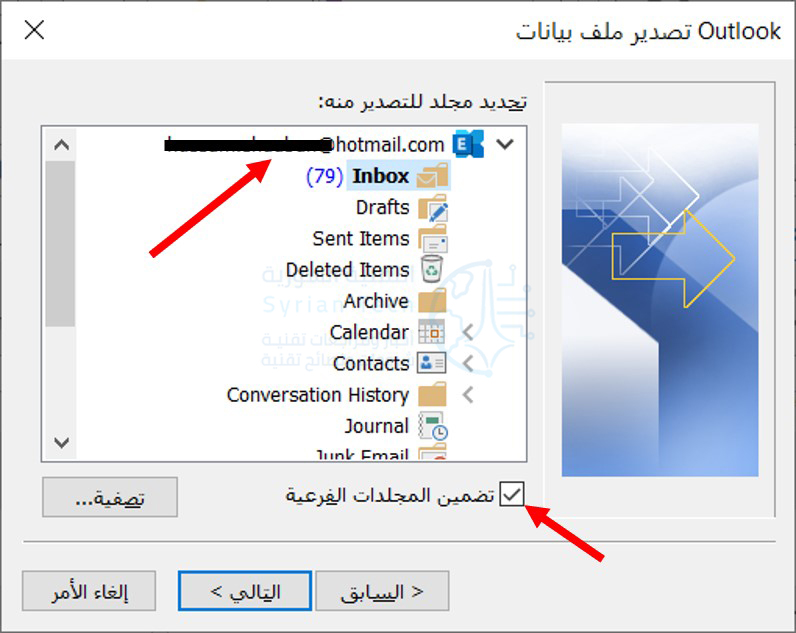
يمكنك تحديد مجلد فردي، مثل مجلد الأرشيف Archive، ولكن إذا كنت ترغب في عمل نسخة احتياطية لجميع رسائلك الإلكترونية، فانقر فوق اسم البريد الإلكتروني كما في الصورة، وتأكد من تحديد الخيار تضمين المجلدات الفرعية ثم انقر فوق التالي.

بشكل افتراضي، سيتم تسمية ملفك باسم backup.pst وسيتم تخزينه في مجلد مايكروسوفت آوت لوك Microsoft Outlook الافتراضي في ويندوز Windows، ولكن يمكنك تغيير الموقع واسم الملف.

إذا قمت بحفظ الملف بنفس اسم ملف PST آخر في نفس المجلد، فسيتم حفظ رسائل البريد الإلكتروني في نفس الملف.

هذا هو الغرض من قسم خيارات؛ اختر ما إذا كنت تريد استبدال رسائل البريد الإلكتروني المكررة، أو إنشاء رسائل بريد إلكتروني مكررة، أو عدم تصدير رسائل البريد الإلكتروني المكررة على الإطلاق.

عند الانتهاء، انقر على إنهاء.

سيقوم آوت لوك Outlook بإنشاء ملف PST في الموقع الذي حددته. لا يتم تصدير البيانات الوصفية مثل خصائص المجلد (طرق العرض والأذونات وإعدادات الأرشفة التلقائية) وقواعد الرسائل وقوائم المرسلين المحظورين.

سيتيح لك آت لوك خيار وضع كلمة مرور اختيارية للملف. قم بإضافة واحدة وأكّدها، أو اترك الحقول فارغة في حال لم ترغب بحماية الملف، وانقر فوق موافق لإنهاء العملية.

يمكنك استخدام ميزة النسخ الاحتياطي لإنشاء نسخة احتياطية خارج الموقع، لتوفير مساحة في حساب IMAP، أو لنقل رسائل البريد الإلكتروني إلى حساب مختلف أو مايكروسوفت آوت لوك Microsoft Outlook على جهاز آخر.

كيفية استعادة نسخة احتياطية في مايكروسوفت آوت لوك:

الآن بعد أن أصبح لديك ملف PST، يجب أن تكون قادراً على استيراد البيانات الموجودة فيه مرة أخرى إلى مايكروسوفت آوت لوك Microsoft Outlook، وهو أمر سهل مثل تصدير الملف.

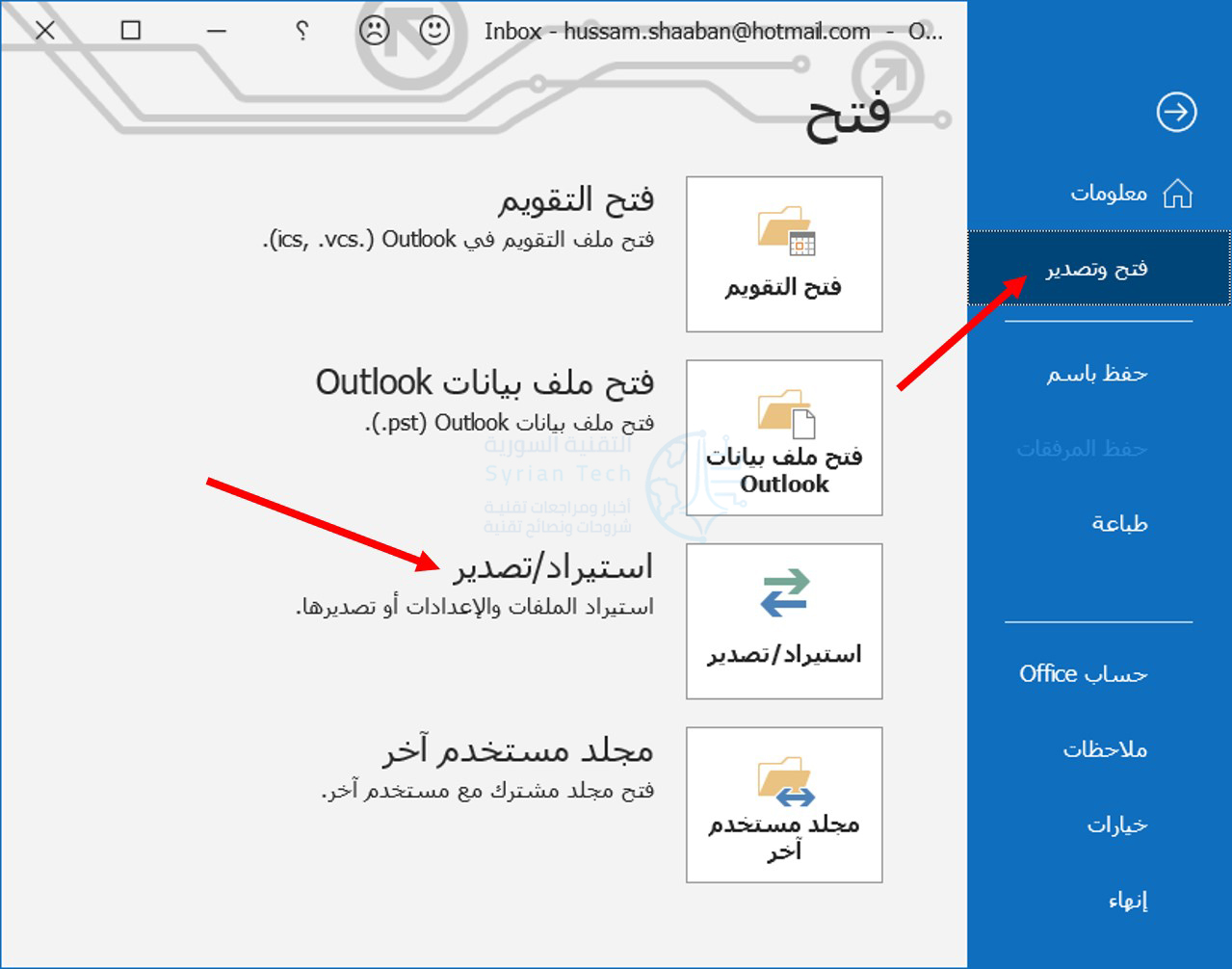
افتح برنامج آوت لوك Outlook على جهاز الكمبيوتر، وانقر فوق ملف، ثم انقر على فتح وتصدير ثم اختر استيراد/تصدير.

بعد ذلك، اختر استيراد من برنامج أو ملف آخر وانقر على التالي.

قم باختيار ملف بيانات Outlook (.pst) ثم انقر التالي.

اختر ملف PST الذي تريد استيراده واختر ما إذا كنت تريد استبدال رسائل البريد الإلكتروني المكررة أو إنشاء رسائل بريد إلكتروني مكررة أو عدم استيراد رسائل بريد إلكتروني مكررة على الإطلاق.

عند الانتهاء، انقر على التالي.

حدد المجلد الذي تريد استيراده، أو صندوق البريد بأكمله (إذا كان ذلك هو ما قمت بتصديره) واختر ما إذا كنت تريد استيراد الملفات إلى المجلد الحالي الذي أنت فيه، أو مجلدات بنفس الاسم الذي قمت بتصديره.

إذا كنت تقوم بالاستعادة من نسخة احتياطية أو نقل رسائلك الإلكترونية إلى جهاز جديد، فستحتاج إلى تحديد الخيار استيراد عناصر إلى المجلد نفسه في واختيار حساب البريد لاستيرادها منه.

سيؤدي هذا إلى إنشاء نفس بنية المجلد التي قمت بتصديرها إلى ملف PST. عند الانتهاء، انقر على إنهاء.

سيتم الآن استيراد رسائل البريد الإلكتروني الخاصة بك إلى مايكروسوفت آوت لوك Microsoft Outlook.

إذا كنت تستورد رسائل بريد إلكتروني من حساب مختلف، وكنت تستخدم IMAP أو MAPI، فستتم مزامنة الرسائل المستوردة مع خادم البريد الإلكتروني وستتمكن من الوصول إليها من أجهزة أخرى.

بناءً على حجم رسائل البريد الإلكتروني، قد يستغرق اكتمال عملية المزامنة بعض الوقت.

تذكر أنه لا يتم تصدير البيانات الوصفية مثل خصائص المجلد (طرق العرض والأذونات وإعدادات الأرشفة التلقائية) وقواعد الرسائل وقوائم المرسلين المحظورين إلى ملف PST، لذلك لن يتم استيرادها أيضاً وسيتعين عليك إعادة إنشائها.

مقالات قد تعجبك:

شرح لتطبيقات فوتوشوب للهواتف الذكية، وما ميزاتها ؟
كيفية تحديد تطبيقات أندرويد المزيفة قبل تحميلها
طريقة تحميل برنامج أي تيونز iTunes وعمل نسخة احتياطية من هاتف الآيفون iPhone
كيفية تعطيل التصحيح التلقائي في أجهزة آيفون وآيباد
تعرف على شريحة Apple M1 الأقوى على الإطلاق من آبل