ما سبب الألوان الغريبة للصور الملتقطة بالهواتف الذكية

هل سبق لك أن التقطت صورة بهاتفك الذكي واعتقدت أن الألوان لا تشبه الألوان الحقيقية التي تبدو أمامك؟ ربما كانت الألوان تميل إلى اللون البرتقالي أو إلى اللون الأزرق. إليك السبب وما يمكنك فعله حيال ذلك.

قد تكون المشكلة بعيوننا:

على عكس الكاميرا، لا تسجل أعيننا تسجيلاً دقيقاً لما هو أمامنا. بدلاً من ذلك، كل ما نراه هو ما تفسره أدمغتنا. نعم، هذا يعتمد على ما هو أمامنا، ولكن يعتمد أيضاً على ما يعتقد الدماغ أنه يجب أن يراه. هذا هو السبب في أن الخدع البصرية فعالة للغاية (لا يتم خداع أعيننا، ولكن تنخدع أدمغتنا).

تخيل أنك تقرأ كتاباً بجوار نار. ما لون الصفحات؟ إنها ذات لون أبيض. ماذا عن لونها في الخارج في يوم مشمس مشرق أو تحت مصباح الفلورسنت؟ من الواضح أنها ما زالت بلون أبيض.

هذا هو الشيء، إننا نرى صفحات الكتاب بيضاء فقط لأننا نعلم أنها بيضاء. بمعنى آخر، يكون الضوء المنعكس من الكتاب إلى أعيننا لوناً مختلفاً عما نراه. ذلك يثبت أن ما نراه ليس ما هو موجود بالفعل.

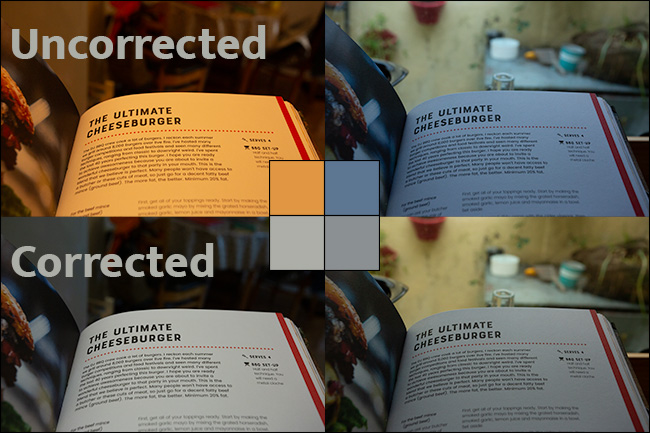
لقد استخدمنا إعدادات توازن اللون الأبيض المخصصة لضوء النهار للحفاظ على إعدادات ألوان كاميرا DSLR متطابقة في كلتا اللقطتين. تم إجراء التصحيحات في فوتوشوب Photoshop

عندما التقطتنا الصور أعلاه، بدت الصفحات بيضاء بالنسبة لنا. الآن، على شاشة الكمبيوتر المائلة للون الأزرق، يجب أن ترى لون الضوء الذي تعكسه الصفحات بالفعل.

في حين أن هذا التأثير يكون أكثر وضوحاً مع الأبيض والألوان المحايدة الأخرى، فإنه يؤثر عليهم جميعاً.

توازن اللون الأبيض والتصوير الفوتوغرافي:

يشير مصطلح درجة حرارة مصدر الضوء إلى مدى اللون الأبيض أو البرتقالي أو الأزرق. يتم قياس ذلك بوحدة الكلفن Kelvin، والتي تعادل مدى سخونة الجسم الأسود المثالي لإصدار هذا الضوء الملون.

على سبيل المثال، تبلغ درجة حرارة لون ضوء الشموع حوالي 1850 كلفن، بينما تبلغ درجة حرارة لون ضوء النهار حوالي 5900 كلفن؛ ينبعث الضوء البرتقالي (الدافئ) من مصادر ذات درجة حرارة لونية أقل من مصادر الضوء الأكثر برودة (الأكثر زرقة).

عندما تلتقط صورة بهاتفك الذكي، يجب عليك أن تحاول تصحيح درجة حرارة الضوء. حاول أيضاً تصحيح محور اللون الأخضر-الأرجواني، لكن المحور البرتقالي-الأزرق أكثر أهمية.

إذا كنت تلتقط صورة بجوار مصدر ضوء دافئ، فستحاول الكاميرا جعل الصورة أكثر زرقة تلقائياً بحيث يبدو كل شيء أكثر حيادية عندما تنظر إليه لاحقاً.

سوف تفعل العكس إذا كنت بالقرب من ضوء أزرق. حيث أن الصفحات في الكتب بيضاء وليست برتقالية أو زرقاء.

لاحظ مدى تشابه الألوان في الصورتين الآن؟

هذا ما يسمى موازنة اللون أو موازنة اللون الأبيض، وهو جانب مهم من جوانب التصوير الفوتوغرافي. حيث يقوم المحترفون بذلك يدوياً أو يقومون بتصحيحه في مرحلة ما بعد الإنتاج (تم تصحيح الصور أعلاه في برنامج أدوبي لايت رووم Adobe Photoshop Lightroom). ومع ذلك، فإن هاتفك الذكي يقوم بذلك في الغالب تلقائياً.

تكمن المشكلة في أنه ما لم تكن تعمل مع أضواء الاستوديو القابلة للتحكم والتوازن من مخطط مرجعي للألوان، فإن تحقيق توازن أبيض دقيق حقاً هو أمر مستحيل.

على سبيل المثال، إذا كان هناك مصدران للضوء في مشهد ما، فلا يمكنك تحقيق التوازن بينهما دون القيام بالكثير من العمل في برنامج فوتوشوب Photoshop. تبدو كلتا الصورتين أعلاه أكثر دقة من الصور الأصلية، لكن كلاهما ليس صحيحاً تماماً.

هل توازن اللون الأبيض دقيق؟ لا. هل تبدو جيدة؟ نعم

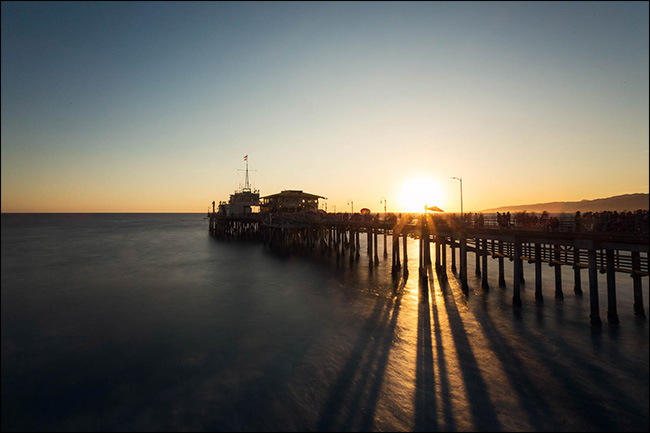
أيضاً، ليس بالضرورة أن يكون توازن اللون الأبيض المحايد هو ما يمنحك أفضل الصور أو أكثرها إثارة أو حتى أكثر الصور دقة. إذا كنت تلتقط صورة لشخص مضاء بشمعة، فستحتاج إلى القليل من التوهج الإضافي للون البرتقالي في الصورة حتى تبدو طبيعية.

كان توازن اللون الأبيض التلقائي الذي يصحح التوهج البرتقالي الناتج عن حرائق الغابات في الولايات المتحدة مشكلة كبيرة للأشخاص الذين يحاولون مشاركة ما يرونه بدقة.

تُعَد إعدادات توازن اللون الأبيض أحد تلك الأشياء التي تتطلب نهجاً فنياً أكثر من نهج علمي للتصوير الفوتوغرافي.

التحكم في توازن اللون الأبيض في هاتفك الذكي:

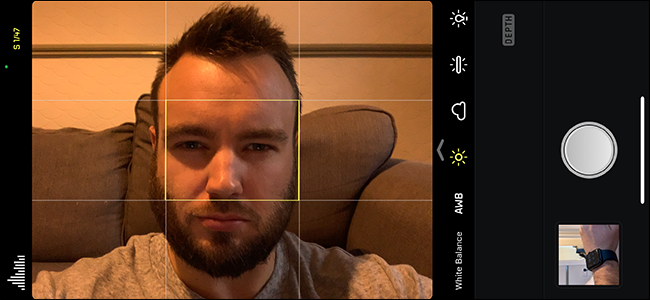
شاشة إعدادات توازن اللون الأبيض في تطبيق Halide لنظام iOS

بشكل عام، لا يمكنك التحكم في توازن اللون الأبيض عند التصوير بهاتف ذكي. إذا كانت خوارزمية توازن اللون الأبيض التلقائي للكاميرا لا تعطي النتيجة المرجوة في المشهد الذي تقوم بتصويره، فسيتعين عليك مزيداً من التحكم اليدوي.

على آيفون iPhone، يمكنك استخدام تطبيق من جهة خارجية؛ نوصي باستخدام VSCO (مجاني) أو Halide (8.99 دولاراً).

إذا كان لديك هاتف يعمل بنظام أندرويد Android، فستصبح الأمور أكثر تعقيداً بعض الشيء. على هاتف سامسونج Samsung، يمكنك التحكم في توازن اللون الأبيض في وضع المحترف Pro.

قد يكون لدى الآخرين أيضاً خياراً مدمجاً في تطبيق الكاميرا؛ إذا لم يكن الأمر كذلك، فقد تحتاج إلى استخدام تطبيق كاميرا تابع لجهة خارجية، مثل Open Camera (مجاني).

بشكل عام، في تطبيق الكاميرا الذي يدعمه الهاتف، سيكون لخيار توازن اللون الأبيض إعدادات مسبقة لظروف الإضاءة المختلفة، مثل الغيوم وضوء النهار والظل ومصباح التنغستن وما إلى ذلك. إذا لم يكن الأمر كذلك، فقد يكون هناك شريط تمرير يمكنك ضبطه للتصوير بقيمة كلفن مخصصة.

تصحيح توازن اللون الأبيض بعد التقاط الصورة:

يعد الحصول على توازن اللون الأبيض بدقة أثناء التصوير أحد الخيارات، ولكن من الأسهل التصوير، ثم تصحيحه بعد ذلك.

عندما يحفظ هاتفك الذكي الصور كملفات JPEG أو HEIC (وهو ما تفعله جميع الهواتف تقريباً)، يتم تخزين إعدادات توازن اللون الأبيض في الصورة النهائية.

يمكنك إجراء تعديلات لاحقاً، لكن لا يمكنك تغييرها كثيراً. لحسن الحظ، هناك تنسيق آخر يمكنك استخدامه إذا كنت تريد أن تكون قادراً على التعديل لاحقاً: RAW.

في الملف ذو التنسيق RAW، يتم حفظ معلومات توازن اللون الأبيض مع الصورة. بعد ذلك، في محرر صور RAW (مثل أدوبي لايت رووم Adobe Lightroom أو فوتوشوب Photoshop)، يمكنك تغيير توازن اللون الأبيض إلى أي قيمة تريدها.

العيوب الوحيدة هي أنه يتعين عليك معالجة الصور قبل أن تتمكن من مشاركتها كما أنها تشغل مساحة أكبر على محرك الأقراص الثابتة.

يدعم كل من آي أو إس iOS وأندرويد Android صور RAW، ولكن مرة أخرى، قد تضطر إلى استخدام تطبيق كاميرا تابع لجهة خارجية للحصول على صور بهذا التنسيق.

إذا كان هذا يبدو لك كثيراً من العمل الشاق، فهو كذلك فعلاً. بمجرد أن تبدأ في البحث في أدوات التحكم اليدوية، يصبح التصوير أبطأ كثيراً لأنك بحاجة إلى فهم أعمق لما يحدث للحصول على نتائج جيدة.

الخيار الأسهل هو السماح لهاتفك الذكي بالتعامل مع الأشياء قدر الإمكان. ومع ذلك، إذا كنت تريد توازن اللون الأبيض الأكثر دقة (أو المزيد من التحكم فيه)، فقم بتثبيت تطبيق كاميرا تابع لجهة خارجية لاستخدامه عند الحاجة.

مقالات قد تعجبك:

إزالة الأشخاص من الصور بسهولة باستخدام برنامج الفوتوشوب
كيفية زيادة عدد الإجراءات التي يمكن التراجع عنها عند الضغط على Ctrl+Alt+Z في برنامج الفوتوشوب
كيفيّة استرجاع كلمة مرور حساب Steam في حالة نسيانها
كيفية استعادة حساب واتساب عند نسيان PIN رمز التحقق بخطوتين

ما الفرق بين كروم كاست Chromecast وجوجل Google TV؟

لا تُعرَف جوجل Google بشكل خاص بعلامة تجارية واضحة. هذا هو الحال بالتأكيد عندما يتعلق الأمر بأنظمة كروم كاست Chromecast وجوجل كاست Google Cast و Google TV.

تحتوي هذه الأنظمة الأساسية على بعض الميزات المتداخلة، ولكنها أيضاً مختلفة. دعنا نلقي نظرة عليها جميعاً، حتى تتمكن من معرفة أيها يناسبك.

ما هو كروم كاست Chromecast؟

كروم كاست Chromecast عبارة عن علامة تجارية لشركة جوجل Google لخط إنتاجها من دونجل (جهاز صغير) لبث الوسائط (فيديو وصوت).

هذه الأجهزة صغيرة الحجم وبأسعار معقولة ولا تتطلب جهاز تحكم عن بعد فعلياً للتشغيل. يتم توصيلها بأجهزة التلفاز عبر منفذ HDMI وتعمل كجهاز استقبال عند إرسال محتوى من أجهزة أخرى.

هذه الميزة الأخيرة هي ما تجعل كروم كاست Chromecast مميزاً عن غيره. عند توصيل جهاز كروم كاست دونجل Chromecast dongle بجهاز التلفاز، لا توجد شاشة رئيسية أو أي واجهة تقليدية، إنها مجرد شاشة فارغة في انتظار تلقي المحتوى.

جهاز التحكم عن بُعد لجهاز كروم كاست Chromecast هو هاتف آيفون iPhone أو أندرويد Android أو الجهاز اللوحي أو جهاز كمبيوتر مزود بمتصفح كروم Chrome.

عندما ترى رمز كروم كاست Chromecast (كما هو موضح أدناه) في تطبيق أو على موقع ويب، فقط اضغط عليه وحدد الجهاز الذي تريد الإرسال إليه، وسيظهر المحتوى الذي تريده.

يمكنك إرسال مقاطع فيديو أو عرض شرائح أو موسيقى ويمكنك حتى عرض الشاشة. يتم تمكين الإرسال بواسطة بروتوكول يسمى جوجل كاست Google Cast.

يمكن لبروتوكول جوجل كاست Google Cast بث الفيديو إلى جهاز دونجل كروم كاست Chromecast dongle المتصل بالتلفاز، بالإضافة إلى إمكانيته إرسال الموسيقى إلى مكبر صوت جوجل نيست Google Nest (الأجهزة التي تحتوي على الميزة ستحتوي على عبارة Chromecast built-in أي ميزة كروم كاست مدمجة).

لا يمثل جوجل كاست Google Cast أهمية بالنسبة لأجهزة كروم كاست Chromecast، ولكنه يعمل في جهاز تلفاز أندرويد Android TV.

الشيء المهم الذي يجب تذكره هو أن كروم كاست Chromecast عبارة عن جهاز صغير يعمل فقط كمستقبل للمحتوى من الهواتف والأجهزة اللوحية والمتصفحات.

ماذا عن كروم كاست Chromecast مع Google TV؟

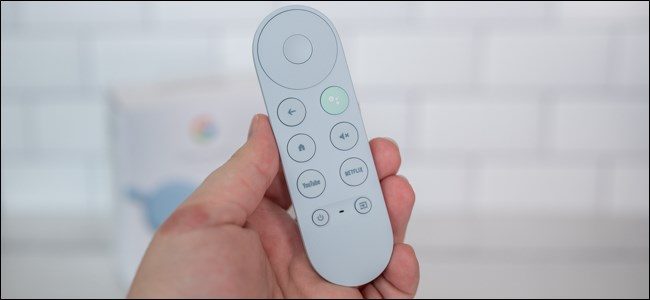
جهاز كروم كاست Chromecast مع نظام Google TV يشبه أي جهاز تلفاز أندرويد Android TV آخر. قد يبدو الأمر محيراً مع العلامة التجارية كروم كاست Chromecast في الاسم، لكنك ستتذكر أن أجهزة تلفاز أندرويد Android TV بها جميع وظائف أجهزة كروم كاست Chromecast.

تحاول جوجل Google ببساطة تسويقها على أنها جهاز كروم كاست Chromecast بوظائف إضافية.

الشيء الذي يجب معرفته هو أن Android TV سيُعاد تسميته في النهاية ليصبح Google TV. كما أن الواجهة التي تراها على كروم كاست Chromecast مع Google TV ستشق طريقها ببطء إلى أجهزة تلفاز أندرويد Android TV الأخرى.

في المستقبل، لن يكون هناك سوى كروم كاست Chromecast وتلفاز جوجل Google TV، ولن يكون هناك وجود لتلفاز أندرويد Android TV.

ما هو Google TV؟

باختصار، Google TV هو نظام Android TV لأجهزة التلفاز. تعمل أجهزة Android TV بنظام Android 9 أو أحدث، بينما تم تصميم Google TV على Android 10 وأحدث.

على عكس كروم كاست Chromecast بدون أجهزة Google TV التي قمنا بتغطيتها أعلاه، يقدم نظام Google TV واجهة تلفاز ذكية تقليدية أكثر.

تظهر التطبيقات والألعاب والبرامج التلفزيونية والأفلام على الشاشة الرئيسية التي يمكنك التنقل فيها باستخدام جهاز التحكم عن بُعد المضمن (أو من خلال تطبيق).

تماماً كما هو الحال في الهواتف والأجهزة اللوحية التي تعمل بنظام أندرويد Android، يمكنك الوصول إلى متجر جوجل بلاي Google Play Store على نظام Google TV. حيث تتوفر معظم خدمات البث الشهيرة على أجهزة Google TV، وكذلك الكثير من الألعاب.

هذا هو الاختلاف الرئيسي بين كروم كاست Chromecast و Google TV: لا يحتوي كروم كاست Chromecast على أي تطبيقات (إنما يتلقى المحتوى فقط) بينما Google TV هو نظام تشغيل كامل يمكنه تشغيل التطبيقات والألعاب.

ستجد أيضاً كروم كاست Chromecast المدمج المذكور سابقاً على أجهزة Google TV. من المفترض أن تكون شاشة التحكم عن بعد والشاشة الرئيسية هي الطريقة الأساسية للتنقل. مع ذلك، يمكنك أيضاً إرسال محتوى من هاتفك أو جهازك اللوحي أو الكمبيوتر.

يبدو كروم كاست Chromecast مع Google TV محيراً، لكنه في الواقع له معنى كبير. حيث أن أجهزة Google TV هي أجهزة كروم كاست Chromecast بشكل أساسي لأنها يمكن أن تتلقى المحتوى الذي تبثه بنفس الطريقة تماماً. الاختلاف الوحيد هو أن لديك أيضاً واجهة كاملة لنظام Google TV.

ما هو الأفضل لك؟

إن قرارك في الحصول على كروم كاست Chromecast أو Google TV يعتمد على كيفية استخدامك لجهاز التلفاز.

جهاز كروم كاست Chromecast هو طريقة بسيطة وبأسعار معقولة لتحويل أي تلفاز بمنفذ HDMI إلى تلفاز ذكي.

تعد أجهزة كروم كاست Chromecast مفيدة أيضاً للحفلات أو المجموعات لأن أي شخص يمكنه الاتصال بشبكة واي فاي Wi-Fi وبث المحتوى إلى جهاز التلفاز.

تتضمن العديد من التطبيقات أيضاً ميزة قائمة انتظار حتى يتمكن الأشخاص من إضافة مقاطع فيديو إلى قائمة، ثم مشاهدتها بالترتيب.

بينما يعد Google TV أفضل إذا كنت تفضل تجربة أكثر راحة لأنه يمكنك تصفح خدماتك باستخدام جهاز التحكم عن بُعد. كما أن الشاشة الرئيسية مليئة بالتوصيات أيضاً، مما يجعل من السهل تشغيل الأفلام أو البرامج التلفزيونية بسرعة.

تميل أجهزة Google TV إلى أن تكون أقوى من دونجل كروم كاست Chromecast. حيث يمكنك القيام بأشياء مثل تطبيقات التحميل الجانبي وتغيير شاشة التوقف وتوصيل أجهزة التحكم في الألعاب. بشكل عام، يمكنك فعل الكثير.

السعر هو الجانب الأخير الذي يجب أن تفكر فيه. لحسن الحظ، ليس هناك فرق كبير بين الاثنين من ناحية السعر. كانت أجهزة كروم كاست Chromecast عادةً أرخص بكثير، حيث تحوم حول نطاق 30 دولاراً، بينما كانت أجهزة Android TV مقابل 100 دولار أو أكثر.

حتى كتابة هذه السطور، كان جهاز كروم كاست Chromecast المزود بـ Google TV يبلغ 50 دولاراً فقط، مما يجعل فجوة السعر أصغر كثيراً.

لذلك، إذا كان إرسال الأفلام والبرامج التلفزيونية هو الشيء الرئيسي الذي تريد القيام به، فإن جهاز كروم كاست Chromecast هو كل ما تحتاجه؛ أما إذا كنت تريد قدرات الإرسال مع واجهة على الشاشة يمكنك التنقل فيها، فالأفضل لك هو جهاز مزود بنظام Google TV.

مقالات قد تعجبك:

ما هو جهاز ستيم لينك؟ وكيف يستخدم لربط شاشة غرفة الجلوس بألعاب الكمبيوتر عن بعد؟
كيفية تحسين عدد الإطارات في الثانية FPS في الألعاب
أفضل سماعات الرأس لألعاب الكومبيوتر مناسبة لجميع الميزانيات
كيفية تجميع وتنظيم جميع ألعاب الكمبيوتر داخل برنامج واحد
كيفية إرسال بطاقة هدايا Steam بأي مبلغ

كيفية تعطيل التصحيح التلقائي في أجهزة آيفون وآيباد

هل سئمت من إصلاح الأخطاء الإملائية في جهاز آيفون iPhone أو آيباد iPad لكلمات أو أسماء أو أماكن أو مصطلحات صحيحة ثم فكرت في إيقاف تشغيل التصحيح التلقائي؟

الحل سهل في الإعدادات، إليك كيفية القيام بذلك.

لماذا قد يفشل التصحيح التلقائي؟

عندما يصحح جهاز آيفون iPhone أو آيباد iPad كلمة ما تلقائياً، فإنه يتم الاعتماد على كل من القاموس وخوارزمية النص التنبؤي التي تتعلم من طريقة كتابتك.

قد لا يتضمن القاموس كل اسم علم أو اختصار أو مصطلح جديد، لذلك قد يفشل عند إجراء التصحيح التلقائي لما قد تعتبره أنت صحيحاً.

أيضاً، إذا أخطأت في تهجئة كلمة معينة بشكل متكرر، فستتعلم خوارزمية النص التنبؤي هذا الخطأ المطبعي، وقد تبدأ في إصلاح المثيلات الصحيحة للكلمة أو المصطلح عندما لا ترغب أنت في تصحيحها.

هناك بعض العلاجات المتقدمة لمشاكل التصحيح التلقائي، مثل محاولة إعادة تدريب الخوارزمية أو إضافة اختصارات مخصصة.

لكن في بعض الأحيان تكون أسهل طريقة للتعامل مع التصحيح التلقائي هي إيقاف تشغيله تماماً. إليك الطريقة.

كيفية تعطيل التصحيح التلقائي على أجهزة آيفون وآيباد:

أولاً، افتح تطبيق الإعدادات على جهاز آيفون iPhone أو آيباد iPad. لقطات الشاشة التالية مأخوذة من هاتف آيفون iPhone، لكن خطوات آيباد iPad متطابقة تقريباً مع اختلافات بسيطة.

في قسم الإعدادات، انتقل إلى عام.

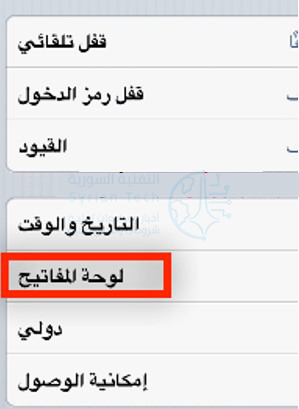
من صفحة عام، انقر على لوحة المفاتيح.

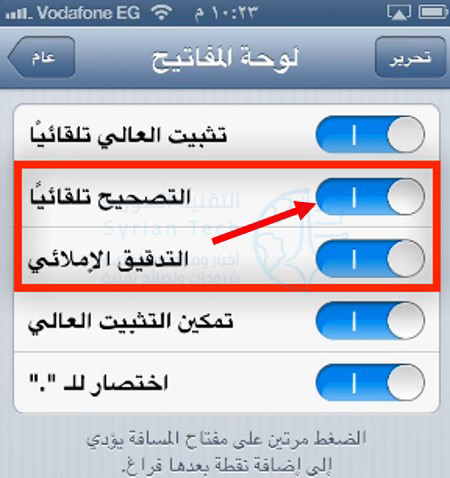
في إعدادات لوحة المفاتيح، مرر للأسفل ثم اضغط على المفتاح بجانب التصحيح تلقائياً لإيقاف تشغيله.

بعد ذلك، ستظهر جميع الأخطاء المطبعية دون تدخل تلقائي من النظام، وبذلك تكون قد أنجزت كل شيء ولن تعاني بعدها من أخطاء التصحيح التلقائي…

لا داعي للقلق، فلن يعرف أحد أنك أوقفت تشغيله، لذلك لا يزال بإمكانك إلقاء اللوم على التصحيح التلقائي في أخطائك المحرجة في وسائل التواصل الاجتماعي!

مقالات قد تعجبك:

كيفية كتم مجموعات واتساب بشكل دائم
كيفية تحديد تطبيقات أندرويد المزيفة قبل تحميلها
نصائح لتحديد خصوصية وأمان حساب إنستغرام
كيفية استعادة كلمة مرور حساب LinkedIn المنسية
كيفية حماية أجهزة أندرويد من الفيروسات والبرمجيات الخبيثة

كيفية منع الحذف التلقائي للملفات المحملة على ويندوز 10

استشعار سعة التخزين Storage Sense هي ميزة بديلة لميزة تنظيف القرص Disk Cleanup. تقوم هذه الميزة بتحرير مساحة على جهاز الكمبيوتر عن طريق حذف أشياء مثل محتويات سلة المهملات وملفات الإنترنت المؤقتة والملفات المؤقتة للتطبيقات.

يشمل هذا التنظيف أيضاً مجلد التنزيلات، ولكن يمكنك تغيير ذلك إذا كنت لا ترغب في إفراغ ذاكرة التخزين.

تقوم أداة Free Up Space في نظام التشغيل Windows 10 بحذف التنزيلات افتراضياً (رغم أنه يمكنك إيقاف تشغيلها أيضاً).

استشعار سعة التخزين Storage Sense هو المكافئ التلقائي لتلك الأداة وهو البديل لأداة تنظيف القرص القديمة.

بشكل افتراضي، يتعامل استشعار سعة التخزين Storage Sense مع مجلد التنزيلات على أنه مجلد مؤقت، مما يؤدي إلى حذف أي شيء أقدم من 30 يوماً عند تشغيله.

إذا كنت تستخدم التنزيلات كمنطقة تخزين دائمة للتنزيلات، فيمكنك منع استشعار سعة التخزين Storage Sense من حذف التنزيلات.

كيف تمنع استشعار سعة التخزين من حذف الملفات التي قمت بتنزيلها؟

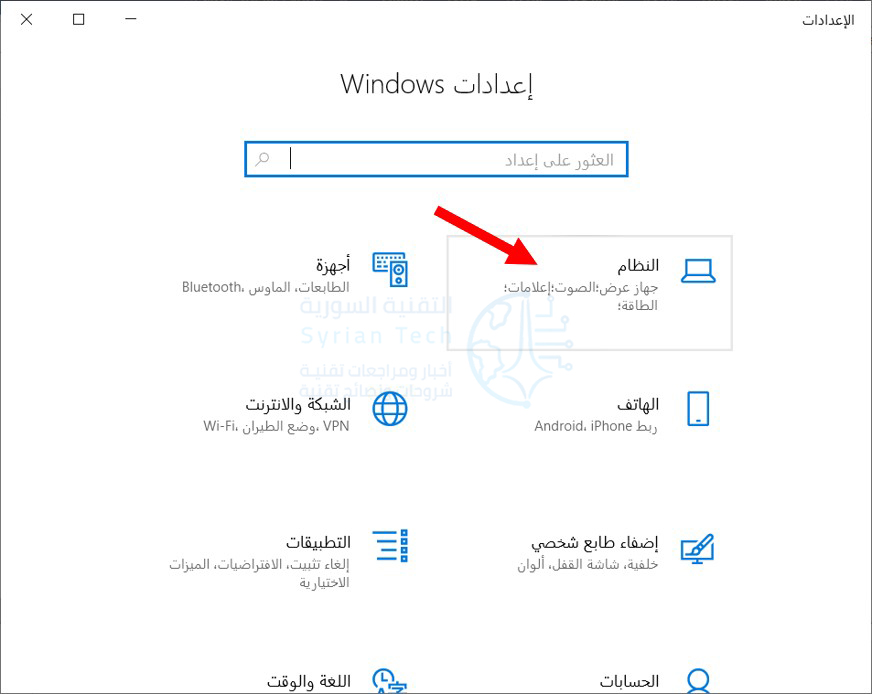
افتح تطبيق الإعدادات بالضغط على Win+I، ثم النقر فوق فئة النظام.

على الجانب الأيمن من صفحة النظام، انقر فوق فئة مساحة التخزين.

ضمن قسم استشعار سعة التخزين على اليسار، انقر فوق الرابط تكوين استشعار سعة التخزين أو تشغيله الآن.

الآن، افتح القائمة المنسدلة حذف الملفات الموجودة في مجلد “التنزيلات” إذا بقيت هناك لمدة تزيد عن وحدد خيار مطلقاً.

بعد الانتهاء من ذلك، يستمر استشعار سعة التخزين Storage Sense في العمل بشكل دوري ولكنه يترك التنزيلات الثمينة بشأنها.

مقالات قد تعجبك:

كيف تقوم بتثبيت Windows 10 على حاسبك الشخصي
طريقة إنشاء قرص محمول USB إقلاعي لتنصيب أي نظام Windows باستخدامه
كيفية تنصيب التعاريف لجميع الأجهزة في حاسوبك من الإنترنت على مختلف أنظمة Windows
كيفية الدخول إلى خيارات الإقلاع في ويندوز 8 و 10

كيفية مشاركة مستندات جوجل Google Docs كملف PDF من خلال رابط

يعدّ استخدام محرّر مستندات جوجل Google Doc طريقة رائعة لمشاركة المستندات. على الرغم من ذلك فإنه في بعض الأحيان، قد تريد مشاركة شخص ما بملف PDF بدلاً من مستند قابل للتحرير.

يتيح لك محرّر مستندات جوجل Google Doc تعديل رابط المشاركة لتوفير ملف PDF. الأفضل من ذلك كله، إذا قمت بتحرير المستند الأصلي، فإن رابط PDF سيتم تحديثه تلقائياً وفق التغييرات التي أجريتها. إليك كيف يعمل.

ملاحظة: تعمل هذه العملية مع محرّر مستندات جوجل Google Doc وجداول بيانات جوجل Google Sheets، ولكنها لا تعمل مع شرائح جوجل Google Slides.

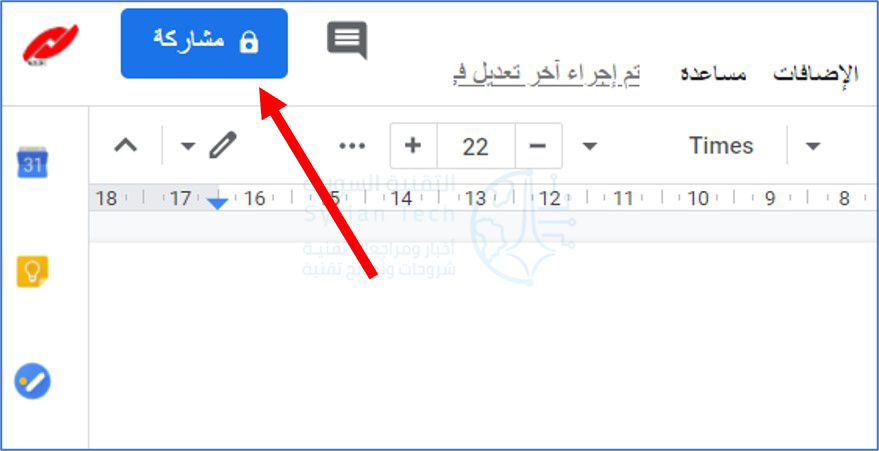
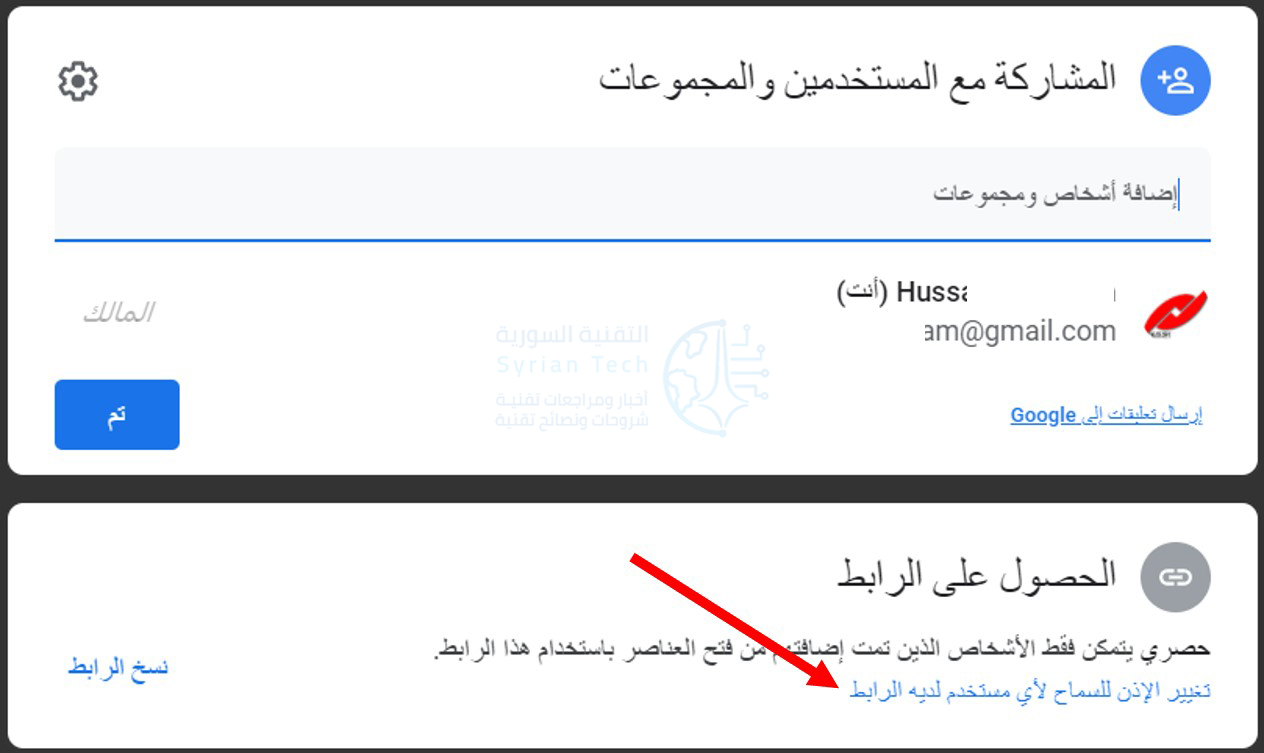
قم بفتح المستند الذي تريد مشاركته. بمجرد فتحه، انقر فوق الزر مشاركة في أعلى يسار الشاشة.

في النافذة التي تظهر، انقر فوق الخيار تغيير الإذن للسماح لأي مستخدم لديه الرابط (أو على الزر تغيير إذا لم يكن الخيار السابق افتراضياً) في الجزء السفلي.

انقر على نسخ الرابط ستتلقى رسالة تخبرك أنه تم نسخ الرابط.

إذا كنت تريد مشاركة مستند جوجل Google فقط كما هو، فستكون الخطوة التالية هي إرسال الرابط الذي نسخته للتو للشخص الذي تريد، أما لإرسال الرابط كنسخة PDF من المستند، فستحتاج إلى تحرير الرابط قليلاً.

افتح أي تطبيق مراسلة تستخدمه لإرسال الرسالة، ثم الصق الرابط.

بمجرد لصق الرابط، ابحث عن edit?usp=sharing في نهاية عنوان URL الخاص بالمستند والظاهر في الصورة السابقة تحت جملة الحصول على الرابط مباشرة.

هذا هو الجزء الوحيد من الرابط الذي ستحتاج إلى تعديله. إذا أجريت أي تعديلات أخرى، فسينتهي بك الأمر إلى رابط معطل.

الآن ، استبدل edit?usp=sharing بـ export?format=pdf بدلاً من ذلك. أي أن الرابط الجديد يجب أن يبدو مثل هذا.

ملاحظة: استخدمنا الكتابة الغامقة في لقطات الشاشة أعلاه لتحديد جزء عنوان URL الذي يجب عليك تعديله بسهولة أكبر. لا تقم بتغيير هذا الجزء ليصبح غامقاً في عنوان URL وإلا فإنك تخاطر ربما بتعطيل الرابط.

كل ما تبقى هو إرسال الرابط! من ينقر على الرابط، سيقوم تلقائياً بتنزيل نسخة pdf من مستند جوجل Google.

مقالات قد تعجبك:

أفضل نظارات الواقع الافتراضي للهواتف الذكية
ما هي تقنية الواقع المعزّز؟ وما أهم بيئات تطويرها؟
لماذا يوجد عدة كاميرات في بعض الهواتف الذكية ؟
بناء منزل كامل بطابعة ثلاثية الأبعاد خلال أقل من 24 ساعة
طباعة قرنية العين باستخدام طابعة ثلاثية الأبعاد

كيفية ترقية أو استبدال معظم مكونات الكمبيوتر – الجزء الأول

يمكن أن تكون ترقية مكونات الكمبيوتر واستبدالها أمراً صعباً بعض الشيء، ولكنه شيء يمكن لأي شخص تعلم القيام به. دعنا نلقي نظرة على كيفية اختيار هذه الترقيات وتثبيتها.

لقد قمنا مع قليل من الجهد باستبدال كل جزء قد ترغب في ترقيته أو استبداله أو تحسينه لنقدمه لك جاهزاً من موقعك التقنية السورية.

بكل الأحوال، لا داعي للقلق! فقط اتبع الخطوات الموضحة في الأدلة التي سنقدمها لك، وستكون مبحراً مع جهاز الكمبيوتر الذي تمت ترقيته من قبلك في أسرع وقت.

ما هي الأدوات التي نحتاجها؟

يمكنك تفكيك جميع أجهزة سطح المكتب الحديثة باستخدام مفك براغي فيليبس Phillips القياسي. لا تحتاج بعض الأجزاء حتى إلى هذا المفك – تستخدم التصميمات الحديثة للكيس Case (علبة الكمبيوتر المكتبي) والمكونات الأخرى الكثير من القلاويظ والقطع البلاستيكية لإبقاء الأشياء بسيطة قدر الإمكان.

مع ذلك، قد ترغب في الحصول على بعض الأحجام المختلفة من مفك البراغي، فقط لتسهيل الوصول إلى براغي أصغر أو براغي التي يصعب الوصول إليها.

يجب أن يكون لديك مجموعة من رؤوس المفكات القابلة للتبديل. إذا كنت تعمل على جهاز كمبيوتر محمول، فقد تحتاج إلى مجموعة من المفكات ذات الرؤوس السداسية أيضاً.

في أي وقت تريد أن تعمل به مع الإلكترونيات، ستحتاج إلى منطقة جافة جيدة الإضاءة. أي مكتب نظيف، أو طاولة مطبخ، أو طاولة عمل ستؤدي المطلوب، ولكن إذا كانت المساحة المتوفرة في منزلك منخفضة، فإن البلاط أو الأرضية الخشبية ستفي بالغرض.

إذا كنت تستطيع تجنب العمل على السجادة فقم بذلك ولا تعمل عليها، حتى إذا كنت تستخدم طاولة أو مكتباً: يمكن أن يؤدي العمل على السجادة إلى تلف المكونات.

إذا كنت تحتفظ بصناديق المكوّنات القديمة، أو لديك صناديق جديدة، فاستخدم الحقيبة الخاصة Anti-static bag. إنه مكان سهل لوضع المكونات دون إتلافها، خاصة تلك التي تحتوي على لوحات إلكترونية مكشوفة.

عند تفكيك أجهزة الكمبيوتر الشخصية، سيكون لديك الكثير من مسامير التثبيت. قبل البدء، خذ بعض الأطباق أو الأكواب من مطبخك واحتفظ بها في متناول يدك.

إنها طريقة رائعة للتأكد من أن البراغي لن تتدحرج وتضيع في مكان ما، وأن تحافظ على تصنيف البراغي ذات الأحجام والأسنان المختلفة في مجموعات مختلفة.

يمكن أن يكون ملتقط البراغي المغناطيسي سهلاً جداً لتلك الأوقات عند إسقاط المسمار في علبة الكمبيوتر ولا يمكن الوصول إليه بأصابعك.

إذا كنت تخطط لاستبدال وحدة تبريد CPU أو وحدة المعالجة المركزية (CPU) بالكامل، فتأكد من أن لديك معجون حراري. (يتم تضمين كمية صغيرة في بعض الأحيان مع المبرد الجديد بعد البيع مجاناً).

يتدفق الغبار إلى داخل جهاز الكمبيوتر بسرعة بسبب تدفق الهواء المستمر والمكونات المشحونة إيجابياً. إذا قمت بفتحه، يفضل أن تنظف الفلاتر باستخدام هواء مضغوط لتنظيف الأشياء. من الأفضل أن تفعل ذلك في الخارج إذا كنت تمتلك جهازاً مغبراً بشكل كبير.

إذا كنت مضطراً للعمل بالداخل، فإن هناك حيلة أخرى تتمثل في تشغيل المكنسة الكهربائية، ووضع الخرطوم بالقرب من جهاز الكمبيوتر، وتوجيهها نحو الغبار. لكن خذ حذرك، لا تحاول أبداً لمس المكونات بخرطوم الشفط.

إذا لم يكن لديك أي هواء مضغوط، فاستعمل قطعة قماش جافة، فقط كن حذرا من الأسلاك المتواجدة على الأجزاء الحادة من العلبة أو لوحات الدارات الإلكترونية.

أخيراً وليس آخراً، يفضل استخدام كاميرا هاتفك والتقط بعض الصور أثناء إزالة المكونات وفصل الكابلات. إن امتلاك شيء ما للرجوع إليه سيجعل الترقية أو إعادة التثبيت أسهل بكثير، وخاصة في المرة الأولى.

كيفية ترقية أو استبدال ذاكرة الوصول العشوائي RAM لحاسوبك

أسهل طريقة لتحسين أداء جهاز الكمبيوتر هي ترقية ذاكرة الوصول العشوائي الخاصة به. تساهم زيادة الذاكرة في تسريع نظام التشغيل، مما يتيح تعدد المهام بشكل أفضل للتطبيقات مثل كروم Chrome وفوتوشوب Photoshop.

إن تبديل ذاكرة الوصول العشوائي على أجهزة سطح المكتب بسيط إلى حد ما، ما عليك سوى التأكد من أن لديك وحدات ذاكرة متوافقة مع اللوحة الأم.

على أجهزة الكمبيوتر المحمولة، يكون الأمر أصعباً، هذا إذا كان الكمبيوتر المحمول لديك يتيح الوصول إلى ذاكرته أصلاً.

يستغرق تثبيت ذاكرة الوصول العشوائي بضع دقائق فقط. إذا لم تكن قد فعلت ذلك من قبل، فاحرص على تخصيص 15 دقيقة أو نحو ذلك.

كيفية ترقية وتثبيت هارد جديد HDD أو SSD في حاسبك

إن أحد الترقيات الجيدة هو الانتقال إلى محرك أقراص ثابت أكبر أو محرك أقراص SSD. من الواضح أن قرص صلب أكبر يمنحك قدرة تخزين أكبر.

يمكن أن يوفر لك الانتقال من محرك الأقراص الصلبة التقليدي HDD إلى محرك أقراص الحالة الصلبة SSD زيادة سرعة النظام بأكمله.

حيث سيبدأ إقلاع جهاز الكمبيوتر بشكل أسرع، ويتم تثبيت التطبيقات والملفات الكبيرة بشكل أسرع أيضاً، وتقليل أوقات التحميل في معظم الألعاب. إنها حقاً واحدة من أفضل الترقيات التي يمكنك إجراؤها.

فيزيائياً، استبدال قرص صلب بسيط جداً. تحتوي أجهزة كمبيوتر سطح المكتب على منافذ مخصصة لمحركات التخزين، وهي تتصل باللوحة الأم وإمدادات الطاقة مع كابلات SATA قياسية.

إذا كان الكمبيوتر المحمول لديك يسمح بالوصول إلى فتحة محرك الأقراص، فذلك أسهل: قم بسحب الجهاز القديم وتوصيل الجهاز الجديد. ربما ستقضي مزيداً من الوقت في إعادة تثبيت نظام التشغيل، إذا كنت تستبدل محرك التخزين الأساسي.

إذا كانت هذه هي المرة الأولى التي تقوم فيها بتثبيت محرك أقراص ثابتة، فقم بتخصيص مدة 20 إلى 30 دقيقة لهذا العمل. ليس صعباً، ومع ذلك، إذا كنت تستبدل محرك الأقراص الوحيد (أو فقط الذي تم تثبيت نظام التشغيل عليه)، فستحتاج أيضاً إلى حساب الوقت الذي تحتاجه لإعادة تثبيت نظام التشغيل أو نقله.

كيفية ترقية وتثبيت بطاقة رسوميات جديدة في جهاز الكمبيوتر

يمكن أن يمنحك ترقية بطاقة الرسومات دفعة قوية (أو الانتقال إلى بطاقة رسومات منفصلة إذا كنت تستخدم بطاقة رسومات مضمنة في جهاز الكمبيوتر). إن اختيار البطاقة المناسبة -بناءً على التكلفة والحجم والتوافق- هو الجزء الصعب، أما التركيب المادي بسيط جداً.

بعد اختيار البطاقة، يكون تثبيتها أمراً سهلاً. كل ما تحتاجه هو إدخال البطاقة وتأمينها وتوصيلها بمصدر الطاقة.

إن استبدال بطاقة الرسومات أو تركيبها يتم بسرعة ووقت صغير نسبياً. إذا كانت هذه هي المرة الأولى لك، فعليك تخصيص مدة نصف ساعة تقريباً.

مقالات قد تعجبك

كيفية تسريع الكمبيوتر بنظام ويندوز
طرق مهمة لتسريع أداء Windows
الحواسيب المحمولة التي ستتضمن معالجات إنتل بـ 6 أنوية
كيفية تحسين أداء الألعاب عند استخدام كروت الشاشة من نوع Intel
كيفية اختيار كرت ذاكرة مناسب

كيفية قفل جهاز كمبيوتر ويندوز 10 عن بعد

منح كل من أندرويد Android و آبل Apple الأشخاص منذ فترة طويلة وسيلة لتعقب أدواتك وتعطيلها عن بُعد.

انضمت مايكروسوفت Microsoft أيضاً إلى هذا الأمر من خلال السماح لك بتتبع جهاز كمبيوتر يعمل بنظام ويندوز Windows وقفله باستخدام ميزة العثور على جهازي Find My Device على نظام التشغيل Windows 10.

تستخدم ميزة العثور على جهازي Find My Device بيانات موقع جهازك لمساعدتك في العثور عليه عند فقدانه أو سرقته.

يمكنك استخدام نفس الخدمة للتأكد من أن الجهاز مغلق حتى لا يتمكن أي شخص من استخدامه، وكذلك لعرض معلومات حول كيف يمكن للأشخاص إعادته إليك.

يحتاج الجهاز إلى تلبية عدد من المتطلبات لاستخدام الميزة:

  • يجب أن يكون متصلاً بالإنترنت.
  • يجب أن تكون قد قمت بالفعل بتمكين ميزة العثور على جهازي Find My Device على جهاز الكمبيوتر.
  • يجب أن يكون لديك حساب على الجهاز الذي لديه امتيازات المسؤول وهو حساب مايكروسوفت Microsoft. لا يمكنك القيام بذلك باستخدام حساب مستخدم محلي.

على افتراض أن جهازك يلبي تلك المعايير، فلنلقِ نظرة على كيفية استخدام ميزة العثور على جهازي Find My Device.

كيفية قفل جهاز الكمبيوتر بنظام ويندوز 10 عن بعد:

افتح مستعرض الويب إلى صفحة حساب Microsoft، وأدخل كلمة المرور، ثم انقر فوق تسجيل الدخول.

من الصفحة التالية، انقر فوق الرابط إظهار التفاصيل الموجود أسفل الجهاز الذي تريد قفله.

في الصفحة التالية، انتقل إلى الأمان والحماية ثم انقر فوق البحث عن جهازي.

إذا أظهر موقع جهازك أنه في مكان لا تتوقعه، فانقر فوق تأمين لبدء قفل جهازك.

يؤدي قفل جهازك إلى تسجيل خروج أي مستخدم نشط وتعطيل حسابات المستخدمين المحليين. انقر فوق تأمين.

في الشاشة التالية، يمكنك إعداد رسالة مخصصة لمساعدة الأشخاص على إعادة جهازك. تظهر الرسالة على شاشة قفل الجهاز عندما يقوم أحدهم بتشغيلها.

بعد ذلك، إذا كنت تعتقد أن حسابك قد تم اختراقه، فنحن نقترح عليك تغيير كلمة المرور لتكون في أمان. بعد العثور على جهازك، يمكنك تسجيل الدخول إليه باستخدام حساب المسؤول لجهاز الكمبيوتر.

مقالات قد تعجبك:

لماذا يظهر متصفح كروم رسالة غير آمن في بعض المواقع؟
كيفية مسح سجل التصفح في كروم وسفاري وفايرفوكس وإيدج وإكسبلورر
كيفية التأكد من أمان إضافات كروم قبل تنصيبها
كيفية تفعيل الوضع الليلي في ويندوز 10 يدوياً أو تلقائياً
كيفية نقل جميع البيانات من كروم إلى فايرفوكس

كيفية تصدير جهات الاتصال (الأسماء والأرقام) يدوياً على أجهزة أندرويد

يعمل آندرويد Android بشكل رائع في الحفاظ على مزامنة جميع جهات اتصالك مع حسابك في جوجل Google، لذا من الناحية النظرية، يجب ألا تفقد جميع جهات الاتصال مطلقاً.

مع ذلك، قد تحدث بعض الأخطاء، ولا يكون الاحتفاظ بنسخة احتياطية فكرة سيئة أبداً. فيما يلي كيفية تصدير جميع جهات الاتصال على آندرويد Android.

كيفية تصدير جهات الاتصال باستخدام تطبيق جهات اتصال جوجل Google:

إذا كنت تستخدم تطبيق جهات اتصال جوجل Google، والذي يتوفر مجانًا في متجر Play – إذا لم يكن مثبتًا بالفعل على هاتفك – فأنت على بعد بضع نقرات من الحصول على نسخة احتياطية من جميع جهات اتصالك.

قم بفتح التطبيق، ثم اسحب من الجانب الأيسر لفتح القائمة. اضغط على خيار الإعدادات Settings.

ثم اضغط على خيار تصدير Export (قد تضطر إلى التمرير لأسفل قليلاً لرؤيته).

حدد الحساب الذي ترغب في تصديره (إذا كان لديك أكثر من حساب). ثم انقر فوق الزر تصدير إلى ملف .VCF أو بالإنكليزية Export to .VCF File.

أخيراً، يمكنك حفظ الملف في دليل التنزيلات الافتراضي إذا كنت تريد ذلك.

إذا كنت من مستخدمي جوجل درايف Google Drive، افتح الشريحة واختر Google Drive. بهذه الطريقة أصبح لديك نسخة احتياطية مخزنة في السحابة.

نعم، هذا سهل جداً.

كيفية تصدير جهات الاتصال في تطبيق جهات الاتصال الخاص بالهاتف:

إذا كان لديك هاتف شاومي Xiaomi أو جالكسي Galaxy ولا ترغب في تثبيت تطبيق آخر لمجرد تصدير جهات الاتصال، فالأمر بسيط جداً هنا أيضاً.

قم بفتح تطبيق جهات الاتصال Contacts. اضغط على زر القائمة في الزاوية اليمنى (اليسرى حسب لغة العرض).

حدد الأمر استيراد/تصدير جهات الاتصال في هواتف شاومي، أو إدارة جهات الاتصال Manage Contacts في هواتف سامسونج ومن ثم اختراستيراد/تصدير جهات الاتصال Import/Export Contacts.

في قائمة خيارات تصدير Export في الصفحة التالية، اضغط على الخيار التصدير إلى وحدة التخزين.

لديك خيار واحد فقط لموقع تصدير هنا: التخزين الداخلي (على الرغم من أنه قد يعرض بطاقات SD أيضاً).

وهذا يعني أنك إذا كنت تريد تخزين النسخة الاحتياطية في السحاب، فسيتعين عليك إجراء ذلك يدوياً بعد الانتهاء.

قم بالنقر على الخيار حسناً عند سؤالك عن رغبتك في تصدير جهات الاتصال.

سيتم حفظ الملف المُصَدَّر في جذر الموقع المحدد (الذاكرة الداخلية أو بطاقة SD).

يمكنك استخدام تطبيق مدير الملفات في هواتف شاومي Xiaomi أو ملفاتي My Files في هواتف سامسونغ Samsung للعثور على ملف contacts.vcf.

عند القيام بذلك ، اضغط عليه طويلاً على الملف، ثم حدد أمر إرسال.

من هناك، ما عليك سوى اختيار وسيلة تخزين السحاب المفضلة لديك.

مقالات قد تعجبك:

ماهي خدمات جوجل بلاي Google Play Services ولماذا تستنزف البطارية في الأندرويد؟
هل سيرن منبه أندرويد إن كان في الوضع المغلق أو الصامت أو عدم الإزعاج؟
كيفية تحديد معلومات جهاز أندرويد لتحميل ملفات APK الصحيحة
أفضل تطبيقات التصوير الاحترافي لهواتف آيفون
كيفية استخدام ميزة 3D Touch في أجهزة آيفون

كيفية تسجيل خروج المستخدمين الآخرين في ويندوز 10

يدعم ويندوز Windows حسابات متعددة على نفس الجهاز. إذا نسي شخص ما تسجيل الخروج من حسابه، فسيظل ملفه الشخصي ضمن قائمة العمليات ويستهلك الموارد في الخلفية. إليك كيفية تسجيل خروج المستخدمين الآخرين على نفس الكمبيوتر.

كيفية تسجيل خروج المستخدمين الآخرين:

عندما يقفل المستخدم حسابه، يعود الكمبيوتر إلى شاشة تسجيل الدخول ولكنه يترك حسابه مسجلاً ويقوم بتشغيل جميع برامجه وعملياته في الخلفية.

هذا يمكن أن يكون مشكلة بالنسبة للأشخاص الآخرين الذين يستخدمون الكمبيوتر. يمكنك تسجيل خروج المستخدمين الآخرين إما باستخدام إدارة المهام أو موجه الأوامر، وسنقوم بإرشادك خلال كلا الطريقتين.

ملاحظة: لتسجيل خروج مستخدم آخر، يجب أن تستخدم حساباً له امتيازات المسؤول.

باستخدام مدير المهام:

افتح مدير المهام بالضغط على Ctrl+Shift+Esc، ثم انقر فوق علامة التبويب المستخدمون في الجزء العلوي من النافذة.

حدد المستخدم الذي تريد تسجيل الخروج، ثم انقر فوق تسجيل الخروج في الجزء السفلي من النافذة.

بدلاً من ذلك، انقر بزر الماوس الأيمن فوق المستخدم، ثم انقر فوق تسجيل الخروج في القائمة التي تظهر.

تتيح لك رسالة منبثقة معرفة أن أي بيانات غير محفوظة على حساب المستخدم يمكن أن تضيع إذا تابعت. تابع فقط إذا علمت أنك لن تفقد أي بيانات. انقر فوق تسجيل خروج مستخدم.

باستخدام موجه الأوامر:

افتح نافذة موجه الأوامر عن طريق الضغط على ابدأ، وكتابة cmd أو موجه الأوامر في مربع البحث، وانقر بزر الماوس الأيمن على النتيجة، ثم انقر فوق تشغيل كمسؤول.

في الموجه، اكتب الأمر التالي لتحديد المستخدمين المسجلين حالياً في الجهاز:

query session

كل مستخدم لديه معرف ID مرتبط به. هنا، مارك هو المستخدم الذي نقوم بتسجيل خروجه له ومعرّف ID له هو 4.

بعد ذلك، اكتب الأمر التالي، ولكن استبدل المعرف ID بمعرف المستخدم من الأمر السابق:

logoff ID

لذلك، لتسجيل الخروج من المثال السابق، نكتب logoff 4.

لا يمنحك موجه الأوامر أي تنبيه أو تأكيد بأن المستخدم قد تم تسجيل خروجه، ولكن إعادة كتابة الأمر الأول يوضح لك أن المستخدم لم يعد مدرجاً في القائمة.

ينطوي خروج مستخدم بهذه الطريقة على نفس المخاطر المتمثلة في فقد جميع البيانات غير المحفوظة التي ربما كانوا يعملون عليها؛ موجه الأوامر لا يحذرك قبل تشغيل هذه الأوامر. تأكد من قيام أي مستخدم تقوم بتسجيل خروجه بحفظ جميع أعماله قبل إنهاء الجلسة بشكل أعمى.

مقالات قد تعجبك:

حل ربما يفيد في إلغاء جمود نظام ويندوز
زر إيقاف تشغيل ويندوز 10 لا يقوم بإيقاف تشغيل النظام بشكل كامل
كيفيّة إعادة تنصيب ويندوز 10 مع إمكانية الإبقاء على الملفات
كيفية استعادة مفتاح تفعيل ويندوز أو أوفيس بعد ضياعه
لماذا يظهر الجهاز مرتين في مستعرض ويندوز؟ وما الحل؟

كيفية تحرير مساحة القرص تلقائياً في ويندوز 10

لقد أضاف تحديث Windows 10’s Creators في وقت سابق ميزة صغيرة سهلة الاستخدام تقوم تلقائياً بتنظيف الملفات المؤقتة temp والأشياء الموجودة في سلة المحذوفات لأكثر من شهر. إليك كيفية تمكينها.

يحتوي Windows 10 دائماً على عدد من إعدادات التخزين التي يمكنك استخدامها للمساعدة في إدارة مساحة القرص.

استشعار سعة التخزين Storage Sense، هو إضافة جديدة في تحديث Creators Update، تعمل بشكل يشبه إصداراً تلقائياً خفيفاً من تنظيف القرص Disk Cleanup.

عند تمكين ميزة استشعار سعة التخزين Storage Sense، يحذف ويندوز Windows بشكل دوري أي ملفات في مجلدات temp والتي لا يتم استخدامها حالياً من قبل التطبيقات وأي ملفات في سلة المحذوفات لديك أكثر من 30 يوماً.

لن يحرر استشعار سعة التخزين Storage Sense مساحة القرص مثل ميزة تنظيف القرص Disk Cleanup يدوياً – أو تنظيف الملفات الأخرى التي لا تحتاج إلى نظام تشغيل ويندوز Windows – ولكن يمكن أن يساعدك في الحفاظ على وحدة التخزين أكثر قليلاً دون الحاجة إلى التفكير في الأمر.

افتح تطبيق الإعدادات عن طريق الضغط على Windows+I، ثم انقر فوق فئة النظام.

في صفحة النظام، حدد علامة التبويب مساحة التخزين على اليمين، ثم على اليسار، قم بالتمرير لأسفل حتى ترى خيار مساحة التخزين. قم بتشغيل هذا الخيار.

إذا كنت ترغب في تغيير ما يقوم به استشعار سعة التخزين Storage Sense بتنظيفه، فانقر فوق الرابط تكوين استشعار سعة التخزين أو تشغيله الآن.

ليس لديك الكثير من الخيارات هنا. استخدم الخيارات المتاحة لتحديد فيما إذا كان استشعار سعة التخزين Storage Sense يحذف الملفات المؤقتة أو ملفات سلة المحذوفات القديمة أو كليهما أو متى يتم تشغيل الميزة بالكامل.

يمكنك أيضاً النقر فوق الزر تنظيف الآن لجعل ويندوز Windows يمضي قدماً ويقوم بالتنظيف الآن.

نأمل أن يتم تحديث هذه الميزة لتشمل المزيد من الخيارات مع مرور الوقت. ومع ذلك، يمكن أن يساعدك في استعادة مساحة صغيرة على القرص؛ خاصةً إذا كنت تستخدم تطبيقات تنشئ الكثير من الملفات المؤقتة الكبيرة.

مقالات قد تعجبك:

كيفية تنصيب ويندوز 10
كيفية تحرير مساحة على القرص الصلب في ويندوز
حل مشكلة عدم إقلاع حواسيب ويندوز
كيفية تسريع الكمبيوتر بنظام ويندوز
كيفية استعادة مفتاح تفعيل ويندوز أو أوفيس بعد ضياعه