كمصوّر فوتوغرافي يجب عليك معرفة إعدادات كاميرتك و كيفية استخدامها , حيث توفّر لك الكاميرا جميع الإعدادات التي تلزمك لالتقاط صور مثاليّة , لذلك ليس عليك الاكتفاء فقط باستخدام الإعداد التلقائي وحسب ,
بل يجب أيضاً معرفة أوضاع التصوير المختلفة التي يمكنك التحكّم بها حسب ظروف المشهد والإضاءة المحيطة بك , وحسب ما تمليه عليك مخيّلتك الإبداعية لإخراج صور فريدة و مميّزة ,
يوفّر لك قرص الأوضاع Camera Dial المدوّر الموجود في الكاميرا مجموعة من أوضاع التصوير اليدوية والتلقائية , وتبقى الرموز الموجودة على القرص غير معبّرة بوضوح عن وظيفة كلّ خيار , لذلك سنقوم بشرحها بالتفصيل في مقالنا هذا :
الأوضاع اليدويّة : M, Av , Tv , P
الأحرف الموجودة على قرص الأوضاع تمثّل أنماطاً يدويّة (أو يدوية بشكل جزئي ) مختلفة للتصوير , يجب عليك معرفتها إذا كنت تريد أن تصبح مصوّر فوتوغرافي حقيقي :
الوضع اليدوي Manual (M) :
يمكّنك الوضع اليدوي من التحكّم الكامل بكاميرتك , عن طريق إدخال قيم فتحة العدسة , سرعة الغالق , والأيزو ISO , و سيتم التقاط الصورة بناءً على القيم التي حدّدتها ,سواءً أدت إلى تعريض صحيح أم خاطئ ..
أولويّة الفتحة (أولويّة فتحة العدسة Aperture Priority ) Av أو A : تقوم في هذا الوضع بتعيين قياس فتحة العدسة والأيزو ISO , وتقوم الكاميرا تلقائياً بحساب سرعة الغالق اللازمة , بإمكانك استخدام إعدادات تعويض التعريض الضوئي Exposure Compensation لزيادة أو تقليل سطوع الصور الملتقطة (عادة ما يكون في نطاق يتراوح بين 5.0 EV − و 5.0 EV +)..
أولويّة سرعة الغالق ( Shutter Speed Priority ) Tv أو S :
تستطيع في وضع أولويّة سرعة الغالق أن تقوم بتعيين سرعة الغالق وقيمة حساسيّة الضوء (الأيزو ISO ) , فتقوم الكاميرا بشكل تلقائي بتحديد قياس فتحة العدسة , وكما في إعداد أولويّة فتحة العدسة , يمكنك استخدام تعويض التعريض الضوئي Exposure Compensation لزيادة أو تقليل سطوع الصور الملتقطة .
وضع البرنامج Program أو وضع التصوير المبرمج (P) :
يمكنك هنا أن تقوم فقط بتعيين قيمة الأيزو و تعويض التعريض Exposure Compensation , و تقوم الكاميرا بتعيين قيم سرعة الغالق و قياس فتحة العدسة المناسبة تلقائيّاً ..
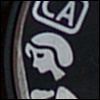
الأوضاع التلقائيّة مثل A+ , CA , وغيرها :
الوضع التلقائي Auto أو A+ :
وهو وضع تلقائي تامّ , بحيث تقوم الكاميرا بتعيين جميع الإعدادات تلقائياً ,كلّ ما عليك فعله هو الضغط على الزرّ , ثم تقوم كاميرتك ببقيّة العمل .
وضع إيقاف تشغيل الفلاش أو التصوير بدون فلاش (No Flash ) : و هو نفس وضع الـAuto , بخلاف أن الكاميرا لن تستخدم الفلاش المدمج Built-In Flash .
وضع Creative Auto : وهو وضع موجود في بعض كاميرات كانون Canon , يمكّنك من تحديد مقدار الضبابية التي تريدها للخلفية , و تقوم الكاميرا بتعيين الإعدادات الأخرى تلقائيّاً ..
وضع تصوير البورتريه Portrait ( الصور الشخصية ) :
و هو وضع تلقائي تحدد الكاميرا فيه الأولوية لفتحة عدسة واسعة Wide Aperture للحصول على عمق ضحل للحقل ShallowDepth Of Field .
وضع تصوير Landscape (تصوير المناظر الطبيعية) :
وضع تلقائي تقوم فيه الكاميرا بتحديد الأولويّة لفتحة عدسة ضيّقة للحصول على عمق كبير للحقل Deep Depth Of Field .
وضع التقريب Close Up (وضع الماكرو) :
هذا الوضع مخصّص لتصوير الأشياء عن قرب , حيث تقوم الكاميرا هنا بالتركيز لأقرب مسافة ممكنة من الغرض لتصويره بدقّة ,و تعيين جميع الإعدادات الأخرى تلقائياً , و إيقاف تشغيل الفلاش .
وضع التصوير الرياضي Sport :
هنا تقوم الكاميرا بإعطاء الأولويّة لسرعة الغالق على حساب الإعدادات الأخرى حيث يتمّ تعيين أكبر سرعة غالق ( حتى يبدو الجسم المتحرك ثابتاً قدر الإمكان ) , و قيمة أعلى لحساسيّة الضوء ISO .
وضع تصوير Night Portrait ( التصوير الليلي ) :
صمّم هذا الوضع لأجل ظروف الإضاءة المنخفضة , إذ يتمّ فيه تفضيل سرعة غالق بطيئة ( لاستقبال كميّة أكبر من الضوء ) و حساسيّة أيزو ISO مرتفعة على حساب دقة الصورة .
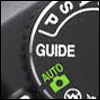
وضع الدليل Guide : هذا الوضع موجود في بعض كاميرات Nikon , حيث يقودك هذا الوضع في عمليّة التقاط الصور عن طريق اختيار الإعدادات المناسبة , ( تتوافر مجموعة متنوعة من الخيارات و تعليمات استخدامها ضمن قوائم Shoot الالتقاط , View / Delete مشاهدة الصور/الحذف, و الضبط SetUp .. ) وهذا الوضع مفيد جداً للمصورين المبتدئين لتعلّم طريقة التصوير بالكاميرا ..
توفّر بعض الكاميرات أوضاعاً أخرى إلاّ أنها غير شائعة كثيراً , كما تتضمّن الكاميرات الاحترافية أوضاع مخصصّة حيث يمكنك حفظ الإعدادات التي تريدها , يمكنك أيضاً أن تجد وضع فيديو Video Mode , أو وضع التصوير بتقنية HDR ( High-dynamic-range) ..وغير ذلك ,
لقد حرصنا في مقالنا هذا على ذكر أهمّ أوضاع التصوير الشائعة في الكاميرا, فإن لم تكن متأكداً ممّا يعنيه رمز ما على قرص الأوضاع في كاميرتك ,و ليس مذكوراً ضمن قائمتنا هذه , قم بالاطلاع على دليل استخدام الكاميرا لمعرفة وظيفته ..
سواء كنت تستخدم مايكروسوفت وورد Microsoft Word للكتابة الشخصية أو المهنية، قد تحتاج أحياناً إلى إضافة ملاحظات تكميلية إلى أقسام من عملك.
ربما ترغب في تعليق جانبي على إحدى حججك، أو تحتاج إلى الاستشهاد بعمل كاتب آخر دون تشتيت انتباهك عن النص الرئيسي.
لحسن الحظ، يحتوي وورد Word على أدوات مفيدة لإضافة الحواشي السفلية والتعليقات الختامية إلى كتاباتك.
ملاحظة: نحن نستخدم برنامج Microsoft Word 2016 ، ولكن وورد Word يدعم الحواشي والتعليقات الختامية منذ Word 2007.
حسب إصدار وورد Word الذي تستخدمه، قد تبدو القوائم التي نعرضها في هذا الدليل مختلفة قليلاً. ولكن لا تقلق – الميزات والوظائف هي نفسها.
ما هي الحواشي السفلية والتعليقات الختامية؟
تعد الحواشي السفلية والتعليقات الختامية وسيلة لإضافة المزيد من المعلومات إلى كتاباتك خارج النص الرئيسي.
يمكنك استخدام الحواشي السفلية والتعليقات الختامية لإضافة تعليقات جانبية إلى عملك أو للإشارة إلى منشورات أخرى مثل الكتب أو المقالات أو مواقع الويب.
الاختلاف الوحيد بين الحواشي السفلية والتعليقات الختامية هو المكان الذي تظهر فيه في المستند.
كما يوحي الاسم، يتم إرفاق الحواشي السفلية أسفل الصفحة التي تحتوي على الجملة التي تتوافق معها.
من ناحية أخرى، تتم إضافة التعليقات الختامية إلى نهاية القسم أو المستند. تعتمد أي واحدة يجب عليك استخدامها في كتاباتك على تفضيلاتك الشخصية أو – إذا كنت تكتب للمدرسة أو العمل – معايير النشر لمؤسستك.
كيفية إدراج الهوامش السفلية والتعليقات الختامية:
افتح مايكروسوفت وورد Microsoft Word ، ثم افتح المستند الذي ترغب في إضافة حواشي سفلية إليه (أو أنشئ مستنداً جديداً إذا بدأت للتو). انتقل إلى علامة التبويب المراجع في شريط وورد Word.
ستجد هنا مجموعة من الميزات المفيدة لتعليق نصك، بما في ذلك أدوات لإدراج جدول محتويات ، وإضافة الاستشهادات، وإنشاء قائمة ببليوغرافية.
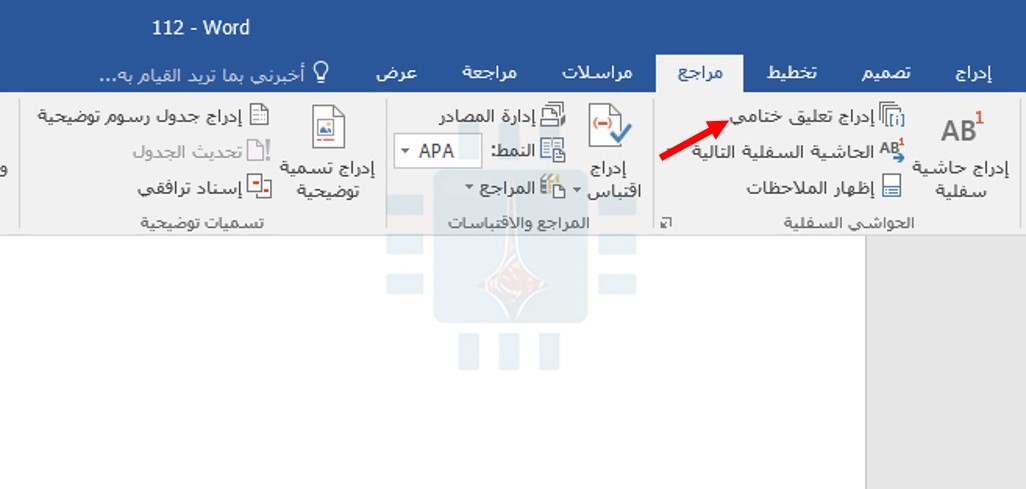
تحتوي المجموعة الثانية في علامة التبويب هذه على سمات الحواشي السفلية والتعليقات الختامية التي نريدها.
لإضافة حاشية سفلية، ضع نقطة الإدراج في النص الذي تريد حيث تريد أن تظهر الحاشية السفلية، ثم انقر فوق الزر إدراج حاشية سفلية.
يضيف وورد Word رقم مرتفع حيث قمت بوضع نقطة الإدراج كما هو ظاهر في لقطة الشاشة هذه.
ثم ينتقل على الفور إلى جزء الحاشية السفلية ويضع نقطة الإدراج في الحاشية الجديدة، حتى يمكنك البدء في كتابتها على الفور.
تظهر الحواشي السفلية في أسفل الصفحة أسفل خط أفقي قصير. في كل مرة تقوم فيها بإضافة حاشية سفلية على هذه الصفحة، ستتم إضافة رقم آخر إلى القائمة.
بعد إضافة الحواشي السفلية، يمكنك تمرير مؤشر الماوس فوق العلامة المرجعية لكل مرجع للاطلاع على معاينة للحاشية السفلية داخل النص.
يمكنك أيضاً وضع علامة تبويب سريعاً بين الحواشي السفلية في كل من النص الرئيسي وقائمة الحواشي السفلية في أسفل الصفحة عن طريق النقر على زر الحاشية السفلية التالية في شريط التنقل.
أو، انقر على سهم القائمة المنسدلة في الزر الحاشية السفلية التالية لتحديد خيار تنقل مختلف.
يمكنك اختيار الانتقال إلى الحاشية السفلية السابقة أو الانتقال إلى الحاشية السفلية التالية.
الخطوات لإدخال تعليقات ختامية هي في الأساس نفسها. ضع نقطة الإدراج حيث تريد وضع تعليق، ثم انقر على الزر إدراج تعليق ختامي في علامة التبويب مراجع في شريط وورد Word.
كما هو الحال مع الحواشي السفلية، يرفق وورد Word برقم مرتفع يحتوي على تعليق ختامي. ولكن في هذه المرة، تظهر قائمة الملاحظات التي تنشئها في نهاية القسم الحالي أو نهاية المستند (يمكنك تخصيص مكان ظهورها، وسنتحدث عن ذلك قليلاً).
كيفية تكوين الهوامش والتعليقات الختامية في Word 2016:
يحتوي وورد Word على الإعدادات الافتراضية الأساسية للحواشي السفلية والتعليقات الختامية، ولكن يمكنك ضبط هذه الإعدادات في أي وقت من القائمة الموجودة في علامة التبويب مراجع.
انقر فوق السهم الموجود في الركن السفلي الأيسر من قائمة الحواشي السفلية.
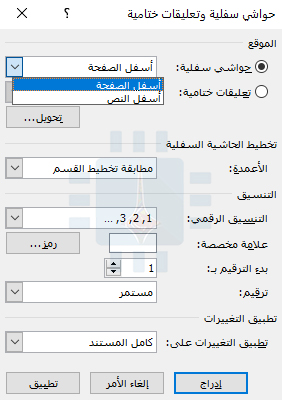
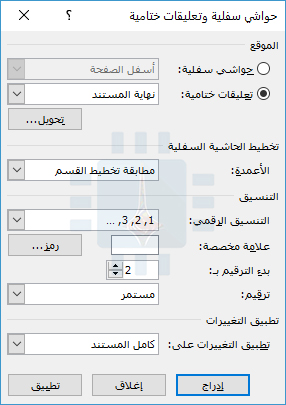
يؤدي ذلك إلى إظهار نافذة حواشي سفلية وتعليقات ختامية حيث يمكنك تخصيص الموقع والمظهر والشكل لجميع الحواشي السفلية والتعليقات الختامية.
تغيير موقع الحواشي السفلية والتعليقات الختامية:
بشكل افتراضي، يضع وورد Word الحواشي السفلية في أسفل الصفحة والتعليقات الختامية في نهاية المستند، ولكن يمكنك تغيير مكان ظهور هذه الملاحظات.
في قائمة حواشي سفليةوتعليقات ختامية، ابحث عن خيار حواشي سفلية (يجب تحديده بشكل افتراضي عند فتح القائمة أولاً).
افتح القائمة المنسدلة على يسار هذا الخيار ويمكنك تغيير موقع الحاشية السفلية إلى أسفل الصفحة أو أسفل النص.
إذا اخترت الخيار الأخير، يضع وورد Word الحواشي مباشرة بعد النص الأساسي بدلاً من الجزء السفلي من الصفحة.
ضمن قسم الموقع، لتغيير الموقع الافتراضي للتعليقات الختامية، حدد الخيار تعليقات ختامية، ثم افتح القائمة المنسدلة إلى اليمين. هناك، يمكنك تغيير موضع التعليقات الختامية في نهاية المقطع أو نهاية المستند.
تحويل الحواشي السفلية إلى التعليقات الختامية (والعكس بالعكس):
خيار آخر هو تحويل كل الحواشي السفلية إلى التعليقات الختامية أو العكس. بدلاً من تغيير كل واحد على حدة، يتيح لك هذا الخيار تغييرها دفعة واحدة.
إذا كنت تعمل على مستند يحتوي على الكثير من الملاحظات، فيمكن الاستفادة من هذا الخيار.
ضمن قسم الموقع من قائمة حواشي سفليةوتعليقات ختامية، انقر على الزر تحويل.
يظهر مربع الحوار تحويل الملاحظات، مما يوفر لك ثلاثة خيارات:
تحويل كل الحواشي السفلية إلى التعليقات الختامية
تحويل كل التعليقات الختامية إلى الحواشي السفلية
مبادلة الحواشي السفلية والتعليقات الختامية.
حدد الخيار الذي تريده ، ثم انقر فوق الزر موافق.
تغيير تخطيط الحواشي السفلية والتعليقات الختامية:
بشكل افتراضي، ينشئ وورد Word قوائم الحواشي السفلية و التعليقات الختامية بنفس تخطيط الصفحة التي تظهر عليها.
مع ذلك، يمكنك ضبط هذا من نافذة الحواشي السفلية والتعليقات الختامية عن طريق النقر على القائمة المنسدلة الأعمدة وتحديد عدد الأعمدة التي ترغب في استخدامها.
يمكنك تعيين الحواشي السفلية والتعليقات الختامية لعرضها فيما يصل إلى أربعة أعمدة مختلفة على الصفحة.
تخصيص تنسيق الحواشي السفلية والتعليقات الختامية:
يتيح لك وورد Word أيضاً الاختيار من بين عدة خيارات لتنسيق كيفية ترقيم الحواشي السفلية والتعليقات الختامية.
من الأفضل بشكل عام اختيار نظام ترقيم مختلف لكل نوع من أنواع الملاحظات، خاصةً إذا كنت تستخدم مجموعة من الحواشي السفلية والتعليقات الختامية في نفس المستند. هذا يساعدك والقارئ على سرعة التمييز بين الاثنين في لمحة.
في قسم التنسيق، انقر على سهم القائمة المنسدلة على يسار خيار التنسيق الرقمي. حدد تنسيق الرقم المطلوب.
يمكنك أيضاً تصنيف ملاحظاتك برمز مخصص بدلاً من نظام ترقيم قياسي. بجانب خيار علامة مخصصة، انقر فوق الزر رمز.
سيتم فتح قائمة الرموز. حدد الرمز الذي ترغب في استخدامه لتصنيف ملاحظاتك، ثم انقر فوق الزر موافق.
يجب أن يظهر الرمز المحدد في المربع علامة مخصصة، وسيستخدم وورد Word الآن هذا الرمز لتصنيف الملاحظات.
بشكل افتراضي، تقوم أرقام وورد Word بوضع حواشي وتعليقات ختامية في مجموعات فردية بدءً من 1 (أو ، i ، I ، وما إلى ذلك) والمتابعة في جميع أنحاء المستند. مع ذلك، يمكنك تخصيص كل من نقطة البداية واستمرارية ملاحظاتك.
إذا كنت تريد أن تبدأ الحواشي السفلية أو التعليقات الختامية في مكان آخر غير الرقم الأول في السلسلة (على سبيل المثال ، 2 بدلاً من 1) ، انقر فوق الأسهم الموجودة في مربع القائمة المنسدلة بدء عند لزيادة قيمة البداية أو تقليلها.
أحد الأمثلة على المكان الذي قد يكون فيه هذا الأمر مفيداً إذا كنت تكتب كتاباً يحتوي على تعليقات ختامية وكنت تحفظ كل فصل كمستند وورد Word منفصل.
يمكنك تهيئة مستند كل فصل لبدء ترقيم التعليقات الختامية حيث تم إيقاف الفصل الأخير.
لتغيير استمرارية سلسلة الترقيم، انقر فوق سهم القائمة المنسدلة بجوار خيار ترقيم.
من الممكن أن ترى ثلاثة خيارات لترقيم الحواشي السفلية والتعليقات الختامية: مستمر، إعادة ترقيم كل مقطع، وإعادة ترقيم كل صفحة.
إذا كنت تريد ترقيم الحواشي السفلية والتعليقات الختامية باستمرار من بداية المستند حتى النهاية، فحدد الخيار متواصل.
إذا كنت تفضل ترقيم ملاحظاتك حسب الفصل أو القسم، فحدد الخيار إعادة ترقيم كل مقطع. أو حدد إعادة ترقيم كل صفحة لترقيم ملاحظاتك حسب الصفحة.
تطبيق التغييرات على المستند:
بعد تهيئة الخيارات المذكورة أعلاه، ستحتاج إلى تحديد الكيفية التي تريد بها تطبيق التغييرات على مستندك.
في أسفل القائمة، انقر على سهم القائمة المنسدلة بجوار خيار تطبيق التغييرات على.
إذا كنت تريد تطبيق التغييرات على كل صفحة ومقطع في المستند، فحدد الخيار كامل المستند.
أو حدد هذا القسم لتطبيق التغييرات على قسم المستند الموجود حالياً فقط. (لاحظ أن هذا الخيار لن يظهر إذا لم يكن لديك فواصل مقطعية في وثيقتك).
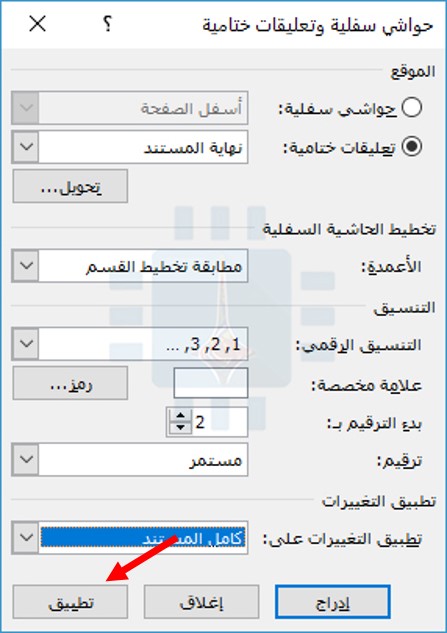
عندما تصبح راضياً عن إعداداتك، انقر على الزر تطبيق في الجزء السفلي الأيسر من القائمة.
يمكنك أيضاً إدراج حاشية سفلية جديدة باستخدام إعداداتك المحددة عن طريق النقر على زر إدراج في الزاوية السفلى اليسرى من القائمة.
كيفية الإسناد الترافقي للحواشي السفلية والتعليقات الختامية في Word 2016:
إذا كنت تريد استخدام نفس الحاشية السفلية أو التعليق الختامي أكثر من مرة في النص، فهناك طريقة سهلة لفعل ذلك دون الحاجة إلى إدراج الشيء نفسه مراراً وتكراراً.
ضع نقطة الإدراج حيث تريد إدراج مرجع في النص. في علامة التبويب المراجع، انقر فوق الزر الإسناد الترافقي.
في النافذة إسناد ترافقي، اختر إما حاشية سفليةأو تعليق ختامي من القائمة المنسدلة نوع المرجع.
بعد ذلك، انقر فوق القائمة المنسدلة إدراج المرجع إلى.
يقوم خيار رقم الحاشية السفلية بإدراج رقم الحاشية في النص العادي، بينما يقوم الخيار حاشية سفلية (تنسيق) بإدراج رقم الحاشية السفلية.
يقوم خيار رقم الصفحة بإدراج رقم الصفحة المشار إليها بدلاً من رقم الحاشية السفلية. يقوم الخيار أعلى / أسفل بإدراج كلمة أعلى أو أسفل وفقاً للمكان الذي تظهر فيه الحاشية الأصلية بالنسبة إلى الإسناد الترافقي. حدد الخيار المطلوب.
يتيح لك وورد Word إنشاء ارتباطات تشعبية بين الإسنادات الترافقية بحيث يمكنك بسهولة العثور على نفس الحاشية السفلية في كل مكان تظهر فيه في المستند.
يتم تحديد الخيار إدراج كارتباط تشعبي بشكل افتراضي، بحيث يمكنك النقر فوق أي مرجع تبادلي ثم يتم نقله تلقائياً إلى جزء من المستند الذي يحتوي على الحاشية السفلية الأصلية. نوصي بترك هذا الخيار محدداً، ولكن يمكنك إلغاء تحديده إذا كنت تفضل ذلك.
ضمن الخيار لأي حاشية سفلية، حدد الحاشية السفلية التي ترغب في الإشارة التبادلية إليها، ثم انقر على الزر إدراج في أسفل القائمة.
حتى تصبح مصوراً فوتوغرافياً , عليك في البداية شراء كاميرا جيّدة بالطبع , وهي الخطوة الأولى فقط من رحلتك لاحتراف هذه المهنة الرّائعة , قد تكتفي بداية بالإعداد التلقائي لكاميرتك أثناء التقاط الصور ,
ولكن هذا لن يأخذك خطوة أبعد على طريق الاحتراف , فأنت بحاجة كبيرة لفهم إعدادات كاميرتك وآلية عملها و كيف يمكنك تحديد الإعدادات الأنسب في أوضاع التصوير المختلفة للحصول على صور مثالية واحترافيّة ..
تعريض الصّور Exposure :
تعريض الصور Exposure في التصوير الفوتوغرافي هو كمية الضوء التي يُسمح بإسقاطها على الوسيط سواء كان الفيلم الفوتوغرافي في الكاميرات التقليدية أو المستشعر الرّقمي Digital Sensor في الكاميرات الرقمية ..
يتم ضبط تعريض الصور عن طريق التحكّم بسرعة الغالق , فتحة العدسة و الأيزو (حساسية الضوء ) (( عناصر مثلث التعريض )),
إذ أنّه عندما تقوم بالتقاط الصورة , يفتح الغالق الذي يغطّي المستشعر فيمرّ الضوء من خلال فتحة العدسة ليسقط على المستشعر الرّقمي الذي يحوّل الضوء إلى إشارة كهربائية يقوم معالج الكاميرا بتحويلها إلى ملفّ رقمي (الصورة) يتم تخزينه في بطاقة الذاكرة Memory Card ..
وبالتالي سيختلف سطوع الصورة الملتقطة اعتماداً على كميّة الضوء التي يستقبلها المستشعر الرقمي , فكلما كانت كميّة الضوء المستقبَلة أكبر كانت الصورة أكثر سطوعاً :اختيارك للإعدادات الصحيحة في الكاميرا سيجعلك تحصل على التعريض المثالي للصور ( يسمى عندها التعريض الجيّد GoodExposure) , أمّا إذا كانت الصورة الملتقطة معتمة فهذا يعني تعريضاً منخفضاً Underexposed (أيّ أنّ كمية الضوء التي تسقط على المستشعر تكون غير كافية لتغطية جميع عناصر المشهد ,فتظهر بعض الأجزاء من الصورة قاتمة ..),
وإذا كانت الصورة شديدة السطوع فيسمّى هذا بالتعريض الزائد Overexposed ( حيث تكون كميّة الضوء المستقبلة أكثر مما يجب ) …
إذاً , كيف يؤثر إعداد سرعة الغالق Shutter Speed على تعريض الصور Exposure :
تعبّر سرعة الغالق عن المدة التي يبقى فيها الغالق مفتوحاً أثناء التقاط الصورة , معظم الكاميرات توفّر سرعة غالق بحدود 1/4000th جزء من الثانية حتى 30 ثانية …
سرعة الغالق ( يشار إليها أيضاً بطول التعريض Exposure Length ) , تؤثر على تعريض الصّور بحيث تحدد ( بالإضافة إلى فتحة العدسة ) كميّة الضوء التي تسقط على المستشعر , إضافة إلى تحديدها كيف ستبدو الحركة في صورك ,
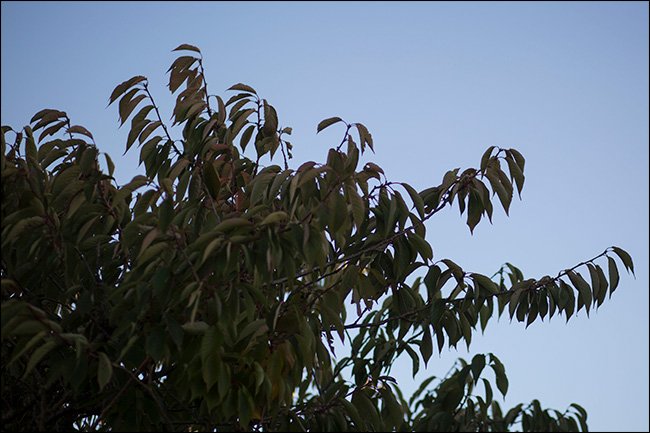
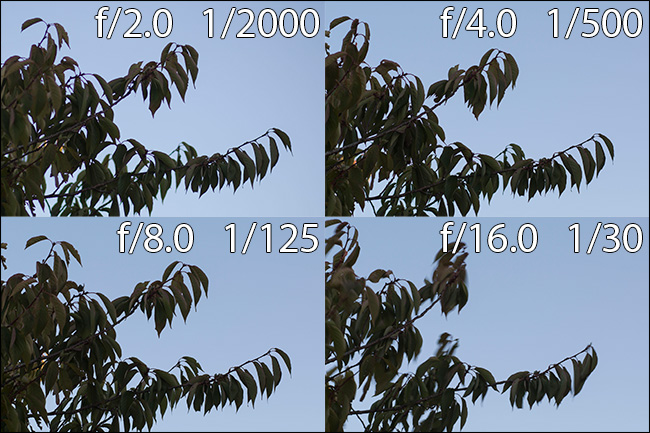
لتوضيح ذلك سنأخذ صورة تمّ التقاطها بسرعة غالق 1/2000th من الثانية , علماً أن الجوّ كان عاصفاً وهناك رياح شديدة تحرّك أوراق الشجرة , إلاً أن الأوراق تبدو ثابتة في مكانها :الصورة التالية تمّ التقاطها بعد الصورة الأولى بدقائق , حيث تم تغيير سرعة الغالق إلى 1/15th من الثانية , ويمكنك هنا ملاحظة بعض الأوراق كيف تبدو غير واضحة بدقّة في الصورة , ذلك لأن الأوراق تحركت خلال المدة التي كان الغالق فيها مفتوحاً,يجب الانتباه إلى أنّ ثبات الكاميرا خلال التصوير يؤثر على الضبابيّة في الصورة أيضاً , فإذا كنت تقوم بالتصوير دون استخدام ترايبود (حامل ثلاثي القوائم ) ,
فهناك حد معيّن لمدى بطء سرعة الغالق التي يمكنك استخدامها , إذا كانت أقل من 1/100th من الثانية تقريبًا ستنتج الضبابية فقط من حركة يدك أثناء ضغطك الزرّ !
كيف يؤثر إعداد فتحة العدسة على تعريض الصور Exposure :
إعداد فتحة العدسة Aperture يعني حجم الفتحة التي يمرّ خلالها الضوء , ويتمّ قياسه بما يعرف بالـ f-stops , معظم العدسات لديها أقصى اتساع بين f/1.8 , و f/5.6 , و أدنى اتساع f/22 ,
مقياس فتحة العدسة f-stops هو عبارة عن النسبة بين البعد المركزي أو البؤري للعدسة focal Length و قطر الفتحة , على سبيل المثال ,إذا كانت العدسة ذات بعد بؤري 50mm و تم ضبط قياس فتحة العدسة (f-stop) إلى f/2.0 , سيكون عرض الفتحة 25mm ( تقسم البعد البؤري f على الرقم الموجود في مقام النسبة ) ,
هذا يعني (و هذا هو الجزء المهمّ الذي عليك معرفته ) أنّه كلّما قلَّت النسبة f-stop زاد عرض أو اتساع فتحة العدسة , وبالتّالي تمرّ كميّة أكبر من الضوء ..
لا يؤثر إعداد فتحة العدسة على كميّة الضوء المستقبَلة (تعريض الصور Exposure) و حسب , بل أيضاً على عمق المجال Depth Of Field ( المسافة التي تكون فيها عناصر الصورة ضمن تركيز العدسة فتصبح تفاصيلها أكثر حدة و وضوح من العناصر خارج التركيز) ,
بحيث كلما زاد اتساع فتحة العدسة ضاقت المنطقة أو المساحة من الصورة التي تكون فيها عناصر المشهد ضمن تركيز العدسة ..
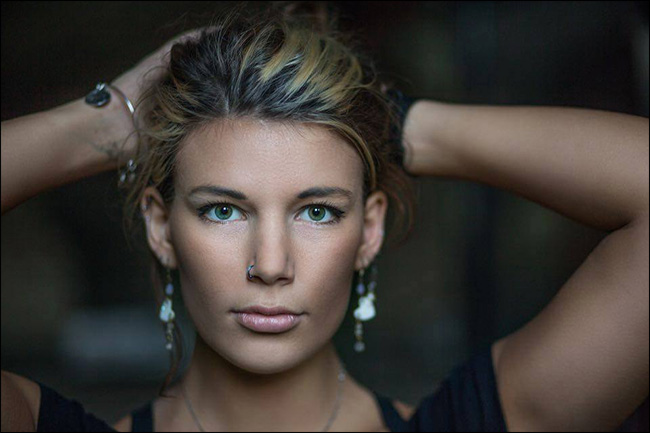
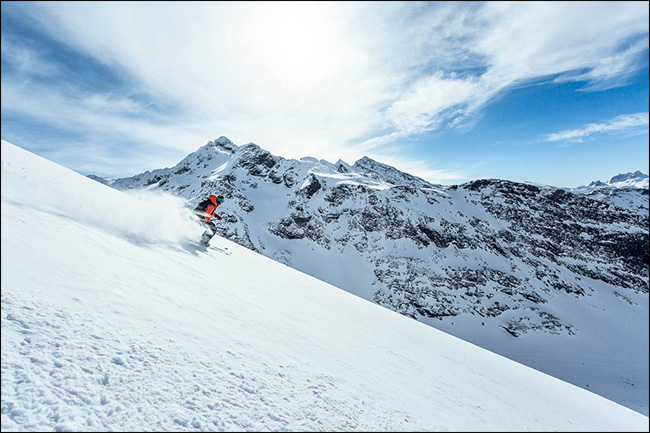
مثل الصورة الملتقطة أدناه بقياس فتحة عدسة (يعرف أيضاً بوقفة ) f/1.8 , فقط وجه الفتاة في الصورة هو حقيقةً ضمن تركيز الكاميرا , تبدو العناصر الأخرى من الصورة بقليل من الضبابية والخلفية غير واضحة أبداً , عمق المجال هنا ضئيل جداً :الصورة التالية أردنا للمتزلج و الجبل الثلجي أن يظهر بوضوح و يكون ضمن تركيز الكاميرا , فتمّ التقاط الصورة بوقفة f/11 (قياس فتحة العدسة ) , إذا قمت باستخدام القياس السابق f/1.8 لكان سيظهر جزء ضبابي غير واضح من الصورة :تحديد عمق الحقل الذي تحتاجه هو قرار مهمّ جدّاً عليك اتخاذه , فهو يؤثر بشكل كبير على مظهر الصور التي تلتقطها , على سبيل المثال , عند التقاطك للصور الشخصية ,
فإنّ اختيار قياس فتحة عدسة واسعة سيجعل الصورة تبدو ممتازة , أما عند تصويرك للمناظر الطبيعية والمساحات الخضراء مثلاً , فأنت بحاجة لفتحة عدسة ضيقة وعمق مجال كبير .
كيف تجمع بين الإعداد الصحيح لكلّ من فتحة العدسة وسرعة الغالق :
للحصول على التعريض الصحيح للصور , أنت بحاجة لمعرفة كمية الضوء التي يجب أن تمرّ خلال العدسة وبالتالي أنت بحاجة لمعرفة مجال القيم الذي يحقق لك هذا في كلّ من إعداديّ فتحة العدسة و سرعة الغالق ,
بمعنى أنك قد تختار فتحة عدسة واسعة وسرعة غالق كبيرة , أو فتحة عدسة ضيّقة و سرعة غالق صغيرة , ذلك يعتمد على التأثيرات ( التأثيرات الجانبية التي تسببها هذه الإعدادات والتي ذكرناها سابقاً كالضبابية والحركة ..) التي تريد إظهارها في صورك ..
لدينا هنا أربعة صور ملتقطة بإعداد مختلف لقياس فتحة العدسة وسرعة الغالق في كلّ صورة , وكما تلاحظ رغم أنه لا يوجد اختلاف واضح في تعريض الصور (كمية الضوء ) ,
إلا أنّ هناك اختلاف في التأثيرات الأخرى كالضبابية (عمق الحقل في كلّ صورة Depth Of Field) و التمويه الناتج عن حركة الأوراق Motion Blur ..
عامل التعريض الثالث Third Exposure Factor, الأيزو ISO :
حساسيّة الضوء في المستشعر الرقمي (أو الفيلم الفوتوغرافي في كاميرات الأفلام التقليدية ) تقاس بالأيزو , وبالتّالي إعداد الأيزو في الكاميرا يتحكّم بمقدار حساسيّة المستشعر الرقمي للضوء ,
فإذا كانت قيمة الأيزو صغيرة , هذا يعني أننا بحاجة لتمرير المزيد من الضوء على المستشعر Sensor للحصول على التعريض Exposure نفسه الذي نحصل عليه بقيمة أيزو عالية.
حقيقةً , مقدار حساسيّة الضوء في المستشعر لا يتغيّر بتغيّر قيمة الأيزو ISO وإنما يتمّ تضخيم الإشارة الرقميّة الناتجة عن تحسس المستشعر للضوء , وهنا تكمن المشكلة ,
إذ أنّ تضخيم الإشارة الرقميّة يصحبه تضخيم لأيّ إشارة ضجيج مرافقة , ولذلك تجد أن الصور الملتقطة بقيمة أيزو ISO عالية , تظهر فيها إشارة الضجيج بشكل واضح و غير مرغوب…
في معظم الكاميرات تتراوح قيمة الأيزو ISO بين 100 إلى 6400 , لكن بشكل عام ستبدو صورك جيّدة عند استخدامك لقيمة أيزو في المجال بين 100 و 1000 ..
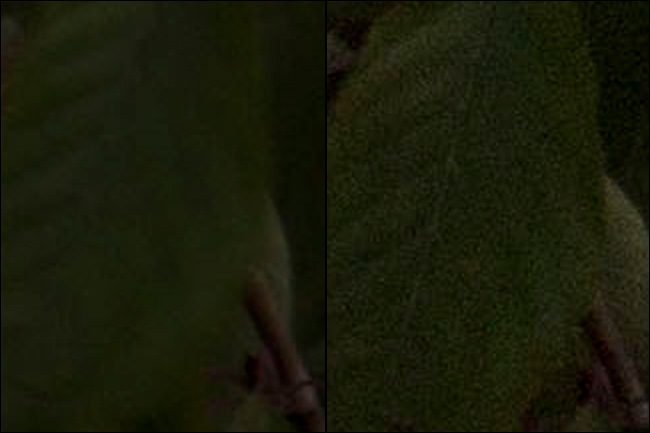
الصورتان أدناه تمّ التقاطهما بفاصل بضع ثوانٍ بين اللقطة والأخرى , الصورة على اليسار تم التقاطها بتقريب 200% لورقة الشجر بقياس فتحة عدسة f/22 وسرعة غالق 1/15th من الثانية و بحساسيّة أيزو ISO 100 ,
أما الصورة على اليمين التقطت بقياس فتحة عدسة f/22 ,سرعة غالق 1/250th من الثانية ,مع زيادة قيمة الأيزو إلى ISO 1600 :يمكنك هنا أن ترى تأثير الاختلاف بوضوح في كلّ من الصورتين , ففي الصورة الأولى حيث اخترنا سرعة غالق منخفضة , كانت الصورة خالية من الضجيج , ولكن مع تمويه أو ضبابية حركة Motion Blur , في الصورة حيث اخترنا سرعة غالق أكبر , تبدو تفاصيل الورقة أكثر وضوحاً و حدّة ولكن مع نسبة واضحة من الضجيج .
إذاً , حتى تلتقط صورة جيدة , يجب عليك أن تحقق التوازن بين هذه الإعدادات الثلاث , ولا يمكنك اتقان هذا فعلاً سوى بالتجربة والتمرّس .
“إن الإنترنت لا ينسى أبداً” هو قول مأثور ليس صحيحاً تماماً، ولكنه يستحق التفكير في أي وقت تنشره على وسائل التواصل الاجتماعي.
إذا كنت تعتقد أن ملفك الشخصي في تويتر Twitter يحتاج إلى القليل من التنظيف، فإليك كيفية البحث عن التغريدات القديمة وحذفها.
تسمح طبيعة تويتر Twitter للناس بجمع آلاف المنشورات بعد بضع سنوات من الاستخدام، وربما ليس جميعها مدروسة جيداً.
كثيراً ما يندم المشاهير والسياسيون البارزون على موقع تويتر Twitter بشكل متكرر على تدوينة ضعيفة أو مهينة ببساطة.
لكن المرور عبر هذا العدد الهائل من التغريدات قد يكون مهمة شاقة. فيما يلي بعض الطرق للقيام بذلك بشكل أكثر كفاءة.
الطريقة الأولى: إيجاد تغريدات محددة باستخدام البحث المتقدم في تويتر:
للبحث في الجدول الزمني للتويتر – وفقط المخطط الزمني – لمصطلحات محددة، يمكنك استخدام وظيفة البحث المدمجة في موقع الويب. في صفحة تويتر Twitter الرئيسية، استخدم شريط البحث في أعلى الصفحة للبحث عن أي شيء:
تعرض لك صفحة النتائج الأولية تغريدات شائعة من جميع المستخدمين. انقر عرض بجوار قائمة تصفية البحث على اليمين، ثم انقر على خيار بحث متقدم الذي يظهر.
في هذه الصفحة، يمكنك البحث عن نطاقات محددة للغاية من التغريدات. الأدوات تشرح نفسها بنفسها، لكن ما تبحث عنه هو أدوات الأشخاص.
ضع مؤشر تويتر Twitter ، بما في ذلك الرمز @ ، في حقل من هذه الحسابات. أدخل كلمة واحدة على الأقل في أحد حقول الكلمات لبدء البحث، ثم انقر فوق الزر الموجود أسفل الصفحة.
في صفحة النتائج، يمكنك استخدام أدوات تويتر Twitter العادية لحذف أي من التغريدات الفردية التي تجدها.
الطريقة الثانية: استخدم AllMyTweets لمشاهدة كل شيء قمت بنشره على صفحة واحدة:
من الناحية الفنية، يمكنك مشاهدة جميع مشاركات تويتر Twitter في ملف تعريف تويتر Twitter ، فقط من خلال التمرير لأسفل وانتظار تحميل الصفحة.
لكن هذا يستغرق وقتًا طويلاً، وإذا نشرت أكثر من ألف مرة، فستستهلك علامة تبويب المتصفح لديك جميع ذاكرة الوصول العشوائي للكمبيوتر الشخصي قبل أن تتمكن من الوصول إلى أسفل الصفحة.
تقوم أداة خارجية تسمى AllMyTweets بإخراج التنسيق وتعطيك جميع مشاركات تويتر Twitter بنص عادي، مع روابط إلى التغريدات الفردية لإدارة أدق.
للبدء، انتقل إلى allmytweets.net على متصفح سطح المكتب. تسجيل الدخول وتفويض التطبيق للوصول إلى حساب تويتر Twitter الخاص بك. (لا تقلق، لا تملك الأداة إلا الإذن بقراءة مشاركاتك العامة، وليس نشر أي شيء جديد، ويمكنك إلغاء دخولها عند الانتهاء).
بمجرد تسجيل الدخول، أدخل اسم المستخدم في حقل البحث، ثم انقر فوق الزر GET TWEETS.
تبدأ أداة AllMyTweets في تحميل كل ما سبق لك نشره بترتيب زمني عكسي. انتقل لأسفل الصفحة للحفاظ على تحميل الأداة.
على حساب تويتر Twitter الذي أمتلكه هناك حوالي 12،000 مشاركة، استغرق الأمر دقيقتين فقط للوصول إلى أول تغريدة لي.
من هنا، يمكنك ببساطة قراءة سجل المخطط الزمني بأكمله، أو استخدام وظيفة البحث عن النص في متصفحك (Ctrl + F على Windows ، و Command + F على نظام MacOS) للبحث بسرعة في هذه الصفحة عن مصطلحات محددة.
عندما تجد تغريدة تريد حذفها، انقر فوق الارتباط الموجود على الجانب الأيمن من النص للانتقال إلى صفحة تويتر Twitter للحصول على تلك التغريدة المحددة.
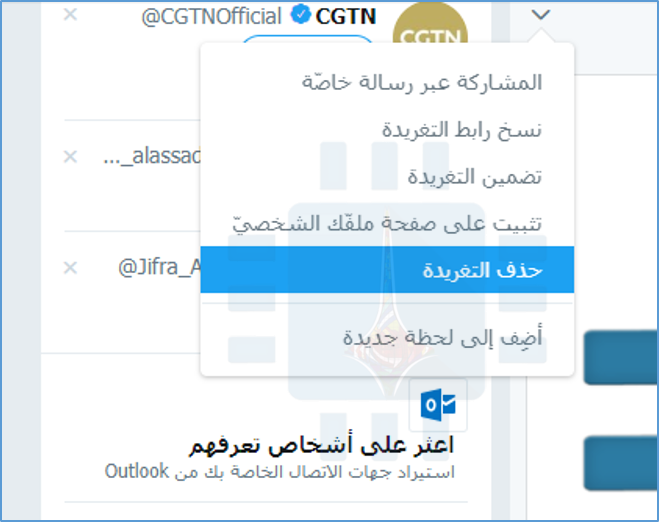
من هنا، يمكنك استخدام القائمة tweet لحذفها.
الطريقة الثالثة: قم بتنزيل سجل Twitter بأكمله:
إذا كنت تريد البحث بكل عناية في كل جزء من سجل تويتر Twitter ، بالإضافة إلى مجموعة من البيانات التحليلية التي جمعها تويتر Twitter عنك، فستحتاج إلى إجراء بعض الأشياء.
يتيح لك تويتر Twitter تنزيل كل جزء من البيانات المتوفرة لديك، ولكنها ليست بسيطة أو سهلة.
للبدء، توجه إلى تويتر Twitter وقم بتسجيل الدخول. انقر فوق الصورة الرمزية الخاصة بحسابك بجوار الزر تغريد في الزاوية اليسرى العليا، ثم انقر فوق خيار الإعدادات والخصوصية.
في صفحة الحساب، قم بالتمرير إلى الأسفل، حيث ستجد قسم أرشيف تغريداتك، ثم انقر فوق الزر أطلب أرشيفك. هذا يؤدي إلى بدء عملية جمع المعلومات على خوادم تويتر Twitter.
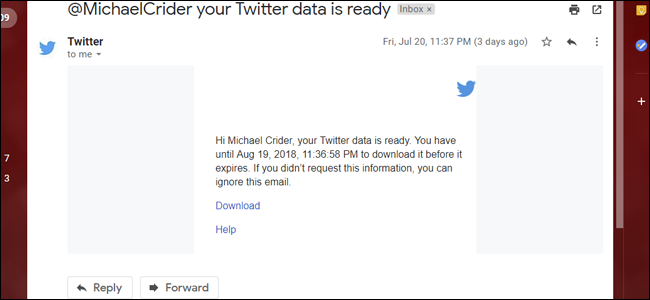
سيستغرق الأمر بعض الوقت لتويتر لجمع جميع البيانات وتسليمها إليك عبر البريد الإلكتروني.
باستخدام العنوان المرتبط بحسابك (إنه في أعلى نفس الصفحة مثل الزر). يجب ألا يستغرق الأمر أكثر من ساعة حتى يصل البريد الإلكتروني على شكل ملف مضغوط، ويبدو كالتالي:
انقر على رابط تحميل في البريد الإلكتروني وسيقوم متصفح الويب بتنزيل ملف ZIP. استخدم أداة إلغاء ضغط نظام التشغيل لاستخراج الملف إلى مجلد جديد.
في الداخل، ستجد جميع البيانات المرتبطة بحسابك. هناك الكثير من الأشياء هنا، ولكن أكثر ما يهمك هو في الملفات التالية:
direct-message.js: سجل بجميع الرسائل المباشرة التي أرسلتها إلى مستخدمي تويتر Twitter الآخرين.
like.js: قائمة بجميع التغريدات التي فضلتها.
Lists-created.js: قائمة بجميع قوائم مستخدمي تويتر Twitter التي أنشأتها.
Lists-subscribed.js: قائمة بجميع قوائم تويتر Twitter العامة التي أنشأها المستخدمون الآخرون الذين اشتركت بهم.
tweets.js: قائمة بكل التغريدات التي نشرتها.
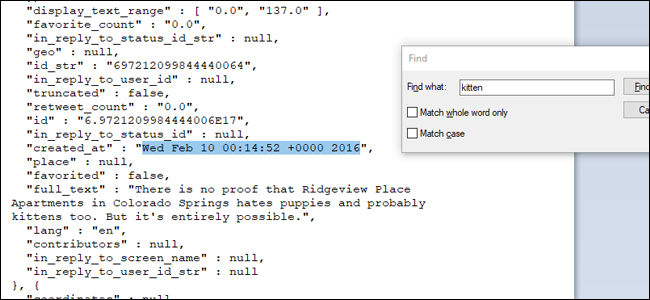
ملفات Javascript هذه كثيفة جداً، ولا يسهل تحليلها. ستحتاج إلى فتحها في محرر نصي مثل المفكرة أو الدفتر لتتمكن من قراءتها. (في نظام التشغيل ويندوز Windows ، انقر بزر الماوس الأيمن فوق الملف، ثم أشر إلى القائمة فتح باستخدام، ثم حدد الخيار اختيار تطبيق آخر إذا لم يفتح في محرر نصوص بشكل افتراضي).
بمجرد فتح الملفات، يمكنك استخدام أداة البحث عن محرر النص (عادة Ctrl + F أو Command + F) للبحث عن مصطلحات معينة.
بمجرد العثور على تغريدة ترغب في حذفها، سيتعين عليك تدوين الطابع الزمني في حقل created_at المجاور.
عندما يكون لديك طابع زمني، استخدم أدوات موقع تويتر Twitter للعثور على تغريدات معينة وحذفها.
هذه الطريقة أكثر استهلاكا للوقت من غيرها، لكنها تمنحك ملفاً غير متصل للبحث وتوضح لك تاريخاً مفصلاً كاملاً لنشاطك على تويتر Twitter.
إذا فشل كل شيء…
إذا كنت قلقاً بشأن تأثر سجل تويتر Twitter بشكل سيئ عليك، كما هو الحال بالنسبة لوظيفة جديدة، فقد يكون من الأفضل حذف ملفك الشخصي بالكامل.
هذا صحيح بشكل خاص إذا لم تكن قد استخدمت الخدمة لفترة من الوقت. ولكن ضع في اعتبارك أن الأشياء التي نشرتها قد تظل قابلة للبحث في شكل مؤرشف، أو ربما يكون بعض متابعيك قد حفظوا لقطات شاشة.
للمضي قدماً، قد يكون من الأفضل الحفاظ على سياسة أكثر تشدداً لوسائط التواصل الاجتماعي. أحب أن أفكر في الأمر بهذه الطريقة: إذا كان هذا أمراً تخجل من قوله أمام جدتك، فربما لا يستحق النشر على كل حال!
في التصوير الفوتوغرافي , يعتبر الأيزو ISO مقياس لمدى حساسيّة جزء من فيلم الكاميرا أو المستشعر الرّقمي للضوء , حيث أنه كلما كانت قيمة الأيزو أعلى كلما كانت حساسية الضوء أعلى والعكس ,
تتراوح قيم الأيزو (حساسيّة الضوء) في الكاميرات الرقميّة في المجال بين 100 إلى 12800 ..
كما يأتي اسم الـISO من منظّمة تحديد المعايير العالميّة (International Organization for Standardization) , بحيث تقوم جميع الشركات المصنّعة للكاميرات بمعايرة المستشعرات الرّقمية التي تقوم بتصنيعها إلى نفس القيم تقريباً ,
أيّ أنّ إعداد ISO 100 على كاميرات نوع Canon 5D MKIV , يجب أن يكون له نفس قيمة حساسيّة الضوء لإعداد ISO 100 على هاتفك الآيفون مثلاً ..
إعداد الآيزو ISO في الكاميرا الرقمية
آلية العمل :
على الرّغم أنّ قيم الأيزو ISO يجب أن تكون موحّدة (نفس القيم في مختلف أنواع الكاميرات ) , إلاّ أنّ آلية العمل تختلف بين الكاميرات الرقميّة و كاميرات الأفلام الكلاسيكيّة ,
ففي الفيلم الفوتوغرافي , تعبّر قيمة الأيزو عن مدى سرعة تفاعل المواد الكيميائيّة الحساسة للضوء في الفيلم عند سقوط الضوء عليه , بحيث كلّما زادت سرعة تفاعل المواد الكيميائيّة زادت قيمة الـISO وقلت كميّة الضوء اللازمة لالتقاط صورة واضحة ..
أمّا بالنسبة للكاميرات الرّقمية , فإنّ كل مستشعر رقمي يتكوّن من ملايين من أجهزة الاستشعار الأصغر , على سبيل المثال يحتوي مستشعر بدقّة 20 ميجابكسل (وحدة قياس دقّة الصورة) على 20 مليون مستشعر صغير (مستشعر لكلّ 1 بكسل ) ,
عندما تضرب فوتونات الضوء كلّ من هذه المستشعرات الصغيرة ، يتم توليد شحنة كهربائية. وكلما زاد عدد الفوتونات التي تضرب كل مستشعر ، كلما كانت الشحنة أقوى. قيمة الشحنة في كل مستشعر هي ما تستخدمه الكاميرا لتحديد مدى سطوع أو تباين البكسل المقابل في الصورة.
العلاقة بين قيمة الشحنة التي يحددها المستشعر وقيمة السطوع لكلّ بكسل هي في الأساس علاقة كيفيّة ArbitraryRelationship ,
وكما ذكرنا سابقاً تتمّ معايرة المستشعرات بحيث تظهر الصورة التي يتمّ التقاطها بحساسية أيزو ISO 100 بالكاميرا الرّقمية بنفس سطوع وتباين الصورة التي يتمّ التقاطها بالفيلم بحساسيّة ضوء ISO 100 أيضاً
وبينما تختلف الأفلام الفوتوغرافيّة عن بعضها بنسبة الأيزو (حساسيّة الضوء) , بمعنى أنّ فيلم بنسبة أيزو ISO 100 يختلف عن فيلم بنسبة ISO 200 (في كاميرات الأفلام الكلاسيكيّة قديماً ,
كان عليك إذا أردت تغيير نسبة الأيزو ,أن تقوم تغيير فيلم الكاميرا بأكمله بفيلم جديد بنسبة الأيزو التي تريدها ) , إلاّ أنّ الكاميرات الرقمية تستخدم دوماً المستشعر ذاته ,
ما يعني أنها ستحصل دوماً على الشحنة الكهربائيّة نفسها , وبالتالي سيتم محاكاة قيم الأيزو من خلال عمليّة التضخيم للشحنة الكهربائية , أيّ أنك عندما تقوم بتغيير إعداد الأيزو ISO من 100 إلى 200 , لن يتغيّر أي شيء في المستشعر ,
وإنما سيتمّ فقط مضاعفة قيمة الشحنة الكهربائية (تضخيمها) (وبالتّالي درجة سطوع البكسلات المقابلة ) عند التقاط الصورة ,وهذا ما يجعل الكاميرات الرّقمية أفضل بكثير بالتصوير في الضوء المنخفض من كاميرات الأفلام .
كيف يتمّ قياس الأيزو ISO ؟
يتم قياس الأيزو ISO باستخدام مقياس لوغاريتمي بسيط (Simple Logarithmic Scale ) ,في كل مرة تتضاعف فيها قيمة الـ ISO ، يزداد سطوع الصورة بمقدار توقف واحد ( مصطلح يستخدم للدلالة على التغييرات التقريبيّة في قياس فتحة العدسة وسرعة الغالق ) ..
ما يعني أنّ الفرق في درجة السطوع بين صورة تمّ التقاطها بنسبة أيزو ISO 100 وصورة تمّ التقاطها بنسبة ISO 200 , هو نفسه الفرق في درجة السطوع بين صورة تمّ التقاطها بنسبة أيزو ISO 800 وصورة تمّ التقاطها بنسبة ISO 1600 ,
إلاّ أن إعداد ISO 6400 يعني درجة سطوع أعلى بمقدار 6 نقاط توقّف Stops وليس 64 نقطة !
اختلاف درجة السطوع باختلاف قيم الآيزو
ما هو إعداد الأيزو ISO الذي عليك استخدامه أثناء التصوير ؟
حساسية الأيزو هي واحدة من العناصر الثلاثة التي نحصل من خلالها على تعريض صحيح للصور، إضافةً إلى فتحة العدسة Aperture وسرعة الغالق Shutter Speed . حيث تشكّل هذه العناصر الثلاثة ما يعرف في التصوير الفوتوغرافي بـمثلث التعريض Exposure Triangle .
مرة أخرى، تدّعي مقالات الجذب والإغراء الكاذبة أن مايكروسوفت سوف تطلب قريباً رسوم اشتراك لتأجير نظام التشغيل ويندوز الذي تستعمله.
هذا غير صحيح. تُعد خطة سطح المكتب كخدمة أو ما يسمى بالإنكليزية Desktop as a service من مايكروسوفت Microsoft فقط للأنشطة التجارية، كما أنها تتضمن الأجهزة – وليس البرامج فقط.
انظر، هناك الكثير من الأشياء التي لا تعجبني في مايكروسوفت Microsoft. يتم إرفاق Windows 10 باستمرار مع الإعلانات، وتقوم مايكروسوفت Microsoft بدفع رسوم الاشتراك لكل شيء من تخزين ملفات OneDrive إلى لعبة سوليتير بدون إعلانات. هذا هو المكان الذي تحاول فيه مايكروسوفت Microsoft كسب المزيد من المال.
إليك ما هو Microsoft Managed Desktop في الواقع:
لقد استلهمت هذه الجولة الخاصة من المعلومات الخاطئة من خلال خدمة اشتراك جديدة باسم Microsoft Managed Desktop.
تقول إحدى المقالات المضللة بشكل خاص من قبل Steven J. Vaughan-Nichols في شركة Computer World أن مايكروسوفت Microsoft تستعد لاستبدال Windows 10 مع Microsoft Managed Desktop. لكن هذا ليس صحيحاً على الإطلاق.
Microsoft Managed Desktop هي خدمة اشتراك للشركات، وتتضمن نظام التشغيل Windows 10. لا استبدال ويندوز 10 على الإطلاق.
كما تشرح ماري جو فولي في مقال في ZDNet ، سيكون لـ Microsoft Managed Desktop رسوماً شهرية واحدة تسمح لمؤجر تجاري بتأجير كمبيوتر شخصي فعلي يتم توفيره تلقائياً لهذا النشاط التجاري.
سيعمل هذا الكمبيوتر على تشغيل Windows 10 وستبقي مايكروسوفت Microsoft نظام التشغيل محدثاً وتضمن عدم تسبب هذه التحديثات في حدوث مشكلات.
مرة أخرى: هذه خدمة اشتراك اختيارية للأنشطة التجارية التي تشتمل على استئجار أجهزة كمبيوتر فعلية، والتي تصادف تشغيل Windows 10. ولا تقتصر هذه الأنشطة على دفع ثمن البرامج فقط.
ربما لا ترغب في ذلك في المنزل، ولكن يمكن للشركات دفع رسوم شهرية واحدة للحصول على أسطول من أجهزة الكمبيوتر الشخصية حيث تتمكن مايكروسوفت Microsoft من إدارتها.
لا يحتاج النشاط التجاري إلى قسم كبير لتكنولوجيا المعلومات. لا تحتاج حتى إلى الكثير من المال لشراء أجهزة الكمبيوتر الشخصي في المقدمة.
بالطبع، لن يكون هذا هو الخيار الوحيد للشركات. يمكن للشركات الاستمرار في شراء أجهزة الكمبيوتر الشخصية مع Windows 10 Professional عليها، أو يمكنهم استخدام Windows 10 Enterprise.
وللتسجيل، تقوم المؤسسات بالفعل بتأجير Windows 10 Enterprise من خلال الترخيص المجمع، حيث تدفع لكل مستخدم في السنة. هذا ما يجري منذ فترة طويلة قبل Windows 10.
مايكروسوفت بالفعل تحصل على ربح من كل جهاز كمبيوتر يباع:
حسناً، فإن خدمة Managed Desktop مخصصة للأنشطة التجارية فقط. لكن ربما تعتزم شركة مايكروسوفت Microsoft فرض رسوم على مستخدمي ويندوز Windows العاديين مقابل رسوم شهرية لاستخدام نظام التشغيل Windows 10 أيضاً.
لقد كان الناس قلقين من هذا منذ أن تم الإعلان عن Windows 10 ومفهوم ويندوز كخدمة Windows as aservice.
إذا كان ويندوز خدمة، فستبدأ مايكروسوفت Microsoft في فرض رسوم عليها في وقت ما – بالطريقة نفسها التي تفرض رسوماً عليها على خدمة Office 365. صحيح؟
حسناً، لن أكون متأكداً. فكر في الأمر – في الوقت الحالي، يدفع مصنعو أجهزة الكمبيوتر الشخصية لـ مايكروسوفت Microsoft للحصول على تراخيص Windows 10.
في كل مرة تشتري جهاز كمبيوتر، تحصل مايكروسوفت Microsoft على عمولة من الشركة المصنعة.
إذا قمت بإنشاء جهاز كمبيوتر مكتبي خاص بك، يجب عليك شراء ترخيص. إنه نظام يعمل بشكل جيد لمصلحة مايكروسوفت Microsoft.
ما هو البديل؟ هل يجب على مايكروسوفت Microsoft بدء فرض رسوم على مستخدمي ويندوز Windows العاديين مقابل رسوم شهرية لاستخدام أجهزة الكمبيوتر الخاصة بهم؟
إن الشخص العادي الذي يشتري جهاز كمبيوتر شخصي بقيمة 200 دولاراً أمريكياً لدى Best Buy لا يتحمل بالتأكيد رسوماً شهرية فقط لاستخدام الكمبيوتر الشخصي.
سيتخلى العديد من الأشخاص عن أجهزة الكمبيوتر التي تعمل بنظام التشغيل ويندوز Windowsلأجهزةكروم بوك Chromebook المذهلة، بينما يتشبث البعض الآخر بنظام التشغيل Windows 7. لا تستطيع شركة مايكروسوفت Microsoft القيام بذلك.
في حال تريد التخلي عن أجهزة ويندوز والذهاب لتجربة أجهزة كروم بوك، إليك ما يجب معرفته حيال ذلك بالنقر على هذا الرابط، ولا تنسَ العودة وإكمال هذه المقالة.
ربما ستقوم مايكروسوفت Microsoft فقط بتحميل تحديثات Windows 10 بدلاً من ذلك، قد تفكر. لكن لا تستطيع شركة مايكروسوفت Microsoft البدء في فرض رسوم على تحديثات الأمان – حيث يتم سحب مايكروسوفت Microsoft ومقاضاتها بسبب عدم دعم ويندوز Windows.
لا تزال مايكروسوفت Microsoft تدعم ويندوز 7 مع التحديثات الأمنية اليوم. وحتى إذا بدأت مايكروسوفت Microsoft في فرض رسوم على تحديثات ميزة Windows 10 ، فلن يهتم كثير من الأشخاص وسيسعدهم عدم التحديث.
حتى في السيناريو الأسوأ حيث يتحول Windows 10 إلى خدمة اشتراك، لن تتمكن مايكروسوفت Microsoft من إلغاء تنشيط جهاز الكمبيوتر دون بعض العواقب القانونية الخطيرة. سيظل ترخيص Windows 10 يعمل بشكل طبيعي.
Windows 10 بالفعل مليء بالإعلانات والاشتراكات:
تحاول مايكروسوفت Microsoft جني المزيد من الإيرادات من Windows 10. ولهذا السبب فإن Windows 10 مزدحم بالإعلانات، ويدفعك نحو Bing ، ويشجعك على شراء OneDrive storage.
يأتي Windows 10 حتى مع لعبة Candy Crush في قائمة ابدأ، وتحتوي هذه اللعبة على عمليات شراء داخل اللعبة.
مايكروسوفت Microsoft تحصل على ربح من كل عملية شراء داخل الألعاب، لذلك مايكروسوفت لديها مصلحة كبيرة في كونك تدفع المال على كاندي كراش.
تحصل مايكروسوفت Microsoft أيضاً على جزء من كل ما يتم بيعه في تطبيق متجر مايكروسوفت Microsoft، لذا فهي تريدك أن تشتري الألعاب وأن تستأجر الأفلام من هناك.
في الحقيقة، يزداد حجم Windows 10 مع هذه الأشياء – سيبيع لك تطبيق سوليتير Solitaire اشتراكاً شهرياً لإزالة الإعلانات من سوليتير Solitaire ، ويمكنك الآن شراء أجهزة الكمبيوتر الشخصي في تطبيق المتجر Store.
أتوقع رؤية المزيد والمزيد من هذا في المستقبل. ستحاول مايكروسوفت Microsoft الحصول على أكبر قدر ممكن من الإيرادات من نظام التشغيل Windows 10 ، وستصبح مزعجة للغاية – فهي مزعجة بالفعل.
إن قفل سطح المكتب إلى حين أن تقوم بدفع رسوم اشتراك شهري هو أمر سهل للشركة، لكن تعلم مايكروسوفت Microsoft أنه من الأفضل عدم القيام بذلك.
مايكروسوفت لا تتكلف حتى في ترقية ويندوز بعد الآن:
هذه الشائعات تستمر في العودة، بغض النظر عما تفعله مايكروسوفت Microsoft. من المضحك أن مايكروسوفت Microsoft تقوم في الواقع بإعطاء ويندوز بالمجان.
عندما ظهر Windows 7 ، كان عليك الدفع مقابل الترقية من Vista. عندما ظهر Windows 8 ، كان عليك الدفع مقابل الترقية من 7.
لكن مايكروسوفت Microsoft لا تركز على الإصدارات الجديدة الكبيرة من ويندوز Windows التي يمكن أن تفرض رسوماً عليها بعد الآن.
بدلاً من ذلك، لم تقم مايكروسوفت Microsoft بتحصيل رسوم على العديد من الأشخاص لنظام التشغيل Windows 10 في المقام الأول، وتضيف مايكروسوفت Microsoft مجموعة من الميزات الجديدة إلى Windows 10 كل ستة أشهر مجاناً. ليس لدى مايكروسوفت Microsoft أي خطط لإصدار Windows 11 وتحصيل الرسوم منه.
دعونا نواجه الأمر – إذا أرادت مايكروسوفت Microsoft كسب المزيد من المال من ويندوز Windows ، فقد تتوقف عن تقديم ترقيات مجانية لنظام التشغيل Windows 10 وتحصيل الرسوم مقابل إصدارات جديدة من ويندوز Windows كل بضع سنوات.
يمكن أن تقدم مايكروسوفت Microsoft بعد ذلك خدمة اشتراك تمنحك دائماً أحدث إصدار من ويندوز Windows كبديل لشراء كل إصدار جديد من ويندوز Windows عند ظهوره. لكن مايكروسوفت لا تفعل ذلك.
فيما يلي سبب واحد كبير: تريد مايكروسوفت Microsoft أن يكون الجميع على أحدث إصدارات ويندوز Windows.
هذا يعني أنه ليس من الضروري إضاعة الكثير من الوقت في تحديث إصدارات قديمة متعددة من ويندوز Windows باستخدام أحدث تصحيحات الأمان.
كما أنه يجمع المزيد من مستخدمي ويندوز Windows على نفس النظام الأساسي، مما يسمح لمطوري البرامج – ومايكروسوفت – باستهداف هؤلاء المستخدمين بتطبيقات وخدمات جديدة.
مهلاً، يمكن أن يكون اشتراك Windows اختياراً جميلاً:
على الرغم من أنني لم أرَ أي مؤشرات حقيقية على أن مايكروسوفت Microsoft تتحرك في هذا الاتجاه، فقد يكون الاشتراك خياراً مفيداً – مع التأكيد على كلمة خيار.
في يوم من الأيام، قد تطرح مايكروسوفت Microsoft خدمة اشتراك تتيح لك استئجار جهاز كمبيوتر يعمل بنظام Windows 10 من مايكروسوفت Microsoft مقابل رسوم شهرية، تماماً كما هو الحال مع الشركات.
كما هو الحال مع خدمة Microsoft Managed Desktop ، سيكون هذا خياراً وليس الطريقة الوحيدة للقيام بالأشياء. بعض الناس قد يفضلون ذلك.
أو يمكن أن تعلن مايكروسوفت Microsoft اشتراك Office 365-style في Windows 10. تخيل دفع 100 دولار في السنة لاشتراك العائلة مع خمسة تراخيص ويندوز Windows التي يمكنك نقلها بين أجهزة الكمبيوتر الشخصية وميزات إضافية مثل تخزين OneDrive إضافي.
سيكون هذا مفيداً بشكل خاص إذا كنت تنشئ أجهزة كمبيوتر، حيث أن مايكروسوفت Microsoft تتقاضى 120 دولاراً مقابل ترخيص Windows 10 Home واحد.
بعد كل شيء، هذه هي الطريقة التي يعمل بها Office 365 اليوم – يمكنك دفع 100 دولار في السنة لمنصة Office 365 الرئيسية، والتي تسمح لخمسة أشخاص بتثبيت مجموعة أوفيس Office ، بل والانتقال بين الكمبيوتر الشخصي و ماك Mac (وتتضمن إصدارات الجوال)، وكل واحد من هؤلاء الأشخاص يحصل على سعة تخزين 1 تيرابايت كاملة من OneDrive. وهناك أيضا إصدار شخصي لشخص واحد يبلغ 70 دولاراً سنوياً.
أو، إذا لم يعجبك ذلك، فيمكنك متابعة شراء نسخة عادية من أحدث إصدار من أوفيس Office. لكن الاشتراك هو صفقة جيدة إذا كنت بحاجة إلى أوفيس Office ، حيث أن خمسة تراخيص للمنزل والطالب في Office 2016 ستكلفك 150 دولاراً أمريكياً لكل 750 دولاراً أمريكياً.
إذا كنت ممن يرغبون باحتراف التصوير الفوتوغرافي وتمتلك كاميرا رقميّة , فلا بدّ لك أن تتعرّف إلى أساسيات التقاط صورة فوتوغرافيّة ناجحة وخالية من الأخطاء , ولأجل ذلك عليك أيضاً أن تتعرف إلى إعدادات الكاميرا وكيفية التعامل معها من أجل أوضاع التصوير المختلفة..
يعتبر إعداد توازن اللون الأبيض White Balance في الكاميرا الرقمية إعداد مهمّ جداً لأجل نجاح الصور , وإلاّ ستحتاج في أفضل الحالات إلى تعديل صورك باستخدام أحد برامج تعديل الصور,
حيث تأتي أهميّة هذا الإعداد من جعل كاميرتك تتكيّف مع اختلاف ظروف الإضاءة المحيطة للمشهد الذي تريد تصويره ,
على سبيل المثال , إذا قمت بالتقاط صورة معينة يوما ما ليلاً لكن في مكان مضيء، ودون أن تقوم بتعديل توازن اللون على كاميرتك , ستحصل غالباً على صورة صفراء أو تميل للبرتقالي الخفيف, أو إذا قمت مثلاً بالتقاط صورة بورتريه في مكان مظلل أو في يوم ضبابي، ستنتج لك صورة باللون الأزرق الباهت , فما سبب ذلك؟
قد يحدث في بعض الأحيان (حسب ظروف الإضاءة التي تقوم فيها بالتصوير)، ظهور ألوان سائدة عن باقي الألوان الأخرى في الصورة,
وهنا تأتي أهميّة إعداد توازن اللون الأبيض White Balance في الكاميرا الرقميّة , فما آلية عمله وكيف يتمّ استخدامه ؟
توازن اللون الأبيض White Balance:
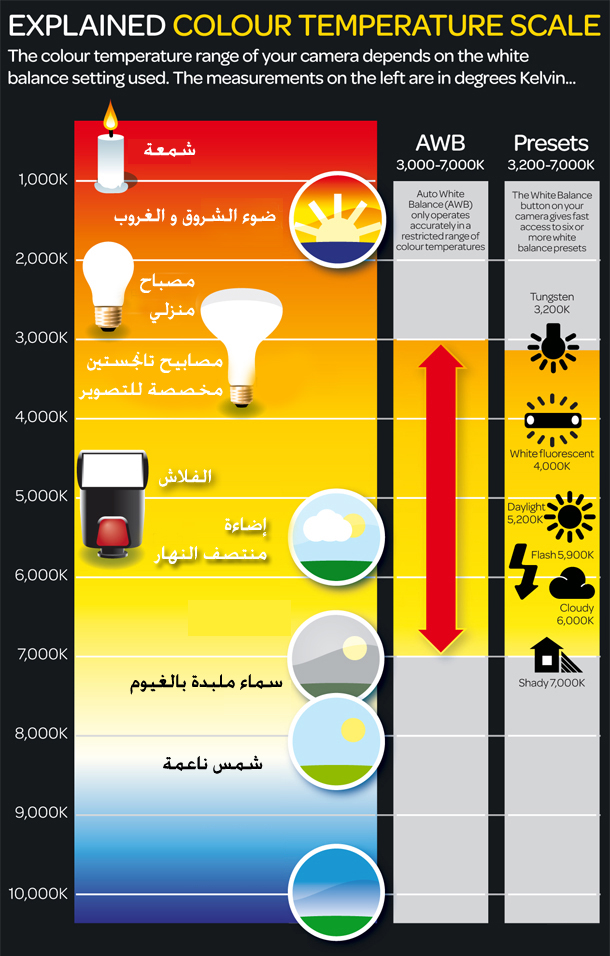
لكلّ لون من ألوان الطيف المرئي درجة حرارة مختلفة يتمّ قياسها بمقياس كلفنK , حيث أنّ درجة الحرارة للضوء الذي نتعرض له بشكل روتيني في أي مكان يتراوح بين 1000 كلفن و 10000 كلفن.
عندما يكون لون الضوء مائل للون الأصفر نقول أن مصدر الضوء دافئ ، و عندما يكون مائلاً إلى اللون الأزرق نقول أن مصدر الضوء بارد. أما اللون الابيض فهو يدل على الاعتدال.
ورغم أنّنا نستطيع التمييز ومعرفة الفرق في درجة حرارة الألوان (كاختلاف حرارة ضوء الشمعة مثلاً عن ضوء مصباح التوفير …) إلاّ أنّ عين الإنسان المجردة لا تلاحظ هذا الاختلاف لأن الدماغ يقوم بتصحيحه مباشرة و بشكل لا إرادي ضمن مراكز المعالجة البصرية التي تقوم بمعايرة درجة الحرارة اللونية للمحيط المرئي ,
ولذلك تجد أنك لا تزال تستطيع تمييز اللون الأبيض ضمن مختلف ظروف الإضاءة التي تكون فيها ..
تستطيع الكاميرا الرقمية تصحيح درجة حرارة الضوء في الصورة عن طريق ضبط توازن اللون الأبيض White balance , وذلك باستخدام مجموعة من الخوارزميات المعقّدة تعمل على تحديد الألوان المحايدة في الصورة (الأبيض , تدرجات ألوان الرمادي والأسود ) ثمّ معايرة بقيّة الصورة لدرجة حرارة الألوان المحايدة ..
لا شكّ أنّ تطوّر تقنية معالجة الصور قد حسّنت كثيراً من قدرة الكاميرا الرقميّة الحديثة للتعرّف على اللون الأبيض والألوان المحايدة ضمن المشهد , فيمكنك استخدام ضبط توازن اللون الأبيض التلقائي (Auto White Balance – AWB)
حيث ستقوم الكاميرا بتصحيح درجة حرارة اللون بشكل تلقائي ، إلا أنه في حال لم تقم الكاميرا بالتعديل الصحيح فعليك استعمال باقي الخيارات المتاحة :
إعدادات موازنة اللون الأبيض في الكاميرا:
إضافة إلى الضبط التلقائي لتوازن اللون الأبيض توفّر لك أيّ كاميرا رقميّة الخيارات التالية :
Tungsten/Incandescent اللمبة الصفراء (مصابيح التنغستن) : عندما تقوم بالتصوير بوجود لمبات ضوء صفراء قم باستعمال هذا الخيار ، درجة حرارة اللون لهذا المصدر تكون ضمن مجال 2500 إلى 3500 كلفن
Fluorescent النيون الأبيض و لمبات التوفير :عندما تقوم بالتصوير بوجود الأضواء البيضاء المائلة مثل النيون و لمبات التوفير قم باستعمال هذا الخيار ، درجة حرارة اللون لهذا المصدر تكون ضمن مجال من 4000 إلى 5000 كلفن
Daylight/Sunny الشمس المباشرة : في حال التصوير في أشعة الشمس المباشرة و تكون درجة حرارة الضوء ضمن مجال بحدود 5000 كلفن
Cloudy الشمس من خلال الغيوم (يسمّى أيضاً شمس ناعمة ) : عند التصوير في ضوء الشمس من خلال الغيوم تكون درجة حرارة الضوء ضمن 6500 إلى 8000 كلفن
Flash ضوء الفلاش : في حال التصوير باستعمال ضوء الفلاش ، تكون درجة حرارة الضوء 5000 إلى 5500 كلفن و هي قريبة من درجة حرارة ضوء الشمس تقريباً
Shade الظل : عند التصوير في الظل الكامل بدون وجود أشعة الشمس و تكون درجة حرارة اللون 9000 إلى 10000 كلفن
يتوفر أيضاً في الأنواع المتقدمة من الكاميرات إمكانية وضع قيمة حرارة اللون بشكل رقمي.
لا يمكنك تغيير إعدادات توازن اللون الأبيض عندما تكون الكاميرا في الوضع التلقائي الكامل (لأن التلاعب بتوازن اللون الأبيض يخالف إعدادات التصوير في الوضع التلقائي الكامل , لذلك ستحتاج على الأرجح إلى الانتقال إلى أحد أوضاع التصوير الأخرى مثل Aperture Priority (أولوية فتحة العدسة )، أو Shutter Priority (أولوية سرعة الغالق )، أو Manual (يدوي )
نستخدم هنا في هذا المثال كاميرا DSLR متوسطة المستوى , كاميرا Nikon D3100 ,ولكن يمكنك أن تطبّق التعليمات على أيّ كاميرا أخرى توفّر إمكانيّة تغيير إعدادات توازن اللون الأبيض (إعداد مخصص)…
مع ضبط كاميرا D3100 على Aperture Priority ، يمكننا الوصول إلى قائمة White Balance من قائمة إعدادات الكاميرا :وهنا يمكنك اختيار أحد الخيارات المتاحة , اعتماداً على ظروف الإضاءة التي تحيط بك ( هل أنت في يوم مشمس , أم تقوم بالتصوير في الظلّ , أو أنك تصوّر في إضاءة المصابيح الصفراء المتوهجة ؟!
سنقوم بالتقاط صورة مرجعيّة أولاً باستخدام إعداد توازن اللون الأبيض التلقائي Automatic White Balance , لدينا لأجل ذلك بطاقة بيضاء اللون ولعبة ملونة , وقمنا بالتصوير خارجاً في الحديقة (ظهيرة يوم مشمس ) حيث يظهر في الخلفية النبات أخضر اللون وجزء من السياج الخشبي ..كما تلاحظ في الصورة الناتجة هنا , رغم أنّ البطاقة ذات اللون الأبيض ( المرجعي ) تغطّي أكثر من 25 % من مساحة الصورة , إلاً أن الكاميرا لم تستطع الحصول على توازن تلقائي صحيح مثالي للون الأبيض , عناصر الصورة بما فيها البطاقة البيضاء تظهر بلون يميل للأصفر الدافئ ..
الأمر ذاته سيحدث إن قمت باختيار إعداد يدوي خاطئ (لا يناسب ظروف الإضاءة التي تصوّر فيها) , كاختيارنا هنا لإعداد Incandescent ( درجة حرارة اللون أكثر دفئًا بكثير من شمس الظهيرة غير المباشرة حيث المكان الذي نقوم فيه بالتصوير ) :عموماً , عند إيقافك إعداد توازن اللون الأبيض التلقائي , واختيارك أيّ من الخيارات الأخرى ستحصل على صورة غير مثالية التوازن اللوني تماماً ,إما مائلة للأصفر الخفيف أو الأزرق / الأخضر ..
إذاً ما الذي عليك القيام به للحصول على توازن لوني مثالي للصورة ؟
أفضل طريقة لأجل الحصول على توازن لوني مثالي للصور الملتقطة هي تعيين توازن أبيض مخصص بحسب ظروف الإضاءة التي تقوم فيها بالتصوير.
في أسفل قائمة تحديد توازن اللون الأبيض في كاميرا D3100 ، على سبيل المثال ، هناك إعداد لتوازن اللون الأبيض المخصص . لتعيين توازن اللون الأبيض المخصص ، يلزمك التقاط لقطة كاملة للإطار ببطاقة بيضاء أو بطاقة رمادية بنسبة 18٪.
أو يمكنك بدلاً من شراء هذه البطاقة الفوتوغرافيّة الخاصّة ,استبدالها بأي بطاقة بيضاء (ناصعة اللون ) ,
في ما يلي الصورة التي التقطناها بعد أن قمنا بتقريب العدسة على البطاقة البيضاء لتشمل كامل الإطار ، التقطنا صورة مرجعية بيضاء لضبط توازن اللون الأبيض ، ثم أعدنا تصوير المشهد :بين كل الصور السابقة التي قمنا بتصويرها لاحظ أنّ الصورة الأخيرة حققت أفضل نتيجة لتوازن اللون الأبيض ..
هدفنا من هذا المثال التعليمي هو أن تحصل على أفضل نتيجة للصور التي تلتقطها بحيث تُقارِب ألوان المشهد الحقيقيّة قدرَ الإمكان , كذلك فهمك طريقة التحكم بإعداد توازن اللون الأبيض في الكاميرا يجعلك قادراً على اختيار ظروف الإضاءة والتصوير المثالية للصورة كما تتخيّلها ,
فقد لا ترغب بالحصول على ألوان الصورة كما هي حقيقةً , كمشهد تريد تصويره على ضوء الشموع ,قد ترغب عندها أن تزيد دفئ لون الصورة بزيادة اللون الأصفر فيها , مثل هذه التأثيرات وغيرها ,تحتاج منك أن تكون على معرفة تامة بخيارات توازن اللون الأبيض المتاحة في كاميرتك وكيف تقوم بإعدادها ..
وإذا كانت لديك أيّ أفكار أخرى قد تساعد في ضبط توازن اللون الأبيض للصورة بطريقة صحيحة ,لاتتردد بمشاركتنا إياها في التعليقات أدناه ..
الملف ذو اللاحقة .epub هو تنسيق ملف شائع يستخدم لتخزين الكتب الإلكترونية وأنواع أخرى من المحتوى.
تم اختيار EPUB ، وهو اختصار للنشر الإلكتروني، كمعيار رسمي للمنتدى الدولي للنشر الرقمي (IDPF) في سبتمبر 2007.
ما هو ملف EPUB؟
يمكن لملفات EPUB تخزين الكلمات والصور والأوراق والخطوط وتفاصيل البيانات الوصفية وجداول المحتويات.
إن حجم الشاشة لا يؤثر على التنسيق – بمعنى أنه يمكن لملفات EPUB أن تعرض المحتوى على شاشات صغيرة مثل 3.5 إنش.
هذا وحقيقة أنه معيار متاح مجاناً هو سبب دعم غالبية أجهزة eReaders لملفات EPUB.
كيف أفتح ملفاً منها؟
نظراً لاستخدامها على نطاق واسع، يدعم المزيد من أجهزة قراءة الأجهزة الإلكترونية ملفات EPUB أكثر من أي تنسيق آخر لملف الكتاب الإلكتروني.
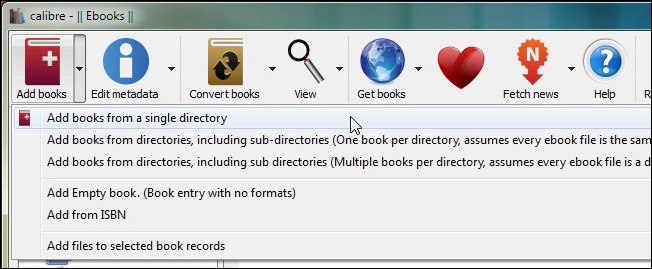
يمكنك فتح ملف EPUB سواء كنت تستخدم Kobo أو Barnes & Noble Nook أو حتى على سطح المكتب باستخدام أحد البرامج المجانية العديدة، مثل Caliber أو Stanza Desktop.
الاستثناء الملحوظ هنا هو Kindle. لا يمكنك قراءة ملف EPUB مباشرة على Kindle ، ولكن هناك طرق لتحويل أحدهما إلى شيء يمكن لـ Kindle استخدامه.
تأتي أجهزة آيفون iPhone و أندرويد Android محملة مسبقاً بتطبيقاتها الخاصة لفتح الكتب الإلكترونية — iBooks و Google Play.
إذا كنت تحاول فتح حساب على سطح المكتب، فربما تريد تطبيقاً تابعاً لجهة خارجية.
إذا كنت تستخدم Windows 10 ، فيمكن لـ مايكروسوفت إيدج Microsoft Edge عرض ملفات EPUB أصلاً.
إذا لم يتم إعداد إيدج Edge مسبقاً كبرنامج افتراضي للتعامل مع ملفات EPUB ، فانقر بزر الماوس الأيمن على الملف، ثم أشر إلى القائمة فتح باستخدام Open with ، ثم انقر على خيار مايكروسوفت إيدج Microsoft Edge.
سيقوم إيدج Edge بفتح علامة تبويب جديدة عند عرض كتابك بالتنسيق نفسه الذي يستخدمه مع عرض القارئ.
بالطبع، لن يقدم لك إيدج Edge أفضل تجربة قراءة. ما زلنا نوصي باستخدام شيء مثل Caliber ، والذي يمكنه فتح أي عدد من تنسيقات الكتب الإلكترونية.
كيف أقوم بتحويله؟
تماماً مثل أي تنسيق آخر للملفات، تحتاج إلى برامج متخصصة للتعامل مع تحويل EPUB إلى تنسيق مختلف. إذا حاولت تغيير التنسيق، فقد ينتهي بك الأمر مع ملف فاسد وغير قابل للاستخدام.
ما لم تكن تستخدم Kindle ، والذي يستخدم تنسيقاً خاصاً للملفات، قد يدعم قارئ الكتب الإلكترونية بالفعل EPUB ، وكل ما عليك فعله هو فتح الملف على جهاز القراءة الإلكترونية أو الهاتف الذكي. ولكن يمكنك استخدام ملف EPUB على Kindle ؛ عليك فقط تحويله أولاً.
لهذا، نوصي مرة أخرى بكاليبر. فهو لا يتيح لك فتح وعرض الكتب الإلكترونية فحسب، بل يمتلك أيضاً أداة قوية يمكنها تحويل ملفك إلى أحد 16 تنسيقاً مختلفاً، بما في ذلك تنسيق MOBI الذي يمكن لـ Kindle فتحه.
إذا لم تكن حريصاً جداً على تنزيل برنامج تابع لجهة خارجية، أو إذا كان لديك كتاب أو اثنين فقط للتحويل ولا تريد أن تزعج نفسك ببرامج أخرى، فبإمكان بعض مواقع الويب إجراء عملية التحويل نيابةً عنك.
تتضمن بعض مواقع تحويل الملفات المجانية عبر الإنترنت DocsPal و Convertio و ConvertFiles و Zamzar. كل هذه الأمور وتعمل بشكل جيد، على الرغم من أن DocsPal ربما يكون أبسط طريقة للاستخدام.
ما عليك سوى التوجه إلى أي من تلك المواقع الإلكترونية، ورفع ملفك (ملفاتك)، واختيار التنسيق الذي تريد التحويل إليه، وموقع الويب يتعامل مع الباقي!
يطلب منك البعض إدخال عنوان بريد إلكتروني صالح حتى يتمكنوا من إرسال الملف إليك بالبريد الإلكتروني عند الانتهاء من التحويل.
وضَعَ كروم Chrome ميزة نافذة ضمن النافذة أو بالإنكليزية Picture-in-Picture والتي تتيح لك تعويم مقاطع الفيديو أعلى النوافذ الأخرى مباشرة في Chrome 70— ولكنها ليست الميزة الأكثر سهولة. في الواقع، تكاد تكون مخفية في بعض الحالات.
ما هي ميزة نافذة ضمن النافذة في كروم؟
تماماً كما هو الحال في التلفزيون، يتيح لك وضع نافذة ضمن النافذة في كروم Chrome إخراج فيديو من علامة التبويب المحددة التي توجد بها حالياً وتعويمها فوق النوافذ الأخرى.
تعمل هذه الميزة على كروم Chrome لنظام التشغيل ويندوز Windows و ماك Mac و لينكسLinux ، وستوضع النافذة العائمة في حالة دائمة، بحيث يمكنك تحريكها في أي مكان والاحتفاظ بها أعلى النوافذ الأخرى.
إنها ميزة صغيرة في حال كانت الشاشة مكتظة بالنوافذ ولا تزال بحاجة إلى مراقبة الفيديو. من المثير استعمال هذه الميزة – على الأقل على يوتيوب YouTube.
كيفية استخدام وضع نافذة ضمن النافذة في كروم:
لإخراج مقطع فيديو من علامة تبويب يوتيوب YouTube وإلقائه أعلى النوافذ الأخرى، يلزمك الدخول إلى القائمة التي تظهر بالنقر بزر الماوس الأيمن في كروم Chrome.
إذا سبق لك النقر بزر الماوس الأيمن على فيديو يوتيوب YouTube ، فستعرف أنه يحتوي على قائمة خاصة به، على النحو التالي:
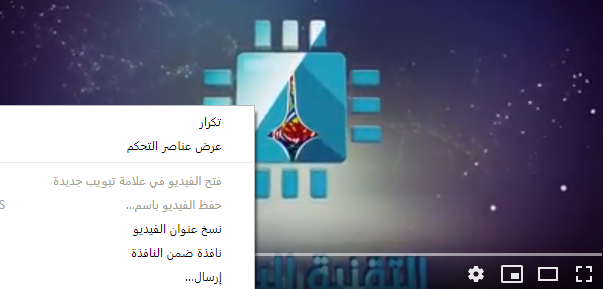
للوصول إلى قائمة كروم Chrome ، ستحتاج إلى النقر بزر الماوس الأيمن مرة ثانية، مما يُظهر لك الخيارات التالية:
وها هو الخيار الجديد: نافذة ضمن النافذة. فقط اضغط على هذا الخيار الصغير وسيخرج الفيديو، حراً ليعيش حياته خارج علامة تبويب المتصفح.
بعد تنشيط الميزة، ستظهر نافذة يوتيوب YouTube التي يتم تشغيل الفيديو بها عادةً وستعرض النص يتم تشغيل هذا الفيديو في الوضع “نافذة ضمن النافذة”، كما هو موضح في لقطة الشاشة أدناه.
لنقل الفيديو من النافذة العائمة، والعودة إلى علامة التبويب، انقر على X الصغير في الزاوية العلوية اليسرى من الفيديو.
بدلاً من ذلك، يمكنك أيضاً النقر بزر الماوس الأيمن فوق نافذة يوتيوب YouTube مرة أخرى وإلغاء تحديد خيار نافذة ضمن النافذة.
من السهل استخدام هذه الميزة… بمجرد أن تعرف أين يمكن العثور عليها.
للوصول إلى الميزة في مشغلات الفيديو المتوافقة الأخرى، يجب أن تحتاج فقط إلى النقر بزر الماوس الأيمن مرة واحدة – ومع ذلك، تذكر أن هذا لا يعمل على كل موقع وكل مشغل.
من المحتمل أن يكون يوتيوب YouTube السيناريو الأكثر استخداماً على أية حال، والآن أنت تعرف كيفية القيام بذلك.
دوماً ما كان يسعى مهندسو البرمجيات لتطوير طرق جديدة تمكّن من تخزين حجم كبير من البيانات في مساحة تخزينية صغيرة، وهذا الأمر كان مهماً عندما كانت محركات الأقراص الصلبة صغيرة جداً، وقد جعله ظهور الانترنت أيضاً أكثر أهمية.
إن ضغط الملفات له دور كبير في الاتصال عبر الشبكة ، حيث يسمح لنا بإرسال بيانات أقل حجماً عبر خطوط الاتصال بحيث يمكننا رفع و تحميل الملفات بشكل أسرع ، وهذا الأمر مفيد جداً خاصة من أجل الشبكات المزدحمة..
فكيف يتمّ ضغط الملفات ؟
تتضمن الإجابة على هذا السؤال تفسير عمليات رياضية معقدة للغاية، وهي أكثر مما يمكن أن نغطيه في هذه المقالة، لكن يمكنك فهم الأساسيات دون الحاجة إلى التعمّق بالعمليات الرياضية والحسابية التي تستخدمها خوارزميات ضغط الملفات ..
تعتمد المكتبات الأكثر شيوعاً لضغط النص على خوارزميتين ، وتستخدمان معاً في نفس الوقت للحصول على نسب ضغط عالية جداً، هما LZ77 ( Lempel-Ziv Coding ) و Huffman Coding.
Huffman Coding (خوارزميّة هوفمان )هي خوارزمية معقدة للغاية، ولن نغطي كافة التفاصيل المتعلقة بها هنا… لكن بشكل أساسي ، تستخدم هذه الخوارزمية الرياضيات لترميز الأحرف الفردية برموز ثنائية أقصر، بالتالي تتقلص أحجام الملفات بعد هذه العملية.
من ناحية أخرى ، LZ77 خوارزمية بسيطة نسبياً، حيث تسعى لاستبدال الكلمات المكررة بمفتاح أصغر يمثل الكلمة.
لنأخذ هذا النص كمثال:خوارزمية LZ77 تقرأ النص، وتحدد الكلمات المكررة مثل SyrianTech ، فتستبدلها كما يلي:بعد ذلك، عندما تتمّ قراءة النص، سيتمّ استبدال كل (S) ب SyrianTech ، أي يظهر لنا النص الأصلي كما هو دون ضياع أو فقدان في البيانات .
لكن حقيقةً خوارزمية LZ77 لا تستخدم قائمة مفاتيح للدلالة على الكلمات ، وإنما تستبدل كلّ ظهور مكرّر لكلمة في النص ( في مثالنا هنا SyrianTech) بمؤشر مرجعي في الذاكرة يعود إلى الكلمة الأولى ، فتقرأ SyrianTech بدلاً من (S) :لكي تفهم آلية عمل الخوارزميّة بشكل أفضل ننصحك بمتابعة هذا الفيديو التعليمي :
لا تقوم الخوارزميّة بضغط الكلمات المكررة و حسب بل أيضاً جزء من الكلمة قد يتكرّر في كلمة أخرى , مثلاً، سيتم ضغط كلمة The حتى ضمن كلمات أخرى مثل There و Their و Then …
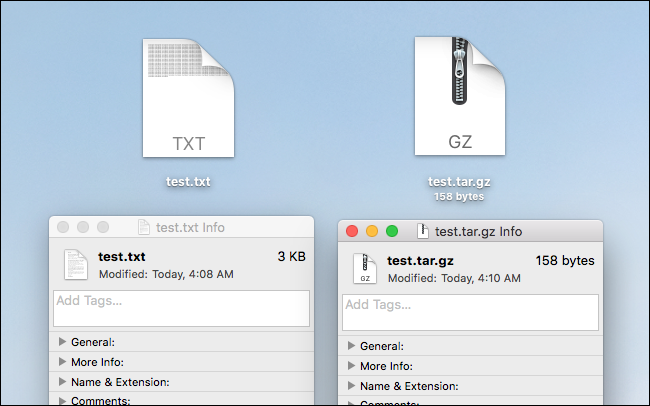
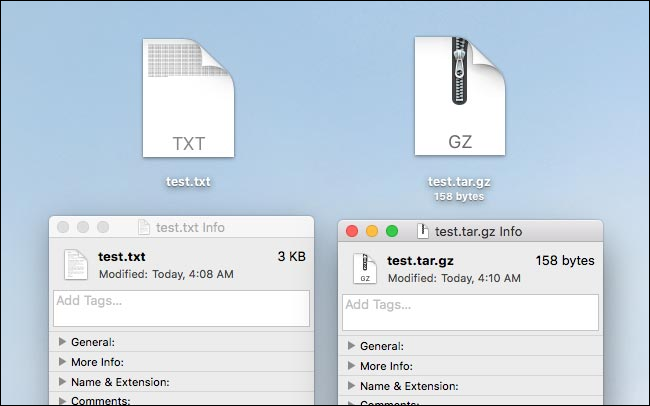
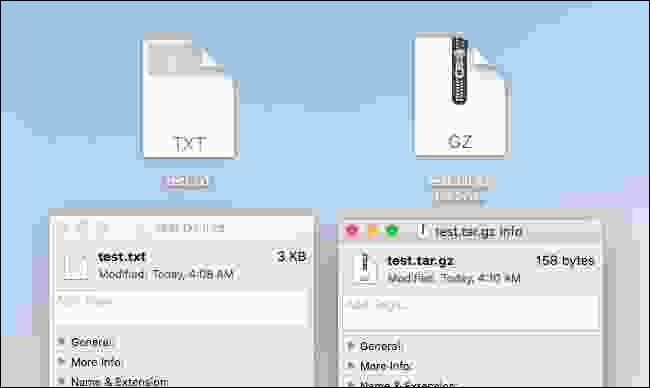
عند وجود عدد كبير من الكلمات المكررة، سنحصل على نسبة عالية من الضغط ، فمثلاً إذا كررنا كلمة SyrianTech مئة مرة، سيكون حجم النص الأساسي 3 كيلوبايت، وعند ضغط الملف، سيأخذ حجماً يصل إلى 158 بايت فقط، فتكون نسبة الضغط 95 % .
لكن هذه النسبة لا تنطبق حقيقةً على النصوص العاديّة إذ أننا نفترض هنا أنّ النص يحوي كلمة واحدة فقط مكررة أكثر من مرّة , لكن بشكل عام عند ضغط الملفات النصية تكون نسبة الضغط بين 30-40% وذلك باستخدام إحدى تنسيقات الضغط مثل ZIP للملف النصي ..
تُطبّق خوارزمية LZ77 على جميع البيانات الثنائية Binary Data, وليس فقط على النص..
و على الرغم من أن ضغط النص بهذه الطريقة يكون أسهل عادة بسبب الكلمات المتكررة التي تستخدمها معظم اللغات ، فقط تكون لغة مثل اللغة الصينية أصعب قليلا لتطبيق الخوارزميّة …
كيف يتم ضغط الصور والفيديو؟
يتم ضغط الفيديو والصور بشكل مختلف تماما، على عكس النص حيث يمكنك الحصول على ما يسمى Lossless Compression أيّ ( ضغط بدون فقدان للبيانات) …
عند التعامل مع الصور سنحصل على ما يسمى Lossy Compression بمعنى (الضغط مع خسارة ) ، أيّ مع فقدان لبعض البيانات الأصلية ، بحيث أنه كلما زاد ضغط الصورة ، زادت كميّة البيانات المفقودة .
لنأخذ هذا المثال، هذه لقطة شاشة لم يتم ضغطها:لنأخذ الصورة ونفتحها من خلال برنامج الفوتوشوب عدة مرات، وفي كل مرة نقوم بتصدير الصورة بصيغة JPEG بدقة منخفضة، وهذه هي النتيجة:تبدو النتيجة سيئة جداً، أليس كذلك ؟!
ذلك لأننا قمنا بتصدير الصورة كـ JPEG في كل مرة بدقة (جودة الصورة Quality) 0 % , ما يعني أننا قمنا بضغط ملف الصورة وتقليل حجمه ,
الصورة التالية هي الصورة ذاتها بصيغة JPEG ولكن بدقة 50% ، ونلاحظ أنها ً لا تختلف كثيراً عن الصورة الأصل إذا لم تدقق بها عن قرب ! ..الصورة بصيغة PNG كانت بحجم 200 كيلوبايت، أما هذه الصورة ذات الصيغة JPEG بدقة (جودة ) 50 % من دقة الصورة الأصلية فهي بحجم 28 كيلوبايت فقط .
إذاً، كيف يتم توفير كل هذه المساحة؟ خوارزمية JPEG هي بالفعل إنجاز هندسي…
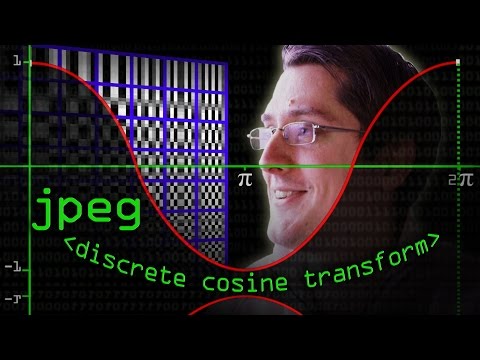
معظم الصور تُخزن كقائمة من الأرقام، وكل رقم يمثل بكسل واحد (وحدة الصورة ), تقوم الخوارزمية JPEG بتخزين الصور باستخدام ما يسمى Discrete Cosine Transform (التحويل التجيبي المتقطع ) و هو عبارة عن مجموعة موجات جيبية Sine Waves تمت إضافتها مع بعضها بترددات مختلفة .
تقدم هذه الخوارزمية 64 معادلة ، لكن لا تستخدم جميعها ، كما يحصل في الفوتوشوب وغيره من تطبيقات تحرير الصور (اختيار عدد المعادلات التي يجب استخدامها)، ثم تستخدم هذه التطبيقات ترميز Huffman لتقليل حجم الملف أكثر.
وهذا يعطي صور بصيغة JPEG بنسبة ضغط عالية جداً، حيث بإمكانها تقليل حجم صورة يمكن أن يكون حجمها عدة ميغابايتات إلى بضع كيلوبايتات فقط ..
يمكنك الإطلاع على هذا الشرح لمعرفة المزيد عن التحويل التجيبي المتقطع وعمل خوارزميّة JPEG :
لكن إن قمت بتكرار ضغط الصورة بهذه الطريقة أكثر من مرة قد تنتج لديك صورة كهذه :إذاً كمية قليلة من عملية الضغط باستخدام JPEG يمكن أن يكون لها تأثير كبير على حجم الملف، وهذا ما يجعل خوارزمية JPEG مفيدة جداً لضغط الصور في مواقع الويب, حيث يتم ضغط معظم الصور التي تراها على الانترنت لتقليل زمن تحميل هذه الصور، خصوصاً لمستخدمي أجهزة الهاتف المحمول و الذين يملكون اتصال بيانات ضعيف.
ضغط الفيديو :
يعمل الفيديو بطريقة مختلفة قليلاً عن الصور ، قد تعتقد أن ضغط الفيديو يتم عن طريق ضغط كل إطار من الفيديو باستخدام خوارزميّة JPEG ، بالتأكيد يتم ذلك، ولكن بطريقة أفضل ..
إذ يتمّ باستخدام ما يسمى (ضغط الإطار البيني) Interframe Compression ، والذي يقوم بحساب التغييرات بين كل إطار ويخزن هذه التغييرات فقط ، لذلك وعلى سبيل المثال إذا كان لديك مقطع فيديو بلقطة ثابتة نسبياً ولعدة ثوان، فسيتم توفير الكثير من المساحة، لأن خوارزمية الضغط لا تحتاج إلى تخزين كل عناصر اللقطات التي لا تتغير.
Interframe Compression هو السبب الرئيسي في وجود التلفاز الرقمي اليوم والفيديو على الانترنت، فبدونه ستكون مقاطع الفيديو بحجم كبير جداً يصل إلى مئات الجيجابايت، وهذا أكثر مما كان عليه متوسط حجم محركات الأقراص الثابتة عام 2005 عند إطلاق موقع اليوتيوب !!.
نلاحظ أن الصور المتحركة GIF لا تقوم بالضغط باستخدام هذه العملية، وهذا ما يفسر أنها غالباً ما تكون قصيرة وصغيرة، و يبقى حجمها كبير جداً .
هناك ما يجب أخذه بعين الاعتبار حول الفيديو، ألا وهو معدل البت Bit-rate (أي مقدار البيانات المسموح به في كل ثانية )
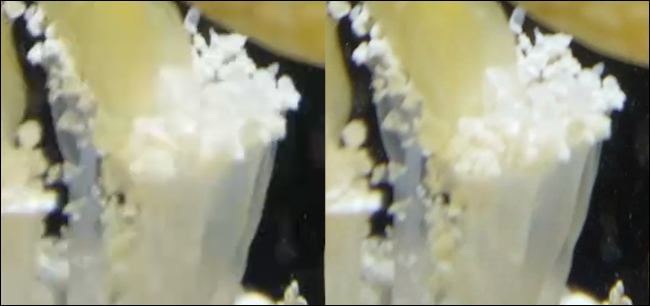
فإذا كان معدل البت 200 كيلوبت/ثانية ، على سبيل المثال ، عندها سيبدو مقطع الفيديو رديئاً جداً، حيث ترتفع الجودة مع ارتفاع معدل البت ، ولكن في حال وصل إلى أكثر من ميغابايت Megabyte في الثانية، ستحصل أيضاً على مردود سيء !..
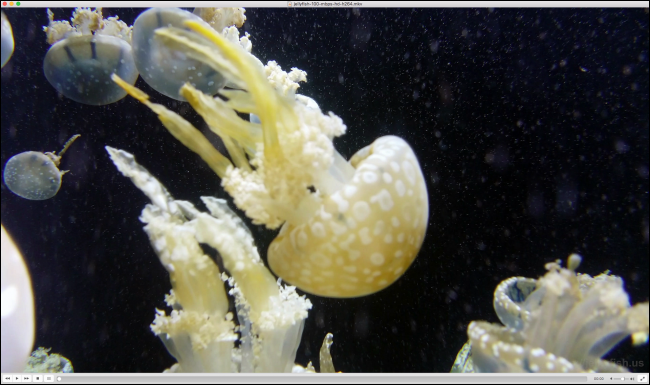
لنأخذ على سبيل المثال إطار مكبر من فيديو لـسمكة قنديل البحر، الإطار على اليسار له معدل بت 3 ميغابت/ثانية ، والذي على اليمين بمعدل 100 ميغابت/ثانية :نلاحظ هنا زيادة حجم الملف 30 ضعف، ولكن لا نلاحظ زيادة كبيرة في الجودة !….
بشكل عام، يتراوح معدل البت لمقاطع فيديو اليوتيوب بين 2 و 10 ميغابت/ثانية وذلك يعتمد أيضاً على سرعة الاتصال لديك..
ضغط الصوت:
عملية ضغط الصوت مشابهة بشكل كبير لعملية ضغط النص والصور، فكما أن خوارزمية JPEG تحذف التفاصيل التي لا تراها في الصورة، فإن ضغط الصوت يتمّ بنفس الطريقة (الضغط مع فقدان بعض البيانات ), فأنت لا تحتاج مثلاً لسماع صرير الريشة على أوتار الغيتار إذا كان الصوت الأساسي للغيتار أعلى من هذا الصرير بكثير !.
الملفات الصوتيّة ذات الصيغة mp3 تستخدم أيضاً معدل البت ، ويكون المعدل المنخفض بين 48 و 96 كيلوبت/ثانية ( kb/s )، والمعدل الجيد جداً يصل إلى 128 إلى 240 كيلوبت/ثانية( kb/s )،
في حين أن المعدل المرتفع يصل إلى 320 كيلوبت/ثانية ، لكنّك على الأرجح لن تلاحظ هذا الاختلاف إلا باستخدام مكبرات جيدة (أو سماعات أذن )…
هناك أيضاً ترميزات أخرى لضغط الصوت دون فقدان البيانات، كـ ترميز FLAC , الذي يستخدم ترميز LZ77 لضغط الملفات الصوتية دون ضياع للبيانات …