مراجعة برنامج Wondershare Filmora لتحرير الفيديو

يقدم برنامج Wondershare Filmora إمكانية التشذيب والانتقالات والتراكبات القياسية ، جنبًا إلى جنب مع التأثيرات التي نتوقعها في برامج تحرير الفيديو على مستوى المتحمسين.

منذ مراجعتنا الأخيرة ، أضافت الشركة ميزات أكثر تقدمًا وحداثة مثل تلك التي تجدها في المنافسين الأكثر قدماً – فهي تقدم الآن تتبع الحركة ، على سبيل المثال.

يمكن لتطبيق Filmora إنجاز المهمة ، وواجهته واضحة وممتعة ، ولكن سيتعين عليك الاستغناء عن بعض التحكم الدقيق الذي تحصل عليه مع المنافسين.

كم تكلفة Filmora؟

يقدم Filmora تنزيلًا تجريبيًا مجانيًا ، والذي يسمح لك بتصدير لقطات 10 مرات فقط ويضع شعار Filmora على مشاريعك المصدرة. عندما تكون جاهزًا للدفع ، تقدم Filmora نموذج اشتراك (كما تفعل Adobe مع Premiere Pro).

لمزيد من المعلومات ، يمكنك الحصول على ترخيص دائم. يكلف كل من إصدارات macOS و Windows 51.99 دولارًا سنويًا أو 79.99 دولارًا للشراء المباشر (لاحظ أن هذه الأسعار غالبًا ما يتم خصمها).

هذا أقل مما تدفعه مقابل Adobe Premiere Elements الرائدة في السوق ، بسعر 99.99 دولارًا ، أو CyberLink PowerDirector Ultimate ، بسعر 139.99 دولارًا (مع خيار اشتراك سنوي بقيمة 69.99 دولارًا). إذا كان Filmora يلبي احتياجاتك ، فإنه يوفر قيمة مناسبة.

يمكن تشغيل البرنامج ، الذي يتميز بدعمه القوي لإصدارات أنظمة التشغيل القديمة ، على Windows 7 إلى 10 ، أو macOS 10.7 إلى 11.

ويتم دعم معالجات Apple Silicon M1 الجديدة من خلال Rosetta 2 ؛ في حين أن الدعم المحلي سيكون أفضل ، فإن Filmora تتقدم على Movavi في هذا الصدد ، حيث فشل الأخير في العمل على M1 MacBook Air الخاص بي في الاختبار.

استهلك Filmora 800 ميجابايت على جهاز الكمبيوتر التجريبي الخاص بي ، وهو في المستوى المتوسط لهذا النوع من البرامج. يشغل Adobe Premiere Pro 3.3 جيجا بايت ، بينما يحتاج Movavi Video Editor Plus إلى 285 ميجا بايت فقط.

واجهة Wondershare Filmora

تشبه طريقة عرض محرر Filmora الكاملة تلك الخاصة بمعظم تطبيقات تحرير الفيديو ، مع تخطيط من ثلاث لوحات لمحتوى المصدر ومعاينة الفيديو والجدول الزمني عبر الجزء السفلي.

يحتوي على واجهة نظيفة وبسيطة ومظلمة ، مع عناصر تحكم غير متشابهة. يمكنك التبديل بين حدود النافذة باللونين الأسود والرمادي الفاتح ، ويحترم البرنامج إعدادات وضع النظام الداكن أو الفاتح.

لا يمكنك سحب اللوحات ، ولكن يمكنك ملء الشاشة لمعاينة الفيديو وضبط الأحجام النسبية للوحات. المنتج مهيأ باللغة العربية.

عند بدء مشروع ، يكون لديك خيار نسب العرض إلى الارتفاع للشاشة العريضة أو Instagram (1×1) أو العمودي أو القياسي أو السينمائي. من ملف> إعدادات المشروع ، يمكنك تعيين حجم مخصص إذا أردت ، وكذلك اختيار معدل الإطارات.

توجد دائمًا أزرار تبديل الوضع المهمة في الجزء العلوي الأيسر من الواجهة: الوسائط ، والصوت ، والعناوين ، والانتقالات ، والتأثيرات ، والعناصر (الرسومات) ، والشاشة المنقسمة.

في أعلى اليمين توجد أزرار تؤدي إلى البرامج التعليمية والمساعدة وحسابك وميزة الحفظ ومركز رسائل التطبيق والقدرة على تنزيل المزيد من المحتوى من WonderShare FilmStock ، مثل التأثيرات ومقاطع الفيديو والصور والصوت.

يمكنك بسهولة تقليص وتوسيع الجدول الزمني باستخدام Ctrl-Mouse Wheel أو التحرك للخلف وللأمام باستخدام Alt-Mouse Wheel.

يوجد شريط بحث عن أي شيء لديك في لوحة المصدر ، وقم بإلغاء تحديد سهمي “تراجع” و “إعادة”. الأزرار الموجودة أعلى الخط الزمني تعرض الحذف ، والقص ، والسرعة ، واللون ، والشاشة الخضراء ، ومسار الحركة ، والإطارات الرئيسية ، والتحرير – وآخرها يفتح لوحة تعرض إدخالات قابلة للتوسيع لمعظم الإدخالات السابقة.

ضوابط التأثير في Wondershare Filmora

يبدو عدد المسارات محدودًا في البداية ، ولكن كلما أضفت مقطع فيديو آخر أسفل المقطع الرئيسي ، تتم إضافة مسار آخر حتى تتمكن من الاستمرار في التراكب.

كما هو الحال مع Connected Clips في Final Cut Pro ، تتحرك هذه المقاطع المضافة في المسارات الجديدة بالتزامن مع المسار الرئيسي فوقها. إنها طريقة رائعة للحفاظ على تراكبات التأثيرات الخاصة بك حيث تريدها. يعمل PiP بسهولة ، مع مقابض تغيير حجم WYSIWYG في المعاينة.

يفرض البرنامج نهجًا مغناطيسيًا للخط الزمني: عندما تسحب مقطعًا إلى المخطط الزمني ، فإنه يستقر مباشرة في المقطع السابق ، لذلك لا توجد أي مساحة فارغة في الفيلم.

يتم أيضًا تشغيل Auto-Ripple بشكل افتراضي للحفاظ على فيلمك خاليًا من الفجوات ، ولكن يمكنك إيقاف تشغيل هذا إذا كنت تفضل ذلك.

يمكنك القص من بداية المقطع أو نهايته ، لكن يعرض خط الموضع الحالي مقصًا ، مما يتيح تقسيم المقطع الحالي بسهولة. ومع ذلك ، لا يوجد تشذيب في علبة المصدر ، لذلك قد لا يشعر المحررين المدربين تدريباً مهنياً بأنهم في المنزل.

كما تفتقد أيضًا أوضاع التحرير المتقدمة مثل الانزلاق والشرائح واللف ، ولكن بالنسبة للمستهلكين ، فمن المحتمل أن يكون هذا هو الأفضل.

تتيح لك علامة الجمع الموجودة على كل مقطع إضافته بسهولة إلى المخطط الزمني عند نقطة الإدراج. بالإضافة إلى عرض المخطط الزمني ، هناك طريقة عرض Storyboard التي تعرض ببساطة الصور المصغرة للقصاصات ، مع نقاط للتحولات بينهما. بشكل مفيد ، تُظهر المسارات الموجودة على الخط الزمني أشكال

مقالات قد تعجبك:

كيفية استرجاع الصور المحذوفة باستخدام برنامج Wondershare Recoverit
كيفية استرجاع الصور المحذوفة من الهاتف
كيفية نقل واتساب من أندرويد إلى آيفون

كيفية مراقبة وقراءة رسائل واتساب لشخص ما

يعتبر برنامج واتساب WhatsApp واحداً من أفضل تطبيقات التواصل الاجتماعي ذات الشعبية الأكبر والأكثر انتشاراً في وقتنا الحالي، وانتشاره لا يقتصر على فئة عمرية محددة، فهو وسيلة تواصل كتابية، صوتية ومرئية تستهدف كل الفئات.

ولكن قد يُساء استخدامه بقصد أو دون قصد وخصوصاً من قبل أطفالك؛ من هذا المنطلق قد تفكّر في حلّ تقوم من خلاله بمراقبة استخدامه سواء من قبل أطفالك أو شريكتكَ (شريككِ)، وبالتالي تجنّب حلّ عدم استخدامه!

لقد تم تصميم برنامج KidsGuard Pro الخاص بنظام أندرويد Android ليقوم (مع العديد من الميزات الرائعة)، بحلّ أزمة الثقة التي سببها الانفتاح الكبير والانتشار الواسع لوسائل التواصل الاجتماعي.

ما هي ميزات KidsGuard Pro؟

  • العديد من التطبيقات التي يمكن مراقبتها: لا يقتصر عمل KidsGuard Pro على مراقبة تطبيق واتساب WhatsApp، بل يمكنك من خلاله مراقبة مجموعة متنوعة من التطبيقات، مثل ماسنجر Massenger، سناب شات Snapchat ووي تشات WeChat وحتى الرسائل النصية القصيرة SMS والمكالمات، والعديد من التطبيقات بما يصل إلى أكثر من 30 تطبيقاً…

إليك شرح تفصيلي لـ كيفية تتبع رسائل واتساب لشخص ما.

  • المراقبة بسرية تامة دون علم الطرف الآخر: لن يعلم الطرف المستهدف بوجود من يراقبه ولن يصله أي إشعار بذلك، فالتطبيق يعمل عن بعد وغير قابل للكشف أبداً.
  • ليس هناك حاجة لعملية Root أو jailbreak للهاتف المستهدف.
  • سهل الاستخدام: لا حاجة إلى أي معرفة تقنية أو خبرة سابقة، وعملية الإعداد سهلة وستبدأ العمل والاستفادة من البرنامج في غضون خمس دقائق.
  • إمكانية تعيين كلمات حساسة: عند تعيين كلمات حساسة، إذا قام الجهاز المستهدف بإدخال (كتابة) هذه الكلمات أو تلقيها من الطرف الآخر، فسيتم الاحتفاظ بالسجل بالإضافة إلى تلقي تنبيهات في الوقت الفعلي عبر البريد الإلكتروني بورود هذه الكلمات.
  • إمكانية تتبع الجهاز الهدف: يمكنك الاستفادة من تقنية نظام GPS المدمجة أو تقنية تتبع موقع واي فاي Wi-Fi لتتبع المواقع في الوقت الفعلي.
  • كمايمكنك أيضاً إعداد سياج جغرافي افتراضي والحصول على تنبيهات عندما يدخل طفلك أو يخرج من هذه الحدود في الوقت الفعلي.
  • ميزات أخرى:

إمكانية تسجيل الشاشة: تسجيل الشاشة عن بعد للهاتف المستهدف سراً.

أخذ لقطات شاشة: يمكن التقاط الشاشة في الوقت الفعلي للجهاز المستهدف ومزامنة ذلك معك تلقائياً.

أخذ صور بشكل سري: القيام بتشغيل الكاميرا الخلفية للجهاز الهدف عن بعد لالتقاط الصور سراً.

الاستماع إلى محيط الهاتف دون علم أحد، تسجيل المكالمات.

كيفية استخدام برنامج KidsGuard Pro:

هناك عدة خطوات بسيطة يجب اتباعها للبدء باستخدام KidsGuard Pro:

الخطوة 1: قم بإنشاء حساب في KidsGuard Pro:

قم بإنشاء حساب KidsGuard Pro من الموقع الرسمي واحصل على ترخيص صالح. ثم سيتم توجيهك إلى صفحة My Products. انقر فوق Setup Guide للحصول على رابط التنزيل.

الخطوة 2: الآن، احصل على هاتف صديقتك (أو طفلك أو أي جهاز تريده) وقم بتنزيل هذا التطبيق من www.installapk.net.

قم بإجراء التغييرات اللازمة في إعدادات التكوين للجهاز المستهدف. لا تقلق، فكل شيء مشروح جيداً في واجهة التطبيق.

الخطوة 3: بعد تثبيت التطبيق، ينتقل هذا التطبيق إلى وضع التخفي. ارجع إلى موقع KidsGuard الرسمي لتطبيق واتساب WhatsApp وقم بتوصيل الجهاز للدخول إلى لوحة القيادة.

يمكنك بعد ذلك إذا كنت مهتماً بهذه الأداة، فهناك قراءة رسائل واتساب WhatsApp الخاصة بصديقتك عن بُعد دون لمس هاتفها من خلال لوحة القيادة.

الخطوة 4: الآن، يمكنك ببساطة معرفة كل شيء يجري على هاتف الطرف الآخر! على الجانب الأيسر من لوحة القيادة، يمكنك رؤية خيار WhatsApp Chats.

انقر فوقه ويمكنك بسهولة معرفة من يدردش مع من على واتساب WhatsApp.

ماذا يمكنك أن تفعل على لوحة القيادة؟

  • التحقق من ملفات الهاتف: يمكنك الوصول إلى جميع ملفات الهاتف بما في ذلك الرسائل وسجلات المكالمات وجهات الاتصال و Keylogger والصور ومقاطع الفيديو المصغرة وأنشطة التطبيق وسجل المتصفح والتقويم.
  • تتبع التطبيقات الاجتماعية: بفضل ميزاته المتميزة، يمكنك الوصول إلى جميع تطبيقات الوسائط الاجتماعية مثل واتساب WhatsApp وفيس بوك Facebook وماسنجر Messenger وسناب شات Snapchat وإنستغرام Instagram و Tinder وتيليجرام Telegram ولاين Line و Viber.
  • تتبع الموقع: يمكّنك نظام تتبع الموقع GPS و Wifi المدمج من متابعة مراقبة موقع شخص ما. علاوة على ذلك، يمنحك خيار إعداد Geo-Fence.
  • جهاز التحكم عن بعد: بدون أي متاعب، يمكنك تسجيل مكالمات الهاتف المستهدف والتقاط لقطات شاشة والتقاط صور سرية.

لماذا تختار KidsGuard بالذات دون غيره؟

بالإضافة إلى الميزات والنقاط المذكورة أعلاه، فإن أفضل شيء ستجده مع KidsGuard بالنسبة لمراقبة واتساب WhatsApp هو أنه حتى لو قام الطرف الذي تراقبه بتبديل حساب واتساب WhatsApp إلى آخر، فإنه سيظل يعمل!

كيفية الحصول على برنامج KidsGuard Pro:

بعد التسجيل عن طريق حساب KidsGuard Pro بعنوان بريدك الإلكتروني الصالح. ستحتاج إلى شراء خطة مدفوعة من أجل استخدام جميع ميزات المراقبة المتقدمة.

يمكنك اختيار خطة شهر واحد أو خطة لمدة ثلاثة أشهر أو خطة لمدة عام واحد. ستختلف الأسعار وفقاً لذلك.

كيفية استعادة بيانات واتساب المحذوفة نهائياً من آيفون

يعد تطبيق واتساب تطبيق المراسلات الأكثر شهرة على مستوى العالم، فهو وسيلة بسيطة ورائعة للبقاء على اتصال مع الأصدقاء والعائلة، ولكن قد لا يخلو الأمر من بعض المتاعب أحياناً.

هل قمت بحذف الرسائل الهامة عن طريق الخطأ من هاتف آيفون ولا تعلم كيفية استرجاعها؟ لدينا الحل!

يُعد برنامج iMyFone iTransor الأداة الأفضل لاسترجاع المحادثات بسرعة وأمان بنفسك في دقائق بنقرات قليلة ودون طلب المساعدة من أحد.

ما هي أداة iMyFone iTransor؟

إنها أداة احترافية يمكنها القيام بما يلي:

ما الذي يميز برنامج iTransor دون غيره ولمَ يجب عليك اختياره؟

  • معدل نجاح بنسبة 100%: بسبب فريق iMyFone المحترف، والتكنولوجيا المتقدمة والخبرة الغنية في معالجة البيانات ونقلها.
  • يعمل بسهولة: لست بحاجة إلى أي معرفة تقنية سابقة، ستنجز كل شيء بنقرة واحدة.
  • يعمل بشكل مباشر: ليست هناك حاجة إلى أدوات أو تطبيقات أخرى.
  • جميع الدردشات والمرفقات متضمنة: سيقوم البرنامج بنقل واسترجاع جميع رسائل واتساب والصور ومقاطع الفيديو والمرفقات الأخرى. لا داعي للقلق بشأن فقدان البيانات.

لقراءة المزيد، يمكنك تصفح مراجعة iTransor for WhatsApp كاملة تتضمن التعريف به وبميزاته وآلية عمله وتقييمه، وحتى أسئلة شائعة حوله.

كيفية استخدام iTransor في استرجاع بيانات واتساب المحذوفة نهائياً من آيفون:

يمكن استرجاع نسخة احتياطية إلى آيفون iPhone بسهولة، إما من نسخة موجودة على جهاز الكمبيوتر أو استيرادها من جوجل درايف. كل ما تحتاجه هو اتباع التعليمات أدناه.

استيراد نسخة موجودة على جهاز الكمبيوتر:

الخطوة 1: اختيار النسخة الاحتياطية وتوصيل جهاز آيفون.

انقر أولاً على استعادة / تصدير نسخة الواتساب الاحتياطية في الجانب الأيسر من نافذة البرنامج، ثم اختر نسخة احتياطية من القائمة الظاهرة وانقر على زر استعادة الجهاز.

ستظهر نافذة منبثقة تسألك إذا كنت ترغب في معاينة نسخة واتساب الاحتياطية. يمكنك الموافقة لعرض المحادثات (الدردشات) والمرفقات في النسخة الاحتياطية أو تخطي هذه العملية لاستكمال استعادة النسخة الاحتياطية مباشرة.

بمجرد أن تكون جاهزاً لبدء الاستعادة، قم بتوصيل هاتف آيفون iPhone الذي تريد استعادة المحادثات إليه باستخدام كابل USB.

افتح جهاز آيفون iPhone وثق بالكمبيوتر. بمجرد أن يصبح كل شيء جاهزاً، انقر فوق استعادة. سيتم مسح بيانات واتساب الموجودة على جهاز آيفون المستهدف.

الخطوة 2: استعادة واتساب: عندما يقوم البرنامج باستعادة النسخة الاحتياطية إلى أجهزة iPhone ، تأكد من تثبيت واتساب على جهازك وإيقاف تشغيل العثور على iPhone.

الخطوة 3: إنهاء استعادة واتساب: يعتمد وقت الاستعادة على حجم بيانات واتساب. بشكل عام سيتم الانتهاء من عملية الاستعادة في غضون نصف ساعة. ثم يمكنك التحقق من سجل دردشة واتساب على جهازك.

استعادة نسخة واتساب موجودة على جوجل درايف:

الخطوة 1: تنزيل نسخة احتياطية من جوجل درايف: انقر فوق استعادة / تصدير نسخة الواتساب الاحتياطية ثم انقر على استيراد النسخ الاحتياطية من جوجل درايف وقم بتسجيل الدخول إلى حساب جوجل.

بعد تسجيل الدخول بنجاح، حدد نسخة واتساب الاحتياطية التي تريد تنزيلها، وانقر فوق رمز التنزيل بجانب النسخة.

ستتم إضافة النسخة الاحتياطية التي حمّلتها للتو من جوجل درايف إلى قائمة النسخ الاحتياطية تلقائياً بعد الانتهاء من التنزيل.

الخطوة 2. تحليل بيانات النسخ الاحتياطي.

لا يمكن معاينة نسخة واتساب الاحتياطية التي تم تنزيلها من محرك جوجل أو استعادتها مباشرةً، يجب تحليلها أولاً.

حدد نسخة جوجل درايف الاحتياطية التي قمت بتنزيلها للتو، وانقر فوق استعادة الجهاز في الأسفل، وبعد التأكيد، ستدخل في عملية التحليل.

تتكون عملية التحليل من أربع خطوات:

أولاً، التحضير على الكمبيوتر.

ثانياً، تأكيد هويتك.

ملاحظة: في هذه الخطوة من العملية، تصنيف الحساب، تحتاج إلى ملء رقم الهاتف المحمول المستخدم للنسخة الاحتياطية واستلام رمز التحقق وتعبئته.

ثالثاً، حساب البيانات.

رابعاً، تحليل البيانات.

الخطوة 3: استعادة نسخة جوجل درايف الاحتياطية.

بعد اكتمال تحليل النسخة الاحتياطية، يمكنك استعادة بيانات نسخة جوجل درايف الاحتياطية. لاستعادة البيانات، يرجى الرجوع إلى قسم استيراد نسخة موجودة على جهاز الكمبيوتر التي قمنا بشرح خطواتها أعلاه.

الحصول على البرنامج:

يمكن شراء iTransor for WhatsApp بخطط متعددة لأنظمة ويندوز Windows وماك Mac تتضمن خطة لشهر واحد أو لسنة واحدة، أو خطة مدى الحياة.

أفضل برنامج مجاني لتصوير شاشة الكمبيوتر والبث المباشر

هل تبحث عن أفضل برنامج مجاني لتصوير شاشة الكمبيوتر مع البث المباشر؟ تابع شرح وتحميل برنامج OBS Studio.

ما هو برنامج OBS Studio؟

ما هو برنامج OBS Studio

برنامج OBS Studio هو أفضل برنامج مجاني ومفتوح المصدر لتصوير شاشة الكمبيوتر والبث المباشر. متعدد المنصات بالكامل، فهو يعمل على الأنظمة الأساسية ماك Mac وويندوز Windows ولينكس Linux، والأهم من ذلك أنه يدعم جميع منصات البث المفضّلة لديك!

كما يعتبر هذا البرنامج أداة إنتاج فيديو قوية ومرنة عند دمجه مع برامج تحرير الصوت والفيديو القوية.

المقالة من ترشيح الموقع الصديق: موقع نتاوي

ميزات برنامج OBS Studio:

البرنامج عالي الأداء في الوقت الحقيقي عند التقاط الفيديو والصوت ومزج الأصوات. تستطيع إنشاء مشاهد مكونة من مصادر متعددة بما في ذلك لقطات النوافذ والصور والنصوص ونوافذ المتصفح وكاميرات الويب والمزيد.

الصورة (1) ميزات برنامج OBS Studio

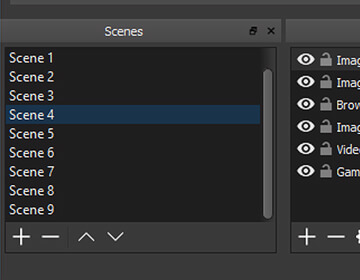
تستطيع إعداد عدد غير محدود من المشاهد التي يمكنك التبديل بينها بسلاسة عبر انتقالات جميلة مخصصة.

الصورة (2) ميزات برنامج OBS Studio

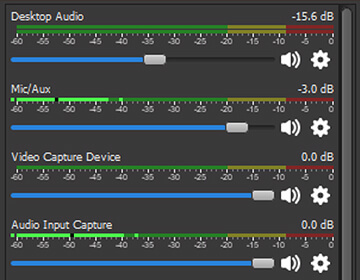
يحتوي على مازج صوتي سهل الاستخدام مع مرشحات وتحكم كامل ودعم البرنامج المساعد VST.

الصورة (3) ميزات برنامج OBS Studio

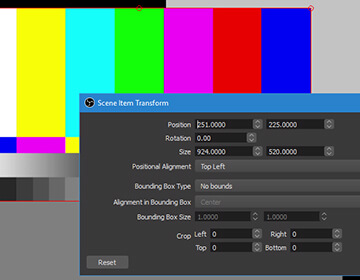
يحتوي على خيارات إعداد وتكوين قوية وسهلة الاستخدام. مع إمكانية إضافة مصادر جديدة، وتكرار المصادر الموجودة، وضبط خصائصها بسهولة.

الصورة (4) ميزات برنامج OBS Studio

تمنحك لوحة الإعدادات المبسطة الوصول إلى مجموعة واسعة من خيارات التكوين لتعديل كل جانب من جوانب البث أو التسجيل.

الصورة (5) ميزات برنامج OBS Studio

تتيح لك واجهة المستخدم المعيارية Dock إعادة ترتيب النوافذ كما تريد تماماً. حتى يمكنك إخراج كل لوحة فردية إلى نافذة خاصة بها.

الصورة (6) ميزات برنامج OBS Studio

كيفية تحميل برنامج OBS Studio:

كما ذكرنا أعلاه، أحد أهم الميزات التي يتمتع بها البرنامج هو أنه متعدد المنصات، حيث تستطيع تحميل البرنامج وتنصيبه على النظام الذي تستخدمه سواء كنت مستخدماً لنظام ويندوز Windows أو ماك Mac أو لينكس Linux.

إليك رابط التحميل المجاني الخاص بكل نظام:

عند تحميل ملف التنصيب الخاص بالبرنامج على أحد المنصات السابقة، قم بفتح الملف واتبع الإرشادات بسهولة لإكمال عملية التثبيت على الجهاز وبدء استخدام البرنامج.

كيفية استخدام برنامج OBS Studio لتسجيل (تصوير) الشاشة وبث المحتوى المباشر:

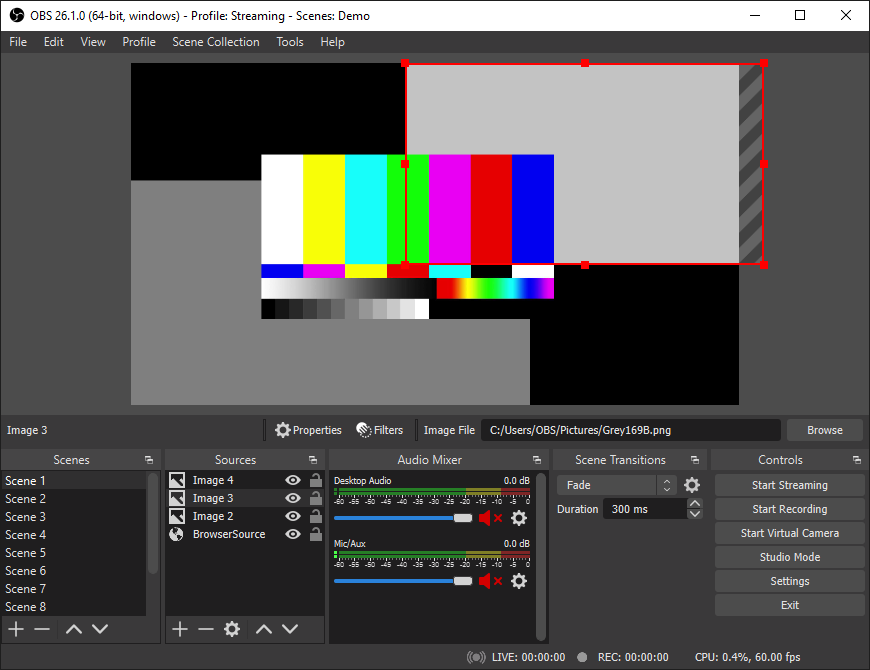
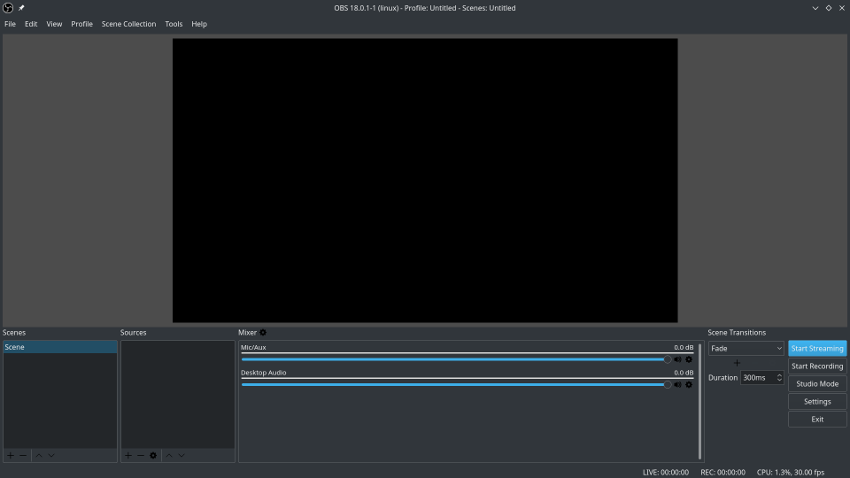
عند تشغيل برنامج OBS Studio، يجب أن ترى هذه النافذة (قد يختلف المظهر اعتماداً على نظام التشغيل الذي تستخدمه).

الصورة (1) كيفية استخدام برنامج OBS Studio

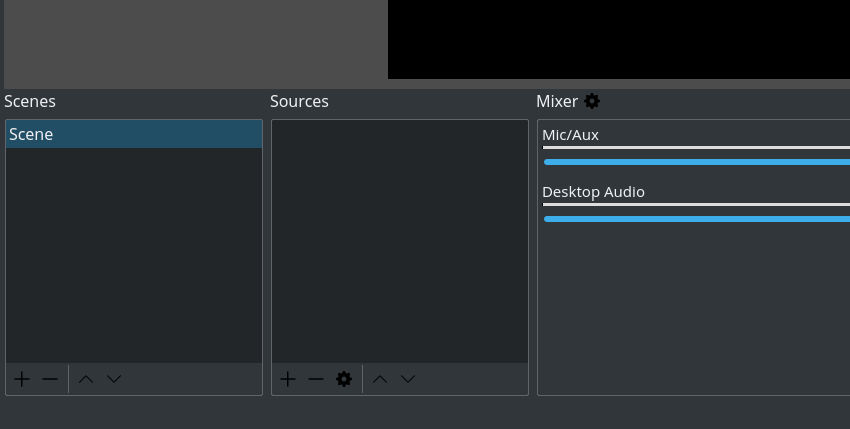
باستخدام لوحتي المصادر Sources والمَشاهد Scenes ستتمكن من إدارة مصادر الفيديو والصوت وغيرها من أمور الإنتاج بدقة.

عندما تقوم بتشغيل OBS Studio لأول مرة، سترى أن هناك بالفعل مشهد مضاف بشكل افتراضي باسم Scene.

الصورة (2) كيفية استخدام برنامج OBS Studio

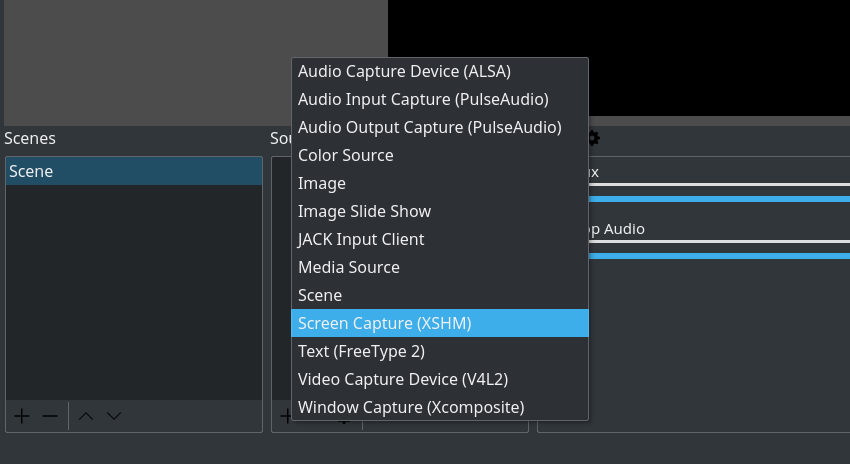
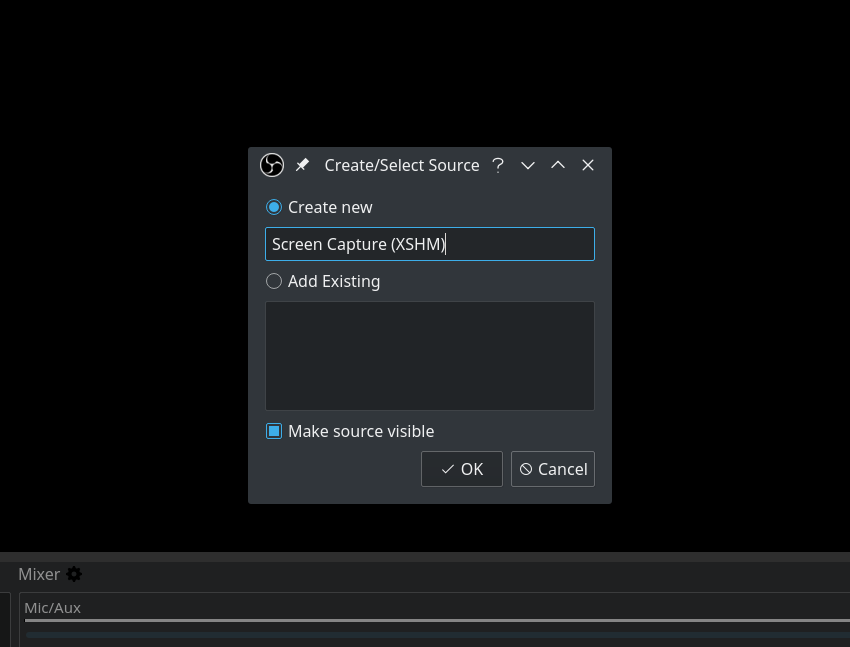
قبل أن تتمكن من بدء التسجيل، ستحتاج أيضاً إلى إضافة مصدر داخل هذا المشهد Scene السابق، انقر فوق الزر + في أسفل اللوحة المسماة Sources، ثم حدد Screen Capture على لينكس Linux أو Display Capture على ماك Mac وويندوز Windows.

الصورة (3) كيفية استخدام برنامج OBS Studio

انقر على OK في النافذة المنبثقة التالية.

الصورة (4) كيفية استخدام برنامج OBS Studio

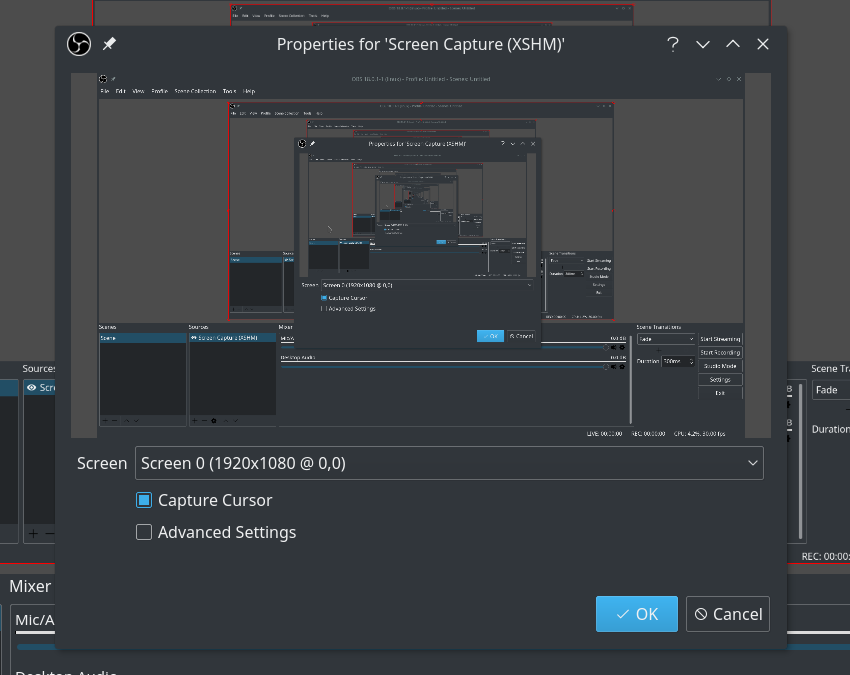
انقر على OK في النافذة المنبثقة التي بعدها.

الصورة (5) كيفية استخدام برنامج OBS Studio

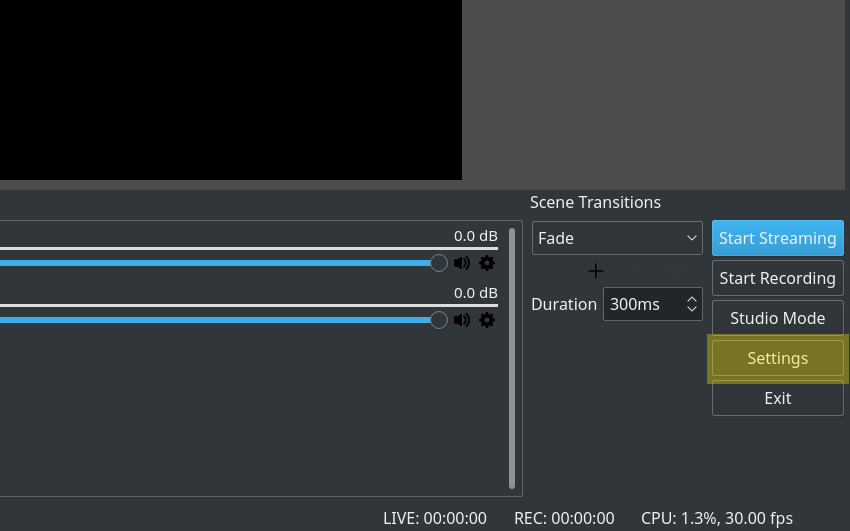
انقر الآن على زر الإعدادات Settings في أسفل يمين الواجهة.

الصورة (6) كيفية استخدام برنامج OBS Studio

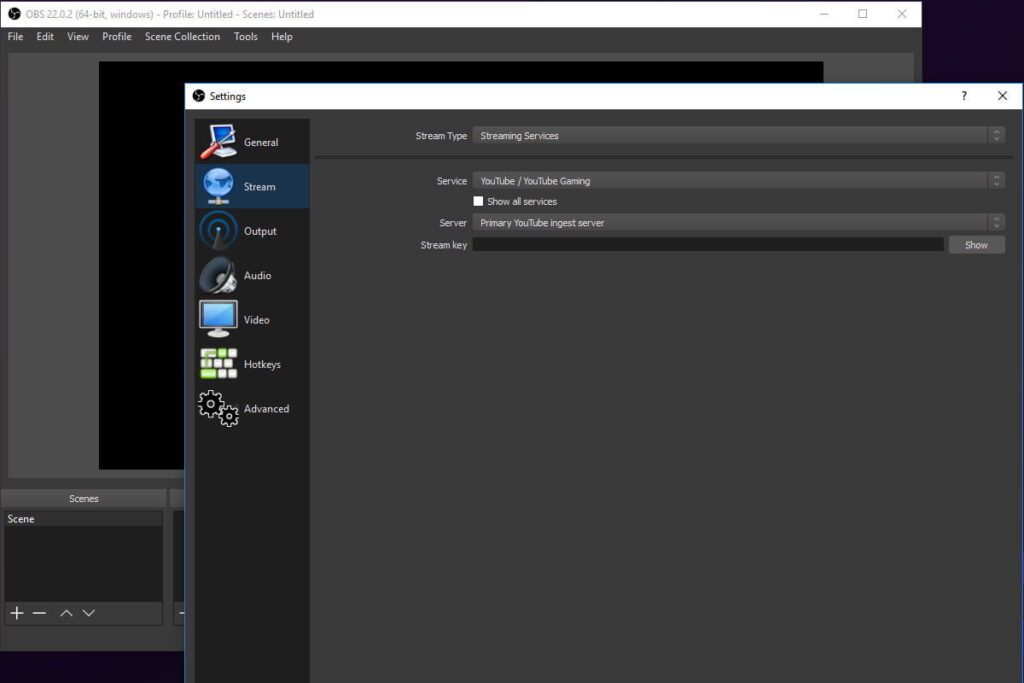
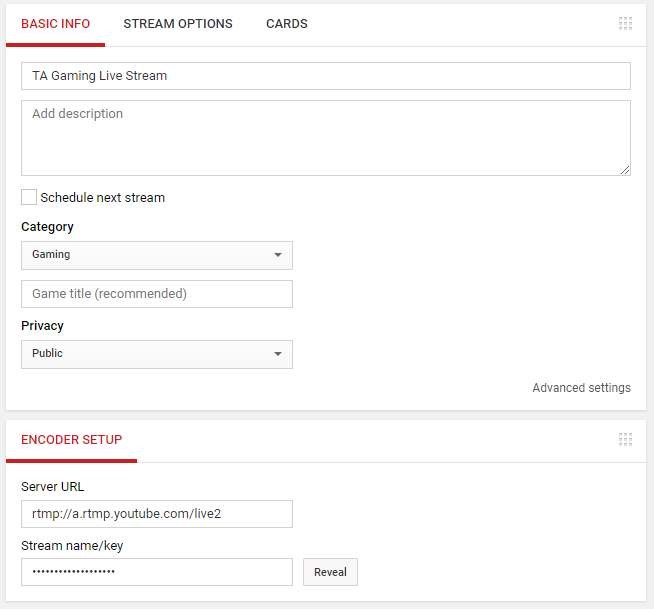
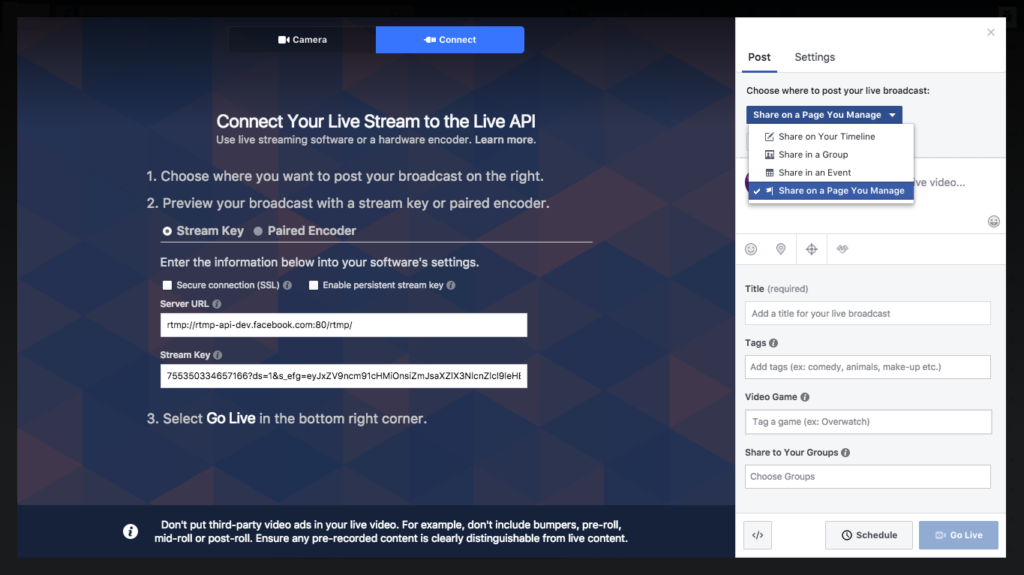
اختر أولاً علامة التبويب Stream والتي ستقوم من خلالها (إذا أردت) تحديد المنصة الاجتماعية التي تريد بث المحتوى إليها مثل تويتش Twitch ويوتيوب YouTube وفيس بوك Facebook من خلال القائمة Service.

الصورة (7) كيفية استخدام برنامج OBS Studio

لكل منصة واجهة مخصصة وإعدادات معينة لإضافة المعلومات الخاصة بالبث بعد التوجه إلى لوحة التحكم الخاصة بالبث في كل منصة.

لوحة التحكم الخاصة بالبث في يوتيوب
لوحة التحكم الخاصة بالبث في فيس بوك

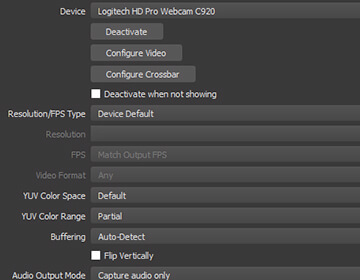
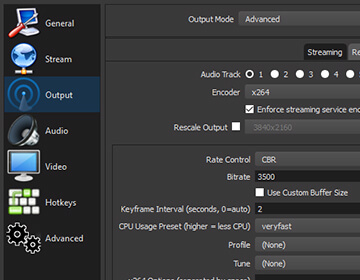
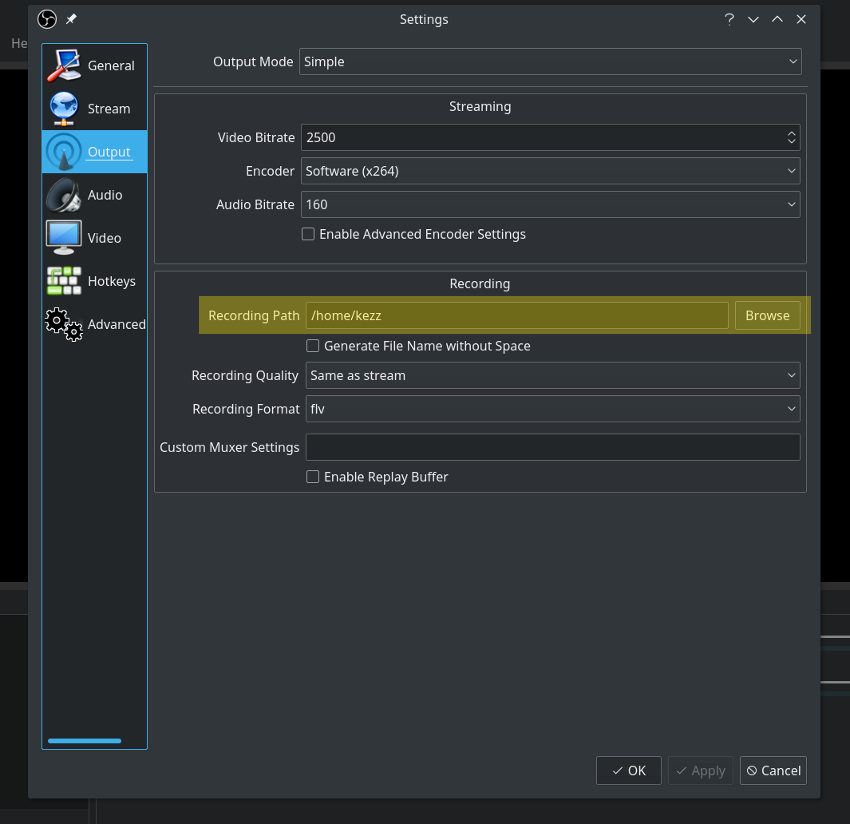
إذا كنت تريد تسجيل الشاشة وحفظ ملف الفيديو الناتج في جهاز الكمبيوتر، فاختر علامة التبويب Output ولاحظ حقل مسار التسجيل. إنه المسار حيث سيتم حفظ الفيديو المسجل.

الصورة (8) كيفية استخدام برنامج OBS Studio

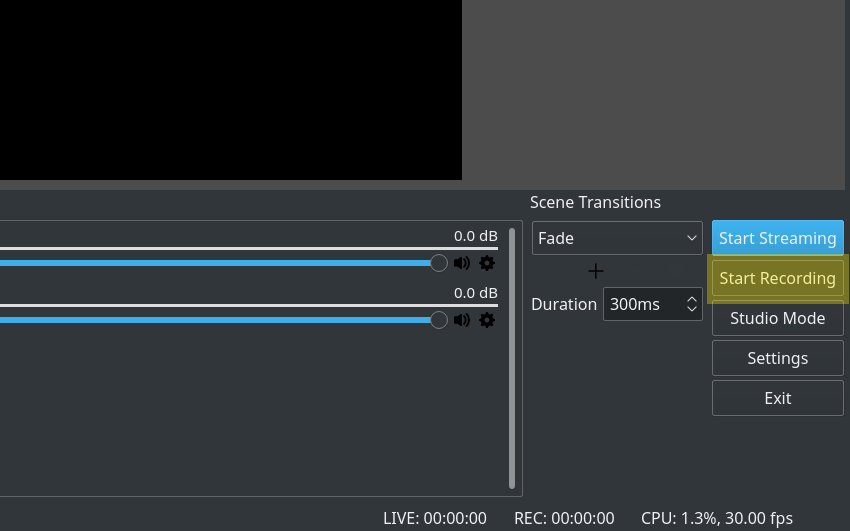
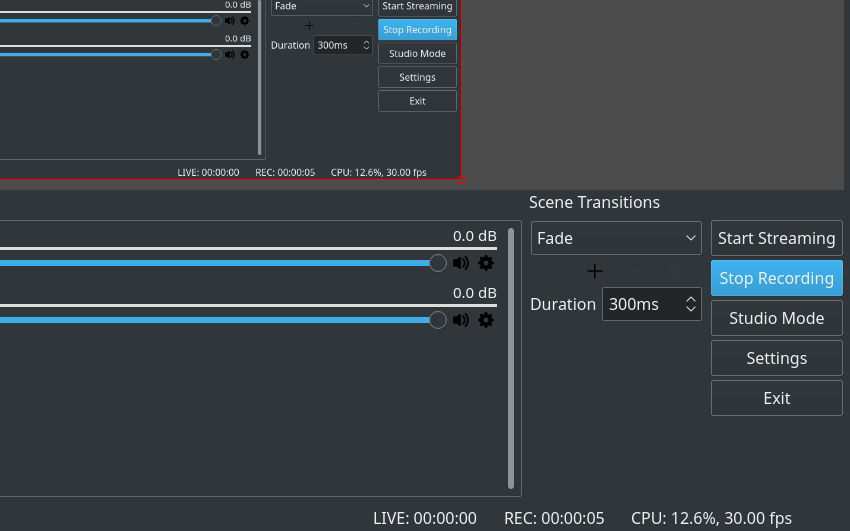
عندما تكون جاهزاً لبدء التسجيل، انقر فوق زر بدء التسجيل start recording في أسفل اليمين.

الصورة (9) كيفية استخدام برنامج OBS Studio

عند الانتهاء من التسجيل، انقر فوق إيقاف التسجيل Stop Recording وسيتم إنشاء مقطع فيديو في المجلد الذي حددته في الإعدادات.

الصورة (10) كيفية استخدام برنامج OBS Studio

مقالات قد تعجبك:

ما الأفضل . التعاريف المدمجة في Windows مسبقاً أم تعاريف الشركة المصنعة ؟
كيفية تنصيب التعاريف لجميع الأجهزة في حاسوبك من الإنترنت على مختلف أنظمة Windows
كيفية تحسين أداء الألعاب عند استخدام كروت الشاشة من نوع Intel
كيفية ترقية أو استبدال بطاقة واي فاي للكمبيوتر المحمول
كيفية ترقية أو استبدال بطاقة واي فاي للكمبيوتر المكتبي

ما هو فيس بوك لايت ؟ مميزاته وعيوبه وطريقة تحميله واستخدامه

إذا كنت تبحث عن تطبيق فيس بوك لايت فإليك هذا المقال، ستجد به كل ما يخص Facebook Lite من روابط التنزيل وشرح الاستخدام ومميزاته وعيوبه والفرق بينه وبين نسخة فيسبوك العادية.

لا يوجد فرق كبير بين الإصدار العادي من التطبيق والإصدار الخفيف،

سوى أن فيس بوك لايت مصمم لاستخدام بيانات أقل للشبكة مع عمله بشكل جيد على الأجهزة المنخفضة.

مميزات تطبيق فيس بوك لايت

يقدم كلا التطبيقين الميزات الرئيسية للشبكة الاجتماعية على الويب ؛ ومع ذلك ، قد لا تجد بعض ميزات نسخة الويب في التطبيق ، لذلك ستحتاج إلى اكتشاف ما ينقصك أثناء استخدامك له.

وجد اختبارنا أن معظم الميزات الأساسية كانت متاحة ، بما في ذلك موجز الأخبار والسوق والقصص والمجموعات. فإن رغبت بتنزيل فيس بوك لايت Facebook Lite للأجهزة الضعيفة فستخسر بعض الميزات الجانبية الموجودة في التطبيق العادي.

من المرجح أن تظهر الميزات الجديدة على تطبيق Facebook الأساسي أولاً قبل نسخة الايت ؛ وبالتالي ، سيكون التطبيق الأساسي هو أفضل رهان لك إذا كنت تريد أقصى استفادة من Facebook.

الفائز : فيسبوك العادي

مميزات تطبيق فيس بوك لايت

استخدام البيانات في التطبيقين فيس بوك لايت والعادي

تتمثل إحدى أهم الميزات الأساسية لـ فيس بوك لايت Facebook Lite في تركيزه على استخدام بيانات أقل والعمل بشكل جيد على جميع الشبكات ، بما في ذلك 2G ، والتي تعتبر واحدة من أبطأ الشبكات المتاحة للبيانات.

أما تطبيق Facebook العادي فيجب أن لا يعاني من أيّ مشكلة في المناطق الغنية بإشارات 4G و 4G LTE و 5G. ومع ذلك ، يوفر تطبيق Facebook Lite بديلاً رائعًا لمن لديهم شبكات أبطأ.

يعد فيس بوك لايت Facebook Lite خياراً ممتازاً للمناطق التي لا تتوفر فيها الشبكات عالية السرعة أو للمستخدمين الذين يتطلعون إلى تقليل كمية البيانات المستخدمة في خططهم الخلوية. نتيجة لذلك ، عندما يتعلق الأمر ببيانات الجوال ، فالأفضل هو Facebook Lite لأنه يستخدم بيانات أقل.

الفائز: فيسبوك لايت

الفرق بين فيس بوك لايت وفيس بوك العادي من حيث سعة التخزين

يعد فيس بوك لايت Facebook Lite خياراً مثالياً للأجهزة ذات مساحة التخزين المنخفضة. في الاختبار الذي أجريناه ، نزّلنا تطبيقي Facebook و Facebook Lite على Samsung Galaxy S20.

شَغَل تطبيق فيسبوك العادي ما يصل إلى 181 ميجابايت ؛ هذا فقط للتطبيق نفسه ولا يتضمن أي بيانات إضافية. بالمقارنة ، عند القياس بالمعيار نفسه ، استخدم تطبيق فيسبوك لايت 2.65 ميغابايت فقط – وهذا فرق ملحوظ تماماً

مع الهواتف الذكية التي تقدم ما يصل إلى 1 تيرابايت من التخزين المدمج ، قد تبدو هذه النقطة موضع نقاش للبعض ، ولكن بالنسبة للهواتف الذكية منخفضة التخزين الداخلية ، حيث كل بت وكل بايت مهم ، فإن Facebook Lite هو الفائز الواضح.

الفائز: فيسبوك لايت

الفرق بين فيس بوك لايت وفيس بوك العادي

طريقة تحميل واستخدام فيس بوك لايت

هل أنت مستعد للانضمام إلى مليار مستخدم أندرويد آخرين يحبون فيس بوك لايت؟ إليك كيفية القيام بذلك بالضبط.

انتقل إلى متجر Google Play على جهاز أندرويد وقم بتنزيل التطبيق.

تحميل فيس بوك لايت

افتح التطبيق بمجرد انتهاء التنزيل ، وقم بتسجيل الدخول إلى حسابك.

إذا كنت قد سجلت الدخول بالفعل إلى تطبيق فيس بوك Facebook العادي على هاتفك ، فهذه أخبار جيدة! ستتمكن من الدخول اليه مباشرةً كما هو واضح في الصورة، ويمكنك اضافة حسابك في حال لم تجده بالطبع.

استخدام فيس بوك لايت

بمجرد تسجيل الدخول إلى التطبيق ، ستكون جاهزاً لاستخدامه. قم بالدردشة مع الأصدقاء ومشاهدة مقاطع الفيديو وتحميل الصور والمزيد ، حتى عندما تكون قلقاً بشأن استخدام بيانات الجوال.

تجربة فيس بوك لايت

الفائز بشكل عام

من خلال مقالات المقارنة الخاصة بنا ، من الجيد دائماً أن يكون لديك فائز واضح ، لكن الاختيار الأول يعتمد على عدة معايير عندما يتعلق الأمر بالتطبيقات المتاحة على Facebook.

سيكون تطبيق Facebook الأساسي هو أفضل رهان لمعظم الأفراد ، لأنه متاح على نطاق واسع ويسمح لك بالوصول إلى كل ما يقدمه Facebook لمستخدميه.

ومع ذلك ، إذا كنت تعيش في منطقة لا يوجد بها اتصال انترنت عالي الجودة وتحمل هاتفاً بمواصفات منخفضة ، فإن فيس بوك Facebook Lite يعد خياراً جذاباً يتضمن جميع ميزات فيسبوك الرئيسية.

5 برامج مونتاج مجانية لتحرير مقاطع الفيديو على أندرويد

يحتاج الكثير من الأشخاص لبرامج تحرير وتعديل مقاطع الفيديو التي يقومون بتصويرها عبر الهاتف الذكي أو تحميلها من مواقع الإنترنت.

ومن جانب آخر فإن الهدف من التعديل أو تحرير مقاطع الفيديو هو الحصول على أعلى جودة ممكنة لعرض المقطع أو وضع الشروحات بداخله أو حتى إنتاج مقطع فيديو بطريقة شيقة وممتعة ونشرها في العديد من مواقع التواصل الاجتماعية.

ومن جانب آخر نجد أنه لتعديل مقطع فيديو تم تصويره من خلال الهاتف الذكي أو تحريره وعمل مونتاج له يجب على المستخدمين سلك أحد طريقين:

أولهما هو تعديل المقطع عبر البرامج المتقدمة الموجودة على جهاز الكمبيوتر الخاص بك من خلال نقل مقطع الفيديو من الهاتف إلى جهاز الكمبيوتر ثم تحرير المقطع عبر أحد البرامج المستخدمة على جهاز الكمبيوتر ذات الإمكانيات العالية والمتقدمة والتي قد لا تتوافر عبر هاتفك.

ولكن هناك طريق آخر لتعديل وتحرير مقطع الفيديو عبر هاتفك دون الحاجة إلى نقله إلى جهاز الكمبيوتر بل يمكنك تحرير المقطع مباشرة من هاتفك عبر أحد التطبيقات اللازمة والمجانية لتعديل مقاطع الفيديو على هواتف الأندرويد.

ومن خلال عرضنا لـخمسة برامج مونتاج مجانية من أفضل برامج المونتاج لنظام الأندرويد التي سوف تحصل من خلالها على أفضل جودة عند تعديل الفيديوهات.

وكما نعلم أن هناك العديد والعديد من تطبيقات تحرير الفيديو المجانية عبر أجهزة الهواتف الذكية ولكنها كثيرة جداً ولا يمكن حصرها لذلك اخترنا لكم اليوم خمسة تطبيقات هامة لتحرير وتعديل مقاطع الفيديو على الهاتف الذكي وذلك لإنشاء مقاطع لليوتيوب ومقاطع أخرى لنشرها عبر مواقع التواصل الاجتماعي الأخرى .

أولاً: تطبيق FilmoraGo :

يعتبر تطبيق FilmoraGo من أحد أشهر التطبيقات المجانية والاحترافية والتي تستخدم في تحرير مقاطع الفيديو وملفات الوسائط الأخرى التي تم تصويرها بكاميرا الهاتف المحمول والذي يعمل بنظام تشغيل أندرويد.

ويتميز هذا التطبيق بكونه يحتوي على العديد من الوظائف الرائعة والتي يحتاج إليها أي شخص في تحرير مقطع الفيديو والتي قد لا تتواجد إلا على برامج الكمبيوتر ولكن هذا التطبيق يقوم بتوفيرها لك على جهاز الهاتف الذكي.

ومن تلك الوظائف التي يوفرها لك هذا التطبيق قص مقطع الفيديو ودمجه وأيضاً اقتصاص أي جزء من داخل المقطع وتدوير المقطع.

هذا فضلاً عن عرض شرائح الصور والأصوات والموسيقى التصويرية مع إمكانية إزالة الصوت الأصلي وإضافة مقاطع موسيقية من اختيارك أو أصوات أخرى للمقطع مع إمكانية إضافة مؤثرات العرض وفلاتر للمقطع.

وأيضاً يمكنك إضافة النصوص والشروحات إلى مقطع الفيديو وإضاقة عنوان وتحريكه بعدة أشكال متاحة وكل ذلك يمكنك القيام به بسهولة وبساطة نظراً لكون التطبيق يأتي بواجهة مستخدم بسيطة وسهلة الاستخدام وغير معقدة ولا تحتاج لتعلم حيث يمكنك التعامل معها بسلاسة ويمكنك تحميل التطبيق عبر متجر جوجل بلاي بشكل مجاني تماما .
متطلبات التطبيق:

  • يحتاج هذا التطبيق جهاز هاتف ذكي يعمل بنظام تشغيل أندرويد من إصدار Android 4.2 أو أعلى .
  • السعر : مجاني .

ثانياً: تطبيق VivaVideo:

ويعتبر هذا التطبيق هو أيضاً أحد أفضل تطبيقات تعديل وصناعة مقاطع الفيديو ويمكنك صناعة تلك المقاطع من عرض وتجميع الصور أو من خلال تحرير مقاطع الفيديو نفسها.
ويمكنك إضافة مقاطع الفيديو العادية أو المصورة إلى التطبيق ثم القيام بتعديلها من خلال إضافة المؤثرات أو الفلاتر وكذلك يمكنك وضع النصوص وإضافة الشروحات داخل مقطع الفيديو وإضافة عنوان وتحريكه حركة بطيئة أو سريعة كما تشاء.

ويمكنك تحرير المقطع بالعديد من المميزات الأخرى للحصول على أفضل جودة عرض احترافية من خلال قص بعض أجزاء المقطع ودمجها وإضافة الأصوات أو الموسيقى.

ويأتي التطبيق بعلامة مائية كما أنه مجاني ولكنه يحتوي على إعلانات بداخل التطبيق وله وقت معين ومحدود لعرض الفيديو ، ومن أهم مميزات هذا التطبيق هو كونه سهل الاستخدام حيث يأتي بواجهة مستخدم بسيطة وسهلة.

وبعد الانتهاء من تحرير مقطع الفيديو وتعديله يمكنك مشاركته مع الأصدقاء أو عبر احد مواقع التواصل الاجتماعية الفيس بوك أو اليوتيوب بسهولة .

متطلبات التطبيق :

  • يحتاج هذا التطبيق جهاز هاتف ذكي يعمل بنظام تشغيل أندرويد من إصدار Android 4.2 أو اعلى .
  • السعر : مجاني مع عرض الإعلانات بداخل التطبيق .

ثالثاً: تطبيق Quik Video Editor:

وتطبيق Quik Video Editor يعتبر من أفضل تطبيقات الـ GoPro والذي يعد من أسهل وأفضل تطبيقات تعديل وتحرير مقاطع الفيديو وبالتالي يمكنك إنشاء مقاطع الفيديو رائعة ومميزة وبجودة عالية الدقة.

حيث أنه يمتلك العديد من الوظائف اللازمة لتعديل المقاطع ويمكنك من خلال هذا التطبيق عرض الصور واختيار ما تشاء منها ودمجها مع مقاطع الفيديو التي قمت بتصويرها من خلال هاتفك العامل بنظام أندرويد.

وأيضاً يمكنك وضع التأثيرات والفلاتر على تلك المقاطع وقص ودمج مقاطع الفيديو وإنشاء مقاطع قصيرة ووضع النصوص والشروحات وكذلك إضافة عنوان للفيديو وتحريكه مع إمكانية إضافة الأصوات والموسيقي في الخلفية.

ومن الجدير بالذكر أن هذا التطبيق سهل الاستخدام ولا يحتاج لتعقيدات مع امتلاكه العديد من الأدوات القوية اللازمة لإنتاج مقاطع فيديو مميزة.

كما يمكنك مزامنة التعديلات بشكل تلقائي مع الموسيقي وتلوين النصوص والتحكم في سرعات الفيديو وبالتالي نشرها عبر مواقع التواصل الاجتماعي مع أصدقائك عبر الفيس بوك والإنستغرام واليوتيوب.

ومن خلال هذا التطبيق يمكنك التحكم في كاميرا GoPro الخاص بك من بعد ونقل اللقطات من الكاميرا للهاتف لاسلكيا عبر هذا التطبيق ومشاركتها بسهولة .

متطلبات التطبيق :

  • يحتاج هذا التطبيق جهاز هاتف ذكي يعمل بنظام تشغيل أندرويد من إصدار Android 4.4  أو اعلى .
  • السعر : مجاني .

رابعاً: تطبيق KineMaster:

ويعد تطبيق  KineMaster من أفضل تطبيقات تحرير وتعديل مقاطع الفيديو من خلال العديد من الوظائف والأدوات التي بداخل التطبيق بحيث يمكنك سحب وإفلات مقطع الفيديو من ملفات الوسائط على هاتفك إلى التطبيق بسهولة تامة.

وأيضاً يمكنك تحريك المقاطع بأصابعك كما تشاء واختيار الأدوات المناسبة للتعديل وسوف تجد أمامك مجموعة كبيرة من تلك الأدوات والتي يمكنك من خلالها تحسين جودة الفيديو ووضع التأثيرات والفلاتر اللازمة علية مع إمكانية إضافة النصوص والشروحات المختلفة وكذلك العناوين.

كما يمكنك إضافة الأصوات والموسيقى أو حتي التعليق الصوتي على المقطع بصوتك شخصيا ويمكنك التعامل مع التطبيق بسهولة وقص ولصق المقاطع مع إمكانية الدمج أيضاً مع الصور والملفات الأخرى.

ويحتوي التطبيق على اكثر من 2500 تأثير وفلتر وملصقات ورسوم متحركة يمكنك اختيار ما تشاء من بينهم أو حتى تحميلها من المتجر ويمكنك أيضاً التحكم في سرعة المقطع أو تبطيئه كما تشاء.

وفي النهاية يمكنك استخراج مقطع فيديو 4K بدقة 2160 بكسل وبمعدل 30 إطار في الثانية ومشاركته مع الأصدقاء أو عبر أحد مواقع التواصل الاجتماعي .

متطلبات التطبيق :

  • يحتاج هذا التطبيق جهاز هاتف ذكي يعمل بنظام تشغيل أندرويد من إصدار Android 4.3 أو اعلى .
  • السعر : مجاني مع الإعلانات بداخل التطبيق .

خامساً: تطبيق Funimate:

ويعد هذا التطبيق من أحد أفضل تطبيقات تعديل مقاطع الفيديو الممتعة حيث أنه يقدم لك مجموعة واسعة من الأدوات الرائعة واللازمة لتحرير مقطع فيديو مميز بشكل احترافي.

وبالتالي يمكنك عرض شرائح الصور ودمجها بشكل محترف وإضافة الأصوات والموسيقى كما انه سهل الاستخدام للغاية ولا يحتاج إلى أي تعقيدات.

ويحتوي التطبيق على أكثر من 30 مؤثر وفلتر لمقاطع الفيديو حيث يمكنك إضافة بعض من تلك المؤثرات للمقطع وإنتاجه بجودة عالية وبشكل احترافي.

رغم أنه لا يعتبر من التطبيقات القوية للغاية إلا أنه يمكنه توفير الكثير من الأدوات الرائعة لتحرير مقطع الفيديو والتي قد يحتاج إليها المستخدم بشكل أساسي.

وبالتالي يمكنك استخراج مقطع فيديو مميز ورائع ومشاركته مع الأصدقاء أو عبر مواقع التواصل الاجتماعية مثل الفيس بوك وتويتر وإنستجرام واليوتيوب وغيرها .

متطلبات التطبيق :

  • يحتاج هذا التطبيق جهاز هاتف ذكي يعمل بنظام تشغيل أندرويد من إصدار Android 4.4 أو اعلى .
  • السعر : مجاني مع الإعلانات بداخل التطبيق .

أفضل تطبيقات تحرير الفيديو في عام 2021 لهواتف أندرويد وآيفون

تطبيقات تحرير الفيديو خيار رائع للاستخدام التجاري، ومنشئي المحتوى على يوتيوب YouTube والوسائط الاجتماعية، وأي شخص يرغب في جعل مقاطع الفيديو تبدو أفضل.

فهي لا تستهدف المحترفين العاملين في صناعة التلفاز والأفلام فقط.

سواء كنت تستخدم جهازاً لوحياً أو هاتفاً ذكياً يعمل بنظام أندرويد Android أو iOS، فستجد في القائمة التي سندرجها تطبيقاً مناسباً لتحرير الفيديو متاح لك.

غالباً ما تكون تطبيقات الجوال أسرع وأكثر كفاءة وبديهية من برامج سطح المكتب، فهي تجعل من السهل القيام بمهام تحرير الفيديو أينما كنت.

في هذا المقال، قمنا بتجميع أفضل تطبيقات تحرير الفيديو المتاحة. تابع القراءة إذا كنت تبحث عن أفضل برنامج مونتاج للأندرويد والآيفون لمعرفة ما هو الأكثر ملاءمة لاحتياجاتك.

Adobe Premiere Rush:

يُعد Premiere Rush، الذي يستهدف بشكل مباشر منشئي محتوى يوتيوب YouTube، تطبيقاً لتحرير مقاطع الفيديو أسهل كثيراً في الاستخدام من أدوات سطح المكتب الأكثر تعقيداً من شركة أدوبي Adobe، مثل Premiere Pro و After Effects و Audition.

وهو يركز Premiere Rush على تسهيل معالجة مقاطعك بسرعة وتحميلها على وسائل التواصل الاجتماعي.

على سبيل المثال، يقوم تلقائياً بتحويل مقاطع الفيديو إلى نسب العرض إلى الارتفاع ومستويات الجودة المحددة التي تتطلبها كل منصة.

واجهة التطبيق لطيفة وبسيطة مع رموز كبيرة، مما يجعلها سهلة للغاية لمهام تحرير الفيديو، مثل سحب وإفلات اللقطات على الخط الزمني، أو تصحيح اللون، أو مزج الموسيقى أو التعليق الصوتي، أو إضافة النصوص والانتقالات.

هناك برنامج تعليمي مدته دقيقة واحدة عند فتح التطبيق لأول مرة، ولكن في الواقع، التطبيق سهل الاستخدام للغاية وقد لا تحتاج إلى المقطع، مما يجعله أحد أفضل تطبيقات تحرير الفيديو للمبتدئين.

Quik:

Quik هو الاسم الجديد لتطبيق GoPro الرسمي، حيث تم تغيير علامته التجارية في آذار من هذا العام بمظهر جديد، ودمج أدوات تحرير مزامنة الموسيقى لتطبيق Quik الأصلي.

يركز تطبيق تحرير الفيديو هذا على شيئين رئيسيين: السماح لك بالتحكم عن بعد بجهاز GoPro، وتحرير لقطات GoPro.

يقوم باستيراد لقطات الحركة تلقائياً، ويسهل القيام بأشياء مثل مزامنة المقاطع مع الموسيقى، وإضافة الصور والنصوص وتسلسلات الفواصل الزمنية، وتضمين الرسوم البيانية بناءً على الإحصائيات.

هذا التطبيق مجاني، ولكن مع عمليات الشراء داخل التطبيق، يمكنك الحصول على سمات وفلاتر إضافية، بالإضافة إلى القدرة على التحميل التلقائي للصور ومقاطع الفيديو إلى السحابة.

LumaFusion (خاص بأجهزة آبل):

LumaFusion هو تطبيق iOS يستخدم بشكل شائع من قبل الصحفيين وصانعي الأفلام ومنتجي الفيديو لالتقاط وتحرير الفيديو أثناء التنقل.

أنتج من قبل مطوري Pinnacle Studio؛ كما أن هذا التطبيق لأجهزة آيفون iPhone و آيباد iPad يمنحك ستة مسارات فيديو/صوت للصور ومقاطع الفيديو والنصوص والرسومات، إلى جانب ستة مسارات صوتية إضافية للموسيقى والمؤثرات الصوتية.

الواجهة تشبه إلى حد كبير برنامج Final Cut Pro X. واحدة من أكثر ميزات LumaFusion إثارة للإعجاب هي أنه يمكن وضع أي تأثير بإطار رئيسي، مما يسمح بإجراء تعديلات دقيقة على مشروعك.

تشتمل الأدوات المتقدمة الأخرى على إمكانية تصحيح الألوان، ومزج الأصوات، والتصدير بدون فقدان للدقة، ودعم الفيديو الرأسي، وأدوات إنشاء النص المتقدمة، والحركة البطيئة/الحركة السريعة (للأمام والخلف).

بمجرد الانتهاء، هناك خيارات مشاركة وخيارات تصدير لا حصر لها. على سبيل المثال، يمكنك التصدير بدقة وجودة ومعدلات إطارات مختلفة، بالإضافة إلى تصدير الصوت والفيديو بشكل منفصل.

KineMaster:

KineMaster هو أحد أفضل تطبيقات تحرير الفيديو للاستخدام الاحترافي. مع الميزات المتطورة مثل أوضاع المزج، و chroma key، ومزج الصوت.

يتيح لك هذا التطبيق المتقدم تصوير وتحرير وتصدير لقطاتك على هاتفك أو جهازك اللوحي عبر واجهة متعددة الطبقات. وهو متاح لكل من نظامي iOS وأندرويد Android.

يعد هذا التطبيق أحد أفضل تطبيقات تحرير الفيديو لقص المقاطع والطبقات بدقة على مستوى الإطار. يمكنك تحميل طبقات متعددة من الفيديو (على الأجهزة المدعومة) والصور والنصوص، بالإضافة إلى الصوت متعدد المسارات.

بالإضافة إلى ذلك، فإن Kinemaster مليء بالميزات المتقدمة، بما في ذلك المعاينات الفورية، والتحكم الدقيق في الحجم، ومرشحات LUT الملونة، وعناصر التحكم في السرعة، والانتقالات ثلاثية الأبعاد.

باختصار، على الرغم من أن هذا ليس تطبيق احترافياً كتطبيقات سطح المكتب على جهاز محمول، إلا أنه ليس بعيداً.

iMovie (خاص بأجهزة آبل):

إذا كان لديك جهاز آيفون iPhone أو آيباد iPad أو ماك Mac، فتستطيع استخدام iMovie، حيث يتم تضمينه تلقائياً في أجهزتك.

يعد تطبيق المستهلك هذا بعيداً عن كونه أداة احترافية مثل LumaFusion أو Kinemaster. ولكن إذا كنت مبتدئاً تريد البدء في تحرير الفيديو وإضافة النصوص والموسيقى والتعليقات الصوتية والصور إليه، فهو يحتوي على كل ما تحتاجه.

يدعم iMovie دقة 4K على الأجهزة الحديثة، وكما تتوقع، يتكامل بشكل جميل مع نظام آبل Apple ككل.

على سبيل المثال، يمكنك حفظ مقاطعك على iCloud أو بثها إلى Apple TV عبر AirPlay، ويتم تشغيل كل شيء بشكل جيد مع Apple Photos والبريد والرسائل أيضاً.

FilmoraGo:

FilmaraGo هو تطبيق مجاني لنظامي التشغيل iOS و أندرويد Android تم إنشاؤه بواسطة Wondershare والذي يتيح لك تحرير مقاطع فيديو عالية الدقة عبر الإنترنت بسهولة.

بفضل عوامل التصفية والتأثيرات، يمكن أن يساعد حتى المبتدئين في جعل مقاطع الفيديو تبدو احترافية بشكل مثير للإعجاب.

تتوفر بعض عمليات الشراء داخل التطبيق، مثل الأغاني والتأثيرات، ولكن يمكن أن تعمل مقاطع الفيديو بشكل جيد بدونها.

ونعم هناك إعلانات، لكنها ليست مزعجة.

Apple Clips (iOS):

إذا كنت من مستخدمي iOS، فإن الأمر يستحق تجربة Apple Clips. يتيح لك هذا التطبيق المجاني إنشاء مقاطع فيديو وإرسالها، أو تعديل الفيديو باستخدام المرشحات والنص المتحرك والموسيقى والرموز التعبيرية والملصقات.

يستهدف Apple Clips بشكل أساسي الأطفال والعائلات، وهو عبارة عن تطبيق خفيف جداً: وهو ليس قوي مثل iMovie.

ومع ذلك، مع كل تحديث جديد، يقترب قليلاً من أن يصبح تطبيقاً جيداً لتحرير الفيديو. في التحديث الكبير الأخير في أكتوبر (3.0) على سبيل المثال، حصل على واجهة محدثة، ودعم الفيديو الرأسي والأفقي، وتسجيل HDR.

Filmmaker Pro (iOS):

يعد Filmmaker Pro أحد أفضل تطبيقات تحرير الفيديو لأجهزة آيفون iPhone. يستهدف هذا التطبيق في المقام الأول المستهلكين ولكن (كما يوحي الاسم) يأتي مع بعض الميزات الاحترافية الرائعة أيضاً، بما في ذلك 30 مرشحاً و 17 انتقالاً.

يمكنك أيضاً الحصول على دعم رائع للشاشة الخضراء، وما يقرب من 200 مسار مختلف للنص، وبعض الأدوات المتقدمة مثل chroma key.

تتضمن التحسينات الأخيرة في تحديث آذار 2021 القدرة على حذف المقاطع مباشرة من المخطط الزمني عن طريق الضغط والسحب لفترة طويلة؛ ضبط الطبقات ومدة مقاطع الصور بزيادات قدرها 0.1 ثانية؛ وتقطيع مقاطع الفيديو إلى 0.5 ثانية.

مثل العديد من التطبيقات في هذه القائمة، يمكن تنزيل Filmmaker Pro بشكل مجاني، لكنك لن تحصل على مجموعة الميزات الكاملة وستكون لديك علامات مائية على مقاطع الفيديو أيضاً.

Inshot:

إذا كنت تريد تطبيق تحرير فيديو لاحتياجات الوسائط الاجتماعية، فإن Inshot يعد اختياراً جيداً. فهو موجه بشكل خاص نحو إنشاء مقاطع لوسائل التواصل الاجتماعي، وهو أحد أفضل تطبيقات تحرير الفيديو لهذا الغرض.

على سبيل المثال، يأتي مع قياسات جاهزة لكل شيء من IGTV إلى تيك توك TikTok.

من خلال واجهة واضحة وسهلة الاستخدام، يسهل تطبيق Inshot استيراد مقاطعك وتقطيعها وتعديلها معاً، ثم إضافة ملصقات وتعليقات توضيحية ورموز تعبيرية وأشياء ممتعة أخرى في الأعلى، بالإضافة إلى الموسيقى والمؤثرات الصوتية المجانية .

التطبيق مجاني، لكنه يأتي مع إعلانات، وسيتم وضع علامة مائية على مقاطع الفيديو. كلاهما يمكن إزالتهما باشتراك شهري صغير. هناك أيضاً عمليات شراء لمرة واحدة لمزيد من الميزات المتقدمة.

ActionDirector:

التطبيق متوفر لنظام أندرويد Android، يركز ActionDirector، كما يوحي الاسم، بشكل مباشر على التقاط مقاطع فيديو وتحريرها.

بالإضافة إلى كونه تطبيقاً لتحرير الفيديو، فإنه يوفر أيضاً بعض تأثيرات الحركة الرائعة لتطبيقها على الفيديو.

على سبيل المثال، يمكنك إبطاء مقاطع الفيديو أو تسريعها بدقة، لإنشاء مشاهد حركة بطيئة لافتة للنظر أو مشاهد سريعة الحركة.

بالإضافة إلى ذلك، يسهل التطبيق أيضاً إضافة النصوص ومزج الموسيقى ومشاركة الفيديو عبر الشبكات الاجتماعية.

ActionDirector مجاني، مع عمليات شراء داخل التطبيق لبعض الميزات.

مقالات قد تعجبك:

كيفية التحقق إن كانت اللعبة المثبتة على بلاي ستيشن 5 تعمل بإصدار 4 أو 5
كيفية حفظ رسالة بريد إلكتروني كملف على الكمبيوتر في ويندوز وماك
كيفية مشاركة لقطات الشاشة ومقاطع فيديو اللعب على إكس بوكس سيريس إكس X وإس S
كيف تستخدم الأجهزة شبكة واي فاي Wi-Fi لتحديد الموقع؟
كيفية التحقق فيما إذا تم التلاعب بالصورة أو تعديلها

مراجعة برنامج Wondershare MobileTrans لنقل البيانات من هاتف إلى آخر

إن أبرز المشاكل التي تواجهنا عند التبديل إلى جهاز جديد هي نقل البيانات الهامة من الهاتف القديم إلى الجديد، كالصور والموسيقى والفيديو وبالطبع بيانات تطبيقات وسائل التواصل الاجتماعي وفي مقدمتها واتساب WhatsApp.

يقدم لك برنامج Wondershare MobileTrans الحل الأفضل لفعل كل هذا بسهولة وسرعة وأمان.

ما هو برنامج Wondershare MobileTrans:

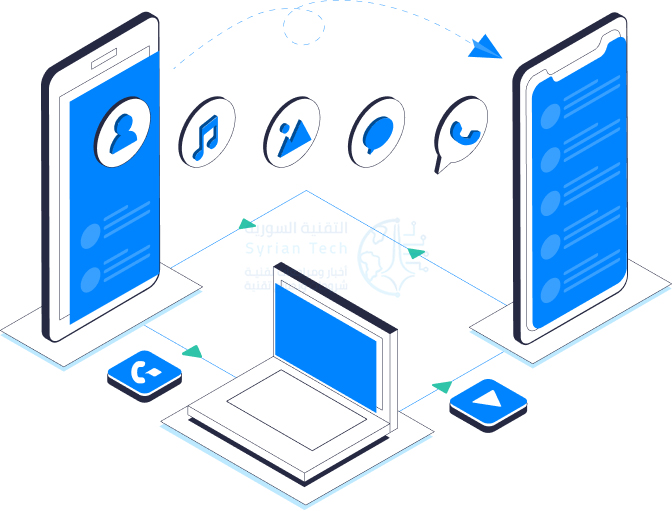
Wondershare MobileTrans هو تطبيق سطح مكتب يساعد أكثر من 50,000,000 مستخدم على نقل البيانات من هاتف إلى آخر، ونقل بيانات واتساب WhatsApp والتطبيقات الاجتماعية الأخرى واستعادة البيانات من النسخ الاحتياطية السحابية.

كل هدا بنقرة واحدة وبسرعة كبيرة!

تحميل برنامج Wondershare MobileTrans:

يمكنك تحميل برنامج Wondershare MobileTrans وتجربته واختيار الخطة السنوية أو الدائمة التي تناسبك.

ميزات برنامج Wondershare MobileTrans:

يتمتع Wondershare MobileTrans بعدد من الميزات القوية المفيدة تجعله البرنامج الأول في العالم لنقل البيانات واستعادتها من جهاز إلى آخر.

انتقاء ونقل البيانات من هاتف إلى آخر:

Wondershare MobileTrans هو أفضل برنامج سطح مكتب لنقل جهات الاتصال بين آيفون iPhone وأندرويد Android، بالإضافة إلى أنواع أخرى من البيانات، بما في ذلك الصور والتطبيقات والأغاني والرسائل ومقاطع الفيديو والمزيد.

والإضافة إلى كونه متوافقاً تماماً مع الآلاف من أجهزة آي أو إس iOS وأندرويد Android، فهو يعمل أيضاً مع هواتف ويندوز Windows.

فبالرغم من اختلاف هذه الأنظمة وصعوبة مشاركة بعض البيانات، إن MobileTrans يبذل قصارى جهده لنقل البيانات دون أي عطل.

للقيام بهذا، اتبع الخطوات التالية:

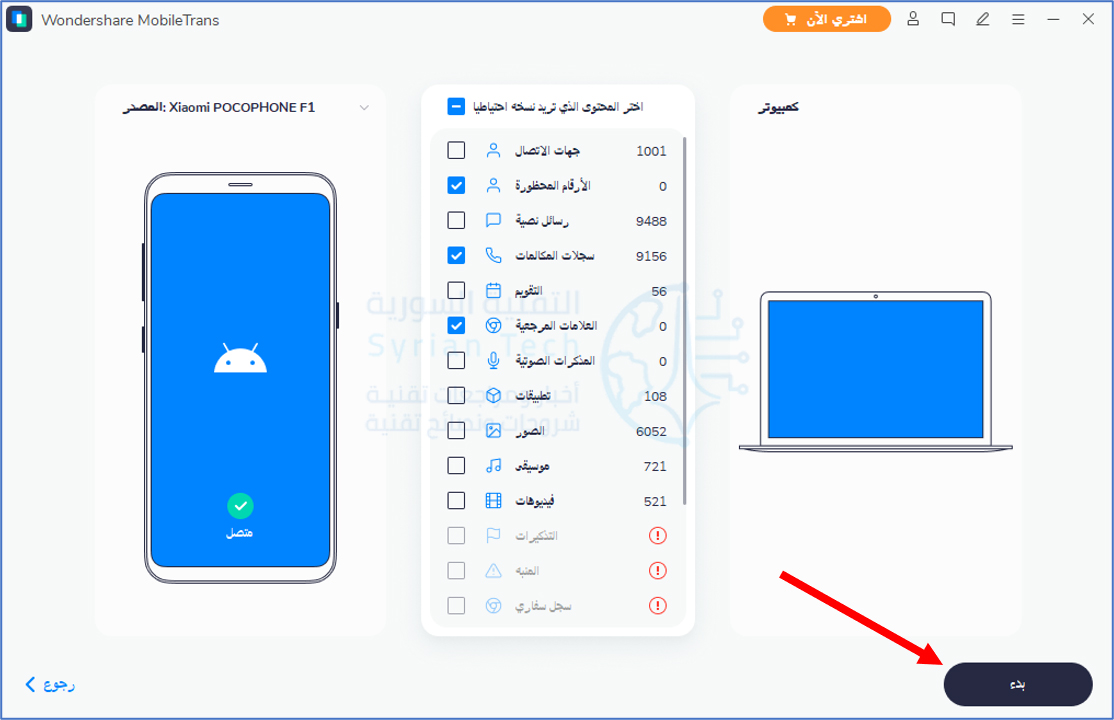
قم أولاً بفتح البرنامج، واختر نقل تحت الخيار نقل الهاتف.

الآن قم بتوصيل الجهازين (الجهاز المصدر والجهاز الهدف)، اختر البيانات التي تريد نقلها، ثم اضغط على بدء وسيعمل البرنامج على نقل البيانات التي اخترتها بسرعة وأمان.

نقل بيانات واتساب وإنشاء نسخة احتياطية واسترجاعها لاحقاً:

لا يتطلب نقل بيانات واتساب WhatsApp إلى هاتف جديد الآن سوى نقرة واحدة مع برنامج Wondershare MobileTrans، سواء كنت تقوم بالتبديل إلى هاتف آيفون iPhone أو أندرويد Android.

يساعدك أيضاً في الحفاظ على سجل الدردشة آمناً عن طريق نسخ بيانات واتساب WhatsApp احتياطياً إلى جهاز كمبيوتر أو بشكل سحابي.

تتضمن هذه البيانات: المحادثات، الصور، الفيديوهات، والملفات ومن دون أي فقد 1او تعديل لأي منها.

لاستعادة رسائلك أو سجل الدردشة، ما عليك سوى استعادة نسخة واتساب WhatsApp الاحتياطية من جهازك أو من النسخة الاحتياطية السحابية.

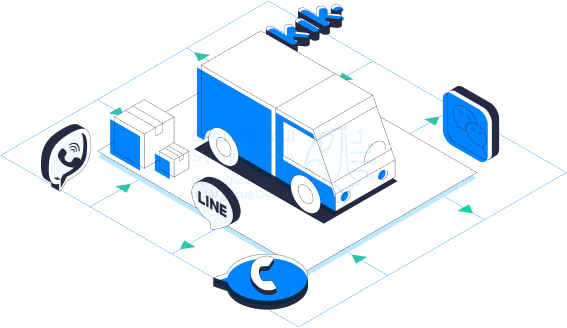
الأمر ليس مقتصراً على واتساب WhatsApp، بل بإمكانك نقل بيانات العديد من وسائل التواصل الاجتماعي، كـ واتساب للأعمال WA Business، وكيك ماسنجر KiK ولاين Line وفايبر Viber ووي تشات WeChat.

للقيام بذلك، قم أولاً بفتح البرنامج، واختر نقل تحت الخيار نقل واتسأب.

قم بتوصيل الهاتف إلى الكمبيوتر، واختر الخيارات المتاحة لديك على الشاشة، نقل رسائل واتساب، إعداد نسخ احتياطية لرسائل الواتساب، استعادة إلى الجهاز.

كما يمكنك بالتأكيد اختيار برنامج المراسلة الذي تريد من القائمة اليسرى (واتساب للأعمال WA Business، وكيك ماسنجر KiK ولاين Line وفايبر Viber ووي تشات WeChat).

إنشاء نسخة احتياطية لكل ما تريد من الهاتف إلى الكمبيوتر:

قم بإنشاء نسخة احتياطية من أجهزة iOS وأندرويد Android على جهاز الكمبيوتر بمساعدة واجهة برنامج Wondershare MobileTrans سهلة الاستخدام ببضع نقرات، دون الحاجة إلى iTunes أو iCloud.

علاوة على ذلك، يمكنك تحديد نوع البيانات المراد نسخها احتياطياً على جهاز Mac أو الكمبيوتر الشخصي حسب تفضيلاتك.

لن يقوم Wondershare MobileTrans بالكتابة فوق ملفات النسخ الاحتياطي.

مع MobileTrans لن تكون بحاجة إلى iTunes أو iCloud وستختار البيانات التي تريدها بسهولة ببضع نقرات ودون فقد لأي منها.

لإنشاء نسخة احتياطية لهاتفك على جهاز الكمبيوتر، قم بفتح البرنامج، واختر نسخ احتياطي.

الآن قم باختيار البيانات التي تريد إنشاء نسخة احتياطية عنها على جهاز الكمبيوتر، ثم اضغط بدء.

سيقوم البرنامج بإنشاء النسخة على الفور.

استعادة نسخة احتياطية إلى الهاتف:

عندما تقوم بعمل نسخة احتياطية من جهاز آيفون iPhone أو أندرويد Android باستخدام Wondershare MobileTrans، يمكنك لاحقاً استعادة بيانات النسخ الاحتياطي من الكمبيوتر إلى هاتفك دون الكتابة فوق بياناتك.

بالإضافة إلى ذلك، يتيح لك Wondershare MobileTrans استعادة النسخ الاحتياطية من iTunes إلى أجهزتك المحمولة دون إعادة تعيين (دون فقد لأي بيانات).

يمكنك حتى استعادة نسخة iTunes الاحتياطية إلى جهاز يعمل بنظام أندرويد Android.

تعمل هذه الميزة بشكل جيد مع أكثر من 6000 جهاز آيفون iPhone وآيباد iPad وآيبود iPod Touch، والعديد من أجهزة أندرويد Android، مثل سامسونج Samsung وواوي Huawei وشاومي Xiaomi وأوبو Oppo وموتورولا Motorola وإل جي LG و HTC.

لاستعادة نسخة احتياطية إلى هاتفك، قم أولاً بفتح البرنامج وتوصيل الهاتف، وانقر على الخيار استعادة.

بعدها اختر أحد الخيارين، إما ملف النسخة الاحتياطية لـ MobileTrans، أو ملف النسخة الاحتياطية لـ iTunes.

بعدها اختر البيانات التي تريد استرجاعها ثم اضغط على بدء لاسترجاعها.

مقالات قد تعجبك:

كيفية استخدام واتساب على جهاز الكمبيوتر
كيفية فحص أمان تصفح الإنترنت من خلال جوجل كروم
كيفية العثور على صور بخلفية شفافة بسهولة باستخدام بحث جوجل
تشغيل ويندوز 10 على حواسيب ماك العاملة بشريحة M1 أصبح ممكناً
كيفية إخفاء رقم الهاتف في تيليجرام

مراجعة سنابسيد Snapseed أفضل تطبيق لتحرير الصور

هناك تطبيق رائع لتحرير الصور يأتي من اسم معروف، وقد لا تعرفه. يجب عليك تثبيت تطبيق سنابسيد Snapseed من جوجل Google على هاتفك، سواء كان هاتف آيفون iPhone أو يعمل بنظام أندرويد Android. سنوضح لك السبب.

تحتوي العديد من تطبيقات الكاميرا المثبتة مسبقاً على الهواتف في الوقت الحاضر على أدوات التحرير المضمنة الخاصة بها.

كثير من الناس راضون عن هذه الأدوات، ويعتبرون أن شيئاً ما مثل فوتوشوب Photoshop هو أمر مخيف. هذا هو المكان الذي يتألق فيه سنابسيد Snapseed حقاً. إنه قوي وبنفس الوقت سهل الاستخدام.

بداية إطلاق متواضعة للتطبيق:

تم إطلاق سنابسيد Snapseed في الأصل في عام 2011 لجهاز آيباد iPad. حيث قامت شركة Nik Software، وهي شركة صغيرة من كاليفورنيا، بإنشاء تطبيق تحرير الصور.

سرعان ما اكتسب التطبيق شهرة وحصل على لقب أفضل تطبيق آيباد iPad لذلك العام من آبل Apple.

في وقت لاحق من ذلك العام، أطلقت شركة Nik Software  تطبيق سنابسيد Snapseed لجهاز آيفون iPhone، وبعد ذلك بعام على سطح مكتب ويندوز Windows.

بعد فترة وجيزة، استحوذت جوجل Google على الشركة، وتم إصدار نسخة أندرويد Android من التطبيق. تم إيقاف إصدار سطح المكتب في النهاية.

تلقى سنابسيد Snapseed تحديثاً كبيراً 2.0 في عام 2015، واستمر في تلقي تحديثات لأجهزة آيفون iPhone وآيباد iPad وأندرويد Android منذ ذلك الحين.

ومع ذلك، فهو ليس منتجاً تتكلم عنه جوجل Google كثيراً على الرغم من مراجعاته الجيدة على كلا النظامين الأساسيين.

بسيط لكنه قوي:

أفضل شيء في سنابسيد Snapseed هو أنه يختصر العديد من أدوات التحرير الرائعة والقوية في واجهة سهلة الاستخدام. إنه سهل الوصول إليه دون المبالغة في التبسيط.

عند فتح التطبيق لأول مرة، يتم الترحيب بك بزر + كبير في وسط الشاشة. سيؤدي النقر فوق هذا الزر إلى نقلك إلى معرض الصور، حيث يمكنك اختيار صورة لبدء العمل عليها.

بعد اختيار صورة، سيتم نقلك إلى شاشة التعديل. لا يفاجئك سنابسيد Snapseed فوراً بمجموعة من الأدوات. يظهر لك لأول مرة صف من الفلاتر المشابهة لما تراه على إنستغرام Instagram. تسمح لك هذه الفلاتر بتغيير مظهر صورتك بنقرة واحدة.

إذا لم تكن الفلاتر كافية، يمكنك الانتقال إلى علامة التبويب الأدوات. هذا هو المكان الذي تتواجد فيه أدوات التحرير الأكثر قوة.

يتم تقديمها بطريقة جميلة مع رموز وتسميات واضحة. حتى إذا لم تكن على دراية بجميع المصطلحات، فإن الرموز تمنحك تلميحاً.

إذا كان هناك شيء واحد سأطرحه على سنابسيد Snapseed، فهو كيفية استخدام الإيماءات لضبط التأثيرات. لا يشرح التطبيق الإيماءات جيداً حقاً، على الرغم من أنني أحبها الآن بعد أن فهمت كيفية عملها.

بشكل أساسي، بناءً على الأداة، تمرر إصبعك عمودياً لاختيار الأداة الفرعية ثم أفقياً لضبط القيمة. على سبيل المثال، بالنسبة لأداة توازن اللون الأبيض White Balance، فإن الأدوات الفرعية هي الحرارة Temperature وتلوين خفيف Tint.

https://syriantechbucket.s3.eu-west-1.amazonaws.com/wp-content/uploads/2021/05/02113339/Snapseed-Photo-Editing-App-04.mp4

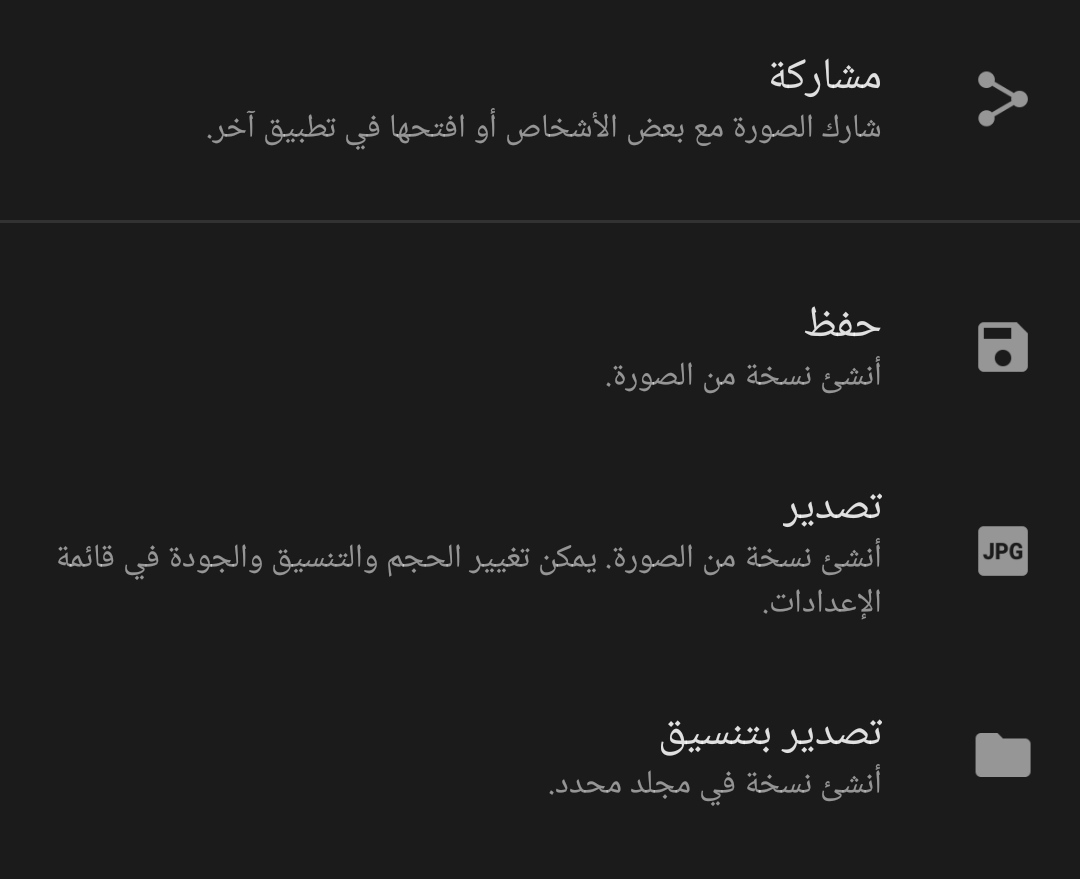
بمجرد الانتهاء من تحرير صورتك، حان الوقت لتصديرها. يجعل سنابسيد Snapseed مرة أخرى الخيارات هنا سهلة الفهم.

يمكنك مشاركة الصورة مباشرة دون الحاجة إلى استخدام تطبيق آخر. بدلاً من ذلك، يمكنك إنشاء نسخة واختيار مجلدات معينة لحفظها فيها.

أفضل أدوات سنابسيد Snapseed:

يحتوي سنابسيد Snapseed على العديد من الأدوات الرائعة للاختيار من بينها، لكني أريد إبراز بعض من المفضلة. أكثر ما أفتحه في سنابسيد Snapseed يسمى إصلاح الصورة.

تهدف أداة إصلاح الصورة إلى التخلص من الشوائب، ولكن يمكنها أن تفعل أكثر من ذلك بكثير.

لقد استخدمتها لإزالة بعض الزوائد من وجه طفلي والبقع من القمصان. ما عليك سوى النقر فوق النقطة غير المرغوب فيها، وسيحاول سنابسيد Snapseed مطابقتها مع المنطقة المحيطة.

تعد أداة ضبط الصورة أداة جيدة جداً. تتضمن أدواتها الفرعية السطوع والتباين وتشبع اللون وطابع التباين العام والإضاءة القوية والظلال والدفء.

تحتوي الأداة انتقائي على عدد قليل من نفس الأدوات الفرعية، ولكن يمكنك استخدامها في مناطق معينة من الصورة.

إذا كنت تبحث عن أداة رائعة -وقوية إلى حد ما- ، فجرّب وضع الرأس. يسمح لك بإجراء تعديلات على زاوية رأسك أو ابتسامتك وكذلك تغيير البعد البؤري بشكل مصطنع.

إذا كنت تفرط في ذلك، فقد تكون النتائج مخيفة بعض الشيء، ولكن بالنسبة للتعديلات الدقيقة، فهي رائعة جداً.

جرّب سنابسيد:

الهدف من هذه الفقرة ليس جعلك تتخلى عن تطبيق تعديل الصور الحالي الذي تختاره. في الواقع، بالنسبة لمعظم عمليات تحرير الصور على هاتفي الذكي، أستخدم صور جوجل Google.

ومع ذلك، فإن سنابسيد Snapseed هي أداة مهمة يجب أن تكون موجودة لتلك المناسبات القليلة التي أحتاج فيها إلى تعديل احترافي أكثر.

يحتوي سنابسيد Snapseed على أكثر من مليون تعليق على متجر جوجل بلاي Google Play Store مع تصنيف 4.5/5.

على متجر تطبيقات آبل Apple App Store، لديه 6 آلاف تقييم بتصنيف 3.9/5. الحقيقة هي أن الناس يحبونه حقاً، وإذا لم تجربه مطلقاً، فيجب عليك ذلك.

مقالات قد تعجبك: