أعلنت شركة مايكروسوفتMicrosoft أنها ستسمح لمستخدمي ويندوز Windows 11 بإلغاء تثبيت المزيد من التطبيقات الأساسية التي تأتي بشكل مدمج في نظام التشغيل.
وبدأت الشركة في اختبار إصدار جديد من Windows 11 باستخدام قناة الاختبار Canary Channel، حيث يتضمن القدرة على إلغاء تثبيت بعض التطبيقات الأساسية.
مثل تطبيق الكاميرا، وتطبيق Cortana الذي تم إيقافه مؤخرًا، وتطبيق الصور، وتطبيق People وعميل سطح المكتب البعيد Remote Desktop (MSTSC).
معظم هذه التطبيقات المدمجة ليست كبيرة الحجم، فلن توفر بحذفها مساحة كبيرة، ولكن وجود خيار إلغاء تثبيتها بالكامل من شأنه أن يجعل ويندوز Windows يشعر المستدم بأنه أكثر تحكماً.
كانت القدرة على إلغاء تثبيت تطبيق الكاميرا جزءًا من إصدارات اختبار Windows 11 منذ مارس/آذار الماضي، مع خيار إلغاء تثبيت Cortana الذي وصل إلى إصدارات الاختبار في وقت سابق من هذا الشهر.
سيحتاج مستخدمو ويندوزWindows 11 الذين لا يستخدمون إصدارات Windows Insider إلى الانتظار قليلاً حتى يتمكنوا من إلغاء تثبيت الكاميرا و Cortana والصور وسطح المكتب البعيد.
أخيراً تخطط الشركة لإصدار تحديث كبير لويندوز Windows 11 في شهر أيلول/سبتمبر القادم، والذي قد يتضمن المزيد من خيارات إلغاء التثبيت.
عادة ما يقوم تحديث ويندوز Windows Update بتعطيل بعض المهام. في وقت سابق من هذا الأسبوع، أصدرت شركة ميكروسوفت Microsoft برنامج تشغيل الصوت إنتل الذي يعطل الصوت على بعض أجهزة الكمبيوتر. إذا لم يتمكن جهاز الكمبيوتر فجأة من تشغيل الصوت، فإليك كيفية إصلاحه.
أثارت شركة Bleeping Computer انتباهنا إلى هذا الأمر، ولكن التفاصيل الرسمية تأتي مباشرة من Matthew van Eerde ، أحد مهندسي البرامج البارزين في فريق ميكروسوفت Microsoft التابع لـ ميكروسوفت Microsoft. فقد كتب:
“تم دفع برنامج تشغيل صوت إنتل بشكل غير صحيح إلى الأجهزة عبر تحديث ويندوز لفترة قصيرة من الوقت في وقت سابق من هذا الأسبوع. بعد تلقي تقارير من المستخدمين تفيد بأن الصوت لم يعد يعمل، أزلناه على الفور وبدأنا في التحقيق. إذا كان الصوت لديك قد تعطّل مؤخراً، وكنت تستخدم الإصدار 1001 من Windows 10 أو إصداراً أعلى، فيرجى التحقق لمعرفة ما إذا كان برنامج التشغيل غير الصحيح مثبتاً أم لا. لاستعادة الصوت، نوصي بإلغاء تثبيت برنامج التشغيل”.
إن التحديث الذي يحوي على المشكلة هو الإصدار 9.21.0.3755 من برنامج تشغيل وحدة تحكم الصوت إنتل Intel.
توضح بقية نشرات مدونة مايكروسوفت Microsoft الرسمية الإرشادات الخاصة بإزالة برنامج التشغيل الحاوي على المشكلة.
للقيام بذلك، ستحتاج إلى تشغيل إدارة الأجهزة وتحديد موقع جهاز يسمى شيئاً مثل Intel SST Audio Controller.
عندما تجده ستحتاج إلى فتح نافذة خصائص الجهاز، وإلغاء تثبيته من النظام، وإخبار ويندوزWindows بحذف برنامج تشغيل الجهاز. ثم أعد تشغيل جهاز الكمبيوتر.
سيقوم ويندوز Windows بالكشف عن الجهاز وتثبيت برنامج التشغيل الصحيح. ومن ثم سوف يعمل الصوت مرة أخرى.
للحصول على إرشادات تفصيلية خطوة بخطوة حول إصلاح هذه المشكلة، اقرأ الفقرة التالية…
كيفية إصلاح صوت الكمبيوتر:
حدثت المشكلة في الأسبوع نفسه الذي وصل فيه تحديث Windows 10 October 2018 الذي حذف بعض ملفات الأشخاص، ولكن هذا التحديث لبرنامج تشغيل أثر أيضاً على الأشخاص الذين يستخدمون Windows 10 مع تحديث April 2018 السابق.
تحتاج مايكروسوفت Microsoft إلى إصلاح عملية ضمان الجودة الخاصة بها. لقد كنا نتذمر من تحديثات ويندوزWindows التي تعطّل بعض الأشياء منذ عام 2017 ، والمشكلات تستمر في الحدوث.
الأهم من ذلك، يجب على مايكروسوفت Microsoft إصلاح المشكلات بسرعة عبر تحديث ويندوزWindows Update.
اكتب إدارة الأجهزة في مربع البحث
اعثر على توسيع وحدات تحكم الصوت والفيديو والألعاب
ابحث عن جهاز Realtek ، أو جهاز به مثلث أصفر مع علامة تعجب
انقر على الجهاز لتحديده
من القائمة عرض، اختر الأجهزة حسب الاتصال
انظر إلى الجهاز الأصلي – سيسمى هذا الأمر بشيء مثل Intel SST Audio Controller (إصدار برنامج تشغيل تقنية Intel Smart Sound 09.21.00.3755)
انقر بزر الماوس الأيمن على الجهاز
اختر خصائص
يجب أن تحصل على مربع حوار مثل أدناه. انقر فوق علامة التبويب برنامج التشغيل.
إذا كان إصدار برنامج التشغيل هو 9.21.0.3755 ، فإنه برنامج التشغيل الذي تم إرساله لك بشكل غير صحيح.
انقر فوق إلغاء تثبيت الجهاز. ستحصل على نافذة منبثقة تسألك عما إذا كنت تريد إزالة برنامج التشغيل أيضاً، كما هو موضح.
حدد مربع الاختيار كما هو موضح، لذلك ستتم إزالة برنامج التشغيل.
انقر فوق إلغاء التثبيت.
عند إزالة تثبيت برنامج التشغيل، أعد تشغيل النظام.
يجب أن يعمل ال (السماعات وسماعات الرأس) الآن.
كان بإمكان مايكروسوفت Microsoft إصدار تحديث جديد لبرنامج تشغيل الصوت من إنتل Intel فقط، مما يؤدي إلى إصلاح المشكلة بدلاً من إجبار مستخدمي ويندوزWindows على تعقب المدونات والقيام بهذا النوع من التغيير والتبديل.
من السخف أن نضطر إلى كتابة هذه المقالة. أليس كذلك شركتنا مايكروسوفت Microsoft ؟!
إذا قمت بتثبيت الإصدار التجريبي iOS 12 , وبدأت تواجه بعض المشكلات , لا تقلق , لأنه بإمكانك الرجوع فوراً إلى إصدار iOS 11.4.1 الثابت ..
ولكن أولاً علينا لفت انتباهك إلى بعض التنبيهات الهامة :
يمكن لعملية العودة إلى الإصدار القديم أن تكون كارثية النتائج على جهازك ,خصوصاً إن لم تقم ب إجراء نسخ احتياطي كامل لملفات جهازك قبل تثبيت الإصدار التجريبي iOS 12 ,
في هذه الحالة ,إن قمت باستعادة الإصدار 11 iOS الثابت ,سيتم مسح كافة بيانات جهازك مالم تكن لديك نسخة احتياطية عنها في مكان آخر (أي على حاسوبك مثلاً خارج iTunes أو iCloud )..
حتى في حالة إجراء نسخة احتياطية من ملفات جهازك أثناء وجوده على الاصدار iOS 11 ، فإن أي تغييرات يتم إجراؤها أو البيانات التي يتم إنشاؤها على هاتفك ما بين التحديث الى الإصدار التجريبي12 iOS واستعادة الإصدار السابق( الثابت) , ستُفقَد .
وإذا كنت قد قمت بتثبيت نسخة iOS 12 التجريبية على جهاز آخر احتياطيّ لديك مثلاً, وكذلك قمت بتثبيت هذه النسخة على جهازك الأساسي دون اجراء نسخ احتياطي لبياناتك أولاً,
فيمكنك استخدام جهازك الاحتياطي بالنسخة التجريبية iOS 12 لنقل بياناتك الهامة المحتمل ضياعها من جهازك الأساسي قبل استعادة الاصدار السابق iOS 11.4.1 عليه ,عموماً لابدّ لهذه النسخة التجريبية iOS 12 أن تصبح أكثر ثباتاً مستقبلاً , مع إصدار نسخ تجريبية جديدة من آبل Apple ..
والآن ,إليك الخطوات التي يمكنك باتباعها العودة من إصدار iOS 12 التجريبي إلى النظام السابق iOS 11 الثابت لجهازك , لحين إصدار النسخة الثابتة من iOS 12 ,حيث عندها ستتوقف آبل عن توقيع (اعتماد ) النسخ السابقة الأقدم ولن تتمكن من الرجوع إلى إصدار سابق من نظام التشغيل iOS 12.
ما الذي تحتاجه ؟
للقيام بهذه الخطوات بدايةً تحتاج إلى جهازك بالطبع ,كابل USB للجهاز ,ونسخة حديثة من iTunes , وستحتاج إلى تنزيل ملف iPSW المناسب لجهازك,( ملفات iPSW هي ملفات البرامج الثابتة firmware files لأجهزة iOS ), يشبه استخدام ملف iPSW لإعادة تهيئة أو استعادة نظام جهازك القديم ,إجراء إعادة ضبط المصنع, بشكل كامل .
يمكنك الحصول على أحدث ملف iPSW لجهازك من موقع ويب مثل IPSW.me. هذا الموقع يوفّر روابط تحميل لملفات iPSW الفعلية والأصلية الموجودة على خوادم Apple ،
لذلك تعرف أن التنزيل الخاص بك يأتي مباشرة من شركة آبل Apple. ما عليك سوى اختيار نوع جهازك ، ثم قم بتنزيل أحدث ملف iPSW موقع عليه (معتمد). يمكنك فقط استخدام ملفات iPSW معتمدة من قبل الشركة .. في وقت كتابة هذا المقال، كان أحدث إصدار هو iOS 11.4.1.
وإن كنت غير متأكّد بالضبط من نوع الجهاز الذي لديك , تحقق من رقم الطراز الموجود على العلبة, واستخدم قائمة أجهزة iOS للتأكد من نوع الجهاز .
بعد التأكد بعناية من ملف iPSW الذي تحتاجه لجهازك ، قم بتنزيل الملف إلى جهاز الكمبيوتر ثم انتقل إلى القسم التالي من الخطوات .
كيف تعيد جهازك إلى إصدار iOS 11 :
أولاً ، إذا كنت قد مكّنت ميزة Find My iPhone (العثور على آيفون) لهاتفك الآيفون iPhone ,أو Find My iPad (العثور على الآيباد) لجهازك الآيباد iPad ….. ، فستحتاج إلى إيقاف تشغيل هذه الميزة. و عليك القيام بذلك من جهازك نفسه.
توجه الى الإعدادات> [اسمك] > آيكلاود iCloud> اعثر على هاتفي الآيفون iPhone (أو اعثر على جهازي الآيباد iPad) .. وتأكد من إيقاف تشغيل الميزة.مع وجود ملف iPSW الخاص بجهازك بعد أن قمت بتنزيله، قم بتوصيل جهازك بجهاز الكمبيوتر أو جهاز ماك Mac باستخدام كبل USB ،
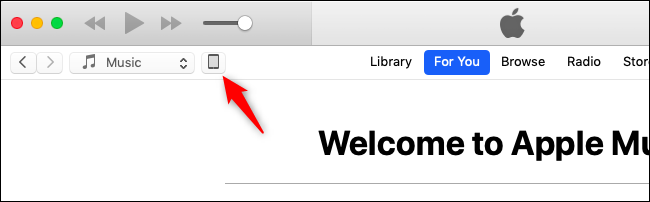
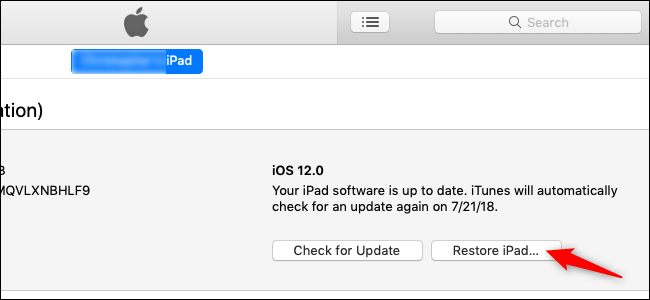
ثم افتح برنامج الأيتونز iTunes. داخل ال iTunes ، انقر فوق رمز الجهاز (الموجود في الزاوية العلوية اليمنى ):تظهر لك صفحة ال ملخص (Summary) ,اضغط على زرّ استعادة الآيباد iPad أو الآيفون iPhone مع الضغط باستمرار على مفتاح Alt/ Option (في نظام التشغيل ماك Mac) أو مفتاح Shift (في ويندوز Windows),
عليك أن تضغط على مفتاح لوحة المفاتيح هذا أثناء نقر زر الاستعادة في البرنامج كي يتمّ تحميل متصفح الملفات لاختيار ملف الاستعادة الخاص ,والاّ فالأيتونز iTunes سيسمح لك فقط بالاختيار من النسخ الاحتياطية المحلية التي قمت بحفظها .. وعندما تنقر على زر الاستعادة ، لن تتم مطالبتك بعمل نسخة احتياطية من جهازك ، أو إزالة أي بيانات منه ، أو تحذيرك بأي طريقة. لأنه من المفترض أنك نظرًا لمعرفتك بتركيبة المفاتيح السرية جدًا هذه ! ، فأنت تعرف ما عليك فعله.
في النافذة المنبثقة لمتصفح الملفات file browser , انتقل الى ملف iPSW الخاص بجهازك في الموقع الذي قمت بتحميل وحفظ الملف فيه ,
قم بتحديده, (إذا كان لديك عدة أجهزة ، فتأكد من تحديد الجهاز الصحيح أي الجهاز الذي ستقوم باستعادة نظامه حاليًا) ، ثم انقر فوق (فتح) لبدء العملية.انقر فوق (استعادة) للمتابعة ومحو محتويات جهازك الآيفون iPhone أو الآيباد iPad ….. إذا رأيت رسالة خطأ بدلاً من ذلك ، فمن المحتمل أنك قمت بتنزيل ملف iPSW غير صحيح لجهازك.بمجرّد أن تنقر على زرّ الاستعادة ,تبدأ عملية محو الإصدار التجريبي والعودة الى الاصدار الثابت iOS 11 , وعند الانتهاء من العملية ,سيعمل جهازك وكأنك تقوم بتشغيله للمرة الأولى ,ستظهر شاشة الترحيب ..والى ما هنالك …
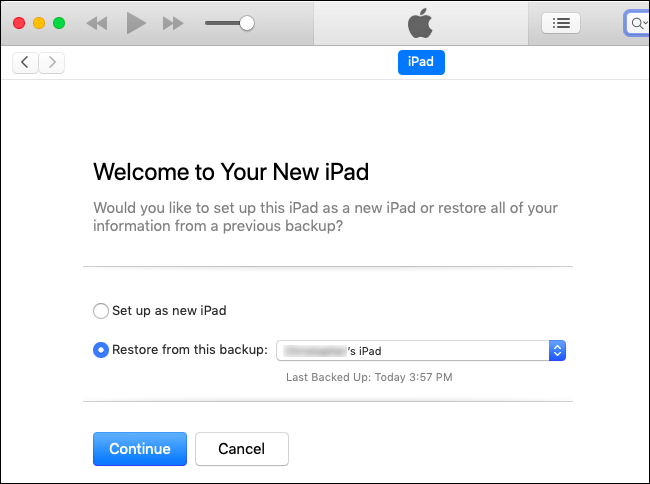
في هذه المرحلة ,يمكنك إمّا أن تستخدم نسخة جديدة تمامًا من نظام التشغيل iOS 11 ,أو أن تستعيد النسخة الاحتياطية القديمة من بياناتك (إذا قمت بإنشاء نسخة احتياطية) من آيتونز iTunes أو آيكلاود iCloudاذا اخترت أن تستعيد النسخة الاحتياطية القديمة من iOS 11 لجهازك ,عندها اختر في الأيتونز iTunes النسخة الاحتياطية التي تريدها وانقر على (متابعة) للقيام بذلك:وبذلك تكون الخطوات جميعها قد اكتملت ,وبإمكانك إبقاء جهازك على هذا النظام قدر ما شئت ,عموماً ستحتاج لتغييره وتثبيت النسخة الأحدث المستقرة النهائية التي ستصدر لاحقًا في عام 2018.
سأعترف بذلك، لم أستخدم ويندوز Windows لفترة من الوقت. لذلك عندما حصلت على جهاز كمبيوتر شخصي جديد يعمل بنظام Windows 10 وبدأت في استخدامه، كان أحد أسئلتي الأولى ما هو رمز الأشخاص المزعج هذا، هل هو مفيد؟ وكيف يمكنني إزالته؟ هذا ما سنقوم بتعطيله اليوم.
ما هو رمز الأشخاص، على أي حال؟
يتيح لك رمز الأشخاصPeople تثبيت بعض جهات الاتصال على شريط المهام حتى تتمكن من الدردشة معهم بسرعة عبر سكايب Skype أو حتى إرسال بريد إلكتروني إليهم.
في الوقت الحالي، لا تتكامل مع التطبيقات التي قد ترغب في استخدامها فعلاً – مثل فيسبوك Facebook أو تويتر Twitter أو واتس أب Whatsapp أو… لقد وصلتك الفكرة.
نأمل أن تتمكن من إرسال رسالة نصية من جهاز الكمبيوتر في مرحلة ما، ولكن مع مايكروسوفت Microsoft، فإنها ستجعل التطبيق مختلفاً تماماً.
إن ميزة الأشخاص كما تلاحظ، في الوقت الحالي على الأقل، لا معنى لها. من يحتاجها؟
كيفية تعطيل أو حذف أو إلغاء تثبيت أو إخفاء رمز الأشخاص على شريط مهام Windows 10:
ميزات كثيرة لا فائدة منها تزعجني. لحسن الحظ، من السهل جداً إنهاء هذا الأمر. فقط انقر بزر الماوس الأيمن على شريط المهام وقم بإلغاء تحديد الخيار إظهار الأشخاص على شريط المهام.
نعم، كان ذلك سهلاً جداً.
إن ذلك بالفعل بسيط جداً، في الواقع، إنك ربما تسأل نفسك لماذا كتبت هذا المقال. سأرد عليك: إذاً لماذا تقرأ هذا المقال؟
ببساطة، لأن هذه الميزة لا معنى لها وأردت فقط الشكوى من ذلك، لهذا فقط! وأردت أن تقرأ ما أفكر به لتراني أشكو من هذا. وهذا جيد أيضاً.
لا يُفترض بأجهزة الكمبيوتر ذات نظام ويندوز Windows أن تصبح أبطأ مع الزمن، فسواء أصبح جهازك أبطأ بشكل تدريجي أو في حال توقفَ فجأة عن العمل، فهنالك من المحتمل عدّة أسباب وراء ذلك.
وكما هو الحال مع جميع مشكلات الكمبيوتر الشخصي، لا تتردد بإعادة تشغيل الجهاز Reboot إذا كان شيء ما لا يعمل بشكل صحيح، فعملية إعادة التشغيل يمكن أن تصلح بعض المشاكل وهي طريقة أسرع من محاولتك اكتشاف وإصلاح المشكلة بشكل يدوي.
فيما يلي سنقدم لك عشر نصائح ستزيد من سرعة أداء حاسوبك:
جِدْ البرامج مستنزفة الموارد Resource-Hungry:
جهازك يعمل ببطء بسبب استنزاف الموارد من قِبل شيء ما، أي أنه إذا أصبح الجهاز فجأة أبطأ، فقد يكون هنالك عملية تشغيل سريع تستخدم 99% من موارد المعالج CPU، أو أن أحد التطبيقات يمنع إطلاق الذاكرة ويستنزف كمية ضخمة منها، مسبباً تبديل كمبيوترك إلى القرص الصلب،.
وفي سيناريو بديل، قد يستخدم أحد التطبيقات القرص الصلب كثيراً، مسبباً بطء بقية التطبيقات التي تحتاج لتحميل البيانات من وإلى القرص.
لكي تحدد استهلاك الموارد:
افتح مدير المهام Task Manager: من خلال النقر بزر الفأرة الأيمن على شريط المهام واختيار بدء مدير المهام Start Task Manager، أو من خلال الاختصار Ctrl + Shift + Escape. مدير المهام في أنظمة الويندوز الحديثة (8 و8.1 و10)، يزودك بواجهة رسومية أحدث تميّزُ لك بالألوان التطبيقاتِ التي تستهلك الكثير من الموارد.
يمكنك الضغط على عناوين: المعالج CPU، الذاكرةMemory، القرصDisk، لكي ترتب قائمة التطبيقات الظاهرة وفقاً لاستهلاكها هذه الموارد،
إذا كان تطبيق يستهلك الموارد بشكل كبير جداً، فقد ترغب في إغلاقه بشكل طبيعي، وإذا لم تتمكن من ذلك فحدده وانقر على إنهاء المهمة End Task، لإجباره على الإغلاق.
أغلق البرامج المفتوحة في علبة النظام System Tray:
تميل الكثير من البرامج للعمل في علبة النظام، هذه التطبيقات عادة تنطلق عند بدء التشغيل وتبقى تعمل في الخلفية، لكن تظل مخفية داخل رمز السهم الأعلى في الجانب السفلي الأيسر من الشاشة (أو الأيمن بحسب لغة الجهاز)،
اضغط على أيقونة السهم بالقرب من علبة النظام System Tray، انقر بالزر اليميني على أي تطبيقات لا تحتاجها أن تعمل في الخلفية، وأغلقهم لتحرر الموارد.
عطّل برامج بدء التشغيل Startup Programs:
عوضاً عن إغلاق البرامج بعد بدء التشغيل كما في الخطوة السابقة، فمن الأفضل أن تمنع عمل هذه التطبيقات عند بدء التشغيل لكي توفر موارد الذاكرة والمعالج، وبذات الوقت تسرّع من عملية تسجيل الدخول.
في أنظمة ويندوز 8 و 8.1 و 10، يوجد مدير برامج بدء التشغيل Startup في مدير المهام Task Manager، وبإمكانك أن تستخدمه لتضبط برامج بدء التشغيل لديك.
اضغط بالزر اليميني على شريط المهام Taskbar، و اختر مدير المهام Task Manager، أو قم بتشغيله من خلال الاختصار Ctrl + Shift + Escape، اضغط على عنوان بدء التشغيل Startup، و عطّل البرامج التي لا تحتاجها، نظام ويندوز Windows سوف يخبرك ماهي البرامج التي تبطئ عملية بدء التشغيل لديك.
بالنسبة لنظام الويندوز 7، يتم ذلك من خلال أداة msconfig، و من ثم الذهاب إلى تاب بدء التشغيل startup، ومن ثم بإمكانك تعطيل البرامج التي لا تحتاجها.
قللْ من الرسوم المتحركة Animations:
نظام الويندوز Windows يستخدم العديد من الرسوم المتحركة Animations التي تجعل من مظهرة جذاباً وحيوياً، لكن هذه الرسوم المتحركة تجعل جهازك أبطأ.
على سبيل المثال، نظام الويندوز Windows من الممكن أي يقوم بتصغير أو تكبير النوافذ بشكل ثابت في حال عطّلت الحركة الخاصة بذلك.
لكي تعطل الرسوم المتحركة، اضغط على رمز النظام + الحرف X، أو من خلال الضغط بالزر اليميني على زر بدء التشغيل Start Button واختر النظام System، ثم:
انقر على إعدادات النظام المتقدمة Advanced System Settings
انقر على إعدادات Settings تحت تاب الأداء Performance
اختر ضبط لأداء أفضل Adjust for best performance، لتعطيل كل الرسوم المتحركة Animations، أو من مخصص Custom أزل اختيار الرسوم المتحركة التي لا تريدها ليتم تعطيلها.
خفف عبء مستعرض الويب لديك:
هنالك احتمال كبير ان تستخدم مستعرض الويب بشكل كبير، ولذا فهو عاملٌ مهم في سرعة أداء نظامك، ولذلك ليست بفكرة جيدة أن تستخدم العديد من ملحقات المستعرض extensions أو الإضافاتadd-ons، فهذه الأشياء من الممكن أن تبطئ مستعرض الويب لديك وتجعله يستهلك المزيد من الذاكرة.
اذهب إلى الامتدادات أو الإضافات في مستعرض الويب لديك، وأزل مالا تحتاجه منها، عليك أيضا أن تأخذ بالحسبان أن تفعّل خيار التشغيل عند الضغط click to play للإضافات لديك، لتمنع محتوى الفلاش وغيره من التحميل واستهلاك زمن المعالج.
هنالك احتمال ان يكون بطء حاسوبك بسبب برمجية خبيثة Malware تبطئ من أدائه و تعمل في الخلفية، ليس بالضرورة أن تكون فيروسات صريحة عنيفة، فعلى سبيل المثال من الممكن أن تكون برمجيات تعترض استخدام الويب لديك لتتعقبه وتعرض إعلانات إضافية.
لتزيد من أمانك، افحص كمبيوترك بواسطة برنامج مضاد فيروسات antivirus، ننصحك أن تفحصه ببرنامج Malwarebytes الذي يكتشف عدداً كبيراً من البرامج الغير مرغوبة المحتملة PUPs والتي يميل معظم برامج مضادات الفيروسات الأخرى لتجاهلها،
هذه البرامج تتسلل إلى حاسوبك عند تثبيتك لبرمجيات أخرى، وانت غالباً لا تريدهم.
إذا كان قرصك الصلب شبه ممتلئ، فهذا قد يجعل حاسوبك أبطأ بشكل ملحوظ، يجب ان تترك بعض المساحة لحاسوبك ليعمل على القرص الصلب، أنت لا تحتاج لأي برمجية لتقوم ببعض التنظيف، فقط شغل أداة تنظيف القرص Disk Cleanup المضمنة في نظام الويندوز Windows.
إلغاء التجزئة لن يكون ضرورياً في الإصدارات الحديثة من نظام ويندوز Windows، فهو أوتوماتيكياً سوف يلغي تجزئة الأقراص الصلبة المتحركة في الخلفية. أما بالنسبة للأقراص الصلبة الثابتة فلا تحتاج فعلياً إلى عملية إلغاء التجزئة التقليدية، على الرغم من ان الإصدارات الحديثة من ويندوز سوف تحسنهم وهو أمر جيد.
يجب ألا تقلق من إلغاء التجزئة في معظم الأحيان، ومع ذلك إذا كان لديك قرص صلب ميكانيكي ووضعت فيه الكثير من الملفات، مثلا نسخ قاعدة بيانات ضخمة أو الكثير من وحدات الجيجابايت من ملفات ألعاب الحاسوب، قد لا يتم إلغاء تجزئتها بشكل صحيح بسبب ان الويندوز لم يستوعب بعد هذه الكمية الكبيرة من البيانات.
في هذه الحالة، قد ترغب في أن تفتح برنامج إلغاء تجزئة القرص dfrgui.exe وتجري فحص لمعرفة إذا كنت بحاجة لتشغيل برنامج إلغاء تجزئة يدوي.
إزالة تثبيت البرامج التي لا تستخدمها:
افتح لوحة التحكم Control Panel، جد قائمة البرامج المثبتة، وأزل تثبيت البرامج التي لا تستخدمها ولا تحتاجها من حاسوبك، فذلك من الممكن أن يسرع أداء الحاسوب، فهذه البرامج قد تتضمن عمليات تعمل في الخلفية، أو مُدخلات تلقائية التشغيل، أو خدمات نظام، أو مُدخلات قائمة السياق وغيرها من الأشياء التي قد تبطئ جهازك.
إلغاء تثبيت البرامج غير الضرورية أيضاً يوفر مساحة تخزين على قرصك الصلب ويحسّن من أمان النظام، ولذلك كن متأكداً من عدم وجود مالاتحتاج، على سبيل المثال، حتماً لست بحاجة لتثبيت الجافا على جهازك إذا لم تكن تستخدمها.
إذا لم تحل لك الخطوات السابقة مشكلة بطء حاسوبك، فالحل الوحيد الخالد لإصلاح مشاكل نظام الويندوز (طبعاً إلى جانب إعادة تشغيل الجهاز) هو أن تحصل على تثبيت جديد للويندوز.
في الإصدارات الحديثة من ويندوز (8 و 8.1 و 10) أصبحت عملية إعادة تثبيت النظام أسهل من قبل، فلم تعد بحاجة لتستخدم وسائط التثبيت ومن ثم القيام بعملية إعادة التنصيب التقليدية،
بدلاً عن ذلك، يمكن ببساطة أن تستخدم ميزة إعادة تعيين الكمبيوتر Reset your PC المُضمّنة في النظام لتحصل على نظام حديث وجديد، وهذا مشابه لعملية إعادة تثبيت الويندوز فهذا الخيار سوف يمسح البرامج المثبتة وإعدادات النظام سوف تحفظ لك ملفاتك.
أخيراً، اذا كان حاسوبك لا يزال يعتمد على قرص صلب ميكانيكي، قم بترقيته إلى قرص صلب ثابت، أو فقط كن متأكداً أن حاسوبك القادم سوف يمتلك قرصاً ثابتا SSD، لأن هذه الترقية سوف تحقق لك تحسناً كبيراً وفرقاً ملحوظاً في أداء النظام،