تضيف مايكروسوفت تنسيق النصوص إلى تطبيق “المفكرة” على نظام ويندوز، ويتوفر هذا التحديث المهم للمفكرة لمختبري Canary وDev Channel على نظام ويندوز 11.
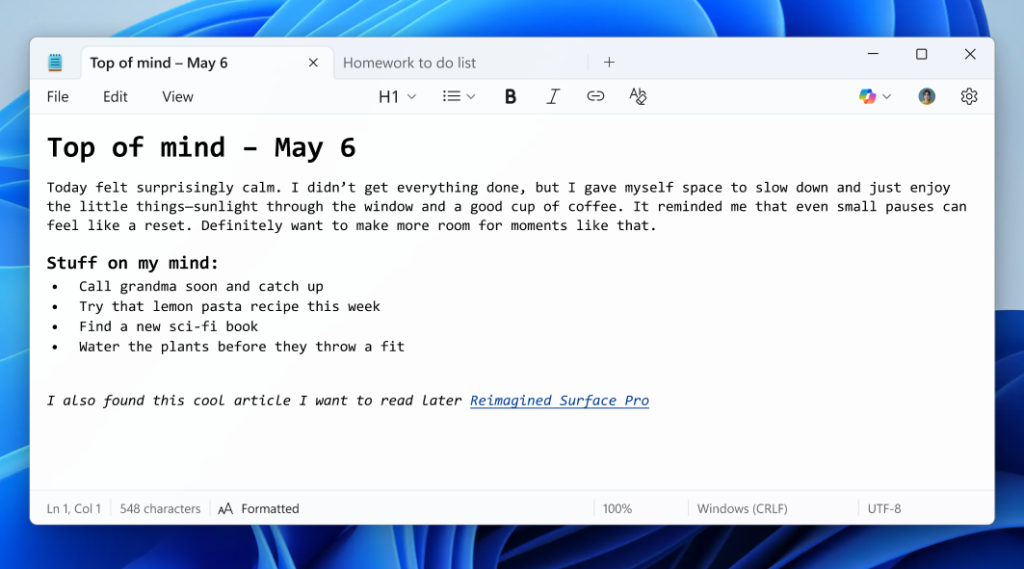
وتقدم المفكرة تنسيقًا عريضًا ومائلًا، بالإضافة إلى دعم الروابط التشعبية.
كما ويتوفر الآن شريط أدوات تنسيق أعلى التطبيق، إلى جانب خيارات “الملف” و”التحرير” و”العرض”.
ويتضمن شريط الأدوات إمكانية الوصول إلى خيارات “العريض” و”المائل” و”الروابط التشعبية”، بالإضافة إلى دعم القوائم والعناوين.
إذا لم تكن من مُحبي خيارات التنسيق البسيطة، فإنه من الممكن أيضًا تعطيل هذا الدعم الجديد بالكامل من إعدادات تطبيق “المفكرة“.
تأتي هذه الإضافة الخاصة بالتنسيق في “المفكرة” بعد أسبوع واحد فقط من بدء مايكروسوفت اختبار ميزة جديدة في التطبيق تُمكّن من إنشاء نص باستخدام الذكاء الاصطناعي.
يمكن استخدام ميزة “الكتابة” الجديدة في “المفكرة” لكتابة مسودة نصية بسرعة بناءً على طلبك، وإلى جانب خيارات التنسيق هذه، أصبح “المفكرة” يُشبه إلى حد كبير برنامج “مايكروسوفت وورد”.
بدأت شركة مايكروسوفت أخيرًا في طرح ميزة التدقيق الإملائي والتصحيح التلقائي لبرنامج المفكرةNotepad الخاص بها في نظام التشغيل Windows 11.
وذلك بعد أكثر من 40 عامًا من طرح هذا البرنامج لأول مرة في نظام التشغيل ويندوز Windows في عام 1983.
وبدأت شركة البرمجيات العملاقة في اختبار كلتا الميزتين في شهر مارس/آذار الماضي، وبدأت الآن في تمكينهما بهدوء. لجميع مستخدمي Windows 11 في الأيام الأخيرة.
تتطابق ميزة التدقيق الإملائي في برنامج Notepad تقريبًا مع نظيرتها في في برنامج Word للكلمات التي بها أخطاء إملائية، مع تسطير أحمر لإظهار الأخطاء بوضوح.
ولكن عند النقر بزر الماوس الأيمن على كلمة بها أخطاء إملائية في برنامج المفكرة، فإنه لا يتم توسيع القائمة الفرعية للتهجئة تلقائيًا كما هو الحال في Word، لذا يتعين النقر مرة أخرى لرؤية قائمة التهجئة الصحيحة.
من الغريب أن Microsoft لم تعتمد بشكل كامل الطريقة التي يعمل بها التدقيق الإملائي في Word، خاصة وأن الشركة أظهرت القدرة على النقر بزر الماوس الأيمن وتحديد التصحيح على الفور في برنامج Notepad أثناء مرحلة الاختبار التجريبي.
يمكنك تمكين التدقيق الإملائي أو تعطيله على أساس نوع الملف في برنامج Notepad لنظام التشغيل Windows 11، لذا إذا كنت لا تريد رؤية التصحيحات في ملفات مثل .md أو .srt أو .lrc أو .lic، فيمكن تبديلها في الإعدادات.
كما ويتم أيضًا تعطيل التدقيق الإملائي تلقائيًا في ملفات السجل وأنواع الملفات الأخرى المرتبطة بالترميز.
كما وأضافت الشركة أيضًا ميزة التصحيح التلقائي إلى برنامج المفكرة ، مما يعني أنه يتم تصحيح الأخطاء المطبعية تلقائيًا عند تمكين التدقيق الإملائي. يمكن أيضًا تعطيل التصحيح التلقائي في إعدادات المفكرة.
تختبر شركة مايكروسوفت Microsoft بعض الميزات الجديدة الرائعة لأداة القطع لنظام التشغيل ويندوز Windows 11 وأداة المفكرة.
ويتم الاختبار لمشتركي برنامج Windows Insider في الوقت الحالي.
الميزة الأولى الخاصة بتطبيق المفكرة وهي إلغاء ظهور مربع الحوار الذي يظهر عند إغلاق البرنامج، ويخبر المستخدم عما إذا كان يريد حفظ التغييرات.
وسيتم الآن حفظ مستندات المفكرة بشكل تلقائي.
حيث سيبدأ برنامج المفكرة في حفظ حالة الجلسة تلقائيًا، مما يسمح بإغلاق المفكرة دون أي مقاطعة لمربعات الحوار ثم المتابعة من حيث توقفت عند العودة.
سيقوم البرنامج تلقائيًا باستعادة علامات التبويب المفتوحة مسبقًا بالإضافة إلى المحتوى غير المحفوظ والتحريرات عبر علامات التبويب المفتوحة هذه.
ومع ذلك، لا تؤثر حالة الجلسة المحفوظة على أي من ملفاتك، ولا يزال بإمكانك اختيار حفظ التغييرات غير المحفوظة على الملفات أو تجاهلها في أي وقت تغلق فيه علامة تبويب.
ستحصل أداة القطع في ويندوز Windows على واجهة أفضل لتسجيل الشاشة.
هناك اختصار جديد للوحة المفاتيح للانتقال مباشرة إلى تسجيل الشاشة بدلاً من الاضطرار إلى النقر فوق شريط أدوات لقطة الشاشة.
وخيار مصدر الصوت الافتراضي الجديد، حتى تتمكن من تضمين إدخال الميكروفون بالإضافة إلى صوت الكمبيوتر.
يتم طرح الميزات حاليًا في قنوات Canary وDev على برنامج Windows Insider، لذا يمكنك تجربتها اليوم إذا كنت ترغب في ذلك.
أو يمكنك الانتظار حتى يعثر الأشخاص الآخرون على الأخطاء الكبيرة ويتم تصحيحها من قبل الشركة قبل أن تصل لجميع المستخدمين بشكل رسمي.
قامت شركة مايكروسوفت بالإعلان عن تحديث جديد لتطبيق المفكرة Notepad لنظام ويندوز 11 دون قصد، حيث قام أحد الموظفين بنشر صورة للتحديث الجديد على تويتر عن طريق الخطأ. ذلك نقلًا عن The Verge.
عن طريق الخطأ، أعلنت مايكروسوفت أنه سيصبح من الممكن فتح أكثر من مستند نصي داخل تطبيق المفكرة على هيئة علامات تبويب، والتي تشبه إلى حد كبير تلك الموجودة في تطبيق Notepad++.
تمكن موقع Windows Central من الاحتفاظ بالتغريدة قبل أن يتم حذفها تمامًا، والتي تحتوي على لقطة شاشة من تطبيق المفكرة مع تحذير مفاده “سري: يمنع الحديث عن الميزات أو أخذ لقطات شاشة،” أي أن تلك الخاصية لا تزال قيد الاختبار المبكر. كما من المتوقع صدورها كميزة تجريبية لمشتركي نسخ ويندوز التجريبية Windows Insider مطلع 2023.
سيصبح تطبيق المفكرة أول تطبيق مدمج يأتي بخاصية علامات التبويب، وهي ميزة قد أضافتها مايكروسوفت لمدير الملفات File Explorer بداية هذا العام. جدير بالذكر أن مايكروسوفت شرعت في اختبار خاصية علامات التبويب تلك منذ أربعة سنوات على مستوى تطبيقات ويندوز 10 فيما يعرف باسم المجموعات Sets، إلى أن صرفت نظر عن المشروع بأكمله ولم ير النور في النهاية.
يعد برنامج المفكرةNotepad أحد البرامج الأساسية في نظام تشغيل ويندوز Windows، وهو محرر نصي مجرد خالٍ من أي عوامل تشتيت للانتباه.
وهذا بالضبط ما يجذب المستخدمين لاستخدامه عند تسجيل الملاحظات البسيطة.
ومع ذلك يجب أن نعترف أنه قد أصبح قديماً بعض الشيء وفقاً لمعايير ويندوز Windows 11.
الأمر الذي دفع شركة مايكروسوفت Microsoft إلى إصدار تحديث جديد له يتضمن عدد من التغييرات الجديدة القادمة إليه.
ويتم طرح هذا التحديث حالياً لمشتركي Windows Insider على قناة المطورين Dev، قبل أن يتم توفيره لمستخدمي النسخة المستقرة.
أبرز هذه التحديثات هو دعم الوضع المظلم أخيراً، كما سيتكيّف البرنامج مع سمة النظام افتراضياً.
صورة متحركة تظهر أبرز تغييرات برنامج المفكرة الجديدة
ويمكن أيضاً تعديل مظهر التطبيق في قائمة الإعدادات الجديدة الموجودة في الزاوية اليمنى العليا، حيث يمكن تحديد الخط المفضل.
وتم تحسين الجمالية العامة أيضاً وذلك باستخدام عناصر نصف شفافة في الجزء العلوي والسفلي من التطبيق.
كما أعادت الشركة تصميم تجربة البحث والاستبدال لتكون أكثر انسجاماً مع التطبيقات الحديثة، وأضافت أيضاً ميزة التراجع متعدد المستويات لمنح المستخدمين مزيداً من التحكم في تعديلاتهم.
حيث سيتيح الضغط على Ctrl-Z حذف كلمة واحدة في كل مرة، ولكن من الواضح أنه يحتوي على ذاكرة أكبر من الإصدار القديم من Notepad.
ويبدو أنّ مايكرسوفتMicrosoft تركز على تحديثات أصغر لجعل برنامج المفكرة أفضل وأكثر بساطة، بدلاً من حشوه بالميزات الجديدة وتحويله إلى تطبيق مختلف تماماً.
قد لا تكون هذه التغييرات متاحة لجميع المشتركين على قناة المطورين في الوقت الحالي، ولكنها ستتوافر للجميع لاحقاً.
الملف ذو اللاحقة .xml هو ملف لغة التوصيف القابلة للتوسيع (XML). هذه بالفعل ملفات نصية بسيطة تستخدم علامات مخصصة لوصف البنية والميزات الأخرى للمستند.
لماذا تم إنشاء XML؟
XML هي لغة ترميز تم إنشاؤها بواسطة اتحاد شبكة الويب العالمية (W3C) لتحديد صيغة لترميز الوثائق التي يمكن أن يقرأها البشر والآلات على حد سواء.
يقوم بذلك من خلال استخدام العلامات التي تحدد بنية المستند، وكذلك كيفية تخزين المستند ونقله.
ربما يكون من الأسهل مقارنته بلغة ترميزية أخرى قد تكون معتاداً عليها – لغة ترميز النص التشعبي (HTML) المستخدمة لترميز صفحات الويب.
يستخدم HTML مجموعة محددة مسبقاً لرموز الترميز (الرموز القصيرة) التي تصف تنسيق المحتوى على صفحة الويب.
على سبيل المثال، تستخدم شفرة HTML البسيطة التالية علامات لجعل بعض الكلمات غامقة وبعضها مائل:
This is how you make <b>bold text</b> and this is how you make <i>italic text</i>
الشيء الذي يميز XML هو أنه قابل للتوسعة. لا تحتوي لغة XML على لغة ترميز محددة مسبقاً، مثل لغة HTML.
بدلاً من ذلك، يتيح XML للمستخدمين إنشاء رموز ترميز خاصة بهم لوصف المحتوى، مما يؤدي إلى إعداد مجموعة رموز غير محدودة.
أساساً، HTML هي لغة تركز على عرض المحتوى، في حين أن XML هي لغة مخصصة لوصف البيانات المستخدمة لتخزين البيانات.
غالباً ما يستخدم XML كأساس لتنسيقات المستندات الأخرى – المئات، في الواقع. فيما يلي بعض الأمثلة التي قد تتعرف عليها:
يصف كل من RSS و ATOM كيف تتعامل تطبيقات القارئ مع خلاصات الويب.
يستخدمMicrosoft.NET لغة XML لملفات التكوين الخاصة به.
يستخدم Microsoft Office 2007 والإصدارات الأحدث XML أساساً لهيكل المستند. وهذا ما يعنيه حرف X في تنسيق مستند WordDOCX، على سبيل المثال، ويستخدم أيضاً في Excel (ملفات XLSX) و PowerPoint (ملفات PPTX).
لذلك، إذا كان لديك ملف XML، فهذا لا يخبرك بالضرورة عن التطبيق المقصود استخدامه. وعادةً، لن تقلق حيال ذلك، إلا إذا كنت الشخص الذي يقوم بتصميم ملفات XML فعلياً.
كيف أفتح ملف XML؟
هناك عدة طرق يمكنك من خلالها فتح ملف XML مباشرة. يمكنك فتحها وتحريرها باستخدام أي محرر نصوص، أو عرضها مع أي متصفح ويب، أو استخدام موقع ويب يتيح لك عرضها وتحريرها وتحويلها إلى تنسيقات أخرى.
استخدم محرر النصوص إذا كنت تعمل مع ملفات XML بشكل منتظم:
بما أن ملفات XML هي بالفعل ملفات نصية، فيمكنك فتحها في أي محرر نصوص. الشيء السلبي هو أن الكثير من برامج تحرير النصوص – مثل المفكرة Notepad – ليست مصممة لإظهار ملفات XML مع بنيتها المناسبة.
قد يكون من المقبول فتح ملف XML وإلقاء نظرة سريعة للمساعدة في معرفة ما هو عليه. ولكن، هناك أدوات أفضل بكثير للتعامل مع هذا النوع مع الملفات.
انقر بزر الماوس الأيمن فوق ملف XML الذي تريد فتحه، وأشر إلى فتح باستخدام في قائمة الظاهرة، ثم انقر فوق خيار المفكرة.
ملاحظة: نحن نستخدم أمثلة على ويندوز Windows هنا، ولكن الأمر نفسه ينطبق على أنظمة التشغيل الأخرى. ابحث عن محرر نصي جيد لجهة خارجية تم تصميمه لدعم ملفات XML.
الملف الآن مفتوح، ولكن كما ترى، فإنه يفقد معظم تنسيقه ويحشر كل شيء إلى سطرين فقط من المستند.
لذا، فبينما قد يفيد المفكرة في البحث السريع عن ملف XML، فأنت أفضل حالاً باستخدام أداة أكثر تقدمًا مثل Notepad++، والتي تبرز بناء الجملة وتنسيق الملف بالطريقة التي تناسبك.
الصورة التالية تبين نفس ملف XML ولكن تم فتحه بواسطة برنامج Notepad++:
استخدام متصفح الويب في معاينة البيانات المنظمة:
إذا لم تكن بحاجة فعلاً إلى تعديل ملفات XML، ولكن تحتاج فقط إلى عرضها في بعض الأحيان، فإن المتصفح الذي تستخدمه لقراءة هذه المقالة يناسب هذا العمل تماماً.
في الواقع، من المرجح إعداد متصفح الويب الافتراضي كمشاهد افتراضي لملفات XML. لذا، يجب أن يؤدي النقر المزدوج فوق ملف XML إلى فتحه في متصفحك مباشرة.
إذا لم يكن الأمر كذلك، فيمكنك النقر بزر الماوس الأيمن على الملف للعثور على خيارات لفتحه بأي تطبيق تريده. ما عليك سوى اختيار متصفح الويب المناسب لك من قائمة البرامج. نحن نستخدم كرومChrome في هذا المثال.
عند فتح الملف، يجب أن تشاهد بيانات منظمة بشكل جيد. الأمر ليس جميلاً مثل العرض المرمّز بالألوان الذي تحصل عليه باستخدام شيء مثل Notepad++، ولكنه أفضل بكثير مما تحصل عليه مع المفكرة.
استخدام محرر على الإنترنت لعرض أو تحرير أو تحويل ملفات XML:
إذا كنت تريد تعديل ملف XML في بعض الأحيان ولا ترغب في تنزيل محرر نصوص جديد، أو إذا كنت بحاجة إلى تحويل ملف XML إلى تنسيق آخر، فهناك عدد قليل من برامج تحرير XML الملائمة عبر الإنترنت المتاحة مجاناً.
تتيح لك كل من TutorialsPoint.com و XMLGrid.net و CodeBeautify.org عرض ملفات XML وتحريرها. بعد الانتهاء من عملية التحرير، يمكنك تنزيل ملف XML الذي تم تغييره أو حتى تحويله إلى تنسيق مختلف.
على سبيل المثال، سنستخدم CodeBeautify.org. تنقسم الصفحة إلى ثلاثة أقسام. على اليسار، ملف XML الذي تستخدمه. في المنتصف، ستجد العديد من الخيارات.
على اليمين، سترى نتائج بعض الخيارات التي يمكنك تحديدها. على سبيل المثال، في الصورة أدناه، يوجد ملف XML بالكامل على اليسار ويظهر عرض الشجرة في جزء النتائج لأننا نقرنا على زر Tree view في المنتصف.
إليك نظرة أفضل على هذه الخيارات. استخدم الزر Browse لتحميل ملف XML من جهاز الكمبيوتر أو الزر Load URL لسحب XML من مصدر عبر الإنترنت.
يعرض الزر Tree view بياناتك في بنية شجرية منسقة بشكلٍ جيد في جزء النتائج، مع وضع جميع علاماتك على اليسار باللون البرتقالي والسمات على يمين العلامات.
يعرض Beautify بياناتك في خطوط أنيقة وسهلة القراءة في جزء النتائج.
يعرض الزر Minify بياناتك باستخدام أقل قدر ممكن من المساحة البيضاء. سيحاول وضع كل جزء من البيانات على سطر واحد.
هذا يأتي في متناول اليدين عند محاولة جعل الملف أصغر. سيوفر بعض المساحة، ولكن على حساب القدرة على قراءتها بفعالية.
وأخيراً، يمكنك استخدام زر XML to JSON لتحويل XML إلى تنسيق JSON، أو الزر Export to CSV لحفظ بياناتك كملف قيم مفصولة بفواصل، أو الزر Download لتنزيل أي تغييرات قمت بها كملف XML جديد.
المجموعات Sets هي واحدة من أكبر التغييرات على واجهة سطح المكتب في ويندوز لسنوات. يحتوي كل تطبيق تقريباً على علامات تبويب في شريط العنوان الخاص به.
يمكن الحصول على علامات تبويب من تطبيقات مختلفة – مثل مستكشف الملفات File Explorer، ومايكروسوفت وورد Microsoft Word، ومايكروسوفت إيدج Edge – في نفس النافذة!
هذه الميزة متاحة الآن في النسخة التجريبية لـ Redstone 5 Insider. سيتم إصدار Redstone 5 في وقت ما من خريف 2018 باسم نهائي مختلف.
تقول شركة مايكروسوفت Microsoft إنه لن يتم طرح المجموعات Sets إلا عندما تكون جاهزة، لذا قد يصل هذا التحديث أو لا يصل هذا العام.
ما هي المجموعات؟
المجموعات Sets هي ميزة جديدة تمنحك علامات تبويب في كل شريط عنوان لنافذة تطبيق ويندوز Windows تقريباً.
هذا يعني أنه يمكن الحصول أخيراً على علامات التبويب في مستكشف الملفات File Explorer وموجه الأوامر Command Prompt والمفكرة Note pad والتطبيقات الأخرى التي لم تعرض علامات التبويب مطلقاً من قبل.
كما يتيح لك فتح علامة التبويب مستعرض مايكروسوفت إيدج Microsoft Edge في أي نافذة تقريباً.
على سبيل المثال، قد تعمل على مستند في Microsoft Word، وتفتح علامة تبويب متصفح إيدج Edge للبحث عن شيء ما على الويب، ثم التبديل مرة أخرى إلى المستند — كل ذلك من شريط علامات التبويب، دون أن تضطر إلى تبديل النوافذ.
يمكن أيضاً مزج علامات التبويب هذه وربطها، بحيث يمكن الحصول على علامة تبويب مستكشف الملفات File Explorer في نفس النافذة مثل علامة التبويب المفكرة Notepad وبعض علامات تبويب متصفح الويب.
بطريقة أخرى، فكر في المجموعات Sets كطريقة جديدة لتجميع مجموعات من التطبيقات التي عادة ما تكون في نوافذ منفصلة إلى مجموعات من البرامج التي لها معنى لسير العمل الخاص بك.
بعبارة أخرى، تعلم شركة مايكروسوفت Microsoft أن الأشخاص يحبون علامات التبويب في متصفحات الويب الخاصة بهم، لذا ستضع مايكروسوفت Microsoft علامات التبويب في كل تطبيق على نظامك. أصبحت علامات التبويب الآن جزءً أساسياً من واجهة سطح مكتب ويندوز Windows.
حتى أن مايكروسوفت Microsoft غيرت كيفية عمل الاختصار Alt + Tab. بشكل افتراضي، أصبح ينتقل الآن بين علامات التبويب وكذلك النوافذ.
ما هي التطبيقات التي تدعمها المجموعات؟
المجموعات تعمل في أي تطبيق تقليدي لسطح مكتب ويندوز Windows – وبعبارة أخرى، تطبيقات Win32 – بشريط عنوان ويندوز Windows عادي.
تعمل المجموعات أيضاً في تطبيقات Universal Windows Platform (UWP) التي يمكن تحميلها من المتجر Store. أحدث إصدارات مايكروسوفت أوفيس Microsoft Office تدعم أيضاً هذه الميزة.
لا تدعم المجموعات Sets تطبيقات سطح المكتب التي لا تستخدم شريط عنوان ويندوز Windows القياسي – على سبيل المثال، تطبيقات مثل غوغل كروم Google Chrome وموزيلا فايرفوكس Mozilla Firefox و Steam و iTunes – لا تدعم ميزة المجموعات Sets.
سيكون على المطورين تعديل هذه التطبيقات لجعلها قادرة على دعم المجموعات Sets.
كيفية استخدام شريط تبويب جديد:
المجموعات ميزة سهلة الاستكشاف. تحتوي معظم تطبيقات سطح المكتب الآن على علامات تبويب في شريط عناوينها. بالنقر على الزر + في الشريط يتم فتح علامة تبويب جديدة.
في بنية Redstone 5 الحالية، يؤدي النقر على هذا الزر إلى فتح علامة تبويب جديدة من مايكروسوفت إيدج Microsoft Edge لكي يتم عرض صفحة علامة التبويب الجديدة باستخدام إيدج Edge.
يمكنك تصفح الويب بشكل طبيعي من هنا، تماماً كما لو كنت تتصفح إيدج Edge. في الإصدارات المستقبلية من Redstone 5، ستكون هناك طريقة لفتح التطبيقات من صفحة علامة التبويب الجديدة هذه أيضاً.
الآن، فتح علامات تبويب التطبيق الجديد هو عالي الكعب قليلاً. عندما تفتح عدة نوافذ تطبيق مختلفة، سترى شريط علامات تبويب في كل منها.
لدمج هذه التطبيقات في النافذة نفسها، اسحب علامة التبويب من شريط علامة التبويب لتطبيق واحد إلى شريط علامة التبويب للتطبيق الآخر.
كرر هذه العملية لإضافة المزيد من علامات تبويب التطبيق إلى نفس النافذة، إذا أردت.
مستكشف الملفات File Explorer على وجه الخصوص يجعل من السهل فتح علامة تبويب جديدة.
في مستكشف الملفات File Explorer، يمكن الضغط على Ctrl + T أو النقر فوق ملف> فتح نافذة جديدة> فتح علامة تبويب جديدة لفتح علامة تبويب جديدة دون فتح نافذة منفصلة ودمجها أولاً.
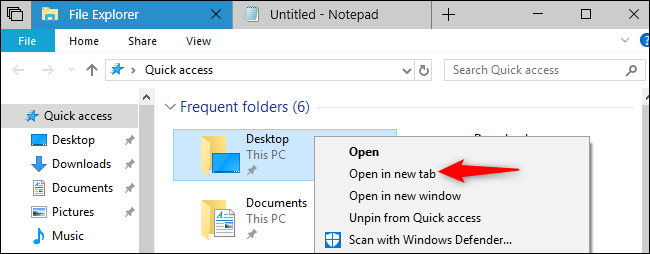
يمكنك أيضاً النقر بزر الماوس الأيمن فوق مجلد في مستكشف الملفات File Explorer، ثم تحديد أمر فتح في علامة تبويب جديدة.
تماماً كما هو الحال في متصفح الويب، يمكنك النقر بزر الماوس الأيمن على علامات التبويب هذه للعثور على خيارات لإدارتها. انقر بزر الماوس الأيمن على علامة تبويب للعثور على خيارات مثل إغلاق علامة التبويب وإغلاق علامات التبويب الأخرى وإغلاق علامات التبويب إلى اليمين والانتقال إلى نافذة جديدة.
يمكن أيضاً سحب وإفلات علامات التبويب لإعادة ترتيبها، أو سحب علامة تبويب بعيداً عن نافذة لتحريرها من شريط علامات التبويب وإعطائها نافذة منفصلة خاصة بها.
إذا كانت علامة التبويب متصفح إيدج Edge تشغل الصوت، فستظهر رمز مكبر الصوت في علامة التبويب. انقر على رمز السماعة للتحكم بالصوت وإيقافه لعلامة التبويب هذه.
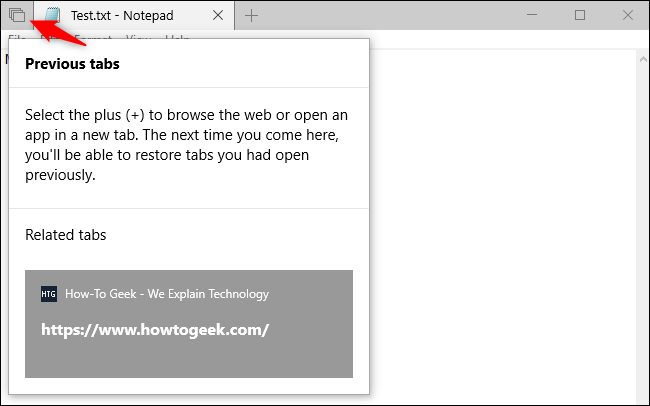
المجموعات أيضاً تقوم بتذكر علامات التبويب السابقة التي قام المستخدم بربطها بالتطبيق، حيث يمكن عرضها عن طريق النقر على زر علامات التبويب السابقة على يسار (أو اليمين بحسب لغة العرض) علامات التبويب.
على سبيل المثال، لنفترض أنك كنت تعمل سابقاً على مستند في المفكرةNotepad وكان لديك علامة تبويب متصفح Edge مفتوحة على موقع ويب محدد، ولكن في ذلك الحين قمت بإغلاق النافذة.
في المرة التالية التي تفتح فيها المفكرة، يمكنك النقر فوق الزر علامات التبويب السابقة في الزاوية العلوية اليمنى (اليسرى بحسب اللغة) من النافذة للعثور على علامة التبويب المستعرض هذه وإعادة فتحها.
تعرض هذه القائمة أيضاً علامات تبويب التطبيق التي استخدمتها مع التطبيق الحالي، مما يتيح لك إعادة فتح مجموعات من التطبيقات بسرعة وسهولة.
تتذكر ميزة Microsoft Graph أيضاً مجموعات علامات التبويب التي قام المستخدم بتجميعها معاً. لذلك، عندما تعيد فتح نشاط كنت تعمل عليه مسبقاً عن طريق المخطط الزمني Timeline، سوف يعيد فتح جميع علامات التبويب المرتبطة بهذا النشاط.
اختصارات لوحة المفاتيح للمجموعات:
يمكن التحكم في علامات تبويب المجموعات ببعض اختصارات لوحة المفاتيح الجديدة:
Ctrl + Windows + Tab: التبديل إلى علامة التبويب التالية.
Ctrl + Windows + Shift + Tab: التبديل إلى علامة التبويب السابقة.
Ctrl + Windows + T: فتح علامة تبويب جديدة.
Ctrl + Windows + W: أغلاق علامة التبويب الحالية.
Ctrl + Windows + Shift + T: إعادة فتح آخر علامة تبويب مغلقة.
Ctrl + Windows + 1-9: التبديل إلى علامة تبويب محددة في شريط علامات التبويب. على سبيل المثال، يتحول Ctrl + Windows + 1 إلى علامة التبويب الأولى من اليسار (اليمين بحسب اللغة)، بينما يبدل Ctrl + Windows + 4 إلى علامة التبويب الرابعة من اليسار (اليمين بحسب اللغة).
اختصارات لوحة المفاتيح الأساسية هذه هي نفسها لمتصفحات الويب والتطبيقات الأخرى التي تحتوي على علامات تبويب، ولكن الفرق الوحيد هو وجود مفتاح ويندوز Windows معها.
كيفية ضبط المجموعات:
لا يمكن تعطيل المجموعات تماماً في بنية Redstone 5 الحالية، ولكن يمكن ضبط كيفية عملها. للعثور على إعدادات هذه الميزة، توجه إلى الإعدادات< النظام< معالجة متعددة وانتقل لأسفل إلى قسم مجموعات.
يتحكم خيار التطبيقات والمواقع الإلكترونية تفتح تلقائياً في عنصر تحكم جديد بمكان إظهار التطبيقات ومواقع الويب التي تفتحها.
بشكل افتراضي، يتم تعيينه على Tab أي على علامة تبويب، ولكن يمكنك تحديد Window أي على نافذة إذا كنت تفضل ذلك.
يتيح خيار الضغط على المفتاحين Alt + Tab يُظهر المستخدم مؤخراً التحكم في كيفية عمل مبدل Alt + Tab.
بشكل افتراضي، تعرض ميزة Alt + Tab الآن كلاً من علامات التبويب والنوافذ، مما يتيح التبديل بسهولة بين علامات التبويب هذه.
إذا كنت تفضل السلوك القديم، فيمكنك تحديد النوافذ فقط بدلاً من النوافذ وعلامات التبويب هنا.
هناك أيضاً خيار التطبيقات المضافة إلى هذه القائمة لا يمكن تضمينها في مجموعات من علامات التبويب. هذا يتيح لك بشكل فعال تعطيل مجموعات لتطبيق معين.
لتعطيل مجموعات علامات التبويب لأحد التطبيقات، انقر على إضافة تطبيق واختر التطبيق الذي تريد من القائمة.
على سبيل المثال، إذا أضفت مستكشف الملفاتFile Explorer إلى هذه القائمة، فستختفي علامة التبويب مجموعات من شريط عنوان الملف في مستكشف الملفاتFile Explorer ولن تتمكن بعد ذلك من إنشاء علامات تبويب في مستكشف الملفاتFile Explorer.
سيكون هذا مفيداً إذا كنت لا تريد استخدام علامات تبويب المجموعات لتطبيق معين، أو إذا تسببت المجموعات في حدوث مشكلات في تطبيق ما.
من المحتمل أن تتغير ميزة المجموعات أكثر أثناء عملية التطوير، ولكنها تعمل بالفعل بشكل جيد. تم اختباره في الأصل في بنية Redstone 4 للمعاينة، ولكن تمت إزالته ولم يظهر في تحديث أبريل 2018 المستقر.
تعمل مايكروسوفت Microsoft الآن عليه مرة أخرى كجزء من الإصدار Redstone 5.
تختبر شركة مايكروسوفت Microsoft بنية جديدة من نظام تشغيل Windows 10 رقم (17666).
حيث تتضمن هذه البنية بعض الميزات الجديدة التي ستتوفر في وقت لاحق من هذا العام.
الإضافة الأكبر من بين الميزات المضافة هي الحافظة الجديدة التي تعمل بالشبكة السحابية والتي ستسمح لمستخدمي نظام التشغيل Windows 10 باستعراض محتويات الحافظة الخاصة بهم عبر الأجهزة المتعددة.
ويفترض في نهاية المطاف أن تكون الميزة متضمنة استعراض المحتويات على أجهزة أندرويد و iOS.
تشتمل الحافظة السحابية على سجل محفوظات لما تم نسخه، وسوف تتم مزامنته بنفس الطريقة الموجودة في ميزتي Sets و Timeline، بحيث يمكنك النسخ من جهاز حاسوب واحد والقيام باللصق على جهاز آخر.
إلى جانب الحافظة السحابية، تقدم مايكروسوفت أيضاً وضعاً داكناً أو مظلماً (Dark Mode) إلى مستكشف الملفات للمطابقة مع باقي واجهة المستخدم المظلمة في Windows 10.
لا يحتوي الإصدار الجديد على إصدار كامل من المظهر الداكن بعد، ولكن مايكروسوفت تقوم بمعاينة كيفية ظهوره في Windows 10.
كما وتعمل الشركة على إجراء بعض التغييرات الطفيفة على تطبيق المفكرة، مما يسمح للمطورين باستخدام خطوط جديدة.
يمكنك أيضاً تمييز الكلمات في المفكرة واستخدام اختصار لوحة المفاتيح للبحث في محرك البحث Bing عن كلمة محددة.
تشتمل بعض التغييرات على ميزة Tab-Alt للتبديل بين علامات التبويب المفتوحة على متصفح Microsoft Edge واستعراض محتواها.
يتوفر الإصدار الجديد من Windows 10 build 17666 لمشتركي برنامج Insiders، ويجب أن تتوفر هذه الميزات لمستخدمي Windows 10 في وقت لاحق هذا العام.
ملف (CSV) هو ملف نصي عادي اختصار لجملة Comma Separated Values باللغة الإنكليزية وتعني حرفياً (القيم المفصولة بفواصل)، والذي يحتوي على قائمة بيانات.
غالباً ما تستخدم هذه الملفات لتبادل البيانات بين التطبيقات المختلفة. على سبيل المثال، غالباً ما تدعم قواعد البيانات ومديرو جهات الاتصال ملفات CSV.
قد تسمى هذه الملفات أحياناً قيم مفصولة المحارف أو ملفات محددة بفواصل. وهي تستخدم حرف الفاصلة Comma (,) في الغالب لفصل (أو تحديد) البيانات، ولكن في بعض الأحيان تستخدم محارفاً أخرى، مثل الفواصل المنقوطة Semicolons (;).
تتمثل الفكرة في إمكانية تصدير البيانات المعقدة من تطبيق واحد إلى ملف CSV، ثم استيراد البيانات من ملف CSV هذا إلى تطبيق آخر.
بنية ملف CSV:
يحتوي ملف CSV على بنية بسيطة إلى حد ما. إنها قائمة من البيانات مفصولة بفواصل. على سبيل المثال، لنفترض أن لديك بعض جهات الاتصال Contacts في مدير جهات الاتصال، وقمت بتصديرها كملف CSV. ستحصل على ملف يحتوي على نص مثل هذا:
Name,Email,Phone Number,Address
Bob Smith,bob@example.com,123-456-7890,123 Fake Street
Mike Jones,mike@example.com,098-765-4321,321 Fake Avenue
هذا هو ملف CSV حقاً. يمكن أن تكون أكثر تعقيداً من ذلك، ويمكن أن تحتوي على آلاف الأسطر Lines، أو المزيد من المدخلات Entries على كل سطر، أو سلاسل نصية طويلة.
قد لا تحتوي بعض ملفات CSV على رؤوس في الجزء العلوي، وقد يستخدم البعض علامات اقتباس لإحاطة كل جزء من البيانات، ولكن هذا هو التنسيق الأساسي.
ميزة هذا الملف هي بساطته. تم تصميم ملفات CSV بحيث تكون وسيلة لتصدير البيانات بسهولة واستيرادها إلى برامج أخرى. البيانات الناتجة يمكن قراءتها من قبل أي شخص ليس اختصاصياً ويمكن مشاهدتها بسهولة باستخدام محرر نصوص مثل الدفترNotepad أو برنامج جداول البيانات مثل برنامج مايكروسوفت إكسل Microsoft Excel.
كيف يمكنك عرض ملف CSV في محرر نصوص؟
لعرض محتويات ملف CSV في برنامج Notepad، انقر بزر الماوس الأيمن عليه في مستكشف الملفات أو مستكشف ويندوز Windows Explorer، ثم اختر أمر “تحرير”.
قد يواجه برنامج “المفكرة” مشكلة في فتح ملف CSV إذا كان كبيراً جداً. في هذه الحالة، نوصي باستخدام محرر ملفات نص عادي أكثر قدرة مثل ++Notebad.
لعرض ملف CSV باستخدام ++Notebad بعد تثبيته، انقر بزر الماوس الأيمن فوق ملف CSV وحدد الأمر “تحرير باستخدام ++Notebad”.
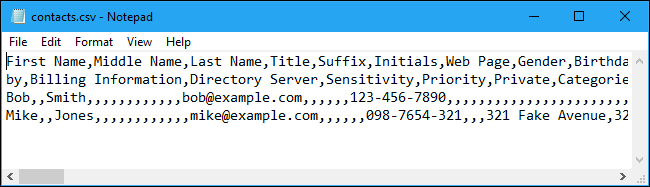
سترى قائمة نص عادي من البيانات في ملف CSV. على سبيل المثال، إذا تم تصدير ملف CSV من برنامج جهات اتصال، فستشاهد معلومات حول كل جهة اتصال هنا، مع ترتيب تفاصيل جهة الاتصال في سطر جديد.
إذا تم تصديرها من مدير كلمات المرور مثل LastPass، فستشاهد معلومات تسجيل دخول مختلفة لموقع الويب على السطر المخصص لها هنا.
في المفكرة Notepad، يمكن لميزة التفاف النص Word Wrap جعل البيانات أكثر صعوبة في القراءة. انقر فوق تنسيق > التفاف الكلمة لتعطيله وجعل كل سطر من البيانات يبقى على السطر الخاص به لتحسين قابلية القراءة علماً أنك ستحتاج إلى التمرير أفقياً لقراءة الخطوط كاملةً.
كيفية فتح ملف CSV في برنامج جداول البيانات
يمكنك أيضاً فتح ملفات CSV عن طريق برامج جداول البيانات، مما يسهل قراءتها.
على سبيل المثال، إذا كان لديك برنامج مايكروسوفت إكسل Microsoft Excel مثبتاً على جهازك الكمبيوتر، يمكنك فقط النقر نقراً مزدوجاً فوق الملف ذو اللاحقة csv لفتحه في إكسلExcel بشكل افتراضي.
إذا لم يتم فتحه في إكسلExcel، فيمكنك النقر بزر الماوس الأيمن على ملف csv وتحديد فتح باستخدام > إكسل.
إذا لم يكن برنامج إكسلExcel مثبتاً لديك، فيمكنك تحميل الملف إلى خدمة مثل Google Sheets أو تثبيت مجموعة أوفيسOffice مجاناً مثل LibreOffice Calc لمشاهدته.
يقدم برنامج إكسلExcel وبرامج جداول البيانات الأخرى محتويات ملف csv كما لو كان جدول بيانات، عن طريق فرزه إلى أعمدة.
كيفية استيراد ملف CSV إلى تطبيق:
إذا كنت تريد فقط عرض محتويات ملف CSV أو العمل معه كجدول بيانات، فعرضنا السابق هو كل ما تحتاج إليه. ومع ذلك، يتم تصميم العديد من ملفات CSV بغرض الاستيراد إلى برامج أخرى.
يمكنك تصدير جهات اتصالك من جهات اتصال جوجل Google، أو كلمات المرور المحفوظة من LastPass، أو كمية كبيرة من البيانات من برنامج قاعدة البيانات. يمكن بعد ذلك استيراد ملفات CSV الناتجة إلى تطبيقات تدعم هذا النوع من البيانات.
استناداً إلى التطبيق الذي تصدِر منه البيانات، قد تحتاج إلى تحديد تنسيق CSV ملائم للتطبيق المستهدف. على سبيل المثال، يمكن لجهات اتصال جوجل Google تصدير جهات الاتصال إما بتنسيقات Google CSV (لجهات اتصال جوجل Google) أو Outlook CSV (لـ Microsoft Outlook).
في كلتا الحالتين، يمكنك الحصول على ملف CSV يحتوي على البيانات، ولكن يتم تنظيمها بطريقة مختلفة قليلاً.
في أحد التطبيقات المناسبة، ابحث عن الخيار استيراد Import أو استيراد ملف CSV، والذي يتيح لك تحديد ملف CSV لاستيراده.
على سبيل المثال، في Microsoft Outlook، يمكنك اتباع الخطوات التالية:
النقر على ملف
فتح & تصدير
استيراد / تصدير
استيراد من برنامج آخر أو ملف
قيم مفصولة بفواصل لاستيراد جهات الاتصال من ملف CSV
إن ملفات CSV هي في معظم الأحيان شيء ذو كيان غير مزعج. لكن إذا كنت بحاجة إلى الحصول على معلومات من تطبيق واحد إلى آخر، فهذا بالتأكيد الغرض الذي صنعت من أجله هكذا ملفات.