كيفية استخدام وضع اليد الواحدة في أندرويد

أصبحت الهواتف ذات شاشة كبيرة، وأحياناً بشكل هزلي. قد يكون من المستحيل تقريباً استخدام هاتف أندرويد Android حديث بيد واحدة.

هنا تأتي فيه أهمية ميزة وضع اليد الواحدة.

إذا لم تكن سمعت بوضع اليد الواحدة، فهي ببساطة ميزة تنقل واجهة المستخدم إلى أسفل الشاشة لتسهيل الوصول إلى جميع الأشياء بيد واحدة.

هذا ليس شيئاً دائماً، ولكنه مفيد في مواقف معينة.

في هذا الدليل، سنوضح لك كيفية عمل وضع اليد الواحدة على هواتف سامسونج جالاكسي Samsung Galaxy وجوجل بكسل Google Pixel.

وضع اليد الواحدة لهواتف سامسونج جالاكسي:

كانت سامسونج Samsung واحدة من أوائل شركات تصنيع هواتف أندرويد Android التي أضافت وضع اليد الواحدة. أولاً، اسحب لأسفل مرة واحدة من أعلى الشاشة وانقر فوق رمز المسنن.

مرر إلى أسفل الإعدادات وحدد الميزات المتقدمة.

حدد وضع اليد الواحدة.

قم بتبديل المفتاح الموجود أعلى الشاشة.

بعد ذلك، يمكنك اختيار كيفية تنشيط وضع اليد الواحدة. إذا كنت تستخدم التنقل بالإيماءات، فيمكنك فقط اختيار الإيماءة.

ولكن إذا كنت تستخدم تخطيط الثلاث أزرار، فلديك أيضاً خيار النقر نقراً مزدوجاً فوق زر الصفحة الرئيسية.

في وضع اليد الواحدة، يمكنك النقر فوق رمز السهم لتحريك الشاشة الصغيرة إلى اليسار أو اليمين. يمكنك أيضاً سحب الزاوية لتغيير حجم الشاشة الصغيرة. اضغط على أي مساحة فارغة في الشاشة للخروج.

الوضع بيد واحدة لهواتف شاومي:

وصل وضع اليد الواحدة لهواتف جوجل بكسل Google Pixel في نظام أندرويد Android 12. للبدء، اسحب لأسفل مرتين من أعلى الشاشة للكشف عن قائمة الإعدادات السريعة، ثم انقر فوق رمز المسنن.

بعد ذلك، مرر لأسفل وحدد قسم الإعدادات الإضافية.

الآن، اضغط على وضع اليد الواحدة.

أخيراً، حدد حجم الشاشة الصغيرة التي تريدها، ثم قم بتفعيل وضع اليد الواحدة.

للخروج من وضع اليد الواحدة، اسحب لأعلى في نفس المكان أو اضغط على المنطقة الفارغة أعلى الشاشة.

مقالات قد تعجبك:

زر إيقاف تشغيل ويندوز 10 لا يقوم بإيقاف تشغيل النظام بشكل كامل
حل ربما يفيد في إلغاء جمود نظام ويندوز
يوجد الكثير من مهام إنفيديا في إدارة المهام، ما هي؟ وهل من الخطأ إنهائها؟
ما هي عملية مضيف الخدمات svchost.exe في إدارة مهام ويندوز ؟ ولم يوجد العديد منها قيد العمل
كيفية مراقبة استخدام معالج الرسوميات في ويندوز

ما هي حزمة تطبيقات أندرويد (AAB)؟ وما ميزاتها؟

إذا كنت قد نظرت في قليلاً في تطبيقات أندرويد Android، فقد سمعت المصطلح APK. ومع ذلك، فإن المصطلح الأحدث Android App Bundle (AAB)، أصبح أكثر انتشاراً.

إذن ما هو AAB، وهل يحل محل ملفات APK؟ دعونا نتحدث عن ذلك.

ما المقصود بحزمة تطبيق أندرويد AAB؟

بدءاً من آب 2021 ، ستطلب جوجل Google أن تستخدم جميع تطبيقات أندرويد Android المنشورة في متجر بلاي Play تنسيق Android App Bundle.

في السابق، كان بإمكان التطبيقات استخدام تنسيق AAB أو تنسيق APK القياسي القديم.

إذن ما هي حزمة تطبيقات أندرويد AAB بالضبط وكيف تختلف عن APK؟ APK (حزمة تطبيقات أندرويد) هو في الأساس ملف ZIP متخصص يتضمن جميع الملفات والرموز اللازمة لتشغيل التطبيق.

يقوم جهازك بتنزيل كل هذه الأشياء سواء كانت بحاجة إليها كلها أم لا.

تمتلك AAB جميع هذه الأصول نفسها، ولكنها تتضمن أيضاً مكونات تسمى الميزات الديناميكية وحزم الأصول. تتسبب مزايا هذه الميزات في ابتعاد جوجل Google عن ملفات APK لصالح AAB.

طريقة سهلة للتفكير في حزمة التطبيقات App Bundle هي أنها تتضمن جميع المكونات لإنشاء ملف APK. عندما تقوم بتنزيل حزمة تطبيق App Bundle من متجر بلاي Play، فإنه ينشئ ملف APK الموجه لجهازك المحدد.

ما هي مزايا AAB؟

تتمتع حِزم تطبيقات Android بالعديد من المزايا. أولاً وقبل كل شيء، تنشئ حزم AAB ملفات APK أصغر. نظراً لأن الحزمة تقوم بإنشاء التطبيق خصيصاً لجهازك، فقد لا تكون هناك حاجة إلى جميع المكونات، مما يؤدي إلى أحجام ملفات أصغر.

لا يلزم أيضاً تنزيل كل هذه المكونات مقدماً. يعني مفهوم التسليم الديناميكي Dynamic Delivery أنك تحصل على تطبيق أولي أصغر حجماً يمكنه تنزيل وتثبيت ميزات جديدة حسب حاجتك إليها.

لذلك إذا لم تستخدم ميزات معينة مطلقاً، فلن يتم تنزيلها على جهازك.

باختصار، ميزة حِزم AAB هي أنها ببساطة أكثر مرونة وديناميكية. تضيف أحجام الملفات الأصغر، والتنزيلات المسبقة الأسهل، والمكونات التي يتم تقديمها حسب الحاجة إلى ملفات APK الأكثر ذكاءً.

هل تحل حزم التطبيقات محل ملفات APK؟

عندما أعلنت جوجل Google أن متجر بلاي Play سيتطلب حزم AAB بدلاً من ملفات APK، كان هناك سوء فهم شائع: هل يعني هذا أنك لن تتمكن من تثبيت APK على جهازك بعد الآن؟ لا إطلاقاً.

في الواقع، كما هو موضح في القسم أعلاه، تنشئ حِزم AAB ملفات APK. ملف APK هو ما يقوم أندرويد Android بتشغيله، ولكن AAB هو ما يقوم المطور بتحميله إلى متجر بلاي Play.

قد تحل حِزم AAB محل ملفات APK على متجر بلاي Play، ولكن ليس على أجهزة أندرويد Android نفسها. لا يزال بإمكانك تحميل ملفات APK على جهازك كما هو الحال دائماً.

في الواقع، يمكنك تحميل ملفات AAB أيضاً. كن مطمئناً أن هذا مجرد تغيير في متجر بلاي Play، وليس كيفية تعامل أندرويد Android كنظام تشغيل مع ملفات التطبيق.

مقالة ذات صلة: هل تستطيع جوجل وآبل تثبيت تطبيقات على هواتف أندرويد وآيفون عن بُعد؟

مقالات قد تعجبك:

ما الأفضل . التعاريف المدمجة في Windows مسبقاً أم تعاريف الشركة المصنعة ؟
كيفية تنصيب التعاريف لجميع الأجهزة في حاسوبك من الإنترنت على مختلف أنظمة Windows
كيفية تحسين أداء الألعاب عند استخدام كروت الشاشة من نوع Intel
كيفية ترقية أو استبدال بطاقة واي فاي للكمبيوتر المحمول
كيفية ترقية أو استبدال بطاقة واي فاي للكمبيوتر المكتبي

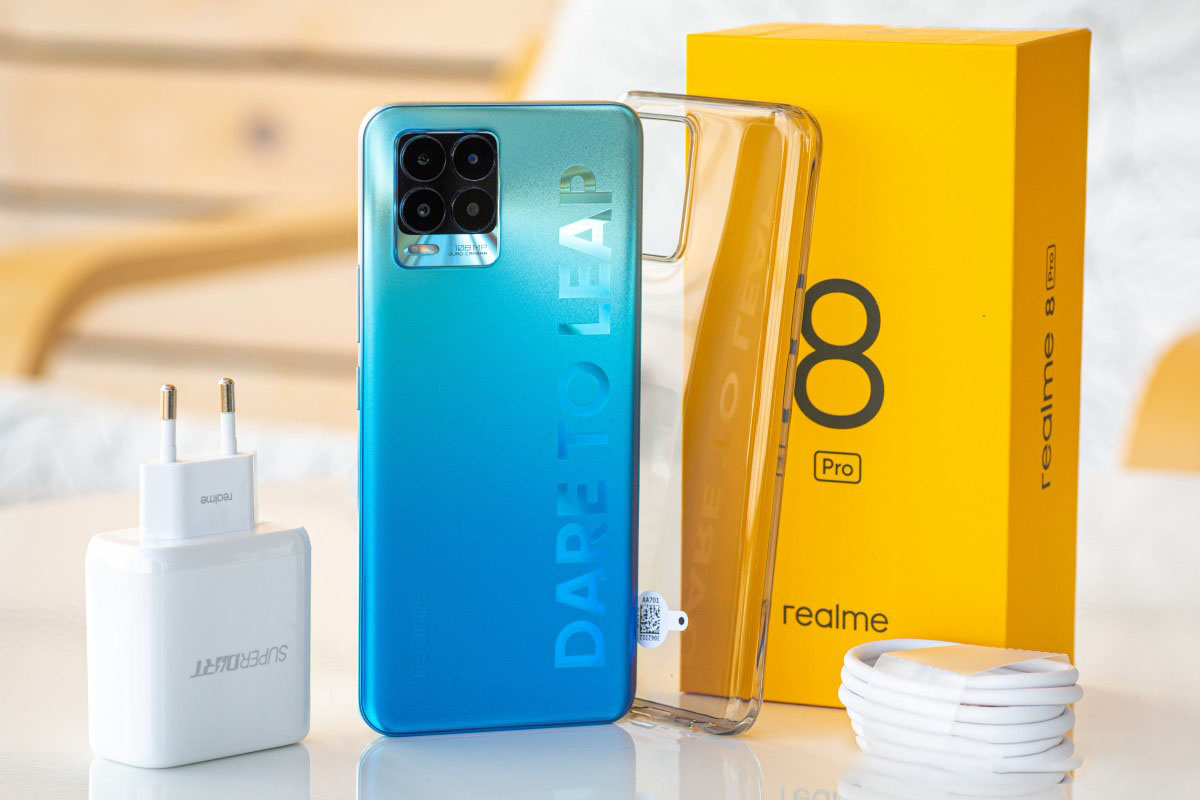
مواصفات وسعر هاتف ريلمي المميز Realme 8 Pro

هاتف Realme 8 Pro يعتبر من أحدث الهواتف التي أنتجتها شركة Realme وتم تصديرها إلى مصدر، حيث يعتبر هذا الهاتف واحد من هاتفين تم الإعلان عنهم خلال شهر مارس من هذا العام الحالي 2021، حيث كان مؤتمر الإعلان من المنتجات الجديدة من شركة ريلمي في يوم 24 من شهر مارس إليك سعر و مواصفات realme 8 pro وجميع المميزات والعيوب.

وفي هذا المقال سنقوم بالحديث عن جميع محتويات هذا الهاتف و مواصفاته الداخلية والخارجية، كما سنقوم بذكر أهم ما يميز هذه النسخة عن نسخة Realme 8 التي تم الإعلان عنها في نفس المؤتمر.

وفي نهاية مقالنا سنقوم بذكر أسعار هذا الهاتف في الأسواق المصرية، ثم سنقوم بترك كل هذه الأشياء بين يديك لكي تتمكن من اتخاذ القرار في شراء الهاتف أو لا.

مواصفات هاتف Realme 8 Pro

في بداية الأمر سنقوم بالحديث عن حجم الهاتف، فهو يأتي بحجم 160.6 × 73.9 × 8.1 ملم وتقريباً يصل وزنة إلى حوالي 176 جرامًا بدون أي نوع من أنواع الإكسسوارات.

كما نجد إن الهاتف يأتي بخاصية تشغيل شريحتين اتصال من النوع Nano Sim Card، وهو نوع الشرائح التي يتم استخدامها في وقتنا الحالي في جميع الهواتف، بجانب أن الهاتف يدعم جميع أنواع الشبكات المتاحة في مصر حالياً بداية من شبكة الجيل الثاني وكذلك شبكة الجيل الثالث وبالطبع شبكة الجيل الرابع.

أما بالنسبة للمواد المستخدمة في صنع الهاتف وهو ما تعودنا منقاشته في مواصفات الموبايلات ، فهو مصنوع من البلاستيك اللامع المعتاد من Realme، نظراً لأن هذا النوع من البلاستيك يتحمل الصدمات بشكل جيد لذلك تستخدمه الشركة بكثرة.

شاشة هاتف Realme 8 Pro

تأتي شاشة الهاتف بخاصية كاميرا أمامية على شكل (Dot)، كما تأتي هذه الشاشة من نوع Super AMOLED بمساحة 6.4 بوصة، كما نجد إن هذه الشاشة تأتي بجودة FHD+، و بدقة 1080 × 2400 بكسل، وكثافة بكسلات 409 بكسل في البوصة.

كما نجد إن الشاشة تدعم حجم عرض جديد بنسبة 20:9، فهي بذلك تعرض أكبر محتوى ممكن على شاشة الهاتف عند مشاهدة مقطع فيديو أو تشغيل خاصية الوضع الداكن (Dark Mode) الذي يعمل على تعتيم النظام بالكامل للتوافق مع حواف الشاشة.

نجد إن من ضمن مواصفات الشاشة إنها تدعم خاصية التشغيل الدائم التي يمكن استخدامها بدلاً من لمبة الإشعارات، ذلك لأن هذه مساحة شاشة في هذا الهاتف تحتل حوالي 90.8٪ من الواجهة الأمامية، كما نجد إن حواف الهاتف جيدة بما يكفي خارج الحافة السفلية للشاشة. ويتم استخدامها.

إصدارات هاتف Realme 8 Pro

قامت الشركة بإنتاج نسخة واحدة من هاتف Realme 8 Pro وهو ذو مساحة داخلية تصل إلى 128 جيجا بايت من النوع UFS 2.1، مع ذاكرة وصول عشوائي بحجم 8 جيجا بايت رام من النوع LPDDR4X.

كما يدعم الهاتف إمكانية زيادة مساحة التخزين في الهاتف من خلال بطاقة ذاكرة خارجية لها منفذ مخصص لها.

أما من ناحية الأداء فيتميز الهاتف بمعالج رائع من نوع Qualcomm Snapdragon 720G بتقنية 8 نانو تكنولوجي، كما يأتي الهاتف كذلك مع معالج رسومي من النوع Adreno 618، وهو نفس المعالج الموجود في العديد من الهواتف الشهيرة منها هاتف Samsung Galaxy A52 وكذلك هاتف Realme 7 Pro.

كاميرات هاتف Realme 8 Pro

الهاتف يحتوي على كاميرا أمامية رائعة وذات جودة تصوير عالية، فهي تأتي بدقة 16 ميجا بيكسل مع فتحة عدسة من نوع (F/2.5) مع مستشعر من نوع Sony IMX471، وهو من أفضل أنواع المستشعرات الموجودة في وقتنا الحالي.

أما بالنسبة للكاميرا الخلفية فهي تأتي بكاميرا رباعية، تكون الكاميرا الأولى منهم بدقة 108 ميجا بكسل وهي تعتبر الكاميرا الرئيسية في الهاتف وهي تأتي بفتحة عدسة من نوع (F/1.9) كما تحتوي هذه الكاميرا على مستشعر من نوع Samsung HM2.

أما الكاميرا الثانية فهي تأتي بدقة 8 ميجا بكسل مع فتحة عدسة من نوع (F/2.3) وهي تعتبر من الكاميرات المساعدة في التصوير، أما الكاميرا الثالثة فهي تأتي بدقة 2 ميجا بكسل وهي مخصصة لتصوير الماكرو وتأتي هذه الكاميرا بفتحة عدسة من نوع (F/2.4).

أما الكاميرا الرابعة فهي تأتي بدقة 2 ميجا بكسل مع فتحة عدسة من نوع (F/2.4) وهي مخصصة للعزل والبورتيه وما إلى ذلك من أمور، كما تأتي الكاميرا الخلفية بفلاش LED قوي للغاية يساعدك ي التصوير في الأماكن المظلمة.

وبالنسبة لتسجيل الفيديو فهذه الكاميرا تدعم جودة تصوير بجودة 4K مع دقة 2160 بكسل، وهذه الدقة تأتي مع معدل التقاط 30 إطارًا في الثانية الواحدة، كما يمكنك التصوير كذلك مع جودة FHD بدقة 1080 بكسل مع معدل التقاط 30 إلى 60 إطار في الثانية.

وكذلك تأتي الكاميرا بدعمها للتصوير بجودة HD بدقة 720 بكسل ومعدلات التقاط 30 إلى 60 إطار في الثانية، أما بالنسبة للتصوير البطيء فنجد إن الهاتف يأتي داعماً جودة تصوير FHD في التصوير بطيء الحركة مع دقة 1080 بكسل ومعدلات التقاط 120 إلى 480 في الثانية.

كما يدعم التصوير بجودة HD بدقة 720 بكسل بمعدل التقاط 240 إطارًا إلى 960 إطارًا في الثانية، كم يأتي تصوير الفيديو على الهاتف مع خاصية UIS Max Video Stabilization، وهذه الخاصية تأتي في تصوير الفيديوهات في الكاميرا الأمامية كذلك.

خصائص هاتف Realme 8 Pro

يدعم الهاتف الميكروفونات الإضافية لعزل الضوضاء، كما يدعم كذلك البلوتوث بالإصدار 5.0 الذي يدعم A2DP، LE، كما يدعم أيضًا خاصية Wi-Fi مع ترددات a / b / g / n / ac وكذلك كلاً من Dual-Band و Wi-Fi Direct وHotspot.

كما يدعم الهاتف خاصية تحديد الموقع الجغرافي GPS بالإضافة إلى دعم أنظمة الملاحة الأخرى مثل A-GPS وGLONASS و BDS.

أما بالنسبة لخاصية الأمان والحماية في الهاتف، فهو يدعم مستشعر بصمة الإصبع وهو مدمج في الشاشة من أسفل، كما يدعم ميزة فتح الهاتف من خلال بصمة الوجه.

بالإضافة إلى دعم أجهزة الاستشعار الأخرى مثل مقاييس التسارع والقرب و البوصلة و الجيروسكوبات لمعالجة نظارات الواقع الافتراضي.

كما يأتي الهاتف مع مدخل خاص بالسماعات متوافق مع مقبس سماعة الرأس مقاس 3.5 ملم.

بطارية هاتف Realme 8 Pro

يأتي الهاتف منفذ USB من أحدث طراز من النوع TYPE C والذي يدعم وظائف OTG كذلك.

كما يحتوي الهاتف على بطارية بسعة 4500 مللي أمبير وهي تدعم قدرة شحن 50 واط من الشحن السريع باستخدام تقنية SuperDart Charge.

أما بالنسبة لنظام الهاتف فهو يأتي بنظام تشغيل Android 11 مع أحدث واجهة Realme UI 2.0، وهو متوفر باللون الأسود والأزرق والأصفر.

سعر Realme 8 Pro

نستطيع القول إن هذا الهاتف رغم إنه يأتي مع نسخة واحدة فقط بمساحة داخلية تصل إلى 128 جيجا بايت، مع ذاكرة وصول عشوائي بحجم 8 جيجا بايت رام، فهو يعتبر من أفضل أنواع الهواتف التي أنتجتها شركة Realme خلال هذا العام 2021.

حيث نجد أن سعر ريلمي 8 برو في مصر 5500 جنيه مصري مع بعض الاختلافات الطفيفة التي تتراوح بين 100 إلى 200 جنيه من متجر لآخر.

وإذا كنت تريد معرفة سعر realme 8 pro في باقي الدول يمكنك البحث في موقعنا عن اسعار موبايلات realme 8 pro في الدول العربية.

كيفية نقل الملفات بسهولة بين لينكس وويندوز وماك وأندرويد وآيفون

تستطيع نقل الملفات من كمبيوتر ذو نظام تشغيل لينكس Linux إلى أي كمبيوتر آخر بسرعة وسهولة باستخدام Snapdrop.

إنه برنامج مبني على المتصفح، لذا فهو يعمل مع أي نظام تشغيل، ومع ذلك تظل الملفات داخل شبكتك المحلية ولا تنتقل إلى السحابة أبداً.

أحياناً تكون البساطة هي الأفضل:

هناك العديد من الطرق لنقل الملفات من كمبيوتر يعمل بنظام لينكس Linux إلى كمبيوتر آخر. يتطلب نقل الملفات إلى جهاز كمبيوتر بنظام تشغيل مختلف مزيداً من الجهد.

يمكنك وضع الملفات في السحابة، ثم تسجيل الدخول من الكمبيوتر الآخر وتنزيل الملفات. هذا يعني نقل الملفات مرتين باستخدام الإنترنت.

سيكون هذا أبطأ بكثير من إرسالها عبر شبكتك الخاصة. ربما تكون الملفات حساسة ولا تريد المخاطرة بإرسالها إلى التخزين السحابي.

إذا كانت الملفات صغيرة بما يكفي، يمكنك إرسالها بالبريد الإلكتروني. لديك نفس المشكلة مع البريد الإلكتروني، فإنك تقوم برفع الملف عبر الإنترنت ليتم تحميله عبر الإنترنت مرة أخرى على جهاز الكمبيوتر الآخر.

لذلك لا تزال ملفاتك تغادر شبكتك المحلية. كما أن أنظمة البريد الإلكتروني لا تحب المرفقات التي تكون ملفات تنفيذية أو ملفات أخرى يحتمل أن تكون خطرة.

لديك خيار استخدام شريحة ذاكرة USB، ولكن سرعان ما يصبح ذلك مملاً إذا كنت تعمل على مجموعة من الملفات وترسل إصدارات البرامج بشكل متكرر.

إن Snapdrop هو حل بسيط لنقل الملفات عبر الأنظمة الأساسية. إنه مفتوح المصدر وآمن ومجاني. كما أنه أيضاً مثال رائع على البساطة التي يمكن أن توفرها أداة أو خدمة جيدة التصميم.

ما هو Snapdrop؟

إن Snapdrop هو مشروع مفتوح المصدر تم إصداره بموجب ترخيص GNU GPL 3. يمكنك التحقق من الكود المصدري أو مراجعته عبر الإنترنت.

بفضل الأنظمة التي تدعي أنها آمنة، يمنحك Snapdrop إحساساً بالراحة.

يعمل Snapdrop في متصفحك، ولكن يتم نقل الملفات عبر شبكتك الخاصة فقط. كما أنه يستخدم تطبيق الويب وتقنيات الاتصالات في الوقت الفعلي على الويب.

يتيح WebRTC للعمليات التي تعمل في المتصفحات استخدام الاتصال من نظير إلى نظير. تتطلب بنية تطبيقات الويب التقليدية خادم الويب للتوسط في الاتصالات بين جلستي متصفح.

يزيل WebRTC عنق الزجاجة ذهاباً وإياباً، ويقصّر أوقات الإرسال ويزيد الأمان. كما يقوم أيضاً بتشفير الاتصال.

استخدام Snapdrop:

لا يتعين عليك التسجيل للحصول على أي شيء أو إنشاء حساب لاستخدام Snapdrop، ولا توجد عملية تسجيل دخول. ما عليك سوى تشغيل المتصفح والتوجه إلى موقع Snapdrop.

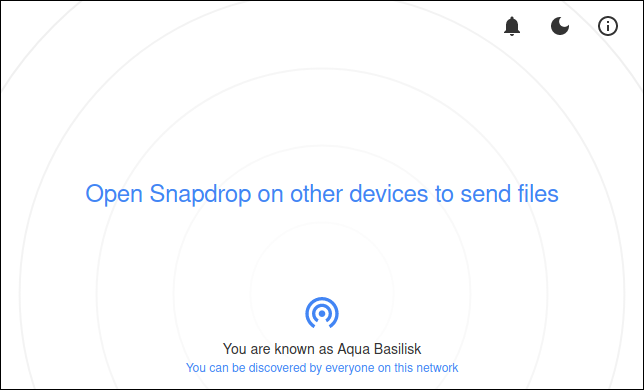
سترى صفحة ويب بسيطة. سيتم تمثيل جهازك برمز مكون من دوائر متحدة المركز أسفل الشاشة.

سيتم تخصيص اسم يتم تكوينه من خلال الجمع بين لون تم اختياره عشوائيًا ونوع حيوان. في حالتنا، نحن Aqua Basilisk.

حتى ينضم شخص آخر إلى الشبكة، ليس هناك الكثير للقيام به. يحتاج الشخص الآخر فقط أن يفتح موقع Snapdrop على نفس الشبكة، وسيظهر مباشرة على شاشتك.

في مثالنا يستخدم Ivory Louse متصفح كروم Chrome على جهاز كمبيوتر يعمل بنظام ويندوز Windows (كما هو واضح تحت اسمه) على نفس الشبكة التي نستخدمها.

يتم عرضه في وسط الشاشة. مع انضمام المزيد من أجهزة الكمبيوتر، سيتم عرضها كمجموعة من الرموز بجانب بعضها كما في الصورة أدناه.

يتم عرض نظام التشغيل ونوع المتصفح لكل اتصال. في بعض الأحيان، يمكن أن يتعرف Snapdrop على توزيعة لينكس Linux الذي يستخدمه الشخص. إذا لم يستطع ذلك، فإنه يستخدم تصنيف عام Linux.

لبدء نقل الملفات إلى أحد أجهزة الكمبيوتر الأخرى، انقر فوق رمز الكمبيوتر أو اسحب ملفاً من متصفح الملفات وأفلته على الرمز.

يمكنك تصفح موقع الملف الذي ترغب في إرساله وحدده. إذا كان لديك العديد من الملفات لإرسالها، فيمكنك تحديد العديد منها مرة واحدة.

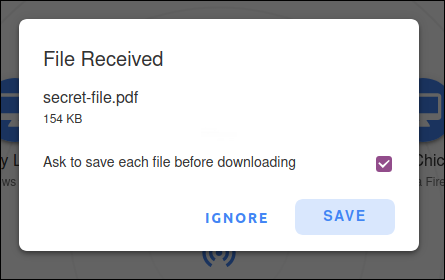
سيظهر مربع حوار File Received على الكمبيوتر الوجهة لإعلام المستلم بأنه قد تم إرسال ملف إليه.

يمكن للطرف الآخر اختيار تجاهل الملف أو حفظه. إذا قرروا حفظ الملف، فسيظهر متصفح الملفات حتى يتمكنوا من تحديد مكان حفظ الملف.

إذا تم تحديد مربع الاختيار Ask to save each file before downloading، فسيُطلب منك تحديد الموقع الذي سيتم فيه حفظ كل ملف على حدة.

إذا لم يتم تحديد ذلك، فسيتم حفظ جميع الملفات الموجودة في عملية إرسال واحدة في نفس موقع الإرسال الأول.

والمثير للدهشة أنه ليس هناك ما يشير إلى مصدر الملف. ولكن كيف تعرف من هو الشخص الذي يرسل لك الملف؟ إذا كنت جالساً في نفس الغرفة، فالأمر سهل جداً. أما إذا كنت في طوابق مختلفة من المبنى، فليس كثيراً.

من المنطقي إخبار الأشخاص بأنك ترسل إليهم ملفاً بدلاً من إرساله بدون إعلامهم.

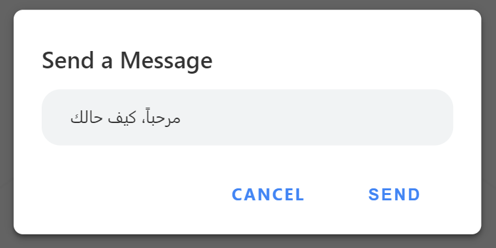
إذا قمت بالنقر بزر الماوس الأيمن فوق رمز جهاز الكمبيوتر، فيمكنك إرسال رسالة قصيرة إليه.

عند النقر فوق الزر Send، ستظهر الرسالة على الجهاز الوجهة.

بهذه الطريقة، لا يحتاج الشخص الذي ترسل إليه الملف إلى اكتشاف الهوية السرية للشخص المرسل.

Snapdrop على أندرويد:

يمكنك فتح تطبيق الويب Snapdrop على هاتفك الذكي الذي يعمل بنظام أندرويد Android وسيعمل بشكل جيد.

إذا كنت تفضل أن يكون لديك تطبيق مخصص، فهناك تطبيق متاح على متجر جوجل بلاي Google Play، ولكن لا يوجد تطبيق لجهاز آيفون iPhone أو آيباد iPad.

من المفترض أن هذا يرجع إلى أن مستخدمي آيفون iPhone لديهم AirDrop، ولكن لا يزال بإمكانك استخدام Snapdrop في متصفح على آيفون iPhone إذا كنت تريد ذلك.

لا يزال تطبيق أندرويد Android قيد التطوير. لم نواجه أية مشكلات في استخدامه عند البحث في هذه المقالة ولكن يجب أن تضع في اعتبارك أنك قد تواجه بعض الثغرات العرضية.

الواجهة هي نفس واجهة متصفح الويب القياسية. اضغط على الأيقونة لإرسال ملف أو اضغط مطولاً على أيقونة لإرسال رسالة إلى شخص ما.

إعدادات Snapdrop:

بفضل تصميمه البسيط، لا يحتوي Snapdrop على الكثير من الإعدادات. للوصول إلى هذه الإعدادات، استخدم الرموز الموجودة في الزاوية العلوية اليمنى من المتصفح أو تطبيق أندرويد Android.

يتيح لك رمز الجرس تشغيل إشعارات النظام أو إيقاف تشغيلها. كما يقوم رمز القمر بتبديل الوضع الداكن وإيقاف تشغيله.

يمنحك رمز المعلومات (الحرف الصغير i في دائرة) وصولاً سريعاً إلى:

  • كود المصدر على GitHub.
  • صفحة التبرع لـ Snapdrop على PayPal.
  • تغريدة معدة مسبقاً لتبيان مشكلة حول Snapdrop يمكنك إرسالها.
  • صفحة الأسئلة الشائعة حول Snapdrop.

مقالات قد تعجبك:

كيفية ضبط عدسة الكاميرا في حال استخدام نظارات أو عدسات لاصقة
أفضل بديل لبرنامج الروت المشهور SuperSU
كيفية تحسين جودة صوت ميكرفون الكمبيوتر
ما حساسية الضوء ISO التي يجب استخدامها في الكاميرا؟
ما هي ملفات AZW ؟ وكيف يمكن فتحها؟

كيفية جدولة (تعيين تاريخ ووقت معين) إرسال الرسائل النصية القصيرة SMS على أندرويد

عادةً ما تكون المراسلة النصية للإرسال الفوري. أنت ترسل رسالة عندما يكون هناك شيء ما في ذهنك، أو ترد بمجرد ظهور رسالة.

ولكن ماذا لو كان بإمكانك جدولة الرسائل النصية؟ إليك كيفية جدولة رسالة نصية على أندرويد Android.

يعد تطبيق رسائل جوجل Google أحد أفضل خيارات المراسلة النصية للهواتف الذكية التي تعمل بنظام أندرويد Android.

في أواخر عام 2020، اكتسب التطبيق القدرة على جدولة الرسائل. هذا مفيد للغاية لتلك اللحظات عندما لا تريد أن تنسى إرسال رسالة في وقت لاحق.

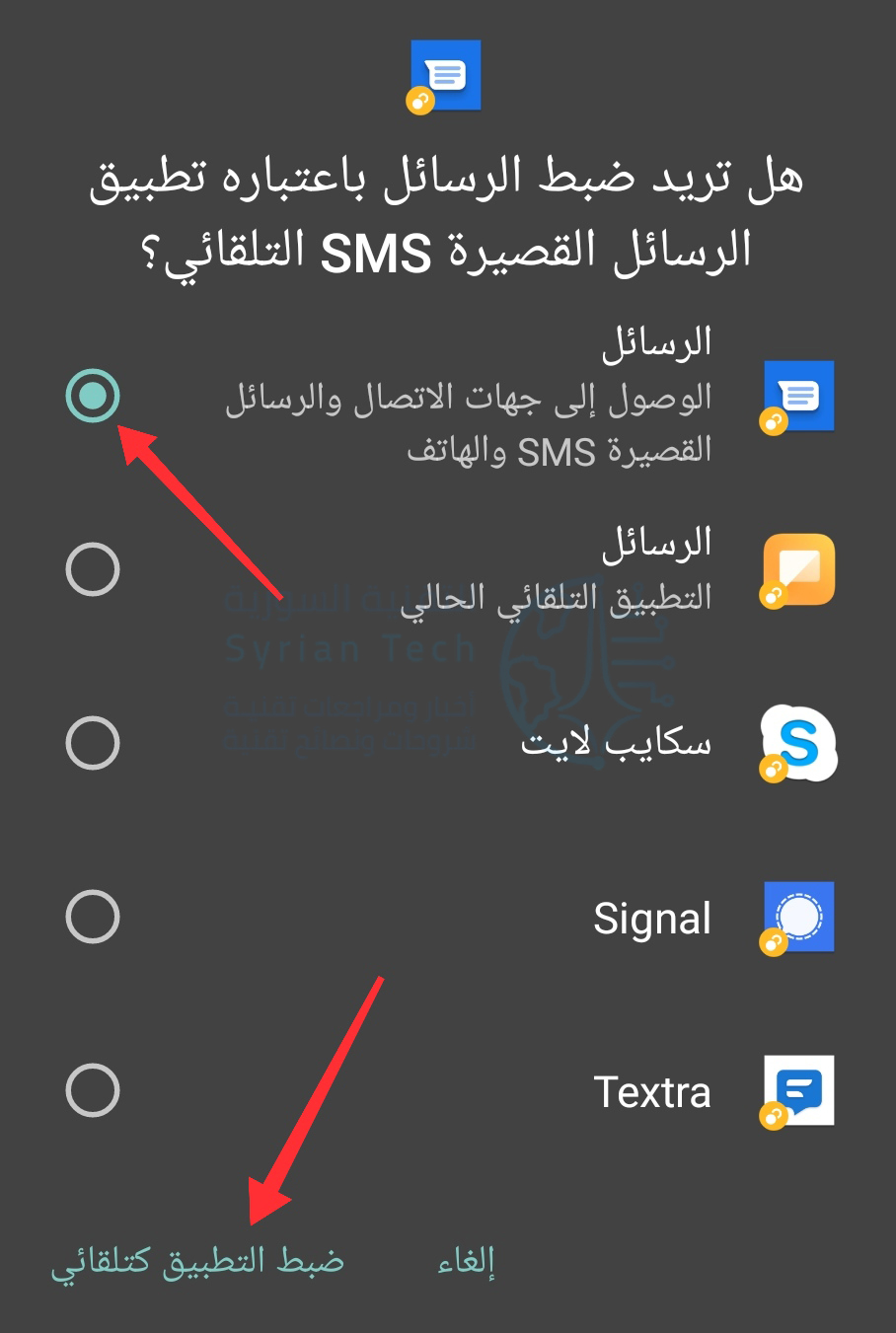
لاستخدام هذه الميزة، ستحتاج إلى تنزيل تطبيق رسائل جوجل Google من متجر جوجل بلاي Google Play Store وتعيينه كتطبيق الرسائل القصيرة الافتراضي.

عند فتحه لأول مرة، سترى زر ضبط تطبيق SMS التلقائي.

في الشاشة أو النافذة المنبثقة التالية، حدد الرسائل وانقر على ضبط التطبيق كتلقائي.

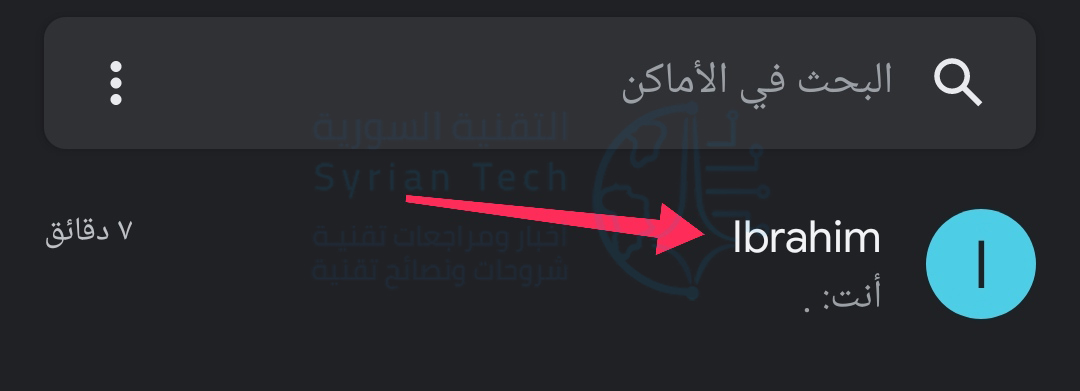
ستظهر جميع محادثاتك السابقة في تطبيق الرسائل الآن. حدد محادثة حيث تريد جدولة رسالة.

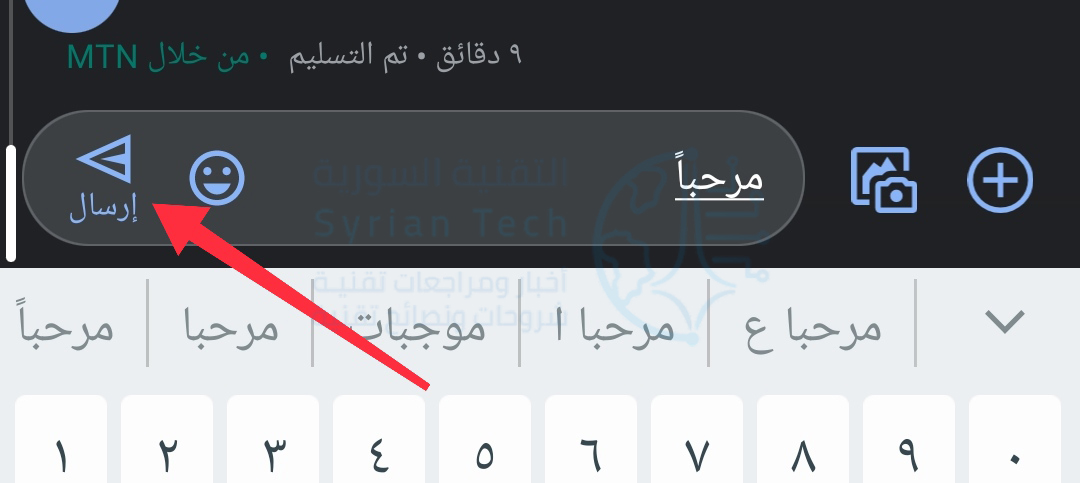
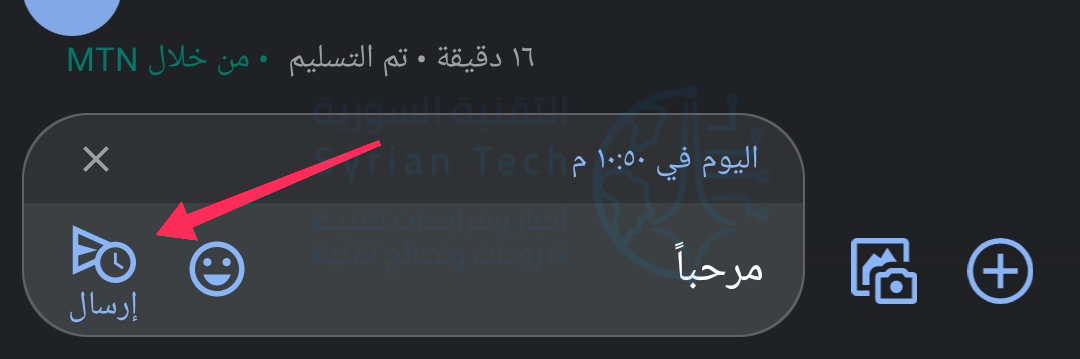
بعد ذلك، أدخل الرسالة التي تريد جدولتها واضغط طويلاً على أيقونة الإرسال.

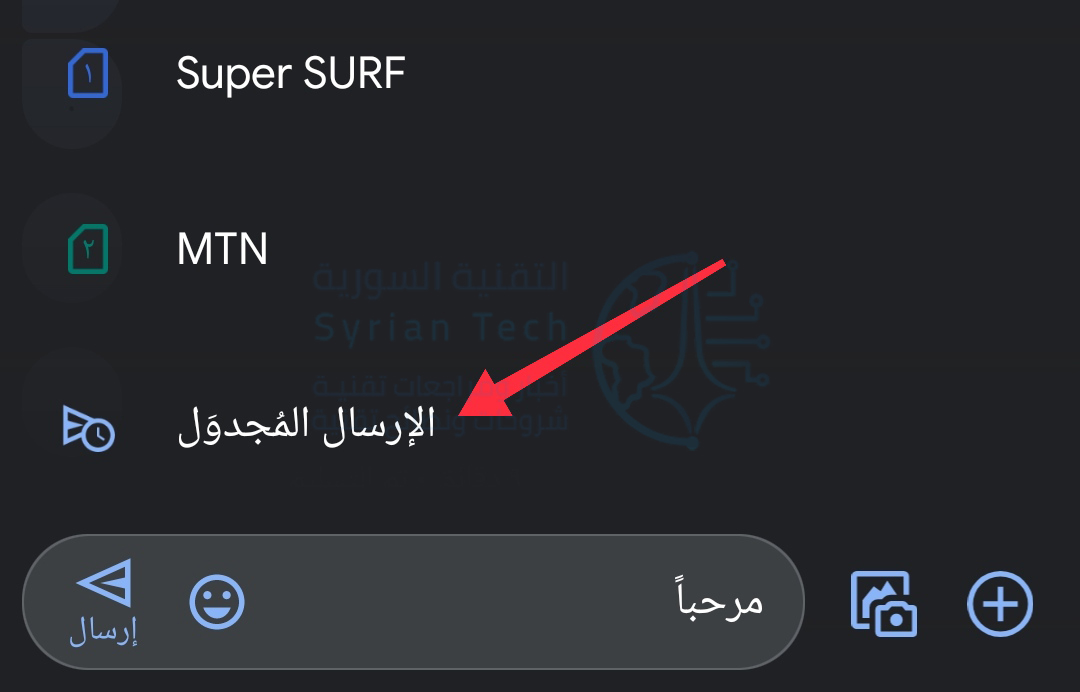
اختر خيار الإرسال المجدول.

سيؤدي هذا إلى فتح خيارات الجدولة. يتم عرض المنطقة الزمنية في الجزء العلوي حتى لا يكون هناك التباس حول موعد إرسال الرسالة.

يمكنك الاختيار من بين الأوقات المحددة مسبقاً أو اختيار التاريخ والوقت.

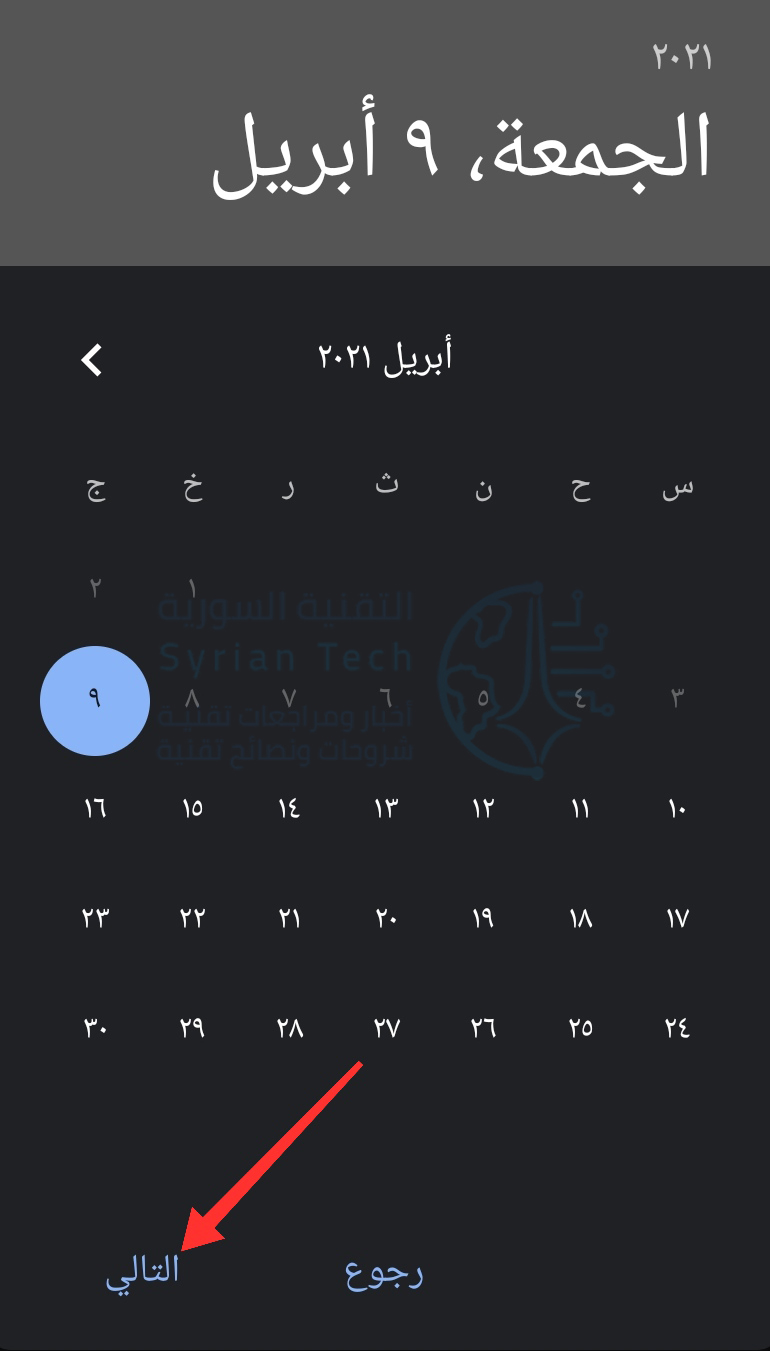
إذا اخترت تاريخاً ووقتاً مخصصين، فسيُطلب منك اختيار تاريخ من التقويم، اضغط على التالي.

ثم اختر الوقت. اضغط على التالي.

سيظهر التاريخ والوقت اللذان اخترتهما مرة أخرى. اضغط على حفظ لتأكيد اختياراتك.

أخيراً، سيظهر التاريخ والوقت المجدولان فوق رسالتك. اضغط على أيقونة إرسال لجدولة الرسالة.

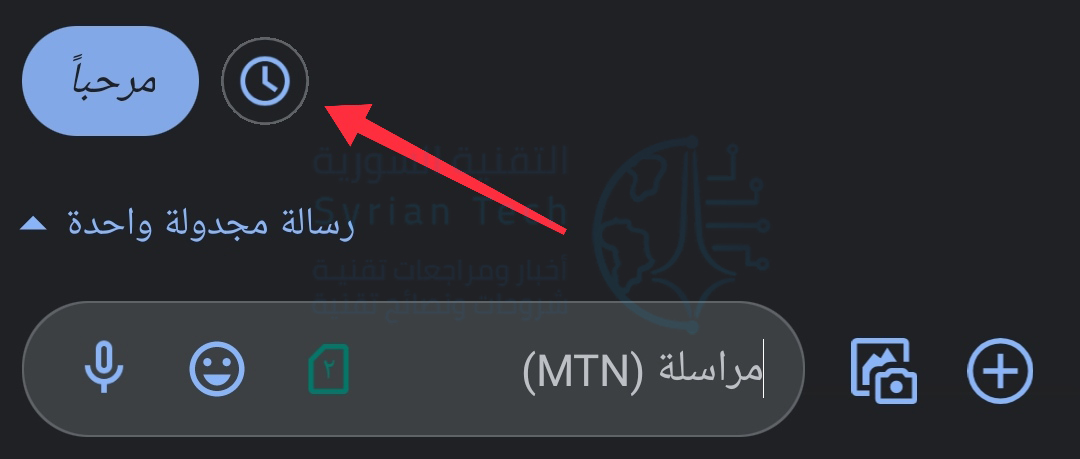
سترى الآن الرسالة المجدولة في المحادثة.

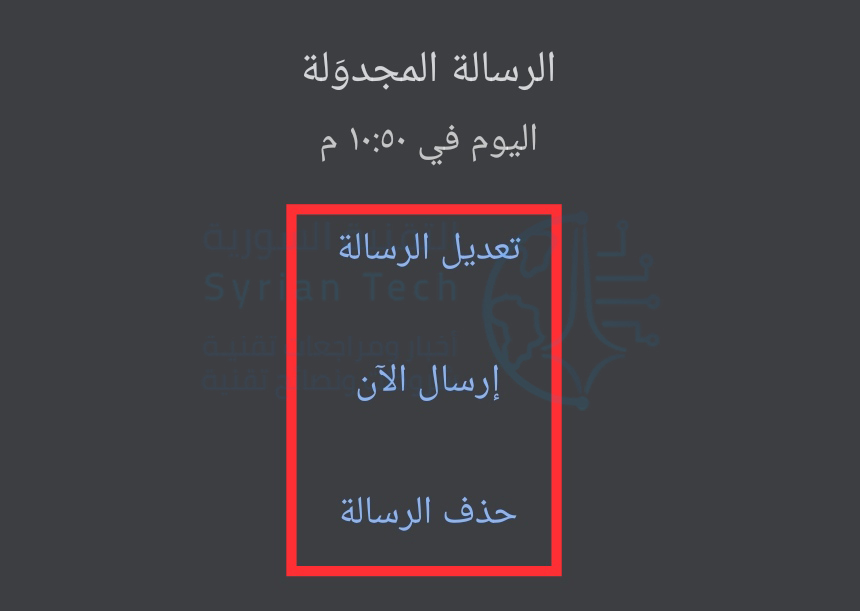
انقر فوق رمز الساعة لتغيير نص الرسالة أو الوقت المجدول، أو أرسلها الآن، أو احذف الرسالة تماماً.

إنها بهذه السهولة! لا تقلق أبداً بشأن تفويت عيد ميلاد أو تذكير مرة أخرى!

مقالات قد تعجبك:

كيفية إيقاف وإعادة تشغيل ساعة آبل
كيفية حذف جميع رسائل محادثة تيليجرام تلقائياً
كيفية تنظيف الكمبيوتر المحمول (اللابتوب) بشكل صحيح
كيفية البحث باستخدام الصور من خلال بحث الصور العكسي من جوجل
كيف سيزيد نظام أندرويد P من عمر البطارية ؟

كيفية حل مشاكل اتصال واي فاي أو بلوتوث على أندرويد عن طريق إعادة ضبط إعدادات الشبكة

إذا كنت تواجه مشكلة في الاتصال بشبكة واي فاي Wi-Fi أو جهاز بلوتوث على هاتفك الذكي أو جهازك اللوحي الذي يعمل بنظام أندرويد Android، فقد حان الوقت لإعادة تعيين إعدادات الشبكة.

قد يؤدي القيام بذلك إلى إزالة أي مشاكل. للقيام بذلك، ستحتاج إلى اتباع هذه الخطوات.

قبل أن نبدأ، يمكن أن تختلف قائمة الإعدادات من جهاز لآخر.

لحسن الحظ، يختار العديد من مصنعي أجهزة أندرويد Android الآن استخدام واجهة أندرويد Android الخام (أو شيء مشابه) لأجهزتهم بدلاً من تخصيصها بواجهة جديدة كلياً.

إذا لم تكن متأكداً من الخطوات التي يجب اتباعها، فاتبع خطوات نظام أندرويد Android الخام، حيث من المحتمل أن تتطابق (أو تتطابق نوعاً ما) مع ما تراه على جهازك للوصول إلى نفس النتيجة النهائية.

إعادة تعيين إعدادات الشبكة على أجهزة أندرويد الخام:

إذا كنت تستخدم جهازاً يعمل بنظام أندرويد الخام (إصدار 8.1 Oreo أو أحدث)، فهذا يعني أنك على الأرجح تستخدم واجهة أندرويد Android الصادرة عن جوجل Google (أو شيء مشابه جداً) ويجب اتباع الخطوات أدناه لإعادة ضبط شبكتك إعدادات.

ومع ذلك، سيحتاج مالكو أجهزة سامسونج Samsung إلى اتباع الخطوات الواردة في القسم التالي.

لبدء إعادة تعيين إعدادات الشبكة، افتح قائمة الإعدادات. يمكنك القيام بذلك عن طريق النقر على رمز تطبيق الإعدادات في قائمة التطبيقات.

بدلاً من ذلك، اسحب لأسفل من أعلى الشاشة لعرض الاختصارات، ثم انقر فوق رمز المسنّن.

في قائمة الإعدادات، انقر على خيار النظام.

بعد ذلك ، انقر على خيارات إعادة الضبط لعرض الخيارات المتاحة لإعادة ضبط جهازك. قد تحتاج إلى النقر فوق خيارات متقدمة ثم إعادة تعيين الخيارات بدلاً من ذلك، بناءً على جهازك.

في قائمة خيارات إعادة الضبط، يمكنك إعادة تعيين إعدادات النظام المختلفة.

لإعادة ضبط إعدادات الشبكة ككل، انقر على خيار إعادة ضبط شبكة Wi-Fi والجوال والبلوتوث أو إعادة ضبط إعدادات الشبكة، اعتماداً على إصدار أندرويد Android.

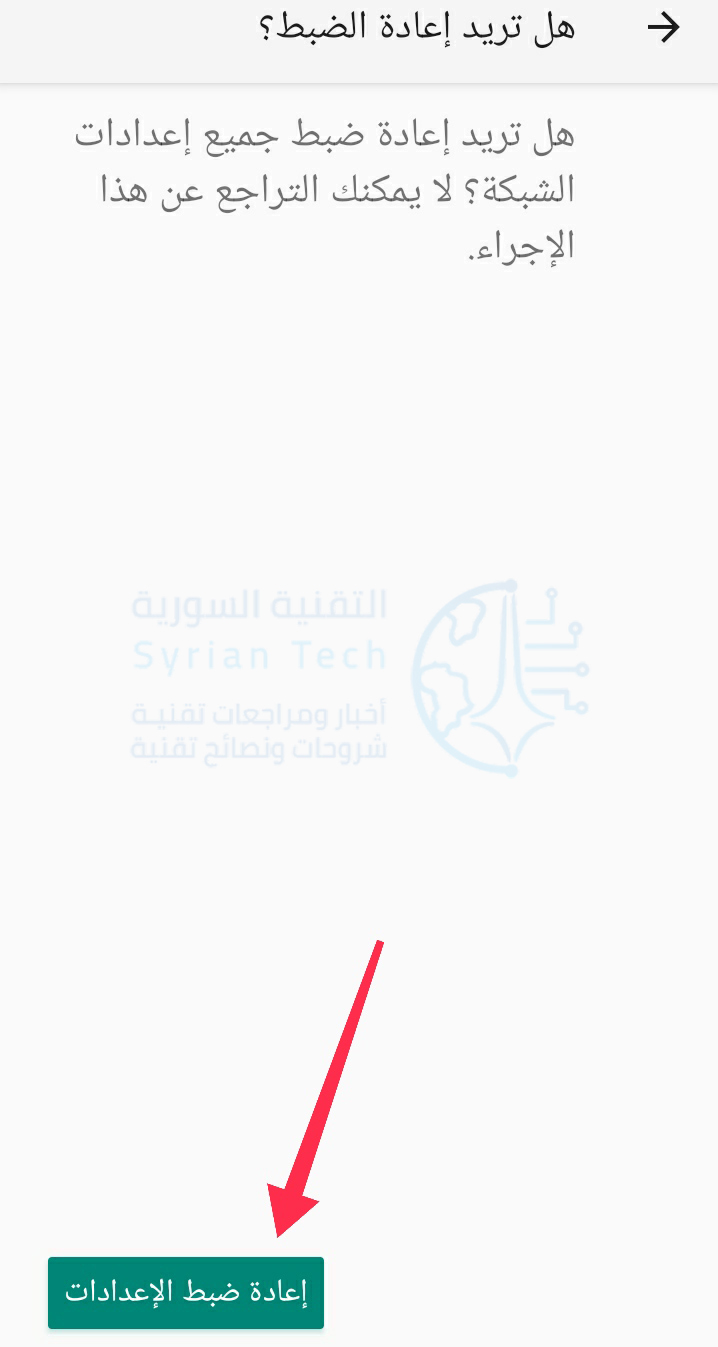
ستحتاج إلى تأكيد رغبتك في المتابعة. اضغط على إعادة ضبط الإعدادات لبدء العملية.

أدخل رقم التعريف الشخصي لشاشة القفل أو كلمة المرور أو بصمة الإصبع أو أي شكل آخر من أشكال المصادقة، ثم انقر فوق إعادة ضبط الإعدادات مرة أخرى للتأكيد.

بمجرد اكتمال ذلك، ستتم إعادة تعيين إعدادات الشبكة بجهاز أندرويد Android إلى الإعدادات الافتراضية، ويجب عليك إعادة تشغيل جهازك لإكمال التغييرات.

ستحتاج بعد ذلك إلى إعادة الاتصال بشبكة واي فاي Wi-Fi أو شبكة الجوال أو إعادة إنشاء أي اتصالات سابقة بأجهزة بلوتوث Bluetooth.

إعادة ضبط إعدادات الشبكة على أجهزة سامسونج:

تعد سامسونج Samsung واحدة من الشركات المصنعة القليلة التي تواصل استخدام واجهتها الخاصة (التي أطلق عليها مؤخراً اسم One UI) للهواتف الذكية والأجهزة اللوحية التي تعمل بنظام أندرويد Android.

إذا كنت تحاول إعادة تعيين إعدادات الشبكة على جهاز سامسونج Samsung، فابدأ بالنقر على تطبيق الإعدادات في درج التطبيقات.

بدلاً من ذلك، اسحب لأسفل من أعلى الشاشة لعرض مركز الإشعارات، ثم انقر فوق رمز المسنّن.

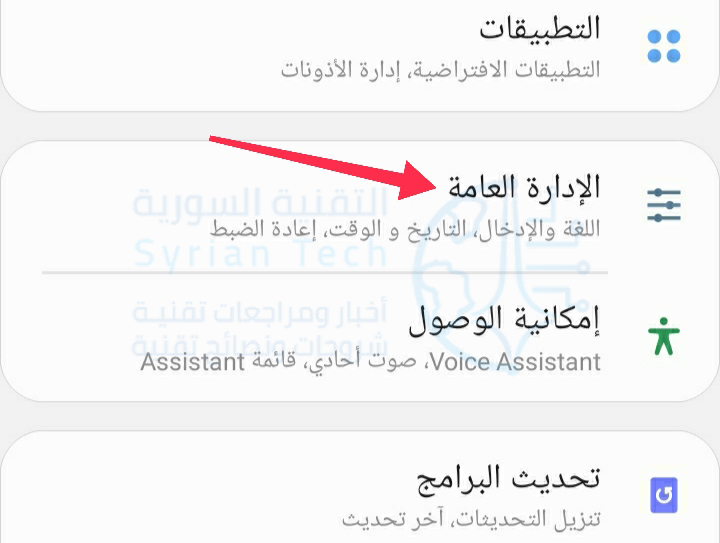
في قائمة الإعدادات، انقر على خيار الإدارة العامة.

في قائمة الإدارة العامة، حدد خيار إعادة الضبط لعرض الخيارات المتاحة لإعادة ضبط جهازك.

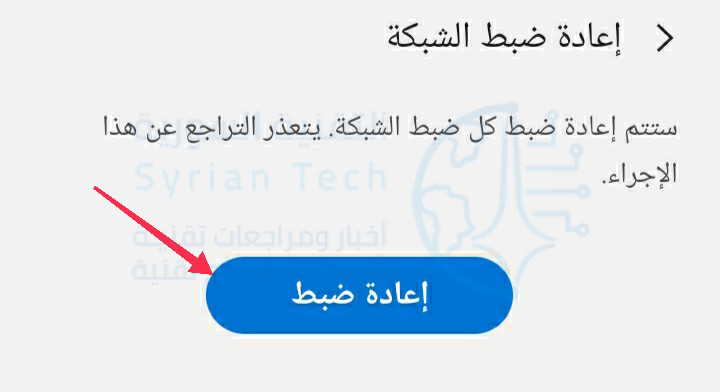
اضغط على خيار إعادة ضبط الشبكة في قائمة إعادة الضبط للانتقال إلى المرحلة التالية.

ستؤدي إعادة تعيين إعدادات الشبكة على نظام أندرويد Android إلى مسح جميع الإعدادات السابقة لشبكة واي فاي Wi-Fi واتصالات بيانات الجوال بالإضافة إلى أي أجهزة بلوتوث Bluetooth متصلة مسبقاً.

إذا كنت متأكداً من المتابعة، فانقر على خيار إرجاع الضبط.

قد تحتاج إلى تأكيد هويتك باستخدام رقم التعريف الشخصي أو كلمة المرور أو بصمة الإصبع أو أي شكل آخر من أشكال المصادقة. قم بتوفير هذا ، ثم انقر فوق إعادة الضبط لبدء العملية.

بمجرد إعادة تعيين إعدادات الشبكة، أعد تشغيل الهاتف أو الجهاز اللوحي من سامسونج Samsung. ستحتاج إلى إعادة الاتصال بأجهزتك واتصالات شبكة واي فاي Wi-Fi أو شبكة الجوال بمجرد اكتمال ذلك.

مقالات قد تعجبك:
كيفية إيقاف وإعادة تشغيل ساعة آبل
كيفية حذف جميع رسائل محادثة تيليجرام تلقائياً
كيفية تنظيف الكمبيوتر المحمول (اللابتوب) بشكل صحيح
كيفية إيجاد واستخدام الحافظة على أندرويد
كيفية حل مشكلة عدم شحن آيفون وآيباد بشكل صحيح

كيفية سماع تنبؤات الطقس باستخدام المنبه على أندرويد

هناك الآلاف من تطبيقات الطقس على كل نظام يمكنها مشاركة توقعات الطقس بسرعة في موقعك. إذا كان الاطلاع على الطقس أول شيء تقوم به في الصباح، فيمكنك أولاً تحميل وتثبيت تطبيق ساعة جوجل Google Clock واستخدامه لسماع توقعات الطقس من خلال المنبه.

هذه الميزة ممكنة مع تطبيق ساعة جوجل Google Clock على أندرويد Android ومساعد جوجل Google Assistant. عندما يرن المنبه، سيطلق روتينياً توقعات الطقس لهذا اليوم.

للبدء، افتح تطبيق الساعة على هاتفك الذكي أو جهازك اللوحي الذي يعمل بنظام أندرويد Android وانقر على زر + لإنشاء منبه.

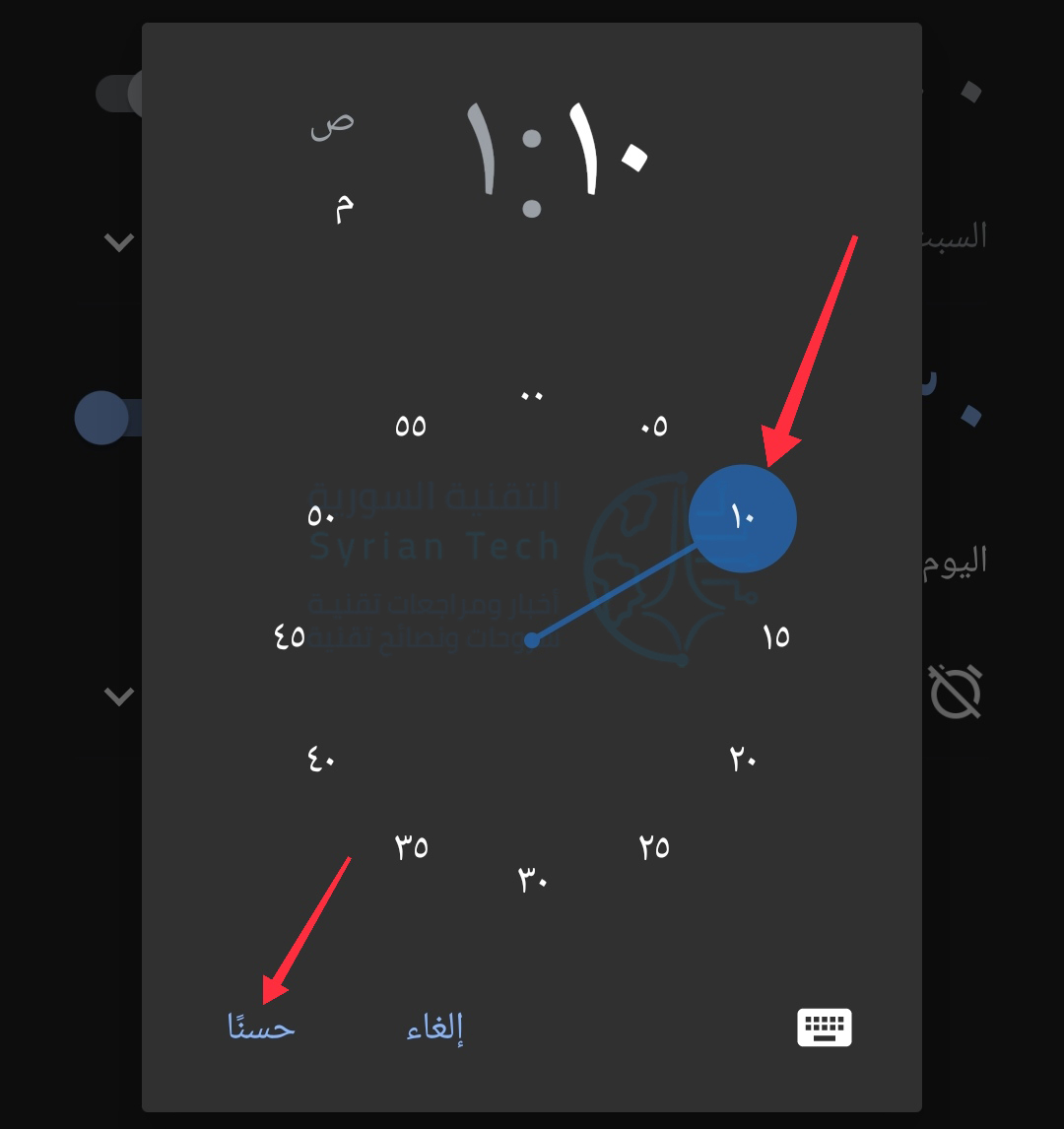
بعد ذلك، اختر وقت تشغيل المنبه، ثم انقر على حسناً.

مع الوقت المحدد، هناك بعض الخيارات الإضافية للتنبيه. حيث يمكنك اختيار الأيام التي يجب تكرار التنبيه فيها، واختيار نغمة المنبه، وما إلى ذلك.

ما نبحث عنه هو الزر + بجوار خيار سلسلة إجراءات “مساعد Google.

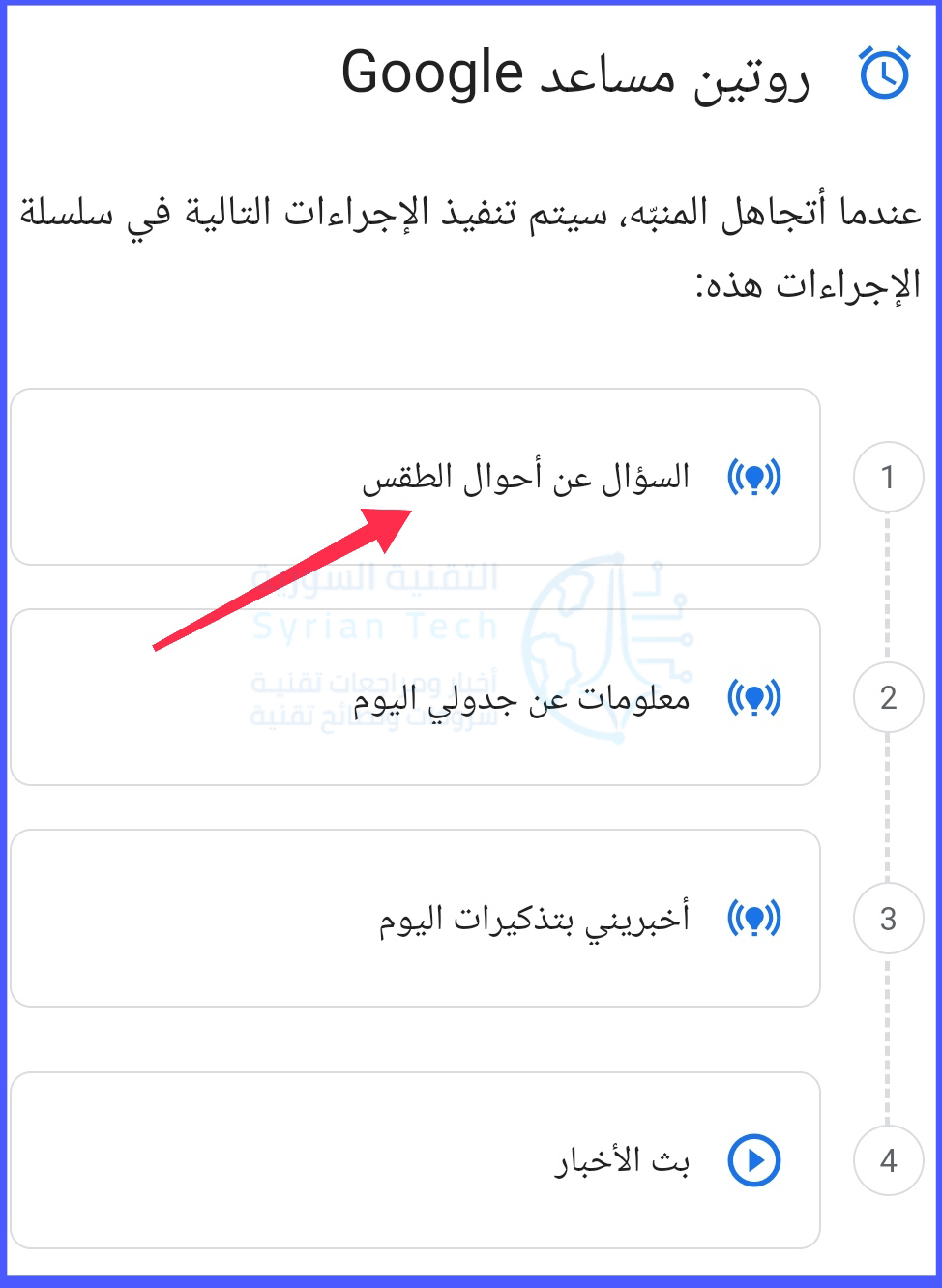
ستفتح شاشة روتين مساعد Google مع بعض الإعدادات المسبقة. الأول هو السؤال عن الطقس، وهو بالضبط ما نريده.

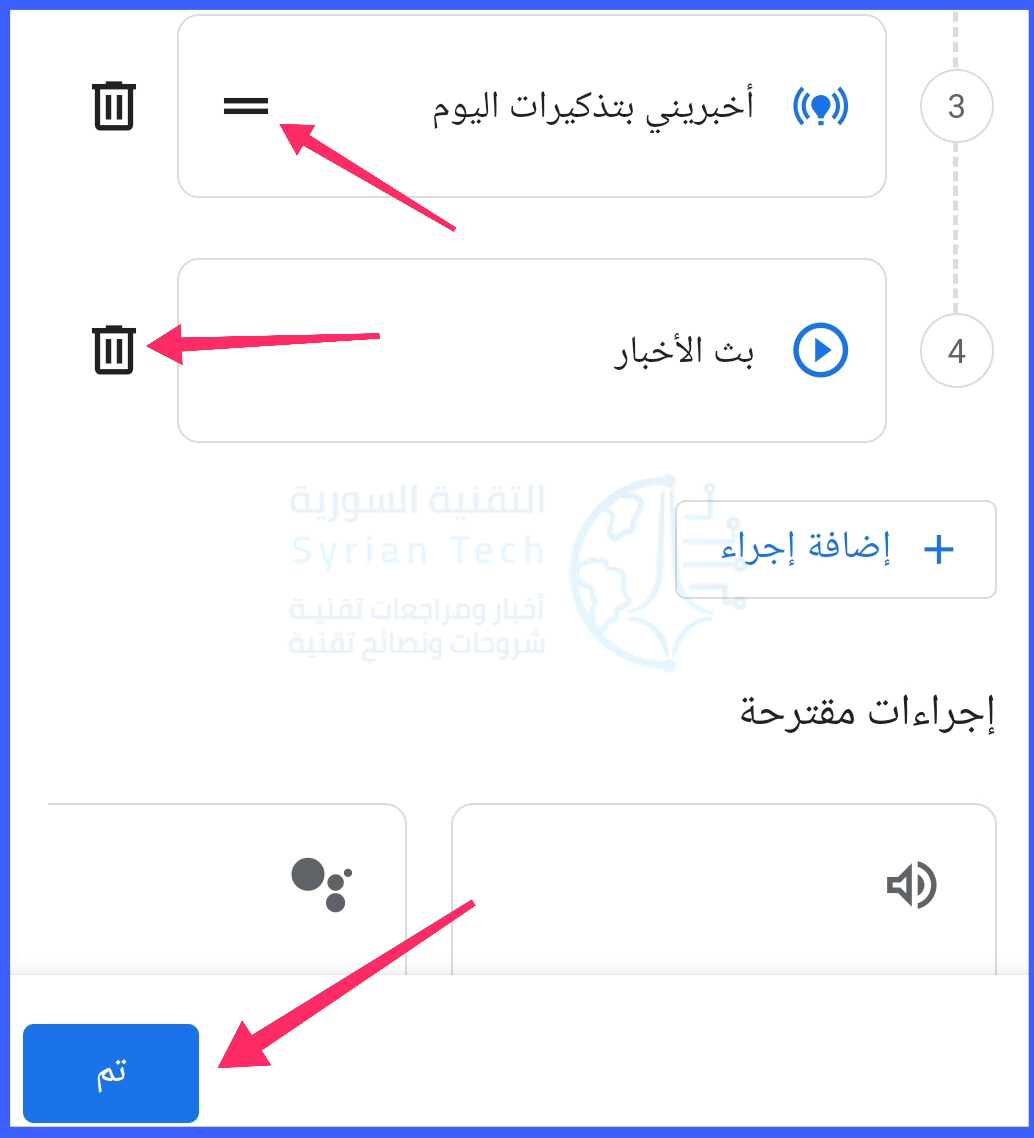
سترى أيضاً القليل من الخيارات الأخرى أدناه. إذا كنت تريد إزالة أي من هذه الإجراءات أو تغيير ترتيب قراءتها، فانقر على رمز القلم في أعلى اليسار.

يمكنك الآن حذف إجراء من خلال النقر على أيقونة سلة المهملات أو إعادة ترتيب الخيارات. انقر على تم عند الانتهاء.

اضغط على حفظ لتأكيد الروتين.

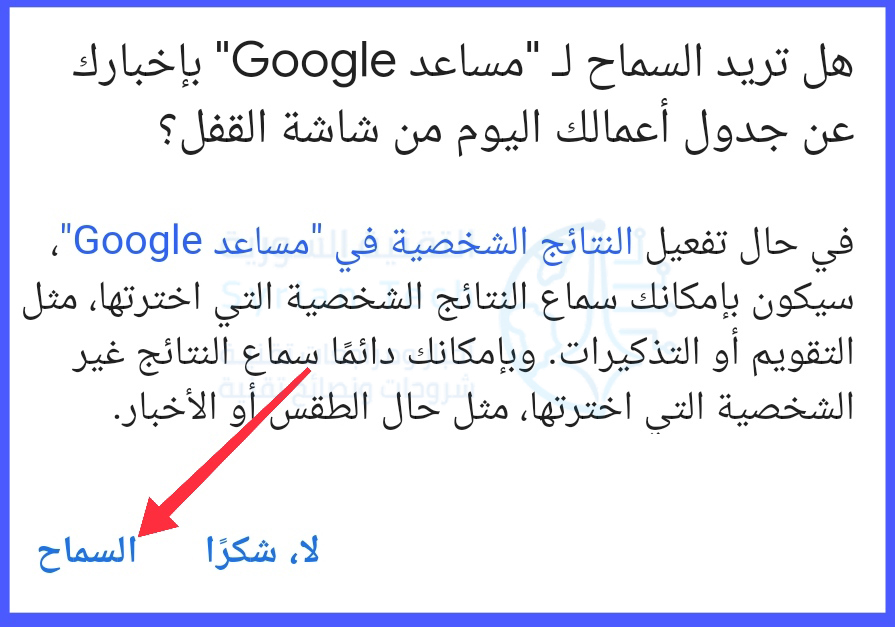
أخيراً، ستسألك رسالة منبثقة عما إذا كنت تريد السماح لـ مساعد Google بتنفيذ هذه الإجراءات أثناء قفل الشاشة. انقر على السماح.

تم الآن تمكين سلسلة إجراءات مساعد Google. إذا كنت تريد إزالة الروتين من المنبه، فما عليك سوى النقر على الزر .

سيتم الآن قراءة توقعات الطقس لهذا اليوم بعد رنين المنبه. لا مزيد من التحقق من شاشة هاتفك الساطعة عند الاستيقاظ.

مقالة ذات صلة: ما هو مساعد جوجل Google Assistant، وما الخدمات التي يقدمها؟

مقالات قد تعجبك:

كيفية قفل تطبيق تيليجرام برمز مرور دون الحاجة لتطبيقات خارجية
كيفية تنظيف الكمبيوتر المحمول (اللابتوب) بشكل صحيح
كيفية منع الأعضاء من تعديل تفاصيل مجموعة واتساب
كيفية إجراء مكالمات هاتفية من كمبيوتر ويندوز 10 عن طريق هاتف أندرويد

كيفية عرض جميع الروابط التي نقرت عليها على إنستغرام

عندما تزور رابطاً على إنستغرام Instagram، يتم تشغيله غالباً في عارض الويب المدمج في التطبيق، مما يعني أنه غير مدرج في سجل متصفحك.

لحسن الحظ، على إنستغرام Instagram نفسه، يمكنك عرض قائمة بجميع الروابط التي فتحتها. إليك كيفية الوصول إليها.

افتح تطبيق إنستغرام Instagram على جهاز آيفون iPhone أو أندرويد Android وتوجه إلى ملفك الشخصي من خلال النقر على صورة الحساب في الزاوية السفلية اليسرى.

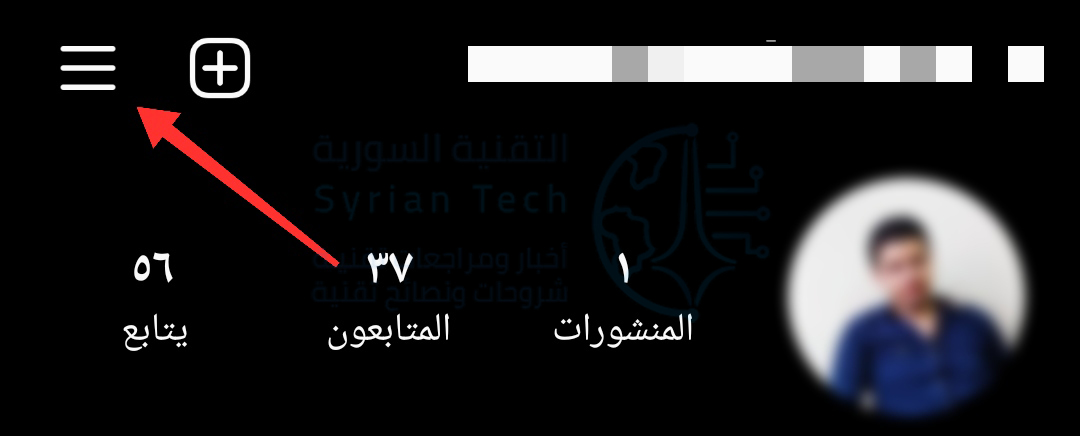
اضغط على أيقونة القائمة ذات الثلاث أسطر في الزاوية العلوية اليسرى.

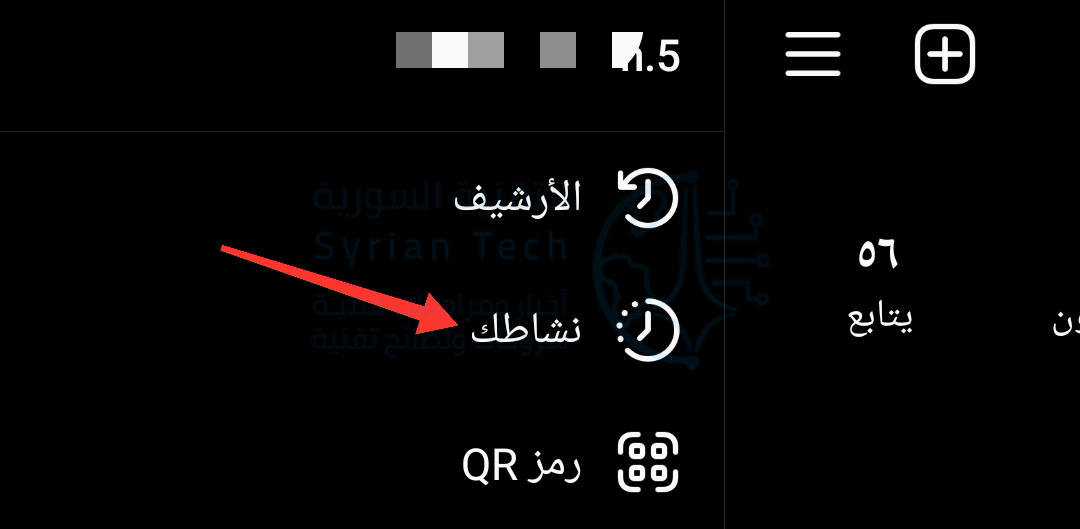
ثم اختر نشاطك.

ضمن علامة التبويب الروابط، ستجد كل رابط نقرت عليه على إنستغرام Instagram بترتيب زمني عكسي. يمكنك النقر فوق أي صفحة ويب لإعادة زيارتها.

إذا كنت تريد إخفاء رابط من قسم نشاطك، فيمكنك الضغط عليه لفترة طويلة واختيار إخفاء.

ملاحظة: لن يؤدي إخفاء الرابط إلى التخلص من معلومات الرابط أو مسح سجلك من خوادم إنستغرام Instagram. بل سوف يخفيه فقط من حسابك.

حيث يمكن أن يستمر فيسبوك Facebook في استخدامه لتخصيص إعلاناتك على مجموعة التطبيقات الاجتماعية الخاصة به.

في الجزء العلوي، يوجد خيار إخفاء السجل. عند اختيار هذا الخيار، فإنه سيخفي السجل الكامل للروابط من صفحة نشاطك.

بينما لا يمكن التراجع عن هذا الإجراء، لا يزال بإمكانك تصفح كل هذه الروابط عن طريق تنزيل نسخة من بيانات إنستغرام Instagram.

يجب أيضاً أن تضع في اعتبارك أن زر إخفاء السجل لن يمنع ظهور أي صفحات ويب تزورها في المستقبل على إنستغرام Instagram في صفحة نشاطك.

ما يمكنك حذفه هو ذاكرة التخزين المؤقت المحفوظة في المتصفح المدمج في تطبيق إنستغرام Instagram على أندرويد Android.

للقيام بذلك، انقر على زر القائمة مرة أخرى، وهذه المرة انقر على الإعدادات.

من هناك، انتقل إلى الحساب.

ثم اختر إعدادات المتصفح.

اضغط على الزر الأزرق مسح بجوار بيانات التصفح لمسح ملفات تعريف الارتباط وذاكرة التخزين المؤقت التي تم إنشاؤها من جميع صفحات الويب التي شاهدتها على إنستغرام Instagram.

مقالات قد تعجبك:

كيفية التحقق إن كانت اللعبة المثبتة على بلاي ستيشن 5 تعمل بإصدار 4 أو 5
ما هي البيانات والمعلومات التي يعرفها ويخزنها جوجل عنك
كيفية قص صورة في مايكروسوفت وورد
ما هي البيانات والمعلومات التي يعرفها ويخزنها جوجل عنك
كيفية مزامنة الصور لاسلكياً بين ويندوز 10 وأندرويد باستخدام تطبيق هاتفك Your Phone