كيفية إزالة المتابعين على إنستغرام

إذا كنت لا تريد أن يتابعك بعض الأشخاص أو يرون مشاركاتك على إنستغرام Instagram فمن السهل حذف المتابعين على إنستغرام باستخدام متصفح سطح المكتب أو تطبيق الهاتف المحمول.

إزالة، تقييد، حظر مستخدم في إنستغرام:

عندما يتعلق الأمر بـ تقييد الوصول إلى المحتوى والحساب الخاصين بك، يسمح لك إنستغرام Instagram بإزالة المستخدمين أو تقييدهم أو حظرهم.

عندما تزيل أحد المتابعين على إنستغرام، فإنك تزيله من قائمة المتابعين، حتى لا يروا مشاركاتك في خلاصتهم.

عند استخدام خيار التقييد في إنستغرام Instagram، فإنك تخفي تعليقات الشخص وإعجاباته ورسائله في حسابك.

يمكن للشخص نشر التعليقات وإرسال الرسائل إليك، لكنك لن تتلقى إشعارات بها. بالإضافة إلى ذلك، لن يرى المستخدمون الآخرون تفاعلات هذا الشخص في مشاركاتك.

أخيراً، لديك خيار الحظر. عندما تحظر شخصاً ما، لا يمكنه الوصول إلى ملفك الشخصي أو أي من مشاركاتك. لا يمكنهم أيضاً إرسال رسائل إليك. يبدو الأمر كما لو أنك غير موجود على منصة إنستغرام Instagram.

ماذا يحدث عند إزالة متابع على إنستغرام؟

لا يُعلم إنستغرام Instagram المستخدم أنك أزلته من قائمة المتابعين. ومع ذلك، لن يروا أي محتوى في ملفك الشخصي (إذا كان حسابك خاصاً)، أو سيرون الزر متابعة بدلاً من متابعة، مما سيوضح لهم أنك قمت بإزالتهم من قائمة متابعيك .

كيفية حذف متابع على إنستغرام على الهاتف المحمول:

لإزالة متابعيك، قم بتشغيل تطبيق إنستغرام Instagram على هاتفك. في الزاوية السفلية اليسرى من التطبيق، انقر على رمز ملفك الشخصي.

في صفحة ملفك الشخصي، في الجزء العلوي، اختر المتابعون.

سترى الآن قائمة بمتابعي ملفك الشخصي. هنا، قم بالتمرير حتى تجد الشخص الذي تريد إزالته من القائمة. ثم انقر على إزالة.

سيسألك إنستغرام Instagram عما إذا كنت تريد حقاً إزالة الشخص المحدد من قائمة متابعيك. أكد اختيارك من خلال النقر على إزالة.

كيفية إزالة متابعي إنستغرام على متصفّح الكمبيوتر:

على سطح المكتب، قم بتشغيل متصفح الويب والوصول إلى موقع إنستغرام Instagram. قم بتسجيل الدخول إلى حسابك على الموقع إذا لم تكن قد قمت بذلك بالفعل.

بعد ذلك، على الجانب الأيسر من إنستغرام Instagram، انقر فوق Profile ثم اختر followers.

في نافذة Followers، ابحث عن الشخص الذي تريد إزالته من قائمتك. ثم اختر Remove.

في النافذة المنبثقة انقر على Remove.

وهذا كل شيء.

كيفية حذف أو التراجع عن رسائل إنستغرام على الهاتف والكمبيوتر

يجعل إنستغرام Instagram من السهل حذف كل من الرسائل الفردية ومحادثات الدردشة الكاملة لحسابك. سنوضح لك كيفية القيام بذلك على إصدارات الويب والجوال من إنستغرام Instagram.

كيفية حذف رسائل إنستغرام الفردية:

يمكنك حذف أي رسالة من أي دردشة أجريتها مع أي شخص على المنصة باستخدام ميزة Unsend في إنستغرام Instagram. هذه الميزة تحذف الرسالة المحددة في كل من حسابك وحساب المستلم.

كيفية إزالة رسالة إنستغرام فردية على الهاتف المحمول:

لحذف رسالة واحدة من دردشة إنستغرام Instagram على هاتف آيفون iPhone أو أندرويد Android، قم أولاً بتشغيل تطبيق إنستغرام Instagram على هاتفك.

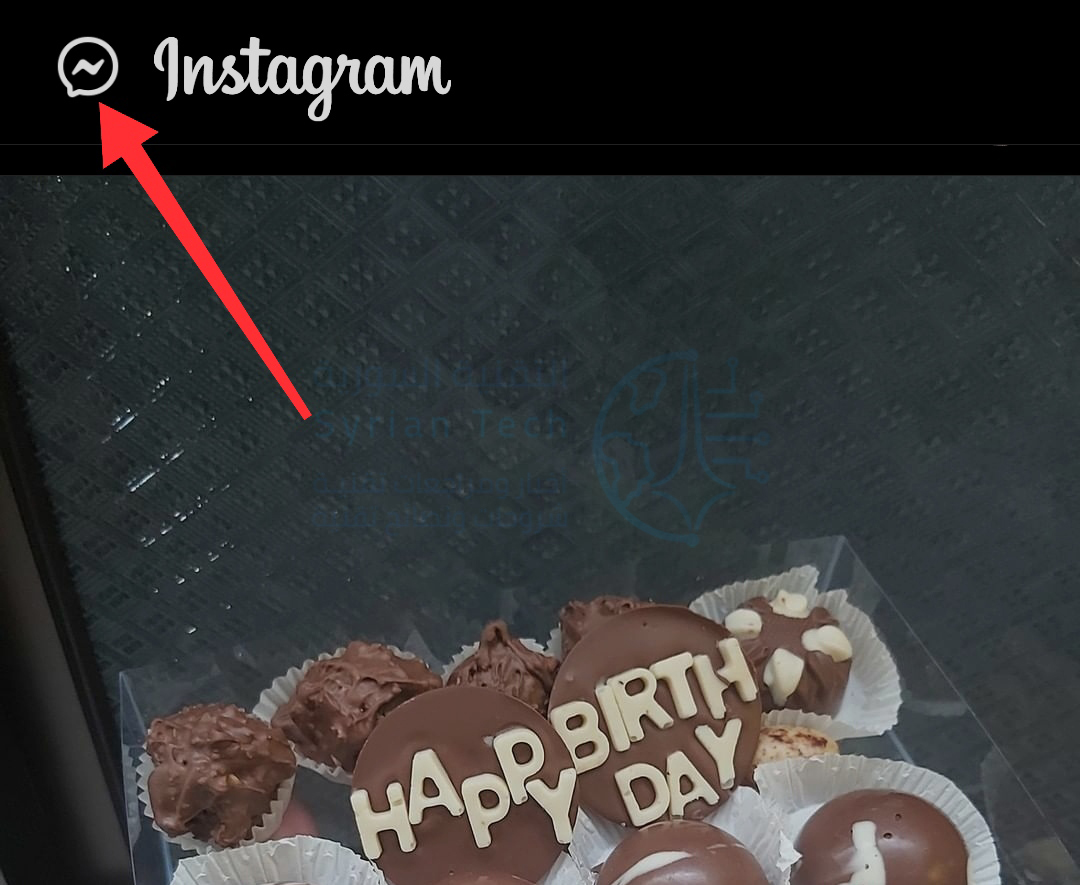
في تطبيق إنستغرام Instagram، من الزاوية العلوية اليسرى، انقر على رمز الرسالة.

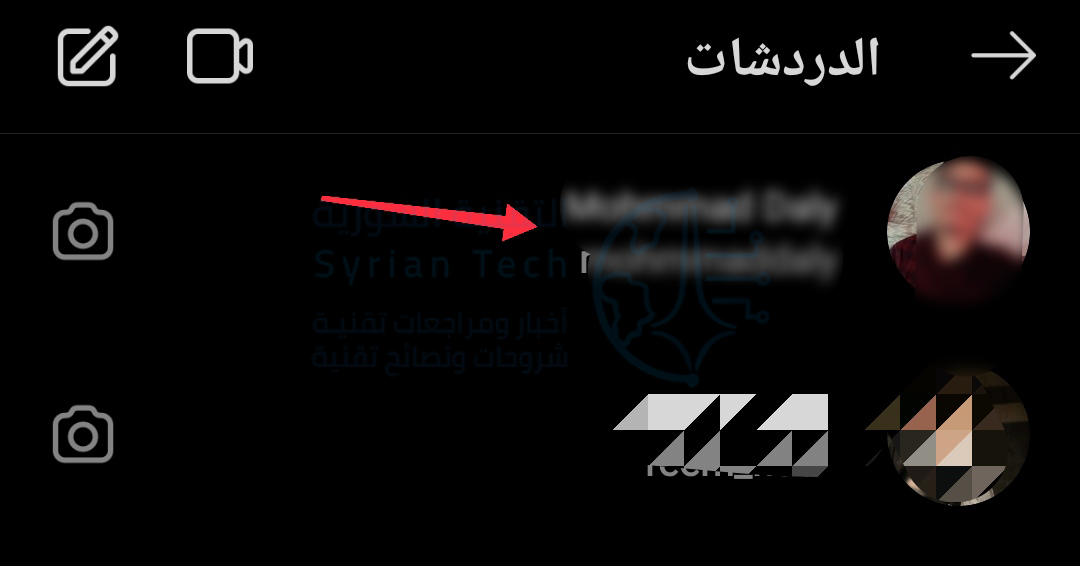
ستفتح شاشة الدردشات. هنا، انقر فوق المحادثة التي تريد حذف رسالة فيها. ثم ابحث عن الرسالة الفعلية المطلوب حذفها.

انقر مع الاستمرار على هذه الرسالة، ومن الخيارات المنبثقة على شاشتك، انقر على إلغاء الإرسال.

سيقوم إنستغرام Instagram بإزالة الرسالة المحددة من كل من سجل الرسائل وحساب المستلم. سيظهر كما لو أنك لم ترسل هذه الرسالة مطلقاً.

كيفية إزالة رسالة إنستغرام فردية على جهاز الكمبيوتر:

لإزالة رسالة إنستغرام Instagram فردية على جهاز كمبيوتر يعمل بنظام ويندوز Windows أو ماك Mac أو لينكس Linux أو كروم بوك Chromebook، استخدم موقع إنستغرام Instagram الرسمي.

ابدأ بفتح مستعرض ويب على جهاز الكمبيوتر والوصول إلى موقع إنستغرام Instagram. في الزاوية العلوية اليمنى من الموقع، انقر فوق رمز الرسالة.

سترى صفحة الدردشات. هنا، من الشريط الجانبي على اليسار، حدد المحادثة التي تريد إزالة رسالة فيها.

بعد ذلك، في الجزء الأيسر، ابحث عن الرسالة المراد حذفها، وقم بالمرور فوق الرسالة، وانقر فوق النقاط الثلاث بجانب الرسالة.

من قائمة النقاط الثلاث التي تفتح، انقر عدم الإرسال Unsend.

في المطالبة إلغاء إرسال الرسالة Unsend، انقر على إلغاء الإرسال Unsend.

وعلى الفور، سيحذف إنستغرام Instagram الرسالة من كلا الطرفين المشاركين في المحادثة.

كيفية حذف محادثات بالكامل على إنستغرام:

إذا كنت ترغب في حذف محادثات كاملة على إنستغرام Instagram، فهناك خيار للقيام بذلك ولكن مع تحذير.

عند إزالة المحادثات الكاملة، تتم إزالة هذه المحادثات فقط من حساب إنستغرام Instagram لديك. لا يزال بإمكان المستلم الوصول إلى هذه المحادثات المحذوفة في حسابه.

يجب عليك استخدام هذه الطريقة إذا كنت تبحث فقط عن مسح شاشة الدردشات في حسابك.

كيفية إزالة محادثة إنستغرام كاملة على الهاتف المحمول:

لإزالة محادثات إنستغرام Instagram الكاملة على هاتف أندرويد iPhone أو أندرويد Android، قم أولاً بتشغيل تطبيق إنستغرام Instagram على هاتفك.

في تطبيق إنستغرام Instagram، من الزاوية العلوية اليسرى، انقر على رمز الرسالة.

في صفحة الدردشات التي تفتح، ابحث عن المحادثة المراد حذفها.

بعد ذلك، إذا كنت تستخدم آيفون iPhone، فمرر لليسار على المحادثة وانقر على حذف. إذا كنت تستخدم نظام أندرويد Android، فانقر مع الاستمرار على المحادثة، ثم اختر حذف من القائمة.

وبدون أي مطالبات، سيزيل إنستغرام Instagram محفوظات الدردشة المحددة من حسابك.

كيفية إزالة محادثة إنستغرام كاملة على جهاز الكمبيوتر (على الويب):

لمسح المحادثات الكاملة في إنستغرام Instagram على جهاز كمبيوتر يعمل بنظام ويندوز Windows أو ماك Mac أو لينكس Linux أو كروم بوك Chromebook، استخدم موقع إنستغرام Instagram.

افتح مستعرض ويب على جهاز الكمبيوتر وتوجه إلى موقع إنستغرام Instagram. من الزاوية العلوية اليمنى للموقع، حدد رمز الرسالة.

في صفحة الدردشات Chats، انقر على رمز المحادثة التي تريد إزالتها.

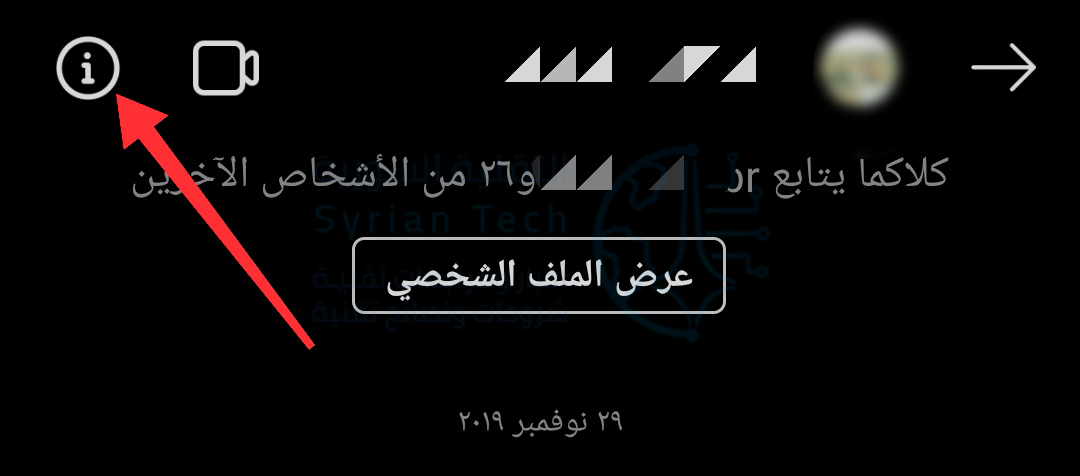
في جزء المحادثة على اليسار، من الزاوية العلوية اليمنى، انقر فوق رمز i.

سيتم فتح جزء التفاصيل Details. هنا، انقر فوق خيار حذف الدردشة Delete Chat.

أخيراً، انقر على حذف Delete.

مقالات قد تعجبك:

أسهل تطبيقات مكالمات الفيديو يمكن استخدامها مع العائلة
تطبيقات سهلة لتركيب أي وجه على مقاطع الفيديو والصور المتحركة
كيفية إيقاف التحديثات مؤقتاً في ويندوز 10
كيفية معرفة إذا كان هاتف آيفون معاد تصنيعه (مجدّد)
كيفية تفعيل الوضع المظلم في فيسبوك على الكمبيوتر

كيفية حذف وإلغاء مزامنة جهات الاتصال الشخصية في إنستغرام

يتيح لك إنستغرام Instagram مزامنة جهات الاتصال مع شبكة التواصل الاجتماعي حتى تتمكن من متابعة الأشخاص المتواجدين في دليل هاتفك.

ولكن إذا كنت قد تابعت بالفعل جميع جهات الاتصال التي تريدها، فقد حان الوقت لإيقاف المزامنة وحذفها من خوادم فيسبوك Facebook.

كيفيك إيقاف مزامنة جهات الاتصال (الأسماء والأرقام) في إنستغرام:

إذا كان لديك مزامنة جهات الاتصال قيد التشغيل في تطبيق إنستغرام Instagram للجوال، فيمكنه تلقائياً جمع بيانات دليل الهاتف (جهات الاتصال) من هاتفك.

لمنع حدوث ذلك، افتح تطبيق إنستغرام Instagram على جهاز آيفون iPhone أو أندرويد Android.

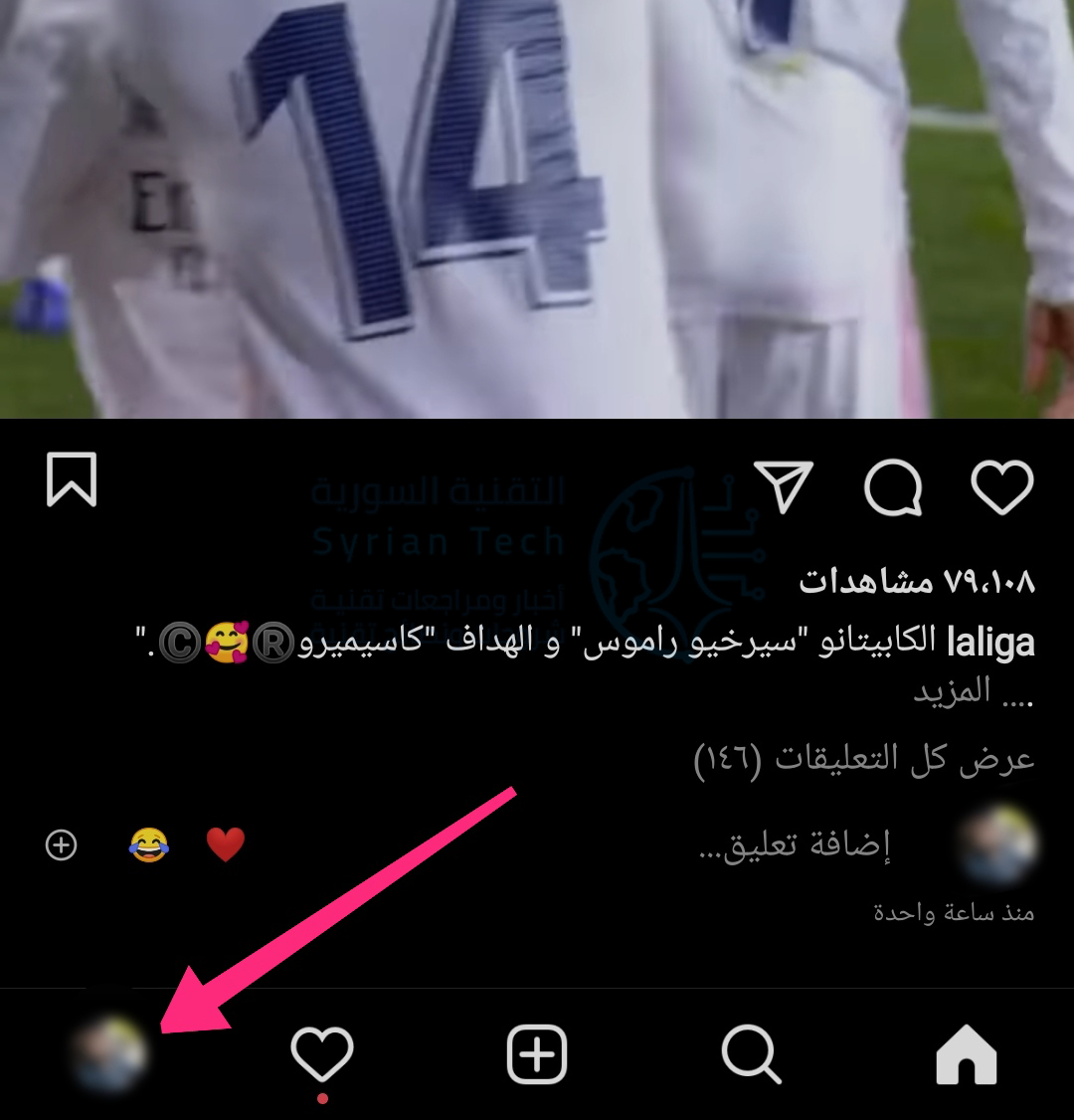
بعد ذلك، انتقل إلى ملف التعريف الخاص بك عن طريق النقر على صورة حسابك في الزاوية السفلية اليسرى.

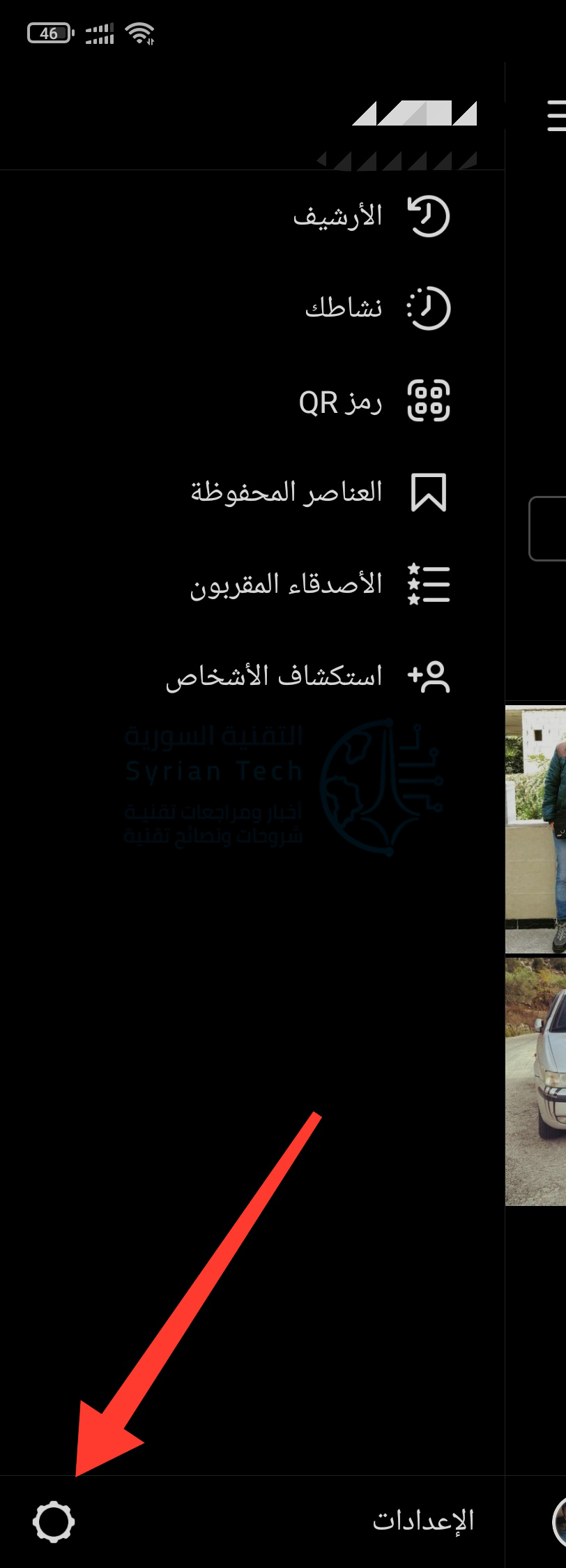
اضغط على زر القائمة المكون من ثلاثة أسطر أعلى الشاشة.

اختر الإعدادات من القائمة.

انتقل إلى قسم الحساب.

في قائمة الحساب، حدد وانقر على خيار مزامنة جهات الاتصال.

قم بإيقاف تشغيل ربط جهات الاتصال.

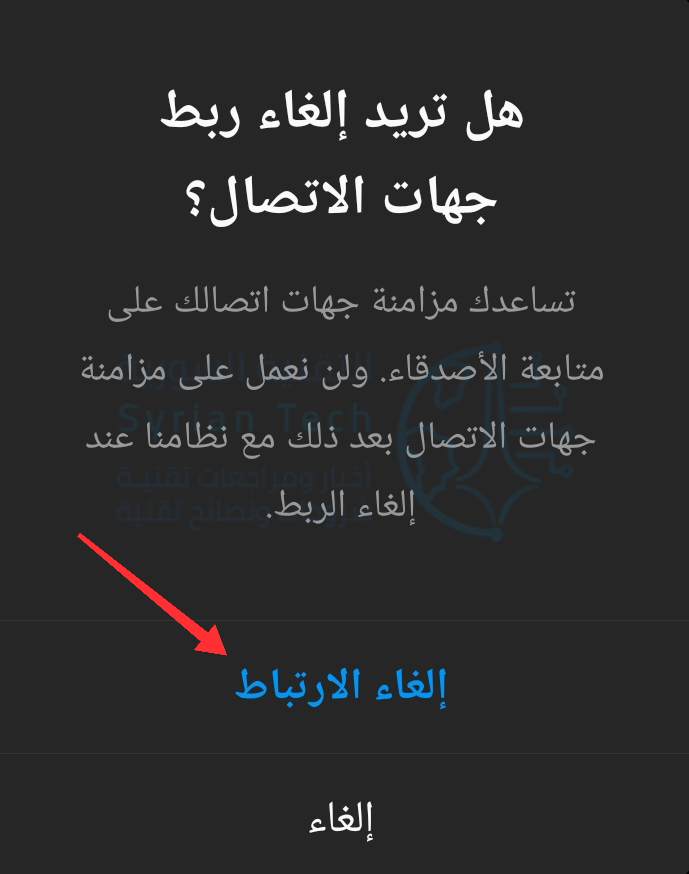
ثم قم بتأكيد العملية بالضغط على إلغاء الارتباط.

كيفية حذف جهات الاتصال (الأسماء والأرقام) المخزنة في إنستغرام:

لسوء الحظ، لا يمكنك حذف جهات الاتصال من تطبيق إنستغرام Instagram للجوال لنظام أندرويد Android أو آيفون iPhone.

ابدأ بالذهاب إلى موقع إنستغرام Instagram على كمبيوتر سطح المكتب الذي يعمل بنظام ويندوز Windows 10 أو ماك Mac أو لينكس Linux وتسجيل الدخول إلى حسابك.

بعد ذلك، انقر فوق رمز صورة ملفك الشخصي في الزاوية العلوية اليمنى.

من القائمة المنسدلة، اختر الإعدادات Settings.

توجه إلى إدارة جهات الاتصال Manage Contacts من الشريط الجانبي.

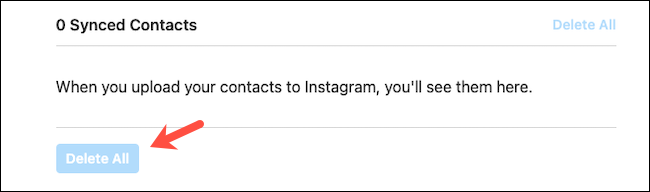
في هذه الصفحة، ستتمكن من تصفح قائمة بجميع جهات الاتصال التي قدمتها إلى إنستغرام Instagram.

انقر فوق الزر حذف الكل Delete All لحذف بيانات دليل الهاتف من إنستغرام Instagram.

مقالات قد تعجبك:

كيفية إخفاء اقتراحات الأصدقاء على فيسبوك
كيفية استعادة الصور ومقاطع الفيديو والقصص (الستوري) المحذوفة على إنستغرام
كيفية العثور على صور بخلفية شفافة بسهولة باستخدام بحث جوجل
كيفية إيجاد واستخدام الحافظة على أندرويد
كيفية حل مشكلة عدم شحن آيفون وآيباد بشكل صحيح

كيفية تغيير الرموز التعبيرية لتفاعلات رسائل إنستغرام

في رسائل إنستغرام، يمكنك النقر نقراً مزدوجاً فوق رسالة لإرسال قلب، ويمكنك الضغط مع الاستمرار على رسالة لمشاهدة ردود أفعال الرموز التعبيرية.

تريد تخصيص الرموز التعبيرية في هذه القائمة؟ إليك كيفية تغيير ردود أفعال الرموز التعبيرية في رسائل إنستغرام.

تعد القدرة على تخصيص ردود أفعال الرموز التعبيرية جزءاً من ميزة المراسلة عبر الأنظمة الأساسية في إنستغرام Instagram.

يتيح لك هذا التحديث إرسال رسائل إلى أصدقائك على فيسبوك Facebook من إنستغرام Instagram وإحضار بعض ميزات ماسنجر Messenger إلى إنستغرام Instagram.

أولاً قم بتحديث المراسلة في إنستغرام:

إذا لم تكن قد قمت بالتحديث بالفعل، فيمكنك القيام بذلك من قائمة الإعدادات في إنستغرام Instagram. قم بالضغط على صورة ملفك الشخصي.

انقر فوق قائمة الثلاث خطوط الأفقية في الزاوية العلوية اليسرى.

اضغط على خيار الإعدادات.

هنا، اضغط على خيار تحديث المراسلة.

الآن، ستتغير أيقونة رسائل إنستغرام في الزاوية العلوية اليسرى من التطبيق إلى أيقونة ماسنجر Messenger. بمجرد التحديث، يمكنك تخصيص ردود أفعال الرموز التعبيرية من أي محادثة على إنستغرام Instagram.

تغيير ردود الفعل Emoji في رسائل إنستغرام:

بعد تكامل فيسبوك ماسنجر Facebook Messenger بالمراسلة المباشرة على إنستغرام Instagram، انقر فوق رمز ماسنجر Messenger في الزاوية العلوية اليسرى من تطبيق إنستغرام Instagram لمشاهدة جميع المحادثات.

ثم انقر فوق أي محادثة.

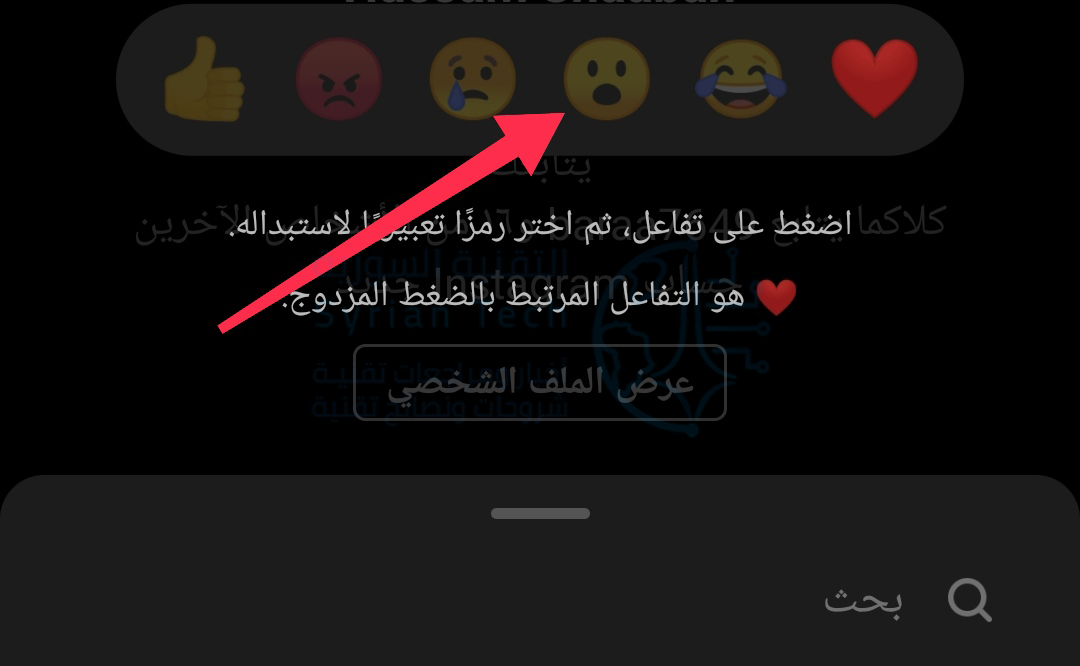
هنا، اضغط مع الاستمرار على رسالة لمشاهدة ردود أفعال الرموز التعبيرية.

يمكنك النقر فوق الزر + لمشاهدة جميع الرموز التعبيرية أو تحديد رمز تعبيري لإرساله كرد فعل على رمز تعبيري.

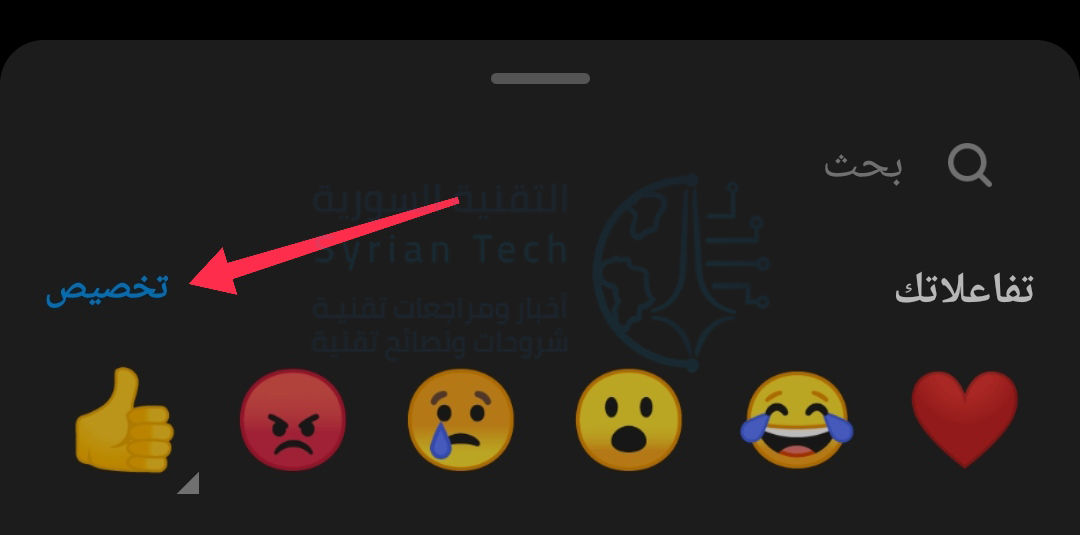
لتغيير رد فعل رمز تعبيري، انقر على تخصيص.

سترى جميع الرموز التعبيرية المتاحة في الأسفل. انقر على الرمز التعبيري الذي تريد تغييره.

ثم تصفح أو ابحث عن رمز تعبيري معين.

يمكنك بعد ذلك اختيار رمز تعبيري آخر وتكرار هذه العملية.

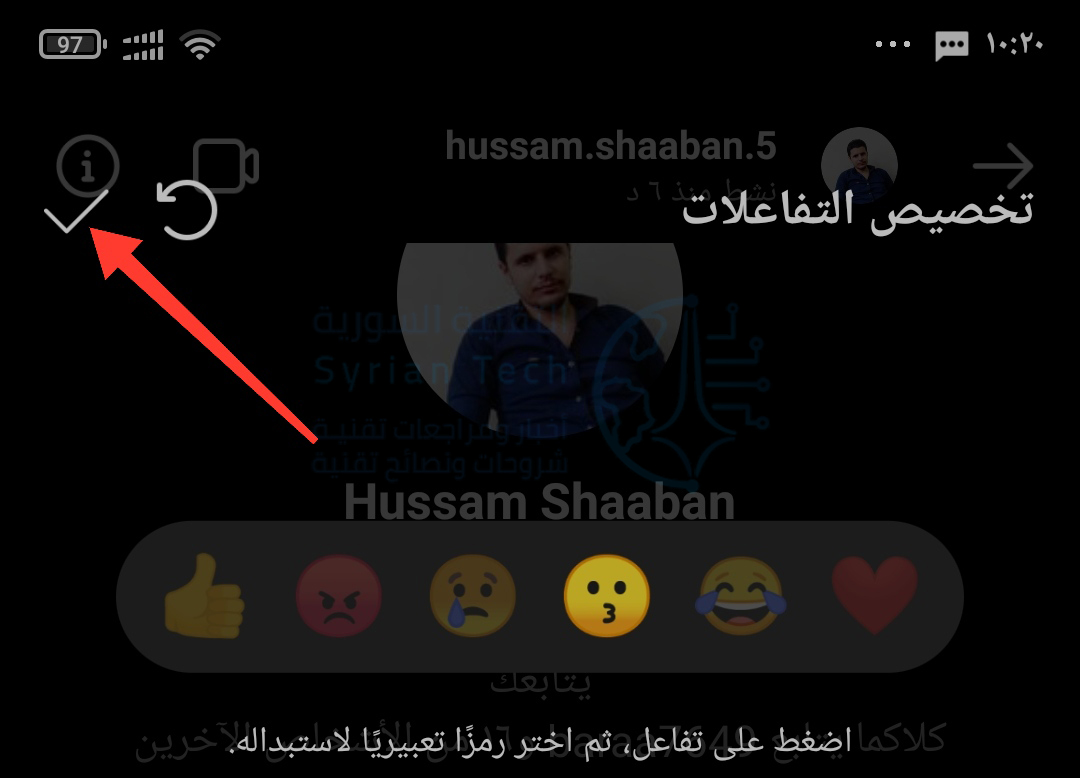
يمكنك تخصيص جميع الرموز التعبيرية الستة سريعة الاستجابة هنا، بما في ذلك الرموز التعبيرية الافتراضية للقلب.

بمجرد تبديل رمز تعبيري القلب، سيصبح الرمز التعبيري الموجود في أقصى اليمين هو الافتراضي لإيماءة النقر المزدوج.

إذا كنت تريد العودة للإعداد الافتراضي يمكنك النقر على السهم المدوّر في أعلى اليسار. وبمجرد الانتهاء من التخصيص، انقر على زر إشارة صح بجانب زر إعادة التعيين.

سترى الآن الرموز التعبيرية الجديدة في النافذة المنبثقة. حدد رمزاً تعبيرياً لإرسال رد الفعل.

مقالات قد تعجبك:

كيفية مشاهدة فيديوهات يوتيوب بالتزامن مع أصدقائك
كيفية تشغيل فيديو من يوتيوب في الخلفية
كيفية تعطيل التصحيح التلقائي في أجهزة آيفون وآيباد
تعرف على شريحة Apple M1 الأقوى على الإطلاق من آبل
كيف تربح قنوات اليوتيوب المال؟

كيفية منع مستخدمي فيسبوك من مراسلتك على إنستغرام

قامت شركة فيسبوك Facebook بدمج تطبيق ماسنجر Messenger والمراسلة الفورية من إنستغرام Instagram DMs. هذا يعني أن أي شخص لديه حساب فيسبوك Facebook يمكنه الانتقال إلى المراسلة الفورية من إنستغرام Instagram DMs.

إذا كنت تفضل الاحتفاظ بملفات تعريف فيسبوك Facebook وإنستغرام Instagram منفصلة، فقد يكون الربط مدعاة للقلق. لحسن الحظ، يتيح لك إنستغرام Instagram قطع هذا الرابط بسهولة.

افتح تطبيق إنستغرام Instagram على هاتف أندرويد Android أو آيفون iPhone. انتقل إلى علامة تبويب ملف التعريف عن طريق النقر على الصورة الموجودة في الزاوية السفلية اليسرى من التطبيق.

اضغط على زر القائمة في الزاوية العلوية اليسرى.

وفي أسفل القائمة، انقر على الإعدادات.

انتقل إلى الخصوصية.

ثم إلى الرسائل.

هنا، لديك بعض الطرق لتخصيص من يمكنه من حساب فيسبوك Facebook إرسال رسائل نصية إليك على إنستغرام Instagram.

لمنع أصدقائك على فيسبوك Facebook أو أي شخص آخر تحدثت معه على ماسنجر Messenger من الوصول إليك على إنستغرام Instagram، انقر فوق الإعداد الثاني في القائمة.

يؤدي تفعيل خيار الدردشات الافتراضي لأي من أصدقائك أو معارفك على فيسبوك Facebook إلى فوضى في صندوق الوارد لديك على إنستغرام Instagram.

إذا كنت ترغب في حظر الأصدقاء على فيسبوك Facebook تماماً، فانقر على عدم تلقي الطلبات. يؤدي تحديد خيار طلبات المراسلة إلى إرسال رسائل نصية من أصدقاء فيسبوك Facebook إلى قائمة طلبات الرسائل الفورية على إنستغرام Instagram.

يمكن لأصدقاء أصدقائك على فيسبوك Facebook أيضاً التواصل معك على إنستغرام Instagram من ماسنجر Messenger. لوضع حد لهذا، ارجع إلى صفحة عناصر التحكم في الرسائل وتوجه إلى أصدقاء الأصدقاء على فيسبوك.

اختر عدم تلقي طلبات لإغلاقها.

أخيراً، يتيح لك إعداد آخرون على فيسبوك حظر الغرباء من فيسبوك ماسنجر Facebook Messenger من إرسال رسائل إليك على إنستغرام Instagram.

تجدر الإشارة إلى أنه لا يمكن لمستخدمي فيسبوك ماسنجر Facebook Messenger إرسال بريد إلكتروني إلى إنستغرام Instagram إلا إذا قمت بالاشتراك في عملية الدمج.

تكون عناصر التحكم في الرسائل هذه مفيدة خاصة إذا كنت ترغب في تجربة ميزات المراسلة الجديدة وعدم السماح للأشخاص على ماسنجر Messenger بإزعاجك على إنستغرام Instagram.

للأسف، لا يوجد خيار للعودة إلى الإصدار القديم من الرسائل الفورية لإنستغرام Instagram DMs. وبالمثل، يمكنك الآن أيضاً مراسلة صديق فيسبوك Facebook من إنستغرام Instagram.

مقالات قد تعجبك:

لماذا يوجد عدة كاميرات في بعض الهواتف الذكية ؟
بناء منزل كامل بطابعة ثلاثية الأبعاد خلال أقل من 24 ساعة
طباعة قرنية العين باستخدام طابعة ثلاثية الأبعاد
كيفية مشاهدة فيديوهات يوتيوب بالتزامن مع أصدقائك
كيفية تشغيل فيديو من يوتيوب في الخلفية

كيفية تغيير سمة ولون رسائل إنستغرام

قامت شركة فيسبوك Facebook بدمج الرسائل المباشرة لإنستغرام Instagram DMs مع فيسبوك ماسنجر Facebook Messenger.

بمجرد تفعيل هذه الميزة، يمكنك مراسلة أصدقائك على فيسبوك Facebook مباشرة من إنستغرام Instagram.

الأهم من ذلك، يمكنك تغيير سمة الدردشة ولون رسائل إنستغرام المباشرة Instagram DMs على أجهزة آيفون iPhone وأندرويد Android.

كيفية تحديث المراسلة على إنستغرام:

تتوفر ميزات تخصيص الدردشة الجديدة فقط إذا قمت بالتحديث إلى ميزة المراسلة عبر الأنظمة الأساسية في إنستغرام Instagram (والتي تتيح لك مراسلة أصدقاء فيسبوك Facebook مباشرةً من إنستغرام Instagram).

من المهم ملاحظة أن هذا التحديث لا يمكن التراجع عنه.

أولاً، قم بتحديث تطبيق إنستغرام Instagram من متجر آبل Apple App Store أو متجر جوجل بلاي Google Play Store.

عند فتح التطبيق، سترى لافتة حول تحديث الرسائل الجديد عبر الأنظمة الأساسية. هذا يعني أن الميزة متاحة لك الآن.

يمكنك تمكين هذه الميزة من الإعدادات. للقيام بذلك، انتقل إلى علامة التبويب الملف الشخصي.

بعد ذلك، انقر على زر القائمة من الزاوية العلوية اليسرى (اليمنى حسب لغة الجهاز) من الشاشة.

هنا، اختر خيار الإعدادات.

الآن، حدد خيار تحديث المراسلة Update Messaging.

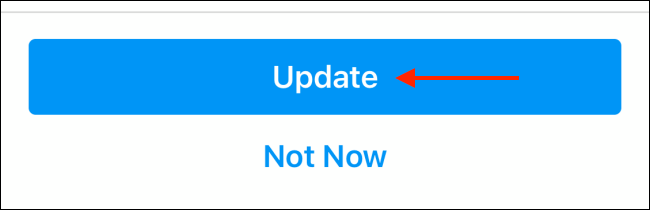
هنا، اختر زر تحديث Update.

لقد تم تحديث ميزة المراسلة. للتأكيد، قم بالرجوع إلى شاشة إنستغرام Instagram الرئيسية. في الجزء العلوي، سترى الآن رمز ماسنجر Messenger بدلاً من الرمز الكلاسيكي للمراسلة الفورية لإنستغرام Instagram DM.

ص6

كيفية تغيير سمة الدردشة أو لون المحادثة للمراسلة الفورية لإنستغرام Instagram DM:

الآن، يمكنك تغيير سمة الدردشة أو لون المحادثة لكل محادثة فردية على Instagram DM.

اختر رمز ماسنجر Messenger في الزاوية العلوية اليسرى (اليمنى حسب اللغة) من الشاشة الرئيسية لتطبيق إنستغرام Instagram لعرض جميع المحادثات.

هنا، اختر محادثة تريد تغيير سمتها.

الآن، اختر رمز i من الزاوية العلوية اليسرى.

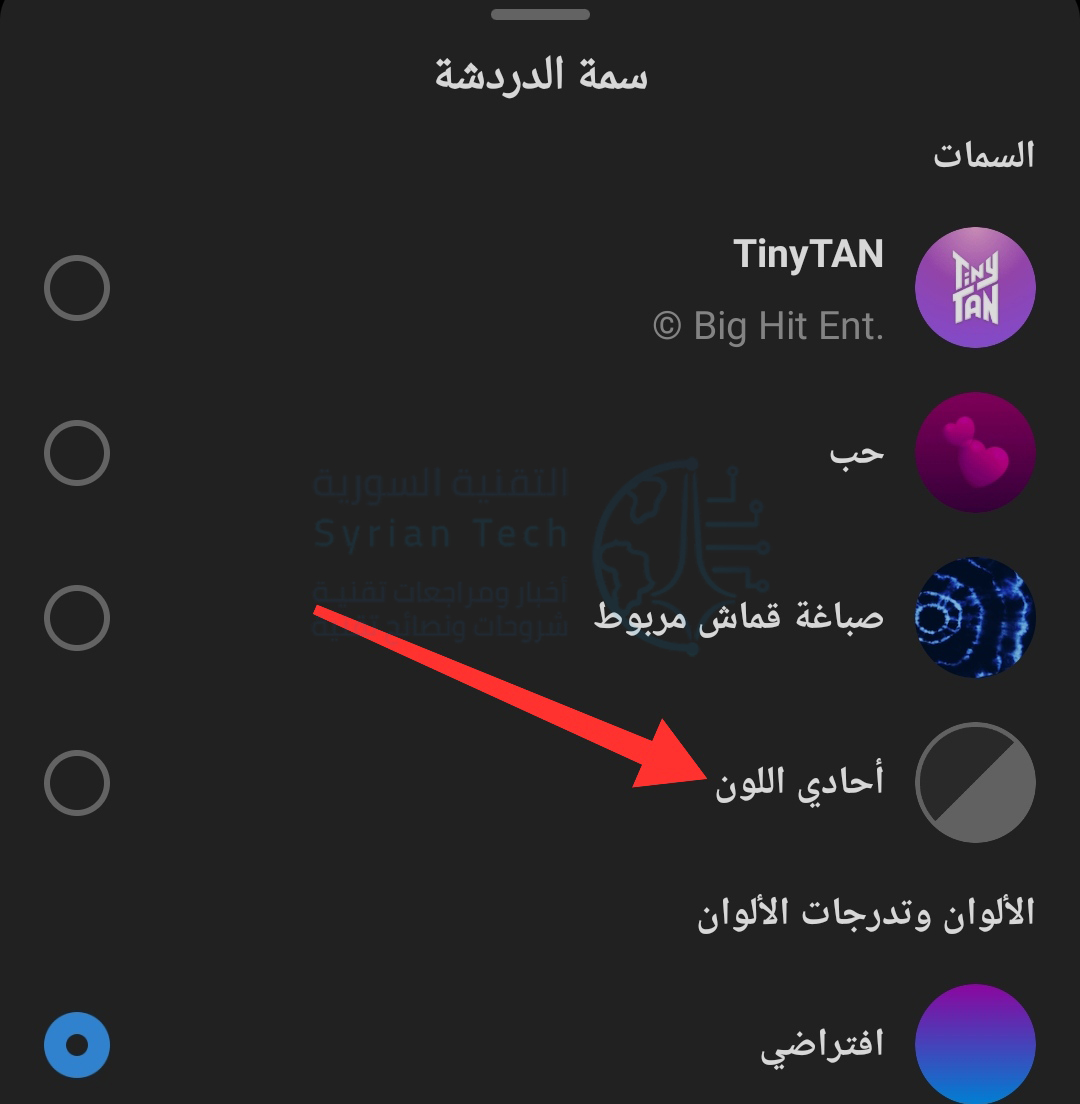
اضغط على خيار السمة.

سترى عدة سمات مختلفة في الأعلى، اختر واحدة.

بعد ذلك، سترى خيارات الألوان في قسم الألوان وتدرجات اللون.

ستغير السمات خلفية الدردشة وكذلك فقاعات الدردشة. بينما يغير لون الدردشة فقاعات الدردشة فقط، وتبقى الخلفية كما هي.

اختر سمة أو لون دردشة لتطبيقه على المحادثة. عند القيام بذلك، سيتلقى الطرف الآخر للمحادثة إشعاراً بذلك، وسيتغير المظهر لكل شخص في المحادثة.

يجلب المظهر الافتراضي الجديد للمراسلة الفورية لإنستغرام Instagram DMs خلفية متدرجة لفقاعات الدردشة. إذا كنت تريد العودة إلى الخلفية الرمادية الكلاسيكية، فاختر خيار أحادي اللون من قسم السمات.

مقالات قد تعجبك:

شرح لتطبيقات فوتوشوب للهواتف الذكية، وما ميزاتها ؟
ما هو التورنت؟ وكيف يعمل؟ وكيفية استخدامه؟ وكيفية التعامل معه؟
كيف تقوم بتثبيت Windows 10 على حاسبك الشخصي
طريقة إنشاء قرص محمول USB إقلاعي لتنصيب أي نظام Windows باستخدامه

كيفية الكتابة بخطوط مزينة (مزخرفة) في البايو والتعليقات والستوري في إنستغرام

بينما يتيح لك إنستغرام Instagram استخدام تسعة خطوط مختلفة في قصصك، لكنك لن تستطيع استخدام سوى خط واحد قد يكون مملاً وهو sans serif لكتابة تفاصيل ملفك الشخصي والتعليقات. إليك كيف يمكنك تخطي القيود وإضفاء الإثارة على كل هذه الأمور.

كيف تعمل خطوط إنستغرام المخصصة:

يستخدم إنستغرام Instagram الخط Proxima Nova للنصوص الصغيرة مثل التعليقات والتعليقات التوضيحية. لا توجد طريقة لتغيير ذلك، ولكن يمكنك الالتفاف عليه نوعاً ما.

للعمل مع أبجديات مختلفة، وعلامات ترقيم، والنصوص، والرموز التعبيرية، يدعم إنستغرام Instagram أيضاً معظم رموز Unicode.

هذه الرموز تشمل أشياء مثل العمليات الحسابية (÷)، والرموز اليونانية المستخدمة في العلوم الرياضية (Ω)، والحروف العبرية (א)، وبعض الأشكال المزخرفة في الكتابة، مثل 𝒶 𝓈𝒸𝓇𝒾𝓅𝓉 𝒽𝒶𝓃𝒹𝓌𝓇𝒾𝓉𝓉𝑒𝓃، 𝔞 𝔰𝔱𝔶𝔩𝔢 𝔊𝔬𝔱𝔥𝔦𝔠، وⓛⓔⓣⓣ ⓔⓡⓢ ⓘⓝ ⓒⓘⓡⓒⓛⓔⓢ.

يمكن حتى استخدام رموز وأساليب مختلفة مثل خط رأساً على عقب (ʇuoɟ uʍop ǝpısdn uɐ) وهذه الأشكال ฬ ђ ค Շ є ש єг ץ ๏ ย ς ค ɭɭ Շ ђ เร.

والآن بعد أن علمت ما يجري، دعنا نلقي نظرة على كيفية استخدام هذه الخطوط المزيفة بسهولة على إنستغرام Instagram.

كيفية إضافة خطوط غير تقليدية إلى التعليقات التوضيحية والسيرة الذاتية:

يمكن إدخال بعض أحرف Unicode باستخدام لوحة مفاتيح عادية، ولكن إذا كنت تريد أن تفعل أكثر من استبدال علامة + بحرف t (مثلاً)، فمن الأسهل نسخها ولصقها من أحد التطبيقات أو المواقع.

على هاتفك الذكي، قم بزيارة الموقع CoolFont.org وقم بإدخال الجملة التي تريدها. سيقدم لك الموقع حوالي 100 خيار نصي مختلف، بدءاً من النص العادي المقروء إلى غير المقروء.

انقر على زر Decorate إذا كنت تريد إضافة زخارف نصية إضافية مثل القلوب والنجوم والأنماط العشوائية.

بمجرد أن تصبح راضياً عن الشكل الذي يبدو عليه النص، حدده وانقر على نسخ، أو اضغط فقط على الزر Copy بجانب النص الذي تريده.

يمكنك بعد ذلك لصقه في أي حقل نصي في إنستغرام Instagram، مثل حقل السيرة الذاتية.

أو حقل التعليقات.

ستعمل هذه الطريقة حتى مع قصص إنستغرام Instagram، لكنها على الأرجح لن تبدو جيدة مثل الخيارات الموجودة أصلاً.

يمكنك استخدام نفس الأسلوب لإضافة خطوط ممتعة إلى مواقع التواصل الاجتماعي الأخرى التي تدعم Unicode مثل تويتر Twitter وفيسبوك Facebook. لكن كن حذراً: تأكد فقط من أن كل ما تكتبه لا يزال سهل القراءة.

مقالات قد تعجبك:

كيفية إخفاء صور ومقاطع فيديو من حسابك على انستغرام دون حذفها كلياً
ما هي إضافات Plug-ins و ملحقات Extensions برنامج الفوتوشوب ؟
كيفية إظهار لوحة الطبقات Layers أو أي لوحة أخرى في الفوتوشوب عند اختفائها
كيفية فتح أو تعديل ملف PSD دون استخدام برنامج الفوتوشوب
كيفية إصلاح مشكلة العين الحمراء في الصور باستخدام الفوتوشوب

كيفية تحديد الأشخاص الذين يمكنهم التعليق على منشورات إنستغرام

إن جعل ملفك الشخصي عاماً على إنستغرام Instagram مفيد للوصول إلى جمهور أوسع. ولكنه يترك أيضاً قسم التعليقات في مشاركاتك عرضةً لتعليقات غير مرغوب فيها.

لحسن الحظ، مع عناصر التحكم في الخصوصية في إنستغرام Instagram يمكنك اختيار من يمكنه التعليق على مشاركاتك، إليك كيفية استخدامها.

افتح تطبيق إنستغرام Instagram على جهاز آيفون iPhone أو أندرويد Android. توجه إلى ملفك الشخصي عن طريق النقر على الصورة المصغرة لصورة حسابك في الزاوية السفلية اليسرى (أو اليمنى بحسب لغة العرض).

اسحب القائمة الجانبية من خلال النقر على زر الخطوط الأفقية الثلاث في الزاوية العلوية اليسرى (أو اليمنى بحسب لغة العرض).

ثم انتقل إلى الإعدادات.

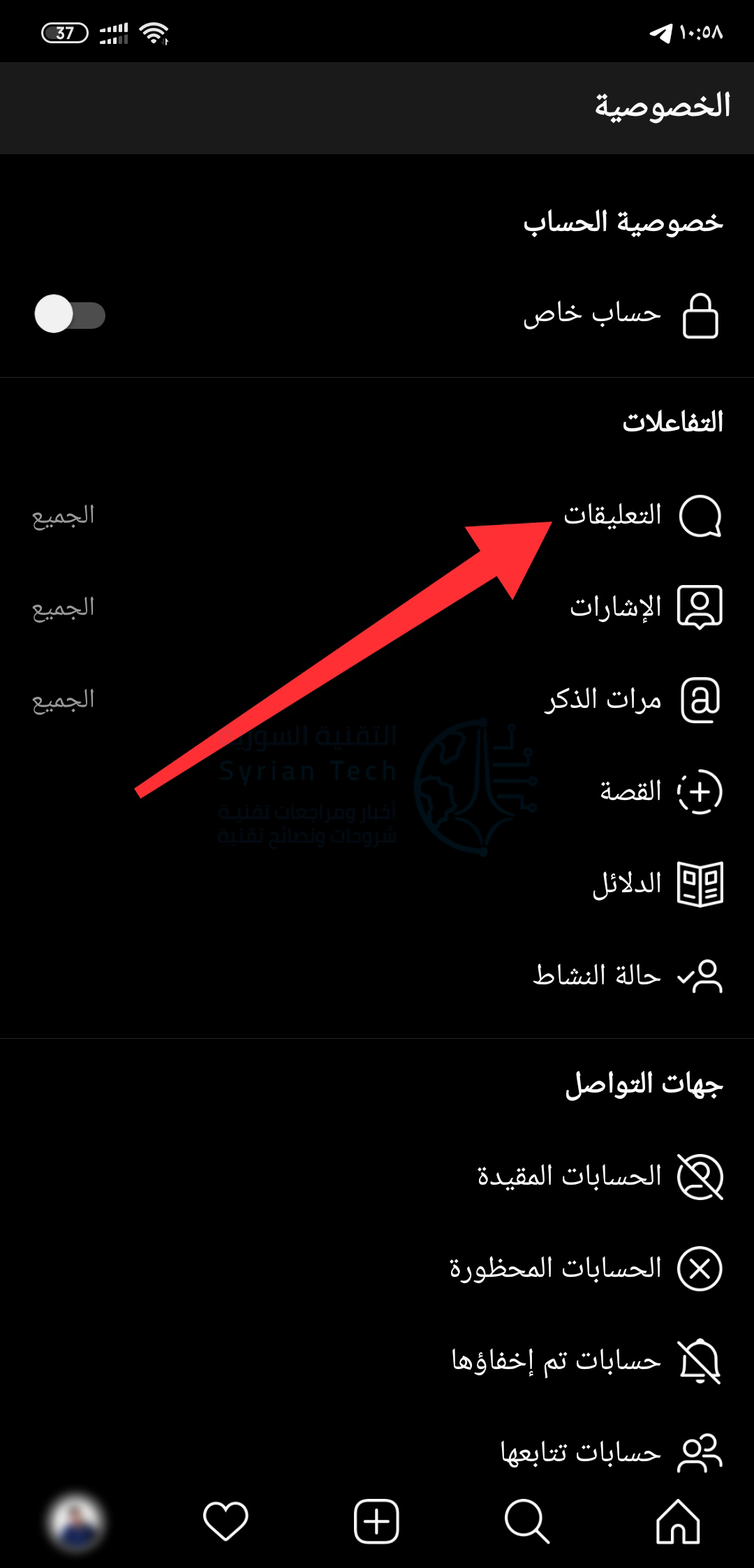
ثم إلى الخصوصية.

أدخل قائمة التعليقات.

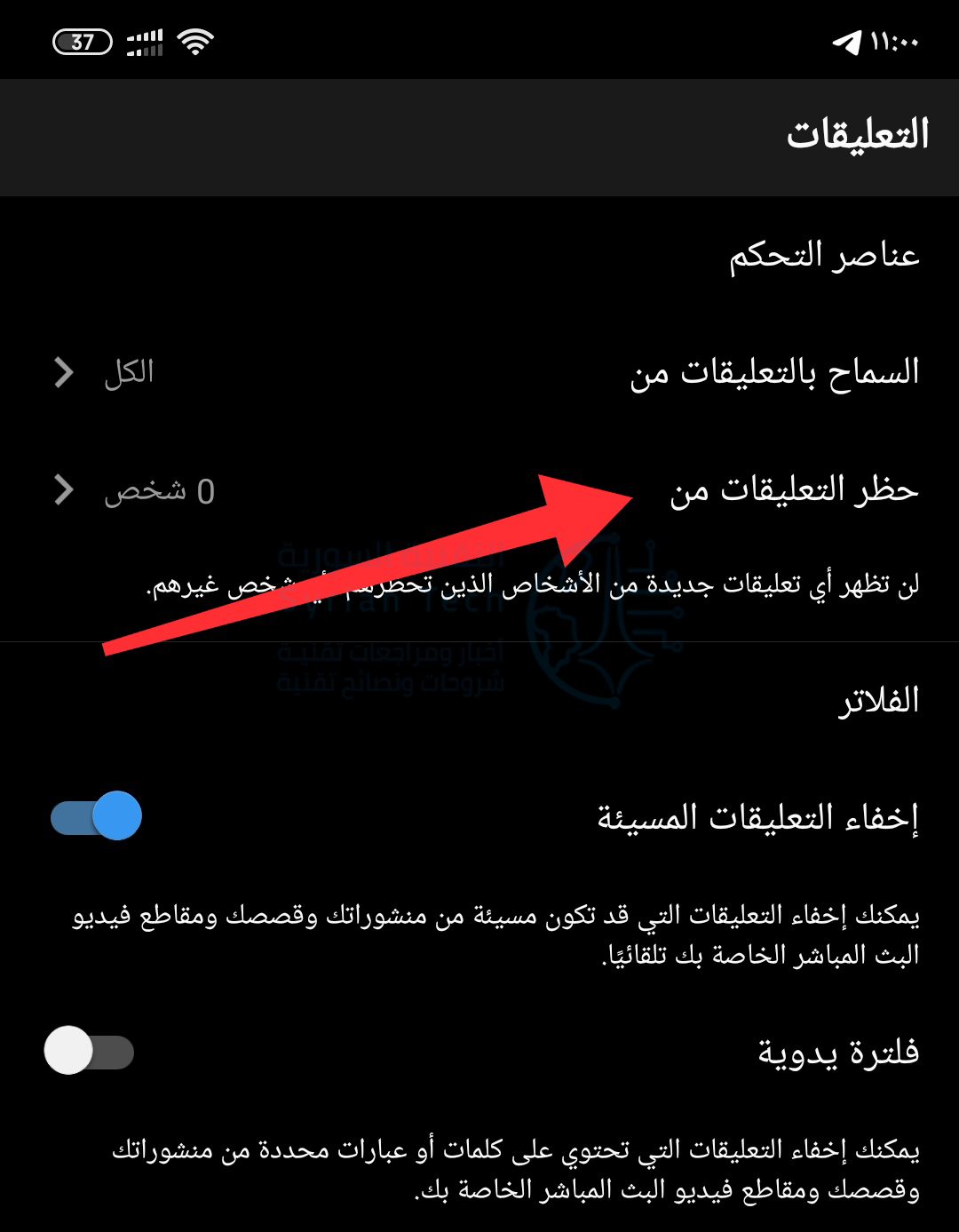
هنا، يتيح لك الخيار الأول “السماح بالتعليقات من” تحديد مجموعة الأشخاص الذين يمكنهم ترك تعليق على الصور ومقاطع الفيديو التي تقوم بنشرها.

بشكل افتراضي، إذا كان لديك ملف شخصي عام، فسيتم إعداد هذا الخيار على وضع الكل. يمكنك تغييره لتلقي التعليقات من الأشخاص الذين تتابعهم فقط أو متابعيك أو كليهما.

بدلاً من ذلك، يمكنك منع الأشخاص بشكل فردي من التعليق على مشاركاتك. للقيام بذلك، انقر على “حظر التعليقات من” في إعدادات التعليقات.

من حقل النص في الجزء العلوي من الشاشة، ابحث عن حساب إنستغرام Instagram الخاص بالشخص (في مثالنا قمت بالبحث عن حساب إنستغرام الرسمي)، وعندما يظهر في النتائج، اضغط على زر حظر. يمكنك إضافة العديد من حسابات إنستغرام Instagram إلى هذه القائمة كما تريد.

إذا كنت ترغب في التراجع عن هذا القرار لاحقاً، فما عليك سوى العودة إلى هذه الصفحة والنقر على الزر إلغاء الحظر بجوار المستخدم الذي تريد إلغاء حظره من التعليق.

تجدر الإشارة إلى أن إنستغرام Instagram لن يقوم بإعلام الشخص الذي حظرته. بل سيظل بإمكانه التعليق على مشاركاتك الجديدة، ومع ذلك، لن تكون هذه التعليقات مرئية لأي شخص غيره (حتى أنت لن تستطيع رؤية هذه التعليقات).

إذا كنت لا تزال ترغب في قراءة تعليقات هؤلاء المستخدمين المحظورين، يمكنك بدلاً من ذلك الاستفادة من ميزة تقييد إنستغرام Instagram.

عندما تقوم بتقييد شخص ما على إنستغرام Instagram، ستكون تعليقاته مرئية لك وللشخص نفسه. ومع ذلك، يخفيها إنستغرام Instagram افتراضياً، ويعرض تعليقاً من مستخدم مقيد باسم تعليق محظور أسفل مشاركاتك.

يمكنك قراءته من خلال النقر على خيار عرض التعليق أو إزالته بالكامل باستخدام زر حذف المجاور.

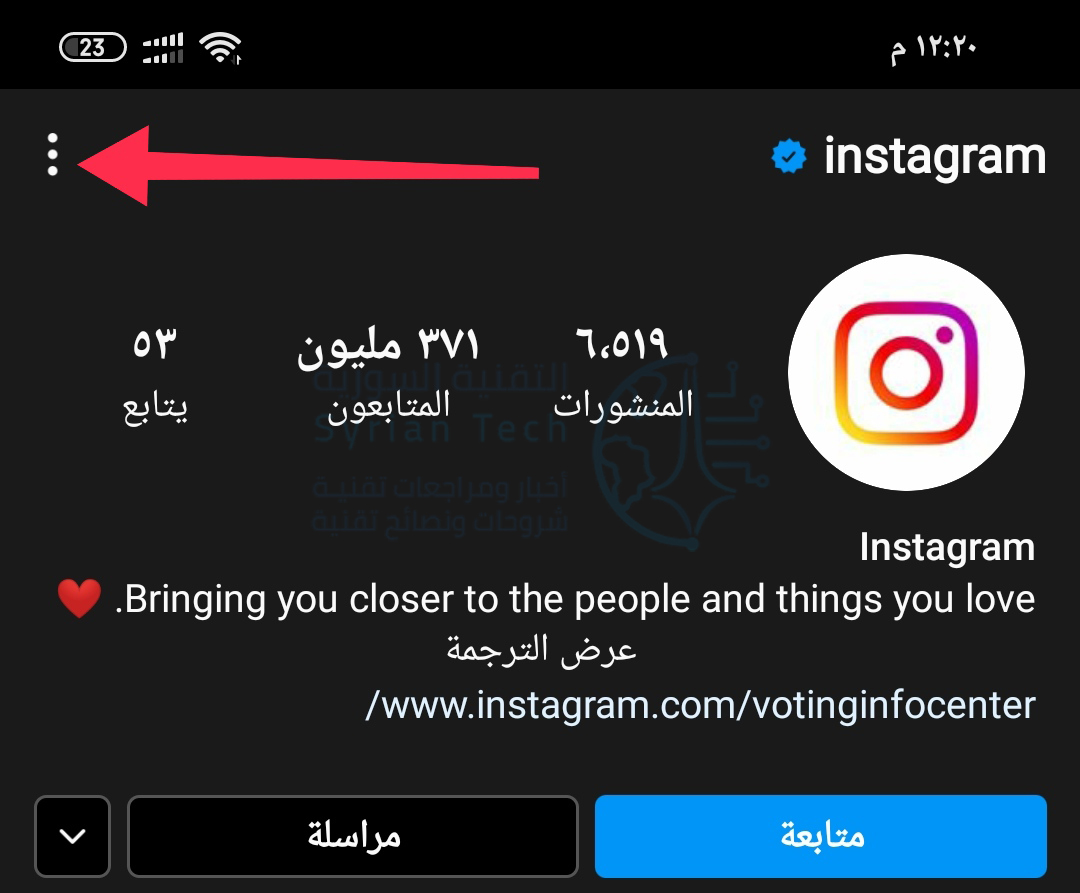
لتقييد حساب إنستغرام Instagram، قم بزيارة الملف الشخصي للشخص ثم انقر فوق القائمة ذات الثلاث نقاط في الزاوية العلوية اليسرى (أو اليمنى بحسب لغة العرض).

اختر تقييد من القائمة.

إذا كان هناك شخص لا يزال يضايقك على إنستغرام Instagram، فيمكنك حظر المستخدم من نفس القائمة السابقة كإجراء أخير أو تبديل حسابك إلى حساب خاص آخر.

مقالات قد تعجبك:

كيفية متابعة مستخدمي إنستغرام وتويتر بدون حساب باستخدام خلاصات RSS
كيفية تفعيل الوضع المظلم في فيسبوك على الكمبيوتر
كيفية نسخ الصور ومقاطع الفيديو من حساب فيسبوك إلى صور حساب جوجل
كيفية البحث عن التغريدات القديمة وحذفها في تويتر
ما أهمية المصادقة الثنائية عبر رسائل SMS؟ وهل هي كافية؟

إنستغرام أطلق صفحة تسوق جديدة لتسهيل الوصول إلى المنتجات

يحاول إنستغرام Instagram تسهيل التسوق على الأشخاص داخل التطبيق. أمس، تم طرح صفحة متجر مخصصة على نطاق واسع ضمن علامة التبويب استكشاف Explore ستسلط الضوء على العلامات التجارية والعناصر المختلفة التي يمكن للأشخاص شراؤها.

ستوفر صفحة المتجر Shop أيضاً توصيات مخصصة للمستخدمين بشأن الأشياء التي يمكنهم شراؤها، مع إمكانية شراء كل شيء من داخل التطبيق مباشرة.

يقوم إنستغرام Instagram أيضاً بإنشاء Facebook Pay، مما يتيح للأشخاص إدراج معظم معلومات بطاقة الائتمان أو الخصم في التطبيق وحفظها لمشاركة الأموال بسهولة.

Facebook Pay متاح لكل من مشتريات التسوق والتبرعات، والتي تم التخطيط لها منذ ظهور المنتج لأول مرة، وكلا هاتين الميزتين قادمتان إلى الولايات المتحدة أولاً.

هذه الميزات مجتمعة تجعل التسوق على إنستغرام Instagram أكثر سلاسة، خاصة عندما يتعلق الأمر بالدفع. حيث لا يتعين على الأشخاص الخروج من إنستغرام Instagram أو إعادة إدخال معلومات الدفع باستمرار لشراء شيء ما، والذي كان يمثل في السابق عقبة كبيرة أمام المشترين.

كما يتقاضى إنستغرام Instagram رسوم بيع للمشتريات التي يتم إجراؤها عبر إنستغرام Instagram، لذلك يتم الاستفادة بشكل متزايد من هذه المبيعات حيث أصبح التسوق أكثر شيوعاً على التطبيق.

يُذكر أن إنستغرام Instagram أضاف ببطء ميزات التسوق إلى تطبيقه. ففي العام الماضي، مكنت عمليات الشراء داخل التطبيق.

وفي عام 2018، بدأ السماح للمستخدمين بوضع علامة على المنتجات في صورهم ومحتوى الفيديو الخاص بهم، مما يجعلها أكثر قابلية لتحقيق الدخل.

يَعدّ إنستغرام Instagram نفسه ليكون مكاناً حيث يمكن للأشخاص العثور على المنتجات ويمكنهم شراء العناصر بسهولة لجعل حياة الحلم هذه حقيقة.

مقالات قد تعجبك:

تحديث كبير وميزات جديدة قادمة لـ جيميل Gmail
ميزة التحكم بالسيارة دون مفاتيح لهواتف آيفون أصبحت متاحة الآن!
الولايات المتحدة أكدت أنها ستقوم بحظر تيك توك خلال أسابيع
كيف يمكن لأحد ما أن يسرق رقم هاتف محمول واستخدامه لسرقة الحسابات البنكية وحسابات المواقع
الطريقة الصحيحة للف كابلات الشحن والبيانات لمنع تضررها
كيفية إنشاء مجلدات البحث في آوت لوك للحصول على نتائج سريعة وتنظيم الرسائل

إنستغرام أتاح الآن تثبيت ثلاث تعليقات على أيّ منشور

كشفت إنستغرام Instagram أن ميزة القدرة على تثبيت التعليقات ستصل إلى جميع المستخدمين حول العالم.

هذا يعني أنه يمكنك تثبيت ما يصل إلى ثلاث تعليقات ترغب في إبرازها من قسم التعليقات وتثبيتها في الأعلى، سيساعدك هذا الأمر في حفظ التعليقات المضحكة أو الإيجابية أو المهمة في الجزء العلوي من المنشور. إليك كيف يبدو ذلك:

الهدف هو إبراز الشيء الإيجابي في قسم التعليقات، ووفقاً لـ إنستغرام Instagram. أن الهدف من الميزة هو اختيار التعليقات الأكثر تسليةً مثلاً لتثبيتها.

لكن ضع في اعتبارك أنه يتم فرز قسم التعليقات حسب خوارزمية، مما يعني أن بعض التعليقات قد تضيع في ترتيب شبه عشوائي.

بغض النظر، إليك كيفية تثبيت التعليقات التي تختارها.

عندما تكون في إحدى مشاركاتك في إنستغرام Instagram، ابحث عن التعليق الذي تريده، وقم بسحبه إلى اليسار. يجب أن ترى أربعة خيارات تظهر على الجانب.

الخيارات هي، من اليسار إلى اليمين: تثبيت Pin، رد Reply، إبلاغ Report، والحذف (المهملات) Trash.

الخيارات الثلاثة الأخيرة تفسر نفسها بنفسها إلى حد ما، إنما الخيار الأول الذي يشبه الدبوس هو الخيار الذي تريده لتثبيت التعليق الذي تريد، وسيبدو التعليق مثبتاً في الأعلى كما في الصورة التالية.

يمكنك تثبيت ما يصل إلى ثلاث تعليقات. بعد التثبيت، سيكون كل منها في الجزء العلوي من قسم التعليقات، مما يعني أنها قد تؤثر على المحادثات داخل التعليقات أو تبيان الهدف الأساسي للصورة، كما سيتلقى الشخص الذي قمت بتثبيته بتعليق إشعاراً يخبره بأنك قد فعلت ذلك.

هذا كل شيء! بهذا الأمر تكون قد حفظت تعليقاتك المفضلة في كل مشاركة لك على إنستغرام Instagram، وهي خطوة إضافية لتنظيم تعليقاتك على إنستغرام Instagram حسب رغبتك.

مقالات قد تعجبك:

الولايات المتحدة تدرس حظر تيك توك وتطبيقات تواصل اجتماعي صينية أخرى
تيك توك Tik Tok خرج من متاجر تطبيقات هونج كونج
مراجعة ومواصفات هاتف M2 Pro من بوكو Poco
كيفية الحصول على تقرير سجل الواي فاي أو الشبكة السلكية في ويندوز 10
ما هو WiGig ؟ وما الفرق بينه وبين واي فاي 6 ؟
كيفية تغيير اسم وكلمة مرور شبكة الواي فاي Wi-Fi