مثل ويندوز Windows 10، يدعم ويندوز Windows 11 إخراج HDR. على عكس ويندوز Windows 10، يعمل HDR بشكل أفضل في ويندوز Windows 11 ويستحق تشغيله في بعض التطبيقات. هناك ثلاث طرق للقيام بذلك، وسنغطيها جميعًا هنا.
هل يمكنك استخدام HDR؟
HDR (المدى الديناميكي العالي) هو أولاً وقبل كل شيء ميزة لشاشتك. بمعنى آخر، يجب أن يتمتع التلفاز أو الشاشة بالقدرات المادية اللازمة لعرض صورة HDR.
في ويندوز Windows 11، تحتاج إلى عدد من الأشياء لتشغيل HDR:
شاشة HDR تدعم معيار HDR10. (قد تحتاج إلى شاشة جديدة).
على الأقل كابل DisplayPort 1.4 أو HDMI2.0 ووحدة معالجة رسومات تدعم نفس الشيء.
وحدة معالج رسومات يدعم PlayReady 3.0.
إذا حاولت تمكين HDR وكان الخيار غير متاح لك أو لا يعمل، فمن المحتمل أن أحد الشروط السابقة على الأقل غير محقق.
كيفية تمكين HDR باستخدام اختصار لوحة المفاتيح:
أسهل طريقة لتمكين HDR في ويندوز Windows 11 هي استخدام اختصار لوحة المفاتيح.
نظراً لأن سطح مكتب ويندوز Windows غير مثالي في كثير من الحالات مع تشغيل ميزة HDR، فمن المفيد التبديل بين تشغيل الميزة أو إيقاف تشغيلها بسرعة اعتماداً على المحتوى الذي تريد استخدامه.
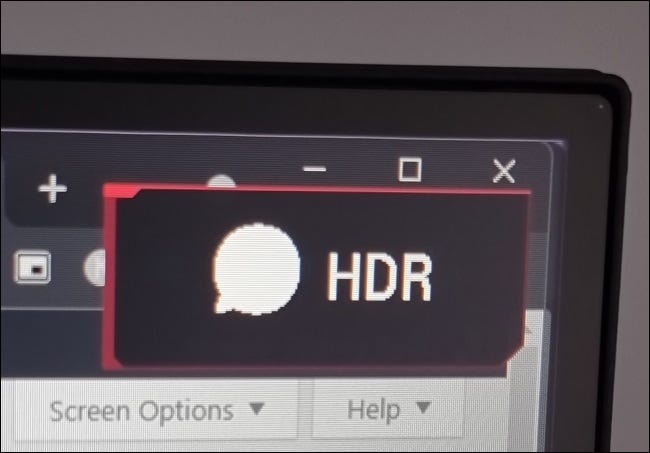
اختصار لوحة المفاتيح هو Windows+Alt+B. بمجرد الضغط على مجموعة المفاتيح هذه، قد تصبح شاشتك سوداء لمدة ثانية. عند إعادة تشغيله، من المحتمل أن ترى مؤشراً على الشاشة مثل هذا المؤشر.
بالطبع، ستبدو ألوان سطح المكتب أيضاً مختلفة بشكل كبير وأكثر حيوية مع تشغيل HDR، إذا كان لا يزال لديك شكوك.
تمكين HDR في إعدادات ويندوز 11:
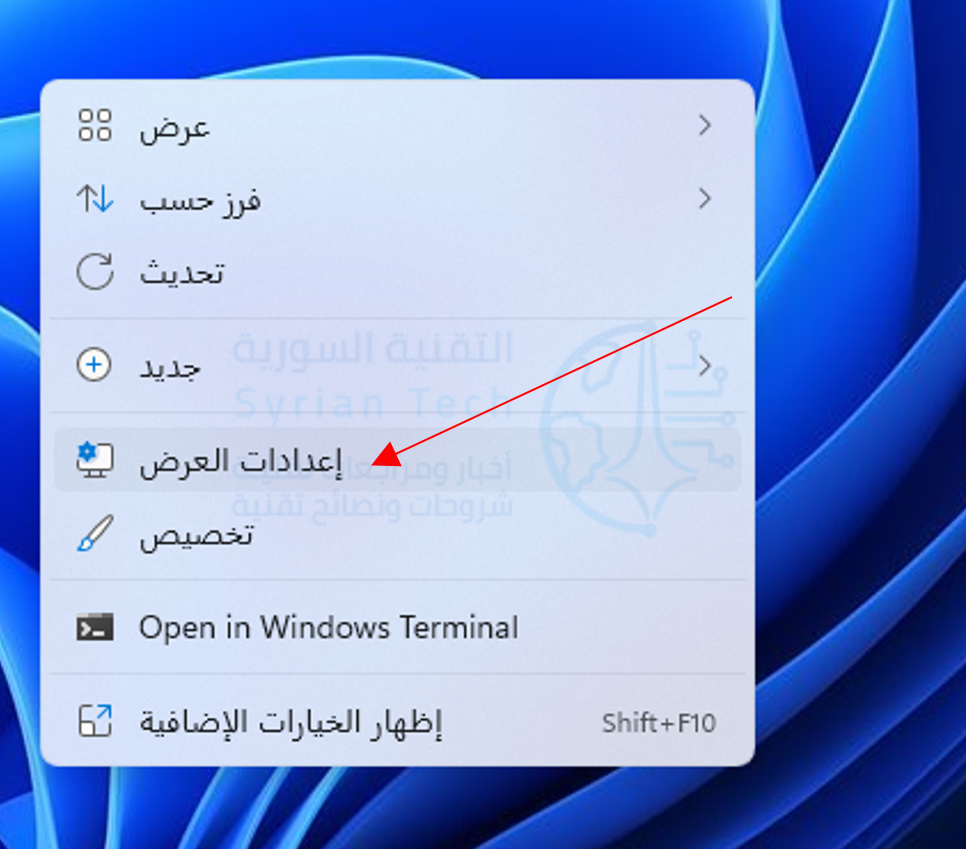
الطريقة الثانية لتشغيل HDR في ويندوز Windows 11 هي من خلال إعدادات العرض (الشاشة). انقر بزر الماوس الأيمن في أي مكان على سطح المكتب، وحدد إعدادات العرض من القائمة المنبثقة.
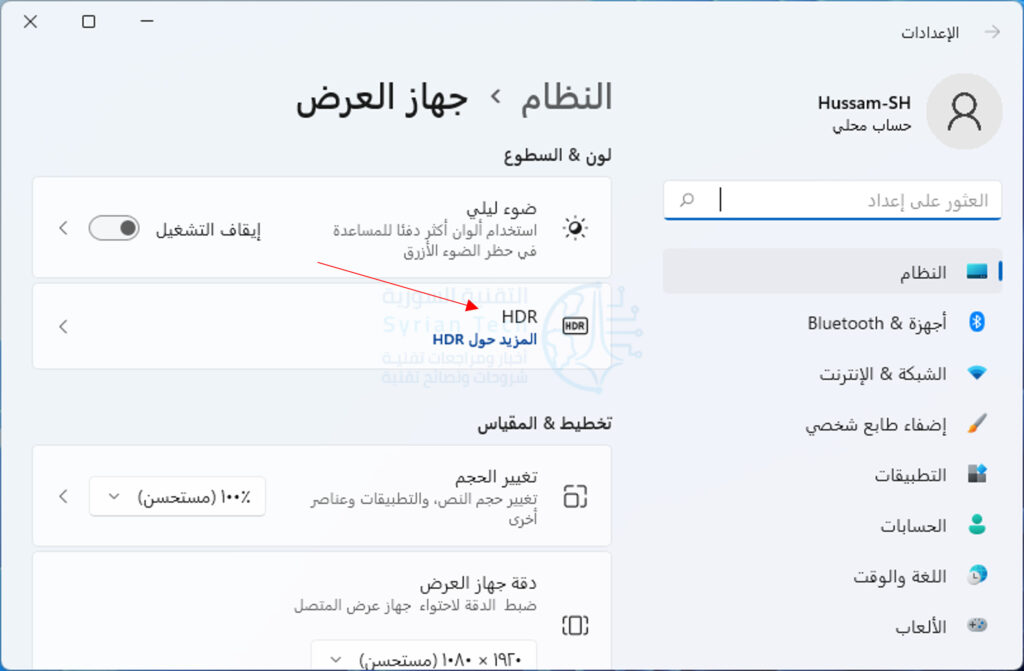
بمجرد دخولك إلى إعدادات العرض، تأكد من أنك حددت الشاشة الصحيحة (إذا كان لديك أكثر من شاشة).
قم بالتمرير لأسفل للعثور على خيار إمكانيات جهاز العرض.
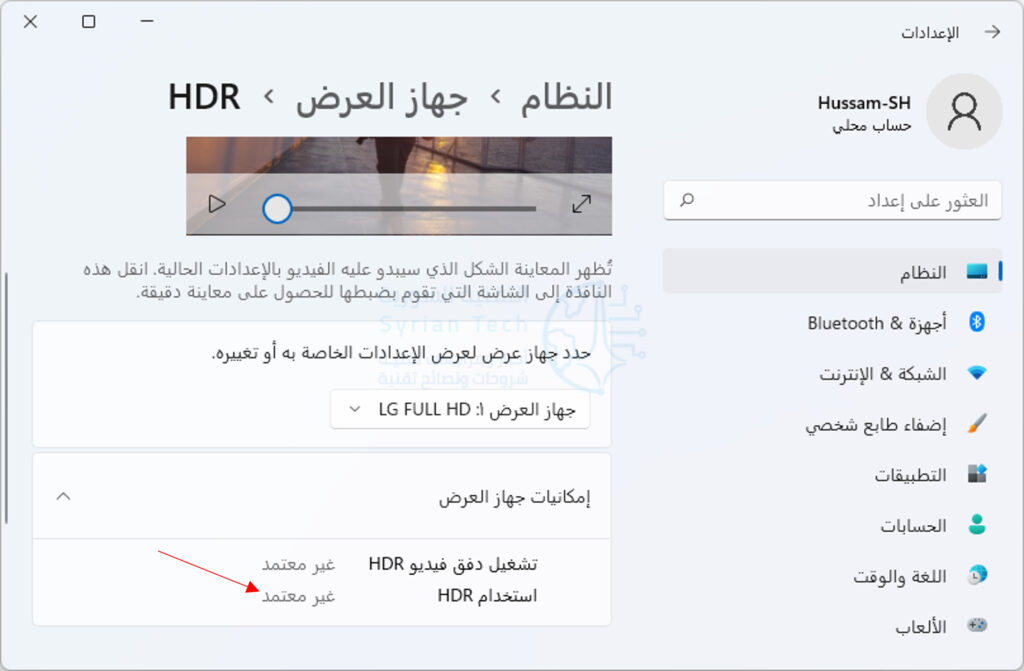
إذا كان كل ما تريد فعله هو تشغيل HDR أو إيقاف تشغيله، فما عليك سوى النقر فوق هذا المفتاح للقيام بذلك. إذا كنت تريد التعمق في الإعدادات الأكثر تقدمًا، فانقر على السهم الصغير على يمين مفتاح التبديل وسترى هذه الإعدادات.
في هذه الصفحة، يمكنك معاينة شكل HDR على نظامك ويمكنك تمكين أو تعطيل جوانب HDR. على سبيل المثال، يمكنك اختيار تشغيل دفق الفيديو في SDR، على الرغم من تشغيل HDR.
قد ترى ميزة Auto HDR وهي إحدى ميزات إكس بوكس Xbox التي شقت طريقها إلى ويندوز Windows 11. سيحاول ويندوز Windows ترجمة الألعاب بخلاف HDR إلى HDR.
أحيانًا يعمل هذا بشكل جيد، لكنه في بعض الأحيان يجعل الأمور أسوأ. لذا، إذا كانت الألعاب التي لا تدعم HDR تبدو غريبة عند تشغيل HDR، فيمكنك إيقاف تشغيل Auto HDR هنا.
تمكين HDR داخل التطبيقات:
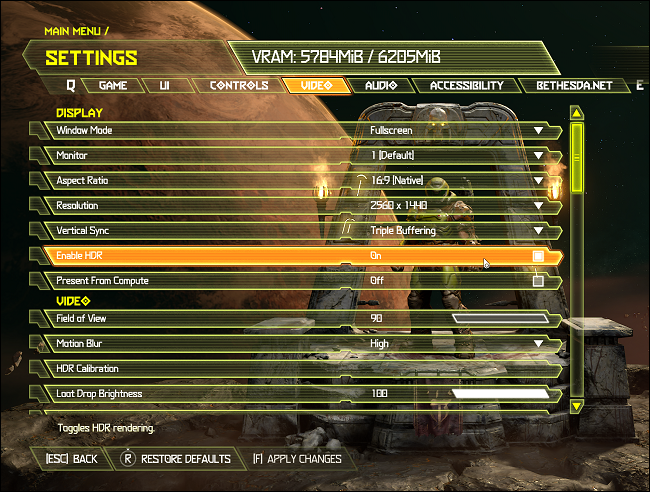
يمكن أيضاً لبعض ألعاب الفيديو التي تدعم HDR تبديل الميزة وإيقاف تشغيلها باستخدام قوائمها. على سبيل المثال، تُظهر لقطة الشاشة هذه من Doom Eternal قائمة تمكنك من تمكين أو تعطيل HDR.
هذا مفيد لأنه يعني أنك لست مضطراً إلى مغادرة اللعبة لإجراء التعديل.
مدة استخدام الجهاز (Screen Time) هي عبارة عن ميزة تسمح بتعقّب و حساب كم من الوقت قد قمت باستخدام هاتفك الآيفون أو جهازك الآيباد , تمَكِّنك أيضاً من جدولة الأوقات التي لا يجب عليك فيها استخدام الجهاز,
أو تحديد المدة الزمنية التي تريد خلالها استخدام تطبيق ما قد يكون لعبة مثلاً ( و هذا مفيد جداً إذا كان لديك أطفال وتريد أن تحدّد لهم الوقت الذي بإمكانهم استخدام الهاتف خلاله ) , كما تقوم بعرض تقارير أسبوعية لعادات الاستخدام ..
أين تجد إعداد ميزة مدة استخدام الجهاز :
قم بفتح الإعدادت , ثمّ انقر على ( مدة استخدام الجهاز Screen Time) أسفل خيار عدم الإزعاج ,إذا رأيت فقط خيار (تشغيل مدة استخدام الجهاز Turn On Screen Time) دون أي بيانات أو خيارات أخرى ,فهذا بسبب أنّ الميزة غير مفعلة في جهازك بعد ,
لذلك قم بالنقر على خيار (تشغيل مدة استخدام الجهاز Turn On Screen Time) لتمكين الميزة , وعليك هنا أن تنتظر قليلاً حتى يقوم هاتفك الآيفون أو جهازك الآيباد بجمع معلومات الاستخدام قبل عرض أي تقارير ..
كيف تقوم بعرض تقرير الاستخدام :
قم بالنقر على خيار التقرير أعلى الشاشة , يمكنك هنا مشاهدة تقرير الاستخدام لليوم أو لسبعة أيام مضت ,إذا رأيت خيار (الأجهزة Devices) في أعلى الزاوية من الشاشة , قم بالنقر عليه واختر (كلّ الأجهزة All Devices) , يمكنك بهذا عرض تقارير الاستخدام لجميع الأجهزة (إذا كان لديك هاتف آيفون وجهاز آيباد أو أكثر من جهاز آيباد مثلاً .. , سيتمّ عرض تقرير مدمج يشمل مدى استخدامك لكلّ من هذه الأجهزة ) ..
يوضح المخطط البياني الذي يظهر لك , مدى استخدامك الجهاز على مدار الـ24 ساعة الماضية أو الأسبوع الماضي , اضغط مطولاً عليه لرؤية الفترات الزمنية بوضوح ,
يتمّ تقسيم البيانات حسب نوع التطبيق , بحيث يمكنك معرفة مقدار الوقت الذي قضيته في استخدام تطبيقات القراءة Reading Apps و الأدوات Tools , التطبيقات الترفيهية Entertainment Apps و الألعاب ..
تتضمن المعلومات الأخرى مقارنة استخدامك الحالي في اليوم مع متوسط استخدامك اليومي ، و مدة أطول جلسة استخدام في اليوم ، و مقدار الوقت الإجمالي الذي قضيته في استعمال جهازك خلال الأسبوع ..
تحديد وقت التوقّف Downtime :
خيار وقت التوقف يمكّنك من تحديد المدة التي تستطيع فيها استخدام الجهاز , قم بالنقر على الخيار لتفعيله ثم اختر زمن البدء والإنهاء ,ستتم مزامنة هذا الإعداد مع جميع الأجهزة التي تسجِّل الدخول إليها باستخدام حساب iCloud نفسه ، وسترى إشعارًا بالتوقف عن العمل قبل خمس دقائق من بدء وقت التوقف المؤقت .
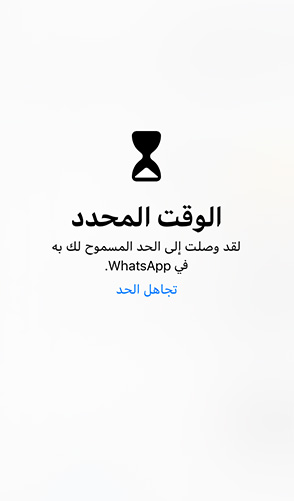
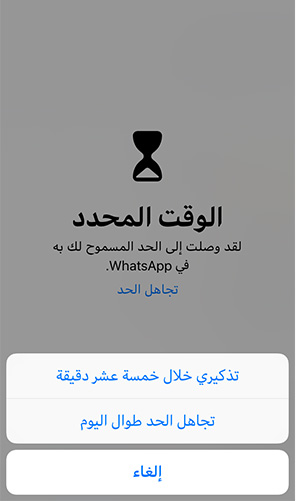
عندما يبدأ وقت التوقف , جميع أيقونات التطبيقات ستبدو باللون الرمادي وبجانبها الإشارة الزمنية كدليل على تفعيل وقت التوقف :فإذا قمت بالنقر على أي أيقونة ستظهر لك شاشة كتب فيها (الوقت المحدد لقد وصلت إلى الحد المسموح لك به ..) :يمكنك عندها النقر على الخيار تحت الرسالة ( تجاهل الحد ) , عندها ستظهر لك خيارات ( تذكيري خلال خمسة عشر دقيقة , أو تجاهل الحد طوال اليوم ) ..الهدف من هذه الميزة حقيقةً ليس منعك نهائياً من دخول التطبيقات أو العمل عليها , بل بإعطائك دافع لتنظيم وقتك و عدم إضاعة ساعات اليوم باللعب أو التسلية على التطبيقات المتنوعة !
حدود التطبيق App Limits :
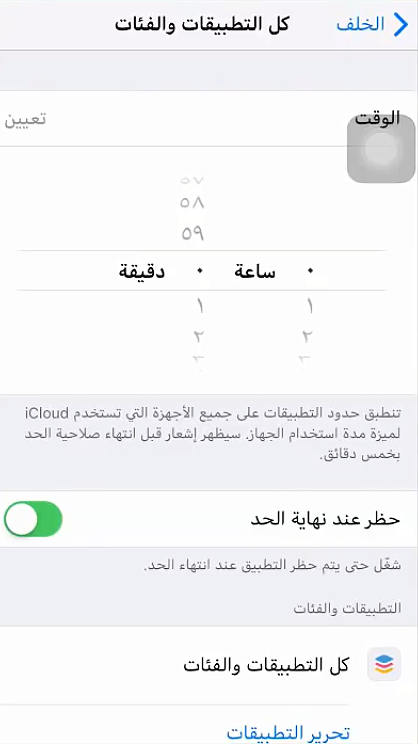
يمكّنك نظام iOS من تعيين حدود زمنية لكلّ فئة من فئات التطبيقات على حدا, أي أنك تستطيع أن تحدد مدة نصف ساعة فقط لتطبيقات الألعاب مثلاً , ساعة لتطبيقات التواصل الاجتماعي في اليوم ..إلخ , و جميع هذه الإعدادات سيعاد تهيئتها عند منتصف الليل ..
قم بالنقر على خيار حدود التطبيق في قائمة مدة استخدام الجهاز , و انقر على خيار إضافة حدّ Add Limit , يمكنك هنا اختيار فئة أو أكثر من التطبيقات , ثمّ النقر على زرّ إضافة Add , (بالطبع يمكنك أن تُبقي التحديد على خيار جميع التطبيقات والفئات All Apps & Categories إذا أردت ذلك ) ..أخيراً , قم بتحديد أقصى مدة من الزمن تريد خلالها استخدام تطبيقاتك المحددة في اليوم الواحد, يمكنك أيضاً تحديد فترات زمنية مختلفة خلال أيام الأسبوع إذا أردت ..
خيار السماح دائماً Always-Allowed :
خيار السماح دائماً في إعداد مدة استخدام الجهاز , يتيح لك تحديد تطبيقات لا تخضع لوقت التوقف Downtime أو حدود التطبيق App Limits , على سبيل المثال , تطبيقات الهاتف , الرسائل و ال FaceTime .. هي ضمن التطبيقات المسموح بها دائماً بشكل افتراضي , لضمان امكانيّة التواصل معك !
انقر على خيار السماح دائماً لتنتقل إلى قائمة التطبيقات التي يمكنك إضافتها ,يمكنك إزالة تطبيق الرسائل أو الـ FaceTime من التطبيقات المسموح بها دائماً , إلاّ أنك لن تستطيع إزالة تطبيق الهاتف من القائمة , باعتباره تطبيق أساسي للنظام ولا توجد طريقة لتقييد استخدامه ..
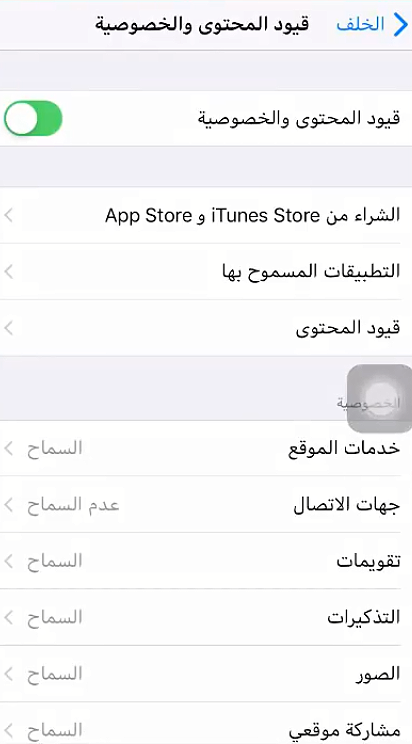
قيود المحتوى والخصوصيّة تمكّنك من تقييد عمليات الشراء من App Store و iTunes Store , تقييد بعض مواقع الويب , ومنع تغيير إعدادات النظام لأشخاص محددين ..
و غير ذلك من الخيارات التي كانت متوافرة سابقاً في مكان آخر من الإعدادات : الإعدادات Settings > عام General > القيود Restrictions ..
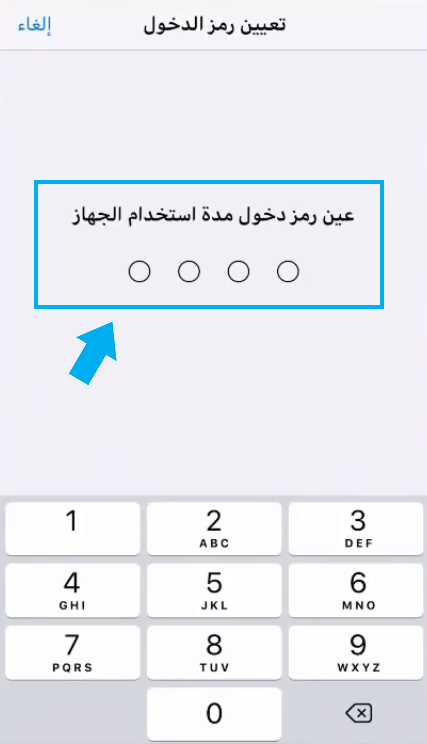
عند النقر على قيود المحتوى والخصوصيّة في قائمة مدة استخدام الجهاز , ستتمّ مطالبتك بإدخال رمزالـ PIN , و ذلك لمنع أيّ شخص آخر من تغيير الإعدادات دون إذنك ( وهذا مفيد إذا كنت تشترك مع أشخاص آخرين باستخدام جهاز الآيباد , أو يستخدمه أطفالك مثلاً )..
استخدام رمز دخول مدة استخدام الجهاز :
يمكن للآباء أن يقوموا بقفل أجهزتهم عن طريق إعدادات مدة استخدام الجهاز , بمعنى أنّه باستطاعتهم تحديد التطبيقات المسموح استخدامها لأطفالهم , وتحديد وقت الاستخدام , ثم تعيين رمز دخول يضمنوا فيه أنّ أطفالهم لن يقوموا بتغيير هذه الإعدادات ..
انقر على خيار استخدام رمز دخول مدة استخدام الجهاز , ثم أدخل الرمز الذي تريده و قم بتأكيده , و عندها لن يتمكّن أيّ أحد يستخدم هاتفك الآيفون أو جهازك الآيباد من طلب المزيد من الوقت لاستخدام تطبيق ما عندما يصل إلى نهاية الوقت المحدد للاستخدام ما لم يُدخِل رمز الدخول ..
استخدام مع أجهزة أخرى أو العائلة :
يتيح خيار الاستخدام مع أجهزة أخرى أو العائلة , الاطلاع على حسابات عائلتك , بحيث يمكنك تفعيل ميزة مدّة استخدام الجهاز لأحد الحسابات , مما يتيح لك عرض تقارير الاستخدام لأجهزة أطفالك وتعيين حدود الوقت والتطبيقات كما تريد.
إيقاف مدة استخدام الجهاز :
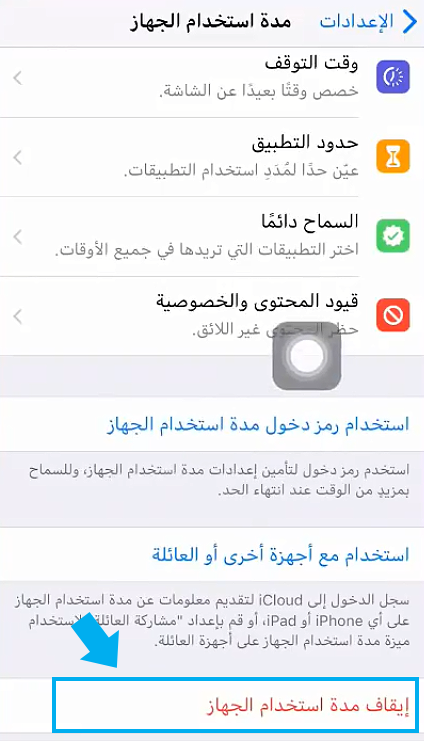
يمكنك إلغاء تفعيل ميزة Screen Time (مدة استخدام الجهاز) إذا اردت ذلك , لكن عندها سيتوقّف النظام عن عمليّة جمع البيانات , و يحذف تلقائياً أي بيانات سابقة حول استخدام الجهاز كان قد قام بتجميعها , وبالتالي سيتوقف النظام أيضاً عن عرض إشعارات تقارير الاستخدام الأسبوعية ..
فقط انقر على خيار إيقاف مدة استخدام الجهاز أسفل الصفحة , وسيتمّ إيقاف الميزة مباشرةً , و بالطبع يمكنك إعادة تفعيلها متى تشاء .
لدى هواتف سامسونغ Samsung مجموعة كبيرة من الميّزات , ولكننا نجد أنّ بعض هذه الميّزات غير مستخدمة من قبل عدد ممّن يحملون الهاتف, وقد لا يكونوا على علم بوجودها حتى ! , ولذلك سنقوم بمقالنا هذا بإلقاء الضوء على هذه الميّزات, وأهميتها :
وضع اليد الواحدة One-Handed Mode, إمكانية التحكّم بالهاتف بيدّ واحدة :
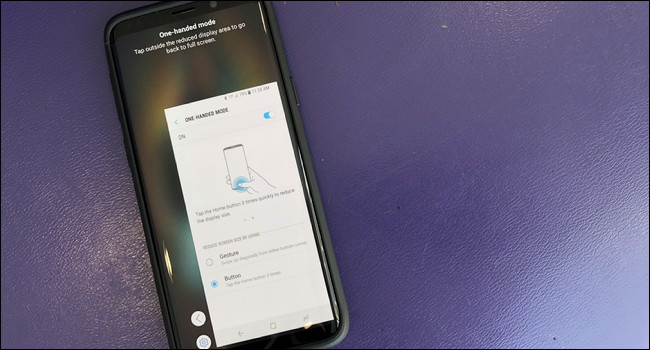
بإمالة الهاتف ( تحريك أو هز الهاتف مرة واحدة بشكل قطري من الزاوية السفلية للأعلى ) ,أو بالضغط على زرّ الشاشة الرئيسيّة ثلاث مرّات, يمكنك تقليص حجم الشاشة إلى حجم قابل للاستخدام والتحكّم بالهاتف بيد واحدة , إذا لم تكن قد فعّلت هذه الميزة سابقاً , فانتقل إلى الضبط (Settings ) > الميزات المتقدمة ( Advanced Features) > تشغيل بيد واحدة ( One-Handed Mode ) :
قائمة أدوات اللعبة Game Tools , من أجل تجربة أفضل في اللعب :
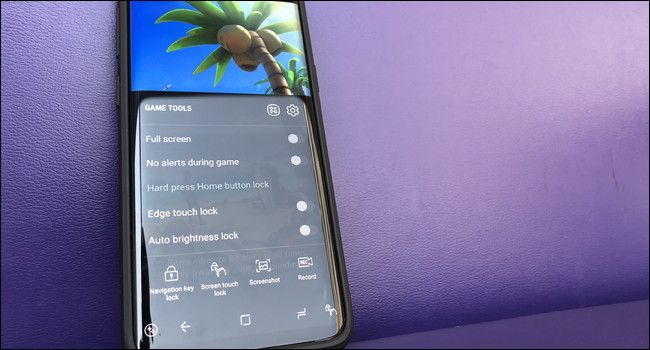
قائمة التحكّم بالألعاب أو كما تسمى( قائمة أدوات اللعب ) في هواتف سامسونج تتيح لك عدّة خيارات رائعة من أجل تجربة أفضل في اللّعب , حيث تظهر لك هذه القائمة فور تشغيلك أيّ لعبة ,وتتيح لك عندها عدة خيارات تمكنك من اللعب بشكل أفضل على الهاتف ,حيث يمكنك :
التدوير لوضع ملء الشاشة (Toggle fullscreen )
تعطيل التنبيهات ( Disable Alerts)
قفل ميزة الضغط المطول على زر الشاشة الرئيسية (Lock the home button hard-press)
قفل منطقة اللمس في حافة الشاشة (Lock the edge display touch area)
قفل السطوع (Lock brightness)
قفل مفاتيح شريط التنقل(Lock navigation keys)
قفل لمس الشاشة (Lock screen touches)
التقاط لقطة شاشة (Take a screenshot)
تسجيل فيديو (Record a video)
كلّ هذه الخيارات من زر قائمة بسيط يظهر على يسار زر الرجوع back button في منطقة التنقل, يمكنك أيضًا تعديل زر الاختصار في الجانب الأيمن من مفاتيح التنقل —وهو بشكل افتراضي : قفل شاشة اللمس ، ولكن يمكنك تغييره إلى أشياء أخرى عن طريق الضغط على رمز الدولاب (الإعدادات) في أعلى القائمة.
رسائل SOS : أخبر شخصاً تعرفه بسرعة إذا كنت تواجه مشكلة ما :
خلافاً للميّزات الأُخرى التّي خصّصت لراحتك أثناء استخدامك هاتف سامسونج , فإنّ رسائل SOS هي ميزة يمكنها أن تنقذ حياتك ,حيث يمكنك إرسال رسالة فوريّة إلى مايصل لأربعة جهات اتصال للطوارئ , عندما تنقر بسرعة على زر الطاقة power button ثلاث مرات.
كذلك فإنّ هذه الميزة تتيح لك إضافة صورة أو تسجيل صوتي مدته خمس ثوانٍ أو كليهما , بمجرّد تفعيل الميزة ,فإنّ هاتفك يرسل رسالة SOS مع نص (( أحتاج إلى مساعدة! )) وخريطة لموقعك الحالي إلى جهات اتصالك في حالات الطوارئ. إذا تم تفعيل إرسال صوت أو صورة ( أو كليهما)، فسيرسل أيضًا المقطع صوتي والصورة في رسالة منفصلة.
هذه الميزة مهمّة جداً ,ولكنها غير مفعّلة افتراضياً , لذا نشجع جميع مستخدمي الهاتف الذكيّ سامسونج جالاكسي GalaxySamsung على تمكينها وتفعيلها الآن …
يمكنك تمكين هذه الميزة من الضبط( Settings) > الميزات المتقدمة (Advanced Features)> إرسال رسائل SOS :
القفل الذكي , تجاوز قفل الشاشة في مواضع معينة :
جعل هذه الميزة من ميّزات هاتف سامسونغ بالتحديد أمراً غير منصف , فهي تنتمي لنظام أندرويد بشكل عام ,ولكن ذلك لا يمنع كونها ميزة مفيدة وعليك التفكير باستخدامها..
تمكّن هذه الميزة من ابقاء الهاتف غير مقفل في وضعيات محددة , مثلاً عندما يتصل الهاتف بجهاز بلوتوث محدد(وهذا أمر رائع لمستخدمي الساعات الذكية) ,أو عندما تكون في موقع محدد، أو عندما يكون الهاتف في جيبك أو في يدك (On-BodyDetection )، علماً أنّ الخيار الأخير غير محبّذ كثيراً كما الخيارين الباقيَين …
وبالتالي اذا قمت بتفعيل هذه الميزة, يمكنك تجاوز شاشة التأمين (القفل الذي تضعه لجهازك ) عندما تكون في وضع القفل الذكي الذي اخترته..
يمكنك العثور على هذه الخيارات في الضبط (Settings )> شاشة القفل والحماية (Lock Screen and Security)> القفل الذكي (Smart Lock).
أنماط الاهتزاز المخصصة: تمكّن من تمييز المكالمات والرسائل وجهات الاتصال أيضاً :
لقد تمكنت سابقاً من تعيين نغمات رنين مخصصة لجهات اتصال معيّنة أو أوضاع محددة ، لكن سامسونج أضافت مؤخراً ميزة أنماط اهتزاز مخصصة أيضاً لتسمح لك بإبقاء هاتفك صامتاً مع القدرة على تمييز الفرق بين مكالمة أو رسالة – بل يمكنك أيضًا تعيين خيارات اهتزاز مخصصة لجهات اتصال مختلفة إذا كنت تريد ذلك.
يمكنك العثور على خيارات الاهتزاز العامة في الضبط (Settings) > الأصوات والاهتزازات (Sounds and Vibrations) ، ولكنك ستحتاج إلى تعيين إعدادات الاهتزاز الخاصة بالاتصال ببطاقة جهات الاتصال contact’s card. اضغط على زر تعديل (Edit)، ثم انتقل لأسفل إلى خيار (عرض المزيد) ستجد نمط الاهتزاز أسفل الخيارات..
ميزة الشحن اللاسلكي: الطريقة الأنسب لشحن هاتفك الذكيّ :
كم ستصيبك الدّهشة إذا علمت أنّ لدى شخص ما هاتف يدعم الشحن اللاسلكي ولكنه لم يجربه !! ، فميزة الشحن اللاسلكي تعد إلى حد بعيد إحدى أكثر الميزات نفعاً على أي جهاز يوفّر هذه الميزة , على الرغم من سهولة توصيل وصلة USB-C أكثر من وصلة micro USB (نظرًا لأن USB-C عبارة عن قابس غير اتجاهي) ،
فهي لا تشبه سهولة الاستخدام عند الشحن اللاسلكي – فلا شيء أكثر سهولة من وضع جهازك على الطاولة فقط ,فيبدأ بالشحن !_لا تحتاج للبحث عن كابل الشحن أو البحث عن مكان يناسب طول الكابل لوصله بالكهرباء ,وغيرها من المشكلات التي تعاني منها أثناء استخدامك الكبل العادي …
ولذلك أسدِ لنفسك خدمة ,وقم بشراء شاحن لاسلكي على الفور وجرّب هذه الميزة الرّائعة !
طرحت جوجل Google مؤخراً ميزة جديدة في إصدار أندرويد أوريو Android 8.1 Oreo، تعرض هذه الميزة وتحدد مدى جودة و قوة شبكة واي فاي Wi-Fi العامة قبل الاتصال بها.
يتم ذلك باستخدام عبارات بسيطة لتوصيف الشبكة مثل بطيئة Slow، و جيدة OK، و سريعة Fast و سريعة جداً Very Fast.
الأمر الذي سيسمح لك بقياس ما إذا كانت الشبكة سريعة وبالتالي جديرة بالاتصال ، أو إذا كان من الأفضل عدم الاتصال بها و متابعة استخدام بيانات الجوال على هاتفك Mobile data .
كيف تتعرف جوجل Google على جودة الشبكة؟
يعتمد أندرويد Android على مشاركة معلومات ميزة الاستخدام وبيانات التشخيص Usage & Diagnostics لتجميع البيانات حول الشبكة العامة أو المفتوحة Open Network التي يريد الاتصال بها.
عند توصيل هاتفك بشبكة مفتوحة ، على سبيل المثال ، في احد المقاهي العامة، تتم مشاركة سرعة هذه الشبكة (بالإضافة إلى معلومات أخرى) مع جوجل Google.
و على مدى زمني طويل بما يكفي ، و مع استمرار الناس في الاتصال بالشبكة و إعطاء معلومات عنها وعن جودتها وسرعتها، ومع مشاركة هذه المعلومات مع جوجل Google ، يتم إنشاء خط ثابت معتمد لسرعة وموثوقية هذه الشبكة.
وبمجرد أن يصبح هذا الخط واضحاً ، تصبح ميزة تقييمات الشبكة Network Ratings قادرة على إخبارك على نحو موثوق بمدى جودة وقوة الشبكة قبل الاتصال بها … طالما أن هذه الشبكة تتمتع بشعبية كافية.
لذا انتبه هنا، قد لا يحصل المقهى المحلي في حيك على تقييم ، أو قد يستغرق وقتاً أطول ليتم تقييم الشبكة فيه، و ذلك ريثما يتم جمع البيانات الكافية من المستخدمين.
إذاً ، هل تجمع جوجل Google البيانات من البيانات؟
في عالم أصبح فيه تشارك المعلومات الشخصية اهتماماً مستمراً لدى الكثيرين ، فإنك سوف تكون مهملاً ما لم تتساءل على الاقل عن مدى أمان هذه الميزة التي تجمع البيانات.
الإجابة المختصرة هنا هي أن هذه البيانات ، و مثل معظم البيانات المشتركة Shared Data، تكون مجهولة المصدر. لا تقوم جوجل Google بجمع ما تفعله أثناء اتصالك بهذه الشبكات العامة – على الرغم من أنه ينبغي لنا بالتأكيد أن نذكّر أنك لا يجب أن تفعل أي شيء شخصي أو سري أثناء اتصالك بشبكة عامة على أي حال – بل فقط اتصالات تعتمد على البيانات الأساسية.
بطبيعة الحال ، تعد ميزة الاستخدام وبيانات التشخيص Usage & Diagnostics المستخدمة لجمع بيانات الشبكة أكثر من مجرد وسيلة لجمع بيانات هذه الشبكة. فهي أداة معممة جداً لجمع البيانات التي تساعد جوجل Google على تحسين المنتجات والخدمات للجميع Improve products and services for everyone.
و ذلك يشمل مستوى البطارية، وعدد مرات فتح التطبيقات، وجودة و طول اتصالات الشبكة لكل من الواي فاي Wi-Fi و البلوتوث Bluetooth.
“تستخدم جوجل Google معلومات الاستخدام و بيانات التشخيص لتحسين المنتجات والخدمات ، مثل تطبيقات جوجل Google وأجهزة أندرويد Android. يتم استخدام جميع المعلومات وفقاً لسياسة خصوصية جوجل Google.
على سبيل المثال ، يمكن لجوجل Google الاستفادة من معلومات الاستخدام وبيانات التشخيص usage and diagnostics لتحسين:
– عمر البطارية Battery Life: يمكن أن تستخدم جوجل Google معلومات حول ما هو أكثر ما يستهلك البطارية على جهازك، وذلك للمساعدة في جعل الميزات الشائعة تستخدم بطارية أقل.
– انهيار Crashing أو تجمد الأجهزة Freezing: يمكن أن تستخدم جوجل Google معلومات حول وقت تعطل التطبيقات وتجمدها على جهازك للمساعدة في جعل نظام تشغيل أندرويد Android أكثر موثوقية.
يمكن أن تساعد بعض المعلومات المجمّعة الشركاء ، مثل مطوّري برامج أندرويد Android ، في تحسين تطبيقاتهم ومنتجاتهم أيضاً.”
إذا لم تكن ترغب في المشاركة ومساعدة جوجل Google في جمع هذه المعلومات ، فالأمر اختياري ويرجع لك.
وعلينا هنا ان ننبهك إلى وجود قوانين تحمي خصوصية المستخدم من الضروري معرفتك بها، حيث يتوجب على الشركات ألا تخرقها و إلا واجهت القضاء.
كيفية تعطيل مشاركة ميزة الاستخدام و بيانات التشخيص Usage & Diagnostics Sharing
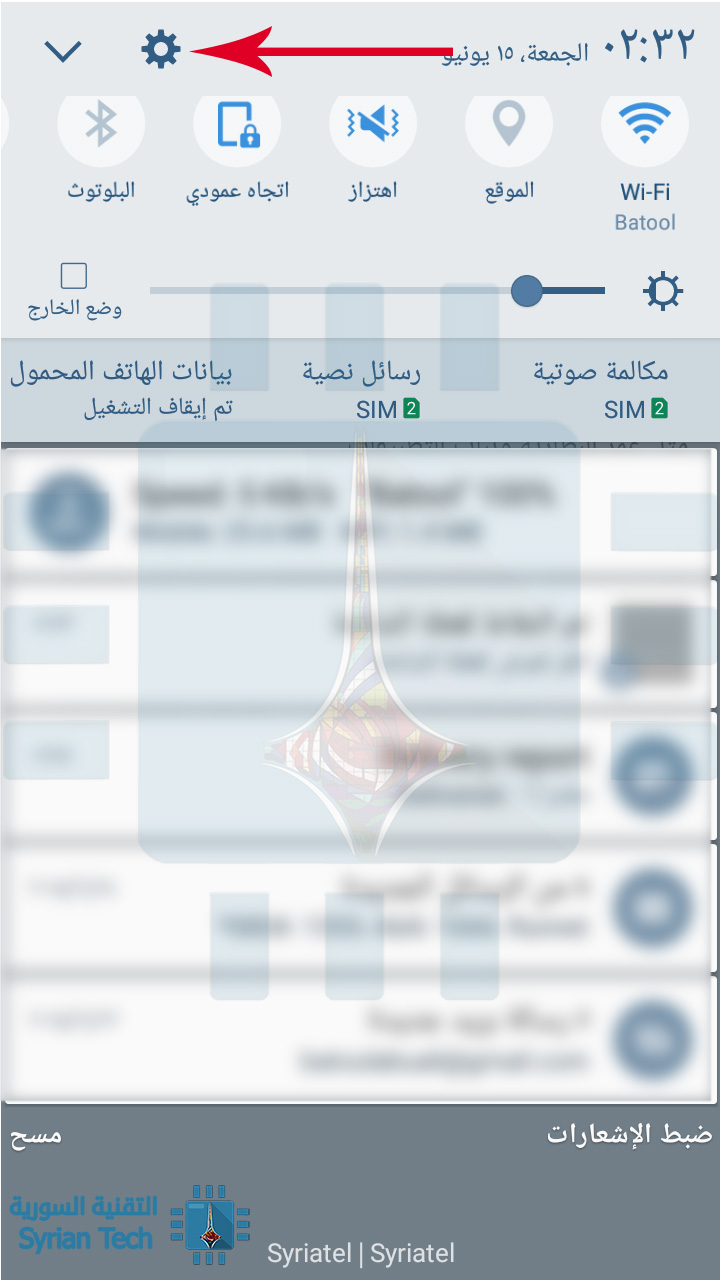
لتعطيل ميزة الاستخدام وبيانات التشخيص ، افتح قائمة إعدادات الهاتف عن طريق سحب شريط الإشعارات Notification shade والنقر على رمز الترس Cog .
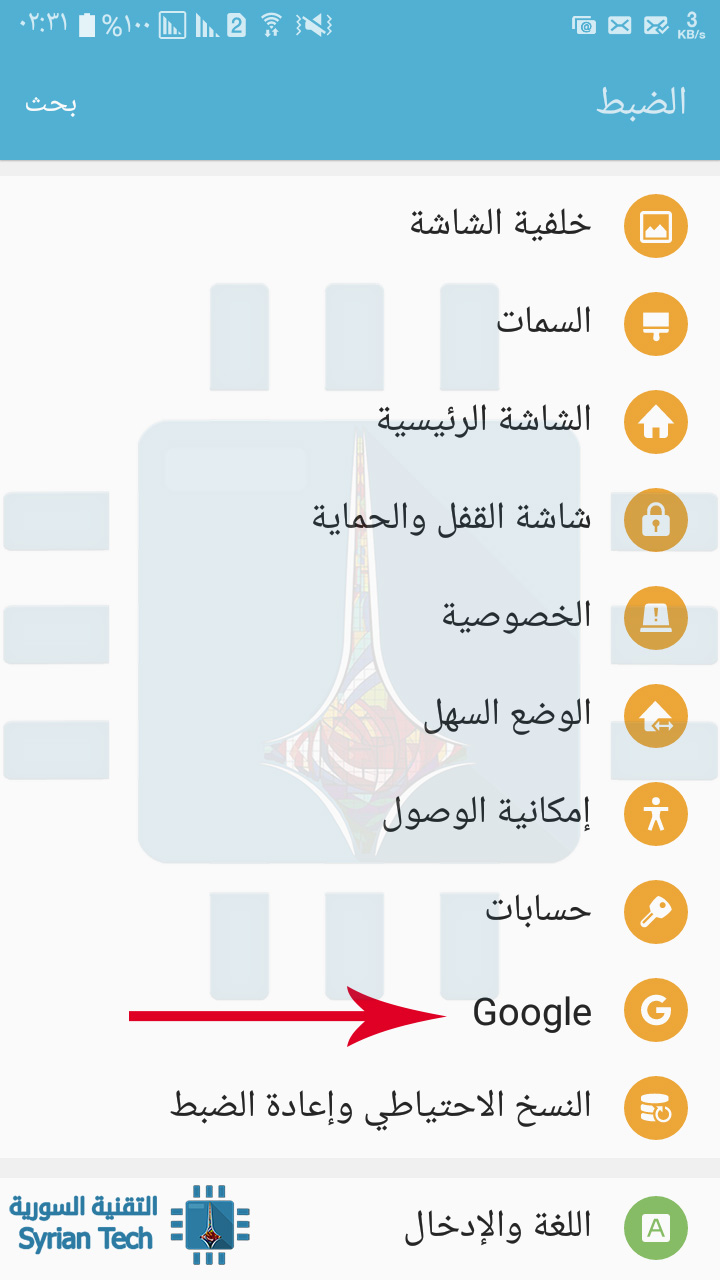
من هناك ، مرر لأسفل إلى خيار Google وانقر عليه.
انقر على النقاط الثلاث في الزاوية العلوية اليسرى (أو اليمنى بحسب لغة الجهاز) ، ثم اختر الاستخدام وبيانات التشخيص Usage & Diagnostics
مرر مفتاح التبديل هنا ، لإيقاف تشغيل الميزة. وهكذا لن تتم مشاركة أي معلومات أخرى من هاتفك ، على الرغم من أنك ستستمر في رؤية جميع مزايا المعلومات التي تتم مشاركتها من المستخدمين الآخرين – مثل تقييمات الشبكات Network Ratings.
الكثير منا يعتقد ان ميزة التشغيل التلقائي للفيديوهات Autoplaying videos (والتي تندرج أيضاً تحتها ميزة التشغيل التلقائي للمقاطع الصوتية) هي ميزة مروعة. و لا أحد يحبذ تشغيلها في مختلف البرامج و التطبيقات، و كثير منا يتساءل لماذا يستمر هذا الأمر على الويب !
لحسن الحظ ، إذا كنت أحد مستخدمي متصفح جوجل كروم Google Chrome ، فيمكنك بسهولة إيقاف حدوث ذلك.
للأسف ، هذا ليس ببساطة النقر على خيار تفعيل ام لا ، بل التشغيل التلقائي Autoplay policy مطوي حالياً في قائمة أعلام أو يمكننا أن نسميها الميزات المخفيةفي متصفح كروم Chrome’s flags.
هذا هو المكان الذي تخفي فيه جوجل Google الميزات التجريبية والأشياء التي ليست جاهزة بشكل كامل للإطلاق، تكون هذه الميزات معطلة بشكل اساسي بعد تثبيت المتصفح ولكن تسمح جوجل بأن يقوم المُستخدم بتفعيلها إذا كان بحاجة إليها .
و على الرغم من أننا لا نسمي هذه الميزات ميزات مستقرة Stable ، إلا أنها في الغالب قابلة للاستخدام بشكل عام. لكن ضع في اعتبارك أنها لا تزال قيد التطوير ، لذا فهي ليست مثالية تماماً.
للدخول إلى الميزة ، ما عليك سوى فتح علامة تبويب جديدة على متصفح جوجل كروم Chrome و كتابة ما يلي في شريط العناوين:
chrome://flags/#autoplay-policy
اضغط زر Enter. ومباشرة سوف تفتح لديك صفحة Flags، ستكون ميزة التشغيل التلقائي Autoplay policy مظللة بالاصفر.
استخدم القائمة المنسدلة الموجودة يسار اسم الميزة وعوضاً عن Default قم باختيار Document user activation required
سيطلب منك إعادة تشغيل متصفح كروم Google Chrome لتفعيل الميزة، لذا قم بالضغط على RELAUNCH NOW.
قم بذلك، و بعد إعادة تشغيل كروم Chrome والعودة للصفحة ستجد أن الميزة مفعلة.
أخيراً نود أن ننوه ، يمكنك اتباع الطريقة نفسها مع متصفح جوجل كروم Google Chrome سواء أكنت تستخدم جهاز لابتوب أو كمبيوتر بنظام ويندوز Windows أو ماك Mac أو لينوكس Linux، أو حتى إذا كنت تستخدم هاتف أندرويد Android.