بدأت شركة مايكروسوفت في اختبار ميزة جديدة ضمن نظام ويندوز 11 تتيح للمستخدمين التحكم بحجم أيقونات شريط المهام.
هذه الأيقونات يمكنها الآن إما التقلص تلقائيًا عند فتح المزيد من التطبيقات أو البقاء صغيرة بشكل دائم، وذلك ضمن آخر إصدار تجريبي Insider Preview Beta.
ويمكن العثور على هذه الخيارات لمستخدمي النسخة التجريبية (Beta) من خلال الذهاب إلى الإعدادات > سلوكيات شريط المهام (Taskbar behaviors)، حيث سنجد هنا ثلاثة خيارات:
دائمًا (Always): إبقاء الأيقونات بحجم صغير طوال الوقت.
أبدًا (Never): الاحتفاظ بالحجم المعتاد للأيقونات.
عندما يمتلئ شريط المهام (When taskbar is full): تصغير الأيقونات تلقائيًا لتجنب نقلها إلى قائمة ثانوية.
تهدف هذه الميزة إلى تحسين تجربة المستخدم عبر استغلال مساحة شريط المهام بشكل أكثر كفاءة، خصوصًا عند تشغيل العديد من التطبيقات في نفس الوقت.
تبدو هذه الميزة مشابهة لنظام macOS، حيث تصبح الأيقونات أصغر كلما زاد عدد التطبيقات أو النوافذ المصغرة، مما يساعد على استغلال المساحة بشكل أفضل.
بالإضافة لما سبق قام المستخدم phantomofearth، الذي يتابع تحديثات النسخ التجريبية، بالكشف عن تحسينات جديدة في قائمة “ابدأ”، تتضمن: تصميم أكبر يعرض جميع التطبيقات على الصفحة، وإمكانية إخفاء قسم “التطبيقات المقترحة حديثًا” لمنح المستخدمين مزيدًا من التحكم.
أعلنت مايكروسوفتMicrosoft عن إضافة خيار الإنهاء الإجباري للبرامج إلى شريط مهام ويندوز Windows 11.
وسيسمح هذا الخيار وعلى غرار ما هو موجود في macOS، لمستخدمي ويندوز Windows بفرض إغلاق التطبيقات الغير مستجيبة من شريط المهام دون الحاجة إلى فتح مدير المهام.
وظهر هذا الخيار لأول مرة في بعض الإصدارات التجريبية المبكرة لنظام التشغيل ويندوزWindows 11، وقد أكدت Microsoft في مؤتمر مطوري Build هذا الأسبوع أنها ستضيف الميزة رسمياً قريباً.
كما أصدرت Microsoft أيضًا اختبارًا جديدًا لنظام التشغيل Windows 11 يتضمن تحسينًا آخر لشريط المهام.
حيث تم إضافة وضع عدم الدمج مطلقًا والذي سيسمح برؤية كل نافذة تطبيق على شريط المهام بشكل فردي مع اسمها.
وسيتضمن التحديث الجديد أيضاً ميزات النسخ الاحتياطي والاستعادة لأجهزة الكمبيوتر، مما يسهل كثيرًا استعادة التطبيقات والإعدادات وحتى كلمات المرور وبيانات الاعتماد لشبكات Wi-Fi على جهاز كمبيوتر شخصي جديد.
تقوم Microsoft أيضًا بتعديل بعض الرموز التعبيرية الخاصة بها لنظام التشغيل ويندوزWindows 11 وتحسينها لجعلها أكثر قابلية للتعرف عليها.
يجب أن تصل كل هذه الميزات الجديدة في الأشهر المقبلة لجميع مستخدمي ويندوز Windows 11.
مايكروسوفت تشوق لخاصية جديدة في شريط المهام، حيث قامت السيدة ساتيا ناديلا، المدير التنفيذي للشركة، بعرض تصورًا لواجهة المستخدم لنظام ويندوز 11 خلال مؤتمر Microsoft Ignite الذي عقد البارحة. ذلك نقلًا عن The Verge.
أول ما لاحظه الجمهور فيما يتعلق بالتصور الجديد هو شريط المهام العائم، حيث سرعان ما بدأ مستخدمي تويتر في النقاش حول هذا الأمر، كما أن أدوات النظام والودجات Widgets قد تم تغيير أماكنها لتصبح أعلى الشاشة عوضًا عن مكانها المعتاد.
تم استعراض شريط المهام العائم لنظام ويندوز 11 على جهاز Surface Studio، وهذا قد يرجح أن هذه الخاصية قد نراها في الأجهزة الداعمة للمس. كما أن مايكروسوفت قامت ببعض التعديلات في جهاز Surface Studio 2 Plus الجديد، حيث غيرت حجم أيقونات شريط المهام عند تحريك الشاشة.
ادعى بعض الأشخاص المعنيين باختبار ويندوز 11 بأنهم شهدوا شريط المهام الجديد ذاك في أغسطس، وقد صرحت مايكروسوفت في هذا الوقت أنه مجرد خطأ تقني، حيث صرح السيد براندون لبلانك، مدير أول قسم البرامج لدى مايكروسوفت، قائلًا “هناك بعض الأخطاء التقنية التي تغير من واجهة المستخدم بطرق مختلفة، الأمر ليس مجرد اختبارًا لبعض الخصائص.”
كانت مايكروسوفت تختبر بعض الخصائص في نظام ويندوز 11 خلال هذا العام دون توقع أن نرى بعض هذه الخصائص في تحديثات مستقبلية. من الممكن أن يكون التصميم الجديد لشريط المهام مجرد فكرة لن تطبقها مايكروسوفت أبدًا، لكن من العجيب رؤية أمر كهذا في الكلمة الافتتاحية.
أرسل موقع The Verge طلبًا للتعليق على هذا الأمر، لكن لم تبدِ مايكروسوفت أي تعليق حتى وقت كتابة المقال.
أعلنت مايكروسوفتMicrosoft عن مجموعة من الميزات الجديدة القادمة لنظام التشغيل الخاص بها ويندوز 11.
أبرز هذه الميزات هي ميزة تتعلق بشريط المهام وذلك لتسهيل العثور على التطبيقات المفتوحة بمجرد نفاد مساحة شريط المهام.
وهي مثالية للمستخدمين الذين يحبون إبقاء جميع تطبيقاتهم مفتوحة طوال الوقت.
حيث ستظهر أيقونة تضم ثلاث نقاط بمجرد نفاد مساحة شريط المهام، يؤدي الضغط عليها إلى إظهار جميع التطبيقات التي لا يمكن احتواؤها في شريط المهام في نفس الوقت، كما تُظهر الصورة التالية:
في الوقت الحالي إذا فتحت عددًا كبيرًا جدًا من التطبيقات في نظامي التشغيل Windows 11 و Windows 10، فسيعرض نظام التشغيل فقط أحدث التطبيقات التي تم استخدامها أو فتحها.
تتوافق القائمة الكاملة الجديدة مع تصميم Windows 11، وتتضمن جميع ميزات شريط المهام التي تتوقع رؤيتها مثل تثبيت التطبيقات وقوائم الانتقال.
يمكن لمختبري نظام التشغيل Windows 11 تجربة الميزة السابقة في أحدث إصدار من قناة Dev تم إصداره هذا الأسبوع.
يقوم عملاق البرامج بتجربة إعادة شريط البحث المألوف من Windows 10، إلى جانب شارات الإشعارات لقسم الأدوات في Windows 11.
كما وتختبر الشركة أيضاً تحسينات على ميزة ‘المشاركة القريبة’، التي تشبه ميزة AirDrop، في نظام التشغيل ويندوز Windows 11.
وستدعم نافذة المشاركة المدمجة الآن تقنية UDP للعثور على الأجهزة القريبة، مما يعني أنك ستتمكن الآن من العثور بسرعة على أجهزة الكمبيوتر القريبة لمشاركة الملفات بسرعة.
إذا كنت تشارك الملفات المحلية من خلال واجهة المشاركة، فإن الشركة ستضيف أيضًا تكامل OneDrive لجعل تحميل ومشاركة الملفات سحابياً أمراً سهلاً وسريعاً.
أخيراً سيحصل متجر مايكروسوفتMicrosoft أيضًا على تحديث هذا الأسبوع يجعل من السهل رؤية أسعار الألعاب أو التطبيقات أو الأفلام.
ستقوم شركة مايكروسوفت Microsoft بإجراء تغيير كبير على شريط مهام ويندوز Windows 10 قريباً، مع إضافة عنصر واجهة مستخدم للأخبار والطقس.
الميزة الجديدة في طور الاختبار حالياً وستسمح لمستخدمي ويندوز Windows 10 بالوصول إلى موجز الأخبار والأسهم ومعلومات الطقس مباشرة من شريط المهام.
حيث ستتمكن من إلقاء نظرة سريعة على الطقس دون الحاجة إلى فتح قائمة ابدأ أو تثبيت تطبيق تابع لجهة خارجية أو التحقق عبر الإنترنت.
ستظهر ميزة شريط المهام في موجز صغير للمحتوى الذي يمكن تخصيصه بأحدث الأخبار الرياضية والعناوين الرئيسية ومعلومات الطقس كما تظهر هذه الصورة المتحركة من مايكروسوفت:
وتستخدم مايكروسوفت Microsoft شبكة Microsoft News لعرض الأخبار والمحتوى من أكثر من 4500 مصدر.
حيث كانت الشركة ترعى ذلك من خلال الذكاء الاصطناعي في الأشهر الأخيرة، وستتعرف هذه الميزة الخاصة أيضًا على الأخبار ذات الصلة بك عندما ترفض أو تعجبك القصص في الخلاصة.
بدأت Microsoft في اختبار هذه الميزة الجديدة عبر Windows Insiders، ومن المحتمل أن تكون متاحة لجميع المستخدمين في وقت لاحق من هذا العام، لكنها ستكون متاحة في البداية فقط للمختبرين في الولايات المتحدة وكندا والمملكة المتحدة وأستراليا والهند.
ستتطلب ميزة شريط المهام الجديدة هذه أيضًا تثبيت متصفح إيدج Edge المستند إلى Chromium من Microsoft على جهاز الحاسوب.
هذا يعني أن أي رابط تنقر عليه داخل الميزة سيجبرك على الدخول إلى متصفحEdge لقراءته حيث تقوم Microsoft بتقديم المحتوى في وضع القراءة افتراضياً.
يمكن بالطبع تعطيل ميزة شريط المهام الجديدة هذه، وتقول Microsoft إنها ستكون تجربة خالية من الإعلانات.
تبدو هذه الميزة أكثر فائدة من People Bar الذي قدمتها مايكروسوفت Microsoft في Windows 10 قبل بضع سنوات، حيث تقدم هذه الميزة طريقة سريعة للوصول إلى جهات الاتصال، ولكنها تدعم فقط تطبيقات مثل البريد وسكايب وليس خدمات المراسلة الكبيرة التابعة لجهات خارجية.
بدءاً من تحديث تشرين الأول 2020، أصبح نظام التشغيل Windows 10 بشكل افتراضي ذو سمة خفيفة تزيل الألوان البارزة من شريط المهام وقائمة ابدأ.
إذا كنت ترغب في تحديد لون مخصص لقائمة ابدأ، فهناك طريقة سهلة لاختياره من الإعدادات، إليك الطريقة.
أولاً، قم بفتح الإعدادات من خلال فتح قائمة ابدأ ثم النقر فوق رمز المسنّن على اليمين. (يمكنك أيضاً الضغط على Windows+i في لوحة المفاتيح).
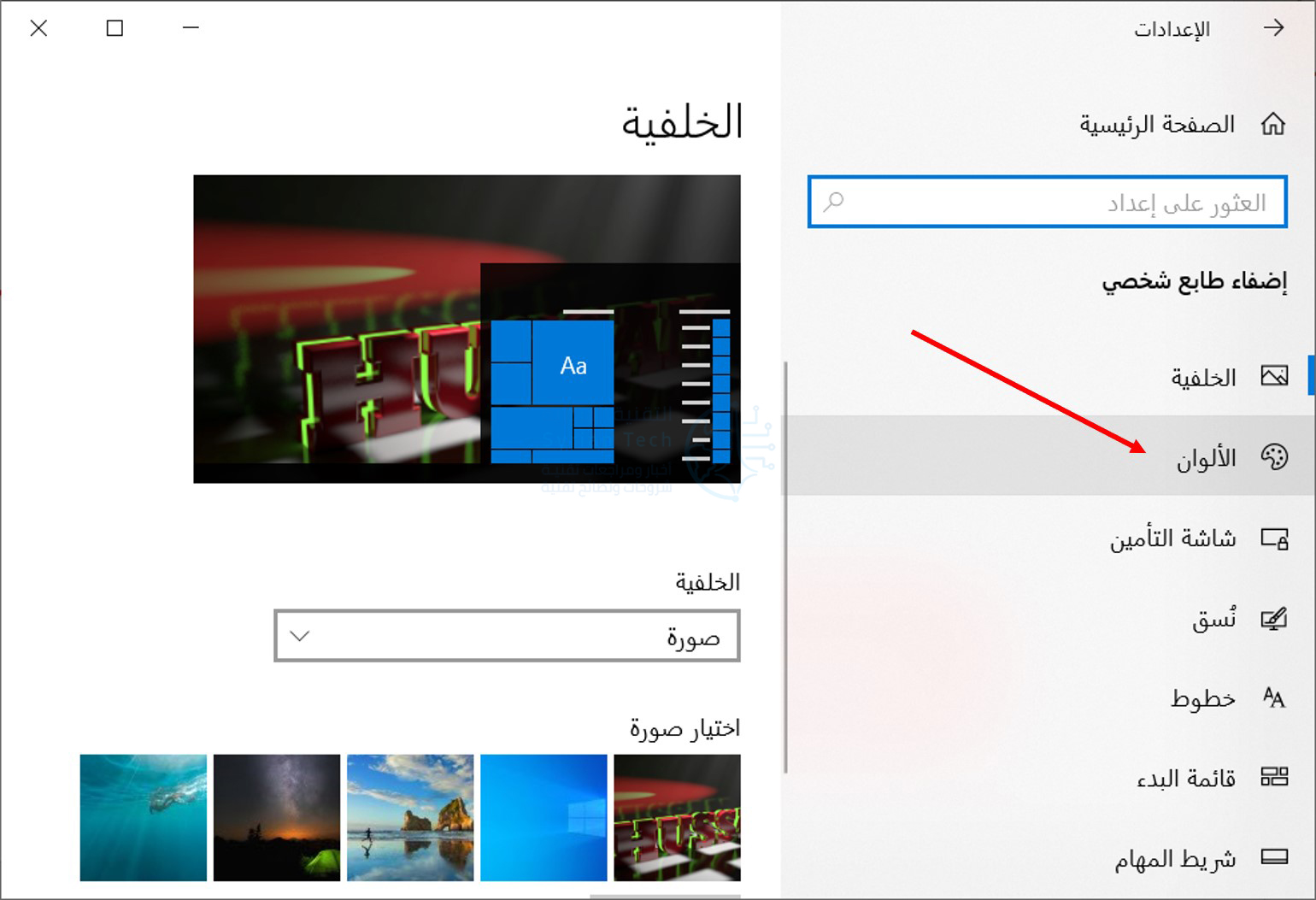
عند تشغيل الإعدادات، انقر على إضفاء طابع شخصي.
في إعدادات إضفاء طابع شخصي، انقر على الألوان من الشريط الجانبي.
في إعدادات الألوان، في القائمة المنسدلة حدد مخصص.
عند تحديد مخصص من قائمة الألوان، سيظهر خياران جديدان أدناه. حدد داكن ضمن اختيار وضع Windows الافتراضي.
هذا الوضع الداكن مطلوب لتلوين قائمة ابدأ، ولكن نظراً لأنك قد اخترت بالفعل نظام الألوان المخصص، فأنت حر في استخدام تطبيقات الوضع الفاتح إذا كنت تريد ذلك.
لذا، ضمن اختيار وضع التطبيق الافتراضي، اختر الخيار الذي تفضله (فاتح أو داكن).
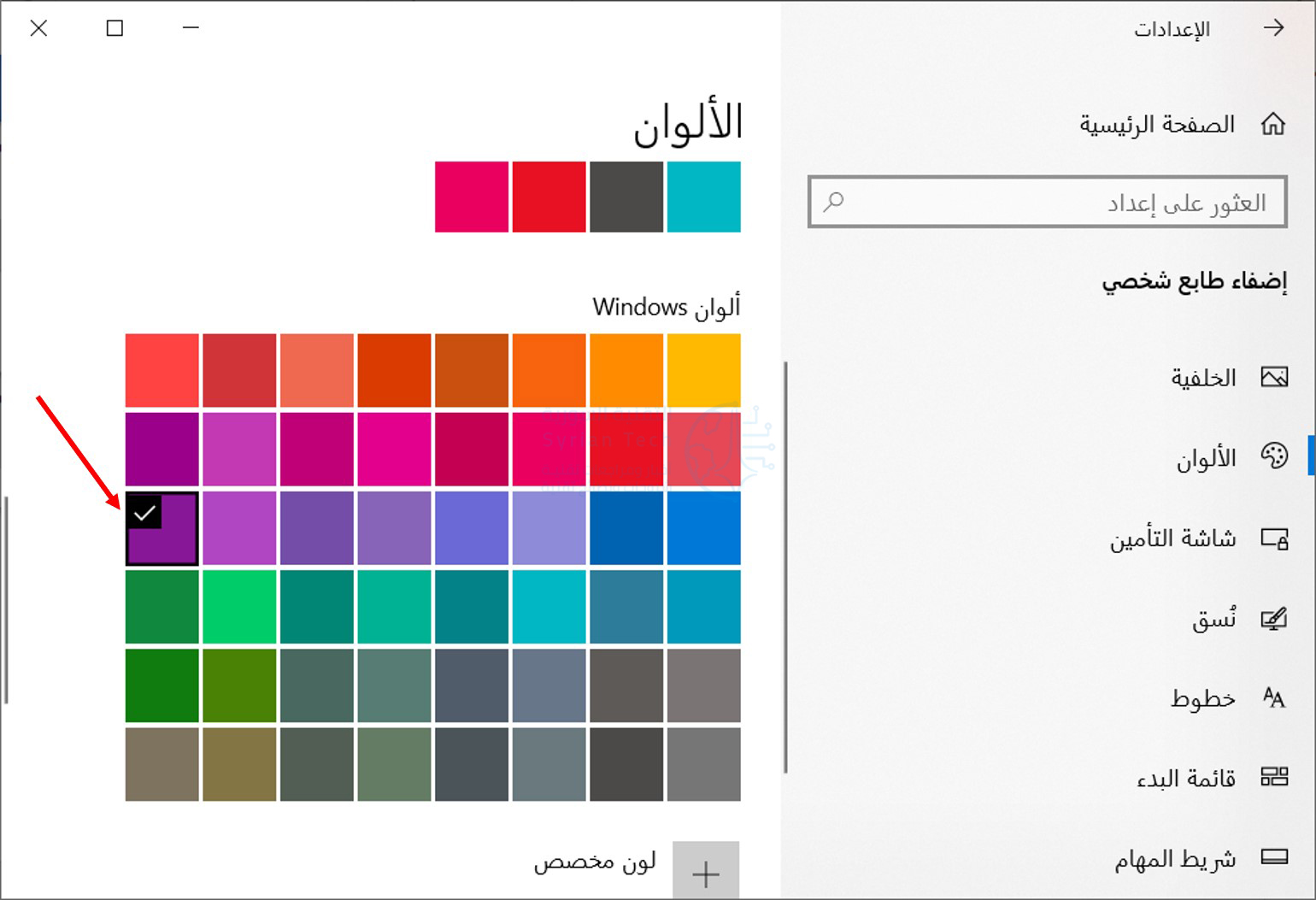
بعد ذلك، قم بالتمرير لأسفل صفحة الألوان وانظر إلى قسم اختر لون التمييز.
إذا كنت تريد أن يتطابق اللون تلقائياً مع صورة خلفية سطح المكتب، فضع علامة بجوار انتقاء لون بارز تلقائياً من خلفيتي.
بخلاف ذلك، انقر فوق لون في الشبكة تريد استخدامه لقائمة ابدأ وشريط المهام. يمكنك أيضاً اختيار لون مخصص عن طريق النقر فوق الزر لون مخصص أسفل الشبكة.
بعد ذلك، انتقل إلى قسم عرض لون التمييز على الأسطح التالية وحدد المربع بجوار شاشة البدء وشريط المهام ومركز الصيانة.
إذا كان خيار شاشة البدء وشريط المهام ومركز الصيانة غير نشط، فتأكد من تحديد داكن كوضع Windows الافتراضي أعلاه.
لأنه لن يعمل في الوضع الفاتح.
في المرة التالية التي تفتح فيها قائمة ابدأ، سترى أنها تغيرت إلى لون التمييز الذي حددته.
إذا كنت تريد في أي وقت العودة إلى سمة Windows 10 القياسية، فافتح الإعدادات ثم إضفاء طابع شخصي وبعدها الألوان وحدد فاتح في القائمة المنسدلة اختر لونك.
نقوم بتحديث قائمة ابدأ بتصميم أكثر انسيابية يزيل الألواح الخلفية ذات اللون الجامد خلف الشعارات في قائمة التطبيقات ويطبق خلفية موحدة وشفافة جزئياً على البلاط Tiles.
بشكل أساسي، سيؤدي تقليل حدة لون الواجهة الجانبية المربعة في قائمة ابدأ إلى تبسيطها قليلاً ويجعل من السهل البحث عن التطبيقات التي تستخدمها يومياً.
إنه تغيير جيد، وهو بالتأكيد يجعل قائمة ابدأ Start تبدو أقل فوضوية بعض الشيء وتتجنب مشاركة العديد من المربعات نفسَ اللون الأزرق المتشابه.
صورة متحركة قد يأخذ تحميلها وقتاً
إلى جانب قائمة ابدأ المحدثة، يتضمن أحدث إصدار من Windows 10 بعض التغييرات الكبيرة على Alt-Tab (الاختصار المخصص لعرض البرامج المفتوحة).
توضح مايكروسوفت Microsoft: “بدءاً من تحديث اليوم، ستبدأ جميع علامات التبويب المفتوحة في مايكروسوفت إيدج Microsoft Edge في الظهور في Alt-Tab، وليس فقط علامة التبويب النشطة في كل نافذة للمتصفح”.
قد يكون هذا التغيير مربكاً قليلاً لمستخدمي ويندوز Windows المحترفين، لكن لحسن الحظ تسمح لك مايكروسوفت Microsoft بالتبديل إلى تجربة Alt-Tab الكلاسيكية.
جربت مايكروسوفت Microsoft تغييرات Alt-Tab في إصدارات Windows 10 في الماضي، عندما كانت الشركة تخطط لإضافة علامات تبويب إلى كل تطبيق.
من المحتمل أن يكون هناك الكثير من الملاحظات حول أي تغييرات تخص Alt-Tab هنا، خاصة إذا كانت مايكروسوفت Microsoft تخطط لتشغيل هذا بشكل افتراضي عندما يتم إرسال تحديث Windows 10 الرئيسي التالي في وقت لاحق من هذا العام.
صورة متحركة قد يأخذ تحميلها وقتاً
تقوم مايكروسوفت Microsoft أيضاً بإجراء بعض التغييرات الأصغر في إصدار Windows 10 الجديد هذا.
حيث سيكون مظهر شريط المهام الافتراضي الآن أكثر تخصيصاً (القسم الأول من الصورة أدناه) مع وجود برنامج هاتفك Your Phone مثبّتاً لمستخدمي أندرويد Android (القسم الثاني من الصورة) أو جعل تطبيق Xbox بشكل مثبّت أيضاً لمستخدمي Xbox Live (القسم الثالث للصورة) .
سيقتصر هذا على إنشاء حساب جديد على جهاز الكمبيوتر أو أول تسجيل دخول، لذلك ستبقى تنسيقات شريط المهام الحالية دون تغيير.
تتضمن الإشعارات الآن رمز X في الزاوية العلوية اليمنى للسماح لك برفضها بسرعة، وتعمل مايكروسوفت Microsoft أيضاً على تحسين تطبيق الإعدادات في نظام التشغيل Windows 10.
ستوجهك الروابط التي تدفعك عادةً نحو جزء النظام System من صفحة لوحة التحكم Control Panel القديمة إلى صفحة حول About في الإعدادات.
ستضم هذه الصفحة الآن عناصر التحكم الأكثر تقدماً التي يتم العثور عليها عادةً في قسم النظام System في لوحة التحكم، وتتعهد مايكروسوفت Microsoft بأنه سيكون هناك المزيد من التحسينات التي ستجعل الإعدادات أقرب إلى لوحة التحكم.
في حين أن لوحات اللمس في الأجهزة المحمولة يمكن أن تكون مفيدة – خاصة تلك التي تدعم الإيماءات – فإنها يمكن أن تكون مزعجة أيضاً.
من السهل جداً أن تصطدم يدك بها بطريق الخطأ أثناء الكتابة. إذا كنت تستخدم ماوساً خارجياً، فسيكون الأمر مزعجاً جداً لأنك لست بحاجة إلى لوحة اللمس على الإطلاق. إليك كيفية تعطيل لوحة اللمس عند استخدام ماوس خارجي.
تعطيل لوحة اللمس تلقائياً عند توصيل ماوس:
إن قيام ويندوز Windows بتعطيل لوحة اللمس تلقائياً عند توصيل ماوس خارجي هو الحل الذي يريد معظم الأشخاص استخدامه. هذا يجعل من السهل استخدام لوحة اللمس أثناء التنقل دون القلق حيال ذلك عند توصيل الماوس.
افتح إعدادات ويندوز Windows بالنقر فوق الزر ابدأ، ثم النقر فوق رمز المسنّن. يمكنك أيضاً النقر على Windows + I.
بعد ذلك، انقر على خيار أجهزة.
في صفحة الأجهزة، قم بالتبديل إلى الفئة Touchpad الموجودة على اليسار، ثم قم بتعطيل خيار ترك لوحة اللمس على عندما يكون الماوس متصلاً.
من الآن فصاعداً، سيؤدي توصيل الماوس الخارجي إلى تعطيل لوحة اللمس تلقائياً. سيؤدي فصل الماوس إلى تمكين لوحة اللمس مرة أخرى.
بدلاً من ذلك، بعض الشركات المصنعة لأجهزة الكمبيوتر المحمول تقوم بتضمين البرامج المتخصصة التي تدير لوحة اللمس وجميع معالمها.
يمكنك عادة العثور على رمز لوحة اللمس في شريط المهام. انقر نقراً مزدوجاً على الرمز لإظهار إعدادات لوحة اللمس.
اعتماداً على نوع جهاز الكمبيوتر المحمول الذي تستخدمه، قد تختلف الخطوات التالية قليلاً، ولكن يجب أن تكون قادراً على العثور على الخيار في مكان ما.
أنا أستخدم جهاز كمبيوتر محمولًا مع برنامج Asus Smart Gesture. في حالتي، أقوم بالتبديل إلى كشف الماوس ثم أقوم بتمكين خيار تعطيل لوحة اللمس عند الماوس متصل كما هو ظاهر بالصورة.
تهانينا. لقد قمت الآن بإعداد الكمبيوتر المحمول لتعطيل لوحة اللمس كلما قمت بتوصيل ماوس خارجي!
تعطيل لوحة اللمس بشكل تام:
يمكنك أيضاً تعطيل لوحة اللمس تماماً إذا كنت في موقف تستخدم فيه دائماً ماوساً خارجياً. قبل إجراء ذلك، تأكد من توصيل الماوس الخارجي وتشغيله لأنه بمجرد تعطيل لوحة اللمس، ستحتاج إلى طريقة ما لنقل هذا المؤشر.
تحتوي معظم أجهزة الكمبيوتر المحمول على مفتاح وظيفي مع زر Fn المقابل لتعطيل لوحة اللمس. على سبيل المثال، في Asus ، يؤدي الضغط على Fn + F9 إلى تعطيل لوحة اللمس.
إذا لم يكن جهاز الكمبيوتر المحمول لديك يحتوي على هذه الميزة، إذا لم يكن ذلك مناسباً لك، فيمكنك تعطيل لوحة اللمس من إدارة الأجهزة.
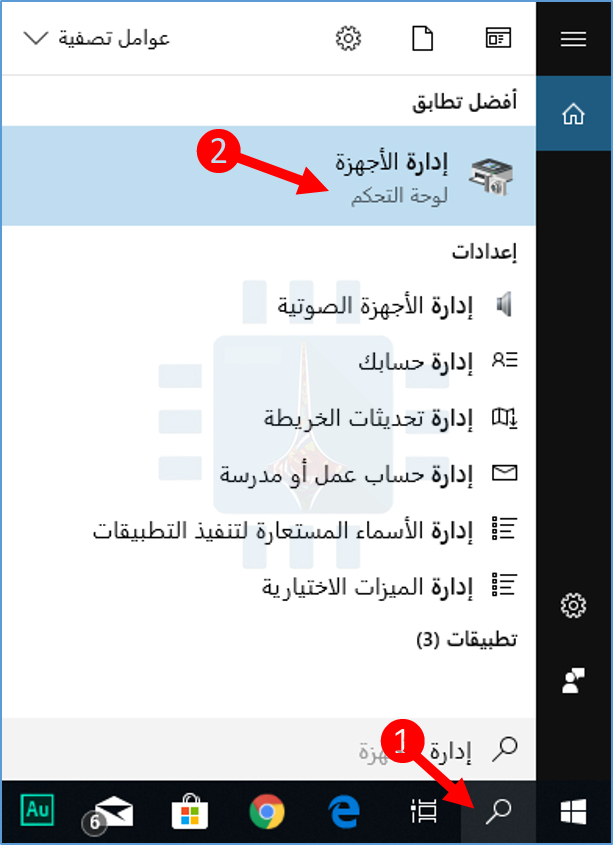
انقر فوق ابدأ، واكتب إدارة الأجهزة في مربع البحث، ثم انقر فوق النتيجة.
في إدارة الأجهزة، قم بتوسيع الفئة الماوس وأجهزة تأشير أخرى، انقر بزر الماوس الأيمن فوق إدخال لوحة اللمس، ثم انقر فوق الأمر تعطيل الجهاز أو Disable Device باللغة الإنكليزية.
يؤدي ذلك إلى تعطيل لوحة اللمس حتى تعود إلى إدارة الأجهزة وتمكّنها مرة أخرى.
هذا كل ما في الأمر. الآن لا داعي للقلق بشأن اللمس غير المتعمّد لراحة يدك للوحة اللمس.
يعتقد مستخدمو ماك Mac أن مايكروسوفت Microsoft ليس لديها أية أفكار جيّدة. ولكنهم على خطأ… فبالرغم من أنّ ماك لديه العديد من الميزات المختلفة عن ويندوز , ولكن لدى ويندوز ميزات هامّة أيضاً يجب أن تكون موجودة في أي نظام تشغيل ,و في نظام ماك خاصة ,
بالطبع سيتطلب ذلك تطوير بعض التطبيقات من قبل الشركة ,ولكننا نظنّ أن الأمر يستحقّ القليل من الجهد!!.. والآن إليك بعض ميزات ويندوز Windows التي يجب على آبل Apple إضافتها لتحسين نظامها macOS ! :
تصغير النافذة Window Snapping :
في نظام التشغيل Windows ، اذا قمت بسحب النافذة إلى الزاوية أو جانبي الشاشة بسرعة ، ستستقرّ في جزء من الشاشة ! . اسحبها إلى الحافة اليسرى أو اليمنى ، وتستقر النافذة إلى موضع حيث تشغل نصف الشاشة. والأفضل من ذلك ،
يقوم ويندوز Windows على الفور بعرض كافة الإطارات المفتوحة الأخرى الخاصة بك بحيث يمكنك اختيار واحد ليأخذ النصف الآخر من الشاشة.اسحب النافذة إلى الزاوية ، ستستقر في هذا الربع من الشاشة. اسحبها إلى الحافة العليا: سيؤدّي ذلك إلى تكبيرها….هذه الميزة مفيدة كثيراً، وقد عرضها ويندوز Windows لمدة تقرب من العقد (منذ عشر سنوات تقريباً). فلما لم تنسخها شركة آبل حتى الآن؟
هناك الكثير من مديري النوافذ البديلة لنظام MacOS والتي تقدم هذه الميزة. وننصحك هنا بتحميل أداة BetterTouchTool . مع ذلك, لا تحتاج هذه الميزة إلى الكثير من التفكير لمعرفة أنه ينبغي دمجها في نظام MacOS نفسه.
تكبير حجم النافذة Maximizing Windows :
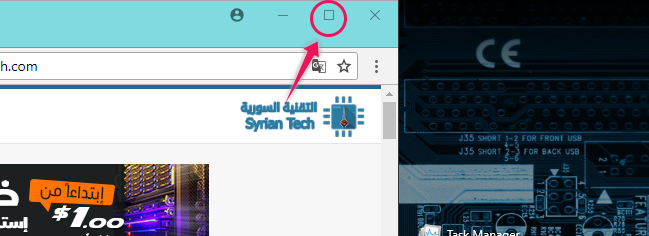
وبما أننا مازلنا في موضوع إدارة النوافذ ، فهل ترى هذا الزر الصغير هنا؟هذا هو زر التكبير. انقر فوقه ويزيد الإطار المطلوب ليشغل شاشة العرض بالكامل (باستثناء شريط المهام). وعند تكبير الإطار ، يؤدي النقر فوق الزر نفسه إلى إعادة الإطار إلى حجمه الأصلي.
أما على نظام التشغيل ماك Mac ، فلدينا هذا الزر:لكن آلية عمله مربكة قليلاً , فبالنسبة إلى التطبيقات التي تدعم وضع ملء الشاشة ، يؤدي النقر على الزر الأخضر إلى تمكين هذا الوضع. أما بالنسبة إلى التطبيقات التي لا تدعم وضع ملء الشاشة ، يؤدي النقر على الزر إلى توسيع النافذة إلى حجم معيّن يحدده نظام التشغيل MacOS ..
لذلك فإنّ وجود زر تكبير حقيقي كالذي في ويندوز Windows سيكون أفضل بكثير بالنسبة لنظام التشغيل Mac..
إدارة أيقونات القائمة Menu Icon Management:
أيقونات القائمة (تلك التي تظهر في أقصى اليمين من قائمة آبل) محببّة كثيراً لدى مطوري نظام التشغيل ماك macOS ، سواء كانت ضرورية أم لا !..
تسمح لك بعض التطبيقات بإخفائها ، ولكن الكثير منها لا يسمح بذلك ، مما يعني أنه لن يمضي وقت طويل حتى يصبح شريط القوائم الخاص بك مليء ومزدحم ..
في Windows ، توجد هذه الأنواع من الأيقونات لتشغيل الخدمات والتطبيقات في أقصى اليمين من شريط المهام. من الناحية الفنية ، يطلق عليها منطقة الإشعارات Notification Area، ولكننا عادة ما نسميها درج النظام system tray ..
الآن لدى ويندوز Windows مشكلة مشابهة مع مطوري التطبيقات الذين يحبون زحم الرموز الخاصة بهم في هذا الدرج ، ولكن Windows لديه حل مدمج رائع وهو : إخفاء الرموز غير المستخدمة.
حيث يمكنك اختيار الرموز التي ستظهر مباشرة على الدرج (منطقة الإشعارات ) طوال الوقت ، و يقوم ويندوز Windows بإزالة الرموز الأخرى ، لكن يمكنك الوصول إليها بالنقر فوق سهم بجانب الدرج لفتح نافذة منبثقة صغيرة. وهذه النافذة ، تُسمى رسميًا منطقة Overflow Pane …
لا يوجد ميزة مثل هذه لنظام ماك MacOS ، مما يعني أن المستخدمين يجب أن يعتمدوا على تطبيقات أخرى third-party apps إذا كانوا يريدون إخفاء الرموز. أفضل تطبيق لذلك ، هو تطبيق Bartender، ويكلف 15 دولارًا.
ولكن هل تستحقّ هذه الميزة أن تقوم بتنزيل برنامج أو تطبيق مدفوع الثمن كي تحصل عليها !! بالطبع لا ,فوجودها يجب أن يكون مضمّن في نظام التشغيل ماك بشكل أساسي ,وعلى آبل أن تفكر بذلك !..
معاينة التطبيق App Previews :
في نظام التشغيل ويندوز Windows ، تمرير المؤشر على شريط المهام فوق أيقونة تطبيق قيد التشغيل يُظهِر لك معاينة سريعة لإطار التطبيق. حرك المؤشر فوق إحدى هذه المعاينات ،
ويخفي ويندوز Windows مؤقتًا جميع النوافذ الأخرى بحيث يمكنك رؤية النافذة الكاملة لهذا التطبيق على سطح المكتب أينما كان . يمكنك أيضًا إغلاق التطبيق عن طريق الضغط على زر الإغلاق مباشرة في نافذة المعاينة.
لا يمكنك الحصول على معاينات مثل هذه في نظام تشغيل ماك macOS ، إلا إذا قمت بتشغيل متحكم المهام MissionControl.
وهذا أمر سيء حقاً لأن هذه المعاينات هي طريقة سريعة وفعالة جدّاً للعثور على النافذة التي تحتاجها بالضبط في حال كنت تعمل على أكثر من تطبيق في الوقت نفسه مثلاً ..
تطبيق uBar، هو تطبيق بديل للدوك dock في نظام ماك (شريط المهام الخاص بنظام التشغيل ماك), يشبه تمامًا شريط مهام ويندوز Windows ، حيث يعرض معاينات نوافذ التطبيقات قيد التشغيل عند تمرير المؤشر ، في حين أن آبل دوك dockApple لا يستطيع ذلك . ونحن نعتقد أن هذه الميزة مفيدة ، ويجب على نظام ماك أن يتضمّنها ..
قائمة ابدأ The Start Menu :
يعرف مستخدمو ويندوز Windows كيفية العثور على تطبيقاتهم: فقط يقومون بفتح قائمة ابدأ ، وسيجدون قائمة أبجدية بهذه التطبيقات هناك… نعم ، يمكنهم تثبيت المفضلات على شريط المهام أو في قائمة ابدأ نفسها ، لكنهم يعرفون أيضًا أن كل تطبيق لديهم يحتاج لمجرد نقرة أو اثنتين للوصول إليه.
لدى مستخدمي ماك Mac مايعرف بالـ دوك Dock (يمثل شريط المهامأو التحكم في ماك )، ولكن ماذا عن التطبيقات غير المثبتة على هذا الشريط؟ لا تكون الخيارات واضحة تماماً: إقلاع لوحة تشغيل بطيئة ، والعثور على التطبيق باستخدام Finder أو البحث عنه باستخدام Spotlight.
لكنّ صنع قائمة رئيسيّة بإمكانه أن يجعل الأمر أكثر سهولة عليك ,فإن أردت ذلك, يمكنك تخصيص قائمة ابدأ تضيف فيها التطبيقات والبرامج التي تريدها ,إلى الـ دوك Dock :هنا يأتي السؤال: هل على مستخدمي ماك أن يتكبدوا هذا العناء بأنفسهم ويقوموا بتخصيص وتجميع البرامج يدوياً !!,
إغلاق النافذة يسبب الخروج من التطبيق :
وإليك هذه الميزة السريعة في Windows أيضاً ، عندما تقوم بإغلاق نافذة ، فإنه يتم إنهاء التطبيق بالكامل . بالنسبة إلى التطبيقات التي تدعم فتح نوافذ متعددة في وقت واحد ، يؤدي إغلاق آخر نافذة مفتوحة إلى إنهاء التطبيق.
في نظام MacOS ، أغلق جميع نوافذ التطبيق ,تجد أنّ هذا التطبيق لا يزال قيد التشغيل. حيث يجب عليك إنهاء التطبيق بشكل صريح ، إما باستخدام القائمة أو الضغط على Command + Q.
ولكن في الحقيقة ، ما فائدة ترك التطبيق قيد التشغيل إذا كنت قد أغلقت جميع النوافذ؟
دعم شاشة اللمس Touch Screen Support :
أصبحت أجهزة الكمبيوتر المحمولة laptops التي تعمل بنظام ويندوز Windows مع شاشات لمس touchscreen, منتشرة كثيراً ، ويأتي نظام Windows 10 مع وضع الجهاز اللوحي tablet mode الذي يجعل نظام التشغيل يعمل بشكل جيد على الأجهزة اللوحية tablets .
ولكن الغريب بالأمر أنّ آبل Apple لم تبدي أي اهتمام لتوفير شيء كهذا , لعلّ مبدأهم هنا أن الأجهزة اللوحية التي تعمل باللمس يجب أن تكون غير مشتركة المواصفات مع أجهزة الكومبيوتر العادية ,
هذا مبدأ ثابت ومتّسق, لكن لا يسعنا إلا أن نتمنى أن تغيّر شركة Apple قليلاً في مبدئها و تستخدم شاشات اللمس على أجهزة الكمبيوتر المحمولة laptops (وحتى على أجهزة الحاسب المكتبية ) ، حيث يمكن لشركة Apple ابتكار تصميم ممتاز لأجل ذلك ..
يمكن بسهولة أن تتجاهل الإشعارات أو ما يسمى بالإعلامات Notifications، ولكن Windows 10 يحتوي على مفتاح تحويل بنقرة واحدة يعمل على تعطيلها جميعاً.
يمكنك أيضاً تعطيل الإشعارات للتطبيقات بشكل فردي، أو إخفاء العديد من الإشعارات الأخرى التي تظهر بواسطة ويندوز Windows.
كيفية تعطيل جميع الإشعارات:
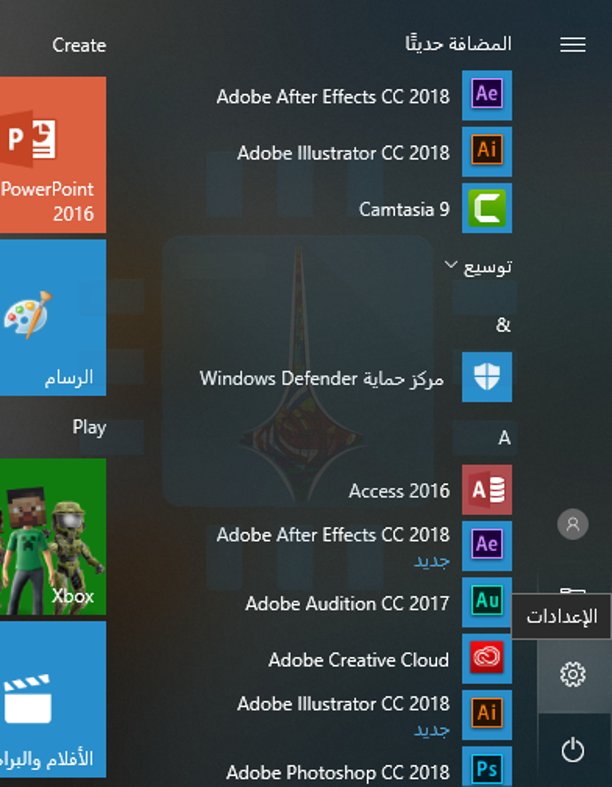
يسمح لك تطبيق إعدادات Windows 10 بالتحكم في الإشعارات. لبدء تشغيله، افتح قائمة ابدأ، ثم انقر فوق رمز الإعدادات على شكل ترس، أو اضغط على الاختصار Windows + I.
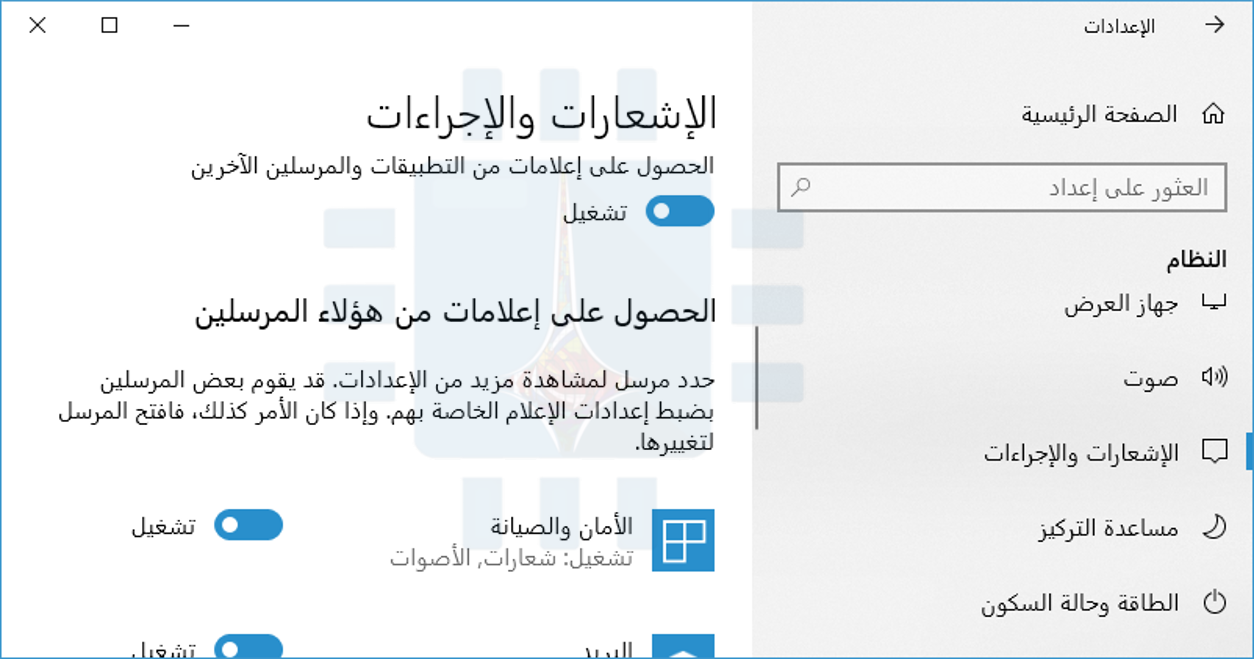
انتقل إلى النظام> الإشعارات والإجراءات في نافذة الإعدادات.
لتعطيل الإشعارات لكل تطبيق على النظام، يمكن إيقاف تشغيل الحصول على إعلامات من التطبيقات والمرسلين الآخرين.
سيؤدي هذا الخيار إلى تعطيل الإشعارات لكل من تطبيقات Windows 10 Store وتطبيقات سطح المكتب الكلاسيكية.
كيفية تعطيل الإشعارات لكل تطبيق على حدى:
لتعطيل الإشعارات للتطبيقات بشكل فردي، انتقل إلى النظام> الإشعارات والإجراءات، ثم مرر لأسفل إلى قائمة الحصول على إعلامات من هؤلاء المرسلين.
تعرض هذه القائمة ميزات نظام ويندوز Windows وتطبيقات المتجر وتطبيقات سطح المكتب التقليدية التي يمكنها إرسال إشعارات.
عيّن تطبيقاً على إيقاف وبذلك سيمنع ويندوز Windows هذا التطبيق من عرض الإشعارات (الإعلامات).
تعمل الخيارات المذكورة أعلاه فقط للتطبيقات التي تستخدم طريقة الإعلام التقليدية في ويندوز Windows.
تستمر التطبيقات التي تحتوي على فقاعات إشعارات مخصصة في عرض إشعاراتها الخاصة ما لم تغلقها أو تعطل الإشعارات ضمن هذه التطبيقات المحددة.
توفر معظم التطبيقات التي تعرض إشعارات خياراً لتعطيلها. فقط افتح هذا التطبيق المعين وابحث في نافذة إعداداته عن خيار يعطل الإشعارات.
كيفية تجاهل الإشعارات مؤقتاً:
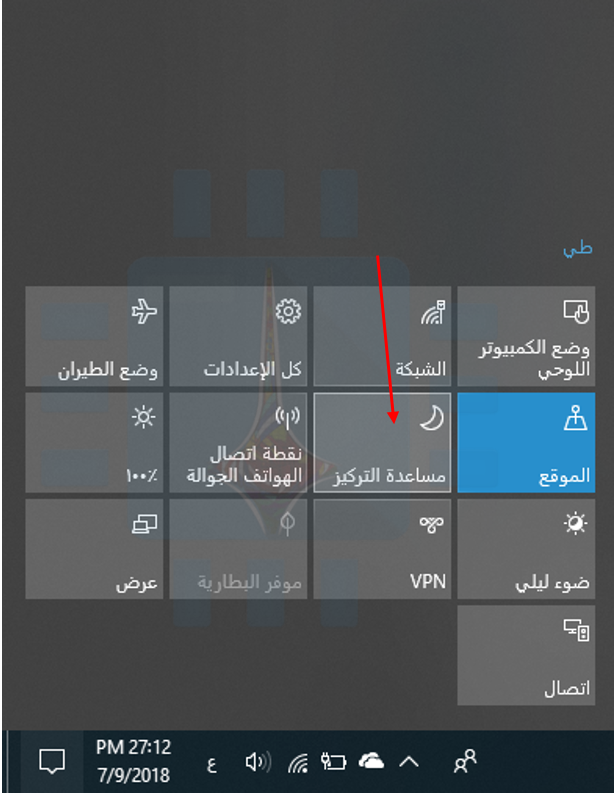
يحتوي Windows 10 على ميزة ساعات هادئة في تحديث Fall creators، وتم توسيعها وإعادة تسميتها إلى مساعدة التركيز في تحديث أبريل 2018. هذا هو أساساً وضع عدم الإزعاج لنظام التشغيل Windows 10.
عندما يتم تمكين الساعات الهادئة (أو مساعدة التركيز)، يتم إخفاء الإشعارات مؤقتاً. بشكل افتراضي، عند تشغيل ساعات العمل الهادئة، يتم تمكينها بين منتصف الليل والساعة 6 صباحاً في تحديث Fall Creators، ولكن ستتمكن بسهولة من تخصيص هذه الساعات في تحديث نيسان 2018.
انتقل إلى الإعدادات> النظام> مساعدة التركيز لتهيئة كيفية عمله إذا كنت تستخدم الإصدار الجديد من نظام التشغيل Windows 10.
لتنشيط هذه الميزة، افتح مركز الصيانة بالنقر فوق رمز مركز الصيانة الموجود أسفل الزاوية اليسرى من شريط المهام أو الضغط على Windows + A.
انقر على مربع الساعات الهادئة (أو مساعدة التركيز) لتبديلها أو إيقاف تشغيلها. انقر على توسيع الموجود أسفل مركز الصيانة إذا كنت لا ترى هذا المربع في الصف العلوي.
كيفية تعطيل الإشعارات الإعلانية:
يحتوي Windows 10 على الكثير من الإعلانات المضمنة، وتظهر العديد من هذه الإعلانات كإشعارات.
على سبيل المثال، سترى أحياناً إشعارات منبثقة على شريط المهام تخبرك عن ميزات مايكروسوفت إيدجMicrosoft Edge حول الميزات التي يجب عليك استخدامها. هذه الاقتراحات هي أيضاً إشعارات يمكنك إيقافها من نفس نافذة الإشعارات والإجراءات السابقة.
كيفية إيقاف تشغيل اللوحات الديناميكية في قائمة ابدأ:
على الرغم من أن اللوحات الديناميكية ليست إشعارات منبثقة تقليدية تقاطعك، إلا أنها يمكن أن تشتت انتباهك بالتأكيد.
على سبيل المثال، تحتوي تطبيقات News و Mail و Facebook على اللوحات الديناميكية، لذلك ستجد أنك قد تلقيت إشعاراً بعناوين جديدة ورسائل بريد إلكتروني ورسائل فيسبوك Facebook في كل مرة تفتح فيها قائمة ابدأ.
إذا كنت لا ترغب في مشاهدة إشعارات مباشرة على اللوحات الديناميكية، فما عليك سوى النقر بزر الماوس الأيمن أو الضغط طويلاً على أحد المربعات في قائمة ابدأ، ثم تحديد المزيد> إيقاف تشغيل اللوحات الديناميكية.
يظل المربّع مثبتاً لسهولة الوصول إليه، ولكنه يعمل كاختصار بسيط ولا يتم تحديثه باستمرار بالمحتوى الجديد.
كيفية تعطيل إشعارات قفل الشاشة:
يسمح Windows 10 أيضاً للتطبيقات بعرض الإشعارات كرسائل حالة على شاشة القفل. إذا كنت لا تريد مشاهدة رسائل الحالة على شاشة القفل، فيمكنك إزالتها.
للتحكم فيما يظهر على شاشة القفل، توجه إلى الإعدادات> إضفاء طابع شخصي> شاشة التأمين. تظهر التطبيقات التي تعرض محتوى على شاشة القفل أسفل اختيار تطبيق لإظهار الحالة التفصيلية واختر التطبيقات لإظهار الحالة السريعة.
لإزالة تطبيق ما من شاشة القفل، انقر على رمزه هنا، ثم حدد خيار بدون. يمكنك أيضًا تحديد تطبيق آخر، إذا كنت تفضل مشاهدة إشعارات تطبيق آخر على شاشة القفل.
تعطيل أيقونات منطقة الإعلام:
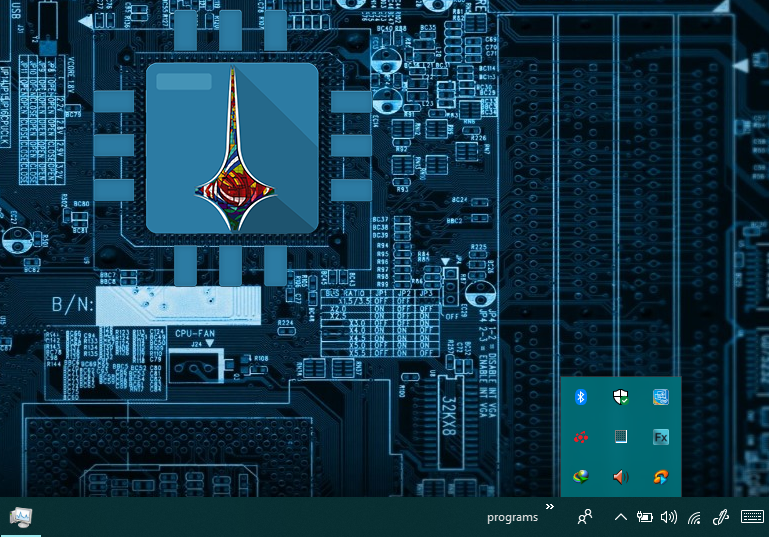
حتى بعد تعطيل الإشعارات، يستمر تشغيل العديد من التطبيقات في منطقة الإعلام (المعروفة أيضاً باسم علبة النظام).
غالباً ما تعمل هذه التطبيقات على تحديث الرموز هنا مع الشارات والرسوم المتحركة لإعلامك بحالة هذه الرموز.
لإخفاء الرموز من منطقة الإعلام، ما عليك سوى سحبها إلى السهم العلوي في يسار الرموز، ثم إلى اللوحة الصغيرة التي تظهر.
تحمل هذه اللوحة أي رموز لمنطقة الإشعارات لا تريد رؤيتها على شريط المهام. (حقيقة أخرى: الاسم الرسمي لتلك اللوحة هو Overflow Notification Pane).
تظل التطبيقات التي تسحبها هناك قيد التشغيل في الخلفية، ولكنك لن تشاهد إشعاراتها على شريط المهام إلا إذا قمت بالنقر فوق السهم للأعلى.
يمكنك أيضاً النقر بزر الماوس الأيمن فوق العديد من هذه التطبيقات وإغلاقها إذا كنت لا ترغب في عرضها في الخلفية.
يتيح لك تطبيق الإعدادات أيضاً تخصيص رموز منطقة الإشعارات. ما عليك سوى الانتقال إلى الإعدادات> إضفاء طابع شخصي> شريط المهام.
في الجزء الأيسر، قم بالتمرير لأسفل إلى قسم منطقة الإعلام، ثم انقر فوق الارتباط تحديد أيقونات تظهر على شريط المهام.
عيّن أي رمز على إيقاف وسيتم إخفاؤه في اللوحة تلك. هذا ينفذ نفس الشيء الذي تنفذه عملية سحب وإسقاط الرموز بسرعة من شريط المهام.
يوفر Windows 10 العديد من الخيارات للتعامل مع الإشعارات أكثر من Windows 7. على سبيل المثال، عند استخدام Windows 7، يجب عليك تعطيل الإشعارات من داخل كل تطبيق فردي تستخدمه.
لا يوفر Windows 7 أي طريقة لحظر إشعارات التطبيق على مستوى النظام، كما يفعل Windows 10 عبر تطبيق الإعدادات، كما أنه لا يوفر وضعاً هادئاً أو وضعاً يشبه التركيز البؤري يعمل على تجاهل الإشعارات مؤقتاً.