هل أقراص USB خطرة على أجهزة الكمبيوتر؟

هل عثرت على محرك أقراص USB، ربما في مدرستك أو في موقف للسيارات؟ قد ترغب في توصيله بجهاز الكمبيوتر، ولكن يمكن أن تعرّض نفسك للهجوم أو، الأسوأ من ذلك، إتلاف جهازك بشكل دائم. إليك السبب.

يمكن لمحرك أقراص USB نشر البرامج الضارة:

ربما يكون التهديد الأكثر شيوعاً الذي يمثله محرك أقراص USB هو البرامج الضارة. يمكن أن تكون العدوى بهذه الطريقة مقصودة وغير مقصودة، اعتماداً على البرامج الضارة المعنية.

ربما يكون المثال الأكثر شهرة على البرامج الضارة التي ينشرها USB هو فيروس Stuxnet، الذي تم اكتشافه لأول مرة في عام 2010.

استهدفت هذه البرامج الضارة أربعة عمليات استغلال في يوم الصفر في نظام التشغيل ويندوز Windows 2000 وحتى ويندوز Windows 7 (و Server 2008) وتسببت في دمار حوالي 20% من أجهزة الطرد المركزي النووية الإيرانية.

نظراً لتعذر الوصول إلى هذه المرافق عبر الإنترنت، يُعتقد أنه تم إدخال Stuxnet مباشرةً باستخدام جهاز USB.

الفيروس المتنقّل هو مجرد مثال واحد على قطعة من البرامج الضارة ذاتية التكرار والتي قد تنتشر بهذه الطريقة.

يمكن لمحركات أقراص USB أيضاً أن تنشر أنواعاً أخرى من التهديدات الأمنية مثل أحصنة طروادة للوصول عن بُعد (RATs) والتي تمنح المهاجم المحتمل تحكماً مباشراً في الهدف، و keyloggers التي تراقب ضغطات المفاتيح لسرقة بيانات الاعتماد، وبرامج الفدية التي تطلب المال مقابل استعادة نظام التشغيل أو البيانات.

تعد برامج الفدية مشكلة متزايدة، والهجمات المستندة إلى USB ليست شائعة. في أوائل عام 2022، أصدر مكتب التحقيقات الفيدرالي (FBI) تفاصيل حول مجموعة تسمى FIN7 كانوا يرسلون محركات أقراص USB بالبريد إلى الشركات الأمريكية.

حاولت المجموعة انتحال شخصية وزارة الصحة والخدمات الإنسانية الأمريكية من خلال تضمين أجهزة USB بأحرف تشير إلى إرشادات COVID-19، وأرسلت أيضاً بعض محركات الأقراص المصابة في علب الهدايا التي تحمل علامة أمازون Amazon مع ملاحظات الشكر وبطاقات الهدايا المزيفة.

في هذا الهجوم بالذات، قدمت محركات أقراص USB نفسها إلى الكمبيوتر المستهدف كلوحة مفاتيح، وإرسال ضغطات المفاتيح التي نفذت أوامر PowerShell.

بالإضافة إلى تثبيت برامج الفدية مثل BlackMatter و REvil. أفاد مكتب التحقيقات الفيدرالي (FBI) أن المجموعة تمكنت من الحصول على وصول إداري على الأجهزة المستهدفة.

توضح طبيعة هذا الهجوم الطبيعة القابلة للاستغلال بشكل كبير لأجهزة USB. يتوقع معظمنا أن الأجهزة المتصلة عبر USB تعمل فقط كمحركات أقراص قابلة للإزالة أو لوحات ألعاب أو لوحات مفاتيح.

حتى إذا قمت بتعيين جهاز الكمبيوتر لفحص جميع محركات الأقراص الواردة، إذا كان الجهاز يتنكر على شكل لوحة مفاتيح، فأنت لا تزال معرضاً للهجوم.

بالإضافة إلى محركات أقراص USB المستخدمة لتوصيل شيء ما، يمكن أن تصاب محركات الأقراص بسهولة عن طريق وضعها في أجهزة كمبيوتر معرضة للخطر.

ثم تُستخدم أجهزة USB المصابة حديثاً كنواقل لإصابة المزيد من الأجهزة، مثل جهازك. هذه هي الطريقة التي يمكن بها نقل البرامج الضارة من الأجهزة العامة، مثل تلك التي قد تجدها في مكتبة عامة.

يمكن لـ USB Killers أن تشوي جهاز الكمبيوتر!

على الرغم من أن البرامج الضارة التي يتم توفيرها عن طريق USB تشكل تهديداً حقيقياً جداً لجهاز الكمبيوتر وبياناتك، إلا أن هناك تهديداً أكبر محتملاً في شكل قاتلات USB التي يمكن أن تلحق الضرر بجهاز الكمبيوتر مادياً.

أحدثت هذه الأجهزة نجاحاً كبيراً في منتصف عام 2010، وأشهرها كان USBKill وهو (في وقت كتابة هذا التقرير) في عامه الرابع.

يقوم هذا الجهاز (وغيره من الأجهزة المشابهة) بتفريغ الطاقة في كل ما يتم توصيله به، مما يتسبب في تلف دائم.

على عكس هجوم البرامج، تم تصميم USB killer لمجرد إتلاف الجهاز المستهدف على مستوى الأجهزة. قد يكون من الممكن استعادة البيانات من محركات الأقراص، ولكن من المحتمل ألا تنجو مكونات مثل وحدة تحكم USB واللوحة الأم من الهجوم. يدعي USBKill أن 95% من الأجهزة معرضة لمثل هذا الهجوم.

لا تؤثر هذه الأجهزة على جهاز الكمبيوتر عبر محركات أقراص USB فحسب، بل يمكن استخدامها أيضاً لتقديم صدمة قوية للمنافذ الأخرى بما في ذلك الهواتف الذكية التي تستخدم منافذ خاصة (مثل موصل Lightning من آبل Apple) وأجهزة التلفاز والشاشات الذكية (حتى عبر DisplayPort) والشبكة الأجهزة.

في حين أن الإصدارات القديمة من USBKill (جهاز pentesting) أعادت توجيه الطاقة التي يوفرها الكمبيوتر الهدف، تحتوي الإصدارات الأحدث على بطاريات داخلية يمكن استخدامها حتى مع الأجهزة التي لا يتم تشغيلها.

USBKill V4 هي أداة أمان ذات علامة تجارية تستخدمها الشركات الخاصة وشركات الدفاع وجهات تطبيق القانون في جميع أنحاء العالم.

وجدنا أجهزة مماثلة بدون علامة تجارية بسعر أقل من 9 دولارات على AliExpress، والتي تبدو وكأنها محركات أقراص فلاش قياسية.

هذه هي المحركات من المرجح أن تصادفها في البرية، مع عدم وجود علامات حقيقية تدل على الضرر الذي يمكن أن تسببه.

كيفية التعامل مع أجهزة USB التي يحتمل أن تكون خطرة:

إن أبسط طريقة للحفاظ على أجهزتك في مأمن من الأذى هي فحص كل جهاز تقوم بتوصيله. إذا كنت لا تعرف من أين جاء محرك الأقراص، فلا تلمسه.

التزم بمحركات الأقراص الجديدة تماماً التي تمتلكها واشتريتها بنفسك، واحتفظ بها حصرية للأجهزة التي تثق بها. هذا يعني عدم استخدامها مع أجهزة الكمبيوتر العامة التي يمكن اختراقها.

يمكنك شراء أجهزة USB التي تسمح لك بتقييد الوصول للكتابة، والتي يمكنك قفلها قبل الاتصال (لمنع كتابة البرامج الضارة على محرك الأقراص).

تأتي بعض محركات الأقراص مع رموز مرور أو مفاتيح مادية تخفي موصل USB بحيث لا يمكن لأي شخص آخر غيرك استخدامه (على الرغم من أنها ليست بالضرورة غير قابلة للاختراق).

بينما قد تكلفك أدوات USB killers مئات أو آلاف الدولارات عن طريق تلف الأجهزة، فمن غير المحتمل أن تصادفها إلا إذا كان شخص ما يستهدفك على وجه التحديد.

يمكن أن تدمر البرامج الضارة يومك أو أسبوعك بالكامل، وستأخذ بعض برامج الفدية أموالك ثم تدمر بياناتك ونظام التشغيل على أي حال.

تم تصميم بعض البرامج الضارة لتشفير بياناتك بطريقة تجعلها غير قابلة للاسترداد، وأفضل دفاع ضد أي نوع من فقدان البيانات هو أن يكون لديك دائماً حل نسخ احتياطي قوي.

من الناحية المثالية، يجب أن يكون لديك نسخة احتياطية محلية واحدة على الأقل وواحدة عن بُعد.

عندما يتعلق الأمر بنقل الملفات بين أجهزة الكمبيوتر أو الأفراد، فإن خدمات التخزين السحابية مثل دروبوكس Dropbox و جوجل درايف Google Drive و iCloud Drive تكون أكثر ملاءمة وأماناً من أجهزة USB.

قد تظل الملفات الكبيرة تمثل مشكلة، ولكن هناك خدمات تخزين سحابية مخصصة لإرسال واستقبال الملفات الكبيرة التي يمكنك الرجوع إليها بدلاً من ذلك.

في الظروف التي يكون فيها مشاركة محركات الأقراص أمراً لا مفر منه، تأكد من أن الأطراف الأخرى على دراية بالمخاطر واتخاذ خطوات لحماية أنفسهم (وبالتالي حماية نفسك).

يعد تشغيل نوع من برامج مكافحة البرامج الضارة بداية جيدة، خاصة إذا كنت تستخدم ويندوز Windows.

يمكن لمستخدمي لينكس Linux تثبيت USBGuard واستخدام قائمة بيضاء وقائمة سوداء بسيطة للسماح بالوصول وحظره على أساس كل حالة على حدة.

مع انتشار برامج لينكس Linux الضارة، يعد USBGuard أداة بسيطة ومجانية يمكنك استخدامها لإضافة مزيد من الحماية ضد البرامج الضارة.

انتبه!

بالنسبة لمعظم الأشخاص، لا تشكل البرامج الضارة التي يتم إيصالها عن طريق محرك USB تهديداً كبيراً نظراً للطريقة التي استبدل بها التخزين السحابي الأجهزة المادية.

USB killers هي أجهزة تبدو مخيفة، لكنك على الأرجح لن تصادفها. ومع ذلك، من خلال اتخاذ احتياطات بسيطة مثل عدم وضع محركات أقراص USB عشوائية في جهاز الكمبيوتر، يمكنك التخلص من جميع المخاطر تقريباً.

ومع ذلك، سيكون من السذاجة افتراض حدوث هجمات من هذا النوع. في بعض الأحيان يستهدفون الأفراد بأسمائهم، ويتم تسليمها في البريد.

وفي أحيان أخرى تكون الهجمات الإلكترونية تستهدف الدولة وبذلك تلحق الضرر بالبنية التحتية على نطاق واسع. التزم ببعض قواعد الأمان العامة سواء عبر الإنترنت أو في وضع عدم الاتصال.

ما هي عملية MoUSO؟ (mousocoreworker.exe)

يمكن أن يكون الملف القابل للتنفيذ الغامض الذي يتسبب في زيادة استخدام القرص واستهلاك ذاكرة الوصول العشوائي RAM واستخدام وحدة المعالجة المركزية أمراً مزعجاً.

ولكن لا تقلق، يعد mousocoreworker.exe جزءاً طبيعياً من ويندوز Windows 10 وويندوز Windows 11. إليك ما تحتاج إلى معرفته عنه.

ما هو MoUSOCoreWorker.exe؟

تشتهر تحديثات ويندوز Windows بكونها غير كاملة. حاولت مايكروسوفت Microsoft تحسين تجربة التحديث بعد سنوات قليلة من إصدار ويندوز Windows 10 باستخدام النظام الأساسي للتحديث الموحد (UUP). وتم تضمين UUP مع ويندوز Windows 11 من البداية.

يمكن تقسيم النظام الأساسي للتحديث الموحد UUP إلى طبقات متعددة، كل منها يعالج جزءاً مختلفاً من عملية التحديث. تعد عملية mousocoreworker.exe جزءاً من النظام الأساسي للتحديث الجديد.

يرمز USO في MoUSOCoreWorker إلى Update Session Orchestrator، مكوّن عملية التحديث الذي ينسق الترتيب الذي يتم به تنزيل التحديثات وتثبيتها.

قدمت مايكروسوفت Microsoft الجدول أدناه على موقعها على الويب لشرح كيفية عمل النظام الأساسي للتحديث الموحد (ish) الجديد، على الرغم من أن الشركة لم تتضمن أي وثائق محددة حول ما يفعله الملف mousocoreworker.exe بالضبط.

عندما يعمل بشكل صحيح، يجب أن يظهر mousocoreworker.exe في إدارة المهام عندما يبحث ويندوز Windows عن التحديثات، ثم يختفي بعد ذلك.

كيفية إصلاح مشاكل MoUSOCoreWorker.exe:

عندما لا يعمل mousocoreworker.exe بشكل صحيح، فقد لاحظ الأشخاص أنه يظل نشطاً ويستخدم موارد النظام.

يعد الاستخدام العالي للقرص والاستخدام العالي لذاكرة الوصول العشوائي RAM من الشكاوى الشائعة بشكل خاص.

عادةً ما تحدث المشكلات إذا لم يكن هناك تحديث قيد التشغيل، على الرغم من أنه يحدث أحياناً في حالة توقف أحد التحديثات. يمكنك فتح مدير المهام وإنهاء العملية في كلتا الحالتين.

من المعروف أيضاً أنه يقوم بإيقاظ أجهزة الكمبيوتر بشكل متكرر من وضع السكون ومحاولة تثبيت تحديث. إذا حدث ذلك، فإن أفضل رهان لك هو تركه يعمل ومحاولة ترتيب نفسه.

إذا لم يؤد السماح بتشغيله أو إعادة تشغيل العملية إلى حل المشكلة، فربما تحتاج إلى اتخاذ خطوات إضافية لإصلاح ويندوز Windows Update.

هل MoUSOCoreWorker.exe برنامج ضار؟

الخلل في الملف هو التفسير الأكثر احتمالاً إذا كان mousocoreworker.exe لا يتصرف بشكل صحيح، ولكن من الممكن دائماً أن تتنكر البرامج الضارة كعملية ويندوز Windows شرعية.

حيث تم تغطية البرامج الضارة على هيئة برامج وخدمات شرعية عدة مرات في الماضي.

إذا كنت قلقاً بشأن احتمال وجود فيروس، فيمكنك دائماً فحص جهاز الكمبيوتر باستخدام جدار حماية مايكروسوفت Microsoft Defender أو أحد مضادات الفيروسات القوية.

أخطر عشر فيروسات حاسوبية في التاريخ

فيروس الكمبيوتر: هاتان الكلمتان تجعلانا نتعرق على الفور، ولسبب وجيه. منذ الثمانينيات، تسببت الفيروسات في إحداث فوضى في كل شيء بدءاً من بدءاً البريد الوارد لدينا إلى المنشآت الصناعية.

على الرغم من تحسن الأمن السيبراني، فإن الضرر الذي تسببه الفيروسات عبر التاريخ هو تذكير دائم بما يمكن أن تفعله الأخطاء Bugs.

كان الفيروس معروفاً باسم Brain، أول فيروس للكمبيوتر الشخصي. تم إنشاؤه تقنياً لحماية البرامج. ومع ذلك، فإن النوايا الحسنة لم تدم.

بعد فترة وجيزة، كانت الفيروسات خبيثة بطبيعتها، مما أدى إلى خسائر تقدر بمليارات الدولارات، وسرقة الهوية، وتحطيم الأجهزة… والقائمة تطول.

وُجدت الملايين من الفيروسات بعد Brain عام 1986. ومع ذلك، كان بعضها أسوأ بكثير من البعض الآخر.

Melissa – 1999:

في عام 1999، كانت فيروسات الكمبيوتر لا تزال مفهوماً جديداً نسبياً. ومع ذلك، فإن فيروس Melissa، المعروف باسم الفيروس الأسرع نمواً في ذلك الوقت، سرعان ما سُلط الضوء عليه باعتباره مصدر قلق متزايد للجميع.

بدأ كل شيء عندما استخدم رجل يدعى David Lee Smith حساب AOL لرفع ملف على الإنترنت، عند تنزيل هذا الملف، يقوم بخطف الإصدارات القديمة من مايكروسوفت وورد Microsoft Word.

إذا كان لدى المستخدم مايكروسوفت آوت لوك Microsoft Outlook أيضاً، فسيرسل الفيروس نفسه عبر البريد الإلكتروني إلى أفضل 50 شخصاً في دفتر عناوين المستخدم.

في حين أن هذا قد لا يبدو بهذا الحجم من الصفقة، إلا أنه كان كذلك. وفقاً لمكتب التحقيقات الفيدرالي، أصبحت العديد من خوادم البريد الإلكتروني للشركات والحكومة محملة بشكل زائد وكان لا بد من إغلاقها. بالإضافة إلى ذلك، تباطأت حركة الإنترنت إلى حد كبير.

هذا الفيروس كان له نهاية سعيدة. بعد بضعة أشهر من الحكم على David Lee Smith بجريمته، طور مكتب التحقيقات الفيدرالي قسم الإنترنت، والذي لا يزال يحقق في الجرائم الإلكترونية حتى يومنا هذا.

ILOVEYOU – 2000:

من منا لا يريد أن يجد رسالة حب في بريده الوارد؟ لسوء الحظ، وقع العديد من الناس في عام 2000 ضحية فيروس بعد النقر فوق ما يشبه رسالة حب في مايكروسوفت آوت لوك Microsoft Outlook.

فيروس ILOVEYOU (المعروف باسم Love Bug في ذلك الوقت) كان دودة (تقنياً) وبدأ كبريد إلكتروني يبدو بريئاً.

جذب سطر الموضوع، ILOVEYOU، مستخدمي البريد الإلكتروني للنقر عليه. في الداخل، كان هناك ملف نصي بعنوان “LOVE-LETTER-FOR-YOU.TXT.VBS”.

بمجرد فتح الملف النصي، ستستمر الدودة في إتلاف الملفات بشكل دائم مثل الصور والمستندات الهامة على كمبيوتر المستخدم. والأسوأ من ذلك، أنها ستلحق نفسها بجميع العناوين في مايكروسوفت آوت لوك Microsoft Outlook، منتشرة كالنار في الهشيم.

كدودة، لم يكن هناك حاجة لمزيد من التدخل البشري للحفاظ على انتشار ILOVEYOU. ونتيجة لذلك، أصيب الملايين من أجهزة الكمبيوتر في غضون أيام فقط.

Code Red – 2001:

واحدة من أكثر الفيروسات التي تبدو مشؤومة في قائمتنا، في الواقع، يعتبره الكثيرون أول هجوم عنيف على نظام شركة.

استهدفت دودة Code Red على وجه التحديد الأنظمة التي تقوم بتشغيل خدمات معلومات الإنترنت IIS لـ Microsoft الخاصة بسيرفر ويندوز Windows Server.

كما هو موضح في نشرة أمان مايكروسوفت Microsoft، يمكن للمهاجم استخدام مخزن مؤقت غير محدد، وإنشاء جلسة خادم، وإجراء تجاوز للمخزن المؤقت، وتنفيذ التعليمات البرمجية على خادم الويب.

النتائج؟ تعرض مواقع الويب المهمة عبارة “Welcome to http://www.worm.com! Hacked by Chinese!” ولا شيء غير ذلك. كانت الدودة أيضاً سبباً في العديد من هجمات رفض الخدمة الخطيرة (DoS).

كان هذا الاسم الذي ينذر بالسوء مستوحى من المشروب الذي كان يرتشفه موظفو الأمن عندما وجدوا الدودة: Mountain Dew Code Red.

Nimda – 2001:

ضرب Nimda بعد بضعة أشهر فقط من Code Red وبعد وقت قصير من هجمات 11 أيلول التي تركتنا في حالة صدمة. كدودة، كان Nimda مشابهاً لـ ILOVEYOU و Code Red من حيث أنه يكرر نفسه.

ومع ذلك، كان Nimda ضاراً بشكل خاص لأنه كان قادراً على الانتشار بطرق مختلفة، بما في ذلك عبر البريد الإلكتروني والمواقع الإلكترونية المخترقة.

أثر Nimda على أنظمة تشغيل ويندوز Windows وتمكن من تعديل ملفات النظام وحتى إنشاء حسابات ضيف.

بسبب Nimda، أصيب الملايين من الأجهزة، واضطرت العديد من الشركات الكبرى إلى إغلاق شبكاتها وعملياتها. التكلفة الفعلية لـ Nimda لم يتم تقديرها بالكامل بعد. لكن ثق بنا عندما نقول إن التكلفة كانت كبيرة جداً.

Sobig – 2003:

في حين أن فتح بريد إلكتروني قد لا يؤدي إلى الإصابة، فإن مرفقات البريد الإلكتروني عبارة عن علبة أخرى كاملة من الديدان الإلكترونية.

يعد فتح مرفقات غريبة من عناوين بريد إلكتروني لا تعرفها أمراً لا داعي له. وبينما يعرف العديد من مستخدمي البريد الإلكتروني هذا اليوم، كانت الأمور مختلفة في عام 2003.

أصابت دودة Sobig الملايين من أجهزة كمبيوتر Microsoft عبر البريد الإلكتروني. قد يصل التهديد إلى بريدك الوارد مع سطر موضوع مثل Details أو Thank you! وفي الداخل، سيكون هناك مرفق يطلب نقرة واحدة فقط.

عند النقر عليه، يقوم Sobig بإصابة الكمبيوتر، والبحث عن عناوين بريد إلكتروني أخرى في ملفات كمبيوتر مختلفة، ثم يقوم بالنسخ المتماثل بسرعة عن طريق إرسال نفسه إلى تلك العناوين.

والأسوأ من ذلك، كان لدى Sobig متغيّرات متعددة، بما في ذلك A و B و C و D و E و F. وكان المتغيّر “F” هو الأسوأ بكثير في المجموعة.

في آب 2003، تم الإبلاغ عن أن واحدة من كل 17 رسالة بريد إلكتروني كانت نسخة من فيروس Sobig.F.

نظراً لقدراتها على الانتشار، طغت Sobig على الشبكات في جميع أنحاء العالم وتسببت في أضرار بمليارات الدولارات.

Mydoom – 2004:

“I’m just doing my job, nothing personal, sorry.”

الترجمة: “أنا أقوم بعملي فقط، لا شيء شخصي، آسف”.

كانت هذه هي رسالة البريد الإلكتروني التي أرسلتها دودة البريد الإلكتروني، Mydoom، التي تم اكتشافها لأول مرة في عام 2004.

سرعان ما أصبحت Mydoom أسرع دودة بريد إلكتروني متنامية في التاريخ.

على غرار Sobig والديدان الأخرى في هذه القائمة، انتشر Mydoom بشكل أساسي من خلال مرفقات البريد الإلكتروني.

إذا تم فتح المرفق، سيرسل الفيروس المتنقل نفسه إلى عناوين البريد الإلكتروني الأخرى الموجودة في دفتر عناوين المستخدم أو الملفات المحلية الأخرى.

أدى النمو السريع لـ Mydoom إلى تباطؤ حركة الإنترنت في جميع أنحاء العالم. في ذلك الوقت، تم الإبلاغ عن أن بعض مواقع الويب كانت تشهد أوقات استجابة أقل من المتوسط ​​بنسبة 8 إلى 10%.

كان Mydoom أيضاً وراء العديد من هجمات DoS و DDoS، بما في ذلك الهجمات ضد الولايات المتحدة وكوريا الجنوبية.

Zeus – 2007:

زيوس، المعروف أيضاً باسم Zbot، هو برنامج طروادة ضار يصيب نظام مايكروسوفت ويندوز Microsoft Windows. تستهدف هذه البرامج الضارة بشكل شائع المعلومات المالية أو المصرفية.

كان أول ظهور لزيوس في عام 2007، عندما تم العثور على البرنامج الضار يسرق المعلومات من وزارة النقل الأمريكية.

يعمل زيوس من خلال تطوير شبكة الروبوتات، وهي عبارة عن شبكة من أجهزة الكمبيوتر أو الروبوتات التي يتم التحكم فيها عن بُعد والتي أصيبت ببرامج ضارة.

نتيجة لذلك، يمكن للمهاجم التحكم في أجهزة كمبيوتر متعددة في وقت واحد. غالباً ما يصيب زيوس جهاز كمبيوتر بعد أن ينقر المستخدم فوق رابط ضار في رسالة بريد إلكتروني أو يقوم بتنزيل ملف مصاب.

لماذا زيوس خطير جداً؟ يمكن للبرامج الضارة استخدام مفتاح تسجيل دخول keylogging لالتقاط معلومات حساسة مثل كلمات مرور الخدمات المصرفية عبر الإنترنت.

في الواقع، في عام 2010، قام مكتب التحقيقات الفيدرالي (FBI) بخرق حلقة الجريمة التي استخدمت زيوس طروادة لسرقة حوالي 70 مليون دولار من ضحاياه.

Stuxnet – 2010:

تصدرت Stuxnet عناوين الصحف في عام 2010 كأول دودة إلكترونية تم تطويرها لاستهداف أنظمة التحكم الصناعية. ألحقت الدودة أضراراً مادية بالمنشآت النووية الإيرانية، وخاصة أجهزة الطرد المركزي.

كيف؟ من خلال استغلال الثغرات الموجودة في ويندوز Windows للوصول إلى البرامج المستخدمة للتحكم في المعدات الصناعية.

كان Stuxnet فريداً أيضاً ينتقل إلى أجهزة الكمبيوتر التي تستخدم محركات أقراص USB مصابة. نعم، محركات أقراص USB الفعلية. حتى الآن، تم تصنيف Stuxnet باعتباره أول سلاح إلكتروني في العالم.

PoisonIvy – 2011:

يُعرف PoisonIvy باسم حصان طروادة الخلفي أو طروادة الوصول عن بُعد (RAT)، ويتم استخدامه للوصول إلى كمبيوتر الضحية. في حين أن PoisonIvy ليس فيروساً ولكنه نوع من البرامج الضارة، إلا أنه يستحق مكاناً في قائمتنا مع ذلك.

تم التعرف على PoisonIvy لأول مرة في عام 2005. ومع ذلك، حدثت واحدة من أبرز الهجمات باستخدام طروادة في عام 2011.

المعروفة باسم هجمات القرصنة Nitro، تم استخدام PoisonIvy لسرقة المعلومات الهامة من مصنعي المواد الكيميائية والوكالات الحكومية والمنظمات الأخرى.

يعتبر PoisonIvy خطيراً لأن الجهات يمكنها الوصول إلى جهاز كمبيوتر لتسجيل لوحة المفاتيح والتقاط الشاشة والمزيد. يتم استخدام حصان طروادة أيضاً لسرقة كلمات المرور والمعلومات الشخصية الهامة الأخرى.

WannaCry – 2017:

وقع هجوم WannaCry ransomware في تموز 2017. وكان الهدف بسيطاً: الاحتفاظ بملفات المستخدم كرهينة والحصول على أموال بعملة البيتكوين.

استخدم هجوم WannaCry اختراقاً تم تسريبه يعرف باسم EternalBlue للوصول إلى أجهزة الكمبيوتر التي تعمل بنظام التشغيل ويندوز Windows.

بمجرد الدخول، يقوم WannaCry بتشفير بيانات الكمبيوتر. بعد ذلك، قد يرى المستخدمون رسالة تطالب بدفع Bitcoin مقابل الحصول على ملفاتهم.

لسوء الحظ، كان لدى WannaCry ضحاياه. في عام 2017، قدرت الأضرار بالمليارات. حتى اليوم، لا يزال WannaCry موجوداً، مما يبرز أهمية حماية أنفسنا من فيروسات الفدية.

فيروس الكمبيوتر حي وبصحة جيدة:

مع تطور التكنولوجيا، يتطور عمل مجرمي الإنترنت. عندما ترى السنوات المذكورة أعلاه قد تتوصل إلى انطباع بأن الفيروسات أصبحت شيئاً من الماضي، لكن هذا أبعد ما يكون عن الحقيقة.

التهديدات الخطيرة مثل برامج الفدية لا تزال حية وبصحة جيدة.

أفضل شيء يمكنك القيام به؟ تحمي نفسك. يمكن حتى لأبسط ممارسات الأمان أن تساعد في منع الفيروسات من إصابة أجهزتك.

كيفية التحقق إذا كان جهاز الكمبيوتر مصاب بفيروس؟

تصاب أجهزة الكمبيوتر التي تعمل بنظام ويندوز Windows أحياناً بفيروسات وبرامج ضارة أخرى، ولكن ليس كل جهاز كمبيوتر بطيء أو يسيء التصرف يعتبر مصاباً بالبرامج الضارة.

إليك كيفية التحقق مما إذا كان لديك فيروس بالفعل، وما إذا كانت إحدى العمليات المشبوهة خطيرة أم لا.

ما هي علامات إصابة الكمبيوتر بفيروس؟

يمكن أن يكون الأداء الضعيف، وتعطل التطبيقات، وتجمد الكمبيوتر أحياناً علامة على وجود فيروس أو نوع آخر من البرامج الضارة التي تسبب الفوضى.

ومع ذلك، هذا ليس هو السبب دائماً، فهناك العديد من الأسباب الأخرى للمشاكل التي يمكن أن تبطئ جهاز الكمبيوتر.

وبالمثل، لا يعني مجرد عمل جهاز الكمبيوتر بشكل جيد أنه لا يحتوي على برامج ضارة. غالباً ما كانت الفيروسات التي ظهرت قبل عقد من الزمان صامتة وتستخدم الكثير من موارد النظام.

من المرجح أن تختبئ البرامج الضارة الحديثة في صمت وسرية في الخلفية، في محاولة للهروب من الاكتشاف حتى تتمكن من التقاط أرقام بطاقات الائتمان وغيرها من المعلومات الشخصية.

بعبارة أخرى، غالباً ما يتم إنشاء البرامج الضارة الحديثة بواسطة المجرمين فقط لكسب المال، ولن تتسبب البرامج الضارة المصممة جيداً في حدوث أي مشاكل ملحوظة في الكمبيوتر على الإطلاق.

ومع ذلك، قد يكون الأداء الضعيف المفاجئ لجهاز الكمبيوتر علامة على وجود برامج ضارة. قد تشير التطبيقات الغريبة الموجودة على نظامك أيضاً إلى وجود برامج ضارة، ولكن، لا يوجد ضمان بوجود برامج ضارة.

تقوم بعض التطبيقات بفتح نافذة موجه الأوامر عند تحديثها، لذا فإن النوافذ الغريبة التي تومض على شاشتك وتختفي بسرعة قد تكون جزءاً طبيعياً من برنامج شرعي على نظامك.

لا يوجد دليل واحد يناسب كل الحالات للبحث عنه دون فحص جهاز الكمبيوتر بحثاً عن البرامج الضارة.

تتسبب البرامج الضارة أحياناً في حدوث مشكلات بجهاز الكمبيوتر، وفي بعض الأحيان تكون هذه البرامج حَسَنة التصرف، بينما تحقق هدفها في الخلفية بشكل سري. الطريقة الوحيدة للتأكد مما إذا كان لديك برامج ضارة هي فحص نظامك بحثاً عن ذلك.

كيفية التحقق مما إذا كانت العملية عبارة عن فيروس أم لا:

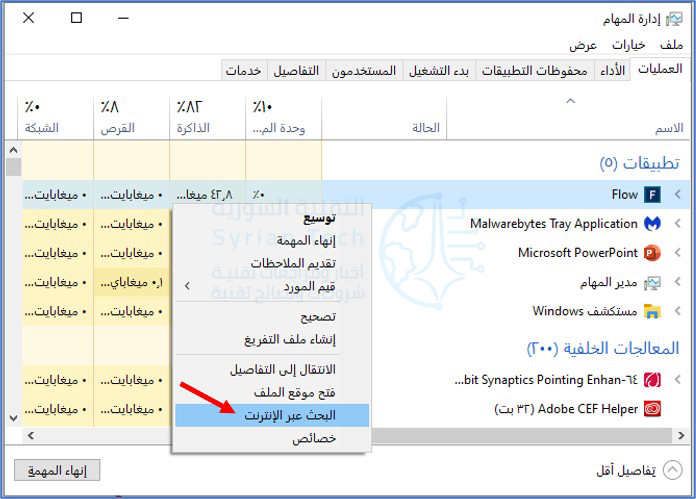
قد تتساءل عما إذا كان جهاز الكمبيوتر مصاباً بفيروس لأنك رأيت عملية غريبة في إدارة مهام ويندوز Windows، والتي يمكنك فتحها بالضغط على Ctrl+Shift+Esc أو بالنقر بزر الماوس الأيمن على شريط مهام ويندوز Windows واختيار مدير المهام.

قد ترى عدداً قليلاً من العمليات هنا، فقط انقر على مزيد من التفاصيل (في أسفل اليمين) إذا رأيت قائمة صغيرة. العديد من هذه العمليات لها أسماء غريبة ومربكة. هذا امر عادي.

يتضمن ويندوز Windows عدداً غير قليل من العمليات في الخلفية، وقد أضافت الشركة المصنعة لجهاز الكمبيوتر بعضاً منها، وغالباً ما تضيفها التطبيقات التي تثبتها.

غالباً ما تستخدم البرامج الضارة ذات التصرف السيئ قدراً كبيراً من وحدة المعالجة المركزية أو الذاكرة أو موارد القرص وقد تبرز هنا.

إذا كنت مهتماً بمعرفة ما إذا كان برنامج معين ضاراً، فانقر بزر الماوس الأيمن فوقه في إدارة المهام وحدد البحث عبر الإنترنت للعثور على مزيد من المعلومات.

إذا ظهرت معلومات حول البرامج الضارة عند البحث في العملية، فهذه علامة على احتمال وجود برامج ضارة. ومع ذلك، لا تفترض أن جهاز الكمبيوتر خالي من الفيروسات لمجرد أن العملية تبدو مشروعة.

قد تكذب العملية وتدّعي أنها جوجل كروم Google Chrome أو chrome.exe، ولكنها قد تكون مجرد برنامج ضار ينتحل شخصية متصفح جوجل كروم Google Chrome الموجود في مجلد مختلف على نظامك.

إذا كنت قلقاً من احتمال وجود برامج ضارة، فنحن نوصي بإجراء فحص لمكافحة البرامج الضارة.

لا يتوفر خيار البحث عبر الإنترنت في نظام التشغيل Windows 7. إذا كنت تستخدم Windows 7، فسيتعين عليك إدخال اسم العملية في جوجل Google أو بمحرك بحث آخر بدلاً من ذلك.

كيفية فحص جهاز الكمبيوتر بحثاً عن الفيروسات:

بشكل افتراضي، يقوم ويندوز Windows 10 دائماً بفحص جهاز الكمبيوتر  بحثاً عن البرامج الضارة باستخدام تطبيق أمن ويندوز Windows Security المتكامل، المعروف أيضاً باسم جدار حماية ويندوز Windows Defender. ومع ذلك، يمكنك إجراء عمليات المسح اليدوي.

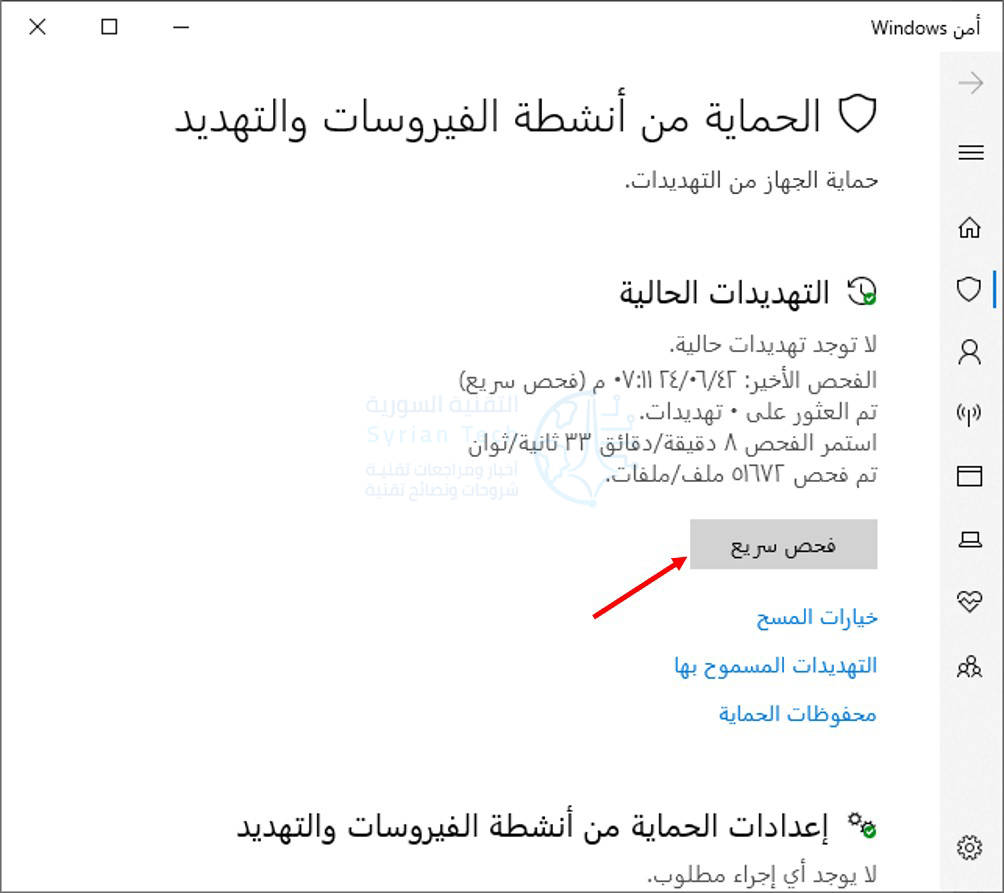
في نظام التشغيل ويندوز Windows 10، افتح قائمة ابدأ، واكتب الحماية، وانقر فوق اختصار الحماية من أنشطة الفيروسات والتهديد لفتحه.

انقر فوق فحص سريع لفحص نظامك بحثاً عن البرامج الضارة. سيقوم أمن ويندوز Windows Security بإجراء فحص ويعطيك النتائج.

إذا تم العثور على أي برامج ضارة، فسوف يعرض عليك إزالتها من جهاز الكمبيوتر تلقائياً.

إذا كنت تريد رأياً ثانياً، وهي فكرة جيدة دائماً إذا كنت قلقاً من احتمال وجود برامج ضارة، ولم يعثر برنامج مكافحة الفيروسات الأساسي على أي شيء، يمكنك إجراء فحص باستخدام تطبيق أمان مختلف أيضاً.

هناك أدوات لإزالة الفيروسات مجانية من أفضل الشركات متل Eset و Kaspersky و Avast وغيرهم.

يضيف الإصدار المدفوع حماية في الوقت الفعلي في أغلب الأحيان، ولكن إذا كنت تبحث فقط عن اختبار جهاز كمبيوتر بحثاً عن برامج ضارة، فستعمل النسخة المجانية بشكل مثالي.

لا يتضمن ويندوز Windows 7 برامج مكافحة فيروسات مضمّنة. للحصول على مضاد فيروسات مجاني، يمكنك تنزيل Microsoft Security Essentials وإجراء فحص باستخدامه.

يوفر هذا حماية مماثلة لبرنامج أمان جدار الحماية Windows Defender المدمج في نظام ويندوز Windows 10.

إذا عثر تطبيق مكافحة الفيروسات على برامج ضارة ولكن واجه مشكلة في إزالتها، فحاول إجراء فحص في الوضع الآمن.

يمكنك أيضاً التأكد من عدم وجود برامج ضارة على جهاز الكمبيوتر عن طريق إعادة تعيين ويندوز Windows 10 إلى حالته الافتراضية.

مقالات ذات صلة:

مقالات قد تعجبك:

كيفية العثور على رقم نموذج آيفون أو آيباد لتحديد (طراز) نوع الجهاز
كيفية معرفة التطبيقات التي تصل إلى الموقع الجغرافي على أندرويد
أفضل الطرق لتحويل شاشة التلفاز إلى موقد حطب افتراضي
كيفية ربط هاتف أندرويد بجهاز كمبيوتر يعمل بنظام ويندوز 10
كيفية تشغيل أو إيقاف معاينة الروابط في سيجنال

لماذا يعتبر نظام كروم أو إس Chrome OS مقاوماً للفيروسات؟

يشتهر نظام التشغيل كروم Chrome بأنه مقاوم للفيروسات. حيث تحب جوجل Google التباهي بمدى أمان نظام التشغيل الخاص بها مقارنة بالآخرين.

هل أجهزة كروم بوك Chromebook محصنة ضد الفيروسات حقاً؟ وإذا كان الأمر كذلك، فكيف تحقق جوجل Google ذلك الأمان؟ اسمح لنا بالشرح.

ما هو فيروس الكمبيوتر؟

أولاً، دعونا نفكر في ماهية فيروس الكمبيوتر في الواقع. تندرج الفيروسات تحت مظلة البرامج الضارة. إنها مدمرة لأنها تدخل كوداً برمجياً في ملف (عادةً، ملف قابل للتنفيذ exe)، وعندما يتم تشغيل هذا الملف، يتم تحرير الشيفرة الضارة (الكود البرمجي الضار).

بمجرد تشغيل الكود على نظامك، يمكنه القيام بعدد من الأشياء الخبيثة، مثل تدمير البيانات، أو الكتابة فوق الملفات، أو حتى نسخ نفسه والانتشار إلى أنظمة أخرى.

عادةً ما تستهدف هذه الفيروسات أنظمة معينة. لذلك، فإن الفيروس الذي يصيب الملف التنفيذي لن يفعل الكثير على جهاز كروم بوك Chromebook لأنه غير قادر على تشغيل ملفات exe.

هذا هو السبب في أن غالبية الفيروسات تستهدف الأنظمة الأساسية الأكثر شيوعاً مثل ويندوز Windows.

ما الذي يجعل نظام كروم Chrome OS آمناً؟

هناك بعض الميزات التي تجعل نظام كروم Chrome OS أكثر أماناً من أنظمة التشغيل الأخرى. ربما يكون الأهم هو مدى سهولة تحديث النظام.

يبحث نظام Chrome OS دائماً عن التحديثات، ويمكن تثبيتها في غضون دقائق. يضمن لك استخدام أحدث إصدار أن يكون لديك أمان وحماية محدثان.

بالإضافة إلى ذلك، تقوم أجهزة كروم بوك Chromebook بإجراء نوع من الفحص الذاتي في كل مرة تقوم فيها بإعادة التشغيل. يتحقق النظام من التعديلات التي تعرض الأمان للخطر. إذا تم العثور على أي من هذه التعديلات، فسيقوم النظام بإصلاح نفسه.

يتمثل السر الحقيقي في أمان نظام التشغيل كروم Chrome في وضع الحماية. هذا يعني أن كل نافذة متصفح أو إضافة أو تطبيق أندرويد Android تعمل في بيئتها المعزولة ولا يمكنها الوصول إلى النظام.

لذلك، إذا أصاب فيروس أحدها، فسيظل كل شيء آخر آمناً.

هل نظام Chrome OS عرضة لأي شيء؟

ومع ذلك، فإن الفيروسات ليست سوى نوع واحد من البرامج الضارة. يعد نظام التشغيل كروم Chrome عرضة للآخرين، مثل الإضافات الضارة وتطبيقات أندرويد Android السيئة ومواقع التصيد الاحتيالي.

يمكنك أيضاً تعريض نظامك للخطر إذا اخترت تشغيل إضافة unsandboxed.

هذه الأنواع الأخرى من البرامج الضارة ليست مخصصة لنظام التشغيل كروم Chrome، على الرغم من أن أي شخص يستخدم متصفح كروم Chrome أو جهاز أندرويد Android سيكون عرضة لها.

إذا قمت بتثبيت تطبيقات أندرويد Android أو لينكس Linux على جهاز كروم بوك Chromebook، فإنها تخلق المزيد من المخاطر الأمنية، وإن كانت صغيرة.

كيف تحافظ على الأمان في نظام التشغيل Chrome OS؟

فيما يلي بعض النصائح للحفاظ على أمان جهاز Chromebook:

  • احترس من التصيد الاحتيالي وعمليات الخداع الأخرى: نظام التشغيل كروم Chrome هو في الأساس مجرد متصفح ويب، لذلك فهو لا يحميك من الحيل الضارة على الويب.
    على سبيل المثال، لا يزال من الممكن خداعك لتقديم معلومات خاصة إلى موقع ويب احتيالي.
  • لا تقم بتنزيل إضافات كروم Chrome من جهات خارجية: تقوم شركة جوجل Google بعمل جيد جداً في الحفاظ على أمان سوق كروم Chrome الإلكتروني، لذلك قم بتنزيل الإضافات من هناك فقط.
  • تجنب وضع المطور: يمكن أن يكون هذا أداة قوية، خاصة لتشغيل تطبيقات لينكس Linux. ومع ذلك، فإنه يجعل نظام كروم Chrome OS أكثر ضعفاً، ولا يحتاجه معظم الناس.
  • حافظ على تحديث جهاز Chromebook: عندما ترى أن تحديث نظام التشغيل كروم Chrome متوفر، لا تؤجله بل ثبته في أقرب وقت ممكن لضمان حصولك على أحدث وسائل الحماية.
    تقوم أجهزة كروم بوك Chromebook بتنزيل التحديثات وتثبيتها تلقائياً، ولكن غالباً ما يتعين عليك إعادة التشغيل لإنهاء العملية. لا تؤجله!

مقالات قد تعجبك:

أفضل نظارات الواقع الافتراضي للهواتف الذكية
ما هي تقنية الواقع المعزّز؟ وما أهم بيئات تطويرها؟
لماذا يوجد عدة كاميرات في بعض الهواتف الذكية ؟
بناء منزل كامل بطابعة ثلاثية الأبعاد خلال أقل من 24 ساعة
طباعة قرنية العين باستخدام طابعة ثلاثية الأبعاد

حل مشكلة فيروس الفدية وكيفية التخلص منه بأفضل طريقة

إذا أصاب برنامج الفدية جهاز الكمبيوتر، فلا داعي للذعر. إليك العديد من الأشياء التي يمكنك القيام بها.

يمكن أن تكون الإصابة بفيروس الفدية مخيفة جداً. إذا رأيت ملاحظة تظهر على شاشة جهاز الكمبيوتر تخبرك أن الكمبيوتر مقفل، أو أن ملفاتك مشفرة، فلا داعي للخوف. بدلاً من ذلك، خذ نفساً عميقاً واجلس وفكر في خياراتك.

هناك عدد من الخطوات التي يمكنك اتخاذها لمحاولة استعادة السيطرة على نظام ويندوز Windows وملفاتك قبل أن تقرر ما إذا كنت ستدفع فدية.

اكتشف نوع برامج الفدية التي لديك:

أولاً، ستحتاج إلى تحديد ما إذا كانت ملفاتك قد تعرّضت للتشفير عن طريق برامج الفدية أو برامج الفدية الخاصة بقفل الشاشة أو أي شيء يتظاهر بأنه برنامج فدية.

  • تأكد ما إذا كان بإمكانك الوصول إلى الملفات أو المجلدات، مثل العناصر الموجودة على سطح المكتب أو في مجلد المستندات.
  • إذا لم تتمكن من تجاوز رسالة الفدية التي تراها على شاشتك، فمن المحتمل أن جهازك مصاب ببرنامج فدية قفل الشاشة، وهو ليس سيئاً للغاية.
  • إذا رأيت إشعاراً يدّعي أنه من الشرطة أو مكتب التحقيقات الفيدرالي أو مصلحة الضرائب الأمريكية، يفيد بأنه قد تم ضبطك عليك وأنت تشاهد مواد إباحية أو تقدم ضرائب كاذبة ويجب عليك دفع غرامة، فعادة ما تكون برامج فدية لإغلاق الشاشة أيضاً.
  • إذا كان بإمكانك التنقل في النظام وقراءة معظم الملفات، فمن المحتمل أنك ترى شيئاً مزيفاً يحاول فقط إخافتك للدفع، هنا يمكنك تجاهل رسالة الفدية.
  • حاول إغلاق متصفح الويب: إذا لم تتمكن من ذلك، فاضغط على مفاتيح Control و Shift و Esc في نفس الوقت لفتح مدير المهمات Task Manager، واختر علامة تبويب التطبيقات Application، وانقر بزر الماوس الأيمن فوق تطبيق المتصفح وحدد إنهاء المهمة End Task.

كيفية التعامل مع برامج الفدية التي تقوم بتشفير الملفات:

نظراً لأن برامج الفدية التي تقوم بالتشفير هي النوع الأكثر شيوعاً والأكثر ضرراً، فسنتعامل معها أولاً. قم بتنفيذ كل خطوة من هذه الخطوات بالترتيب، حتى إذا كنت تعلم أنك قمت مؤخراً بنسخ ملفاتك احتياطياً.

  1. افصل جهازك عن أي محركات أخرى ومن أي محركات خارجية: إذا كنت متصلاً بشبكة، فانتقل إلى وضع عدم الاتصال لمنع انتشار برنامج الفدية إلى الأجهزة الأخرى على شبكتك المحلية أو إلى خدمات مزامنة الملفات مثل دروبوكس Dropbox.
  2. استخدم الهاتف الذكي أو الكاميرا لالتقاط صورة لمذكرة الفدية المعروضة على شاشتك: إذا كان بإمكانك التقاط لقطة شاشة فافعل ذلك أيضاً، فستقوم تقديم بلاغ للشرطة لاحقاً بعد متابعة كل هذه الخطوات.
  3. استخدم برامج مكافحة الفيروسات أو البرامج الضارة لإزالة برامج الفدية من الجهاز: ولكن لا تفعل ذلك إلا إذا كنت عازماً على عدم دفع الفدية.
    (بخلاف ذلك، انتظر حتى تستعيد ملفاتك) قد تضطر إلى إعادة التشغيل في الوضع الآمن بالضغط على زر الطاقة ومفتاح S على لوحة المفاتيح في نفس الوقت.

لن تؤدي إزالة برامج الفدية إلى فك تشفير ملفاتك، وقد تقضي على فرصك في استعادة الملفات بدفع الفدية. ولكنه سيتيح لك تنفيذ جميع الخطوات التالية دون المخاطرة بأن تقوم برامج الفدية بتشفير ملفات جديدة أو محاولة إحباط عملية الاسترداد.

4. معرفة ما إذا كان يمكنك استعادة الملفات المحذوفة: تقوم العديد من أشكال تشفير برامج الفدية بنسخ ملفاتك وتشفير النسخ ثم حذف النسخ الأصلية.

لحسن الحظ، يمكنك غالباً استعادة الملفات المحذوفة بسهولة باستخدام أدوات مثل ShadowExplorer المجاني أو تنزيل Data Recovery المدفوع.

5. اكتشف بالضبط أي نوع من أنواع تشفير برامج الفدية التي تتعامل معها: إذا لم يُفصح برنامج الفدية عن اسمه، فجرب أداة Crypto Sheriff أو أداة ID Ransomware عبر الإنترنت.
كلاهما يتيح لك رفع عيّنة من الملفات المشفرة ثم يخبرك ما إذا كان يمكن فك التشفير. (في كثير من الحالات، لا يمكن فك التشفير).

6. معرفة ما إذا كانت هناك أدوات فك تشفير المتاحة: إذا كنت تعرف بالفعل اسم سلسلة برامج الفدية، فانتقل إلى قائمة أدوات فك التشفير على موقع No More Ransom على الويب ومعرفة ما إذا كان هناك برنامج فك تشفير مطابق.
إذا كنت لا تعرف ما تحتاج إليه، فجرب بعض مواقع الويب الأخرى التي تجمع برامج فك تشفير برامج الفدية:

https://fightransomware.com/ransomware-resources/breaking-free-list-ransomware-decryption-tools-keys

https://heimdalsecurity.com/blog/ransomware-decryption-tools

http://www.thewindowsclub.com/list-ransomware-decryptor-tools

https://www.watchpointdata.com/ransomware-decryptors

يمكنك أيضاً تجربة صفحات فك التشفير الفردية التابعة لشركات مكافحة الفيروسات:

Avast: https://www.avast.com/ransomware-decryption-tools

AVG: http://www.avg.com/us-en/ransomware-decryption-tools

Bitdefender: https://www.bitdefender.com/free-virus-removal

Emsisoft: https://decrypter.emsisoft.com

Kaspersky Lab: https://noransom.kaspersky.com

McAfee: 

https://www.mcafee.com/us/downloads/free-tools/shadedecrypt.aspx

https://www.mcafee.com/us/downloads/free-tools/tesladecrypt.aspx

https://www.mcafee.com/us/downloads/free-tools/wildfiredecrypt.aspx

Trend Micro: https://success.trendmicro.com/solution/1114221-downloading-and-using-the-trend-micro-ransomware-file-decryptor

7. استعادة الملفات من نسخة احتياطية. إذا كنت تقوم بعمل نسخة احتياطية بانتظام للجهاز المصاب، فيجب أن تكون قادراً على استعادة الملفات من النسخة الاحتياطية.

ومع ذلك، يجب التأكد من عدم تشفير ملفات النسخ الاحتياطي أيضاً. قم بتوصيل محرك النسخ الاحتياطي بجهاز آخر، أو قم بتسجيل الدخول إلى أحد خدمات النسخ الاحتياطي السحابي للتحقق من حالة الملفات.

إذا كان كل شيء على ما يرام، فيجب مسح محرك الأقراص بالكامل، وإجراء تثبيت نظيف لنظام التشغيل، ثم استعادة الملفات من النسخة الاحتياطية.

يمكنك أيضاً استعادة الملفات من محرك النسخ الاحتياطي دون مسح نظام التشغيل وإعادة تثبيته. قد يبدو هذا الحل أسهل، لكنه ليس فكرة جيدة، فقد تترك بعض أثار لبرامج الفدية على الجهاز، حتى بعد إجراء فحص كامل لبرنامج مكافحة الفيروسات.

إذا لم تنجح هذه الطرق، فسيتعين عليك الاختيار: دفع الفدية، أو التخلي عن الملفات.

8. إذا كنت ستدفع الفدية، تفاوض أولاً: تحتوي العديد من ملاحظات برامج الفدية على إرشادات حول كيفية الاتصال بالمجرمين الذين يقومون بتشغيل البرامج الضارة.
إذا كان الأمر كذلك، فاتصل بهم وساومهم للحصول على فدية أقل، إن هذا الأمر يعمل أكثر مما تعتقد.

بمجرد الموافقة على السعر المحدد، اتبع تعليمات الدفع. ليس هناك ما يضمن أن ملفاتك سيتم تحريرها بالفعل، ولكن مجرمي برامج الفدية عادةً ما يلتزمون بكلماتهم.

9. التخلي عن الملفات وإعادة تثبيت نظام التشغيل: إذا كنت تفضل قطع الطُّعم فقط، فيجب عليك مسح نظام التشغيل وإعادة تثبيته بالكامل.
يتيح لك ويندوز Windows 10 إعادة ضبط إعدادات المصنع على العديد من الأجهزة، ولكن مع أنظمة التشغيل الأخرى، سيتعين عليك استخدام أقراص التثبيت أو أجهزة USB.

10. تقديم تقرير للشرطة: يبدو هذا بلا معنى، لكنه خطوة قانونية ضرورية إذا كنت ترغب في رفع دعوى تأمين أو دعوى قضائية تتعلق بإصابة جهازك. كما سيساعد السلطات على تتبع معدلات الإصابة وانتشارها.

ملاحظة خاصة لفيروس Petya ransomware:

يعد فيروس Petya ransomware الذي أصاب أوروبا في نهاية حزيران 2017 أمراً غير معتاد. بعد الإصابة، يقوم الفيروس بإعادة تشغيل الكمبيوتر ويحاول الكتابة فوق سجل التمهيد الرئيسي لمحرك أقراص ويندوز Windows الثابت. إذا تمكنت من إيقاف عملية إعادة التشغيل، فيمكنك منع ذلك.

إذا تمت الكتابة فوق سجل التمهيد الرئيسي، فسترى ملاحظة الفدية أدناه:

لدى Petya وحدة نسخ احتياطي تقوم بتشفير الملفات إذا لم ينجح مسح سجل التمهيد الرئيسي. إذا حدث ذلك لجهازك، فاتبع الإرشادات المعتادة للتعامل مع تشفير برامج الفدية.

مهما فعلت، لا تهتم بمحاولة دفع فدية. تتم كتابة البرامج الضارة بحيث لا يمكن استرداد البيانات المشفرة، ويتم تعطيل عنوان البريد الإلكتروني الوحيد المعطى على شاشة فدية البرامج الضارة بواسطة مزود خدمة البريد الإلكتروني المرتبط.

كيفية التعامل مع برامج الفدية الضارة الخاصة بتأمين الشاشة:

إن برامج فدية قفل الشاشة ليست منتشرة كما كانت قبل بضع سنوات، ولكنها لا تزال تنمو من وقت لآخر. اتبع هذه الخطوات لإزالة الفيروس:

  1. افصل جهازك عن أي محركات أخرى وعن أي محركات خارجية: إذا كنت متصلاً بشبكة، فانتقل إلى وضع عدم الاتصال، إذ أنك لا تريد أن ينتشر برنامج الفدية إلى الأجهزة الأخرى على شبكتك المحلية.
  2. استخدم الهاتف الذكي أو الكاميرا لالتقاط صورة لمذكرة الفدية المعروضة على شاشتك: إذا كان بإمكانك التقاط لقطة شاشة، فافعل ذلك أيضاً، لأنه يجب تقديم بلاغ للشرطة لاحقاً، بعد متابعة كل هذه الخطوات.
  3. أعد تشغيل الكمبيوتر في الوضع الآمن: بالضغط على زر الطاقة ومفتاح S على لوحة المفاتيح في نفس الوقت، وعند إعادة تشغيل الكمبيوتر، قم بتشغيل برنامج مكافحة الفيروسات لإزالة برامج الفدية الضارة.
  4. حاول استعادة النظام إذا لم يعمل الوضع الآمن: تتيح لك معظم أجهزة ويندوز Windows استعادة حالة الكمبيوتر إلى آخر حالة جيدة معروفة في زمن سابق.

في نظام Windows 7، أعد تشغيل الكمبيوتر أثناء النقر فوق المفتاح F8 للوصول إلى قائمة Advanced Boot Options (خيارات التمهيد المتقدمة).

اختر إصلاح جهاز الكمبيوتر الخاص بك، وقم بتسجيل الدخول باستخدام كلمة المرور، وحدد استعادة النظام.

في الأنظمة Windows 8 أو 8.1 أو 10، أعد تشغيل الكمبيوتر أثناء الضغط باستمرار على مفتاح Shift للوصول إلى شاشة الاسترداد. انقر على استكشاف الأخطاء وإصلاحها، ثم الخيارات المتقدمة، ثم استعادة النظام.

إذا لم تتمكن من الوصول إلى شاشة الاسترداد ولكن لديك قرص التثبيت أو فلاشة USB لهذا الإصدار من ويندوز Windows، فأعد التشغيل من ذلك القرص وحدد إصلاح جهاز الكمبيوتر بدلاً من تثبيت نظام التشغيل.

5. قم بتشغيل برنامج مكافحة الفيروسات مرة أخرى لتنظيف نظامك.

6. تقديم تقرير للشرطة: يبدو هذا بلا معنى، لكنه خطوة قانونية ضرورية إذا كنت ترغب في رفع دعوى تأمين أو دعوى قضائية تتعلق بإصابة جهازك. كما سيساعد السلطات على تتبع معدلات الإصابة وانتشارها.

مقالات قد تعجبك:

كيفية كتم مجموعات واتساب بشكل دائم
كيفية تحديد تطبيقات أندرويد المزيفة قبل تحميلها
نصائح لتحديد خصوصية وأمان حساب إنستغرام
كيفية استعادة كلمة مرور حساب LinkedIn المنسية
كيفية حماية أجهزة أندرويد من الفيروسات والبرمجيات الخبيثة

هل يجب دفع المال عند إصابة الكمبيوتر بفيروس الفدية Ransomware؟

قد يكون أسوأ كابوس لك هو أن تقوم بتشغيل جهاز الكمبيوتر لاكتشاف أنه قد تم اختراقه بواسطة برامج الفدية التي لن تقوم بفك تشفير ملفاتك ما لم تدفع. ما الذي يتوجب عليك فعله؟ ما هي إيجابيات وسلبيات دفع الأموال لمجرمي الإنترنت؟

إنها مشكلة صعبة. فللوصول إلى ملفاتك، قد تحتاج إلى دفع فدية ضخمة. ثم تأتيك مشكلة العملة المشفرة، وهي طريقة الدفع المفضلة لبرامج الفدية.

وقد لا يكون لديك أي فكرة عن كيفية بدء عملية الحصول على حساب Bitcoin والدفع، بينما يكون الوقت يمر وستفقد ملفاتك إلى الأبد عند نفاذ الوقت الممنوح لك للدفع.

ولا تنسَ أنه إذا دفعت، فليس بالضرورة أن تتمكن من استعادة الوصول إلى ملفاتك على أي حال. وإذا سألت أي خبير اقتصادي جيد فإنه سيخبرك أن أي سلوك تكافئه، ستتعرض دائماً للمزيد منه!

ماذا يجب أن تفعل؟

قال Raj Samani، كبير العلماء:

إنه أمر بسيط حقاً. لا تدفع.

هذا أمر سهل عندما لا تكون ملفاتك محتجزة تحت تهديد سلاح افتراضي، ولكن مع ذلك، ربما تكون النصيحة صحيحة. هناك سبب يجعل الدول لديها سياسة رسمية بعدم التفاوض مع الإرهابيين؛ والاستسلام لمطالب برامج الفدية يبدو أنه يشجع المجرمين.

يقول Sean Allan، مستشار الأمن السيبراني الذي كثيراً ما يكتب عن برامج الفدية، إن الدفع أدى إلى ظهور برامج الفدية كخدمة.

في السنوات الأخيرة، أصبحت برامج الفدية تجارة ناجحة ومربحة لدرجة أن المتسللين قاموا بتعبئة مجموعات برامج الفدية الجاهزة.

هذه تسمح للمجرمين الذين لديهم خبرة تقنية قليلة (أو معدومة) بشن هجمات الفدية الخاصة بهم بسهولة.

ووفقاً لتقرير تهديدات أمن الإنترنت لعام 2019 الصادر عن شركة Symantec، فقد كانت هناك زيادة بنسبة 400% في عدد الهجمات من عام 2017 إلى عام 2018. ويمكن القول إن الكثير من هذا النمو يرجع إلى عدد الأشخاص والمنظمات التي دفعت الفدية.

بالطبع، ليس كل الخبراء يسلكون الطريق السريع بعدم الدفع. قال تود ويلر كبير مسؤولي الأمن في Bandura Cyber، ما يلي:

يتمثل الجانب العملي من برامج الفدية في أن تكلفة عدم دفع الفدية أكبر من تكلفة دفعها، المنطق واضح.

هذا صحيح بشكل خاص إذا كنت على سبيل المثال مشرفاً لمرفق رعاية صحية في أحد المستشفيات الـ 16 التي توقفت بشكل كامل في عام 2017 بسبب فيروس Wanna Decryptor ransomware.

قد لا يكون لديك خيار سوى الدفع. فقد تكون الضحية وكالة بلدية، مثل مدينتين في فلوريدا اللتان دفعتا ما مجموعه 1.1 مليون دولار في هجمات برامج الفدية.

يمكن للمرء أن يجادل بأنه لا توجد حياة على المحك، ولكن لماذا تُضاعِف ممارسات تكنولوجيا المعلومات السيئة من خلال مكافأة المجرمين؟

بالنسبة لهذه المقالة، قمنا باستطلاع آراء 30 خبيراً ومستشاراً في مجال الأمن السيبراني، وكان الثلث الكامل غير راغب في قول لا بشكل قطعي فيما إذا كان يجب عليك الدفع.

وبدلاً من ذلك، راوغوا حول الأسئلة المتعلقة بالملفات المفقودة ومقارنة تكلفة الفدية مقابل قيمة البيانات.

لكن Dror Liwer، مؤسس شركة الأمن Coronet، لخّص الأمر بهذه الطريقة:

صناعة الأمن السيبراني مشبعة بمستشارين يشجعون الناس على الدفع. هذه ليست نصيحة سيئة وباطلة فحسب، بل يمكن أن تكون ضارة بالآخرين، لأن الدفع يشجع المهاجمين على العودة مرة أخرى في المستقبل.

ماذا لو دفعت؟

لا يمكنك أن تقرر ما إذا كنت ستدفع طلب فدية. إنها بياناتك التي نتحدث عنها. لذا، ضع في اعتبارك أنه إذا اخترت الدفع فليس هناك ما يضمن أنك ستستعيد ملفاتك على أي حال.

يختلف الخبراء حول احتمالات الاسترداد، ولكن هناك فرصة معقولة لأنك ستدفع وأن لا تتلقى مفتاح فك التشفير أو أنك ستتلقى مفتاحاً لا يعمل.

يسخر Marius Nel، الرئيس التنفيذي لشركة 360 Smart Networks للاستشارات التقنية ويقول: “لا يهتم المجرمون بخدمة العملاء”. في الواقع، قد لا يوجد مفتاح فك تشفير لمتغير برنامج الفدية لديك.

قال Nel: “تهدف معظم الهجمات إلى الإضرار وليس الابتزاز”.

قال Don Baham، رئيس شركة خدمات تكنولوجيا المعلومات Kraft Technology Group:

لقد رأيت شخصياً حوادث تم فيها دفع آلاف الدولارات كفدية، وفي النهاية كان الحل تعافياً جزئياً، ثم طلب المجرمون المزيد من أجل التعافي الكامل.

قد تكون هناك أيضاً عواقب لدفع الفدية تؤثر عليك مستقبلاً بعد استعادة ملفاتك. حيث يحذر بعض المحللين الأمنيين من أن الضحايا الذين يدفعون قد يتم إعادة استهدافهم بشكل صريح لأنهم مدرجون في قائمة أولئك الذين أظهروا استعداداً للدفع.

هذا أقل إثارة للقلق بالنسبة للمؤسسات التي يمكنها تعزيز الأمن بعد الهجوم، ولكن قد لا يكون الأفراد على دراية بأن برنامج الفدية قد يترك وراءه حصان طروادة يمكنه إعادة إصابة نظامهم في وقت لاحق.

الخبر السار إذا لم تدفع:

يمكن للمرء أن يجادل بأنه من غير الأخلاقي ببساطة دفع رسوم الفدية لأنه يمكن بعد ذلك استخدام الأموال لتمويل المزيد من الهجمات الإلكترونية والأنشطة غير القانونية الأخرى.

لكن لا يتعين عليك الاعتماد على الأساس الأخلاقي فقط، فهناك أيضاً بعض الأسباب العملية لعدم الدفع.

أولاً وقبل كل شيء، ليس من الصعب جداً التهيّؤ لهجوم البرامج الضارة. إذا كنت تتصرف بشكل صحيح، فلا يجب أن تصاب بالعدوى في المقام الأول أو تضطر إلى الدفع إذا تعرضت للهجوم.

قال Charles Lobert، نائب رئيس شركة Vision Computer Solutions لخدمات تكنولوجيا المعلومات: “إذا كانت لديك وسائل الحماية المناسبة، مثل برامج مكافحة الفيروسات والتحديثات ونظافة الكمبيوتر، فلا داعي للقلق بشأن التعرض للضرر”.

إذا تعرضت لبرامج الفدية، فإن أصحاب الحلول هم أكثر استعداداً من أي وقت مضى.

No More Ransom هو مشروع مشترك بين شركة McAfee وعدد من منظمات إنفاذ القانون الأوروبية التي تضم الآن حوالي 100 شركة وشريك حكومي من أجل خدمة مجانية مصممة لمساعدتك على استعادة ملفاتك إذا اخترت عدم الدفع.

الآن، إذا كنت مصاباً، يمكنك الانتقال إلى موقع No More Ransom وقم بتحميل بعض عينات الملفات المشفرة من جهاز الكمبيوتر لديك. إذا تمكنوا من اختراق عائلة برامج الفدية، فيمكنك فتح جهاز الكمبيوتر دون أي تكلفة.

إن خدمة No More Ransom ليست مضمونة تماماً، وليست علاجاً مضموناً. لكنه يوفر فرصة لإلغاء قفل جهاز الكمبيوتر الذي تم اختراقه دون الحاجة إلى معرفة كيفية عمل Bitcoin.

بالطبع، إذا كان بإمكانك استعادة ملفاتك من نسخة احتياطية، فهذا دائماً الحل الأفضل. حيث تعتبر النسخ الاحتياطية مهمة، لأنها تحميك من كل شيء، بما في ذلك برامج الفدية وتعطل محرك الأقراص الثابتة.

مقالات قد تعجبك:

كيفية مشاهدة فيديوهات يوتيوب بالتزامن مع أصدقائك
كيفية تشغيل فيديو من يوتيوب في الخلفية
كيفية تعطيل التصحيح التلقائي في أجهزة آيفون وآيباد
تعرف على شريحة Apple M1 الأقوى على الإطلاق من آبل
كيف تربح قنوات اليوتيوب المال؟

كيفية حماية الملفات من فيروسات الفدية Ransomware

يتضمن تحديث Fall Creators الخاص بنظام Windows 10 ميزة جدار حماية Windows Defender المصممة لحماية الملفات من برامج الفدية الضارة.

يطلق على الميزة الوصول إلى المجلد المضبوط، ويتم تعطيله افتراضياً. ستحتاج إلى تمكينه بنفسك إذا كنت ترغب في تجربته.

هذه الميزة ليست بديلاً عن النسخ الاحتياطي، والذي يمكن أن يساعدك في استعادة ملفاتك في حالة تجاوز أحد برامج الفدية برنامج الأمان لدبك. ولكن لا يزال من الجيد التمكين كإجراء وقائي.

كيف يعمل الوصول إلى المجلد المضبوط؟

هذه الميزة جزء من جدار حماية Windows Defender. حيث يوفر طبقة إضافية من الحماية عندما تحاول البرامج إجراء تغييرات على الملفات الموجودة في مجلدات البيانات الشخصية، مثل المستندات والصور ومجلدات سطح المكتب.

عادة، يمكن لأي برنامج يعمل على نظامك أن يفعل أي شيء يحبه لهذه المجلدات. أما مع تمكين هذه الميزة الجديدة، فقط التطبيقات التي تحددها Microsoft على أنها صديقة أو التطبيقات التي تسمح بها تحديداً ستكون قادرة على إجراء تغييرات على ملفاتك الشخصية في هذه المجلدات.

بمعنى آخر، سيؤدي هذا إلى منع برامج الفدية من التشفير أو إجراء أي تغييرات على المجلدات المحمية.

لن يحمي الوصول المتحكم فيه إلى المجلد من عرض البرامج الضارة وعمل نسخ من ملفاتك. إنه يحمي فقط من تغيير البرامج الضارة لهذه الملفات.

لذلك، إذا كانت البرامج الضارة تعمل على جهاز الكمبيوتر لديك، فلا يزال بإمكانها إنشاء نسخ من بياناتك الشخصية وإرسالها إلى مكان آخر، ولن تتمكن من الكتابة فوق هذه الملفات أو حذفها.

كيفية تمكين الوصول إلى المجلد المضبوط:

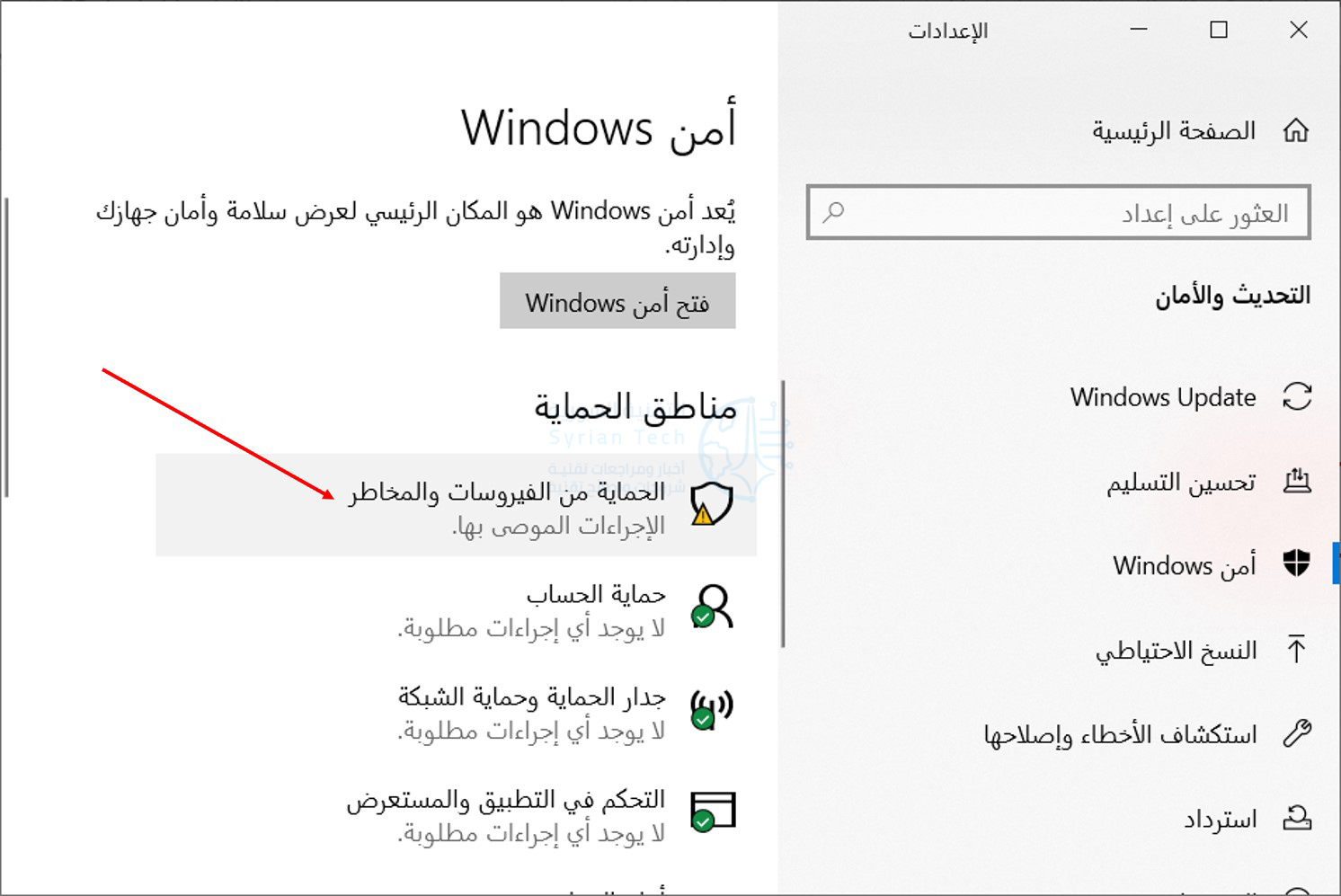
لتمكين هذه الميزة، افتح تطبيق Windows Defender Security Center. للعثور عليه، انقر فوق قائمة ابدأ، واكتب Windows Defender، ثم انقر على إعدادات أمن Windows التي ستظهر كنتيجة بحث.

انقر فوق الحماية من الفيروسات والمخاطر كما في الصورة.

بعد ذلك، انقر فوق إدارة الإعدادات تحت التبويبة إعدادات الحماية من أنشطة الفيروسات والتهديد.

قم بالتمرير لأسفل قليلاً ثم قم بالنقر على إدارة الوصول المتحكم به إلى المجلدات.

ثم قم بالتبديل إلى الوضعية On من خيار الوصول إلى المجلد المضبوط بالنقر فوقه.

ثم قم بالضغط على زر نعم في مربع الحوار الذي يظهر بعد ذلك لتأكيد هذا التغيير.

إذا كنت لا ترى هذا الخيار، فربما لم تتم ترقية جهاز الكمبيوتر لديك إلى Fall Creators Update حتى الآن.

كيفية اختيار المجلدات المحمية:

بمجرد تمكين هذه الميزة ستظهر عدة خيارات في الواجهة السابقة، يمكنك النقر فوق المجلدات المحمية ضمن تبويبة الوصول إلى المجلد المضبوط.

بشكل افتراضي، سترى أن ويندوز Windows يحمي مجلدات النظام ومجلدات بيانات المستخدم. يتضمن ذلك مجلدات المستندات والصور ومقاطع الفيديو والموسيقى وسطح المكتب والمفضلة في مجلد حساب المستخدم.

إذا كنت تخزن بيانات مهمة في مجلدات أخرى، فيمكنك النقر على الزر إضافة مجلد محمي وإضافة مجلدات أخرى ببياناتك الشخصية المهمة.

كيفية منح برنامج ما حق الوصول إلى الملفات:

إليك الأخبار السارة: يحاول ويندوز Windows أن يكون ذكياً بشأن هذا الأمر. حيث سيسمح Windows Defender تلقائياً للبرامج الآمنة المعروفة بتغيير الملفات في هذه المجلدات، لذلك لا يتعين عليك يدوياً السماح لجميع البرامج المختلفة التي تستخدمها بالوصول إلى ملفاتك الشخصية.

ومع ذلك، عندما يحاول برنامج تغيير الملفات الموجودة في هذه المجلدات، وكان Windows Defender غير متأكد منه، سيتم حظر هذه المحاولة.

عند حدوث ذلك، سترى إشعار تم حظر التغييرات غير المصرح بها أو Unauthorized changes blocked لإعلامك بأن التحكم في الوصول إلى المجلد قد منع برنامجاً معيناً من الكتابة إلى مجلد محمي معين، ومن المحتمل أن يعرض البرنامج رسالة خطأ.

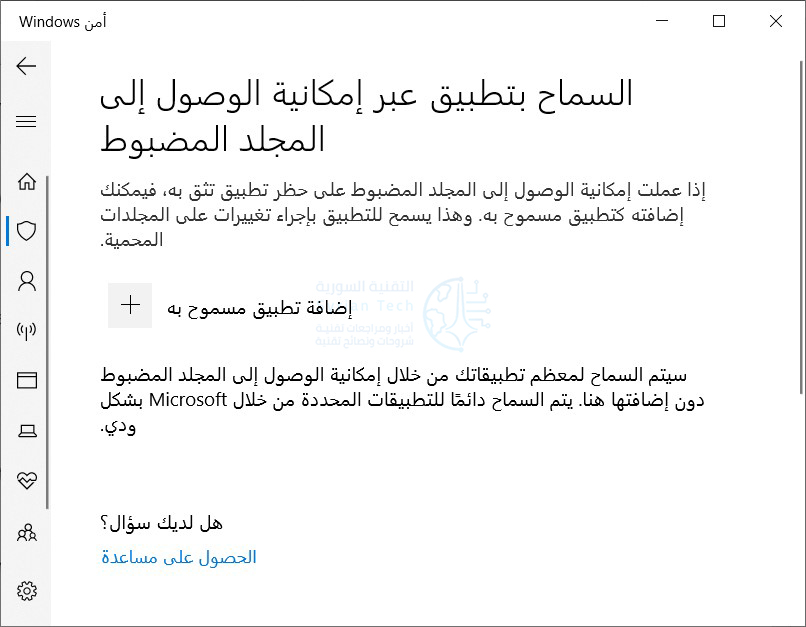
إذا رأيت هذا الإشعار وكنت تعلم أن البرنامج الذي تستخدمه آمن، فيمكنك السماح له بالوصول ببساطة من خلال النقر فوق الإشعار، والذي سيكون موجوداً ضمن مركز الصيانة إذا لم تكن قد رفضته بعد، للانتقال مباشرة إلى هذه الشاشة والنقر فوق السماح بتطبيق عبر إمكانية الوصول إلى المجلد المضبوط ضمن الوصول المتحكم فيه إلى المجلد.

أو التوجه إلى Windows Defender ثم الحماية من الفيروسات والتهديدات وبعدها إعدادات الحماية من الفيروسات والتهديدات للوصول إلى النافذة السابقة.

انقر فوق الزر إضافة تطبيق مسموح به واستعرض البرنامج الذي تريد منح حق الوصول إليه. سيتعين عليك العثور على ملف exe. المرتبط بالبرنامج، والذي من المحتمل أن يكون في مكان ما ضمن مجلد Program Files.

عندما ترى الإشعار وتريد إلغاء حظر أحد التطبيقات، ارجع إلى هنا وأضفه. لا يجب عليك القيام بذلك مع العديد من التطبيقات، حيث يجب أن تكون التطبيقات الشائعة آمنة ومسموح بها تلقائياً من خلال الوصول إلى المجلد المتحكم فيه.

يمكن لمسؤولي النظام الذين يديرون شبكات أجهزة الكمبيوتر استخدام Group Policy أو PowerShell أو خادم إدارة الأجهزة المحمولة (MDM) تمكين هذه الميزة عبر شبكة كاملة من أجهزة الكمبيوتر.

يمكنك رؤية وثائق Microsoft الرسمية لمزيد من المعلومات حول هذا الموضوع.

مقالات قد تعجبك:

يمكن للجميع الرسم مع AutoDraw من Google
وضع عزل الصور Portrait Mode قادم إلى إنستغرام
بماذا تخبرك الصور التي تشاركها عبر الإنستغرام عن صحتك النفسية ؟
ميزة إبداعية في تطبيق جوجل للفن جعلته من أكثر التطبيقات تحميلاً
تطبيق يعتمد على الواقع المعزز لتعليمك الرسم الاحترافي

سامسونج حققت ارتفاعاً في أرباحها في الربع الثاني من هذا العام

سجلت شركة سامسونج Samsung أرباحاً للريع الثاني من هذا العام أفضل من المتوقع، حيث ارتفعت أرباحها بنسبة 23 بالمائة على أساس سنوي ، وحقفت 6.84 مليار دولار على الرغم من انخفاض الإيرادات بنسبة 6 بالمائة.

وتقول سامسونج إنها شهدت انتعاشاً أكبر مما كان متوقعاً في البداية وتمكنت من تحسين الأرباح، على الرغم من انخفاض مبيعات الأجهزة مثل الهواتف الذكية مقارنة بالعام الماضي وذلك بسبب تأثير انتشار وباء كورونا.

وتتوقع شركة سامسونج Samsung أن ترتفع مبيعات الهواتف الذكية في الربع القادم، وذلك بسبب إطلاق جالاكسي نوت Galaxy Note 20 ،وهاتف قابل للطي غير مسمى بشكل رسمي، من المحتمل أن يكون جالاكسي زد فولد Galaxy Z Fold 2، الذي تم تسريبه في وقت سابق.

وشهدت الطلبات على الشاشات التي تصنعها سامسونج لصالح شركات أخرى انخفاضاً ملحوظا، ولكن عززت الأرباح بسبب “دفعة مالية لمرة واحدة”.

يُفهم أن هذه هي دفعة تعويضية من شركة آبل Apple بعد أن طلبت الشركة الأمريكية عدداً أقل من الشاشات عما كان متوقعاً، ويشير موقع بلومبرج إلى أن المحللين يقدرون هذا المبلغ بنحو 924 مليون دولار.

وتشهد أعمال الرقائق المهمة لشركة Samsung نتائج متباينة خلال الوباء،فالتحول إلى العمل من المنزل أدة إلى تزايد الطلب على ذاكرة الوصول العشوائي الديناميكية (DRAM) المستخدمة في مراكز البيانات وأجهزة الكمبيوتر، ولكن انخفضت ​​بالنسبة للهواتف المحمولة.

مقالات قد تعجبك

مراجعة هاتف ريلمي الجديد Realme C15 المتميز ببطارية بسعة 6000 ميلي أمبير
تويتر قيّد وصول ابن الرئيس ترامب إلى حسابه على تويتر
معرض الإلكترونيات الاستهلاكية CES سينعقد عبر الإنترنت في 2021
لماذا لا تحتاج محركات الأقراص في حواسيب ماك Mac إلى إلغاء التجزئة؟
ماذا يعني النطاق Hz-KHz لمكبرات الصوت وسماعات الرأس؟
لماذا تقوم مواقع الويب بإعادة التوجيه إلى صفحات بطاقات الهدايا “تهانينا” المزيفة؟

جوجل ستقوم بحظر إعلانات نظريات المؤامرة الخاصة بفيروس كورونا

ستقوم جوجل Google بحظر الإعلانات التي تروّج لنظريات مؤامرة الفيروسات التاجية كورونا، وتزيل الإعلانات من الصفحات التي تروج لهذه النظريات، أو إزالة المواقع بالكامل التي تنتهك السياسة بدءاً من 18 آب.

ذكرت قناة CNBC هذه الأخبار في وقت سابق أمس، مشيرة إلى أنها تكمل الحظر الناجم عن نشر المعلومات الطبية الخاطئة الضارة.

وأكد متحدث باسم جوجل Google أن السياسة الجديدة ستغطي الصفحات التي تتعارض مع إجماع علمي موثوق حول جائحة فيروس كورونا.

على الرغم من أن جوجل Google تزيل بالفعل ادعاءات الصحة الكاذبة، إلا أنها ستفعل الشيء نفسه قريباً فيما يتعلق بالمزاعم الكاذبة حول أصول الفيروس على سبيل المثال.

لن تنطبق السياسة على الصفحات التي تكشف عن وجود هذه النظريات أو تقدم تقارير عن وجود هذه النظريات، ولن يتم الحظر على نظريات المؤامرة غير المتعلقة بالفيروس التاجي كورونا.

وقال متحدث باسم الشركة:

نحن نضع إجراءات حماية إضافية من خلال توسيع سياسات المطالبات الصحية الضارة للناشرين والمعلنين على حدٍ سواء لتشمل محتوى خطيراً حول أزمة صحية تتعارض مع الإجماع العلمي.

واجهت جوجل Google وغيرها من الأنظمة الكبيرة على الويب صعوبة في تغيير المعلومات باستمرار حول هذا الوباء.

حظرت الشركة لفترة وجيزة جميع المنظمات غير الحكومية المرتبطة بالفيروس التاجي كورونا كما في آذار، لكنها رفعت الحظر بعد شكاوى من منظمات الحملة الديمقراطية.

كما أنها أزالت الكثير من مقاطع الفيديو على موقع يوتيوب حول الوباء، وهو مسار يتم تناوله مع العديد من المواضيع الحساسة الأخرى. ووسط نقص المنتجات في وقت مبكر من الوباء، حظرت مؤقتاً إعلانات بيع أقنعة الوجه، وهي سياسة اعتمدتها فيسبوك Facebook أيضاً.

من غير الواضح مقدار المحتوى الذي ينتهك حالياً قواعد جوجل Google الجديدة وما إذا كانت مواقع محددة سيتم إزالتها بموجب هذه القواعد.

على سبيل المثال، قامت صحيفة The Epoch Times بنشر مؤامرات فيروس كورونا COVID-19 على نطاق واسع وهي تستضيف حالياً إعلانات جوجل Google.

كما تسببت عمليات إزالة الإعلانات البارزة في حدوث جدل في الماضي، بما في ذلك إزالة إعلانات موقع Zero Hedge بسبب العنصرية المتفشية في قسم التعليقات.

أكدت جوجل Google الأسبوع الماضي أنها أعادت إعلانات الموقع بعد تغييرات في إدارة الموقع.

مقالات قد تعجبك:

فيسبوك أضافت ميزة مشاركة الشاشة في مكالمات فيديو ماسنجر
قراصنة روس يحاولون سرقة أبحاث فيروس كورونا Covid-19 وروسيا تنفي
إنستغرام أطلق صفحة تسوق جديدة لتسهيل الوصول إلى المنتجات
ما هي تقنية الحدّ من الضجيج Noise Reduction في الصور الرقمية؟ و ما عملها ؟
ماذا تمثل تقنية تتبع الأشعة في الوقت الحقيقي RTX للاعبين اليوم ؟
ما هو معيار EasyMesh؟ وما فائدته في تحسين تقنية Mesh Wi-Fi؟