مايكروسوفت تكشف عن إضافة ميزات ذكاء اصطناعي إلى برامج Word وExcel وPowerPoint

أعلنت شركة مايكروسوفت عن إضافة العديد من ميزات الذكاء الاصطناعي إلى كل من Outlook وWord وExcel وPowerPoint.

وبينما أضافت الشركة المُصنّعة للبرامج العديد من الميزات إلى اشتراك Microsoft 365 Copilot المدفوع خلال العام الماضي، فإنها ستضيف مجموعة من الإضافات المجانية تماماً إلى تطبيقات Office في أوائل عام 2026، والتي لا تتطلب اشتراكًا شهريًا بقيمة 30 دولارًا أمريكيًا، وفقًا لترخيص Microsoft 365 Copilot الخاص بالمستخدم.

وقدّمت مايكروسوفت لأول مرة الإصدار المجاني من Copilot Chat في تطبيقات Microsoft 365 في سبتمبر، وهي الآن تُحسّن طريقة عمل روبوت الدردشة هذا في Outlook.

وسيتمكن Copilot Chat قريبًا من عرض المحتوى عبر صندوق بريد Outlook بالكامل، بما في ذلك إدخالات التقويم والاجتماعات.

سيتيح هذا الأمر استخدام Copilot لفرز البريد الوارد أو جدولة الاجتماعات والتحضير لها، كل ذلك دون الحاجة إلى ترخيص Microsoft 365 Copilot المدفوع، ويتجاوز هذا التكامل الحالي بكثير، والذي يقتصر على سلاسل رسائل البريد الإلكتروني الفردية.

كما أعلنت الشركة أيضاً أن وضع الوكيل، الذي أُطلق في الأصل لمشتركي Microsoft 365 Copilot المدفوعين في سبتمبر، سيتوفر أيضًا لجميع مشتركي Microsoft 365 في Word وExcel وPowerPoint مجاناً.

يتيح وضع الوكيل في Excel وWord إنشاء جداول بيانات ومستندات معقدة بنقرة واحدة، كما يمكنك الاختيار بين نماذج الاستدلال Anthropic وOpenAI في Excel.

يمكن استخدام وضع الوكيل في PowerPoint لتحديث العروض التقديمية الحالية باستخدام قالب يحمل علامة الشركة التجارية، أو إنشاء شرائح جديدة، وإعادة كتابة النصوص وتنسيقها، وإضافة الصور.

وأكدت مايكروسوفت أنها تهدف إلى معاينة هذه الإضافات المجانية للذكاء الاصطناعي لمشتركي Microsoft 365 بحلول مارس 2026.

تأتي خطوة مايكروسوفت لتوفير وضع الوكيل في باقات Microsoft 365 للأعمال دون فرض رسوم إضافية في أعقاب تغيير مماثل في وقت سابق من هذا العام عندما قامت بدمج ميزات Copilot المدعومة بالذكاء الاصطناعي في تطبيقات Office لباقات Microsoft 365 للمستهلكين.

كما قامت مايكروسوفت بدمج ميزات Copilot للمبيعات والخدمات والمالية في اشتراك Microsoft 365 Copilot الرئيسي في أكتوبر.

أخيراً فإن الشركة تخطط أيضًا لإطلاق Microsoft 365 Copilot Business الشهر المقبل، وهو مخصص للشركات الصغيرة والمتوسطة. سعره 21 دولارًا أمريكيًا شهريًا بدلًا من 30 دولارًا أمريكيًا، وسيكون متاحًا للشركات التي تضم أقل من 300 مستخدم.

مقالات قد تعجبك

موزيلا تختبر ميزة ذكاء اصطناعي جديدة في متصفح فايرفوكس
واتساب قريب من التكامل مع خدمات خارجية في أوربا
موزيلا تختبر ميزة ذكاء اصطناعي جديدة في متصفح فايرفوكس
جوجل توفر ميزة تعديل الصور في تطبيق صور جوجل

مايكروسوفت ستطرح السمة الافتراضية الجديدة لبرامج أوفيس الشهر القادم

تختبر شركة مايكروسوفت Microsoft حاليًا السمة الافتراضية الجديدة على Office، والتي سيتم طرحها لجميع المشتركين في Microsoft 365 الشهر المقبل.

وقالت الشركة إنها اعتمدت خط Aptos الجديد، ولوحة ألوان جديدة وأنماط وأوزان خط افتراضية محدثة.

أي أن خط Aptos سيكون الخط الافتراضي الجديد لتطبيقات مثل Word و Outlook و PowerPoint و Excel، وسيحل محل خط Calibri الشهر المقبل بعد أكثر من 15 عامًا.

سيتم أيضًا دمج تغيير الخط مع التغييرات التي تم إجراؤها على النمط الافتراضي ولوحة الألوان المستخدمة في المستندات.

أكبر تغيير في لوحة الألوان هو إزالة اللون الأصفر واستبداله باللون الأخضر الداكن، كما وتم استبدال أحد درجات الأزرق الفاتح بلون أزرق مخضر غامق.

الأمر الذي سيؤدي إلى تباينات أفضل بين الأشكال والخطوط المتوفرة في مستندات Office.

كما تم أيضًا تحديث النمط الافتراضي في كل من Word و Outlook، لجعلها سهلة القراءة، وتبدو أكثر احترافية، وسهلة التنقل، وفقًا لجيس كووك مدير المنتج لتطبيقات Microsoft 365.

وبدأت الشركة في اختبار هذه التغييرات مع مشتركي Microsoft 365 Insiders في شهر يوليو/تموز الماضي ، وتقول الشركة الآن إنها ستطرح لجميع المستخدمين في وقت ما في سبتمبر.

مقالات قد تعجبك

جوجل تطوّر ميزة جديدة للربط بين أجهزة الأندرويد المقترنة بنفس حساب جوجل
روكستار تستحوذ على فريق Cfx.re المسؤول عن تطوير مودات خاصة بألعاب الشركة
تسريب صورة ومقطع فيديو لنسخة Slim من بلاي ستيشن 5
كيفية حذف حساب جوجل
كيفية منع كروم من استخدام الكثير من ذاكرة الوصول العشوائي

مايكروسوفت تختبر إمكانية إنشاء عروض باوربوينت في وضع البورتريه

أعلنت مايكروسوفت عن إمكانية إنشاء عروض تقديمية في نسخة الهاتف من تطبيق باوربوينت في وضع البورتريه، والتي هي متاحة للتجربة من خلال نسخة البيتا (الإصدار 2.68) من حزمة أوفيس التجريبية، وحصرًا لأجهزة آيفون وآيباد فقط. ذلك نقلًا عن The Verge.

إن الدافع وراء إضافة هذه الخاصية هو التوجه العام نحو إنشاء المحتوى في وضع البورتريه، مثل فيديوهات تيك توك، إنستجرام ريلز، وYouTube Shorts. مع استمرار استهلاك المحتوى عبر الهواتف، جاءت الحاجة إلى إضافة إمكانية تصميم عروض تقديمية في وضع البورتريه تماشيًا مع الذوق العام.

بإمكان مستخدمي iOS التبديل بين الوضع الأفقي ووضع البورتريه “أو الوضع الرأسي” عند إنشاء أو تعديل عرض شرائح. ذلك من خلال الضغط على خيار طريقة العرض Orientation الموجود في قائمة تصميم Design الموجودة بالأعلى، ثم اختر بورتريه Portrait.

مايكروسوفت تتيح إمكانية إدراج الصور من الأندرويد على الـ Word وPowerPoint

بدأت مايكروسوفت في اختبار خاصية جديدة تمكن المستخدمين من إدراج صور من الهاتف على نسخة الويب من الوورد والباوربوينت. ذلك نقلًا عن The Verge.

تقدم مايكروسوفت بالفعل إمكانية نقل الملفات بين الحاسب الشخصي والهاتف من خلال تطبيق Phone Link المعاد تطويره، ولكن تلك الخطوة هي بداية تضمين تلك الخاصية في منتجاتها بشكل افتراضي.

يمكنك إدراج صورة إلى المستند من خلال الضغط على إدراج Insert > صور Pictures > عبر الهاتف Mobile Device. إذا لم تقم بربط هاتفك بالحاسوب سلفًا، فسيتوجب عليك القيام ببعض الخطوات الإضافية.

يمكن إدراج الصور أيضًا من خلال مسح QR Code وتنزيل تطبيق Link for Windows، بعدها ستتمكن من تصفح الصور الموجودة في الهاتف واختيار أي واحدة تود إدراجها.

أعلنت مايكروسوفت أنها ستقوم بطرح تلك الخاصية تدريجيًا، وذلك حتى تضمن أنها تعمل بسلاسة كما ينبغي.

ما هو مايكروسوفت Microsoft 365؟

مايكروسوفت Microsoft 365 هو الاسم الجديد لخدمة اشتراك مايكروسوفت أوفيس Microsoft Office 365. يتضمن كل ما يتضمنه أوفيس Office 365 والمزيد.

تحتاج للاشتراك للوصول إلى تطبيقات مايكروسوفت Microsoft Office مثل وورد Word والحصول على 1 تيرابايت للتخزين في ون درايف OneDrive ودقائق للاتصال بالهواتف من Skype والمزيد.

العلامة التجارية المجدَّدة لـ أوفيس Office 365 (مع المزيد من الميزات):

إذا كنت معتاداً على أوفيس Office 365، فأنت تعرف بالفعل ما هو مايكروسوفت Microsoft 365. إنها خطة اشتراك تكلف 100 دولار سنوياً لما يصل إلى ستة أشخاص أو 70 دولار سنوياً لشخص واحد. لم ترفع مايكروسوفت Microsoft السعر.

مقابل هذه الرسوم، يمكنك الوصول إلى تطبيقات مايكروسوفت Microsoft Office مثل وورد Word وإكسل Excel وباوربوينت PowerPoint على أجهزة الكمبيوتر التي تعمل بنظام ويندوز Windows وماك Mac وآيباد iPads وكل نظام أساسي آخر تدعمه مايكروسوفت Microsoft.

يمكنك أيضاً الحصول على 1 تيرابايت من مساحة التخزين في ون درايف OneDrive لكل شخص و 60 دقيقة سكايب Skype للاتصال بأرقام الهواتف الأرضية والجوال من سكايب Skype.

إذا كنت تدفع بالفعل مقابل أوفيس Office 365، فلديك الآن مايكروسوفت Microsoft 365 اعتباراً من 21 نيسان 2020.

“مايكروسوفت Microsoft 365 Family” هو الاسم الجديد لـ “Office 365 Home” و “Microsoft 365 Personal” هو الاسم الجديد لـ “Office 365 Personal”.

إن أوفيس Office 365 صفقة رائعة إذا كنت تبحث عن مايكروسوفت أوفيس Microsoft Office، وكذلك مايكروسوفت Microsoft 365.

لا تزال مايكروسوفت Microsoft تقدم إصداراً تجريبياً مجانياً من مايكروسوفت Microsoft 365، وهي إحدى الطرق للحصول على أوفيس Office مجاناً.

لا تزال تطبيقات مايكروسوفت على الويب Microsoft Office Online مجانية للاستخدام في متصفح بدون اشتراك أيضاً.

ما الميزات الجديدة التي يتضمنها مايكروسوفت Microsoft 365؟

كشفت مايكروسوفت Microsoft النقاب عن مجموعة متنوعة من الميزات عندما كشفت عن مايكروسوفت Microsoft 365 مرة أخرى في 30 آذار 2020.

يبدو أن العديد من هذه الميزات كانت ستأتي إلى أوفيس Office 365 على أي حال، لكن مايكروسوفت Microsoft تؤكد أنها تريد مساعدتك أنت وعائلتك في العمل، المدرسة والحياة.

وهذا يعني أدوات جديدة لتحسين الكتابة على الويب وإدارة أموالك والتواصل مع العائلة والأصدقاء.

فيما يلي بعض الميزات الجديدة الأكثر إثارة للاهتمام:

  • التحقق من الكتابة باستخدام محرر مايكروسوفت: سيساعدك محرر مايكروسوفت Microsoft في تصحيح القواعد النحوية والأسلوب في كتابتك.
    إنها أداة كتابة قوية تعمل في أي مكان على الويب. وهي خدمة مدعومة بالذكاء الاصطناعي تعمل بأكثر من 20 لغة.
    تعمل في وورد Word و Outlook.com، ولكن يمكنك تثبيت ملحق مايكروسوفت Microsoft Editor لـ جوجل كروم Google Chrome أو مايكروسوفت إيدج Microsoft Edge للاستفادة منه على أي موقع ويب. حتى أنه يساعد في إدراج الاستشهادات (المقتطفات) في المستندات في مايكروسوفت وورد Microsoft Word.

  • تنزيل المعاملات من البنوك في إكسل Excel: أعلنت مايكروسوفت Microsoft عن خاصية Money in Excel، والتي ستتيح لك الاتصال بحسابات البنوك وبطاقات الائتمان مباشرة من إكسل Excel.
    يمكنك تنزيل تفاصيل المعاملات واستيرادها إلى ميزانية أو جدول بيانات مالي آخر تماماً كما لو كنت تستخدم أداة مثل Mint. يتم استخدام Plaid، وهي شبكة شائعة تستخدم العديد من أدوات التمويل الشخصي الآن للاتصال بالحسابات.

  • التحدث مع العائلة والأصدقاء باستخدام Microsoft Teams: إن Microsoft Teams هو رد مايكروسوفت Microsoft على Slack.
    كلاهما كان مخصصاً في المقام الأول لأماكن العمل. الآن، تضيف مايكروسوفت Microsoft ميزات جديدة إلى Teams لحياتك الشخصية.
    يمكنك إنشاء مجموعات Teams لأصدقائك وعائلتك لتخطيط الرحلات أو تنظيم التجمعات أو البقاء على اتصال بالأشخاص الذين تهتم بهم.
    يحتوي Teams على ميزات مضمنة مثل المحادثات الجماعية ومكالمات الفيديو وقوائم المهام المشتركة والتقويمات لتحقيق كل ذلك.

  • حماية العائلة باستخدام Family Safety من مايكروسوفت Microsoft: إن Family Safety من مايكروسوفتMicrosoft هو تطبيق جديد لأجهزة آيفون iPhone وأندرويد Android.
    سيساعدك ذلك على إدارة وقت الشاشة لعائلتك عبر أنظمة التشغيل ويندوز Windows 10 وأندرويد Android وإكس بوكس Xbox.
    يتضمن أيضاً إشعارات مشاركة الموقع، بحيث يمكنك معرفة مكان وجود أفراد عائلتك على الخريطة والحصول على إشعارات عند وصولهم إلى العمل أو المدرسة ومغادرتهم.

بشكل عام، يبدو مايكروسوفت Microsoft 365 شبيهاً إلى حد كبير بـ Office 365 والعديد من ميزاته تبدو وكأنه قد تم إضافتها إلى أوفيس Office 365 على أي حال.

ومع ذلك، فإن ذلك يوضح أن مايكروسوفت Microsoft تركز على مايكروسوفت Microsoft 365 كخدمة اشتراك أكبر لا تتعلق فقط باستخدام تطبيقات أوفيس Office لإنجاز العمل. يتعلق الأمر بتوفير الأدوات للمشتركين في حياتهم الشخصية.

توقع وصول المزيد من ميزات الإنتاجية الشخصية هذه إلى مايكروسوفت Microsoft 365 في المستقبل.

في عام 2019، ذكرت Mary Jo Foley من ZDNet أن مايكروسوفت Microsoft قد تضمّن مديراً لكلمات المرور في مايكروسوفت Microsoft 365.

ومع ذلك، عند الإطلاق، لم تعلن مايكروسوفت Microsoft عن أي شيء حول ذلك حتى الآن.

مقالات قد تعجبك:

كيفية حل مشكلة عدم شحن آيفون وآيباد بشكل صحيح
كيفية استخدام واتساب على جهاز الكمبيوتر
ما الفرق بين وضع التصفح المتخفي والشبكة الظاهرية الخاصة VPN (أو البروكسي)؟
مراجعة هاتف شاومي الرائد Mi 11 Ultra وهاتف Mi 11i
شركة شاومي أعلنت عن تعديل شعارها

كيفية إدراج فيديو من يوتيوب في مستند وورد

يعد استخدام مزيج من الوسائط في مستند وورد Word طريقة رائعة لتوفير بعد إضافي لعملك وجعل المستند أكثر جاذبية. إليك كيفية إدراج فيديو يوتيوب YouTube في مستند مايكروسوفت وورد Microsoft Word.

لإدراج فيديو يوتيوب YouTube في مستند وورد Word، افتح المتصفح الذي تختاره (مثل كروم Chrome) وانتقل إلى موقع يوتيوب YouTube على الويب.

ابحث عن فيديو يوتيوب YouTube الذي تريد استخدامه بكتابة اسم الفيديو في شريط البحث. انقر فوق زر البحث أو اضغط ببساطة على Enter في لوحة المفاتيح.

حدد الفيديو من نتائج البحث بالنقر فوقه.

بعد ذلك، قم بتحديد عنوان URL للفيديو في شريط عنوان المتصفح عن طريق النقر وسحب المؤشر فوق النص. انقر بزر الماوس الأيمن ثم حدد نسخ من القائمة.

باستخدام عنوان URL الذي تم نسخه إلى الحافظة افتح مستند وورد Word.

من شريط الأدوات العلوي، انقر فوق علامة التبويب إدراج، ثم حدد فيديو على إنترنت في مجموعة الوسائط.

سيظهر مربع الحوار إدراج فيديو. الصق (بالضغط على Ctrl+V في لوحة المفاتيح) عنوان URL، ثم انقر على إدراج.

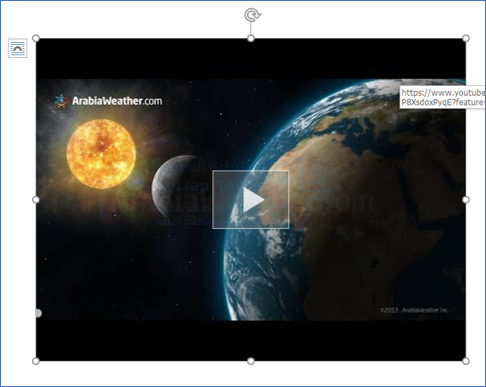
سيتم الآن إدراج الفيديو في مستند وورد Word. سيؤدي النقر فوق زر التشغيل إلى ظهور الفيديو في المقدمة بينما تكون الخلفية باهتة. اضغط على زر التشغيل مرة أخرى.

تتوفر أيضاً جميع عناصر التحكم العادية في الفيديو التي تجدها على يوتيوب YouTube للفيديو الذي تم إدراجه في مستند مايكروسوفت وورد Microsoft Word.

مقالات قد تعجبك:

كيفية إنشاء مخطط خريطة جغرافية في إكسل

المخططات مفيدة للعروض المرئية لبياناتك. يمكنها تسهيل عرض البيانات وتحليلها، خاصة لجمهورك الذي تشرح له. إذن بالنسبة للبيانات الجغرافية، لماذا لا تستخدم نوع مخطط الخريطة في مايكروسوفت إكسل Microsoft Excel؟

سواء كنت ترغب في عرض مجموعات سكانية في عدة بلدان لفريق المبيعات أو عرض للمحافظات السورية لأحد الصفوف الدراسية الابتدائية، يمكنك إنشاء مخطط خريطة بسهولة في مايكروسوفت إكسل Microsoft Excel.

يمكنك بعد ذلك تنسيقه باستخدام التسميات ووسيلة الإيضاح ونظام الألوان المناسب.

قم بتجهيز بياناتك:

كما هو الحال مع أنواع المخططات الأخرى في مايكروسوفت إكسل Microsoft Excel، من الأفضل أن تبدأ بتجهيز البيانات. يتيح لك ذلك تحديد الخلايا التي تحتوي على تلك البيانات وإدراج المخطط لها ببساطة.

حدد نوع بيانات واحد للخريطة. مثل الأمثلة المذكورة أعلاه، يمكن أن يكون ذلك التجمع السكاني أو أي شيء يمكنك الحصول عليه من نوع بيانات الجغرافيا المضمنة في مايكروسوفت إكسل Microsoft Excel.

أو بدلاً من ذلك، قد تكون مبالغ مبيعاتك، أو عدد المتاجر، أو متوسط ​​تكاليف التشغيل، أو البيانات الأخرى التي أعددتها مسبقاً في جدول البيانات.

إذا كنت تريد استخدام المخطط للمناطق الأصغر، مثل المدن، فلن تكون الخريطة فعالة. سترى فقط النقاط التي تمثل تلك الأنواع من المواقع.

يعمل مخطط الخريطة في مايكروسوفت إكسل Microsoft Excel بشكل أفضل مع المناطق الكبيرة مثل المحافظات أو المقاطعات أو الولايات والبلدان والقارات.

إنشاء مخطط الخريطة في إكسل:

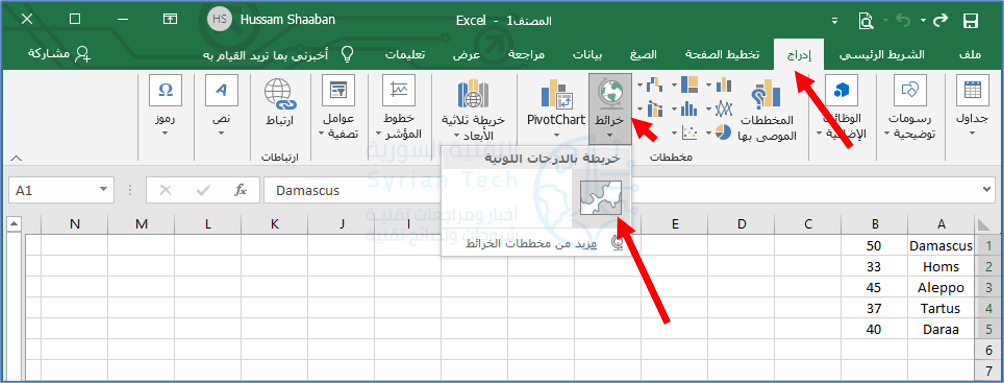
عندما تكون جاهزاً لإنشاء مخطط الخريطة، حدد بياناتك عن طريق السحب عبر الخلايا (البيانات في مثالنا هي أسماء لمحافظات سورية يجب كتابتها باللغة الإنكليزية).

افتح علامة التبويب إدراج، وانتقل إلى قسم مخططات في الشريط العلوي. انقر على القائمة المنسدلة في خرائط واختر خريطة بالدرجات اللونية.

ستظهر لك خريطة العالم، وسترى زر موافق في الأعلى، انقر عليه.

سيظهر الرسم البياني مباشرة على الورقة مع تعيين بياناتك تلقائياً.

تنسيق مخطط الخريطة الجغرافية في إكسل:

تتضمن الخطوات التالية تنسيق الخريطة لتتضمن مكونات مفيدة ونظام ألوان. يمكنك إضافة عنوان وبعض التسميات ووسيلة إيضاح ونمط.

إضافة عنوان للخريطة في إكسل:

إذا كانت خريطتك تحتوي على عنوان المخطط بشكل افتراضي، فيمكنك ببساطة النقر فوق مربع النص هذا على الخريطة وكتابة العنوان الذي تريده.

إذا لم تتضمن الخريطة عنواناً، فيمكنك إضافة عنوان بسهولة بالإضافة إلى تغيير موضعه.

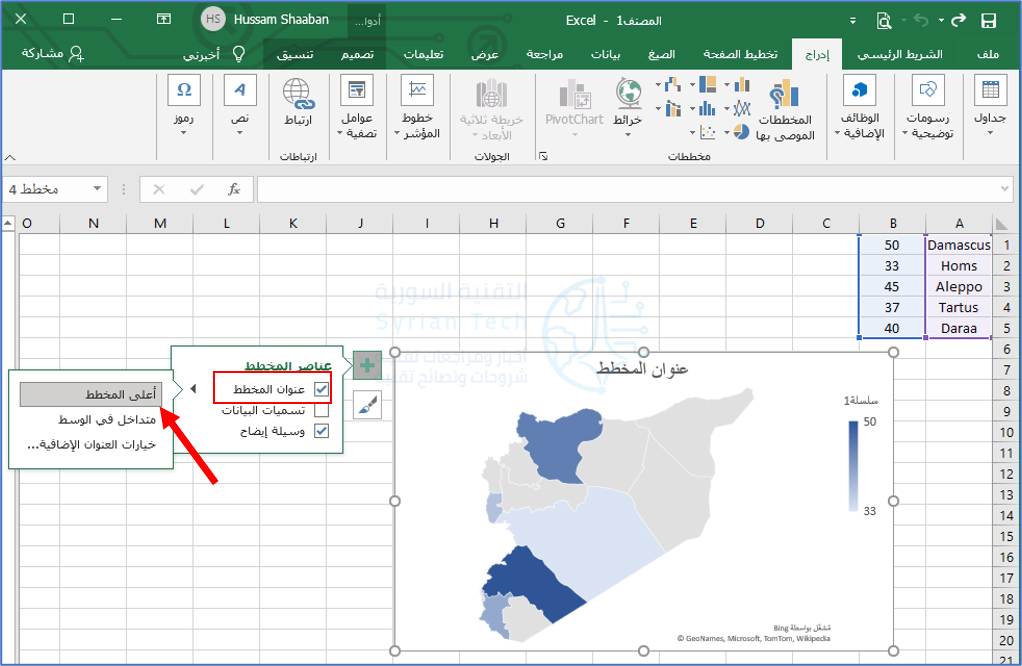
انقر على المخطط وانقر على عناصر المخطط (رمز +) على اليسار. حدد مربع عنوان المخطط، ثم أدخل العنوان في مربع النص الذي يظهر على الخريطة.

قم بتمرير المؤشر فوق السهم الموجود على يسار عنوان المخطط في مربع عناصر المخطط واختر موضعاً للعنوان إذا أردت.

يمكنك أيضًا تحديد خيارات العنوان الإضافية من القائمة السابقة، والذي سيعرض شريطاً جانبياً على اليسار. في هذا المكان، يمكنك اختيار الموضع أو استخدام لون تعبئة مخصص أو خيارات أخرى للنص.

تضمين تسميات البيانات للخريطة في إكسل:

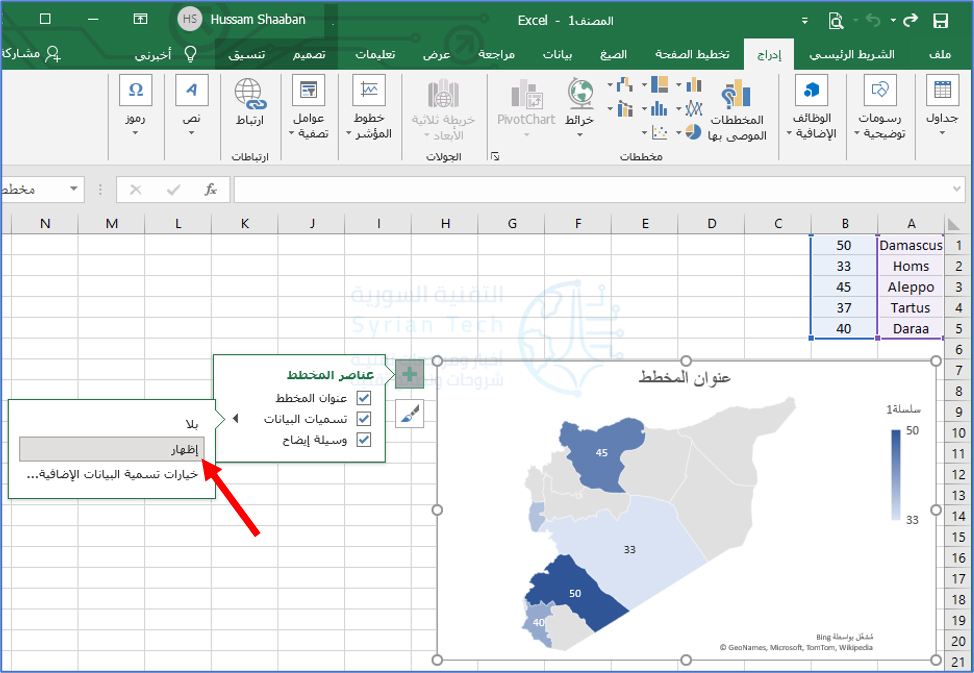
إذا كانت البيانات التي تعرضها على الخريطة صغيرة بما يكفي، فقد ترغب في تضمين تسميات البيانات. ستعرض هذه البيانات مباشرة على كل موقع في الخريطة.

حدد المخطط وانقر على عناصر المخطط (رمز +) على اليسار. ثم انقر قم بتحديد المربع بجانب تسميات البيانات وانقر على إظهار.

لضبط النص وخيارات التسميات، حدد خيارات تسمية البيانات الإضافية. كما هو الحال مع عنوان المخطط، سيتم فتح الشريط الجانبي الأيسر مع ميزات التنسيق للتسميات.

إدخال وسيلة إيضاح للمخطط البياني في إكسل:

عنصر آخر مفيد لأي مخطط تقريباً هو وسيلة الإيضاح. هذه الأداة المفيدة، فهي مفتاح البيانات التي يتم عرضها على الرسم البياني.

حدد المخطط وانقر على عناصر المخطط (رمز +) على اليسار. ضع علامة في المربع بجانب وسيلة إيضاح.

قم بتمرير المؤشر فوق السهم الموجود على يسار وسيلة إيضاح في مربع عناصر المخطط واختر موضعاً تريده لوسيلة الإيضاح (يسار مثلاً).

يمكنك أيضاً تحديد خيارات وسيلة الإيضاح الإضافية كما في السابق لفتح الشريط الجانبي الأيسر وتنسيق النص وخيارات إضافية.

تطبيق نمط خريطة مختلف في إكسل:

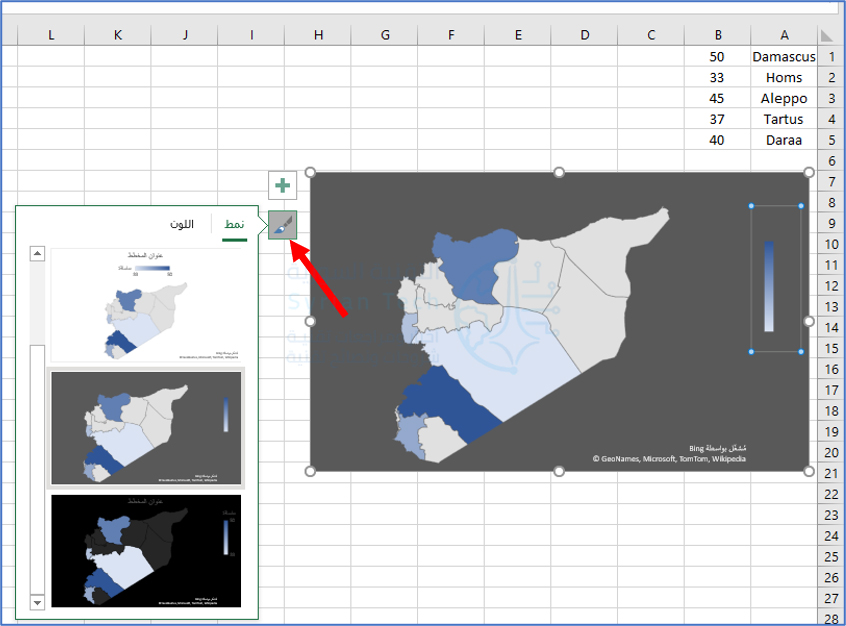
يعد مخطط الخريطة أساسياً جداً في لونه، ولكن يمكنك تجميله باستخدام سمة أو نظام ألوان.

حدد المخطط وانقر فوق أنماط المخططات (الموجودة كرمز فرشاة الرسم) على اليسار. انقر فوق نمط لاختيار نمط من السمات المعدة مسبقاً أو اللون لاختيار مخطط ملون أو أحادي اللون.

بغض النظر عن اختيارك، سترى تحديث خريطتك على الفور.

نقل الخريطة أو تغيير حجمها أو تحريرها أو حذفها في إكسل:

يمكنك بسهولة تحريك مخطط الخريطة في أي مكان تريده على الورقة. فقط اختره واسحبه إلى مكانه الجديد.

إذا كنت تريد منع التغييرات، فيمكنك قفل مخطط مايكروسوفت إكسل Microsoft Excel في مكانه. ولتغيير حجم المخطط، اسحب أحد الزوايا أو الحواف.

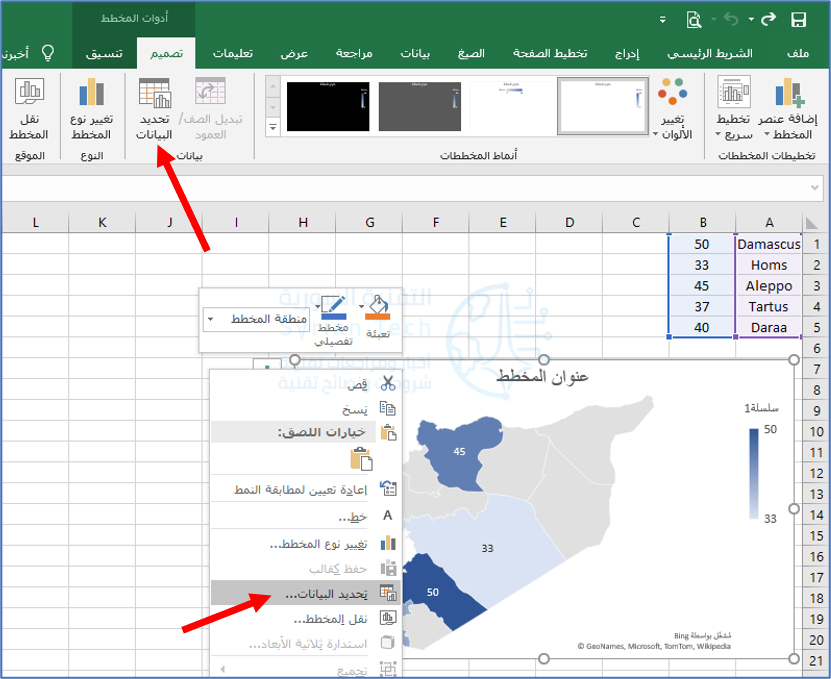
لتعديل البيانات التي يتم عرضها على الخريطة، على سبيل المثال إذا أضفت المزيد من المواقع، فانقر بزر الماوس الأيمن على الرسم البياني وانقر على تحديد البيانات.

أو بدلاً من ذلك، يمكنك الانتقال إلى علامة التبويب تصميم والنقر فوق تحديد البيانات في الشريط.

أدخل الخلايا في مربع نطاق بيانات المخطط في الجزء العلوي، أو اسحب المؤشر عبر الخلايا. انقر فوق موافق عند الانتهاء.

إذا قررت أنك لا تريد استخدام مخطط الخريطة بعد كل شيء، فيمكنك إزالته بسهولة. حدد المخطط واضغط على مفتاح الحذف.

إذا كنت ترغب في عرض البيانات الجغرافية على ورقة مايكروسوفت إكسل Microsoft Excel، فإن مخطط الخريطة هو أداة مرئية رائعة.

مقالات قد تعجبك:

أسرع الطرق للبحث عن الملفات في ويندوز
كيفية تحسين عدد الإطارات في الثانية FPS في الألعاب
هل من الآمن شراء بطاقة رسوميات مستعملة؟
أهم الإيماءات Gestures في نظام أندرويد، وكيف تُستخدم ؟
ماهي النفايات الإلكترونية؟ وكيف ولمَ علينا إعادة تدويرها؟

كيفية قص صورة في مايكروسوفت وورد

يمكنك إزالة المناطق غير الضرورية من صورة مباشرة في مايكروسوفت وورد Microsoft Word باستخدام أداة الاقتصاص المضمّنة.

كما يمكنك أيضاً قص صورة لتلائم شكلاً معيناً. إليك كيفية قص صورة في مايكروسوفت وورد Microsoft Word.

كيفية قص صورة في وورد:

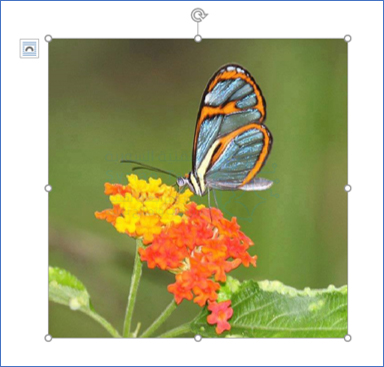
لاقتصاص صورة في مايكروسوفت وورد Microsoft Word، افتح مستند وورد Word، وأضف صورة (من علامة التبويب إدراج ومن ثم صورة) أو ببساطة بسحبها وإفلاتها في المستند، ثم حدد الصورة بالنقر فوقها.

بعد ذلك، انتقل إلى علامة التبويب تنسيق، والتي تظهر بعد تحديد الصورة. بعد ذلك، في مجموعة الحجم، انقر على قص.

ستظهر مقابض الاقتصاص الآن حول إطار الصورة. لاقتصاص مناطق معينة، انقر واسحب المقابض لحصر المحتوى الذي تريد الاحتفاظ به فقط.

بعد تعيين إطار الاقتصاص، انقر فوق أي مكان خارج إطار الصورة الأصلية، وستتم على الفور إزالة المناطق غير المرغوب فيها التي حددتها من صورتك.

كيفية قص صورة كشكل في وورد:

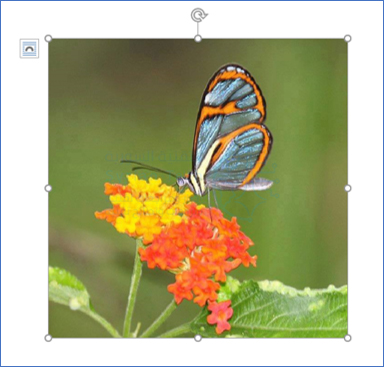
لقص صورة كشكل، افتح برنامج مايكروسوفت وورد Microsoft Word، وقم بإدراج صورة كما في السابق، ثم حدد الصورة بالنقر فوقها.

في علامة التبويب تنسيق، والتي تظهر بعد تحديد الصورة، انقر فوق السهم الصغير الموجود تحت الزر قص في مجموعة الحجم. في القائمة المنسدلة التي تظهر، انقر على قص للملاءمة في شكل.

ستظهر قائمة فرعية تعرض مكتبة كبيرة من الأشكال. حدد الشكل الذي ترغب في اقتصاص الصورة به من خلال النقر عليه. سنستخدم شكل الدمعة في هذا المثال.

سيتم الآن اقتصاص صورتك بالشكل المحدد تلقائياً.

هذا كل شيء! هذه مجرد واحدة من العديد من أدوات تحرير الصور المتوفرة في مايكروسوفت وورد Microsoft Word.

مقالات قد تعجبك:
كيفية ضبط إعدادات الرسوميات لألعاب الكومبيوتر بسهولة
كيفية وضع مجلد تطبيقات في شريط الوصول السريع في آيفون
ما هو بلوتوث 5.0 ؟ وما ميزاته ؟
لما يقوم كروم فجأة بإعادة تحميل الصفحة عند العودة إليها؟ وما الحل؟
كيفية مسح ذاكرة التخزين المؤقت للـ DNS

مايكروسوفت أعلنت عن وصول Office 2021 هذا العام

قالت شركة مايكرسوفت Microsoft أن إصدارها القادم من برامج أوفيس والتي تحمل الاسم Office 2021 سيصل في وقت لاحق من هذا العام لأنظمة ماك Mac وويندوز Windows.

وستصدر الشركة إصداراً سحابياً محدثاً، وإصدار قناة الخدمة طويلة الأجل (LTSC)، وهو إصدار غير سحابي في الأساس سيتم تشغيله في وضع عدم الاتصال على سطح المكتب ولن يتطلب متصفحاً.

ويعد الإصدار LTSC أو الإصدار الدائم مهماً للشركات التي لا تتمتع دائماً باتصال موثوق بالإنترنت، وتفضل إتاحة جميع تطبيقاتها وميزاتها محلياً على أنظمتها.

ولم تكشف الشركة الكثير من التفاصيل حول الميزات التي تخطط لتضمينها في الإصدار القادم، لكنها قالت إن هذا الإصدار سيتضمن الوضع المظلم لمختلف تطبيقات الأوفيس، بالإضافة إلى إمكانيات جديدة مثل إضافة المصفوفات الديناميكية و XLOOKUP في برنامج الإكسل Excel، وتحسينات إمكانية الوصول.

وبرز الأسبوع الماضي اختبار الوضع المظلم القادم على مايكرسوفت وورد Microsoft Word، ويمكن توقع تغييرات مرئية مماثلة في المنتجات الأخرى.

وستقدم مايكرسوفت Microsoft الدعم لحزمة أوفيس Office 2021 لمدة خمس سنوات بدلاً من السنوات السبع التي وعدت بها للإصدارات السابقة.

سعر وموعد إصدار Office 2021

وقالت الشركة إنها لا تخطط لتغيير أسعار هذه المنتجات في الوقت الحالي، حيث باعت Microsoft Office 2019 بسعر 249.99 دولارًا أمريكيًا كعملية شراء لمرة واحدة لترخيص واحد.

وتخطط الشركة لإصدار معاينة لإصدار LTSC في أبريل/نيسان القادم، مع إصدار كامل في وقت لاحق.

مقالات قد تعجبك

جوجل أعلنت عن نسخة المطورين من أندرويد 12
طريقة جديدة من واتساب لتوضيح سياسة الخصوصية الجديدة
مايكروسوفت أعلنت عن تحديث 21H1 القادم لنظام التشغيل ويندوز 10
ما الفرق بين ميجابت Megabit (Mb) وميجابايت Megabyte (MB)؟
هل يجب دفع المال عند إصابة الكمبيوتر بفيروس الفدية Ransomware؟
حل مشكلة فيروس الفدية وكيفية التخلص منه بأفضل طريقة

كيفية حفظ شرائح أو شريحة واحدة لعرض باوربوينت كصور

يعد باوربوينت أفضل برنامج لإنشاء عروض الشرائح المميزة، وخاصة أنه هنالك الكثير من قوالب بوربوينت المجانية متوفرة على الإنترنت.

إذا كانت هناك شريحة معينة في العرض التقديمي تشعر أنها ستكون مفيدة وتحتاج لحفظها كصورة مستقلة، فيمكنك حفظ هذه الشريحة كصورة واستخدامها خارج نطاق البرنامج بشكل منفرد أو باستخدام برنامج آخر.

إليك كيفية حفظ شريحة مايكروسوفت باوربوينت Microsoft PowerPoint كصورة.

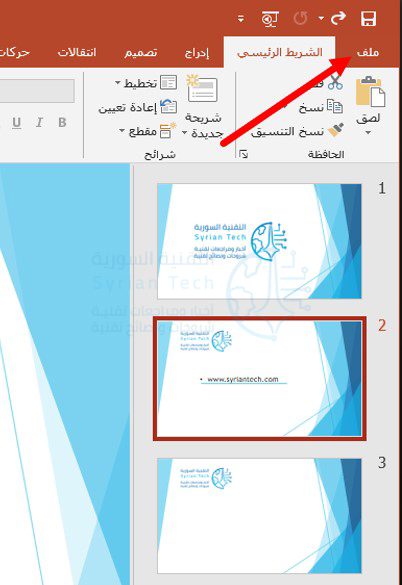
أولاً، افتح برنامج باوربوينت PowerPoint، وفي جزء الصور المصغرة حدد الشريحة التي تريد حفظها كصورة عن طريق النقر عليها. سيظهر مربع حول الشريحة بمجرد تحديدها.

بعد ذلك، انقر فوق علامة التبويب ملف في أعلى يمين البرنامج.

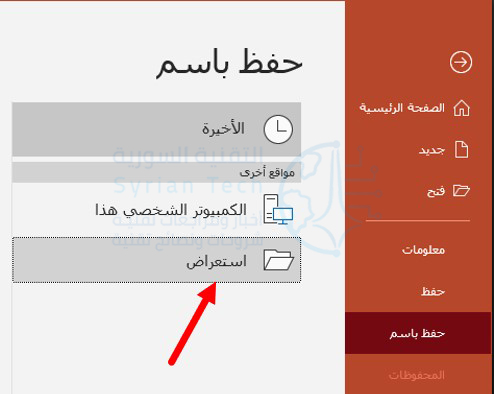
في الجزء الأيمن، انقر على حفظ باسم.

بعدها، اضغط على استعراض لتحديد المكان الذي تريد للملف النهائي أن يُحفظ فيه.

على يسار النافذة، سترى مربعين نصين. في مربع النص العلوي، أدخل اسم الملف (اسم الصورة التي ستحصل عليها).

مربع النص السفلي هو المكان الذي ستحدد فيه نوع الملف. انقر فوق السهم لأسفل على يمين مربع النص.

ستظهر قائمة منسدلة تعرض العديد من أنواع الملفات المختلفة التي يمكنك حفظ العرض التقديمي (أو الشريحة) بها. هذه هي أنواع ملفات الصور التي يمكنك الاختيار من بينها لحفظ شريحتك:

  • GIF Graphics Interchange Format
  • JPEG File Interchange Format
  • PNG Portable Network Graphics Format
  • TIFF Tag Image File Format
  • Scalable Vector Graphics Format

انقر فوق نوع ملف الصورة الذي ترغب في تحويل شريحة باوربوينت PowerPoint إليه. بعد ذلك، انقر على الزر حفظ.

سيظهر مربع حوار يسألك عما إذا كنت تريد تصدير جميع الشرائح كصورة أم فقط الصورة التي حددتها. انقر فوق الزر هذه الشريحة فقط (إذا أردت حفظ كل الشرائح كصور فلا بأس بالضغط على زر كافة الشرائح).

تم الآن حفظ الشريحة (الشرائح) كصورة.

بصرف النظر عن حفظ الشرائح كصور في مايكروسوفت باوربوينت Microsoft PowerPoint، يمكنك أيضاً حفظ الكائنات داخل شريحة كصورة.

استخدم نفس الطريقة السابقة إذا كنت بحاجة فقط إلى أجزاء معينة من الشريحة ليتم حفظها كصورة وبذلك ستحافظ على حجم ملف الصورة أصغر.

مقالات ذات صلة:

كيفية تغيير ملف باوربوينت من ملف عرض PPSX إلى ملف عمل PPTX

كيفية إزالة خلفية الصور باستخدام مايكروسوفت باوربوينت

يحتوي موقع صديقنا تيك تاو على شروحات مميزة أخرى عن باوربوينت والمزيد

مقالات قد تعجبك:

كيفية حذف صوت مقطع الفيديو عند نشره على إنستغرام
هل قفل الهاتف بالبصمة أو بالوجه آمن تماماً؟
ما هي عملية التصحيح ETTR في التصوير الفوتوغرافي؟ ولماذا يجب عليك فعلها؟
ما حساسية الضوء ISO التي يجب استخدامها في الكاميرا؟
ما هي ملفات AZW ؟ وكيف يمكن فتحها؟