كيفية معرفة إن كان تطبيق يستخدم الكاميرا والميكروفون في أندرويد خفية

الخصوصية موضوع مهم عندما يتعلق الأمر بالأجهزة المحمولة. تعرض أجهزة آيفون iPhone وآيباد iPad مؤشرات برتقالية وخضراء صغيرة عند وصول التطبيقات إلى كاميرا الجهاز أو الميكروفون. إليك تطبيق أندرويد Android يمكنه فعل الشيء نفسه.

مثل ضوء LED على كاميرا الويب، يعرض جهاز آيفون iPhone وآيباد iPad نقاطاً ملونة في شريط الحالة عند وصول أحد التطبيقات إلى الكاميرا أو الميكروفون.

يمكنك في نظام التشغيل أندرويد Android معرفة وقت وصول التطبيقات إلى موقعك، لكنه يفتقر إلى هذه المؤشرات.

يُطلق على التطبيق الذي سنستخدمه لإحضار هذه الوظيفة إلى أندرويد Android اسم Access Dots. إنه يحاكي النقاط الملونة الموجودة على آيفون iPhone وآيباد iPad.

التطبيق سهل الإعداد ويمنحك المزيد من المعلومات حول ما تفعله التطبيقات في الخلفية.

أولاً، قم بتثبيت Access Dots – iOS 14 cam/mic access indicators من متجر جوجل بلاي Google Play Store على هاتف أندرويد Android أو الجهاز اللوحي.

عند فتح التطبيق لأول مرة، سيتم الترحيب بك بواسطة مفتاح تبديل لتمكين تطبيق Access Dots. قم بتشغيل هذا المفتاح للبدء.

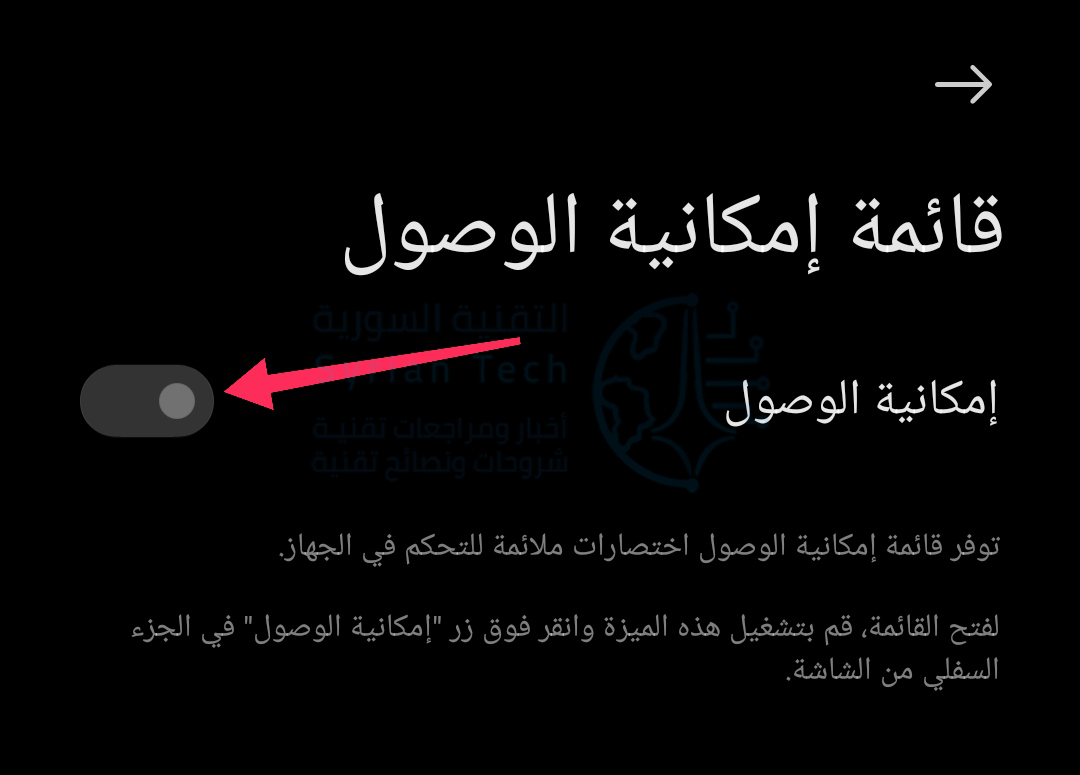
سيؤدي تبديل المفتاح إلى نقلك إلى قائمة إعدادات إمكانية الوصول في أندرويد Android. لكي يعمل تطبيق Access Dots، سنحتاج إلى السماح له بالعمل كخدمة إمكانية الوصول. انقر على قائمة إمكانية الوصول.

بعد ذلك ، قم بتمكين إمكانية الوصول لمتابعة الميزة.

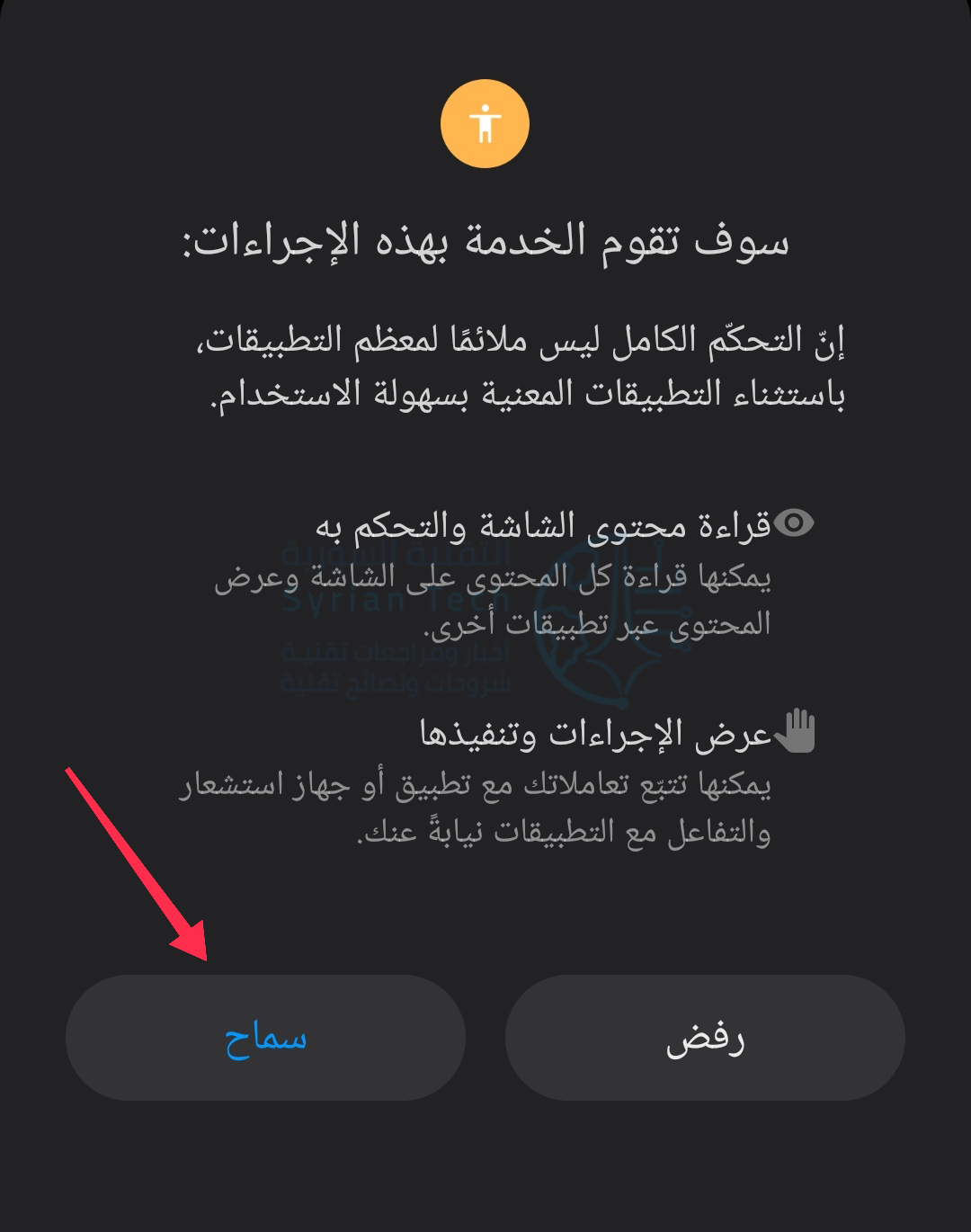
ستطلب منك نافذة منبثقة تأكيد رغبتك في منح إذن Access Dots على جهازك. انقر على سماح إذا كنت موافقاً على ذلك.

عد الآن إلى تطبيق Access Dots. الميزة قيد التشغيل بالفعل، ولكن ربما تريد إجراء بعض التعديلات والتبديل. اضغط على رمز المسنّن لفتح إعداداته.

أولاً، يمكنك تغيير لون النقاط عن طريق النقر على الدوائر واختيار لون مختلف من منتقي الألوان.

بعد ذلك، يمكنك تحديد المكان الذي تريد ظهور نقطة المؤشر فيه. حدد أحد المواقع (يتطلب هذا الخيار عملية شراء داخل التطبيق).

أخيراً، استخدم شريط التمرير لضبط حجم النقطة.

إلى جانب نقطة المؤشر، يحتفظ التطبيق أيضاً بسجل للتطبيقات التي تمكنت من الوصول إلى الكاميرا و/أو الميكروفون. من شاشة Access Dots الرئيسية، انقر فوق رمز الساعة لرؤية السجل.

سترى الآن النقاط الملونة عندما يستخدم التطبيق الكاميرا أو الميكروفون.

هذا كل ما في الأمر. هذا تطبيق صغير لطيف للحفاظ لمعرفة أي تطبيقات قد تصل إلى أجهزة الكاميرا أو الميكروفون في الخلفية دون إذنك.

مقالات قد تعجبك:

ما الفرق بين ميجابت Megabit (Mb) وميجابايت Megabyte (MB)؟
هل يجب دفع المال عند إصابة الكمبيوتر بفيروس الفدية Ransomware؟
حل مشكلة فيروس الفدية وكيفية التخلص منه بأفضل طريقة
ما هي تقنية بلوك تشين المستخدمة في البيتكوين ؟ وكيف تعمل ؟
كيفية تشغيل الوضع المظلم (الليلي) تلقائياً عند غروب الشمس في أندرويد

كيفية اختيار الميكروفون الافتراضي في ويندوز 10

في هذه الأيام، يحتاج مستخدمو ويندوز Windows 10 غالباً إلى التوفيق بين العديد من الميكروفونات، قد يكون هناك ميكروفون مدمج في جهاز كمبيوتر، وآخر على كاميرا ويب، وسماعة رأس، وربما ميكروفون بودكاست.

مع وجود الكثير للاختيار من بينها، إليك كيفية إخبار ويندوز Windows بالميكروفون الذي يجب استخدامه بشكل افتراضي. كما يمكن تعيين ميكروفون افتراضي في بعض التطبيقات.

قبل أن نبدأ، تجدر الإشارة إلى أنه في بعض التطبيقات (مثل Zoom، على سبيل المثال) يمكنك تحديد جهاز الميكروفون داخل التطبيق، وسيعمل هذا الخيار بشكل مستقل عن إعدادات صوت نظام ويندوز Windows.

ولكن إذا كنت ترغب في تعيين الميكروفون الافتراضي على مستوى النظام، فاتبع الخطوات أدناه. كل تطبيق يستخدم ميكروفون ويندوز Windows الافتراضي، وهذا هو الخيار الافتراضي لمعظم التطبيقات.

كيفية اختيار الميكروفون الافتراضي باستخدام الإعدادات:

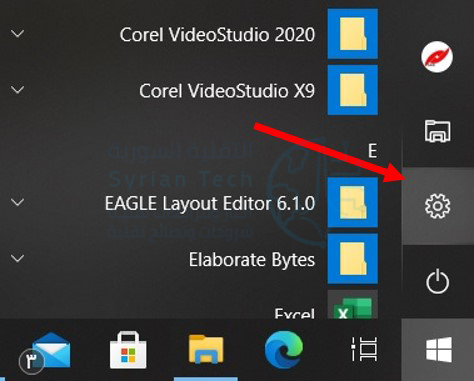
يمكنك بسهولة تحديد الميكروفون الافتراضي في الإعدادات. أولاً، افتح الإعدادات من خلال النقر على قائمة ابدأ والنقر على رمز المسنن على اليمين. يمكنك أيضاً الضغط على Windows+i لفتحه بسرعة.

بدلاً من ذلك، يمكنك أيضاً النقر بزر الماوس الأيمن فوق رمز مكبر الصوت على الجانب الأيمن من شريط المهام والنقر على فتح إعدادات الصوت. سيفتح ويندوز Windows شاشة إعدادات الصوت.

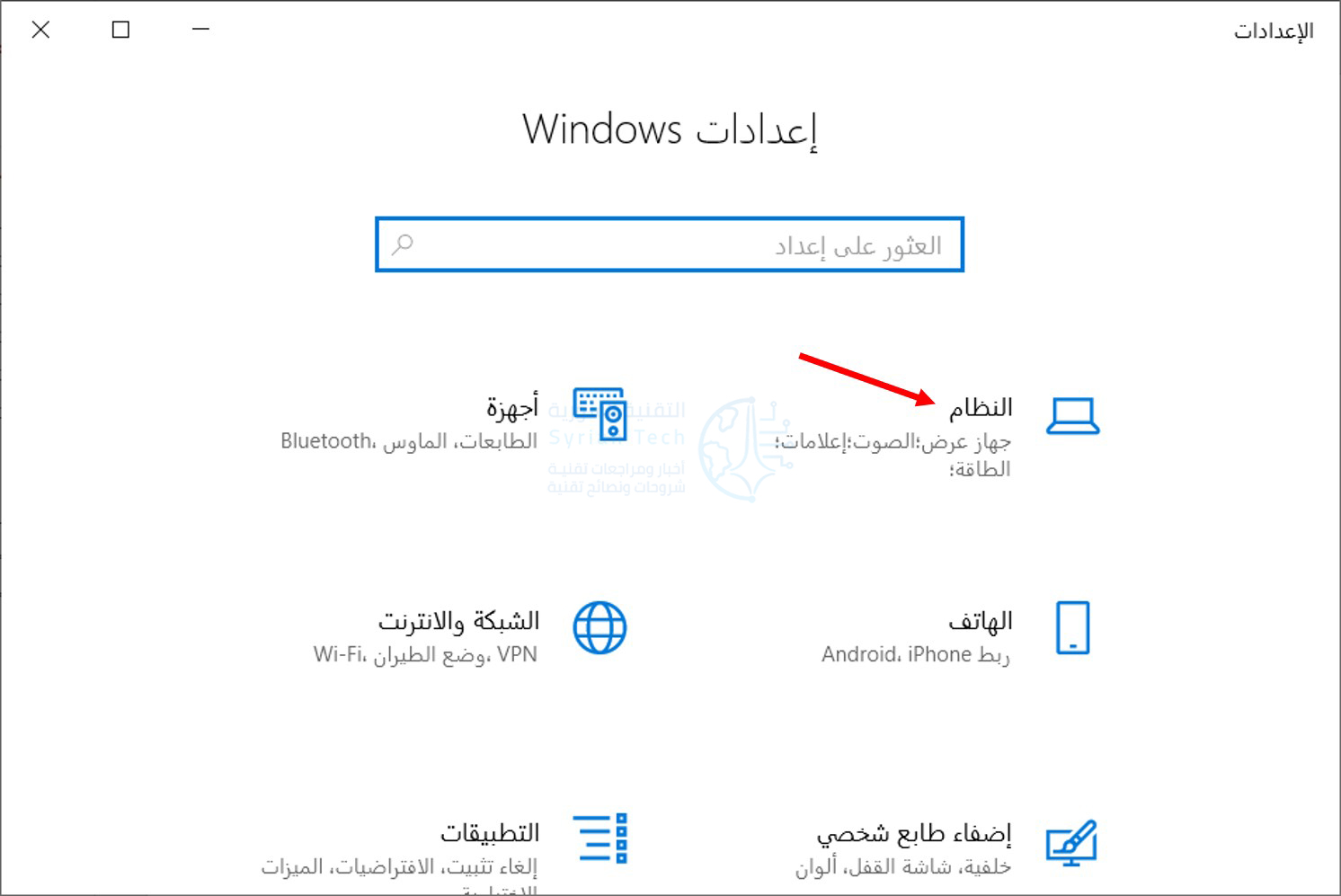
في نافذة الإعدادات، انقر على النظام.

في شاشة النظام، انقر فوق الصوت من قائمة الشريط الجانبي.

قم بالتمرير لأسفل إلى قسم إدخال في شاشة الصوت. في القائمة المنسدلة بعنوان اختر جهاز الإدخال، حدد الميكروفون الذي ترغب في استخدامه كجهاز افتراضي.

بمجرد تحديد جهاز من القائمة المنسدلة، سيستخدم ويندوز Windows هذا الجهاز كميكروفون افتراضي. بعد ذلك، أغلق الإعدادات، وستكون جاهزاً للعمل.

كيفية اختيار الميكروفون الافتراضي باستخدام لوحة التحكم:

يمكنك أيضاً ضبط الميكروفون الافتراضي باستخدام لوحة التحكم الكلاسيكية. يمكنك الوصول إليه باستخدام رمز مكبر الصوت، والموجودة على الجانب الآخر من شريط المهام مقابل قائمة ابدأ.

انقر بزر الماوس الأيمن فوق رمز مكبر الصوت وانقر على الأصوات من القائمة المنبثقة.

في نافذة الصوت التي تظهر، انقر فوق علامة التبويب التسجيل.

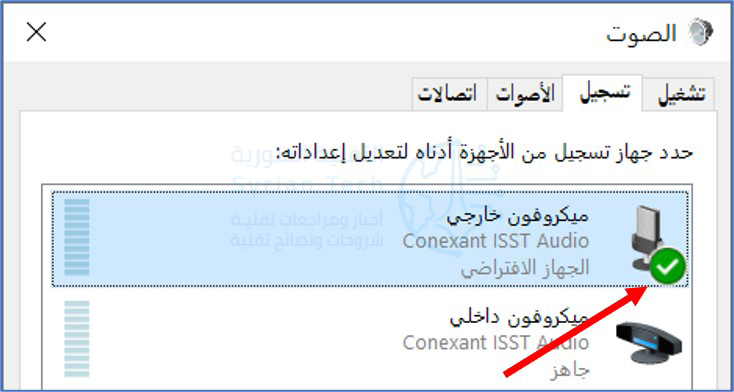
بعد ذلك، سترى قائمة بأجهزة التسجيل التي يتعرف عليها نظامك، والتي تتضمن الميكروفونات. حدد الميكروفون الذي ترغب في استخدامه افتراضياً من القائمة وانقر على الزر تعيين الافتراضي.

بعد ذلك، ستظهر علامة خضراء بجانب الميكروفون الذي حددته في القائمة، مما يوضح أنه تم تعيينه كجهاز التسجيل الافتراضي. سيتم كتابة الجهاز الافتراضي أيضاً تحت الجهاز الذي اخترته.

انقر فوق موافق، وأغلق نافذة الصوت. إذا احتجت في أي وقت إلى تغيير الميكروفون الافتراضي مرة أخرى، فما عليك سوى الرجوع إلى نفس المكان وتغييره.

مقالة ذات صلة: كيفية اختيار مكبر الصوت الافتراضي في ويندوز 10.

مقالات قد تعجبك:

كيفية قياس المسافات باستخدام كاميرا آيفون
كيفية وصل سماعات AirPods مع كمبيوتر ويندوز أو ماك أو مع هواتف أندرويد أو آيفون
ما هو أوفيس 365؟ ولماذا يعد صفقة عظيمة؟
كيفية القص والنسخ واللصق باحترافية في وورد
كيفية تحميل مقاطع الفيديو من يوتيوب باستخدام موقع Snappea

كيفية معرفة الأذونات (الصلاحيات) التي يحصل عليها كل تطبيق في أندرويد

عندما يكون لديك العشرات من التطبيقات المثبتة على هاتفك، فمن السهل حذف الأذونات التي يمكن لكل تطبيق الوصول إليها.

لذلك، من الأفضل التأكد من أن التطبيقات التي تثق بها فقط يمكنها الوصول إلى البيانات الحساسة مثل الميكروفون. إليك الطريقة باستخدام مدير الأذونات المدمج في نظام أندرويد Android.

لاحظ أن هذه الميزة متاحة فقط على الهواتف التي تعمل بنظام Android 10 أو إصدار أعلى.

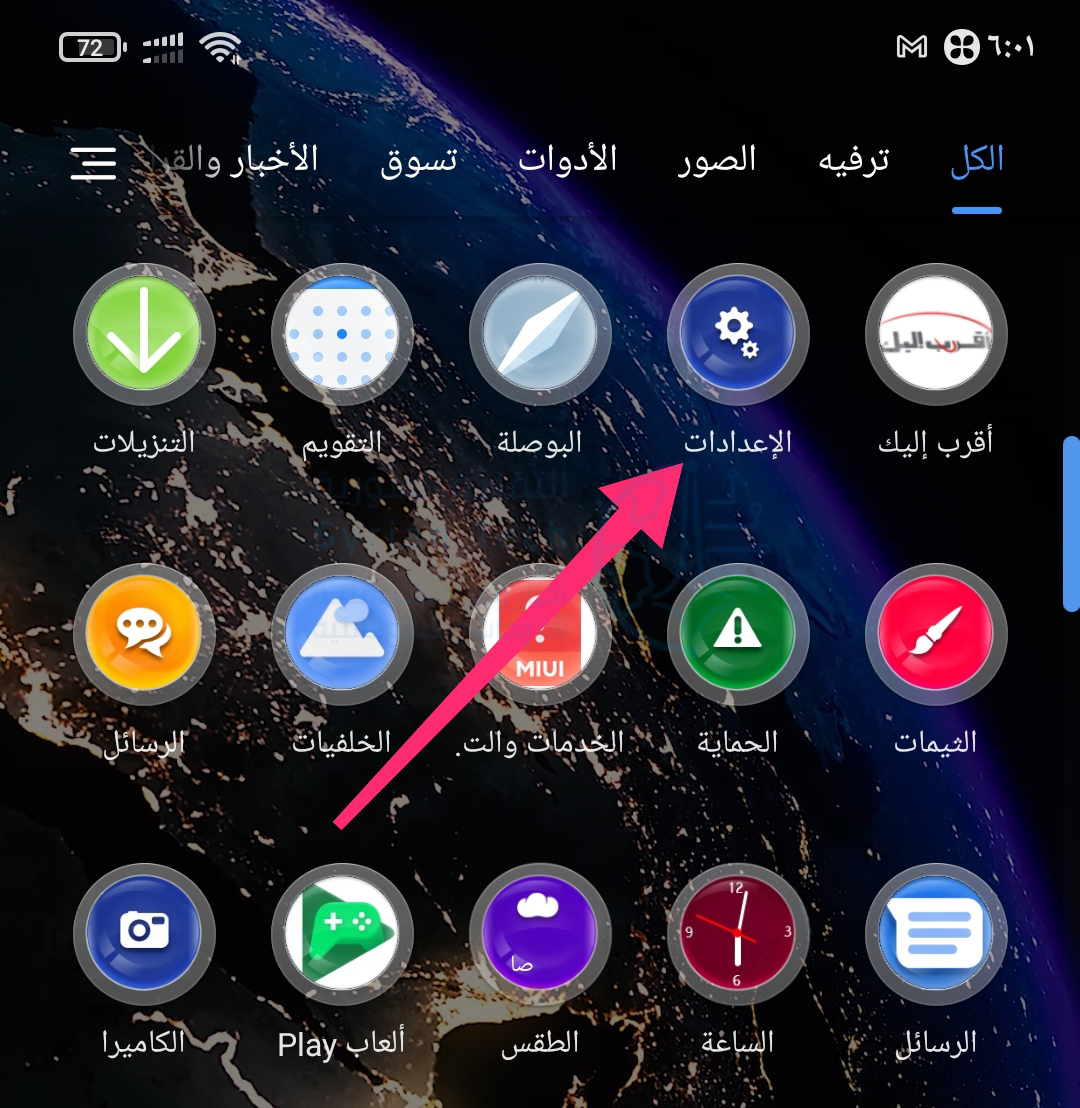
افتح قائمة الإعدادات على هاتفك أو جهازك اللوحي الذي يعمل بنظام أندرويد Android من خلال إيجادها في قائمة التطبيقات أو من خلال النقر على رمز المسنن في لوحة الإشعارات.

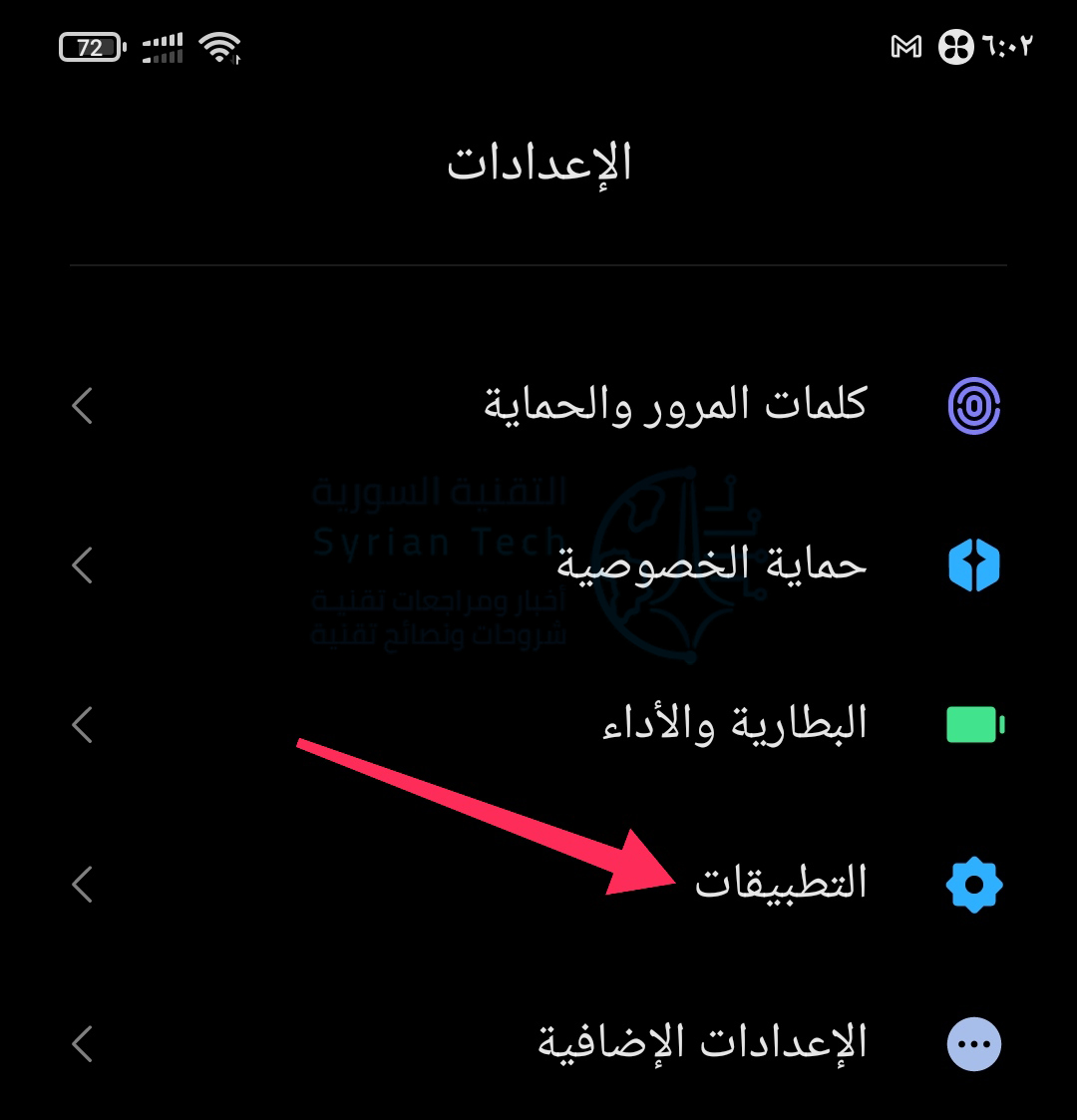
انتقل إلى خيار التطبيقات.

انقر على خيار الأذونات للكشف عن المزيد من الخيارات.

ثم توجه إلى الأذونات.

أجهزة أندرويد Android لها تخطيطات إعدادات مختلفة اعتماداً على الشركة المصنعة. لذلك، إذا لم تكن قادراً على تحديد موقع هذه القائمة، فحاول بدلاً من ذلك البحث عن مدير الأذونات من شريط البحث في أعلى قائمة الإعدادات.

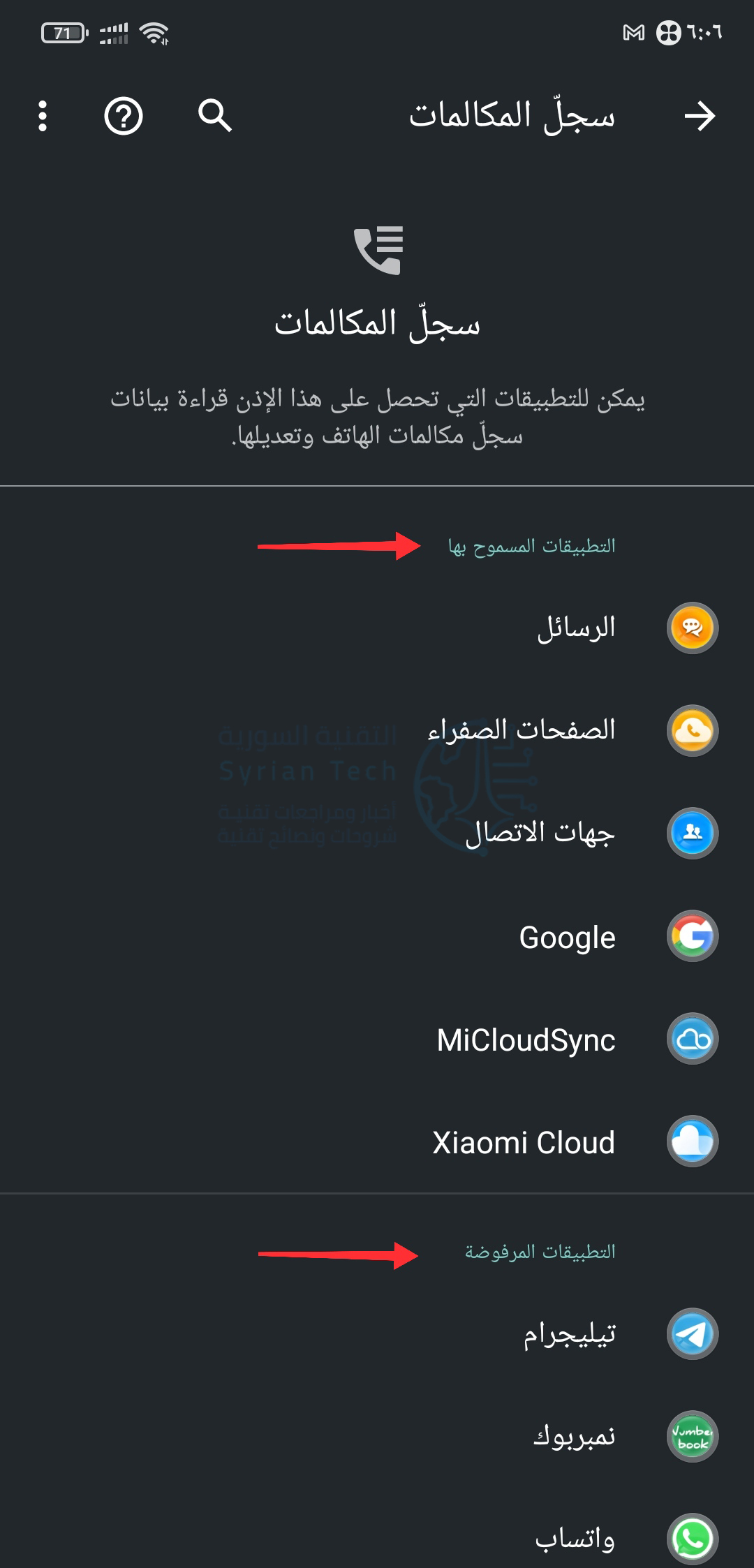
داخل مدير الأذونات كما ترى في الصورة السابقة، ستجد قائمة بجميع الأذونات التي يمكن للتطبيقات الوصول إليها، مثل سجلات مكالمات هاتفك، والموقع، والميكروفون، والرسائل القصيرة، والمزيد. تحت اسم كل إذن، يعرض أندرويد Android عدد التطبيقات التي لها الحق في قراءتها.

عندما تنقر على أي من هذه الأذونات، يمكنك التحقق من التطبيقات المسموح لها بالوصول إليها وتلك التي رفضتها.

في حالة اكتشافك لأحد التطبيقات بإذن ليس من المفترض أن يكون لديه، يمكنك إبطاله على الفور من خلال النقر على اسم التطبيق في قسم التطبيقات المسموح بها.

ثم التبديل إلى خيار رفض.

بشكل افتراضي، لا يعرض أندرويد Android التطبيقات على مستوى النظام في هذه الأداة. لتضمينها تماماً مثل باقي تطبيقات الجهات الخارجية، انقر على أيقونة القائمة (الثلاث النقاط) داخل قائمة الأذونات وانقر على زر عرض النظام.

ضع في اعتبارك أنك لن تتمكن غالباً من رفض الإذن لتطبيق على مستوى النظام لأنه قد يكون ضرورياً لتشغيل هاتفك.

على سبيل المثال، يمكنك إبطال وصول خدمات جوجل بلاي Google Play إلى التقويم، ولكن لا يمكنك إبطال إذن النشاط البدني لأنه قد يكون مطلوباً لخدمات الطوارئ.

هناك عدة طرق أخرى يمكنك من خلالها إدارة أذونات التطبيق على أندرويد Android للحصول على تجربة أكثر أماناً وخصوصية.

مقالات قد تعجبك:

كيفية كتم مجموعات واتساب بشكل دائم
كيفية تحديد تطبيقات أندرويد المزيفة قبل تحميلها
نصائح لتحديد خصوصية وأمان حساب إنستغرام
كيفية استعادة كلمة مرور حساب LinkedIn المنسية
كيفية حماية أجهزة أندرويد من الفيروسات والبرمجيات الخبيثة

كيفية البحث عن أغنية في جوجل من خلال همهمة (دندنة) لحن الأغنية

إن وجود أغنية عالقة في رأسك وعدم القدرة على التعرف عليها شيء مزعج حقاً. لحسن الحظ، إذا كان بإمكانك دندنة الأغنية بصوت عالٍ، فيمكن أن يساعدك بحث جوجل Google في اكتشاف اللحن العالق في رأسك!

تتوفر هذه الميزة في تطبيق جوجل Google للهاتف الجوال وتعمل مع الطنين أو الصفير أو أي شيء آخر يمكنك القيام به لتقليد نغمة الأغنية.

النتائج ليست دقيقة دائماً، لكنها محاولة جيدة للبدء إذا كانت الأغنية العالقة في رأسك تدفعك للبحث عنها طوال الوقت.

أولاً، افتح تطبيق جوجل Google على جهاز آيفون iPhone أو آيباد iPad أو أندرويد Android واضغط على أيقونة الميكروفون Microphone في شريط البحث.

على أجهزة أندرويد Android، يمكنك أيضاً النقر فوق رمز الميكروفون من أداة بحث جوجل Google الموجودة على شاشتك الرئيسية.

عندما تظهر شاشة الاستماع، سترى زر التعرّف على الأغنية، اضغط عليه.

ابدأ بالصفير أو تقليد لحن الأغنية التي تحاول التعرف عليها، يمكن لهذه الأداة أيضاً تحديد الموسيقى الحقيقية التي يتم تشغيلها.

إذا تمكن جوجل Google من العثور على عدة نتائج، فستظهر النتائج مصنفة حسب نسب المطابقة. انقر على المزيد من النتائج إذا لم تكن أغنيتك في أعلى النتائج.

إذا لم يتمكن جوجل Google من التعرف على الأغنية ولم يتمكن من عرض أي نتائج، فسترى جملة تقول لم يتم العثور على نتيجة مطابقة. يمكنك النقر على إعادة المحاولة لتجربتها مرة أخرى.

في اختباراتنا، تقوم هذه الميزة بعمل جيد مع الأغاني الشعبية المشهورة والألحان المميزة، ولكن يصعب التعرف على الأغاني التي ليس لها نغمات سهلة.

مقالات قد تعجبك:

يمكن للجميع الرسم مع AutoDraw من Google
وصول ميزة التحديد التلقائي للأشخاص باستخدام الذكاء الاصطناعي إلى فوتوشوب
بماذا تخبرك الصور التي تشاركها عبر الإنستغرام عن صحتك النفسية ؟
ميزة إبداعية في تطبيق جوجل للفن جعلته من أكثر التطبيقات تحميلاً
تطبيق يعتمد على الواقع المعزز لتعليمك الرسم الاحترافي

كيفية تحسين جودة صوت ميكرفون الكمبيوتر

هل تساءلت يوماً كيف يحصل مضيفو الراديو والبودكاست على بصمتهم الصوتية؟ على الرغم من أن بعضها يأتي من أجهزة أفضل، إلا أن الكثير منها يأتي إلى مرحلة ما بعد المعالجة، والتي تعمل على تعديل الصوت بعد تسجيله (أو أحياناً أثناء البث المباشر) لجعله يبدو أفضل بكثير. يمكنك استخدام نفس الأساليب لجعل صوت الميكروفون أفضل.

التطبيقان اللذان سنستخدمهما في مرحلة ما بعد معالجة الصوت، هما Adobe Audition و Audacity. الاختبار هو أداة ممتازة مع واجهة نظيفة.

Audacity مجاني، ولكنه يفتقر إلى بعض الميزات وهو أصعب قليلاً في الاستخدام، ولكن أحدهما يكفي لاستخداماتنا.

شراء ميكروفون مستقل:

على الرغم من أن المعالجة اللاحقة يمكن أن تساعد في جعل الميكروفون يبدو أفضل بكثير، فإنك لا تزال تريد بداية جيدة مع ميكروفون جيد.

الشاغل الرئيسي هنا هو الضوضاء. في حين أن تطبيقات ما بعد المعالجة الصوتية مثل Audacity رائعة في جعل الصوت احترافي، فإنه لا يمكن التخلص من الضوضاء بشكل جيد.

عادةً ما تكون الميكروفونات المدمجة صغيرة الحجم وتلتقط الكثير من الضوضاء من داخل جهازك. تكون الميكروفونات الكبيرة والمستقلة بشكل عام أقل ضوضاء بكثير.

يمكن للميكروفون الرائع أن يكلف مئات الدولارات بسهولة، ولكن ما لم تكن محترفاً في مجال الصوت، ستشهد انخفاضاً في جودة الصوت، حيث إن شيئاً مثل TONOR BM-700 بسعر 30 دولاراً فقط سيبدو مذهلاً مقارنةً بالكمبيوتر المحمول أو الهاتف.

تقليل الضوضاء:

معظم الميكروفونات، حتى تلك الراقية، ليست هادئة تماماً، والتخلص من الضجيج في خلفية الصوت هو واحدة من أولى الخطوات في تنظيف الصوت.

عرض التردد الطيفي في Audition مفيد لتصور الضوضاء. فإنه يظهر مستويات الضوضاء في كل تردد، على مر الزمن.

قبل الحد من التشويش، يمكنك أن ترى هنا في نهاية الصوت (بينما لم أتكلم) لا يزال هناك الكثير من البيانات. إذا نظرنا عن كثب، فإن هذه الخطوط من الضوضاء تمتد عبر كل الصوت.

بعد خفض الضوضاء، لا يزال هناك ضوضاء، ولكن هناك أقل بكثير من قبل.

ولأنه يقص هذه الترددات، فإن ذلك يشوه الصوت قليلاً، وهو المكان الذي يكون فيه وجود ميكروفون أقل ضجيجاً مفيداً، حيث أنه لا يمكنك فعل ذلك إلا وأن يبدو صوتك كما لو كنت تتحدث من خلال علبة قصدير.

يمكنك إجراء الحد من الضوضاء بطرق مختلفة، ولكن واحدة من أفضل الطرق تستخدم شيئاً ما يسمى طباعة الضوضاء لخفض الضوضاء بشكل انتقائي، وهو مفيد لجميع أنواع الضوضاء.

هناك العديد من التأثيرات الأخرى، مثل ما يسمى بالـ Hiss remover ، والتي يمكنك استخدامه للتخفيف من التكرارات المختلفة، والحد من الضوضاء التكيفي، والتي لا تحتاج إلى طباعة ضوضاء.

في Audition ، عليك أولاً التقاط الضوضاء قبل أن تتمكن من استخدام الحد من الضوضاء. اختر مكاناً هادئاً من الصوت، وحدد Effects  > Noise Reduction > Capture Noise Print.

بعد ذلك، حدد Noise Reduction (Process) تحت نفس القائمة. سيؤدي ذلك إلى فتح مربع حوار يمكنك من خلاله ضبط إعدادات خفض الضوضاء.

عادةً ما تكون الإعدادات الافتراضية جيدة، ولكن يمكنك ضبط مستوى الضوضاء إذا كنت ترغب في ذلك. تعرض لك هذه الشاشة مقدار الضجيج الذي تلتقطه عند كل تردد.

يمكنك معاينة الصوت باستخدام الزر Play في الزاوية السفلية اليسرى قبل تطبيق التغييرات. يمكنك أيضاً تحديد Output Noise Only لمعاينة كل الضوضاء التي تتم إزالتها. عند القيام بذلك، حاول إبقاء التسجيل الرئيسي خارج الضجيج لتقليل التشوه.

في Audacity ، ما عليك سوى اختيار Effect > Noise Reduction. من هنا يمكنك ضبط ملف الضجيج وعدد قليل من الإعدادات الأخرى.

Audacity ليست مميز تماماً مثل إزالة الضوضاء في Audition ولكنها ستنجز المهمة.

التسوية:

تعمل ميزة Equalization أو EQing على ضبط حجم النغمات المختلفة في الصوت. على سبيل المثال، يمكنك تحويل الجهير إلى أعلى أو قطعه بالكامل.

من الناحية العملية، فإن فن EQ هو أكثر دهاءً ويدور حول التعديلات البسيطة لجعل الصوت جيداً. إذا كنت بصدد الحصول على صوت راديوي عميق، فقد تعتقد أنك يجب أن تصنع صوت الباس فقط، ولكن في الواقع، سيجعل ذلك صوتك مفعماً بالانتشار ولن ينتج التأثير الذي تريده.

من المحتمل أن يكون الإعداد المسبق Vocal Enhancer في Audition هو الأفضل. هذا الإعداد المسبق يقلل من الجهير المنخفض للغاية ويعزز الترددات التي عادة ما توجد فيها الأصوات.

يمكنك فتح هذه النافذة من Filter ومن ثم EQ وبعدها Parametric Equalizer. مثل خفض الضوضاء، تحتاج إلى تحديد جزء من الصوت إلى مكافئ، ويمكنك معاينة التغييرات الخاصة بك مع زر Play.

يمكنك فعل ذلك في Audacity كذلك تحت Effect  > Equalization.

الضغط والتسوية:

مشكلة واحدة قد تكون لديك مع الميكروفون هو كيفية التعامل مع الصوت العالي. قد ينتهي بك الأمر مع شيء مثل الصورة الموضحة أعلاه، مع أجزاء من الصوت هادئة جداً وأجزاء عالية جداً في مقطع تود أن تكون موحداً لهما.

الضغط يحل هذه المشكلة. يختلف هذا النوع من الضغط عن الضغط الرقمي التقليدي المستخدم في تقليل أحجام الملفات.

يحاول ضغط الصوت جعل القصاصة أكثر اتساقاً في الحجم. إليك التعليق الصوتي نفسه في الأعلى، ولكن مع استخدام الضاغط Compressor :

لاحظ أن هذا يؤدي أيضاً إلى زيادة حجم الضجيج الخلفي في الإيقاف المؤقت وعلى الأجزاء الأكثر هدوءً.

هذا هو في الواقع ما تفعله معظم أغاني الراديو، باسم حروب الجهارة Loudness Wars. ألقِ نظرة على شكل الموجة هذا لتعديل الراديو لأغنية Metallica مقابل نسخة قابلة للتنزيل:

يتم ضغط وتسوية الراديو إلى 100٪ ، بينما يحتوي الإصدار القابل للتنزيل على انخفاضات في مستويات الصوت.

هذا مثال متطرف على الرغم من ذلك، ولن تضغط صوتك مطلقاً على هذا النحو من الناحية العملية. في بعض الأحيان، تكون هذه المعلومات الإضافية لجهارة الصوت مفيدة، مثل الموسيقى، ولكن بالنسبة إلى أشياء مثل التعليقات الصوتية، فإنك تريد أن تكون موحداً لهم.

تشبه عملية التسوية الضغط وعادة ما تكون الخطوة الأخيرة التي ستقوم بتشغيلها. يستغرق مقطعك كله، ويجعل الجزء الأكبر جزء 100٪.

هذا مفيد للحفاظ على حجم موحد بين مقاطع مختلفة. لذا فإن الضغط يجعل حجم الصوت موحداً داخل المشابك، كما أن التطبيع يجعله متجانساً بين المقاطع. عند استخدامها معاً، سيبدو صوتك أفضل بكثير.

القيام بذلك على الإنترنت:

يعمل كل من Audition و Audacity بشكل أساسي على صوت مسجل مسبقاً، لذا فهي ليست مفيدة جداً للبث المباشر من تلقاء نفسها.

للحصول على الإخراج الذي تم التقاطه في شيء مثل OBS ، تحتاج إلى توجيه الصوت داخل جهاز الكمبيوتر.

لهذا، سنستخدم كبل الصوت الافتراضي بواسطة VB-Audio ، وهو برنامج مجاني تماماً. ينشئ VAC مخرجات افتراضية يمكنك اختيارها كمكبرات صوت لديك.

يرسل صوت النظام إلى إدخال افتراضي آخر يمكنك تعيينه كميكروفون في أي تطبيق. لن تسمع فعلياً الإخراج أثناء استخدام الإخراج الظاهري، وهو أمر جيد.

يمتلك Audition ميزة شاشة تحت قسم Multitrack ، والتي يمكنك استخدامها لتطبيق بعض التأثيرات في الوقت الفعلي ومن ثم إخراجها إلى سماعات الرأس لمعاينتها.

عادة، يسمح لك ذلك بالاستماع إلى الميكروفون أثناء التسجيل. ومع ذلك، إذا اخترت إدخال الكبل الظاهري كجهاز الإخراج، فسيقوم VAC بتوجيهه إلى إدخال ميكروفون يمكنك التقاطه في OBS. حل رائع جداً، ولكنه الطريقة الوحيدة لتشغيل تأثيرات Audition مباشرة على الصوت.

لا يمكنك استخدام كل ميزة، مثل الحد من التشويش على أساس الضوضاء وغيرها من الأشياء التي تحتاج إلى صوت مسبق، ولكن العديد من الميزات ستظل تعمل.

ضع في اعتبارك أن القيام بهذا الأمر مع الكثير من التأثيرات هو عمل مجهد على المعالج وقد يؤثر على أداء النظام أثناء التشغيل.

إذا لم يكن لديك اختبار Audition ، أو لا تحتاج إلى الحزمة الكاملة، فيمكنك إجراء اختبار EQing الأساسي وإتقانه في VoiceMeeter Banana ، والذي يتم إجراؤه أيضاً بواسطة VB-Audio. Banana  هو النسخة الموالية من VoiceMeeter العادية، لكنها مجانية.

يحفظBanana  مقياساً معبراً كاملاً يمكنك استخدامه لضبط صوت الميكروفون في الوقت الفعلي.

هناك بعض الميزات الجيدة الأخرى، مثل noise gate وبعض التصفية للضوضاء الأساسي. وبالطبع، يمكنك مزج العديد من المدخلات والمخرجات قبل إرسالها إلى OBS. وإذا لم يكن كل هذا يناسب احتياجاتك، فيمكنك دائماً استخدام مكونات VST الإضافية في OBS.

مقالات قد تعجبك:

أفضل سماعات الرأس محدودة الصوت المخصصة للأطفال
كيفية إصلاح صوت الكمبيوتر إذا قام تحديث ويندوز بتعطيله
أفضل تطبيقات مشاهدة الفيديو للأطفال
أفضل حوامل الهاتف الذكيّ Phone Docks لمختلف أنواع السيارات
أفضل مواقع الاستماع إلى موسيقى الخلفية أو الضجيج المحيطي

كيفية صنع مقاطع فيديو جيدة من أجل يوتيوب؟

يُعد مصطلح جيد مصطلحاً شخصياً، ولكن هناك بعض الإرشادات التي يجب على مُنشئ المحتوى الناشئ اتباعها إذا كانوا جادين في إنشاء محتوى على النظام الأساسي.

استخدم معدات لائقة:

يعد استخدام المعدات اللائقة شرطاً أساسياً لإنشاء محتوى مناسب. تضمن لك الكاميرا الجيدة أو جهازاً جيداً لبث الألعاب أن يكون الفيديو أشبه بإنتاج عالي الجودة. يضمن الميكروفون الجيد أن يتمكن الأشخاص من سماع ما تقول ويظهر الصوت كمحرك يحترق.

وباستخدام برامج تحرير جيدة يمكن أن يجعل المحتوى يبدو في أفضل حالاته. لقد حصلنا على معلومات حول كيفية البدء في إنشاء مقاطع فيديو YouTube التي تغطي الكثير من هذا، لذا نوصي بمنحها قراءة من خلال الضغط على هذا الرابط.

العثور على Niche:

يكتظ YouTube (و Twitch) بشدة بالأشخاص الذين يحاولون فعل الشيء نفسه الذي أنت عليه: جعل الأشخاص يشاهدون المحتوى. هناك الكثير من المحتوى الذي نادراً ما يراه أي شخص غالباً.

خذ Twitch ، على سبيل المثال ، وفئة League of Legends (في الصورة أعلاه). هناك مئات الآلاف من الأشخاص في نفس اللعبة، ومعظمهم لا يملك أي مشاهد على الإطلاق. في جميع أنحاء الموقع، هناك 2.2 مليون وحدة بث، و 27،000 فقط (1.2 ٪) هم شركاء.

من الصعب ملاحظة ذلك على Twitch نظراً لأنك تحتاج إلى البث حتى تحصل على فرصة. على يوتيوب YouTube ، تبقى مقاطع الفيديو متواصلة طوال الوقت، وتعلن بشكل فعال عن قناتك أثناء عدم بثك.

هذه ميزة، ولكنك ستظل مضطرباً بسبب العدد الهائل من مقدمي الخدمات المتنافسين ما لم تجد طريقة للتميز.

لذا افعل شيئاً مختلفاً. إذا كنت جزءً من منتدى، مثل منتدى للألعاب، فجرِّب إنشاء مقاطع فيديو لهذا المنتدى تحديداً – مثل البرامج التعليمية والأدلة التي يمكن للجميع تقديرها. فكر فيما يهتم به الأشخاص في مشاهدة محتوى يجذب ذلك.

يجب أيضاً محاولة نشر مقاطع الفيديو حول الدردشات المناسبة أو المنتديات أو دردشات Discord ذات الصلة.

لن تحصل على آلاف المشاهدات من هذا، لذا فأنت تريد أن تجعل عدداً قليلاً من الأشخاص الذين تعولهم. إذا كان الفيديو الخاص بك جيداً، فسيبقى المشاهدون، ويأملون أن يشاهدوا المزيد.

سيؤدي ذلك إلى زيادة احتمال بدء يوتيوب YouTube في اقتراح المحتوى على أشخاص آخرين، مما يجلب المزيد من المشاهدين وبدء الدورة مرة أخرى.

هذه البداية المبدئية من الصفر إلى أقل قليلاً هي الجزء الأصعب من بدء العمل على يوتيوب YouTube ، ولكن إذا كان المحتوى جذاباً ، يمكنك الخروج من شبح لا مشاهدين والبدء في تكوين جمهور.

نعيد ونذكر أن لدينا دليل جيد حول كيفية البدء في إنشاء مقاطع فيديو يوتيوب YouTube لذا نوصي بمنحها قراءة بالضغط على هذا الرابط.

مقالات قد تعجبك:
كيفية استخدام ميزة التصفح المتخفي الجديدة في يوتيوب
كيف تربح قنوات اليوتيوب المال؟
كيفية مشاهدة فيديوهات يوتيوب بالتزامن مع أصدقائك
كيفية تشغيل فيديو من يوتيوب في الخلفية
كيفية تحويل الفيديو من صيغة MKV إلى صيغة MP4

كيفية وصل واستخدام ميكروفون سماعات الهاتف المحمول على الكمبيوتر

هل استثمرت الكثير من الأموال في زوج من سماعات الرأس عالية الجودة مع ميكروفون مدمج بهاتفك؟ ألن يكون رائعاً إذا كنت تستخدمه للألعاب أو مكالمات VOIP على كمبيوتر سطح المكتب؟ خبر جيد: يمكنك ذلك.

تتمثل العقبة الكبيرة في استخدام سماعات الرأس أو سماعات الأذن الجيدة مع كمبيوتر سطح المكتب في أن معظم أجهزة الكمبيوتر المكتبية ذات الحجم الكامل تفصل مقابس سماعة الرأس والميكروفون، في حين تجمع الهواتف وأجهزة الكمبيوتر المحمولة في منفذ واحد بحجم 3،5 مم.

لذا، يمكنك إما توصيلها بمنفذ خرج السماعات في سطح المكتب والاستماع إليها أو توصيلها بمنفذ الميكروفون واستخدامها للتحدث – ولكن ليس كليهما.

يمكنك استخدام البلوتوث إذا كانت سماعات الرأس تدعمها، ولكن هذا الاتصال مخصص لأجهزة الجوال فقط.

لحسن الحظ، تتميز سماعات بلوتوث الراقية بخيار الخط الذي يجعلها سلكية للأجهزة القديمة والأوقات التي تنتهي فيها البطارية. نقترح استخدامه لأي تطبيقات الكمبيوتر.

لحسن الحظ أيضاً، حل هذه المشكلة بسيط. إذا كان جهاز الكمبيوتر لا يوفر مجموعة من مقابس سماعة الرأس للداخل والخارج، فيمكنك الحصول على محول رخيص يقوم بتقسيم الإشارة إلى قسمين: الصوت المتجه إلى برامج التشغيل في سماعات الرأس والصوت الصادر من الميكروفون. فيما يلي واحد على Amazon مقابل 6 دولارات لهذا الموقف بالتحديد.

بمجرد حصولك على محول الكابل، قم فقط بتوصيل سماعات الرأس في منفذ الأنثى والمنافذ الذكور في المنافذ المناسبة على جهاز الكمبيوتر.

عادة ما تكون هذه مشفرة بالألوان – اللون الوردي للميكروفون أو الأخضر لسماعات الرأس أو مكبرات الصوت – إذا لم يكن لديهم رموز بالقرب من المنفذ. بعد ذلك، اختر مصادر الصوت الصحيحة في ويندوز Windows ، وأنت على أتم الاستعداد.

هذه المهايئات ليست مضمونة بنسبة 100٪ للعمل – فهناك اختلاف كافٍ بين سماعات الرأس المتنقلة التي قد تصادفها في عملية اقتران غير متوافقة.

لكنها غير مكلفة كثيراً لدرجة أنها ليست مشكلة كبيرة إذا لم يحالفك الحظ. إذا كنت تريد شيئاً موثوقاً به قليلاً مع بعض عناصر التحكم السهلة لوحدة التخزين وكتم الصوت، فيمكنك الحصول على بطاقة صوت USB رخيصة. بعض الموديلات، مثل هذه، تضيف المنفذ المدمج إلى سطح المكتب.

من السيء للغاية أنه لا يوجد حل برمجي لهذه المشكلة، ولكن بضعة دولارات لبعض الأجهزة الإضافية هي سعر صغير لكونك قادراً على استخدام سماعات الرأس (ومايكروفون مدمج) في كل مكان.

مقالات قد تعجبك:

كيفية تعطيل لوحة لمس الكمبيوتر عند وصل ماوس خارجية
كيفية معرفة إصدار البلوتوث على نظام التشغيل ويندوز أو ماك
كيفية التحكم بالإعدادات المختلفة في كاميرات كانون Canon
كيفية اختيار أوضاع التصوير المناسبة في الكاميرا
كيفية إضافة منافذ USB-C إلى حواسيب ويندوز

مايكروسوفت أعلنت عن Surface Hub 2 بتصميم ومواصفات مميزة

كشفت شركة مايكروسوفت Microsoft عن الجيل الثاني من الأجهزة اللوحية ذات الشاشات الضخمة المخصصة للاجتماعات والمؤتمرات، حيث يأتي الجهاز الجديد باسم Surface Hub 2.

وفي في حين تم شحن جهاز Surface Hub الأصلي في عام 2016 مع خيارين: شاشة 55 بوصة وبدقة FHD أو شاشة 84 بوصة بدقة 4K.

فإن Surface Hub 2 سيأتي مع شاشة 50.5 بوصة مع دقة أكبر من  4K ونسبة العرض إلى الارتفاع 2:3 مع الحواف النحيفة جداً.

هذه هي النسبة نفسها التي تحظى بها جميع منتجات Surface الأخرى، وقد اعتمدت مايكروسوفت هذه النسبة بوضوح لتكمل حقيقة أن شاشتها العملاقة تدور الآن في وضع عمودي.

يسمح الاتجاه الرأسي الجديد بتدوير Surface Hub 2 في مكانه بآلية ذكية، لكن لم تقدم الشركة العديد من المواصفات الخاصة بجهاز Surface Hub 2 الجديد، أو حتى تاريخ الإصدار أو التسعير الدقيق.

صورة متحركة لاستخدام الوضع الرأسي، الرجاء الانتظار حتى اكتمال التحميل

لكن الجهاز الجديد سيكون متاحاً في 2019، وتهدف المعاينة الحالية للجهاز إعلام الشركات التي عادةّ ما تطلب الأجهزة في وقت مبكر أن هذا الجهاز سيكون متوافراً في وقت قريب.

وقامت مايكروسوفت بتحسين البرامج التي تعمل على الجهاز الجديد، على الرغم من أنه لا يزال يعتمد على Windows 10.

كما وتعمل الشركة على سيناريو تعاون ديناميكي جديد سيسمح لعدة أشخاص باستخدام Surface Hub 2، حيث يستطيع كل شخص تسجيل الدخول إلى الجهاز باستخدام قارئ بصمات الأصابع المدمج ومن ثم سحب عمله الخاص.

كما وسيتم تحسين معظم البرامج لفرق عمل مايكروسوفت، وستسمح الميكروفونات بعيدة المجال والكاميرات ذات الدقة العالية 4K بإجراء مكالمات فيديو في الوضع الرأسي تجعلك تشعر وكأنك تقف بجانب زميل لك.

تم تصميم Surface Hub 2 ليكون مرناً وخفيف الوزن بحيث يمكن للمستخدمين نقله عبر المكتب، على الرغم من أن مايكروسوفت لم تكشف عن الأبعاد أو الوزن الدقيق للجهاز.

كما وتعمل الشركة أيضاً مع شركة Steelcase لإنتاج المنصات وحوامل الحائط لجهاز Surface Hub 2، وستتمكن أيضاً من تركيب أربعة منها معاً على الحائط وجعلها مرتبطة بشاشات متعددة.

مما يسمح للمستخدمين بعرض محتوى مختلف جنباً إلى جنب.

صورة متحركة للاستخدام المتجانب، الرجاء الانتظار حتى اكتمال التحميل

ويُظهر الفيديو الترويجي لجهاز Surface Hub 2 وكأن رؤية الشركة للمستقبل أصبحت حقيقة، حيث كانت شركة مايكروسوفت مهووسة بشاشات اللمس العملاقة منذ سنوات.

من الواضح أن مايكروسوفت تتفوق بكثير على منافستها في هذا السوق وهنا نتحدّث عن شركة جوجل Google التي أطلقت في عام 2005 السبورة الرقمية الخاصة بها بمبلغ 5000 دولار.

وتقول مايكروسوفت أن الأسعار الخاصة بالجهاز الجديد ستتماشى مع الأجهزة التنافسية المماثلة، وهو ما قد يعني أننا سنرى سعراً منافساً لمواجهة السبورة الرقمية الخاصة بجوجل.

الجدير بالذكر أن مايكروسوفت قامت بالفعل ببيع Surface Hubs إلى أكثر من 5000 شركة في 25 بلداً، حيث يُعد الجهاز الأكثر شعبيةً للعملاء من المؤسسات.

ستحرص مايكروسوفت على تجنب بعض التأخيرات التي شهدناها مع Surface Hub الأصلي، وستطلق الشركة برنامجاً مسبقاً للترقية في وقت لاحق من هذا العام.

سيتمكن العملاء التجاريون المختارون من اختبار الجهاز الجديد Surface Hub 2 قبل إتاحته بشكل أوسع في العام المقبل.

https://www.youtube.com/watch?v=7DbslbKsQSk


مقالات قد تعجبك:
مايكروسوفت ستستبدل أجهزة Surface Pro 4 المتأثرة بمشكلة وميض الشاشة
مايكروسوفت تختبر ميزات جديدة لـ Windows 10
تطبيق من مايكروسوفت لعرض شاشة الهاتف على الحاسوب
مايكروسوفت تعمل على حل لمشكلة تجمد كروم في آخر تحديث لويندوز
مايكروسوفت آخر الشركات تعديلاً لإيموجي المسدس