لماذا يعتبر البطريق تميمة لنظام لينكس؟

إذا كنت من محبي لينكس Linux، فربما تكون قد شاهدت البطريق Tux، البطريق الودي لنظام التشغيل. لكن لماذا البطريق ولماذا Tux؟ سنستكشف التاريخ وراء تميمة الطيور شبه المائية بمساعدة بسيطة من Linus Torvalds، مبتكر لينكس Linux نفسه.

Linus Torvalds يحب طائر البطريق:

على عكس أنظمة التشغيل التجارية المدعومة بالعديد من الحملات التسويقية بملايين الدولارات، لم يكن للإصدارات المبكرة من لينكس Linux أي علامات تجارية رسمية.

بدأ لينكس كمشروع هواة بواسطة الطالب الجامعي الفنلندي Linus Torvalds في عام 1991، وقام مجموعة من المتطوعين حول العالم بتطويره والحفاظ عليه في سنواته الأولى.

لذلك عند تطوير الصورة العامة لنظام لينكس Linux، قام مطوروه بالتعامل معه بطريقة غير رسمية للغاية: من خلال مناقشته في قائمة البريد الإلكتروني لمجموعة Linux-Kernel.

بالطبع، صوت Torvalds كان له وزن أكبر بكثير من صوت الآخرين، وكان هذا الشخص يحب نوعاً معيناً من الحيوانات.

في أوائل التسعينيات، كثيراً ما أشار Torvalds بشكل هزلي إلى طيور البطريق في القائمة البريدية. لكن ما الذي كان يرجّح الطيور كشعار محتمل؟

قال Torvalds في تصريح عن طريق رسالة بريد إلكتروني: “طيور البطريق هي ببساطة غريبة بما يكفي لتكون مثيرة للاهتمام، لكنها معروفة بما يكفي حتى لا تكون غامضة”.

على وجه الخصوص، تحوّل حب Torvalds لطيور البطريق إلى أسطورة بعد مقابلة عام 1995 مع صحيفة Linux Journal، حيث ذكر Torvalds تعرضه للعض من قبل بطريق أثناء زيارته لحديقة حيوان في أستراليا.

“الأجزاء الأكثر إثارة للاهتمام في أستراليا لم تكن أجهزة كمبيوتر على الإطلاق، ولكن كانت الحيوانات الصغيرة ذات الفراء (وأحياناً ذات الريش). لقد تعرضت للعض من قبل بطريق في Canberra، لكنها كانت صغيرة جداً وخجولة”.

يبدو أن عضة البطريق أثارت اهتمام Torvalds بالطيور. في 29 نيسان 1996، أعلن Torvalds عن إصدار 1.3.97 من نواة لينكس Linux وأطلق عليه مازحا إصدار Killer Penguin.

لكن مع ذلك، يقول Torvalds إن حدث عضة البطريق لم يكن المصدر الأساسي لـ Tux: “لقد أحببت طيور البطريق من قبل أيضاً”.

“صحيح أنني تعرضت للعض من قبل بطريق (خجول جداً) في حديقة حيوان أستراليا الوطنية، لكنني أعتقد أن أحد مصادر الإلهام -وربما الأكثر أهمية- كان استوديوهات Aardman”.

كيف هو شكل البطريق Tux؟

بحلول أوائل عام 1996، كانت فكرة الشعار الرسمي لنظام التشغيل لينكس Linux مطروحة منذ سنوات. كان الناس قد صنعوا العديد من النماذج بتقنيات الرسوم المتوفرة في ذلك الوقت، وحاول شخص ما إدخال خلد الماء في هذا المزيج.

في الأول من أيار 1996، شارك شخص ما في القائمة البريدية لـ لينكس Linux-Kernel صورة أخرى لشعار لينكس Linux محتمل، واستجابة لذلك، طلب المساهم في لينكسLinux  يدعى Alan Cox صورة بطريق -إشارة إلى هوس Torvalds- بقفازات الملاكمة.

بعد ذلك بوقت قصير، شارك Torvalds قائمة البريد الإلكتروني مع صورة لبطريق claymation تم إنشاؤه بواسطة Aardman Animations.

واجه المبرمج Larry Ewing (الذي عمل في مشروع محرر رسومات GIMP) التحدي من Cox ورسم بطريقاً في قفازات الملاكمة.

قدم آخرون أعمال البطريق الفنية كذلك. قدم Torvalds ملاحظات بناءة حول محاولات رسم البطريق التي قام بها الآخرون حتى الآن، وأوصى بنهج جديد مع بطريق لطيف مع سمك الرنجة.

عاد Ewing إلى لوحة الرسم. بعد عملية متعددة الخطوات تم تنقيحها بمرور الوقت في محرر صور GIMP، من رسم أبيض وأسود إلى رسم توضيحي ملون مع تظليل، طور Ewing ما نفكر فيه الآن على أنه بطريق توكس البدائي.

حصل Tux على اسمه من James Hughes في 10 حزيران 1996، عندما كتب في قائمة لينكس Linux-Kernel البريدية أنها ترمز إلى (T) orvolds (U) ni (X).

Tux غالباً ما يكون اختصاراً لـ Tuxedo، وهو أيضاً إشارة إلى حقيقة أن بعض أنواع طيور البطريق تبدو وكأنها ترتدي بدلات Tuxedo بسبب لون ريشها.

لم يحب الجميع البطريق. كان البعض في القائمة البريدية غير راضين عن اختيار الحيوان (“من فضلك، أي شيء سوى طيور البطريق”) وذكر شخص آخر أن اسم “البطريق” مأخوذ من قبل أداة أخرى غير ذات صلة.

لكن صوت Torvalds وتأثيره انتصر، وبمرور الوقت، أصبح رسم Ewing الصورة الرسمية لـ Tux، تميمة لينكس Linux.

تستمر أسطورة البطريق:

بحلول عام 2007، وضعت حديقة الحيوانات في Canberra، حيث عض البطريق Torvalds لأول مرة، لافتة لإحياء ذكرى الحدث، مشيرة إلى “نعتقد أن Tux الأصلي لا يزال موجوداً هنا”.

ومن المثير للاهتمام، يقول Torvalds، بشكل قانوني، أن Tux ليس بطريق حقيقي على الإطلاق وأنه مجرد لعبةٍ.

في رسالة بريد إلكتروني في منتصف العقد الأول من القرن الحادي والعشرين يتم اقتباسها بشكل متكرر عبر الإنترنت، قال Torvalds، “لا تأخذ البطريق على محمل الجد. من المفترض أن يكون نوعاً من المرح، هذا هو بيت القصيد “.

يقول Torvalds اليوم: “أردتُ شعاراً محبوباً سعيداً، وليس شعاراً خاصاً بالشركات”. “وأعتقد أن البطريق عمل جيداً حقاً”.

مواقع ويب يجب على كل مستخدم لينكس زيارتها

هناك الكثير من مواقع ويب لينكس Linux التي تروج لأحدث التوزيعات. لمساعدتك في إيجاد ما تبحث عنه بسرعة، قمنا بجمع بعض المواقع المفيدة التي ستحتاجها كمستخدم لنظام لينكس.

GamingOn Linux:

إذا كنت تحب ممارسة الألعاب، فإن GamingOn Linux يعد مصدراً رائعاً لأخبار كل ما يتعلق بالألعاب على لينكس Linux و SteamOS.

اشترك في موجز RSS موقع الويب وستسمع عن الألعاب الجديدة القادمة إلى لينكس Linux، والتحديثات المثيرة للألعاب مع دعم لينكس Linux الأصلي، ومدى توفر ألعاب بخلاف لينكس Linux من خلال Proton and Wine.

تظهر مراجعات اللعبة أحياناً في الموجز أيضاً.

إذا كنت من محبي الإحصائيات، فإن موقع GamingOn Linux يحتوي أيضاً على بضع صفحات تتناول الأرقام المتعلقة باللاعبين والأجهزة التي يستخدمونها.

تستخدم صفحة الإحصائيات البيانات المقدمة من أعضاء الموقع المسجلين للحكم على شعبية توزيعات لينكس Linux، وبيئات سطح المكتب، والأجهزة، وبرامج التشغيل (بين مجتمع GamingOn Linux).

تسلط صفحة Steam Tracker الضوء على الحصة السوقية لنظام لينكس Linux على منصة Steam، وهو عنصر آخر تقدم تقارير GamingOn Linux عنه بانتظام.

تريد ادخار بعض المال؟ بالإضافة إلى تتبع مبيعات ألعاب لينكس Linux، يحتفظ GamingOn Linux أيضاً بقاعدة بيانات للألعاب المجانية المتاحة لنظام لينكس Linux، ويمكنك فلترتها (تصفيتها) حسب النوع.

يمكن للاعبين المتحمسين أيضاً تصفية الألعاب حسب الترخيص، مما يعني أنه يمكنك تجنب البرامج المغلقة المصدر.

AppDBProtonDB):

السؤال الأبدي لمستخدمي لينكس Linux: “هل يمكنني تشغيل برنامج ويندوز Windows المفضل لدي على لينكس Linux؟”.

إذا لم يكن هناك إصدار أصلي من لينكس Linux لتطبيق معين على ويندوز Windows، فمن المحتمل أن يكون Wine هو الحل المناسب لك، و AppDB هو موردك لتقدير مدى نجاح Wine بالنسبة لك.

هذا هو المكان الذي يذهب إليه المستخدمون للإبلاغ عن تجاربهم في تشغيل برامج ويندوز Windows من خلال Wine، ومن هذه التجارب، يتلقى كل تطبيق تقييماً عاماً.

لنفترض أنك تريد تشغيل برنامج تعديل الصور المحبوب فوتوشوب Photoshop على سطح مكتب لينكس Linux الجديد.

يمكنك تنزيل Wine وتثبيته، وأثناء الانتظار، ابحث عن فوتوشوب Photoshop على AppDB. ابحث عن إصدار Photoshop الذي تريد تشغيله، وسترى تقييماً عاماً بالإضافة إلى ملاحظات محددة من نتائج الاختبار، وتوزيعات معينة مستخدمة، وتعليقات المستخدم (غالباً ما تحتوي على تلميحات مفيدة)، وأخطاء معروفة.

وتجدر الإشارة أيضاً إلى ProtonDB، وهو شيء يشبه الموقع الشقيق لـ AppDB. أداة التوافق Proton هي حل شركة Valve لتشغيل ألعاب Steam التي تعمل بنظام ويندوز Windows فقط على لينكس Linux (وهي في الواقع تستخدم Wine بشكل أو بآخر).

يوفر ProtonDB، مثل AppDB، قاعدة بيانات للتصنيفات ومراجعات أداء اللعبة في ظل Proton.

Phoronix:

لنفترض أنك اشتريت للتو جهاز كمبيوتر محمولاً جديداً، أو قمت بترقية جهاز الكمبيوتر باستخدام وحدة معالجة رسومات متطورة.

مفاجئة! لا يمكنك تشغيل لينكس Linux عليه لأنه لم تتم إضافة دعم لجهازك إلى kernel. عليك أن تراقب وتنتظر وصول هذا الدعم.

لكن كيف تعرف متى سيحدث ذلك؟ يمكنك تجربة كل تصحيح kernel يصل، أو يمكن أن تجد ذلك في سلاسل البريد الإلكتروني لتطوير kernel، أو يمكنك فقط مشاهدة موجز Phoronix.

يقدم Phoronix تقارير عن العديد من موضوعات لينكس Linux والبرامج مفتوحة المصدر. في حين أن بعض المصطلحات الفنية قد تتحدى الأشخاص غير المطورين، فليس من الصعب العثور على ما تحتاج إلى معرفته إذا كان لديك اسماء الأجهزة.

إذا كنت تتسوق لشراء الأجهزة، فإن Phoronix تنشر بانتظام نتائج قياس الأداء ومراجعات للمعالجات ووحدات معالجة الرسومات والأجهزة الطرفية والمزيد.

يمكن لمشتركي Premium Phoronix الحصول على تجربة موقع ويب أنظف والمشاركة في المجتمع النشط لعشاق أجهزة لينكس Linux.

DistroWatch:

سيعلمك موقع DistroWatch عندما تأتي توزيعة أفضل من توزيعتك الحالية، مع تحديثات على كل إصدار من لينكس Linux (و BSD).

ستجد أيضاً مراجعات للتوزيعات (خارجية وفي الموقع) حتى تتمكن من الحصول على نظرة عامة حول أهداف التنقل المحتملة.

إن ولع لينكس Linux بالخصوصية يعني أن الحكم على شعبية التوزيعات ليس بالمهمة السهلة، ولكن صفحة الترتيب تظهر لك على الأقل ما يحب عملاء DistroWatch استخدامه.

كما يمكنك أيضاً التحقق من قائمة الانتظار، حيث ستجد توزيعات حديثة جداً لم تتم إضافتها بعد إلى DistroWatch (ويجب علينا أن نضيف، قد لا تكون آمنة).

بالإضافة إلى كل ذلك، ستجد في DistroWatch أشرطة جانبية متنوعة تحتوي روابط لملفات البودكاست والنشرات الإخبارية والأدلة على نظام لينكس Linux.

ArchWiki:

لا يستخدم الجميع توزيعة Arch، فلماذا يجب على كل مستخدم لينكس استخدام ArchWiki؟ لأنها قد تكون قاعدة البيانات الأكثر شمولاً للتعليمات والمعلومات حول استخدام لينكس Linux على الويب.

إذا كنت تحاول تحرّي الخلل وإصلاحه في أحد التطبيقات أو إجراء تعديل على النظام، فمن المحتمل أن تجد المساعدة في ArchWiki.

توجد العديد من المرافق والمفاهيم التي تمت مناقشتها في الويكي، مثل PulseAudio و systemd، في توزيعات أخرى، وقد توجهك تلك التوزيعات نفسها إلى ArchWiki للحصول على معلومات.

الآن، الاستفادة من هذا المورد القوي يتطلب بعض الجهد. ستفترض معظم الصفحات أنك على دراية بأساسيات إدارة نظام لينكس Linux، ولن تشرح أي شيء تم شرحه في صفحة أخرى.

ومع ذلك، يمكن أن تساعدك صفحة تعليمات الويكي للقراءة على تفسير التوجيهات واتباع الإجراءات بشكل فعال.

وبالفعل، يفترض موقع wiki عموماً أنك تستخدم Arch. لذلك عند اتباع التعليمات، من المفيد أن تكون على دراية بالمكان الذي يختلف فيه Arch عن التوزيعة التي تستخدمها.

إذا كنت ترغب في رؤية موقع wiki أقرب إلى توزيعتك المغايرة لـ Arch، فقد تجد أيضاً المساعدة في Ubuntu Wiki. إنه ليس شاملاً، ولكن قد يكون اتباع بعض الإرشادات أسهل.

مقالة ذات صلة: أفضل 6 توزيعات لينكس Linux خفيفة ولا تحتاج إلى كمبيوتر قوي

مقالات قد تعجبك:

زراعة شرائح الكمبيوتر في الدماغ ستصبح جاهزة قريباً
كيفية تغيير الخلفية تلقائياً بين الوضع المظلم والنهاري على أندرويد
ما هو تعدين العملات الرقمية وكيف يعمل؟
يوجد الكثير من مهام إنفيديا في إدارة المهام، ما هي؟ وهل من الخطأ إنهائها؟
ما هي عملية مضيف الخدمات svchost.exe في إدارة مهام ويندوز ؟ ولم يوجد العديد منها قيد العمل

أفضل 6 توزيعات لينكس Linux خفيفة ولا تحتاج إلى كمبيوتر قوي

إذا كان جهاز الكمبيوتر الذي يعمل بنظام ويندوز Windows أو ماك Mac قديماً ويكافح من أجل البقاء يعمل، فإن تثبيت لينكس Linux يمكن أن يمنحه فرصة جديدة للحياة.

تم تصميم توزيعات لينكس Linux خفيفة الوزن مع مراعاة السرعة والكفاءة، مما يجعل أجهزة الكمبيوتر القديمة قابلة للاستخدام مرة أخرى.

جرب هذه التوزيعات بتثبيتها مباشرة من محركات أقراص USB:

أحد أفضل الميزات في معظم توزيعات لينكس Linux هو أنه يمكن تثبيتها وتشغيلها من محرك أقراص USB. تدعم جميع توزيعات لينكس Linux الموضحة أدناه هذه الميزة.

يمكن لمستخدمي ماك Mac استخدام الأداة مفتوحة المصدر Etcher لإنشاء محرك أقراص قابل للتمهيد بدلاً من ذلك.

بمجرد إنشاء وحدة التخزين القابلة للتمهيد، ستحتاج إلى تغيير تسلسل إقلاع جهاز الكمبيوتر أو تشغيل جهاز ماك Mac من محرك أقراص خارجي للانتقال إلى نظام لينكس Linux.

لوبونتو Lubuntu:

Lubuntu هو توزيعة رسمية لـ Ubuntu تستخدم مدير نوافذ LXQt الأخف بدلاً من Gnome 3 الذي يمكن العثور عليه في إصدار Ubuntu الرئيسي.

إنها ليست أخف توزيعات لينكس Linux في هذه القائمة، حيث تحولت أهداف تطويرها من التركيز على الأجهزة القديمة إلى تجربة أكثر استقراراً واستجابة على جميع أجهزة الكمبيوتر.

لهذا السبب، لم يعد Lubuntu يأتي مع دعم 32 بت للأجهزة القديمة التي تفتقر إلى معالج حديث.

لا يحدد المشروع الحد الأدنى لمتطلبات النظام في كل إصدار، ولكنه يشير بدلاً من ذلك إلى أن أجهزة الكمبيوتر المثالية حيث يجب ألا يزيد عمرها عن 10 سنوات (على الرغم من أن بعض أجهزة الكمبيوتر الأقدم تعمل أيضاً)”.

يأتي Lubuntu مع مجموعة مختارة من التطبيقات المثبتة مسبقاً بما في ذلك متصفح الويب فاير فوكس Firefox ومشغل الوسائط MPlayer وعميل Transmission BitTorrent.

لا يزال يحتفظ بنفس دعم البرامج الواسع لثنائيات دبيان Debian التي شوهدت في الإصدار الكامل، بالإضافة إلى مدير حزم APT الممتاز.

إذا كنت تحب فكرة التوزيع المستند إلى دبيان Debian، فإن Lubuntu هي بداية رائعة. للحصول على تجربة مماثلة مع مدير نوافذ Xfce، تحقق من Xubuntu.

لينكس لايت Linux Lite:

لم يتم تصميم لينكس لايت Linux Lite ليكون خفيف الوزن وسريع الاستجابة على أجهزة الكمبيوتر القديمة فحسب، بل إنه مصمم أيضاً مع وضع مستخدمي لينكس Linux الجدد في الاعتبار (خاصة مستخدمي ويندوز Windows).

ينعكس هذا في بيئة سطح مكتب Windows 95-esque Xfce البسيطة التي تستخدم شريط مهام مألوفاً مع زر قائمة الذي يبدو متطابقاً تقريباً مع قائمة ابدأ القديمة في ويندوز Windows.

فيما يتعلق بمتطلبات النظام، ستحتاج إلى معالج يمكن أن يصل إلى 1.5 جيجاهرتز و 1 جيجابايت من ذاكرة الوصول العشوائي و 20 جيجابايت من مساحة القرص الصلب إذا كنت تريد تثبيت لينكس لايت Linux Lite على القرص.

هناك توزيعات أخف، لكنها غالباً ليست سهلة الاستخدام مثل لينكس لايت Linux Lite.

لينكس لايت Linux Lite هو توزيعة مستندة إلى دبيان Debian، مبنية على إصدار LTS (دعم طويل الأجل) من Ubuntu، لذلك ستحصل على توافق ممتاز بين البرامج والأجهزة.

هناك أيضاً وثائق سهلة لتبدأ بها، وتغطي العديد من المشكلات الأساسية التي قد تواجهها بما في ذلك استكشاف أخطاء الشبكات اللاسلكية وأداء الرسومات وإصلاحها.

لسوء الحظ، لم يتم تصميم لينكس لايت Linux Lite لأجهزة 32 بت، حيث يعمل على 64 بت فقط من الإصدار 4.0 وما بعده.

Puppy Linux:

لن تكتمل أي قائمة بتوزيعات لينكس Linux خفيفة الوزن بدون Puppy Linux. يبلغ متوسط حجم الإصدار حوالي 300 ميجابايت، مما يجعله أحد أصغر الإصدارات (ولكن ليس الأصغر) في هذه القائمة.

يستخدم مزيجاً من JWM و ROX Desktop للحصول على تجربة سطح مكتب خفيفة الوزن.

يصف Puppy Linux نفسه على أنه مجموعة من توزيعات لينكس Linux المتعددة التي تشترك في نفس المبادئ، ومجموعة فريدة من التطبيقات والتكوينات، ونفس السلوكيات والميزات.

هذا يعني أنه يمكنك الاختيار من إصدارات Puppy Linux المستندة إلى Ubuntu أو Raspbian أو Slackware، حسب تفضيلاتك.

على سبيل المثال، سيوفر اختيار التوزيع المستند إلى Ubuntu دعماً لحزم دبيان، بينما يسهّل إصدار Raspbian تثبيت Puppy على جهاز Raspberry Pi.

يتم وصف متطلبات النظام الموصى بها لإصدار 64 بت على أنها معالج Intel Core2Duo بسعة 2 جيجابايت من ذاكرة الوصول العشوائي.

لا يحتوي Puppy Linux على أي برامج تقريباً، مما يجعله مثالياً إذا كنت ترغب في إنشاء بيئة لينكس Linux خاصة.

إنه يعمل مع معماريات 64 بت و 32 بت ولكن لا يدعم UEFI. بيئته الرسومية مجردة بعض الشيء، لكنها سريعة وتعمل في أي مكان تقريباً.

antiX:

لم يتم تصميم جميع إصدارات لينكس Linux خفيفة الوزن خصيصاً مع وضع الأجهزة القديمة في الاعتبار، ولكن antiX تم تصميميه من أجل ذلك.

يمكن أن يساعدك في بث حياة جديدة في جهاز قديم، حتى لو كان يحتوي على معالج أقدم 32 بت. تنص الوثائق على أن antiX يجب أن يعمل على أنظمة Pentium II/III القديمة مع 256 ميجابايت فقط من ذاكرة الوصول العشوائي، مع 4 جيجابايت من مساحة القرص المطلوبة للتثبيت الكامل.

يستند antiX إلى دبيان Debian ويستخدم مزيجاً من مدير نوافذ IceWM و ROX Desktop.

متوفر بأربع توزيعات: إصدار كامل يبلغ حوالي 1 جيجا بايت، وإصدار أساسي 700 ميجا بايت (مثالي للتركيب على قرص مضغوط)، وإصدار أساسي يبلغ حوالي 300 ميجا بايت، وإصدار شبكة مجردة بحجم 150 ميجا بايت فقط.

تأتي إصدارات antiX الأكبر مع الكثير من البرامج التي تساعدك على البدء بما في ذلك متصفح الويب فايرفوكس Firefox ومجموعة أوفيس LibreOffice ومشغلات الوسائط مثل MPlayer و XMMS وبعض تطبيقات واجهة سطر الأوامر (CLI) المثيرة للاهتمام لأنشطة التورنت ومشاهدة يوتيوب YouTube وقراءة موجز الأخبار.

كما تتوقع، فإن antiX خفيف الوزن وسريع حتى على الأجهزة القديمة. إنها واحدة من أكثر التوزيعات خفيفة الوزن إرضاءً من الناحية الجمالية، كما أنها خالية تماماً من systemd.

BunsenLabs:

BunsenLabs هو استمرار لمشروع CrunchBang Linux (#!) الذي تم إيقافه في عام 2013.

صنعت CrunchBang اسماً لنفسها لاستخدام مدير النوافذ المجردة Openbox، وله مستودع برامج، وكونه خفيفاً بشكل لا يصدق على موارد النظام.

من بين المشاريع التي تم تأسيسها في أعقاب CrunchBang، فإن BunsenLabs هي الوحيدة التي لا تزال نشطة.

يستمر التوزيع في اتجاه CrunchBang مع قاعدة دبيان وواجهة مستخدم مبسطة استناداً إلى تنفيذ مُهيأ مسبقاً لمدير نافذة Openbox ومستودعات البرامج الخاصة بـ BunsenLabs.

تتوفر إصدارات 64 بت و 32 بت لكل من معالجات x86 و ARM. يتم ربط الحد الأدنى من متطلبات النظام بـ 1 جيجابايت من ذاكرة الوصول العشوائي، مع تثبيت كامل لـ ISO المباشر الذي يدعم حوالي 2.1 جيجابايت.

تظل BunsenLabs وفية لجذورها في CrunchBang، ولكن احذر من أنها قد تكون غير مناسبة للوافدين الجدد على لينكس Linux.

Tiny Core Linux:

Tiny Core هو توزيعة صغيرة ذات بصمة صغيرة. أصغر إصدار، Core، حجمه 11 ميجابايت فقط بينما إصدار TinyCore و CorePlus يبلغ 16 ميجابايت و 160 ميجابايت على التوالي.

يستخدم هذا التوزيع Fast Light Window Manager (FLWM) في محاولة لتوفير واجهة مستخدم رسومية قابلة للاستخدام تستهلك أقل قدر ممكن من موارد النظام.

كما قد يوحي الاسم، فإن Tiny Core لا تتضمن فعلياً أي تطبيقات على الإطلاق للحفاظ على بصمتها صغيرة قدر الإمكان.

يهدف المشروع إلى توفير بيئة لينكس Linux صغيرة جداً بدلاً من سطح مكتب كامل. يقدم المشروع تضحيات مثل الاعتماد في الغالب على الشبكات السلكية لتحقيق ذلك.

نظراً لأن Tiny Core خفيف جداً، يمكن تشغيله بالكامل في ذاكرة الوصول العشوائي مما يجعله سريعاً وسريع الاستجابة.

يمكن استخدام Tiny Core Linux مع القليل من المعرفة التقنية بنظام لينكس Linux، ولكن طبيعته البسيطة تعني أنه أكثر ملاءمة لأولئك الذين يشعرون براحة أكبر مع سطر أوامر لينكس Linux، وأنظمة ملفات لينكس Linux.

بشكل مثير للدهشة، الحد الأدنى لمتطلبات النظام لتشغيل Tiny Core Linux هو 46 ميجا بايت من ذاكرة الوصول العشوائي ومعالج i486DX، مع Pentium II و 128 ميجا بايت من ذاكرة الوصول العشوائي موصى بها.

وقت رائع لتجربة لينكس:

إذا لم تكن قد جربت لينكس Linux من قبل، فلماذا لا تزيل الغبار عن جهاز كمبيوتر قديم ونرى كيف يمكن لتوزيع لينكس Linux خفيف الوزن أن يجعله مفيداً مرة أخرى.

مقالات قد تعجبك:

أسهل تطبيقات مكالمات الفيديو يمكن استخدامها مع العائلة
تطبيقات سهلة لتركيب أي وجه على مقاطع الفيديو والصور المتحركة
كيفية إيقاف التحديثات مؤقتاً في ويندوز 10
كيفية معرفة إذا كان هاتف آيفون معاد تصنيعه (مجدّد)
كيفية تفعيل الوضع المظلم في فيسبوك على الكمبيوتر

كيفية نقل الملفات بسهولة بين لينكس وويندوز وماك وأندرويد وآيفون

تستطيع نقل الملفات من كمبيوتر ذو نظام تشغيل لينكس Linux إلى أي كمبيوتر آخر بسرعة وسهولة باستخدام Snapdrop.

إنه برنامج مبني على المتصفح، لذا فهو يعمل مع أي نظام تشغيل، ومع ذلك تظل الملفات داخل شبكتك المحلية ولا تنتقل إلى السحابة أبداً.

أحياناً تكون البساطة هي الأفضل:

هناك العديد من الطرق لنقل الملفات من كمبيوتر يعمل بنظام لينكس Linux إلى كمبيوتر آخر. يتطلب نقل الملفات إلى جهاز كمبيوتر بنظام تشغيل مختلف مزيداً من الجهد.

يمكنك وضع الملفات في السحابة، ثم تسجيل الدخول من الكمبيوتر الآخر وتنزيل الملفات. هذا يعني نقل الملفات مرتين باستخدام الإنترنت.

سيكون هذا أبطأ بكثير من إرسالها عبر شبكتك الخاصة. ربما تكون الملفات حساسة ولا تريد المخاطرة بإرسالها إلى التخزين السحابي.

إذا كانت الملفات صغيرة بما يكفي، يمكنك إرسالها بالبريد الإلكتروني. لديك نفس المشكلة مع البريد الإلكتروني، فإنك تقوم برفع الملف عبر الإنترنت ليتم تحميله عبر الإنترنت مرة أخرى على جهاز الكمبيوتر الآخر.

لذلك لا تزال ملفاتك تغادر شبكتك المحلية. كما أن أنظمة البريد الإلكتروني لا تحب المرفقات التي تكون ملفات تنفيذية أو ملفات أخرى يحتمل أن تكون خطرة.

لديك خيار استخدام شريحة ذاكرة USB، ولكن سرعان ما يصبح ذلك مملاً إذا كنت تعمل على مجموعة من الملفات وترسل إصدارات البرامج بشكل متكرر.

إن Snapdrop هو حل بسيط لنقل الملفات عبر الأنظمة الأساسية. إنه مفتوح المصدر وآمن ومجاني. كما أنه أيضاً مثال رائع على البساطة التي يمكن أن توفرها أداة أو خدمة جيدة التصميم.

ما هو Snapdrop؟

إن Snapdrop هو مشروع مفتوح المصدر تم إصداره بموجب ترخيص GNU GPL 3. يمكنك التحقق من الكود المصدري أو مراجعته عبر الإنترنت.

بفضل الأنظمة التي تدعي أنها آمنة، يمنحك Snapdrop إحساساً بالراحة.

يعمل Snapdrop في متصفحك، ولكن يتم نقل الملفات عبر شبكتك الخاصة فقط. كما أنه يستخدم تطبيق الويب وتقنيات الاتصالات في الوقت الفعلي على الويب.

يتيح WebRTC للعمليات التي تعمل في المتصفحات استخدام الاتصال من نظير إلى نظير. تتطلب بنية تطبيقات الويب التقليدية خادم الويب للتوسط في الاتصالات بين جلستي متصفح.

يزيل WebRTC عنق الزجاجة ذهاباً وإياباً، ويقصّر أوقات الإرسال ويزيد الأمان. كما يقوم أيضاً بتشفير الاتصال.

استخدام Snapdrop:

لا يتعين عليك التسجيل للحصول على أي شيء أو إنشاء حساب لاستخدام Snapdrop، ولا توجد عملية تسجيل دخول. ما عليك سوى تشغيل المتصفح والتوجه إلى موقع Snapdrop.

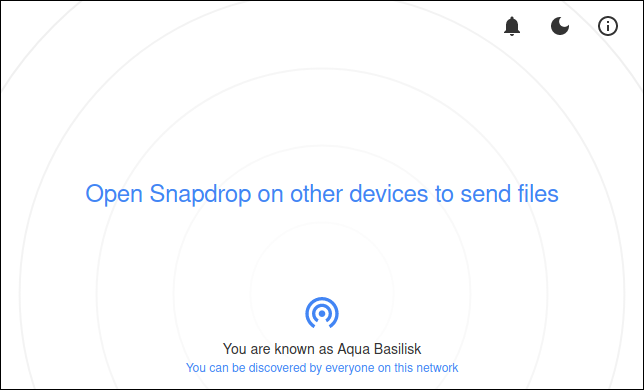
سترى صفحة ويب بسيطة. سيتم تمثيل جهازك برمز مكون من دوائر متحدة المركز أسفل الشاشة.

سيتم تخصيص اسم يتم تكوينه من خلال الجمع بين لون تم اختياره عشوائيًا ونوع حيوان. في حالتنا، نحن Aqua Basilisk.

حتى ينضم شخص آخر إلى الشبكة، ليس هناك الكثير للقيام به. يحتاج الشخص الآخر فقط أن يفتح موقع Snapdrop على نفس الشبكة، وسيظهر مباشرة على شاشتك.

في مثالنا يستخدم Ivory Louse متصفح كروم Chrome على جهاز كمبيوتر يعمل بنظام ويندوز Windows (كما هو واضح تحت اسمه) على نفس الشبكة التي نستخدمها.

يتم عرضه في وسط الشاشة. مع انضمام المزيد من أجهزة الكمبيوتر، سيتم عرضها كمجموعة من الرموز بجانب بعضها كما في الصورة أدناه.

يتم عرض نظام التشغيل ونوع المتصفح لكل اتصال. في بعض الأحيان، يمكن أن يتعرف Snapdrop على توزيعة لينكس Linux الذي يستخدمه الشخص. إذا لم يستطع ذلك، فإنه يستخدم تصنيف عام Linux.

لبدء نقل الملفات إلى أحد أجهزة الكمبيوتر الأخرى، انقر فوق رمز الكمبيوتر أو اسحب ملفاً من متصفح الملفات وأفلته على الرمز.

يمكنك تصفح موقع الملف الذي ترغب في إرساله وحدده. إذا كان لديك العديد من الملفات لإرسالها، فيمكنك تحديد العديد منها مرة واحدة.

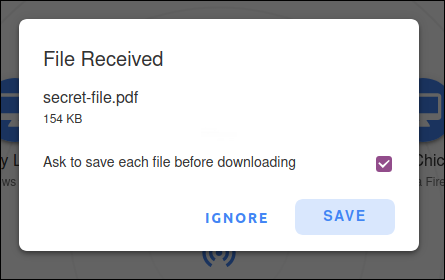
سيظهر مربع حوار File Received على الكمبيوتر الوجهة لإعلام المستلم بأنه قد تم إرسال ملف إليه.

يمكن للطرف الآخر اختيار تجاهل الملف أو حفظه. إذا قرروا حفظ الملف، فسيظهر متصفح الملفات حتى يتمكنوا من تحديد مكان حفظ الملف.

إذا تم تحديد مربع الاختيار Ask to save each file before downloading، فسيُطلب منك تحديد الموقع الذي سيتم فيه حفظ كل ملف على حدة.

إذا لم يتم تحديد ذلك، فسيتم حفظ جميع الملفات الموجودة في عملية إرسال واحدة في نفس موقع الإرسال الأول.

والمثير للدهشة أنه ليس هناك ما يشير إلى مصدر الملف. ولكن كيف تعرف من هو الشخص الذي يرسل لك الملف؟ إذا كنت جالساً في نفس الغرفة، فالأمر سهل جداً. أما إذا كنت في طوابق مختلفة من المبنى، فليس كثيراً.

من المنطقي إخبار الأشخاص بأنك ترسل إليهم ملفاً بدلاً من إرساله بدون إعلامهم.

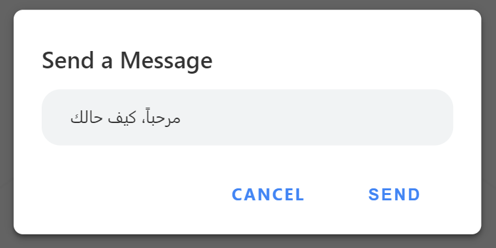
إذا قمت بالنقر بزر الماوس الأيمن فوق رمز جهاز الكمبيوتر، فيمكنك إرسال رسالة قصيرة إليه.

عند النقر فوق الزر Send، ستظهر الرسالة على الجهاز الوجهة.

بهذه الطريقة، لا يحتاج الشخص الذي ترسل إليه الملف إلى اكتشاف الهوية السرية للشخص المرسل.

Snapdrop على أندرويد:

يمكنك فتح تطبيق الويب Snapdrop على هاتفك الذكي الذي يعمل بنظام أندرويد Android وسيعمل بشكل جيد.

إذا كنت تفضل أن يكون لديك تطبيق مخصص، فهناك تطبيق متاح على متجر جوجل بلاي Google Play، ولكن لا يوجد تطبيق لجهاز آيفون iPhone أو آيباد iPad.

من المفترض أن هذا يرجع إلى أن مستخدمي آيفون iPhone لديهم AirDrop، ولكن لا يزال بإمكانك استخدام Snapdrop في متصفح على آيفون iPhone إذا كنت تريد ذلك.

لا يزال تطبيق أندرويد Android قيد التطوير. لم نواجه أية مشكلات في استخدامه عند البحث في هذه المقالة ولكن يجب أن تضع في اعتبارك أنك قد تواجه بعض الثغرات العرضية.

الواجهة هي نفس واجهة متصفح الويب القياسية. اضغط على الأيقونة لإرسال ملف أو اضغط مطولاً على أيقونة لإرسال رسالة إلى شخص ما.

إعدادات Snapdrop:

بفضل تصميمه البسيط، لا يحتوي Snapdrop على الكثير من الإعدادات. للوصول إلى هذه الإعدادات، استخدم الرموز الموجودة في الزاوية العلوية اليمنى من المتصفح أو تطبيق أندرويد Android.

يتيح لك رمز الجرس تشغيل إشعارات النظام أو إيقاف تشغيلها. كما يقوم رمز القمر بتبديل الوضع الداكن وإيقاف تشغيله.

يمنحك رمز المعلومات (الحرف الصغير i في دائرة) وصولاً سريعاً إلى:

  • كود المصدر على GitHub.
  • صفحة التبرع لـ Snapdrop على PayPal.
  • تغريدة معدة مسبقاً لتبيان مشكلة حول Snapdrop يمكنك إرسالها.
  • صفحة الأسئلة الشائعة حول Snapdrop.

مقالات قد تعجبك:

كيفية ضبط عدسة الكاميرا في حال استخدام نظارات أو عدسات لاصقة
أفضل بديل لبرنامج الروت المشهور SuperSU
كيفية تحسين جودة صوت ميكرفون الكمبيوتر
ما حساسية الضوء ISO التي يجب استخدامها في الكاميرا؟
ما هي ملفات AZW ؟ وكيف يمكن فتحها؟

مايكروسوفت أطلقت مضاد فيروسات لأجهزة أندرويد و iOS ( آيفون وآيباد)

أطلقت مايكروسوفت Microsoft نسخة تجريبية من برنامج مكافحة الفيروسات لنظام أندرويد Android منذ أيام.

حيث كشف الشركة أن مضاد فيروسات ويندوز Windows Defender كان يشق طريقه إلى كل من نظامي iOS وأندرويد Android في وقت سابق من هذا العام، لكنها لم تذكر معلومات تفصيلية.

لدينا الآن فكرة جيدة عن سبب اعتقاد شركة مايكروسوفت Microsoft أن نظام أندرويد Android يحتاج إلى الحماية من الفيروسات.

ستتضمن النسخة التجريبية العامة لنظام التشغيل أندرويد Android الحماية من التصيّد الاحتيالي وتعدك بالذهاب إلى أبعد من الحماية من البرامج الضارة المضمّنة من جوجل Google مع مستوى الرؤية وعناصر التحكم الإضافية والكشف عن البرامج الضارة المستندة إلى التوقيع (البصمة) الخاص بها.

يوضح Kanishka Srivastava، مدير البرامج الأول في شركة مايكروسوفت Microsoft:

يتم إجراء عمليات المسح على الفور [لاكتشاف] البرامج الضارة والتطبيقات غير المرغوب فيها (PUA)، إذا تم تنزيل تطبيق آمن، سيرى المستخدم إشعاراً يتيح له معرفة أن التطبيق نظيف.

ستتضمن حماية خاصة بالويب من مايكروسوفت Microsoft لمكافحة التصيد الاحتيالي بحيث يتم حظر مواقع الويب غير الآمنة التي يتم إرسالها عبر الرسائل القصيرة أو واتساب WhatsApp أو البريد الإلكتروني أو التطبيقات الأخرى على الفور.

تستخدم مايكروسوفت Microsoft أيضاً تقنية Defender SmartScreen الخاصة بها لحظر اتصالات الشبكة غير الآمنة التي قد تحاول التطبيقات الضارة إنشاءها دون علم المستخدم.

يصل تطبيق أندرويد Android التجريبي بعد أكثر من عام من بدء مايكروسوفت Microsoft معاينة عامة لمكافحة الفيروسات من Defender على نظام macOS.

أعادت Microsoft تسمية Windows Defender Advanced Threat Protection (ATP) إلى Microsoft Defender Advanced Threat Protection (ATP) نتيجة لذلك، كما يوفر نظام ماك Mac أيضاً حماية كاملة من الفيروسات والتهديدات ممزوجة بالقدرة على إجراء عمليات مسح سريعة أو كاملة.

تخطط مايكروسوفت Microsoft أيضاً لإصدار تطبيق لنظام iOS لمكافحة الفيروسات، على الرغم من أنه من الواضح أن الشركة ستكون أكثر محدودية بما توفره على أنظمة تشغيل آبل Apple.

يعمل وضع الحماية من آبل Apple على حماية تطبيقات iOS بشكل افتراضي ويمنع معظم المستخدمين من تحميل التطبيقات من خارج متجر التطبيقات في المقام الأول، ولا يزال من غير الواضح ما الذي سيقدمه إصدار iOS من Microsoft Defender بالضبط.

حيث ذكر Rob Lefferts، نائب رئيس قسم الحماية Security في Microsoft 365:

في الأشهر المقبلة، سنطلق إمكانات إضافية على نظام التشغيل أندرويد Android وستسمع المزيد عن استثماراتنا من أجل الدفاع عن أجهزة iOS ضد التهديدات أيضاً.

أطلقت مايكروسوفت Microsoft أيضاً Defender ATP على نظام لينكس Linux، مما يسمح للشركة بتقديم حل موحد لمكافحة الفيروسات عبر أنظمة سطح المكتب والخوادم مثل ويندوز Windows و macOS ولينكس Linux.

مقالات قد تعجبك:

سماعات أذن لاسلكية جديدة ذاتية التنظيف من LG
خريطة صغيرة خاصة قادمة إلى ببجي موبايل PUBG Mobile
جوجل ستدفع المال لبعض الناشرين مقابل مقالاتهم
كيفية تفعيل الوضع الليلي في برامج أوفيس كالوورد وإكسل وباور بوينت
كيفية استعادة مفتاح تفعيل ويندوز أو أوفيس بعد ضياعه
ماذا تفعل أزرار الوظائف في مايكروسوفت باور بوينت

أجهزة ماك الجديدة لن تدعم نظام ويندوز

ستبدأ آبل Apple في استخدام معالجاتها القائمة على بنية ARM في أجهزة ماك Mac الخاصة بها في وقت لاحق من هذا العام، ولكنها لن تتمكن من تشغيل نظام ويندوز Windows في وضع Boot Camp عليها.

تقوم مايكروسوفت Microsoft فقط بترخيص نظام Windows 10 على بنية ARM لصانعي أجهزة الكمبيوتر للتثبيت المسبق على الأجهزة الجديدة، ولم تقم الشركة بتوفير نسخ من نظام التشغيل لأي شخص لترخيصه أو تثبيته بحرية.

يقول متحدث باسم مايكروسوفت Microsoft في بيان له:

تقوم مايكروسوفت بترخيص نظام  Windows 10على بنية ARM فقط للشركات المصنّعة الأصلية OEMs.

وفي سؤال لمايكروسوفت Microsoft عما إذا كانت تخطط لتغيير هذه السياسة للسماح بدعم نظام التشغيل ويندوز Windows 10 على أجهزة ماك Mac المستندة إلى بنية ARM، تقول الشركة “ليس لدينا أي شيء آخر لمشاركته في الوقت الحالي”.

تعمل آبل Apple بشكل وثيق مع مايكروسوفت Microsoft لضمان جاهزية أوفيس Office للعمل على أجهزة ماك Mac المستندة إلى بنية ARM في وقت لاحق من هذا العام، لكن الشركة لم تذكر افتقارها إلى دعم Boot Camp في مؤتمر المطوّرين WWDC.

أكدت آبل Apple لاحقاً أنها لا تخطط لدعم Boot Camp على أجهزة ماك Mac المستندة إلى بنية ARM في فيديو على قناة Daring Fireballعلى اليوتيوب.

يقول Craig Federighi، نائب الرئيس الأول لهندسة البرمجيات في آبل Apple:

نحن لا نقوم مباشرة بتشغيل نظام تشغيل بديل. المحاكاة الافتراضية هي الحل، يمكن أن تكون برامج الآلات الافتراضية Virtual Machines هذه فعالة للغاية، لذا لا يجب أن تكون الحاجة إلى الإقلاع المباشر مصدر القلق حقاً.

ستشمل الطرق الأخرى لتشغيل ويندوز Windows على أجهزة ماك Mac المستندة إلى بنية ARM المحاكاة الافتراضية باستخدام تطبيقات مثل VMWare أو Parallels، ولكن لن تدعمها تقنية الترجمة Rosetta 2 من آبل Apple.

ستحتاج تطبيقات الآلة الافتراضية Virtual Machine إلى إعادة بنائها بالكامل لأجهزة ماك Mac المستندة إلى بنية ARM، وليس من الواضح على الفور ما إذا كان هذا حلاً عملياً لنظام ويندوز Windows على بنية ARM (بالنظر إلى تعقيدات الترخيص) أو ما إذا كان VMWare و Parallels وغيرها سيلتزمون ببناء هذه التطبيقات مع دعم ويندوز Windows.

قامت شركة آبل Apple بشرح برنامج Parallels Desktop الذي يعمل بنظام لينكس Linux في جهاز افتراضي، ولكن لم يكن هناك ذكر لدعم نظام ويندوز Windows.

سألت شركة VMWare مجتمعها عن كيفية استخدام المحاكاة الافتراضية لـ Fusion على أجهزة ماك Mac المستندة إلى بنية ARM، ولكن ليس هناك التزام ببناء التطبيق حتى الآن.

لذا فإن وضع ويندوز Windows على أجهزة ماك Mac المستندة إلى بنية ARM يبدو معقداً في أحسن الأحوال ومستحيلاً في أسوأ الأحوال.

أفضل أمل هو أن تقوم مايكروسوفت Microsoft بتغيير نموذج الترخيص الصارم الخاص بها لأجهزة ماك Mac المستندة إلى بنية ARM، ولكن لا يزال من المحتمل أن تطلب من آبل Apple بناء ويندوز Windows على برامج تشغيل بنية ARM لأجهزة ماك Mac المستقبلية الخاصة بها لطرق المحاكاة الافتراضية.

بالنظر إلى النسبة المئوية الصغيرة لمستخدمي macOS الذين يستخدمون Boot Camp بالفعل وقاعدة تثبيت ما يقرب من 100 مليون من أجهزة ماك Mac، فإن تشغيل نظام Windows 10 على بنية ARM بشكل أصلي على أجهزة ماك Mac المستندة إلى بنية ARM من آبل Apple لم يكن من أولويات آبل Apple.

مقالات قد تعجبك:

سماعات أذن لاسلكية جديدة ذاتية التنظيف من LG
خريطة صغيرة خاصة قادمة إلى ببجي موبايل PUBG Mobile
جوجل ستدفع المال لبعض الناشرين مقابل مقالاتهم
كيفية حذف جميع الصور في آيفون أو آيباد بسهولة
كيفية تفعيل أو إلغاء التحديثات التلقائية في آيفون وآيباد
هل هنالك استخدام صحيح لبطارية الهاتف الذكي؟

مايكروسوفت عرضت جائزة كبيرة لمن يتمكن من اختراق نظام Linux

عرضت مايكروسوفت Microsoft للقراصنة (الهاكرز) ما يصل إلى 100.000 دولار إذا تمكنوا من اختراق أمان نظام التشغيل لينكس Linux المخصص للشركة.

قام عملاق البرمجيات ببناء إصدار مضغوط ومخصص من لينكس Linux العام الماضي لنظام التشغيل Azure Sphere، والذي تم تصميمه للعمل على معالجات متخصصة لمنصة إنترنت الأشياء (IoT) الخاصة به.

نظام التشغيل مصمم خصيصاً لهذا النظام الأساسي، مما يضمن تشغيل الخدمات والتطبيقات الأساسية بشكل منفصل في وضع الحماية لأغراض أمنية.

تريد مايكروسوفت Microsoft الآن من الهاكرز اختبار أمان نظام Azure Sphere OS ، ودفع ما يصل إلى 100.000 دولار أمريكي في حالة اختراق النظام الفرعي لأمان Pluton أو وضع الحماية Secure World.

يعد برنامج مكافأة جزءً من تحدي بحثي مدته ثلاثة أشهر يمتد من 1 حزيران حتى 31 آب. توضح سيلفي ليو، مديرة برنامج الأمان في مركز الاستجابة الأمنية التابع لشركة مايكروسوفت Microsoft:

“سنمنح مكافأة تصل إلى 100.000 دولار لسيناريوهات محددة في تحدي أبحاث أمان Azure Sphere خلال فترة البرنامج”.

يركز التحدي على نظام Azure Sphere نفسه، وليس جزء السحابة الأساسي المؤهل بالفعل لجوائز برنامج Azure Bounty، حيث تبحث مايكروسوفت Microsoft على وجه التحديد عن مجموعة من الباحثين في مجال الأمن لمحاولة كسر أمان نظام التشغيل Linux.

هذا ليس مخصصاً للمعارك الجسدية! ولكن إذا كنت باحثاً فقط يمكنك التقدم للمسابقة لتكون جزءً من التحدي هنا.

تم الإعلان عن Azure Sphere في مؤتمرBuild  العام الماضي، ولا يزال جديداً نسبياً. تقوم شركات مثل ستاربكس بطرح Azure Sphere لتأمين معدات المتجر الخاصة بها.

ترى الرئيسة التنفيذية لشركة مايكروسوفت Microsoft ، ساتيا ناديلا، أن أجهزة إنترنت الأشياء هي مجال رئيسي للشركة، واصفة أعمالها السحابية بأنها أكبر أعمال ضمن شركة مايكروسوفت في وقت سابق من هذا العام.

تقوم Nadella بتتبّع المليارات من أجهزة إنترنت الأشياء التي يتوقع المحللون أنها ستستخدم خلال العقد المقبل. يعد Azure Sphere جزءً رئيسياً من المهمة للمساعدة في تأمين هذه الأجهزة وإدارتها، وجزء من جهود مايكروسوفت Microsoft المتزايدة للفوز بعالم آخر غير عالم ويندوز Windows الذي يتجه بشكل متزايد إلى الحوسبة السحابية.

مقالات قد تعجبك:

تويتر تختبر رسالة تحذير للمستخدمين بإعادة التفكير في الردود المسيئة!
موعد الإعلان عن هاتف Honor X10
هاتف M2 Pro المتوسط قادم قريباً من شركة Poco
أهم الإيماءات Gestures في نظام أندرويد، وكيف تُستخدم ؟
ماهي النفايات الإلكترونية؟ وكيف ولمَ علينا إعادة تدويرها؟
كيف سيزيد نظام أندرويد P من عمر البطارية ؟