كيفية استرجاع الصور المحذوفة باستخدام برنامج Wondershare Recoverit

الصور هي توثيق لحظات والمحطات المهمة في الحياة، مثل تجمعات الأصدقاء والعائلة، الصور التذكارية او حتى صور الملفات والمحاضرات واجتماعات الاعمال وبالتالي فهي تعد ذات قيمة كبيرة قد لا تقدر بثمن لأصحابها.

لكن للأسف في بعض الاحيان يحدث ان يتم حذف الصور بشكل من الاشكال سواء كان ذلك عن طرق الخطأ او بقصد، ثم يرغب مالك الجهاز في استرجاعها لسبب من الاسباب.

الجدير بالذكر أن الملفات التي تم حذفها لا يتم التخلص منها بشكل نهائي في الجهاز وعادة ما تظل موجودة على الاجهزة لكنها غير مرئية وبالتالي يمكن لبرامج وتطبيقات استعادة الصور العثور عليها واستعادتها مرة أخرى بكل سهولة.

في هذه المقالة سنقوم بشرح برنامج Recoverit الرائع لاسترجاع الصور والملفات المحذوفة بطريقة سهلة وبسيطة ومضمونة وهو أحد برامج شركة ووندرشير Wondershare العملاقة والتي تتميز ببرامجها الرائعة والقوية في شتى المجالات.

استرجاع الصور المحذوفة باستخدام برنامج Recoverit

برنامج Recoverit هو من البرامج غنية عن التعريف نظرا لكونه واحد من أشهر وافضل برامج استعادة واسترجاع الملفات المحذوفة. وهو أحد برامج شركة Wondershare والمعروفة ببرامجها ذات الجودة العالية مما جعل عدد مستخدميها يتعدى 5 مليون مستخدم حول العالم.

يمكنك برنامج Recoverit من استعادة كافة الملفات المحذوفة من ذاكرة التخزين الداخلية او الخارجية في اي جهاز بكل سهولة ويسر، لتتمكن من استعادة الصور والمستندات وحتى الملفات المضغوطة التي فقدتها سواء كان ذلك عن طريق الخطأ او بسبب الاصابة ببرامج الفيروسات الخبيثة او غيرها.

مميزات برنامج Wondershare Recoverit

1- دعم اللغة العربية: يدعم برنامج Wondershare Recoverit اللغة العربية بحيث يتسنى للناطقين باللغة العربية استخدام البرنامج بكل يسر وسهولة، لتثبيت اللغة العربية كخيار مفضل فقط قم بالضغط على قائمة الخيارات في شاشة التحكم الرئيسية ثم اختيار )لغات( من القائمة، ثم اختيار اللغة العربية كخيار مفضل.

2- دعم صيغ ملفات متنوعة: يمكنك برنامج Recoverit  على استرجاع أكثر من 1000 نوع من انواع الملفات سواء pdf او word واسترجاع ملفات الصوت والموسيقي ورسائل البريد الالكتروني وحتى الملفات المؤرشفة، مع هذا الكم الهائل من الخيارات فلا شك ان Recoverit   يمكنه استعادة أي نوع من الملفات يمكن ان يعرض على جهازك.

3- ميزة استرداد الملفات السريع: يدعم برنامج Wondershare Recoverit ميزة استرداد الملفات السريع بحيث يمكنك استرداد الملفات الموجودة في اي من الاقسام التالية بسرعة وسهولة.

4- استعادة الفيديوهات المحذوفة: تمكنك هذه الخاصية من استعادة الفيديوهات عالية الجودة كما هي الحال بفيديوهات Ultra HD،  4k،k 8  دون المساس بجودتها بغض النظر عن حجم وطول الفيديو.

5- استعادة الملفات المحذوفة: الان أصبح بإمكانك انقاذ بياناتك حتى من جهاز كومبيوتر محطم، سواء كنت من مستخدمي نظام تشغيل Windows  او macOS  سيساعدك برنامج استعادة الملفات هذا من استعادة ملفاتك حتى عند عدم تجاوب جهازك او تعرضه للعطب الكامل ، كما يدعم برنامج Recoverit استعادة الملفات من الاقراص الثابتة (الهارد ديسك – HDD) و الفلاشة (USB DRIVE) وكارت الميموري او بطاقات الـ SD و غيرها من اقراص التخزين ووحدات التخزين بجميع اشكالها.

مميزات Wondershare Recoverit

6- مسح ومعاينة مقاطع الفيديو قبل الإصلاح: تعمل هذه الميزة على اصلاح ومراجعة ملفات الفيديو قبل استرجاعها وحفظها وتتكون من وضعين وهما وضع الاصلاح السريع والاصلاح المتقدم.

مميزات Wondershare RecoverIt

كيفية استرجاع الصور المحذوفة باستخدام برنامج Wondershare Recoverit

1- قم بزيارة الصفحة لتطبيق Recoverit على موقع Wondershare لتحميله.
2- أكمل عملية التثبيت على جهازك
3- قم بالنقر على ايقونة البرنامج لفتحه
4- قم بالاطلاع على محتويات لوحة التحكم الرئيسية بما فيها جميع ملفات الحفظ والملحقات الخاصة بجهازك.
5- لاستعادة البيانات حدد موقع الملف الذي تريد البحث فيه.

مميزات Wondershare RecoverIt

6- سيقوم البرنامج ببدء عملية المسح
7- يمكنك ايقاف المسح بشكل مؤقت او دائم في اي وقت.
8- عند انتهاء عملية المسح، يمكنك معاينة الملف الذي تريد استرداده بالنقر فوقه.

يتميز برنامج Recoverit  عن غيره من البرامج بنسبة نجاح استرداد عالية جدا تتخطى 90% بالإضافة لسرعة المسح والعثور على الملفات المفقودة، وتوافقه مع العديد من انواع الاجهزة وذاكرة التخزين الداخلية او الخارجية بجميع انواعها.

ذلك بالإضافة للعديد من المزايا الخاصة والتي طورت خصيصا لعلاج مشاكل المستخدم مثل خاصية استرداد الملفات من الاجهزة المعطوبة، وخاصية مسح ومعاينة مقاطع الفيديو قبل الإصلاح وخاصية استرداد ملفات الفيديو عالية الجودة والتي يعرف عنها كبر حجمها.

سواء كنت تريد استرداد ملفات فيديو او ملفات صوتية او ملفات فلا شك ان برنامج Recoverit سيتمكن من توفير خدمة عالية الجودة بسرعة وسهولة منقطعة النظير، لذلك فانه ليس من المستغرب ان يكون برنامج Recoverit هو الخيار المفضل لدى 5 مليون مستخدم حول العالم لاسترداد ملفاتهم المفقودة وذلك لما يوفره من ميزات وامكانيات عالية الجودة والموثوقية بالإضافة الى واجهة المستخدم السهلة والبسيطة التي تضمن تجربة مستخدم غاية في اليسر والبساطة، وهو ما عرف عن جميع منتجات شركة Wondershare المشهورة والمعروفة بتطبيقاتها عالية الجودة والاعتمادية، ذلك بالإضافة للعروض والباقات المميزة والتي تتناسب مع متطلبات واحتياجات الجميع.

لا داعي للقلق بعد الان عند فقدانك لصور او ملفات مهمة، فقط قم بزيارة صفحة برنامج  Wondershare Recoverit وتعرف اكثر على مميزات وعروض البرنامج.

برنامج Wondershare RecoverIt

كيفية استعادة بيانات واتساب المحذوفة نهائياً من آيفون

يعد تطبيق واتساب تطبيق المراسلات الأكثر شهرة على مستوى العالم، فهو وسيلة بسيطة ورائعة للبقاء على اتصال مع الأصدقاء والعائلة، ولكن قد لا يخلو الأمر من بعض المتاعب أحياناً.

هل قمت بحذف الرسائل الهامة عن طريق الخطأ من هاتف آيفون ولا تعلم كيفية استرجاعها؟ لدينا الحل!

يُعد برنامج iMyFone iTransor الأداة الأفضل لاسترجاع المحادثات بسرعة وأمان بنفسك في دقائق بنقرات قليلة ودون طلب المساعدة من أحد.

ما هي أداة iMyFone iTransor؟

إنها أداة احترافية يمكنها القيام بما يلي:

ما الذي يميز برنامج iTransor دون غيره ولمَ يجب عليك اختياره؟

  • معدل نجاح بنسبة 100%: بسبب فريق iMyFone المحترف، والتكنولوجيا المتقدمة والخبرة الغنية في معالجة البيانات ونقلها.
  • يعمل بسهولة: لست بحاجة إلى أي معرفة تقنية سابقة، ستنجز كل شيء بنقرة واحدة.
  • يعمل بشكل مباشر: ليست هناك حاجة إلى أدوات أو تطبيقات أخرى.
  • جميع الدردشات والمرفقات متضمنة: سيقوم البرنامج بنقل واسترجاع جميع رسائل واتساب والصور ومقاطع الفيديو والمرفقات الأخرى. لا داعي للقلق بشأن فقدان البيانات.

لقراءة المزيد، يمكنك تصفح مراجعة iTransor for WhatsApp كاملة تتضمن التعريف به وبميزاته وآلية عمله وتقييمه، وحتى أسئلة شائعة حوله.

كيفية استخدام iTransor في استرجاع بيانات واتساب المحذوفة نهائياً من آيفون:

يمكن استرجاع نسخة احتياطية إلى آيفون iPhone بسهولة، إما من نسخة موجودة على جهاز الكمبيوتر أو استيرادها من جوجل درايف. كل ما تحتاجه هو اتباع التعليمات أدناه.

استيراد نسخة موجودة على جهاز الكمبيوتر:

الخطوة 1: اختيار النسخة الاحتياطية وتوصيل جهاز آيفون.

انقر أولاً على استعادة / تصدير نسخة الواتساب الاحتياطية في الجانب الأيسر من نافذة البرنامج، ثم اختر نسخة احتياطية من القائمة الظاهرة وانقر على زر استعادة الجهاز.

ستظهر نافذة منبثقة تسألك إذا كنت ترغب في معاينة نسخة واتساب الاحتياطية. يمكنك الموافقة لعرض المحادثات (الدردشات) والمرفقات في النسخة الاحتياطية أو تخطي هذه العملية لاستكمال استعادة النسخة الاحتياطية مباشرة.

بمجرد أن تكون جاهزاً لبدء الاستعادة، قم بتوصيل هاتف آيفون iPhone الذي تريد استعادة المحادثات إليه باستخدام كابل USB.

افتح جهاز آيفون iPhone وثق بالكمبيوتر. بمجرد أن يصبح كل شيء جاهزاً، انقر فوق استعادة. سيتم مسح بيانات واتساب الموجودة على جهاز آيفون المستهدف.

الخطوة 2: استعادة واتساب: عندما يقوم البرنامج باستعادة النسخة الاحتياطية إلى أجهزة iPhone ، تأكد من تثبيت واتساب على جهازك وإيقاف تشغيل العثور على iPhone.

الخطوة 3: إنهاء استعادة واتساب: يعتمد وقت الاستعادة على حجم بيانات واتساب. بشكل عام سيتم الانتهاء من عملية الاستعادة في غضون نصف ساعة. ثم يمكنك التحقق من سجل دردشة واتساب على جهازك.

استعادة نسخة واتساب موجودة على جوجل درايف:

الخطوة 1: تنزيل نسخة احتياطية من جوجل درايف: انقر فوق استعادة / تصدير نسخة الواتساب الاحتياطية ثم انقر على استيراد النسخ الاحتياطية من جوجل درايف وقم بتسجيل الدخول إلى حساب جوجل.

بعد تسجيل الدخول بنجاح، حدد نسخة واتساب الاحتياطية التي تريد تنزيلها، وانقر فوق رمز التنزيل بجانب النسخة.

ستتم إضافة النسخة الاحتياطية التي حمّلتها للتو من جوجل درايف إلى قائمة النسخ الاحتياطية تلقائياً بعد الانتهاء من التنزيل.

الخطوة 2. تحليل بيانات النسخ الاحتياطي.

لا يمكن معاينة نسخة واتساب الاحتياطية التي تم تنزيلها من محرك جوجل أو استعادتها مباشرةً، يجب تحليلها أولاً.

حدد نسخة جوجل درايف الاحتياطية التي قمت بتنزيلها للتو، وانقر فوق استعادة الجهاز في الأسفل، وبعد التأكيد، ستدخل في عملية التحليل.

تتكون عملية التحليل من أربع خطوات:

أولاً، التحضير على الكمبيوتر.

ثانياً، تأكيد هويتك.

ملاحظة: في هذه الخطوة من العملية، تصنيف الحساب، تحتاج إلى ملء رقم الهاتف المحمول المستخدم للنسخة الاحتياطية واستلام رمز التحقق وتعبئته.

ثالثاً، حساب البيانات.

رابعاً، تحليل البيانات.

الخطوة 3: استعادة نسخة جوجل درايف الاحتياطية.

بعد اكتمال تحليل النسخة الاحتياطية، يمكنك استعادة بيانات نسخة جوجل درايف الاحتياطية. لاستعادة البيانات، يرجى الرجوع إلى قسم استيراد نسخة موجودة على جهاز الكمبيوتر التي قمنا بشرح خطواتها أعلاه.

الحصول على البرنامج:

يمكن شراء iTransor for WhatsApp بخطط متعددة لأنظمة ويندوز Windows وماك Mac تتضمن خطة لشهر واحد أو لسنة واحدة، أو خطة مدى الحياة.

كيفية نسخ ولصق النصوص والروابط والصور في أندرويد

النسخ واللصق ليست عمليات مخصصة لأجهزة الكمبيوتر المحمولة وأجهزة الكمبيوتر المكتبية فقط. بل يمكن أن تكون مفيدة في هواتف أندرويد Android و الأجهزة اللوحية أيضاً. سنوضح لك كيفية نسخ ولصق النصوص والروابط والصور واستخدام الحافظة.

يمكن أن تختلف أجهزة أندرويد Android كثيراً في شكل البرنامج. قد تبدو القوائم والأزرار التي تراها في هذا الدليل مختلفة قليلاً على هاتفك الذكي أو جهازك اللوحي، لكن الأساسيات والأفكار الأساسية هي نفسها.

كيفية نسخ ولصق نص في نظام أندرويد:

يعد نسخ النص ولصقه في نظام أندرويد Android مفيداً بشكل كبير في العديد من المواقف. لحسن الحظ، من السهل جداً القيام بذلك. أولاً، ابحث عن النص الذي تريد نسخه.

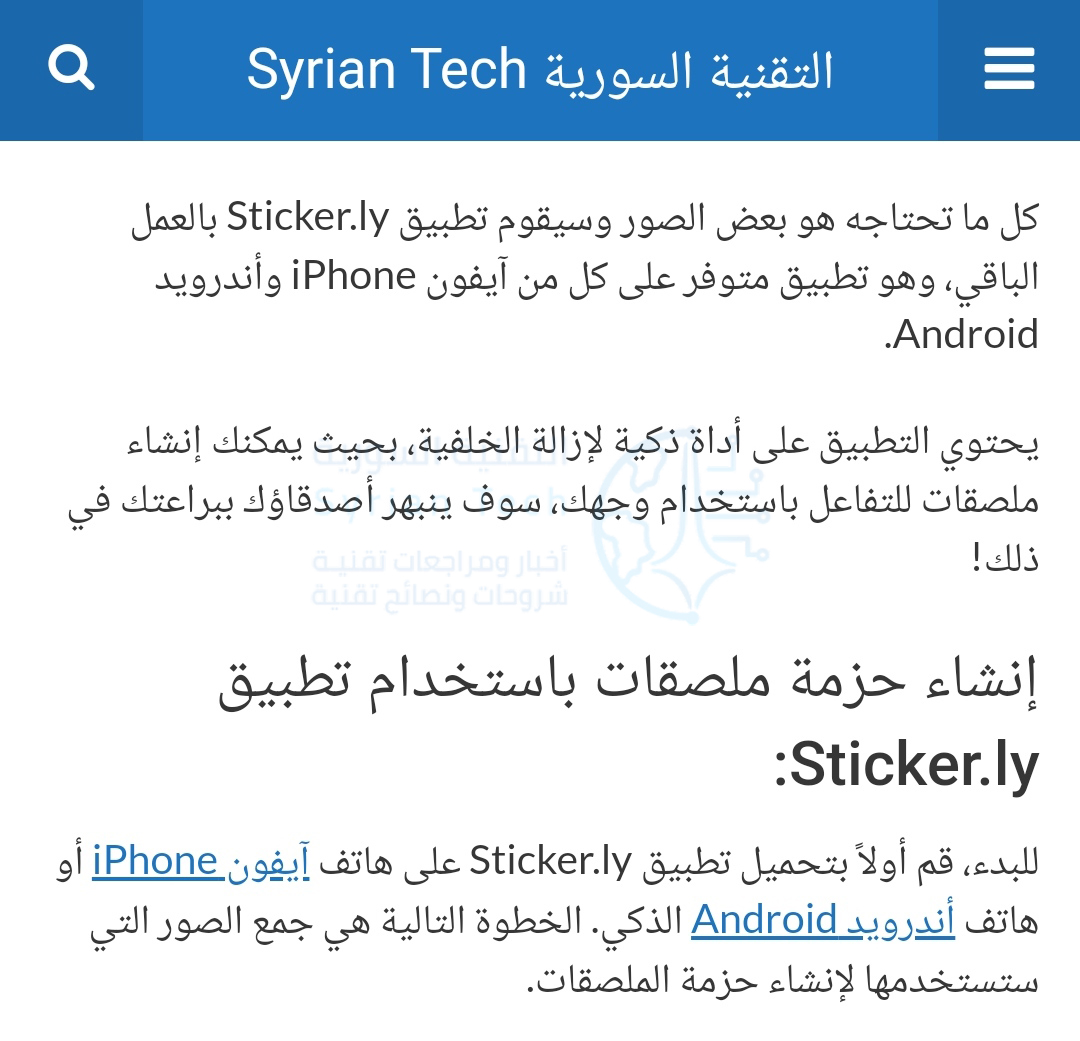
لقطة شاشة لصفحة من موقع التقنية السورية تحتوي على نص نريد نسخ جزء منه

اضغط مع الاستمرار بإصبعك على النص الذي تريد تحديده.

لقطة شاشة لصفحة من موقع التقنية السورية تحتوي على نص نريد نسخ جزء منه

سيؤدي هذا إلى إظهار قائمة بها بعض الخيارات، بما في ذلك خيار نسخ. سيكون للنص الذي تم تحديده أيضاً مقبضين على جانبيه، يمكنك سحبها لتحديد المزيد من النص.

لقطة شاشة لصفحة من موقع التقنية السورية تحتوي على نص نريد تحديد جزء منه

بمجرد تحديد النص، انقر على نسخ من القائمة.

لقطة شاشة لصفحة من موقع التقنية السورية تحتوي على نص نريد نسخ جزء منه

بعد ذلك ، للقيام بلصق النص، تحتاج إلى الذهاب إلى مربع النص الذي تريد. يمكن أن يكون هذا المربع في تطبيق مراسلة أو شريط بحث جوجل Google أو تطبيق ملاحظات وما إلى ذلك.

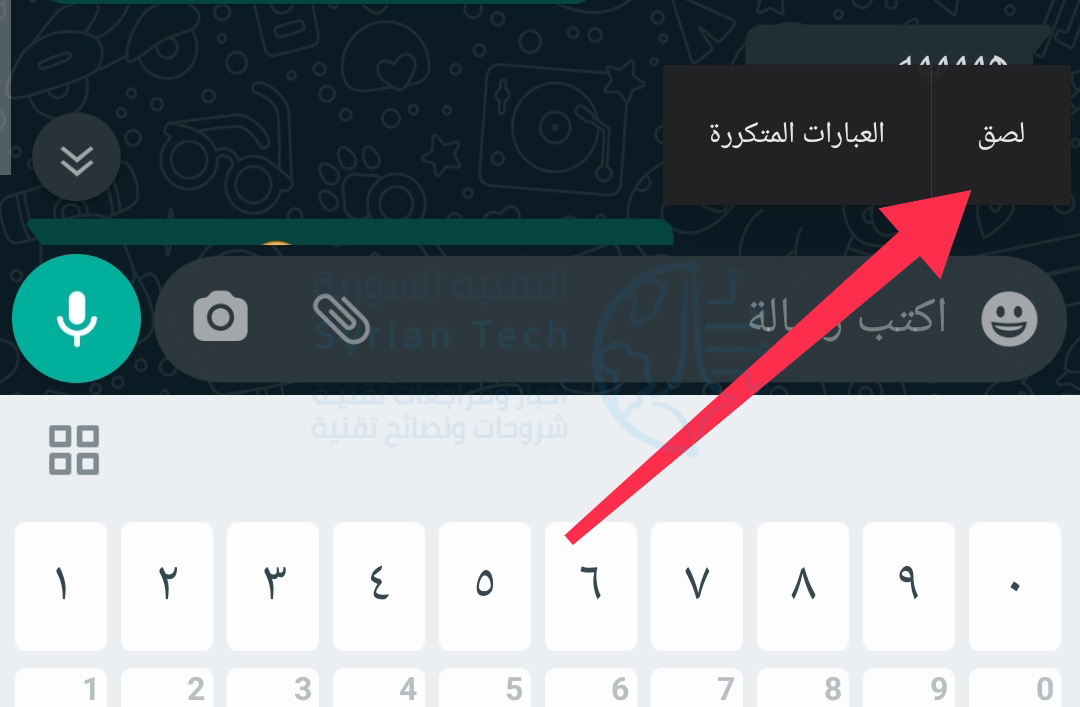
انقر مع الاستمرار في أي مكان تريد إدخال نص فيه. سيؤدي هذا إلى إظهار قائمة مرة أخرى، ولكن هذه المرة سيكون لديك خيار لصق.

كيفية نسخ الروابط ولصقها في نظام أندرويد:

يعمل نسخ الرابط ولصقه بنفس طريقة عمل النص. أولاً، ابحث عن رابط لنسخه. يمكن أن يكون هذا إما عنوان URL في شريط العناوين في متصفحك أو رابط على صفحة ويب أو تطبيق.

إذا كنت تستخدم متصفح جوجل كروم Google Chrome، فالأمر بسيط مثل النقر على عنوان URL في شريط العناوين.

لقطة شاشة لصفحة من موقع التقنية السورية تُظهر عنواناً يُراد نسخه

سترى الآن رمز عملية النسخ قد ظهر. اضغط عليه لنسخ عنوان URL الكامل.

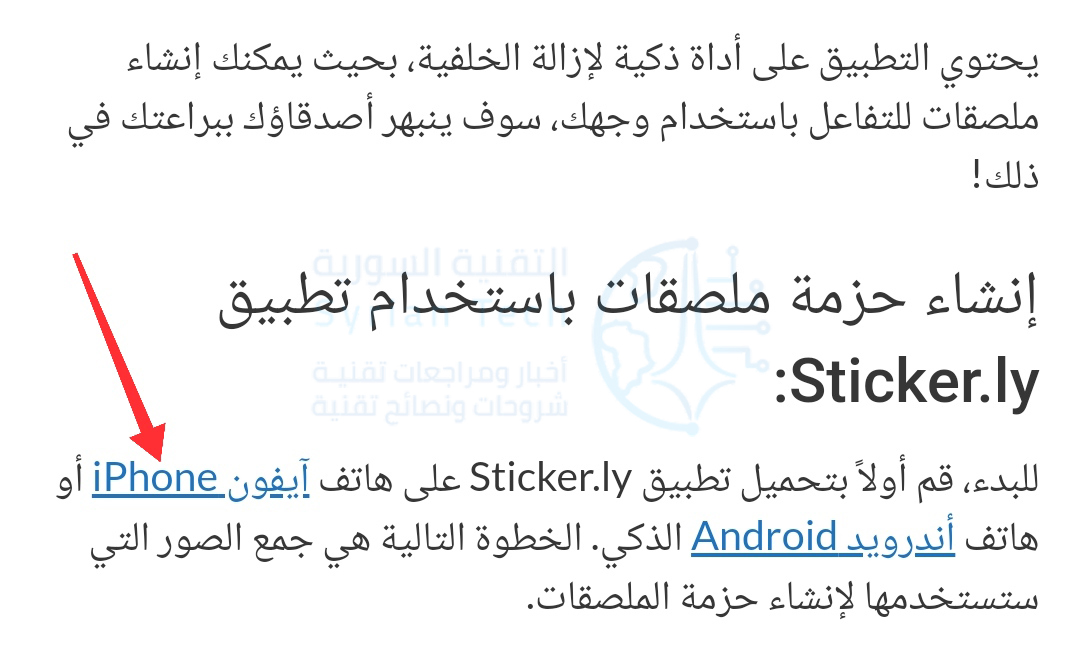
إذا كنت تريد نسخ رابط من صفحة ويب أو تطبيق، فانقر مع الاستمرار فوق الرابط.

لقطة شاشة لصفحة من موقع التقنية السورية تحتوي على نص مع رابط يُراد نسخه

من القائمة المنبثقة، حدد نسخ عنوان الرابط.

الآن، للصق عنوان URL، انتقل إلى مربع نص في مكان ما. يمكن أن يكون هذا تطبيق مراسلة أو شريط العناوين في علامة تبويب جديدة أو تطبيق ملاحظات أو أي شيء آخر.

انقر مع الاستمرار أينما تريد إدخال عنوان URL. سيؤدي ذلك إلى إظهار قائمة منبثقة ويمكنك النقر فوق لصق لإدخال عنوان URL.

كيفية نسخ ولصق الصور في أندرويد:

لا يعد نسخ الصور ولصقها أمراً مباشراً مثل النص والروابط. هذه الميزة غير مدعومة على نطاق واسع من التطبيقات، ويمكن أن تختلف حسب إصدار أندرويد Android أيضاً. هذا الأمر يعمل بشكل أفضل في متصفح جوجل كروم Google Chrome.

ابحث عن صورة على صفحة ويب ثم اضغط عليها مع الاستمرار بالضغط.

لقطة شاشة لصفحة من موقع التقنية السورية تحتوي على نص وصورة

انقر على نسخ الصورة من القائمة المنبثقة.

ملاحظة: سترى أيضاً خيار تنزيل الصورة. سيؤدي هذا إلى حفظ الصورة على هاتفك، وهي طريقة أكثر موثوقية لمشاركة الصورة.

الخطوة التالية هي العثور على مكان للصق الصورة. يعمل هذا عادةً بشكل أفضل في تطبيقات المراسلة. انقر مع الاستمرار فوق مربع نص لإظهار قائمة منبثقة.

أخيراً، انقر على لصق من الخيارات المتاحة.

إن نسخ الصور ولصقها في أندرويد Android غير مدعوم على نطاق واسع. إن أفضل ما يمكن القيام به هو تنزيل الصورة.

كيفية الوصول إلى الحافظة في نظام أندرويد:

أداة أخرى قد تجدها مفيدة هي الحافظة. بدلاً من الوصول فقط إلى أحدث شيء نسخته، تقوم الحافظة بصنع محفوظات لكل شيء نسخته. إنها مفيدة كثيراً إذا كنت تقوم بالكثير من عمليات النسخ واللصق.

تعمل الحافظة في أندرويد Android بشكل مختلف، بناءً على الإصدار الذي تستخدمه. الطريقة الأكثر موثوقية هي من خلال تطبيق لوحة المفاتيح. حيث تتضمن العديد من لوحات المفاتيح الشائعة دعماً للحافظة، مثل Gboard و Swiftkey.

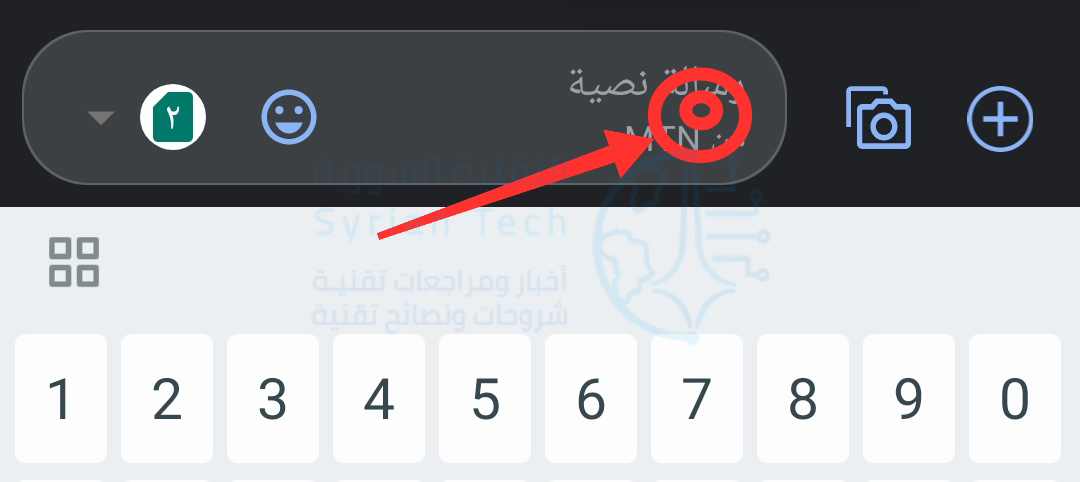
أولاً، قم بنسخ نص أو رابط باتباع الإرشادات الواردة في الأقسام أعلاه. بعد ذلك، قم بالدخول إلى مربع نص لإظهار لوحة المفاتيح. ابحث عن أيقونة شبيهة بتلك الموجودة أدناه في كل من لوحتي المفاتيح Gboard و Swiftkey.

SwiftKey
Gboard

في الحافظة، سترى بعضاً من آخر الأشياء التي قمت بنسخها. ما عليك سوى النقر فوق أحدها للصقه في مربع النص.

هذا كل شيء! تعد الحافظة طريقة رائعة للاحتفاظ بالعديد من أجزاء النص أو الروابط بين يديك.

مقالات قد تعجبك:

كيف تربح قنوات اليوتيوب المال؟
ما هو التورنت؟ وكيف يعمل؟ وكيفية استخدامه؟ وكيفية التعامل معه؟
موقع LinkedIn تجاهل باحث فلسطيني قد اكتشف ثغرة في الموقع
كيفية تحسين عدد الإطارات في الثانية FPS في الألعاب
هل من الآمن شراء بطاقة رسوميات مستعملة؟

كيفية استعادة كلمة مرور حساب Yahoo المنسية

إذا كنت لا تستخدم مديراً لكلمات المرور، فمن الصعب تذكر كلمات المرور المعقدة هذه. إذا نسيت كلمة مرور ياهو Yahoo ، فلا يمكنك استرداد كلمة المرور نفسها حقاً ، ولكن من السهل استرداد حسابك من خلال إعادة تعيين كلمة مرورك إلى أخرى جديدة.

انتقل إلى yahoo.com ، ثم انقر فوق الزر تسجيل الدخول الموجود أعلى الصفحة.

انقر بعد ذلك على الرابط هل تواجه مشكلة في تسجيل الدخول أو بالإنكليزية Trouble Signing In.

أدخل إما عنوان بريد ياهو Yahoo الإلكتروني أو رقم الهاتف الذي استخدمته للتسجيل، ثم انقر فوق الزر متابعة.

إذا كنت تستخدم عنوان بريد إلكتروني، فستتلقى رسالة تحتوي على رابط يمكنك النقر عليه لإنشاء كلمة مرور جديدة.

إذا كنت تستخدم رقم هاتف، فهناك خطوتين إضافيتين قبل الوصول إلى ذلك الجزء، وسنلقي نظرة عن كثب على ذلك هنا.

انقر فوق الزر نعم، أرسل مفتاح الحساب عبر رسالة نصية.

إذا لم يعد بإمكانك الوصول إلى رقم الهاتف هذا، وكنت قد أعددت بالفعل رقم بريد إلكتروني / رقم هاتف مخصصاً للطوارئ، فانقر على الزر ليس لدي إمكانية الوصول إلى هذا الهاتف. سوف ترسل ياهو Yahoo المفتاح إلى خيار الاسترداد الآخر.

بعد استلام النص / البريد الإلكتروني، أدخل الرمز في الحقل المتوفر، ثم انقر فوق الزر تأكيد.

هذا في الواقع ما يجب فعله فقط، ويمكنك فقط الاستمرار في الذهاب إلى الموقع. ولكن، يمكنك المضي قدماً والنقر على زر إنشاء كلمة سر جديدة.

قد تحتاج إلى إدخال إثبات أنك إنسان بشكل شبيه بلقطة الشاشة أدناه. بمجرد القيام بذلك، انقر فوق الزر متابعة.

تتطلب الشاشة التالية إنشاء كلمة مرور جديدة لحسابك (تأكد من استخدام كلمة مرور قوية). بعد كتابة كلمة المرور الجديدة وتأكيدها، انقر فوق الزر متابعة.

لدينا دليل شامل لكيفية اختيار كلمة مرور قوية وكيفية تذكرها بسهولة، انقر على هذا الرابط لاستعراضه ثم عُد إلى هنا لإكمال بعض الملاحظات.

يؤدي إنشاء كلمة مرور جديدة إلى خروجك تلقائياً من جميع الأجهزة الأخرى التي ربطتها بهذا الحساب لأسباب أمنية.

لذلك، سيتعين عليك تسجيل الدخول مرة أخرى على هذه الأجهزة الأخرى باستخدام كلمة المرور الجديدة.

أخيراً، إذا لم يكن لديك أي حسابات استرداد إضافية مرتبطة بحسابك، فستتم مطالبتك بإضافة بريد إلكتروني ثانوي أو رقم هاتف ثانوي.

هذا فقط في حالة فقدان الوصول إلى البريد الإلكتروني أو رقم هاتفك الأساسي، وتحتاج إلى استعادة كلمة المرور مرة أخرى في المستقبل. بعد إضافة المعلومات، انقر على الزر يبدو هذا جيداً.

هذا كل شيء! لقد نجحت في استرداد وتغيير كلمه سر حسابك على ياهو Yahoo! انقر فوق حسناً، فهمت للعودة إلى حسابك على ياهو Yahoo! من خلال الصفحة الرئيسية.

مقالات قد تعجبك:

كيفية استعادة كلمة مرور حساب LinkedIn المنسية
كيفية استخدام ميزة التصفح المتخفي الجديدة في يوتيوب
كيفية مسح سجل البحث في Bing
كيفية مسح سجل التصفح في كروم وسفاري وفايرفوكس وإيدج وإكسبلورر
كيفية حفظ مستند مايكروسوفت وورد كصفحة ويب

كيفية استعادة كلمة مرور حساب LinkedIn المنسية

إذا كنت لا تستخدم مديراً لكلمات المرور، فمن الصعب تذكر كلمات المرور المعقدة خصوصة مع تعددها بتعدد الحسابات والمهام.

نصيحة: لدينا دليل جيد لاختيار كلمة المرور المناسبة، صعبة الكشف وبنفس الوقت سهلة التذكر، ادخل إلى هذا الرابط إذا أردت الاطلاع لكن لا تنسَ إكمال هذه المقالة…

إذا كنت قد نسيت كلمة المرور، فلا داع للقلق، فلا يمكنك استرداد كلمة المرور هذه، ولكن يمكنك استرداد حسابك عن طريق إعادة تعيين كلمة المرور إلى كلمة أخرى. ولا يستغرق الأمر سوى بضع دقائق.

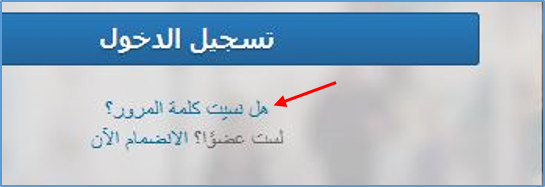
دعنا ننتقل إلى موقع LinkedIn على الوي، ثم ننقر فوق الارتباط نسيت كلمة المرور الموجود بجوار الزر تسجيل الدخول.

بعد ذلك، أدخل أو أرسل حسابك عبر البريد الإلكتروني.

سيقوم LinkedIn بإرسال رسالة بريد إلكتروني E-mail إليك يحتوي على ارتباط بكلمة المرور. إذا كنت ستتلقى ذلك عبر رقم الهاتف، فستتلقى رسالة SMS تحتوي على رقم التعريف الشخصي الذي ستحتاج إلى إدخاله قبل إعادة تعيين كلمة المرور في الصفحة التالية.

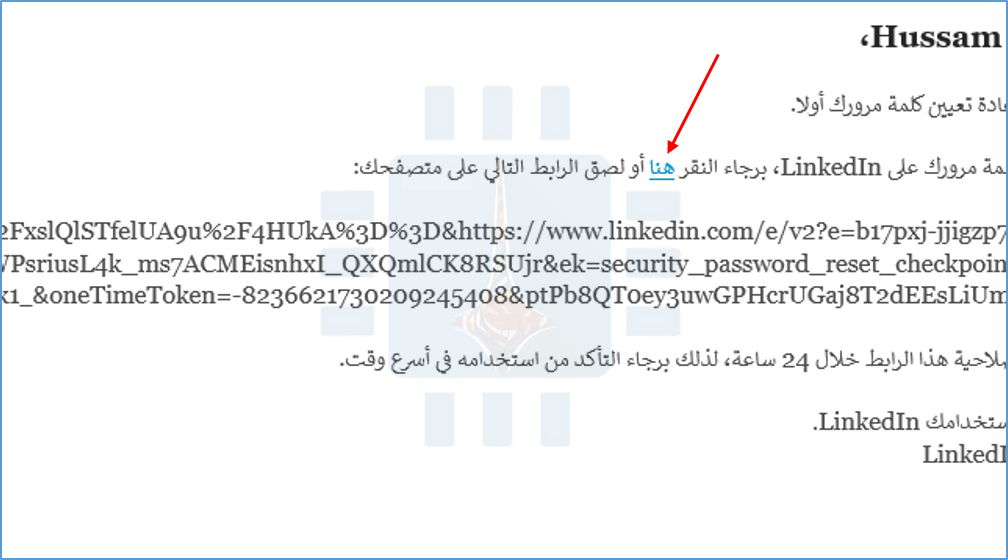
في البريد الإلكتروني المرسل إليك، انقر فوق الرابط المقدم. إذا لم يعمل الرابط، فانسخ عنوان URL والصقه في شريط عنوان المتصفح.

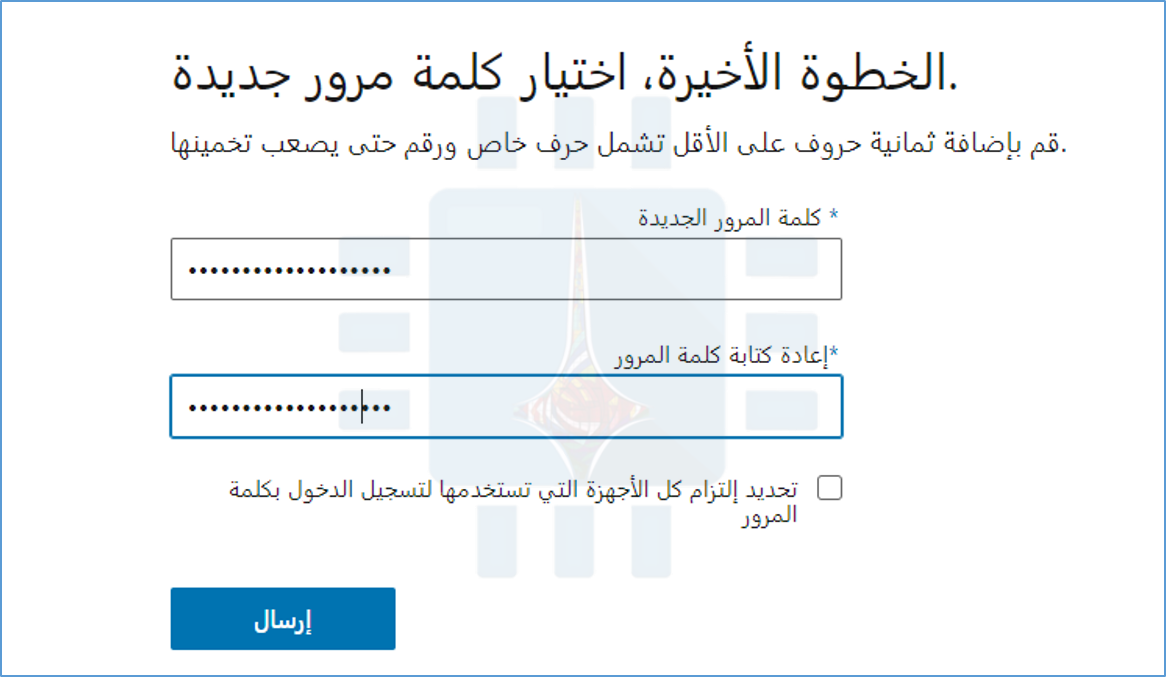
يؤدي النقر على الرابط إلى تحميل صفحة جديدة في المتصفح تتيح لك إنشاء كلمة مرور جديدة لحسابك. بعد كتابة كلمة المرور الجديدة وتأكيدها، انقر فوق إرسال للانتهاء.

إذا كنت تغيّر كلمة مرورك نظراً لأنك تعرضت للاختراق، فافحص المربع طلب جميع الأجهزة لتسجيل الدخول باستخدام كلمة مرور جديدة ضمن حقول كلمة المرور.

يقوم هذا الخيار بتسجيل الخروج من LinkedIn على جميع الأجهزة الأخرى، ويتطلب منك إدخال كلمة المرور الجديدة لتسجيل الدخول مرة أخرى.

يمكن الآن الانتقال إلى الصفحة الرئيسية، إذا لم تكن قد قمت بذلك بالفعل، أو إذا قمت بتسجيل الدخول حالياً.

مقالات قد تعجبك:

كيف تربح قنوات اليوتيوب المال؟
ما هو التورنت؟ وكيف يعمل؟ وكيفية استخدامه؟ وكيفية التعامل معه؟
موقع LinkedIn تجاهل باحث فلسطيني قد اكتشف ثغرة في الموقع
كيفية مشاهدة فيديوهات يوتيوب بالتزامن مع أصدقائك
كيفية تشغيل فيديو من يوتيوب في الخلفية


كيفية استعادة الملفات المحذوفة من الحاسوب أو الأقراص الخارجية

تُعتبر برامج استعادة الملفات المحذوفة من أهم البرامج الواجب تواجدها على أي حاسوب شخصي، وذلك نظراً لإمكانية قيام المستخدم بحذف مجموعة ملفات هامة بالخطأ أو عن غير قصد أو بسبب إصابة الحاسوب ببعض البرمجيات الخبيثة التي تقوم بحذف الملفات عشوائياً.

نستعرض اليوم شرحاً كاملاً عن برنامج EaseUS Data Recovery Wizard المجاني لاستعادة الملفات المحذوفة من حاسبك الشخصي أو من وسائط التخزين الخارجية.

ميزات البرنامج:

برنامج EaseUS Data Recovery Wizard هو برنامج مجّاني على الرغم من وجود نسخ مدفوعة منه بميزات إضافية، يسمح لك باستعراض جميع الملفات المحذوفة واختيار ما ترغب منها من أجل استعادته.

يعمل البرنامج على أجهزة الحاسوب المكتبية والمحمولة والأقراص الصلبة الموجودة عليها، بالإضافة إلى بطاقات الذاكرة الخارجية التالفة أو المعطوبة، كما يعمل البرنامج مع وسائط التخزين القابلة للإزالة ويستعيد الملفات المحذوفة منها مثل ذواكر الفلاش وغيرها، وحتى الأجهزة الخارجية التي يمكن توصيلها بالحاسوب مثل أجهزة الهاتف والكاميرات الرقمية ومشغّل الموسيقا والـ iPod.


ولا يقتصر عمل البرنامج على الملفات التي قام المستخدم بحذفها بشكل خاطئ أو دون قصد، فهو يعمل على استعادة الملفات التي تم حذفها بسبب عمليات التهيئة على وسائط التخزين أو بسبب تلف الأقراص الصلبة أو حالات انهيار النظام وحتى الحالات التي تُحذف الملفات من خلالها بسبب الفيروسات والبرمجيات الخبيثة.


كما ويتميز البرنامج بواجهة سهلة الاستخدام تسمح بإتمام عملية الاستعادة بتطبيق عدة خطوات بسيطة دون الحاجة لوجود معرفة مسبقة لدى المستخدم بالتعامل مع برامج استعادة الملفات، كما ويمكن للمستخدم معاينة الملفات التي تم حذفها قبل أن يختار منها ما يريد من أجل الاستعادة.

البرنامج قادر على اكتشاف جميع الملفات المحذوفة ضمن المكان الذي يحدده المستخدم مهما احتوى على ملفات ومجلدات فرعية، ويتميز بخيارات تصدير واستيراد نتائج البحث في حال أراد المستخدم استعادة بعض الملفات في وقت لاحق دون إعادة عملية البحث من نقطة البداية، وبالطبع فإن البرنامج آمن ولا يسبب أية مشاكل لعمل النظام.

البرنامج متاح على أجهزة الحاسب التي تعمل بنظام تشغيل Mac بالإضافة إلى نظام تشغيل Windows بأغلب إصداراته مع حد أدنى من المواصفات المطلوبة الخاصة بالجهاز الذي سيتم تحميل وتشغيل البرنامج عليه.


تحميل البرنامج وتنصيبه:

النسخة المجانية من البرنامج تأتي بحجم 32MB (روابط التحميل أسفل المقالة)، وبعد إتمام عملية التحميل يمكنك البدء بعملية تنصيب البرنامج من خلال فتح الملف المحمل واتباع الخطوات التالية:

– تقوم أولاً باختيار اللغة المناسبة، اللغة العربية موجودة وقمنا هنا باختيارها:


– تُفتح واجهة التثبيت بهذا الشكل ونقوم بالضغط على زر التالي:


– يتم قبول اتفاقية ترخيص التشغيل من خلال الضغط على زر قبول:


– يتم بعد ذلك تحديد مسار تثبيت البرنامج، افتراضياً يكون المسار محدد ضمن القرص C  ولا يُنصح بتثبيت البرنامج في القرص الذي تريد استرجاع الملفات منه:


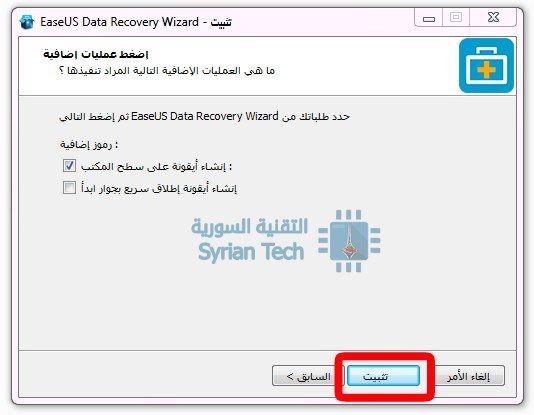
– يمكن تحديد إمكانية إنشاء اختصار على سطح المكتب أو بجوار قائمة ابدأ ومن ثم يتم الضغط على زر تثبيت:


– في حال إتمام عملية التثبيت بنجاح ستظهر الواجهة التالية:


استخدام البرنامج:

بعد اكتمال تنصيب البرنامج يمكن فتحه حيث تظهر واجهته بشكل بسيط دون تعقيد، وتكون مطالباً في الخطوة الأولى بتحديد الموقع الذي تريد استرجاع البيانات المحذوفة منه، ولا يسمح البرنامج بتخصيص مسار محدد فرعي للقيام بعملية البحث بل ستضطر لاختيار قرص محلي حتى يقوم بعملية استكشاف كل الملفات والمجلدات المحذوفة منه.

بفرض أننا بحاجة لاسترجاع صورة محددة من مجلد Syrian Tech والذي تم حذفه لسبب ما وذلك في القرص المحلي E ، نقوم بتحديد القرص ومن ثم الضغط على زر فحص:

سيقوم البرنامج بإجراء نوعين من استكشاف الملفات المحذوفة، الأول يسمى تفحص سريع يقوم باستكشاف المجلدات الموجودة في القرص المحدد ويتميز بأنه سريع جداً (أقل من دقيقة حسب تجربتنا) أما الثاني فيسمى تفحص عميق يقوم بالبحث عن الملفات المحذوفة بشكل أعمق وأكبر من خلال البحث في جميع فهارس الملفات ويأخذ وقتاً أطول بكثير من النوع الأول (ما يزيد عن الساعة خلال تجربتنا)

في حال ظهر المجلد أو الملف الذي تبحث عنه ضمن النتائج فلن تكون مضطراً للانتظار حتى انتهاء التفحص العميق، بل بإمكانك البدء بعملية الاستعادة.

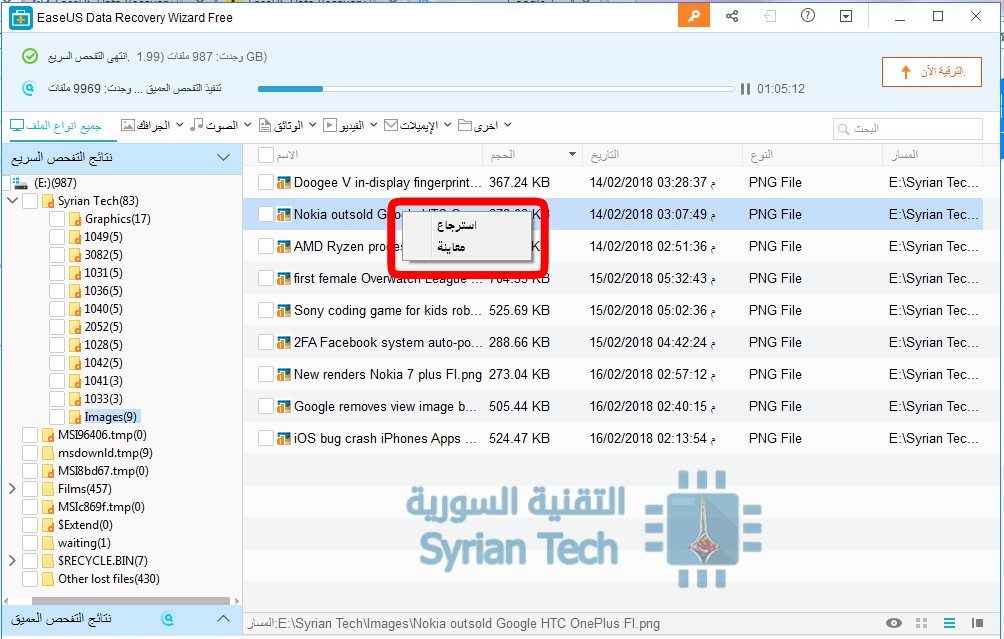
نلاحظ أن المجلد المحذوف Syrian Tech قد ظهر ضمن النتائج التي تم استكشافها، ونلاحظ وجود الحرف d باللون الأحمر على المجلد للدلالة أن هذا الملف محذوف نهائياً من جهاز الحاسب.

نقوم بالنقر مرتين على المجلد Syrian Tech لفتحه ونلاحظ وجود جميع الملفات (الصور) التي كانت موجودة ضمن المجلد قبل حذفه، حيث بإمكاننا الضغط على أي صورة بالزر اليميني لتظهر قائمة بخيارين إما استرجاع أو معاينة.

يسمح خيار المعاينة بالحصول على معاينة للصورة للتأكد بأنها الملف الذي تريد استعادته، أما خيار استرجاع فيسمح باسترجاع الملف بعد أن كان محذوفاً بشكل نهائي من جهاز الحاسب، وقبل القيام باسترجاع الصورة سنقوم بمعاينتها لتتأكد من أنها الصورة الصحيحة:

عند الضغط على استرجاع تفتح نافذة لتحديد المكان الذي ترغب بحفظ الملف المسترجع فيه، وبعدها من المفترض ظهور رسالة تفيد بنجاح عملية الاسترجاع:

الجدير بالذكر أن عملية استرجاع الصورة تمت دون أية خسارة في الحجم أو الدقة عن الصورة الأصلية قبل الحذف وذلك حسب تجربتنا.


النسخة المجانية والنسخ المدفوعة:

يتوافر برنامج EaseUS Data Recovery Wizard إما بنسخة مجانية Free أو بنسختين مدفوعتين هما Pro و Pro + WinPE، حيث تختلف النسخ عن بعضها بحسب الميزات التي تقدمها.

من حيث الميزات المتشابهة فإن جميع النسخ تقدم ميزة استرجاع أي نوع من أنواع الملفات المحذوفة مهما اختلف نوعها أو صيغتها، كما أن جميع النسخ تدعم الاسترجاع من الأجهزة التي تم ذكرها سابقاً مثل الأقراص المحلية والأجهزة القابلة للإزالة، وجميع النسخ تدعم الاسترجاع مهما كان نوع الحذف (حذف خاطئ أو تلف أو ..) ومهما كان عمق الملف ضمن المجلدات الفرعية.

الاختلافات في النسخ يأتي أغلبها بفروق أساسية بين النسخة المجانية من جهة والنسختين المدفوعتين من جهة أخرى، فالمجانية تسمح لك باسترجاع 500MB فقط من البيانات، يمكن زيادتها إلى 2GB إذا قمت بمشاركة البرنامج من خلال منصات التواصل الاجتماعي مثل Facebook و Twitter و Google+ ويمكنك القيام بذلك من خلال زر المشاركة المتواجد في أعلى واجهة البرنامج من جهة اليمين.

أما كمية البيانات التي يمكن استرجاعها في النسختين المدفوعتين فهي غير محدودة.

من ناحية الدعم التقني فهو متاح فقط للنسخ المدفوعة إما من خلال الهاتف أو من خلال دردشة حية على موقع البرنامج متوافرة يومياً لمدة 7 ساعات، في حين أن النسخة المجانية ليس لديها أي دعم تقني.

الفرق الأساسي بين النسخة المدفوعة Pro والنسخة المدفوعة Pro + WinPE هو أن الثانية تتيح لك كل إمكانيات النسخة الأولى بالإضافة إلى ميزة تشغيل البرنامج ضمن بيئة Windows شبه كاملة من أي وسيط USB، بحيث يمكن أن تكون هذه الميزة مفيدة في حالات خسارة البيانات بشكل شديد لدرجة أن تكون غير قادر على تشغيل القرص الذي تحاول استعادة البيانات منه، او في حال أردت القيام بعمليات استرجاع البيانات على جهاز الحاسب الخاص بصديق أو أحد أفراد العائلة.


روابط التحميل والشراء:

نسخ البرنامج الخاصة بنظام Windows من هنا 
نسخ البرنامج الخاصة بنظام Mac من هنا


مقالات قد تعجبك:
لماذا يمكن استعادة الملفات المحذوفة و كيفية منع ذلك
ضحايا فايروس Petya لن يمكّنهم دفع الفدية من استعادة ملفاتهم
ما هي الملفات التالفة وهل هناك طريقة لإصلاحها أو استرجاعها ؟
كيفية الدخول إلى خيارات الإقلاع في ويندوز 8 و 10
ما هي شاشة الموت الزرقاء ؟ وما أسباب ظهورها ؟ وما الحلول ؟

كيفية نقل جميع البيانات من كروم إلى فايرفوكس

قامت شركة فايرفوكس FireFox قبل أيام قليلة بإطلاق النسخة الرسمية من متصفحها الجديد السريع جداً وبالاسم فايرفوكس كوانتوم FireFox  Quantum .

وقد تحدثنا عن أهم ميزاته ووفرنا روابط تحميله باللغة العربية على مختلف الأجهزة من خلال مقالة سابقة يمكنك الوصول إليها من هنا ولكن لا تنسى العودة إلى هذه المقالة لتعلم طريقة نقل بياناتك إلى المتصفح الجديد .

إذا كنت تفكر في الإنتقال إلى متصفح فايرفوكس كوانتوم FireFox  Quantum ،  أو على الأقل تجربة هذا المتصفح الجديد. فإن فايرفوكس FireFox جعلت هذا الأمر سهلاً جداً. حيث يمكن لفايرفوكس استيراد الإشارات المرجعية وكلمات المرور المحفوظة وسجل المتصفح وملفات تعريف الارتباط مباشرة من غوغل كروم Google Chrome.

ويمكن أيضاً استيراد هذه البيانات حتى من مايكروسوفت إيدج EDGE أو انترنيت إكسبلورر Internet Explorer، إذا كنت تستخدم هذه المتصفحات بدلاً من كروم .

طريقة نقل جميع البيانات من متصفح كروم Google Chrome إلى فايرفوكس كوانتوم FireFox  Quantum

عند تثبيث فايرفوكس للمرة الأولى فإنه يعرض عليك عادة استيراد البيانات من أي متصفح آخر ككروم، إيدج ..، ومع ذلك، فإن كان لديك فايرفوكس مثبت مسبقاً وتريد الآن استيراد البيانات، فستحتاج إلى طلب إنجاز العملية يدوياً .

حيث ستقوم باستخدام أداة استيراد البيانات من متصفح آخر Import Data From Another Browser والتي هي مخفية قليلاً ، حيث إنها موجودة تحت نافذة إدارة الإشارات المرجعية Bookmarks Manager .

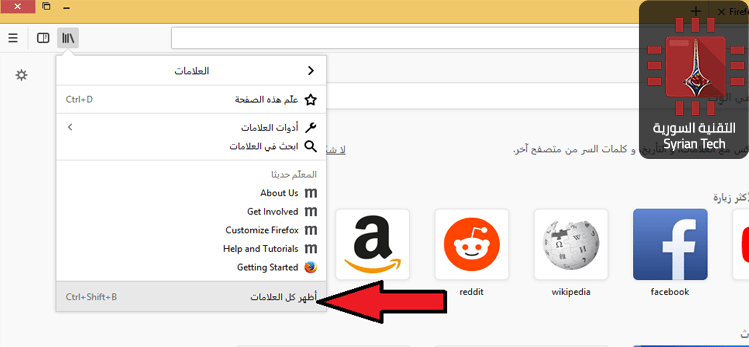
للدخول إلى إدارة الإشارات المرجعية Bookmarks Manager ، انقر على رمز المكتبة (كما في الصورة التالية) في شريط الأدوات وانقر على الإشارات المرجعية Bookmarks ثم اختر اظهار جميع الإشارات المرجعية Show All Bookmarks ، أو اضغط على  Ctrl+Shift+B.

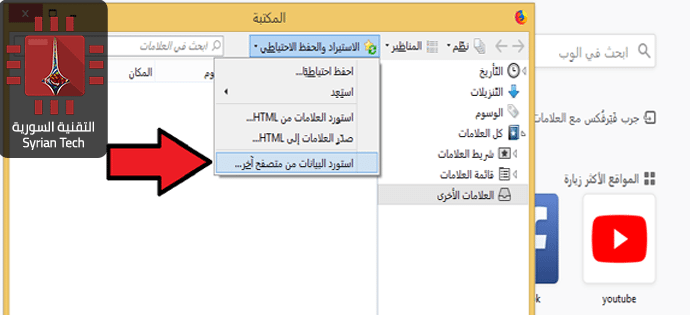
انقر على زر الاستيراد والنسخ الاحتياطي أو  Import and Backup ،  في شريط الأدوات وحدد استيراد البيانات من متصفح آخر  Import Data From Another Browser .

( إذا كنت ترغب في استيراد الإشارات المرجعية التي سبق لك تصديرها من كروم أو  أي متصفح آخر على هيئة ملف HTML، يمكنك أيضا النقر على استيراد الإشارات المرجعية من ملف HTML أو “Import Bookmarks from HTML” ،   ثم تحديد ملف الـ  HTML ).

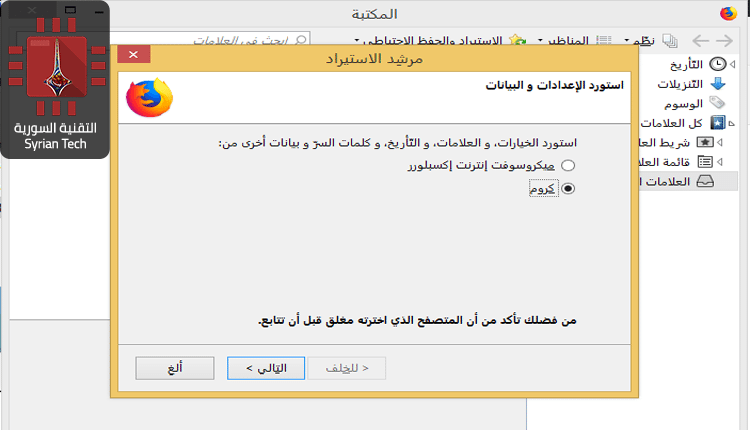
حدد كروم أو Chrome في نافدة الاستيراد وانقر على التالي،  لاستيراد البيانات من غوغل كروم. تأكد من إغلاق جميع نوافذ متصفح غوغل كروم قبل متابعة العملية.

ستظهر لك نافذة لاختيار البيانات التي تريد استيرادها. إذا كنت قد أعددت ملفات شخصية متعددة في متصفح كروم، فسيتم سؤالك أولاً عن الملف الشخصي الذي تريد استيراد البيانات منه.

بشكل افتراضي،  فايرفوكس يقوم باستيراد ملفات تعريف الارتباط من كروم، وسجل التصفح، وكلمات المرور المحفوظة، والإشارات المرجعية. يمكنك إلغاء تحديد أي من هذه الخيارات لاستيراد بعض أنواع البيانات فقط.

عند إتمام عملية استيراد البيانات سيخبرك فايرفوكس أنه قد تمت العملية بنجاح. سيتم وضع إشارات كروم في مجلد تحت اسم من كروم أو Frome Chrome، في قائمة الإشارات المرجعية وشريط الأدوات، لكي يمكنك التعرف عليها و جعل الأمور أكثر تنظيماً.

تثبيت الإضافات التي كنت تستخدمها في متصفح كروم Google Chrome على فايرفوكس كوانتوم FireFox  Quantum

يتعذر على فايرفوكس استيراد بيانات أخرى مثل الإضافات Add-ons. سيتعين عليك البحث عن الإضافات المكافئة في متجر إضافات فايرفوكس بنفسك.

إذا كنت تستخدم إضافات شائعة من شركات كبيرة، فهناك فرصة لإيجاد نسخة من هذه الإضافات مطورة من نفس الشركة متوافقة مع متصفح فايرفوكس. بينما قد لا تكون الإضافات المستقلة الصغيرة متاحة لكلا المتصفحين، ولكنك ستجد على الأرجح إضافة مكافئة يمكن أن تقوم بنفس الوظيفة.

مزامنة بيانات متصفح فايرفوكس كوانتوم FireFox Quantum بين أجهزة متعددة

لدى فايرفوكس خاصية مزامنة المتصفح الخاصة بها والتي يُمكن أن تبقي بياناتك متزامنة عبر أجهزة الكمبيوتر المتعددة، والهواتف، والأجهزة اللوحية .

يمكنك التحقق من إعدادات فايريفوكس للمزامنة أو Firefox Sync من خلال النقر على القائمة (الزر ذو الخطوط الثلاث) ثم خيارات ثم حساب فايرفوكس Firefox Account . إذا لم تكن قد سجلت الدخول بعد باستخدام حساب فايرفوكس، فيمكنك إنشاء حساب من نفس المكان لبدء مزامنة بياناتك.

سجل الدخول باستخدام حساب فايرفوكس نفسه على جميع أجهزتك وسيتم مزامنة بياناتك بينهما، تماماً كما هو الحال مع كروم. يعمل فايرفوكس على مزامنة علامات التبويب المفتوحة والسجل والإشارات المرجعية وعمليات تسجيل الدخول والإضافات والتفضيلات. لذلك، بمجرد إعداد فايرفوكس مرة واحدة، فإنه سيتم مزامنة تفضيلاتك على جميع الأجهزة الأخرى.

يمكنك الحصول على نفس البيانات على الهاتف أو الجهاز اللوحي أيضاً. يقدم فايرفوكس تطبيقات لأجهزة أيفون iPhone و أيباد iPad من آبل Apple بالإضافة إلى الأندرويد Android . وهي توفر وسيلة للوصول إلى إشارات فايرفوكس المرجعية وعلامات التبويب المفتوحة وكلمات المرور المحفوظة , وسجل التصفح على أجهزة الجوال كذلك.

لحسن الحظ، مع فايرفوكس كوانتوم، فايرفوكس يستخدم الآن جوجل كمحرك البحث الافتراضي، بدل ياهو!  لذلك لا يوجد ما يدعو للقلق حول تغيير ذلك.