ما هي الاستضافة المشتركة؟ وكيف تعمل؟ وما الفرق بينها وبين VPS؟

إذا كنت تبحث عن استضافة موقع ويب، فلديك الكثير من الخيارات للاختيار من بينها. يمكنك استئجار خادم كامل -عرض مكلف- أو ربما استخدام الاستضافة المشتركة لتسهيل دفع التكاليف. دعونا نلقي نظرة على ماهية الاستضافة المشتركة وكيف تعمل.

الإنترنت والخوادم:

يعمل الإنترنت على خوادم وأجهزة كمبيوتر قوية يمكنها القيام بكل أنواع الأشياء. إنه هذا النوع من الخوادم التي تستضيف مواقع الويب، والتي هي في الحقيقة مجرد مجموعة كاملة من الملفات مجمعة معاً بطريقة مفيدة وممتعة من الناحية الجمالية.

إذا كنت ترغب في استضافة موقع ويب، ربما فقط كبطاقة اتصال شخصية، فأنت بحاجة إلى إيجاد طريقة لاستضافته.

لديك العديد من الخيارات هنا، بما في ذلك إعادة استخدام جهاز كمبيوتر قديم لتحويله إلى خادم. ولكن بالنسبة لمعظم الأشخاص، في معظم الأوقات، من المنطقي استئجار مساحة الخادم فقط.

لاحظ أننا قلنا مساحة الخادم، وليس فقط الخادم. إذا كنت ترغب في استئجار خادم كامل، أو حتى شراءه، فسيكون هذا عرضاً مكلفاً للغاية.

لن تضطر إلى دفع ثمن الأجهزة فحسب، بل ستكون أيضاً في مأزق لتكاليف الكهرباء والتبريد والاتصال بالإنترنت للخادم.

علاوة على ذلك، يمكن لهذه الآلات التعامل مع الآلاف (إن لم يكن أكثر) من الزوار في نفس الوقت. بقدر ما هي رائعة، فإنها لن تجذب الكثير من الناس.

الحصول على الخادم سيكون مثل استئجار ملعب كرة قدم للعب الشدّة! إنفاق الكثير من المال على المساحة الخالية.

كيف تعمل الاستضافة المشتركة:

بدلاً من ذلك، سيأخذ مقدمو الاستضافة، الشركات التي تؤجر خوادم الويب، خادماً ويقسمونه إلى أجزاء أصغر. يمكن للعملاء المختلفين استئجار إحدى هذه القطع بدلاً من استئجارها بالكامل.

هذه طريقة رائعة للشركات الصغيرة أو الأفراد لاستضافة مواقع الويب الخاصة بهم بسعر معقول.

إنها الفائدة الرئيسية للاستضافة المشتركة: فهي رخيصة. لقد رأينا خططاً بدولار واحد شهرياً للبدء في المواقع الصغيرة، وحتى المواقع متوسطة الحجم يمكن أن تتوقع دفع أقل من 100 دولار في السنة.

إنه لأمر رائع لمن يريد أن يبدأ. بمجرد أن تكبر، قد ترغب في الانتقال إلى حل آخر.

هذا لأن الاستضافة المشتركة لها بعض العيوب. الأول والأكثر أهمية هو أن كل شخص يستخدم خادماً مشتركاً -ويمكن أن يكون مئات الأشخاص- يستخدمون نفس البنية التحتية.

وبالتالي، إذا لاحظ موقع آخر ارتفاعاً مفاجئاً في عدد الزيارات، فهناك فرصة جيدة أن يتأثر أداء موقعك.

فكر في الأمر على أنه كعكة: من المحتمل أن يؤدي تناول واحدة كاملة إلى إصابتك بالمرض، لذلك تشاركها مع ثلاثة أصدقاء. إذا تبين أن أحد هؤلاء الثلاثة هو شره يأكل أكثر من نصيبه العادل، فإنه سينتهي بك الحال مع كعكة بحصة أقل مما كنت تتمناه.

سيقيد معظم موفري خدمات استضافة الويب المحترمين النطاق الترددي للمستخدمين إذا استخدموا الكثير أو حتى ترحيل موقع مزدحم إلى خادم مختلف أقل ازدحاماً، ولكن هناك خطر.

ليست فقط أوقات التحميل والنطاق الترددي هي التي تعاني أيضاً. هناك أيضاً بعض المخاوف الأمنية.

أمن الاستضافة المشتركة:

عندما تستخدم الاستضافة المشتركة، فإنك تشارك جميع موارد خادم واحد. على هذا النحو، من المنطقي أنه في حالة تعرض أحد المواقع للهجوم، فسوف تتأثر أيضاً.

تتمثل أبرز التهديدات في هجمات DDoS، التي ترهق خادم الموقع بالطلبات، مما يؤدي إلى خروجها عن الخدمة. إذا كنت تشارك خادماً مع موقع يعاني من هجوم DDoS، فمن المحتمل أن يتعطل موقعك أيضاً.

هناك مشكلة أخرى وهي الهجوم الذي يركز على إدخال المعلومات في الدليل الرئيسي للموقع، مثل حقن SQL. إذا كان جارك في الطرف المتلقي لهجوم من هذا القبيل، فمن المحتمل أن يتم اختراق ملفاتك أيضاً.

الاستضافة المشتركة و VPS:

بكل إنصاف، يبذل مقدمو خدمات استضافة الويب كل ما في وسعهم لمنع هذه الأنواع من الحوادث المؤسفة، ولكن لا يزال من الممكن حدوثها.

إذا كنت قلقاً بشأن هذه المخاطر ولكنك لا تزال غير قادر على الوصول إلى خادم كامل، فيمكنك التفكير في استخدام خادم خاص افتراضي أو VPS.

بينما لا تزال تسكن جزءاً فقط من الخادم مثل الاستضافة المشتركة، يتم تقسيم كل خادم بدلاً من ذلك إلى عدد من الخوادم الافتراضية الأصغر والمنفصلة.

يؤدي هذا إلى تقسيم البنية التحتية بشكل أساسي، مما يعني أنك لا تشارك الموارد.

الجانب السلبي لاستخدام VPS هو أنهم يحتاجون إلى مزيد من الخبرة للإعداد ويمكن أن يكون ذلك أكثر تكلفة قليلاً. بشكل عام، إذا كنت تدير موقعاً صغيراً على نطاق ضئيل ولم يكن لديك الكثير من المعرفة، فإن الاستضافة المشتركة جيدة لك، على الأقل للأشخاص المبتدئين.

كيفية اختيار كابل شبكة (إيثرنت)

يعد اختيار كابل إيثرنت Ethernet في الغالب أمراً بسيطاً نسبياً. ومع ذلك، هناك بعض الأشياء التي يجب وضعها في الاعتبار إذا كنت ترغب في تحقيق أقصى استفادة من اتصالك بالإنترنت والشبكة المحلية.

ليست كل كبلات إيثرنت متساوية:

الشبكات السلكية بشكل عام سهلة الاستخدام للغاية. في معظم الأحيان، تقوم بتوصيل الكبل بمنفذ إيثرنت Ethernet أو المحول على جهاز الكمبيوتر وسيكون كل شيء على ما يرام.

قد يبدو شراء كبل إيثرنت Ethernet أكثر تعقيداً بكثير، حيث يجب مراعاة العديد من المعايير والسرعات والمواصفات المختلفة.

يتم فصل كبلات الشبكة إلى فئات مختلفة، حيث يكون المعيار الأساسي هو Cat-5. تماماً مثل معايير واي فاي Wi-Fi المختلفة، يمكن لفئات كبلات إيثرنت Ethernet المختلفة الحصول على سرعات مختلفة. الفئات المختلفة المتاحة هي:

  • Cat-5 بسرعة قصوى تبلغ 100 ميجابت في الثانية، وعادة ما تكون غير محمية.
  • Cat-5e بسرعة قصوى تبلغ 1 جيجابت في الثانية، ومتوفرة في كل من الأصناف المحمية وغير المحمية.
  • Cat-6 بسرعة قصوى تبلغ 10 جيجابت في الثانية لأقل من 55 متراً (حوالي 180 قدماً)، وهي متوفرة في كل من الأصناف المحمية وغير المحمية.
  • Cat-6a بسرعة قصوى تبلغ 10 جيجابت في الثانية، محمية.
  • Cat-7 يستخدم موصل GG45 خاصاً بدلاً من موصل RJ-45 القياسي الذي يظهر على الكابلات الأخرى بسرعات 10 جيجابت في الثانية، محمي.
  • Cat-8 بسرعة قصوى تبلغ 25 جيجابت في الثانية (Cat-8.1) أو 40 جيجابت في الثانية (Cat-8.2) على مسافة حوالي 30 متراً (حوالي 100 قدم)، محمية.

ما لم يُذكر، يتم تصنيف هذه المعايير عادةً بسرعاتها المقتبسة لتشغيل حوالي 100 متر (حوالي 330 قدماً) واستخدام موصل إيثرنت RJ-45 قياسي.

تم تصميم كل جيل من الكابلات ليكون متوافقاً مع الأجيال التي سبقته، لذلك من الممكن (على سبيل المثال) استخدام كابل Cat-6a مع جهاز توجيه (راوتر) يدعم سرعات تبلغ 1 جيجابت في الثانية فقط.

طابق الكابل مع شبكتك واستخدامك:

لنفترض أنك تتطلع إلى تثبيت إعداد بسيط للشبكات السلكية في دراستك، وهي غرفة يوجد بها جهاز التوجيه والكمبيوتر لديك بالفعل.

أنت تفعل هذا لأنك تريد أن تغطي الشبكة الأسرع والأكثر كفاءة مسافة صغيرة. لا تستخدم محركات أقراص الشبكة أو تنسخ ملفات كبيرة عبر الشبكة بين الأجهزة الأخرى.

أول شيء يجب التحقق منه هو سرعة اتصالك بالإنترنت، وكذلك أي جهاز توجيه (راوتر) لديك والسرعات التي يدعمها.

إذا كان جهاز التوجيه (الراوتر) لديك مقيداً بحد أقصى 1 جيجابت في الثانية، فلا توجد نقطة انطلاق لكابل Cat-6 أو كابل أسرع نظراً لأن Cat-5e يطابق الحد الأقصى لسرعة نقل جهاز التوجيه.

ولكن إذا كان لديك جهاز توجيه (راوتر)  يدعم الشبكات بسرعة 10 جيجابت في الثانية، وكنت محظوظاً بما يكفي لامتلاك اتصال إنترنت يتجاوز 1 جيجابت في الثانية، فسترغب في شراء Cat-6 أو أفضل لتحقيق أقصى استفادة من الأجهزة والاتصال.

يجب أن يكون لديك فكرة عن الحد الأقصى النظري لسرعة الإنترنت من مزود خدمة الإنترنت، ومن المحتمل أن يكون لجهاز التوجيه الحد الأقصى لسرعة إيثرنت Ethernet المكتوبة على الصندوق أو الجزء الخلفي من الوحدة.

في سيناريو آخر، قد تقوم بتوصيل شقتك بأكملها على أمل توصيل العديد من أجهزة الكمبيوتر وأجهزة الوسائط.

أنت مهتم ببث الفيديو ذي النطاق الترددي العالي محلياً عبر الشبكة، أو الوصول إلى ملفات المشاريع الكبيرة من محرك شبكة مركزي، أو غيرها من المهام كثيفة الاستخدام للشبكة.

بالإضافة إلى الاستثمار في جهاز توجيه (راوتر) للخدمة الشاقة يمكنه التعامل مع شبكات بسرعة 10 جيجابت في الثانية (أو أفضل)، يجب وضع كابل Cat-6a أو Cat-8 في الاعتبار.

إذا كنت ترغب في إثبات نفسك في المستقبل وترقية معدات الشبكة في وقت لاحق، فقد ترغب في تشغيل أسرع كابل شبكة يمكنك تحمله في ذلك الوقت، نظراً لأن استبدال الكبل في تاريخ لاحق قد ينتهي بك بكلفة أكبر.

محمي أم غير محمي؟

قد لا تحصل على خيار بين الكابلات المحمية وغير المحمية، اعتماداً على المعيار الذي تختاره. تتوفر معظم كابلات Cat-5e في كل من الأنواع المحمية وغير المحمية، مع مزايا وعيوب لكل منها.

غالباً ما يشار إلى الكبل المحمي باسم الزوج الملتوي المحمي (STP). تم تصميم هذه الكابلات للبيئات التي بها الكثير من التداخل الكهرومغناطيسي، مثل خطوط الطاقة أو الشبكات اللاسلكية أو البيئات التي تكون فيها موجات الراديو أكثر شيوعاً مثل الجامعات أو استوديوهات التلفزيون.

نظراً لمدى إحكام ربط الكابلات، فإن هذه الأنواع من الكابلات أكثر صلابة وسمكاً وتتطلب التأريض. كما أنها أكثر تكلفة بسبب المواد والعمليات الإضافية.

الكابلات غير المحمية، أو الكابلات الملتوية غير المحمية (UTP)، هي أكثر ملاءمة للبيئات ذات التداخلات أو الضوضاء الأقل.

وهذا يشمل معظم المنازل والشركات الصغيرة. هذه الكابلات أكثر مرونة وأسهل في العمل بها، وأصغر حجماً، وأرخص في الشراء والتصنيع.

يمكن أيضاً أن تحدث نوعية الكبل الذي تشتريه فرقاً. تعمل الكابلات عالية الجودة بسرعات أعلى وترددات أعلى (يعمل Cat-5e عند 100 ميجاهرتز، بينما يعمل Cat-6a بسرعة 500 ميجاهرتز) وهي أكثر عرضة للتداخل. هذا هو أحد الأسباب التي تجعل الكابلات الأسرع أكثر تكلفة.

نقاء النحاس وفقدان الإشارة:

تنقل كبلات إيثرنت Ethernet إشارة الشبكة باستخدام النحاس، وهو مادة شائعة عالية التوصيل تُستخدم في الاتصالات السلكية واللاسلكية منذ أقدم خطوط الهاتف. غالباً ما تدل جودة النحاس المستخدم على جودة الإشارة، وينعكس ذلك في السعر.

قد تستخدم الكابلات الأرخص فقط الألمنيوم المغطى بالنحاس والذي قد يعاني من معدل أعلى لفقدان الإشارة بمرور الوقت لأن الألمنيوم يتوسع وينكمش عندما يسخن ويبرد. النحاس النقي أكثر استقراراً وموصل عالي ولكن هناك اعتبارات في هذا المجال.

يتم تصنيع الأسلاك النحاسية الخالية من الأكسجين من أكثر من 99.95% من النحاس النقي، مع عدد أقل من الشوائب مثل الأكسجين والحديد من الأسلاك النحاسية النقية القياسية التي قد تكون نقية بنسبة 99.5% فقط.

مدى الاختلاف الذي يحدثه هذا في العالم الحقيقي هو موضع نقاش ساخن، لا سيما بين عشاق الموسيقى عند مناقشة سلك السماعات.

في حين أن وجود موصل نحاسي أنقى يعني عدداً أقل من العوائق التي تمر عبرها إشارتك، فإن وجود سلك نحاسي نقي في المقام الأول هو الهدف الأكثر أهمية الذي يجب أن تستهدفه.

طلاء الذهب في موصلات RJ-45:

كثيراً ما يستخدم الذهب في الموصلات لجميع أنواع التوصيلات، من مقابس استريو مقاس 3.5 مم إلى كبلات HDMI. هناك ميزة واحدة واضحة يتفوق الذهب فيها على المعادن الأخرى: معدل الأكسدة المنخفض.

في حين أن الفضة قد تكون أكثر توصيلاً، فإن الذهب سوف يتأكسد بمعدل أبطأ مما يعني طول عمر أفضل. هذا هو السبب في أن معظم موصلات RJ-45 ستستخدم طلاء الذهب.

هناك شيء يجب ملاحظته وهو سمك الذهب المستخدم في نهاية الموصل، خاصةً إذا كنت ستقوم بإزالة وإعادة توصيل الكابل بانتظام. ستستخدم الكابلات عالية الجودة طلاءاً ذهبياً أكثر سمكاً، والذي سيبلى بمعدل أبطأ.

يقاس هذا الطلاء بالميكرونات، مع سماكة مثالية تبلغ 50 ميكرون. يجب أن تبحث بشكل مثالي عن هذا الرقم في الصندوق أو في وصف العنصر للتأكد من أن الكابل عالي الجودة.

ضع في اعتبارك صنع كبلات الشبكة:

إذا كنت من النوع الذي يحب صنع كل شيء بنفسه، فقد تكون مهتماً بصنع كبلات الشبكة. يضمن وجود الأدوات والأجزاء اللازمة للقيام بذلك أنه يمكنك إصلاح الموصلات المعطلة، وتقليم الأطراف البالية، وإنشاء كبلات طالما كنت في حاجة إليها.

سيكلفك هذا أكثر من كبل قياسي لتبدأ به، ولكن من المحتمل أن يكون ذلك أرخص بمرور الوقت.

لهذا، ستحتاج إلى طول معيّن من أي فئة من كبلات الشبكة التي تستخدمها (على سبيل المثال، Cat-6)، والموصلات المعيارية (RJ-45)، وأداة القص لقطع الكابل وإنهائه.

غالباً ما تكون متوفرة في مجموعات أدوات القص (مثل هذه) باستثناء الكبل. قد ترغب أيضاً في اقتناء جهاز اختبار الكابلات، فقط للتأكد من أن كل كابل تقوم بلفه قد تم تكوينه بشكل صحيح.

لا تنسَ شبكة واي فاي أيضاً:

على الرغم من أن الشبكات السلكية هي الطريقة الأكثر موثوقية وبساطة لتوصيل العديد من الأجهزة بالإنترنت، إلا أن الهواتف الذكية والأجهزة اللوحية الحديثة التي تولت العديد من مهامنا اليومية تعتمد بشكل كبير على شبكة واي فاي Wi-Fi.

تأكد من أن شبكتك اللاسلكية تعمل على أكمل وجه وأنك تستخدم جهاز توجيه (راوتر) لاسلكي عالي الجودة.

كيف يعمل الإنترنت؟

يتحدث الجميع عن الإنترنت وكيف وما إذا كان ينبغي تنظيمه. لكن لا يعرف عدد كافٍ من الناس كيف يعمل الإنترنت في الواقع، أو ما هو الإنترنت بالضبط.

ما هو الإنترنت بالضبط؟

من المحتمل أن يكون لديك شبكة محلية LAN في المنزل، وهي مكونة من جميع الأجهزة المتصلة بجهاز التوجيه (الراوتر)، والذي يتصل بالإنترنت.

تشير كلمة إنترنت إلى نظام عالمي من شبكات الكمبيوتر المترابطة.

هذا كل ما في الإنترنت، عدد كبير من شبكات الكمبيوتر في جميع أنحاء العالم، متصلة ببعضها البعض.

بالطبع، هناك الكثير من الأجهزة المادية، من الكابلات الموجودة أسفل شوارع مدينتك إلى الكابلات الضخمة في أرضيات المحيط إلى الأقمار الصناعية في مدار حول الكوكب، والتي تجعل هذا الاتصال ممكناً.

هناك أيضاً الكثير من البرامج التي تعمل في الخلفية، مما يتيح لك كتابة عنوان موقع ويب مثل google.com وجعل جهاز الكمبيوتر يرسل المعلومات إلى الموقع الفعلي حيث يوجد موقع الويب هذا بأسرع طريقة ممكنة.

حتى عندما تتصل بموقع ويب واحد فقط، فهناك الكثير مما يحدث في الكواليس. لا يمكن لجهاز الكمبيوتر إرسال جزء من المعلومات أو حزمة من البيانات مباشرة إلى الكمبيوتر الذي يستضيف موقع الويب.

بدلاً من ذلك، يقوم بتمرير حزمة إلى جهاز التوجيه المنزلي مع معلومات حول المكان الذي يتجه إليه والمكان الذي يجب أن يرد فيه خادم الويب.

يقوم جهاز التوجيه بعد ذلك بإرسال الحزمة إلى أجهزة التوجيه لدى مزود خدمة الإنترنت (Comcast أو Time Warner أو أي مزوّد آخر تستخدمه)، حيث يتم إرسالها إلى جهاز توجيه آخر لدى مزود خدمة إنترنت آخر، وهكذا، حتى تصل إلى وجهتها. أي حزم يتم إرسالها إلى نظامك من الخادم البعيد ستقوم بالرحلة العكسية.

الأمر يشبه إلى حد ما إرسال بريد إلكتروني. لا يمكن لموظف البريد المحلي فقط الحصول على الرسالة ونقلها مباشرة عبر البلد أو القارة إلى عنوان وجهتها.

بدلاً من ذلك، تذهب الرسالة إلى مكتب البريد المحلي، حيث يتم إرسالها إلى مكتب بريد آخر، ثم إلى مكتب آخر، وهكذا، حتى تصل إلى وجهتها.

يستغرق وصول الرسالة إلى الجانب الآخر من العالم وقتاً أطول من وصوله إلى الجانب الآخر من البلد لأنه يتعين عليه التوقف أكثر، وهذا ينطبق بشكل عام على الإنترنت أيضاً.

سوف تستغرق الحزم وقتاً أطول قليلاً لتقطع مسافات أطول مع المزيد من عمليات النقل، أو القفزات، كما يُطلق عليها.

يمكن أن تأخذ البيانات مسارات عديدة:

هذه الشبكة من الشبكات أكثر تشويقاً وتعقيداً مما قد تبدو عليه. مع كل هذه الشبكات المتصلة ببعضها البعض، ليس هناك مسار واحد تأخذه البيانات.

نظراً لأن الشبكات متصلة بشبكات أخرى متعددة، فهناك شبكة كاملة من الاتصالات تمتد في جميع أنحاء العالم. هذا يعني أن هذه الحزم (أجزاء صغيرة من البيانات المرسلة بين الأجهزة) يمكن أن تأخذ مسارات متعددة للوصول إلى حيث تتجه.

بعبارة أخرى، حتى إذا تعطلت شبكة بينك وبين موقع ويب، فعادةً ما يكون هناك مسار آخر يمكن أن تسلكه البيانات. تستخدم أجهزة التوجيه على طول المسار شيئاً يسمى بروتوكول بوابة الحدود، أو BGP، لتوصيل معلومات حول ما إذا كانت الشبكة معطلة والمسار الأمثل للبيانات.

إن إنشاء هذه الشبكة المترابطة (أو الإنترنت) ليس بنفس سهولة توصيل كل شبكة بشبكة قريبة واحدة تلو الأخرى.

ترتبط الشبكات بعدة طرق مختلفة على طول العديد من المسارات المختلفة، ويجتهد البرنامج الذي يعمل على هذه الموجهات (التي سميت بهذا الاسم لأنها توجه حركة المرور على طول الشبكة) دائماً للعثور على المسارات المثلى للبيانات التي يجب أن تسلكها.

عناوين IP و DNS و TCP/IP و HTTP والمزيد من التفاصيل:

هذه نظرة عامة عالية المستوى على كيفية عمل الإنترنت، على الأقل. هناك الكثير من الموضوعات الصغيرة المهمة للإنترنت التي نستخدمها جميعاً، والتي يمكنك أن تقرأ عنها بمزيد من التفصيل.

على سبيل المثال، لكل جهاز على شبكة عنوان IP رقمي فريد على تلك الشبكة. يتم إرسال البيانات إلى هذه العناوين. هناك كل من عناوين IPv4 الأقدم وعناوين IPv6 الأحدث.

يرمز IP إلى بروتوكول الإنترنت Internet Protocol، لذا فإن عنوان IP هو عنوان بروتوكول الإنترنت. هذه هي العناوين التي تستخدمها الأجهزة الموجودة على الشبكة وتتحدث بها.

يستخدم الأشخاص أسماء نطاقات يمكن للبشر قراءتها مثل syriantech.com و google.com، والتي يسهل تذكرها وفهمها أكثر من سلسلة من الأرقام.

ومع ذلك، عند استخدام أسماء مجالات مثل هذه، يتصل جهاز الكمبيوتر بخادم نظام اسم المجال domain name system (DNS) الخاص به ويطلب عنوان IP الرقمي لهذا المجال.

فكر في الأمر على أنه دفتر عناوين عام كبير لأرقام الهواتف. يتعين على الشركات والأفراد الذين يريدون أسماء النطاقات الدفع مقابل تسجيلهم.

ربما تستخدم خدمة DNS الخاصة بمزود خدمة الإنترنت، ولكن يمكنك اختيار استخدام خادم DNS آخر مثل Google Public DNS أو OpenDNS.

وراء كل هذا، هناك طبقات مختلفة من البروتوكولات التي تستخدمها الأجهزة للتواصل، حتى عند استخدام بروتوكول الإنترنت.

بروتوكول النقل الأكثر شيوعاً هو TCP/IP، والذي يرمز إلى بروتوكول التحكم في الإرسال عبر بروتوكول الإنترنت.

يعتمد بروتوكول TCP على الموثوقية، وتقوم الأجهزة بالدردشة ذهاباً وإياباً وتتبع حزم البيانات لضمان عدم فقد أي شيء على طول الطريق.

هناك أيضاً بروتوكولات أخرى، مثل UDP، والتي ترمي عناصر الموثوقية إلى السرعة الأولية.

يوجد فوق بروتوكولات النقل مثل TCP و UDP بروتوكولات التطبيق، مثل HTTP أو HTTPS، بروتوكول نقل النص التشعبي، والذي يستخدمه مستخدمو متصفح الويب لديك.

يعمل بروتوكول HTTP فوق بروتوكول TCP الذي يعمل فوق بروتوكول IP. قد تستخدم التطبيقات الأخرى بروتوكولات مختلفة أو تنشئ بروتوكولات خاصة بها تعمل مع ذلك فوق البروتوكولات مثل TCP و IP.

كم عدد مواقع الويب الموجودة على الإنترنت؟

إن القول بأن الإنترنت كبير سيكون كلاماً مختصراً جداً. هناك قدر هائل من النشاط في الإنترنت. معظم هذا النشاط يحدث على مواقع الويب، فما هو العدد الموجود؟

هذا ليس سؤالاً بسيطاً للإجابة عليه. تقوم الشركات والمؤسسات والأفراد في جميع أنحاء العالم بإنشاء مواقع ويب في كل وقت. فالرقم يتغير باستمرار.

أفضل تخمين: ما يقرب من 2 مليار:

من المستحيل الحصول على إجابة دقيقة حقاً، ولكن يمكننا الاقتراب جداً من التقدير. Internet Live Stats هو موقع ويب يستخدم خوارزمية مرتبطة بعدد قليل من مصادر البيانات المختلفة لعرض عدد مواقع الويب.

اعتباراً من تشرين الثاني (نوفمبر) 2022، تشير التقديرات إلى وجود ما يقرب من ملياري موقع على الإنترنت.

العداد المباشر على إحصائيات الإنترنت الحية هو 1,996,172,229 وأنا أكتب هذه الجملة. سيكون مختلفاً عندما تنظر إليه الآن. إنه عدد كبير من المواقع.

هذا هو أفضل تخمين يمكننا الحصول عليه عن عدد مواقع الويب على الإنترنت.

كم عدد المواقع النشطة؟

السؤال التالي هو كم عدد المواقع النشطة بالفعل من بين ما يقرب من ملياري موقع؟ هل هي بشكل مشابه لملفات تعريف شبكات التواصل الاجتماعي، حيث يتم استخدام نسبة صغيرة فقط؟

وفقاً لـ Netcraft (أحد مصادر Internet Live Stats)، فإن حوالي 25% فقط من مواقع الويب نشطة. يتم شراء معظم النطاقات ولا يتم استخدامها (غالباً ما يأمل المالك أن يشتريها شخص ما) أو مواقع الويب التي تم التخلي عنها.

قد يبدو هذا منخفضاً، لكن 25% من 2 مليار هي 500 مليون. لا يزال هناك الكثير من مواقع الويب.

هل الرقم آخذ في الازدياد؟

إذا نظرت إلى عداد الإحصائيات الحية على الإنترنت، فربما تعتقد أن عدد مواقع الويب يتزايد باستمرار. وفقاً لبعض المصادر، هذا ليس صحيحاً.

من المنطقي أنه يتم إغلاق مواقع الويب أو انتهاء صلاحيتها بينما ظهور مواقع جديدة.

تظهر الرسوم البيانية من Netcraft خطاً ثابتاً نسبياً على مدار العامين الماضيين. في الواقع، مقارنةً بتشرين الأول 2020، كان هناك انخفاض بنسبة 7% في أسماء المضيفين في تشرين الأول 2022.

لن نعرف أبداً العدد الدقيق لمواقع الويب على الإنترنت، لكن كن مطمئناً، إنه عدد كبير جداً.

توقف خدمات فيس بوك لأكثر من 6 ساعات وعودتها إلى العمل بشكل كامل

توقفت خوادم فيس بوك عن العمل وتوقفت معها جميع تطبيقات الشركة مثل واتساب وإنستاغرام، وذلك يوم الأمس في تمام الساعة السابعة مساءً بتوقيت سورية.

حيث أشار العديد من المستخدمين على شبكة تويتر وشبكات التواصل الاجتماعية الأخرى المنافسة إلى العطل الذي أدى إلى توقف جميع خدمات فيس بوك عن العمل حول العالم.

توقف خدمات فيس بوك

ونشرت فيسبوك تغريدة على أحد حساباتها على تويتر عن المشكلة الحاصلة:

“نحن ندرك أن بعض الأشخاص يواجهون مشكلة في الوصول إلى تطبيق Facebook. نحن نعمل على إعادة الأمور إلى طبيعتها في أسرع وقت ممكن ، ونعتذر عن أي إزعاج.”

وتظهر رسالة الخطأ “5xx Server Error” عند الدخول إلى موقع إنستاغرام Instagram.com، أما فيسبوك فيظهر “هنالك خطأ ما”.

وقد ذكر العديد من الخبراء بما فيهم أحد التنفيذيين في شركة Cloudflare أن تعطل خدمات فيس بوك يعود إلى مشكلات تقنية متعلقة بالـ DNS.

الجدير بالذكر أن الـ DNS هو نظام يخزن معلومات تتعلق بأسماء نطاقات الإنترنت في قاعدة بيانات لا مركزية على الإنترنت. يستطيع خادم اسم النطاق ربط العديد من المعلومات بأسماء النطاقات، ولكن وعلى وجه الخصوص يخزن عنوان الأي بي المرتبط بذلك النطاق، لتكون مهمته المركزية ترجمة أسماء النطاقات التي يسهل تذكرها إلى عنوان بروتوكول الإنترنت؛ اللازم للوصول للحواسيب والخدمات عبر البنية التحتية للإنترنت.

وهبط سهم الفيسبوك بسبب هذا العطل، وبسبب الأخبار السلبية التي نشرت في الفترة الأخيرة، حيث انخفضت قيمة السهم بما يصل إلى 5.3% حسب رويترز.

عودة جميع خدمات فيس بوك إلى العمل

بعد 6 ساعات من الإنقطاع، عاد فيس بوك وإنستاغرام وواتساب إلى العمل مجدداً.

فقد ذكرت فيسبوك في مدونة لها ليلة الإثنين أن سبب انقطاع الخدمات كان نتيجة لتغيير التكوين في أجهزة التوجيه الخاصة بفيسبوك وليس الاختراق أو محاولة الوصول إلى بيانات المستخدم.

التدوينة لم تكشف تفاصيل كثيرة، ولكن يبدو أن أجهزة فيس بوك لم تكن قادرة على الوصول إلى بعضها بعض، حيث ذكرت فيسبوك أيضاً : ” الإضطراب في حركة مرور الشبكة كان له تأثير متتالي في طريقة تواصل مراكز البيانات لدينا، وبالتالي توقف خدماتنا.”

وقد نشر الرئيس التنفيذي مارك زوكربيرج اعتذاراً مساء يوم الاثنين ، قائلاً إن المنصات عادت إلى الإنترنت. “آسف للاضطراب اليوم – أعلم مدى اعتمادك على خدماتنا للبقاء على اتصال مع الأشخاص الذين تهتم بهم.”

تصريح مارك زوكربيرج

ويبدو أن العطل قد بدأ خلال تحديث BGP روتيني أدى إلى محو معلومات توجيه DNS التي يحتاجها Facebook للسماح للشبكات الأخرى بالعثور على مواقعها.

التوضيح الكامل للشركة في المقال:

عودة خدمات فيس بوك إلى العمل بعد ساعات من الانقطاع

ما هو الـ BGP ؟

يعد BGP أحد الأنظمة التي يستخدمها الإنترنت لتوصيل حركة المرور الخاصة بك إلى حيث يجب أن تذهب بأسرع ما يمكن.

على سبيل المثال، لدى فيس بوك العديد من الطرق المختلفة التي يمكن أن تسلكها الحزم الخاصة بك. فهنا تتمثل مهمة BGP في توضيح الطريق لهم والتأكد من أنه أفضل طريق.

حيث تعتبر BGP خريطة تخبر جهاز الكمبيوتر الخاص بك كيف يجب عليه العبور للوصول إلى Facebook.

كيفية تحديد إن كانت مشاكل الإنترنت من مزود الخدمة أم لا

لا أحد يحب توقف الإنترنت عن العمل.لأن هذا قد يشل قدرتك على العمل أو التواصل أو التحكم في منزلك أو مراقبة نظام الأمان. لكن في هذه المواقف، كيف يمكن حل الأمر؟

نظراً لأن العمل عن بُعد وإعدادات المنزل الذكي أصبحت أكثر انتشاراً، فإن تسامحنا مع فشل الاتصال يتقلص بسرعة.

يعد فقدان الاتصال أمراً شائعاً، ولكن ماذا تفعل عندما تصبح المشكلة مستمرة ولا يمكن السيطرة عليها؟

إذا أصبحت مشاكلك مستمرة، فمن المحتمل ألا يكون لجذر المشكلة علاقة بالمعدات أو الإعدادات، ولكنه يرجع إلى مشكلة من جانب مزود خدمة الإنترنت (ISP) وقد يتطلب فني خط خاص للتدخل.

قد لا يعطيك فنيو المنازل موعداً في اليوم الذي تتصل فيه للشكوى. في الواقع، هناك احتمالات بأن يتم حجز المواعيد لمدة شهر.

الحصول على فني لإصلاح الخط هو أمر صعب بشكل خاص. يختلف فنيو الخط عن فنيي المنزل الذين يجيبون عادةً على المكالمات. تعالج تقنيات الخط المشكلات الناشئة عن الاتصال الرئيسي بخط الكابل خارج منزلك.

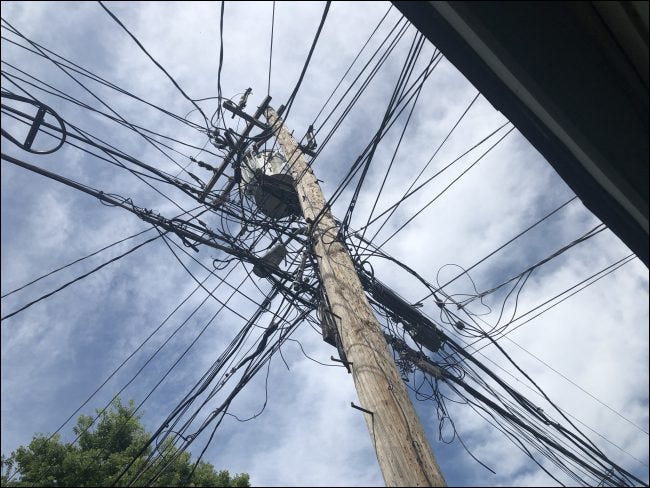
في المدن، عادة ما تكون هذه الوصلات الرئيسية بالقرب من خطوط الكهرباء والمحولات ذات الجهد العالي، ناهيك عن التشابكات المتقاطعة التي لا نهاية لها على ما يبدو للكابلات والخطوط والأسلاك.

استبعاد المشكلة من جانب المستخدم:

قبل أن تبدأ في مسار متابعة إصلاح الخط، من المهم أن تتبع نهجاً محسوباً للتأكد من أن المشكلة في الواقع مشكلة تحتاج إلى معالجتها من قبل مزود الخدمة وليست شيئاً من جانبك.

سيحاول وكلاء دعم مزود الخدمة ISP والفنيون المنزليون قول أي شيء لتجنب تحمل اللوم إذا لم تكن مستعداً بقائمة شاملة من خطوات استكشاف الأخطاء وإصلاحها من جانب المستخدم التي قمت بفحصها بالفعل.

ربما تكون قد جربت العديد من هذه الأشياء أو جميعها بالفعل، ولكن قائمة التحقق أدناه ستحرص على فحص مشاكلك من جميع الزوايا قبل معالجة مهمة اللجوء إلى فني الخط.

وثق نتائجك أثناء تقدمك في هذه القائمة.

تحقق من الاتصال على جهاز آخر:

إذا كنت تواجه مشكلة في الاتصال، فحاول الاتصال واختبار اتصالك على جهاز آخر من نفس النوع. للحصول على نتائج دقيقة، استخدم SpeedTest.net للحصول على مقياس لسرعة التنزيل والرفع.

جرب إعادة تشغيل الجهاز صاحب المشكلة:

ستتمكن من معرفة ما إذا كانت الشبكة بأكملها معطلة بسرعة، ولكن إذا تم عزل المشكلة على جهاز واحد، فقم بإغلاقه تماماً، وافصله عن الطاقة، وقم بإزالة أي بطاريات إن أمكن.

انتظر 30 ثانية على الأقل وأعد تشغيل الجهاز. إذا استمرت المشكلة، فانتقل إلى الخطوة التالية.

أعد تشغيل جهاز التوجيه (الراوتر):

افصل جهاز التوجيه عن الطاقة، وانتظر 30 ثانية على الأقل، ثم أعد تشغيله.

إذا لم يؤد ذلك إلى حل المشكلة، فانتقل إلى الخطوة التالية.

أعد تشغيل المودم:

اتبع نفس طريقة إعادة تشغيل جهاز التوجيه. افصلها لمدة 30 ثانية ثم أعد التشغيل.

ملاحظة: إذا قمت باستئجار أجهزتك من مزود خدمة الإنترنت، فمن المحتمل أن يتم دمج المودم والموجه في جهاز واحد.

افحص مصابيح المودم:

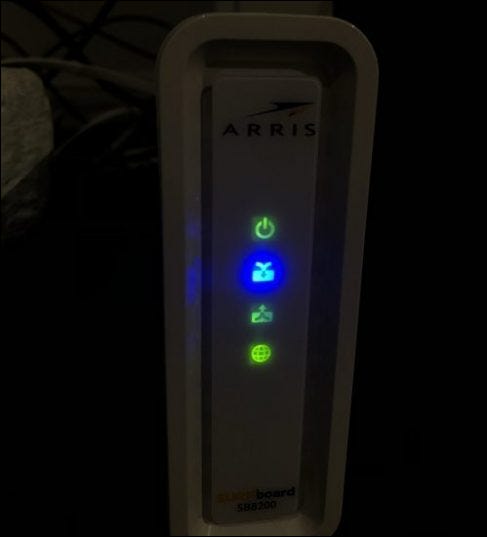
من المحتمل أن يحتوي المودم على أربعة مصابيح على الأقل في المقدمة والتي تومض أثناء عملية التشغيل.

تشير هذه الأضواء إلى حالة أربع حالات مهمة: الطاقة ومؤشر الاستقبال ومؤشر الإرسال والاتصال بالإنترنت.

يشيرون إلى نجاح المهمة من خلال الإضاءة المستمرة. إذا لم يضيء أحد هذه الأضواء بشكل ثابت وظل يومض، فقد يشير لك إلى مصدر الإشارة الواردة.

  • مؤشر الطاقة: يشير إلى أن المودم متصل بالطاقة وقيد التشغيل.
  • مؤشر الاستقبال: عادةً ما يُرمَز إلى هذا المصباح كسهم يشير إلى أسفل ويشير إلى أن المودم قد أنشأ اتصالاً بقناة الوصلة الهابطة. تجلب هذه القناة (القنوات) البيانات من الإنترنت إلى منزلك/عملك.
  • مؤشر الإرسال: عادةً ما يكون هذا المصباح سهماً يشير إلى الأعلى ويشير إلى محاولة/اتصال ناجح بقناة صاعدة. هذا ينقل البيانات من منزلك/عملك إلى الويب.
  • مؤشر الإنترنت: يتم تصميم هذا الضوء عادةً على شكل كرة أرضية ويشير إلى توفر الإنترنت. لن يصبح هذا الضوء ثابتاً إذا كان هناك فشل في أي من الأضواء الثلاثة السابق.

تشخيص جودة إشارة الكبل:

إذا لم تُسفر الخطوات السابقة عن أي تحسين، فيمكنك تقييم جودة توصيل الكبل عبر واجهة المستخدم الرسومية (GUI) الخاصة بالمودم.

يتم الوصول إلى هذه الواجهة باستخدام متصفح ويب عادي. حيث يمكنك العثور على معلومات حول جودة الإشارة ومستويات الطاقة.

إذا كان لديك جهاز به منفذ إيثرنت، فاستخدمه للاتصال مباشرة بأحد المنافذ المتوفرة في المودم. إذا لم يكن لديك جهاز يدعم إيثرنت، فحاول استخدام اتصال واي فاي WiFi.

إذا كنت تستخدم مجموعة موجّه/مودم مستأجرة من مزوّد خدمة الإنترنت، فقد تتم إعادة توجيهك إلى صفحة ويب تطالبك بإدخال معلومات تسجيل الدخول إلى حسابك.

ملاحظة: بناءً على تكوين الشبكة لديك، قد لا يكون الوصول إلى واجهة المستخدم الرسومية للمودم عبر واي فاي WiFi ممكناً. اتصل بمزود خدمة الإنترنت للحصول على مزيد من المعلومات.

الآن افتح أي متصفح ويب. اكتب عنوان IP الخاص بالمودم في شريط العناوين. يختلف هذا العنوان بين الشركات المصنعة، ولكن العناوين الأكثر شيوعاً هي 192.168.100.1 و 192.168.0.1.

بمجرد إدخال عنوان IP الصحيح، سيتم استقبالك بصفحة ويب تعرض شعار الشركة المصنعة للمودم. استخدم الصفحة للانتقال إلى صفحة الحالة. بمجرد الوصول إلى هناك، يمكنك تحليل مستويات قوة الإشارة.

يمكن أن تختلف مستويات الطاقة المثالية بناءً على مواصفات DOCSIS لجهاز التوجيه. ومع ذلك، فإن المودم المستخدم في هذا المثال هو Arris Surfboard 8200.

وهو أحد أكثر أجهزة المودم شيوعاً في العالم، ويتم استخدام البرامج الثابتة الخاصة به في معظم مجموعات المودم/الموجه المستأجرة من مزوّد خدمة الإنترنت ISP. لذلك، من المحتمل أن تنطبق هذه القيم عليك.

يجب أن تكون مستويات الطاقة بالنسبة للوصلة الهابطة Downstream بين -7 إلى +7 ديسيبل ميلي فولت.

يجب أن تكون مستويات طاقة الوصلة الصاعدة Upstream بين 38-48 ديسيبل ميلي فولت.

تفسير قراءات مستوى الطاقة:

يجب ملاحظة أي مستويات طاقة خارج النطاقات المذكورة أعلاه، لا سيما قيم طاقة المنبع الزائدة.

على عكس ما قد تخبرك به الغريزة، تشير قيم طاقة الوصلة الصاعدة Upstream العالية إلى مستويات طاقة منخفضة.

بمجرد زيادة قيمة طاقة الوصلة الصاعدة Upstream إلى ما بعد 48 ديسيبل ميلي فولت، فهذا يعني أن المودم يجب أن يعمل بجدية أكبر لإنتاج طاقة وصلة صاعدة Upstream كافية.

بمجرد أن تصل هذه القيمة إلى 53 ديسيبل ميلي فولت، سيقوم المودم تلقائياً بإعادة التشغيل وإعادة محاولة الاتصال. ينتج عن هذا غالباً حلقة إعادة تشغيل تترك المودم غير قادر على الاتصال لساعات أو حتى أيام.

هذا هو السبب الأكثر شيوعاً لفشل اتصال المودم المتكرر بسبب مشكلات الطاقة.

ماذا الان؟

سواء أسفر التحقق من مستوى الطاقة عن أي نتائج مهمة أم لا، فستظل ترغب في استمرار عمليات التقييم للبحث عن أي إصلاحات أخيرة.

قم بزيارة حساب فيس بوك Facebook أو تويتر Twitter الخاص بمزود خدمة الإنترنت وتحقق من أي منشورات تتعلق بانقطاع الخدمة أو صيانة النظام.

إذا لم يكتشف هذا الإجراء شيئاً، فيمكن لمواقع مثل Downdetector تقديم المزيد من المعلومات. هذه المواقع عبارة عن مجتمعات عبر الإنترنت حيث يمكن لمستخدمي الخدمة الإبلاغ عن المشاكل.

إذا كانت مشاكلك تتعلق بانقطاع محلي، فقد تحتاج فقط إلى الانتظار حتى ينتهي. إذا لم يكن هناك انقطاع، فتابع بالتحقق من المودم وبيئة الكابلات.

استبعد قضايا السخونة الزائدة:

يجب وضع المودم في مكان بارد وجاف مع إمكانية الوصول إلى الهواء الطلق. مثل أي جهاز إلكتروني، يمكن أن يكون المودم عرضة للسخونة الزائدة إذا تم وضعه على سجادة أو في مساحات صغيرة مغلقة. تأكد من عدم وضع المودم في الشمس مباشرة.

تداخل الإشارة:

يجب وضع المودم والكابل على مسافة آمنة من أي مصادر محتملة للتداخل اللاسلكي. وهذا يشمل أجهزة الميكروويف ومكيفات الهواء والثلاجات والأجهزة الكبيرة الأخرى. قم بالتحقق ما إذا كان اتصالك يبدو متأثراً عند استخدام جهاز معين.

افحص مسار الكابل:

أخيراً، سترغب في تتبع وفحص الموضع والجودة المادية لخط الكابل نفسه. قد لا يكون هذا ممكناً إذا كانت الكابلات مخفية في الجدران.

ومع ذلك، إذا كان الكابل يمتد على طول السطح الخارجي للمبنى كما في الكابل لدي، فقم بتتبعه على طول المبنى بالكامل بقدر ما تستطيع بأمان.

انتبه جيداً للأشياء التي قد تشير إلى تلف الكابل. قد تكون التشوهات الجسدية مثل العازل المتصدع أو علامات المضغ من الحيوانات أو الانحناءات الحادة هي مصدر مشكلات الإنترنت لديك. في هذه الحالة، من المحتمل أن تحتاج إلى كابل جديد.

يجب أن تكون نقاط التوصيل جافة وخالية من التآكل. جنباً إلى جنب مع التشوهات الجسدية، راقب أي فواصل غير ضرورية على طول مسار الكابل.

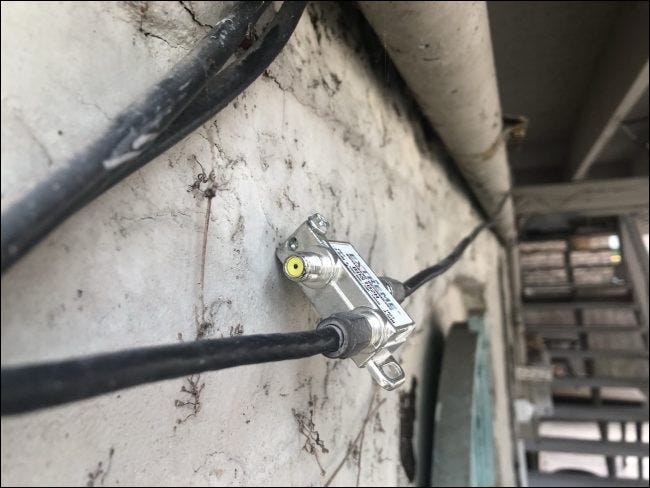
المقسمات عبارة عن أجهزة معدنية صغيرة تُستخدم لإنشاء مخرجي كابل من مدخل واحد. يتم استخدامها بشكل شائع لاستخدام كابل واحد للعديد من أجهزة التلفاز في المنزل.

في حين أن المقسمات جيدة لمضاعفة إشارة التلفاز الواردة، إلا أنها يمكن أن تنتج إشارة غير مستقرة. قم بإزالة أي مقسمات من مسار الكابل إن أمكن.

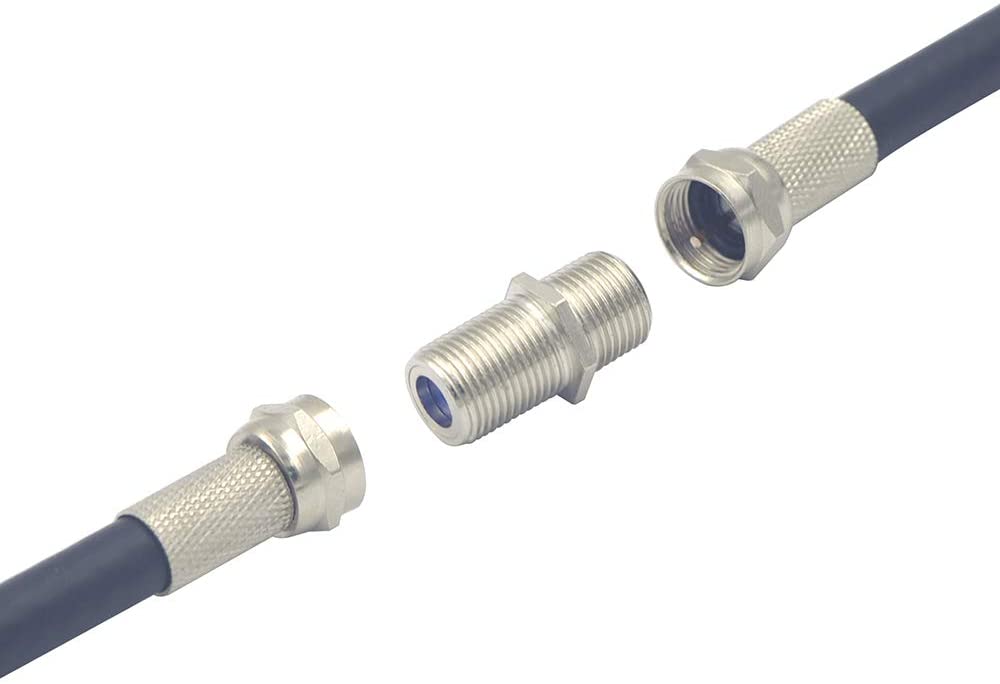
للقيام بذلك، ما عليك سوى فك الموصلات تماماً كما تفعل على المودم أو كابل التلفاز. ستشاهد اثنين من الموصلات المحورية من الذكور. لربطها ببعضها البعض، يجب استخدام قارنة التوصيل المحورية  Coaxial coupler.

قم بإعداد قائمة النتائج التي حصلت عليها واطلب فحص الخط:

مع وجود قائمة التحقق هذه جاهزة، فأنت مزود ببعض المعرفة والمصطلحات لإجبار مزود خدمة الإنترنت على اتخاذ مزيد من الإجراءات في تصحيح مشكلات الاتصال وتعويضك عن التعطل السابق.

يمكن أن يكون هذا جهداً طويلاً وشاقاً. لكن كن مثابراً، ونتمنى لك التوفيق!

مقالات قد تعجبك:

كيفية تغيير تاريخ الميلاد على فيس بوك
متى ستتوقف مايكروسوفت عن دعم ويندوز 10؟
ما الفرق بين ويندوز 10 وويندوز 11؟
لماذا يجب تحديث متصفح الويب دائماً
ما هي حزمة تطبيقات أندرويد (AAB)؟ وما ميزاتها؟

ما هو الإنترنت عبر الأقمار الصناعية (الإنترنت الفضائي)؟ وكيف يعمل؟

من المعروف أن الإنترنت عبر الأقمار الصناعية بطيء ومكلف. تقليدياً، كان يستخدمه الناس في المناطق الريفية النائية وفي البحر.

دعونا نلقي نظرة على المشاكل المرتبطة بالإنترنت عبر الأقمار الصناعية، وكذلك كيف يعمل العديد من المُشغلين، مثل ستارلينك Starlink لمؤسسها إيلون مسك Elon Musk، على حل مشاكلها.

ما هو الإنترنت عبر الأقمار الصناعية؟

هناك بعض الاختلافات بين الوصول إلى الإنترنت العادي والأرضي والإنترنت عبر الأقمار الصناعية. الأول هو المسار الذي تنتقل عبره المعلومات: في معظم الحالات، عندما تريد الوصول إلى موقع ويب، يرسل الكمبيوتر المحمول أو الهاتف رسالة إلى جهاز التوجيه (الراوتر).

يرسل جهاز التوجيه بعد ذلك طلباً إلى خادم مزود خدمة الإنترنت، والذي يتصل بدوره بخادم موقع الويب الذي تريده.

يعمل هذا الاتصال في الغالب عبر الكابلات تحت الأرض وتحت المحيط، باستثناء الجزء الأول ربما من الاتصال: يستخدم معظم الأشخاص شبكة واي فاي Wi-Fi في المنزل، خاصة على الهواتف وأجهزة الكمبيوتر المحمولة.

يمكن لهذه الكابلات عادةً التعامل مع كميات هائلة من المعلومات بسرعة كبيرة، مما يعني أنه يمكنك بث نتفليكس Netflix أو تنزيل ملفات كبيرة دون أي مشاكل حقيقية. (بالطبع، قد تختلف المسافة المقطوعة حسب المكان الذي تعيش فيه).

مع ذلك، مع الأقمار الصناعية، هناك بعض الخطوات الإضافية، فليس الأمر كما لو أنه يمكننا توصيل كابل بها!

عندما تكون متصلاً عبر الأقمار الصناعية، تحتاج عادةً إلى إعداد صحن ومودم في منزلك. عندما تتصل بموقع ويب، يتم إرسال طلبك أولاً عبر المودم إلى الطبق الذي يرسله إلى القمر الصناعي.

يرسل القمر الصناعي بدوره طلبك إلى مركز عمليات الشبكة أو NOC الخاص بمزود خدمة الإنترنت عبر الأقمار الصناعية.

يقوم NOC بإرسال الطلب إلى خادم موقع الويب بالطريقة المعتادة ثم يرسل هذه النتيجة مرة أخرى إلى القمر الصناعي، والذي يرسله إليك مرة أخرى عبر الطبق والمودم.

ما هي مشاكل الإنترنت عبر الأقمار الصناعية؟

نظراً لأنك بحاجة إلى المزيد من المعدات الإضافية لاستخدام الإنترنت عبر الأقمار الصناعية، سواء مودم أو طبق بدلاً من جهاز توجيه واحد فقط، فإن تكاليف إعداد الإنترنت عبر الأقمار الصناعية أعلى عموماً من الإنترنت العادي.

علاوة على ذلك، فهي أيضاً أكثر تكلفة لأن الأقمار الصناعية ليست رخيصة تماماً: فهي ليست مجرد آلات عالية التقنية في حد ذاتها، ولكن أيضاً تكلفة إرسالها إلى الفضاء وصيانتها أثناء وجودها هناك كبيرة جداً.

إجمالاً، هذا يجعل الاتصال عبر الأقمار الصناعية أغلى بكثير من الإنترنت الأرضي العادي.

لا يقتصر الأمر على السعر فقط الذي يجعل الإنترنت عبر الأقمار الصناعية غير مرغوب، ولكن هناك أيضاً مشكلات تتعلق بالسرعة.

لا يقتصر الأمر على انخفاض معدل نقل البيانات للقمر الصناعي، ولكن أيضاً المسافة بين القمر الصناعي والأرض كبيرة بما يكفي للتسبب في تأخيرات ملحوظة.

يستخدم معظم الإنترنت عبر الأقمارِ الصناعيةِ الأقمارَ الصناعيةَ الموجودة في مدار ثابت بالنسبة للأرض (أو متزامن مع الأرض) فوق خط الاستواء مباشرة.

ميزة هذا النوع من المدارات هي أنه يبقى في نفس المكان بالنسبة إلى الأرض في جميع الأوقات: إذا كان القمر الصناعي معلقاً فوق إفريقيا في مدار ثابت بالنسبة إلى الأرض، فإنه يبقى هناك.

الميزة هي أنه يمكنك الاعتماد على وجوده دائماً، مما يعني أنه يمكنك الاعتماد على الإنترنت.

الجانب السلبي هو أن المدارات المستقرة بالنسبة إلى الأرض مرتفعة: فهي تبعد حوالي 35000 كم، أو 22000 ميل عن سطح الأرض، وهو أقل بقليل من المحيط الكلي للكوكب.

نظراً لأن بياناتك يجب أن تنتقل بعيداً، فإنها تتباطأ تماماً مثل ما يحدث إذا قمت بالاتصال بشبكة VPN على الجانب الآخر من العالم.

مشكلة أخرى كبيرة هي زمن الوصول، أو المدة التي تستغرقها البيانات للانتقال من نقطة إلى أخرى. عادة ما يكون لاتصالات الأقمار الصناعية زمن انتقال كبير.

من يستخدم الإنترنت عبر الأقمار الصناعية ومن يقدمها؟

مع وضع التكلفة المرتفعة والسرعة المنخفضة في الاعتبار، يتم استخدام الإنترنت عبر الأقمار الصناعية بشكل عام فقط من قبل الأشخاص الذين ليس لديهم اتصال عبر الكابلات، أو الذين لا يستطيعون إرسال شبكة واي فاي Wi-Fi إليهم.

على هذا النحو، يتم استخدامه كثيراً على السفن البعيدة عن الشاطئ، وعلى متن الطائرات، ومن قبل الأشخاص الذين يعيشون في المناطق الريفية النائية مثل غرب تكساس في أمريكا.

بعبارة أخرى، نحن نتحدث عن الأماكن التي لا تحتوي على أي كابلات على الإطلاق، أو الأماكن التي يكون فيها الخيار الآخر هو الاتصال الهاتفي.

يعد الاتصال الهاتفي إلى حد كبير اتصال الإنترنت الوحيد الأسوأ من القمر الصناعي.

هناك تغيير كبير قادم في شكل ستار لينك Starlink، وهي شركة تابعة لشركة رحلات الفضاء التجارية التابعة لشركة سبيس إكس SpaceX لصاحبها إيلون مسك.

يَعد ستار لينك Starlink بسرعات أعلى وتأخير زمني أقل من خلال نشر شبكة من الأقمار الصناعية الصغيرة في مدار أرضي منخفض، أو ما يقرب من 1000 كيلومتر أو نحو ذلك فوق سطح الأرض (يعتمد ذلك على مكان وجودك على الكرة الأرضية).

قارن هذا بـ 35000 كيلومتر من الأقمار الصناعية الثابتة بالنسبة للأرض، وربما يمكنك بالفعل تخمين أنواع التحسينات التي سنراها في كل من السرعة والتأخير الزمني.

الجانب السلبي لاستخدام المدارات القريبة من الأرض هو أنه سيتعين على Starlink التحرك الدائم حول شبكة الأقمار الصناعية الخاصة بها للتأكد من وجود تغطية كافية.

يبقى أن نرى كيف سيؤثر هذا على المستخدمين. ومع ذلك، يبدو أن الناس حتى الآن سعداء جداً باستخدام Starlink، حيث يمتدحون سرعته وانخفاض زمن التأخير، بغض النظر عن مخاوف علماء الفلك.

مقالات قد تعجبك:
كيفية إصلاح التطبيقات غير الواضحة (الضبابية) في ويندوز
كيفية حل مشاكل اتصال واي فاي أو بلوتوث على أندرويد عن طريق إعادة ضبط إعدادات الشبكة
ما هو الشحن اللاسلكي للأجهزة الذكية وما أجهزة أندرويد وآيفون التي تدعمه
كيفية عرض جميع الروابط التي نقرت عليها على إنستغرام
كيفية إضافة مؤثرات خاصة إلى رسائل إنستغرام

ما هي مبادرة حماية الخصوصية Privacy Sandbox من جوجل في متصفح كروم؟

تحاول جوجل Google تغيير كيفية تتبع صناعة الإعلانات (وغيرها) للأشخاص عبر الإنترنت.

ضمن هذه التغييرات توجد ميزة في جوجل كروم Google Chrome تسمى مبادرة حماية الخصوصية Privacy Sandbox، والتي بدأت جوجل Google في طرحها في أوائل عام 2021.

مبادرة حماية الخصوصية هو FLoC:

يعد Federated Learning of Cohorts، أو اختصاراً FLoC، حجر الزاوية في مستقبل الخصوصية أولاً للإعلان على الويب الذي وضعته جوجل Google في منشور في كانون الثاني من عام 2021.

جوجل Google هي شركة إعلانية أولاً وقبل كل شيء. تعتمد على تتبع المستخدم بملف تعريف ارتباط تابع لجهة خارجية؛ تنشئ جوجل Google ملفاً شخصياً للأشياء التي يهتم بها المستخدم، كالفرق الرياضية المفضلة لديه إلى أي شيء آخر.

يتم استخدام هذا الملف بعد ذلك لاستهداف المستخدم بإعلانات محددة من المحتمل أن يكون مهتماً بها، وبالتالي من المرجح أن ينقر عليها.

تكمن مشكلة تتبع ملفات تعريف الارتباط في أنها تحدد لكل مستخدم رمز Token مميز فريد.

في حين أنه لا يتم بالضرورة الكشف عن هوية المستخدم، يتم التعامل مع كل مستخدم على أنه كيان فريد من قبل عملاق البحث، وإن كان ذلك للأغراض الإعلانية حصرياً. يهدف FLoC إلى تغيير هذا الجانب الأساسي للإعلان عبر الإنترنت.

بدلاً من تتبع المستخدمين عبر ملف تعريف ارتباط التتبع، يعمل FLoC بجانب المتصفح ويحلل سلوك المستخدم عبر الإنترنت محلياً.

باستخدام سجل التصفح هذا، يراقب جوجل Chrome نشاط التصفح ويضعك في مجموعة من المستخدمين الآخرين ذوي الأذواق والعادات المماثلة.

يقوم كروم Chrome بعد ذلك بالإبلاغ عن هذه المجموعة إلى مواقع الويب التي تستفيد من FLoC.

بعبارة أخرى، بدلاً من السماح لمواقع الويب التابعة لجهات خارجية بتتبع نشاط التصفح الخاص بك باستخدام ملفات تعريف ارتباط الطرف الثالث، فإن كروم Chrome نفسه سيتتبع نشاط التصفح -محلياً- ويخبر مواقع الويب التي تزورها بنوع الإعلانات التي قد تكون مهتماً بها.

كما قد تتخيل، تعتقد مؤسسات مثل EFF أن هذا النهج له مشاكل الخصوصية الخاصة به وأن FLoC مثيرة للجدل. حتى أيار 2021، لم يعلن أي من مطوري المتصفحات الآخرين عن خطط لتنفيذه.

كيفية تعطيل (أو تمكين) مبادرة حماية الخصوصية:

افتراضياً، يكون خيار مبادرة حماية الخصوصية Privacy Sandbox التجريبي قيد التشغيل لجميع مستخدمي كروم Chrome.

هذا لا يعني أن FLoC ممكّن لمتصفح كروم Chrome، ولكنه يعني أن كروم Google قد تُفعِّل FLoC لمتصفح كروم Chrome في أي وقت.

في أوائل عام 2021، قامت جوجل Google بتمكين FLoC لـ 0.5% من مستخدمي كروم Chrome في مناطق مثل أستراليا والبرازيل وكندا والهند وإندونيسيا واليابان والمكسيك ونيوزيلندا والفلبين والولايات المتحدة.

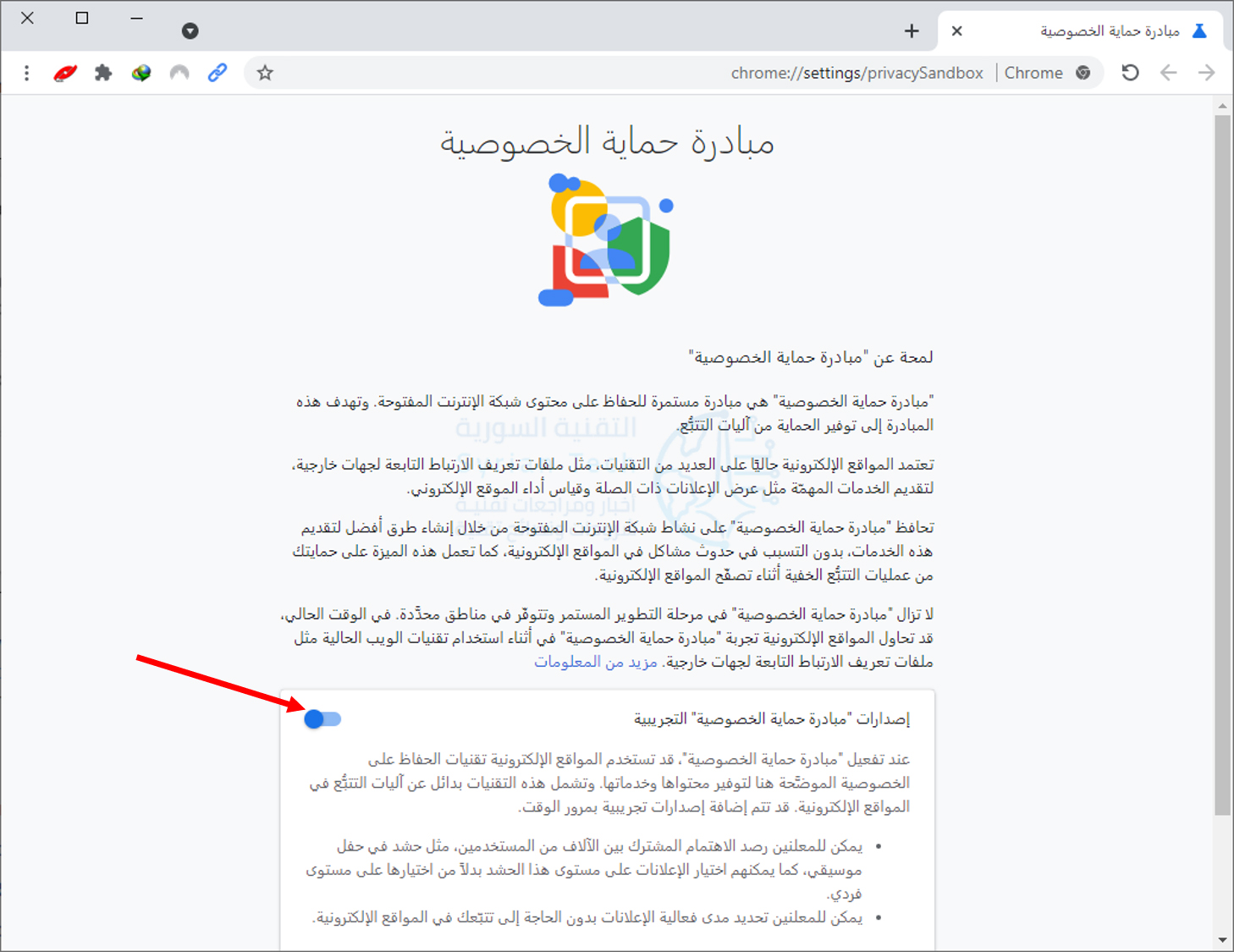
يمكنك إلغاء الاشتراك في مبادرة حماية الخصوصية Privacy Sandbox (FLoC) عن طريق تغيير إعداد بسيط داخل متصفح جوجل كروم Google Chrome.

للقيام بذلك، قم بتشغيل كروم Chrome وانقر فوق القائمة ثم اختر الإعدادات.

انقر على الخصوصية والأمان على اليمين، ثم انقر فوق مبادرة حماية الخصوصية Privacy Sandbox ضمن الخصوصية والأمان Privacy and Security.

قم بتعطيل مفتاح تبديل إصدارات “مبادرة حماية الخصوصية” التجريبية لإلغاء الاشتراك في مبادرة الخصوصية Privacy Sandbox (المعروفة أيضاً باسم FLoC).

(الزر باللون الأزرق في حالة التفعيل، تأكد من أن الزر أصبح باللون الرمادي في حالة التعطيل).

الآن، لن ينضم متصفح كروم Chrome لديك إلى الإصدار التجريبي من FLoC أبداً. ومع ذلك، عندما تطرح مبادرة حماية الخصوصية من جوجل Google Privacy Sandbox كميزة ثابتة لجميع مستخدمي كروم Chrome، فقد تتم إعادة تمكينها في ذلك الوقت.

علينا فقط أن انتظار ما سيحدث.

مقالات ذات صلة بـ كروم:

مقالات قد تعجبك:

كيفية إيقاف إشعارات مواقع الويب في متصفح كروم على أندرويد
كيفية إنشاء مخطط خريطة جغرافية في إكسل
كيفية حذف وإلغاء مزامنة جهات الاتصال الشخصية في إنستغرام
كيفية استعادة مربعات حوار التحذير في فوتوشوب
كيفية إيقاف وإعادة تشغيل ساعة آبل

كيفية استكشاف أخطاء الاتصال بالإنترنت وإصلاحها

من المفيد أن يكون لديك قائمة مرجعية بالحلول التي يمكنك تجربتها عندما لا يعمل الإنترنت لديك. في بعض الأحيان يمكنك حل المشكلة بنفسك، بينما في أحيان أخرى يكون سببها مشكلة مع مقدم الخدمة في منطقتك.

إليك كيفية تحديد المشكلة وحلها.

أولاً، تحقق مما إذا كان اتصالك معطلاً:

في بعض الأحيان، لا تكمن المشكلة في اتصال بالإنترنت على الإطلاق. إذا كنت تحاول الوصول إلى موقع ويب لا يعمل، فقد تكون مشكلة في صفحة الويب فقط.

يمكنك محاولة إجراء بحث أو التحقق مع من حولك لمعرفة ما إذا كانت هذه الخدمات تعمل، أو يمكنك الاستعلام عن موقع الويب المعني باستخدام خدمة مثل downfor.io.

تحقق من اتصال الإنترنت المحلي:

إذا كنت لا تزال لا تحصل على أي نتيجة، فتحقق من الاتصال المحلي بين جهازك وأجهزة الشبكة. ستخبرك نظرة سريعة على النظام في ويندوز Windows أو على شريط القوائم على جهاز Mac ما إذا كنت متصلاً عبر اتصال سلكي أو لاسلكي.

على الهاتف الذكي، ابحث عن رمز واي فاي Wi-Fi أو توجه إلى إعدادات جهازك وحاول الاتصال من هناك.

إذا كنت متصلاً عبر واي فاي Wi-Fi ولكن الإنترنت لا يزال معطلاً، فهذا يشير ذلك إلى وجود مشكلة في الاتصال بالإنترنت. أما إذا لم تتمكن من العثور على شبكتك اللاسلكية، فهذا يشير إلى وجود مشكلة في أجهزة الشبكة.

إعادة تعيين الاتصال اللاسلكي:

من حين لآخر، يبدو أن بعض الأجهزة تنسى أنه من المفترض أن تكون متصلة عبر واي فاي Wi-Fi تلقائياً. قد يكون إعادة ضبط الإعدادات اللاسلكية لإعداد الاتصال مرة أخرى هو كل ما يتطلبه الأمر لتشغيل الاتصال المحلي مرة أخرى.

ستتذكر أجهزتك بيانات تسجيل الدخول والمعلومات الأخرى حول اتصالك المحلي. إذا تغيرت هذه المعلومات، فقد يحاول جهاز الكمبيوتر أو الهاتف الذكي الاتصال بمعلومات خاطئة.

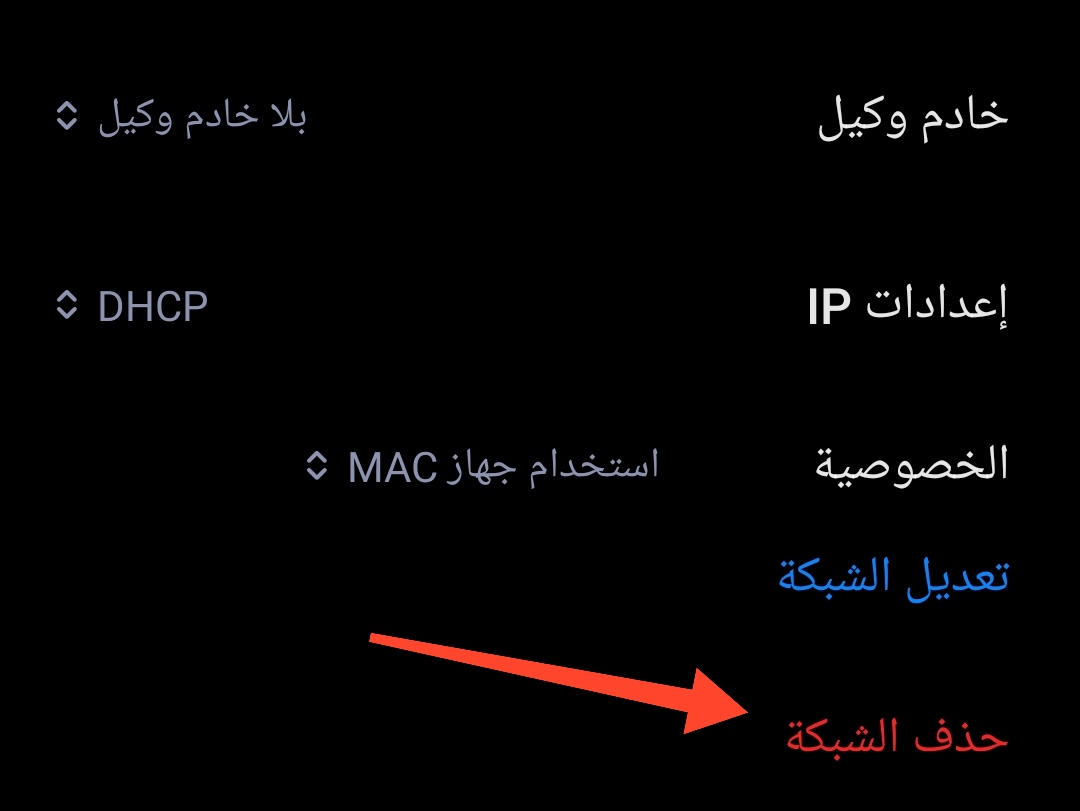
يمكنك محاولة حذف الشبكة اللاسلكية باستخدام إعدادات الشبكة اللاسلكية لجهازك وإعادة الاتصال مرة أخرى.

ستحتاج إلى كلمة المرور لشبكتك اللاسلكية لإعداد الاتصال مرة أخرى، لذا تأكد من أن يكون ذلك في متناول يديك أولاً.

تحقق من الكابلات إذا كنت تستخدم إنترنت سلكي (إيثرنت):

إذا كنت تستخدم اتصالاً سلكياً، فتأكد من توصيل كابل إيثرنت Ethernet بشكل صحيح. يمكنك محاولة إزالة الكابل وإعادة توصيله للتأكد.

إذا وجدت أن الكبل تالف بطريقة ما، فحاول استبداله ومعرفة ما إذا كان ذلك سيؤدي إلى حل مشكلتك.

حاول إعادة تشغيل الجهاز الذي يسبب المشكلة:

إذا كنت في شك، قم بإيقاف تشغيل الجهاز وتشغيله مرة أخرى. من خلال إعادة تشغيل جهاز الكمبيوتر أو الهاتف الذكي الذي يمثل مشكلة، فأنت تستبعد مشكلات البرامج التي يتسبب فيها نظام التشغيل. يمكنك حتى حل المشكلة بالكامل.

من حين لآخر، تتوقف الخدمات الأساسية المرتبطة بالشبكات عن العمل. لا يعني هذا بالضرورة أن هناك مشكلة بجهازك تحتاج إلى مزيد من الاهتمام، ولكن إعادة التشغيل يجب أن تحل المشكلة.

تأكد من أن أجهزة الشبكة تعمل:

في بعض الأحيان يتم إيقاف تشغيل أجهزة المودم والموجهات عن طريق الصدفة. إذا لم تتمكن من العثور على شبكة لاسلكية للاتصال بها، فهناك احتمال كبير أن يكون جهاز الراوتر متوقفاً عن العمل.

إذا كان لديك مودم خارجي، فتحقق من ذلك أيضاً.

يجب عليك أيضاً التحقق من أن أي اتصالات شبكة تعتمد عليها مثبتة بإحكام في جهاز التوجيه (الراوتر) أو المودم.

لا تتردد في إزالة أي كابلات ثم إعادة تركيبها في مكانها. إذا كان لديك اتصال DSL يعتمد على مقبس الهاتف، فتأكد من أنه لم يتم فصله أو قطعه عن طريق الخطأ.

أعد تشغيل جهاز التوجيه (الراوتر):

يمكن لأجهزة الشبكة أن تتعطل من وقت لآخر. هذا شائع بشكل خاص إذا سخن جهاز التوجيه (الراوتر) أو المحول أو المودم ولم يتم تهويته بشكل كافٍ.

الطريقة الصحيحة لإعادة التشغيل: قم بإيقاف تشغيل أي معدات شبكة، وانتظر 30 ثانية، ثم أعد تشغيلها مرة أخرى.

قد تعتقد أن 30 ثانية مبالغ بها، لكنها ستضمن تفريغ الجهاز بالكامل وبدء التشغيل مرة أخرى من الصفر. تستغرق معظم أجهزة التوجيه حوالي 30 ثانية إلى دقيقة لإعادة التشغيل، لذا تأكد من الانتظار لفترة طويلة بما يكفي قبل الاستسلام وتجربة شيء آخر.

مقالة ذات صلة: خطوات وأفكار لاستكشاف الأخطاء وإصلاح الأجهزة والأدوات التقنية

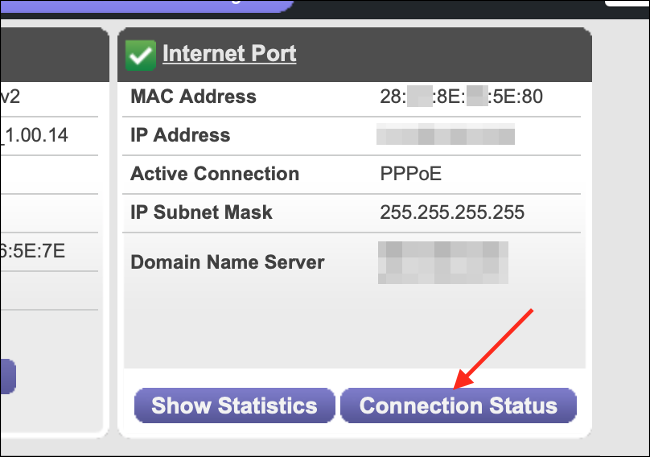
تحقق من حالة الاتصال على جهاز التوجيه/المودم:

قد لا يكون هذا ممكناً في جميع الظروف، ولكن إذا كنت تعرف بيانات تسجيل الدخول لأجهزة الشبكة (وكيفية الوصول إلى لوحة التحكم)، فيمكنك رؤية ما يحدث بالضبط وراء الكواليس.

كما أنه يعمل فقط إذا كان بإمكانك الاتصال محلياً بأجهزة الشبكة (لاسلكياً أو سلكياً). إذا لم تكن متأكداً مما تفعله، فانتقل إلى الخطوة التالية.

في حالة معظم أجهزة الشبكة، سيكون هناك ملصق على جانب جهاز التوجيه يشير إلى العنوان المراد زيارته (غالباً 192.168.0.1 أو 10.0.0.1).

يمكنك أيضاً استخدام خدمة مثل routerlogin.pro للعثور على أجهزة الشبكة والتحقق منها.

بمجرد تسجيل الدخول باستخدام اسم المستخدم وكلمة المرور للمشرف Admin، ستتمكن من التنقل ومعرفة حالة اتصالك. قد تحتاج إلى الدخول إلى الوضع المتقدم Advanced للاطلاع على مزيد من المعلومات حول أي أخطاء واجهها جهاز التوجيه. نظراً لاختلاف جميع أجهزة الشبكة، لا يمكننا إرشادك هنا.

إذا وجدت بعض المعلومات حول حالة الشبكة لديك، فقم بتدوين أي أخطاء أو رموز خطأ تراها. إذا كانت هناك بالفعل مشكلة في الاتصال، فيمكنك ذكر هذه الأخطاء والرموز عند الاتصال بمزود الخدمة لاحقاً.

إذا أبلغت أجهزتك أنه لا يوجد خطأ في الاتصال الخارجي، فيمكنك أن تكون واثقاً إلى حد ما من أن المشكلة تتعلق بجهازك المحلي الذي تستخدمه في العمل على الإنترنت.

جرب جهازاً آخر لعزل المشكلة:

قد يكون عزل مشكلة لجهاز معين مثل جهاز كمبيوتر أو هاتف ذكي أمراً صعباً، ولكن إذا لم يحالفك الحظ مع الحلول التي اقترحناها بالفعل، ففكر في تجربة جهاز آخر على نفس الشبكة، ويفضل استخدام نفس نوع الشبكة (اتصال لاسلكي أو سلكي).

تذكر: إذا جربت جهازاً آخر وحصلت على نتائج مماثلة، فمن المحتمل أن يكون اتصالك بالإنترنت هو السبب. في هذه المرحلة، من الأفضل الاتصال بمزود الخدمة والإبلاغ عن الخطأ.

اعلم أن بعض الهواتف الذكية تتحول إلى استخدام البيانات الخلوية عندما لا يتم اكتشاف اتصال بالشبكة المحلية (على الرغم من أنها يجب أن تخبرك بذلك)، لذلك قد يجب عليك إيقاف تشغيل البيانات الخلوية مؤقتاً إذا كنت تختبر ذلك على هاتف ذكي.

إذا كانت الأجهزة الأخرى على شبكتك تعمل، فضع في اعتبارك أنه قد تكون هناك مشكلات في إعدادات البرامج أو الأجهزة أو الشبكة التي تسبب المشكلة.

لحسن الحظ، هناك بعض الأشياء الأخرى التي يمكنك تجربتها.

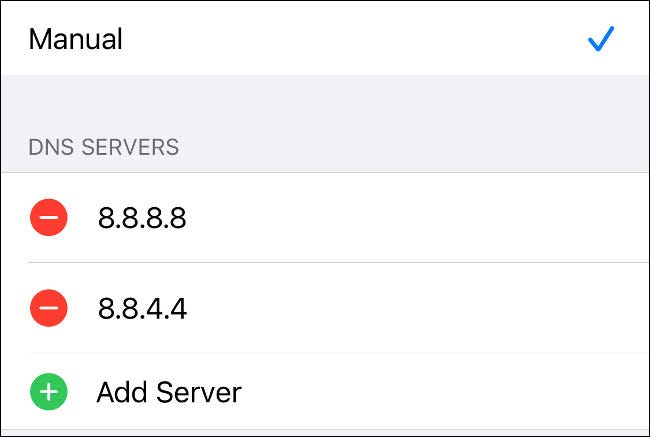
حاول تغيير إعدادات DNS:

نقدم لك في موقعنا عدة دلائل خاصة بتغيير إعدادات DNS على مختلف الأنظمة التي يمكن أن تستخدمها:

حاول تعطيل أي جدران حماية قيد التشغيل لديك:

تمنع جدران الحماية حركة مرور الإنترنت من الاتصال على منافذ معينة وقد تتخذ شكل برنامج (يعمل على جهاز الكمبيوتر) أو جهاز (مثل جهاز التوجيه).

يحتوي كل من ويندوز Windows وماك macOS على جدران حماية مضمنة يمكن أن تسبب جميع أنواع المشاكل. حاول تعطيلها إذا كنت تواجه مشكلات في الإنترنت.

هناك جدران حماية أخرى، مثل تلك المضمنة في برامج الأمان والماسحات الضوئية لمكافحة البرامج الضارة. تأكد من تعطيل أي جدران حماية إضافية.

حاول تشغيل فحص البرامج الضارة:

قد تتسبب البرامج الضارة أيضاً في حدوث مشكلات في اتصالك بالإنترنت، لذا من المفيد إجراء فحص للبرامج الضارة باستخدام مضادات فيروسات مثل ESET أو برنامج مكافحة الفيروسات Windows Defender الخاص بشركة مايكروسوفت Microsoft.

أخيراً: اتصل بمزود الخدمة:

إذا كانت المشكلة تتعلق باتصالك وحاولت كل شيء مدرج دون جدوى، فقد حان الوقت للإبلاغ عن خطأ والسماح لمزود الخدمة بالتعامل معه.

من المحتمل أن يحاول مقدم الخدمة إطلاعك على بعض الأشياء التي جربناها بالفعل، لذا تأكد من إخبارهم بما قمت به حتى الآن.

إذا كان لديك أي رموز خطأ أو رسائل من واجهة جهاز التوجيه (الراوتر)، فإن تقديمها لمزوّد الخدمة قد يوفر عليك بعض الوقت.

فكر في التبديل إلى مزود أفضل إذا كانت المشاكل متكررة أو لم يتم حلها من قبل المزود الحالي.

مقالات قد تعجبك:
كيفية استعادة حساب واتساب عند نسيان PIN رمز التحقق بخطوتين
كيفية العودة إلى iOS 11 من النسخة التجريبية من iOS 12
كيفية إصلاح التطبيقات والميزات غير المرغوبة في هواتف سامسونج
كيفية تفعيل أو إلغاء التحديثات التلقائية في آيفون وآيباد
ما الذي يجب فعله إذا وجدت آيفون أو آيباد ضائع؟

إيلون ماسك يسعى لأن تصبح خدمة Starlink للإنترنت متاحة عبر وسائل النقل الكبيرة

تعتبر خدمة الإنترنت عبر الأقمار الصناعية ستارلينك Starlink الجديدة من SpaceX والتابعة لرجل الأعمال إيلون ماسك مشروع المستقبل.

ودخلت هذه الخدمة في فترة اختبار تجريبية محدودة للغاية في الوقت الحالي، لكن الشركة تفكر في المستقبل.

حيث ذكر موقع CNBC أن شركة SpaceX قدمت طلباً إلى لجنة الاتصالات الفيدرالية FCC لأخذ التراخيص اللازمة من أجل السماح للخدمة بالعمل على المركبات المتحركة.

ويقصد بهذه المركبات المتحركة المركبات الكبيرة مثل الطائرات والمركبات الترفيهية والشاحنات والسفن.

سيكون هذا الأمر حال اعتماده تغييراً كبيراً لخدمة Starlink، والتي لا تسمح في الوقت الحالي للعملاء حتى بنقل الأجهزة الموجودة لديهم لاستقبال النت من عنوان إلى عنوان.

حيث كانت نماذج الاشتراك التجريبية واضحة في قولها أن الخدمة مقصورة على الموقع الذي تُدخله عند تسجيل الدخول.

تريد شركة SpaceX البدء في توصيل المركبات الكبيرة – من الشاحنات إلى الطائرات إلى السفن – بشبكة الإنترنت عبر الأقمار الصناعية Starlink ، وفقًا لطلب قدمته الشركة إلى لجنة الاتصالات الفيدرالية.

وحتى الآن أطلقت سبيس إكس SpaceX أكثر من 1100 قمر صناعي لستارلينك.

في أكتوبر/تشرين الأول الماضي، بدأت SpaceX في طرح الخدمة المبكرة في إصدار تجريبي عام للعملاء في الولايات المتحدة وكندا والمملكة المتحدة بسعر 99 دولار في الشهر.

وأعلنت شركة SpaceX لجنة الاتصالات الفيدرالية (FCC) أن الإصدار التجريبي من Starlink لديه الآن أكثر من 10,000 مستخدم.

تتضمن خدمة Starlink أيضاً تكلفة مسبقة بقيمة 499 دولار للأجهزة اللازمة للاتصال بالشبكة، تُعرف باسم Starlink Kit وهي تشتمل على هوائي صغير يشبه الطبق، وجهاز توجيه Wi-Fi.

ولم تشر SpaceX في ملفها يوم الجمعة إلى ما إذا كانت محطات مستخدم Starlink للمركبات المتحركة سيكون لها تصميم مختلف عن الأطباق التي يتم شحنها حالياً للعملاء الأوائل.

لكن سبيس إكس قالت إن “ESIM ، أو Earth Station In Motion “متطابق كهربائياً مع محطات مستخدم المستهلك المصرح بها مسبقاً”، مع “حوامل إضافية تسمح بتثبيتها على المركبات والسفن والطائرات.”

كما أشارت الشركة إلى أنها “ستضمن تركيب” محطات المركبة من خلال “مُركِّبين مؤهلين”.

مقالات قد تعجبك

شاهد نظرة أولية على سيارة مرسيدس الكهربائية EQS 2022
مراجعة هاتف TCL 20 Pro 5G وهاتف TCL 20L وهاتف +TCL 20L
شاهد أجمل تصميم تخيلي قد تراه لمدير ملفات ويندوز
كيفية إيقاف إشعارات مواقع الويب في متصفح كروم على أندرويد
كيفية إنشاء مخطط خريطة جغرافية في إكسل
كيفية حذف وإلغاء مزامنة جهات الاتصال الشخصية في إنستغرام