أعلنت شركة مستحضرات التجميل L’Oreal أنها استحوذت على شركة Modiface، وهي الشركة التي أسهمت في إنشاء العديد من تطبيقات الجمال التي تعتمد على تقنيات الواقع المعزز، بما في ذلك تطبيقات Sephora و Estée Lauder.
ولم تكشف L’Oreal عن المبلغ الذي تم إنفاقه ضمن الصفقة، لكنها أخبرت وكالة رويترز أنها تمتلك الآن براءات الاختراع المتعددة الخاصة بـ Modiface والتي تساعد المستخدمين على تصور الماكياج وتسريحات الشعر على أنفسهم.
وتُعتبر الشراكة منطقية بين الطرفين خاصةً أن Modiface كانت قد عملت بالفعل مع L’Oreal عدة مرات سابقة، بما في ذلك عند إطلاق تطبيق Style My Hair، والذي يتيح للمستخدمين تجربة قصات الشعر المختلفة.
وأصبحت تقنيات الواقع المعزز جزءاً مهماً من صناعة مستحضرات التجميل، فشركة Meitu المتواجدة في الصين تمتلك تطبيقاً للماكياج باستخدام الواقع المعزز.
حيث تبلغ قيمة الشركة مليارات الدولارات علماً أنها قامت بإطلاق أدوات متعددة في مجال الواقع المعزز، حيث من المتوقع أن يزداد الاعتماد على مثل هذه التطبيقات عندما تصبح المرايا الذكية أمراً واقعاً.
وبالنظر إلى أن العديد من شركات التجميل اعتمدت على شركة Modiface لإطلاق تطبيقات الواقع المعزز الخاصة بها، فإن الاستحواذ يعطي L’Oreal خطوة مهمة على منافسيها الذين سيضطرون الآن للعثور على شركة أخرى تعمل على دمج تقنيات الواقع المعزز ضمن التطبيقات.
هل تتذكر حقبة التسعينات؟ كانت الحواسيب بطيئة و تتصل عبر الطلب الهاتفي, لكننا أحببناها على أي حال. إذا شعرت بالحنين إلى تلك الحقبة ، يمكنك إعادة زيارتها عبر الإنترنت ، الآن ، دون مغادرة متصفح الويب الخاص بك.
هناك العديد من المواقع التي تقوم بإعادة إنشاء البرمجيات الكلاسيكية في متصفحك ، ومجموعة أخرى تسمح لك بمحاكاتها. إليك أين يمكنك العثور عليها وما عليك توقعه.
الرسام من مايكروسوفت في متصفحك
هل تذكر عندما اعتقد الجميع أن برنامج الرسام سيختفي؟ , حسناً فهو لم يمت إذ لا يزال هناك نسخة منه على حاسوبك الذي يعمل بنظام Windows 10 الآن , على الرغم أنه ليس كما كان عليه إذ أضافت عليه مايكروسوفت واجهة شريطية, الأمر الذي أخذ 35.4% من سحره.
لحسن الحظ هناك موقع JSPaint.mlالذي يجلب لك الرسام من التسعينات بقمة أمجاده, تمت إعادة إنشاؤه باستخدام برمجية الجافا سكريبت JavaScript بمستوى مرعب من التفصيل. يمكنك فتح الصور من حاسوبك لتحريرها ، أو يمكنك فقط البدء في رسم لوحة فنية.
كل الأدوات التي تحبها هنا ، من قلم رصاص إلى علبة الرذاذ ، وكل شيء يعمل بالطريقة التي تتذكرها، لقد أعادوا إنشاء شاشة التعليمات حتى.
صدقاً من الصعب أن تطلب أي شيء أكثر من ذلك. في أي وقت تفتقد mspaint.exe القديم فقط افتح هذا الموقع وستعود مباشرةً إلى التسعينات.
مشغل الوسائط من Winamp
قبل أن يأتي أي تونز iTunes (برنامج الصوتيات من أبل Apple) ويجعل الحياة مملة, مشغل وسائط واحد حكم العالم بأسره: Winamp . الإصدار الثاني منه Winamp 2 كان أفضل إصداراته ولكنه مع الأسف لم يستمر؟ فقط اسحب ملفات الـMP3 إلى قائمة التشغيل وانتهينا. موقع Winamp2-JSيعيد خلق كل شيء حول تلك التجربة.
اسحب الموسيقى من مستكشف الملفات في حاسوبك إلى نافذة قائمة التشغيل وستبدأ, كما كان المشغل في الماضي. جميع النوافذ الثلاثة هنا: الرئيسية ، والموازن (Equalizer)، وقائمة التشغيل, يمكنك سحب الأشياء كما تريد-كما أمكنك في عام 1999-ويمكنك النقر نقراً مزدوجاً فوق أي نافذة لرؤية نسخة مصغرة منها.
ولكن الشيء المميز هنا هو دعم المظاهر skins.
نعم هذا صحيح: يمكنك أخذ بعض الـSkins الكلاسيكية من هـنـا, فقط اسحبها إلى نافذة المتصفح لديك. وحتى أفضل من ذلك إذا كنت مطوراً يمكنك تضمين نسخة منه في موقعك إن أردت فقط قم بزيارة موقع Github.
Clippy
والآن لدينا شيء لا أحد يرغب باستعادة ذكرياته عنه : Clippy لأولئك الأصغر من أن يتذكروا تلك الأيام .
اعتادت حزمة البرامج المكتبية من مايكروسوفت Microsoft Office أن تأتي مع رسم متحرك “مساعد” يفترض به أن “يساعدك” في أداء العمل لكن في الغالب كان هذا يعني مقاطعتك بأسئلة غبية, الشيء الذي كرهه الجميع, ولكن الشيء الذي أحبه الكثير من الناس كان الرسومات المتحركة المتنوعة, ويتيح لك موقع clippy-jsعيش ذلك.
اختر مساعدًا ويمكنك مشاهدة أي من الرسوم المتحركة له.
كانت المفضلة لدي هي الطباعة ، ولكني متأكد من أنك ستحب استعادة كل أنواعها. يمكنك أيضًا تضمين الميزة على موقعك الخاص ، إذا كنت تريد ذلك. فقط قم بالتمرير لأسفل على صفحتهم الرئيسية للحصول على التعليمات.
إقلاع ويندوز 3.0 في متصفحك
لقد كانت جميع المواقع المذكورة أعلاه عبارة عن عمليات إعادة خلق تستند إلى الويب للبرامج الكلاسيكية. الآن ، لننتقل إلى عالم المحاكاة المستندة إلى المتصفح. وسنبدأ من الأول.
إن الإصدار الأول من Windows الذي يعرفه معظم الأشخاص هو Windows 3.0 والذي كان عبارة عن غلاف يعمل فوق نظام التشغيل دوس DOS (أحد أقدم أنظمة التشغيل), يمكنك محاكاة كامل نظام التشغيل من هـذا الـمـوقـع إنها تجربة غنية إن صح القول.
ليس هناك الكثير لرؤيته هنا من حيث البرامج ، ولكنه إصدار يعمل بالكامل من نظام التشغيل Windows من عام 1990. خذ بعض الوقت للاستكشاف.
لعب ألعاب ويندوز 3.1 على أرشيف الإنترنت
بالطبع ، ليست أنظمة التشغيل ما تتذكره من التسعينات: بل الألعاب, لا تقلق ستجدها كلها علىأرشيف الإنترنت, الذي يقدم مجموعة واسعة من البرمجيات التجريبية من عصر ويندوز 3.1 اختر عنواناً لتحميل Windows 3.1 في متصفحك، ثم ابدأ تشغيل اللعبة.
يوجد الكثير لتجربته هناك استكشف وجرب.
ويندوز 95
إذا كان إصدار ويندوز 3.0 هو أول إصدار نظام تشغيل من مايكروسوفت انتشر على نطاق واسع, فويندوز 95 هو أول من فاق كل التوقعات مكتسباً شهرة على مجال واسع فقد اصطف الناس خارج المتاجر لشرائه كأنه جهاز آيفون.
يمكنك استعادة ذكرياتك عن هذه العظمة على موقع win95.ajf.meالذي يحاكي أصداراً كاملاً من Windows95 مباشرة على متصفحك.
إنجاز هذا العمل ليس عملية بسيطة, وإطلاقه سيظهر لك كم حققته مايكروسوفت منذ تلك الفترة. (أو ، إذا كنت من الأشخاص الذين يكرهون Windows10 ، فإلى أي مدى أخفقت).
نظام تشغيل MacOS الكلاسيكي
ليس كل ما تحن إليه متكامل مع الحاسوب وهذا ما يجعل موقع المحاكاة James Friendمميزاً, فهو يقدم مجموعة من الإصدارات الكاملة من نظام التشغيل Mac OS من التسعينات, والعديد منها متكاملة مع برمجيات شهيرة من تلك الحقبة.
إذا كان لديك جهاز ماك في تلك الفترة أو استخدمت واحداً من وقت لآخر في الجامعة ستشعر كأنك في المنزل فلتجربه.
أشياء لا يمكنك إعادتها
بالرغم من روعة هذه المواقع لكنها لا تستطيع إعادة كل شيء, فأولاً تقوم كل هذه المواقع بتقديم نسخ نظيفة وخالية من الفوضى من أنظمة التشغيل القديمة, لكن حواسيب الجميع في تلك الفترة كانت مليئة بالفوضى. إذا كنت تريد عيش ذلك مرة أخرى مع حس فكاهة غريب جرب موقع Windows 93.
إنه إصدار خيالي من ويندوز يمكنك تشغيله على متصفحك, وسوف يصعقك كم هو كامل, هناك الكثير من البرامج المزيفة التي يمكنك تجربتها، وهناك حتى محرك أقراص ثابت (هارد) كامل مليء بملفات لتستكشفها.
شعور آخر لا يمكن للمحاكيات تقديمه هو القلق عند استخدام برنامج الدردشة AIM وارسال تحية لحبيبتك والانتظار لرؤية جوابها مع أنك تعلم أنه يمكنك فقدان اتصالك في أي لحظة لأن اتصال الطلب الهاتفي سيء.Emily Is Away من جانب Kyle Seeley هي لعبة تلتقط هذا الشعور تماماً وتعيد إنشاء أصوات الحواسيب من أوائل القرن الواحد والعشرين في حين تقدم أيضا قصة معقدة.
لعبة أخرى تجسد شعور استخدام الحواسيب القديمة هي Digital قصة حب من جانب Christine Love. تم وضع اللعبة أساساً على الـUsenet ……..حتى تبدأ في اختراق الأشياء, ثق بي هذه اللعبة تستحق العناء.
إذا كنت تخطط لإعادة تنصيب نظام ويندوز لكنك قد فقدت رمز التفعيل، فلا تقلق لأن رمز التفعيل موجود ضمن محرر سجلات نظام ويندوز، Registry Editor. المشكلة أن العثور عليه يتطلب بعض الجهد وهو ليس بالأمر السهل.
كما ترى في الصورة السابقة فإن رمز التفعيل أو مفتاح المنتج Product Key ID موجود ضمن التسجيلات، ولكنه غير قابل للقراءة إلا في حال كنت كياناً تملك نوعاً من أنواع الذكاء الاصطناعي، ولكنك للأسف لست كذلك.
في الحقيقة نحن لا نملك فكرة لماذا قامت مايكروسوفت بتعقيد طريقة ايجاد مفتاح المنتج، وعدم قابلية قراءته دون الاستعانة ببرامج معينة، ولكننا نفترض بأن مايكروسوفت ببساطة لا تريد لأي شخص أن يعيد استخدام مفتاح التسجيل بشكل عشوائي.
الجميل أيضاً أنك تستطيع الوصول لمفتاح التسجيل المخزن على كومبيوتر معطّل، كل ما عليك هو الوصول للهارد ديسك Hard disk وتوصيله بكومبيوتر ثان واتباع الشرح التالي.
ثلاثة أماكن من الممكن أن تجد مفتاح المنتج بها
ضمن نظام التشغيل: كما ذكرنا سابقاً، عندما تقوم بتنصيب نظام ويندوز فإن النظام يقوم يحفظ مفتاح المنتج الذي أدخلته ضمن الـ Registry. وعندما تريد إعادة تنصيب ويندوز يجب عليك أن تعيد إدخاله، لذلك يجب أن تحرص على استخراجه من النظام كما سنشرح قبل البدء بعملية الفورمات أو أنه سيتم حذفه.
مطبوع على ستيكر: تستخدم بعض أجهزة الحاسوب تقنية تسمى “التثبيت المسبق للنظام” أو SLP. إذا كان جهازك يستخدم هذا، فإن مفتاح التسجيل الموجود في جهازك، والذي ستقوم بعض تطبيقات إظهار المفتاح بعرضه، سيكون مختلفاً عن مفتاح التسجيل الذي ستحتاج إليه. المفتاح الفعلي سيكون ملصقاً على شهادة الأصالة COA كـ ستيكر على جهاز الكومبيوتر أو على معدّات الطاقة. هذا المفتاح هو الحقيقي. وقد كان هذا النظام شائعاً في أنظمة Windows 7.
مضمّن في الـ BIOS: أجهزة الكومبيوتر الحديثة التي تأتي بنظام ويندوز 8 و ويندوز 10 يكون مفتاح المنتج الخاص بها مضمّناً ضمن الـ BIOS، أي أنك لن تحتاج أصلاً إلى استخراجه في حال أردت إعادة تنصيب نفس نسخة ويندوز التي كانت مثبتة بشكل افتراضي مع الجهاز، وإنما سيتم تفعيله بشكل اوتوماتيكي. انتبه إلى هذه النقطة، أنت لن تحتاج إلى استخراجه فقط في حال أردت إعادة تنصيب نفس النسخة الموجودة بشكل افتراضي.
كيف تحصل على مفتاح المنتج في ويندوز 8 وويندوز 10؟
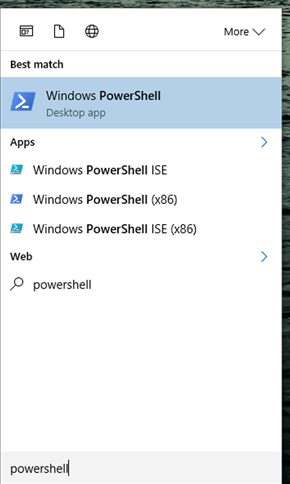
في حال أردت تنصيب نسخة مختلفة أو أردت فقط تسجيل مفتاح المنتج والاحتفاظ به، فيمكنك استخراجه بسهولة. اذهب إلى قائمة ابدأ واكتب Powershell، ثم قم بتشغيله.
وبعدها انسخ السطر التالي ثم اضغط Enter
(Get-WmiObject -query 'select * from SoftwareLicensingService').OA3xOriginalProductKey
سيظهر لك الآن مفتاح المنتج. قم بتسجيله واحفظه في مكان آمن.
مفتاح المنتج المطبوع على ستيكر
اذا كان جهازك يعمل بنظام Widows 7، فهناك فرصة جيدة لأن يكون مفتاح التسجيل هو نفسه الذي يستعمله المصنّع لجميع الأجهزة. وبفضل خاصية التثبيت المسبق للنظام فإنك لن تستطيع استعمال هذا المفتاح لتثبيت ويندوز، وإن حاولت ستتلقى رسالة خطأ.
للتأكد من ذلك أنت بحاجة للبحث عن الملصق على جهازك. هذا الملصق يثبت أن الكومبيوتر جاء بنسخة حقيقية من ويندوز، والمفتاح سيكون مطبوعاً عليه.
في حالة اللابتوب، قد يكون هذا الستيكر ملصقاً على أسفل اللابتوب، أو قد يكون خلف البطارية إذا كانت قابلة للإزالة، أو في داخل فتحةٍ ما تسطيع فتحها. من الممكن أيضاً أن يكون ملصقاً على الشاحن.
أما في حالة الكومبيوتر المكتبي فانظر على جوانب علبة الكومبيوتر، الـ Case، أو أعلاها أو أسفلها، وإذا لم يكن موجوداً فتواصل مع الشركة المصنعة واستفسر عن المشكلة وبالتأكيد سيقومون بمساعدتك.
برنامج ProduKey للحصول على مفاتيح التسجيل بسهولة
أسهل طريقة للحصول على مفتاح المنتج هو عبر برنامج ProduLey التابع لشركة NirSoft. البرنامج بسيط ومجاني بالكامل، عيبه الوحيد هو احتمالية أن يعتبره مضاد الفيروسات كـ برنامج مؤذي.
ملاحظة: قد لا يعمل البرنامج بشكل جيد على بعض أنواع الحواسيب كـ Asus، Dell، Sony، وهي الحواسيب التي تصنّف كحواسيب OEM، أو التي تقوم بتجميع وتركيب القطع المصنّعة من قبل شركات ثانية. هذا يعتمد على الطريقة التي قاموا بها بتفعيل المنتج، فإذا استعملوا نفس مفتاح التسجيل لجميع أجهزتهم فلن يعمل البرنامج. كما أنه لن يعمل لبرامج الـ Office 2013.
والآن كل ما عليك فعله هو تحميل البرنامج وتشغيله، ثم سيعرض لك جميع مفاتيح التسجيل لديك بكل بساطة وسهولة.
وإذا أردت مفتاحاً ما من حاسوب معطّل، فكل ما عليك فعله هو فكّ الهارد ديسك من ذلك الحاسوب ووصله بحاسوبك الشخصي، ثم قم بتشغيل البرنامج واختر:
File > Select Source
ثم اختر المسار الخاص بذلك الهارد ليقوم البرنامج بعرض جميع مفاتيح التسجيل المخزنة عليه.
استخرج مفتاح تسجيل Windows بدون أي برامج
بطريقة بسيطة جداً وبدون أي تعقيد، انسخ الكود التالي
Set WshShell = CreateObject("WScript.Shell")
MsgBox ConvertToKey(WshShell.RegRead("HKLM\SOFTWARE\Microsoft\Windows NT\CurrentVersion\DigitalProductId"))

Function ConvertToKey(Key)
Const KeyOffset = 52
i = 28
Chars = "BCDFGHJKMPQRTVWXY2346789"
Do
Cur = 0
x = 14
Do
Cur = Cur * 256
Cur = Key(x + KeyOffset) + Cur
Key(x + KeyOffset) = (Cur \ 24) And 255
Cur = Cur Mod 24
x = x -1
Loop While x >= 0
i = i -1
KeyOutput = Mid(Chars, Cur + 1, 1) & KeyOutput
If (((29 - i) Mod 6) = 0) And (i <> -1) Then
i = i -1
KeyOutput = "-" & KeyOutput
End If
Loop While i >= 0
ConvertToKey = KeyOutput
End Function
وقم بلصقه ضمن مستند نصي جديد، ثم قم بحفظ هذا المستند بالذهاب إلى
File ملف > save as حفظ باسم
ثم قم بتغير “حفظ كـ” من مستند نصّي إلى جميع الملفات، و قم بتسميته
Productkey.vbs
أو أي اسم آخر لكن تأكد من أن تكون اللاحقة vbs. وبعدها اضغط حفظ.
وعند النقر عليه مرّتين وتشغيله ستظهر لك نافذة منبثقة بمفتاح التسجيل، انسخه والصقه ضمن مستند نصي ثان.
تكلمنا في مقالة سابقة عن ثغرتي Meltdown و Spectre وخطورتهما على بياناتك الشخصية، والآن سنشرح لكم طريقة معرفة إذا ماكان جهازك مصاباً بالثغرتين أم لا واجراءات الوقاية ضد هاتين الثغرتين.
كيف تتأكد إذا كان جهازك محمياً ضد هتين الثغرتين؟
1- الطريقة السهلة الخاصة بنظام ويندوز:
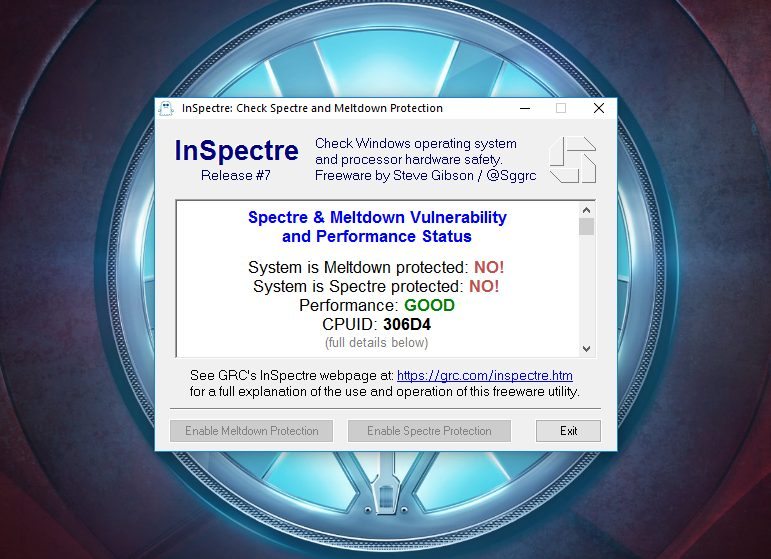
في البداية قم بتثبيت أداة InSpectre ثم قم بتشغيلها. هذه الأداة سهلة الاستخدام وستظهر لك المعلومات بشكل مرئي، كما أن حجمها صغير لا يتجاوز 125 كيلوبايت. بعد تشغيل الأداة ستظهر لك 3 تفاصيل مهمة
System is Meltdown protected: إذا ظهر لك خيار NO كما في الصورة فهذا يعني أن جهازك مصاب بثغرة Meltdown للأسف، وعليك في هذه الحالة أن تقوم بتحميل وتثبيت تحديثات ويندوز.
System is Spectre protected: إذا ظهر لك NO فهذا يعني أيضاً أن جهازك معرض لثغرة Spectre وعليك أن تقوم بتحميل تحديث BIOS من الموقع الرسمي للشركة المصنعة لجهازك.
Performance: إذا لم يظهر لك GOOD فهذا يعني أن جهازك قديم، ولا يتضمن قطع الهاردوير المناسبة لتحمّل التحديثات، وفي حال قمت بتنزيل التحديثات السابقة سيؤدي ذلك إلى بطئ واضح وملحوظ في أداء الجهاز. إذا كان نظامك ويندوز 7 أو 8.1 فيمكنك تسريع الأداء قليلاً بالترقية إلى ويندوز 10، لكن في المجمل ستحتاج إلى قطع هاردوير أحدث.
2- طريقة سطر الأوامر
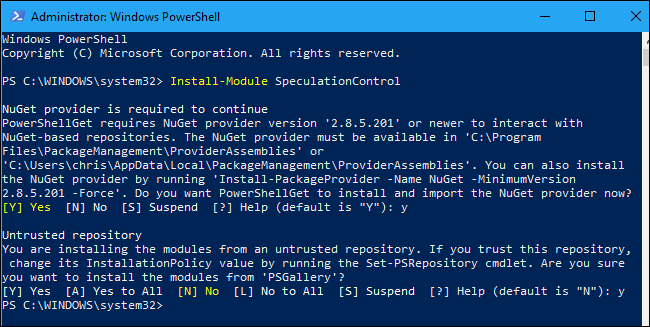
هي طريقة متقدمة نوعاً ما وتحتاج لوقت أطول، إلا أن النتيجة لن تختلف أبداً عن الطريقة السابقة، وتعتمد هذه الطريقة على استخدام سكريبت PowerShell في ويندوز، بالنقر بالزر الأيمن على شعار ويندوز واختيار (Windows PowerShell (Admin، أو البحث عن PowerShell في خانة البحث، وتشغيل السكريبت كـ أدمن.
في حال كنت تستخدم ويندوز 7 ستحتاج أولاً أن تقوم بتحميل Windows Management Framework 5.0 software والذي سيقوم تلقائياً بتحديث نسخة الـ PowerShell في نظامك، فبدون هذا التحديث لن يعمل السكريبت بشكل جيد.
بعد تشغيل السكريبت انسخ السطر التالي واضغط على Enter
Install-Module SpeculationControl
قد يطلب منك أن تقوم بتحميل NuGet provider، أدخل y ثم اضغط انتر. على الأغلب ستحتاج أن تدخل y مرة ثانية وتضغط على انتر للحصول على وثوقية البرنامج.
الإجراء الافتراضي لن يسمح لك بتشغيل السكريبت، لذلك عليك في البداية أن تقوم بحفظ الاعدادات الحالية لاستعادتهم فيما بعد، ثم عليك أن تقوم بتغيير الاجراء لتشغيل السكريبت. للقيام بذلك انسخ السطرين التاليين
سترى الآن معلومات حول ما إذا كان جهازك ملائماً كـ قطع هاردوير. بشكل عام، عليك أن تبحث عن المعلومات التالية:
Windows OS support for branch target injection mitigation: وتعني تحديثات شركة مايكروسوفت لنظام ويندوز. يجب أن تكون بلون أخضر وأن تكون الكلمة أمامها True، وتعني أنك فعلاً تتوفر على أحدث التحديثات من ويندوز. غير ذلك عليك أن تقوم بتحميل التحديثات كما سنشرح لكم بعد قليل.
hardware support for branch target injection mitigation: وتعني تحديث الـ BIOS الذي تسطتيع تحميله من الموقع الرسمي للشركة المصنعة لجهازك.
في الصورة التالية تظهر المعلومات أنني أتوفّر على آخر تحديثات ويندوز، ولكنني بحاجة لتحميل تحديث BIOS.
تظهر الصورة أيضاً فيما إذا كان المعالج يتوفّر على ميزة PCID لتحسين الأداء. هذه الميزة تكون ضمن قطعة الهاردوير وليست ميزة برمجية، وتؤمن أداء سلس حتى بعد تنصيب التحديثات. معالجات Intel Haswell وما بعد يتوفرون على هذه الميزة، بعكس المعالجات الأقدم التي لا تحتوي الميزة، والتي قد تصاب بالبطء بعد تحميل التحديثات.
في النهاية، لإعادة الاجراء الافتراضي الذي قمنا بتعديله في البداية لوضعه الأصلي، أدخل السطر التالي
بعد القيام بالخطوة السابقة الآن عليك أن تقوم بتحميل التحديثات الخاصة بهتين الثغرتين حسب المعلومات التي ظهرت لك، تحديثات ويندوز لثغرة Meltdown وتحديث BIOS لثغرة Spectre.
طريقة تحميل تحديثات ويندوز
لتحميل التحديثات في ويندوز 10 اذهب إلى الاعدادات > الحماية والتحديثات > تحديثات ويندوز ثم انقر على “التحقق من وجود تحديثات”.
أما بالنسبة لويندوز 7، اذهب إلى لوحة التحكم > النظام والحماية > تحديثات ويندوز ثم انقر على “التحقق من وجود تحديثات”
إذا لم يكن هناك تحديثات جديدة، فعلى الأغلب أن برنامج مضاد الفيروسات هو السبب. حاول الغائه ثم تحقق من وجود تحديثات مرة ثانية، وإذا لم يكن هنالك تحديثات فهذا يعني على الأغلب أن النظام قد قام بتحميلها تلقائياً بشكل أوتوماتيكي.
طريقة تحميل تحديثات UEFI\BIOS لنظام ويندوز أو لينكس
إذا كان جهازك من نوع Dell مثلا، توجه إلى موقع الشركة الرسمي، وقم باختيار موديل جهازك من صفحة الدعم، ثم ابحث عن تحميلات الجهاز “Driver Downloads” ثم قم بالبحث عن تحديثات BIOS أو UEFI. أما إذا قمت بتركيب جهازك بنفسك فتفقّد اللوحة الأم، Motherboard، وادخل إلى الموقع الرسمي الخاص بها.
اذا كان جهازك يعمل على معالج Intel فستحتاج إلى تحديث frimware يتضمن على الأقل رمز كانون أول\كانون ثاني 2018 من انتل. وكذلك معالجات AMD تحتاج لهذا التحديث. إذا لم ترى التحديث ارجع في وقت آخر أو تواصل مع الدعم الفني.
بعد تحميل التحديث اتبع التعليمات الموجودة ضمن read me لتنصيبها. عادة يتطلب ذلك نسخ التحديث على فلاشة وتشغيل التحديث من محاكي BIOS، على العموم تختلف الطريقة من جهاز إلى آخر.
أصدرت انتل بياناً في 18 كانون الثاني أنها قامت بإصدار تحديثات لحوالي 90% من معالجاتها التي أصدرتها في آخر خمس سنوات، أما AMD فهي تصدر التحديثات حالياً. ومن غير الواضح ماذا بخصوص المعالجات الأقدم حتى الآن. وبعد الانتهاء من ذلك يمكنك إعادة التأكد مرة ثانية إذا تم سد الثغرتين عبر احدى الطريقتين السابقتين.
وأخيراً بعد القيام بتثبيت تحديثات ويندوز وتحديث BIOS عليك بتحديث متصفح الانترنت الذي تستعمله إلى آخر اصدار أيضاً.
باقي الأجهزة
كما ذكرت سابقاً، فإن هذه الثغرة لا تصيب فقط أجهزة اللابتوب والكومبيوتر، وإنما تصيب أيضاً الأجهزة اللوحية والهواتف الذكية.
الآيفون والآيباد: توجه إلى الاعدادات > عام > تحديث النظام للتأكد من اصدار نظام IOS وتثبيت الاصدار الأحدث. إذا كان نظامك IOS 11.2، فإنك محميّ ضد هتين الثغرتين. وإذا كان اصدار أقل فتأكد من تحميل أحدث اصدار متاح.
أجهزة أندرويد: توجه إلى الاعدادات > حول الجهاز > مستوى أمان أندرويد أو Android security patch level، إذا كان الاصدار 5 كانون الثاني 2018 أو أعلى، فجهازك محمي ضد الثغرتين. إذا كان أقل فتأكد من تواجد تحديثات و قم بتحديث الأندرويد لديك إلى آخر اصدار متاح.
أجهزة ماك: اختر قائمة أبل في أعلى الشاشة وانقر على “حول هذا الجهاز” أو “About this Mac”، إذا كان لديك اصدار macOS 10.13.2 أو أكثر فجهازك محمي ضد الثغرتين. عدا ذلك قم بتحميل آخر تحديث متاح.
أجهزة كروم بوك:هذا المستند يعرض ما هي الأجهزة المعرّضة للثغرتين وإذا ما كانت تلك الأجهزة قد تم تحديثها أم لا. تستطيع التأكد من تواجد تحديثات بشكل يدوي عبر التوجه إلى الاعدادات > حول نظام كروم OS > التحقق من وجود تحديثات.
نظام لينكس: يمكنك تشغيل هذا السكريبت للتحقق من كون نظامك محمياً ضد الثغرتين، أدخل السطور التالية في Linux terminal لتحميل وتشغيل السكريبت
عندما تقوم بـ وصل مساحة تخزين خارجية إلى جهاز الحاسوب، كهارد خارجي أو فلاش USB، فإن الرمز الخاص بها سيظهر في قائمة الوصول السريع الجانبية في مستعرض الملفات. لكن هذا الرمز قد يظهر أحياناً بشكل ثنائي كما في الصورة السابقة، أي أن يظهر ضمن القائمة المنسدلة لجهاز الكومبيوتر مرة، وخارج القائمة مرة ثانية.
فإذا كنت من محبّي التنظيم والرتابة والكمال، فإن خطئاً كهذا من الممكن أن يزعجك، لكن لكل مشكلة حل، تابع الشرح التالي لحلّ هذا الخطأ عن طريق محرر التسجيلات Registry Editor.
ملاحظة: العبث بمحرر التسجيلات بشكل عشوائي قد يؤدي إلى عدم استقرار نظام ويندوز، لذلك تابع الشرح التالي بتركيز و قم بتنفيذ الخطوات كما هي دون زيادة أو نقصان ضماناً لعدم التعرّض لأي مشكلة.
أولاً: اضغط على ( Windows + R ) في لوحة المفاتيح لفتح مشغّل الأوامر، ثم اكتب regedit واضغط موافق، ليتم فتح محرر التسجيلات.
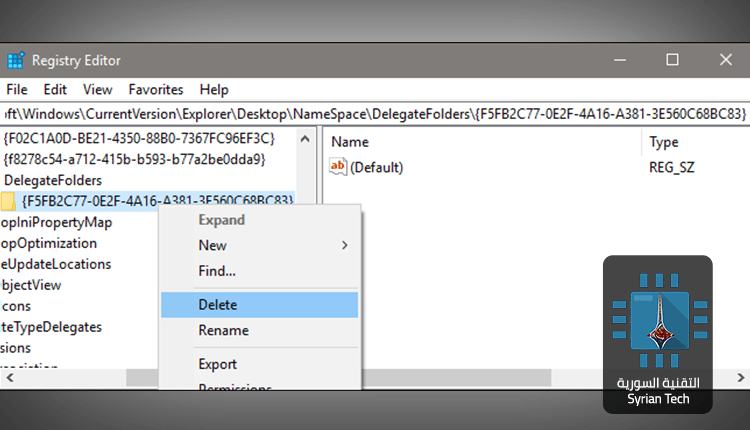
ثانياً: انسخ المسار التالي والصقه في شريط العناوين ضمن محرر التسجيلات:
بعد لصق المسار السابق والضغط على Enter، سيظهر المجلّد المطلوب مظلّلاً، اضغط عليه بالزر الأيمن للفأرة ثم اضغط حذف. بعد ذلك سيختفي الرمز الزائد لوحدة التخزين الموصلة.
هنالك خطوة أخرى لكنها اختيارية. اذا كنت تستخدم نظام تشغيل 64 بت، ستحتاج لأن تحذف مجلّد آخر لكي يتم حذف الاختصار الزائد لوحدة التخزين. للقيام بذلك انسخ المسار التالي والصقه في شريط العناوين:
صرّحت شركة مايكروسوفت Microsoft بأن برامج Office 2019 لن تعمل إلا على نظام التشغيل Windows 10، وقالت الشركة بأنك ستكون بحاجة إلى التحديث إلى نظام التشغيل Windows 10 في حال أردت العمل على أحدث نسخة من برامج Office دون الاشتراك بخدمة Office 365.
تبدو الخطوة الجديدة وكأنها مخصصة لدفع الشركات والمستخدمين إلى الاشتراك بخدمة Office 365 حيث أن برامج Office 2019 ستكون متاحة فقط على الأجهزة التي تعمل بنظام التشغيل Windows 10 وليس Windows 7 أو Windows 8.1.
هذه الخطوة لن تؤثر بطبيعة الحال على نسخة الـ Office المخصصة لأجهزة Mac، حيث عادةً ما يتم اعتبار هذه النسخة كمنتج مستقل مع مواعيد إصدار مختلفة، كما لفتت الشركة الانتباه إلى دعم دورة حياة Office 2019 حيث يشمل 5 سنوات من الدعم الطبيعي، بالإضافة إلى ما يقارب السنتين من الدعم الموسع.
حزمة برامج Office 2019 ستضم البرامج المعتادة مثل Word و Excel و PowerPoint و Outlook، بالإضافة إلى نسخ محدثة من برامج Exchange و SharePoint و Skype، علماً أن النسخة الأولية من برامج Office 2019 سيتم إطلاقها للمعاينة في منتصف هذا العام حسب تصريحات الشركة، وستكون هذه البرمجيات مخصصة للشركات التي لا تستعمل نسخ Office 365 السحابية.
كما تقوم شركة مايكروسوفت بتوسيع الدعم الخاص بـ Windows 10 للمستخدمين الذين يعملون على نسخ محددة من نظام التشغيل، فكل من النسخ 1511 و 1607 و 1703 و 1709من Windows 10 سيتم دعمها لمدة 6 أشهر أخرى لمساعدة المستخدمين على الانتقال إلى أحدث الإصدارات المدعومة من نظام التشغيل Windows 10.
هل يأخذ أصدقائك استراحات في الساعة الثالثة ظهراً والتاسعة مساءاً كل يوم ليجتمعوا حول ايفون ؟على الأغلب هم يلعبون HQ , ضجة جديدة على الهواتف المحمولة حيث يلعبون لعبة سؤال وجواب من أجل مال حقيقي, قواعد بسيطة, ومضيف أنيق واغراء جائزة نقدية حقيقية يجلب مئات الآلاف من الناس إلى الطاولة.
هل تريد اللحاق بهم ؟ هنا ما تحتاج لمعرفته حول HQ، بما في ذلك تحديث على نسخة الأندرويد طال انتظاره.
ما هي HQ Trivia ؟
إنها تطبيق مسابقة عبر البث المباشر تلعبها من أجل المال الحقيقي, تبث اللعبة على الهواء مباشرة الساعة الثالثة بتوقيت امريكا الشرقي (GMT -5) أي الساعة الثامنة مساء بتوقيت غرينتش GMT في ايام الاسبوع والتاسعة مساءاً بتوقيت امريكا الشرقي (GMT -5) أي الساعة الثانية صباحاً بتوقيت غرينتش GMT في عطلة نهاية الأسبوع (السبت والأحد), ويستضيف اللعبة الكوميدي سكوت روجوسكي, على الرغم من أنه في بعض الأحيان لديه بدلاء, من ضمنهم البريطانية شارون كاربنتر.
ما هي القواعد ؟
اللعبة تتألف من 12 سؤال “تافه”بأسلوب اختيار من متعدد بدءاً من الأسئلة السهلة إلى الصعبة بشكل مدمر ( وهذه الأخيرة وصفت “بالأسئلة الوحشية” من قبل المضيفين), لديك ما يقارب العشر ثوان للرد على كل سؤال, بدءا من عندما يبدأ المضيف قراءتها, مبتكري اللعبة أشاروا إلى أن هذا يجنب الأسئلة من أن يتم البحث عنها على غوغل, كل من يكمل جميع الأسئلة الـ12 يتقاسم الجائزة الكبرى, إذا لم يفوز أحد تنقل إلى اللعبة التالية.
كم من المال يمكنني الفوز ؟
عندما ظهرت اللعبة لأول مرة في آب الماضي الجوائز كانت حوالي 100 دولار, لكنها تصاعدت إلى 250 دولار للعبة العادية والآن أصبحت حوالي 1000 دولار, من حين لآخر لعبة سوف تذهب أعلى من ذلك بكثير بما في ذلك ارتفاع حديث للجائزة الكبرى بلغت 15,000 دولار, وبالطبع إذا فزت فأنت على الأرجح ستقتسمها مع فائزين آخرين.
يمكنك سحب المال عن طريق حسابك البايبال, سابقاً التطبيق لم يسمح لك بالسحب حتى تجمع 20 دولار من الجوائز والتي يمكن أن تأخذ عدة انتصارات, الآن لا يهم كم لديك يمكنك أن تسحب متى ما تريد.
مؤخراً اللعبة تعطي جوائز أكبر في ليالي الأحد لذا سيكون لديك فرصة لكسب المزيد من المال ولكن سيكون هناك أشخاص يلعبون أكثر بكثير.
لقد ذكرت هواتف ايفون. هل هناك نسخة أندرويد ؟
في البداية كانت اللعبة متوفرة فقط على IOS لكن أصبح إصدار الأندرويد متاحاً في أوائل عام 2018 (ولكن بشكل تجريبي) . يمكنك تحميل اللعبة للمنصتين من خلال الروابط آخر المقالة .
كيف يمكنني الحصول على حياة إضافية ؟
كانت اللعبة تعطيك أرواح إضافية في حال الخسارة ولكن الآن على ما يبدو تحصل عليها فقط في حال دعوة الأصدقاء إلى لعب اللعبة والدخول في المسابقة , أعطهم رقم الإحالة referral code وهو مطابق لاسم المستخدم الخاص بك وعندما يفتحوا اللعبة ويدخلونه ستحصل على فرصة ثانية في المباراة القادمة.
ما قصة كل التعليقات المصورة (MEMES) ؟
اللعبة بها دردشة في الجانب السفلي ونشط للغاية إذا صح القول وهو فعلاً شيء مختلف وإضافة جميلة, إذا وجدت أنه مزعج يمكنك سحبه وسيختفي ولكنه أيضا أرض خصبة لحفنة من الغرابة وهناك أيضاً الكثير من الرعب في الدردشة أيضاً حيث يكتب الناس أشياء مهينة عن جميع أنواع الأقليات على ما يبدو بلا سبب بعضهم تم حظره ولكن لم يتوقف الأمر.
ما هي الـ(Q) وهل هي متعلقة باللعبة ؟
ربما تكون قد سمعت مؤخرا عن لعبة مشابهة الـ(Q) التي تلقت بعض الضجة, إنها نسخة عن اللعبة مع لاعبين أقل حالياً ومضيفين مفتقرين للكاريزما وفقر بالإنتاج وجوائز أصغر (500 دولار أو أقل في العادة), ولكنها متوفرة على كل من أندرويد و IOS.
تطبيق أندرويد جديد يُدعى Skyline (رابط تحميله أسفل المقالة) يقوم بتحويل موقعك الحالي إلى خلفية حية لهاتفك المحمول، حيث يستعمل هذا التطبيق بيانات ثلاثية الأبعاد للتضاريس الجغرافية من Mapbox لإنشاء خريطة مفصّلة إما لموقعك الحالي أو لإحداثيات يحددها المستخدم مسبقاً، ومن ثم يحوّلها إلى خلفية للهاتف.
يقوم التطبيق بتحديث صورة الخلفية عندما يقوم المستخدم بفك قفل هاتفه أو عندما يمرر صفحات الشاشة الرئيسية، كما يتميز هذا التطبيق بإضافة تأثيرات مرئية تقابل الجهة التي يتم فيها إمالة الهاتف.
كما يمكن للمستخدم اختيار العمق المناسب للخريطة من خلال إعدادات التطبيق، واختيار التأطير المناسب للخريطة التي تتحول إلى خلفية حية للهاتف، ويتوافر هذا التطبيق على متجر Play بمبلغ 1.99$.
برنامجان مميزات لحفظ البيانات الخاصة بحساباتك مثل فيس بوك و تويتر وجوجل وبطريقة بسيطة وآمنة . وخاصة الآن مع أندرويد أوريو Oreo الذي يتيح لهم ملء أسماء المستخدمين وكلمات المرور تلقائياً
برنامج 1Password هو المفضل لدي (لانه أسهل قليلا للاستخدام)، ولكن برنامج لاست باس LastPass لديه نسخة مجانية بالعديد من الميزات .
نظام الأندرويد Android لا يحوي تطبيق بث صوتي ( بودكاست) مدمج، ويمكنك الحصول على أحد هذه التطبيقات من خلال المتجر ، ولكن لحسن الحظ، هناك تطبيق جيد جدا في هذا المجال يدعى بوكيت كاست Pocket Casts
هذا التطبيق جيد التصميم، وسهل الاستخدام، و يتضمن ميزات متقدمة – مثل تسريع التشغيل وإزالة الكتم -.
يكلف التطبيق $ 4، وهو لا شيء بالمقارنة مع الساعات التي سوف تصرفها في الاستماع من خلاله .
يوجد الكثير من تطبيقات الطقس، ولكن هذا التطبيق يعد الأفضل في مجال التصميم حيث يملك واجهة ملونة وقابلة للتخصيص، وفوق كل شيء، فإنه سهل القراءة .
الأهم من ذلك، أنه يستخدم بيانات السماء الداكنة Dark Sky، لذلك بإمكانك أن تحصل على توقعات المطر الخاصة بتطبيق دارك سكاي Dark Sky الشهير دون الدفع من أجل شرائه
إذا كنت تستخدم تويتر بشكل كبير فإن هذا التطبيق فلامنغو قد يشكل البديل المناسب للتطبيق الرسمي مع العديد من الميزات
أفضل ما في هذا التطبيق هو قابليته للتخصيص بشكل كبير حيث يمكنك تخصيص لون كل عنصر رئيسي من التطبيق ، إضافة إلى إنشاء الثيمات الخاصة بك، وهو ما يعطي لمسة رائعة على تويتر.
وأيضا يمكنك تخصيص بعض خلاصات الأخبار للتمكن من عرضها وسحبها على الشاشة الرئيسية .
يحتوي التطبيق أيضا ميزة مدمجة هي “القراءة في وقت لاحق” ونظام كتم للمستخدمين والكلمات الرئيسية.
عند استخدام هذا التطبيق الذي يكلف فقط 2 دولار ستشعر بالكثير من المرونة .
تطبيق آخر للبريد الإلكتروني من غوغل Google .يملك عدد من الميزات المفيدة التي تجعله أكثر ملاءمة قليلا في حال التعامل مع عدد كبير من رسائل البريد الإلكتروني الواردة .
حيث يقوم هذا التطبيق تلقائيا بفرز العديد من رسائل البريد الإلكتروني إلى مجموعات، حيث يمكنك تجاهل رسائل البريد الإلكتروني الترويجية وغيرها من الأمور التي يعتبرها التطبيق أقل أهمية والتركيز على الرسائل المهمة التي تحتاج قراءتها فعلاً .
لم أكن أدرك أن هاتفي قادرا على عد خطواتي حتى وجدت هذا التطبيق : غوغل فيت Google Fit.
التطبيق بسيط جدا ويوفر كل ما تحتاجه : طريقة سريعة وبسيطة للحصول على لمحة حول مقدار ما مشيت كل يوم كما أنه يتيح لك تعيين أهداف لتحقيقها، ويمكنك إعداده من أجل تنبيهك إذا لم تستطع تحقيق الهدف.
كما يتيح التطبيق لك إمكانية المقارنة مع أشخاص آخرين في منطقتك .
واحدة من أفضل الأشياء الممتعة في آيفون وماك هو أن بعض الإخطارات الخاصة بتلك الأجهزة يمكن أن تظهر على جهاز الكمبيوتر الخاص بك، ويمكنك حتى التفاعل معها من هناك.
لا يوجد شيء من هذا القبيل بشكل أساسي في الأندرويد ، ولكن مع هذا التطبيق PUSHBULLET يمكن أن تحصل على نفس النتيجة .
حيث يجب تثبيته على هاتفك الأندرويد وتثبيت البرنامج الخاص بالكومبيوتر ومن ثم سوف تحصل على إشعارات الهاتف الخاص بك على حاسوبك.
ويجب معرفة أن هذا التطبيق قد لا يعمل بشكل جيد دائماً إلا أنه يستحق التجربة .
إذا كنت تعاني من مشاكل مع تطبيق مسنجر الأساسي الخاص بفيس بوك، مثل البطء أو الإغلاق المتكرر أو ترغب في توفير صرف باقة الإنترنت فإن هذه النسخة الخفيفة منه هي المناسبة لك .
كما يوحي الاسم، لايت هو نسخة رسمية وخفيفة من التطبيق، مخصصة للأجهزة الضعيفة المواصفات حيث تحوي الميزات الأساسية فقط واستبعاد الكثير من الميزات الأخرى مثل دردشة الفيديو أو الألعاب .. على حساب الميزات الأساسية.
إذا كنت لا تستخدم هذا التطبيق حتى الآن فإن الوقت قد حان لذلك .
تطبيق بوكيت Pocket يتيح لك حفظ المواد التي تجدها أثناء تصفح شبكة الإنترنت، تويتر، الفيسبوك، وهلم جرا بحيث يمكنك قراءتها في وقت لاحق.
طريقة استخدام التطبيق بسيطة حيث يتوجب عليك فقط الضغط على خيارات المشاركة لتطبيق ما، ثم الضغط على أيقونة التطبيق ، وسوف تكون المادة في انتظاركم في وقت لاحق.
أطلقت شركة غوغل Google النسخة التجريبة بيتا beta من متصفح الإنترنت الخاص بها كروم 64 Chrome .
وتحوي هذه النسخة على ميزة منتظرة كانت غوغل Google د وعدت بها منذ شهر أيلول سبتمبر الماضي وهي ميزة الكتم التلقائي لصوت الفيديوهات المشغلة تلقائيا ,
وقالت الشركة إن الإصدار النهائي لهذه الميزة والتي تعتبر جزء من جهود غوغل Google في حظر الإعلانات في كروم Chrome ستصل للمستخدمين في شهر كانون الثاني القادم .
ويتم تفعيل ميزة الكتم في كروم 64 من خلال شريط الأذونات والذي يمكن الوصول إليه من خلال الضغط على الأيقونة بجانب عنوان الموقع URL ( إما أن يكون على شكل حرف i أو قفل أخضر اللون ) ولسوء الحظ فإن هذا الكتم يجب أن يعين لكل موقع على حدة ولكن فإن الكتم يظل فعالا في حال تصفح صفحات أخرى تابعة لنفس الموقع .
كما تتضمن هذه النسخة ميزات أخرى مثل تحسين ميزة حظر النوافذ المنبثقة وإضافة معايير حماية إضافية لمنع عملة التحويل الذاتي redirects المزعجة كما تدعم تشغيل فيديوهات بوضع ألوان HDR عندما يكون الويندوز 10 Windows في وضع HDR .
بالنسبة للنسخة الخاصة بنظام Chrome OS فتم إضافة ميزة “تقسيم الشاشة” والتي تسمح بعرض مهام متعددة من خلال نوافذ متعددة بطريقة أسهل .
رابط تحميل النسخة التجريبية بيتا من كروم 64 Chrome من خلال الموقع الرسمي من هنا