جوجل توسع ميزة الذكاء الشخصي لتشمل إنشاء الصور في تطبيق Gemini

إذا كنت تتطلع إلى توليد الصور عبر تطبيق (Gemini)، فإن شركة جوجل تعمل الآن على تسهيل إمكانية الإشارة إلى تفاصيل حياتك الرقمية ضمن طلباتك.

بدأت ميزة “الذكاء الشخصي” (Personalized intelligence) في الوصول إلى تطبيقات (Nano Banana) و (Google Photos) لـ “جميع المستخدمين المؤهلين في الولايات المتحدة”. وبحسب ما يمكننا فهمه، فإن هذا يعني جميع المستخدمين الذين يمتلكون حساباً شخصياً تم إنشاؤه في الولايات المتحدة ويبلغون من العمر 18 عاماً أو أكثر.

قيود الخصوصية ودعم اللغات

من الجدير بالذكر أن إمكانية الاتصال والربط بين تطبيق “صور جوجل” (Google Photos) و Gemini غير متوفرة في ولايتي تكساس وإلينوي، وذلك بسبب قوانين الخصوصية الصارمة المفروضة على مستوى الولاية هناك.

وتقول جوجل إن هذه الميزة ستعمل للمستخدمين في الولايات المتحدة بأي لغة يدعمها تطبيق Gemini، ويشمل ذلك: العربية، والهولندية، والإنجليزية، والفرنسية، والألمانية، والإندونيسية، واليابانية، والكورية، والبرتغالية، والإسبانية، والتركية.

من حصرية للمشتركين إلى إتاحة أوسع

كانت جوجل قد قدمت هذه الميزة لأول مرة في وقت سابق من فصل الربيع، ولكنها كانت مقتصرة فقط على المشتركين في خطط الذكاء الاصطناعي المدفوعة (AI Pro) و (AI Ultra).

تتيح لك هذه الميزة منح روبوت الدردشة صلاحية الوصول إلى معلوماتك في خدمات جوجل الأخرى، مثل “جيميل” (Gmail) و”صور جوجل” (Google Photos)، بحيث يستمد منها التفاصيل والبيانات اللازمة عندما تقدم له طلبات لإنشاء الصور.

هذا يعني ببساطة أن Gemini سيكون قادراً على الفهم الفوري والتصرف بناءً على طلباتك لإنشاء صور لك أو لأصدقائك أو لأفراد عائلتك بناءً على الصور والبيانات المخزنة مسبقاً، مما يقدم تجربة توليد صور أكثر تخصيصاً وواقعية.

جوجل تسمح لـ Gemini بالوصول إلى بريد Gmail الخاص بالمستخدم على أندرويد

أعلنت شركة جوجل Google مؤخرًا عن السماح للمستخدمين باستخدام برنامج الدردشة الآلي Gemini AI chatbot الخاص بها لطرح أسئلة حول صندوق البريد الوارد Gmail الخاص بالمستخدم عبر الويب.

والجديد الآن أن هذه الإمكانية أصبحت متوافرة على الهواتف المحمولة، وبدأت بالظهور فعلياً على أجهزة أندرويد، وستتوفر قريبًا على نظام التشغيل iOS.

وتسمي الشركة هذه الميزة Gmail Q&A، ويمكن من خلالها طرح أسئلة على Gemini حول البريد الوارد الخاص بالمستخدم، أو العثور على تفاصيل محددة في رسائل البريد الإلكتروني، أو إظهار الرسائل غير المقروءة، أو عرض الرسائل من مرسل معين، أو تلخيص رسائل البريد الإلكتروني حول موضوع ما.

لا شك أن هذه الميزة مفيدة للتدقيق في رسائل البريد الإلكتروني وتسهيل العثور على شيء ما.

لسوء الحظ فإن الميزة غير متاحة لجميع المستخدمين: حيث ستحتاج إلى الاشتراك في Google One AI Premium أو الاشتراك في خطة Google Workspace مع إضافات Gemini Business أو Enterprise أو Education أو Education Premium.

وبدأ طرح الميزة رسمياً بدءاً من يوم الخميس الماضي، وقد يستغرق الأمر ما يصل إلى 15 يومًا حتى تظهر للجميع.

مقالات قد تعجبك

جوجل ستسمح بإنشاء بوتات دردشة مخصصة بالاعتماد على الذكاء الاصطناعي
جوجل ستسمح لمستخدمي Gemini بإنشاء صور واقعية للأشخاص
شركة HMD تكشف عن هاتف جديد يحمل طابع باربي يسمّى HMD Barbie
ما هو التورنت Torrent وما هي المشكلة فيه؟

ما هو محرك الأقراص ذو الحالة الصلبة (SSD)؟ وهل تحتاج إليه؟

جوجل ستحذف حسابات المستخدمين غير النشطة بدءاً من نهاية العام الحالي

قالت شركة جوجل في عام 2020 إنها ستزيل المحتوى المخزن في حساب غير نشط (ولكن ليس الحساب نفسه) للحفاظ على مساحة التخزين.

والآن أعلنت الشركة عن تحديث سياسة عدم النشاط الخاصة بها بحيث يتم حذف الحسابات القديمة غير المستخدمة اعتبارًا من وقت لاحق من هذا العام.

وقالت الشركة أنه وفي حال لم يتم استخدام حساب جوجل Google، أو تسجيل الدخول إليه لمدة عامين على الأقل، فإنها ستحذف هذا الحساب الشخصي ومحتوياته.

بالإضافة إلى عدم إمكانية الوصول إلى عنوان البريد الإلكتروني، ستتم أيضاً إزالة رسائل Gmail وأحداث التقويم و Drive والمستندات وملفات مساحة العمل الأخرى، بالإضافة إلى النسخ الاحتياطية لصور Google.

وبحسب متحدث باسم الشركة فإنها لا تخطط في الوقت الحالي لحذف الحسابات التي تتضمن مقاطع فيديو YouTube، وذلك لأن بعض المقاطع القديمة المهجورة قد يكون لها صلة تاريخية.

وستبدأ Google في حذف الحسابات غير النشطة في كانون الأول (ديسمبر) من هذا العام على أقرب تقدير، وستتخذ خطوات تدريجية بادئةً من الحسابات التي تم إنشاؤها ولم يتم استخدامها مرة أخرى.

وفي الوقت نفسه ينطبق هذا الكلام فقط على حسابات Google المجانية وليس تلك التي تديرها شركة أو مؤسسة.

ما الذي يبقي الحساب نشطًا؟

إلى جانب تسجيل الدخول بشكل دوري، يعتبر الحساب نشطاً في الحالات التالية:

  • قراءة أو إرسال بريد إلكتروني.
  • استخدام Google Drive.
  • مشاهدة فيديو يوتيوب.
  • تنزيل تطبيق من متجر Google Play.
  • استخدام بحث جوجل.
  • استخدام تسجيل الدخول باستخدام Google لتسجيل الدخول إلى تطبيق أو خدمة تابعة لجهة خارجية.
  • بالإضافة إلى ذلك تخبرنا الشركة أن استخدام جهاز Android تم تسجيل الدخول إليه يعتبر نشاطًا.

وفي الوقت نفسه تعتبر الحسابات ذات الاشتراكات النشطة في متجر Play، مثل Google One أو تطبيقات الجهات الخارجية نشطة.

لماذا ستحذف Google الحسابات؟

تتذرع جوجل بالأمان، حيث إن الحسابات غير النشطة غالبًا ما تحتوي على كلمات مرور قديمة أو معاد استخدامها، لذلك فهي أكثر عرضة للاختراق.

مقالات قد تعجبك

ويندوز 11 يدعم رسمياً ربط هاتف آيفون عبر برنامج Phone Link
ميزة جديدة في آيفون تُمكّن الهاتف من قراءة النصوص بصوت المستخدم
مايكروسوفت تكشف عن ميزات جديدة ل Bing Chat على الهاتف المحمول
كيفية الدخول إلى البيوس BIOS على جهاز كمبيوتر بنظام ويندوز 11
كيفية استخدام وضع القفل Lockdown على أندرويد

كيفية إرسال بريد إلكتروني سري في جيميل Gmail

هل تبحث عن طريقة أكثر أماناً لإرسال رسائل البريد الإلكتروني داخل جيميل Gmail؟ تم تصميم الوضع السري Confidential Mode من جوجل Google لضمان أن المستلم المقصود فقط يمكنه رؤية رسالتك.

ما هو الوضع السري لـ جيميل Gmail؟

عند استخدام الوضع السرّي أثناء إرسال رسالة في جيميل Gmail، سيحتاج المستلم المقصود إلى إدخال رمز لقراءة بريدك الإلكتروني.

بعد إرسال رسالتك، سيتلقى المستلم بريداً إلكترونياً يخبره أن رسالة سرية تنتظره. لقراءتها، سيحتاج إلى التحقق من هويته باستخدام رمز يتم إرساله إما عبر البريد الإلكتروني (إلى نفس الحساب) أو عبر الرسائل القصيرة (إلى رقم من اختيارك) قبل أن يتمكن من قراءته.

لن يتم تضمين أي من محتويات الرسالة في قسم البريد الإلكتروني المستلم. بدلاً من ذلك، توجد الرسالة على خوادم جوجل Google فقط.

بالإضافة إلى عملية التحقق، تنتهي صلاحية الرسائل المرسلة عبر الوضع السري أيضاً. يمكنك اختيار تاريخ انتهاء الصلاحية بأسبوع، أو شهر، أو ثلاثة أشهر، أو خمس سنوات.

كيفية إرسال رسائل بريد إلكتروني سرية في جيميل Gmail:

لاستخدام الوضع السري، قم بالدخول إلى حسابك في جيميل Gmail وانقر فوق الزر إنشاء في الزاوية العلوية اليمنى لبدء كتابة بريد إلكتروني جديد.

أضف مستلماً، وسطر موضوع، ونص رسالتك، ثم انقر على رمز الوضع السري في الجزء السفلي من نافذة الإنشاء (يبدو وكأنه قفل به ساعة).

في النافذة التي تظهر، اضبط فترة انتهاء الصلاحية واختر ما إذا كنت تريد طلب رمز مرور عبر الرسائل القصيرة أم لا.

إذا اخترت عدم إرسال رمز المرور في رسالة قصيرة SMS، فسيتم تسليم الرمز إلى نفس عنوان البريد الإلكتروني الذي وضعته في حقل المستلمون بدلاً من ذلك.

اضغط على حفظ وتحقق من رسالتك قبل الضغط على إرسال.

إذا اخترت التحقق من رمز المرور عبر الرسائل القصيرة SMS، فستحتاج إلى إدخال رقم الهاتف المحمول للمستلم قبل إرسال رسالتك. احرص على عدم إدخال الرقم الخطأ!

إلغاء (إزالة) الوصول إلى الرسالة التي أرسلتها:

يمكنك، إذا أردت، إلغاء الوصول إلى الرسالة التي أرسلتها بالفعل. بمجرد إرسال رسالة بريد إلكتروني باستخدام الوضع السري، ستظهر الرسالة في صندوق الوارد (يمكنك أيضاً العثور عليها ضمن البريد المرسل).

لإلغاء إرسال بريد إلكتروني سري، انقر أولاً على الرسالة، ثم انقر على إزالة الوصول. إذا لم يقرأ المستلم البريد الإلكتروني بعد، فلن يتمكن من الوصول إليه بعد إزالة الوصول.

عيوب الإرسال السري من جيميل Gmail:

إذا لم تطلب التحقق من رمز المرور عبر الرسائل القصيرة SMS، فإن الوضع السري أقل أماناً بكثير. على سبيل المثال، إذا كان عنوان البريد الإلكتروني الذي ترسل إليه قد تم اختراقه بالفعل، كأن يتركه المالك مسجلاً الدخول على جهاز كمبيوتر عام، فإن رمز التحقق يكون عديم الفائدة تقريباً.

من ناحية أخرى، فإن توفير رقم هاتف محمول منفصل وطلب التحقق من الرسائل القصيرة يشبه طريقة عمل المصادقة الثنائية.

حتى إذا تم اختراق عنوان البريد الإلكتروني، بدون الوصول إلى رقم الهاتف المحمول المحدد من قبل المرسل، لا يمكن الوصول إلى الرسالة.

مقالات قد تعجبك:

كيفية إيقاف تشغيل اهتزاز وصوت لوحة المفاتيح على أندرويد
كيفية تعيين نظام التشغيل الافتراضي على كمبيوتر يعمل بنظامي تشغيل
أفضل بدائل تطبيقات جوجل على أندرويد
ما هي تجربة المستخدم UX وعلى ماذا تدل؟
كيفية تحويل جهاز آيباد إلى لوح رسم
جولة افتراضية في المرآب الذي بدأت به شركة جوجل!

ما الخدمات التي تستخدم مساحة تخزين حساب جوجل وكيفية معرفة كم تبقي منها

يأتي كل حساب في جوجل Google بسعة تخزينية مجانية، ولكن إذا لم يكن ذلك كافياً لك، فيمكنك شراء المزيد.

بغض النظر عن المقدار الذي تستخدمه، فربما ترغب في رؤية مقدار المساحة التي تستخدمها. سنوضح لك كيف يتم ذلك.

تقدم جوجل Google خيارين للتخزين السحابي. يمكنك الاكتفاء بخيار 15 غيغابايت المجاني الذي يحصل عليه كل حساب أو ترقيته إلى جوجل ون Google One ودفع المزيد.

قبل أن نتحقق من سعة التخزين المتبقية لديك، من المهم أن تفهم ما الذي يتم احتسابه في هذه السعة.

ما الذي يتم حسابه في سعة تخزين جوجل؟

قبل جوجل ون Google One، كان التخزين السحابي للشركة من خلال جوجل درايف Google Drive.

ومع ذلك، لم يكن الأمر مجرد جوجل درايف Google Drive. يتم احتساب جيميل Gmail وصور جوجل Google أيضاً في حساب مقدار السعة التخزينية. لتوضيح الأمور أكثر، تم إنشاء جوجل ون Google One.

سواء كنت تدفع مقابل جوجل ون Google One أم لا، فإن مساحة التخزين لديك موزعة على ثلاثة منتجات: جوجل درايف Google Drive وجيميل Gmail وصور جوجل Google Photos.

إليك كل ما يُحسب في مساحة التخزين لديك:

  • جوجل درايف Google Drive: كل شيء في قسم ملفاتي ومجلد المهملات.
  • جيميل Gmail: جميع رسائل البريد الإلكتروني والمرفقات، بما في ذلك العناصر من مجلدات البريد العشوائي والمهملات.
  • صور جوجل Google: جميع الصور ومقاطع الفيديو المخزنة بالدقة الأصلية.

ومع ذلك، اعتباراً من 1 حزيران 2021، سيُحتسب ما يلي أيضاً ضمن مساحة التخزين لديك:

  • جميع الصور أو مقاطع الفيديو الجديدة التي تم تحميلها على صور جوجل Google (بما في ذلك عالية الجودة).
  • المستندات الجديدة، وجداول البيانات، والعروض التقديمية، والرسومات، والنماذج، وملفات Jamboard من جوجل Google.

قد يكون لدى مشتركي جوجل ون Google One أشياء إضافية يتم احتسابها في مساحة التخزين الخاصة بهم.

على سبيل المثال، يمكن لمستخدمي أندرويد Android إجراء نسخ احتياطية للجهاز من خلال جوجل ون Google One.

أيضاً، إذا كان لديك أفراد من العائلة على حسابك في جوجل ون Google One، فإنهم يستخدمون مساحة التخزين أيضاً.

كيفية التحقق من المساحة التخزينية المتبقية في حساب جوجل:

يعد التحقق من مقدار مساحة التخزين المتبقية أمراً بسيطاً وهو مجرد نقر على رابط.

ما عليك سوى الانتقال إلى هذا الرابط. إذا كنت مشتركاً في جوجل ون Google One، فسيتم إعادة توجيهك تلقائياً إلى الصفحة المناسبة.

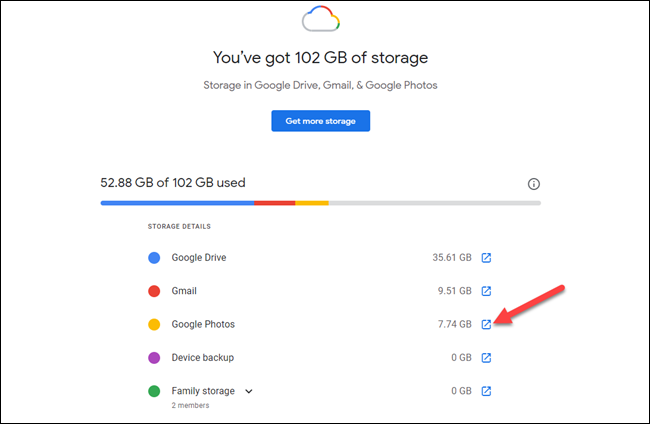
سيرى أي شخص يستخدم مساحة التخزين المجانية لحساب جوجل Google الشكل أدناه.

انقر على عرض التفاصيل لمشاهدة التفاصيل الكاملة.

سيرى مشتركو جوجل Google One مخططاً مشابهاً للشكل أدناه. انقر على رمز المربع ذو السهم بجوار القسم الذي تريده للانتقال مباشرة إلى تلك الخدمة وإدارة التخزين.

هذا كل ما في الامر.

مقالات قد تعجبك:

ما هو نظام التشغيل ؟
كيفية إصلاح التطبيقات والميزات غير المرغوبة في هواتف سامسونج
ما هي ملفات النظام الخاصة بويندوز؟ وأين توجد؟
كيفية العودة إلى iOS 11 من النسخة التجريبية من iOS 12
كيفية استعادة حساب واتساب عند نسيان PIN رمز التحقق بخطوتين

كيفية إخفاء عناوين المستلمين عند إرسال رسائل إلكترونية إليهم في جيميل Gmail

إذا كنت تريد إرسال بريد إلكتروني في جيميل Gmail إلى عدد كبير من المستلمين ولا تريد الكشف عنهم، فقد ترغب في إخفاء عناوين بريدهم الإلكتروني عن الآخرين.

من السهل القيام بذلك باستخدام ميزة النسخة مخفية الوجهة (BCC).

كيفية إخفاء عناوين المستلمين عند إرسال رسائل إلكترونية إليهم في جيميل Gmail على الويب:

من الممكن إرسال رسائل البريد الإلكتروني دون الكشف عن المستلمين عن طريق إرسال البريد الإلكتروني باعتباره نسخة مخفية الوجهة BCC إلى عناوين معينة.

إذا كنت تريد القيام بذلك باستخدام Gmail في متصفح الويب، فافتح موقع جيميل Gmail على الويب وانقر على الزر إنشاء لفتح رسالة جديدة.

إذا كنت ترد على (أو تعيد توجيه) رسالة بريد إلكتروني في الجزء السفلي من سلسلة بريد إلكتروني، فانقر زر السهم في الزاوية العلوية اليسرى من مربع الرد السريع لإجراء تغييرات على المستلمين المقصودين.

في مربع رسالة جديدة، أنشئ رسالة البريد الإلكتروني التي تريدها، وأضف الموضوع ونص البريد الإلكتروني كما تريد.

يمكنك إضافة مستلم رئيسي (مشترك مع جميع المستلمين الآخرين) في مربع الحقل إلى، ولكن هذا ليس مطلوباً.

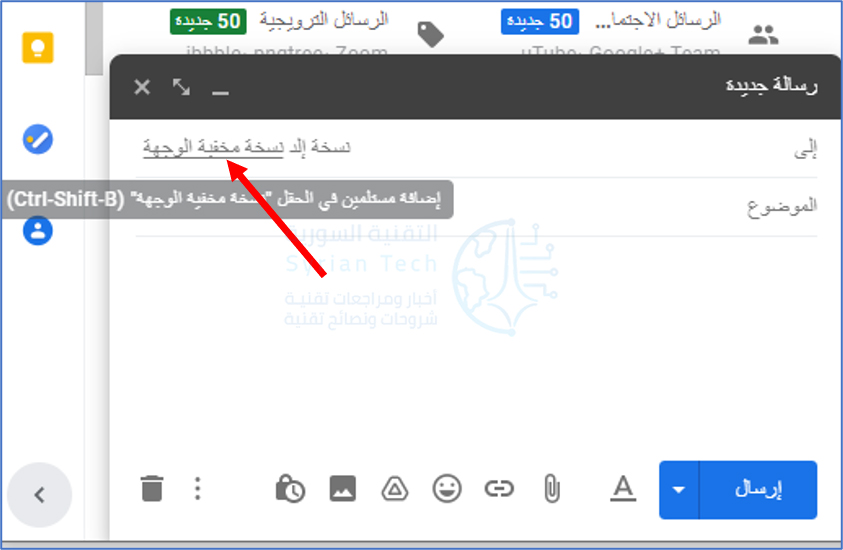
لإضافة مستلم إلى النسخة مخفية الوجهة وإخفاء عنوان البريد الإلكتروني الخاص بالمستلم من الرسالة، حدد خيار نسخة مخفية الوجهة الموجود على يسار مربع الحقل إلى.

سيؤدي هذا إلى إدراج مربع نسخة مخفية الوجهة مباشرة أسفل حقل إلى. أضف عناوين البريد الإلكتروني المختلفة أو قوائم البريد الإلكتروني التي ترغب في إرسال رسالتك إليها قبل تحديد إرسال لإرسال البريد الإلكتروني.

بمجرد فتح البريد، سيتم إخفاء عناوين البريد الإلكتروني التي وضعتها في مربع حقل نسخة مخفية الوجهة BCC من جميع المستلمين الآخرين (بما في ذلك مستلمي BCC الآخرين).

ومع ذلك، ستظل جميع العناصر الأخرى للبريد الإلكتروني مرئية، بما في ذلك أي عناوين بريد إلكتروني قياسية أو نسخة (CC).

كيفية إخفاء عناوين المستلمين عند إرسال رسائل إلكترونية إليهم في جيميل Gmail على الأجهزة المحمولة:

تتوفر أيضاً القدرة على إرسال رسائل بريد إلكتروني إلى مستلمين دون الكشف عنهم في Gmail في تطبيق الهاتف المحمول لأجهزة أندرويد Android أو آيفون iPhone أو آيباد iPad.

للبدء، افتح تطبيق جيميل Gmail على جهازك وانقر على زر إنشاء في الركن الأيمن السفلي.

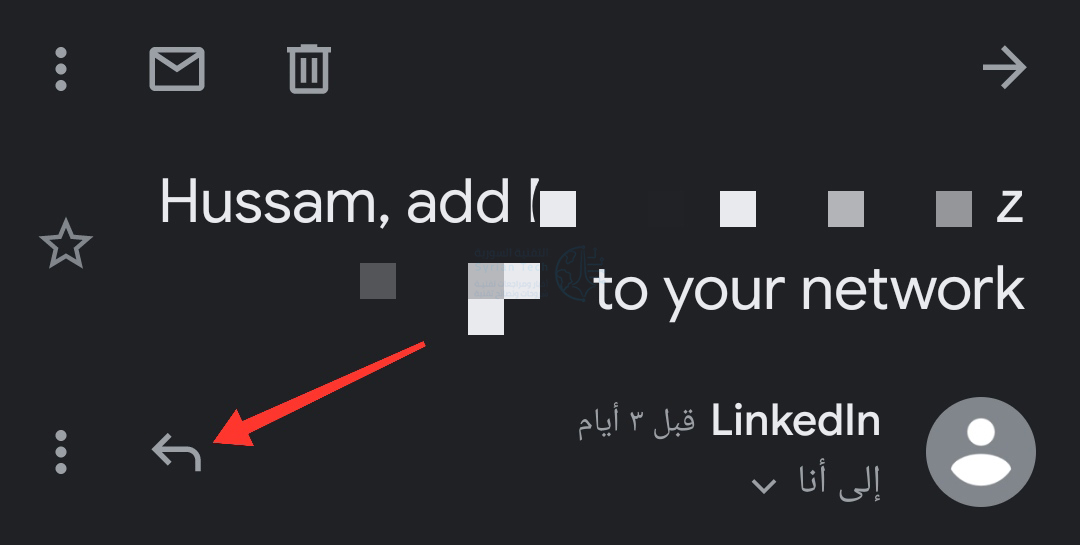
يمكنك أيضاً تحديد خيار الرد في رسالة بريد إلكتروني موجودة للرد على هذه الرسالة، أو النقر على أيقونة القائمة ذات الثلاث نقاط ثم اختيار إعادة توجيه لبدء إعادة توجيهها بدلاً من ذلك.

في قائمة إنشاء، حدد حساب البريد الإلكتروني الذي ترغب في إرسال البريد الإلكتروني منه باستخدام القائمة المنسدلة من. قم بتكوين رسالة البريد الإلكتروني كما هو مطلوب، مع إضافة سطر موضوع ونص أساسي كافٍ.

يمكنك أيضاً إضافة مستلم بريد إلكتروني رئيسي في المربع إلى، على الرغم من أن هذا ليس مطلوباً. لإضافة واحد أو أكثر من المستلمين الذين تريد إخفاءهم، اضغط على السهم لأسفل على يمين المربع إلى.

سيؤدي ذلك إلى إظهار حقلي CC (نسخة إلى) و BCC (نسخة مخفية الوجهة). لإضافة مستلمين مخفيين، اكتب عناوين البريد الإلكتروني للمستلمين في مربع حقل نسخة مخفية الوجهة BCC.

عندما تكون جاهزاً لإرسال البريد الإلكتروني، قم بعملية الإرسال.

سيكون موضوع ومحتويات البريد الإلكتروني متاحاً للجميع عند الاستلام، لكن عناوين البريد الإلكتروني للمستلمين ستبقى مخفية.

مقالات قد تعجبك:

كيفية تعطيل إلغاء تثبيت أو حذف الملحقات Extensions في متصفح إيدج Edge
كيفية العثور على رقم نموذج آيفون أو آيباد لتحديد (طراز) نوع الجهاز
كيفية إدراج فيديو من يوتيوب في مستند وورد
كيفية منع متصفح الويب من المطالبة بجعله المتصفح الافتراضي
كيفية استخدام ميزة التدقيق الإملائي من جوجل باللغة العربية والإنكليزية وأي لغة أخرى

كيفية النسخ الاحتياطي واستعادة رسائل البريد الإلكتروني في مايكروسوفت آوت لوك

تحتفظ أنظمة البريد الإلكتروني الحديثة ببريدك في السحابة حتى تتمكن من الوصول إليه دائماً، ولكن مع وجود حدود لمساحة التخزين.

إليك كيفية الحصول على نسخة احتياطية من رسائل البريد الإلكتروني في برنامج مايكروسوفت آوت لوك Microsoft Outlook واستعادتها إذا احتجت إلى هذه الرسائل مرة أخرى.

كيفية إنشاء نسخة احتياطية في مايكروسوفت آوت لوك:

يعد الحصول على نسخة احتياطية في مايكروسوفت آوت لوك Microsoft Outlook أمراً سهلاً للغاية. يتم تخزين النسخ الاحتياطية في ملفات PST، والتي يمكن فتحها مباشرة في آوت لوك Outlook. إليك كيفية إنشاء نسخة.

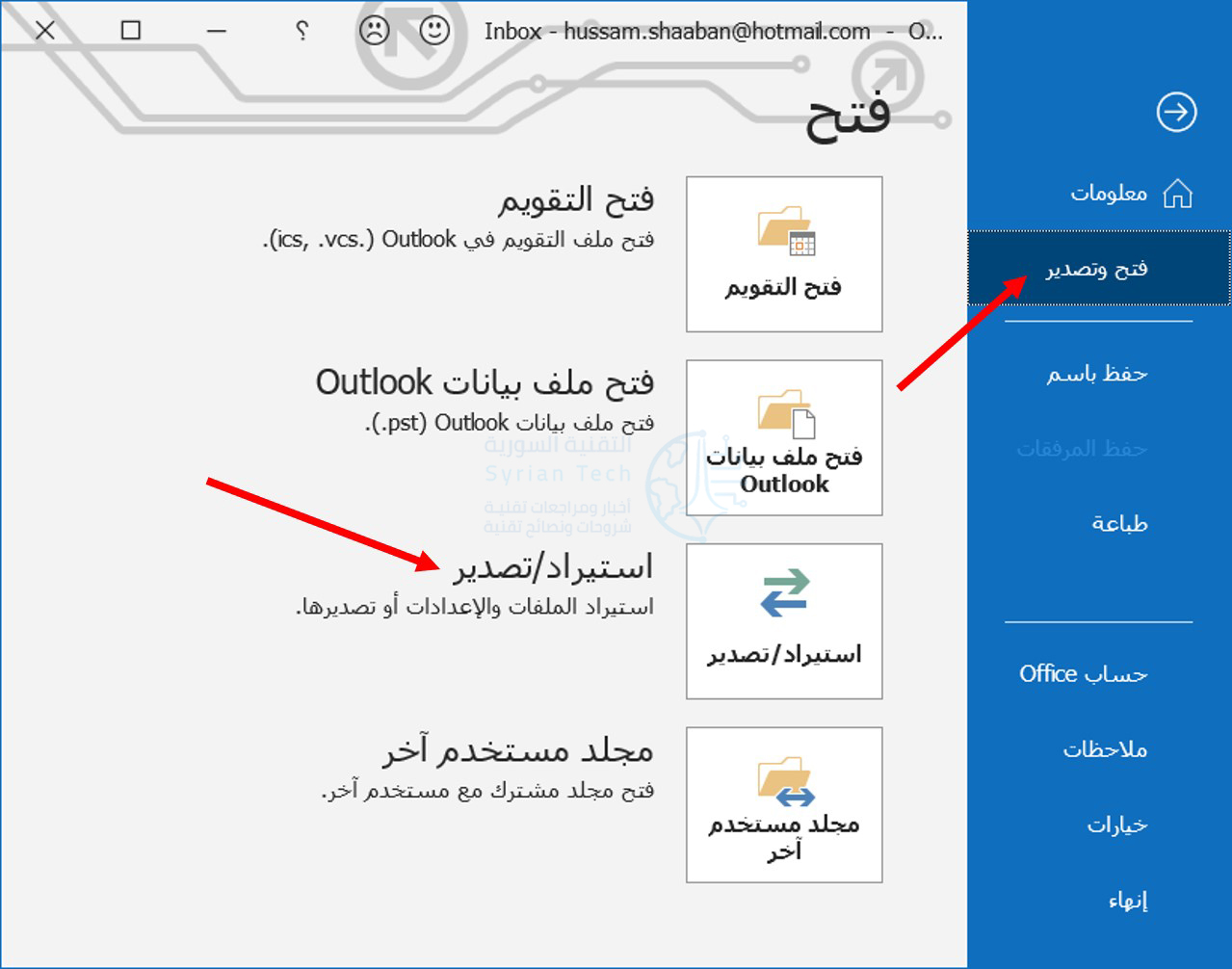
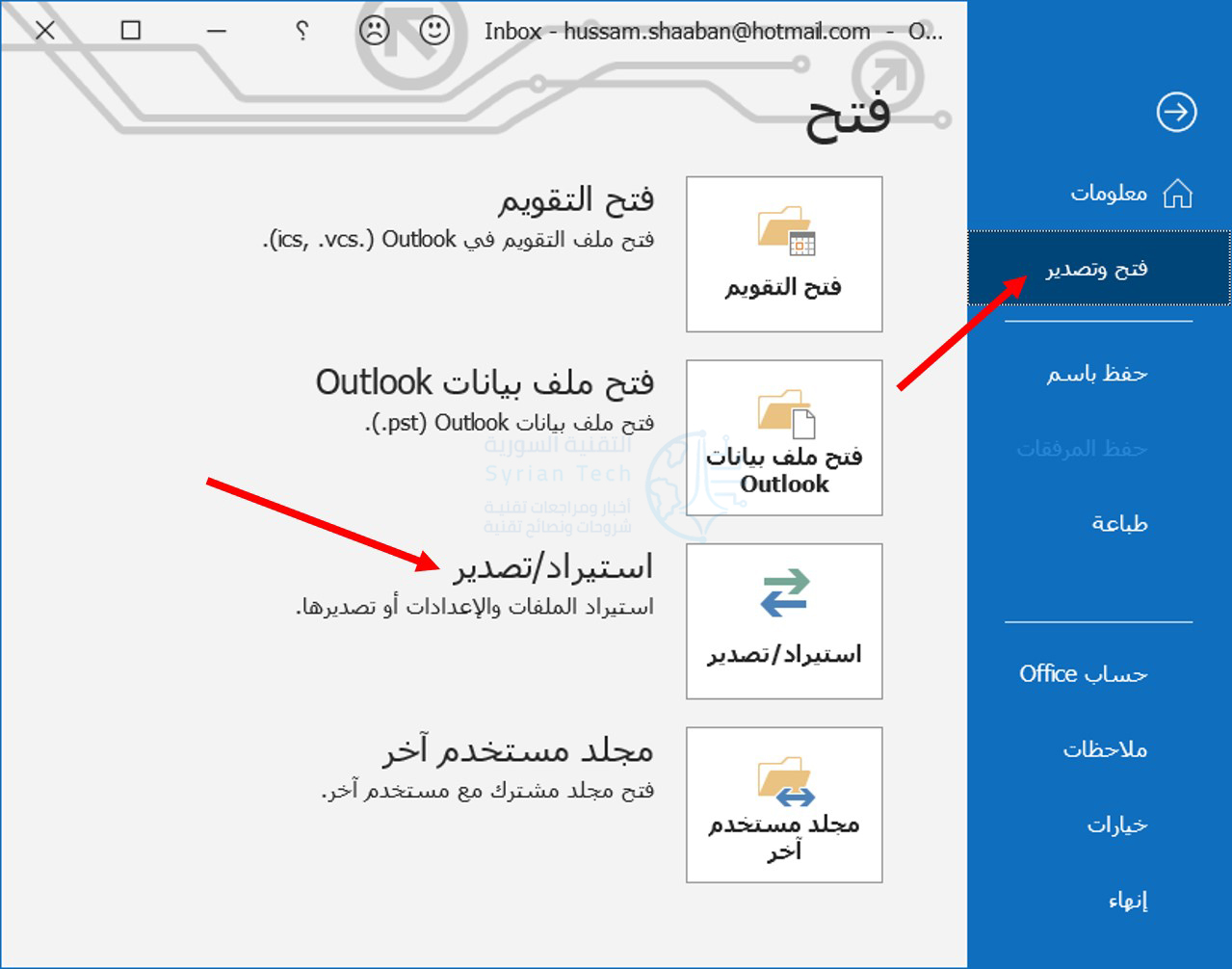
افتح مايكروسوفت آوت لوك Microsoft Outlook على جهاز الكمبيوتر، وانقر فوق ملف في الشريط العلوي، ثم انقر فوق فتح وتصدير وبعدها اختر استيراد/تصدير.

انقر فوق تصدير إلى ملف ثم انقر على زر التالي.

من النافذة التالية، انقر على خيار ملف بيانات Outlook (.pst) وانقر على التالي للمتابعة.

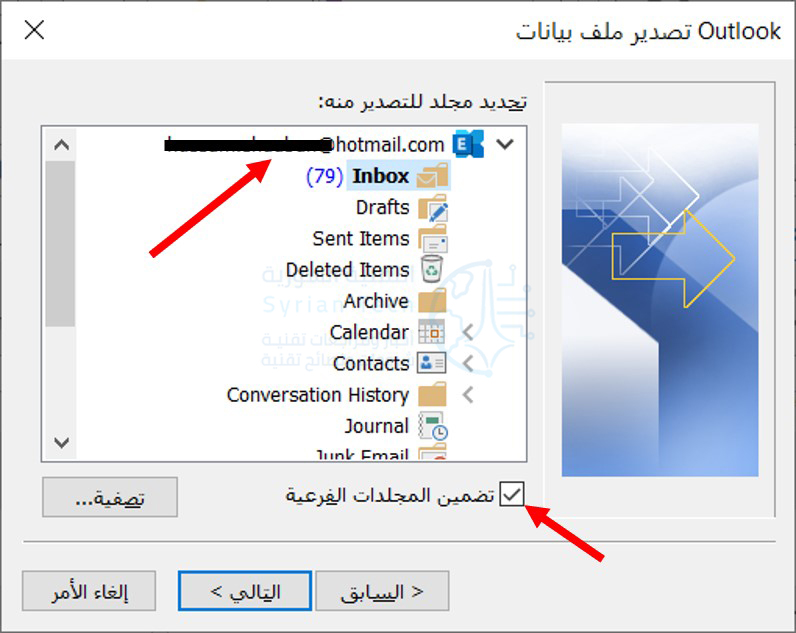
يمكنك تحديد مجلد فردي، مثل مجلد الأرشيف Archive، ولكن إذا كنت ترغب في عمل نسخة احتياطية لجميع رسائلك الإلكترونية، فانقر فوق اسم البريد الإلكتروني كما في الصورة، وتأكد من تحديد الخيار تضمين المجلدات الفرعية ثم انقر فوق التالي.

بشكل افتراضي، سيتم تسمية ملفك باسم backup.pst وسيتم تخزينه في مجلد مايكروسوفت آوت لوك Microsoft Outlook الافتراضي في ويندوز Windows، ولكن يمكنك تغيير الموقع واسم الملف.

إذا قمت بحفظ الملف بنفس اسم ملف PST آخر في نفس المجلد، فسيتم حفظ رسائل البريد الإلكتروني في نفس الملف.

هذا هو الغرض من قسم خيارات؛ اختر ما إذا كنت تريد استبدال رسائل البريد الإلكتروني المكررة، أو إنشاء رسائل بريد إلكتروني مكررة، أو عدم تصدير رسائل البريد الإلكتروني المكررة على الإطلاق.

عند الانتهاء، انقر على إنهاء.

سيقوم آوت لوك Outlook بإنشاء ملف PST في الموقع الذي حددته. لا يتم تصدير البيانات الوصفية مثل خصائص المجلد (طرق العرض والأذونات وإعدادات الأرشفة التلقائية) وقواعد الرسائل وقوائم المرسلين المحظورين.

سيتيح لك آت لوك خيار وضع كلمة مرور اختيارية للملف. قم بإضافة واحدة وأكّدها، أو اترك الحقول فارغة في حال لم ترغب بحماية الملف، وانقر فوق موافق لإنهاء العملية.

يمكنك استخدام ميزة النسخ الاحتياطي لإنشاء نسخة احتياطية خارج الموقع، لتوفير مساحة في حساب IMAP، أو لنقل رسائل البريد الإلكتروني إلى حساب مختلف أو مايكروسوفت آوت لوك Microsoft Outlook على جهاز آخر.

كيفية استعادة نسخة احتياطية في مايكروسوفت آوت لوك:

الآن بعد أن أصبح لديك ملف PST، يجب أن تكون قادراً على استيراد البيانات الموجودة فيه مرة أخرى إلى مايكروسوفت آوت لوك Microsoft Outlook، وهو أمر سهل مثل تصدير الملف.

افتح برنامج آوت لوك Outlook على جهاز الكمبيوتر، وانقر فوق ملف، ثم انقر على فتح وتصدير ثم اختر استيراد/تصدير.

بعد ذلك، اختر استيراد من برنامج أو ملف آخر وانقر على التالي.

قم باختيار ملف بيانات Outlook (.pst) ثم انقر التالي.

اختر ملف PST الذي تريد استيراده واختر ما إذا كنت تريد استبدال رسائل البريد الإلكتروني المكررة أو إنشاء رسائل بريد إلكتروني مكررة أو عدم استيراد رسائل بريد إلكتروني مكررة على الإطلاق.

عند الانتهاء، انقر على التالي.

حدد المجلد الذي تريد استيراده، أو صندوق البريد بأكمله (إذا كان ذلك هو ما قمت بتصديره) واختر ما إذا كنت تريد استيراد الملفات إلى المجلد الحالي الذي أنت فيه، أو مجلدات بنفس الاسم الذي قمت بتصديره.

إذا كنت تقوم بالاستعادة من نسخة احتياطية أو نقل رسائلك الإلكترونية إلى جهاز جديد، فستحتاج إلى تحديد الخيار استيراد عناصر إلى المجلد نفسه في واختيار حساب البريد لاستيرادها منه.

سيؤدي هذا إلى إنشاء نفس بنية المجلد التي قمت بتصديرها إلى ملف PST. عند الانتهاء، انقر على إنهاء.

سيتم الآن استيراد رسائل البريد الإلكتروني الخاصة بك إلى مايكروسوفت آوت لوك Microsoft Outlook.

إذا كنت تستورد رسائل بريد إلكتروني من حساب مختلف، وكنت تستخدم IMAP أو MAPI، فستتم مزامنة الرسائل المستوردة مع خادم البريد الإلكتروني وستتمكن من الوصول إليها من أجهزة أخرى.

بناءً على حجم رسائل البريد الإلكتروني، قد يستغرق اكتمال عملية المزامنة بعض الوقت.

تذكر أنه لا يتم تصدير البيانات الوصفية مثل خصائص المجلد (طرق العرض والأذونات وإعدادات الأرشفة التلقائية) وقواعد الرسائل وقوائم المرسلين المحظورين إلى ملف PST، لذلك لن يتم استيرادها أيضاً وسيتعين عليك إعادة إنشائها.

مقالات قد تعجبك:

شرح لتطبيقات فوتوشوب للهواتف الذكية، وما ميزاتها ؟
كيفية تحديد تطبيقات أندرويد المزيفة قبل تحميلها
طريقة تحميل برنامج أي تيونز iTunes وعمل نسخة احتياطية من هاتف الآيفون iPhone
كيفية تعطيل التصحيح التلقائي في أجهزة آيفون وآيباد
تعرف على شريحة Apple M1 الأقوى على الإطلاق من آبل

كيفية إنشاء نسخة احتياطية محلية لملفات جوجل درايف

يعد جوجل درايف Google Drive أحد أكثر الخدمات الموثوقة لتخزين وتنظيم البيانات بشكل سحابي. لكن من المهم جداً أن يتم نسخ الملفات والمستندات احتياطياً تفادياً لأي حادث قد يؤدي لفقدانها.

باستخدام أداة تصدير البيانات Takeout من جوجل Google، يمكنك القيام بذلك في دقائق.

قم بزيارة موقع Google Takeout على الويب وسجل الدخول بحسابك على جوجل Google للبدء.

بشكل افتراضي، تصدر هذه الأداة بياناتك من جميع خدمات جوجل Google. انقر فوق إلغاء اختيار الكل للبحث عن الجزء الخاص بملفات جوجل درايف Google Drive فقط وتحديده.

قم بالتمرير لأسفل حتى تصل إلى Drive وحدد المربع المجاور لها كما في الصورة.

هناك عدد قليل من الخيارات الأخرى التي قد تجدها في متناول يديك. يمكنك اختيار المجلدات المراد نسخها احتياطياً باستخدام خيار جميع البيانات في Drive مدرجة.

أما الزر تنسيقات متعددة فيتيح لك اختيار التنسيق (الامتداد) الذي سيتم أرشفة الملفات به، وباستخدام الإعدادات المتقدمة، يمكنك أن تطلب من جوجل Google أيضاً تضمين مجموعة من المعلومات الإضافية.

بمجرد الانتهاء، انقر فوق الزر الخطوة التالية الموجود أسفل الصفحة.

في الشاشة التالية، يسمح لك جوجل Google بتخصيص عملية التصدير. حيث أن لديك الخيار لتحديد ما إذا كنت تريد من جوجل Google إرسال بريد إلكتروني يتضمن رابط تحميل الأرشيف أو رفعه مباشرة إلى موفر تخزين سحابي آخر، وتكرار عمليات التصدير التلقائية، وتحديد نوع ملف الأرشيف وحجمه.

اضغط على إنشاء عملية التصدير للمتابعة.

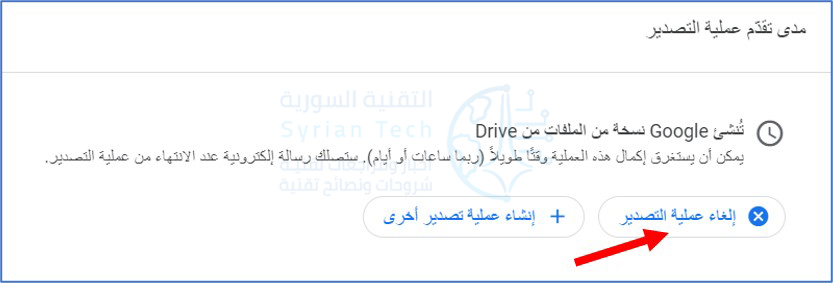
سيبدأ جوجل Google الآن في عملية النسخ الاحتياطي للمجلدات التي حددتها. قد يستغرق هذا ساعات أو حتى أياماً، بحسب البيانات. إذا غيرت رأيك أو أردت تعديل عملية التصدير، فيمكنك إلغاءه باستخدام خيار إلغاء عملية التصدير.

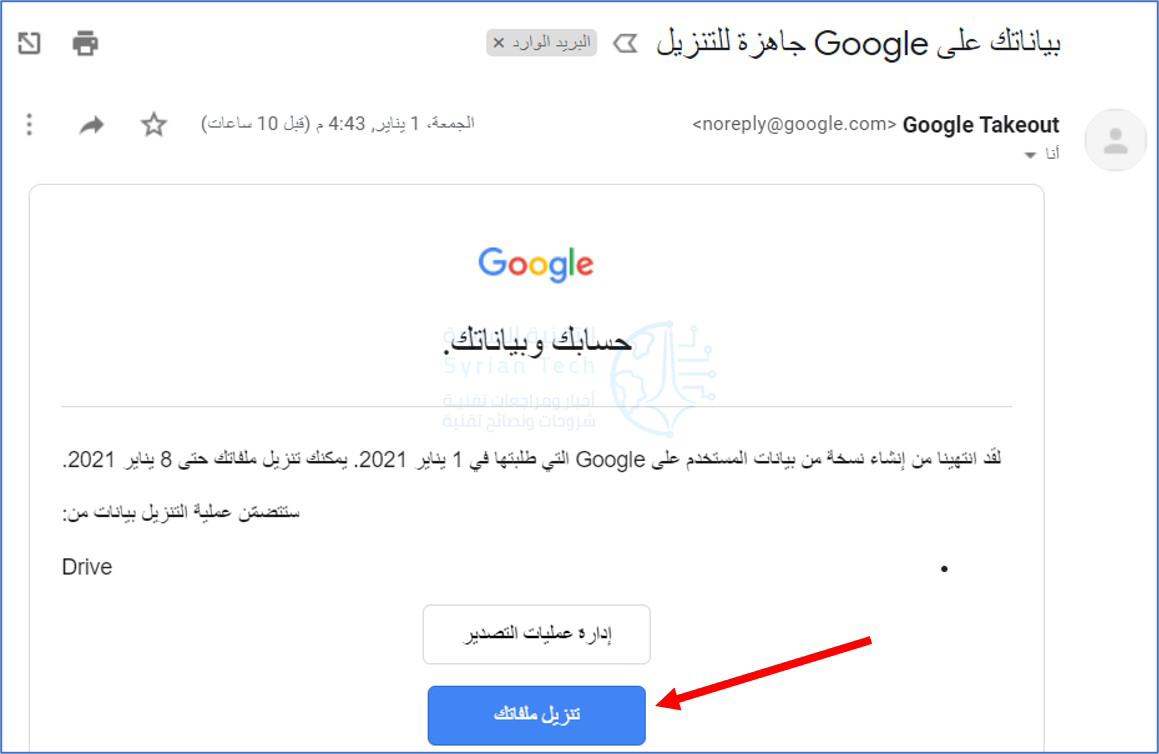
عند انتهاء هذه العملية، يجب أن تتلقى رسالة بريد إلكتروني بعنوان بياناتك على Google جاهزة للتنزيل. انقر فوق الزر تنزيل ملفاتك. وقم بتسجيل الدخول مرة أخرى للمصادقة.

ستتم إعادة توجيهك إلى صفحة لإدارة ملفات التصدير حيث سيبدأ تنزيل الملف. في حالة عدم حدوث ذلك تلقائياً، يمكنك البدء بعملية التنزيل يدوياً باستخدام الزر تنزيل كما في الصورة.

في الأرشيف الذي تم تنزيله، يتيح لك الملف archive_browser.html تصفح المحتوى عبر المتصفح، ومن مجلد Drive، يمكنك عرض هذه الملفات وفتحها بشكل فردي.

على غرار جوجل درايف Google Drive، يمكنك أيضاً تصدير البيانات من خدمات جوجل Google الأخرى مثل Gmail و Keep.

مقالات قد تعجبك:

كيفية كتم مجموعات واتساب بشكل دائم
كيفية تحديد تطبيقات أندرويد المزيفة قبل تحميلها
كيف تربح قنوات اليوتيوب المال؟
أفضل نظارات الواقع الافتراضي للهواتف الذكية
ما هي تقنية الواقع المعزّز؟ وما أهم بيئات تطويرها؟