كيفية الاتصال بـ جهاز التوجيه (الراوتر) عند نسيان كلمة المرور

إذا نسيت كلمة مرور جهاز التوجيه (الراوتر)، أو حصلت على جهاز توجيه (راوتر) مستخدم، أو كنت تساعد صديقاً فقط في ضبط الإعدادات، فيمكنك إعادة تعيين كلمة مرور جهاز التوجيه (الراوتر) إلى إعدادات المصنع الافتراضية.

تحمي أجهزة التوجيه واجهات الويب الخاصة بها -حيث يمكنك تكوين إعدادات الشبكات والرقابة الأبوية وإعادة توجيه المنفذ الخاصة بها- باستخدام اسم مستخدم وكلمة مرور افتراضيين.

يمكنك تغيير كلمات المرور الافتراضية هذه إلى شيء أكثر أماناً، ولكن عليك أن تتذكر بيانات الاعتماد التي استخدمتها.

إذا كنت تعمل مع جهاز توجيه (راوتر) لا تعرف كلمة مروره، فستحتاج إلى إعادة تعيين جهاز التوجيه لاستخدام إعداداته الافتراضية، ثم معرفة بيانات الاعتماد الافتراضية هذه.

ابحث عن اسم المستخدم وكلمة المرور الافتراضيين:

قبل إعادة تعيين جهاز التوجيه (الراوتر) إلى الإعدادات الافتراضية، يجب أن تحاول أولاً استخدام اسم المستخدم وكلمة المرور الافتراضيين لتسجيل الدخول.

من المحتمل أنه لم يتم تغييرهما. ونظراً لأن إعادة تعيين جهاز التوجيه (الراوتر) يعيد تعيين جميع إعداداته، فإن الأمر يستحق تجربة بيانات الاعتماد الافتراضية هذه أولاً.

بالإضافة إلى ذلك، ستحتاج إليها على أي حال إذا انتهى بك الأمر إلى إعادة ضبط جهاز التوجيه (الراوتر) على إعدادات المصنع الافتراضية.

هناك عدة طرق للعثور على هذه المعلومات:

  • اقرأ دليل جهاز التوجيه (الراوتر): غالباً ما تحتوي نماذج مختلفة من أجهزة التوجيه -حتى تلك الخاصة بالشركة المصنعة نفسها- على مجموعات مختلفة من أسماء المستخدمين وكلمات المرور.

لتحديد موقع اسم المستخدم وكلمة المرور الافتراضيين للموجه، ابحث في دليله. إذا فقدت الدليل، فغالباً ما يمكنك العثور عليه من خلال البحث عن رقم طراز جهاز التوجيه (الراوتر) و كتابة كلمة دليل Guide على جوجل Google. أو ابحث فقط عن طراز جهاز التوجيه (الراوتر) و كلمة المرور الافتراضية أو بالإنكليزية default password.

  • ابحث عن ملصق على جهاز التوجيه (الراوتر) نفسه: بعض أجهزة التوجيه -خاصة تلك التي قد تكون أتت من مزود خدمة الإنترنت- تأتي بكلمات مرور فريدة. تتم أحياناً طباعة كلمات المرور هذه على ملصق على جهاز التوجيه نفسه.
  • جرب تركيبة اسم مستخدم وكلمة مرور شائعة: بشكل افتراضي، تستخدم العديد من أجهزة التوجيه اسم مستخدم فارغ وكلمة مرور admin، واسم المستخدم admin وكلمة مرور فارغة، أو admin كاسم مستخدم وكلمة مرور معاً.

مقالة ذات صلة: كيفية اختيار وتذكر كلمة سر قوية صعبة الاختراق.

  • تحقق من موقع RouterPasswords.com: إذا لم يكن لديك الدليل ولا تعمل الإعدادات الافتراضية الشائعة، فيمكنك العثور على قائمة شاملة إلى حد ما بأسماء المستخدمين وكلمات المرور الافتراضية لأجهزة التوجيه المختلفة على موقع RouterPasswords.com.

إذا لم تحصل على بيانات الاعتماد الافتراضية لجهاز التوجيه (الراوتر)، فستحتاج إلى إعادة تعيين جهاز التوجيه إلى إعدادات المصنع الافتراضية، بحيث يمكنك استخدام بيانات الاعتماد الافتراضية.

مقالة ذات صلة: ما هو مدير كلمات المرور؟ وكيف يعمل؟ ولما يجب استخدامه؟

أعد تعيين الموجه (الراوتر) إلى إعدادات المصنع الافتراضية:

تحتوي أجهزة التوجيه على زر صغير مخفي يمكنك الضغط عليه لإعادة ضبط جهاز التوجيه (الراوتر) على إعدادات المصنع الافتراضية.

يؤدي هذا إلى إعادة تعيين أي تغييرات للإعدادات أجريتها على جهاز التوجيه (الراوتر)، يتم مسح جميع المنافذ المعاد توجيهها وإعدادات الشبكة وأدوات الرقابة الأبوية وكلمات المرور المخصصة.

بعد إعادة الضبط، ستتمكن من الوصول إلى الراوتر باستخدام اسم المستخدم وكلمة المرور الافتراضيين، ولكن قد تضطر إلى قضاء بعض الوقت في تكوين إعداداته مرة أخرى.

تختلف العملية الدقيقة (وموقع زر إعادة الضبط) من جهاز توجيه (راوتر) إلى آخر. للحصول على أفضل النتائج، راجع دليل جهاز التوجيه للحصول على أي تعليمات خاصة بالطراز. ومع ذلك، فإن العملية هي نفسها بشكل عام في معظم أجهزة التوجيه.

أولاً، انظر إلى الجزء الخلفي (أو ربما الجزء السفلي) من جهاز الراوتر. سترى زراً خاصاً يسمى إعادة تعيين أو بالإنكليزية Reset. غالباً ما يقع هذا الزر في ثقب منخفض، لغاية ألا يتم الضغط عليه عن طريق الخطأ.

لإعادة ضبط جهاز التوجيه (الراوتر)، ستحتاج إلى الضغط على هذا الزر (أثناء توصيل جهاز التوجيه بالطاقة) والاستمرار في الضغط عليه لمدة 10 ثوانٍ تقريباً.

بعد تحرير الزر، سيعيد جهاز التوجيه ضبط نفسه إلى إعدادات المصنع الافتراضية، ثم يعيد التشغيل. إذا كان الزر موجوداً في ثقب صغير، فستحتاج إلى استخدام مشبك ورق منحني أو أي كائن طويل وضيق آخر (مثل رأس قلم) للضغط مع الاستمرار على الزر.

بعد إعادة ضبط جهاز التوجيه، يمكنك تسجيل الدخول باستخدام اسم المستخدم وكلمة المرور الافتراضيين.

كيفية حفظ كلمات المرور على جوجل كروم وحساب جوجل

يمكن لـ جوجل كروم Google Chrome حفظ كلمات مرور موقع الويب ومساعدتك في ملئها تلقائياً في المرة التالية التي تزور فيها مواقعك.

إذا لم تكن قد قمت بذلك بالفعل، فإليك كيفية تمكين مدير كلمات المرور المدمج في كروم Chrome على كل من سطح المكتب والجوال.

طرق حفظ كلمات المرور على كروم:

هناك ثلاث طرق لتشغيل ميزة حفظ كلمة المرور في كروم Chrome. لاحظ أن كروم Chrome يقوم بمزامنة كلمات المرور مع حساب جوجل Google، مما يعني أنه إذا قمت بإعداد كروم Chrome لحفظ كلمات المرور على جهاز واحد، فسيتم تطبيق هذا التغيير تلقائياً على جميع أجهزتك التي تم تسجيل الدخول إليها.

على سبيل المثال، إذا قمت بتمكين خيار حفظ كلمات المرور في كروم Chrome على سطح المكتب، فسيقوم تطبيق كروم Chrome على هاتفك الذكي أيضاً بتنشيط هذه الميزة تلقائياً. وبالتالي، يمكنك استخدام الطريقة التي تناسبك.

كيفية حفظ كلمات المرور على كروم للجوال:

لاستخدام كروم Chrome على جهاز آيفون iPhone أو آيباد iPad أو أندرويد Android لعرض خيار حفظ كلمات المرور، افتح كروم Chrome على هاتفك.

اضغط على النقاط الثلاث في كروم Chrome على هاتفك. إذا كنت تستخدم نظام Android، فستجد هذه النقاط في الزاوية العلوية اليسرى من كروم Chrome.

إذا كنت تستخدم جهاز آيفون iPhone أو آيباد iPad، فستجد هذه النقاط في الزاوية اليسرى السفلية.

في قائمة النقاط الثلاث التي تفتح، انقر على الإعدادات.

في صفحة الإعدادات، في قسم الأساسيات، انقر على كلمات المرور.

في صفحة كلمات المرور، قم بتفعيل خيار حفظ كلمات المرور.

و هذا كل شيء.

كيفية حفظ كلمات المرور على متصفّح كروم لسطح المكتب:

لتمكين مدير كلمات المرور في كروم Chrome على جهاز الكمبيوتر الذي يعمل بنظام ويندوز Windows أو ماك Mac أو لينكس Linux أو كروم بوك Chromebook، أولاً، افتح كروم Chrome على جهاز الكمبيوتر.

في الزاوية العلوية اليسرى من كروم Chrome، انقر على النقاط الثلاث، ثم من قائمة النقاط الثلاث، حدد الإعدادات.

في صفحة الإعدادات، في الشريط الجانبي الأيمن، انقر على الملء التلقائي.

في قسم الملء التلقائي على اليسار، انقر على كلمات المرور.

في الجزء العلوي من صفحة كلمات المرور، قم بتمكين خيار اقتراح حفظ كلمات المرور.

نصيحة: في المستقبل، إذا قررت أنك لا تريد مطالبات كلمة المرور من كروم Chrome، فأوقف تشغيل خيار اقتراح حفظ كلمات المرور مرة أخرى.

وهذا كل شيء. من الآن فصاعداً، عند تسجيل الدخول إلى موقع في كروم Chrome على أي من أجهزتك، سيطلب منك المتصفح حفظ كلمة مرورك لهذا الموقع.

حفظ كلمات المرور على كروم باستخدام موقع مدير كلمات المرور:

الطريقة الثالثة لتفعيل خيار حفظ كلمات مرور مواقعك هي تفعيل خيار في موقع مدير كلمات مرور جوجل. تتمثل ميزة هذا الخيار في أنه يسمح لك بتنشيط الميزة حتى أثناء استخدامك لمتصفح آخر غير كروم Chrome.

لاستخدام هذه الطريقة، افتح متصفّح ويب على جهازك وادخل إلى موقع مدير كلمات مرور جوجل. قم بتسجيل الدخول إلى الموقع بنفس حساب جوجل Google الذي تستخدمه في كروم Chrome.

عندما يفتح الموقع، في الزاوية العلوية اليسرى، انقر فوق رمز المسنّن.

ستصل إلى صفحة الإعدادات. هنا، في الجزء العلوي، قم بتشغيل خيار اقتراح حفظ كلمات المرور.

من الآن فصاعدًا، بغض النظر عن الطريقة التي استخدمتها أعلاه، سيبدأ كروم Chrome في مطالبتك بحفظ كلمات المرور على جميع أجهزتك التي تم تسجيل الدخول إليها.

مقالة ذات صلة: ما هو مدير كلمات المرور؟ وكيف يعمل؟ ولما يجب استخدامه؟

مقالات قد تعجبك:

كيفية جعل محرك أقراص USB قابلاً للقراءة على أجهزة ماك وويندوز
كيفية إعادة ضبط (استعادة إعدادات وضع المصنع) ويندوز 11
لماذا يطالب ويندوز بتهيئة (فورمات) محركات أقراص ماك؟
كيفية تفعيل الوضع الليلي في متصفح كروم
أفضل الطرق لحماية خصوصية الهاتف الذكي

كيفية إضافة أو تغيير أو إزالة كلمة مرور ملف مايكروسوفت إكسل

إذا كنت تشعر أن كلمة المرور الحالية لمصنف إكسل Excel ليست آمنة بدرجة كافية، أو إذا كنت تعتقد أن كلمة المرور غير ضرورية، فيمكنك تغييرها أو إزالتها تماماً.

لإضافة أو تغيير كلمة مرور مصنف إكسل Excel أو إزالتها، ستحتاج إلى معرفة كلمة المرور الحالية لفتح المستند للبدء به (في حال كان محمي بكلمة مرور). قم أولاً بفتح المصنف وأدخل كلمة المرور (إذا كان محمياً).

بمجرد فتح المصنف، انقر فوق علامة التبويب ملف.

بعد ذلك، انقر فوق معلومات في الجزء الأيمن.

في شاشة المعلومات، انقر فوق حماية المصنف لإظهار قائمة منسدلة.

انقر الآن على خيار تشفير باستخدام كلمة مرور بالقرب من أعلى القائمة.

سيظهر مربع حوار تشفير مستند.

  • لإضافة كلمة مرور (في حال لم يكن الملف محمياً أصلاً): قم بكتابتها واضغط على موافق.
  • لتغيير كلمة مرور موجودة أصلاً: امسح كلمة المرور القديمة ثماكتب كلمة المرور الجديدة في مربع النص ثم انقر فوق موافق.
  • لإزالة كلمة مرور موجودة أصلاً: احذف كلمة المرور من مربع النص، اترك مربع النص فارغاً، ثم انقر فوق موافق.

إذا قمت بـ إزالة كلمة المرور، فكل ما عليك فعله الآن هو حفظ المصنف. إذا قمت بـ إضافة أو تغيير كلمة المرور، فسيُطلب منك تأكيد كلمة المرور الجديدة.

في هذه الحالة، أعد كتابة كلمة المرور في مربع النص ثم انقر فوق موافق للتأكيد.

تأكد من حفظ المصنف بعد تغيير أو إضافة كلمة المرور أو حذفها.

مقالة ذات صلة: كيفية اختيار وتذكر كلمة سر قوية صعبة الاختراق

مقالات قد تعجبك:

ما سبب سرعة تلف بطارية حاسبك المحمول ، وما الحل ؟
كيف توفر شحن البطارية الخاصة بجهازك الأندرويد بالشكل الصحيح ؟
كيفية صنع مقاطع فيديو جيدة من أجل يوتيوب؟
كيفية استخدام مدير مقاطع الفيديو في يوتيوب
كيفية بث الألعاب مباشرةً على يوتيوب؟

كيفية قفل تطبيق تيليجرام برمز مرور دون الحاجة لتطبيقات خارجية

تيليجرام Telegram تطبيق رائع لمراسلة الأفراد والمجموعات الكبيرة. يمكنك إضافة طبقة أمان إضافية إلى تيليجرام Telegram باستخدام رمز مرور أو بصمة إصبع أو بصمة الوجه Face ID.

إليك كيفية حماية رسائل تيليجرام Telegram برمز مرور على آيفون iPhone وأندرويد Android.

يحتوي تيليجرام Telegram على نظام قفل برمز مرور من أصل التطبيق. يجب إعداد قفل رمز المرور هذا على كل جهاز على حدة.

لن تتم مزامنة رمز المرور بين أجهزتك، كما أنه غير مرتبط بحسابك في تيليجرام Telegram. إذا نسيت رمز المرور، فسيلزمك فقط حذف تطبيق تيليجرام Telegram وإعادة تثبيته.

ستستعيد جميع دردشات تيليجرام Telegram إذا حدث ذلك، لكنك ستخسر جميع الدردشات السرية حيث يتم حذف الرسائل، لأنه لم تتم مزامنتها باستخدام خوادم تيليجرام Telegram حيث يتم تخزينها بدلاً من ذلك محلياً على الجهاز.

حماية رسائل تيليجرام باستخدام رمز مرور على أندرويد:

يمكنك حماية تطبيق تيليجرام Telegram باستخدام رمز مرور وبصمة إصبع على أندرويد Android. لإعداده، افتح تطبيق تيليجرام Telegram على هاتف يعمل بنظام أندرويد Android، ثم انقر فوق زر القائمة المكون من ثلاثة أسطر الموجود في الزاوية العلوية اليسرى.

هنا، اختر خيار الإعدادات.

الآن، انقر على الخصوصية والأمان.

من قسم الأمان، انقر على رمز القفل.

قم بتبديل رمز القفل لتمكين الميزة.

بعد ذلك، قم بإنشاء رمز مرور رقمي مكون من أربعة أرقام. ثم أدخله مرة أخرى لحفظ رمز المرور.

رمز المرور نشط الآن.

سترى الآن أن ميزة فتح القفل عبر البصمة ممكّنة بشكل افتراضي. يمكنك تعطيلها إذا كنت لا تريد إلغاء القفل باستخدام بصمة إصبعك.

بشكل افتراضي، يتم تأمين تيليجرام Telegram تلقائياً بعد ساعة واحدة فقط من ترك التطبيق. يمكنك النقر على خيار القفل التلقائي لتغيير الوقت بين دقيقة واحدة و 45 ساعة.

من هنا، يمكنك أيضاً تعطيل الميزة إذا كنت تريد ذلك. بمجرد الانتهاء، انقر فوق الزر تم لحفظ التغيير.

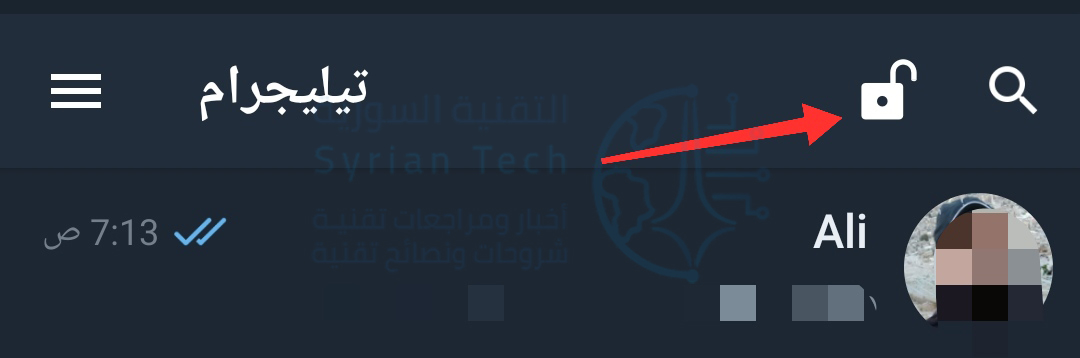
إذا كنت تريد قفل تطبيق تيليجرام Telegram يدوياً، فانقر فوق رمز القفل من شاشة الدردشات.

الآن، عندما تفتح تطبيق تيليجرام Telegram مرة أخرى، سترى أولاً خيار إلغاء قفل التطبيق باستخدام بصمة إصبعك.

يمكنك الخروج من هذه الشاشة واستخدام رمز المرور بدلاً من ذلك إذا أردت.

حماية رسائل تيليجرام باستخدام رمز مرور على آيفون:

إذا كنت تستخدم جهاز آيفون iPhone، فيمكنك حماية تيليجرام Telegram برمز مرور والوصول إلى التطبيق بسرعة باستخدام بصمة الاصبع Touch ID أو معرف الوجه Face ID (حسب جهازك).

للبدء، افتح تطبيق تيليجرام Telegram على جهاز آيفون iPhone وانتقل إلى علامة التبويب الإعداداتSettings.

الآن، انتقل إلى قسم الخصوصية والأمان Privacy and Security.

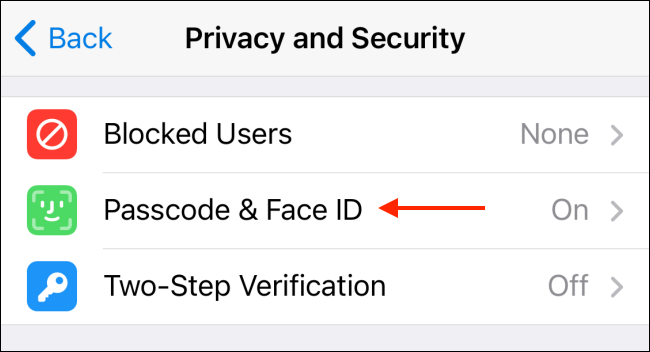
هنا، اختر خيار Passcode & Face ID (قد ترى نصاً مختلفاً بناءً على جهازك).

من هذه الشاشة، انقر على خيار تشغيل رمز المرور Turn Passcode On.

هنا، أدخل رمزاً مكوناً من ستة أرقام. اضغط على زر خيارات رمز المرور Passcode Options لرؤية أنواع مختلفة من رموز المرور.

من هنا، يمكنك التبديل إلى رمز رقمي مكون من أربعة أرقام أو رمز أبجدي رقمي أطول مخصص.

بعد إدخال رمز المرور، أدخله مرة أخرى للتأكيد.

تم الآن تمكين ميزة القفل برمز المرور. سيؤدي هذا أيضاً إلى تمكين ميزة فتح القفل بواسطو معرّف الوجه Face ID أو بصمة الإصبع Touch ID تلقائياً.

إذا كنت ترغب في تعطيل أي منهما، فانقر على زر التبديل بجوار خيار فتح باستخدام معرف الوجه Unlock with Face ID (أو فتح القفل باستخدام معرف اللمس Unlock with Touch ID).

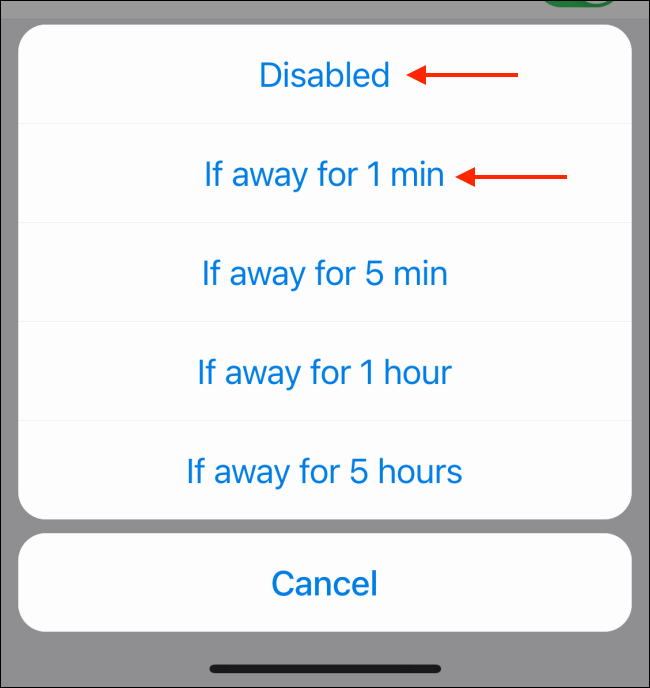
بشكل افتراضي، يقفل تيليجرام Telegram التطبيق فقط عند ترك التطبيق لمدة ساعة واحدة. لتغيير هذا الإعداد، انقر على خيار القفل التلقائي Auto-Lock.

من هنا، يمكنك تعطيل الميزة أو الاختيار من دقيقة واحدة إلى خمس ساعات.

يمكنك أيضاً قفل تطبيق تيليجرام Telegram يدوياً من خلال النقر على رمز القفل من أعلى شاشة الدردشات Chats.

في المرة التالية التي تفتح فيها تطبيق تيليجرام Telegram، سيقوم تلقائياً بفحص وجهك باستخدام معرّف الوجه Face ID.

إذا كنت تستخدم بصمة الإصبع Touch ID، فسيُطلب منك مسح بصمة إصبعك. إذا كانت لا تعمل، يمكنك عندها إدخال رمز المرور.

ادخل إلى المقالة التالية إذا كنت تتساءل ما هو الفرق بين Signal و تيليجرام Telegram بشأن الخصوصية والميزات.

مقالات قد تعجبك:

هل من الممكن معرفة من زار حسابك على تويتر؟
كيفية استخدام فيسبوك بأقل نسبة ممكنة من البيانات الشخصية
كيفية تحديد تطبيقات أندرويد المزيفة قبل تحميلها
كيفية قص صورة في مايكروسوفت وورد
كيفية تصوير الفيديو البطيء وتحريره على آيفون

تم تسريب أكثر من مليار من بيانات تسجيل دخول، هل تم اختراق حسابك؟

تم تسريب مجموعة كبيرة من أسماء المستخدمين وكلمات المرور للنص العادي لعدد من المواقع المختلفة – في 772 مليون و 21 مليون على التوالي، وهو أكبر تسرب للبيانات في التاريخ. إليك كيفية التأكد من أن معلوماتك لا تزال آمنة.

تجمع هذه المجموعة من عناوين البريد الإلكتروني وكلمات المرور – والتي يطلق عليها المجموعة # 1 – العديد من الانتهاكات الأصغر في ملف رئيسي أكبر من نوع ما.

تأتي هذه المجموعة الضخمة من البيانات من عدة مواقع مختلفة، لذلك قد يتم اختراق معلوماتك الشخصية من مصادر مختلفة متعددة. هذا يعني أنه قد يتم اختراق معلوماتك عدة مرات — نفس عنوان البريد الإلكتروني بكلمات مرور مختلفة.

تم الحصول على المجموعة رقم 1 بواسطة مالك Have I Been Pwned وهو Troy Hunt ، الذي قام بتنظيفه وتحميله إلى الخدمة ثم نشر مدونة مفصلة عنه.

بالنسبة لأولئك الذين قد لا يكونون على دراية بالخدمة، يعد Have I Been Pwned مورداً ممتازاً لمعرفة ما إذا كانت بياناتك قد تم اختراقها في أي خرق حالي حتى الآن.

لذلك ، لمعرفة ما إذا كان قد تم اختراق البريد الإلكتروني أو كلمات المرور مع تسرب المجموعة رقم 1 – أو أي شيء آخر قبل ذلك – توجه إلى Have I Been Pwned ، أدخل عنوان بريدك الإلكتروني، واستعد للنتائج.

يمكنك أيضاً الاشتراك في تنبيهات البريد الإلكتروني بحيث تعرف في المستقبل ما إذا كان عنوان بريدك الإلكتروني قد تم اختراقه بمجرد توفر البيانات.

هذا أيضًا بمثابة تذكير جيد لاستخدام كلمات مرور قوية وفريدة من نوعها على جميع المواقع التي تزورها. هناك طريقة جيدة للقيام بذلك هي من خلال السماح لمدير كلمة المرور بالقيام بكافة الأحمال الثقيلة.

سيؤدي أحدها إلى إنشاء كلمة مرور قوية وتذكرها لك. الشيء الوحيد الذي عليك القيام به هو تذكر كلمة المرور الرئيسية الخاصة به.

مقالات قد تعجبك:

كيفية إنشاء مجلدات البحث في آوت لوك للحصول على نتائج سريعة وتنظيم الرسائل
كيفية إنشاء مهمات صيانة تلقائية في ويندوز
لماذا يظهر متصفح كروم رسالة غير آمن في بعض المواقع؟
هل من الآمن حذف كل شيء في أداة تنظيف القرص؟
ما هو وضع الفقدان في آيفون وآيباد وماك؟

جوجل أعلنت عن إضافة جديدة على متصفحها لفحص كلمات المرور

أعلنت جوجل Google عن إضافة جديدة بالاسم Password Checkup على متصفحها الشهير كروم Chrome، حيث تعمل هذه الإضافة على فحص كلمات المرور والتحقق من أمانها.

بمجرد تثبيت الإضافة الجديدة، فإنها ستعمل على التحقق من كلمات المرور المحفوظة في المتصفح أو التي يستعملها المستخدم، ويتم مطابقتها مع قاعدة بيانات تضم حوالي 4 مليار من كلمات المرور المصنّفة على أنها غير آمنة أو مسرّبة.

وبحسب نتيجة هذه المطابقة، فإن الإضافة ستعمل على إخبارك بضرورة تغيير كلمة المرور الخاصة بك التي تستعملها في أحد المواقع إذا وجدت تشابهاً مع نتيجة ما من قاعدة البيانات.

للأسف فإن اختراق كلمات المرور وتسريبها هو حدث شائع حتى بالنسبة إلى أكبر المواقع والشبكات، لذلك يُنصح دائماً باستعمال كلمة مرور فريدة وخاصة بكل حساب.

فإن حدث خطأ ما على موقع أو شبكة محددة، فإن الأضرار التي يمكن أن تلحق بصاحب الحساب في أسوأ الحالات ستكون محددة بمعلومات وبيانات حساب الموقع فقط.

عملية فحص كلمات المرور من خلال الإضافة تستلزم إرسال كلمات المرور الخاصة بك إلى جوجل، وربما فإن البعض سيكون قلقاً من عملية الإرسال هذه.

لكن جوجل أكّدت على أن عملية الإرسال ستكون مشفّرة ومأمّنة، حيث يتم تخزين كلمات المرور الخاصة بالمستخدمين في قواعد بيانات مشفّرة ومجزأة.

كما وقالت الشركة أنه وفي حال تم إثبات تطابق بين كلمة مرور تابعة لمستخدم مع كلمة مرور أخرى غير آمنة فإن عملية تحذير المستخدم ستجري بشكل محلي وخاص بالمستخدم.

بالطبع يوجد العديد من الخدمات التي تقدم ميزات فحص ومطابقة كلمات المرور والتأكّد من أمانها، لكن جوجل تقدم هذه الخدمة بشكل مدمج مع متصفحها ودون أي مقابل مالي.

كما تجدر الإشارة إلى إمكانية استخدام مولد كلمات المرور الخاص بجوجل من أجل إنشاء كلمة مرور جديدة لحساب ما في حال تم تصنيف كلمة المرور المستخدمة على أنها غير آمنة.

وبالحديث عن أمان كلمات المرور، فإننا ننصح الجميع باتباع قواعد السلامة العامة في اختيار كلمات المرور، على سبيل المثال اختيار كلمة مرور خاصة بكل موقع وتغيير كلمة المرور الخاصة بك عند سماع أي نبأ اختراق أو تسريب بالإضافة لتشغيل المصادقة الثنائية بالنسبة للمواقع التي تدعمها.

والآن يمكننا إضافة نصيحة جديدة إلى مجموعة النصائح السابقة وهي تثبيت إضافة جوجل الجديدة والتي يمكنك الوصول إليها وتثبيتها من هنا.

مقالات قد تعجبك:

ما هو مدير كلمات المرور؟ وكيف يعمل؟ ولما يجب استخدامه؟
كيفية تغيير كلمة مرور حساب جوجل Google وبريد جيميل Gmail
كيفية استعادة كلمة مرور حساب LinkedIn المنسية
كيفية استعادة كلمة مرور حساب Yahoo المنسية
كيفيّة استرجاع كلمة مرور حساب Steam في حالة نسيانها

كيفية استعادة كلمة مرور حساب Yahoo المنسية

إذا كنت لا تستخدم مديراً لكلمات المرور، فمن الصعب تذكر كلمات المرور المعقدة هذه. إذا نسيت كلمة مرور ياهو Yahoo ، فلا يمكنك استرداد كلمة المرور نفسها حقاً ، ولكن من السهل استرداد حسابك من خلال إعادة تعيين كلمة مرورك إلى أخرى جديدة.

انتقل إلى yahoo.com ، ثم انقر فوق الزر تسجيل الدخول الموجود أعلى الصفحة.

انقر بعد ذلك على الرابط هل تواجه مشكلة في تسجيل الدخول أو بالإنكليزية Trouble Signing In.

أدخل إما عنوان بريد ياهو Yahoo الإلكتروني أو رقم الهاتف الذي استخدمته للتسجيل، ثم انقر فوق الزر متابعة.

إذا كنت تستخدم عنوان بريد إلكتروني، فستتلقى رسالة تحتوي على رابط يمكنك النقر عليه لإنشاء كلمة مرور جديدة.

إذا كنت تستخدم رقم هاتف، فهناك خطوتين إضافيتين قبل الوصول إلى ذلك الجزء، وسنلقي نظرة عن كثب على ذلك هنا.

انقر فوق الزر نعم، أرسل مفتاح الحساب عبر رسالة نصية.

إذا لم يعد بإمكانك الوصول إلى رقم الهاتف هذا، وكنت قد أعددت بالفعل رقم بريد إلكتروني / رقم هاتف مخصصاً للطوارئ، فانقر على الزر ليس لدي إمكانية الوصول إلى هذا الهاتف. سوف ترسل ياهو Yahoo المفتاح إلى خيار الاسترداد الآخر.

بعد استلام النص / البريد الإلكتروني، أدخل الرمز في الحقل المتوفر، ثم انقر فوق الزر تأكيد.

هذا في الواقع ما يجب فعله فقط، ويمكنك فقط الاستمرار في الذهاب إلى الموقع. ولكن، يمكنك المضي قدماً والنقر على زر إنشاء كلمة سر جديدة.

قد تحتاج إلى إدخال إثبات أنك إنسان بشكل شبيه بلقطة الشاشة أدناه. بمجرد القيام بذلك، انقر فوق الزر متابعة.

تتطلب الشاشة التالية إنشاء كلمة مرور جديدة لحسابك (تأكد من استخدام كلمة مرور قوية). بعد كتابة كلمة المرور الجديدة وتأكيدها، انقر فوق الزر متابعة.

لدينا دليل شامل لكيفية اختيار كلمة مرور قوية وكيفية تذكرها بسهولة، انقر على هذا الرابط لاستعراضه ثم عُد إلى هنا لإكمال بعض الملاحظات.

يؤدي إنشاء كلمة مرور جديدة إلى خروجك تلقائياً من جميع الأجهزة الأخرى التي ربطتها بهذا الحساب لأسباب أمنية.

لذلك، سيتعين عليك تسجيل الدخول مرة أخرى على هذه الأجهزة الأخرى باستخدام كلمة المرور الجديدة.

أخيراً، إذا لم يكن لديك أي حسابات استرداد إضافية مرتبطة بحسابك، فستتم مطالبتك بإضافة بريد إلكتروني ثانوي أو رقم هاتف ثانوي.

هذا فقط في حالة فقدان الوصول إلى البريد الإلكتروني أو رقم هاتفك الأساسي، وتحتاج إلى استعادة كلمة المرور مرة أخرى في المستقبل. بعد إضافة المعلومات، انقر على الزر يبدو هذا جيداً.

هذا كل شيء! لقد نجحت في استرداد وتغيير كلمه سر حسابك على ياهو Yahoo! انقر فوق حسناً، فهمت للعودة إلى حسابك على ياهو Yahoo! من خلال الصفحة الرئيسية.

مقالات قد تعجبك:

كيفية استعادة كلمة مرور حساب LinkedIn المنسية
كيفية استخدام ميزة التصفح المتخفي الجديدة في يوتيوب
كيفية مسح سجل البحث في Bing
كيفية مسح سجل التصفح في كروم وسفاري وفايرفوكس وإيدج وإكسبلورر
كيفية حفظ مستند مايكروسوفت وورد كصفحة ويب

كيفية اختيار وتذكر كلمة سر قوية صعبة الاختراق

تأكد من استخدام كلمة مرور قوية هي النصيحة التي نراها باستمرار عبر الإنترنت. فيما يلي كيفية إنشاء كلمة مرور قوية، والأهم من ذلك، كيفية تذكرها فعلياً في المستقبل.

يساعد استخدام مدير كلمات المرور هنا، حيث يمكنه إنشاء كلمات مرور قوية وتذكرها لك. ولكن، حتى إذا كنت تستخدم مدير كلمات المرور، فستحتاج على الأقل إلى إنشاء كلمة مرور قوية وتذكرها لمدير كلمة المرور!

التعامل مع كلمات المرور بطريقة سهلة:

نظراً لوجود عدد كبير من مواقع الويب التي ربما تمتلك حسابات فيها، فلا توجد طريقة سهلة لتذكر كل كلمة مرور دون تكرار كلمات المرور، أو اللجوء إلى نمط معين لحفظها بسهولة.

هذا هو المكان الذي يدخل فيه مدير كلمات المرور – طالما أنشأت كلمة مرور رئيسية قوية يمكنك تذكرها ، وهي كلمة المرور الأخيرة التي ستحتاج إلى التعامل معها.

هناك عدد من مديري كلمات المرور ، ولكن Dashlane ربما يكون أفضل خيار للشخص العادي. لديهم تطبيقات سهلة الاستخدام لكل نظام أساسي واحد، حيث يتكاملون مع كل متصفح ويب، وهو مجاني تماماً لاستخدام الميزات الأساسية.

إذا كنت ترغب في مزامنة كلمات المرور بين الأجهزة المختلفة، فسيلزمك الترقية إلى حساب متميز، ولكن نوصي باختبار الإصدار المجاني على جهاز الكمبيوتر الرئيسي أولاً.

يمتلك مديرو كلمات المرور العديد من الميزات الرائعة مثل لوحة تحكم الأمان ومبدل كلمات المرور والكثير غير ذلك.

إذا كنت جاداً بشأن الأمان، فستتأكد من استخدام كلمات مرور قوية في كل مكان، والطريقة الأسهل لإدارتها هي إدارة كلمات المرور مثل Dashlane.

نصيحة كلمة المرور التقليدية:

وفقاً للمشورة التقليدية – التي لا تزال جيدة – كلمة مرور قوية:

  • يجب أن تحوي الكلمة على 12 حرفاً، على الأقل: يلزمك اختيار كلمة مرور طويلة بما يكفي.

ليس هناك حد أدنى للكلمة التي يوافق عليها الجميع، ولكن يجب عليك عموماً البحث عن كلمات مرور لا تقل عن 12 إلى 14 حرفاً على الأقل. علماً أنه كلما زاد عدد أحرف كلمة مرور سيكون ذلك أفضل.

  • يجب أن تتضمن الكلمة أرقاماً ورموزاً وحروفاً كبيرة وحروفاً صغيرة أيضاً: استخدم مزيجاً من أنواع مختلفة من الأحرف لتجعل كلمة المرور أكثر صعوبة في الاختراق.
  • ليست كلمة موجودة في قاموس أو مجموعة من كلمات قاموس: ابتعد عن كلمات القاموس الواضحة وتركيبات كلمات القاموس.

أي كلمة في حد ذاتها سيئة. أي مزيج من بضع كلمات، خاصة إذا كانت واضحة، هي أيضاً سيئة.

على سبيل المثال ، كلمة house أو البيت هي كلمة مرور سيئة جداً. والجملة red house أو البيت الأحمر هي أيضاً سيئة للغاية.

  • لا تعتمد على الفواصل (المجزّئات) الواضحة: لا تستخدم فواصل العادية، على سبيل المثال، H0use ليست قوية لمجرد أنك استبدلت الحرف O بالرقم صفر 0. هذا واضح تماماً.

حاول مزجها – على سبيل المثال، يناسب BigHouse$123 العديد من المتطلبات هنا. تتكون هذه الكلمة من 12 حرفاً، وتشمل الأحرف الكبيرة والأحرف الصغيرة ورمزاً وبعض الأرقام.

ولكنها واضحة إلى حد ما – إنها عبارة عن قاموس يتم فيه تكبير كل كلمة بشكل صحيح. هناك رمز واحد فقط، وجميع الأرقام في النهاية، ويسهل تخمينها.

خدعة لخلق كلمات سر لا تُنسى:

من خلال النصائح الواردة أعلاه، من السهل جداً الحصول على كلمة مرور. فقط قم بضرب أصابعك على لوحة المفاتيح الخاصة بك، ويمكنك التوصل إلى كلمة مرور قوية مثل 3o(t&gSp&3hZ4#t9.

هذا جيد جداً – 16 حرفاً، ويتضمن مزيجاً من أنواع مختلفة من الأحرف، ومن الصعب تخمينه لأنه سلسلة من المحارف العشوائية.

المشكلة الوحيدة هنا هي حفظ كلمة المرور هذه. إذا افترضنا أنه ليس لديك ذاكرة تصويرية، فستضطر إلى قضاء بعض الوقت في حفر هذه المحارف في دماغك.

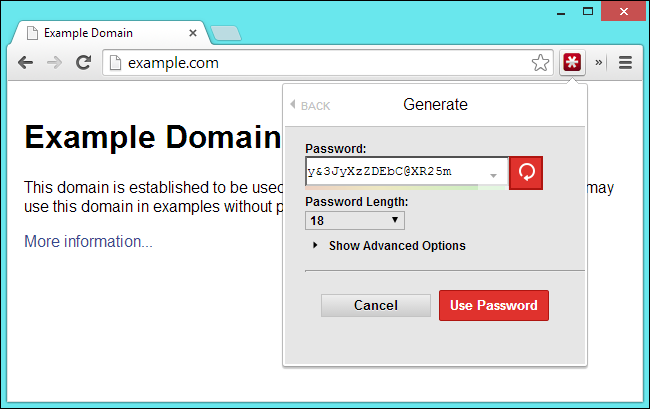
هناك مولدات كلمات مرور عشوائية يمكن أن تصل إلى هذا النوع من كلمة المرور – فهي مفيدة بشكل عام كجزء من مدير كلمات المرور والتي ستتذكر أيضاً كلمات المرور الخاصة بك.

ستحتاج إلى التفكير في كيفية التوصل إلى كلمة مرور لا تنسى. لا تريد استخدام شيء ما واضح مع أحرف القاموس، لذا فكّر في استخدام نوع ما من الحيل لحفظها.

على سبيل المثال، قد تجد أنه من الأسهل تذكر عبارة مثل كان أول منزل أقمت به على الإطلاق في الشارع المزيف 613، كان الإيجار 400 دولار شهرياً. أو بالإنكليزية: The first house I ever lived in was 613 Fake Street. Rent was $400 per month.

يمكنك تحويل هذه الجملة إلى كلمة مرور باستخدام الأرقام الأولى من كل كلمة، بحيث تصبح كلمة المرور TfhIeliw613FS.Rw$4pm وذات الشيء بالنسبة للغة العربية باستخدام أحرف عربية.

هذه عبارة عن كلمة مرور قوية باستخدام 20 خانة.

بالتأكيد، قد تتضمن كلمة المرور العشوائية الحقيقية عدداً قليلاً من الأرقام والرموز والأحرف الكبيرة التي تدور حولها، ولكنها ليست سيئة على الإطلاق.

أفضل ما في الأمر، أنه لا يُنسى. تحتاج فقط إلى تذكر هاتين الجملتين البسيطة.

طريقة مرور العبارة / Diceware:

Comic from XKCD

النصيحة التقليدية ليست النصيحة الجيدة الوحيدة للتوصل إلى كلمة مرور. قام XKCD بهزلية كبيرة حول هذا الموضوع منذ عدة سنوات والذي لا يزال مرتبطاً بشكل كبير اليوم.

بإلقاء كل النصائح المعتادة، ينصح comic  باختيار أربع كلمات عشوائية وترقيمها معاً لإنشاء عبارة مرور – كلمة مرور تتضمن عدة كلمات. العشوائية في اختيار كلمة وطول عبارة المرور يجعلها قوية جداً.

أهم شيء يجب تذكره هنا هو أن الكلمات يجب أن تكون عشوائية. على سبيل المثال، سيكون القطة في القبعة , مزيج غير جيد لأنها عبارة شائعة والكلمات ذات تسلسل منطقي معاً.

بيتي الأحمر الجميل سيكون سيئاً أيضاً لأن الكلمات تصنع إحساساً نحوياً ومنطقياً معاً. ولكن، شيء من هذا القبيل صحيح حصان بطارية دبابيس أو دبس صدف صارخ غير مرئي هو عشوائي.

الكلمات غير منطقية معاً وليست بالنظام الصحيح نحوياً، وهو أمر جيد. يجب أن يكون ذلك من الأسهل تذكره أيضاً من كلمة المرور العشوائية التقليدية.

البشر ليسوا جيدين في الخروج بمجموعات عشوائية من الكلمات، لذلك هناك أداة يمكنك استخدامها هنا.

يوفر موقع Diceware الإلكتروني قائمة مرقمة بالكلمات. عليك أن ترمي النرد التقليدي على ستة أطراف والأرقام تأتي مع بعضها ستدلك على الكلمات التي يجب أن تستخدمها.

تعد هذه طريقة رائعة لاختيار عبارة مرور لأنها تضمن استخدام مجموعة عشوائية من الكلمات، وقد ينتهي بك الأمر إلى استخدام كلمات ليست جزءً طبيعياً من مفرداتك. ولكن نظراً لأننا نختار فقط من قائمة كلمات، يجب أن يكون من السهل تذكرها.

يوصي منشؤو Diceware الآن باستخدام ست كلمات على الأقل بسبب التقدم في التقنية التي تجعل من عملية كسر كلمة المرور أسهل، لذا ضع ذلك في الاعتبار عند إنشاء هذا النوع من كلمة المرور.

على الرغم من أن اختلاف طول الكلمات يجعل من عملية كشف كلمة المرور أمراً صعباً جداً، يمكنك دائماً تعقيد الأمور بشكل أكبر باستخدام نمط بسيط للتذكر، وهو نمط من شأنه أيضاً أن يجعل كلمة المرور تمر باختبار النماذج التي تتحقق من تعقيد كلمات المرور.

على سبيل المثال ، خذ كلمة المرور النموذجية التي أشرنا إليها سابقاً: correcthorsebatterystaple وقم بتطبيق نمط معين، حيث تفصل بين الكلمات بالتناوب بالرموز والأرقام مثل ^ و 2 ثم قم بتكبير الحرف الثاني (أو أياً كان) لكل كلمة .

ستنتهي بكلمة المرور cOrrect ^ hOrse2bAttery ^ sTaple – طويلة ومعقدة وتحتوي على أرقام ورموز وأحرف كبيرة. ولكن ما زال من الأسهل تذكره أكثر من كلمة مرور عشوائية.

تذكر فقط – لا يتعلق الأمر فقط بقوة كلمة المرور. على سبيل المثال، إذا أعدت استخدام كلمة المرور في مواقع متعددة، فقد يتم تسريبها وقد يستخدم الأشخاص كلمة المرور المسربة هذه للوصول إلى حساباتك الأخرى.

من المهم أيضاً استخدام كلمات مرور فريدة لكل موقع أو خدمة، وتجنب المواقع المخادعة، والحفاظ على أمان الكمبيوتر من البرامج الضارة التي تستخدم في تسجيل كلمة المرور.

نعم ، يجب عليك اختيار كلمة مرور قوية – ولكنك تحتاج إلى القيام بأكثر من ذلك. لن يؤدي استخدام كلمات مرور أقوى إلى حمايتك من جميع التهديدات التي تواجهك، ولكنها خطوة أولى جيدة لتصعيب عملية التهديد والاختراق.

مقالات قد تعجبك:

كيفية تغيير كلمة مرور حساب جوجل Google وبريد جيميل Gmail
كيفية مشاركة كلمة سر الواي فاي على آيفون
طريقة عرض كلمات المرور المخزنة في متصفح Google Chrome
توقّف عن استخدام رمز المرور المكون من 6 أرقام على الآيفون
كيفية إزالة كلمة مرور نظام ويندوز Windows دون إعادة تثبيته
طريقة حذف كلمات المرور للشبكات اللاسلكية Wi-Fi في Windows 8 و 10