ويندوز 10 أصبح أكثر انتشاراً واستخداماً من ويندوز 7

أنهت شركة مايكروسوفت Microsoft عام 2018 بنتائج مميزة للغاية وضعتها في مقدمة الشركات الكبرى عالمياً، ولكنها على ما يبدو اجتازت أيضاً حدثاً هاماً فيما يتعلق بنظامها الشهير ويندوز Windows.

الآن، أصبحت النسخة الأحدث من نظام تشغيل مايكروسوفت والمعروفة لدى الجميع بالاسم ويندوز 10 هي النسخة الأكثر شهرةً وشعبيةً واستخداماً على أجهزة الحواسيب المتواجدة عالمياً.

ووفقاً لإحصائيات Net Applications فقد سيطر ويندوز 10 مؤخراً على نسبة 39.22% من سوق أنظمة تشغيل الحواسيب المكتبية، في حين أن نسبة ويندوز 7 انخفضت إلى 36.9%.

وكانت أرقام ويندوز 10 قد استمرت بالارتفاع في حين بدأت أرقام ويندوز 7 تنخفض مع انتقال المزيد من المستخدمين للعمل على النسخة الأحدث، وهو ما تم الكشف عنه في وقت سابق من العام الماضي.

كانت مايكروسوفت تخطط لتشغيل ويندوز 10 على مليار جهاز في غضون ثلاث سنوات فقط من إصداره، ولكن سرعان ما عدّلت الشركة هذه الفترة الزمنية وقامت بتمديدها بعد أن كان من الواضح أن Windows Phone لن يساعد في تحقيق هذا الهدف.

يعمل ويندوز 10 الآن على أكثر من 700 مليون جهاز، بما في ذلك أجهزة الحاسوب الشخصية والأجهزة اللوحية والهواتف وحتى وحدات Xbox One.

حافظ ويندوز 7 على قوته في السنوات الأخيرة، على الرغم من الدفع الكبير الذي توفره مايكروسوفت لتشجيع المزيد من المستخدمين للانتقال إلى ويندوز 10 مجاناً.

وتجدر الإشارة إلى أن الشركة ستستمر بدعم نظام ويندوز 7 حتى العام القادم فقط، تحديداً في 14 كانون الثاني من عام 2020، لكن الشركة قالت سابقاً أنها قد تمدد فترة الدعم حتى عام 2023 مقابل دفع المال للحصول على تحديثات.

وسيكون أمام الشركة مهمة صعبة تتمثّل بإقناع الشركات والجهات التجارية والمؤسسات حول العالم بضرورة الانتقال من ويندوز 7 إلى ويندوز 10، المهمة التي تبدو حالياً صعبة جداً نظراً للشعبية الكبيرة التي يمتلكها ويندوز 7.

مقالات قد تعجبك:

كيفية تعطيل لوحة لمس الكمبيوتر عند وصل ماوس خارجية
كيفية معرفة إصدار البلوتوث على نظام التشغيل ويندوز أو ماك
كيفية إنشاء ملف PDF في ويندوز
كيفيّة استرجاع كلمة مرور حساب Steam في حالة نسيانها
ما هو ملف DAT , وكيف يمكن فتحه؟

كيفية إنشاء صفحة غلاف مخصصة في وورد

إن صفحة غلاف رائعة تجذب القراء. إذا كنت تستخدم مايكروسوفت وورد Microsoft Word ، فأنت محظوظ ، لأن وورد Word جاهز لاستخدام صفحات الغلاف. ولكن هل تعلم أن وورد Word يتيح لك أيضاً إنشاء صفحات غلاف مخصصة؟ إليك كيفية استخدام كليهما.

كيفية إضافة صفحة غلاف جاهز للاستخدام إلى مستند وورد:

يتضمن وورد Word بعض قوالب صفحة الغلاف التي يمكنك إدراجها ثم تخصيصها قليلاً إذا كنت تريد صفحة غلاف سريعة للمستند.

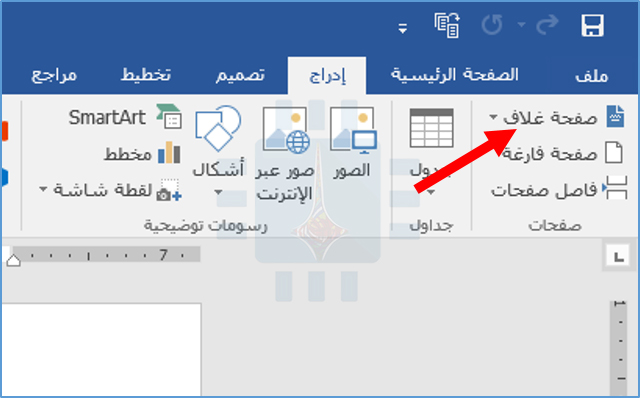
للعثور عليها، انتقل إلى علامة التبويب إدراج في شريط وورد Word ثم انقر على زر صفحة الغلاف. (إذا لم يتم تكبير النافذة لديك، فقد يظهر زر صفحات بدلاً من ذلك. انقر فوق ذلك لإظهار زر صفحة غلاف).

في القائمة المنسدلة، انقر على صفحة الغلاف التي تريد استخدامها.

يمكنك الآن إضافة عنوان المستند، والعنوان الفرعي، والتاريخ، وغيرها من المعلومات، بالإضافة إلى تغيير التصميم قليلاً إذا أردت.

كيفية إنشاء صفحة الغلاف المخصص في مايكروسوفت وورد:

يعد إنشاء صفحة غلاف من نموذج ما أمراً سهلاً، ولكن إذا لم تعجبك أياً من التصميمات المضمنة، فيمكنك إنشاء صفحة خاصة بك.

يمكنك إجراء ذلك على مستند موجود، ولكن من الأسهل البدء بمستند فارغ. سنحفظ صفحة الغلاف المخصص بحيث يمكنك إدراجها بسرعة في مستند آخر على أي حال.

يمكنك إنشاء صفحة الغلاف باستخدام أيٍّ من أدوات وورد Word. يمكنك إضافة لون خلفية أو صورة أو نسيج. يمكنك أيضاً وضع هذه العناصر في الكيفية التي تريدها وحتى تطبيق أدوات التفاف النص الخاصة بـ وورد Word عليها. اجعلها تبدو كما تريد.

عندما يتعلق الأمر بالمحتوى، فلديك خياران. يمكنك فقط كتابة النص الذي تريده، ولكن ذلك لن يجعله أهمية كبيرة لكونه سيصبح قالباً جاهزاً ما لم ترغب في نفس النص على صفحة الغلاف في كل مرة تستخدمها فيه.

بدلاً من ذلك، يمكنك استخدام ميزة الأجزاء السريعة في وورد Word لإضافة خصائص المستند إلى المستند. للقيام بذلك، قم بالتبديل إلى علامة التبويب إدراج ثم انقر فوق الزر استكشاف الأجزاء السريعة.

في القائمة المنسدلة، أشر إلى القائمة الفرعية خاصية مستند، وسترى مجموعة من الخصائص المختلفة التي يمكنك إدراجها في المستند: المؤلف، والعنوان، والشركة، وتاريخ النشر، وما إلى ذلك. المضي قدما وإدراج أي خصائص تريد أن تظهر على صفحة العنوان.

عند الانتهاء، سيكون لديك عدة حقول على صفحتك. عندما تقوم بإدراج صفحة الغلاف في مستند في وقت لاحق، يتم ملء هذه الحقول بالخصائص الفعلية من المستند (ويمكنك أيضاً تعديلها على الفور إذا رغبت في ذلك).

إنها سهلة الاستخدام للغاية، ولكن يمكنك التعامل معها مثل أي نص آخر في وورد Word من خلال تطبيق الأنماط والتنسيقات، مع التركيز على الصفحة – أياً كان.

هنا، قمنا بوضعهم على الصفحة، وتطبيق نمط العنوان في الأعلى، وتحويل الأشياء لأسفل الصفحة قليلاً، وإدخال صورة توضيحية. إنها ليست أجمل صفحة الغلاف، ولكنها مثال جيد للتوضيح.

الآن بعد أن أصبح لدينا صفحة الغلاف بالطريقة التي نريدها، حان الوقت لإنشاء قالب صفحة غلاف منه.

أولاً، حدد كل شيء في المستند (وهذا هو السبب في أننا نوصي ببدء تشغيل هذا في مستند فارغ) عن طريق الضغط على Ctrl + A. بعد ذلك، عُد إلى علامة التبويب إدراج، ثم انقر فوق ذلك الزر صفحة غلاف مرة أخرى.

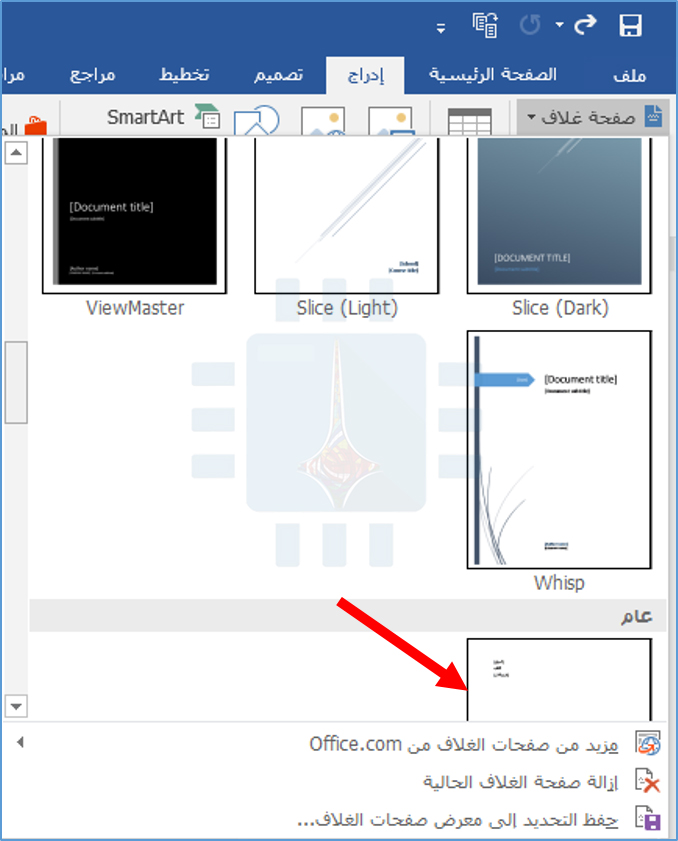
في هذه المرة، اختر أمر حفظ التحديد إلى معرض صفحات الغلاف… من القائمة المنسدلة.

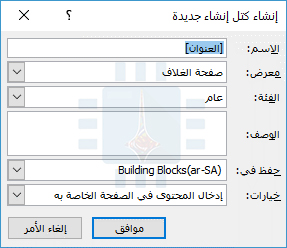
في النافذة التي تفتح، امنح صفحة الغلاف اسماً واملأ وصفاً مختصراً إذا كنت تريد ذلك. انقر على موافق عند الانتهاء.

الآن عند فتح القائمة المنسدلة صفحة الغلاف في المستقبل، سترى نموذج صفحة الغلاف الجديد في قسم عام. انقر لإدخالها تماماً كما تفعل في إحدى صفحات غلاف وورد Word المضمّنة.


هذا كل شيء. من السهل جداً إنشاء صفحات غلاف مخصصة للمستند بمجرد معرفة المكان الذي تبدأ به.

مقالات قد تعجبك:

كيفية تفعيل الوضع الليلي في برامج أوفيس كالوورد وإكسل وباور بوينت
كيفية تقليص حجم مستند مايكروسوفت وورد
كيفية تحويل ملفات PDF إلى ملفات وورد
كيفية فتح وإنشاء وتحرير ملفات وورد وإكسل وباوربوينت مجاناً
ما هي الحواشي السفلية والتعليقات الختامية في مايكروسوفت وورد؟

كيفية تغيير واحدة قياس المسطرة في مايكروسوفت وورد

في برنامج وورد Word ، يمكنك تحديد واحدة من وحدات القياس المتعددة للمسطرة. يفيد ذلك عندما تعمل على مستند لشخص يستخدم نظام قياس مختلف للهوامش وعلامات التبويب وما إلى ذلك. إنه إعداد سهل للتغيير متى أردت ذلك.

انتقل إلى علامة التبويب ملف في شريط وورد Word.

انقر على الأمر خيارات على الشريط الجانبي.

في نافذة خيارات وورد Word ، حدد الفئة خيارات متقدمة على اليمين.

على اليمين، مرِّر لأسفل إلى قسم العرض، ثم انقر على القائمة المنسدلة على يسار إظهار القياس بوحدات.

في القائمة المنسدلة، انقر على الوحدات التي تريد استخدامها.

ثم انقر فوق الزر موافق.

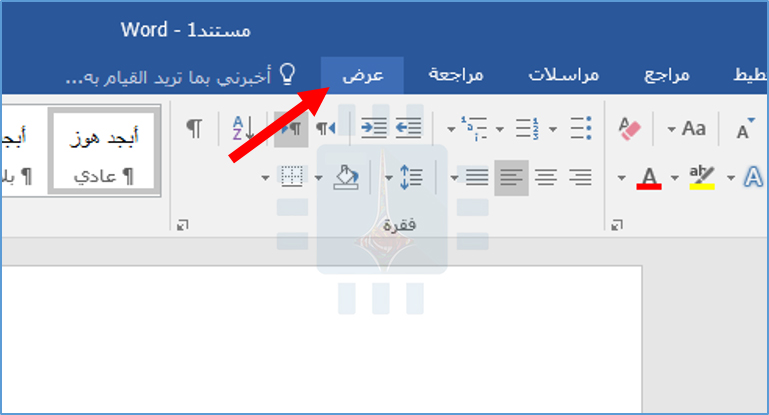
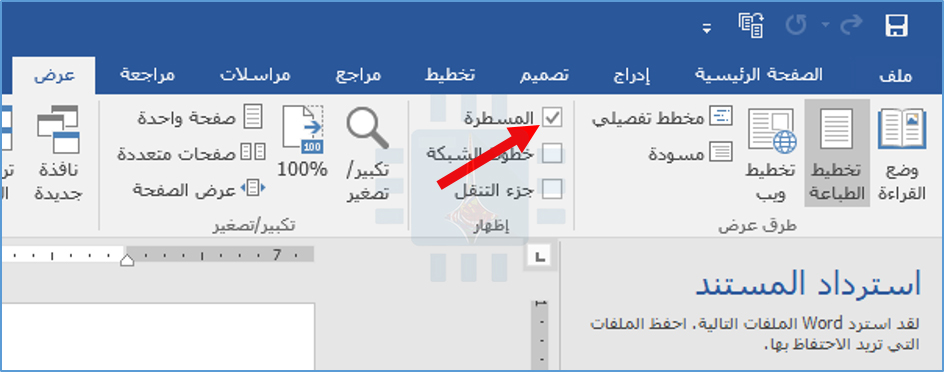
إذا لم يتم عرض المسطرة، فانتقل إلى علامة التبويب عرض.

ثم ضع علامة على مربع الاختيار المسطرة هناك.

عندما تريد التغيير مرة أخرى إلى وحدات القياس العادية، عد إلى نفس الإعداد في نافذة خيارات وورد Word.

مقالات قد تعجبك:

كيفية تقليص حجم مستند مايكروسوفت وورد
كيفية ترقيم الصفحات في مايكروسوفت وورد
كيفية استخدام أداة لقطة الشاشة في مايكروسوفت وورد
ما هي الحواشي السفلية والتعليقات الختامية في مايكروسوفت وورد؟
كيفية معرفة إجمالي وقت العمل على مستند وورد

كيفية حذف الخلفية من صورة في مايكروسوفت وورد

في كثير من الأحيان، قد ترغب في إزالة الخلفية من صورة في مستند وورد Word ، تاركاً منطقة شفافة بدلاً من الخلفية.

يمكنك الانتقال إلى محرر صور لتجد كامل الميزات، ولكن يمكنك أيضاً إجراء ذلك مباشرةً داخل برنامج مايكروسوفت وورد Microsoft Word. إليك الطريقة.

هناك العديد من الأسباب التي قد تدفعك إلى إزالة الخلفية من الصورة. ربما كنت ترغب في التركيز على شخص معين أو كائن معين دون الحصول على خلفية في طريقك.

ربما لا يتلاءم لون الخلفية مع الألوان الأخرى في المستند. أو ربما ترغب فقط في استخدام أدوات التفاف النص الخاصة بـ وورد Word للحصول على التفاف النص حول الصورة. مهما كان السبب، فإن إزالة الخلفية من صورة في وورد Word أمر سهل للغاية.

التحذير هنا هو أن أدوات تحرير الصور الخاصة بـ وورد Word ليست متطورة مثل تلك التي ستجدها في شيء مثل فوتوشوب Photoshop ، أو حتى تطبيقات تحرير الصور الأخرى. تعمل بشكل أفضل إذا كان لديك صورة بسيطة إلى حد ما مع حدود واضحة المعالم.

كيفية إزالة الخلفية من صورة في وورد:

سوف تفترض أنك قمت بالفعل بإدخال الصورة في مستند وورد Word . إذا لم يكن كذلك، فافعل ذلك الآن.

انقر على الصورة لتحديدها. عندما تفعل ذلك، ستلاحظ ظهور علامة تبويب تنسيق إضافية على الشريط. قم بالتبديل إلى علامة التبويب هذه، ثم انقر فوق الزر إزالة الخلفية الموجود في أقصى الجانب الأيمن.

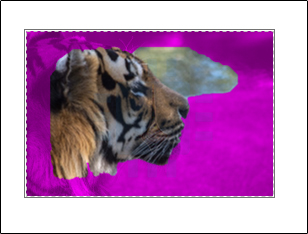
يقوم وورد Word بتلوين الخلفية الصورة باللون الأرجواني؛ سيتم إزالة كل شيء يبدو كخلفية من الصورة. هذه محاولة من وورد Word للكشف التلقائي عن خلفية الصورة.

كما ترى، فإن وورد Word ليس متطوراً بما فيه الكفاية ليتمكن من التقاط الخلفية على معظم الصور بدقة. هذا حسن. يوفر وورد Word أداتين لمساعدتك في عملية التنظيف.

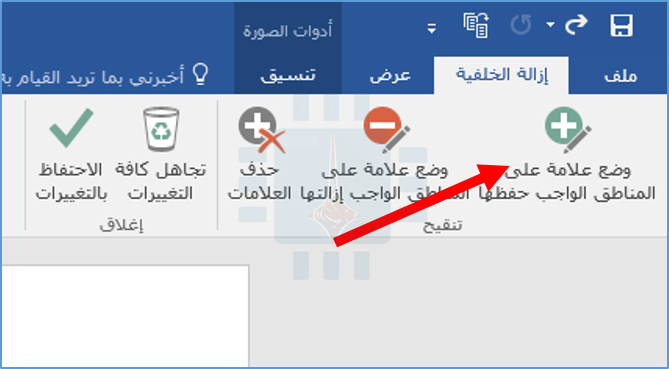
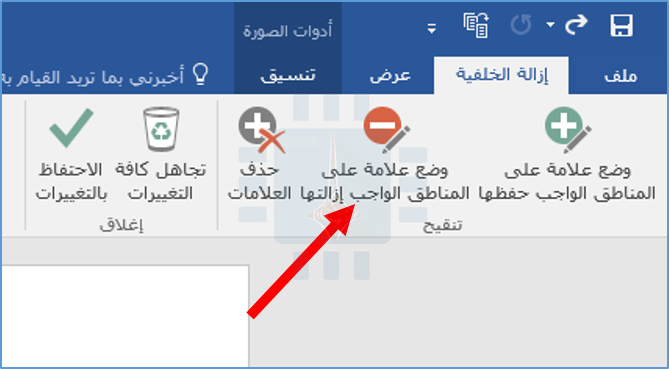
يجب أن تشاهد الآن علامة تبويب جديدة إزالة الخلفية على الشريط مع بعض الخيارات: وضع علامة على المناطق التي يجب الإبقاء عليها، ووضع علامات على المناطق المراد إزالتها، وتجاهل جميع التغييرات، والاحتفاظ بالتغييرات.

بالعودة إلى مثالنا، يمكنك أن ترى أن وورد Word لم يضع علامة على جزء من الخلفية بشكل صحيح، فهناك بعض الأعشاب ما زالت مرئية أمام وجه النمر.

ووضع وورد Word أيضاً جزء من النمر (المنطقة خلف رأسه) بشكل غير صحيح كجزء من الخلفية. سنستخدم كل من وضع علامة على المناطق الواجب حفظها و وضع علامة على المناطق الواجب إزالتها لإصلاح ذلك.

لنبدأ بالمجالات التي نريد الاحتفاظ بها. انقر فوق الزر وضع علامة على المناطق الواجب حفظها.

يتغير المؤشر إلى قلم يتيح لك إبراز مساحات الصورة التي تريد الاحتفاظ بها. يمكنك النقر فوق نقطة أو الرسم بشكل بسيط.

سيتعين عليك تجربة صورتك للعثور على ما هو الأفضل. ضع في اعتبارك أنه يمكنك التراجع عن إجراء ما إذا كنت تمضي بعيداً، أو يمكنك النقر فوق الزر تجاهل كافة التغييرات لمسح جميع التغييرات والبدء من جديد.

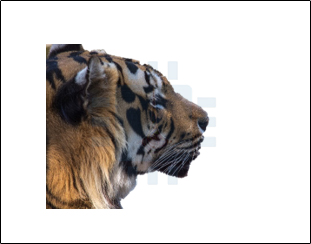
عند الانتهاء من وضع العلامات، يمكنك النقر في أي مكان خارج الصورة لمشاهدة التأثير. بعد وضع علامات على النمر في بعض المناطق التي نريد الحفاظ عليها، لدينا الآن صورة تبدو قليلاً مثل هذه.

بعد ذلك، سنضع علامة على المناطق التي نريد إزالتها من الصورة. في حالتنا، لدينا القليل من الخلفية التي لا تزال ظاهرة.

في هذا الوقت، انقر فوق الزر وضع علامة على المناطق الواجب إزالتها.

مرة أخرى، يتحول المؤشر إلى قلم. في هذه المرة، انقر أو ارسم المناطق التي تريد إزالتها من الصورة. يجب أن تتحول إلى لون أرجواني بينما تفعل ذلك.

انقر خارج الصورة في أي وقت للتحقق من عملك. عندما تشعر بالرضا، انقر على الزر الاحتفاظ بالتغييرات في علامة التبويب إزالة الخلفية.

يجب أن يكون لديك الآن صورة نظيفة وبدون خلفية!

هذا كل ما في الأمر!

مقالات قد تعجبك:

كيفية إصلاح مشكلة العين الحمراء في الصور باستخدام الفوتوشوب
إزالة الأشخاص من الصور بسهولة باستخدام برنامج الفوتوشوب
كيفية تفعيل الوضع الليلي في برامج أوفيس كالوورد وإكسل وباور بوينت
كيفية حفظ مستند مايكروسوفت وورد كصفحة ويب
كيفية تحويل ملفات PDF إلى ملفات وورد

جوجل لن تبيع أنظمتها الخاصة للتعرف على الوجه

في الأشهر الأخيرة، تصاعدت الضغوط بشكل كبير على شركات التكنولوجيا الكبرى لوضع سياسات قوية بشأن تقنيات التعرف على الوجه التي تعمل على تطويرها وتصنيعها.

وقد ساعدت مايكروسوفت Microsoft في قيادة الطريق فيما يخص هذا الأمر ووعدت بوضع سياسات أكثر صرامة، داعيةً إلى تنظيم أكبر، وطلبت من الشركات الزميلة أن تحذو حذوها.

من جهتها، أكّدت شركة جوجل Google ومن خلال Kent Walker أحد مسؤوليها الالتزام التام بعدم بيع واجهات برمجة التطبيقات للتعرف على الوجوه، حيث أشار أيضاً إلى مخاوف بشأن إساءة استخدام هذه التكنولوجيا.

وقال Kent Walker أن التقنية الجديدة لها فوائد في مجالات عديدة، مثل التقنيات والأدوات المساعدة الجديدة في العثور على الأشخاص المفقودين، مع وجود تطبيقات واعدة أكثر تلوح في الأفق.

لكن جوجل ومثل العديد من التقنيات ذات الاستخدامات المتعددة فإنها تؤكد على أن تقنية التعرف على الوجه تستحق النظر بعناية لضمان توافق استخدامها مع مبادئنا وقيمنا، وتجنب إساءة استخدامها والوصول لنتائج ضارة.

كما وأكّدت الشركة على عملها المستمر مع العديد من المؤسسات لتحديد هذه التحديات ومعالجتها، وخلافاً لبعض الشركات الأخرى فقد اختارت جوجل عدم بيع واجهات برمجة تطبيقات التعرف على الوجه قبل التأكد من عدم انحراف التقنية الجديدة عن مسارها الطبيعي.

في مقابلة هذا الأسبوع ، عالج Sundar Pichai الرئيس التنفيذي لشركة جوجل مخاوف متنامية مماثلة حول أخلاقيات الذكاء الاصطناعي.

وقال لصحيفة Washington Post: يجب أن تدرك أن التكنولوجيا لا تستطيع أن تبنيها ثم تصلحها فهذا لن ينجح معك، مضيفاً أن الذكاء الاصطناعي يمكن أن يثبت في النهاية أنه أخطر بكثير من الأسلحة النووية.

وقد استقبل اتحاد الحريات المدنية الأمريكي قرار جوجل بالترحيب ووعد بمواصلة الضغط على الشركات الكبيرة الأخرى من أجل ضمان عدم انتهاك الحقوق المدنية من خلال التقنيات الجديدة.

ووجه الاتحاد دعوته مجدداً لكل من مايكروسوفت وأمازون إلى عدم التعاون مع الحكومة الأمريكية أو غيرها من الحكومات فيما يتعلق بتقنيات التعرف على الوجه والذكاء الاصطناعي بشكل عام.

مقالات قد تعجبك:

كيف تسعى جوجل لتحويل نظام التشغيل كروم Chrome إلى نظام تشغيل لوحي قويّ ؟
ما هي حواسيب كروم بوك Chromebook المحمولة من جوجل؟ وما ميزاتها؟
ما أهمية المصادقة الثنائية عبر رسائل SMS؟ وهل هي كافية؟
كيفية البحث عن التغريدات القديمة وحذفها في تويتر
ميزة جديدة في كروم لتشغيل الفيديو كنافذة منفصلة خارج المتصفح لمشاهدته أثناء استخدام برامج أخرى

اكتشاف ثغرة خطيرة في نظام مايكروسوفت لتسجيل الدخول

حتى في الأيام الأخيرة لعام 2018، ما زالنا نسمع عن أخبار الثغرات والأخطاء الأمنية التي وقعت بها كبرى الشركات التقنية حول العالم، وآخرها عملاق البرمجيات مايكروسوفت Microsoft.

حيث تبيّن حديثاً أن نظام تسجيل الدخول الخاص بالشركة يعاني من خلل أمني خطير يسمح للمهاجمين بالوصول إلى حسابات المستخدمين في مايكروسوفت بمجرد النقر على رابط يبدو وكأنه موثوق به.

حيث اكتشف Sahad Nk صائد الثغرات البرمجية الهندي أن نطاق مايكروسوفت الفرعي success.office.com لم يتم تكوينه بشكل صحيح، مما سمح له بالاستيلاء عليه.

حيث استخدم المبرمج الهندي السجل CNAME، وهو سجل معروف باستخدامه لربط نطاق إلى نطاق آخر، وقد تم استخدامه في حالة مايكروسوفت لتوجيه النطاق الفرعي إلى مثيله الخاص في منصة Azure.

ومن خلال القيام بذلك، كان Sahad Nk يسيطر على النطاق الفرعي المذكور وعلى أية بيانات يتم إرسالها إليه، بحسب المعلومات التي نشرها موقع TechCrunch عن الحادثة.

لن يؤدي ذلك إلى مشكلة كبيرة، ولكن وجد Sahad Nk أيضاً أن تطبيقات Microsoft Office و Store و Sway يمكن خداعها لإرسال رموز تسجيل الدخول الموثوقة إلى نطاقه الذي تم التحكم فيه حديثاً بعد تسجيل دخول المستخدم عبر نظام تسجيل الدخول المباشر في مايكروسوفت.

على سبيل المثال، يقوم المستخدم بالدخول من خلال نظام تسجيل الدخول الخاص بمايكروسوفت باستخدام اسم المستخدم وكلمة المرور الخاصين به إلى جانب بيانات المصادقة الثنائية في حال تم إعدادها مسبقاً.

يؤدي ذلك إلى إنشاء رمز مميز للوصول إلى حساب المستخدم دون الحاجة إلى إدخال كلمة المرور الخاصة به مراراً وتكراراً.

إن الحصول على رمز دخول إلى حساب ما يعادل الحصول على بيانات الدخول الكاملة لشخص ما، عندها يمكن للمهاجم اختراق حساب المستخدم بسهولة دون الحاجة إلى رفع أي إنذارات أو إطلاق أي تحذيرات.

وتجدر الإشارة إلى أن رموز الدخول هذه هي نفس نوعية الرموز التي تم الحصول عليها في اختراق فيسبوك الأخير الذي أثّر على ملايين المستخدمين حول العالم قبل فترة قصيرة.

المشكلة كانت بتوجيه نظام تسجيل الدخول من مايكروسوفت لتمرير رمز الحساب إلى النطاق الفرعي الذي تم السيطرة عليه من قبل Sahad Nk والذي يمكن أن يعرّض عدداً لا يحصى من الحسابات للخطر.

والأسوأ من ذلك، يبدو عنوان URL المستخدم في إرسال رمز الحساب وكأنه عنوان موثوق به، لأن المستخدم لا يزال يسجل الدخول من خلال أنظمة مايكروسوفت الآمنة.

بعبارة أخرى: فإن أي حساب Office لأي شخص حتى حسابات المؤسسات والشركات بما في ذلك البريد الإلكتروني والمستندات والملفات الأخرى، كان يمكن الوصول إليها بسهولة من قبل المهاجم.

مركز الاستجابة الأمنية في مايكروسوفت أكّد أنه على علم بالحالة وخفف من خطرها، وأكّد متحدث باسم الشركة لموقع TechCrunch أن الخطأ قد تم إصلاحه من خلال إزالة سجل CNAME.

أما Sahad Nk الذي اكتشف الثغرة فقد حصل من مايكروسوفت على مكافأة مالية تم وصفها بالكبيرة مقابل الجهود التي بذلها في اكتشاف هذا الخلل، لكن لم يُعرف مقدارها بالتحديد.

مقالات قد تعجبك:

هل ستجعل مايكروسوفت نظام ويندوز 10 خدمة اشتراك مدفوعة؟
كيفية استخدام الأمر DIR في ويندوز
كيفية تصفير عداد استخدام البيانات في ويندوز 10
كيفية تحديد ما هو إصدار ورقم بناء نسخة ويندوز موجودة على DVD أو ملف ISO أو USB
كيف تسعى جوجل لتحويل نظام التشغيل كروم Chrome إلى نظام تشغيل لوحي قويّ ؟

كيفية تضمين الخطوط في مستند وورد

إذا كنت تستخدم خطاً مخصصاً (أي شيء بخلاف الخطوط المضمنة في وورد Word) في المستند، يضمن تضمين تلك الخطوط أن من يشاهد المستند يراها بالطريقة التي تقصدها (حتى لو لم يكن الخط موجوداً لديه).

إذا سبق لك فتح مستند مايكروسوفت وورد Microsoft Word بخط مخصص لم يتم تضمينه، فأنت تعلم أن مايكروسوفت وورد Microsoft Word سيغير الخط المخصص إلى إعداد الخط الافتراضي.

هذا التغيير يمكن أن ينشر الفوضى في تنسيق المستند ويجعله يبدو صعب القراءة. يمكنك تضمين خطوط مخصصة في مستند مايكروسوفت وورد Microsoft Word للتأكد من أنه يحتفظ بالتنسيق عند إرساله إلى شخص آخر. تجعل خطوط التضمين أحجام ملفات المستندات أكبر قليلاً، ولكنها تستحق ذلك في بعض المواقف.

إليك كيفية تضمين خط مخصص في مستند مايكروسوفت وورد Microsoft Word.

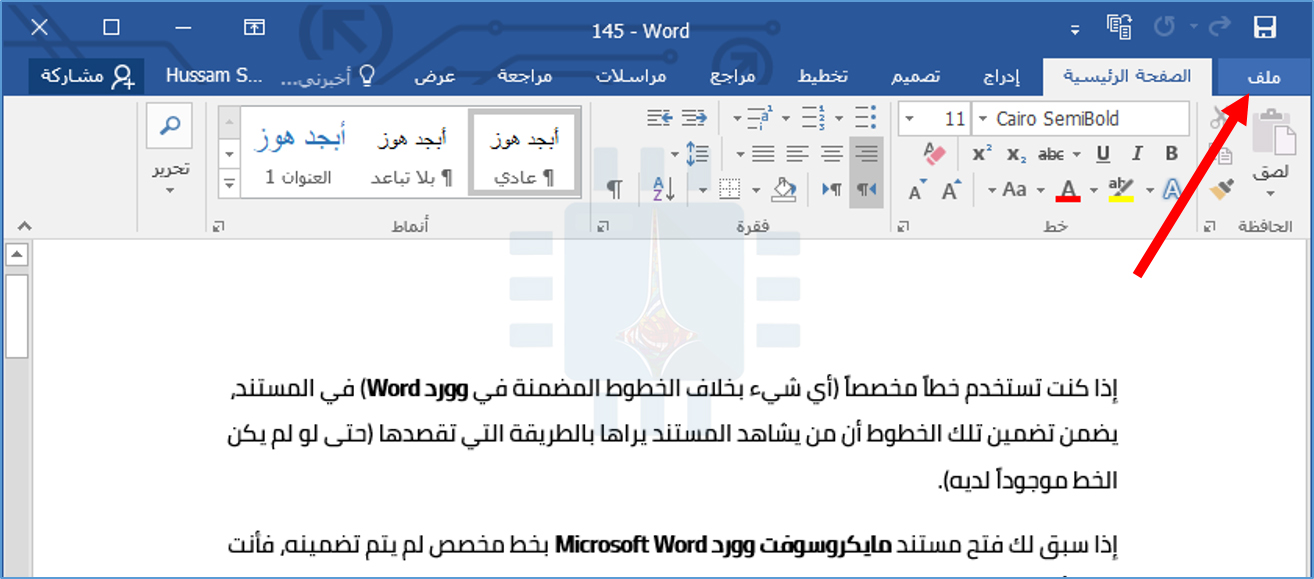
في مستند مفتوح، قم بالتبديل إلى قائمة ملف.

على الشريط الجانبي الذي يفتح، انقر على الأمر خيارات.

في نافذة خيارات وورد Word ، انقر فوق الفئة حفظ .

بعد ذلك، قم بتحديد خانة الاختيار تضمين الخطوط في الملف.

حدد المربع تضمين  الأحرف المستخدمة في المستند فقط (الأفضل لتقليل حجم الملف). يعني تحديد هذا الخيار أن وورد Word سيقوم بتضمين فقط الخطوط التي تم استخدامها في المستند.

إذا لم تحدد هذا الخيار، فسيقوم وورد Word بتضمين جميع الخطوط في نظامك في الملف، حتى إذا لم يتم استخدامها.

يجب عليك إلغاء تحديد الخيار عدم تضمين خطوط النظام الشائعة المحددة بشكل افتراضي. يقلل هذا الخيار أيضاً حجم الملف نظراً لأنه لن يتضمن خطوط النظام العامة.

انقر فوق موافق لحفظ الإعدادات.

الآن يتم تضمين الخطوط التي استخدمتها في المستند في الملف، وسيبدو المستند بأفضل شكل عندما يشاهده شخص آخر.

مقالات قد تعجبك:

كيفية تقليص حجم مستند مايكروسوفت وورد
كيفية ترقيم الصفحات في مايكروسوفت وورد
كيفية استخدام أداة لقطة الشاشة في مايكروسوفت وورد
ما هي الحواشي السفلية والتعليقات الختامية في مايكروسوفت وورد؟
كيفية معرفة إجمالي وقت العمل على مستند وورد

سكايب ستضيف ميزة الترجمة الفورية لمكالمات الفيديو

ستعمل خدمة سكايب Skype للمكالمات المباشرة على إضافة ميزة الشروحات التوضيحية والترجمات الفورية لمكالمات الفيديو في الوقت الحقيقي.

حيث أن الهدف من الميزة الجديدة هو مساعدة مجتمع الصم أو ضعاف السمع على استخدام الخدمة وزيادة انتشارها، ويأتي هذا الخبر بعد إعلان مشابه عن قيام شركة مايكروسوفت بإضافة نفس الميزة إلى عروض PowerPoint التقديمية.

وستعتمد كلتا الميزتين على عمل الذكاء الاصطناعي الخاص بالشركة، وستتوفر الميزة على Skype بالضغط على المزيد أو (+) أثناء إجراء المكالمة وتغيير الترجمة، كما ويمكن تعيين هذا كإعداد افتراضي أيضاً.

سيتم تسجيل الشروحات التوضيحية والترجمات المباشرة تلقائياً أثناء المكالمة، على الرغم من أنه سيتمكن المستخدمون في النهاية من التمرير عبر نافذة جانبية إذا لم يرغبوا في رؤية الكلمات المتراكبة على مكالمتهم.

يمكن استخدام الميزة عند الحديث مع صديق في مكالمة ثنائية أو عند استخدام المكالمات الجماعية التي تمثّل المؤتمرات عبر الإنترنت، ولا شك أن هذا سيكون مفيد جداً في حالة المكالمات أو المؤتمرات الجماعية التي تضم أشخاصاً من دول مختلفة.

ستتوفر الميزة من خلال الإصدار 8 من Skype على أنظمة Android و iOS و Linux و Mac و Windows، بالإضافة إلى Skype لنظام التشغيل Windows 10.

وعلى الرغم من أن عملية الطرح قد تستغرق بعض الوقت، إلا أن الشركة قالت أنها تخطط لطرح ترجمات لأكثر من 20 لغة وذلك في الأسابيع القليلة المقبلة.

مقالات قد تعجبك:

كيفية إجراء المكالمات هاتفية عبر جهاز ماك من خلال الآيفون
كيفية تسجيل المكالمات الهاتفية في هاتفك الأندرويد
كيفية إنشاء ملف PDF في ويندوز
أفضل تطبيقات تعديل الفيديو لأندرويد
كيفية تحديد ما هو إصدار ورقم بناء نسخة ويندوز موجودة على DVD أو ملف ISO أو USB

مايكروسوفت ستطوّر متصفح Chrome خاص بها بدلاً من Edge

ستعمل شركة مايكروسوفت Microsoft على بناء متصفح ويب خاص بها مبني على متصفح Chromium مفتوح المصدر الذي كان الأساس في بناء متصفح جوجل الشهير Google Chrome.

وسيكون المتصفح الجديد الخاص بمايكروسوفت بديلاً عن المتصفح الافتراضي Edge في نظام Windows 10 والذي تم الكشف عنه أول مرة قبل ثلاث سنوات.

حيث كان الهدف الأساسي وقتها من متصفح Edge أن ينافس تجربة التصفح التي يقدمها Google Chrome، الأمر الذي فشلت فيه مايكروسوفت على ما يبدو.

وبحسب موقع The Verge فإن مايكروسوفت ستعلن عن خطتها الجديدة لبناء متصفح يستند على متصفح Chromium في وقت قريب جداً، علماً أن موقع Windows Central كان أوّل من تحدث عن تلك الخطة.

الإعلان الجديد لن يكون سهلاً أبداً على مايكروسوفت، فالشركة تعاملت سابقاً مع متصفح Google Chrome بحالة من العدائية والتنافسية الشديدة، لذلك فإن العودة الآن إلى Chromium تبدو صعبة.

لكن حالة الإحباط الموجودة داخل الشركة من مشاكل متصفح Edge إلى جانب ضعف قدراته التنافسية والعديد من العوامل الأخرى هي التي ستدفع الشركة أخيراً إلى الاعتراف بالحقيقة.

صحيح أن الشركة نجحت في الوصول إلى حد بعيد مع EdgeHTML، لكن متصفح Chrome كان قد سجّل شعبية هائلة في السنوات الأخيرة مدعوماً من الشعبية الكبيرة التي حققها نظام الأندرويد وأجهزته.

تأخرت مايكروسوفت باللحاق بجوجل في هذه النقطة للدرجة التي أصبحت فيها مستعدة للاعتراف اليوم بالهزيمة، علماً أنه كانت هناك علامات على أن مايكروسوفت على وشك اعتماد Chromium في نظام Windows.

حيث عمل مهندسو مايكروسوفت بجد مع جوجل لدعم إصدار متصفح Chrome على نظام تشغيل Windows المدعوم بواسطة ARM.

وبالتالي فإن حالة العداء التي كانت قائمة بين الجهتين بدأت بالاختفاء تدريجياً في الفترة الأخيرة، الأمر الذي يبشر باختفاء الحركات الاستفزازية التي كانت تدفع بها مايكروسوفت أحياناً.

نذكر من هذه الحركات قيام الشركة بالتفكير بإضافة إشعار ينبّه المستخدمين من استعمال متصفح كروم على Windows، لكن في النهاية وصلت الشركة إلى قناعة بأن هذا الأمر لن ينفع، وأن الاعتراف بالحقيقة والتعاون مع الكود المصدري المفتوح في Chromium هو الأفضل والأكثر فائدة.

مقالات قد تعجبك:

كيفية تفعيل الوضع الليلي في متصفح كروم
كيفية الدخول إلى ميزات وإعدادات كروم المخفية
لماذا يظهر متصفح كروم رسالة غير آمن في بعض المواقع؟
كيفية مسح سجل التصفح في كروم وسفاري وفايرفوكس وإيدج وإكسبلورر
كيف تسعى جوجل لتحويل نظام التشغيل كروم Chrome إلى نظام تشغيل لوحي قويّ ؟

مايكروسوفت ستضيف الترجمة الفورية إلى PowerPoint

ستعمل شركة مايكروسوفت Microsoft على إضافة الشروحات التوضيحية والترجمات الفورية إلى تطبيق باوربوينت PowerPoint المخصص لتقديم العروض وذلك في بداية العام المقبل.

تم تصميم ميزات الترجمة الفورية والشروحات المباشرة للمساعدة في دعم مجتمع الصم أو ضعاف السمع، وحتى السماح لمقدّمي العروض بتضمين ترجمة للعرض التقديمي.

ستدعم الشروحات التوضيحية والترجمات المباشرة 12 لغة منطوقة وستُعرض على الشاشة بأكثر من 60 لغة مختلفة.

تستند الشروحات التوضيحية إلى عمل الذكاء الاصطناعي المستمر لدى مايكروسوفت، وقد استخدمت الشركة برامج مماثلة في العروض التقديمية الخاصة بها في السنوات الأخيرة لتقديم الشروحات التوضيحية والترجمات للجماهير.

سيتمكن مقدمو العروض في PowerPoint من تخصيص مظهر الترجمات المعروضة لمطابقة العرض التقديمي، ويجب أن يتكيف التعرف على الكلام مع المصطلحات الأكثر دقة استناداً إلى سياق اللغة.

سبق لشركة مايكروسوفت أن استخدمت وظيفة إضافية لتوفير هذا النوع من ميزات PowerPoint في الماضي، وتوفّر شركة جوجل Google أيضاً ميزات مماثلة في G Suite.

تخطط مايكروسوفت لإحضار هذه الميزات إلى إصدار Office 365 من PowerPoint في أواخر شهر كانون الثاني من العام القادم، وستكون متوفرة عبر الأنظمة الأساسية مثل Windows و Mac وإصدارات PowerPoint عبر الإنترنت.

مقالات قد تعجبك:

كيفية استخدام الأمر DIR في ويندوز
كيفية تغيير إعدادات التصحيح التلقائي للأحرف الكبيرة في وورد
كيفية ربط أو تضمين ورقة عمل إكسل في مايكروسوفت وورد
كيفية ترقيم الصفحات في مايكروسوفت وورد
كيفية تحويل ملفات PDF إلى ملفات وورد