كيفية مسح ملفات تعريف الارتباط (كوكيز) وبيانات الموقع على أندرويد

يمكن لمواقع الويب تخزين البيانات، مثل حالة تسجيل الدخول والتفضيلات وحتى معلومات التتبع في ملفات تعريف الارتباط، وهي أجزاء من المعلومات التي يتذكرها متصفح الويب.

يمكنك مسح ملفات تعريف الارتباط للمتصفح وقتما تشاء، إليك كيفية القيام بذلك على أندرويد Android.

ما المقصود بملفات تعريف الارتباط بالمتصفح وبيانات الموقع؟

عند زيارة أحد مواقع الويب، سيتذكر بعض المعلومات التي يخزنها في ملفات تعريف الارتباط وبيانات الموقع بالمتصفح.

يمكن حفظ أشياء مثل كلمات المرور وإعدادات المستخدم بحيث يكون من السهل والسريع استخدام الموقع في المرة التالية التي تزوره فيها. ومع ذلك، يمكن أن تتراكم هذه البيانات وقد تشعر بالحاجة إلى مسحها.

كيفية مسح ملفات تعريف الارتباط في Chrome على نظام أندرويد:

أولاً، افتح جوجل كروم Google Chrome على هاتفك أو جهازك اللوحي الذي يعمل بنظام أندرويد Android وانقر على أيقونة القائمة ذات ثلاث نقاط في الزاوية اليمنى العليا.

بعد ذلك، حدد السجل History من القائمة.

انتقل الآن إلى محو بيانات التصفح Clear Browsing Data.

هنا يمكنك تحديد بيانات التصفح التي ترغب في مسحها. أولاً، اختر نطاقاً زمنياً للمدى الزمني الذي تريد مسحه.

تأكد من أن ملفات تعريف الارتباط وبيانات المواقع Cookies and Site Data هي الفئة الوحيدة المحددة وانقر على محو البيانات Clear Data.

قد ترى نافذة منبثقة تسألك عما إذا كنت متأكداً من رغبتك في مسح البيانات من المواقع “التي تبدو مهمة بالنسبة إليك seem important to you. حدد كل ما تريد تضمينه وانقر على مسح Clear للمتابعة.

سيتم مسح ملفات تعريف الارتباط وبيانات الموقع للمدة الزمنية المختارة.

كيفية مسح ملفات تعريف الارتباط في متصفح إيدج Edge على أندرويد:

أولاً، افتح مايكروسوفت إيدج Microsoft Edge على هاتفك أو جهازك اللوحي الذي يعمل بنظام أندرويد Android وانقر على أيقونة القائمة ذات الثلاث نقاط في الشريط السفلي.

انقر على الإعدادات من القائمة.

بعد ذلك، انتقل إلى قسم الخصوصية والأمان.

مرر لأسفل وصولاً إلى مسح بيانات الاستعراض.

تأكد من تحديد ملفات تعريف الارتباط وبيانات الموقع فقط، ثم انقر على مسح البيانات. بخلاف جوجل كروم Google Chrome، لا يمكنك تحديد المدة الزمنية التي تريد مسحها للخلف.

هذا كل شيء! ستتم إزالة جميع ملفات تعريف الارتباط وبيانات الموقع. لا يسمح إيدج Edge بالضبط الدقيق مثل كروم Chrome، ولكنه لا يزال ينجز المهمة.

مقالات قد تعجبك:

كيفية الحصول على رابط حساب إنستغرام
لماذا يسمى نظام أندرويد بهذا الاسم؟
مواقع ويب يجب على كل مستخدم لينكس زيارتها
كيفية كتم إشعارات الرسائل بشكل دائم من أي شخص على واتساب
كيف يعمل نظام التبريد المائي في الهواتف المحمولة؟

كيفية إفراغ سلة المحذوفات تلقائياً في ويندوز 11

لحذف ملفاتك للأبد، يجب عليك إفراغ سلة المحذوفات يدوياً على جهاز الكمبيوتر. إذا وجدت هذه المهمة مملة، يمكنك أتمتة عملية مسح سلة المحذوفات. سنوضح لك كيفية القيام بذلك في ويندوز Windows 11.

ملاحظة: يمكنك مسح سلة المحذوفات تلقائياً في نظام التشغيل ويندوز Windows 10 أيضاً.

إفراغ سلة المحذوفات في Windows 11:

لحذف الملفات تلقائيًا في سلة المحذوفات، استخدم ميزة تحسس التخزين في Windows. تساعد هذه الميزة في مسح الملفات المختلفة الموجودة على جهاز الكمبيوتر الخاص بك، بما في ذلك الملفات التي تم تنزيلها وحذفها.

للبدء، أولاً، افتح تطبيق الإعدادات. افعل ذلك بالضغط على مفاتيح Windows+i في نفس الوقت.

في الإعدادات، انقر على النظام.

في صفحة النظام، مرر لأسفل وانقر على مساحة التخزين.

في شاشة مساحة التخزين، في قسم إدارة التخزين، انقر على تحسس التخزين.

تحتوي صفحة تحسس التخزين Storage Sense على خيار تنظيف محتوي المستخدم تلقائيا. قم بتشغيل هذا الخيار لتمكين تحسس التخزين Storage Sense.

بعد ذلك، لاختيار المدة التي يجب أن يبقى فيها الملف في سلة المحذوفات قبل أن يحذفه تحسس التخزين، انقر فوق القائمة المنسدلة حذف الملفات الموجودة في سلة المحذوفات الخاصة بي إذا بقيت هناك لمدة تزيد عن وحدد خياراً مناسباً.

خياراتك هي أبداً و يوم واحد و 14 يوماً و 30 يوماً و 60 يوماً.

كما ان هناك خيار إضافي لحذف ملفات مجلد التنزيلات.

ملاحظة: يؤثر تحسس التخزين Storage Sense على الملفات الأخرى الموجودة على جهاز الكمبيوتر، مثل الملفات التي تم تنزيلها.

في صفحة تحسس التخزين Storage Sense، تأكد من ضبط كيفية تعاملها مع تحسس التخزين Storage Sense.

لتشغيل تحسس التخزين Storage Sense على الفور، مرر لأسفل صفحة تحسس التخزين Storage Sense وانقر على تشغيل مستشعر التخزين الآن Run Storage Sense Now.

سيقوم مستشعر التخزين الآن بإفراغ محتويات سلة المحذوفات تلقائياً في الفاصل الزمني المحدد.

مقالات قد تعجبك:

كيفية إيقاف تشغيل اهتزاز وصوت لوحة المفاتيح على أندرويد
ما هي بصمة المتصفح وهل يمكن إيقافها؟
لماذا لا يدعم ويندوز 11 العديد من وحدات المعالجة المركزية؟
ما سبب الألوان الغريبة للصور الملتقطة بالهواتف الذكية
كيفية الكتابة بخطوط مزينة (مزخرفة) في البايو والتعليقات والستوري في إنستغرام

كيفية حذف مجموعة في واتساب بشكل صحيح

إذا كانت مجموعة واتساب WhatsApp قد خدمت الغرض منها، فقد يكون الوقت قد حان لإزالتها. يمكنك حذف مجموعات واتساب WhatsApp على كل من آيفون iPhone وأندرويد Android، وسنوضح لك كيفية ذلك.

ما يجب معرفته قبل حذف مجموعة على واتساب:

لتتمكن من حذف مجموعة واتساب WhatsApp، يجب أن تكون مسؤولاً في تلك المجموعة. سيتعين عليك أيضاً إزالة كل عضو في المجموعة يدوياً قبل أن تتمكن من حذف المجموعة.

لاحظ أيضاً أن سجل الدردشة في مجموعتك سيكون متاحاً لأعضاء مجموعتك، لكن لن يتمكنوا من إرسال رسائل جديدة. لاحقًاً، إذا أردت، يمكنك إنشاء مجموعة واتساب WhatsApp جديدة.

كيفية حذف مجموعة على واتساب:

لحذف مجموعة، ستقوم أولاً بإزالة جميع الأعضاء من المجموعة، والخروج من المجموعة، ثم حذف المجموعة في النهاية.

يتم تنفيذ الإجراء التالي على هاتف أندرويد Android. ستختلف خطوات آيفون iPhone قليلاً، لكن يجب أن تكون قادراً على المتابعة.

الخطوة 1: إزالة أعضاء المجموعة:

قم بتشغيل واتساب WhatsApp على هاتفك. في شاشة الدردشات، انقر فوق المجموعة المراد إزالتها. على شاشة المجموعة، في الجزء العلوي، انقر فوق اسم المجموعة.

لإزالة أعضاء المجموعة، مرر إلى قسم المشاركون وانقر على أحد الأعضاء.

في القائمة التي تفتح، انقر على إزالة. هذا الأمر سيحذف العضو من مجموعتك.

اضغط على موافق في موجه الأوامر.

تم الآن إزالة العضو الذي اخترته من المجموعة. كرر هذه العملية لكل عضو في المجموعة حتى يتم حذف جميع الأعضاء.

الخطوة 2: الخروج من المجموعة:

بعد إزالة جميع أعضاء المجموعة، حان دورك الآن لمغادرة المجموعة. هذا يجعل المجموعة قابلة للإزالة.

للقيام بذلك، في شاشة الدردشة الجماعية، انقر فوق اسم المجموعة في الأعلى.

في الصفحة التي تفتح، قم بالتمرير لأسفل إلى أسفل. هناك، انقر على خروج من المجموعة.

اضغط على خروج للتأكيد.

الخطوة 3: حذف المجموعة:

بمجرد مغادرة مجموعتك، سترى خيار حذف المجموعة.

اضغط على خيار حذف المجموعة (تستطيع ترك المجموعة دون حذفها للمحافظة على المحادثات ضمنها، علماً أنه لن يستطيع أحد التحدث فيها أو تعديلها).

سترى مطالبة حذف المجموعة. هنا، إذا كنت ترغب في حذف ملفات الوسائط الخاصة بمجموعتك أيضاً، فحدد مربع حذف الوسائط الخاصة بهذه الدردشة. ثم انقر على حذف.

تحذير: تأكد من أنك تريد بالفعل حذف مجموعتك قبل الضغط على حذف. لا توجد طريقة للتراجع عن الإجراء.

تم الآن حذف مجموعة واتساب WhatsApp!

مقالات قد تعجبك:

كيفية معرفة تطبيقات أندرويد التي تستهلك مساحة الجهاز وأيهم الأكثر
كيفية اختراق لعبة ديناصور جوجل كروم المخفية
عدة أمور مهمة يجب على كل لاعب كمبيوتر مراقبتها في جهازه
هل يجب شراء مكنسة روبوت (ذكية)؟ وهل هي كافية؟
كيفية منع أندرويد من إغلاق التطبيقات التي تعمل في الخلفية

كيفية حذف جميع رسائل البريد الإلكتروني في جيميل

هل تريد مسح صندوق الوارد في جيميل Gmail؟ باستخدام خيار الحذف الجماعي في جيميل Gmail، يمكنك حذف جميع رسائل البريد الإلكتروني من حساب جيميل Gmail في وقت واحد ببضع نقرات.

يعمل هذا على موقع جيميل Gmail الإلكتروني وسنعرض لك كيفية القيام بذلك.

إذا كنت تستخدم تطبيق جيميل Gmail على هاتف آيفون iPhone أو آيباد iPad أو أندرويد Android، فلا يمكنك حذف جميع رسائل البريد الإلكتروني مرة واحدة على جهازك.

هذا يعني أنه سيتعين عليك الاعتماد على موقع جيميل Gmail لمسح صندوق الوارد.

اعلم أيضاً أن حذف جميع رسائلك الإلكترونية لا يؤدي إلى حذف حسابك في جيميل Gmail. لا يزال بإمكانك إرسال رسائل البريد الإلكتروني واستلامها بعد حذف جميع رسائل البريد الإلكتروني الموجودة لديك.

كيفية حذف جميع رسائل البريد الإلكتروني في جيميل دفعة واحدة:

لبدء إزالة رسائل البريد الإلكتروني في جيميل Gmail، أولاً، افتح متصفح الويب على جهاز الكمبيوتر الذي يعمل بنظام ويندوز Windows أو ماك Mac أو لينكس Linux أو كروم بوك Chromebook وادخل إلى موقع جيميل Gmail.

قم بتسجيل الدخول إلى حساب جيميل Gmail على الموقع إذا لم تكن قد فعلت ذلك.

عند تحميل موقع جيميل Gmail، في الشريط الجانبي على اليمين، انقر على كل البريد. إذا كنت لا ترى هذا الخيار، فانقر على المزيد للكشف عن الخيار.

في الجزء الأيمن، سترى جميع رسائل البريد الإلكتروني في جيميل Gmail، بما في ذلك رسائل البريد الإلكتروني المؤرشفة.

لحذف رسائل البريد الإلكتروني هذه، سيتعين عليك أولاً تحديد جميع رسائل البريد الإلكتروني هذه. قم بذلك عن طريق النقر فوق الخيار تحديد (رمز مربع) في الجزء العلوي من واجهة جيميل Gmail.

سيحدد جيميل Gmail جميع رسائل البريد الإلكتروني المعروضة في الصفحة الحالية. لتحديد رسائل البريد الإلكتروني غير الموجودة في هذه الصفحة، في أعلى قائمة رسائل البريد الإلكتروني، انقر فوق اختيار جميع X المحادثات في كل البريد، حيث يمثل X عدد رسائل البريد الإلكتروني في مجلد كل البريد.

تم تحديد جميع رسائل البريد الإلكتروني الآن. لحذفها، في الجزء العلوي من واجهة جيميل Gmail، انقر فوق الخيار حذف (رمز سلة المهملات).

سترى مربع تأكيد الإجراء المجمع. هنا، انقر فوق حسنًا.

سيبدأ جيميل Gmail في حذف رسائل البريد الإلكتروني ونقلها إلى مجلد المهملات. لإزالة رسائل البريد الإلكتروني نهائياً، سيتعيّن عليك تفريغ سلة المهملات.

للقيام بذلك، في الشريط الجانبي الأيمن لـ جيميل Gmail، انقر على مجلد المهملات.

في الجزء الأيمن، في الجزء العلوي، انقر على إفراغ المهملات الآن.

في مربع تأكيد حذف الرسائل الذي يفتح، انقر على حسنًا.

تم الآن حذف جميع رسائل البريد الإلكتروني باستثناء تلك الموجودة في مجلد رسائل غير مرغوب فيها.

لمسح رسائل البريد الإلكتروني العشوائية (غير مرغوب فيها)، في الشريط الجانبي الأيمن من جيميل Gmail، انقر على الرسائل غير المرغوب فيها.

ثم، في الجزء الأيسر، انقر فوق حذف كل الرسائل غير المرغوب فيها الآن.

مقالات قد تعجبك:

خرافات وحقائق عن الشبكات الافتراضية الخاصة VPN
ما هو بروتون Proton، وكيف يؤثر على الألعاب في لينكس؟
كيفية تغيير الخط على هواتف سامسونج جالاكسي
ثماني خطوات من أجل حماية شبكتك اللاسلكية Wi-Fi من الاختراق
ما هي شبكة الجيل الخامس 5G ؟ وكم ستكون سرعتها ؟

كيفية مسح ذاكرة التخزين المؤقت (كاش) Cache على ويندوز 11

لتحسين أداء جهاز الكمبيوتر، يجب عليك مسح ذاكرة التخزين المؤقت على جهاز الكمبيوتر بانتظام. سنوضح لك كيفية القيام بذلك في ويندوز Windows 11.

ملفات ذاكرة التخزين المؤقت هي الملفات المؤقتة التي تم إنشاؤها بواسطة تطبيقات وخدمات متنوعة. عادةً لا يتسبب مسح هذه الملفات في حدوث أي مشكلات مع تطبيقاتك، حيث ستعيد تطبيقاتك إنشائها متى احتاجت إلى ذلك.

يمكنك أيضاً تعيين ويندوز Windows على مسح ملفات ذاكرة التخزين المؤقت تلقائياً نيابة عنك، كما سنوضح أدناه.

كيفية استخدام تنظيف القرص لمسح ذاكرة التخزين المؤقت:

تتمثل إحدى الطرق السهلة لإزالة ذاكرة التخزين المؤقت من ويندوز Windows 11 في استخدام أداة تنظيف القرص المضمّنة. تقوم هذه الأداة تلقائياً بالعثور على ملفات ذاكرة التخزين المؤقت ومسحها نيابة عنك.

لاستخدام الأداة، افتح قائمة ابدأ وابحث عن تنظيف القرص. انقر فوق الأداة في نتائج البحث.

في نافذة تنظيف القرص الصغيرة التي تفتح، انقر فوق القائمة المنسدلة محركات الأقراص وحدد محرك الأقراص الذي قمت بتثبيت ويندوز Windows 11. ثم انقر فوق موافق.

سترى نافذة تنظيف القرص. هنا، في قسم الملفات المطلوب حذفها، قم بتمكين جميع المربعات حتى تتم إزالة جميع ملفات ذاكرة التخزين المؤقت. ثم في الجزء السفلي، انقر على موافق.

في المطالبة التي تظهر، انقر فوق حذف ملفات لتأكيد حذف ذاكرة التخزين المؤقت.

وهذا كل شيء. سيتم الآن إزالة ملفات ذاكرة التخزين المؤقت المحددة من جهاز الكمبيوتر.

كيفية مسح ذاكرة التخزين المؤقت لمتجر مايكروسوفت:

مثل التطبيقات الأخرى، يقوم متجر مايكروسوفت Microsoft Store أيضاً بتخزين ملفات ذاكرة التخزين المؤقت على جهاز الكمبيوتر. لإزالة هذه الملفات، سيتعين عليك تشغيل أداة مساعدة من مربع تشغيل Run.

للقيام بذلك، أولاً، افتح تشغيل Run بالضغط على مفتاحي ويندوز Windows+R معاً.

في مربع التشغيل، اكتب ما يلي، واضغط على Enter (أو اضغط موافق):

WSReset.exe

ستظهر نافذة سوداء فارغة على شاشتك. انتظر حتى يتم إغلاق هذه النافذة تلقائياً.

عند إغلاق النافذة، ستتم إزالة ذاكرة التخزين المؤقت لـ متجر مايكروسوفت Microsoft Store.

إذا كان لديك هاتف أندرويد Android، فإن مسح ذاكرة التخزين المؤقت للتطبيق يمكن أن يساعدك في تجنب مشاكل التطبيق.

كيفية حذف ذاكرة التخزين المؤقت للموقع:

يعد مسح ذاكرة التخزين المؤقت لبيانات الموقع أمراً مهماً مثل مسح ملفات ذاكرة التخزين المؤقت الأخرى.

لمسح سجل الموقع على جهاز الكمبيوتر، افتح تطبيق الإعدادات بالضغط على مفتاحي ويندوز Windows+i معاً.

في الإعدادات، من الشريط الجانبي الأيمن، حدد الخصوصية والأمان.

في صفحة الخصوصية والأمان، في قسم أذونات التطبيق، انقر على الموقع.

في صفحة الموقع، بجوار محفوظات المواقع، انقر على مسح.

وهذا كل شيء. سيقوم ويندوز Windows 11 بحذف ذاكرة التخزين المؤقت لموقعك.

كيفية مسح ذاكرة التخزين المؤقت لـ DNS:

لإزالة ذاكرة التخزين المؤقت لنظام أسماء النطاقات، استخدم تطبيق Windows Terminal بجهاز الكمبيوتر.

ابدأ بفتح قائمة ابدأ والبحث عن ويندوز Windows Terminal والنقر على التطبيق في نتائج البحث.

اكتب ما يلي ثم اضغط على Enter.

ipconfig /flushdns

سترى رسالة نجاح عند حذف ذاكرة التخزين المؤقت لـ DNS.

كيفية مسح ذاكرة التخزين المؤقت تلقائياً باستخدام تحسس التخزين:

باستخدام ميزة تحسس التخزين Storage Sense المضمنة في ويندوز Windows 11، يمكنك مسح ذاكرة التخزين المؤقت لجهاز الكمبيوتر تلقائياً على فترات منتظمة.

يمكنك تحديد أنواع ذاكرة التخزين المؤقت التي ترغب في مسحها، وستقوم الميزة بحذف ملفات ذاكرة التخزين المؤقت هذه فقط.

لاستخدام هذه الميزة، قم بتشغيل تطبيق الإعدادات بالضغط على مفتاحي ويندوز Windows+i في نفس الوقت.

في الإعدادات، من الشريط الجانبي الأيمن، حدد النظام.

في صفحة النظام، انقر على مساحة التخزين.

في قائمة إدارة التخزين، انقر على تحسس التخزين.

في الجزء العلوي من صفحة تحسس التخزين Storage Sense، قم بتشغيل خيار تنظيف محتوي المستخدم تلقائيا. هذا يمكّن ميزة تحسس التخزين Storage Sense.

في نفس الصفحة، هيئ الخيارات لملفات ذاكرة التخزين المؤقت التي تريد حذفها. يتضمن ذلك إفراغ سلة المحذوفات تلقائياً ومسح مجلد التنزيلات وما إلى ذلك.

يعمل مستشعر التخزين في الفاصل الزمني المحدد. إذا كنت ترغب في تشغيله على الفور، فمرر الصفحة الحالية إلى الأسفل. ثم انقر فوق الزر تشغيل مستشعر التخزين الآن.

ستعمل ميزة تحسس التخزين Storage Sense على تنظيف جهاز الكمبيوتر باستخدام خياراتك المحددة.

وهذه هي الطريقة التي يمكنك اتباعها لمسح ذاكرة التخزين المؤقت على جهاز الكمبيوتر الذي يعمل بنظام ويندوز Windows 11!

مقالات قد تعجبك:

كيفية تغيير حجم الخط في ويندوز 11
كيفية إعادة ضبط (استعادة إعدادات وضع المصنع) ويندوز 11
كيفية معرفة أي تطبيقات تستخدم أكبر قدر من الرام (الذاكرة) على أندرويد
كيفية منع كروم من استخدام الكثير من ذاكرة الوصول العشوائي
كيفية تغيير اسم حساب مايكروسوفت

كيفية حذف الصور على فيس بوك

هل تشعر بالحرج من صورة الفيسبوك تلك من أيام شبابك؟ لا تقلق، يمكنك دائماً حذف أي من الصور التي تم تحميلها من فيس بوك Facebook. سنوضح لك كيف.

على فيس بوك Facebook، يمكنك حذف كل من صورك الفردية وألبومات الصور. بمجرد حذفها، لا يمكنك استعادتها. لذلك، احذف فقط العناصر التي لا ترغب في الاحتفاظ بها بعد الآن.

إذا كنت تريد الاحتفاظ بنسخة محلية من صورك، فتأكد من تنزيل صورك من فيس بوك Facebook أولاً.

تتشابه عملية حذف الصور إلى حد كبير على كل من سطح المكتب (ويندوز Windows وماك Mac ولينكس Linux وكروم بوك Chromebook) والجوال (آيفون iPhone وآيباد iPad وأندرويد Android).

سنستخدم هاتف أندرويد Android للتوضيح.

حذف الصور بشكل فردي على فيس بوك:

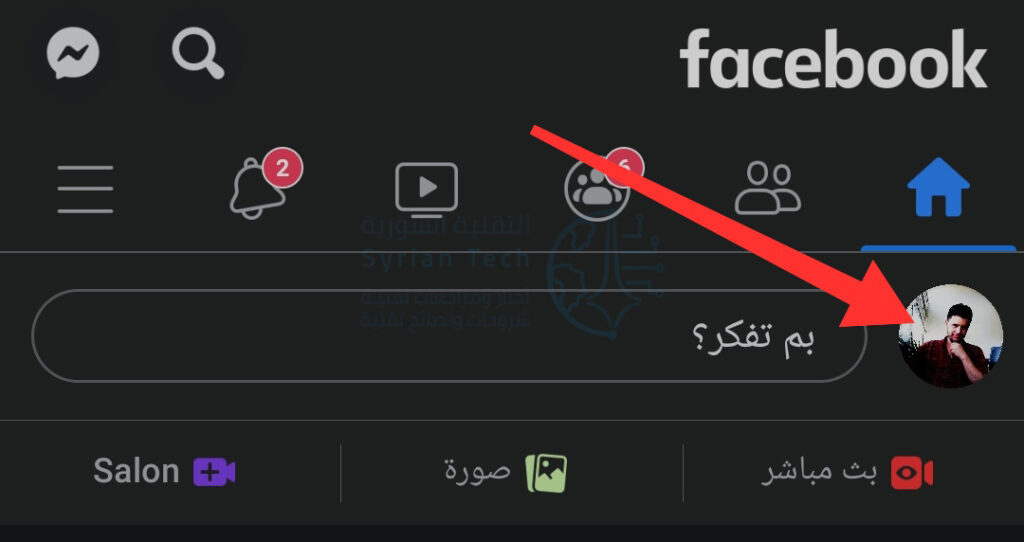
لبدء حذف الصور الفردية من حسابك، قم بتشغيل التطبيق ثم بتسجيل الدخول إلى حساب فيس بوك Facebook إذا لم تكن قد قمت بذلك بالفعل.

في الزاوية العلوية اليمنى بجانب المكان المخصص لكتابة منشور، انقر فوق صورتك.

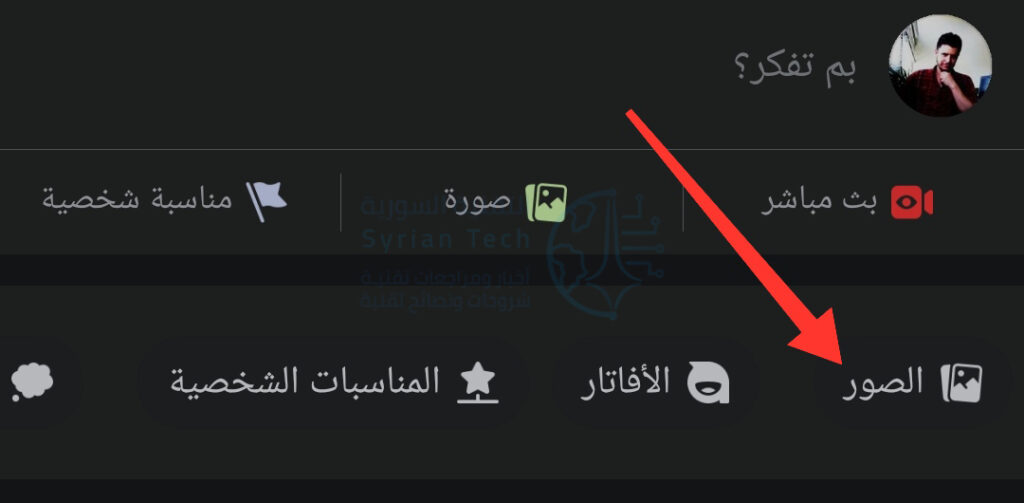
يفتح فيس بوك Facebook صفحة ملفك الشخصي. هنا، انقر فوق علامة التبويب الصور.

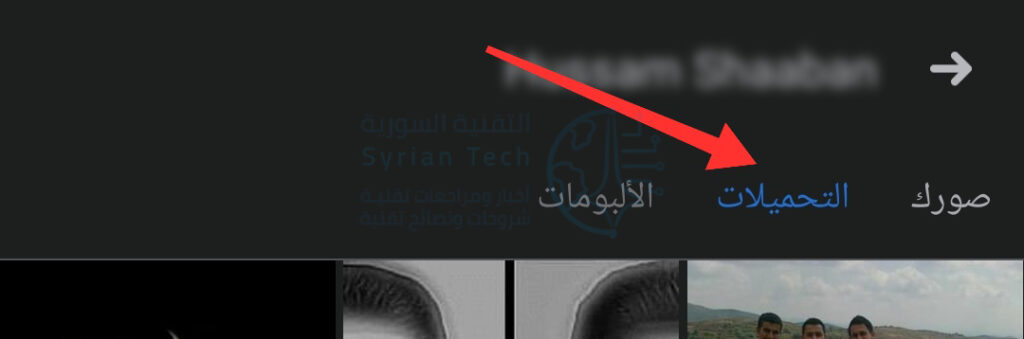
في علامة التبويب الصور، انقر فوق علامة التبويب الفرعية التحميلات مثلاً. هذا يفتح الصفحة حيث يتم عرض الصور التي تم تحميلها.

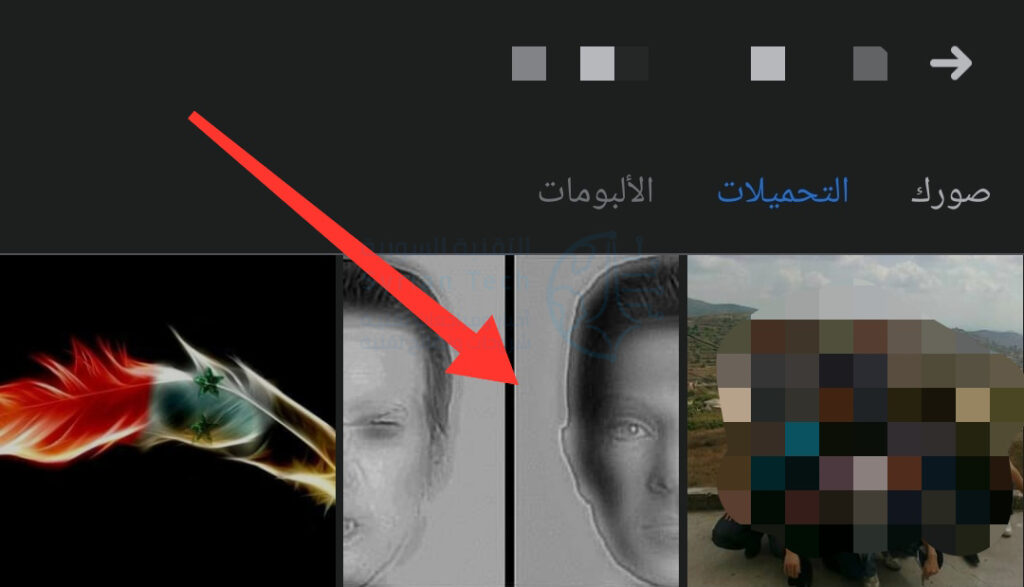
في شاشة التحميلات، ابحث عن الصورة المراد حذفها وانقر عليها.

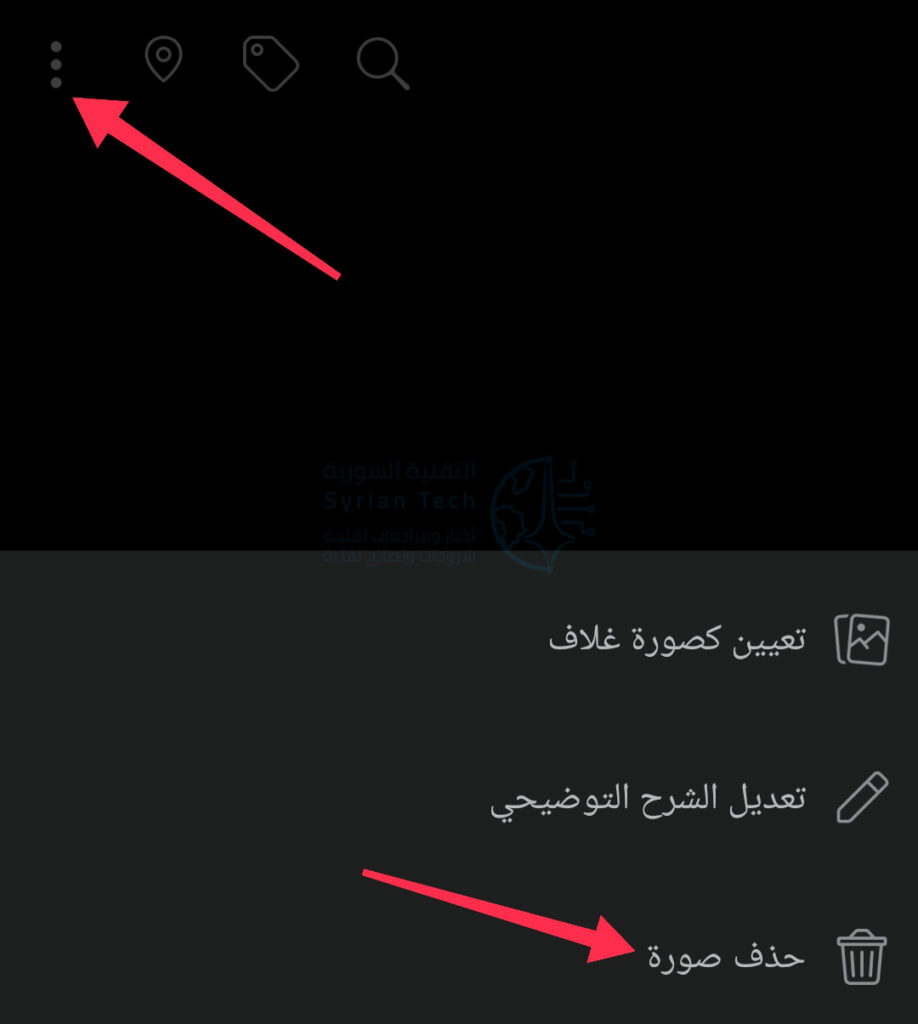
بعد ذلك، في الزاوية العلوية اليسرى لتلك الصورة، انقر على رمز الثلاث نقاط. ثم من القائمة التي تفتح انقر على حذف صورة.

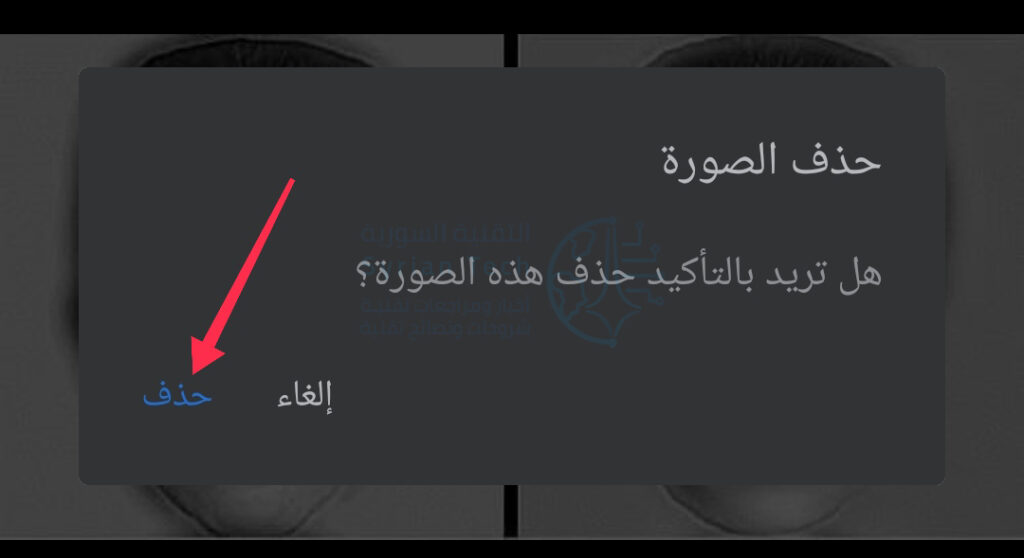
سيتم فتح مطالبة حذف الصورة. هنا، انقر فوق الزر حذف.

سيتم الآن حذف صورتك المحددة من حسابك على فيس بوك Facebook!

حذف ألبومات الصور على فيس بوك:

لحذف ألبوم الصور (الذي يحذف جميع الصور الموجودة في هذا الألبوم) في حسابك، قم بفتح تطبيق فيس بوك Facebook والوصول إلى صفحة ملفك الشخصي.

في هذه الصفحة، قم بالوصول إلى علامة التبويب الفرعية الألبومات كما في الطريقة السابقة.

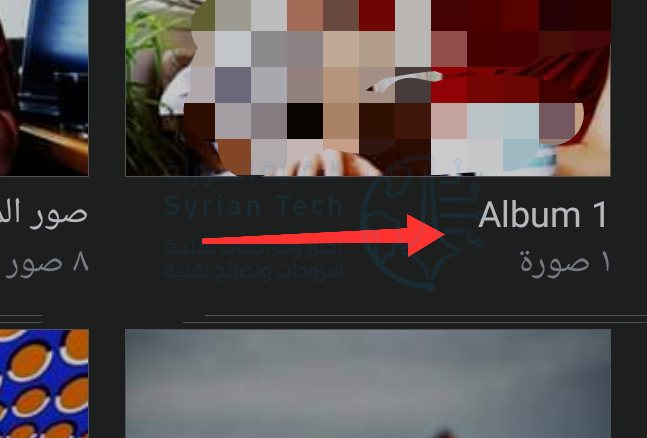
في صفحة الألبومات، ابحث عن الألبوم المراد حذفه ثم اضغط عليه.

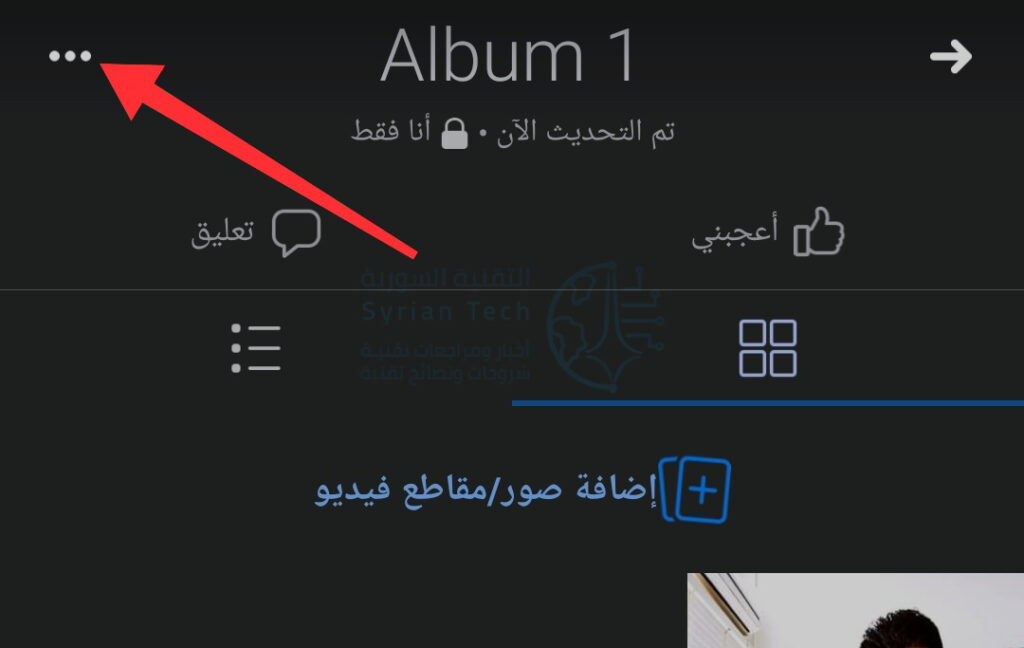
ثم، في الزاوية العلوية اليسرى من ذلك الألبوم، انقر فوق النقاط الثلاث.

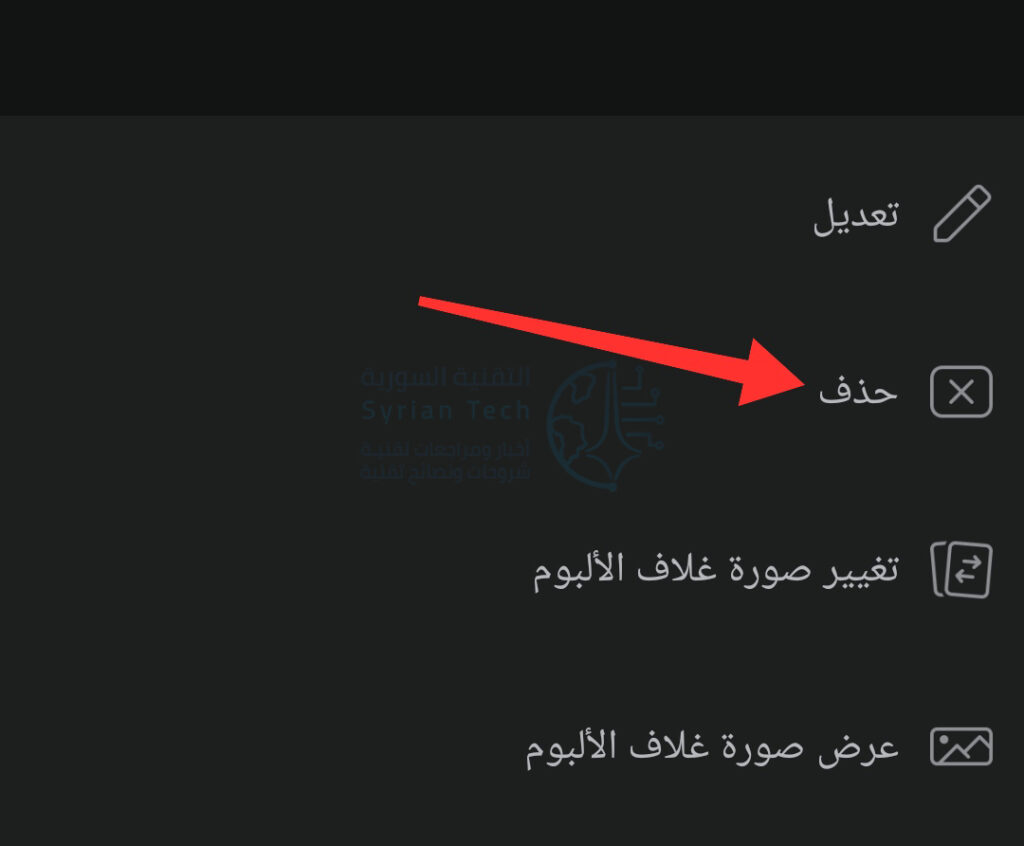
من قائمة النقاط الثلاث، انقر على حذف.

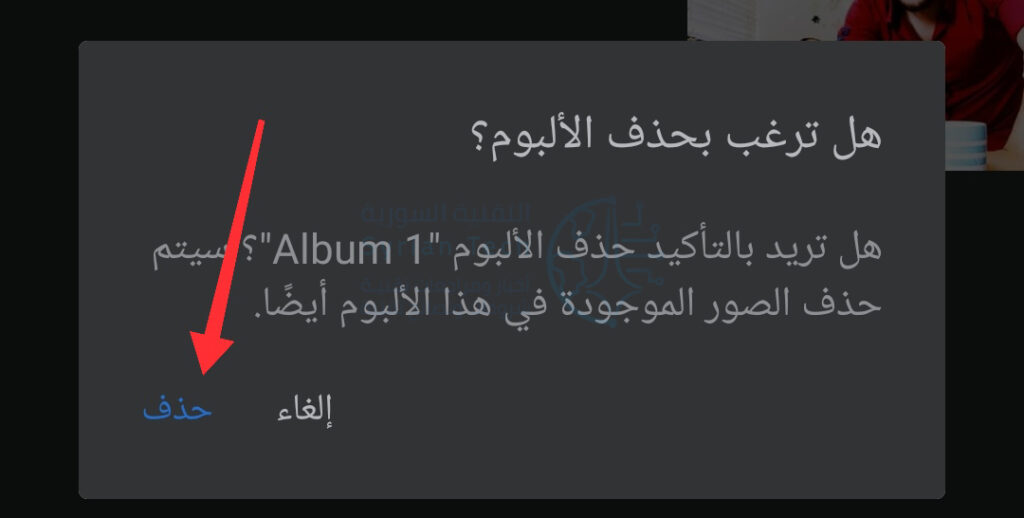
سترى مطالبة لتأكيد حذف الألبوم. هنا، انقر فوق خيار حذف.

هل تعلم أنه يمكنك أرشفة منشورات فيس بوك Facebook بدلاً من حذفها نهائياً؟ هذا يجعل مشاركاتك في متناولك بينما تخفيها عن الآخرين.

مقالات قد تعجبك:

ما أسباب ارتفاع حرارة الهواتف الذكية؟ وما الحلول؟
لم لا يجب العودة من ويندوز 10 إلى ويندوز 8.1؟
ماذا تعني كلمة 7nm و 10nm بالنسبة لوحدات المعالجة المركزية؟
أفضل 5 برامج لنقل الملفات
كيف تجعل منزلك كما لو أنه منزل ذكي بملايين الدولارات؟

كيفية حذف أو التراجع عن رسائل إنستغرام على الهاتف والكمبيوتر

يجعل إنستغرام Instagram من السهل حذف كل من الرسائل الفردية ومحادثات الدردشة الكاملة لحسابك. سنوضح لك كيفية القيام بذلك على إصدارات الويب والجوال من إنستغرام Instagram.

كيفية حذف رسائل إنستغرام الفردية:

يمكنك حذف أي رسالة من أي دردشة أجريتها مع أي شخص على المنصة باستخدام ميزة Unsend في إنستغرام Instagram. هذه الميزة تحذف الرسالة المحددة في كل من حسابك وحساب المستلم.

كيفية إزالة رسالة إنستغرام فردية على الهاتف المحمول:

لحذف رسالة واحدة من دردشة إنستغرام Instagram على هاتف آيفون iPhone أو أندرويد Android، قم أولاً بتشغيل تطبيق إنستغرام Instagram على هاتفك.

في تطبيق إنستغرام Instagram، من الزاوية العلوية اليسرى، انقر على رمز الرسالة.

ستفتح شاشة الدردشات. هنا، انقر فوق المحادثة التي تريد حذف رسالة فيها. ثم ابحث عن الرسالة الفعلية المطلوب حذفها.

انقر مع الاستمرار على هذه الرسالة، ومن الخيارات المنبثقة على شاشتك، انقر على إلغاء الإرسال.

سيقوم إنستغرام Instagram بإزالة الرسالة المحددة من كل من سجل الرسائل وحساب المستلم. سيظهر كما لو أنك لم ترسل هذه الرسالة مطلقاً.

كيفية إزالة رسالة إنستغرام فردية على جهاز الكمبيوتر:

لإزالة رسالة إنستغرام Instagram فردية على جهاز كمبيوتر يعمل بنظام ويندوز Windows أو ماك Mac أو لينكس Linux أو كروم بوك Chromebook، استخدم موقع إنستغرام Instagram الرسمي.

ابدأ بفتح مستعرض ويب على جهاز الكمبيوتر والوصول إلى موقع إنستغرام Instagram. في الزاوية العلوية اليمنى من الموقع، انقر فوق رمز الرسالة.

سترى صفحة الدردشات. هنا، من الشريط الجانبي على اليسار، حدد المحادثة التي تريد إزالة رسالة فيها.

بعد ذلك، في الجزء الأيسر، ابحث عن الرسالة المراد حذفها، وقم بالمرور فوق الرسالة، وانقر فوق النقاط الثلاث بجانب الرسالة.

من قائمة النقاط الثلاث التي تفتح، انقر عدم الإرسال Unsend.

في المطالبة إلغاء إرسال الرسالة Unsend، انقر على إلغاء الإرسال Unsend.

وعلى الفور، سيحذف إنستغرام Instagram الرسالة من كلا الطرفين المشاركين في المحادثة.

كيفية حذف محادثات بالكامل على إنستغرام:

إذا كنت ترغب في حذف محادثات كاملة على إنستغرام Instagram، فهناك خيار للقيام بذلك ولكن مع تحذير.

عند إزالة المحادثات الكاملة، تتم إزالة هذه المحادثات فقط من حساب إنستغرام Instagram لديك. لا يزال بإمكان المستلم الوصول إلى هذه المحادثات المحذوفة في حسابه.

يجب عليك استخدام هذه الطريقة إذا كنت تبحث فقط عن مسح شاشة الدردشات في حسابك.

كيفية إزالة محادثة إنستغرام كاملة على الهاتف المحمول:

لإزالة محادثات إنستغرام Instagram الكاملة على هاتف أندرويد iPhone أو أندرويد Android، قم أولاً بتشغيل تطبيق إنستغرام Instagram على هاتفك.

في تطبيق إنستغرام Instagram، من الزاوية العلوية اليسرى، انقر على رمز الرسالة.

في صفحة الدردشات التي تفتح، ابحث عن المحادثة المراد حذفها.

بعد ذلك، إذا كنت تستخدم آيفون iPhone، فمرر لليسار على المحادثة وانقر على حذف. إذا كنت تستخدم نظام أندرويد Android، فانقر مع الاستمرار على المحادثة، ثم اختر حذف من القائمة.

وبدون أي مطالبات، سيزيل إنستغرام Instagram محفوظات الدردشة المحددة من حسابك.

كيفية إزالة محادثة إنستغرام كاملة على جهاز الكمبيوتر (على الويب):

لمسح المحادثات الكاملة في إنستغرام Instagram على جهاز كمبيوتر يعمل بنظام ويندوز Windows أو ماك Mac أو لينكس Linux أو كروم بوك Chromebook، استخدم موقع إنستغرام Instagram.

افتح مستعرض ويب على جهاز الكمبيوتر وتوجه إلى موقع إنستغرام Instagram. من الزاوية العلوية اليمنى للموقع، حدد رمز الرسالة.

في صفحة الدردشات Chats، انقر على رمز المحادثة التي تريد إزالتها.

في جزء المحادثة على اليسار، من الزاوية العلوية اليمنى، انقر فوق رمز i.

سيتم فتح جزء التفاصيل Details. هنا، انقر فوق خيار حذف الدردشة Delete Chat.

أخيراً، انقر على حذف Delete.

مقالات قد تعجبك:

أسهل تطبيقات مكالمات الفيديو يمكن استخدامها مع العائلة
تطبيقات سهلة لتركيب أي وجه على مقاطع الفيديو والصور المتحركة
كيفية إيقاف التحديثات مؤقتاً في ويندوز 10
كيفية معرفة إذا كان هاتف آيفون معاد تصنيعه (مجدّد)
كيفية تفعيل الوضع المظلم في فيسبوك على الكمبيوتر