أعلنت شركة Honor الصينية عن أداة جديدة لتحويل الصور إلى فيديو تعمل بتقنية الذكاء الاصطناعي من جوجل Google، وذلك قبل أن يتم توفيره رسمياً لمستخدمي Gemini.
وستكون الأداة متاحة أولاً لأي شخص يشتري هواتف Honor 400 أو 400 Pro، والتي سيتم إطلاقها الأسبوع المقبل في 22 مايو.
وتستخدم الأداة الجديدة نموذج Veo 2من Google لإنشاء مقاطع فيديو مدتها خمس ثوانٍ استنادًا إلى صور ثابتة، سواء بوضع عمودي أو أفقي، ويستغرق الأمر دقيقة أو دقيقتين لإنشاء كل فيديو.
تم دمج الميزة مباشرةً في تطبيق المعرضGallery على هواتف Honor الجديدة، وهي مصممة لتكون بسيطة، حيث لا يوجد أي خيار لإضافة نصوص مرافقة للصورة، لذا يبقى المستخدم معتمدًا على ما ستفعله تقنية الذكاء الاصطناعي تلقائيًا.
أحيانًا يعمل بشكل جيد عند إعطائه موضوعًا بسيطًا، مثل صورة واضحة لشخص أو حيوان أليف، يمكنه إنشاء حركة واقعية إلى حد ما.
بعض المواضيع الأخرى كانت أكثر تحديًا: عند محاولة إنشاء فيديو لسيارة كلاسيكية، جعلها تدور بشكل مستحيل في مكانها؛
كما تخيل مباراة كرة قدم نسائية تضم 27 لاعبة موزعات على ثلاث فرق، مع حكمين يحاولان السيطرة على الفوضى.
أما عندما تم تجربته لأول مرة على صورة شخصية لڤينسنت ڤان جوخ، فهكذا كانت النتيجة:
ستكون هذه الميزة مجانية لمدة شهرين لمستخدمي Honor 400، مع حد أقصى 10 فيديوهات يوميًا، وستتطلب هذه الميزة اشتراكًا من Google في المستقبل”، لكن تفاصيل ذلك لم تُحدد بعد.
يُذكر أن إنشاء الفيديو باستخدام Veo 2 متاح بالفعل ضمن اشتراك Gemini Advanced المدفوع من Google، لكنه يقتصر حاليًا على إدخال نصوص فقط.
أما ميزة تحويل الصور إلى فيديو فهي إحدى وظائف Veo 2 ضمن Google Cloud، حيث تتقاضى Google 50 سنتًا لكل ثانية من الفيديو المُنتج، ولكنها متاحة فقط للمستخدمين المعتمدين.
غالباً ما يعني قضاء الكثير من الوقت مع التكنولوجيا قراءة المصطلحات قبل سماعها بصوت عالٍ. في المرة الأولى التي تقرأ فيها كلمة ما، ستبقى في رأسك، لكنها ليست صحيحة دائماً. ربما تقول بعض المصطلحات خاطئة.
إنها ظاهرة مشابهة لتأثير مانديلا. لقد أقنعت نفسك لا شعورياً أن شيئاً ما صحيح، وقد لا تفكر أبداً في احتمال أنك مخطئ. إلى أن تسمع شخصاً ما يقول ذلك لأول مرة. سنوفر عليك هذا الإحراج.
GNOME/GNU:
في عالم لينكس Linux، هناك مصطلحان يتم استخدامهما كثيراً – “GNOME” و “GNU”. GNOME هي إحدى بيئات سطح المكتب القليلة التي يمكن لمستخدمي لينكس اختيارها، وهي جزء من مشروع GNU، وهو نظام تشغيل.
على أي حال، يتم نطق العديد من الكلمات التي تبدأ بـ “gn” بحرف “g” الصامت. مثل gnats و gnarly و gnomes. ومع ذلك، لا يتبع GNOME و GNU نفس القواعد.
GNOME هي اختصار لـ GNU Network Object Model Environment، وبما أن GNU تُنطق بحرف g الثابت، وهي الكلمة الأولى في اختصار GNOME، تُنطق GNOME أيضاً بحرف g ملفوظ.
الخطأ اللفظي الشائع: نوم/ نيو.
النطق الصحيح: جي نوم/ جي نيو.
Huawei:
تعد Huawei واحدة من أكبر الشركات المصنعة للهواتف الذكية في العالم، على الرغم من تضاؤل وجودها في الولايات المتحدة بشكل كبير.
على الرغم من هذه الشعبية، فإن Huawei هو اسم علامة تجارية يتم نطقه بشكل خاطئ بشكل شائع.
خرجت الشركة الصينية إلى شوارع مدينة نيويورك لسماع كيف ينطق الناس باسمها. كما هو متوقع، بدأها الناس دائماً بصوت حرف H. لفظها يبدأ في الواقع بصوت W وتتكون من مقطعين فقط.
الخطأ اللفظي الشائع: هواوي.
النطق الصحيح: واوي.
sudo:
لنعد إلى عالم لينكس. sudo هو برنامج لأنظمة تشغيل Linux/Unix يسمح للمستخدمين بتشغيل أوامر بأذونات مرتفعة. إنه مشابه لتشغيل برنامج في ويندوز Windows كمسؤول.
تُلفظ بشكل شائع sue-doe. في الواقع، قبل البحث عن هذا المصطلح لم أفكر أبداً أنه يمكن أن يكون هناك نطق مختلف. ومع ذلك، هناك طريقة نطق أخرى، ويستخدمها الرجل الذي اخترعها.
sudo هي اختصار لعبارة superuser do. لذلك، إذا قمنا بدمج الطريقة التي يتم بها نطق هاتين الكلمتين، فمن المنطقي أن يتم نطقها بالشكل sue-doo.
الخطأ اللفظي الشائع: سو دو (الواو في المقطع الثاني تلفظ كما هو الحال في كلمة Core).
النطق الصحيح: سو-دو (الواو في المقطع الثاني تلفظ كما هو الحال في كلمة Zoo).
نظام التشغيل Mac OS X:
هذا خطأ لفظي واحد أعتقد أن الكثير من الناس يعرفون عنه ولكنهم يرفضون تصحيح أنفسهم.
الحرف X في نظام التشغيل Mac OS X ليس الحرف x في الواقع، إنه الرقم الروماني لـ 10. كان Mac OS X الإصدار العاشر لنظام التشغيل Mac.
لذلك، يتم نطقها عشرة أو Ten بالإنكليزية، وليس X. هل سيغير هذا كيف تقولها؟ على الاغلب لا.
حسناً، دعونا نثير الجدل. GIF هو تنسيق ملف للصور المتحركة. هناك طريقتان ينطق بهما الناس هذا المصطلح، والطريقة التي تختارها يمكن أن تخلق الكثير من الدراما.
Steve Wilhite، مبتكر تنسيق GIF، قال أنها تُنطق jif (جيف).
يشير مؤيدو نطق g (كما في لفظ حرف ج في اللهجة المصرية) إلى ما يرمز إليه GIF: Graphics Interchange Format.
حيث يتم نطق كلمة Graphics بحرف g كما في لفظ حرف ج في اللهجة المصرية ، لذلك يجب نطق GIF كما يدّعون. المشكلة في ذلك هي أن هناك الكثير من الاختصارات التي لا تتبع هذه القاعدة.
الخطأ اللفظي الشائع: Jif.
النطق الصحيح: Gif (حرف ج كما اللهجة المصرية).
كم من هذه المصطلحات كنت تقول خطأ؟ لا تقلق بشأن ذلك، فهذا يحدث للجميع. لن يكون لبعض المصطلحات نطق متفق عليه تماماً، وستظهر مصطلحات جديدة نقولها جميعاً بشكل خاطئ.
تعد ملفات GIF طريقة رائعة لإيصال فكرتك ويمكنك نشرها على الكثير من المواقع الاجتماعية. إذا كنت تبحث عن نشر صورة GIF كمنشور أو تعليق على ملفك الشخصي على فيس بوك Facebook، فإليك كيفية القيام بذلك.
على فيس بوك Facebook، يمكنك إضافة صور GIF من هاتفك أو جهاز الكمبيوتر، أو من موقع خاص بمشاركة صور GIF، أو حتى من مستودع فيس بوك Facebook الخاص بصور GIF.
كيفية نشر صورة GIF على فيس بوك من الكمبيوتر:
لا تقتصر القدرة على نشر صور GIF على فيس بوك Facebook على الأجهزة المحمولة الذكية. يمكنك نشر صورة GIF كمنشور أو التعليق من موقع فيس بوك Facebook على المتصفح أيضاً.
من جهاز كمبيوتر سطح المكتب، يمكنك إدراج صورة GIF في منشور فيس بوك Facebook المعتاد أو في تعليق على مشاركة شخص ما.
نشر صورة متحركة GIF كمنشور:
لإضافة صورة GIF إلى منشور جديد في ملفك الشخصي على فيس بوك Facebook، أولاً، قم بتشغيل متصفح الويب المفضل لديك والوصول إلى موقع فيس بوك Facebook.
في صفحة فيس بوك Facebook الرئيسية، في الجزء العلوي، انقر على مربع بم تفكر؟ لإنشاء مشاركة جديدة.
في الجزء السفلي من نافذة إنشاء منشور التي تفتح، انقر على النقاط الثلاث.
من القائمة التي تفتح، انقر على صورة GIF.
في نافذة اختيار صورة GIF، انقر فوق مربع البحث واكتب كلمة معبّرة للعثور على ملف GIF المماثل مثل سعيد. ثم اختر ملف GIF في نتائج البحث.
إذا قمت بتخزين ملف GIF على جهاز الكمبيوتر، فحينئذٍ في نافذة إنشاء منشور، انقر فوق رمز صورة/فيديو لتحميل ملف GIF من جهازك.
إذا كنت ترغب في تضمين ملف GIF من موقع ويب، فانسخ رابط ملف GIF الخاص به وأضفه كنص إلى مشاركتك.
بمجرد لصق الرابط وظهور ملف GIF، يمكنك حذف رابط ملف GIF واستبداله بنص آخر إذا كنت تريد ذلك. سيتم الاحتفاظ بصورة GIF حتى لو قمت بإزالة الرابط.
هذه هي الطريقة التي تضيف بها صورة GIF إلى منشور على فيس بوك Facebook.
كيفية نشر صورة متحركة GIF كتعليق:
لنشر صورة GIF في تعليق، ابحث عن المنشور الذي تريد التعليق عليه. ثم، على يسار حقل اكتب تعليقاً، انقر فوق رمز GIF. واختر صورة GIF لإضافتها إلى تعليقك.
لإضافة صورة GIF من جهاز الكمبيوتر، وأيضاً على يسار حقل اكتب تعليقاً، انقر فوق الخيار إرفاق صورة أو فيديو (رمز الكاميرا) واختر ملف GIF .
ثم اضغط على Enter لنشر صورة GIF التي اخترتها في تعليق.
كيفية مشاركة ملف GIF على فيس بوك على الهاتف المحمول:
نشر صورة متحركة GIF كمنشور:
لنشر صورة GIF كمنشور عادي، شغّل تطبيق فيس بوك Facebook على هاتفك وانقر على مربع بم تفكر؟ في الأعلى.
لاختيار ملف GIF من مستودع فيس بوك Facebook، في الجزء السفلي من شاشة إنشاء منشور، انقر على صورة GIF.
في شاشة تحديد صورة GIF، ابحث عن ملف GIF بإضافة كلمة معبّرة مناسبة في مربع البحث وانقر على الصورة لإضافتها إلى منشورك.
لتحميل ملف GIF من هاتفك، في شاشة إنشاء منشور، انقر على خيار صورة/فيديو واختر صورة بصيغة GIF من هاتفك.
وبالمثل، إذا كنت ترغب في إضافة ملف GIF باستخدام عنوان URL، ففي صفحة إنشاء منشور، الصق رابط GIF الكامل. عندما تظهر معاينة الصورة، يمكنك حذف نص الرابط وستظل صورة GIF.
نشر صورة متحركة GIF كتعليق:
للرد على مشاركة شخص ما باستخدام ملف GIF، ثم في الحقل كتابة تعليق في مشاركته، انقر على رمز GIF.
ابحث عن ملف GIF وانقر عليه لإضافته إلى تعليقك.
لإضافة صورة GIF من معرض هاتفك، بجانب حقل كتابة تعليق، انقر على رمز الكاميرا. ثم اختر صورة GIF من هاتفك.
يمكنك أيضاً إضافة ملف GIF من خلال الرابط الخاص به. للقيام بذلك، انقر على مربع كتابة تعليق والصق رابط صورة GIF. انشر التعليق، وبعد ذلك إذا كنت تريد إزالة الرابط، فقم بتحرير التعليق وإزالة الرابط.
وبهذه الطريقة يمكنك إثارة مناقشة أو حالة باستخدام صور GIF متحركة في حسابك على فيس بوك Facebook.
تتيح تقنيات التزييف العميق Deepfakes معالجة مقاطع الفيديو والصور المتحركة جيف GIF والتعديل عليها. أصبحت التكنولوجيا سهلة الاستخدام للغاية، حيث يمكنك الآن إنشاء صور مزيفة مباشرة على هاتفك، كما يمكنك الآن بسهولة وضع صورتك في صور ميم Meme.
إن تبديل وجه أحد المشاهير في صورة جيف GIF سريعة الانتشار واستبداله بوجه آخر تحدده أنت أصبح متاحاً بمجرد نقرة واحدة على الشاشة.
باستخدام تطبيق يستخدم تقنية التزييف العميق Deepfake، يمكنك تغيير الوجوه في مقاطع الفيديو وملفات الصور المتحركة جيف GIF دون إفساد العناصر الأخرى.
فيما يلي بعض من أفضل التطبيقات إذا كنت ترغب في التجربة.
تطبيق Reface لتجربة التزييف وصنع الصور المتحركة GIF:
باستخدام تطبيق Reface، يمكنك استبدال الوجوه في أي ملف GIF تقريباً. كل ما عليك فعله هو تحميل صورة من معرض الصور لديك أو التقاط صورة شخصية جديدة بهاتفك. سيكتشف التطبيق وجهك تلقائياً ويقوم بتزييفه في صورة GIF المحددة.
ما يميز Reface عن غيره هو أنه يقوم أيضاً بتحريك وجهك لمطابقة التعبيرات الموجودة في صورة الجيف GIF الأصلية، لذلك قد لا يبدو الوجه في غير محله.
كما يمكنك من خلال تطبيق Reface البحث عن كلمات رئيسية لإيجاد أي ملف جيف GIF على الويب (طالما أنه يحتوي وجه بشري)، ثم تعديله.
يمكنك أيضاً معالجة وتخزين وجوه متعددة. يتيح لك ذلك إعادة استخدامها دون الحاجة إلى إيجادها في كل مرة، نظراً لأن تطبيق Reface يتعرف على جميع الوجوه في الصورة المتحركة جيف GIF، كما يمكنك أيضاً تعيين وجه منفصل لكل منها.
إن تطبيق Reface متاح على هواتف آيفون iPhone وآيباد iPad و أندرويد Android. ومعظم ميزاته مجانية للاستخدام، ولكن سيتعين عليك الدفع مقابل اشتراك Pro إذا كنت لا تريد علامة مائية على الصور الناتجة.
التزييف العميق لفيديوهات الرقص من خلال تطبيق Jiggy:
Jiggy هو تطبيق آخر يتيح لك الاستفادة من تقنية التزييف العميق Deepfake من أجل المتعة. فهو يقدم العشرات من مقاطع الفيديو الراقصة المضحكة حيث يمكنك وضع وجهك (أو وجه شخص آخر) فيها عن طريق تحميل صورة.
يقوم تطبيق Jiggy أيضاً بمسح الجزء العلوي من جسمك حتى يتمكن من وضعه بدقة على الشخصية الراقصة.
يقوم التطبيق أيضاً بتخصيص الإخراج مع ما يرتديه الشخص في الصورة. مثل تطبيق Reface، إن تطبيق Jiggy يقوم بالتحكم بتعابيرك وحركات وجهك أيضاً.
إذا كنت تريد مقاطع الرقص ومقاطع الفيديو الناتجة خالية من العلامة المائية، فسيتعين عليك الترقية إلى اشتراك مميز.
انتحال شخصية أحد المشاهير باستخدام تطبيق Impressions:
يتيح لك تطبيق Impressions انتحال شخصيات المشاهير رقمياً. تستطيع من خلاله تزييف وجوه أشخاص مثل باراك أوباما وكريستيانو رونالدو وجنيفر أنيستون في مقاطع الفيديو مسجلة أصلاً.
بعد اختيار أحد المشاهير، ما عليك سوى تسجيل مقطع فيديو أو تحميله من مكتبة هاتفك. وفي غضون بضع دقائق، سيقوم التطبيق بإنتاج نسخة مزيفة من الفيديو تعرض وجه المشاهير بدلاً من وجهك.
يتضمن تطبيق Impressions أيضاً قائمة التسجيلات الصوتية من مشاهد الأفلام والتلفاز الشهيرة التي يمكنك مزامنتها مع حركة الشفاه.
على عكس التطبيقات الأخرى في قائمتنا، يقوم تطبيق Impressions بتحميل مقاطع الفيديو التي تستخدمها ومعالجتها على خوادمها، لذا فهي تتطلب اتصالاً بالإنترنت. لحسن الحظ، يمكنك أن تطلب منه إزالة بياناتك من خوادمه في إعدادات التطبيق.
يحتوي Impressions أيضاً على شبكة اجتماعية تشبه تيك توك TikTok حيث يمكنك مشاركة صورك المزيفة وتصفح منشورات الآخرين.
حتى كتابة هذه السطور، لا يتوفر تطبيق Impressions حالياً إلا على أجهزة آيفون iPhone أو آيباد iPad، لكن الشركة تدّعي أن إصدار أندرويد Android بات قريباً.
إنه مجاني طالما أنك موافق على وجود علامة مائية على مقاطعك؛ إذا لم تكن كذلك، فتستطيع دفع 4.99 دولارات أمريكية في الأسبوع.
أعلنت فيسبوك Facebook أنها حصلت على منصة مشاركة GIF الشهيرة Giphy. وبحسب ما ورد، كلفت الصفقة شركة فيسبوك Facebook حوالي 400 مليون دولار والغاية من الشراء هي دمج مكتبة Giphy في إنستاجرام Instagram والخدمات الأخرى المملوكة لفيسبوك Facebook.
بدأ دمج Giphy الذي يستخدم للمشاركة وصنع وتحرير ملفات GIF منذ فترة طويلة حيث يعمل كل من فيسبوك Facebook ومسنجر Messenger وواتساب WhatsApp وإنستاجرام Instagram مع المكتبة. تقول فيسبوك Facebook أن حوالي 50% من حركة مرور Giphy تأتي من خدمات الشركة.
وبشكل أكثر تحديداً، سيكون Giphy جزءً من إنستاجرام Instagram وسيسهل على المستخدمين مشاركة ملفات GIF في القصص والرسائل الخاصة.
بالنسبة لمستخدمي Giphy ، ستبقى الأمور كما هي في الوقت الحالي، لن يتم إجراء أي تغييرات على النظام الأساسي نفسه.
قد يكون فيسبوك Facebook أو إنستغرام Instagram مكاناً رائعاً لمشاركة صورك، ولكن في بعض الأحيان تحتاج إلى أكثر من مجرد مشاركة صورك مع الأصدقاء والعائلة، دعونا نلقي نظرة على مواقعنا المفضلة لاستضافة الصور المجانية لجميع احتياجاتك الأخرى.
Imgur:
من المحتمل أنك استخدمت بالفعل Imgur، سواء كنت تدرك ذلك أم لا، إنه أحد أشهر مواقع مشاركة الصور في العالم، حيث يمكنك تحميل صور غير محدودة العدد إلى Imgur، وستبقى هناك إلى الأبد.
يبلغ الحد الأقصى لحجم الصورة الثابتة 20 ميغابايت و 200 ميغابايت لملفات GIF متحركة، وكلاهما أكثر من كافية، يتم تحويل ملفات PNG التي يزيد حجمها عن 5 ميغابايت إلى ملفات JPEG، ويتم دعم تنسيقات الملفات التالية.
يمكنك استخدام Imgur لتنظيم صورك في ألبومات والتعليق عليها ووضع علامة عليها ومشاركتها مع الآخرين، يمكنك أيضاً تصفح مئات الآلاف من الصور التي قام مستخدمو Imgur بتحميلها.
على الرغم من أن الحساب غير مطلوب لتحميل الصور، فإننا ننصحك بإنشاء حساب مجاني إذا كان لديك الكثير لرفعه أو مشاركته، حيث يتيح لك الحساب إنشاء ألبومات والتحكم في خصوصيتها وتحميل صور غير محدودة.
صور Google:
تعد صور Google خدمة أخرى رائعة لمشاركة الصور واستضافتها، يمكنك تحميل صور غير محدودة إلى صور Google مجاناً – طالما أن كل صورة تقتصر على 16 ميغابكسل.
الصور الموجودة فوق هذا القرار يتم احتسابها على مساحة تخزين Google Drive، وينطبق نفس الشيء على مقاطع الفيديو التي تتجاوز دقتها 1080 بكسل.
كما هو الحال مع جميع خدمات جوجل Google، ستحتاج إلى حساب جوجل Google لاستخدام صور جوجل Google.
يعمل كل من إصدار
المتصفح وتطبيقات الجوال بشكل رائع لتحميل الصور وعرضها، ويمكنك أيضاً تهيئة
التحميل التلقائي للصور على هاتفك من التطبيق.
للمشاركة، يمكنك إنشاء ألبومات ثم مشاركتها عبر البريد الإلكتروني أو خيارات أخرى متنوعة، يمكنك أيضاً السماح لأشخاص آخرين بالمشاركة في الألبومات، وهو أمر مفيد جداً.
يستخدم تطبيق صور جوجل
Google أيضاً التعلم الآلي للتعرف على الأشخاص
وتنظيم صورك وإنشاء ألبومات أيضاً.
يعمل هذا بشكل رائع، ويمكنك أيضاً البحث عن الصور حسب التاريخ والمشاهد وحتى أسماء الأشخاص، والتي تأتي في متناول اليد إذا كان لديك الآلاف من الصور.
Flickr:
كان Flickr بالفعل منتدى نشط لمشاركة الصور ومقاطع الفيديو قبل أن تحصل عليها Yahoo في عام 2013، وبعد ذلك أصبحت أفضل.
في الوقت الحالي،
يمكنك الحصول على 1 تيرابايت من مساحة التخزين لاستضافة الصور ومقاطع الفيديو على Flickr.
لا توجد حدود للعدد،
ولكن يجب أن تكون كل صورة بحجم أقل من 200 ميغابايت، بينما تقتصر مقاطع الفيديو
على حجم 1 غيغابايت ودقة 1080 بكسل.
على الجانب السلبي،
يقتصر تشغيل الفيديو على ثلاث دقائق، مما يجعله مقبولاً لمشاركة مقاطع الفيديو
القصيرة ولكن ليس أكثر من ذلك.
لا تدعم Flickr أيضاً العديد من تنسيقات الصور، يمكنك فقط تحميل ملفات JPEG و PNG و GIF غير المتحركة.
تحافظ Flickr على بيانات EXIF الخاصة بكل صورك، على عكس العديد من المواقع الأخرى، هذه هي الميزة التي يتمتع بها المصورين وعشاق التصوير الفوتوغرافي.
لتحميل الصور، يمكنك استخدام متصفحك أو تطبيقات iOS و Android، تقتصر تطبيقات سطح المكتب على حسابات Flickr Pro، التي تقدم أيضاً تجربة خالية من الإعلانات وإحصائيات متقدمة.
500px
على غرار Flickr، يكون 500px هو مجتمع التصوير الفوتوغرافي أولاً ويحتل موقع الويب الخاص باستضافة الصور المرتبة الثانية.
مع ذلك، إذا كنت
مصوراً محترفاً تبحث عن عرض أعمالك، فإن 500 بيكسل هو المكان المثالي.
إنه ليس موقعاً لاستضافة الصور بالضبط حيث لا يمكنك الحصول على رابط مباشر لصورك، ولكن يمكنك مشاركة صورك أو ألبوماتك من موقع الويب نفسه، ويمكنك أيضاً استخدام خيار التضمين لعرض صورك على مواقع ويب أخرى.
نظراً لأن 500px يستهدف المهنيين، فإن لديه بعض القيود الصارمة على الحسابات المجانية، يمكن للمستخدمين المجانيين تحميل ما يصل إلى سبع صور أسبوعياً بدون حدود لحجمها تقريباً.
تبدأ الخطط المدفوعة بسعر 47.88 دولاراً سنوياً وتشمل ميزات إضافية، يمكنك الاطلاع على مزيد من التفاصيل حول الخطط المدفوعة هنا.
في بعض الأحيان ، يمكن للصورة المتحركة GIF أن تعبر بشكل أفضل عما تريد قوله، عوضاً عن استخدام الرموز التعبيرية emoji. و في أحيان أخرى قد ترغب في تخصيص صورة متحركة GIF ، أي ان تصنع واحدة بنفسك، دون أن تعتمد على الصور المتحركة GIF الجاهزة لديك.
و ما نريد قوله لك في مقالنا هذا، أنه أصبح بإمكانك صناعة صورك المتحركة الخاصة بسهولة كبيرة باستخدام لوحة مفاتيح جوجل Gboard على كل من اجهزة iOS أو أندرويد Android ، وذلك بفضل الميزة الجديدة في إنشاء الصور المتحركة GIF التي أضيفت مؤخراً إلى التطبيق.
الخبر السار هو أنه بمجرد أن تصبح لديك لوحة مفاتيح Gboard مثبتة وجاهزة للاستخدام ، ستكون عملية إنشاء الصور المتحركة GIF نفسها على كل من النظامين الأساسيين، و الآن تابع معنا الخطوات البسيطة:
ملاحظة: إذا قمت بتنزيل لوحة مفاتيح جوجل Gboard مؤخراً فقم بتعيينها كلوحة المفاتيح الافتراضية لديك Default keyboard وذلك في إعدادات اللغة و الإدخال Language and input.
عندما تفتح أي تطبيق تستخدم فيه لوحة المفاتيح، سواء أكان تطبيق المراسلة أو الواتس آب أو أي شيء يستلزم الكتابة أو إدخال بعض المحارف، و بمجرد فتح مربع النص ، انقر فوق الزر emoji. قد يكون زراً مخصصاً ، ولكن أيضاً يمكن أن يظهر بعد ضغط طويل على رز الفاصلة comma ، كل ذلك يعتمد على كيفية إعداد لوحة المفاتيح الخاصة بك.
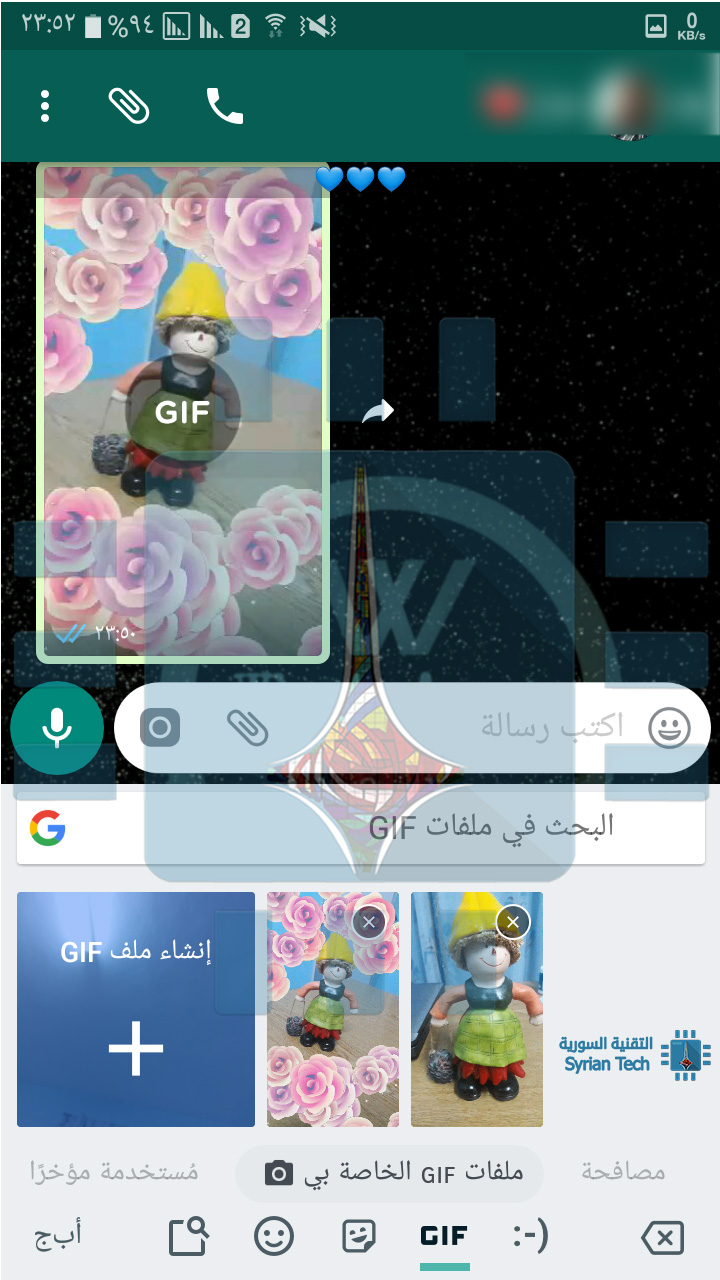
في الجزء السفلي من لوحة الرموز التعبيرية emoji، انقر على خيار GIF.
عند فتح قائمة GIF ، انقر فوق ملفات GIF الخاصة بي أو MY GIFS.
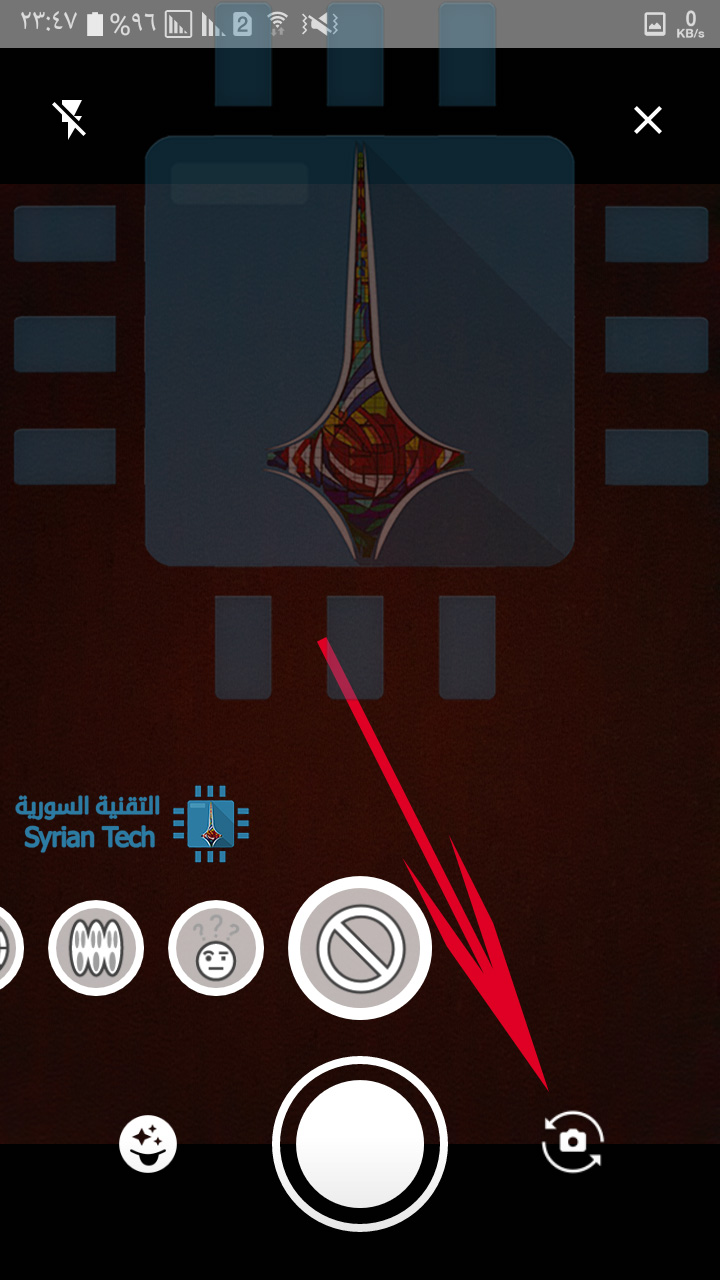
عند فتح هذه القائمة ، اضغط على خيار إنشاء ملف GIF أو Make A GIF ، والذي سيفتح الكاميرا. يمكنك استخدام الكاميرا الخلفية أو الأمامية — فقط قم بتغييرها باستخدام زر الكاميرا (بجانب زر الالتقاط shutter على أندرويد Android وفي الزاوية العلوية اليمنى على نظام التشغيل iOS).
لتصوير GIF ، اضغط على زر الالتقاط بشكل مستمر. طالما الزر مضغوط، يتم تسجيل GIF – وهو تقريباً مماثل لقصص إنستغرام Instagram Stories
يتميز أندرويد Android بتأثيرات مختلفة يمكنك إضافتها إلى الصور المتحركة GIF. يتم الوصول إليها من خلال الزر الموجود إلى جانب زر الالتقاط. يمكنك بعد ذلك التنقل بين المشاهد من خلال النقر على الخيارات المختلفة التي تظهر فوق زر الالتقاط مباشرةً..
عند الانتهاء من التسجيل ، يختلف ما يحدث بعد ذلك قليلاً بين نظام iOS و نظام أندرويد Android. في نظام iOS ، يتم نسخ ملف GIF إلى الحافظة ويلزم لصقه في المكان الذي تريده بشكل يدوي.
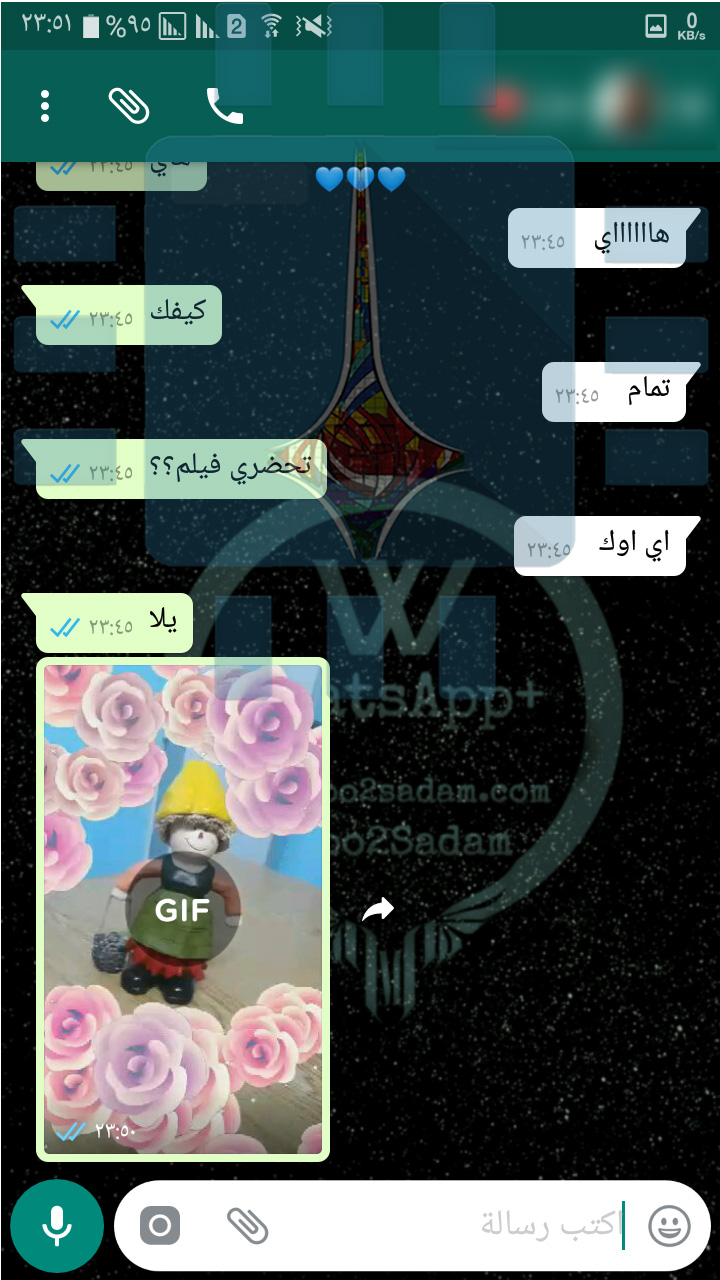
على نظام التشغيل أندرويد Android ، تتاخ خيارات لحفظ ال GIF في الجهاز أو إرساله في الرسالة أو إعادة التسجيل.
هيا انطلق، لديك GIF مخصصة مع كل ما هو أمام أو خلف كاميرتك، يمكنك أن تصنع ما تريد، جربها بنفسك.
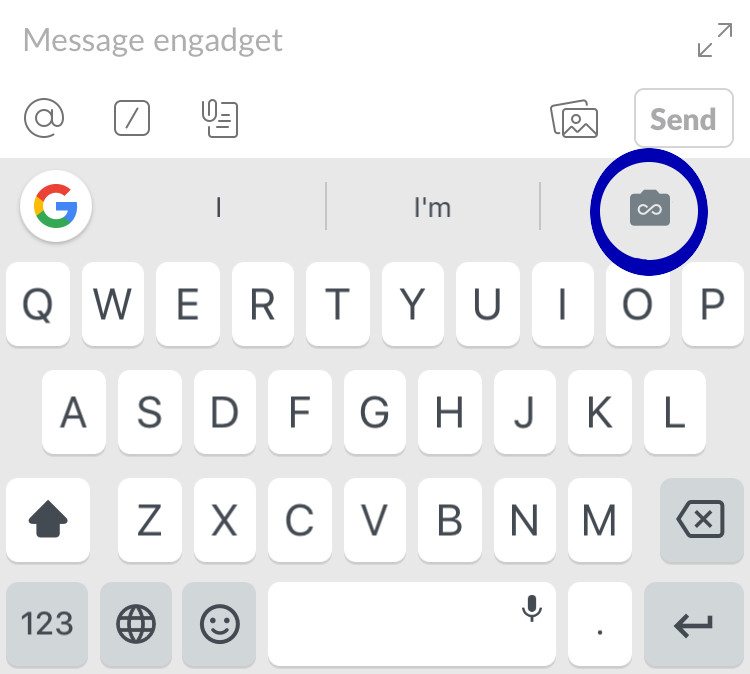
تم تحديث تطبيق لوحة المفاتيح الخاص بشركة جوجل Gboard بنسخته التي تعمل على أجهزة نظام iOS، وكان التحديث هذه المرة على تصميم لوحة المفاتيح بحيث تم نقل الزر الخاص بإنشاء صور GIF ليصبح بجانب الشريط الذي يعرض الكلمات المقترحة، علماً أن التحديث لم يصل إلى نسخة التطبيق الخاصة بهواتف أندرويد لكن من المتوقع وصوله قريباً.
وكانت الميزة الخاصة بإنشاء صور GIF متحركة قد بدأت بالظهور في التطبيق منذ شهر أيلول الماضي، لكنها كانت مخفية وراء زر الرموز التعبيرية emoji في الجهة السفلى.
ومع المكان الجديد لزر صور الـ GIF أصبح بإمكان المستخدم استعماله لتسجيل صور من الكاميرا الأمامية أو الخلفية، من خلال وضعين مختلفين، الأول بإسم Loop وهو يسمح بتسجيل مشهد بمدة 3 ثواني فقط، أما الثاني فهو بإسم Fast-Forward ويسمح بتسجيل أطول يمتد لدقيقة كاملة لكن يتم تسريع المشهد المسجّل ليُعرض ضمن فترة قصيرة، وبعد انتهاء التسجيل بالوضع الأول أو الثاني يستطيع المستخدم نسخ النتيجة بشكل صورة متحركة GIF وإرسالها أو مشاركتها مع الأصدقاء.
في الحقيقة فإن تسجيل الصور وتحويلها لصور متحركة GIF ليس بالأمر الجديد، فتطبيق جوجل Motion Stills يسمح بتحويل صورك المباشرة إلى صور GIF، لكن إضافة هذه الميزة مباشرةً إلى لوحة مفاتيح جوجل قد تسمح باستعمال أسهل وأكثر متعة للميزة خاصة مع الأصدقاء، وذلك دون إضافات أو برامج ثانوية.
أعلنت فيس بوك حديثاً عن عدة ميزات جديدة في التطبيق الخاص بالهواتف الذكية فيما يتعلق بالكاميرا ، حيث كانت ميزة التقاط صور متحركة GIF هي الأكثر إثارة .
الآن إذا قمت بالسحب في شاشة الكاميرا داخل تطبيق الفيس بوك Facebook ستتمكن من تسجيل صورة متحركة بمقدار ثانيتين ومن ثم نشرها إلى آخر الأخبار ، قصتك ، أو كرسالة إلى صديق عبر تطبيق الماسنجر Massenger . حيث أنها تعتبر إضافة رائعة إلى الفيس بوك Facebook والتي بذلت الشركة جهداً كبيراً من أجل دعم الصور المتحركة GIF في عام 2015 .
الميزة الجديدة الأخرى تتعلق بإمكانية عمل بث مباشر مباشرة من داخل شاشة الكاميرا في التطبيق . وأيضاً القدرة على استخدام المنشورات الملونة داخل الكاميرا .
ويبدو أن هذه الميزات الجديدة مشابهة لما هو عليه في تطبيق إنستغرام والذي تملكه بطبيعة الحال شركة فيس بوك Facebook حيث أن القدرة على نشر صورة متحركة GIF في فيس بوك تبدو مشابهاً لخيار Boomerang في إنستغرام Instagram ، بينما ميزة البث المباشر كانت قد أضيفت إلى الإنستغرام Instagram في نهاية السنة الماضية تقريباً .
و تأمل فيس بوك Facebook من خلال هذه التحسينات أن تجلب معظم ميزات الإنستغرام Instagram في محاولة منها لحث المستخدمين على استخدام قصص الفيس بوك Facebook أو جذب مستخدمين جدد للتطبيق بحد ذاته وذلك بطريقة أو بأخرى .
ولا يعتقد العديد من المتابعين أن قواعد اللعبة سوف تتغير وذلك ببساطة لأن الإنستغرام Instagram تفوقت في عامل الأسبقية .
يذكر أن فيس بوك Facebook تبذل الكثير من الجهد من أجل تطوير التطبيق الخاص بالهواتف الذكية حيث أعلنت مسبقاً عن عدة تعديلات على تصميم التطبيق لجعله أكثر أناقة ولمعرفة هذه التعديلات انقر هنا .
اختبرت الميزة على نسبة صغير من المستخدمين عن طريق زر مخصص مما يجعل التعبير عما يرغب به المستخدم أسهل ضمن التعليقات عن طريق الصورة المتحركة المأخوذة من خدمات مثل Tenor و Giphy .
من المرجح أن يتواجد الزر بجانب المكان الذي يمكن من خلاله إدراج الصور والملصفات لتسهيل إمكانية إضافة الصورة المتحركة ضمن التعليقات .
الهدف من الاختبار هو معرفة إذا كان المستخدمون سيعملون على إضافة الصور المتحركة ضمن التعليقات أو لا وقد تؤدي الميزة إلى تفاعل عدد أكبر من الأشخاص مع المشاركات المنشورة بدلاً من مجرد مجرد استعمال رموز رد الفعل المعروفة .









:no_upscale()/cdn.vox-cdn.com/uploads/chorus_image/image/58388027/dieter.1516398725.gif)

