أعلنت شركة جوجل رسمياً عن تحديد الموعد النهائي لإيقاف مساعدها الصوتي التقليدي Google Assistant، تمهيداً للانتقال الكامل نحو مساعدها الجديد القائم على الذكاء الاصطناعي Gemini.
ووفقاً لرسائل إلكترونية وجهتها الشركة للمستخدمين، ستبدأ عملية إنهاء الخدمة على أجهزة أندرويد في 4 سبتمبر 2026.
وأوضحت جوجل أن المساعد القديم يُحال إلى التقاعد رسمياً، ليتولى Gemini دور المساعد الأساسي التفاعلي على منظومة أندرويد بالكامل، مؤكدة التزامها بتوفير عملية انتقال سلسة توفر للمستخدمين تجربة ذكية وأكثر كفاءة.
الأجهزة المشمولة بقرار الإيقاف
ستبدأ جوجل في إزالة إمكانية الوصول إلى Google Assistant تدريجياً بدءاً من 4 سبتمبر، مع الإشارة إلى أن عملية الإيقاف قد تستغرق بضعة أسابيع لتشمل جميع المستخدمين حول العالم.
وبمجرد سحب الخدمة، لن يتمكن المستخدمون من تشغيل المساعد القديم أو خيار التبديل إليه عبر إعدادات تطبيق Gemini.
تشمل الأجهزة التي سيتوقف عليها المساعد الصوتي ما يلي:
أنظمة السيارات التي تشغل تطبيق Android Auto عبر انعكاس شاشة الهاتف.
الأجهزة المستثناة مؤقتاً ومستقبل الخدمة
في المقابل، أكدت جوجل أن المساعد الصوتي Google Assistant سيستمر في العمل بعد تاريخ 4 سبتمبر على السيارات المزودة بنظام جوجل المدمج Android Automotive.
كما لن يطال قرار الإيقاف في الوقت الحالي أجهزة Google TV، أو السماعات والشاشات الذكية ضمن منظومة Google Home، بالإضافة إلى أجهزة Pixel Tablet أثناء وضع التثبيت على القاعدة.
وتعمل جوجل على تجهيز باقي الأجهزة المنزلية والذكية لاستقبال مساعد Gemini في مراحل لاحقة.
يذكر أن قرار الإيقاف كان مقرراً في الأصل بنهاية عام 2025، قبل أن تقرر الشركة تمديد المهلة إلى عام 2026 لإعطاء فترة كافية لتطوير المساعد الجديد وتحديث الأنظمة.
تختبر شركة مايكروسوفتMicrosoftميزة صويتة جديدة في Copilot تتيح لمستخدمي ويندوز Windows 11 بدء محادثة مع التطبيق عبر قول “Hey Copilot!”.
ويستطيع أعضاء Windows Insidersالذين لديهم التطبيق المحدث تجربتها بمجرد الاشتراك وتفعيل الميزة.
لطالما كانت الأوامر الصوتية المشابهة متاحة لسنوات مع Siri و Google و Alexa، وحتى مع مساعد Cortana الذي لم يعد متاحًا والذي حلَّ محله Copilot.
لكن هذه الإضافة تُعد جديدة بالنسبة إلى Copilot، خاصة لمن لم يملك مفتاح مخصص للوصول إلى التطبيق بسهولة، وتأتي بعد إطلاق تجربة صوتية أكثر تفاعلية مع Copilot Voice.
وفقًا لمدونة رسمية، يتوجب تفعيل الميزة حتى يتمكن Copilot من الاستجابة لعبارة التنبيه الصوتي، كما أن التحديث لن يكون متاحًا فورًا لجميع أعضاء Windows Insiders، لكنه يُطرح تدريجيًا للمختبرين حول العالم الذين حددوا اللغة الإنجليزية كلغة العرض.
كما ويتوجب على المستخدمين أن يملكوا الإصدار 1.25051.10.0 من تطبيق Copilot أو أحدث.
بمجرد تفعيل الميزة، سترى واجهة Copilot الصوتية العائمة في أسفل الشاشة، وستتلقى إشعارًا صوتيًا يؤكد أن التطبيق يستمع إليك.
تشير صفحة الأسئلة الشائعة أيضًا إلى أن الميزة تستخدم نظامًا محليًا لاكتشاف عبارة التنبيه الصوتي، مع مخزن صوتي مدته 10 ثوانٍ، ولا تقوم بإرسال المقاطع إلى السحابة أو حفظها محليًا.
يمكنها التعرف على عبارة التنبيه حتى عند عدم الاتصال بالإنترنت، ولكن لكي تعمل Copilot Voice بشكل كامل، ستحتاج إلى اتصال بالإنترنت حتى تتمكن من الاستفادة من قدرات المعالجة السحابية.
هل تريد أن تكون قادراً على تشغيل مساعد جوجل Google بسرعة وإجراء عمليات البحث باستخدامه؟
قم بتمكين خيار على هاتف آيفون iPhone أو أندرويد Android، ثم كل ما عليك قوله هو Hey Google أو Ok Google لتشغيل المساعد الافتراضي. إليك الطريقة.
على هواتف أندرويد Android، الكلمة المهمة لتشغيل مساعد جوجل Google Assistant هي Hey Google أو OK Google، بينما على آيفون iPhone هي Ok Google. كلاهما يستخدم نفس تطبيق مساعد جوجل Google Assistant.
لماذا يجب تمكين OK Google؟
أحد الأسباب الرئيسية لتمكين OK Google هو أنه يمكنك استدعاء مساعد Google من أي مكان على هاتفك.
سواء كنت تتصفح موقعاً إلكترونياً أو تستمع إلى الأغاني أو تشاهد مقطع فيديو، ما عليك سوى نطق الكلمة المهمة وسيفتح المساعد جاهزاً للإجابة على استفساراتك.
في وقت لاحق، إذا كنت لا تريد استخدام الكلمة OK Google بعد الآن، فيمكنك إيقاف تشغيل الميزة على هاتفك.
كيفية بتفعيل OK Google على أندرويد:
لتنشيط OK Google على هاتف أندرويد Android، ستستخدم تطبيق جوجل Google الرسمي.
ابدأ بتشغيل تطبيق جوجل Google على هاتفك. في الزاوية العلوية اليسرى من التطبيق، انقر فوق رمز ملف التعريف.
في قائمة الملف الشخصي، انقر على الإعدادات.
في صفحة الإعدادات، انقر على الصوت.
من قائمة الصوت، اختر Voice Match.
ستصل إلى صفحة OK Google و Voice Match. هنا، في علامة التبويب هذا الهاتف، قم بتشغيل خيار OK Google.
نصيحة: في المستقبل، لإيقاف تشغيل OK Google على هاتفك، قم بتعطيل خيار OK Google.
وهذا كل شيء. من الآن فصاعداً، بغض النظر عن التطبيق الذي تستخدمه، قل OK Google لتشغيل مساعد Google على هاتفك.
كيفية تشغيل مساعد جوجل على آيفون:
مثل أندرويد Android، ستستخدم أيضاً تطبيق جوجل Google على جهاز آيفون iPhone لتنشيط الكلمة المهمة Ok Google.
للقيام بذلك، أولاً، افتح تطبيق جوجل Google على جهاز آيفون iPhone. في الزاوية العلوية اليسرى من التطبيق، انقر على رمز ملفك الشخصي.
في صفحة الإعدادات التي تفتح، انقر على الصوت.
في صفحة الصوت، قم بتمكين خيار تعبير Ok Google. ثم، في الزاوية العلوية اليسرى، انقر على تم.
نصيحة: في المستقبل، إذا كنت ترغب في تعطيل Ok Google، فقم بإيقاف تشغيل خيار تعبير Ok Google.
ما الذي يمكن طلبه من مساعد جوجل الافتراضي؟
يجلب مساعد جوجل Google Assistant بشكل أساسي جميع ميزات بحث جوجل Google إلى هاتفك. بمجرد فتحه، يمكنك أن تطلب منه أشياء مضحكة، وأن تطلب منه كتابة رسالة نصية، وجعله يؤدي العديد من المهام الأخرى.
تتطلب المواقف المختلفة إعدادات هاتف مختلفة. قد تكون الإشعارات المزعجة مفيدة في العمل، ولكنك قد تفضل جواً أكثر هدوءاً في المنزل.
إذا كان لديك جهاز أندرويد Android، فيمكنك أتمتة عملية كتم الهاتف.
مثل الكثير من الأشياء التي تتعلق بنظام أندرويد Android، هناك طريقتان مختلفتان لتحقيق ذلك.
يشتمل مساعد جوجل Google على طريقة تعمل مع أي جهاز يعمل بنظام أندرويد Android، ولكن هواتف جوجل بيكسل Google Pixel تحتوي أيضاً على طريقة مضمنة. سنغطي كلا الطريقتين.
كتم صوت الهاتف في المنزل باستخدام إجراءات مساعد جوجل:
باستخدام روتين مساعد جوجل Google، ستحتاج فقط إلى استخدام أمر صوتي لجعل هاتفك في الوضع الصامت.
يكون هذا مفيداً إذا كان لديك مكبر صوت Google Nest حيث يمكنك إدخال عنوان منزلك والقول ببساطة OK Google، أنا في المنزل.
للبدء، قم بتشغيل تطبيق مساعد جوجل Google Assistant على جهاز أندرويد Android. يمكنك فتحه بسهولة من خلال التمرير سريعاً من أسفل اليسار أو الزاوية اليمنى.
الآن، اضغط على أيقونة Snapshot في الزاوية اليمنى السفلية. قد تبدو واجهة المستخدم مختلفة قليلاً حسب هاتفك أو جهازك اللوحي.
انقر على رمز ملفك الشخصي في الزاوية العلوية اليسرى لفتح قائمة إعدادات المساعد.
مرر عبر قائمة الإعدادات واختر الروتين.
سيكون هناك روتين بعنوان وصلت المنزل. هذا هو الذي نريد تخصيصه.
بشكل افتراضي، الأوامر الصوتية لبدء الروتين هي وصلت إلى المنزل و عدت. يمكنك النقر فوق الأوامر إذا كنت ترغب في إضافة العبارة المخصصة التي تريدها.
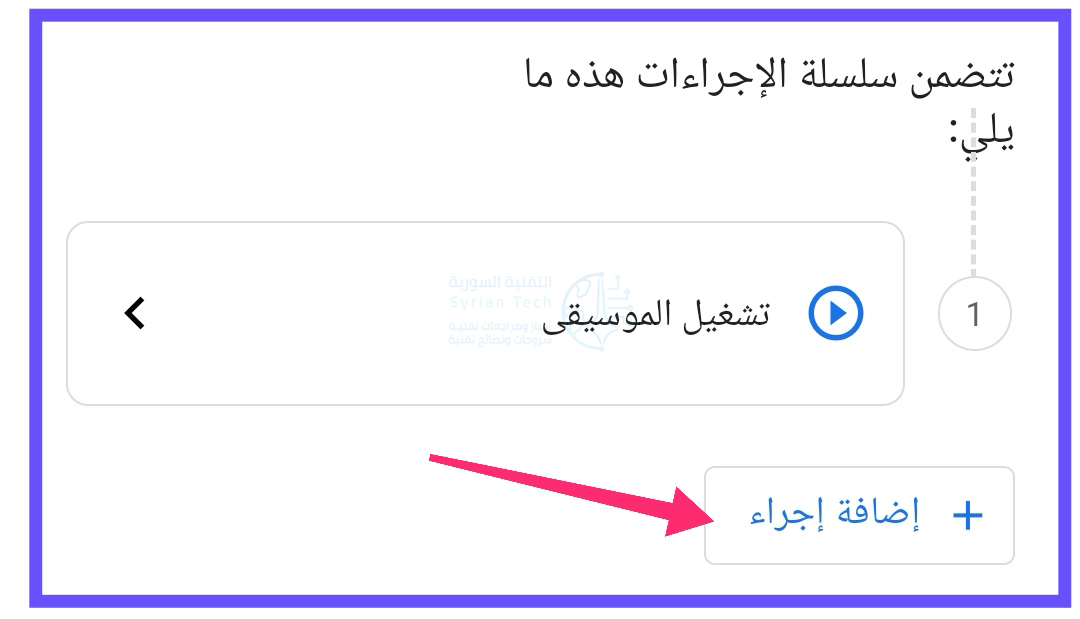
لإضافة روتين كتم الهاتف، انقر على إضافة إجراء.
انقر على فئة ضبط إعدادات الهاتف.
انقر على مربع ضبط صوت الهاتف على صفر. سيؤدي هذا إلى كتم صوت نغمة رنين الجهاز وأصوات الإشعارات.
بدلاً من ذلك، إذا أعددت وضع الرجاء عدم الإزعاج على جهازك، فيمكنك تشغيله بدلاً من ذلك.
انقر على تم عند الانتهاء.
لقد عدت الآن إلى شاشة الروتين. إذا كان كل شيء يبدو جيداً، فاضغط على حفظ لإنهاء الروتين.
الروتين جاهز الآن للاستخدام! ما عليك سوى نطق الأمر الصوتي للبدء وسيتم وضع هاتفك في الوضع الصامت/ في وضع عدم الإزعاج.
كتم صوت هاتفك في المنزل في هواتف جوجل بيكسل:
إذا كان لديك هاتف جوجل بيكسل Google Pixel، فيمكنك استخدام ميزة مضمنة تسمى القواعد Rules لأتمتة هذه العملية. سيتم كتم صوت هاتفك عندما تدخل موقعاً معيناً أو تتصل بشبكة واي فاي Wi-Fi معينة.
أولاً، اسحب لأسفل من أعلى الشاشة مرتين وانقر فوق رمز المسنن لفتح قائمة الإعدادات.
مرر لأسفل واختر النظام System.
وسّع قسم خيارات متقدمة Advanced وانقر على Rules.
أولاً، انقر على Add Rule للبدء.
في الجزء العلوي، انقر على Add Wi-Fi Network or Location.
حدد ما إذا كنت تريد أن يكون المشغل Wi-Fi Network أو Location.
اختر شبكة واي فاي Wi-Fi المنزلية أو أدخل عنوان منزلك. نوصي باستخدام خيار شبكة واي فاي Wi-Fi.
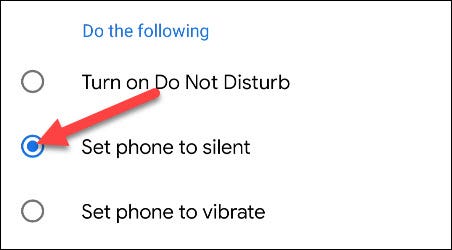
بعد ذلك ، حدد Set Phone to Silent (أو Turn on Do Not Disturb إذا كنت قد قمت بإعداده).
انقر على Add أسفل الشاشة عند الانتهاء.
آخر شيء تريد القيام به هو السماح بتشغيل الميزة في الخلفية. هذا يضمن أنه يعمل في الوقت المحدد. اضغط على Next للمتابعة.
حدد Allow في الرسالة المنبثقة للسماح بتشغيل الخدمة دائماً في الخلفية.
هذا كل شيء! عند الاتصال بالشبكة أو الدخول إلى موقع المنزل المحدد، سيتم كتم صوت هاتفك أو وضعه في وضع عدم الإزعاج.
أعلنت جوجل Google عن سبع ميزات جديدة لنظام أندرويد Android قالت إنها ستساعد في تحسين إمكانية الوصول، وستجعل اختصارات المساعد أكثر فائدة. وإليكم هذه الميزات الجديدة:
تشفير الرسائل من طرف إلى طرف
أعلنت Google أن محادثات المراسلة RCS المرسلة من خلال تطبيق الرسائل ستصبح الآن مشفرة من طرف إلى طرف، حيث تم طرح الميزة في الإصدار التجريبي في نوفمبر/تشرين الثاني الماضي.
والآن ستصبح الميزة متاحة لجميع الهواتف التي تدعم نظام المراسلة الجديد RCS، وسيظهر عندما يتم تشفير رسالة ما على زر الإرسال رمز قفل.
تجدر الإشارة أيضاً إلى أنه ووفقاً لجوجل Google، فإن الميزة ستكون متاحة فقط للمحادثات الفردية، لذلك لن تحصل الدردشات الجماعية على الميزة في الوقت الحالي.
تنبيهات ANDROID بشأن الزلازل تأتي إلى المزيد من البلدان
قالت جوجل إن نظام الكشف عن الزلازل والإنذار عبر الهاتف سيصل إلى كل من تركيا والفلبين وكازاخستان وجمهورية قيرغيزستان وطاجيكستان وتركمانستان وأوزبكستان.
وتم إطلاق النظام الذي يستخدم هواتف Android لإنشاء شبكة للكشف عن الزلازل تحذر الأشخاص إذا كانوا في منطقة يحتمل أن تتأثر في كاليفورنيا ومن ثم تم توفيره في اليونان ونيوزيلندا في أبريل/نيسان الماضي.
تقول Google إنها تأمل في جلب الميزة إلى المزيد من المناطق خلال العام المقبل، لكنها تركز أولاً على إتاحتها للبلدان المعرضة بشدة لخطر الزلازل.
الرسائل المميزة بنجمة
إذا تلقيت رسالة نصية تحتوي على معلومات مهمة وتريد أن تتمكن من العثور عليها بسرعة، فستتمكن من “تمييزها بنجمة”، مما سيضعها في الفئة المميزة بنجمة حتى لا تضطر إلى التمرير مرة أخرى خلال المحادثة للعثور عليه.
قالت جوجل Google إن الميزة سيتم طرحها في تطبيق الرسائل “خلال الأسابيع المقبلة”.
توصيات Emoji Kitchen
ستقترح Gboard ملصقات تم إنشاؤها من خلال Emoji Kitchen، وهي أداة جوجل Google التي تتيح للمستخدمين إنشاء مزيج من اثنين من الرموز التعبيرية المختلفة، حيث ستظهر الاقتراحات في قائمة الرموز التعبيرية لمن يكتبون رسالة بالإنجليزية أو الإسبانية أو البرتغالية.
اختصارات مساعد جوجل تحصل على ترقية
تتيح اختصارات Google Assistant الجديدة للمستخدمين الانتقال إلى جزء معين من التطبيق وتنفيذ مهمة معينة، فمثلاً يمكن قول “مرحبًا Google، دفع فاتورتي المالية” للانتقال مباشرةً إلى التطبيق وإكمال المهمة، أو “مرحباً جوجل، تحقق من أميالي على Strava “لرؤية تقدمك الأسبوعي بسرعة على شاشة القفل.
لمعرفة جميع الاختصارات يمكن قول “Hey Google, shortcuts”.
ميزة اكتشاف التحديق في Voice Access
أصبح تطبيق Google Voice Access، الذي يسمح للأشخاص بالتنقل السريع والفعال عبر الهاتف والتطبيقات، والذي تم تصميمه للأشخاص ذوي المشاكل الحركية.
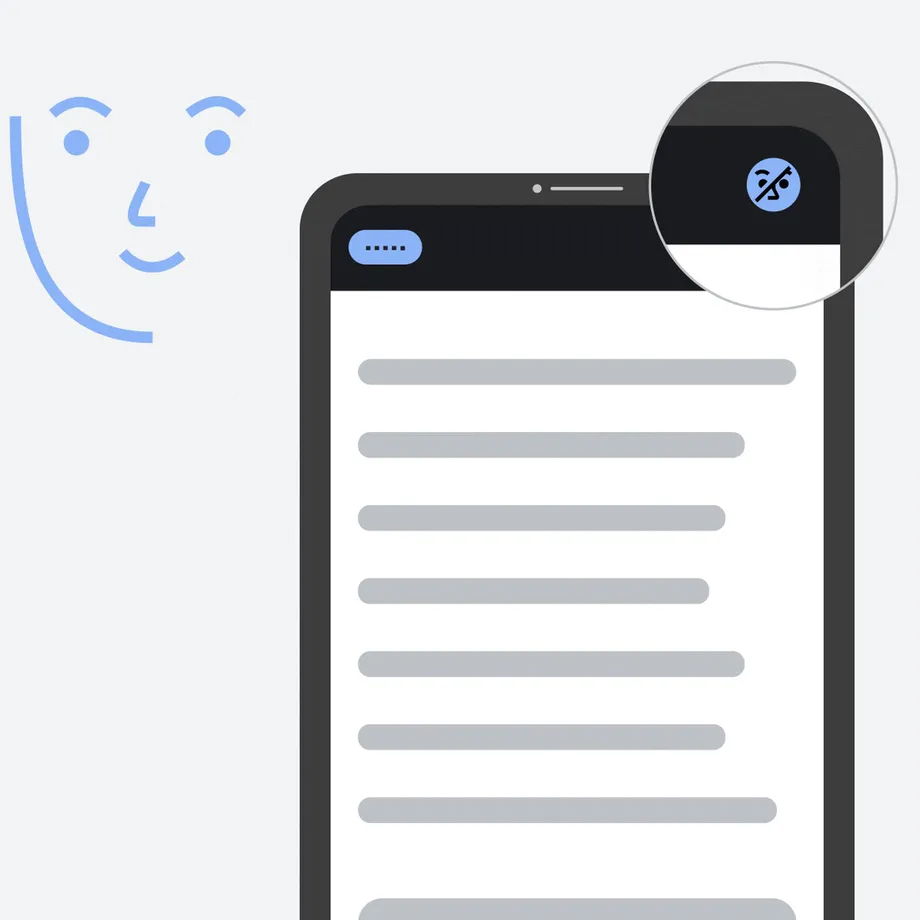
الآن حصل على ميزة جديدة وهي ميزة اكتشاف التحديق والتي تمنع التطبيق من العمل وتنفيذ الأوامر إلا عند التحديق بالشاشة، بحيث يمكن للشخص التنقل بشكل طبيعي بين محادثة الأصدقاء واستخدام الهاتف.
وسيحصل Voice Access أيضاً على تحسينات عندما يتعلق الأمر بإدخال كلمات المرور، حيث سيتمكن المستخدمون من نطق كلمات مثل “علامة الدولار”، وستتم ترجمتها إلى الرمز بدلاً من كتابتها حرفياً.
يحصل ANDROID AUTO على المزيد من التخصيص والراحة
يمكن الآن تخصيص المزيد من تجربة Android Auto لتسهيل الاستخدام، مثل تخصيص شاشة المشغل مباشرة من هاتفك وتعيين الوضع المظلم يدوياً.
كما أن أصبح من السهل أيضاً تصفح المحتوى باستخدام علامات تبويب جديدة في تطبيقات الوسائط، وخيار “الرجوع إلى الأعلى” وزر ترتيب أبجدي (A to Z) في شريط التمرير.
كما تم إضافة تجارب تطبيقات جديدة للمساعدة في تحسين القيادة، حيث تتوفر الآن تطبيقات شحن السيارات الكهربائية وركنها وتنقلها للاستخدام في Android Auto.
بالإضافة إلى ذلك، تم تحسين تجربة المراسلة، بحيث يمكن الوصول إلى تطبيقات المراسلة المفضلة من شاشة المشغل، كما يمكن بسهولة قراءة الرسائل الجديدة وإرسالها مباشرةً من تطبيقات مثل WhatsApp أو الرسائل.
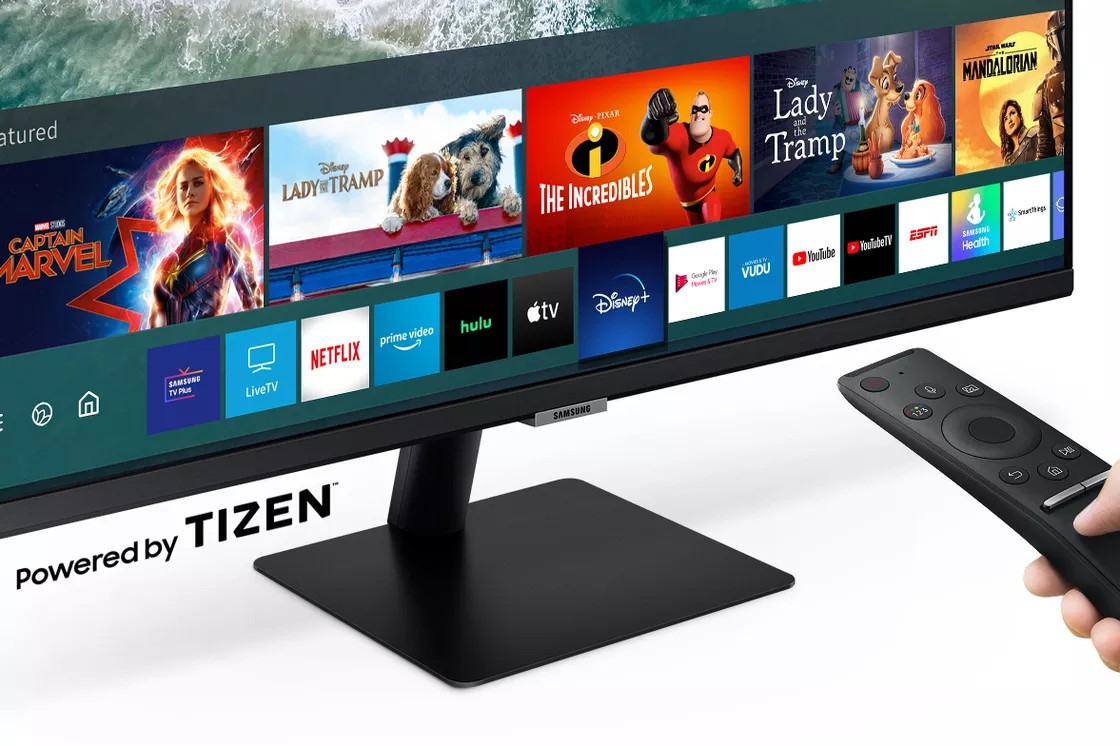
أعلنت شركة سامسونج Samsung عن إطلاق سلسلة شاشات ذكية جديدة تحت اسم (سمارت مونيتور) Smart Monitor.
وادعت سامسونج أن هذه الشاشة هي أول شاشة تجمع بين خدمات الوسائط المتعددة، والاتصال المحمول وإمكانيات الحاسوب البعيد.
وتضمنت هذه السلسلة شاشة Smart Monitor M5، التي تكون بحجم 27 بوصة ، وبسعر 230 دولار، أو بحجم 32 بوصة مقابل 280 دولارر.
كما تضمنت السلسلة Smart Monitor M7 التي تكون بحجم 32 بوصة، مع دعم دقة فو كي 4K، وتكون بسعر 400 دولار.
وتحوي هذه السلسلة من الشاشات على مجموعة ميزات، فمثلاً تعمل الشاشة الذكية بنظام تشغيل Tizen OS من سامسونج، كما ويمكنها الاتصال بشبكة واي فاي Wi-Fi لبث محتوى بدقة HDR10 من تطبيقات مثل Hulu ونتفليكس Netflix وآبل تي في Apple TV ويوتيوب YouTube والمزيد دون الحاجة إلى أي أجهزة إضافية متصلة.
يمكنك تثبيت تطبيقات أخرى من متجر التطبيقات المضمن، مثل تطبيق Samsung Health.
يمكن تركيب كل أنواع هذه الشاشات على الحائط أو على ذراع الشاشة عبر حوامل نوع Vesa.
تحتوي هذه الشاشات على مكبري صوت 5 وات مدمجين ويتضمن جهاز تحكم عن بعد مع دعم مساعد صوتي لـ Bixby 2.0 و Alexa و Google Assistant، كما أنها متوافقة مع AirPlay 2 ، مما يسهل الإرسال من أجهزة Apple
أكثر من ذلك، يمكن استخدام هذه الشاشة من أجل إنجاز المهام اليومية، حيث يمكن توصيل فأرة ولوحة مفاتيح عبر بلوتوث Bluetooth 4.2، والاتصال بـ Office 365 من خلال جهاز افتراضي دون الحاجة إلى أي أجهزة إضافية.
يمكن أيضاً الاتصال لاسلكياً عبر DeX، وهي أداة مساعدة من سامسونج تتيح لجهاز Galaxy S8 أو الهواتف الأحدث تشغيل تجربة كمبيوتر تشبه سطح المكتب على الشاشة.
كما يمكن أيضاً عكس شاشة أي هاتف سامسونج Samsung (الذي يعمل بنظام Android Oreo 8.1 أو أعلى) بسرعة من خلال النقر عليه في الحافة العلوية اليمنى من الشاشة، حيث توجد علامة NFC الخاصة به.
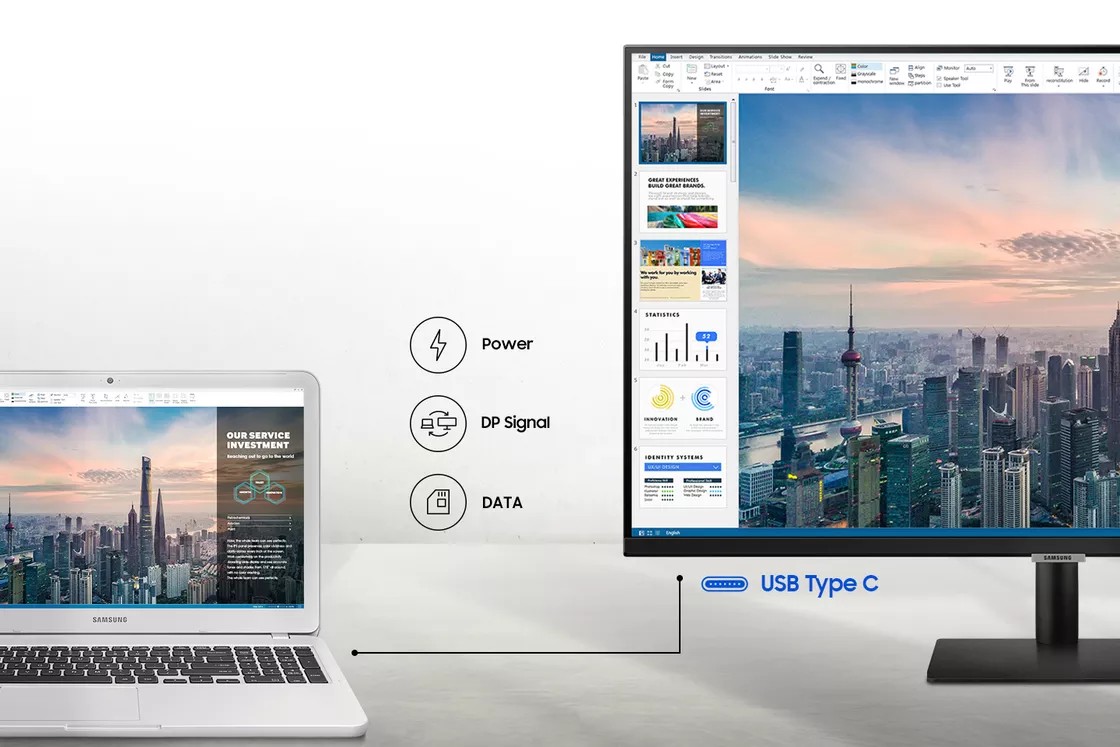
تتميز شاشة M7 الذكية بمجموعة كبيرة من خيارات الاتصال بالأجهزة، حيث يمكن توصيل حاسوب محمول عبر منفذ USB-C (قادر على تشغيل فيديو DisplayPort ، ونقل البيانات ، وطاقة تصل إلى 65 واط).
كما تحوي منفذ HDMI 2.0 احتياطي ( بالمقابل تتميز شاشة M5 بمنفذي HDMI 2.0 بدون USB-C)، تحوي شاشة M7 أيضاً ثلاثة منافذ USB-A 2.0، أما شاشات M5 فتحوي منفذين فقط.
سيتم إطلاق الطراز M5 في غضون أسابيع قليلة، ومن المقرر إطلاق M7 حاليًا في أوائل ديسمبر/كانون الأول.
ستتمكن من شرائها من خلال موقع سامسونج أو من بائعي التجزئة الآخرين في جميع أنحاء البلاد.
تعمل جوجل Google على توسيع ميزة “Snapshot” الموجودة في المساعد الخاص بها، وإضافة تذكيرات جديدة والمزيد من الاقتراحات الاستباقية للأنشطة الجديدة التي قد ترغب في تجربتها.
وأظهر الإصدار الأولي من Snapshot معلومات مثل وقت التنقل اليومي، والجدول الزمني القادم والتذكيرات والرحلات القادمة والطلبات الأخيرة عبر الإنترنت وتحديثات سوق الأسهم. وستضيف جوجل Google إلى تلك القائمة تذكيرات إضافية لأشياء أخرى مثل أعياد الميلاد، والعطلات القادمة أيضاً.
سيقوم التطبيق أيضاً بتقديم أفكار واقتراحات جديدة، حيث كان التطبيق يقترح مسبقاً مقاطع فيديو يوتيوب YouTube أو أغاني سبوتيفاي Spotify، حيث سيستخدم الإصدار المحدّث بيانات المستخدم الحالية لتقديم أفكار وصفات جديدة أو ملفات صوتية أو مطاعم لطلبها، وسيتم تحديث هذه الاقتراحات على مدار اليوم (لذلك لن تحصل على اقتراحات لوصفات الإفطار في وقت العشاء).
ولجعل Snapshot أكثر فائدة، أضافت جوجل Google طريقة جديدة للوصول إليها وذلك من خلال سحب العرض في أي وقت في تطبيق المساعد بقول “Hey Google, show me my day”، بالإضافة إلى الضغط على زر Snapshot داخل التطبيق. (ميزة الأوامر الصوتية متاحة فقط للعملاء الذين يتحدثون الإنجليزية كلغتهم الافتراضية ، ولكن سيتم طرحها لمزيد من اللغات في المستقبل.)
أخيراً، أضافت جوجل Google تذكيرات أعياد الميلاد إلى خيارات إشعارات المساعد، ليقوم المساعد بإرسال تنبيه يذكر بعيد ميلاد أحد جهات اتصالك، ثم يوجهك مباشرة إلى بطاقة عمل حيث يمكنك الاتصال بسهولة أو إرسال رسالة نصية أو غناء “أغنية عيد ميلاد مخصصة”.
تتوفر ميزات Google Assistant الجديدة الآن في تطبيق المساعد Assistant على كل من آي أو إس iOS وأندرويد Android.
على الرغم من أن جوجل Google
نفسها تشكو إلى حكومة الولايات المتحدة، إلا أن هواوي Huawei
لا تزال غير قادرة على استخدام خدمات Mountain View.
لعدة أشهر، لم تعد هواتف Huawei
و Honor الذكية تحوي بيئة جوجل Google ، بين التطبيقات والخدمات.
في هذه المرحلة، تضطر الشركة إلى استبدال هذه العناصر تدريجياً، بدءً من AppGallery بدلاً من متجر Play.
لا يزال الطريق إلى منصة التطبيقات طويلاً، لكن
النتائج بدأت تظهر بالفعل. تتم إضافة المزيد والمزيد من التطبيقات، بدءًا من
الشبكات الاجتماعية الرئيسية.
تهدف خدمات Huawei Mobile
Services (HMS) إلى توفير تجربة متنقلة
كاملة لمستخدمي أجهزة Huawei
و Honor، مع الخدمات الرسمية مثل
Mobile Cloud و AppGallery
و Video و Themes
و ScreenMagazine وغيرها ، والتي تأتي
جنباً إلى جنب مع نظام التشغيل EMUI.
لا يوجد جوجل؟ سيتم البحث في تطبيق البحث الجديد الخاص بهواوي:
ينطوي غياب جوجل Google
على سلسلة كاملة من العقوبات: Squid بدلاً من Google News
، و Huawei Assistant
بدلاً من Google
Assistant ، وأيضاً استحالة استخدام بحث جوجل Google.
أحد العناصر الأساسية هو محرك البحث Big G الشهير ، ليس فقط عبر المتصفح ولكن أيضاً من خلال التطبيق المخصص. سيتدخل Huawei Search قريباً ليحل محله، البديل المصمم للتعويض عن هذا الغياب.
كما تظهر لقطة الشاشة، سيكون Huawei Search تطبيقاً جديداً سيصبح جزءًا من Huawei Mobile Services. في الداخل، يمكننا إجراء عمليات بحث سريعة، بالإضافة إلى وجود اختصارات للطقس، والنتائج الرياضية، وتحويل الوحدات والآلة الحاسبة. يمكن أيضاً تصفية النتائج التي تم الحصول عليها حسب فئات مثل مقاطع الفيديو والأخبار والصور، مما يسمح بإجراء بحث أكثر دقة كما هو ظاهر أدناه.
يُعد مساعد جوجل الصوتي Google Assistant واحداً من أكثر المساعدات الصوتية استخداماً وانتشاراً على مستوى العالم بسبب تواجده بشكل مسبق على أجهزة الأندرويد.
وعلى الرغم من الشهرة الكبيرة لهذا المساعد الصوتي واللغات الكثيرة التي
يدعمها، فقد تأخرت جوجل كثيراً في دعم لغة أساسية واسعة الانتشار مثل اللغة
العربية.
لكن توقّع البعض أن سبب هذا التأخير في تقديم الدعم هو التعقيد الكبير المتواجد في اللغة العربية وصعوبة برمجة خوارزميات وبرامج الذكاء الاصطناعي على فهم مفردات اللغة العربية.
حيث تتميز لغتنا بتعدد المصطلحات واختلافها وتواجد الكثير من المرادفات
لأغلب المصطلحات المستخدمة، فضلاً عن اختلاف المفاهيم والمصطلحات المستخدمة
باختلاف اللهجات الموجودة في البلدان العربية.
لحسن الحظ فإن التأخير في دعم اللغة العربية قد انتهى، حيث أعلنت جوجل
رسمياً أن مساعدها الصوتي بات يدعم الآن اللغة العربية إلى جانب اللغة الصينية المبسطة.
بحسب جوجل فإن الدعم ما زال في مرحلته الأولى لذلك من المتوقع حدوث بعض
الأخطاء، حيث سيتم دعم المصطلحات والكلمات الأساسية المشتركة بين مختلف اللهجات
العربية.
كما أن الدعم الأولي يستند إلى برمجة جوجل الخاصة دون اختبارها مع المستخدمين العرب، لذلك من المؤكد أن مساعد جوجل الصوتي سيحسّن كثيراً من فهمه للغة العربية مع بدء استخدامه من قبل المتحدثين باللغة العربية.
تمثّل هذه الخطوة مرحلة كبيرة في توضيح أهمية أجهزة جوجل في الوطن العربي، حيث أصبح الطريق ممهداً للاستفادة بشكل أكبر من أجهزة جوجل التي تدعم المساعد الصوتي في البلدان العربية.
ولا سيما مكبرات الصوت الذكية المنزلية التي تساهم بشكل أو بآخر في الانتقال تدريجياً لاعتماد مفهوم المنازل الذكية في منطقتنا العربية.
بدأ مساعد غوغل على هواتف بيكسل Pixel الأصلية بنسخة أندرويد خام نوغا Nougat ، ولكن مؤخرا فقد تم إصداره إلى الهواتف العاملة بنظام المصاصة (لوليبوب Lollipop ) إضافة إلى الأجهزة اللوحية (التابليت ) العاملة بنظام مارشميلو Marshmallow .
إن استخدام مساعد Google، ستحتاج إلى هاتف بالمواصفات التالية:
ضبط لغة الهاتف على إحدى اللغات التالية : الإنجليزية أو الفرنسية أو الألمانية أو الإيطالية
معظم الأشياء التي سنتحدث عنها اليوم موجودة في قائمة إعدادات المساعد Assistant Settings . لذلك أول شيء يجب معرفته هو كيفية الوصول إلى هذه الإعدادات وذلك باتباع ما يلي
أولا، افتح المساعد عن طريق الضغط لفترة طويلة على زر الصفحة الرئيسية (الهوم home )، ثم اضغط على الأيقونة المشار إليها بالسهم في أعلى اليمين.
ومن هنا قم بالضغط على النقاط الثلاثة في أعلى اليمين واختر Settings
ملاحظة : عند أول دخول إلى المساعد يجب أن تقوم بتدريبه على الصوت الخاص بك “OK Google” وذلك من خلال :
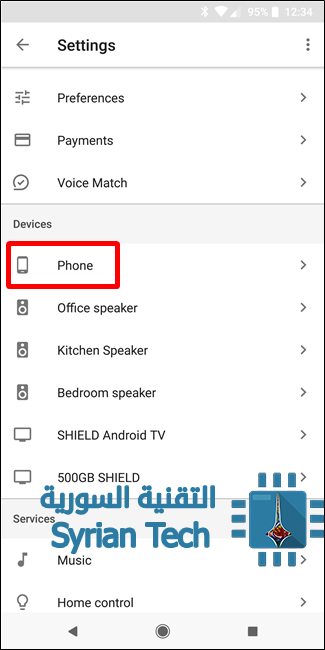
الدخول إلى إعدادات المساعد ثم تحت قسم Devices قم باختيار Phone
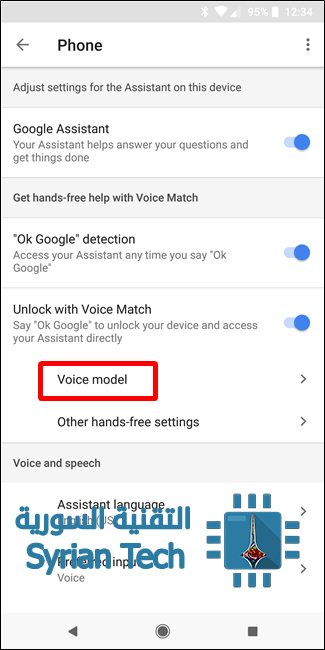
بعد ذلك اضغط على Voice Model
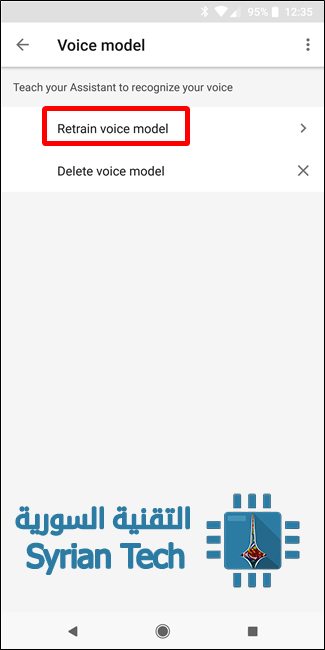
ومن ثم “Retrain Voice Model.”
ثم قم بقراءة تعليمات الاستخدام من خلال الضغط على GET STARTD أو اضغط على SKIP للتجاهل
بعد ذلك تظهر شاشة جديدة تطلب منك قول : OK Google ثلاث مرات لتعيين صوتك ..
الآن من أجل تفعيل المساعد الصوتي يكفي أن تقول OK Google وسوف يعمل
والآن نأتي إلى بعض الأشياء التي يمكن للمساعد القيام بها :
أولاً- الحصول على “إحاطة يومية” من الأخبار، الطقس، وأشياء أخرى
تريد أن تعرف ما هو التقويم الخاص بهذا اليوم؟ أو ما هو حال الطقس مثلل؟ أو آخر الأخبار؟ يمكنك بسهولة الحصول على هذه المعلومات كل صباح بقوله Hey Google, good morning . لتظهر كل موجز حول آخر الأخبار وتوقعات الطقس والأمور الخاصة بهذا اليوم …. .
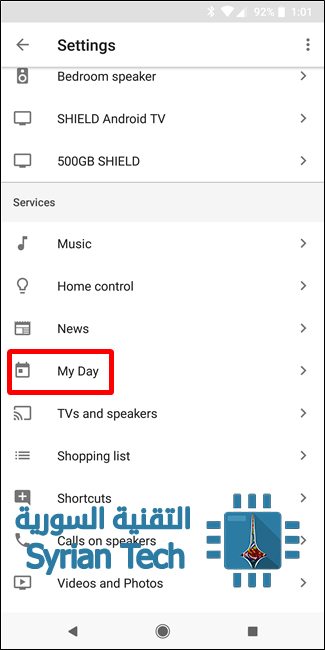
وأفضل ما في الأمر هو أنه يمكنك تخصيص هذه الأخبار والمعلومات .وذلك من خلال فتح المساعد والذهاب إلى الإعدادات Settings .ثم مرر لأسفل إلى “My Day.”.
وهنا يوجد الكثير من الخيارات مثل الطقس weather و التذكيرات reminders ..، إضافة إلى قسم خاص للأخبار News
ومن أجل تخصيص الأخبار انقر على الرمز بجانب News.
في هذا القسم، يمكنك إضافة المصادر التي ترغب في الحصول على آخر الأخبر منها من خلال الضغط على Add news sources ثم اختيار مصدر الأخبار المناسب
إذا لم تكن مهتما بالأخبار، فما عليك سوى إلغاء تفعيل هذا الخيار (News ). .
ثانياً – اسأل المساعد عن أي شيء
واحدة من أجمل الأشياء في المساعد هو أنه يمكنك أن تسأله عن بعض الأشياء بدلا من القيام من البحث عنها عبر غوغل Google ولكن يجب أن تكون هذه الأسئلة بسيطة وغير معقدة ، على سبيل المثال ، “Hey Google, how tall is Jimmy Butler?” ويعني : مرحبا غوغل كم هو طول جيمي بيلتر ؟
وهو أيضا “سياقي”، وهذا يعني أنه سوف يتذكر ما كنت قد سألت عنه للتو. فمثلا إذا كنت تسأله عن طول جيمي بتلر ، يمكنك طرح هذا السؤل مباشرة دون تحديد “Hey Google, who does he play for? ويعني لمن يلعب ؟ : وسوف يجيب المساعد بأن بتلر يلعب لفريق مينيسوتا تيمبرولفس.
يمكنك أيضا السؤال عن أشياء من هذا القبيل :
ماحال الطقس؟
ما المدة التي يستغرقها الوصول إلى <مكان ما>؟
كيف هي حركة المرور في هذا الصباح؟
من هو رئيس الولايات المتحدة؟
كم عمره؟
ثالثاً – التحكم في المنزل الذكي الخاص بك
إذا كان لديك العديد من الأجهزة المتوافقة مع المساعد في منزلك، مثل غوغل هوم Google Home أو SHIELD Android TV أو نظام إضاءة فيليبس هيو Philips Hue أو منتجات نيست Nest ….. ، فيمكنك تعيين مساعدك من أجل التحكم في هذه الأجهزة
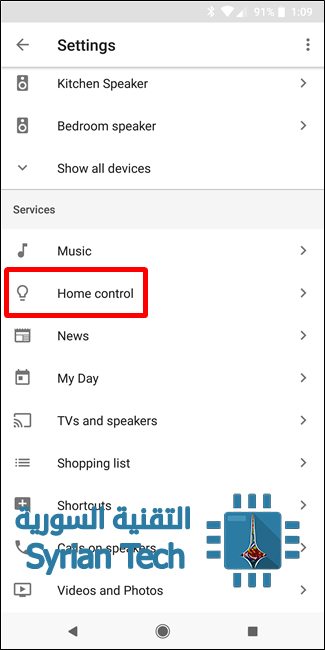
توجه إلى إعدادات المساعد واختر “Home Control” ضمن قسم Services .
طبعا الإعدادات ستختلف حسب الأجهزة المتوافرة في البيت الذكي :
رابعاً- احتفظ بقائمة التسوق
هل تعلم أن المساعد يملك قائمة التسوق الخاصة بك ؟ حيث يمكنك إضافة عناصر إليها ببساطة من خلال قول “Hey Google, add <شيء ما> to my shopping list.” “يا غوغل، إضافة “شيء ما ” إلى قائمة التسوق”.
يمكنك بعد ذلك الوصول إلى قائمة التسوق الخاصة بك عن طريق الذهاب إلى قائمة إعدادات المساعد والتمرير لأسفل إلى “Shopping List.” “قائمة التسوق”.
خامساً- إرسال النصوص أو إجراء المكالمات من خلال صوتك
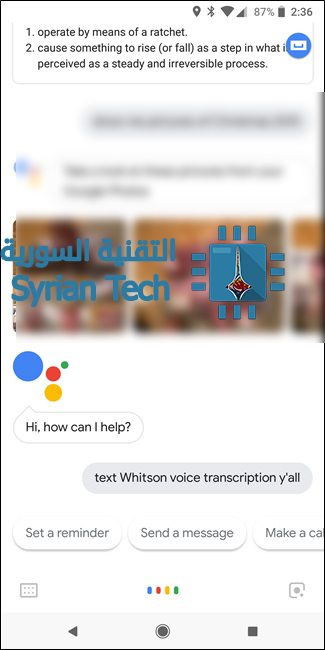
أحيانا قد لا يكون إرسال الرسائل النصية باستخدام اليد وسيلة مريحة أو مناسبة مثلا إذا كنت تغسل الأطباق. أو تحفر في الحديقة. أو أثناء القيادة. ولكن لا تجزع فالمساعد يملك الحل حيث يمكنه أن يقوم بهذا الأمر نيابة عنك وما عليك إلا أن تقول “Hey Google, text <person> <the thing you want to text.” “يا غوغل، <الشخص الذي ترغب بإرسال الرسالة له> <النص الذي تريد إرساله ”
الشيء نفسه ينطبق على المكالمات . Hey Google, Call <person>.” : يا غوغل، اتصل ب <شخص ما>.
سادساً- ابحث عن الصور في مكتبة صور غوغل الخاصة بك
هل تشعر بالحنين حول رحلة ما جرت قبل بضع سنوات؟ لا داعى للقلق! فقط أطلب من المساعد أن يعرض لك بعض الصور من الرحلة المذكورة “Hey Google, show me pictures from my trip to <place>” : “يا جوجل، اعرض لي الصور من رحلتي إلى <مكان ما>” أو أو “show me picture from <specific time> “اعرض لي صورة من <وقت محدد>” ليتم عرض الصور المطلوبة
وأكثر من ذلك، يمكنك حتى إظهار تلك الصور على جهاز مثل جهاز كروميكاست Chromecast إذا كان معد من قبل . فقط قل “Hey Google, show me pictures <from time/place> on the living room TV.” “يا جوجل، أظهر لي الصور <من وقت / مكان> على تلفزيون غرفة المعيشة.”
يمك أيضا عرض صور لأشياء أو أشخاص محددين مثل “Hey Google, show me pictures of Real Madrid.” “يا جوجل، تبين لي صور لريال مدريد”. وسوف يحقق ذلك.
سابعاً- تغيير صوت مساعدك
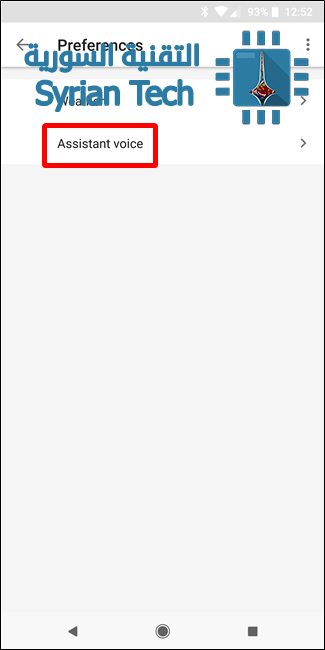
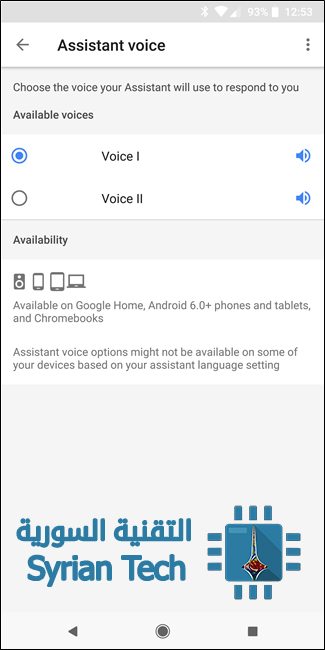
لا تحب الصوت الافتراضي لمساعدك؟ لا مشكلة – يمكنك تبديله. حاليا، هناك خياران متاحان فقط .لتغيير الصوت الافتراضي، انتقل مرة أخرى إلى إعدادات المساعد واختر Preferences تحت عنوان Account :
ثم اختر “Assistant Voice.” :
ويمكنك الاستماع إلى صوت المساعد عن طريق النقر على رمز السماعة بجانب كل واحد. الصوت الأول Voice I لامرأة، الصوت الثاني Voice II هو لرجل.
ثامناً- السماح للمساعد بفتح هاتفك
إذا كنت تستخدم نمط أو كلمة مرور أو رمز PIN لفتح هاتفك سوف يكون المساعد عديم الفائدة في حال كانت الشاشة مقفلة ، لأنه سيطلب كتابة الرمز أو كلمة المرور أو رسم النمط قبل القيام بأي عمل
ولكن الخبر السار هنا هو أنه يمكنك أن تسمح للمساعد أن يفتح هاتفك ويقوم بالعمل المطلوب حالما يكشف صوتك. وهذا ما يدعى ب الصوت الموثوق Trusted Voice.
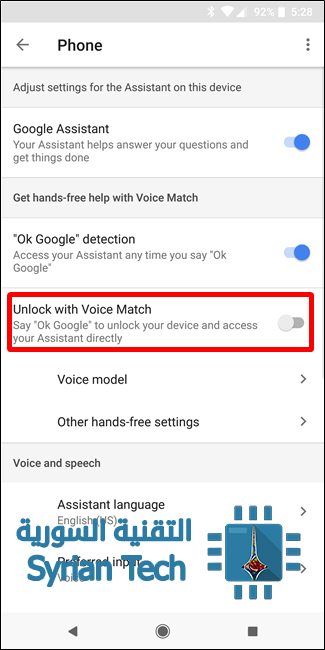
للوصول إلى هذا، انتقل إلى إعدادات المساعد، ثم انتقل لأسفل إلى Phone .
من هنا اعثر على “Unlock with Voice Match” (فك القفل عند مطابقة الصوت )وقم بالتبديل إلى تشغيل.
سيطلب منك إدخال كلمة المرور (أو بصمة الإصبع، إن وجدت)، ثم يحذرك من أن هذا الأمر سيقلل من أمان هاتفك. إذا كنت موافق على ذلك، انقر فوق زر OK .
أشياء أخرى بإمكان المساعد عملها :
يمكن للمساعد القيام بالكثير من الأشياء مثل :
فتح أحد التطبيقات
التذكير<بفعل شيء> في <وقت معين >
العثور على المطاعم بالقرب مني
تشغيل <أغنية>
تعيين جهاز توقيت ل <عدد الدقائق أو أيا كان>
الإيقاظ في <وقت معين>
إيقاف / تشغيل واي-في / بلوتوث / عدم الإزعاج، وما إلى ذلك.