بدأت شركة جوجل (Google) اليوم بإتاحة خدمتها الجديدة Google Pics، وهي خدمة مستقلة ومدمجة لا ينبغي الخلط بينها وبين خدمات الشركة الأخرى مثل Google Photos أو Google Images.
وتصف جوجل الخدمة الجديدة بأنها تقدم “حزمة من قدرات التعديل الدقيقة التي تتيح للمستخدمين توليد الصور وإجراء تعديلات احترافية عليها بدلاً من البدء من الصفر”.
التكامل مع تطبيقات Google Workspace ونماذج الذكاء الاصطناعي
تستند الخدمة الجديدة إلى نموذج الذكاء الاصطناعي Nano Banana (دون تحديد إصدار النموذج بدقة من قبل الشركة). وتتميز Google Pics بكونها منتجاً مستقلاً وفي الوقت نفسه أداة مدمجة داخل تطبيقات Google Workspace، بدءاً من المستندات (Google Docs)، العروض التقديمية (Google Slides)، والتخزين السحابي (Google Drive)، مما يسمح للمستخدمين بتعديل وإنشاء الصور في بيئة العمل اليومية دون الحاجة للانتقال إلى برامج خارجية.
شاهد الفيديو الاستعراضي الرسمي للخدمة على يوتيوب:
خطط التوفر والاشتراكات المتاحة
تتوفر خدمة Google Pics حالياً لفئات محددة من المستخدمين وفق الترتيب التالي:
مشتركو الفئات المدفوعة: تتاح الخدمة لمشتركي باقات Google AI Pro وGoogle AI Ultra.
عملاء الأعمال: تتاح لأغلب عملاء خدمات Google Workspace Business.
جدول الإطلاق: يبدأ التكامل المباشر اليوم داخل تطبيقين Docs وSlides، على أن يصل إلى تطبيق Drive وباقي المنصات تدريجياً خلال الأسابيع القادمة.
يشهد هذا الأسبوع تحولاً في الحسابات والمعايير التي تستخدمها شركة جوجل (Google) لتحديد مساحة التخزين الخاصة بالحسابات.
بدءاً من 7 يوليو، سيتم احتساب جميع البيانات الموجودة في النسخ الاحتياطية الخاصة بهاتف أندرويد الخاص بك ضمن الحد الأقصى لمساحة التخزين في حساب جوجل الخاص بك.
في ظل نهج الشركة السابق فيما يخص النسخ الاحتياطية، كانت الوسائط المرفوعة إلى “صور جوجل” (Google Photos) والصور أو مقاطع الفيديو الموجودة ضمن رسائل الوسائط المتعددة (MMS) هي فقط التي يتم احتسابها ضمن سعة التخزين.
سيتم تطبيق هذه القاعدة الجديدة على الفور على مستخدمي أندرويد الجدد، في حين سيشهد المستخدمون الحاليون بدء تطبيق هذا التغيير تدريجياً خلال الأشهر المقبلة.
تأثير محدود على المساحة وخيارات تحكم جديدة
في تصريح لموقع (Engadget)، قال متحدث باسم الشركة: “يتيح لك النسخ الاحتياطي للأندرويد حفظ البيانات الموجودة على هاتفك في حساب جوجل الخاص بك حتى تتمكن من استعادتها بسهولة أو إعداد جهاز جديد”.
وأضاف المتحدث: “لقد قمنا بتحديث سياستنا بحيث يتم الآن احتساب جميع بيانات النسخ الاحتياطي للأندرويد ضمن مساحة تخزين حساب جوجل.
نتوقع أن يضيف هذا الإجراء 40 ميجابايت فقط في المتوسط. كما أننا نمنحك مزيداً من الشفافية وعناصر تحكم جديدة تتيح لك تحديد البيانات والتطبيقات التي ترغب في عمل نسخة احتياطية لها”.
كيف تدير بياناتك؟ سيكون من الممكن الوصول إلى عناصر التحكم الجديدة هذه من خلال قائمة النسخ الاحتياطية الخاصة بجهازك. يمكنك الآن تخطي بعض البيانات لتقليل المساحة المستخدمة، مثل:
بالإضافة إلى مفاتيح التبديل المعتادة لتحديد ما إذا كان سيتم تضمين بيانات تطبيقات فردية محددة.
تعديلات مستمرة لسياسات التخزين
يُعد هذا القرار هو أحدث تعديل تجريه جوجل على سياساتها المتعلقة بالتخزين السحابي.
ففي شهر مايو الماضي، بدأت الشركة في اختبار تقليص الحد الأقصى لمساحة التخزين المجانية الافتراضية للحسابات الجديدة، حيث تم تخفيضها من 15 جيجابايت إلى 5 جيجابايت فقط، ما لم يقم المستخدم بربط رقم هاتفه بحسابه لتأكيد الهوية وتوسيع المساحة.
يأتي كل حساب في جوجل Google بسعة تخزينية مجانية، ولكن إذا لم يكن ذلك كافياً لك، فيمكنك شراء المزيد.
بغض النظر عن المقدار الذي تستخدمه، فربما ترغب في رؤية مقدار المساحة التي تستخدمها. سنوضح لك كيف يتم ذلك.
تقدم جوجل Google خيارين للتخزين السحابي. يمكنك الاكتفاء بخيار 15 غيغابايت المجاني الذي يحصل عليه كل حساب أو ترقيته إلى جوجل ون Google One ودفع المزيد.
قبل أن نتحقق من سعة التخزين المتبقية لديك، من المهم أن تفهم ما الذي يتم احتسابه في هذه السعة.
ما الذي يتم حسابه في سعة تخزين جوجل؟
قبل جوجل ون Google One، كان التخزين السحابي للشركة من خلال جوجل درايف Google Drive.
ومع ذلك، لم يكن الأمر مجرد جوجل درايف Google Drive. يتم احتساب جيميل Gmail وصور جوجل Google أيضاً في حساب مقدار السعة التخزينية. لتوضيح الأمور أكثر، تم إنشاء جوجل ون Google One.
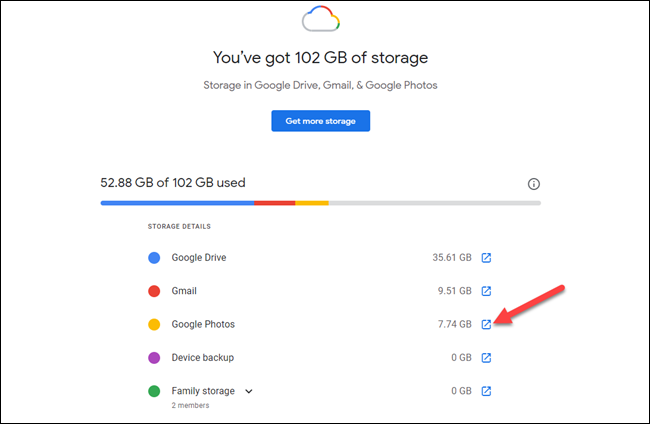
سواء كنت تدفع مقابل جوجل ون Google One أم لا، فإن مساحة التخزين لديك موزعة على ثلاثة منتجات: جوجل درايف Google Drive وجيميل Gmail وصور جوجل Google Photos.
إليك كل ما يُحسب في مساحة التخزين لديك:
جوجل درايف Google Drive: كل شيء في قسم ملفاتي ومجلد المهملات.
جيميل Gmail: جميع رسائل البريد الإلكتروني والمرفقات، بما في ذلك العناصر من مجلدات البريد العشوائي والمهملات.
صور جوجل Google: جميع الصور ومقاطع الفيديو المخزنة بالدقة الأصلية.
ومع ذلك، اعتباراً من 1 حزيران 2021، سيُحتسب ما يلي أيضاً ضمن مساحة التخزين لديك:
جميع الصور أو مقاطع الفيديو الجديدة التي تم تحميلها على صور جوجل Google (بما في ذلك عالية الجودة).
قد يكون لدى مشتركي جوجل ون Google One أشياء إضافية يتم احتسابها في مساحة التخزين الخاصة بهم.
على سبيل المثال، يمكن لمستخدمي أندرويد Android إجراء نسخ احتياطية للجهاز من خلال جوجل ون Google One.
أيضاً، إذا كان لديك أفراد من العائلة على حسابك في جوجل ون Google One، فإنهم يستخدمون مساحة التخزين أيضاً.
كيفية التحقق من المساحة التخزينية المتبقية في حساب جوجل:
يعد التحقق من مقدار مساحة التخزين المتبقية أمراً بسيطاً وهو مجرد نقر على رابط.
ما عليك سوى الانتقال إلى هذا الرابط. إذا كنت مشتركاً في جوجل ون Google One، فسيتم إعادة توجيهك تلقائياً إلى الصفحة المناسبة.
سيرى أي شخص يستخدم مساحة التخزين المجانية لحساب جوجل Google الشكل أدناه.
انقر على عرض التفاصيل لمشاهدة التفاصيل الكاملة.
سيرى مشتركو جوجل Google One مخططاً مشابهاً للشكل أدناه. انقر على رمز المربع ذو السهم بجوار القسم الذي تريده للانتقال مباشرة إلى تلك الخدمة وإدارة التخزين.
تعمل واتساب WhatsApp على زيادة أمان النسخ الاحتياطية السحابية من حمايتها بكلمة مرور والتي ستقوم بتشفير النسخ الاحتياطية للدردشة، مما يجعلها في متناول المستخدم فقط.
وأبلغ موقع WABetaInfo عن هذه الميزة منذ العام الماضي، واليوم شارك لقطات شاشة لكيفية تقديمها على كل من iOS و Android.
وتقول إحدى لقطات الشاشة “لمنع الوصول غير المصرح به إلى نسخة iCloud Drive الاحتياطية، يمكنك تعيين كلمة مرور تستخدم لتشفير النسخ الاحتياطية المستقبلية، وستكون كلمة المرور هذه مطلوبة عند الاستعادة من النسخة الاحتياطية.”
ثم يطلب التطبيق من المستخدم تأكيد رقم هاتفه واختيار كلمة مرور تتكون من ثمانية أحرف على الأقل، وهناك لقطة شاشة أخرى تحذر من أن واتساب لن يكون قادراً على المساعدة في استعادة كلمة المرور في حال نسيانها.
• The chat database is already encrypted now (excluding media), but the algorithm is reversible and it's not end-to-end encrypted. • Local Android backups will be compatible with this feature.
The chat DB and media will be encrypted using a password that only you know. https://t.co/WAliLUnF18
وعلى الرغم من أن محادثات واتساب WhatsApp مشفرة من طرف إلى طرف، مما يعني أنها مرئية فقط للمرسل والمتلقي، تحذر الخدمة من أن هذه الحماية لا تمتد إلى النسخ الاحتياطية والمخزنة على Google Drive و iCloud.
حيث أنه وبمجرد الوصول إلى هذه الخوادم، فإن أمان النسخ الاحتياطية يصبح مسؤولية مزودي الخدمات السحابية، الذين جعلوها في الماضي في متناول سلطات إنفاذ القانون.
إن تشفير النسخ الاحتياطية بكلمة مرور لا يعرفها أحد سوى المستخدم سيمنع نظرياً أي شخص من الوصول إلى محفوظات الدردشة الخاصة به دون إذن.
تأتي هذه التقارير الأخيرة حول هذه الميزة في الوقت الذي تلقت فيه سمعة WhatsApp ضربة من سياسة الخصوصية الجديدة، والتي أثارت مخاوف من أنها قد تخزن المزيد من المعلومات مع الشركة الأم Facebook.
على الرغم من أن واتساب WhatsApp يصر على أن السياسة الجديدة لا تؤثر على أمان الرسائل الشخصية للمستخدمين .
ورفضت واتساب WhatsApp التعليق على هذه الميزة حتى الآن، إلا أن موقع WABetaInfo يملك سجل حافل من اكتشاف الميزات قبل أن تصبح رسمية.
حيث رصدت سابقاً ميزات مثل إضافة جهات اتصال عبر رموز QR أو اختفاء الرسائل قبل فترة طويلة من إعلاناتها الرسمية.
يعد جوجل درايف Google Drive أحد أكثر الخدمات الموثوقة لتخزين وتنظيم البيانات بشكل سحابي. لكن من المهم جداً أن يتم نسخ الملفات والمستندات احتياطياً تفادياً لأي حادث قد يؤدي لفقدانها.
باستخدام أداة تصدير البيانات Takeout من جوجل Google، يمكنك القيام بذلك في دقائق.
قم بزيارة موقع Google Takeout على الويب وسجل الدخول بحسابك على جوجل Google للبدء.
بشكل افتراضي، تصدر هذه الأداة بياناتك من جميع خدمات جوجل Google. انقر فوق إلغاء اختيار الكل للبحث عن الجزء الخاص بملفات جوجل درايف Google Drive فقط وتحديده.
قم بالتمرير لأسفل حتى تصل إلى Drive وحدد المربع المجاور لها كما في الصورة.
هناك عدد قليل من الخيارات الأخرى التي قد تجدها في متناول يديك. يمكنك اختيار المجلدات المراد نسخها احتياطياً باستخدام خيار جميع البيانات في Drive مدرجة.
أما الزر تنسيقات متعددة فيتيح لك اختيار التنسيق (الامتداد) الذي سيتم أرشفة الملفات به، وباستخدام الإعدادات المتقدمة، يمكنك أن تطلب من جوجل Google أيضاً تضمين مجموعة من المعلومات الإضافية.
بمجرد الانتهاء، انقر فوق الزر الخطوة التالية الموجود أسفل الصفحة.
في الشاشة التالية، يسمح لك جوجل Google بتخصيص عملية التصدير. حيث أن لديك الخيار لتحديد ما إذا كنت تريد من جوجل Google إرسال بريد إلكتروني يتضمن رابط تحميل الأرشيف أو رفعه مباشرة إلى موفر تخزين سحابي آخر، وتكرار عمليات التصدير التلقائية، وتحديد نوع ملف الأرشيف وحجمه.
اضغط على إنشاء عملية التصدير للمتابعة.
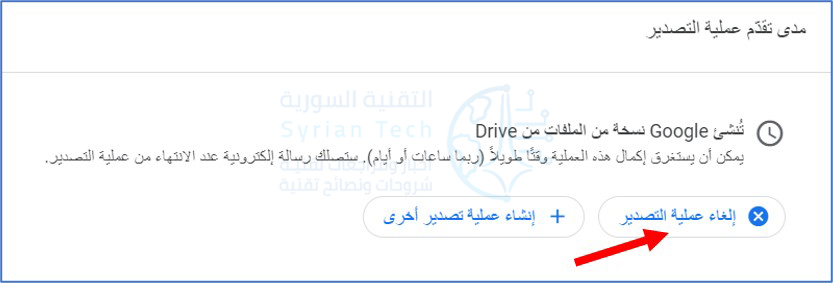
سيبدأ جوجل Google الآن في عملية النسخ الاحتياطي للمجلدات التي حددتها. قد يستغرق هذا ساعات أو حتى أياماً، بحسب البيانات. إذا غيرت رأيك أو أردت تعديل عملية التصدير، فيمكنك إلغاءه باستخدام خيار إلغاء عملية التصدير.
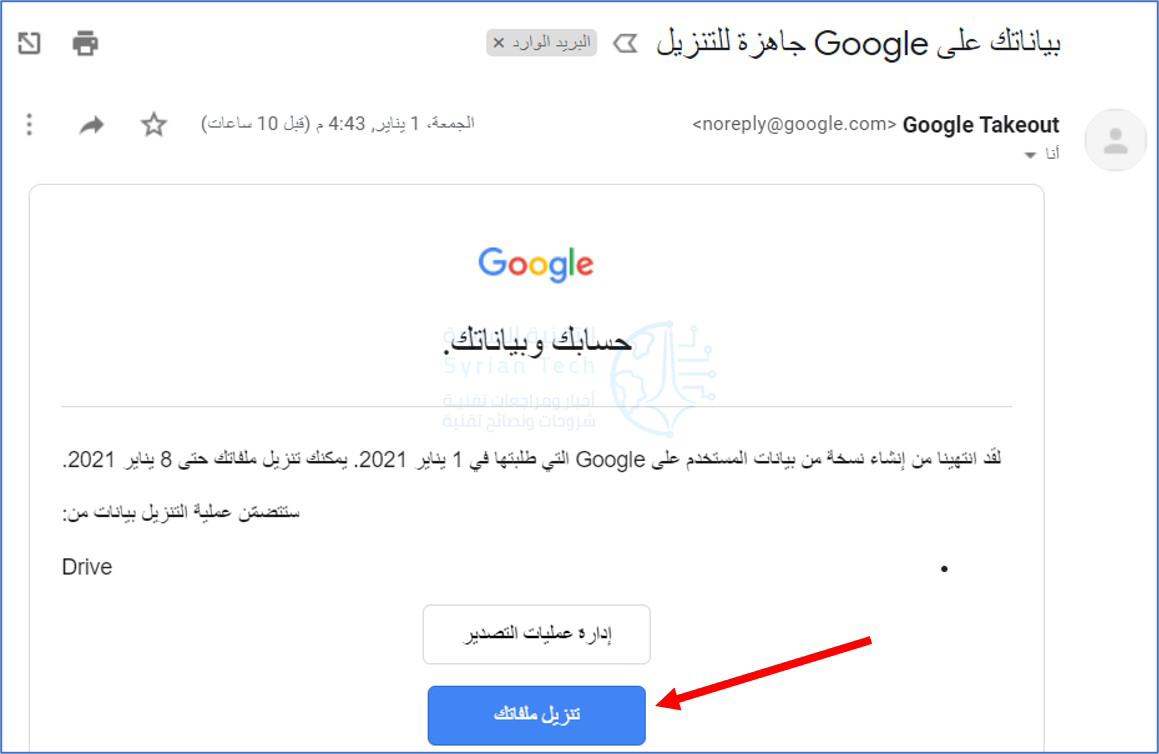
عند انتهاء هذه العملية، يجب أن تتلقى رسالة بريد إلكتروني بعنوان بياناتك على Google جاهزة للتنزيل. انقر فوق الزر تنزيل ملفاتك. وقم بتسجيل الدخول مرة أخرى للمصادقة.
ستتم إعادة توجيهك إلى صفحة لإدارة ملفات التصدير حيث سيبدأ تنزيل الملف. في حالة عدم حدوث ذلك تلقائياً، يمكنك البدء بعملية التنزيل يدوياً باستخدام الزر تنزيل كما في الصورة.
في الأرشيف الذي تم تنزيله، يتيح لك الملف archive_browser.html تصفح المحتوى عبر المتصفح، ومن مجلد Drive، يمكنك عرض هذه الملفات وفتحها بشكل فردي.
على غرار جوجل درايف Google Drive، يمكنك أيضاً تصدير البيانات من خدمات جوجل Google الأخرى مثل Gmail و Keep.
أعلنت جوجل Google أنها ستبدأ في فرض رسوم على التخزين عبر صور جوجل Google، بمجرد استخدام أكثر من 15 جيجابايت على الحساب.
تأتي هذه الخطوة بعد خمس سنوات من تقديم جوجل لخدمة النسخ الاحتياطي للصور بشكل لامحدود وبشكل مجاني وبجودة عالية.
سيحدث التغيير في الأول من يونيو/حزيران للعام القادم 2021، حيث سيأتي مع تغييرات أخرى في سياسة جوجل درايف Google Drive مثل حساب مستندات Google Workspace وجداول البيانات مقابل نفس الحد الأقصى.
كما قدمت جوجل أيضاً Google سياسة جديدة لحذف البيانات من الحسابات غير النشطة التي لم يتم تسجيل الدخول إليها منذ عامين على الأقل.
ولحسن الحظ فلن يتم احتساب جميع الصور والمستندات التي تم تحميلها قبل الأول من يونيو/حزيران القادم، من الحد الأقصى الذي يبلغ 15 جيجابايت.
حيث سيبدأ احتساب الصور التي تم تحميلها بعد الأول من يونيو فقط، حيث ستحسب Google بالفعل عمليات تحميل الصور “بالجودة الأصلية”.
وسيظل مالكو هواتف بيكسل Pixel التابعة لجوجل قادرين على تحميل صور عالية الجودة (ليست أصلية) مجاناً بعد الأول من يونيو دون احتساب تلك الصور من الحد الأقصى.
وأشارت جوجل Google إلى أنها توفر مساحة تخزين مجانية أكثر من غيرها حيث ستوفر 15 جيجابايت بدلاً من 5 جيجابايت التي تمنحها خدمة الآي كلاود iCloud من آبل Apple.
كما زعمت جوجل أيضاً أن 80 بالمائة من مستخدمي صور جوجل Google لن يصلوا إلى الحد الأقصى البالغ 15 جيجابايت لمدة ثلاث سنوات على الأقل.
وسترسل الشركة تنبيهات وتحذيرات عندما يبدأ المستخدم في الاقتراب من هذا الحد الأقصى، كما ستضع جوجل Google أيضاً أدوات جديدة لإدارة التخزين في صور Google، بما في ذلك أداة تسهل العثور على الصور التي قد لا تريدها وحذفها على أي حال، مثل الصور الباهتة أو لقطات الشاشة.
“اليوم، يتم تخزين أكثر من 4 تريليون صورة في صور Google، ويتم تحميل 28 مليار صورة وفيديو جديد كل أسبوع. نظراً لأن الكثير منكم يعتمد على صور Google لتخزين ذكرياتكl، فمن المهم ألا يكون مجرد منتج رائع، بل يستمر أيضًا في تلبية احتياجاتك على المدى الطويل”.
يذكر أن أسعار جوجل ون Google One لم تتغير، حيث تبدأ بسعر 1.99 دولار أمريكي شهرياً مقابل 100 جيجابايت و200 جيجابايت مقابل 2.99 دولار أمريكي في الشهر، و 2 تيرابايت مقابل 9.99 دولار أمريكي في الشهر وحتى 30 تيرابايت مقابل 149.99 دولار أمريكي في الشهر.
يعدّ استخدام محرّر مستندات جوجل Google Doc طريقة رائعة لمشاركة المستندات. على الرغم من ذلك فإنه في بعض الأحيان، قد تريد مشاركة شخص ما بملف PDF بدلاً من مستند قابل للتحرير.
يتيح لك محرّر مستندات جوجل Google Doc تعديل رابط المشاركة لتوفير ملف PDF. الأفضل من ذلك كله، إذا قمت بتحرير المستند الأصلي، فإن رابط PDF سيتم تحديثه تلقائياً وفق التغييرات التي أجريتها. إليك كيف يعمل.
ملاحظة: تعمل هذه العملية مع محرّر مستندات جوجل Google Doc وجداول بيانات جوجل Google Sheets، ولكنها لا تعمل مع شرائح جوجل Google Slides.
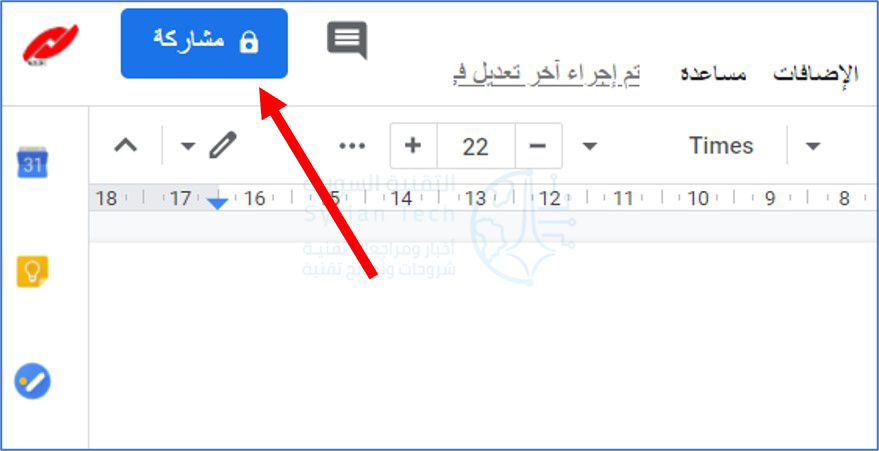
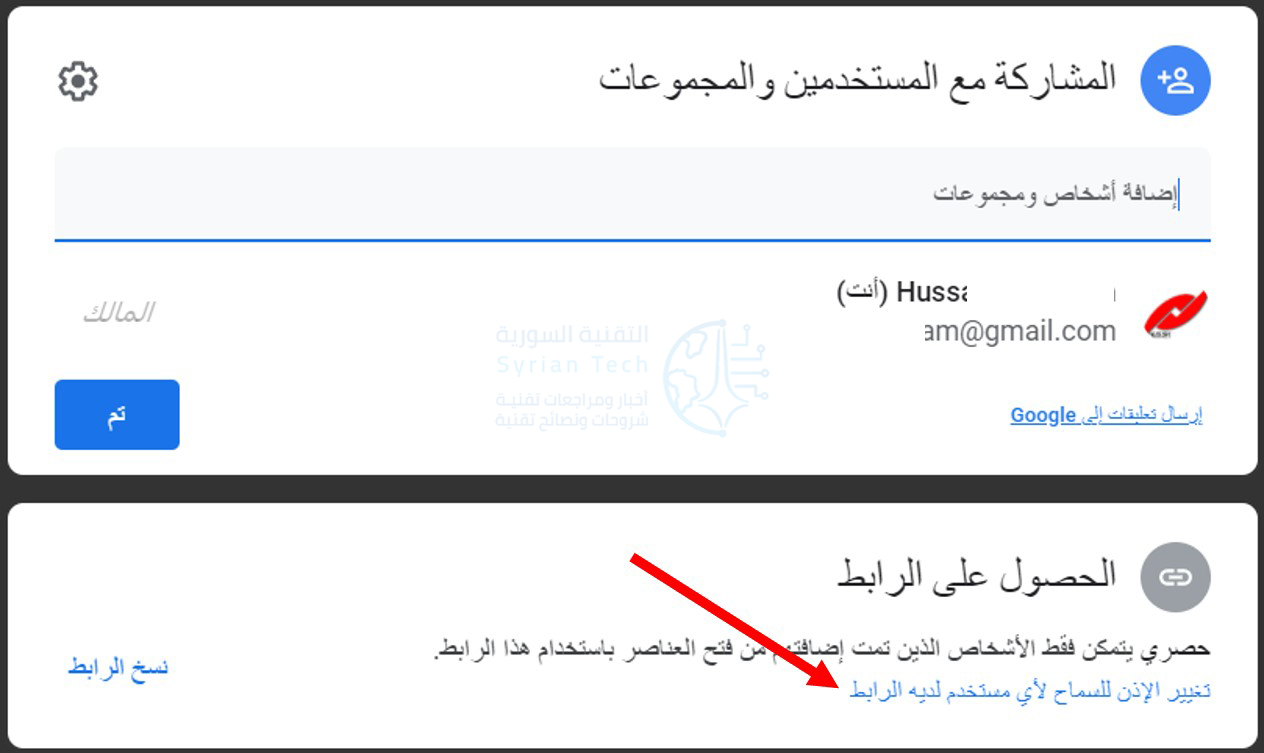
قم بفتح المستند الذي تريد مشاركته. بمجرد فتحه، انقر فوق الزر مشاركة في أعلى يسار الشاشة.
في النافذة التي تظهر، انقر فوق الخيار تغيير الإذن للسماح لأي مستخدم لديه الرابط (أو على الزر تغيير إذا لم يكن الخيار السابق افتراضياً) في الجزء السفلي.
انقر على نسخ الرابط ستتلقى رسالة تخبرك أنه تم نسخ الرابط.
إذا كنت تريد مشاركة مستند جوجل Google فقط كما هو، فستكون الخطوة التالية هي إرسال الرابط الذي نسخته للتو للشخص الذي تريد، أما لإرسال الرابط كنسخة PDF من المستند، فستحتاج إلى تحرير الرابط قليلاً.
افتح أي تطبيق
مراسلة تستخدمه لإرسال الرسالة، ثم الصق الرابط.
بمجرد لصق الرابط، ابحث عن edit?usp=sharing في نهاية عنوان URL الخاص بالمستند والظاهر في الصورة السابقة تحت جملة الحصول على الرابط مباشرة.
هذا هو الجزء الوحيد من الرابط الذي ستحتاج إلى تعديله. إذا أجريت أي تعديلات أخرى، فسينتهي بك الأمر إلى رابط معطل.
الآن ، استبدل edit?usp=sharing بـ export?format=pdf بدلاً من ذلك. أي أن الرابط الجديد يجب أن يبدو مثل هذا.
ملاحظة: استخدمنا الكتابة الغامقة في لقطات الشاشة أعلاه لتحديد جزء عنوان URL الذي يجب عليك تعديله بسهولة أكبر. لا تقم بتغيير هذا الجزء ليصبح غامقاً في عنوان URL وإلا فإنك تخاطر ربما بتعطيل الرابط.
كل ما تبقى هو إرسال الرابط! من ينقر على الرابط، سيقوم تلقائياً بتنزيل نسخة pdf من مستند جوجل Google.
غالباً ما يتم استخدام ملفات PDF عند توزيع المستندات بحيث يتم رؤيتها بنفس الطريقة من قبل جميع الأطراف. نظراً لأنه تم تصميمها بهذه الطريقة، فقد يكون من الصعب تعديلها.
قد ترغب في تحويل ملف PDF إلى مستند وورد Word بحيث يمكنك إجراء تغييرات على النص بسهولة أكبر.
قم بتحويل PDF إلى مستند وورد باستخدام Acrobat DC أو Acrobat Reader DC:
يقدم كل من Acrobat DC و Acrobat Reader DC من شركة Adobe طريقة سهلة لتحويل ملفات PDF إلى مستندات وورد Word. الخبر السيئ هو أنها ليست مجانية.
يحتوي Acrobat DC الكامل على إصدار قياسي (ويندوز Windows فقط) يعمل بمعدل 12.99 دولاراً أمريكياً شهرياً وإصداراً للمحترفين (ويندوز Windows و ماك Mac) يبلغ 14.99 دولاراً في الشهر. وكلاهما يتطلب التزاماً سنوياً.
مبالغة كبيرة إذا كان كل ما عليك فعله هو تحويل تنسيق PDF إلى Word من حين لآخر. ولكن إذا كان لديك Acrobat DC بالفعل، فعليك استخدام ذلك تحويل ملفات PDF.
Acrobat Reader DC ، من ناحية أخرى، هو برنامج مجاني، ولكن ستحتاج إلى رسوم شهرية تبلغ 1.99 دولاراً في الشهر إذا كنت تريد أن تتمكن من تحويل ملفات PDF إلى تنسيقات أخرى، مثل Word.
إذا كان هذا أمراً تحتاج إلى إجرائه بانتظام، فمن المحتمل أن تكون هذه الرسوم تستحقها نظراً لأن استخدام Acrobat هو الطريقة الأكثر موثوقية لتغيير ملفات PDF إلى مستندات Word ، نظراً لأنها تميل إلى الحفاظ على التنسيق بشكل جيد.
سننظر في استخدام Acrobat DC لإجراء التحويل في مثالنا هنا. إذا كنت تستخدم AcrobatReader DC ، فستكون العملية متماثلة إلى حد كبير. لن يكون لديك العديد من التنسيقات التي يمكنك التحويل إليها.
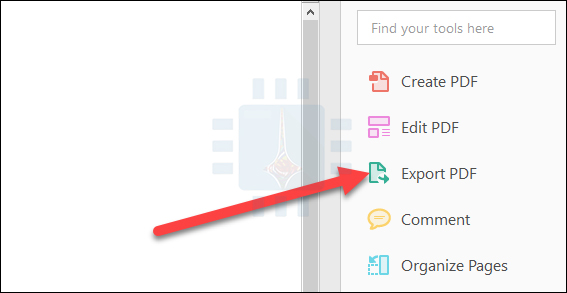
أولاً، افتح ملف PDF في Acrobat. على الجانب الأيمن من النافذة، انقر على أمر تصدير PDF أو بالإنكليزية Export PDF.
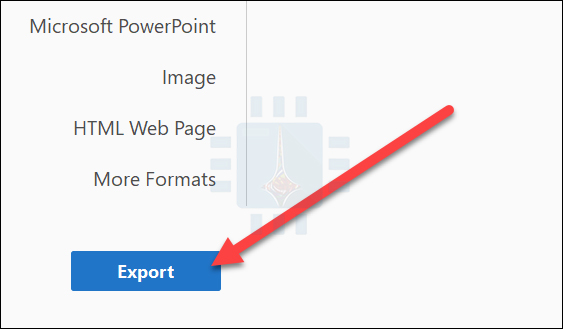
بعد ذلك ، حدد خيار Microsoft Word على اليسار. على اليمين، يؤدي تحديد مستند Word إلى تحويل ملف PDF إلى مستند ووردWord حديث بتنسيق DOCX. يؤدي تحديد مستند Word 97-2003 إلى تحويل ملف PDF إلى تنسيق DOC القديم.
الآن انقر على الزر تصدير Export.
في الشاشة التالية، اختر المكان الذي تريد حفظ مستند وورد Word الجديد فيه.
اكتب اسماً للمستند، ثم انقر فوق الزر حفظ Save.
يتم الآن حفظ ملف PDF كمستند وورد Word ، لذا قم بفتحه في وورد Word وتحريره.
تحويل PDF إلى مستند وورد باستخدام مايكروسوفت وورد:
يمكنك أيضاً تحويل ملف PDF إلى مستند وورد Word باستخدام Microsoft Word فقط. غالباً ما يؤدي التحويل في وورد Word إلى مشكلات في النمط والتنسيق، لذلك فهي ليست الطريقة الأكثر موثوقية دائماً.
مع ذلك، فمن المؤكد أنه يعمل بشكل جيد بما فيه الكفاية للمستندات البسيطة أو عندما تحتاج فقط إلى الحصول إلى الاشياء في شكل قابل للتحرير.
انقر فوق ملف على شريط برنامج وورد.
في الشريط الجانبي الذي يفتح، انقر على الزر فتح.
في الصفحة المفتوحة، استعرض إلى أينما تم تخزين ملف PDF (هذا الكمبيوتر الشخصي، OneDrive ، أياً كان).
حدد موقع، ثم انقر فوق الزر فتح.
تنبيه منبثق، يشير إلى أن مستندك الجديد قد يفقد بعض التنسيق الذي كان عليه بتنسيق PDF. لا تقلق.
سوف يبقى ملف PDF الأصلي كما هو؛ هذا فقط لإعلامك بأن مستند وورد Word الجديد الذي تقوم بإنشائه من PDF قد لا يبدو بنفس الشكل. انقر على زر موافق.
يحول وورد Word ملف PDF ويفتح مستند وورد Word الجديد على الفور.
تحويل PDF إلى مستند وورد باستخدام محرر مستندات Google:
يوفر محرر مستندات غوغل Google طريقة أخرى آمنة وموثوقة لتحويل ملف PDF إلى مستند وورد Word.
إنها عملية مكونة من خطوتين حيث تقوم أولاً بتحويل الملف إلى مستند محرّر مستندات Google ، ثم تقوم بتحويله إلى مستند وورد Word ، لذا ستفقد بعض التنسيقات عبر هذه العمليات.
إذا كان لديك وورد Word ، فمن الأفضل فعل ذلك في وورد Word. ولكن، يمكن أن تكون هذه الطريقة مفيدة إذا لم يكن لديك وورد Word ، ولكنك تحتاج إلى تحويل ملف PDF إلى مستند وورد Word تخطط لإرساله إلى شخص آخر.
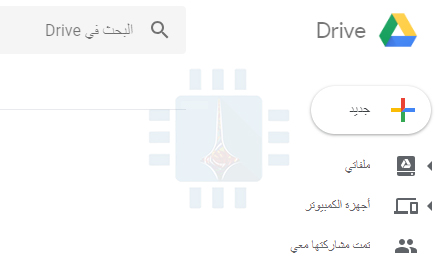
افتح Google Drive ، ثم انقر على الزر جديد.
انقر فوق خيار تحميل ملف.
حدد موقع ملف PDF الذي تريد، ثم انقر فوق الزر فتح Open.
سيظهر ملفك الجديد الآن في Google Drive.
بعد ذلك، انقر بزر الماوس الأيمن على ملفك في Google Drive ، وانقر على القائمة فتح باستخدام، ثم انقر على خيار مستندات Google.
ملفك مفتوح الآن كمستند مستندات Google.
الآن، انقر فوق قائمة ملف.
انقر فوق القائمة تنزيل بتنسيق، ثم انقر فوق الخيار Word (.docx).
سيتم تحويل ملف مستندات Google إلى تنسيق وورد Word ويتم تنزيله إلى جهاز الكمبيوتر المحلي كمستند وورد Word.
ما من أحدٍ لم يقم بحذف بعض الملفات على جهازه يوماً, سواءً كانت مجموعة صور أو ملفات مهمّة .. ولكن جميع الملفات على اختلاف أنواعها ,هي عبارة عن بيانات مخزّنة على القرص الصلب لا تُمحَى نهائياً عند حذفها وإرسالها إلى سلّة المحذوفات , وإنما يمكن استرجاعها بطرق مختلفة:
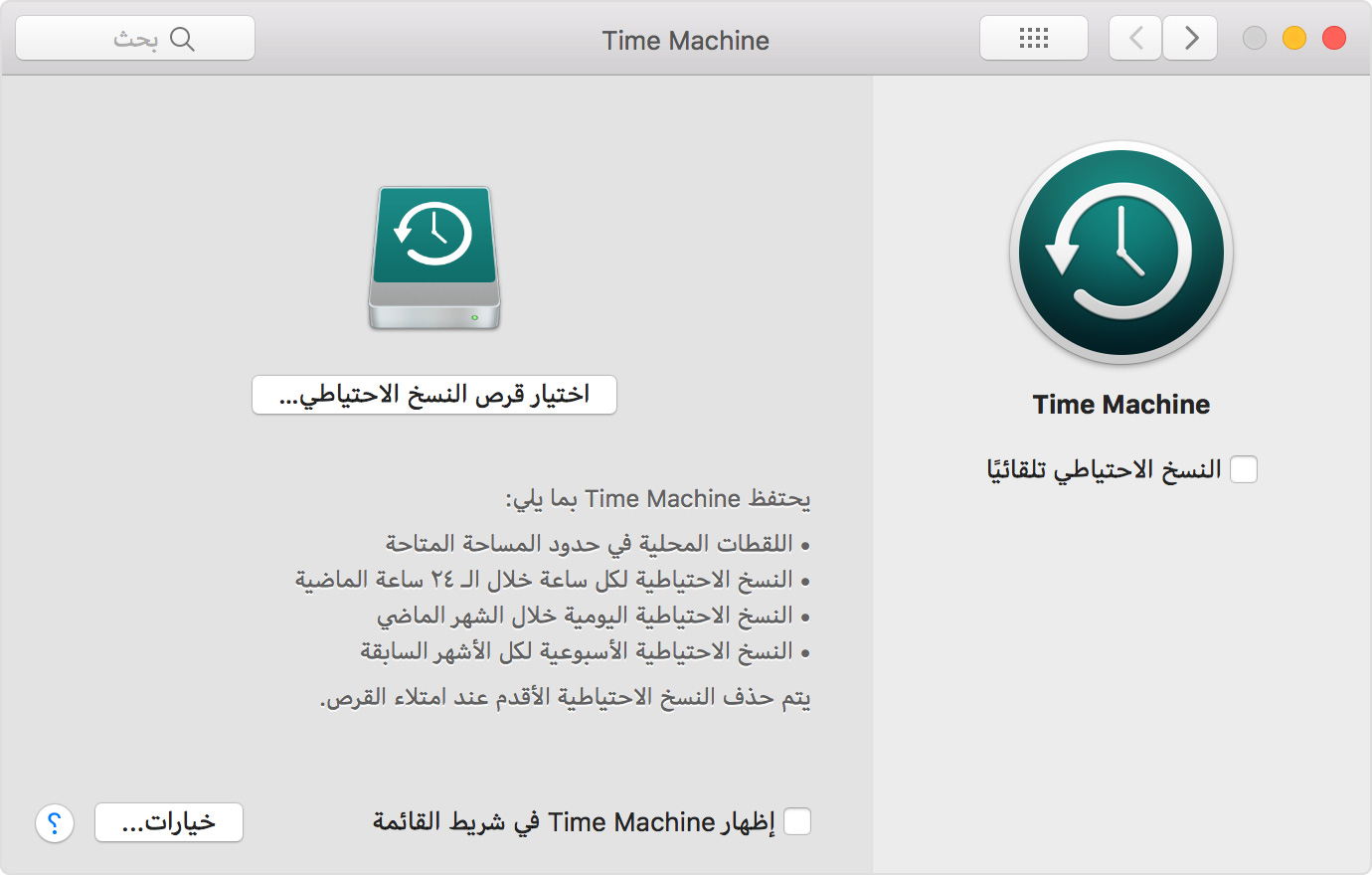
Time Machine هي ميزة النسخ الاحتياطي المدمجة بجهاز Mac, وهي ميزة رائعة حقّاً , للاستخدام هذه الميزة، يلزمك توفر جهاز تخزين خارجي يتم بيعه بشكل مستقل :
محرك أقراص USB خارجي أو Thunderbolt أو FireWire متصل بـ Mac
محرك أقراص خارجي متصل بمحطة AirPort Extreme رئيسية (طراز 11ac ) أو AirPort Time Capsule
AirPort Time Capsule
Mac مشترك باعتباره وجهة نسخ احتياطي على Time Machine
جهاز تخزين مرفق بشبكة (NAS) يدعم Time Machine عبر SMB
فإن كان لديك محرك أقراص ( قرص صلب ) Hard Drive خارجي قديم ( أو تستطيع شراء قرص صلب جديد ) ,قم بتوصيله مباشرةً إلى جهازك الـ Mac, حيث قد يتمّ عندها ظهور نافذة لاختيار ما إذا كنت ترغب باستخدام محرّك الأقراص الذي قمت بتوصيله إلى الجهاز لإجراء النسخ الاحتياطي باستخدام Time Machine ,حدد خيار ( تشفير قرص النسخ الاحتياطي ) ((موصى به)) ، ثم انقر على (استخدام كقرص نسخ احتياطي) . حيث سيقتصر الوصول إلى النسخة الاحتياطية المشفرة على المستخدمين الذين يعرفون كلمة السر فقط ,
أما في حال لم تظهر هذه النافذة فقم بالذهاب إلى تفضيلات النظام (System Preferences) > Time Machine , ثمّ انقر على (اختيار قرص النسخ الاحتياطي) أو ( تحديد قرص ) أو ( إضافة أو حذف قرص النسخ الاحتياطي ) ,
حدّد قرص النسخ الاحتياطي الذي قمت بتوصيله من القائمة، ثم انقر على ( استخدام قرص ) , و قم بتمكين خيار (النسخ الاحتياطي تلقائيّاً ) ,يحافظ تطبيق Time Machine في ماك على بياناتك بتوفير نسخة احتياطيّة آمنة على محرّك الأقراص الخارجي External Hard Drive , حيث يمكنك استعراض النسخ القديمة من أيّ ملف تمّ حفظه ,
ملاحظة : للحصول على نسخ احتياطي معزز بأمان وراحة إضافية، يمكنك تكرار هذه الخطوات لإضافة قرص نسخ احتياطي آخر. على سبيل المثال، يمكنك استخدام قرص نسخ احتياطي أثناء وجودك بالمنزل، وقرص آخر أثناء وجودك بالعمل ,
أما إذا كنت ترغب بتخزين النسخة الاحتياطيّة لبياناتك تخزيناً سحابياً Cloud Storage ,يمكنك استخدام تطبيق Arq ( يوفّر نسخة احتياطيّة سحابية للملفات لنظام ماك أو ويندوز باستخدام حسابك على موقع أمازون AWS S3 أو على غوغل درايف Google Drive أو Dropbox ) ..
تحقق من سلة المهملات Trash Can :
النقر على زرّ حذف فقط , لا يؤدّي لحذف وإزالة الملفات فعلياً , بل إرسالها إلى سلة المهملات , لذلك قم بفتح سلة المهملات Trash Can في النظام و تحقق من وجود الملفات التي حذفتها مؤخراً (ما لم تكن قد قمت بإفراغ سلة المهملات بعد حذفها ) , فقد تستطيع إيجاد ما تريد استعادته منها …
تحقق من سلل المهملات الأخرى على النظام :
إذا كانت ملفّاتك مخزّنة على ذاكرة فلاش USB Flash Drive أو قرص صلب خارجي , فهذه الأجهزة لها سلل مهملات خاصّة (تكون مخفيّة افتراضياً ) ,تستطيع التحقق منها للبحث عن ملفاتك المحذوفة ..
حيث عند استخدامك محرّك أقراص خارجي External Drive , يقوم نظام ماك بإنشاء محموعة من المجلدات المخفيّة تساعد محرّك الأقراص على العمل بشكل أفضل مع النظام , وأحد هذه المجلّدات المخفيّة هو ( المهملات Trashes) الذي يحتوي على الملفات المحذوفة لمحرّك الأقراص ..
إظهار الملفات المخفيّة في نظام ماك سييرا Sierra والإصدارات الأحدث :
إذا كنت تستخدم نظام ماك سييرا macOS Sierra أو إصدار أحدث , يمكنك ببساطة الضغط على مفاتيح (SHIFT+CMD+ Period) لإظهار الملفات المخفيّة في النظام ..
بالنسبة للإصدارات الأقدم :
يمكنك إظهار الملفات المخفيّة في الباحث Finder عن طريق كتابة هذه الأوامر في موجّه الأوامر Terminal , اضغط على Command+Space لتشغيل موجه الأوامر , ثمّ انسخ سطري التعليمات التالي (اضغط Enter بعد كلّ سطر ):
defaults write com.apple.finder AppleShowAllFiles TRUE

killall Finder
بعد كتابة هذه الأوامر , يجب أن تكون قادراً على رؤية محتويات مجلّد (المهملات) الخاص بمحرك الأقراص الخارجي ..
إذا أردت إعادة إخفاء هذه الملفات من جديد , اكتب التعليمات ذاتها في الترمينال Terminal ,لكن مع استبدال (True) ب (False) بالسّطر الأول :
defaults write com.apple.finder AppleShowAllFiles FALSE

killall Finder
النظام يقوم فقط بتحديدها كمساحة متوفّرة , أي ستبقى البيانات المحذوفة موجودة حتى يتم الكتابة فوقها (بالمساحة التخزينية التي تشغلها) , لذلك إذا كان لديك تطبيق يمكنه قراءة الملفات مباشرةً من محرّك الأقراص الثابت Hard Disk , فقد تستطيع استعادتها بالكامل (كلما أسرعت أكثر باسترجاعها ) ,
إحدى الأدوات التي تقوم بهذا بشكل جيد هو DiskDrill. حيث يقوم بالبحث ضمن القرص الصلب على أيّة بيانات لم تتمّ الكتابة فوقها بعد و يقوم باستردادها ..
لاحظ أنّ أي بيانات إضافية تضعها على القرص الصلب يمكن أن تحل محل الملفات ، لذلك إذا كنت حذراً أكثر ، قم بتنزيل Disk Drill على كمبيوتر آخر وضعه على ذاكرة فلاش (محرك أقراص محمول Flash Drive) وقم بتشغيله منها .
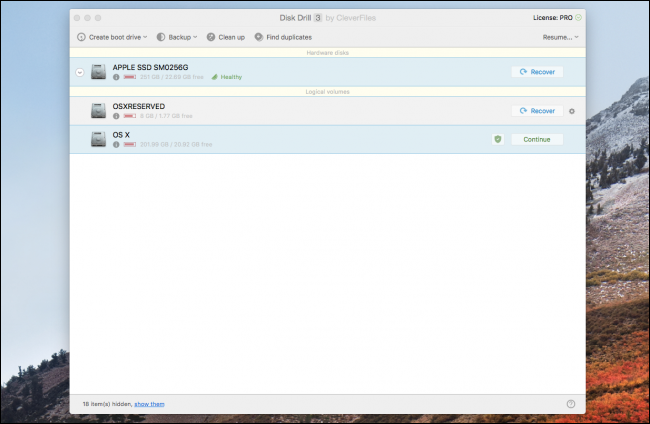
عند فتحه لأول مرة ، سيطلب منك DiskDrill تحديد القرص الصلب الذي تريد فحص محتوياته .
حدد OS X إذا كنت ترغب في مسح القرص الرئيسي . قد يستغرق الفحص بضع دقائق ، ولكن عند الانتهاء ، ستظهر لك قائمة بالملفات المحذوفة مؤخرًا. العديد من هذه الملفات لا عمل لك بها ،
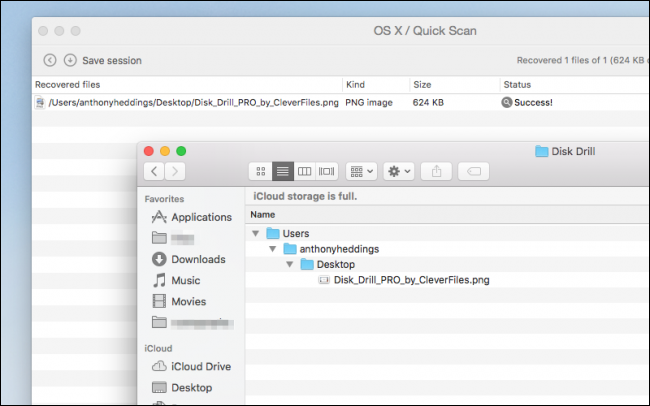
لذلك إذا كنت تعرف ما هي الملفات الّتي تبحث عنها تحديداً (الصور مثلاً) يمكنك فرزها وفتح المجلدات التي تريدها.. يجب أن تكون معظم الملفات تحت اسم الدليل الرئيسي HomeDirectory للنظام.
عندما تجد الملفات التي تبحث عنها , انقر بالزرّ اليميني عليها , اختر (استعادة Recover) , واختر المجلّد الذي تريد إعادتها إليه , (بالمثل عليك التفكير باختيار قرص تخزين خارجي External Drive لمنع كتابة الملفات التي استعدتها فوق الملفات التي لم تسترجع بعد ! أو اختر القرص الصلب Hard Drive فقط وقد تنجح عملية الاستعادة دون أي مشكلة ) ..
ملاحظة : يجب عليك شراء النسخة الكاملة من البرنامج Disk Drill لاستعادة الملفّات , النسخة المجانية تقوم فقط بفحص القرص الصلب وعرض محتوياته ,
وقد يكون هذا مفيداً لك من أجل أن تتأكد أولاً إن كانت الملفات التي تريد استعادتها موجودة فعلاً على القرص قبل شرائك النسخة الكاملة للتطبيق .
أمّا إذا كنت قد قمت بتثبيت تطبيق Disk Drill سابقاً فبإمكانك استخدام ميزة (Recovery Vault) لتعقّب الملفات المحذوفة وحفظ نسخة عند حذفها (باستخدام مساحة إضافية من القرص الصلب ) , يضمن ذلك أنه عند حذف ملف ما عن طريق الخطأ ، يمكنك دائمًا استرداده ، وهي ميزة مجانية تمامًا ..
هناك برامج أخرى لاسترداد الملفات , مثل PhotoRec وهو تطبيق مجاني لاستعادة الصور والملفات الأخرى ..
كذلك برنامج Data Rescue و EaseUS ولكنها تطبيقات مدفوعة الثمن بنفس سعر النسخة الكاملة من تطبيق Disk Drill تقريباً ..