الرئيس التنفيذي لواتساب يلمح إلى الاقتراب من إعلان إصدار خاص لأجهزة الآيباد

قال الرئيس التنفيذي لواتساب ويل كاثكارت Will Cathcart أن الكثير من المستخدمين يريدون تطبيقاً نظامياً من واتساب على أجهزة الآيباد منذ زمن طويل.

وأضاف قائلاً “يسعدنا القيام بذلك”.

ويمكن أن نلمس من تصريح كاثكارت الأخير أن الشركة قريبة جداً من إصدار تطبيق واتساب WhatsApp لأجهزة الآيباد.

خصوصاً وأن الشركة قد أكملت بناء التكنولوجيا الأساسية اللازمة لعمل مثل هكذا تطبيق.

وقال كاثكارت “لقد أنجزنا الكثير من أجل إتاحة تقنية دعم الأجهزة المتعددة”.

مشيراً بذلك إلى الدعم متعدد الأجهزة لواتساب Whatsapp الذي أصدرته العام الماضي.

وهو أمر هام جداً لأي تطبيق سيكون متوافراً على الآيباد، والذي يمكن من خلاله استخدام واتساب حتى لو لم يكن الهاتف قيد التشغيل، وبالتالي فإن التكنولوجيا الأساسية موجودة.

ولم يكن ممكناً مزامنة الدردشات عبر الأجهزة عبر الإنترنت، كما هو الحال في معظم تطبيقات المراسلة الأخرى، وذلك نظراً للطريقة التي يتم فيها تشفير الرسائل في واتساب.

لذلك إذا لم يكن لدى WhatsApp على هاتفك إمكانية الوصول إلى الإنترنت، فإن عميل سطح المكتب لا يعمل.

إلا أن إصدار النسخة التجريبية الذي يتضمن دعم الأجهزة المتعددة أتاح مزامنة حساب واتساب WhatsApp على أربع أجهزة.

وهي عملية تتضمن تعيين معرفات الأجهزة إلى مفتاح الحساب على خوادم WhatsApp بطريقة لا تزال مشفرة.

الآن، توجد تكنولوجيا المزامنة هذه، وهناك فرصة جيدة لإطلاق واتساب بشكل رسمي على أجهزة الآيباد.

مقالات قد تعجبك

آبل تضيف مجموعة جديدة من الرموز التعبيرية في iOS 15.4
آبل تطلق الإصدار 15.3 من نظامي التشغيل iOS و iPadOS
الدردشات المشفرة طرف لطرف في فيس بوك ماسنجر تحصل على ميزات جديدة
ما هو جهاز ستيم ديك Steam Deck؟ وما ميزاته ومواصفاته؟ ومتى موعد إطلاقه
كيفية تغيير عنوان البريد الإلكتروني المرتبط بحساب فيس بوك
كيفية أرشفة منشورات فيس بوك دون حذفها

آبل تقرر تخفيض إنتاجها من أجهزة آيباد لتوفير الرقائق لهواتف آيفون 13

كشفت شركة آبل أنها قررت تقليص إنتاجها من أجهزة آي باد iPad، وذلك على خلفية قيود سلسلة التوريد العالمية.

حيث سيتم تخصيص الموارد والمكونات المتوافرة لصالح إنتاج هواتف آيفون iPhone 13، وذلك لضمان بقاء مبيعات الهواتف دون أن تتضرر.

وارتفع الطلب على أجهزة آيباد iPad فعلياً على أساس سنوي بسبب العمل والتعلم عن بُعد مع انتشار الوباء.

وسجلت شركة Nikkei Asia زيادة مبيعات أجهزة آيباد بنسبة 6.7٪ لتصل إلى 53.2 مليون جهاز العام الماضي، لتأمين ما يقرب من ثلث إجمالي سوق الأجهزة اللوحية في العالم.

ومع ذلك فإن شركة آبل Apple تُعطي الآن الأولوية لإنتاج آيفون iPhone 13 لأن التوقعات تشير إلى زيادة الطلب في الأسواق الغربية مثل أوروبا والأمريكتين.

وتحتوي سلسلة آيفون iPhone 13 على مجموعة شرائح A15 Bionic المشتركة مع آيباد ميني، بالإضافة إلى ذاكرة الوصول العشوائي ورقائق التخزين.

وتُدرك آبل Apple أن هذا قد يؤثر على إيرادات آيباد iPad للربع الأول الممتد من أكتوبر/تشرين الأول إلى ديسمبر/كانون الأول، لكن المدير المالي لوكا مايستري قال إن هذا هو المنتج الوحيد الذي يشهد انخفاضاً.

ولم يفاجَأ المحللون بقرار شركة آبل، حيث أخبر برادي وانج، المحلل التكنولوجي في Counterpoint Research أنه من الطبيعي أن نرى أولوية لصالح هواتف الآيفون iPhone.

يُذكر أن الشركة تبيع أكثر من 200 مليون هاتف ذكي سنوياً.

مقالات قد تعجبك

شركة Beats تعلن عن سماعات الأذن اللاسلكية Fit Pro
خسائر بحدود 10 مليار دولار لمنصات التواصل الاجتماعي بسبب سياسة شفافية آبل
كوالكوم أعلنت عن عدة معالجات Snapdragon جديدة من الفئة المتوسطة
كيفية نسخ ولصق نص من صورة في الهواتف الذكية
كيف ولماذا يؤثر معدل تحديث الشاشة على أداء الألعاب؟
كيفية استنساخ التطبيقات على أندرويد، وما الفائدة منه؟

كيفية إيقاف تشغيل جهاز آيفون وآيباد

في بعض الأحيان تحتاج إلى إيقاف تشغيل جهاز آيفون iPhone أو آيباد iPad، ربما للمساعدة في استكشاف الأخطاء وإصلاحها أو لتوفير عمر البطارية خلال فترة طويلة من عدم النشاط.

لحسن الحظ، من السهل القيام بذلك باستخدام طريقتين مختلفتين.

الفرق بين وضع السكون وإيقاف التشغيل:

عادةً، عندما تضغط لفترة وجيزة على الزر العلوي أو الجانبي على جهاز آيفون iPhone أو آيباد iPad، يتم إيقاف تشغيل الشاشة على جهازك، ولكن يظل آيفون iPhone أو آيباد iPad قيد التشغيل.

وهذا ما يسمى وضع السكون أو وضع القفل. أثناء إيقاف تشغيل الشاشة، لا يتم إيقاف تشغيل الجهاز تماماً.

في المقابل، يؤدي إيقاف تشغيل جهاز آيفون iPhone أو آيباد iPad إلى بدء عملية خاصة لإغلاق البرامج حيث يبدأ جهاز آيفون iPhone أو آيباد iPad في الترتيب والاستعداد لإيقاف التشغيل.

ثم يتم إيقاف تشغيل جهاز آيفون iPhone أو آيباد iPad تماماً. سنوضح لك كيفية إيقاف تشغيل جهاز آيفون iPhone أو آيباد iPad تماماً في الخطوات المقبلة.

كيفية اغلاق آيفون أو آيباد باستخدام زر الجهاز:

إذا كنت بحاجة إلى إيقاف تشغيل جهاز آيفون iPhone أو آيباد iPad بسرعة في أي وقت، فإن أسهل طريقة للقيام بذلك هي استخدام زر إيقاف التشغيل على جهازك.

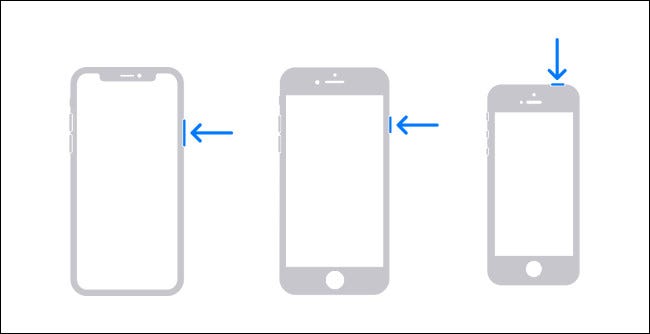
تختلف كيفية القيام بذلك اختلافاً طفيفاً حسب الطراز، نظراً لأن بعض أجهزة آيفون iPhone أو آيباد iPad تتضمن أنواعاً مختلفة من الأزرار:

أجهزة آيفون iPhone:

  • على أجهزة آيفون iPhone بدون زر الشاشة الرئيسية: اضغط في نفس الوقت على الزر الجانبي وزر رفع الصوت أو خفضه لمدة أربع ثوانٍ تقريباً حتى يظهر شريط تمرير إيقاف التشغيل على الشاشة.
  • على أجهزة آيفون iPhone التي تحتوي على زر الشاشة الرئيسية وزر جانبي: استمر في الضغط على الزر الجانبي لبضع ثوان حتى يظهر شريط تمرير إيقاف التشغيل.
  • على أجهزة آيفون iPhone التي تحتوي على زر الشاشة الرئيسية والزر العلوي: اضغط مع الاستمرار على الزر العلوي حتى يظهر شريط تمرير إيقاف التشغيل.

أجهزة آيباد iPad:

  • على أجهزة آيباد iPad بدون زر الشاشة الرئيسية: اضغط في نفس الوقت على الزر العلوي وزر رفع الصوت أو خفضه حتى يظهر شريط تمرير إيقاف التشغيل على الشاشة.
  • على أجهزة آيباد iPad التي تحتوي على زر الشاشة الرئيسية: اضغط مع الاستمرار على الزر العلوي حتى يظهر شريط تمرير إيقاف التشغيل.

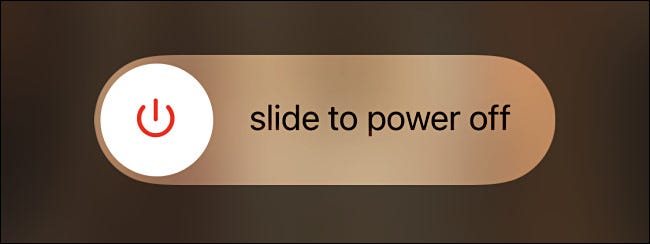
عندما يظهر شريط التمرير Slide to Power Off على الشاشة، ضع إصبعك على الدائرة البيضاء التي تحتوي على رمز الطاقة واسحب إصبعك إلى اليمين.

بعد لحظة، سيتم إيقاف تشغيل جهاز آيفون iPhone أو آيباد iPad وإيقاف تشغيله تماماً.

كيفية إيقاف تشغيل جهاز آيفون أو آيباد باستخدام تطبيق الإعدادات:

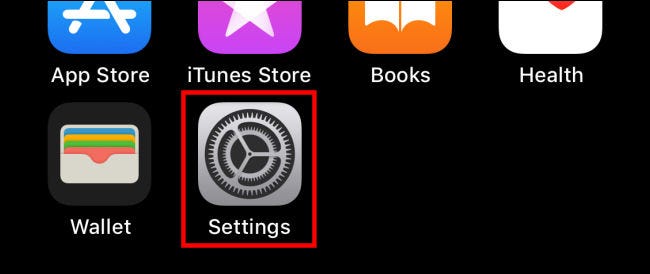
يمكنك أيضاً إيقاف تشغيل جهاز آيفون iPhone أو آيباد iPad باستخدام ميزة غير معروفة في تطبيق الإعدادات. للقيام بذلك، أولاً افتح الإعدادات على جهاز آيفون iPhone أو آيباد iPad.

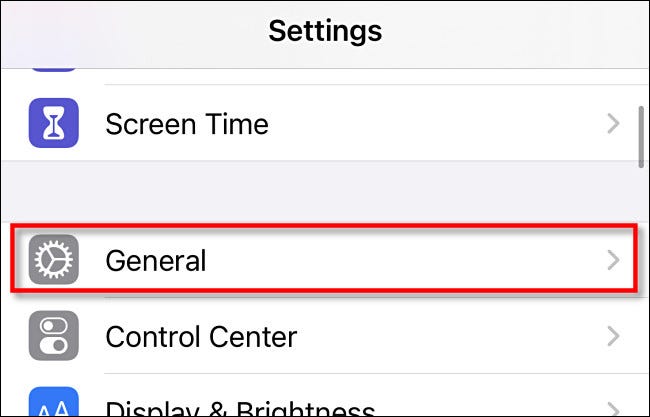
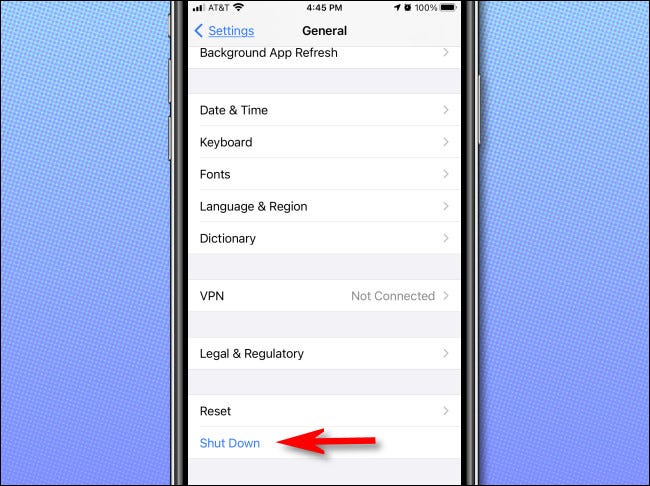
في تطبيق الإعدادات Settings، انقر على عام General.

في الصفحة عام General، مرر لأسفل إلى أسفل الصفحة وانقر على إيقاف التشغيل Shut Down.

سيظهر شريط التمرير Slide to Power Off على الشاشة. اسحبها إلى اليمين، وسيتم إيقاف تشغيل جهازك تماماً.

كيفية إعادة تشغيل جهاز آيفون أو آيباد مرة أخرى:

الآن بعد أن تم إيقاف تشغيل جهاز آيفون iPhone أو آيباد iPad، ماذا بعد ذلك؟ إذا كنت تعمل على استكشاف خلل معين وإصلاحه، فيمكنك الانتظار بضع لحظات، ثم إعادة تشغيله مرة أخرى.

يعد الانتظار لمدة 10 ثوانٍ قاعدة أساسية جيدة قبل إعادة التشغيل مرة أخرى.

إذا كنت تريد توفير الطاقة، فذلك جيد: لن يستخدم آيفون iPhone أو آيباد iPad أي طاقة بطارية أثناء إيقاف تشغيله.

(لكن البطاريات تستنزف بشكل طبيعي وببطء بمرور الوقت، لذلك إذا وضعت جهاز آيفون iPhone أو آيباد iPad في درج وعدت إليه في غضون عام، فسيكون مستوى البطارية أقل قليلاً مما كان عليه).

لإعادة تشغيل آيفون iPhone أو آيباد iPad، ما عليك سوى الضغط مع الاستمرار على الزر العلوي أو الجانبي على آيفون iPhone أو آيباد iPad حتى يظهر شعار آبل Apple.

بعد لحظات قليلة، سترى شاشة القفل وستعود للعمل مرة أخرى.

مقالات قد تعجبك:

كيفية استعادة حساب واتساب عند نسيان PIN رمز التحقق بخطوتين
كيفية العودة إلى iOS 11 من النسخة التجريبية من iOS 12
كيفية إصلاح التطبيقات والميزات غير المرغوبة في هواتف سامسونج
كيفية تفعيل أو إلغاء التحديثات التلقائية في آيفون وآيباد
ما الذي يجب فعله إذا وجدت آيفون أو آيباد ضائع؟

كيفية إخفاء اقتراحات الأصدقاء على فيسبوك

إذا كان لديك القليل من الأصدقاء على فيسبوك Facebook، فستتم مطالبتك بإضافة أشخاص قد لا تعرفهم بالضرورة، وذلك بفضل ميزة اقتراحات الأصدقاء في فيسبوك Facebook.

وذلك من أي جهاز تستخدمه (هنالك شرح بالصور لكل نوع جهاز انتقل مباشرة إلى الجهاز الذي تستخدمه بكثرة).

إخفاء اقتراحات أصدقاء فيسبوك على نظامي التشغيل ويندوز وماك:

إذا كنت تستخدم موقع ويب فيسبوك Facebook لسطح المكتب على جهاز كمبيوتر يعمل بنظام التشغيل ويندوز Windows 10 أو جهاز ماك Mac، فيمكنك إيقاف تشغيل اقتراحات الأصدقاء في إعدادات حسابك.

للقيام بذلك، افتح موقع فيسبوك Facebook وقم بتسجيل الدخول إلى حسابك.

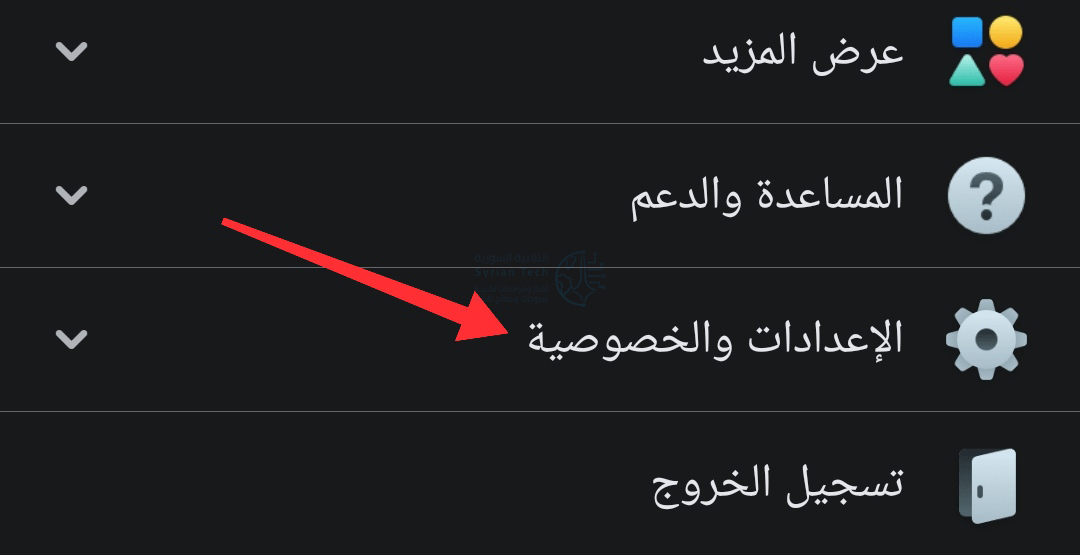
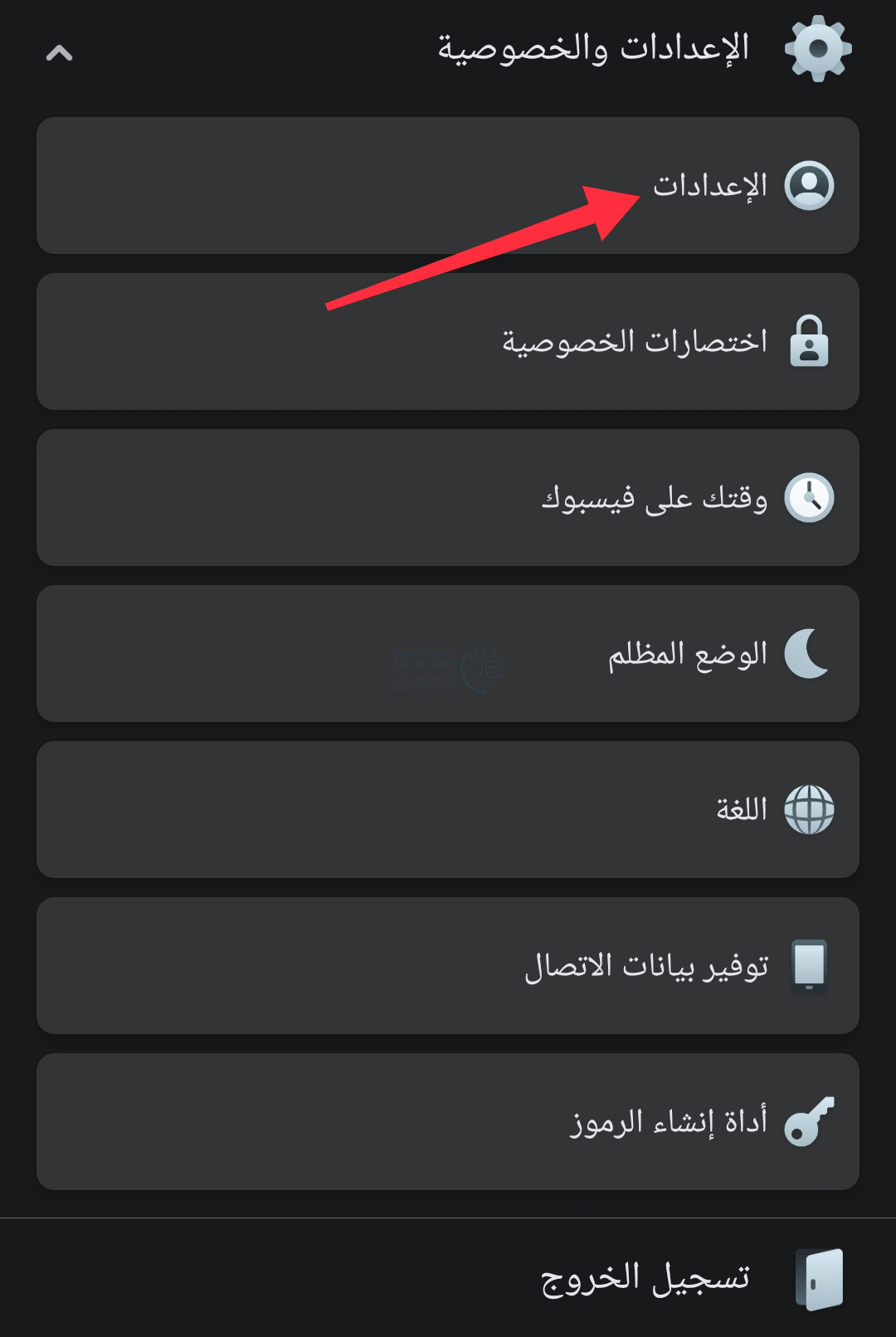
بمجرد تسجيل الدخول، انقر فوق رمز قائمة السهم لأسفل في الزاوية العلوية اليسرى. من القائمة المنسدلة، انقر على الإعدادات والخصوصية.

اختر بعدها الإعدادات.

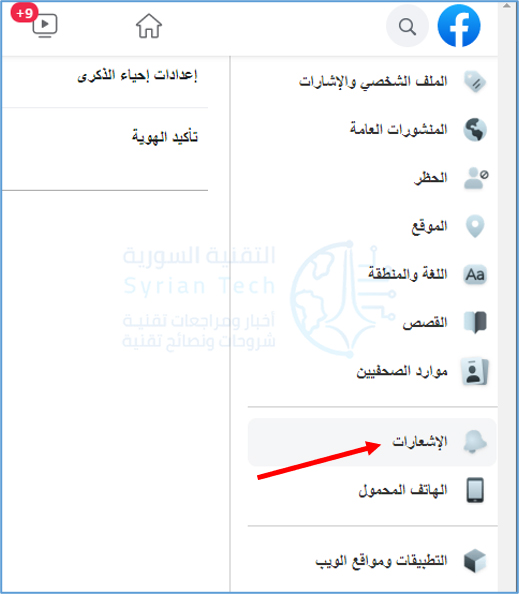
في قائمة إعدادات فيسبوك Facebook الخاصة بحسابك، انقر فوق خيار الإشعارات على اليمين.

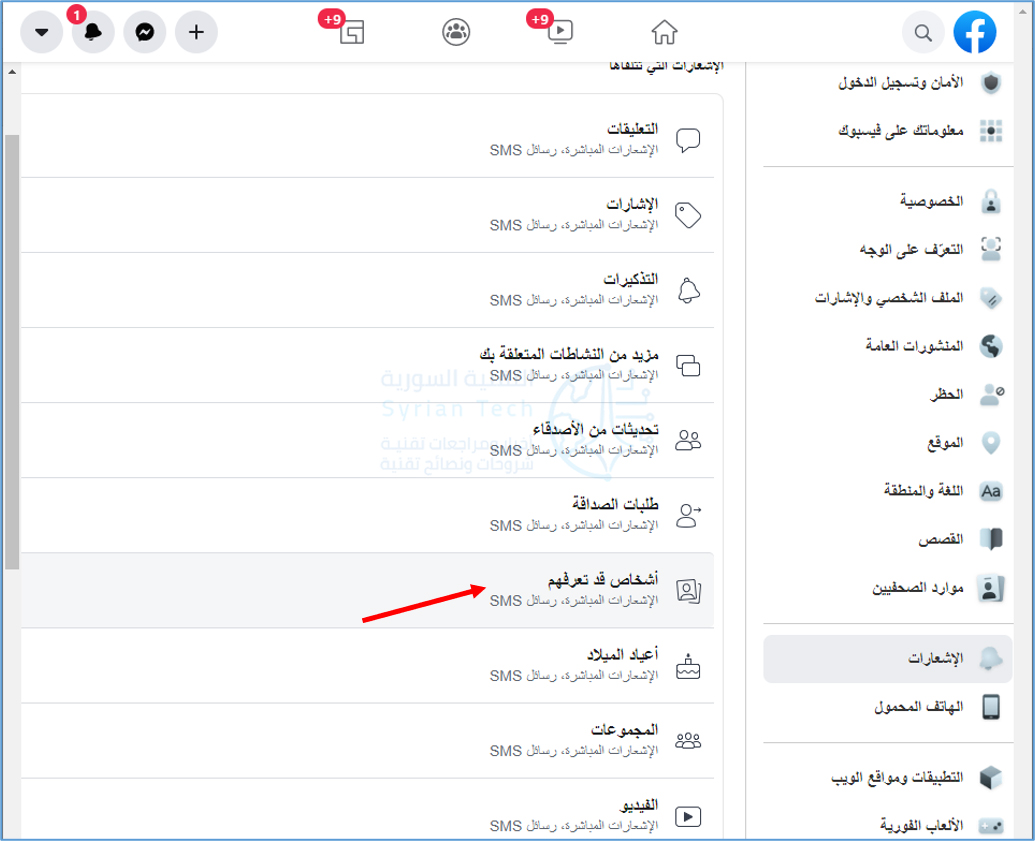
حدد أشخاص قد تعرفهم في قائمة إعدادات الإشعارات.

سيطالبك فيسبوك Facebook بالأصدقاء المقترحين بطرق مختلفة. إذا كنت تريد إيقاف اقتراحات الأصدقاء (ولكن لا تمانع في الاقتراحات داخل التطبيق)، فانقر على شريط التمرير بجوار الخيارات المختلفة المدرجة (بما في ذلك إشعارات البريد الإلكتروني والرسائل القصيرة).

إذا كنت تريد إيقاف جميع اقتراحات الأصدقاء على فيسبوك Facebook، فانقر على شريط التمرير بجوار خيار السماح بالإشعارات على فيسبوك. سيؤدي هذا إلى إيقاف جميع الإشعارات.

مع تعطيل هذا الإعداد، لن يقترح فيسبوك Facebook بعد الآن حسابات مستخدمين أخرى لإضافتها كأصدقاء على موقع فيسبوك Facebook على الويب أو في تطبيق فيسبوك Facebook للجوال.

إذا كنت تريد إضافة أصدقاء على فيسبوك Facebook، فستحتاج إلى البحث عنهم وإضافتهم يدوياً.

إخفاء اقتراحات أصدقاء فيسبوك على أندرويد وآيفون وآيباد:

إذا كنت تفضل استخدام فيسبوك Facebook على جهاز أندرويد Android أو آيفون iPhone أو آيباد iPad، فيمكنك تغيير إعدادات حسابك لتعطيل اقتراحات الأصدقاء في التطبيق نفسه.

هذا الإعداد على مستوى الحساب، لذا فإن أي تغييرات تجريها في التطبيق ستظهر أيضاً على موقع الويب.

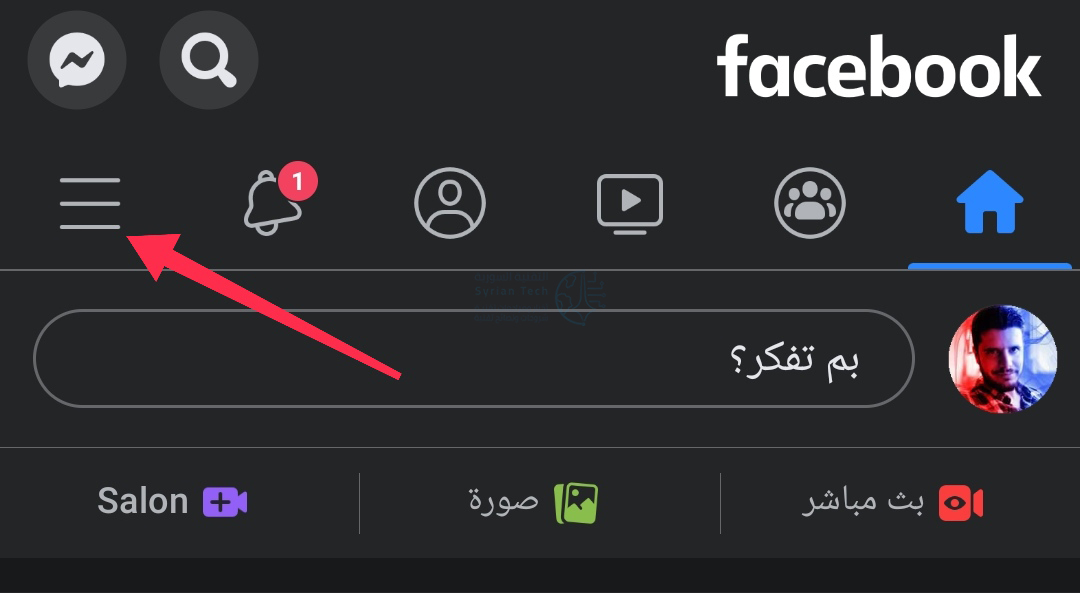
للبدء، افتح تطبيق فيسبوك Facebook على هاتفك الذكي أو جهازك اللوحي وقم بتسجيل الدخول (إذا لم تكن قد قمت بذلك بالفعل). اضغط على أيقونة القائمة في الزاوية العلوية اليسرى، والموجودة أسفل أيقونة فيسبوك ماسنجر Facebook Messenger.

في القائمة التي تظهر، قم بالتمرير لأسفل، ثم انقر فوق الإعدادات والخصوصية.

ثم اختر الإعدادات.

للوصول إلى إعدادات اقتراح فيسبوك Facebook، قم بالتمرير لأسفل عبر قائمة الإعدادات واضغط على خيار إعدادات الإشعارات.

في قائمة إعدادات الإشعارات، انقر على خيار أشخاص قد تعرفهم.

تمامًا مثل قائمة الإعدادات على موقع فيسبوك Facebook على الويب، ستتمكن من تعطيل إشعارات اقتراح الأصدقاء الفردية للبريد الإلكتروني أو الرسائل القصيرة من خلال النقر على شريط التمرير بجوار كل خيار.

إذا كنت ترغب في تعطيل جميع اقتراحات الأصدقاء على فيسبوك Facebook، فاضغط على شريط التمرير بجانب السماح بالإشعارات على فيسبوك.

ستحتاج إلى تأكيد رغبتك في إيقاف جميع إشعارات اقتراحات الأصدقاء. اضغط على إيقاف التشغيل للتأكيد.

سيتحول لون شريط التمرير إلى اللون الرمادي عند تعطيل الإعداد، مما يؤدي إلى إيقاف جميع اقتراحات الأصدقاء على حسابك.

مقالات قد تعجبك:

كيفية تصفح الإصدارات القديمة من مواقع الويب
كيفية التحكم في سطوع مصباح فلاش آيفون
كيفية اختيار لون مخصص لقائمة ابدأ في ويندوز 10
كيفية التحكم في سطوع مصباح فلاش آيفون
كيفية اختيار لون مخصص لقائمة ابدأ في ويندوز 10

مراجعة برنامج iToolab UnlockGo الأفضل لتجاوز قفل أجهزة آيفون وآيباد

هل سبق وأن نسيت كلمة مرور جهاز آيفون iPhone أو آيباد iPad ولم تعد تستطع فتح الجهاز؟ أو كُسرت الشاشة وفقدت القدرة على فتحه؟ إذا لم تصادف هذه المشكلة فقد تصادفها حقاً لاحقاً.

إن برنامج UnlockGo من شركة iToolab يعتبر الخيار الأفضل والأسهل لحذف كلمة المرور المنسية لإعادة تعيينها، أو فتح جهاز آيفون iPhone أو آيباد iPad بعد الفشل في إدخال كلمة المرور. وكذلك لتجاوز قفل تنشيط iCloud.

تابع معنا في هذا الدليل كل ما يتوجب عليك معرفته عن هذا البرنامج الرائع، وكيفية استخدامه دون الحاجة للذهاب إلى مراكز الصيانة ودفع الكثير من الأموال.

ميزات برنامج UnlockGo؟

  • سريع: سيقوم البرنامج بفك قفل هاتفك بسرعة وسهولة.
  • بسيط: يعتبر UnlockGo أبسط طريقة لإزالة كلمات المرور.
  • متخصص: تقنية دقيقة لتتناسب تماماً مع هاتفك ونظامك ونوع كلمة المرور.
  • سهل الاستخدام: لا حاجة إلى الذهاب إلى مراكز صيانة.
  • قليل التكلفة: السعر مناسب جداً للشراء وبعدة خطط لتناسب الجميع دون قلق مالي.

أنواع المشاكل التي يستطيع UnlockGo حلها:

أولاً: تجاوز كلمات المرور:

يتيح لك UnlockGo تجاوز كلمة مرور آيفون iPhone بسهولة والوصول الكامل إلى الجهاز. يمكن أن يكون مفيداً في السيناريوهات التالية:

يقوم البرنامج بإزالة جميع أنواع كلمات المرور بسهولة بما في ذلك الرمز المكون من 4 أرقام أو الرمز المكون من 6 أرقام أو الرمز الرقمي المخصص أو الرمز الأبجدي الرقمي أو معرّف اللمس Touch ID أو معرّف الوجه Face ID.

ملاحظة: إن إزالة كلمات المرور لأغراض تجارية أمر غير قانوني ومحظور.

ثانياً: تجاوز قفل تنشيط iCloud بدون كلمة مرور:

يظهر قفل تنشيط iCloud عند إعادة تعيين جهاز يعمل بنظام iOS أثناء تسجيل الدخول إلى معرف آبل Apple عندما تكون ميزة العثور على iPhone مفعّلة. يمكن أن يساعد UnlockGo أيضاً في الخروج من المواقف التالية:

بمجرد تجاوز قفل تنشيط iCloud، يمكنك القيام بما يلي:

  • الوصول إلى جهازك دون أي قيود.
  • سيكون لك مطلق الحرية في الوصول إلى حساب متجرiTunes  ومتجر آبل App Store الجديد وتسجيل الدخول إليه.
  • يمكنك إزالة قفل تنشيطiCloud  على جهاز مستعمل بدون معلومات حساب المالك السابق.
  • يمكنك منع الحسابات السابقة من تتبع الجهاز.

كيفية البدء باستخدام برنامج UnlockGo:

إن عملية فك القفل بسيطة للغاية مع برنامج UnlockGo بحيث يمكن لأي شخص فتح رمز المرور أو قفل تنشيط iCloud في ثلاث خطوات سهلة، دون الحاجة إلى خبرة أو أخذ الجهاز إلى مراكز الصيانة.

  • الخطوة الأولى: اختر الوضع:

اختر وضع إزالة قفل تنشيط iCloud (Remove iCloud Activation Lock) أو إزالة كلمة مرور قفل الشاشة (Remove Lock Screen Password).

  • الخطوة الثانية: قم بوصل الجهاز:

قم بتوصيل جهازك بجهاز الكمبيوتر باستخدام كابل.

  • الخطوة الثالثة: فك قفل الجهاز:

في غضون دقائق قليلة، سيتم إلغاء قفل الهاتف.

الأجهزة المدعومة:

أجهزة آيفون iPhone:

من أجل تجاوز كلمة المرور:

جميع أجهزة آيفون iPhone مدعومة.

من أجل تجاوز قفل التنشيط:

iPhone X, iPhone 8 Plus, iPhone 8, iPhone 7 Plus, iPhone 7, iPhone SE, iPhone 6s Plus, iPhone 6s, iPhone 6 Plus, iPhone 6, iPhone 5s.

أجهزة آيباد iPad:

من أجل تجاوز كلمة المرور:

جميع أجهزة موديلات أجهزة آيباد iPad التالية:

iPad Air, iPad mini, iPad Pro and iPad.

من أجل تجاوز قفل التنشيط:

iPad: 5th Generation iPad (2017), 6th Generation iPad (2018), 7th Generation iPad (2019).
iPad mini: iPad mini 2 (2013), iPad mini 3 (2014), iPad mini 4 (2015).
iPad Air: iPad Air (2013), iPad Air 2 (2014).
iPad Pro: 12.9-inch 1st Generation iPad Pro (2015), 12.9-inch 2nd Generation iPad Pro (2017), 9.7-inch iPad Pro (2016), 10.5-inch iPad Pro (2017).

أجهزة آيبود iPod:

من أجل تجاوز كلمة المرور:

iPod touch 7, iPod touch 6, iPod touch 5, iPod touch 4, iPod touch 3, iPod touch 2, iPod touch 1

من أجل تجاوز قفل التنشيط:

iPod touch 7, iPod touch 6.

أنظمة iOS:

من أجل تجاوز كلمة المرور:

اعتباراً من الإصدار iOS 7.0 والإصدارات الأحدث.

من أجل تجاوز قفل التنشيط:

اعتباراً من الإصدار iOS 12.3 والإصدارات الأحدث (باستثناء الإصدار iOS 12.4.5 والإصدار iOS 12.4.6).

كيفية الحصول على برنامج UnlockGo:

يمكنك شراء البرنامج عن طريق الموقع الرسمي، وهو متوفر لنظامي التشغيل ويندوز Windows وماك Mac بعدة خطط شهرية وسنوية ومدى الحياة، بحيث يمكنك اختيار الخطة الأنسب لك.

كما يمكنكم استخدام الكود ALABRV50 الحصول على 50% خصم من سعر المنتج.

مقالات قد تعجبك:

مراجعة برنامج iToolab FixGo الأفضل لإصلاح أهم مشاكل أجهزة آبل كـ آيفون وآيباد
كيفية التحكم في سطوع مصباح فلاش آيفون
كيفية تغيير ملف باوربوينت من ملف عرض PPSX إلى ملف عمل PPTX
ما الفرق بين ميجابت Megabit (Mb) وميجابايت Megabyte (MB)؟
كيفية حماية الملفات من فيروسات الفدية Ransomware

كيفية العثور على رقم نموذج آيفون أو آيباد لتحديد (طراز) نوع الجهاز

إذا كان لديك جهاز آيفون iPhone أو آيباد iPad. لكنهم جميع الأجهزة قد تبدوا متشابهة. كيف تعرف الإصدار الذي لديك؟ كل ما عليك فعله هو العثور على رقم نموذج جهاز آيفون iPhone أو آيباد iPad.

كيفية البحث عن رقم نموذج جهاز آيفون iPhone أو آيباد iPad:

يمكنك العثور على رقم نموذج جهاز آيفون iPhone أو آيباد iPad بالنظر إلى الجهاز مباشرة، أو من خلال الإعدادات. أسرع طريقة هي استخدام تطبيق الإعدادات على جهاز آيفون iPhone أو آيباد iPad.

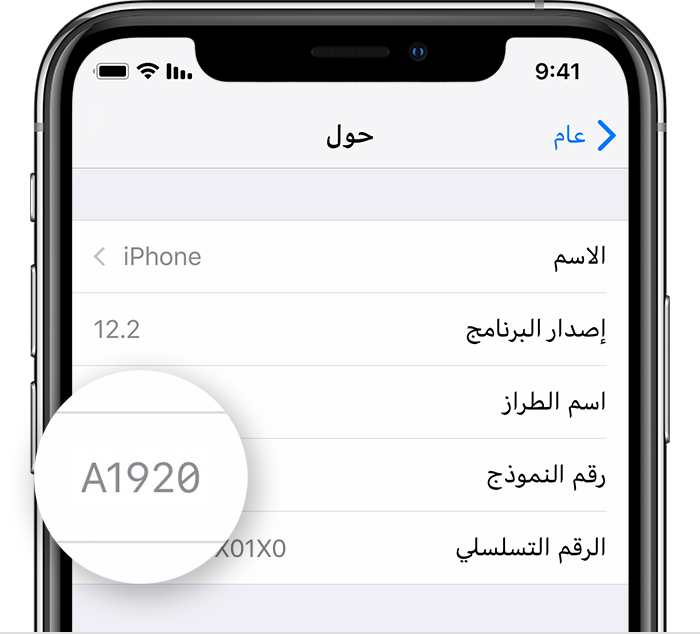
أولاً، افتح تطبيق الإعدادات على جهاز آيفون iPhone أو آيباد iPad.

ثم انتقل إلى قسم عام.

هنا، انقر على خيار حول.

الآن، اضغط على الرقم الموجود بجوار خيار النموذج (أو رقم النموذج).

سيتغير الرقم ليكشف عن رقم النموج الحقيقي لجهاز آيفون iPhone أو آيباد iPad.

إذا لم يتم بعد تشغيل جهاز آيفون iPhone، فيمكنك أيضاً التحقق من رقم النموذج من الجهاز. إذا كنت تستخدم آيفون iPhone 8 أو أحدث، فقم بإزالة درج بطاقة SIM. ستجد رقم الطراز محفوراً بالأعلى بأحرف صغيرة جداً.

إذا كنت تستخدم آيفون iPhone 7 أو أقدم، فستجد رقم الطراز مدرجاً في الجزء الخلفي من غطاء الجهاز.

كيفية اكتشاف جهاز آيفون iPhone أو آيباد iPad بناءً على رقم النموذج:

باستخدام رقم طراز جهاز آيفون iPhone أو آيباد iPad، يمكنك تحديد اسم الطراز الدقيق لجهازك، والمنطقة التي أتى منها.

يمكنك ببساطة إجراء بحث على الإنترنت عن رقم الطراز لمعرفة جهاز آيفون iPhone أو آيباد iPad الذي لديك.

لكنك لست بحاجة إلى الذهاب للبحث. لقد قمنا بإدراج جميع طرازات آيفون iPhone وآيباد iPad التي تم إصدارها حتى عام 2020 أدناه.

ما عليك سوى استخدام ميزة البحث في متصفحك لمعرفة رقم طراز آيفون iPhone أو آيباد iPad في هذه المقالة.

نماذج آيفون iPhone:

  • آيفون 12 برو ماكس iPhone 12 Pro Max:

A2342 (الولايات المتحدة) ، A2410 (كندا ، اليابان) ، A2412 (بر الصين الرئيسي ، هونغ كونغ ، ماكاو) ، A2411 (بلدان ومناطق أخرى)

  • آيفون 12 برو iPhone 12 Pro:

 A2341 (الولايات المتحدة) ، A2406 (كندا ، اليابان) ، A2408 (بر الصين الرئيسي ، هونغ كونغ ، ماكاو) ، A2407 (بلدان ومناطق أخرى)

  • آيفون iPhone 12:

 A2172 (الولايات المتحدة) ، A2402 (كندا ، اليابان) ، A2404 (البر الرئيسي للصين ، هونغ كونغ ، ماكاو) ، A2403 (البلدان والمناطق الأخرى)

  • آيفون 12 ميني iPhone 12 mini:

 A2176 (الولايات المتحدة) ، A2398 (كندا ، اليابان) ، A2400 (بر الصين الرئيسي) ، A2399 (بلدان ومناطق أخرى)

  • آيفون إس إي iPhone SE (الجيل الثاني):

 A2275 (كندا ، الولايات المتحدة) ، A2298 (بر الصين الرئيسي) ، A2296 (دول ومناطق أخرى)

  • آيفون 11 برو iPhone 11 Pro:

 A2160 (كندا ، الولايات المتحدة) ، A2217 (بر الصين الرئيسي ، هونج كونج ، ماكاو) ، A2215 (دول ومناطق أخرى)

  • آيفون 11 برو ماكس iPhone 11 Pro Max:

 A2161 (كندا ، الولايات المتحدة) ، A2220 (بر الصين الرئيسي ، هونغ كونغ ، ماكاو) ، A2218 (بلدان ومناطق أخرى)

  • آيفون iPhone 11:

 A2111 (كندا ، الولايات المتحدة) ، A2223 (بر الصين الرئيسي ، هونج كونج ، ماكاو) ، A2221 (دول ومناطق أخرى)

  • آيفون إكس إس iPhone XS:

 A1920 ، A2097 ، A2098 (اليابان) ، A2099 ، A2100 (بر الصين الرئيسي)

  • آيفون إكس إس ماكس iPhone XS Max:

 A1921 ، A2101 ، A2102 (اليابان) ، A2103 ، A2104 (بر الصين الرئيسي)

  • آيفون إكس آر iPhone XR:

 A1984 ، A2105 ، A2106 (اليابان) ، A2107 ، A2108 (بر الصين الرئيسي)

  • آيفون إكس iPhone X:

 A1865 ، A1901 ، A1902

  • آيفون iPhone 8:

 A1863 ، A1905 ، A1906

  • آيفون 8 بلس iPhone 8 plus:

A1864 ، A1897 ، A1898

  • آيفون iPhone 7:

 A1660 ، A1778 ، A1779

  • آيفون 7 بلس iPhone 7 plus:

 A1661 ، A1784 ، A1785

  • آيفون 6 إس iPhone 6s:

 A1633 ، A1688 ، A1700

  • آيفون 6 إس بلس iPhone 6s Plus:

 A1634 ، A1687 ، A1699

  • آيفون iPhone 6:

 A1549 ، A1586 ، A1589

  • آيفون 6 بلس iPhone 6 plus:

 A1522 ، A1524 ، A1593

  • iPhone SE (الجيل الأول):

 A1723 ، A1662 ، A1724

  • آيفون 5 إس iPhone 5s:

 A1453 ، A1457 ، A1518 ، A1528 ، A1530 ، A1533

  • آيفون 5 سي iPhone 5c:

 A1456 ، A1507 ، A1516 ، A1529 ، A1532

  • آيفون iPhone 5:

 A1428 ، A1429 ، A1442

  • آيفون 4 إس iPhone 4s:

 A1431 ، A1387

  • آيفون iPhone 4:

 A1349 ، A1332

  • آيفون 3 جي إس iPhone 3GS:

 A1325 ، A1303

  • آيفون 3 جي iPhone 3G:

 A1324 ، A1241

موديلات آيباد iPad:

  • iPad Pro 12.9 بوصة (الجيل الرابع): A2229 لموديل iPad Pro ، A2069 ، A2232 لموديل iPad Pro Wi-Fi + Cellular ، A2233 لموديل iPad Pro Wi-Fi + Cellular (بر الصين الرئيسي فقط).
  • iPad Pro 11 بوصة (الجيل الثاني): A2228 لموديل iPad Pro ، A2068 ، A2230 لموديل iPad Pro Wi-Fi + Cellular ، A2231 على iPad Pro Wi-Fi + Cellular (بر الصين الرئيسي فقط).
  • iPad Pro 12.9 بوصة (الجيل الثالث): A1876 لموديل iPad Pro ، A2014 ، A1895 لموديل iPad Pro Wi-Fi + Cellular ، A1983 لموديل iPad Pro Wi-Fi + Cellular (بر الصين الرئيسي فقط).
  • iPad Pro 11-inch:

A1980 على iPad Pro ، A2013 ، A1934 لموديل iPad Pro Wi-Fi + Cellular ، A1979 لموديل iPad Pro Wi-Fi + Cellular (بر الصين الرئيسي فقط).

  • iPad Pro 12.9-inch (الجيل الثاني): A1670 لموديل iPad Pro ، A1671 لموديل iPad Pro Wi-Fi + Cellular ، A1821 لموديل iPad Pro Wi-Fi + Cellular (بر الصين الرئيسي فقط).
  • iPad Pro (10.5 بوصة): A1701 لموديل iPad Pro ، A1709 لموديل iPad Pro Wi-Fi + Cellular ، A1852 لموديل iPad Pro Wi-Fi + Cellular (بر الصين الرئيسي فقط).
  • iPad Pro (9.7 بوصة): A1673 على iPad Pro أو A1674 أو A1675 على iPad Pro Wi-Fi + Cellular
  • iPad Pro (12.9 بوصة): A1584 لموديل iPad Pro ، A1652 لموديل iPad Pro Wi-Fi + Cellular
  • iPad Air (الجيل الثالث): A2152 لموديل iPad Air (الجيل الثالث) ، A2123 ، A2153 لموديل iPad Air (الجيل الثالث) Wi-Fi + Cellular ، A2154 لموديل iPad Air (الجيل الثالث) Wi-Fi + Cellular (بر الصين الرئيسي فقط).
  • iPad Air 2:

 A1566 لموديل iPad Air 2 ، A1567 لموديل iPad Air 2 Wi-Fi + Cellular.

  • iPad Air:

 A1474 لموديل iPad Air Wi-Fi ، A1475 لموديل iPad Air Wi-Fi + Cellular ، A1476 لموديل iPad Air Wi-Fi + Cellular (TD-LTE) – تم طرحه في أوائل عام 2014.

  • iPad mini (الجيل الخامس): A2133 لموديل iPad mini (الجيل الخامس)، A2124 ، A2126 لموديل iPad mini (الجيل الخامس) Wi-Fi + Cellular ، A2125 لموديل iPad mini (الجيل الخامس) Wi-Fi + Cellular (بر الصين الرئيسي فقط).
  • iPad mini 4:

 A1538 لموديل iPad mini 4 ، A1550 لموديل iPad mini 4 Wi-Fi + Cellular

  • iPad mini 3:

 A1599 لموديل iPad mini 3 ، A1600 لموديل iPad mini 3 Wi-Fi + Cellular

  • iPad mini 2:

 A1489 لموديل iPad mini 2 Wi-Fi ، A1490 لموديل iPad mini 2 Wi-Fi + Cellular ، A1491 لموديل iPad mini 2 Wi-Fi + Cellular (TD-LTE) – تم طرحه في أوائل عام 2014

  • iPad mini:

 A1432 لموديل iPad mini Wi-Fi ، A1454 لموديل iPad mini Wi-Fi + Cellular ، A1455 لموديل iPad mini Wi-Fi + Cellular (MM)

  • iPad (الجيل الثامن): A2270 على iPad Wi-Fi ، A2428 ، A2429 ، A2430 لموديل iPad Wi-Fi + Cellular
  • iPad (الجيل السابع): A2197 لموديل Wi-Fi و A2200 و A2198 لموديل Wi-Fi + Cellular
  • iPad (الجيل السادس): A1893 لموديل Wi-Fi و A1954 لموديل Wi-Fi + Cellular
  • iPad (الجيل الخامس): A1822 لموديل Wi-Fi و A1823 لموديل Wi-Fi + Cellular
  • iPad (الجيل الرابع): A1458 لموديل واي فاي Wi-Fi و A1459 و A1460 لموديل Wi-Fi + Cellular.
  • iPad (الجيل الثالث): A1416 لموديل Wi-Fi و A1430 و A1403 لموديل Wi-Fi + Cellular
  • iPad 2:

 A1395 لموديل واي فاي Wi-Fi و A1396 لـ GSM و A1397 لموديل CDMA

  • iPad:

 A1219 لموديل شبكة واي فاي Wi-Fi، و A1337 لـ Wi-Fi + Cellular.

مقالات قد تعجبك:

كيفية تغيير حجم الصور باستخدام الرسام ثلاثي الأبعاد Paint 3D في ويندوز 10
كيفية حماية الملفات من فيروسات الفدية Ransomware
ما الفرق بين ميجابت Megabit (Mb) وميجابايت Megabyte (MB)؟
كيفية معرفة التطبيقات التي تصل إلى الموقع الجغرافي على أندرويد
كيفية تشغيل الوضع المظلم (الليلي) تلقائياً عند غروب الشمس في أندرويد

مراجعة برنامج iToolab FixGo الأفضل لإصلاح أهم مشاكل أجهزة آبل كـ آيفون وآيباد

هل أنت من مستخدمي أجهزة تعمل بنظام iOS مثل آيفون iPhone وآيباد iPad؟ هل تعاني من مشاكل في النظام من فترة لأخرى؟ وهل سئمت من أخذ الهاتف إلى مراكز الصيانة؟

بالتأكيد تريد حلاً لهذه المشاكل يغنيك عن مراكز الصيانة ويجعل من السهل إصلاحها في المنزل.

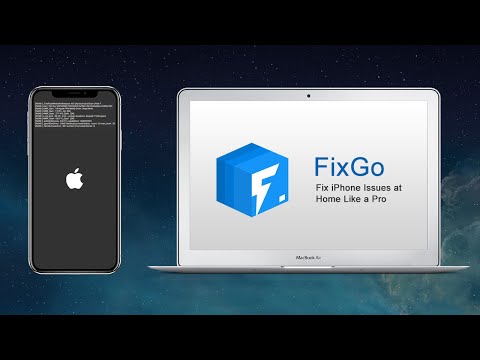
إن برنامج iToolab FixGo يعتبر الحل الأمثل لصيانة النظام. تابع معنا في هذا الدليل كل ما تريد معرفته عن هذا البرنامج وأهميته وكيفية استخدامه دون الحاجة إلى اللجوء إلى مختصين.

ما هو برنامج FixGo؟

FixGo هو برنامج لإصلاح مشاكل نظام iOS مثل العديد من التطبيقات الأخرى. لكنه برز من بين كل تلك التطبيقات بسبب سهولته وقدرته على حل العديد من المشاكل.

من المهم أن يكون لديك أداة لا تتطلب الكثير من التفكير عند استخدامها وتقوم تماماً بما تَعِدُ به، وإصلاح مشكلتك التي تواجهها.

إن FixGo قادر على إصلاح أكثر من 200 مشكلة على أجهزة iOS مثل آيفون iPhone وآيباد iPad. هذا حقاً شيء رائع وكفيل بحل أي مشكلة قد تواجهها دون التفكير بأخذ الجهاز والانتظار لحين إصلاح المشكلة.

ميزات برنامج FixGo:

  • سريع: سيقوم البرنامج بإصلاح هاتفك قبل أن تنهي شرب فنجان من القهوة!
  • فعال: يتم تطبيق أفضل التقنيات لزيادة الفعالية.
  • الدعم: الدعم الفني الخاص بالبرنامج مدعوم بفريق محترف جاهز دائماً.
  • سهل الاستخدام: لا حاجة إلى الذهاب إلى مراكز صيانة.

هل يمكن لأي شخص استخدام البرنامج؟

نعم، فالبرنامج لا يحتاج إلى أي خبرة فنية مسبقة، واستخدامه لحل المشاكل يحتاج إلى ثلاث خطوات رئيسية فقط:

أولاً: اختيار وضع الإصلاح:

هناك وضعان لإصلاح المشاكل بكفاءة وهما: الوضع القياسي Standard Mode والوضع المتقدم Advanced Mode.

الوضع القياسي:

  • يتم تجريب احتمالات مختلفة لتحسين معدل نجاح الإصلاح من خلال مراعاة سيناريوهات فشل الإصلاح جميعها.
  • مقارنةً بـ iTunes Restore أو طرق أخرى، يعمل الوضع القياسي بأمان حتى لا يفقد جهازك أي بيانات.
  • يساعد في إصلاح مشكلات النظام الأكثر شيوعاً.

الوضع المتقدم:

  • يحاول FixGo تشغيل هاتفك من خلال تطبيق التقنيات المتقدمة.
  • توجيهات أوضح وأكثر تفصيلاً مقارنةً بـ iTunes Restore أو طرق أخرى.
  • يساعد في إصلاح مشكلات iOS الأكثر خطورة وسوف يمحو جميع بياناتك.

ثانياً: تنزيل الحزمة:

ستحتاج إلى تحميل الحزمة الخاصة بجهازك.

لمزيد من المعلومات وخطوات الإصلاح انقر هنا لمشاهدة دليل أكثر تفصيلاً من الموقع الرسمي للبرنامج.

ثالثاً: متابعة الإصلاح دون تدخل منك:

سيقوم البرنامج هنا بمتابعة العمل بسرعة وكفاءة حتى يعود الجهاز يعمل كما كان في السابق.

ما الذي يقدمه برنامج FixGo:

إن هذا البرنامج يسمح لك بإصلاح مشكلات آيفون iPhone في المنزل كالمحترفين، ويضمن لك ما يلي:

  • منع فقدان البيانات على جهاز آيفون iPhone أو آيباد iPad عندما لا يعمل جهازك بشكل صحيح.
  • إصلاح أكثر من 200 مشكلة في نظام iOS بنفسك، مثل مشكلة آيفون iPhone عالق على شعار آبل Apple أو الشاشة الفارغة أو الشاشة البيضاء أو حلقة وضع الاسترداد Recovery mode loop.
  • إصلاح العديد من مشكلات tvOS بسهولة على تلفاز آبل Apple TV.
  • نقرة واحدة للدخول أو الخروج من وضع الاسترداد.
  • متوافق مع أحدث إصدارات آيفون iPhone 12 و iOS 14.3 و iPadOS 14.3.

ما المشاكل التي يستطيع FixGo حلّها؟

يستطيع البرنامج إصلاح أكثر من 200 مشكلة جمود في نظام iOS، بما في ذلك توقف آيفون iPhone على الشاشة الفارغة وشعار آبل Apple والشاشة البيضاء وما إلى ذلك دون فقد للبيانات.

هل توقف جهاز آيفون iPhone بعد التحديث أم أن الجهاز فجأة أصبح يعاني من المشاكل بعد التحديث؟

يمكنك استخدام برنامج FixGo لإصلاح جميع مشكلات نظام iOS 14 بعد أو أثناء التحديث دون فقدان أي من البيانات الموجودة على جهازك أو الحاجة إلى أي مهارات تقنية.

ما هي الأجهزة المدعومة؟

هناك دعم لعدد كبير من أجهزة آبل Apple: إليك قائمة بهذه الأجهزة:

أجهزة آيفون iPhone:

iPhone 12 Pro (Max), iPhone 12 mini, iPhone 12, iPhone 11 Pro Max, iPhone 11 Pro, iPhone 11, iPhone XR, iPhone XS (Max), iPhone XS, iPhone X, iPhone 8 Plus, iPhone 8, iPhone 7 Red, iPhone 7 Plus, iPhone 7, iPhone SE, iPhone 6s Plus, iPhone 6s, iPhone 6 Plus, iPhone 6, iPhone 5s, iPhone 5c, iPhone 5, iPhone 4s, iPhone 4, iPhone 3GS, iPhone 3G

أجهزة آيباد iPad:

جميع الإصدارات الخاصة بالأجهزة التالية:

iPad Air, iPad mini, iPad Pro and iPad

أجهزة آيبود iPod:

iPod touch 7, iPod touch 6, iPod touch 5, iPod touch 4, iPod touch 3, iPod touch 2, iPod touch 1

أجهزة Apple TV:

Apple TV HD, Apple TV 3rd Generation, Apple TV 2nd Generation

كيفية الحصول على برنامج FixGo:

يمكنك شراء البرنامج عن طريق الموقع الرسمي، وهو متوفر لنظامي التشغيل ويندوز Windows وماك Mac بعدة خطط، بحيث يمكنك اختيار الخطة الأنسب لك.

كما يمكنك الحصول على خصم 50% باستخدام الكود ALABRV50.

مقالات قد تعجبك:

كيفية تفعيل الوضع المظلم على متصفحات ومواقع الإنترنت
كيفية تفعيل الوضع المظلم على التطبيقات المختلفة
كيفية حماية نظام ويندوز 7 بعد إلغاء دعمه من مايكروسوفت
كيفية إزالة الرموز من شريط اختصارات تطبيق فيسبوك
دليل المبتدئين إلى لعبة PUBG ببجي

آبل تسعى لاستخدام حاسب ماك لشحن باقي منتجاتها مثل هاتف الآيفون

حصلت آبل Apple على براءتي اختراع تصف إضافة شحن لاسلكي ثنائي الاتجاه إلى أجهزتها، وتتضمن براءات الاختراع، التي رصدها موقع Patently Apple لأول مرة رسومات تُظهر جهاز MacBook يشحن أجهزة مختلفة، بما في ذلك هاتف iPhone و آيباد iPad وساعة آبل الذكية Apple Watch، بالإضافة إلى رسومات لأجهزة iPad و iPhone تفعل الشيء نفسه.

تُظهر براءة الاختراع جهاز MacBook مستقبلي يشحن iPhone و Apple Watch

إذا كان هذا يبدو مألوفاً فذلك لأن العديد من صانعي الهواتف الآخرين أطلقوا أجهزة ذات تقنية شحن لاسلكي عكسي مماثلة.

على الرغم من اختلاف ما قدمت شركة آبل قليلاً، حيث ووفقاً لصور براءة الاختراع، فإنه يمكن استخدام غطاء MacBook أو مسند راحة اليد أو لوحة التتبع لشحن جهاز iOS متوافق مع الشحن اللاسلكي.

يوضح هذا المخطط الأجهزة التي يتم شحنها على غطاء MacBook

المشكلة التي تدعي براءات الاختراع حلها هي مشكلة عدم وجود منافذ كهرباء كافية أو شواحن أو عدم وجود أي مصدر كهربائي متاح على الإطلاق.

ونصت براءات الاختراع على أنه “على الرغم من وجود موصلات وكبلات معيارية ، قد يحتاج كل جهاز إلى مصدر طاقة منفصل أو مخصص للشحن. في بعض الحالات قد يكون امتلاك مصادر طاقة منفصلة لكل جهاز عبئًا على الاستخدام و / أو التخزين و / أو النقل “.

هناك أوقات أخرى يمكن أن يكون فيها هذا النوع من التكنولوجيا مفيداً، على سبيل المثال، إذا نفذت بطارية ساعة آبل الذكية Apple Watch أو سماعاتها اللاسكية AirPods ولم يكن هناك إمكانية لشحنها عبر شاحنها فسيكون من المفيد أن تكون قادراً على شحنها بواسطة هاتف الآيفون الخاص بك.

جهاز MacBook يشحن جهاز iPad الذي يشحن هاتف iPhone والذي بدوره يشحن ساعة Apple Watch.

وبالمثل ستكون القدرة على شحن هاتف الآيفون من جهاز ماك خياراً متاحاً وخاصة إذا كانت شركة آبل Apple تتجه حقًا نحو هاتف آيفون iPhone بدون أي منفذ.

في الوقت الحالي ، يتم تصنيع أجهزة MacBook و iPad من الألومنيوم، وهو غير متوافق مع الشحن اللاسلكي. إذا أرادت Apple تضمين تقنية الشحن اللاسلكي العكسي هذه في أجهزتها، فسيتعين عليها تغيير هذا التصميم.

ويمتلك العديد من منافسي آبل بالفعل تقنية الشحن اللاسلكي العكسي، وسيكون من المثير رؤية آبل تدخل هذه المنافسة.

مقالات قد تعجبك

مايكروسوفت تخطط لإجراء تغييرات كبيرة في واجهة ويندوز 10 هذا العام
ون بلس قد تعلن عن أول سوار ذكي خاص بها قريباً وبسعر رخيص
كوالكوم أعلنت عن Snapdragon 480 أول معالج داعم لاتصالات الجيل الخامس من السلسلة 4
كيفية تصفح الإصدارات القديمة من مواقع الويب
كيفية حساب مجموع الخلايا في مايكروسوفت إكسل
كيفية التحكم في سطوع مصباح فلاش آيفون

مساعد آبل سيري أصبح قادراً على إصدار أصوات الحيوانات

أعلنت آبل مؤخراً عن إطلاق التحديث iOS 14.3 مع العديد من الميزات، والتي من ضمنها ترقية لمساعد آبل سيري Siri أعطته القدرة على تشغيل عينات صوتية حقيقية عند الطلب.

فمثلاً اسأل سيري “يا Siri ، كيف يبدو صوت القط ؟” وسيبدأ تشغيل مواء القط، كما سيقوم بعرض صورة أيضاً عند الاستخدام على هواتف آيفون iPhone أو أجهزة الآيباد iPad .

وللمقارنة فقط حصل مساعد Google على مثل هكذا ميزة منذ بضع سنوات.

لم تعلن Apple عن عدد الأصوات التي تمت إضافتها، لكنها أضافت عدد كبير من الحيوانات والمركبات والآلات الموسيقية، بالمقابل يبدو أن أصوات الطبيعة، مثل الرعد أو الشلال غير مدعومة.

ومن المثير للاهتمام، أنه يحتوي على عينات أصوات لسلالات مختلفة من الكلاب.

كما جربت قناة CNBC الأمريكية هذه الميزة مع عدد قليل من الحيوانات الأخرى، بما في ذلك قطة منزلية وأسد ونسر وغيرها.

كما قام سيري Siri أيضاً بتشغيل العديد من أصوات السيارات، وصافرة القطار وصوت الطائرة.

ويعد الصوت الذي يتم تشغيله من Siri صوت واقعي.

قد تكون الميزة مفيدة أيضاً إذا كان لديك أطفال، الذين يسألون دائماً عن أصوات الأشياء.

مقالات قد تعجبك

فيس بوك أطلقت رسمياً تطبيق Collab لإنشاء مقاطع موسيقية تعاونية
آبل أطلقت الإصدار 14.3 لنظام التشغيل iOS بميزات جديدة
تفاصيل توقف خدمات جوجل يوم أمس
كيفية ضغط ملفات PDF وجعلها أصغر حجماً
ما هي الملفات الاختبارية ؟ ولمَ عليك أن تتعرّف عليها؟
كيفية استخدام الأمر DIR في ويندوز

فيس بوك أطلقت رسمياً تطبيق Collab لإنشاء مقاطع موسيقية تعاونية

أطلق فيس بوك Facebook رسمياً تطبيق Collab، وهو تطبيق لصنع الموسيقى تم إطلاقه لأول مرة كإصدار تجريبي في مايو/أيار، وفقاً لتقارير موقع TechCrunch.

ويتيح التطبيق للمستخدمين إنشاء مقاطع فيديو موسيقية قصيرة من خلال الجمع بين ما يصل حتى ثلاثة مقاطع فيديو مستقلة.

لذلك على سبيل المثال يمكن لثلاثة موسيقيين تشغيل جزء مختلف من أغنية ودمجها في فيديو واحد.

ويتم أيضاً نشر كل مقطع فيديو يتم إنشاؤه في خلاصة “Collab” العامة، حيث يمكن للأشخاص مشاهدته وتشغيله إذا اختاروا ذلك.

لذلك يمكن أيضاً تسجيل مقطع واحد، ثم مزجه مع مقطعين آخرين موجودين في موجز Collab الذي سجله الأشخاص الآخرون.

ولا داعي للقلق بشأن ترتيب جميع مقاطع الفيديو، حيث يتضمن تطبيق Collab أدوات داخل التطبيق لمزامنة الأجزاء معاً، كما وتبلغ المدة الزمنية لمقطع الفيديو 15 ثانية.

وظهر في وصف التطبيق في الأب ستور App Store ، “نتأكد من أنه أثناء التمرير السريع، يتم تشغيل مقاطع الفيديو في اللحظة المناسبة تماماً لتتم مزامنتها.”

ولم يتم دمج التطبيق بشكل مباشر مع فيس بوك Facebook (حتى الآن، على الأقل)، ولكن يمكن تصدير الفيديو المنشأ إلى قصة إنستغرام Instagram الخاصة بالمستخدم.

بالإضافة إلى إمكانية مشاركته إلى الأنظمة الأساسية الأخرى، بما في ذلك تيك توك TikTok) عبر صفحة المشاركة في iOS.

تطبيق Collab هو تطبيق مجاني ومتاح حالياً فقط لمستخدمي آيفون آيباد حيث يمكن تحميله من App Store عبر هذا الرابط.

https://syriantech.com/wp-content/uploads/2020/12/faceapp.mp4
فيديو يوضح آلية عمل التطبيق الجديد

مقالات قد تعجبك

آبل أطلقت الإصدار 14.3 لنظام التشغيل iOS بميزات جديدة
تفاصيل توقف خدمات جوجل يوم أمس
تفاصيل الدعوى القضائية المقدمة ضد فيس بوك من قبل لجنة التجارة الفيدرالية FTC
كيفية التحقق إذا كان الهاتف الذكي يدعم خدمات الاتصالات الغنية RCS
كيفية حماية الملفات من فيروسات الفدية Ransomware
كيفية تغيير ملف باوربوينت من ملف عرض PPSX إلى ملف عمل PPTX