
ما هو WiGig ؟ وما الفرق بينه وبين واي فاي 6 ؟

خدمة Wi-Fi 6 في طريقها للانطلاق، ولكنها ليست أسرع تقنية لاسلكية يمكنك الحصول عليها. تم تصميم WiGig للحصول على سرعات فائقة عبر مسافات قصيرة، وستصدر نسخة محسنة في عام 2019.

أساسيات WiGig:

ينقل WiGig البيانات لاسلكياً على تردد 60 غيغاهرتز، بخلاف Wi-Fi 6 والإصدارات العادية الأخرى من واي فاي Wi-Fi التي تستخدم ترددات 2.4 جيجا هرتز أو 5 جيجاهرتز.

إن التردد 60 جيجا هرتز أقل ازدحامًا من 2.4 جيجا هرتز أو 5 جيجا هرتز، مما يعني أنه بإمكانه نقل المزيد من البيانات دفعة واحدة. وهذا يترجم إلى سرعات نقل بيانات لاسلكية أسرع – وبعبارة أخرى، واي فاي Wi-Fi أسرع عند استخدام WiGig.

على وجه التحديد، تعد النسخة الحالية من WiGig سرعات واعدة تبلغ حوالي 5 Gbps في الحالة المثالية، في حين أن سرعات Wi-Fi 6 الحقيقية ستكون على الأرجح أكثر من 2 Gbps.

هناك إصدار أحدث وأفضل من WiGig حيث يكون أسرع بمعدل 10 جيجابت في الثانية.

يبدو ذلك رائعًا، لكن هناك جانبًا سلبيًا. تلك الأطوال الموجية الأقصر تعني أن WiGig لديها نطاق أصغر بكثير.

تقول شركة Wi-Fi Alliance إن الإصدار الحالي من WiGig يمكنه دعم مسافات تصل إلى 10 أمتار بفضل تركيب الحزم. ومع ذلك، فإن إشارة WiGig ستواجه صعوبة في تجاوز الجدران أو غيرها من العوائق.

يمكن لأجهزة WiGig أن تنخفض إلى ترددات 2.4 جيجا هرتز أو 5 جيجاهرتز عند الضرورة. ولكن على الرغم من هذه الترددات، لا تحصل على سرعات WiGig الفائقة السرعة.

WiGig هو 802.11ad و 802.11ay:

تم إعلان WiGig لأول مرة في عام 2009 من قبل شركة Wireless Gigabit Alliance ، وهي جمعية تجارية تعمل على دفع هذه التقنية.

في عام 2013 ، أغلق Wireless Gigabit Alliance واتخذ تحالف Wi-Fi – وهو نفس الهيئة التي تشرف على معايير Wi-Fi مثل Wi-Fi 6 – المهمة. Wi-FI CERTIFIED WiGig هو الآن معيار Wi-Fi Alliance ، تمامًا مثل أمان WPA3.

يستخدم الإصدار الأصلي من WiGig ، الذي تم نشره عام 2012 ، معيار 802.11ad. ويوفر سرعات تبلغ حوالي 5 جيجابت في الثانية على مسافة قصوى تبلغ 10 أمتار.

ومن المقرر إصدار أحدث وأسرع 802.11ay في عام 2019 ، لذلك نتوقع أن نرى أسرع منتجات WiGig قريباً.

قال دينو بيكيس من كوالكوم لصحيفة The Verge أن هذا المعيار الجديد يمكن أن يكون أسرع بمرتين، ويتواصل عبر مسافات تصل إلى 100 متر. (ضع في اعتبارك أنه لن يكون من الأفضل اختراق الجدران).

لا تخلط بين هذه المعايير وبين 802.11ax ، وهي Wi-Fi 6.

لماذا سيتم استخدام WiGig ؟

لن تحل WiGig محل Wi-Fi 6. حتى مع النطاق الموسع في معيار WiGig الأحدث، لن تتمكن WiGig من المرور عبر الجدران والعوائق الأخرى. يجب أن يكون لديك جهازان يستخدمان WiGig في الغرفة نفسها دون أي عوائق بينهما للاستفادة من ميزة WiGig.

إليك بعض التقنيات التي يمكنها الاستفادة من WiGig :

يمكن لجهاز الكمبيوتر تشغيل سماعة رأس افتراضية عالية الدقة في نفس الغرفة، لاسلكياً. يستخدم مهايئ Vive اللاسلكي من HTC WiGig هذا اليوم.

يمكن للهاتف أو الجهاز اللوحي أو الكمبيوتر بث المحتوى لاسلكياً إلى تلفزيون عالي الدقة أو شاشة أخرى في نفس الغرفة.

يمكن لـ ROG Phone من Asus استخدام WiGig مع قاعدة شاشة العرض الخاصة به لتوصيل هاتفك لاسلكيًا بشاشة تليفزيون كبيرة.

تستطيع نقاط الوصول اللاسلكي في الهواء الطلق الاتصال عبر WiGig للحصول على سرعات فائقة، مما يتيح التوصيل اللاسلكي لاتصالات الإنترنت – تمامًا كما هو الحال مع 5G التي يمكنها توصيل الإنترنت إلى المنازل. يستخدم موقع فيسبوك Facebook هذا في مشروع Terragraph ، الذي يسلم الإنترنت لاسلكياً.

WiGig طريقة أسرع لإرسال البيانات بين جهازين، طالما أنها قريبة بما يكفي ولا توجد عوائق في الطريق. إنها تقنية لاسلكية خاصة الغرض لا تستخدمها لكل جهاز، على الرغم من أن Wi-Fi 6 أكثر مرونة.

كيف يمكنني الحصول على WiGig؟

فكر في WiGig كإضافة اختيارية لشبكة واي فاي Wi-Fi. أي أجهزة تدعم WiGig ستدعم أيضًا المعايير الأساسية مثل WI-Fi 6. ولكن لن يشتمل كل جهاز Wi-Fi 6 على تقنية WiGig.

إذا كنت مهتمًا بهذه التقنية، فاحرص على مراقبة الأجهزة التي تعلن عن دعم WiGig.

في حين أن معيار 802.11ad القديم قد تم إيقافه لبعض الوقت، إلا أن الأجهزة التي تدعمه قليلة. الأجهزة التي تدعم معيار 802.11ay ستبدأ في الخروج عام 2019.

الأجهزة الكبيرة التي تدعم WiGig هي أجهزة مستقلة في الوقت الحالي. وبعبارة أخرى، يمكنك شراء محول Vive اللاسلكي، ويتصل مع جهاز الاستقبال الخاص به عبر WiGig. أو يمكنك شراء هاتف ASUS ROG ، ويتصل جهاز التوجيه الخاص به بمحوّل خاص به عبر WiGig.

نظريًا، يمكنك يومًا ما شراء جهاز توجيه يدعم تقنية WiGig وجهاز كمبيوتر محمول مزود بتقنية WiGig والحصول على سرعات فائقة بسرعة أثناء تواجدك في النطاق – ولكن هذه الأجهزة لم تظهر في السوق بعد.

تحديث: أخبرتنا شركة كوالكوم بأن Netgear  تبيع بالفعل بعض الموجهات التي تدعم معيار 802.11ad WiGig الأقدم، مثل NETGEAR Nighthawk X10 AD7200.

يقول Netgear أن بعض الحواسيب المحمولة التي تدعم 802.11ad متاحة، لكننا لم نر الكثير منها.
مقالات قد تعجبك:

كيف يعلم أندرويد إن كانت شبكة الواي فاي سريعة أم بطيئة قبل الاتصال؟
كيفية تغيير اسم وكلمة مرور شبكة الواي فاي Wi-Fi
ما الأفضل ؟؟ الوايفاي أم التوصيلات السلكية ؟؟
كيفية ترقية أو استبدال بطاقة واي فاي للكمبيوتر المحمول
كيفية ترقية أو استبدال بطاقة واي فاي للكمبيوتر المكتبي
كيفية اختيار بطاقة واي فاي للكمبيوتر المكتبي والمحمول

ما هي كاميرات المراقبة اللاسلكية؟ وهل هي آمنة؟

جميعنا تخطر له قصة الرعب في أن يضع أحدهم كاميرا متصلة بالإنترنت في منزلنا ويتركها مفتوحة للهجوم ، مما يسمح للغرباء بالتنصت علينا في أكثر لحظاتنا الخاصة. و لذا إليك في مقالنا هذا كيفية اختيار كاميرا مراقبة لاسلكية تضمن خصوصيتك.

احترس من كاميرات IP Cameras !

تكلمنا في مقالات سابقة عن عناوين IP للأجهزة، و كيف يحصل كل جهاز على عنوان IP خاص به، فماذا نعني بقولنا كاميرات IP Cameras ؟

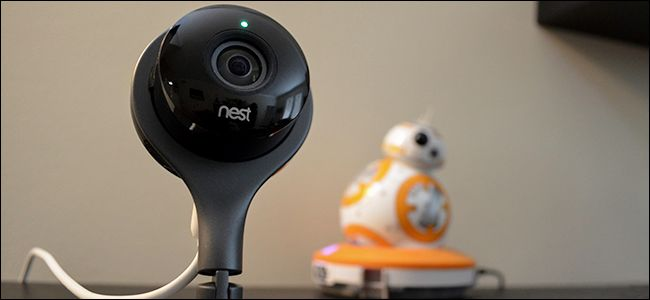
هناك نوعان رئيسيان من كاميرات المراقبة اللاسلكية Wi-Fi-enabled security cameras هما: كاميرات IP Cameras التقليدية (أو تسمى أيضاً الكاميرات الشبكية Networked) ، و الكاميرات الحديثة الذكية Smart Cameras مثل Nest Cam ، و Amazon’s Cloud Cam.

معظم القصص المرعبة التي تراها على الإنترنت حول الكاميرات غير الآمنة تتعلق بكاميرات IP Cameras. نظرياً ، لا يوجد شيء خاطئ في كاميرات IP Cameras. والتي هي ببساطة كاميرات مراقبة تتصل بالشبكة ، إما عبر الواي فاي Wi-Fi أو اتصال إيثرنت Ethernet سلكي.

توفر كاميرات IP Cameras واجهة ويب يمكنك استخدامها لعرض الفيديو الحي. يمكن أيضاً توصيل وربط هذه الكاميرات بنظام مُسجل فيديو على شبكة أو ربطها بكمبيوتر ، مما يتيح لك عرض وتسجيل كل التغذية الراجعة من الكاميرا في مكان واحد.

قد تحتوي هذه الكاميرات على بعض وحدات التخزين المضمنة ، ولكن عادةً ما يكون عملك هو تسجيل وحفظ فيديوهات الكاميرا بطريقة أو بأخرى.

في الممارسة العملية ، لا يقوم العديد من الأشخاص بإعداد هذه الكاميرات بشكل آمن. إنهم يتركون إعدادات الكاميرا و اسم المستخدم وكلمة المرور الافتراضيين ، ثم يقومون بتوصيلها بالإنترنت.

وهذا يعني أن أي شخص يمكنه مشاهدة الفيديو الحي الذي تسجله الكاميرا فقط عن طريق زيارة عنوان كاميرا IP Camera عبر الإنترنت.

و هنالك أيضاً محركات بحث مثل SHODAN مصممة لمساعدة الناس على العثور على هذه الكاميرات المكشوفة وغيرها من أجهزة إنترنت الأشياء Internet of Things الضعيفة الحماية و الإعداد.

إذا كنت مجرد شخص عادي يبحث عن بعض كاميرات المراقبة اللاسلكية البسيطة ، فنصيحتنا أن تتجاوز كاميرات IP Cameras.

إذا كنت هاوٍ وتمتلك عادةً الروح والرغبة في إعداد الأشياء بنفسك ، فقد ترغب في منح كاميرات IP Cameras فرصة. لكن حتماً تأكد من أنك تعرف ما تفعله وقم بإعداده بشكل صحيح حتى لا يتمكن الأشخاص من التجسس عليك.

ما هي الكاميرات الذكية Smart Cameras و كيف تختلف عن كاميرات IP Cameras ؟

إن كاميرات المراقبة الحديثة مثل Alphabet’s Nest Cam ( حيث Alphabet هي الشركة الأم التي تمتلك جوجل Google) ، و كاميرا Amazon’s Cloud  ، و كاميرا Netgear’s Arlo ، على سبيل المثال ، تختلف عن كاميرات IP Cameras.

يمكنك مراجعة وشراء كاميرات المراقبة اللاسلكية الذكية على أمازون من الروابط: Nest Cam و Amazon Cloud Cam و  Arlo Security System by NETGEAR

حيث أن هذه الكاميرات مصممة كأجهزة منزلية ذكية Smarthome سهلة الإعداد والاستخدام.

و بدلاً من توفير واجهة ويب غبية تم تكوينها مسبقاً باستخدام اسم مستخدم وكلمة مرور افتراضيين ، تتطلب الكاميرات الذكية كهذه استخدام نظام حسابات عبر الإنترنت. يتوفر بث الفيديو الحي ومقاطع الفيديو المسجلة من خلال هذه الحسابات.

يمكن أحياناً إعداد هذا الحساب باستخدام المصادقة الثنائية Two-factor authentication للحصول على أمان إضافي ، مما يعني أنه حتى المهاجم الذي يعرف كلمة مرور حسابك لن يكون قادراً على مشاهدة كاميراتك.

يتم تحديث هذه الأنواع من الكاميرات تلقائياً بأحدث البرامج الثابتة Firmware أيضاً. فلا يلزمك تحديثها يدوياً لإصلاح مشكلات الأمان.

بمعنى آخر ، لا يوجد تكوين أو إعداد حقيقي معقد عليك القيام به مع كاميرات المراقبة اللاسلكية الذكية. حيث أنه ما عليك سوى توصيل الكاميرا ، وإنشاء حساب عبر الإنترنت ، ثم توصيل الكاميرا بحسابك.

ما دمت تختار كلمة مرور قوية ، وتفعل المصادقة الثنائية Two-factor authentication ، فلا توجد طريقة تمكن المهاجم من الوصول إلى كاميرتك بسهولة.

حذار من الكاميرات الرخيصة !

بالطبع ، مهما كانت الكاميرا الذكية التي تختارها ، فإنها ستقوم برفع وتحميل بثها الحي للفيديو – أو مقاطع الفيديو على الأقل – إلى بعض الخوادم في مكان ما. لذا من المهم أن تثق في الشركة التي تتعامل معها.

على سبيل المثال ، إن Nest تابعة ومملوكة من قبل Alphabet ، التي تمتلك أيضاً جوجل Google. لذلك فمع Nest ، أنت في الأساس تثق في جوجل Google، و بالتالي أنت تثق في Nest.

الشركات الكبيرة الأخرى ، مثل أمازون Amazon ، و Netgear ، و Honeywell تبدو أيضاً جديرة بالثقة. حيث نعلم أنه يجب أن تكون هذه الشركات الكبرى جادة بشأن الأمن و الخصوصية وتقوم بعمل جيد لتأمين خدماتها. لأنه ببساطة لديهم سمعة يجب الحفاظ عليها.

بعض الكاميرات تبدو أقل جدارة بالثقة. على سبيل المثال ، تبلغ تكلفة كاميرا Wyze Cam  ما مقداره 26 دولاراً ، وذلك بينما يبيع المصنّعون الآخرون عادةً كاميراتهم مقابل 100 دولار إلى 200 دولار.

يمكنك مراجعة وشراء كاميرا Wyze على أمازون من هنا

كنا نظن أن كاميرا Wyze عملت بشكل جيد. ومع ذلك ، لا تقدم كاميرا Wyze أي دعم للمصادقة الثنائية Two-factor authentication. وفي كل مرة تبدأ فيها جلسة بث مباشر ، يتم توفير تغذية الفيديو هذه بواسطة شركة صينية تحمل اسم  ThroughTek.

أن تثق في شركة مثل Wyze هو أمر يرجع لك. على سبيل المثال ، قد تكون كاميرا Wyze جيدة لمراقبة المساحة خارج أو حول المنزل ، ولكنك قد لا ترغب في وضعها في غرفة المعيشة الخاصة بك.

و إصافة لذلك فيمكنك استخدام كاميرا Wyze بدون توصيلها بشبكة الواي فاي Wi-Fi ، وما عليك سوى التسجيل والتخزين في بطاقة ذاكرة خارجية microSD.

وأيضاً هنالك العديد من الكاميرات الأخرى التيهي حتى أقل جدارة بالثقة. في عام 2017 ، تم العثور على العديد من الكاميرات من قبل الشركة الصينية Foscam عرضة للاختراق.

على سبيل المثال ، تحتوي بعض هذه الكاميرات على كلمات مرور خلفية مضمنة تسمح للمهاجمين بمشاهدة بث فيديو مباشر من الكاميرا. عليك أن تدرك أنه من الجدير إنفاق المزيد من المال قليلاً على كاميرا أكثر أماناً.

يمكنك مراجعة وشراء كاميرا Wyze على أمازون من هنا

اختيار الكاميرا التي تدعم المصادقة الثنائية Two-Factor Authentication

كما ذكرنا من قبل عدة مرات ، فإن المصادقة الثنائية الثنائية Two-factor authentication هي ميزة أمان رئيسية مع حساب كاميرا المراقبة الذكية. يمكنك إعداد مصادقة ثنائية الثنائية Two-factor authentication لحسابك في Nest وحسابك في أمازون Amazon.

للأسف ، لا تقدم كاميرا Wyze هذه الميزة. حتى أن كاميرات Argo من Netgear لا تقدم مصادقة ثنائية ، لذلك لا تعتمد على كل كاميرا لمجرد أنها من شركة موثوق بها إذا لم تكن تتضمن هذا النوع من الأمان.

للحصول على أقصى درجات الأمان والخصوصية ، تأكد من اختيار كاميرا تدعم المصادقة الثنائية الثنائية Two-factor authentication ، وتأكد من معرفة كيفية إعدادها ! قم ببحثك قبل شراء كاميرا.

كيفية الحفاظ على أمان كاميرات المراقبة اللاسلكية

النصيحة الأساسية هنا بسيطة جداً. إليك كيفية اختيار كاميرا مراقبة آمنة والحفاظ على خصوصية مقاطع الفيديو:

  • قم بشراء كاميرا مراقبة ذكية Smart security camera ، وليس كاميرا مراقبة IP Cameras التي تتطلب المزيد من التهيئة.
  • احصل على كاميرا من علامة تجارية جديرة بالثقة تتعرف عليها ، مثل Nest أو أمازون Amazon.
  • استخدم كلمة مرور قوية عند إنشاء حسابك على الإنترنت للكاميرا.
  • تمكين المصادقة الثنائية Two-factor authentication. (تأكد من شراء كاميرا مزودة بهذه الميزة للحصول على أقصى درجات الأمان.)
يمكنك مراجعة وشراء كاميرات المراقبة اللاسلكية الذكية على أمازون من الروابط: Nest Cam و Amazon Cloud Cam و  Arlo Security System by NETGEAR

إذا فعلت كل هذه الأشياء ، يجب أن تكون آمناً تماماً. السيناريو الأسوأ سيكون خرقاً كبيراً لخوادم Nest أو أمازون Amazon ، لكن ذلك سيكون بمثابة عمل لاأخلاقي صادم و كبير جداً، وسيتم التعامل معه و المعالجة على الفور.

مقالات قد تعجبك:

لماذا يوجد عدة كاميرات في بعض الهواتف الذكية ؟
كيف يعلم أندرويد إن كانت شبكة الواي فاي سريعة أم بطيئة قبل الاتصال؟
أفضل الطابعات الصغيرة المحمولة
كيفية منع التشغيل التلقائي للفيديوهات في كروم
كيفية مشاهدة فيديوهات يوتيوب بالتزامن مع أصدقائك
ما هي الـ Cookies و لم تظهر المواقع تحذيراً عنها ؟

كيف يحصل أي جهاز على عنوان IP خاص به؟

الآن بعد أن تعرفت في مقالينا السابقين على أساسيات عنونة IP ، و على الفرق بين IPv4 و IPv6

دعنا نتحدث عن كيفية حصول الأجهزة على عناوين IP الخاصة بها في المقام الأول. يوجد نوعان من تخصيصات IP: ديناميكية Dynamic و ثابتة Static.

يتم تعيين عنوان IP الديناميكي تلقائياً عندما يتصل الجهاز بشبكة. تستخدم الغالبية العظمى من الشبكات اليوم  لتحقيق ذلك (بما في ذلك شبكتك المنزلية) شيئاً يسمى بروتوكول DHCP وهو اختصار لبروتوكول تكوين المضيف الديناميكي Dynamic Host Configuration Protocol.

يتم تضمين DHCP في جهاز التوجيه Router الخاص بك. وعندما يتصل جهاز بالشبكة ، فإنه يرسل رسالة بث Broadcast  يطلب فيها عنوان IP. يعترض DHCP هذه الرسالة ، ثم يقوم بتعيين عنوان IP لهذا الجهاز من مجموعة من عناوين IP المتاحة.

هناك بعض نطاقات عناوين IP الخاصة التي ستستخدمها أجهزة التوجيه لهذا الغرض. ويعتمد ذلك على من قام بتصنيع الموجه أو كيف قمت بإعداد الأشياء بنفسك. تتضمن نطاقات IP الخاصة هذه ما يلي:

  • 0.0.0 – 10.255.255.255: إذا كنت أحد عملاء شركتي Comcast / Xfinity ، فإن جهاز التوجيه Router الذي يوفره مزود ISP يعيّن العناوين في هذا النطاق. يستخدم بعض مزودي خدمات الإنترنت الآخرين هذه العناوين أيضاً على أجهزة التوجيه الخاصة بهم ، كما تفعل آبل Apple على أجهزة توجيه AirPort الخاصة بهم.
  • 168.0.0 – 192.168.255.255: يتم إعداد معظم أجهزة التوجيه التجارية لتعيين عناوين IP في هذا النطاق. على سبيل المثال ، تستخدم معظم أجهزة توجيه Linksys شبكة 192.168.1.0 ، بينما تستخدم كل من D-Link و Netgear النطاق 198.168.0.0
  • 16.0.0 – 172.16.255.255: نادراً ما يستخدم هذا النطاق من قِبل أي مورِّد تجاري بشكل افتراضي.
  • 254.0.0 – 169.254.255.255: هذا نطاق خاص يستخدمه بروتوكول يسمى عنونة IP الخاصة التلقائية Automatic Private IP Addressing. إذا تم إعداد الكمبيوتر (أو أي جهاز آخر) لاسترداد عنوان IP الخاص به تلقائياً ، ولكن لم يتمكن من العثور على خادم DHCP ، فإنه يعيّن لنفسه عنواناً في هذا النطاق.

إذا رأيت أحد هذين العنوانين ، فإنه يخبرك أن جهازك لا يمكنه الوصول إلى خادم DHCP عندما يحين وقت الحصول على عنوان IP ، وقد يكون لديك مشكلة في الشبكة أو مشكلة في جهاز التوجيه الخاص بك.

الشيء المتعلق بالعناوين الديناميكية هو أنها يمكن أن تتغير في بعض الأحيان. تقوم خوادم DHCP بتأجير عناوين IP للأجهزة ، وعندما يتوجب أن تقوم الأجهزة بتجديد العقد . في بعض الأحيان ، ستحصل الأجهزة على عنوان IP مختلف آخر من بين مجموعة العناوين التي يمكن للخادم تعيينها.

في معظم الأوقات ، هذه ليست مشكلة كبيرة ، وكل شيء سيتابع العمل بالوضع الطبيعي.

من حين لآخر ، قد ترغب في إعطاء جهاز عنوان IP لا يتغير. على سبيل المثال ، ربما يكون لديك جهاز تحتاج إلى الوصول إليه يدوياً ، وتجد أنه من الأسهل تذكر عنوان IP بدلاً من اسم. أو ربما لديك بعض التطبيقات التي لا يمكنها الاتصال إلا بأجهزة الشبكة باستخدام عنوان IP الخاص بها.

في هذه الحالات ، يمكنك تعيين عنوان IP ثابت لهذه الأجهزة. هناك عدة طرق للقيام بذلك. يمكنك تكوين الجهاز يدوياً باستخدام عنوان IP ثابت بنفسك ، على الرغم من أن هذا يمكن أن يكون في بعض الأحيان غير مرغوب فيه.

أما الحل الآخر الأكثر أناقة فهو تكوين جهاز التوجيه Router لتعيين عناوين IP ثابتة لأجهزة معينة أثناء ما يكون عادةً تعيين ديناميكي بواسطة خادم DHCP. بهذه الطريقة ، لا يتغير عنوان IP أبداً ، لكنك لا تقاطع عملية DHCP التي تبقي كل شيء يعمل بسلاسة.

مقالات قد تعجبك:

ما هي تقنية Mesh Wi-Fi؟ وكيف تعمل لزيادة مدى وسرعة الإنترنت؟
ما هو معيار EasyMesh؟ وما فائدته في تحسين تقنية Mesh Wi-Fi؟
كيفية إعادة تعيين إعدادات الشبكة في ويندوز 10 لحل مشاكلها
طريقة إيجاد كلمة مرور الشبكة اللاسلكية WiFi على مختلف الأجهزة
كيف يعلم أندرويد إن كانت شبكة الواي فاي سريعة أم بطيئة قبل الاتصال؟

ما هي تقنية Mesh Wi-Fi؟ وكيف تعمل لزيادة مدى وسرعة الإنترنت؟

إذا كانت شبكة  الواي فاي Wi-Fi في منزلك تحتوي على نقاط ميتة dead spots ، أو لا تغطي بشكل مثالي مساحة المنزل بأكملها ، فقد تكون قد فكرت مؤخراً في الحصول على نظام mesh Wi-Fi. التي ازدادت شعبيتها مؤخراً.

فما هي بالضبط هذه التقنية وكيف تختلف عن ممددات شبكة الواي فاي التقليدية Wi-Fi extender ؟

ما هي Mesh Wi-Fi ؟

لطالما كانت أجهزة الممددات Wi-Fi extenders (قد تسمى أحياناً موسعات النطاق أو المكررات) خياراً شائعاً عندما يتعلق الأمر بحل مشكلة نقاط شبكة الواي فاي الميتة Wi-Fi dead spots في المنازل ،

ولكن مع إدخال أنظمة mesh Wi-Fi على مدى العامين الماضيين ، صار العديد من المستخدمين العاديين يتطلعون إلى هذه الأنظمة الجديدة بدلاً من ذلك ، ويرجع السبب في الغالب إلى سهولة إعدادها واستخدامها.

تتكون أنظمة الميش mesh Wi-Fi (قد تترجم أيضاً بمسمى الشبكات العروية أو التوصيل العروي) من جهازين أو أكثر من أجهزة التوجيه router التي تعمل معاً من أجل تحقيق تغطية كاملة للشبكة في منزلك.

اعتبره نظاماً لعدة ممددات  Wi-Fi extenders ، ولكنه نظام يسهل إعداده كثيراً، و لا يتطلب العديد من أسماء الشبكات أو أي تعقيدات أخرى تتضمنها بعض أجهزة الممددات.

كل ما يتطلبه الأمر هو توصيل الوحدات واتباع بعض الخطوات البسيطة في التطبيق المصاحب. وبمجرد الانتهاء من الإعداد ، تصبح إدارة شبكتك سهلة للغاية ، حيث أن معظم الميزات المتقدمة والمعقدة لن تعترض المستخدم وسيسهل الوصول إلى الميزات الكبيرة التي يريدها وستكون سهلة الاستخدام.

شبكات الميش Mesh networking كانت موجودة منذ فترة ، لكن شركة Eero كانت أول شركة تقدم نظام لشبكة الميش المنزلية home mesh Wi-Fi system، في الشكل الذي أصبح شائعاً اليوم ، ومنذ ذلك الحين انضمت العديد من الشركات إليها، بما في ذلك عمالقة الشبكات مثل Netgear و Linksys.

كيف تختلف Mesh Wi-Fi عن استخدام الموسّع Extender؟

أحد الأشياء التي لا يدركها العديد من الأشخاص حول أنظمة mesh Wi-Fi، هي أنها تهدف إلى استبدال جهاز التوجيه الحالي ، عوضاً عن العمل بجانبه.

لذا، فبينما تعمل موسعات الشبكة Wi-Fi extenders ببساطة على تعزيز إشارة الواي فاي Wi-Fi في جهاز التوجيه الرئيسي ، فإن أنظمة mesh Wi-Fi تعمل فعلياً على إنشاء شبكة واي فاي Wi-Fi جديدة بالكامل ، منفصلة عن شبكة الواي فاي Wi-Fi الحالية لجهاز التوجيه.

بالإضافة إلى ذلك ، إذا احتجت في أي وقت لإدارة شبكتك الميش mesh Wi-Fi network، فيمكنك إجراء ذلك من خلال تطبيق بسيط على هاتفك الذكي ، وليس من خلال صفحة الإدارة المعقدة لجهاز التوجيه. مما يجعل الأمر أسهل بكثير لتغيير الإعدادات ومشاهدة لمحة عن شبكتك بشكل عام.

شبكات الميش Mesh networking تسمح أيضاً لوحدات الراوتر المتعددة هذه بالتواصل مع بعضها البعض في أي تسلسل ترغب فيه. ممددات الشبكة التقليدية  Wi-Fi extenders يمكنها الاتصال فقط بالموجه الرئيسي الخاص بك ، وإذا قمت بإعداد ممددات Wi-Fi متعددة ، فعادة لا يمكنها الاتصال ببعضها البعض.

ومع ذلك ، يمكن لوحدات شبكة الميش mesh Wi-Fi units أن تتخاطب مع أي وحدة تريدها من أجل توفير أفضل تغطية ممكنة لجميع أجهزتك ، وهو ما يمثل نقطة قوة و فائدة كبيرة.

على سبيل المثال ، إذا قمت بإعداد وحدة الميش الأولى والثانية في منزلك ، فلا داعي للقلق بشأن وضع الوحدة الثالثة بالقرب من الوحدة الأولى ، حيث يمكن ببساطة الحصول على الإشارة من الوحدة الثانية التي قمت بتعيينها، مما يتيح لك إنشاء نطاق أكبر بكثير مما تستطيع باستخدام ممددات Wi-Fi.

فكّر في الأمر على أنه سباق تتابع حيث يقوم المتسابقون بتسليم العصا إلى العدّاء التالي من أجل التقدم في المسار الصحيح – تعمل أنظمة mesh Wi-Fi بنفس الطريقة.

علاوة على ذلك ، إذا كنت ستفتح تطبيقاً لتحليل شبكة الواي فاي Wi-Fi ، فستلاحظ أن شبكتك الميش mesh Wi-Fi network تعمل فعلياً على بث شبكات واي فاي Wi-Fi منفصلة ، واحدة لكل وحدةٍ قمتَ بإعدادها. هذه هي الطريقة التي تعمل بها أجهزة الممددات Wi-Fi extenders التقليدية أيضاً.

ولكن مع أجهزة الممددات Wi-Fi extenders تحتاج عادةً للتبديل بين الشبكات يدوياً (بين Network و Network_EXT ، على سبيل المثال). بكل الأحول ، تبقى شبكات mesh Wi-Fi تعمل كشبكة واحدة ، لذا ستعمل أجهزتك على التبديل بين وحدات الشبكة تلقائياً.

ومع ذلك ، يمكن لبعض ممددات الشبكة  Wi-Fi extenders القيام بذلك أيضاً (مثل D-Link DAP-1520) ، ولكن لا يزال هناك جانب سلبي كبير: هو أنهم يستخدمون الواي فاي Wi-Fi للتواصل مع جهاز التوجيه والأجهزة الخاصة بك ، مما يؤدي إلى المزيد من الضغط على ممدد Wi-Fi extender، مما يؤدي إلى سرعات أبطأ.

بكل الأحوال ، فإن أجهزة شبكة الميش  mesh networking مثل Eero لها أجهزة راديو متعددة multiple radios داخل كل وحدة ، لذلك يمكن لراديو واحد أن يقوم بالتخاطب مع وحدات الشبكة أخرى ، والآخر يمكن استخدامه للتخاطب مع أجهزتك ، وبذلك يتم نشر المسؤوليات بفعالية لتجنب حدوث عنق الزجاجة bottleneck.

أي أنك لا تحصل فقط على إشارة واي فاي Wi-Fi أفضل ، ولكن يمكنك أيضاً الحصول على أعلى السرعات في جميع أنحاء المنزل دون أي تدهور.

السلبيات في أنظمة الشبكات الميش Mesh Wi-Fi Systems

على الرغم من التجارب الرائعة مع شبكات Mesh Wi-Fi لكن هناك بالتأكيد سلبيات يجب أن يعرفها المستخدمون.

أولاً ، قد تكون أنظمة  الميش mesh Wi-Fi systems أكثر تكلفة بكثير من تكلفة استخدام ممددات الواي فاي Wi-Fi extenders التقليدية.

عادة ما تكلف مجموعة من ثلاث وحدات من Eero  حوالي 320 دولار، ويمكنك الحصول على وحدات مفردة إضافية مقابل 200 دولار لكل منها.

يمكنك بالتأكيد أن تنفق الكثير على جهاز توجيه تقليدي وبعض ممددات الواي فاي Wi-Fi extenders، ولكن يجب أن تكون قادراً على الغوص عميقاً في إعدادات جهاز التوجيه لإعداد أجهزة تمديد Wi-Fi حول منزلك ، في هذه الحالة فإننا ننصحك بالقيام بذلك، لأنك ومع معدات لائقة ستتحقق فعالية جيدة بأقل من 300 دولار.

إذا لم تكن على دراية بمنتجات الشبكات ، فإن التكلفة الإضافية لنظام الشبكة الميش mesh Wi-Fi أمر يستحق تماماً إذا كان سيوفر عليك من الصداع والإحباطات.

ثانياً ، لا تمتلك معظم أنظمة شبكات الميش mesh systems جميع الميزات المتقدمة التي توفرها معظم أجهزة التوجيه العادية.

من المؤكد أن بعض أنظمة الشبكات تأتي مع مجموعة خاصة من الميزات الرائعة ، مثل وضع الضيف guest mode، والوصول المقيد restricted access، وأدوات رقابة الأهل، على الرغم من أن تصفية محتوى Luma ليست رائعة بمافيه الكفاية.

لكن هناك حل لهذا حيث يمكنك الحفاظ على جهاز التوجيه الحالي وتوصيل نظام شبكة الميش mesh Wi-Fi system الخاص بالشبكة في منفذ إيثرنت مفتوح  ethernet port على جهاز التوجيه نفسه ، ووضع أجهزة الميش في وضع الجسر bridge mode بحيث تعمل ببساطة كنظام أفضل قليلاً من ممددات الواي فاي Wi-Fi extenders.

في النهاية ، mesh Wi-Fi  ليست للجميع. فالمستخدمون المتقدمون الذين يحبون التلاعب بشبكتهم والاستمتاع بالتحكم الكامل ربما لا يريدون شيئاً كهذا.

لكن أصدقائك وعائلتك الذين لا يتمتعون بذكاء فائق – ويعيشون في منزل به الكثير من النقاط الميتة – يمكنهم الاستفادة بسهولة من إعداد شبكات الميش mesh Wi-Fi  السهل والذي يحقق التغطية الكاملة للمنزل.

مقالات قد تعجبك:

تغيير إعدادات DNS على نظام أندرويد
تغيير إعدادات DNS على أحهزة آيفون و آيباد
كيفية مسح ذاكرة التخزين المؤقت للـ DNS
تعيين إعدادات الـ DNS في الراوتر
ما هو سيرفر 1.1.1.1 من Cloudflare؟ وهل عليك استخدامه؟
ما هي البرمجيات الخبيثة التي تصيب أجهزة الراوتر وكيف تحمي جهازك منها
ثماني خطوات من أجل حماية شبكتك اللاسلكية Wi-Fi من الاختراق
كيفية حظر المواقع الإباحية على جميع الأجهزة
حظر مواقع مخصصة ضمن الشبكة المحلية
كيفية قطع الإنترنت عن المتصلين بالشبكة باستخدام هاتفك الأندرويد
طريقة تحديد سرعة الإنترنت أو قطعه عن المتصلين بالشبكة، لأجهزة ويندوز
ما هو الإنترنت ؟ وكيف يعمل ؟
ما هي ميزة QoS في أجهزة الراوتر ؟ وكيفية استخدامها للحصول على إنترنت أسرع ؟