كيفية إيجاد مكان حفظ لقطات الشاشة في نظامي التشغيل ويندوز 10 و 11

إذا التقطت لقطة شاشة في نظام التشغيل ويندوز Windows 10 أو ويندوز Windows 11، فأين سينتهي بها الأمر؟ يعتمد ذلك على كيفية التقاط لقطة الشاشة، ولكن هناك بعض الأماكن الواضحة التي يمكنك البحث عنها. سنساعدك في اكتشاف ذلك.

إذا كنت تستخدم مفتاح Print Screen (PrtScn):

إذا قمت بالضغط على مفتاح Print Screen لالتقاط لقطة شاشة، فلن يتم حفظ لقطة الشاشة في ملف افتراضياً.

بدلاً من ذلك، ينسخ ويندوز Windows اللقطة في الحافظة، وهي جزء خاص من الذاكرة للنسخ واللصق المؤقت. لحفظ لقطة الشاشة على القرص، ستحتاج إلى لصق الصورة في محرر الصور (مثل الرسام) وحفظها كملف.

وينطبق الشيء نفسه إذا كنت تستخدم Alt+Print Screen لالتقاط النافذة النشطة، أو ويندوز Windows+Shift+S لالتقاط جزء من الشاشة. تذهب هذه النتائج إلى الحافظة وليس ملف.

إذا كنت تستخدم ويندوز Windows+Print Screen:

إذا كنت تستخدم اختصار لوحة مفاتيح ويندوز Windows+Print Screen لالتقاط لقطات شاشة في نظام التشغيل ويندوز Windows 10 أو 11، فسيقوم ويندوز Windows بحفظ الصورة كملف PNG في مجلد الصور > لقطات الشاشة.

ستجده في المسار التالي:

C:\Users\[User Name]\Pictures\Screenshots

في هذه الحالة، [User Name] هو بديلنا لاسم حساب ويندوز Windows الذي تستخدمه عند التقاط لقطة الشاشة.

باستخدام ويندوز Windows+Print Screen، يأخذ ويندوز Windows لقطة شاشة بملء الشاشة ويحفظها كملف PNG باسم Screenshot (#). png.

يتم احتساب الرقم الموجود في نهاية اسم الملف بمرور الوقت بناءً على عدد لقطات الشاشة التي التقطتها مسبقاً.

يستخدم ويندوز Windows نفس C:\Users\[User Name]\Pictures\Screenshots لحفظ الموقع إذا كنت تستخدم ويندوز Windows+Fn+Print Screen على جهاز Surface قديم، أو Power+Volume Down على أجهزة لوحية معينة، أو ويندوز Windows+Volume Down على أجهزة لوحية أخرى.

ملاحظة: إذا قمت بنقل مجلد لقطات الشاشة يدوياً إلى موقع آخر باستخدام نافذة الخصائص، فسيقوم ويندوز Windows بحفظ لقطات الشاشة في أي موقع جديد تختاره بدلاً من ذلك.

إذا كنت تستخدم أداة القصاصة Snipping Tool أو Snip & Sketch:

يتضمن ويندوز Windows 10 و 11 أداة تسمى Snipping Tool (ويتضمن ويندوز Windows 10 أيضاً أداة مشابهة تسمى Snip & Sketch) تتيح لك التقاط لقطات شاشة مخصصة. تتيح لك هذه الأدوات اختيار موقع الحفظ لكل ملف.

على الرغم من أن هذا لا يساعد إذا كنت لا تعرف مكان حفظ آخر لقطة شاشة، فسوف يتذكرون آخر مكان حفظت فيه ملفاً.

لمعرفة مكان الحفظ، التقط لقطة شاشة أخرى، واحفظها، وانظر إلى المكان الافتراضي الذي تريد حفظ الملف الجديد فيه.

قد تكون هناك لقطات الشاشة القديمة. إذا لم يكن الأمر كذلك، فيمكنك أيضاً التحقق من مجلدات المستندات أو الصور ضمن هذا الكمبيوتر في مستكشف الملفات.

إذا كنت تستخدم Xbox Game Bar:

إذا كنت تستخدم أداة الالتقاط Capture في Xbox Game Bar (والتي تفتح عند الضغط على ويندوز Windows + G)، فسيقوم ويندوز Windows بحفظ لقطة الشاشة في المسار:

C:\Users\[User Name]\Videos\Captures

حيث [User Name] هو اسم حساب المستخدم الذي استخدمته لالتقاط الصورة.

إذا كنت تستخدم أداة لقطة شاشة من جهة خارجية:

إذا كنت تلتقط لقطات شاشة في نظام التشغيل ويندوز Windows 10 أو 11 باستخدام أداة جهة خارجية أنشأها شخص آخر غير Microsoft، فستحتاج إلى الرجوع إلى إعدادات هذه الأداة لمعرفة مكان حفظ لقطات الشاشة.

بكل الأحوال، هناك عدد قليل من الأماكن الجيدة التي يمكنك البحث فيها مثل مجلد المستندات أو مجلد الصور، وكلاهما يمكن العثور عليه ضمن هذا الكمبيوتر في مستكشف الملفات.

إذا كنت لا تزال غير قادر على العثور على لقطات الشاشة:

إذا كنت لا تزال تواجه مشكلة في تحديد مكان حفظ لقطات الشاشة، فهناك تقنية قد تساعدك.

أولاً، التقط لقطة شاشة أخرى، ثم قم بإجراء بحث عن الملفات المعدلة مؤخراً في File Explorer. للقيام بذلك، اضغط على ويندوز Windows+E لفتح نافذة Explorer، ثم أدخل التالي: datemodified:today في شريط البحث.

(يمكنك تضييق نطاق البحث من خلال التصفح إلى محرك أقراص أو مجلد معين تعتقد أنه قد تكون الملفات ضمنه).

بعد فترة، سترى الملفات التي تم إنشاؤها مؤخراً تظهر في قائمة نتائج البحث. عندما ترى ملف لقطة الشاشة الذي التقطته للتو، انقر بزر الماوس الأيمن فوقه وحدد فتح موقع الملف في القائمة المنبثقة.

سيفتح مستكشف الملفات على موقع لقطة الشاشة المحفوظة، وقد تكون هناك لقطات شاشة أخرى أيضاً!

كيفية تسجيل الشاشة على ويندوز 11

يعد تسجيل الشاشة طريقة جيدة لالتقاط عملية ما، أو حتى مجرد شيء ممتع أو مسلي. يأتي ويندوز Windows 11 مزوداً بحل مدمج لتسجيل الشاشة، ولكن يمكنك أيضاً استخدام تطبيقات أخرى.

كيفية تسجيل الشاشة باستخدام Xbox Game Bar:

الحل الوحيد المدمج لتسجيل شاشتك في ويندوز Windows 11 هو استخدام Xbox Game Bar، والذي يأتي مع ويندوز Windows 11 افتراضياً.

لفتح Xbox Game Bar، اضغط على اختصار لوحة مفاتيح ويندوز Windows+G، أو ابحث عنه في قائمة البداية.

سيظهر Xbox Game Bar أعلى شاشتك. انقر فوق رمز الكاميرا لفتح نافذة الالتقاط.

نافذة الالتقاط هي المكان الذي يمكنك فيه تحديد خيار تسجيل شاشتك. ومع ذلك، ستحتاج إلى تمكين (أو تعطيل) الميكروفون قبل القيام بذلك.

إذا كنت تريد التحدث أثناء تسجيل شاشتك، فتأكد من عدم وجود خط مشطوب على رمز الميكروفون، أو العكس.

عندما تكون جاهزاً للتسجيل، انقر على الزر تسجيل Record، وهو الزر الذي يحتوي على دائرة بيضاء.

ستبدأ شاشتك في التسجيل. عند الانتهاء، انقر فوق الزر إيقاف Stop، وهو مربع أبيض، موجود في نفس المكان الذي كان يوجد فيه زر التسجيل سابقاً.

للعثور على فيديو التسجيل، انقر فوق إظهار جميع اللقطات Show All Captures في الجزء السفلي من نافذة الالتقاط.

هذا كل ما في الأمر!

تسجيل الشاشة باستخدام مايكروسوفت باوربوينت:

على الرغم من أنه ليس طريقة موجودة ضمن النظام، فقد تم تطوير باوربوينت PowerPoint بواسطة نفس الشركة التي أنتجت ويندوز Windows، لذلك يمكنك استخدام هذا التطبيق بأمان لتسجيل شاشتك دون القلق بشأن برامج crapware التي غالباً ما تأتي مع تنزيلات من جهات خارجية.

لتسجيل شاشتك باستخدام باوربوينت PowerPoint، افتح البرنامج، وانقر فوق علامة التبويب إدراج، ثم حدد تسجيل الشاشة من مجموعة الوسائط.

سيختفي باوربوينت PowerPoint وسيظهر شريط صغير أعلى الشاشة. على يمين شريط القائمة، يمكنك اختيار ما إذا كنت تريد تسجيل الصوت و/أو المؤشر.

بعد ذلك، ستحتاج إلى تحديد منطقة الشاشة التي تريد تسجيلها. سيصبح مؤشرك على شكل علامة زائد بشكل افتراضي بمجرد ظهور شريط القائمة، لذلك انقر واسحب الماوس عبر الشاشة لتحديد المنطقة التي ترغب في تسجيلها. المنطقة محاطة بخط أحمر متقطّع.

عندما تكون جاهزاً للتسجيل، انقر على خيار تسجيل في شريط القائمة.

ستبدأ شاشتك في التسجيل. يمكنك إيقاف التسجيل مؤقتاً عن طريق النقر على خيار إيقاف مؤقت في شريط القائمة، والاستئناف بالنقر على تشغيل، والذي سيظهر فقط إذا أوقفت شاشتك مؤقتاً.

إذا انتهيت من التسجيل، فانقر على إيقاف، وهو المربع الأزرق.

لاحظ أن شريط القائمة سيختفي عند التسجيل. ولجعله يظهر مرة أخرى، مرر مؤشر الماوس في أعلى الشاشة.

بعد الانتهاء من التسجيل، سيظهر التسجيل في شريحة باوربوينت PowerPoint. لتنزيله، انقر بزر الماوس الأيمن فوق التسجيل ثم حدد حفظ الوسائط كـ من القائمة.

من هناك، ما عليك سوى اختيار الموقع الذي ترغب في حفظ التسجيل فيه على جهاز الكمبيوتر.

تسجيل الشاشة باستخدام تطبيق من جهة خارجية:

يمكنك أيضاً استخدام تطبيق جهة خارجية لتسجيل شاشتك على ويندوز Windows 11. عند البحث عن تطبيق تابع لجهة خارجية، تأكد من تنزيله من مصدر أصلي فقط.

بمعنى آخر، إذا كنت ترغب في تنزيل Screenpresso مثلاً (الذي يعمل جيداً)، فتأكد من تنزيله من موقعه الرسمي على الويب.

إذا كنت قد قررت السير في طريق تطبيق الطرف الثالث، فتأكد من أنك تستخدم برنامج مكافحة فيروسات. كن حريصاً عند تنزيل الأشياء عبر الإنترنت، وتأكد دائماً من اتباع ممارسات الأمن السيبراني الأساسية.

حيل لأخذ لقطة شاشة في أندرويد

يوفر المشهد المتنوع لأجهزة أندرويد Android الكثير من التنوع في الميزات. لقطات الشاشة على سبيل المثال، هناك العديد من الطرق لأخذها وتعديلها. سنعرض لك بعض الحيل التي قد لا تعرفها.

كيفية أخذ لقطة شاشة على أندرويد:

لنبدأ مع الأساسيات. كما سترى لاحقاً في هذه المقالة، هناك عدة طرق لالتقاط لقطات شاشة على بعض أجهزة أندرويد Android.

ومع ذلك، هناك طريقة واحدة لالتقاط لقطة شاشة على أندرويد Android تعمل عملياً على جميع أجهزة أندرويد Android في جميع المجالات.

ما عليك سوى الضغط مع الاستمرار على زر الطاقة+خفض مستوى الصوت حتى تومض الشاشة. إذا تم التقاط لقطة الشاشة، فسترى صورة مصغرة للمعاينة في زاوية الشاشة.

هواتف سامسونج جالاكسي لديها الكثير من الطرق:

https://syriantechbucket.s3.eu-west-1.amazonaws.com/wp-content/uploads/2022/11/26110521/Android-Screenshot-Tricks-2.mp4

النصيحة الأولى هي في الواقع حفنة من النصائح. إذا كنت تملك هاتف سامسونج جالاكسي Samsung Galaxy، فإن طريقة زر الطاقة+خفض مستوى الصوت القياسية هي مجرد أحد خياراتك.

في الواقع، هناك خمس طرق مختلفة لالتقاط لقطات شاشة على أجهزة سامسونج Samsung.

  1. الطاقة+خفض الصوت
  2. إيماءة
  3. لقطة شاشة طويلة
  4. التحديد الذكي
  5. مرحباً Bixby

كيفية أخذ لقطات شاشة طويلة:

ماذا لو كنت تريد التقاط لقطة شاشة لأكثر مما يظهر على الشاشة؟ يمكن أن تلتقط لقطة شاشة طويلة، مثل صفحة ويب كاملة.

عملية القيام بذلك واضحة ومباشرة. ستلتقط لقطة شاشة بإحدى الطرق المعتادة، ثم انقر على رمز لقطة شاشة طويلة (قد يكون الخيار الظاهر باسم تمرير) في معاينة الصورة المصغرة.

من هناك، ستتمكن من التمرير أكثر لالتقاط المزيد، أو ستظهر لك نسخة قابلة للاقتصاص من الصفحة الكاملة.

كيفية التقاط لقطة شاشة بصوتك:

لا يتعين عليك لمس الشاشة أو الضغط على أي أزرار لالتقاط لقطة شاشة إذا كنت لا تريد ذلك. يتمتع مساعد جوجل Google بالقدرة على التقاط لقطات شاشة على أجهزة أندرويد Android. كل ما عليك فعله هو قول الأمر:

مرحباً جوجل، خذ لقطة شاشة.

أو بالإنكليزية: Hey Google, take a screenshot.

سيتم التقاط لقطة الشاشة، وسترى فوراً خيارات مشاركة لقطة الشاشة أو تعديلها أو حذفها.

كيفية الرسم فوق لقطات الشاشة:

أحد أسباب التقاط لقطة شاشة هو إبراز شيء ما على الشاشة. القدرة على الرسم على لقطة الشاشة تجعل القيام بذلك أسهل كثيراً. لحسن الحظ، من السهل جداً تعديل لقطات الشاشة على أجهزة أندرويد Android.

بعد التقاط لقطة شاشة، سترى بعض الخيارات في معاينة الصورة المصغرة التي تظهر في الركن السفلي. ابحث عن رمز القلم الرصاص واضغط عليه.

سيأخذك إلى بعض أدوات التحرير. هنا سترى أقلام وعلامات وأقلام تمييز للرسم.

اضغط على الجزء الخلفي من هاتفك لالتقاط لقطة شاشة:

إذا كنت تلتقط لقطات شاشة كثيراً، فقد تبحث عن طريقة أسهل لأخذها. بمساعدة تطبيق مفيد، يمكنك التقاط لقطات شاشة من خلال النقر على الجزء الخلفي من هاتفك.

على أجهزة Pixel، يمكنك القيام بذلك من الإعدادات> النظام> الإيماءات> النقر السريع.

يمكن للأجهزة الأخرى تنزيل تطبيق يسمى Tap, Tap لأداء نفس الوظيفة (والمزيد). إنه اختصار رائع جداً للحصول على لقطات الشاشة.

قد يكون التقاط لقطة شاشة مهمة بسيطة، ولكن هناك أكثر من طريقة للقيام بذلك، وما تفعله بعد التقاط لقطة الشاشة لا يقل أهمية عن ذلك. الآن أنت تعرف أفضل الحيل!

ما هو تلفاز NanoCell وما التقنية التي يستخدمها؟

مصطلح NanoCell TV هو أحد مصطلحات التسويق التلفازي العديدة المصممة لجعل أجهزة التلفاز تبرز في سوق مزدحم. ابتكرت إل جي LG هذا المصطلح، لذا ستجده في بعض أجهزة تلفاز إل جي LG.

الجسيمات النانوية والألوان النقية:

تستخدم إل جي LG العلامة التجارية NanoCell TV لتسويق العديد من أجهزة تلفاز LED التي تستخدم تقنية الشركة التي تحمل اسمها.

إنها تروج لأجهزة تلفاز NanoCell لتكون قادرة على تقديم زوايا مشاهدة أوسع ودقة ألوان مذهلة. تُباع هذه الأجهزة بدقة 4K و 8K وتحتل شاشات OLED و QNED Mini LED في محفظة الشركة.

لا تقدم الشركة الكثير من التفاصيل حول تقنية NanoCell الخاصة بها. لكننا نعلم أنها تستخدم طبقة من الجسيمات النانوية لتنقية اللون الناتج.

تمتص هذه الجسيمات النانوية، المنتشرة خلف الشاشة بأكملها، أطوال موجية محددة من الضوء لإزالة درجات الألوان الباهتة. ونتيجة لذلك، لا تظهر على الشاشة سوى أنقى الألوان، مما يوفر صورة أكثر واقعية وحيوية.

بصرف النظر عن طبقة الجسيمات النانوية، تشتمل أجهزة تلفاز LG NanoCell على شاشة (IPS). ستجد بشكل أساسي نوعاً من نوعين من الشاشات في أجهزة تلفاز LCD الحديثة، IPS و Vertical Alignment (VA).

كلاهما لديهم فوائد ومساوئ. على سبيل المثال، توفر لوحة IPS زوايا مشاهدة واسعة، ولكن نسبة التباين منخفضة، بينما تتمتع لوحة VA بنسبة تباين أصلية ممتازة ولكن زوايا مشاهدة ضيقة.

بينما تساعد طبقة الجسيمات النانوية أجهزة LG NanoCell على إنتاج ألوان دقيقة، تضمن لوحة IPS زوايا مشاهدة ممتازة. هذان الشيئان هما إلى حد كبير ما يجعل أجهزة تلفاز NanoCell مختلفة عن أجهزة التلفاز الأخرى في السوق.

بالإضافة إلى ذلك، كما ذكرنا سابقاً، تتمتع شاشات IPS بنسبة تباين ضعيفة. لمكافحة ذلك، تستخدم إل جي LG نظام التعتيم المحلي الكامل (FALD) في بعض طرز تلفاز NanoCell لتقديم مستويات سوداء أعمق ونسبة تباين محسّنة.

ومع ذلك، يقتصر نظام FALD على الطرازات المتطورة. تستخدم أجهزة تلفاز NanoCell الأخرى إما حل تحسين التباين المستند إلى البرامج أو التعتيم المحلي بإضاءة الحافة أو عدم التعتيم على الإطلاق. لسوء الحظ، لا يوجد أي من هذه الحلول فعالة مثل تقنية FALD.

التقنية حصرية على أجهزة تلفاز إل جي:

نظراً لأن NanoCell هي تقنية مملوكة لشركة إل جي LG، يتم بيع أجهزة تلفاز NanoCell بواسطة الشركة فقط.

يمكن لشركة إل جي LG ترخيص هذه التكنولوجيا لشركات تصنيع أجهزة تلفاز أخرى في المستقبل، لكننا لم نر أي مؤشر على ذلك اعتباراً من عام 2021.

في مجموعة أجهزة تلفاز إل جي LG، ليست أجهزة تلفاز NanoCell الوحيدة التي تستخدم هذه التقنية. تستخدم أجهزة QNED Mini LED التابعة للشركة أيضاً تقنية NanoCell.

لذا، إذا كنت تحب التكنولوجيا ولكنك غير متأكد من الميزات الأخرى لأجهزة تلفاز NanoCell، فيمكنك التحقق من أجهزة تلفاز QNED Mini LED لأنها تستخدم أيضاً تقنيات النقاط (الجسيمات) الكمية و mini-LED لتحسين الألوان والسطوع بشكل أكبر.

مقارنة بين أجهزة تلفاز NanoCell وأجهزة تلفاز QLED:

تستخدم أجهزة تلفاز QLED، على عكس أجهزة NanoCell، طبقة من النقاط (الجسيمات) الكمية أو البلورات النانوية لتحسين ألوان وسطوع الشاشة.

نتيجة لذلك، تتمتع أجهزة تلفاز QLED بصور نابضة بالحياة ومعززة بشكل كبير مقارنة بأجهزة التلفاز الأخرى.

بينما تختلف تقنية NanoCell عن تقنية النقاط الكمومية، فإن النتيجة مماثلة. ومع ذلك، نظراً لأن أجهزة تلفاز QLED تستخدم في الغالب لوحات VA، فإن نسبة تباين أجهزة تلفاز QLED أفضل بشكل عام من أجهزة تلفاز NanoCell.

من ناحية أخرى، تستفيد أجهزة تلفاز NanoCell من زوايا المشاهدة الممتازة لشاشات IPS.

لذلك إذا كنت تفكر في استخدام أجهزة تلفاز QLED و NanoCell، فعليك التفكير في ما هو أكثر أهمية بالنسبة لك، نسبة التباين أو زوايا المشاهدة، ثم إلقاء نظرة على ميزات التلفاز الأخرى واتخاذ القرار.

مقارنة بين أجهزة تلفاز OLED وأجهزة تلفاز NanoCell:

تتمتع أجهزة تلفاز OLED بتقنية شاشة مختلفة تماماً عن أجهزة تلفاز NanoCell. لا يحتاجون إلى إضاءة خلفية ولديهم وحدات بكسل ذاتية الانبعاث.

نتيجة لذلك، لأجهزة OLED لون أسود حقيقي ونسبة تباين شبه لانهائية. تساعد المستويات السوداء المثالية أيضاً الألوان الأخرى على الظهور على أجهزة تلفاز OLED.

إن أجهزة OLED ليست مثالية، فهي أقل سطوعًا بشكل ملحوظ من أجهزة LED، مما يجعلها اختياراً سيئاً للغرف المضاءة جيداً.

وهي غالية الثمن ويمكن أن تعاني من مشكلة احتراق الشاشة (حرق البكسلات) Burn-in. ومع ذلك، فإن إيجابيات أجهزة تلفاز OLED تفوق في الغالب سلبياتها، لذا فهي أفضل بشكل عام من أجهزة تلفاز NanoCell.

مقالات قد تعجبك:

كيفية إخفاء اقتراحات الأصدقاء على فيسبوك
كيفية استعادة الصور ومقاطع الفيديو والقصص (الستوري) المحذوفة على إنستغرام
كيفية العثور على صور بخلفية شفافة بسهولة باستخدام بحث جوجل
كيفية إيجاد واستخدام الحافظة على أندرويد
كيفية حل مشكلة عدم شحن آيفون وآيباد بشكل صحيح

كيفية أخذ لقطة شاشة طويلة لأي موقع ويب في كروم على أندرويد

باستخدام ميزة لقطة شاشة طويلة Long Screenshot في كروم Chrome على أندرويد Android، يمكنك التقاط لقطات شاشة كاملة للصفحة لحفظها لاحقاً أو مشاركتها مع الآخرين. إليك كيفية القيام بذلك.

ماذا ستحتاج:

ميزة لقطة شاشة طويلة Long Screenshot متاحة مع تحديث كروم Chrome 94 لنظام أندرويد Android.

اعتباراً من أيلول 2021، ستحتاج إلى تمكين ميزة مخفية لاستخدامها. في النهاية، يمكن أن تصبح الميزة جزءاً غير مخفي من إصدار كروم Chrome في المستقبل.

يتم حفظ أي لقطات شاشة كاملة الصفحة تلتقطها بتنسيق PNG.

قبل أن نبدأ، تأكد من تحديث تطبيق جوجل كروم Google Chrome باستخدام متجر جوجل بلاي Google Play Store إلى أحدث إصدار على أندرويد Android.

كيفية تمكين لقطات الشاشة الكاملة في كروم:

للبدء، افتح تطبيق كروم Chrome على جهاز أندرويد Android. اكتب Chrome: //flags في شريط العناوين واضغط على Enter.

تحذير: يحتفظ كروم Chrome ببعض الميزات كعلامات مخفية نظراً لأنها غير مستقرة وقد تعيق أداء المتصفح على جهازك. لذا استخدمها على مسؤوليتك الخاصة.

في صفحة Experiments، اكتب long screenshots في شريط البحث.

تحت الجملة Chrome Share Long Screenshots، انقر على القائمة المنسدلة.

اختر Enabled في القائمة.

بعد ذلك، أعد تشغيل المتصفح. ثم، افتح الصفحة التي تريد التقاطها. بمجرد تحميل الصفحة، انقر فوق النقاط الرأسية الثلاث في الزاوية العلوية اليسرى لفتح قائمة كروم Chrome.

انقر على مشاركة في قائمة كروم Chrome.

سيتم فتح قائمة المشاركة Chrome Share في الأسفل. حدد لقطة شاشة طويلة.

سيفتح كروم Chrome مربعاً بإطار أبيض به أسهم لأعلى ولأسفل في الأعلى والأسفل ورمادي في بقية المنطقة. انقر واسحب الأسهم لأعلى أو لأسفل في الاتجاهات ذات الصلة لالتقاط المزيد من مناطق صفحة الويب.

بمجرد الانتهاء، اضغط على زر علامة الاختيار في الركن الأيسر السفلي، والذي سيفتح محرر الصور المدمج في كروم Chrome.

في محرر الصور المدمج في كروم Chrome، سترى خيارات اقتصاص (للاقتصاص) ونص (لإضافة نص) ورسم (للتعليقات التوضيحية) في الجزء السفلي.

اضغط على التالي في الزاوية العلوية اليسرى.

سيتم فتح قائمة مشاركة أخرى مع خيارات مشاركة لقطة الشاشة الطويلة أو حفظها على هاتفك. اضغط على الخيار الذي يناسبك.

كرر ذلك كلما دعت الحاجة لالتقاط أكبر عدد ممكن من صور مواقع الويب التي يمكن لجهاز أندرويد Android التعامل معها.

بالمناسبة، يمكنك أخذ لقطات شاشة طويلة باستخدام متصفح إيدج Edge أيضاً.

كما يمكنك أيضاً أخذ لقطات شاشة باستخدام برنامج وورد Word، استمتع!

مقالات قد تعجبك:

كيفية تعطيل مطالبة تسجيل الدخول باستخدام Google على مواقع الويب
ما هي خدمة جوجل ستاديا Stadia؟ وما متطلبات عملها؟ وما الألعاب المتوفرة عليها؟
كيفية إنشاء مقاطع فيديو شورتس Short في يوتيوب
ما هي خدمة جوجل ستاديا Stadia؟ وما متطلبات عملها؟ وما الألعاب المتوفرة عليها؟
كيفية الحصول على برامج مايكروسوفت أوفيس Microsoft Office مجاناً

كيفية أخذ لقطات شاشة كاملة (سكرين شوت) لصفحة في متصفح إيدج

قد تكون هناك أوقات تحتاج فيها إلى أخذ لقطة شاشة كاملة لصفحة ويب، ربما لمشاركة شرح أو طريقة عمل في مقالة من موقعنا على الويب.

استخدم ميزة مايكروسوفت إيدج Microsoft Edge المضمّنة لأخذ لقطات شاشة كاملة الصفحة بتنسيق JPEG.

تسهّل لقطات الشاشة بملء الصفحة التي يتم التقاطها بتنسيق JPEG (بدلاً من PDF) تخزين صفحات الويب ومشاركتها، خاصةً عند استخدام أنظمة مراسلة مثل iMessage أو فيسبوك ماسنجر Facebook Messenger أو واتساب WhatsApp.

للبدء، افتح متصفح مايكروسوفت إيدج Microsoft Edge على جهاز الكمبيوتر الذي يعمل بنظام ويندوز Windows 10 أو ماك Mac وانتقل إلى صفحة الويب التي تريد التقاطها.

بعد فتح الصفحة، قم بالتمرير إلى أسفل الصفحة للتأكد من أن ميزة Web Capture تقوم بتحميل جميع الصور في المقالة. في الاختبار الذي أجريناه، وجدنا أن إيدج Edge لا يتضمن صوراً إذا لم نقم بالتمرير خلال الصفحة.

اضغط على الثلاث نقاط الأفقية في الزاوية العلوية اليسرى من المتصفح واختر التقاط الويب. إذا كنت لا ترى هذا الزر، فتأكد من تشغيل أحدث إصدار من مايكروسوفت إيدج Microsoft Edge.

هنا، اختر خيار صفحة كاملة.

الآن، سترى قائمة Web Capture. هنا، يمكنك التمرير لأسفل لرؤية كل ما تم التقاطه في لقطة الشاشة (وللتأكد من ظهور جميع العناصر، بما في ذلك الصور).

إذا كنت تريد إضافة تعليق توضيحي أو الرسم فوق لقطة الشاشة، فانقر فوق الزر رسم.

من القائمة المنسدلة الموجودة بجوار الزر رسم، حدد اللون وسمك الحد.

ثم استخدم المؤشر للرسم فوق لقطة الشاشة. يمكنك استخدام خيار مسح لحذف أي تعليقات توضيحية.

بمجرد الانتهاء، انقر فوق زر الحفظ (الذي يشبه القرص المرن) من شريط الأدوات.

سيقوم مايكروسوفت إيدج Microsoft Edge بتنزيل صورة JPEG الكاملة على الفور إلى مجلد التنزيلات الافتراضي على جهاز الكمبيوتر.

يمكنك النقر فوق الزر فتح ملف من شريط التنزيلات من أسفل النافذة لفتح لقطة الشاشة.

هنا، سترى لقطة الشاشة الطويلة للشاشة بأكملها في صورة واحدة. على عكس ملف PDF، لن يتم تقسيمه إلى صفحات.

مقالات قد تعجبك:

كيفية إصلاح التطبيقات غير الواضحة (الضبابية) في ويندوز
كيفية حل مشاكل اتصال واي فاي أو بلوتوث على أندرويد عن طريق إعادة ضبط إعدادات الشبكة
ما هو الشحن اللاسلكي للأجهزة الذكية وما أجهزة أندرويد وآيفون التي تدعمه
هل هنالك فائدة من استخدام دروع (صناديق) الوقاية من إشعاع شبكات واي فاي؟
كيفية إيقاف وإعادة تشغيل ساعة آبل

كيفية مشاركة لقطات الشاشة ومقاطع فيديو اللعب على إكس بوكس سيريس إكس X وإس S

أضافت شركة مايكروسوفت Microsoft زر مشاركة إلى إكس بوكس سيريس إكس Xbox Series X وإس S يتيح لك أخذ لقطات الشاشة ومقاطع الفيديو داخل اللعبة بسهولة. يمكنك بعد ذلك مشاركة لقطاتك مع بقية العالم عبر تطبيق إكس بوكس Xbox، إليك الطريقة.

استخدم زر المشاركة لالتقاط الصور:

يوجد زر المشاركة في منتصف وحدة التحكم إكس بوكس سيريس إكس Xbox Series X أو إس S، أسفل زر Xbox الذي تستخدمه للوصول إلى الدليل. يبدو شكله كمستطيل مع سهم يشير لأعلى.

السلوك الافتراضي لزر المشاركة هو كما يلي:

  • التقاط لقطة شاشة: بالضغط على زر المشاركة وتحريره مرة واحدة.
  • تسجيل فيديو: اضغط مع الاستمرار على زر المشاركة.
  • الوصول إلى معرض الالتقاط: بالنقر نقراً مزدوجاً على زر المشاركة بسرعة.

عندما تلتقط شيئاً ما، يجب أن يظهر إشعار على الشاشة لتأكيده. بعد فترة وجيزة، من المفترض أن ترى إشعاراً آخر يفيد بأنه تم تحميل المقطع أو لقطة الشاشة على Xbox Live وهي جاهزة للمشاركة.

ستجد أيضاً اللقطات في معرض الالتقاط. يمكنك الوصول إليه عبر مكتبة التطبيقات أو عن طريق النقر على زر المشاركة مرتين. ستبقى اللقطات هناك حتى تقرر حذفها أو نقلها إلى مجلد مختلف.

شارك مباشرة من تطبيق إكس بوكس Xbox:

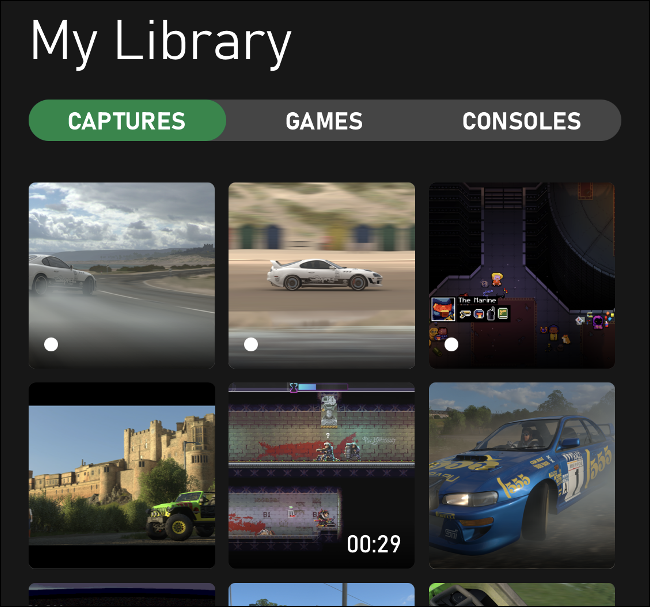
قم بتنزيل تطبيق إكس بوكس Xbox لأجهزة آيفون iPhone أو آيباد iPad أو أندرويد Android وقم بتسجيل الدخول باستخدام نفس بيانات الاعتماد التي تستخدمها على إكس بوكس Xbox. اضغط على My Library وبعدها اضغط على Capture لمشاهدة مقاطعك.

قد تضطر إلى الانتظار بضع دقائق حتى تظهر أحدث اللقطات، وذلك اعتماداً على سرعة الإنترنت لديك.

من هنا، يمكنك حفظ اللقطات على جهازك المحمول أو مشاركتها مباشرة عبر زر المشاركة. يمكنك أيضاً حذف المقاطع ولقطات الشاشة هنا لتحرير مساحة في معرض Xbox Live.

يمكن تحميل ما مجموعه 10 جيجا بايت من اللقطات على Xbox Live. سيتم حذف أي شيء لم يتم مشاهدته (بما في ذلك منك) بعد 30 يوماً.

إذا كنت تفضل تعطيل الرفع التلقائي، فيمكنك القيام بذلك عن طريق الضغط على زر Xbox لفتح الدليل. ادخل إلى Profile & System ثم Settings ثم Preferences ثم Capture & Share، ثم قم بإيقاف تشغيل Automatically Upload.

تخصيص زر المشاركة وجودة الالتقاط:

إذا أردت، يمكنك أيضاً إعادة تعيين زر المشاركة ليعمل بشكل مختلف قليلاً في إعدادات جهاز اللعب. للقيام بذلك، ما عليك سوى الضغط على زر Xbox لفتح الدليل.

انقر على Profile & System، ثم اختر System. من هنا، ما عليك سوى اختيار Preferences ثم النقر على Capture & Share.

يمكنك اختيار تعطيل الالتقاط بالكامل وتحديد طول المقطع واختيار ما إذا كنت تريد الرفع التلقائي. ضمن التبويبة Game Clip Resolution، يمكنك أيضاً تحديد ما إذا كنت تريد حفظ المقاطع بنطاق ديناميكي عالٍ (HDR) أو SDR عادي.

انقر على Button Mapping لتغيير كيفية عمل وحدة التحكم عند الضغط على زر المشاركة.

ص4

لا يوجد زر مشاركة؟ استخدم زر Xbox بدلاً من ذلك:

تفتقر أجهزة اللعب في عصر إكس بوكس ون Xbox One إلى زر مشاركة مخصص، ولكنها تحافظ على التوافق الكامل مع أجهزة إكس بوكس سيريس إكس Xbox Series X وإس S.

لالتقاط لقطات شاشة ولقطات باستخدام أجهزة اللعب القديمة هذه، اضغط على زر Xbox، ثم استخدم أحد أزرار Face لحفظ مقطع فيديو أو لقطة شاشة.

اضغط على زر Xbox في اللحظة التي تريد فيها التقاط لقطة شاشة أو مقطع أثناء إحدى الألعاب. يمكنك بعد ذلك الضغط على Y لالتقاط لقطة شاشة أو X لالتقاط مقطع فيديو. أي أن الأمر لا يتطلب سوى ضغط زر إضافي واحد على وحدة تحكم قديمة.

هل تفكر في الحصول على تلفاز جديد لجهاز إكس Xbox الجديد؟ إذا كان الأمر كذلك، فتأكد من مراجعة نصائحنا حول ما يجب البحث عنه عند شراء تلفاز جديد.

مقالات قد تعجبك:

شرح لتطبيقات فوتوشوب للهواتف الذكية، وما ميزاتها ؟
كيفية تحديد تطبيقات أندرويد المزيفة قبل تحميلها
طريقة تحميل برنامج أي تيونز iTunes وعمل نسخة احتياطية من هاتف الآيفون iPhone
كيفية كتم مجموعات واتساب بشكل دائم
كيفية تحديد تطبيقات أندرويد المزيفة قبل تحميلها

تسريبات جديدة وكبيرة لهاتف جالاكسي نوت Galaxy Note 20

تسربت مواصفات هاتف سامسونج جالاكسي نوت Samsung Galaxy Note 20، الطراز الأدنى من هاتف نوت 20 ألترا Note 20 Ultra، وذلك في عرض 360 درجة جديد بفضل Tipster Evan Blass.

يظهر العرض جهازاً مزوداً بشاشة أكثر استواءً مما نتوقعه في هاتف ألترا Ultra، ويبدو أيضاً أن الكاميرا الخلفية تفتقر إلى المستشعر الرابع الموجود في ألترا Ultra، والذي يُعتقد أنه إما مستشعر 3D ToF أو ضبط تلقائي للصورة بالليزر.

على الرغم من أننا سمعنا الكثير عن نوت 20 ألترا Note 20 Ultra بفضل العديد من التسريبات، بما في ذلك تسريبات من موقع سامسونج Samsung الخاص بالإضافة إلى مقطع فيديو مبكر للجهاز نفسه، إلا أنه لم يتم الكشف عن الكثير نسبياً عن معلومات حول هاتف نوت Note 20 القياسي.

لقد رأينا صوراً و مخطط للكاميرا من المسرّب Ice Universe، لكن هذا العرض من Blass يمنحنا فكرة أفضل بكثير عن تصميمه الشامل.

https://twitter.com/evleaks/status/1284220060844937217?ref_src=twsrc%5Etfw%7Ctwcamp%5Etweetembed%7Ctwterm%5E1284220060844937217%7Ctwgr%5E&ref_url=https%3A%2F%2Fwww.theverge.com%2F2020%2F7%2F20%2F21330883%2Fsamsung-galaxy-note-20-360-render-evan-blass-flat-display

بشكل منفصل، أشارت التسريبات إلى أن نوت Note 20 سيتم تزويده بواسطة معالج سناب دراجون 865 بلس Snapdragon 865 Plus في الولايات المتحدة، بينما من المتوقع أن تستخدم سامسونج Samsung معالج Exynos 990 الخاص بها في بعض الأسواق الدولية.

ومثل نوت 20 ألترا Note 20 Ultra، سيأتي الهاتف مزوداً بقلم S Pen المميز، ومن المتوقع أن يتم الكشف عن سلسلة نوت Note 20 في حدث سامسونج Samsung في 5 آب.

لدينا قائمة كاملة بما نتوقع رؤيته في هذا الحدث، والذي يتضمن الكشف عن سماعات الأذن اللاسلكية Galaxy Buds Live، والجهاز اللوحي Tab S7، والساعات الذكية Galaxy Watch 3، وإصدار الجيل الخامس 5G من هاتف Samsung Flip القابل للطي.

https://twitter.com/evleaks/status/1284247057079963649?ref_src=twsrc%5Etfw%7Ctwcamp%5Etweetembed%7Ctwterm%5E1284247057079963649%7Ctwgr%5E&ref_url=https%3A%2F%2Fwww.theverge.com%2F2020%2F7%2F20%2F21330883%2Fsamsung-galaxy-note-20-360-render-evan-blass-flat-display

مقالات قد تعجبك:

شركة دجاج كنتاكي ستقوم بإنتاج قطع دجاج مطبوعة بتقنية ثلاثية الأبعاد
حساب الرئيس ترامب على تويتر لم يتأثر بالاختراق الأخير، ما السبب؟
مراجعة ومواصفات هاتف جالاكسي Galaxy A41
هل هنالك استخدام صحيح لبطارية الهاتف الذكي؟
ما هو وضع موفر البطارية في ويندوز 10 ؟ وكيف يتم استخدامه ؟
كيف توفر شحن البطارية الخاصة بجهازك الأندرويد بالشكل الصحيح ؟

مراجعة ومواصفات هاتف جالاكسي Galaxy A41

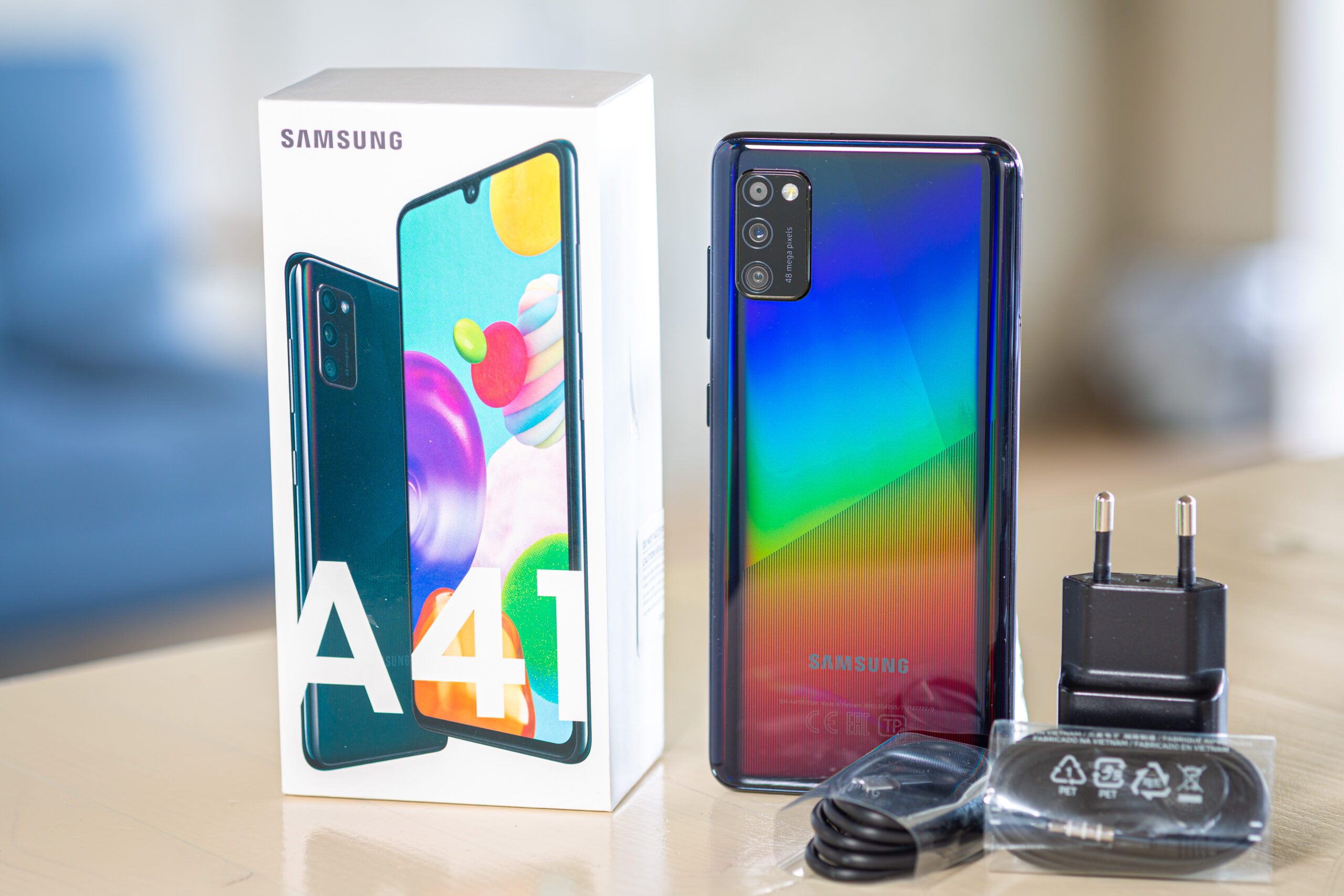
هناك الكثير مما قد يثير اهتمامك في هاتف جالاكسي Galaxy A41 الجديد من سامسونج Samsung. فقد تم تصميمه مع شاشة سوبر أموليد Super AMOLED رائعة بقياس 6.1 إنش تقريباً.

يعد الهاتف واحد من أصغر الهواتف الذكية والأخف وزناً في عام 2020. وبطول 150 مم ووزن 152 غراماً، وبالتالي فإنه من السهولة وضعه في كل جيب.

Samsung Galaxy A41

المواصفات الكاملة لهاتف Poco M2 Pro:

  • الجسم: بقياس 149.9×69.8 وسماكة 7.9 مم، ووزنه 152 غرام.
  • الشاشة: بقياس 6.1 إنش من نوع Super AMOLED، ودقتها 1080 x 2400 بكسل، ونسبة العرض إلى الارتفاع 20:9، وكثافة البكسلات 431 بكسل في الإنش.
  • المعالج: Mediatek MT6768 Helio P65 (12nm): ثماني النواة

(2×2.0 GHz Cortex-A75 & 6×1.7 GHz Cortex-A55)

  • معالج الرسوميات: Mali-G52 MC2.
  • الذاكرة: ذاكرة وصول عشوائي بسعة 4 جيجابايت، وذاكرة تخزين داخلية بسعة 64 جيجابايت.
  • نظام التشغيل/البرمجيات: Android 10 و One UI 2.
  • الكاميرا الخلفية:
    • عدسة مستشعر العمق: بدقة 5 ميجابكسل، بفتحة عدسةf/2.4 .
    • عدسة لتصوير بزاوية فائقة الاتساع: بدقة 8 ميجابكسل، بفتحة عدسة f/2.2  والتصوير بزاوية 123 درجة.
  • تصوير فيديو الكاميرات الخلفية:
    • 1080p@30fps
  • الكاميرا الأمامية: بدقة 25 ميجابكسل بفتحة عدسة f/2.2.
  • تصوير فيديو الكاميرا الأمامية:
    • 1080p@30fps
  • البطارية: بسعة 3500 مللي أمبير في الساعة، ودعم شحن سريع بقوة 15 واط.
  • متفرقات:
    • قارئ بصمات الأصابع تحت الشاشة.
    • USB Type-C.
    • Wi-Fi 802.11 a/b/g/n/ac.
  • السعر:
    • 281 دولاراً.

مقالات ذات صلة:

ما هي قيم فتحة العدسة , سرعة الغالق ,وحساسية الضوء ISO التي يجب استخدامها في الكاميرا؟

أهمّ الإعدادات في الكاميرا : سرعة الغالق , فتحة العدسة ,و الأيزو ISO

ما هو معدل تحديث الشاشة؟ وكيف يتم تغييره؟

مقالات قد تعجبك:

جوجل ستقوم بحظر إعلانات نظريات المؤامرة الخاصة بفيروس كورونا
مايكروسوفت لن تقوم بإنتاج منصتي Xbox One X و Xbox One S Digital بعد الآن
فيسبوك أضافت ميزة مشاركة الشاشة في مكالمات فيديو ماسنجر
كيفية تفعيل الوضع الليلي في برامج أوفيس كالوورد وإكسل وباور بوينت
كيفية استعادة مفتاح تفعيل ويندوز أو أوفيس بعد ضياعه
ماذا تفعل أزرار الوظائف في مايكروسوفت باور بوينت

فيسبوك أضافت ميزة مشاركة الشاشة في مكالمات فيديو ماسنجر

أضافت فيسبوك Facebook ميزة جديدة أخرى إلى تطبيق مسنجر Messenger في سعيها لجعل تطبيقها ينافس تطبيق زوم Zoom، نتحدث بالطبع عن ميزة مشاركة الشاشة Screen sharing.

هذه الميزة حالياً ستصبح متاحة في تطبيقات فيسبوك مسنجر Facebook Messenger لنظامي التشغيل أندرويد Android و iOS، مما يتيح لك مشاركة شاشتك على الفور مع الأصدقاء والعائلة، إما بشكل منفرد أو في مكالمات فيديو جماعية.

تعمل هذه الميزة في مكالمات الفيديو الجماعية مع ما يصل إلى ثمانية أشخاص، و 16 شخصاً في Rooms، حيث يمكنك إجراء مكالمة فيديو في مسنجر Messenger مباشرة من خلال مجموعة وكذلك من خلال غرفة Room.

من خلال مشاركة الشاشة، ستعطي الآخرين عرضاً مباشراً لما تفعله على شاشة هاتفك، حتى تتمكن من مشاركة أي شيء تقريباً.

تقول فيسبوك Facebook أن الهدف هو مساعدتك على البقاء على اتصال وقريب مع أحبائك حتى إذا كنت بعيداً عنهم جسدياً.

مشاركة الشاشة متاحة أيضاً في غرف مسنجر Messenger Rooms مع ما يصل إلى 16 شخصاً على الويب وسطح المكتب.

تخطط الشركة لإضافة عناصر تحكم لمن يمكنه مشاركة شاشته في الغرف، وزيادة عدد الأشخاص الذين يمكنك مشاركة شاشتك معهم إلى 50.

لذلك إذا قمت بإنشاء غرفة في مسنجر Messenger، فستتمكن قريباً من تقييد القدرة على مشاركة الشاشة لنفسك فقط، أو تجعلها متاحة لجميع المشاركين.

مقالات قد تعجبك:

تحديث كبير وميزات جديدة قادمة لـ جيميل Gmail
ميزة التحكم بالسيارة دون مفاتيح لهواتف آيفون أصبحت متاحة الآن!
الولايات المتحدة أكدت أنها ستقوم بحظر تيك توك خلال أسابيع
كيفية الحصول على المواصفات التفصيلية لحاسوبك
لماذا يظهر الجهاز مرتين في مستعرض ويندوز؟ وما الحل؟
ما هي حساسات الهواتف المحمولة ؟ وكيفية عملها