هل تريد إخفاء محتويات مجلد من نتائج البحث على ويندوز Windows 11؟ يمكن لبعض المجلدات أن تعيق بحثك بنتائج سيئة. إذا كان الأمر كذلك، فأضف هذا المجلد إلى قائمة المجلدات المستبعدة في الإعدادات. إليك الطريقة.
افتراضياً، يبحث ويندوز Windows 11 عن العناصر الموجودة في مجلدات المستندات والصور والموسيقى وسطح المكتب. عند إخفاء مجلد من نتائج البحث، يتوقف ويندوز Windows 11 عن البحث في هذا المجلد للعثور على النتائج.
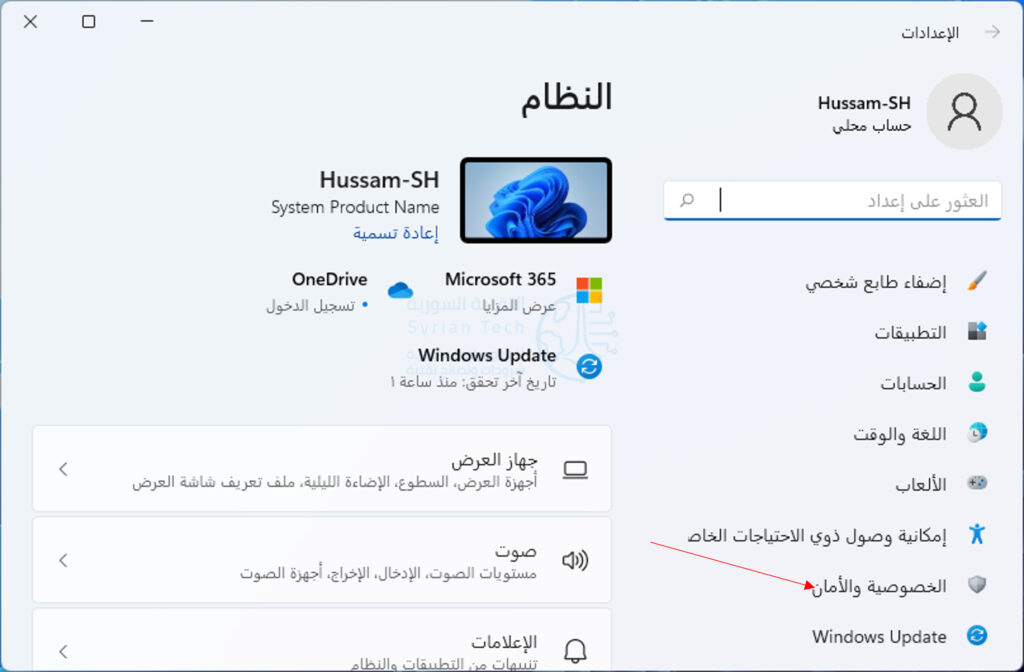
لبدء إخفاء مجلد في نتائج البحث، أولاً، افتح تطبيق الإعدادات على جهاز الكمبيوتر الذي يعمل بنظام ويندوز Windows 11. اضغط على ويندوز Windows+i للقيام بذلك بسرعة.
في الإعدادات، من الشريط الجانبي الأيسر، حدد الخصوصية والأمان.
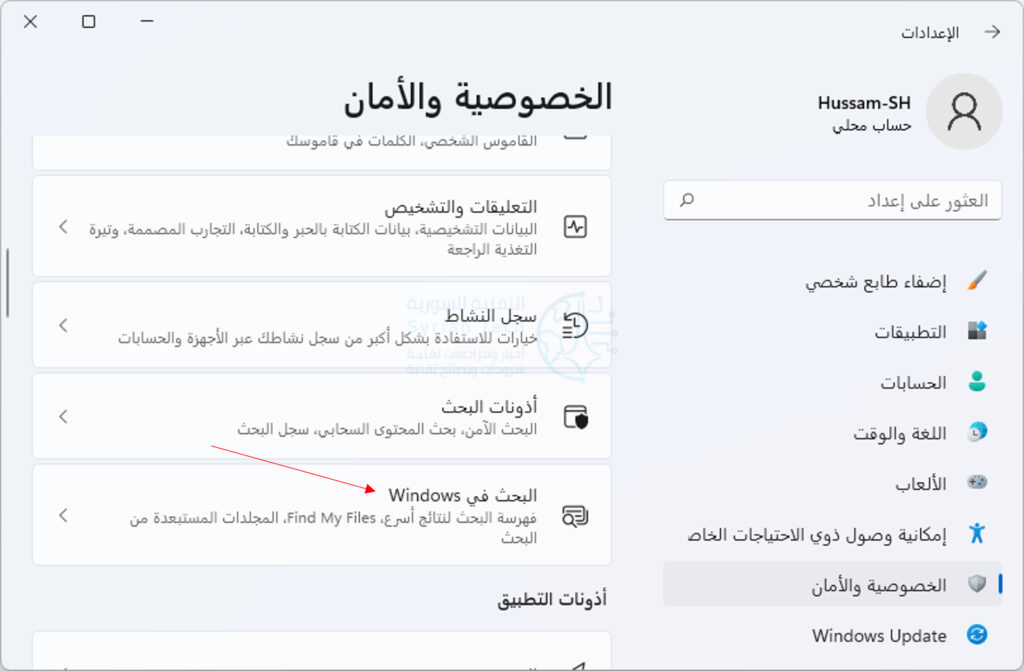
في صفحة الخصوصية والأمان، في قسم أذونات Windows، انقر على البحث في Windows.
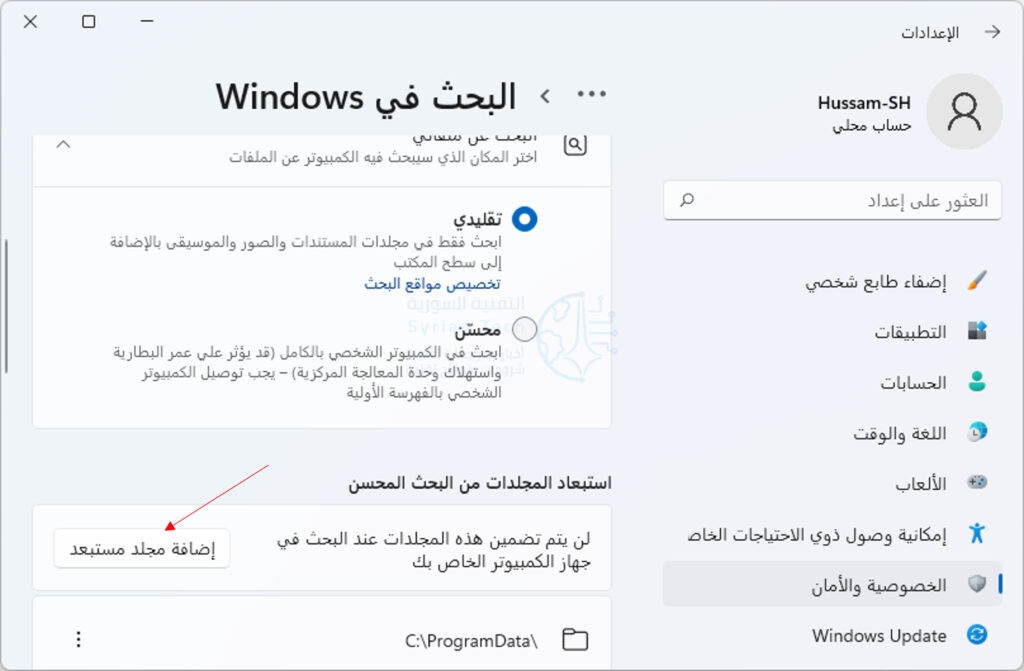
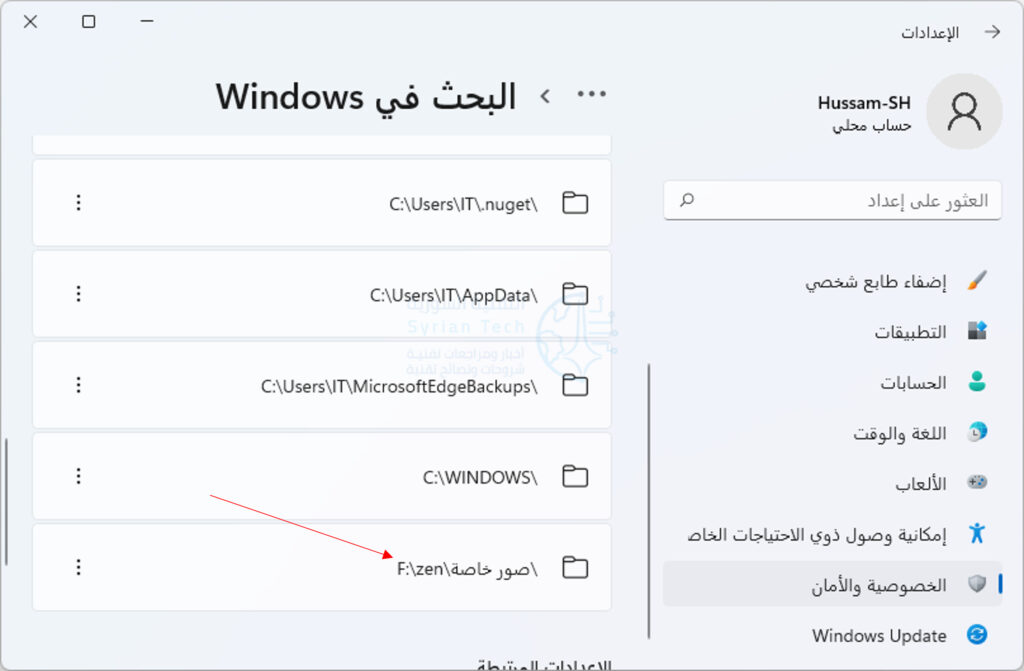
في صفحة البحث في Windows، يعرض قسم استبعاد المجلدات من البحث المحسن المجلدات المخفية من نتائج البحث. لإضافة مجلدك هنا، انقر على إضافة مجلد مستبعد.
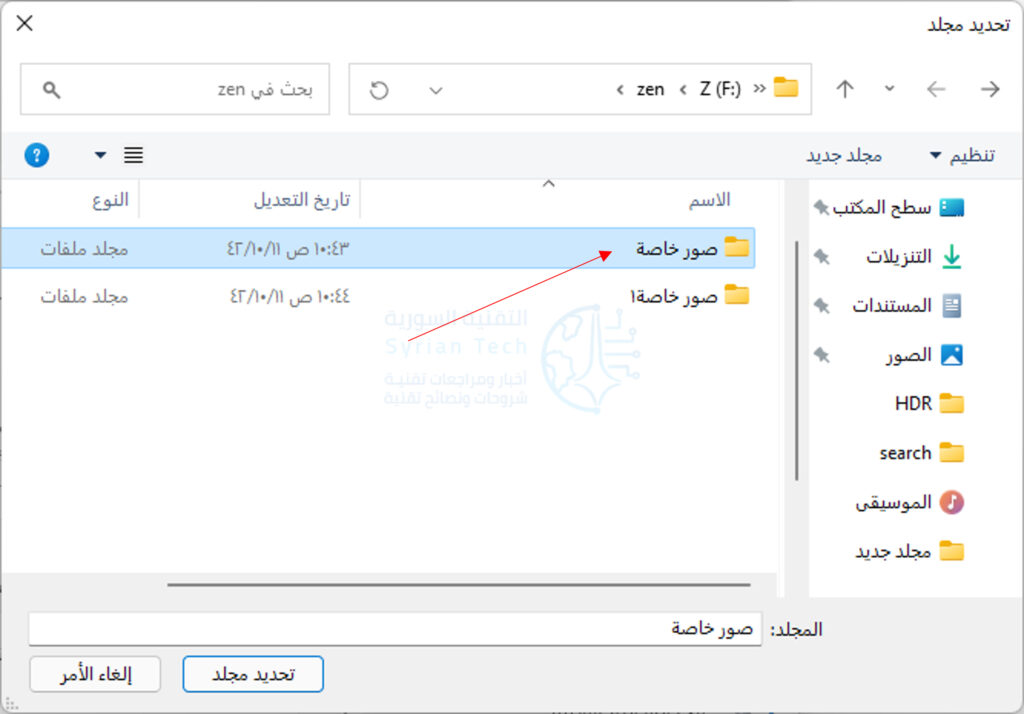
سترى نافذة تحديد المجلد. في هذه النافذة، اختر المجلد الذي تريد إخفاءه في نتائج البحث.
سيظهر مسار المجلد المحدد في قسم استبعاد المجلدات من البحث المحسن. هذا يؤكد أن المجلد مخفي الآن من نتائج البحث.
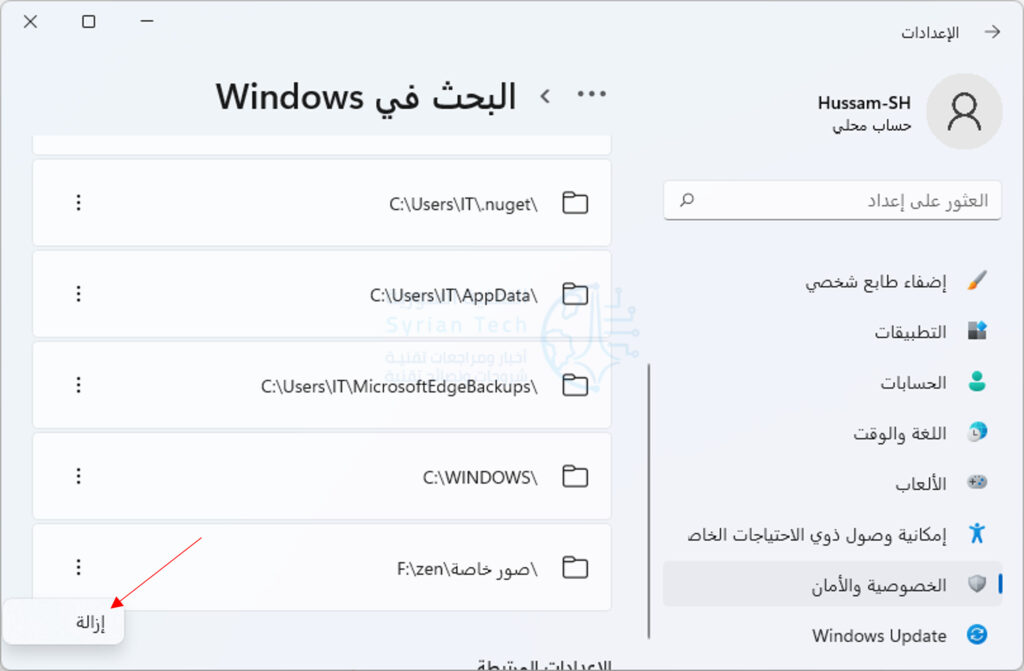
لإظهار مجلدك المخفي، بجوار موقع المجلد في قسم استبعاد المجلدات من البحث المحسّن، انقر على النقاط الثلاث واختر إزالة.
وبهذه الطريقة تمنع ظهور مجلدات معينة في نتائج بحث ويندوز Windows 11. مفيد جداً للمستخدمين المهتمين بالخصوصية!
عندما تكتب دالة جديدة في مايكروسوفت إكسل Microsoft Excel، فإن نصف المعركة هي إيجاد الصيغة الصحيحة لاستخدامها. لحسن الحظ، يوفر إكسل Excel طريقة لك لتحديد الدالة (الصيغة) التي تحتاجها لموقفك بسرعة.
الوصول إلى أداة إدراج دالة:
افتح جدول البيانات في إكسل Excel وحدد خلية. إذا كنت تخطط لإدراج الوظيفة بمجرد العثور عليها، فيجب تحديد الخلية. يمكنك بعد ذلك فتح ميزة إدراج دالة بإحدى طريقتين.
انقر فوق رمز إدراج دالة (fx) على الجانب الأيسر من شريط الصيغة.
انتقل إلى علامة التبويب الصيغ وانقر فوق إدراج دالة على الجانب الأيمن من الشريط.
كيفية البحث عن دالة (صيغة) في إكسل:
عندما تفتح نافذة إدراج دالة، سترى خيار بحث مع مربع منسدل. يمنحك هذا طريقتين سهلتين للعثور على الصيغة التي تريدها.
لاستخدام البحث، أدخل كلمة رئيسية أو عبارة في مربع البحث عن وظيفة أعلى النافذة وانقر فوق انتقال.
على سبيل المثال، إذا كنت تبحث عن صيغة ستساعدك في الحسابات المتعلقة بالوقت والتاريخ، فحاول البحث عن الوقت time.
ستساعدك القائمة المنسدلة أيضاً في العثور بسرعة على وظيفة مفيدة. انقر فوقها بجوار أو تحديد فئة واختر فئة. سترى خيارات شائعة مثل المالية والمنطقية والنص والمزيد. من خلال تحديد فئة، سترى جميع الوظائف المتاحة بداخلها.
هناك فئة أخرى يجب معرفتها وهي قائمة الدالات الأخيرة. كما يوحي الاسم، ستجد تلك الوظائف التي استخدمتها مؤخراً هنا.
يمكن أن يكون هذا مفيداً إذا استخدمت دالة، على سبيل المثال، الأسبوع الماضي، ولكن لا يمكنك تذكر ما كانت عليه. تحقق من هذه الفئة وقد تظهر لك الوظيفة.
في معظم الحالات، سواء كنت تبحث عن فئة أو حددتها، يؤدي هذا ببساطة إلى تضييق الخيارات بالنسبة لك.
لذا فإن الخطوة التالية في العثور على الوظيفة التي تحتاجها هي التحقق من وصف الدالة. انقر فوق إحدى الصيغ في القائمة وسترى وصفها وبنيتها في الجزء السفلي من النافذة.
على سبيل المثال، قد تحتاج إلى دالة التربيع. يمكنك أن ترى أن إكسل Excel يقدم بعض الخيارات المختلفة. من خلال تحديد كل منها وعرض أوصافها، يجب أن تكون قادراً على رؤية الوصف الصحيح لك.
إذا قمت بمجرد تضييق نطاق خيارات الوظائف وعرض الأوصاف، فأنت لا تزال غير متأكد مما إذا كانت الوظيفة المناسبة لك، يمكنك الحصول على مساعدة إضافية.
حدد الوظيفة في القائمة وانقر فوق تعليمات حول هذه الدالة في الزاوية اليمنى السفلية من النافذة.
ينقلك هذا إلى موقع دعم مايكروسوفت Microsoft على الويب للصيغة التي توفر معلومات إضافية وأمثلة للاستخدامات.
استخدام الصيغة (الدالة) التي تجدها:
عند تحديد الوظيفة التي تريد استخدامها، تأكد من تحديد الخلية التي تريد إدراجها فيها. ثم انقر نقراً مزدوجاً فوق الصيغة في القائمة أو حددها وانقر فوق موافق.
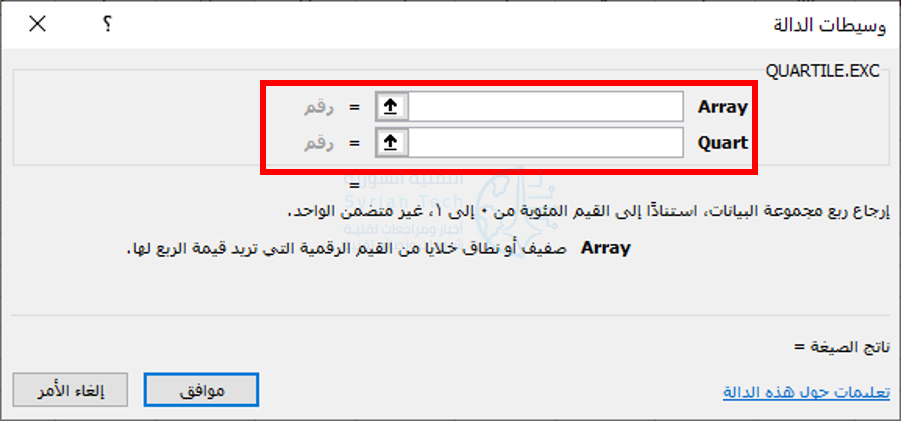
سترى بعد ذلك أداة وسيطات الدالة مفتوحة لك لإعداد الصيغة باستخدام الدالة.
في الجزء العلوي، أدخل مجموعة البيانات أو الرقم أو المصفوفة أو أياً كان ما تستدعيه الوظيفة.
في الجزء السفلي، ستلاحظ هذا الوصف المختصر للصيغة مرة أخرى، لكنك سترى أيضاً تفاصيل إضافية وناتج الصيغة النهائي.
دعونا نلقي نظرة على مثال بسيط. هنا، اخترنا دالة SUM. في نافذة وسيطات الدالة، أدخلنا نطاق الخلايا في المربع رقم 1. يمكنك أن ترى على يسار المربع، القيم الموجودة في تلك الخلايا ويمكنك عرض نتيجة الصيغة في مكانين في النافذة.
عند الانتهاء من إضافة جميع التفاصيل الخاصة بالصيغة، انقر فوق موافق وستظهر الصيغة في خليتك بنتائجها.
جرب الإكمال التلقائي للصيغ:
هناك طريقة أخرى للعثور على دالة في إكسل Excel وهي استخدام الإكمال التلقائي للصيغ. يكون هذا مفيداً إذا كنت تعرف الوظيفة التي تريدها ولكنك غير متأكد من الشكل الذي تحتاجه.
عندما تكتب علامة يساوي (=) في خلية وتبدأ في إدخال الأحرف الأولى من دالة، سترى قائمة منسدلة بالمطابقات. يمكنك النقر فوق كل خيار في القائمة لرؤية عرض الوصف الخاص به بجانبه.
ثم لاستخدام الوظيفة، انقر نقراً مزدوجاً عليها وسترى الوسيطات التي تحتاجها.
على سبيل المثال، نعلم أننا بحاجة إلى وظيفة COUNT، لكننا لسنا متأكدين منها. ندخل =COUNT ونرى قائمة منسدلة بالخيارات. يتيح لنا وصف COUNTIF معرفة أن هذا هو الوصف الذي نحتاجه.
ننقر نقراً مزدوجاً على COUNTIF في القائمة ثم نرى المدخلات (البارامترات) اللازمة للصيغة. هذا يسمح لنا ببساطة بإدخال ما هو مطلوب وإكمال الصيغة.
قد يكون العمل مع الدوال والصيغ في إكسل Excel مخيفاً بعض الشيء إذا لم تفعل ذلك كثيراً. ولكن مع ميزات مفيدة مثل هذه، يمكن أن يكون العثور على الوظيفة التي تحتاجها واستخدامها أسهل كثيراً.
هل سبق لك أن بحثت عن شيء ما على جوجل Google وتساءلت، “كيف يعلم المكان الذي يبحث فيه؟” الإجابة هي “برامج الزحف على الويب”، والتي تبحث في الويب وتفهرسه بحيث يمكنك العثور على الأشياء بسهولة عبر الإنترنت. سنشرح لك كيفية ذلك.
محركات البحث وبرامج الزحف:
عندما تبحث باستخدام كلمة رئيسية في محرك بحث مثل جوجل Google أو بينغ Bing، ينتقل الموقع عبر تريليونات الصفحات لإنشاء قائمة بالنتائج المتعلقة بهذا المصطلح.
كيف تقوم محركات بالبحث في كل هذه الصفحات، وتعرف كيف تبحث فيها، وتولد هذه النتائج في غضون ثوانٍ؟
الإجابة هي برامج زحف الويب، والمعروفة أيضاً باسم العناكب. هذه برامج آلية (تسمى غالباً الروبوتات) التي تزحف أو تتصفح عبر الويب بحيث يمكن إضافتها إلى محركات البحث.
تقوم برامج الروبوت هذه بفهرسة مواقع الويب لإنشاء قائمة بالصفحات التي تظهر في النهاية في نتائج البحث.
تقوم برامج الزحف أيضاً بإنشاء نسخ من هذه الصفحات وتخزينها في قاعدة بيانات المحرك، مما يتيح لك إجراء عمليات البحث على الفور تقريباً.
وهو أيضاً السبب وراء تضمين محركات البحث غالباً نسخاً مخبأة من المواقع في قواعد بياناتها.
خرائط الموقع:
إذن، كيف تقوم برامج زحف الويب باختيار المواقع التي تريد الزحف إليها؟ حسناً، السيناريو الأكثر شيوعاً هو أن مالكي مواقع الويب يريدون أن تقوم محركات البحث بالزحف إلى مواقعهم.
يمكنهم تحقيق ذلك عن طريق مطالبة جوجل Google أو بينغ Bing أو ياهو Yahoo أو محرك بحث آخر بفهرسة صفحاتهم.
تختلف هذه العملية من محرك لآخر. أيضاً، غالباً ما تختار محركات البحث مواقع الويب الشائعة والمرتبطة جيداً للزحف عن طريق تتبع عدد المرات التي يتم فيها ربط عنوان URL بالمواقع العامة الأخرى.
يمكن لمالكي مواقع الويب استخدام عمليات معينة لمساعدة محركات البحث على فهرسة مواقع الويب الخاصة بهم، مثل تحميل خريطة الموقع.
إن خريطة الموقع هي ملف يحتوي على جميع الروابط والصفحات التي تشكل جزءاً من موقع الويب. يتم استخدامه عادةً للإشارة إلى الصفحات التي ترغب في فهرستها.
بمجرد أن تقوم محركات البحث بالفعل بالزحف إلى موقع ويب مرة واحدة، فإنها ستقوم تلقائياً بالزحف إلى هذا الموقع مرة أخرى.
يختلف التكرار بناءً على مدى شعبية موقع الويب، بالإضافة إلى مقاييس أخرى. لذلك، يحتفظ مالكو المواقع بشكل متكرر بخرائط الموقع المحدثة للسماح للمحركات بمعرفة مواقع الويب الجديدة التي يجب فهرستها.
الروبوتات والعامل الأخلاقي:
ماذا لو كان موقع الويب لا يريد أن تظهر بعض صفحاته أو كلها في محرك البحث؟ على سبيل المثال، قد لا ترغب في أن يبحث الأشخاص عن صفحة الأعضاء فقط أو يرون صفحة الخطأ 404.
إنه السبب الذي يتم لأجله تشغيل قائمة استبعاد الزحف، والمعروفة أيضاً باسم robots.txt. هذا ملف نصي بسيط يحدد لبرامج الزحف أي صفحات ويب يجب استبعادها من الفهرسة.
سبب آخر لأهمية ملف robots.txt هو أن برامج زحف الويب يمكن أن يكون لها تأثير كبير على أداء الموقع. نظراً لأن برامج الزحف تقوم بشكل أساسي بتنزيل جميع الصفحات الموجودة على موقع الويب، فإنها تستهلك الموارد ويمكن أن تتسبب في حدوث تباطؤ.
يصلون في أوقات غير متوقعة وبدون موافقة إذا لم تكن بحاجة إلى فهرسة صفحاتك بشكل متكرر، فقد يساعد إيقاف برامج الزحف في تقليل تحميل موقع الويب.
لحسن الحظ، تتوقف معظم برامج الزحف عن الزحف إلى صفحات معينة بناءً على قواعد مالك الموقع.
سحر البيانات الوصفية:
تحت عنوان URL وعنوان كل نتيجة بحث في جوجل Google، ستجد وصفاً موجزاً للصفحة. تسمى هذه الأوصاف المقتطفات.
قد تلاحظ أن مقتطف الصفحة في جوجل Google لا يتوافق دائماً مع المحتوى الفعلي لموقع الويب. وذلك لأن العديد من مواقع الويب لديها ما يسمى البيانات الوصفية، وهي أوصاف مخصصة يضيفها مالكو المواقع إلى صفحاتهم.
غالباً ما يأتي مالكو المواقع ببيانات وصفية جذابة مكتوبة لتجعلك ترغب في النقر فوق موقع ويب. يسرد جوجل Google أيضاً المعلومات الوصفية الأخرى، مثل الأسعار والتوافر. هذا مفيد بشكل خاص لأولئك الذين يديرون مواقع التجارة الإلكترونية.
البحث:
يعد البحث على الويب جزءاً أساسياً من استخدام الإنترنت. يعد البحث في الويب طريقة رائعة لاكتشاف مواقع ويب ومتاجر ومجتمعات واهتمامات جديدة.
كل يوم، تزور برامج زحف الويب ملايين الصفحات وتضيفها إلى محركات البحث. بينما تحتوي برامج الزحف على بعض الجوانب السلبية، مثل استنزاف موارد الموقع، فإنها لا تقدر بثمن لكل من مالكي المواقع والزوار.
قامت جوجل Google بعرض تفاصيل حول مجموعة من التحسينات الجديدة التي ستدخلها على خدمة بحث جوجل، في الأسابيع والأشهر القادمة، وذلك في حدثها “Search On”.
وتركز التغييرات بشكل كبير على استخدام تقنيات الذكاء الاصطناعي الجديدة والتعلم الآلي لتوفير نتائج بحث أفضل للمستخدمين، وأهمها هي: أداة التدقيق الإملائي الجديدة التي تعد بها جوجل Google لتساعد في تحديد حتى أكثر الاستعلامات الهجائية رداءة.
وبحسب Prabhakar Raghavan ، رئيس البحث في Google ، فإن 15 بالمائة من استعلامات بحث Google كل يوم، لم يسبق لجوجل Google رؤيتها من قبل، مما يعني أنه يتعين على الشركة العمل باستمرار لتحسين نتائجها.
جزء من ذلك بسبب الكتابة الهجائية الضعيفة، ووفقاً لكاثي إدواردز، نائب الرئيس للهندسة في Google، فإن 1 من كل 10 استفسارات بحث على Google تحوي أخطاء إملائية.
ولطالما حاولت Google المساعدة في ميزة “هل تقصد” التي تقترح تهجئة صحيحة، حيث سيتم طرح تحديث ضخم لهذه الميزة، وذلك من خلال خوارزمية تهجئة جديدة مدعومة بشبكة عصبية مع 680 مليون مَعلم(بارامتر)، يتم تشغيلها في أقل من ثلاثة مللي ثانية بعد كل بحث، وتعد الشركة بأنها ستقدم اقتراحات أفضل للكلمات التي بها أخطاء إملائية.
الميزة الثانية القادمة، هي ميزة فهرسة مقاطع فردية من صفحات الويب، بدلاً من فهرسة صفحة الويب بأكملها، على سبيل المثال، إذا بحث المستخدمون عن عبارة “كيف يمكنني تحديد ما إذا كانت نوافذ منزلي عبارة عن زجاج مضاد للأشعة فوق البنفسجية”، فيمكن للخوارزمية الجديدة العثور على فقرة واحدة في منتدى DIY للعثور على إجابة.
ستظهر هذه الميزة الشهر المقبل، وتعد جوجل بأنها ستحسن 7 بالمائة من طلبات البحث عبر جميع اللغات.
الميزة الثالثة هي استخدام الذكاء الاصطناعي من أجل تقسيم عمليات البحث الواسعة إلى مواضيع فرعية، للمساعدة في تقديم نتائج أفضل (على سبيل المثال، المساعدة في العثور على معدات تمارين منزلية مصممة للشقق الصغيرة، بدلاً من مجرد توفير معلومات عامة حول معدات التمرين).
الميزة الأخيرة ولعلها الأبرز هي قيام جوجل في بدء استخدام رؤية الحاسوب والتعرف على الكلام، من أجل تمييز مقاطع الفيديو وتقسيمها تلقائياً إلى أجزاء، وهي نسخة آلية من أدوات الفصل الحالية التي توفرها بالفعل.
حيث سيمكن من خلالها تحليل مقاطع فيديو الطهي مثلاً، أو الألعاب الرياضية وتقسيمها تلقائياً إلى فصول (شيء تقدمه Google بالفعل لصناع المحتوى ليقوموا به يدوياً)، والتي يمكن بعد ذلك الظهور في البحث.
يقوم واتساب WhatsApp حالياً باختبار مجموعة من الميزات المفيدة بما في ذلك البحث عن الرسائل حسب التاريخ وإدارةالتخزين بشكل الأفضل.
الليلة الماضية، كشف موقع WABetaInfo أن ميزة البحث حسب التاريخ ستسمح لك بالانتقال بسرعة إلى تاريخ معين في محادثة ما.
لذلك، سيكون من الأسهل بالنسبة لك تذكر ما تحدثت عنه مع صديق ما في يوم معين؛ كما يقترح تقرير WABetaInfo أنه عندما يتم طرح هذه الميزة، سترى تقويماً بجانب صندوق الدردشة سيساعدك في التنقل في الدردشة حسب التاريخ.
يشير تقرير WABetaInfo إلى أنه سيكون لديك علامة تبويب منفصلة لرؤية الملفات الكبيرة على هاتفك وربما حذفها. ليس من الواضح ما الذي يعتبره واتساب WhatsApp ملفاً كبيراً بعد.
بالإضافة إلى ذلك، ستكون هناك علامة تبويب أخرى للملفات المعاد توجيهها، بحيث يمكنك بسهولة حذف التكرارات.
كل هذه الميزات الجديدة ما زالت قيد التطوير، لذلك ليس هناك تاريخ محدد لوقت إتاحتها، تابعنا حتى تعرف أي جديد وسنُعلِمك فور صدوره.
يُذكر أن واتساب كان يختبر ميزات أخرى، تحقّق منها من خلال الروابط التالية:
سيقوم جوجل Google بإعطاء المستخدمين تنبيهاً عندما يعتقد أن نتائج البحث غير مناسبة، حيث أعلن عملاق التكنولوجيا أنه سيظهر إشعارات على نتائج البحث التي يرى أنها قد تكون ذات فائدة مشكوك فيها.
كتبت جوجل Google في منشور على مدونته “ربما مررنا جميعاً بهذا من قبل: فأنت تبحث عن شيء ما، ولا يبدو أن النتائج مرتبطة بما كنت تبحث عنه”.
“بدءً من اليوم في الولايات المتحدة ، نطرح رسالة جديدة تخبرك عندما يتعذر على جوجل العثور على أي شيء يطابق بحثك بشكل جيد”.
تقول جوجل Google إنها ستظل تسمح للمستخدمين بالتمرير عبر النتائج، بالإضافة إلى تحذيرهم من أن بحثهم ربما لم يكن مثمراً كما كانوا يأملون، كما أنه سيوفر أحياناً عمليات بحث بديلة يمكن أن تؤدي إلى نتائج أفضل.
كتبت جوجل Google: “عندما يكون ذلك ممكناً، ستوفر الميزة أيضاً بعض عمليات البحث البديلة وكذلك حول كيفية إعادة صياغة بحثك للعثور على المعلومات التي تبحث عنها بشكل أفضل”.
وفقاً لـ جوجل Google ، يجب ألا يظهر الإشعار كثيراً نظراً لأن البحث مصمم لتحقيق نتائج قابلة للتطبيق فعلاً، ولكن يمكن أن يساعد المستخدمين على تجنب الوقوع في الحالات التي تكون فيها المعلومات قليلة.
كما قالت جوجل Google إنها تعمل دائماً على خوارزمية البحث لجعلها أكثر دقة ومنع الحالات التي يتعذر على المستخدمين فيها العثور على النتائج.
قامت شركة غوغل Google مؤخراً بالقيام بإجراءات من شأنها الحد من انتشار التورينت Torrent ، آخر هذه الإجراءات هي القيام بإزالة شريط مواقع التورينت Torrent لشهيرة والذي يظهر عند البحث عن الجملة التالية : ‘torrent sites’ أو ‘best torrent sites’ ، (مواقع تورينت ، أفضل مواقع التورينت ) .
حيث كانت تظهر سابقاً وفي أعلى نتائج البحث شريط من أشهر مواقع التورينت Torrent مثل موقع The Pirate Bayوموقع RARBG وموقع IsoHunt مع إمكانية الدخول إلى أي موقع بمجرد الضغط على رمزه .
في الوقت الحالي عند البحث عن هذه الجمل سيظهر مقطع صغير من مقالة من موقع Torrent Freak تظهر أشهر مواقع التورنت ولكن بدون روابطها .كما هو ظاهر في الصورة التالية :
المتحث باسم شركة غوغل Google قال في تعليقه على هذا الأمر أن عرض نتائج البحث يعتمد على خوارزمية معينة بغض النظر عن الموقع .
وعلى ما يبدو فإن محرك البحث العملاق Google قد عدل هذه الخوارزمية لتجنب مثل هكذا مواقع في المستقبل .
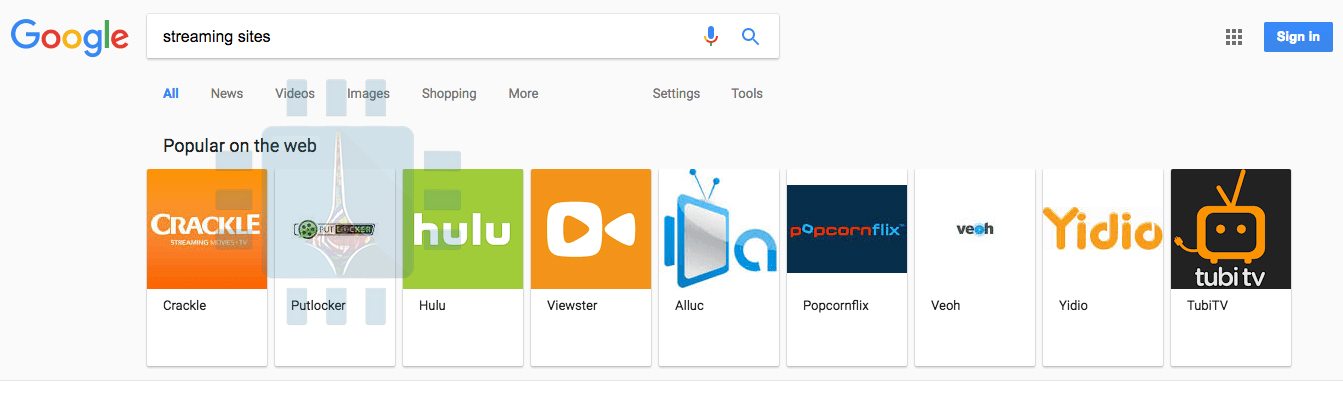
ولم يقتصر تعديل هذه الخوارزمية على مواقع التورينت فقد تمت أيضاً إزالة المواقع الغير قانوينة من شريط المواقع وذلك عند البحث عن streaming sites “مواقع تدفق الوسائط ” حيث كان يظهر في هذا الشريط المواقع القانونية مثل Hulu بجانب مواقع غير قانونية مثل Putlocker و Alluc
في التعديل الجديد تمت إزالة هذه المواقع اللاقانونية .
تقوم شركة غوغل بتجربة طريقة جديدة لإيصال نتائج البحث , بتحويلها اللون الأزرق الى الأسود , وذلك أشعل الحرب عند بعض المستخدمين .
فقد قام بعض بعضهم بالانتقال الى تويتر للتعبير عن استيائهم , MikeClise غرد في تويتر : انا حقا لم أحب كوني ” الأسود و الأزرق ” – يشير الى معنى مشوه – , واعتقد ان الروابط السوداء سوف تقودني الى الجنون .
وقال آخرون أن التغيير “مربك” و “رهيب” , واخرون فقط عبرو عن فضولهم اتجاه التغيير .
إن شركة غوغل لها تاريخ طويل مع التجارب على صفحات البحث الخاصة بها , وإذا كنت ضد فكرة الروابط السوداء فما زال هناك أمل , ويمكننا الاتحاد سوياََ تحت هاشتاغ #BringBacktheBlue “لإعادة الأزرق ” , او بمحاولة الهروب من اختبار الاسئلة عن طريق تسجيل الخروج والدخول مرة أخرى .
وقالت متحدثة باسم جوجل : “نحن لسنا متأكدين تماما أن الأسود هو اللون الأزرق الجديد.”
فهل أنت مع الأزرق ام الأسود ؟ ..
المصدر : http://www.cnet.com/news/google-search-links-might-be-turning-inky-black/
جميعنا يستخدم محرك البحث من شركة غوغل Google عدة مرات يومياً ، فقد أصبح Google.com ركناً أساسياً من شبكة الإنترنيت ، حتى أننا نستخدمه للتحقق من اتصال الإنترنيت 😛 .
رغم كل ذلك فهنالك أسرار وميزات رائعة لمحرك البحث غوغل Google مازالت مجهولة بالنسبة لمعظم المستخدمين ، لذلك أحببنا أن نشاركم بما نعرفه منها ، ومن عنده معرفة بغيرها فليشاركنا بها في التعليقات .
إليكم قائمة بها :
(اضغط على الصورة لرؤيتها بالحجم الكامل) .
قد لا تعمل بعض الميزات مع اللغة العريبة ، لذلك أضف النص “&hl=en” لنهاية الرابط للتحويل للغة الإنكليزية .
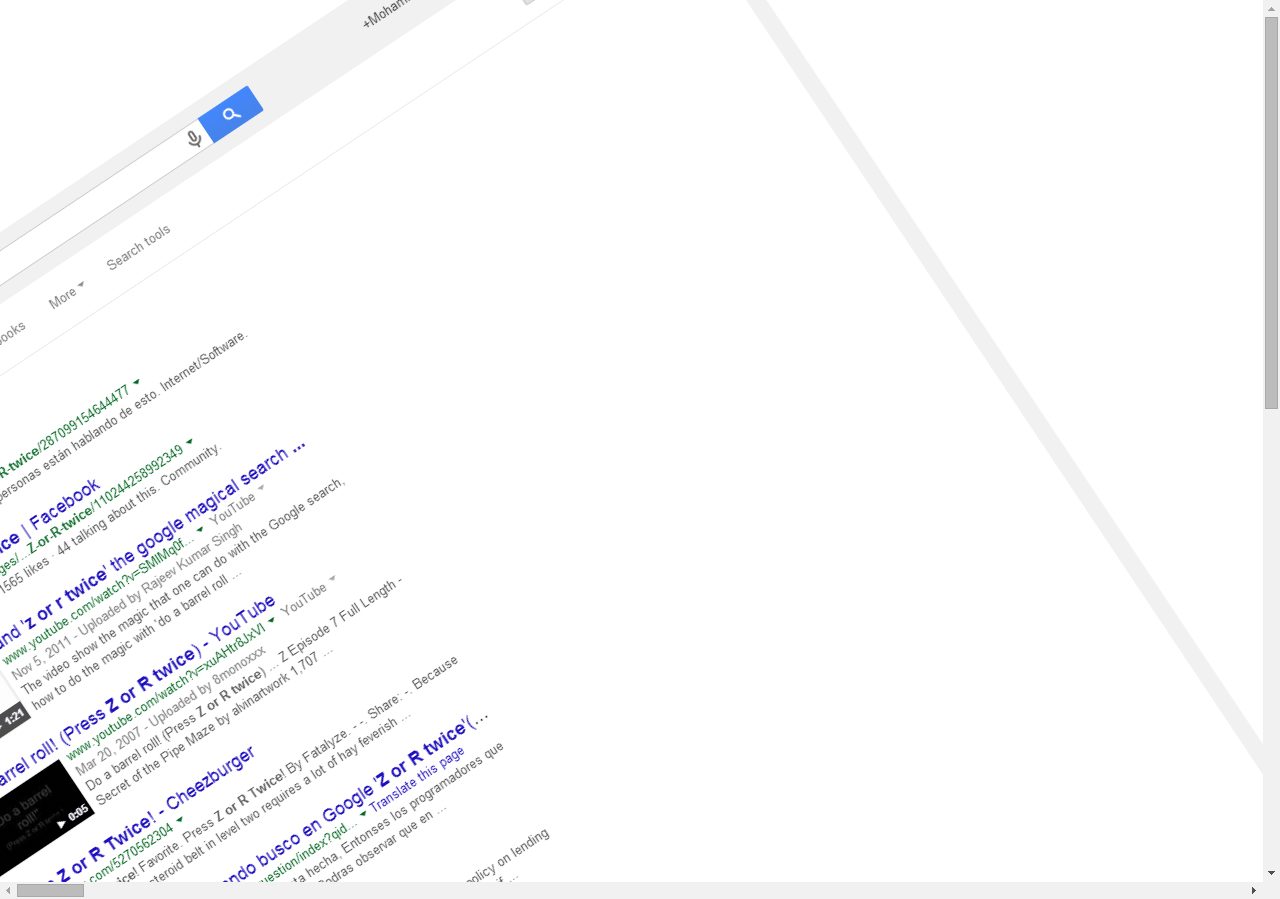
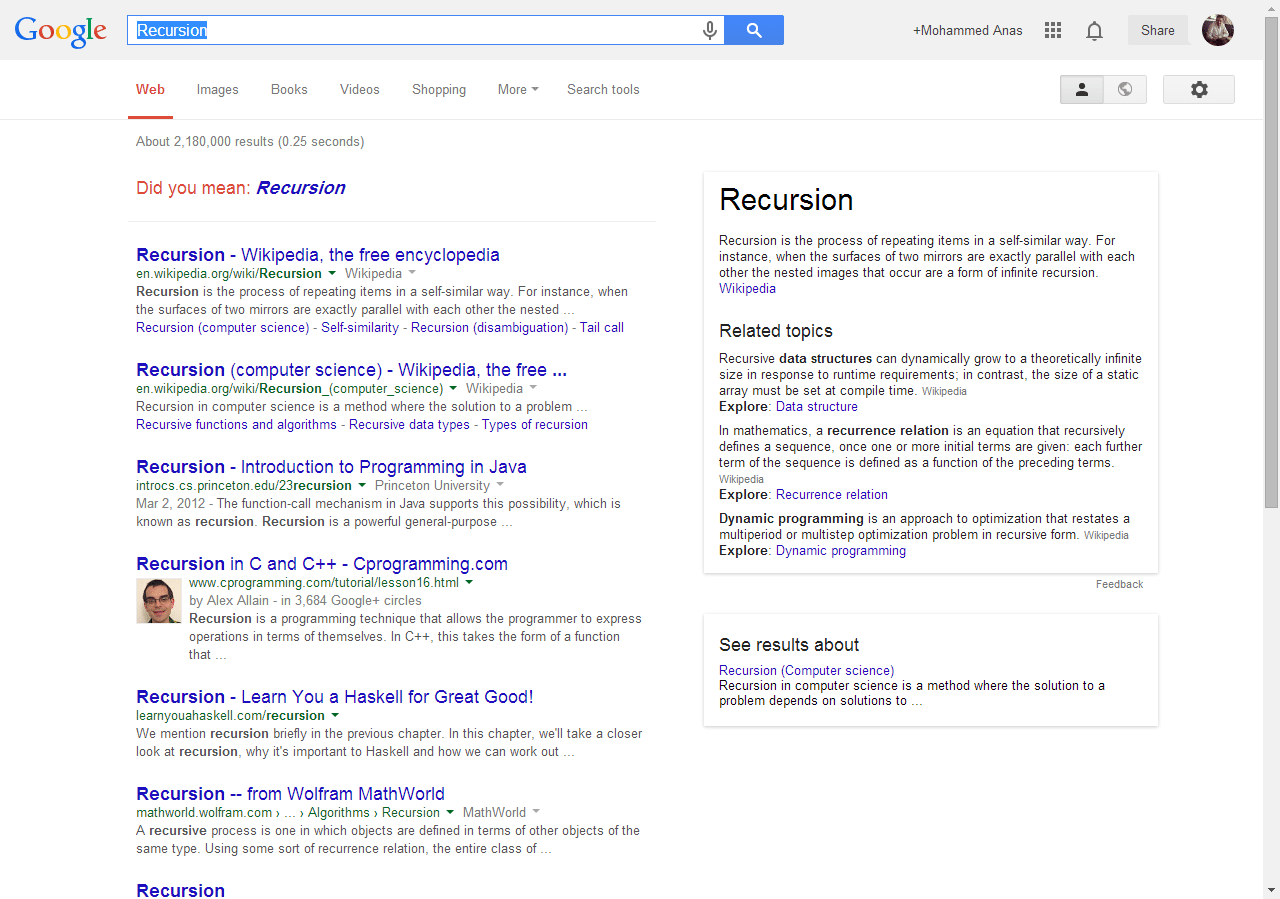
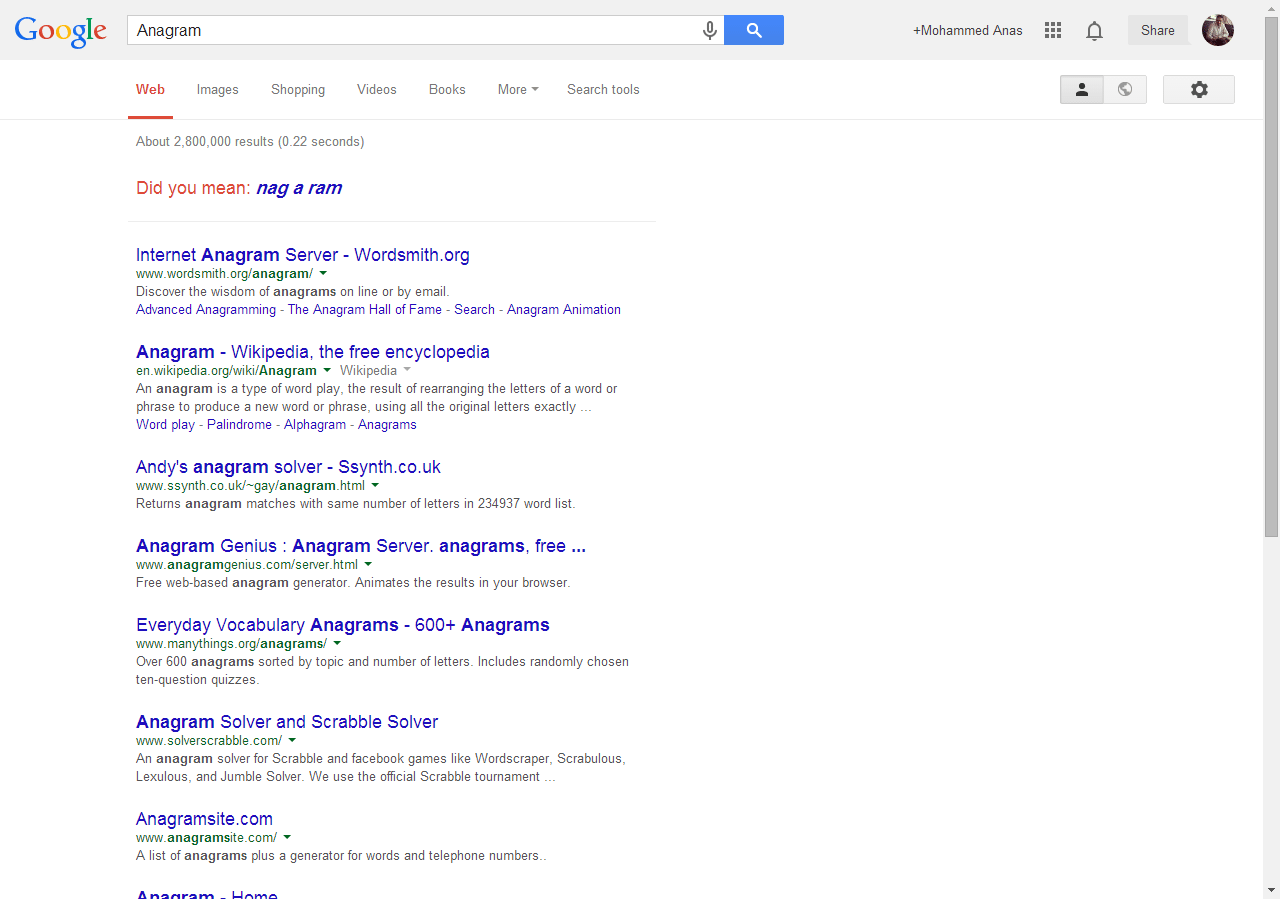
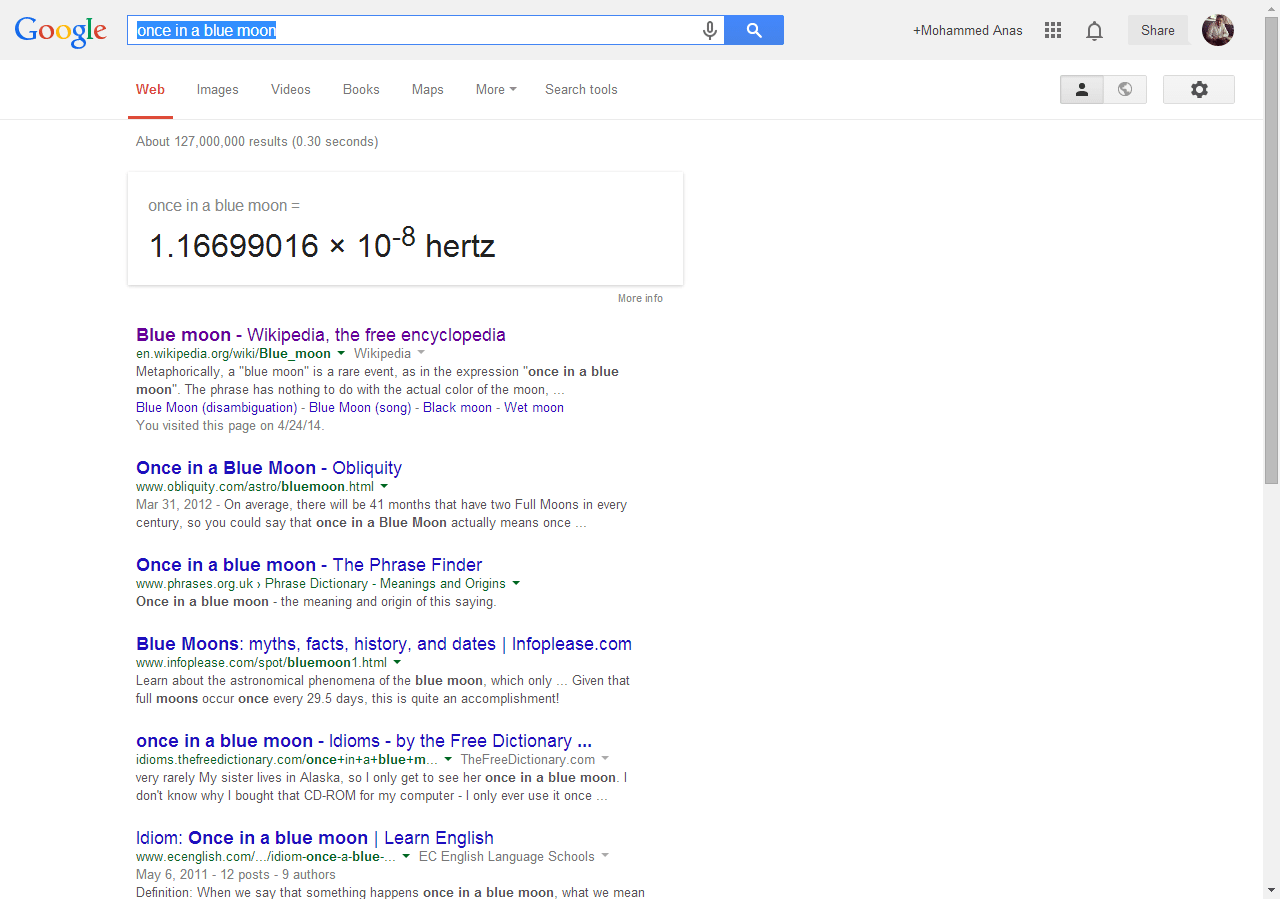
عند البحث عن “Zerg Rush” في محرك البحث غوغل Google ستجد أن أحرف (O) الملونة تهاجم نتائج البحث الخاصة بك وعليك تدميرها بالضغط عليها بالزر الأيسر للفأرة .
يمكنك الحصول على آلة حاسبة متقدمة في متصفحك كالتي في الصورة من خلال البحث عن كلمة “calculator” في محرك البحث غوغل .
15- توقعات الطقس :
لمشاهدة توقعات الطقس في مدينة معينة من خلال محرك بحث غوغل قم بالبحث عن (الطقس في “اسم المدينة”) .فللحصول على توقعات الطقس في مدينة دمشق كما في الصورة المرفقة ، قم بالبحث عن “الطقس في دمشق” .
16- النتائج الرياضية :
يمكنك مشاهدة النتائج الرياضية لفريق معين من خلال محرك البحث غوغل بالبحث عن اسم الفريق باللغة الإنكليزية (يمكن البحث باللغة العربية لأسماء بعض الفرق) .فللحصول على نتائج فريق ريال مدريد كما في الصورة التالية قم بالبحث عن “Real Madrid” .
17- البيانات العامة :
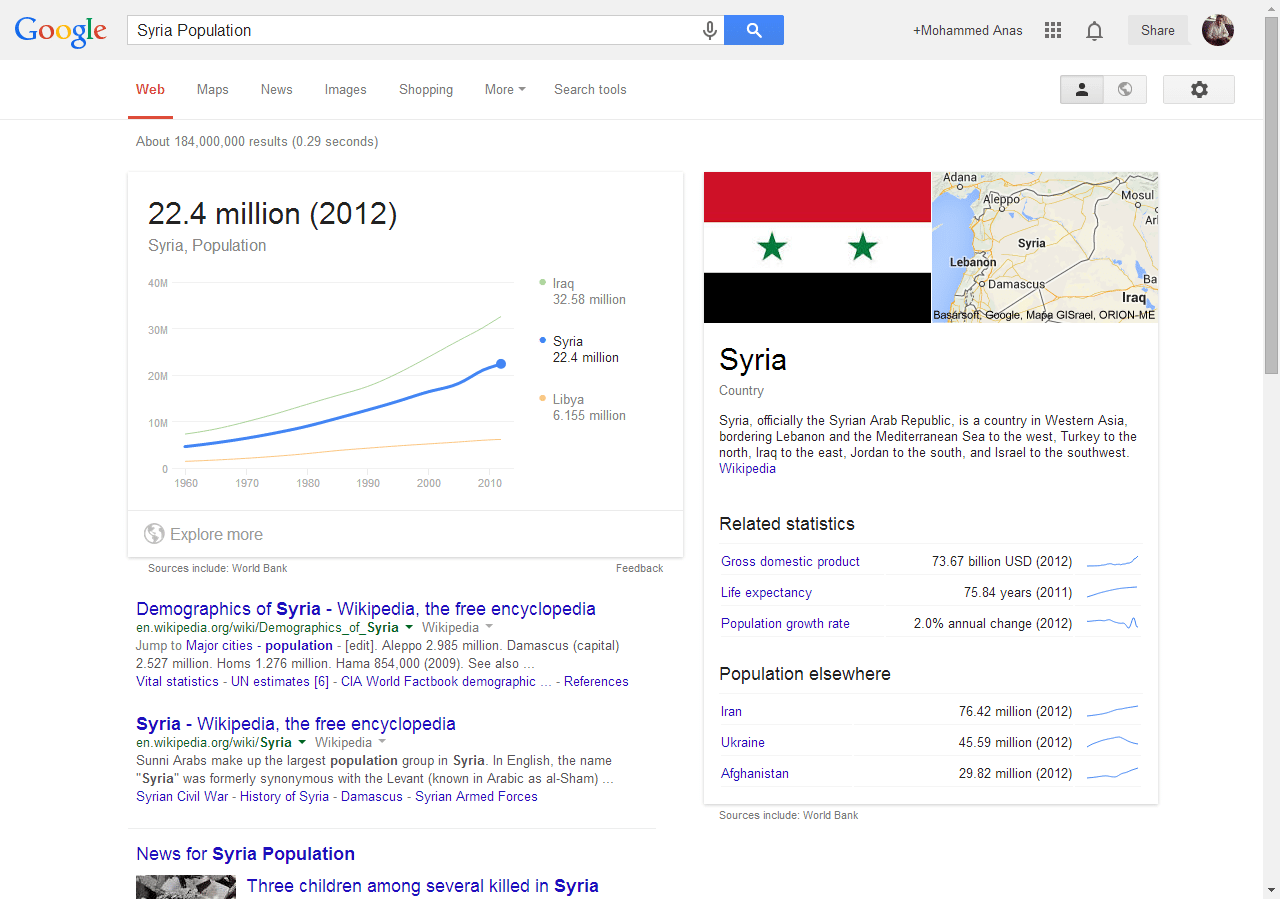
يمكنك الحصول على البيانات العامة لبلد معين كتعداد السكان أو عدد الأشخاص العاطلين عن العملمن خلال محرك البحث غوغل .
وذلك بالبحث عن اسم البلد ثم اسم البينات التي تحتاج إليها ، فللحصول على مخطط يظهر تعداد السكان كما في الصورة المرفقة في سوريا قم بالبحث عن “Syria Population” .
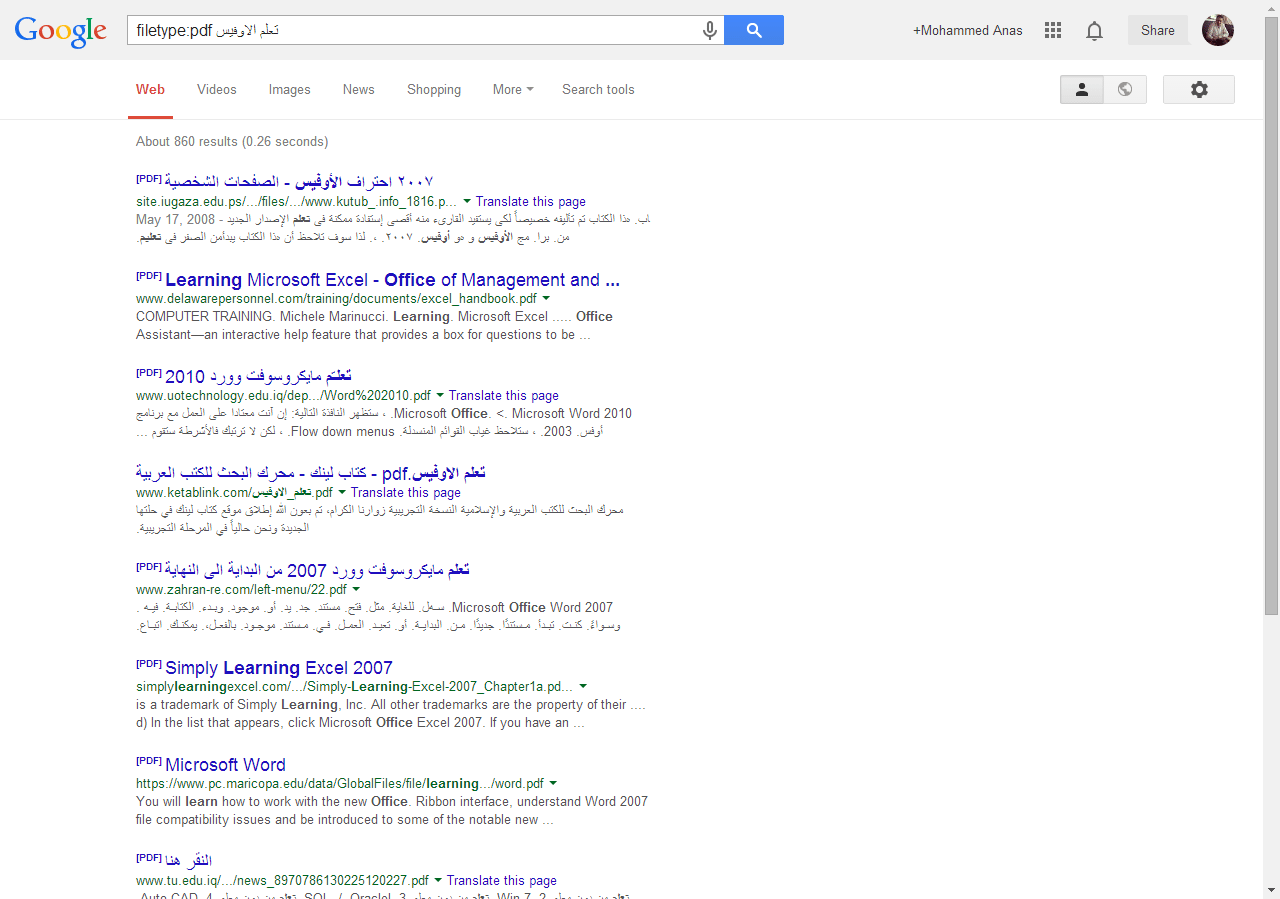
18- تحديد نوع الملف :
لتحديد نوع الملف الذي تبحث عنه في محرك البث غوغل أضف الكلمة المفتاحية Filetype إلى نص البحث فمثلاً إن كان بحثك عن ملف PDF فقم بإضافة Filetype : PDF إلى نص البحث . للبحث عن كتاب إلكتروني لتعليم الأوفيس قم بالبحث عن “filetype:pdf تعلم الاوفيس” في محرك البحث غوغل Google .
19- محول العملات :
يمكنك الحصول على محول عملات في متصفحك كالذي في الصورة من خلال البحث عن Currency Converter في محرك البحث غوغل .
كما يمكنك تحويل أي عملة إلى أخرى من خلال محرك بحث غوغل وذلك بالبحث عن النسق التالي :
“المبلغ” “اسم العملة” to “اسم العملة التي ترغب التحويل إليها”
مثلاً لتحويل الدولار الأمريكي إلى الريال السعودي يجب عليك البحث عن :
يمكنك الحصول على محول وحدات في متصفحك كالذي في الصورة من خلال البحث عن Unit Converter في محرك البحث غوغل .
كما يمكنك تحويل أي وحدة إلى أخرى بسهولة من خلال محرك بحث غوغل وذلك باستخدام النسق التالي :
“الكمية” “اسم الواحدة” in “اسم الواحدة المراد التحويل إليها”
فمثلا لتحويل درجة الحرارة من سلسيوس إلى فهرنهايت بالبحث عن “c in f” .
21-خريطة مدينة :
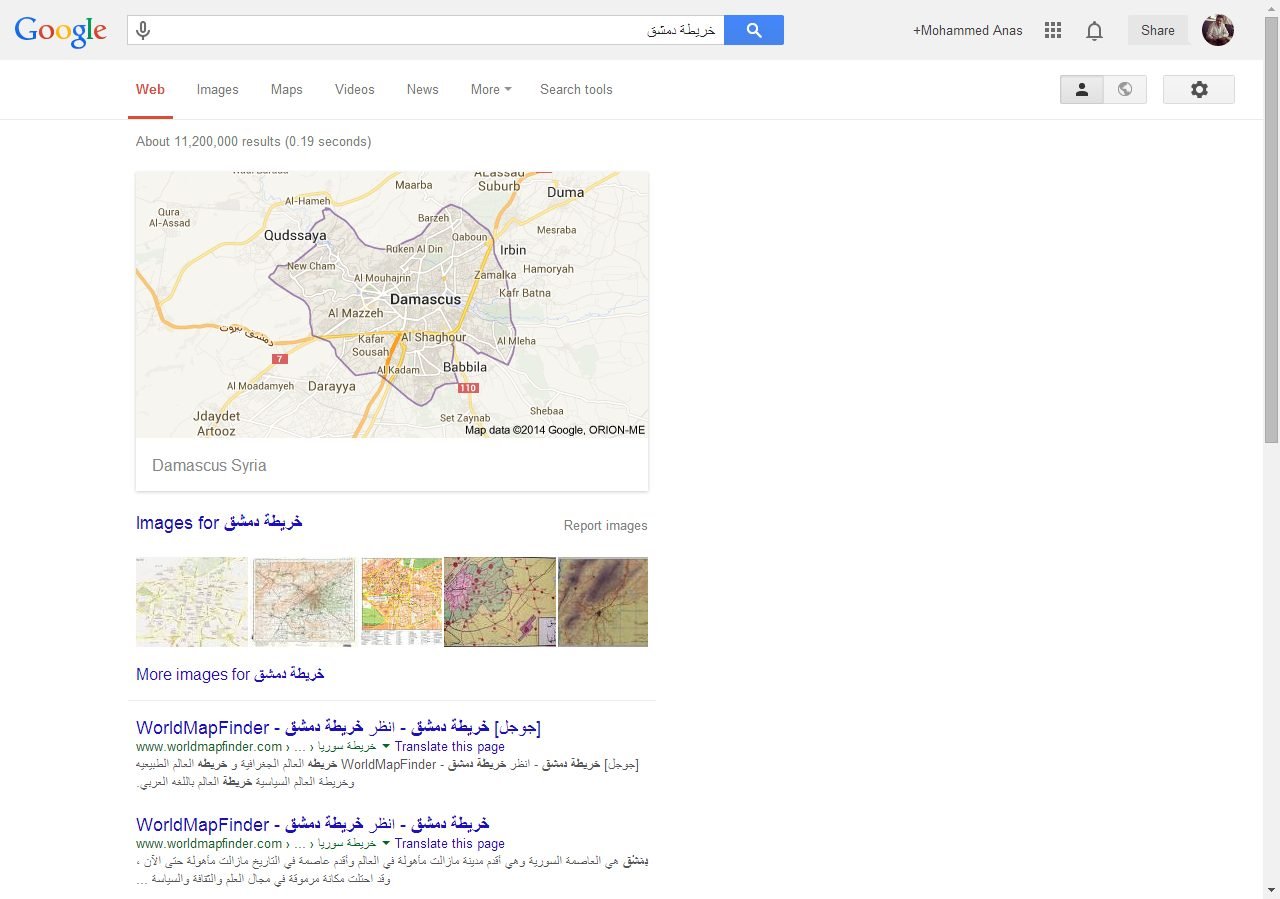
يمكنك الحصول على خريطة مدينة بسرعة من خلال محرك البحث غوغل وذلك بالبحث عن الكلمة “خريطة” ثم اسم المدينة .
فللحصول على خريطة مدينة دمشق كما في الصورة التالية ابحث عن “خريطة دمشق” أو “Damascus Map” .
22-وقت الشروق والغروب :
يمكنك معرفة وقت الشروق أو الغروب في مدينة ما من خلال محرك البحث غوغل وذلك بالبحث عن كلمة “الشروق” أو “الغروب” ثم اسم المدينة .
فللحصول على وقتي الشروق والغروب في مدينة دمشق كما في الصورة المرفقة ابحث عن العبارتين “الشروق دمشق” ، “الغروب دمشق” بشكل منفصل .
23- الأوراق المالية :
يمكنك مشاهدة أسعار الأسهم لشركة معينة من خلال محرك البحث غوغل بالبحث عن الكلمة المفتاحية “Stock” ثم اسم الشركة .فللحصول على أسعار أسهم شركة مايكروسوفت كما في الصورة المرفقة ، قم بالبحث عن “Microsoft Stock” .
24- معرفة الوقت في أي مدينة :
يمكنك معرف الوقت الحالي في مدينة معينة من خلال البحث عن
“اسم المدينة” Time In في محرك البحث غوغل .فللبحث عن الوقت الحالي في مدينة نيويورك في أمريكا قم بالبحث عن “New York Time” .
25- تعريف كلمة معينة :
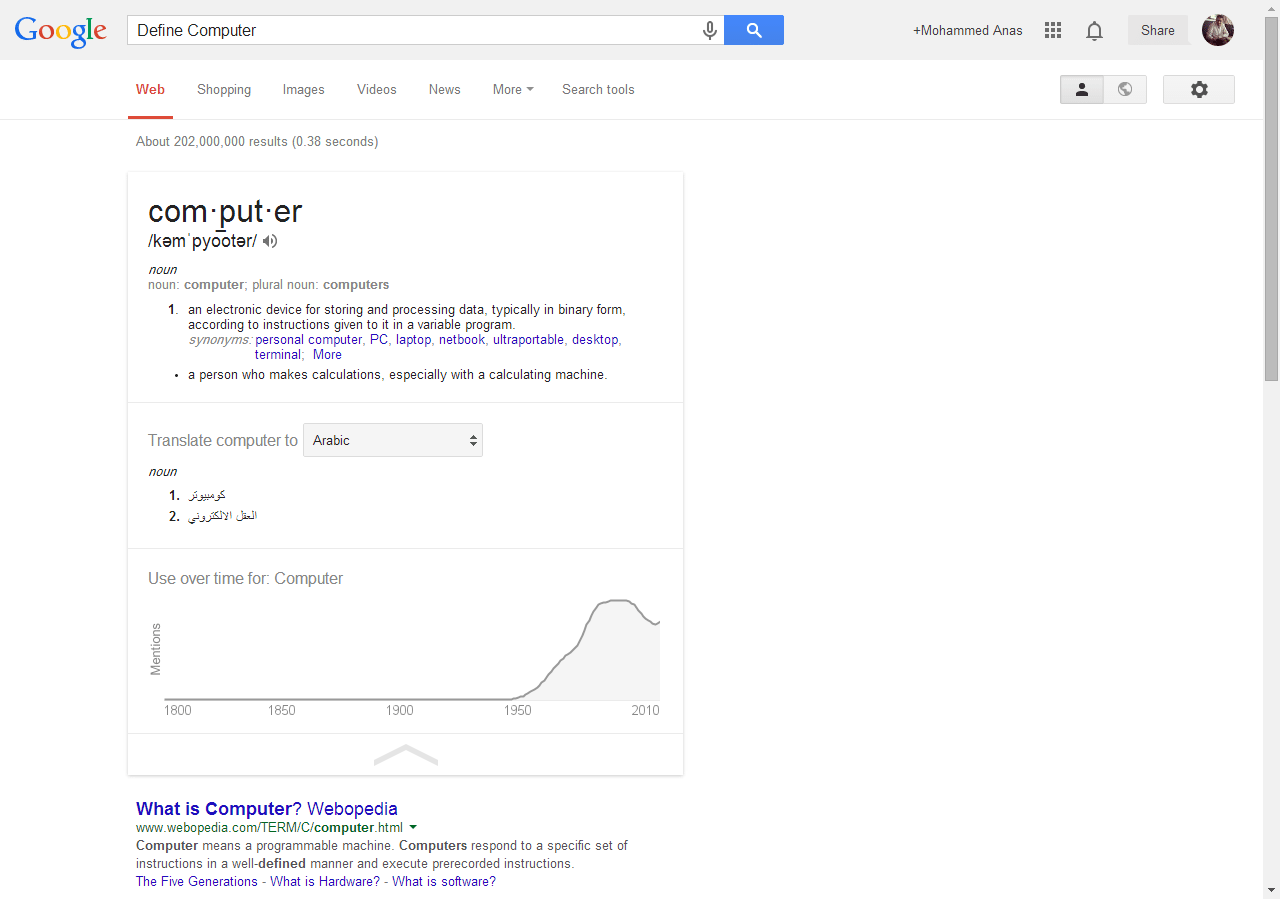
للحصول على تعريف كلمة معينة من خلال محرك البحث غوغل قم بالبحث عن الكلمة المفتاحية Define ثم الكلمة التي ترغب بمعرفة تعريفها .
فلتحديد تعريف كلمة Computer قم بالبحث عن “Define Computer” لتظهر لك النتيجة كما في الصورة المرفقة .
26- الترجمة الفورية :
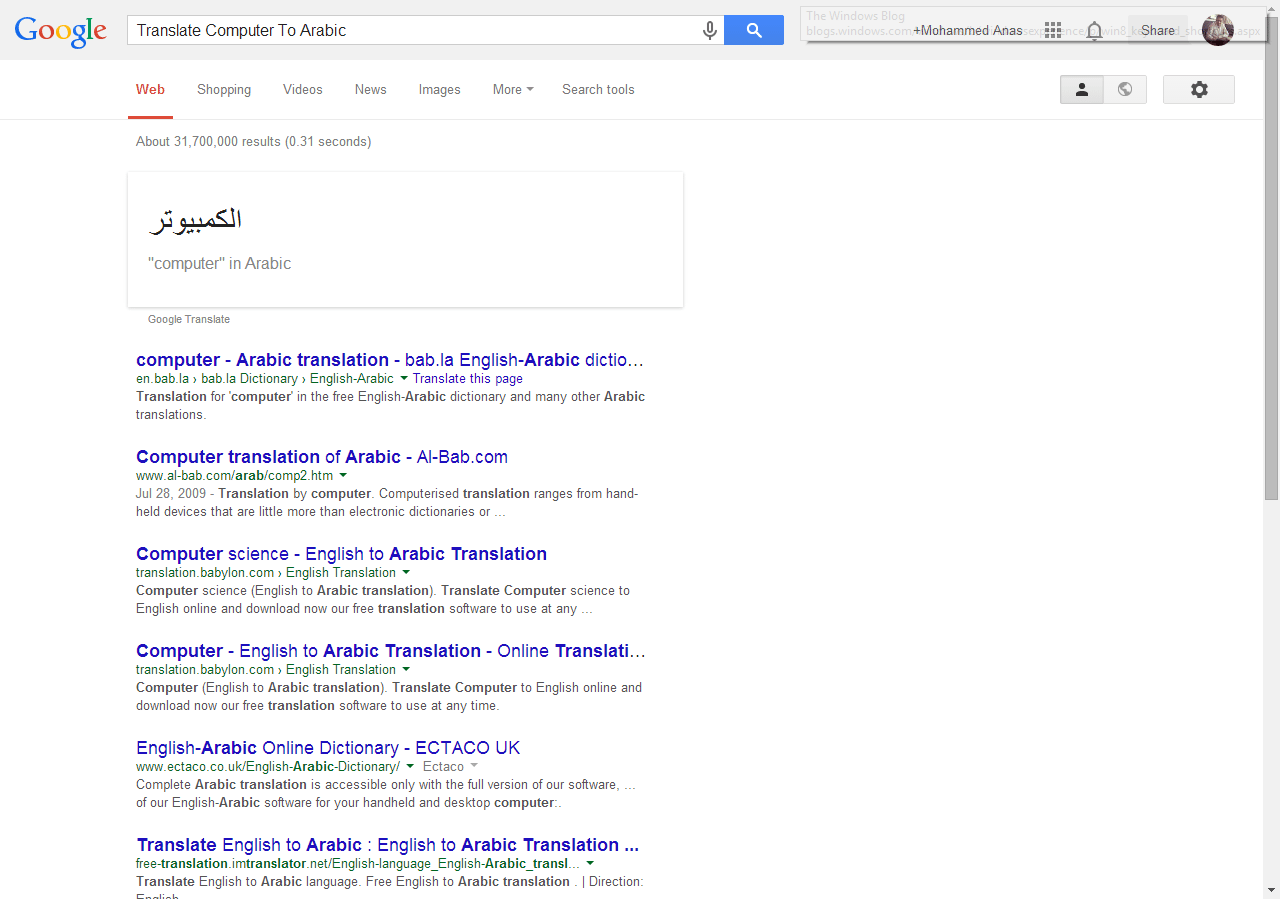
يمكنك ترجمة أي جملة إلى أي لغة من خلال البحث عن :
Translate “الجملة التي ترغب بترجمتها” To “اللغة التي تريد الترجمة إليها” في محرك البحث غوغل .
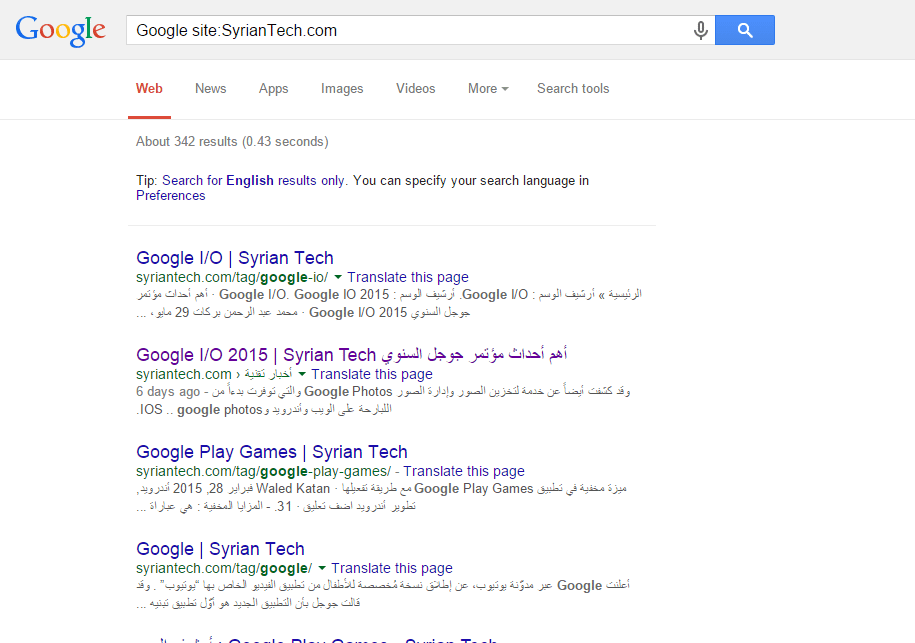
يمكنك البحث ضمن موقع معين من خلال استخدام الكلمة المفتاحية site ، لذلك فإن أردت البحث في موقع التقنية السورية من خلال محرك البحث غوغل عليك كتابة site:SyrianTech.com ثم النص الذي تريد البحث عنه ، فللبحث عن Google في موقع التقنية السورية قم بالبحث عن “Google site:SyrianTech.com” .
من يحب مشاركتنا ميزات أو أسرار أخرى فليضعها في التعليقات أسفل الموضوع ، ولا تنسوا مشاركة المقالة مع أصدقائكم .