نتفليكس أطلقت ميزة جديدة على أندرويد لتحميل المحتوى تلقائياً

أعلنت نتفليكس Netflix عن ميزة جديدة للهواتف المحمولة لتتيح للمستخدم مشاهدة الأفلام والمسلسلات في وضع عدم الاتصال.

وتحمل الميزة الاسم Downloads For You، وتقوم تلقائياً بتنزيل محتوى جديد من المسلسلات والأفلام بناءً على سجل المشاهدات السابقة.

وتعتمد هذه الميزة في اختيار محتوى التنزيل على سجل المشاهدة للمستخدم من أجل اختيار محتوى ذات صلة، ثم تقوم بتنزيل المحتوى على الهاتف المحمول عندما يكون متصلاً بشبكة واي فاي Wi-Fi.

يمكن الوصول إلى الميزة الجديدة بالانتقال إلى علامة التبويب “التنزيلات” داخل التطبيق وتشغيل “Download For You”، ثم يمكن بعد ذلك اختيار حجم المحتوى الذي تريد تنزيله (1 جيغابايت أو 3 جيغابايت أو 5 جيغابايت).

كلما سمحت بمساحة تخزين أكبر زادت توصيات Netflix التي سيتم تنزيلها.

وأشار موقع TechCrunch إلى أنه على الرغم من توفر كتالوج Netflix الكامل مع الميزة فإن بعض التنزيلات ستكون محدودة بسبب قيود الترخيص.

وتستمر المنصة في تحسين خيارات المشاهدة في وضع عدم الاتصال حيث أطلقت عام 2018 ميزة التنزيلات الذكية على أندرويد Android، والتي تحذف الحلقات التي تم تنزيلها تلقائياً بعد مشاهدتها.

وعلى الرغم من أن ميزة Downloads For You متاحة حالياً على نظام أندرويد Android فقط، إلا أن إصدار iOS سيتوافر قريباً.

مقالات قد تعجبك

مراجعة هاتف هواوي القابل للطي Mate X2
برمجية Silver Sparrow الضارة أصابت عشرات الآلاف من حواسيب ماك
مقاطع فيديو مسربة أظهرت نظرة تخيلية على أولى نظارات سامسونج للواقع المعزز
ما سبب الألوان الغريبة للصور الملتقطة بالهواتف الذكية
ما الفرق بين كروم كاست Chromecast وجوجل Google TV؟
كيفية تعطيل التصحيح التلقائي في أجهزة آيفون وآيباد

ماذا يعني الإجراء “تشغيل كمسؤول” في ويندوز 10؟

إذا كنت تستخدم نظام التشغيل ويندوز Windows 10، فلا شك أنك رأيت عبارة تشغيل كمسؤول في وقت ما. و لكن ماذا يعني التشغيل كمسؤول؟ إليك سبب أهميته، وكيف يعمل، ومتى يتم استخدامه.

يمتلك المسؤولون حق الوصول الكامل إلى النظام:

هناك نوعان من الحسابات في ويندوز Windows: حسابات المستخدمين القياسية وحسابات المسؤولين.

يمكن لحسابات المسؤول تكوين إعدادات النظام والوصول إلى الأجزاء المقيدة عادةً من نظام التشغيل. (هناك أيضاً حساب مخفي يسمى المسؤول، ولكن يمكن لأي حساب أن يكون مسؤولاً).

الغرض من دور المسؤول هو السماح بإجراء تغييرات على جوانب معينة من نظام التشغيل والتي قد تتضرر بطريقة أخرى عن طريق الخطأ (أو من خلال إجراء ضار) بواسطة حساب مستخدم عادي.

إذا كنت تمتلك جهاز الكمبيوتر ولا تتم إدارته بواسطة مكان عملك، فمن المحتمل أنك تستخدم حساب المسؤول.

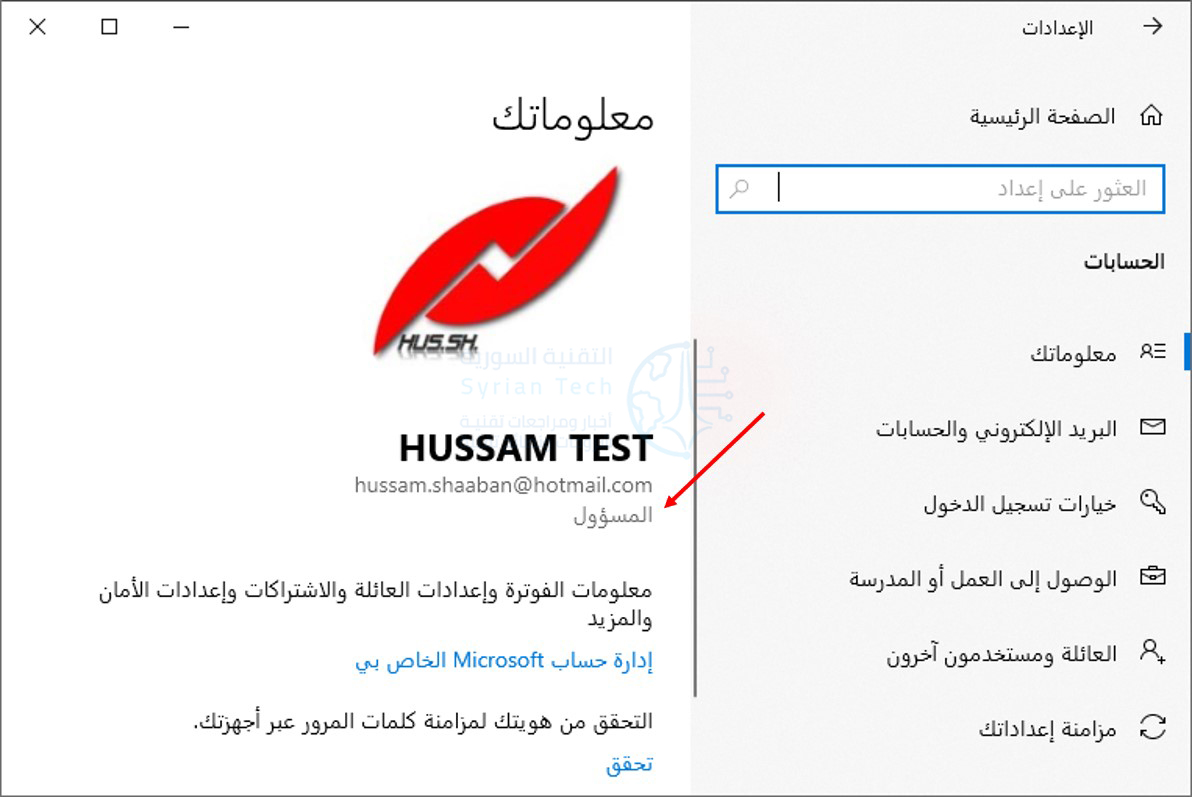
(يمكنك التحقق من حالة المسؤول عن طريق التوجه إلى الإعدادات (بالضغط على زر ويندوز+i) ثم اختر الحسابات.

في علامة التبويب معلوماتك. سترى المسؤول أسفل اسمك (إذا كنت مسؤولاً).

(إذا كان لديك حسابات أخرى تم إعدادها على جهاز الكمبيوتر الذي يعمل بنظام ويندوز Windows 10، فيمكنك التوجه إلى العائلة والمستخدمون الآخرون لمعرفة ما إذا كانوا مسؤولين).

ولكن حتى إذا كنت تستخدم حساب مسؤول على ويندوز Windows، فلا يحتاج كل تطبيق إلى أذونات مسؤول كاملة.

في الواقع، يعد هذا أمراً سيئاً بالنسبة للأمان، يجب ألا يتمتع متصفح الويب لديك بوصول كامل إلى نظام التشغيل بالكامل.

التحكم في حساب المستخدم (UAC) يحد من الأذونات التي تتمتع بها التطبيقات، حتى عند تشغيلها من حساب مسؤول.

أما عند استخدام تشغيل كمسؤول، فإن UAC ينتهي دوره، ويتم تشغيل التطبيق مع وصول المسؤول الكامل إلى كل شيء على نظامك.

لذلك عندما تقوم بتشغيل تطبيق كمسؤول، فهذا يعني أنك تمنح التطبيق أذونات خاصة للوصول إلى أجزاء من نظام ويندوز Windows 10 والتي قد تكون محظورة.

يؤدي هذا إلى مخاطر محتملة، ولكن ذلك ضروري أيضاً في بعض الأحيان حتى تعمل بعض البرامج بشكل صحيح.

(إذا كنت ترغب في قراءة المزيد حول الجوانب الفنية لكيفية عمل حساب المسؤول، فإن سلسلة Stack Overflow هذه مفيدة للغاية).

متى يجب تشغيل التطبيقات كمسؤول؟

إذا كان التطبيق لا يعمل بالشكل الذي تتوقعه، فقد ترغب في تشغيله كمسؤول ومعرفة ما إذا كان ذلك سيؤدي إلى حل المشكلة.

هذا هو الحال بشكل خاص مع برامج الأذونات المساعدة التي قد تتطلب وصولاً عميقاً لإجراء التشخيصات على نظام الملفات، أو تكوين أجهزة التخزين، أو تغيير إعدادات بعض الأجهزة المثبتة في نظامك.

ما التطبيقات التي يمكن تشغيلها كمسؤول؟

يمكن فقط تشغيل التطبيقات المبرمَجة لـ Win32 و Win64 APIs القديمة كمسؤول. تقليدياً، هذا يعني التطبيقات التي تم إنشاؤها لنظام التشغيل ويندوز Windows 7 والإصدارات الأقدم، ولكن لا يزال يتم الحفاظ على العديد من تطبيقات ويندوز Windows الحديثة بهذه الطريقة.

لا يمكن تشغيل تطبيقات UWP (النظام الأساسي العام لـ ويندوز Windows)، مثل تلك التي تم تنزيلها من متجر مايكروسوفت Microsoft Store كمسؤول.

كيف يمكن تشغيل التطبيقات في ويندوز كمسؤول؟

إذا كنت ترغب في تشغيل تطبيق ويندوز Windows 10 كمسؤول، فابحث أولاُ عن موقع التطبيق في قائمة ابدأ. انقر بزر الماوس الأيمن على رمز التطبيق، ثم حدد المزيد من القائمة التي تظهر. في قائمة المزيد، انقر على تشغيل كمسؤول.

أيضاً، إذا كنت ترغب دائماً في تشغيل تطبيق ما كمسؤول، فأنشئ اختصاراً للتطبيق على سطح المكتب (فقط اسحبه وأفلته من قائمة ابدأ إلى سطح المكتب)، أو في مستكشف الملفات File Explorer.

انقر بزر الماوس الأيمن على الاختصار وحدد خصائص.

في نافذة الخصائص التي تظهر، انقر فوق علامة التبويب التوافق، ثم ضع علامة بجوار تشغيل هذا البرنامج كمسؤول.

بعد ذلك، أغلق نافذة الخصائص. الآن في كل مرة تقوم فيها بتشغيل التطبيق من هذا الاختصار، ستقوم دائماً بتشغيله بامتيازات المسؤول.

مقالات قد تعجبك:

كيفية معرفة إن كان تطبيق يستخدم الكاميرا والميكروفون في أندرويد خفية
كيفية حساب مجموع المربعات لعدد من الخلايا في إكسل
كيفية التحقق فيما إذا تم التلاعب بالصورة أو تعديلها
كيفية حساب مجموع المربعات لعدد من الخلايا في إكسل
كيفية التحقق فيما إذا تم التلاعب بالصورة أو تعديلها

مراجعة هاتف هواوي القابل للطي Mate X2

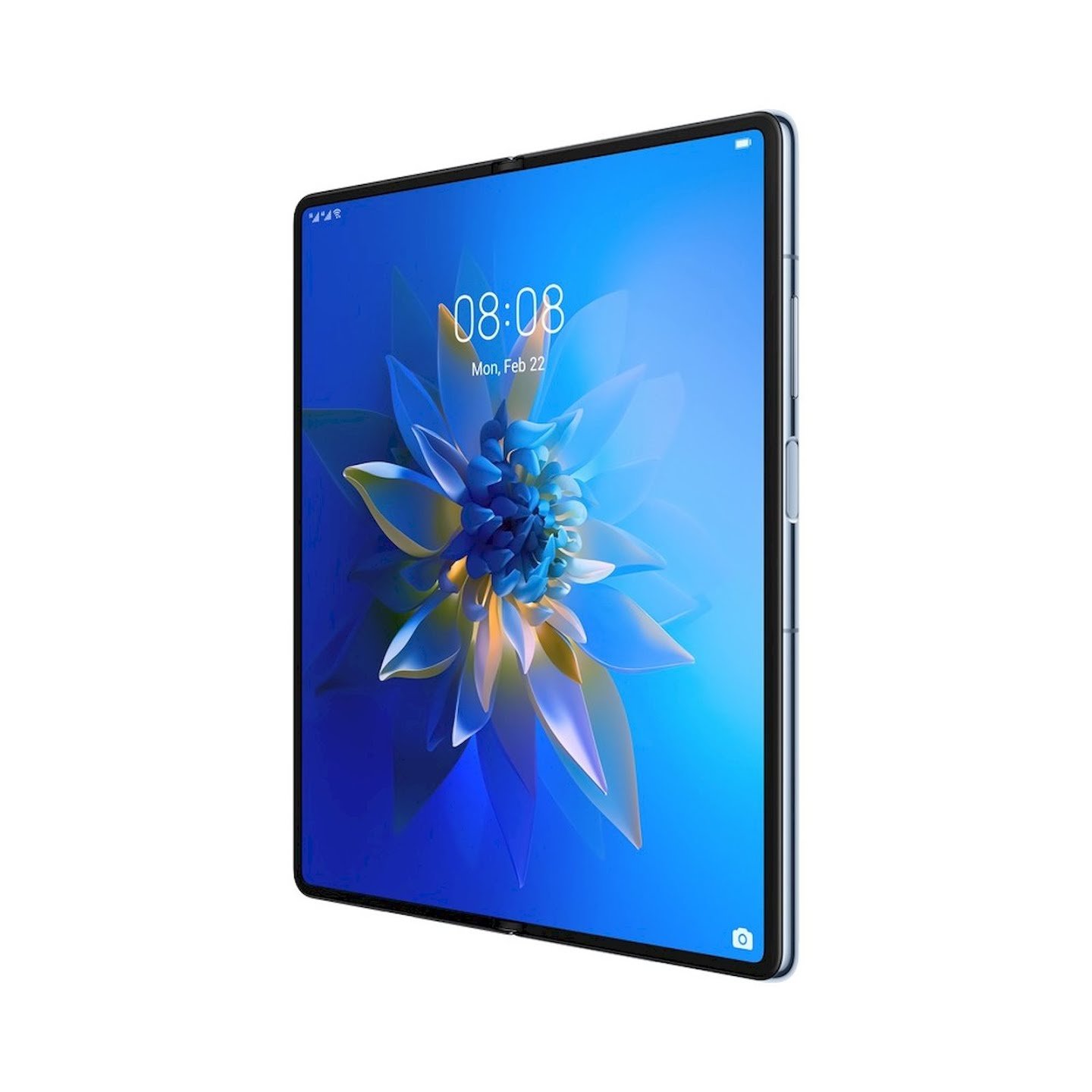
أعلنت شركة هواوي Huawei عن هاتف Mate X2، وهو أول هاتف من هواوي جديد كلياً وقابل للطي منذ هاتف Mate X الذي أصدرته الشركة عام 2019.

وحصل الهاتف الجديد على إعادة تصميم جذرية مقارنة بالهاتف الأصلي، ويتميز بشاشة كبيرة تنفتح من داخل الجهاز بدلاً من الخارج.

ويحوي الهاتف على شاشتين، الشاشة الداخلية بقياس 8 بوصات وبدقة 2480 × 2200، بينما الشاشة الخارجية بمقاس 6.45 بوصة زبدقة 2700 × 1160.

وسيعمل الهاتف بواجهة EMUI 11.0 المستندة على أندرويد Android 10، ومع ذلك وخلال البث المباشر قالت الشركة إنها تخطط ليكون Mate X2 من بين الهواتف الأولى التي يتم تحديثها لنظام التشغيل الخاص بها HarmonyOS ابتداء من أبريل/نيسان.

كلا الشاشتين نوع أوليد OLED وتعملان بمعدل تحديث يصل إلى 90 هرتز، وكلاهما أكبر قليلاً من نظيرتها في هاتف Galaxy Z Fold 2 من سامسونج.

ويتم تشغيل الهاتف بواسطة معالجات كيرين Kirin 9000 الرائدة للشركة والتي تم استخدامها في هواتف Mate 40 Pro العام الماضي.

تبلغ سعة ذاكرة الوصول عشوائية (RAM) الرام 8 جيجابايت، وهناك خياران لسعة التخزين الداخلية هما: 256 جيجابايت و 512 جيجابايت.

يحوي الهاتف على بطارية بسعة 4,400 مللي أمبير في الساعة، يمكن شحنها بسرعة تصل إلى 55 واط.

توجد أربع كاميرات في الجزء الخلفي من الهاتف: كاميرا بزاوية عريضة بدقة 50 ميجابكسل، وكاميرا فائقة المدى بدقة 16 ميجابكسل، وكاميرا مقربة بدقة 12 ميجابكسل مع تقريب بصري 3x، وكاميرا “SuperZoom” بدقة 8 ميجابكسل مع تقريب بصري 10x .

كاميرا السيلفي الموجودة على السطح الخارجي للهاتف تكون بدقة 16 ميجابكسل، ولا يبدو أن هناك كاميرا سيلفي على الشاشة الداخلية القابلة للطي.

وبسبب حظر خدمات جوجل على هواتف هواوي فسيتم إطلاق هاتف Mate X2 دون دعم لتطبيقات جوجل Google أو خدماتها، والتي من المرجح أن تحد بشدة من جاذبيتها خارج الصين.

يعد Mate X2 من الناحية الفنية الهاتف الثالث في تشكيلة هواوي Huawei القابلة للطي، حيث أصدرت في العام الماضي، هاتف Mate XS وهو نسخة محدثة من Mate X الأصلي، والذي يتميز بشاشة أكثر متانة ومعالج Kirin 990 أسرع.

سعر وموعد إطلاق هاتف Mate X2

قالت شركة هواوي Huawei إن هاتف Mate X2 سيكون متاحاً في الصين بخياري تخزين: 256 جيجابايت بسعر 2785 دولار أمريكي، و 512 جيجابايت بسعر 2940 دولار أمريكي

تشمل الألوان المتوفرة الأزرق والوردي والأسود والأبيض، وسيكون متاحاً للشراء في الصين يوم 25 فبراير/شباط، ولكن من غير الواضح موعد إطلاق الهاتف خارج البلاد.

مقالات قد تعجبك

العديد من هواتف سامسونج الرائدة والمتوسطة ستحصل على واجهة One UI 3.1
تطبيق يوتيوب على أندرويد يدعم تشغيل مقاطع فيديو بدقة 4K حتى لو كانت شاشة الهاتف بدقة أقل
واتساب أوضحت مصير الرافضين لتحديث الخصوصية الجديد
كيفية معرفة إن كان تطبيق يستخدم الكاميرا والميكروفون في أندرويد خفية
كيفية إنشاء مجموعة ملصقات خاصة لاستخدامها في واتساب
كيفية التحقق إذا كان الهاتف الذكي يدعم خدمات الاتصالات الغنية RCS

برمجية Silver Sparrow الضارة أصابت عشرات الآلاف من حواسيب ماك

تقول شركة آبل Apple أن أجهزتها تتمع بحماية أمنية عالية تجعلها منيعة ضد البرمجيات الضارة، وصعبة الاختراق للغاية، سواء كانت حواسيب الماك أو هواتف الآيفون الخاصة بها.

يبدو أن الأمر ليس كما تروج له الشركة، حيث اكتشف باحثو الأمن في Malwarebytes و Red Canary برمجية ضارة (Malware) مختبئة ضمن ما يقرب من 30 ألف حاسب ماك Mac، وهي غير معروفة التأثير حتى الآن، ولكنها تحوي آلية تدمير ذاتي قد تزيل أي أثر لها على الحاسب

وأطلق الباحثون على هذه البرمجية الخبيثة الاسم Silver Sparrow وأصابت على وجه الدقة 29,139 حاسوب يعمل بنظام تشغيل macOS في 153 دولة اعتباراً من 17 فبراير/شباط الماضي، بما في ذلك حواسيب في كل من الولايات المتحدة والمملكة المتحدة وكندا وفرنسا وألمانيا.

ولكن على الرغم من العدد الكبير من الإصابات، إلا أن التفاصيل حول كيفية وصول هذه البرمجية الضارة وانتشارها لا تزال مجهولة.

ومن غير الواضح ما إذا كانت برمجية Silver Sparrow قد تم إخفاؤها داخل إعلانات ضارة أو تطبيقات مقرصنة أو برامج تحديث فلاش مزيفة أو بوسيلة أخرى، كما أن الهدف النهائي من هذه البرمجية الضارة غير واضح أيضاً.

وبمجرد أن تصيب Silver Sparrow نظاماً ما، فإنه ينتظر أوامر جديدة من مشغليه والتي لم تصل أبداً خلال الوقت الذي قام فيه الباحثون بتحليله.

ولكن لا ينبغي تفسير ذلك على أنها سلالة فاشلة من البرمجيات الخبيثة، كما يحذر مركز Red Canary، حيث أوضح أن هذه البرمجية قد تكون قادرة على اكتشاف الباحثين الذين يقومون بتحليل سلوكها وتتجنب ببساطة تلقي أي أوامر أو إحداث أي ضرر في هذه المرحلة.

ولم تقتصر الإصابات أجهزة ماك المعتمدة على معالجات إنتل Intel، بل تعدتها لتشمل أحدث أجهزة ماك والحاوية على شريحة M1 الخاصة بشركة Apple، مما يجعل برمجية Silver Sparrow ثاني سلالة برمجية ضارة يتم اكتشافها ويمكن أن تصيب الأجهزة المزودة بشريحة M1.

واحتوى تقرير Red Canary على مؤشرات الاختراق مثل الملفات ومسارات الملفات التي أنشأتها واستخدمتها البرامج الضارة، والتي يمكن استخدامها لاكتشاف الأنظمة المصابة.

مقالات قد تعجبك

العديد من هواتف سامسونج الرائدة والمتوسطة ستحصل على واجهة One UI 3.1
تطبيق يوتيوب على أندرويد يدعم تشغيل مقاطع فيديو بدقة 4K حتى لو كانت شاشة الهاتف بدقة أقل
واتساب أوضحت مصير الرافضين لتحديث الخصوصية الجديد
كيفية معرفة إن كان تطبيق يستخدم الكاميرا والميكروفون في أندرويد خفية
كيفية حساب مجموع المربعات لعدد من الخلايا في إكسل
كيفية التحقق فيما إذا تم التلاعب بالصورة أو تعديلها

مقاطع فيديو مسربة أظهرت نظرة تخيلية على أولى نظارات سامسونج للواقع المعزز

تعمل العديد من الشركات مثل آبل Apple وفيس بوك Facebook ومايكروسوفت Microsoft على إنشاء أجهزة الواقع المعزز القابلة للارتداء.

ويبدو أن شركة سامسونج Samsung في طريقها إلى الانضمام إلى الشركات السابقة من خلال العمل على تصنيع نظارة واقع افتراضي بحسب تسريبات.

حيث نشر حساب WalkingCat، وهو حساب تويتر معروف بتسريبه لبعض منتجات شركة مايكروسوفت Microsoft وسامسونج Samsung، مقطعي فيديو مفهوميين خلال عطلة نهاية الأسبوع يعرضان بعض الأشياء الممتعة التي يمكن أن يفعلها زوج من نظارات واقع معزز AR حملت الاسم “Samsung Glasses Lite“.

وعرض في الفيديو الأول كيفية استخدام هذه النظارة من أجل عرض شاشة افتراضية عملاقة حيث يمكن ممارسة الألعاب الإلكتروينة، أو مشاهدة الأفلام كالسينما، أو حتى كشاشة حاسوب كبيرة من أجل العمل بشكل أفضل، أو استخدامها للتعتم التلقائي من خلال “وضع النظارات الشمسية”، أو بمثابة شاشة عرض فورية من منظور الشخص الأول لطائرة DJI بدون طيار كاملة مع وحدات القياس عن بعد.

كما ويُظهر الفيديو الثاني نظارات واقع معزز من سامسونج مشابهة جداً للسابقة، مع تميزها بأنها تتيح للمستخدم “رؤية” كائنات رقمية ثلاثية الأبعاد تظهر في العالم الحقيقي، بشكل مشابه لنظارات HoloLens من Microsoft.

ويجب التأكيد على أن مقاطع الفيديو هذه هي مقاطع مفهومية أي أننا قد لا نرى هذه النظارات في الواقع، وجيب أن نعلم أيضاً أن الواقع بعيد جداً عن التصورات التي نراها هنا.

حيث تمنح الدلائل الموجية والليزر وأجهزة العرض ومجموعات المرآة الدقيقة في الوقت الحاضر مجال رؤية صغير جداً باستخدام نظارات الواقع المعزز الشفافة مثل هذه، فمثلاً إذا كنت تقف بجوار شاشة كمبيوتر افتراضية فستتمكن فقط من رؤية جزء منها في كل مرة، أما الباقي فسيكون خارج مجال رؤيتك.

يبدو أن الجزء الأكثر إثارة للاهتمام في مقاطع الفيديو هذه هو كيف تتخيل سامسونج Samsung استخدام ساعة ذكية للتنقل عبر الواجهات.

وقد يكون ذلك أكثر واقعية وعقلانية من محاولة النقر على أشياء غير موجودة في الواقع أو القيام بإيماءات في الجو باليدين.

وبالحديث عن الساعات الذكية من سامسونج فقد أفادت تسريبات أن الشركة قد تعود إلى استخدام نظام أندرويد Android في ساعتها الذكية التالية، بدلاً من منصة Tizen الخاصة بها التي تستخدمها للساعات منذ سنوات حتى الآن.

مقالات قد تعجبك

العديد من هواتف سامسونج الرائدة والمتوسطة ستحصل على واجهة One UI 3.1
تطبيق يوتيوب على أندرويد يدعم تشغيل مقاطع فيديو بدقة 4K حتى لو كانت شاشة الهاتف بدقة أقل
واتساب أوضحت مصير الرافضين لتحديث الخصوصية الجديد
كيفية معرفة إن كان تطبيق يستخدم الكاميرا والميكروفون في أندرويد خفية
كيفية حساب مجموع المربعات لعدد من الخلايا في إكسل
كيفية التحقق فيما إذا تم التلاعب بالصورة أو تعديلها

كيفية إيقاف أو إعادة تشغيل جهاز بلاي ستيشن Playstation 5

تضع واجهة مستخدم بلاي ستيشن PlayStation 5 (PS5) خيارات الطاقة داخل قائمة مخفية، مما يجعل العثور عليها أمراً صعباً إلى حد ما.

سنشرح كيفية العثور على الخيارات، بحيث يمكنك بسهولة إيقاف تشغيل جهاز اللعب، أو وضعه في وضع الراحة، أو إعادة تشغيله، أو تشغيل النظام مرة أخرى حسب الحاجة.

كيفية إيقاف تشغيل بلاي ستيشن PlayStation 5 باستخدام مركز التحكم:

تعد واجهة مستخدم بلاي ستيشن PlayStation 5 خروجاً عن أجيال أجهزة اللعب السابقة، حيث لا تحتوي خيارات الطاقة على أيقونة منفصلة خاصة بها على الشاشة الرئيسية.

خيارات الطاقة مخفية الآن داخل مركز التحكم، ولا يمكنك العثور عليها إلا باستخدام وحدة التحكم (ذراع تحكم).

لفتح مركز التحكم، اضغط على زر رمز PlayStation في وحدة التحكم (ذراع تحكم). هذا الزر موجود أسفل لوحة اللمس المستطيلة التي تشبه أيقونة بلاي ستيشن PlayStation مباشرةً.

سيؤدي الضغط على هذا الزر إلى إظهار مركز التحكم ويقوم بإخفاء الشاشة، حتى لو كنت في منتصف اللعبة.

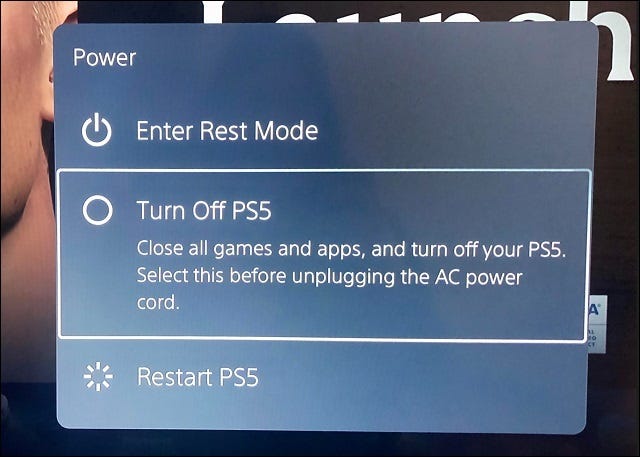
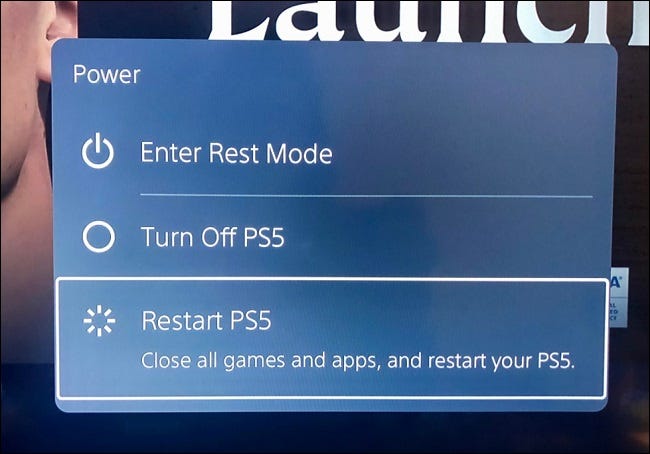
قد تتعرف على العديد من الرموز في مركز التحكم، بما في ذلك التنزيلات وقائمة الأصدقاء وإعدادات الميكروفون. يمكن العثور على خيارات الطاقة في مركز التحكم Control Center في أقصى الطرف الأيمن من صف الرموز.

انقر على X في وحدة تحكم DualSense عندما تصل إلى الرمز الذي يشبه زر الطاقة، وسترى ثلاثة خيارات.

الأول هو وضع الراحة Rest Mode، الذي يضع جهاز PS5 في وضع السكون الموفر للطاقة. تتمثل ميزة وضع الراحة في أن جهاز PS5 سيستمر في تنزيل تحديثات اللعبة وتثبيتها، وستظل ألعابك في حالة ركود حتى تصبح جاهزاً لاستئناف اللعب.

الخيار الثاني هو إيقاف تشغيل جهاز PS5. يعد هذا ضرورياً قبل فصل جهاز اللعب، وهو مثالي إذا كنت تعلم أنك لن تقوم بتشغيلها مرة أخرى إلا بعد فترة طويلة من الوقت.

بينما يعد وضع الراحة خياراً موفراً للطاقة، فإن إيقاف تشغيل وحدة التحكم سيوفر لك المزيد من الطاقة.

الخيار الثالث هو إعادة تشغيل جهاز PS5. يكون هذا مفيداً إذا كنت تواجه مشكلات مع جهاز اللعب وترغب في استخدام الحل الأشهر القديم لإيقاف تشغيله وإعادة تشغيله مرة أخرى.

حدد الخيار الذي تريده، وسيقوم جهاز اللعب إما بإيقاف التشغيل أو إعادة التشغيل أو الانتقال إلى وضع الراحة.

كيفية إيقاف تشغيل بلاي ستيشن PlayStation 5 باستخدام زر الطاقة:

إذا لم تتمن من الوصول إلى مركز التحكم (إذا لم يكن يعمل على سبيل المثال) فلديك القدرة على إيقاف تشغيله عن طريق زر الطاقة الفعلي. لكن عليك أن تبحث عنه.

قد يكون من الصعب رؤية زر الطاقة، لأنه زر أسود على الشريط المركزي الأسود للجهاز. يكون ارتفاعه حوالي بوصتين فوق الحافة السفلية للجهاز عندما يكون في وضع عمودي.

إذا كان لديك إصدار من PS5 مع محرك أقراص، فإنه قريب من الحافة الخارجية من فم محرك الأقراص. إذا كان لديك الإصدار الرقمي من PS5، فهو الزر الوحيد الموجود في مقدمة الجهاز.

يقع زر الطاقة بجوار زر إخراج القرص في PS5 القياسي. يمكنك معرفة الفرق بينهما إما من خلال الأيقونات المجاورة لها (والتي من المسلم به أنها صغيرة جداً) أو حسب الموضع (يكون زر الطاقة دائماً أقرب إلى أسفل وحدة التحكم).

سيؤدي النقر فوق زر الطاقة لثانية واحدة إلى وضع الجهاز في وضع الراحة. بينما سيؤدي الضغط باستمرار على زر الطاقة لمدة ثلاث ثوانٍ إلى إيقاف تشغيل الجهاز تماماً.

كيفية تشغيل بلاي ستيشن PlayStation 5:

عندما تكون مستعداً لتشغيل الجهاز مرة أخرى، لديك ثلاثة خيارات.

  • الخيار الأول هو النقر على زر الطاقة نفسه على الجهاز. سيؤدي النقر عليه مرة واحدة إلى تشغيل الجهاز.

سيؤدي الضغط عليه باستمرار إلى تشغيل الجهاز في الوضع الآمن، وهو أمر مفيد إذا كنت تواجه مشكلة في الجهاز وتريد إعادة تعيينه إلى إعدادات المصنع.

  • خيارك الثاني هو الضغط على أيقونة PlayStation على وحدة التحكم (ذراع تحكم). سيؤدي هذا إلى تشغيل الجهاز، وسيقوم بتشغيل مركز التحكم في نفس الوقت.
  • الخيار الثالث يسمى رابط HDMI وسوف يقوم بتشغيل الجهاز عند تشغيل التلفاز، أو عند التبديل إلى الإدخال الذي يكون مصدره جهاز PS5.

لتمكين هذا الخيار، انتقل إلى الإعدادات، والتي يمكنك العثور عليها بالنقر فوق رمز المسنن الموجود في الجزء العلوي الأيمن من واجهة مستخدم PS5. ثم قم بالتمرير لأسفل في الإعدادات حتى تجد خيار النظام System.

في القائمة الفرعية HDMI، ستجد مفتاح تبديل للخيار Enable HDMI Device Link إذا كان الخيار متاحاً. لاحظ أن هذا غير متاح مع كل جهاز تلفاز.

ضع في اعتبارك أن تمكين رابط HDMI سيعني أن الجهاز سينتقل تلقائياً إلى وضع الراحة عند إيقاف تشغيل التلفاز. إنه مفيد، لكن قد ترغب في تعطيل هذا الخيار إذا كنت تستخدم التلفاز لأشياء أخرى إلى جانب اللعب على PS5.

مقالات قد تعجبك:

كيفية فرز البيانات وتصفيتها في مايكروسوفت إكسل
كيفية حساب مجموع المربعات لعدد من الخلايا في إكسل
كيفية معرفة إن كان تطبيق يستخدم الكاميرا والميكروفون في أندرويد خفية
كيفية حساب مجموع المربعات لعدد من الخلايا في إكسل
كيفية التحقق فيما إذا تم التلاعب بالصورة أو تعديلها

العديد من هواتف سامسونج الرائدة والمتوسطة ستحصل على واجهة One UI 3.1

أعلنت شركة سامسونج Samsung عن إطلاق أحدث إصدار من واجهة البرامج الخاصة بها One UI 3.1 والتي ظهرت لأول مرة في سلسلة هواتف Galaxy S21.

ومؤخراً أعلنت سامسونج أن هذا الإصدار سيصل إلى هواتف الشركة الرائدة التي صدرت العام الماضي وهي سلسلة Galaxy S20 و Note20.

بالإضافة إلى عدد من الأجهزة الأخرى مثل هاتفي Galaxy Z Flip و Z Fold2 القابلة للطي.

كما وستحصل هواتف سلسلة Galaxy S10 و Note10 لعام 2019 بالإضافة إلى هاتف Galaxy Fold الأصلي والعديد من هواتف السلسلة A من 2020 و 2019 على هذا التحديث مع الأخذ بعين الاعتبار أن توافر التحديث سيختلف حسب المنطقة وشركة الاتصالات.

ويجلب التحديث الجديد ميزات جديدة على مستوى التصوير، ودعم التسجيل من أكثر من ميكروفون، ودرع حماية العين، والمشاركة الخاصة والتبديل التلقائي لسماعات Galaxy Buds.

وشملت تحسينات التصوير ميزة اللقطة الفردية المحسّنة التي تسجل تلقائياً العديد من لقطات الصور الثابتة والفيديو من كاميرات الهاتف لاختيار أفضلها.

كما يوجد هناك أداة ممحاة الكائنات التي تقوم بإخفاء الأشياء غير المرغوب فيها من الصور وبنقرة واحدة.

يعد التسجيل متعدد الميكروفونات الموجود في وضع Pro Video حصريًا لسلسلة Galaxy S20 و S20 FE وسلسلة Note20 و Z Fold2 و Z Flip 5G، حيث يسمح بتسجيل الصوت من كل من مايكريفون الهاتف وجهاز بلوتوث Bluetooth متصل مثل Samsung Galaxy Buds Pro.

تشتمل الميزات الجديدة الأخرى على ميزة درع العين Eye Comfort Shield من سامسونج والذي يقوم بضبط الضوء الأزرق تلقائياً على مدار اليوم للحفاظ على العين منتعشة والمساعدة على النوم بسهولة في الليل.

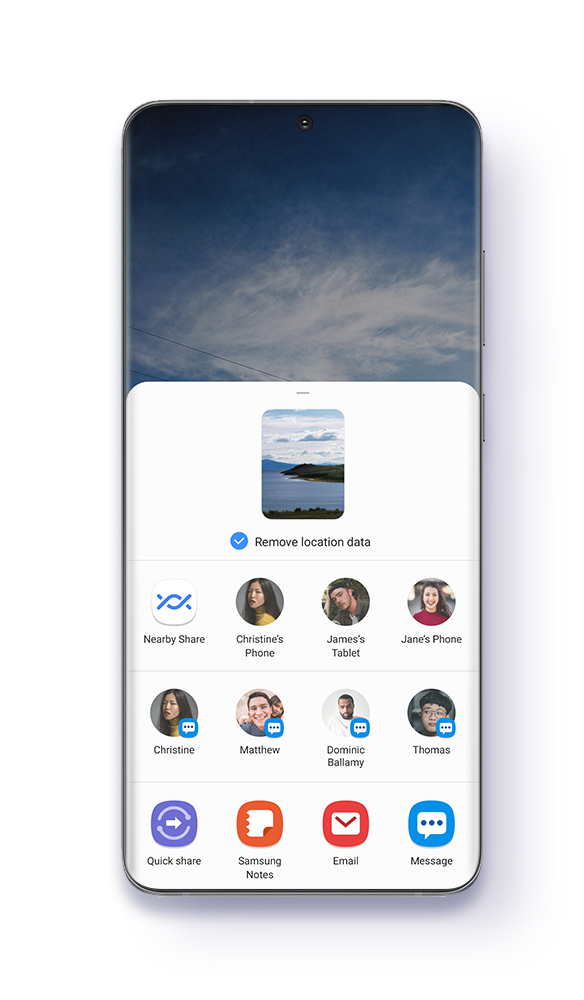
كما يتضمن التحديث الجديد أيضاً ميزة المشاركة الخاصة وهي ميزة مفيدة تسمح بإزالة البيانات الوصفية مثل بيانات المواقع الموجودة على الصور عند مشاركتها، كما وتتيح اختيار مدة توفر الملف عند المتلقي.

وتساعد ميزة التبديل التلقائي على التبديل من جهاز جالاكسي Galaxy إلى آخر بسلاسة مع سماعات Galaxy Buds Pro و Live و +Buds.

وهذه قائمة بالهواتف التي ستحصل على واجهة One UI 3.1 إضافة إلى الهواتف التي تم ذكرها في سياق المقالة:

مقالات قد تعجبك

تطبيق يوتيوب على أندرويد يدعم تشغيل مقاطع فيديو بدقة 4K حتى لو كانت شاشة الهاتف بدقة أقل
مايكروسوفت أعلنت عن وصول Office 2021 هذا العام
واتساب أوضحت مصير الرافضين لتحديث الخصوصية الجديد
كيفية فرز البيانات وتصفيتها في مايكروسوفت إكسل
كيفية حساب مجموع المربعات لعدد من الخلايا في إكسل
كيفية التحقق فيما إذا تم التلاعب بالصورة أو تعديلها

كيفية معرفة إن كان تطبيق يستخدم الكاميرا والميكروفون في أندرويد خفية

الخصوصية موضوع مهم عندما يتعلق الأمر بالأجهزة المحمولة. تعرض أجهزة آيفون iPhone وآيباد iPad مؤشرات برتقالية وخضراء صغيرة عند وصول التطبيقات إلى كاميرا الجهاز أو الميكروفون. إليك تطبيق أندرويد Android يمكنه فعل الشيء نفسه.

مثل ضوء LED على كاميرا الويب، يعرض جهاز آيفون iPhone وآيباد iPad نقاطاً ملونة في شريط الحالة عند وصول أحد التطبيقات إلى الكاميرا أو الميكروفون.

يمكنك في نظام التشغيل أندرويد Android معرفة وقت وصول التطبيقات إلى موقعك، لكنه يفتقر إلى هذه المؤشرات.

يُطلق على التطبيق الذي سنستخدمه لإحضار هذه الوظيفة إلى أندرويد Android اسم Access Dots. إنه يحاكي النقاط الملونة الموجودة على آيفون iPhone وآيباد iPad.

التطبيق سهل الإعداد ويمنحك المزيد من المعلومات حول ما تفعله التطبيقات في الخلفية.

أولاً، قم بتثبيت Access Dots – iOS 14 cam/mic access indicators من متجر جوجل بلاي Google Play Store على هاتف أندرويد Android أو الجهاز اللوحي.

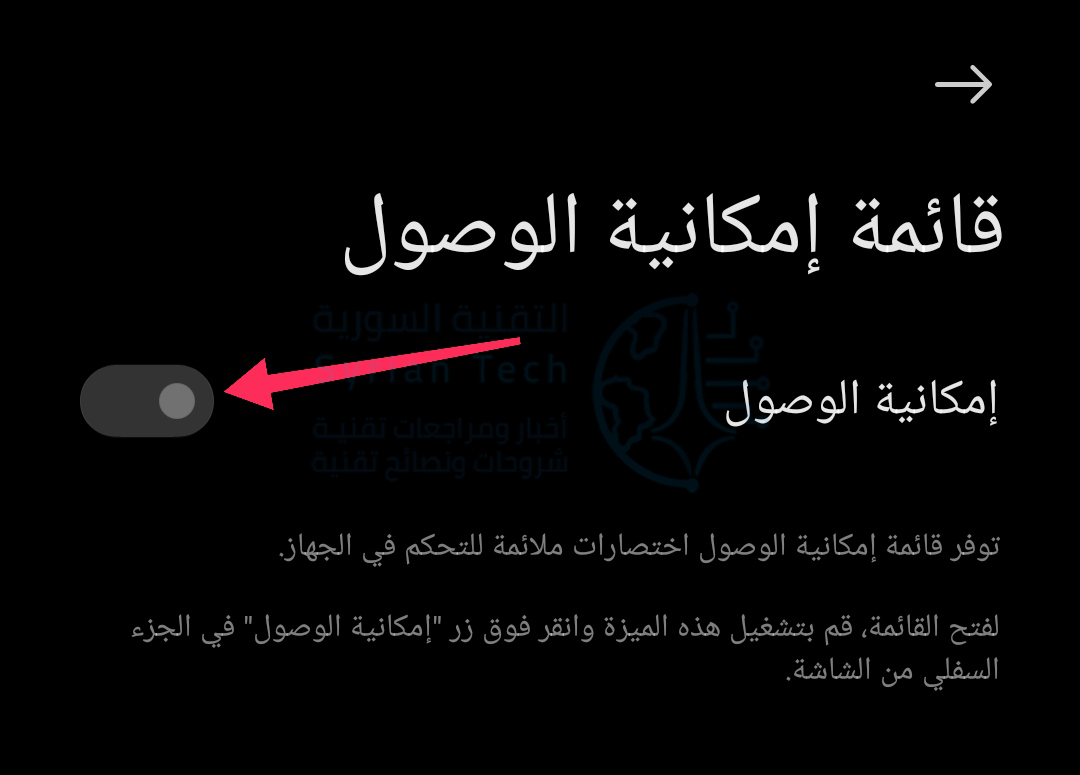
عند فتح التطبيق لأول مرة، سيتم الترحيب بك بواسطة مفتاح تبديل لتمكين تطبيق Access Dots. قم بتشغيل هذا المفتاح للبدء.

سيؤدي تبديل المفتاح إلى نقلك إلى قائمة إعدادات إمكانية الوصول في أندرويد Android. لكي يعمل تطبيق Access Dots، سنحتاج إلى السماح له بالعمل كخدمة إمكانية الوصول. انقر على قائمة إمكانية الوصول.

بعد ذلك ، قم بتمكين إمكانية الوصول لمتابعة الميزة.

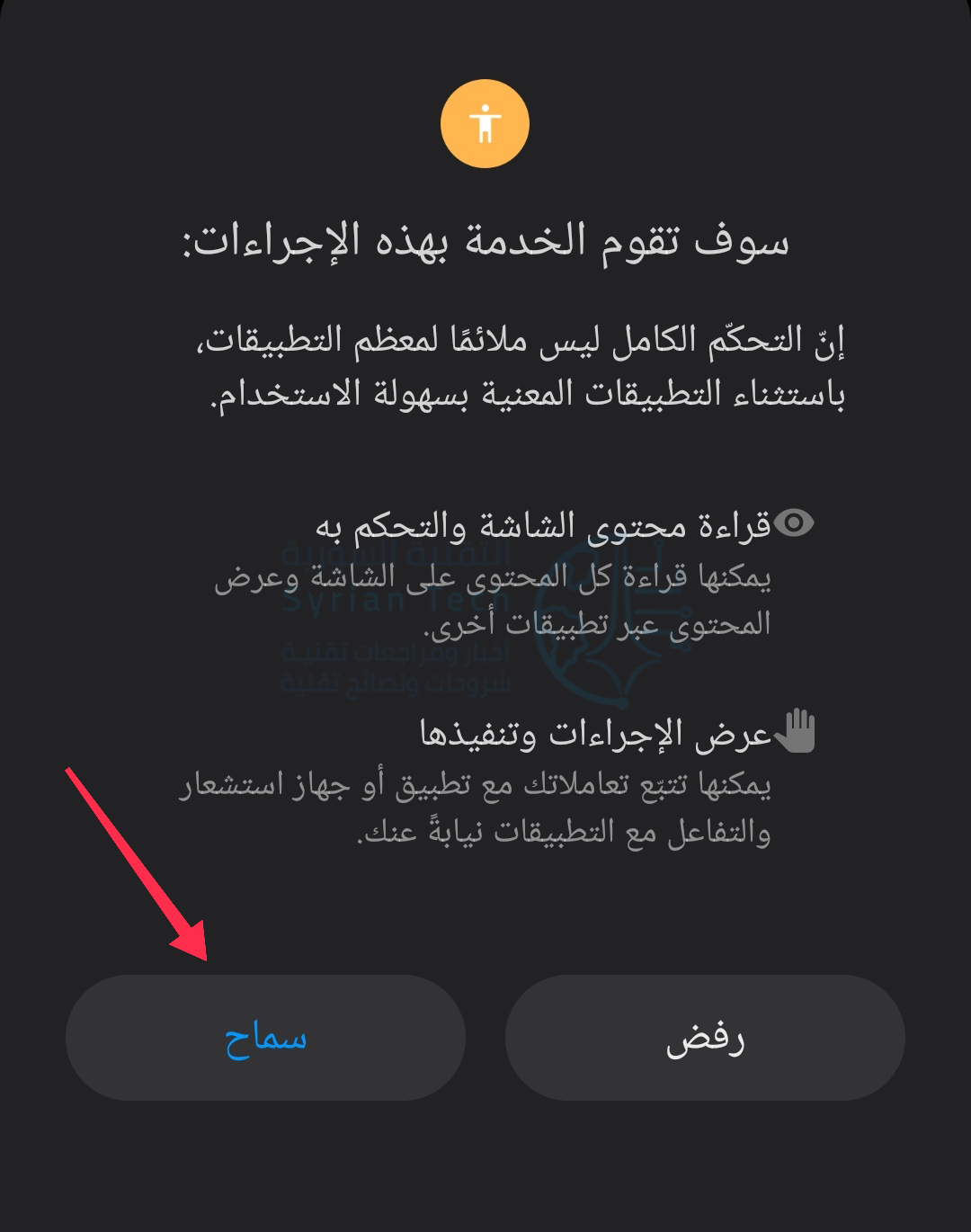
ستطلب منك نافذة منبثقة تأكيد رغبتك في منح إذن Access Dots على جهازك. انقر على سماح إذا كنت موافقاً على ذلك.

عد الآن إلى تطبيق Access Dots. الميزة قيد التشغيل بالفعل، ولكن ربما تريد إجراء بعض التعديلات والتبديل. اضغط على رمز المسنّن لفتح إعداداته.

أولاً، يمكنك تغيير لون النقاط عن طريق النقر على الدوائر واختيار لون مختلف من منتقي الألوان.

بعد ذلك، يمكنك تحديد المكان الذي تريد ظهور نقطة المؤشر فيه. حدد أحد المواقع (يتطلب هذا الخيار عملية شراء داخل التطبيق).

أخيراً، استخدم شريط التمرير لضبط حجم النقطة.

إلى جانب نقطة المؤشر، يحتفظ التطبيق أيضاً بسجل للتطبيقات التي تمكنت من الوصول إلى الكاميرا و/أو الميكروفون. من شاشة Access Dots الرئيسية، انقر فوق رمز الساعة لرؤية السجل.

سترى الآن النقاط الملونة عندما يستخدم التطبيق الكاميرا أو الميكروفون.

هذا كل ما في الأمر. هذا تطبيق صغير لطيف للحفاظ لمعرفة أي تطبيقات قد تصل إلى أجهزة الكاميرا أو الميكروفون في الخلفية دون إذنك.

مقالات قد تعجبك:

ما الفرق بين ميجابت Megabit (Mb) وميجابايت Megabyte (MB)؟
هل يجب دفع المال عند إصابة الكمبيوتر بفيروس الفدية Ransomware؟
حل مشكلة فيروس الفدية وكيفية التخلص منه بأفضل طريقة
ما هي تقنية بلوك تشين المستخدمة في البيتكوين ؟ وكيف تعمل ؟
كيفية تشغيل الوضع المظلم (الليلي) تلقائياً عند غروب الشمس في أندرويد

تطبيق يوتيوب على أندرويد يدعم تشغيل مقاطع فيديو بدقة 4K حتى لو كانت شاشة الهاتف بدقة أقل

يتيح تطبيق يوتيوب Youtube على أندرويد Android تشغيل مقاطع الفيديو بدقة تصل حتى فور كي 4K، وكل ما تحتاجه هو هاتف بشاشة 4K واتصال جيد بالإنترنت.

والآن تقوم جوجل Google فيما يبدو بتجربة تشغيل هذه المقاطع حتى لو كانت الشاشة بدقة أقل من 4K.

حيث تحدث العديد من المستخدمين عن تغيير مثير للاهتمام في تطبيق اليوتيوب الخاص بأندرويد YouTube Android حيث أصبح بإمكان بعض المستخدمين تشغيل مقاطع الفيديو بدقة فور كي 4K أي (2160p) وبمعدل 60 إطاراً في الثانية مع دعم HDR على أجهزة ذات شاشات منخفضة الدقة (720p).

وتظهر لقطة الشاشة التالية من أحد المستخدمين عبر موقع Reddit جميع خيارات دقة الفيديو حتى 2160p60 بغض النظر عن دقة الشاشة.

وأشار المستخدمون أيضاً إلى حصول تحسن الصارخ في جودة الفيديو حيث أرجعه البعض إلى حقيقة أن مقاطع الفيديو ذات الدقة العالية لها معدل بت أعلى، وبالتالي ضغط أقل تشويشاً، وبالتالي يؤدي تشغيل هذا الفيديو على شاشة منخفضة الدقة إلى زيادة الحدة بسبب تصغير الحجم مما يجعل الفيديو يظهر بشكل أفضل بشكل عام.

سيتعين على المشاهد بالطبع توخي الحذر من استخدام البيانات، لذلك من الأفضل تركها للأشخاص الذين يشاهدون من خلال شبكة واي فاي Wi-Fi أو مع بيانات غير محدودة، لأن الاستهلاك سيكون كبيراً للغاية.

مقالات قد تعجبك

جوجل أعلنت عن نسخة المطورين من أندرويد 12
طريقة جديدة من واتساب لتوضيح سياسة الخصوصية الجديدة
مايكروسوفت أعلنت عن تحديث 21H1 القادم لنظام التشغيل ويندوز 10
ما هي الكائنات الذكية Smart Objects في فوتوشوب وكيفية إيقاف تشغيلها
ما هي تقنية بلوك تشين المستخدمة في البيتكوين ؟ وكيف تعمل ؟
كيفية تصدير جهات الاتصال (الأسماء والأرقام) يدوياً على أجهزة أندرويد

مايكروسوفت أعلنت عن وصول Office 2021 هذا العام

قالت شركة مايكرسوفت Microsoft أن إصدارها القادم من برامج أوفيس والتي تحمل الاسم Office 2021 سيصل في وقت لاحق من هذا العام لأنظمة ماك Mac وويندوز Windows.

وستصدر الشركة إصداراً سحابياً محدثاً، وإصدار قناة الخدمة طويلة الأجل (LTSC)، وهو إصدار غير سحابي في الأساس سيتم تشغيله في وضع عدم الاتصال على سطح المكتب ولن يتطلب متصفحاً.

ويعد الإصدار LTSC أو الإصدار الدائم مهماً للشركات التي لا تتمتع دائماً باتصال موثوق بالإنترنت، وتفضل إتاحة جميع تطبيقاتها وميزاتها محلياً على أنظمتها.

ولم تكشف الشركة الكثير من التفاصيل حول الميزات التي تخطط لتضمينها في الإصدار القادم، لكنها قالت إن هذا الإصدار سيتضمن الوضع المظلم لمختلف تطبيقات الأوفيس، بالإضافة إلى إمكانيات جديدة مثل إضافة المصفوفات الديناميكية و XLOOKUP في برنامج الإكسل Excel، وتحسينات إمكانية الوصول.

وبرز الأسبوع الماضي اختبار الوضع المظلم القادم على مايكرسوفت وورد Microsoft Word، ويمكن توقع تغييرات مرئية مماثلة في المنتجات الأخرى.

وستقدم مايكرسوفت Microsoft الدعم لحزمة أوفيس Office 2021 لمدة خمس سنوات بدلاً من السنوات السبع التي وعدت بها للإصدارات السابقة.

سعر وموعد إصدار Office 2021

وقالت الشركة إنها لا تخطط لتغيير أسعار هذه المنتجات في الوقت الحالي، حيث باعت Microsoft Office 2019 بسعر 249.99 دولارًا أمريكيًا كعملية شراء لمرة واحدة لترخيص واحد.

وتخطط الشركة لإصدار معاينة لإصدار LTSC في أبريل/نيسان القادم، مع إصدار كامل في وقت لاحق.

مقالات قد تعجبك

جوجل أعلنت عن نسخة المطورين من أندرويد 12
طريقة جديدة من واتساب لتوضيح سياسة الخصوصية الجديدة
مايكروسوفت أعلنت عن تحديث 21H1 القادم لنظام التشغيل ويندوز 10
ما الفرق بين ميجابت Megabit (Mb) وميجابايت Megabyte (MB)؟
هل يجب دفع المال عند إصابة الكمبيوتر بفيروس الفدية Ransomware؟
حل مشكلة فيروس الفدية وكيفية التخلص منه بأفضل طريقة