ميزة جديدة في إنستغرام تتيح ترجمة النصوص ضمن القصص

تستمر إنستغرام Instagram في إضافة ميزات جديدة، حيث أعلنت مؤخراً عن إضافة خيار جديد لترجمة النص في القصص بشكل تلقائي.

حيث ستقوم إنستغرام عندما تكتشف وجود نص بلغة أجنبية في قصة ما، بعرض خيار ‘انظر الترجمة‘ في الجزء العلوي الأيسر من الشاشة.

والذي يمكن للمستخدمين النقر عليه لمشاهدة الترجمة في الجزء السفلي.

وقالت إنستغرام Instagram إن ميزة الترجمة الجديدة ستكون متاحة عالمياً قريباً، كما أنها ستدعم أكثر من 90 لغة لتسهيل مشاركة المحتوى مع الجمهور من مختلف اللغات.

يذكر أن الشركة أضافت ومنذ عام 2016 ترجمات تلقائية لكل من التعليقات والتعليقات التوضيحية وسير المستخدم، إلا أنها فشلت في تضمين هذه الترجمة في القصص.

تقول إنستغرام إن الترجمة تقتصر حالياً على ترجمة النصوص، وأن الترجمة الصوتية غير متاحة في الوقت الحالي.

وكانت إنستغرام قد أضافت ميزة التسميات التوضيحية التلقائية للقصص باللغة الإنجليزية وذلك في شهر مايو/أيار الماضي.

مقالات قد تعجبك

نتفليكس تعلن أنها ستركز جهودها في مجال الألعاب على الهواتف المحمولة
سامسونج تؤكد موعد حدثها القادم Unpacked والذي ستعلن فيه عن هواتف قابلة للطي
ميزة جديدة في واتساب تتيح للمستخدم الانضمام إلى مكالمة جماعية حتى بعد بدئها
كيفية إنشاء نسخة احتياطية محلية لملفات جوجل درايف
كيفية معرفة حجم ذاكرة الوصول العشوائي (رام) RAM في هاتف أندرويد
كيفية إعادة توجيه جميع رسائل البريد الإلكتروني الواردة في جيميل Gmail

كيفية إعادة توجيه جميع رسائل البريد الإلكتروني الواردة في جيميل Gmail

إعادة توجيه رسائل البريد الإلكتروني هي ممارسة شائعة في إدارة البريد الوارد. ولكن ماذا لو احتجت إلى إعادة توجيه جميع رسائل البريد الإلكتروني إلى عنوان آخر؟

يمكنك إعداد عنوان بريد إلكتروني لإعادة التوجيه في جيميل Gmail للقيام بذلك تلقائياً.

ربما تستعد للتبديل من عنوان بريد إلكتروني إلى آخر، أو ربما تستخدم جيميل Gmail للأعمال وتريد أن يتلقى الآخرون في شركتك رسائل البريد الإلكتروني أيضاً.

يمكنك إعداد هذا في بضع خطوات بسيطة.

كيفية إعداد عملية إعادة توجيه جميع رسائل البريد الإلكتروني الواردة في جيميل:

للبدء، تحتاج إلى تمكين إعادة توجيه البريد الإلكتروني في جيميل Gmail. لذلك، توجه إلى موقع جيميل Gmail وقم بتسجيل الدخول إذا لزم الأمر.

انقر فوق رمز المسنن أعلى اليسار لفتح الإعدادات. بعد ذلك، انقر على عرض جميع الإعدادات أعلى الشريط الجانبي.

انقر علامة التبويب إعادة التوجيه وبروتوكول POP/IMAP في الإعدادات. الجزء العلوي من هذا القسم، المسمى إعادة التوجيه، هو الذي سنتعامل معه.

انقر فوق إضافة عنوان إعادة توجيه.

أدخل عنوان البريد الإلكتروني لإعادة التوجيه الذي تريد استخدامه في النافذة المنبثقة وانقر على التالي.

سترى تأكيداً لفتح عنوان البريد الإلكتروني. تحقق من صحة عنوان البريد الإلكتروني وانقر على متابعة.

بعد ذلك، ستتلقى رسالة تفيد بأنه تم إرسال رمز تأكيد إلى عنوان البريد الإلكتروني الذي قدمته. انقر فوق حسناً.

لإنهاء إعداد إعادة التوجيه، ستحتاج إلى الوصول إلى عنوان البريد الإلكتروني أو الشخص الذي ينتمي إليه. يجب أن يتلقى هذا العنوان بريداً إلكترونياً من فريق جيميل Gmail يحتوي على رابط مباشر لتأكيد الطلب، بالإضافة إلى رمز التأكيد.

انقر على الرابط واتبع التعليمات أو انسخ رمز التأكيد. ثم أدخله في قسم إعادة التوجيه في إعدادات جيميل Gmail وانقر على تأكيد.

ملاحظة: إذا لم يصل البريد الإلكتروني من فريق جيميل Gmail لسبب ما، فانقر على إعادة إرسال البريد الإلكتروني بجوار التحقق من رمز التأكيد للمحاولة مرة أخرى.

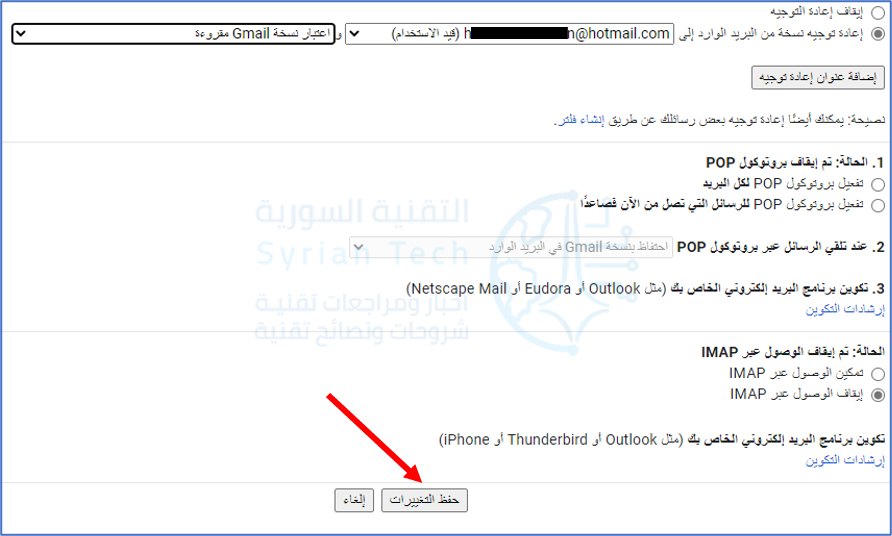
بمجرد إعداد عنوان البريد الإلكتروني لإعادة التوجيه بنجاح، يجب عليك تشغيل ميزة إعادة التوجيه. للقيام بذلك، حدد إعادة توجيه نسخة من البريد الوارد إلى.

في القائمة المنسدلة الثانية، يمكنك تحديد ما يجب فعله مع رسائل البريد الإلكتروني التي تصل إلى صندوق بريد جيميل Gmail الحالي.

يمنحك هذا المرونة للاحتفاظ بهذه الرسائل الإلكترونية في صندوق الوارد، أو وضع علامة عليها كمقروءة، أو أرشفتها أو حذفها.

عند الانتهاء، انقر فوق حفظ التغييرات في الأسفل.

إذا كنت ترغب في إيقاف تشغيل الميزة لاحقاً، فما عليك سوى إعادة زيارة قسم إعادة التوجيه في إعدادات جيميل Gmail والنقر على تعطيل إعادة التوجيه.

مقالات قد تعجبك:

ما الأفضل . التعاريف المدمجة في Windows مسبقاً أم تعاريف الشركة المصنعة ؟
كيفية تنصيب التعاريف لجميع الأجهزة في حاسوبك من الإنترنت على مختلف أنظمة Windows
كيفية تحسين أداء الألعاب عند استخدام كروت الشاشة من نوع Intel
كيفية ترقية أو استبدال بطاقة واي فاي للكمبيوتر المحمول
كيفية ترقية أو استبدال بطاقة واي فاي للكمبيوتر المكتبي

نتفليكس تعلن أنها ستركز جهودها في مجال الألعاب على الهواتف المحمولة

أعلنت خدمة نتفليكس Netflix لبث الفيديو عند الطلب سابقاً عن دخولها مجال ألعاب الفيديو في وقت سابق من هذا العام.

ويبدو أن الشركة جدية في إعلانها هذا، حيث كشفت الآن أن جهودها الأولية في الألعاب ستركز بشكل أساسي على ألعاب الهاتف المحمول في البداية.

وأن هذه الألعاب سيتم تضمينها مع اشتراكات Netflix المسبقة وبالتالي لن يدفع المستخدم أي رسوم جديدة للاستفادة من الخدمة.

وجاء هذا الإعلان كجزء من تقرير أرباح الربع الثاني الذي كشفت عنه الشركة يوم الثلاثاء الماضي.

وقالت الشركة في رسالة إلى مساهميها: “نحن ننظر إلى الألعاب على أنها فئة محتوى جديدة أخرى بالنسبة لنا، على غرار توسعنا في الأفلام الأصلية والرسوم المتحركة”.

وكانت نتفليكس Netflix قد عينت الأسبوع الماضي المدير التنفيذي لألعاب الفيديو مايك فيردو نائباً لرئيس تطوير الألعاب، والذي عمل سابقاً في شركة الواقع الافتراضي Oculus المملوكة لشركة Facebook، حيث أشرف على الألعاب، كما عمل قبل ذلك في شركة Electronic Arts لتوزيع الألعاب.

وكان عام 2020 عاماً مميزاً بالنسبة إلى نتفليكس Netflix، وذلك مع بقاء الناس محجورين في منازلهم وإغلاق دور السينما، على خلفية انتشار وباء كورونا.

حيث اجتذبت خدمة البث المباشر وقتها حوالي 16 مليون عميل جديد في ثلاثة أشهر.

وكما هو متوقع فقد تباطأت هذه الزيادة في العام الحالي بشكل كبير، حيث قالت الشركة إنها حصلت على 1.5 مليون مشترك جديد في الربع الثاني من هذا العام، والذي كان في الواقع أفضل قليلاً من علامة توقعاتها البالغة مليون مشترك.

ومع ذلك كان هذا الرقم أقل من الربع الأول من عام 2021، والذي شهد جذب 3.98 مليون مشترك جديد على مستوى العالم.

وتتوقع الشركة أن يصل عدد العملاء الجدد إلى 3.5 مليون في الربع الثالث من هذا العام.

لربما تكون وتيرة Netflix قد تباطأت، لكنها بشكل عام تسير على ما يرام، حيث لا تزال إيراداتها مرتفعة بنسبة 19 في المائة على أساس سنوي وذلك عند 7.3 مليار دولار للربع.

مقالات قد تعجبك

ميزة جديدة في واتساب تتيح للمستخدم الانضمام إلى مكالمة جماعية حتى بعد بدئها
جوجل تطلق ميزة لحذف سجل البحث في آخر 15 دقيقة
هواوي تكشف رسمياً عن موعد إصدار سلسلتها القادمة Huawei P50
كيفية منع ويندوز 10 من تغيير الطابعة الافتراضية
كيف سيزيد نظام أندرويد P من عمر البطارية ؟
كيفية إرسال الرسائل القصيرة SMS من الكمبيوتر باستخدام تطبيق هاتفك Your Phone

سامسونج تؤكد موعد حدثها القادم Unpacked والذي ستعلن فيه عن هواتف قابلة للطي

أكدت شركة سامسونج Samsung رسمياً موعد عقد حدثها Unpacked القادم وذلك في 11 من الشهر القادم.

وأثارت الشركة تشويق متابعيها من خلال فيديو قصير (في نهاية هذه المقالة) يُوحي بأنها ستعلن في هذا المؤتمر عن هواتف قابلة للطي من خلال وجود عبارة “Get ready to unfold”، والتي تعني حرفياً “كن مستعداً لإزالة الطي”.

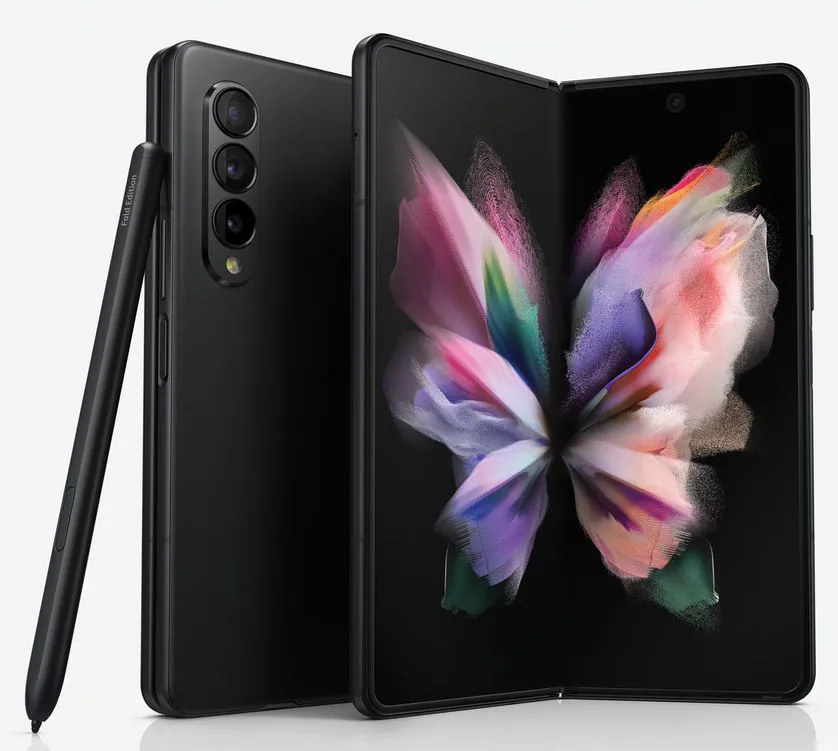
وكانت تسريبات عدة قد كشفت أن سامسونج ستصدر هاتفيها القابلين للطي Galaxy Z Fold 3 و Galaxy Z Flip 3 في هذا الحدث.

كما من المتوقع أيضاً أن تعلن سامسونج Samsung عن ساعة جالاكسي Galaxy الجديدة، والتي ستكون أول من يستخدم منصة Wear المدمجة الجديدة التي تم الإعلان عنها في مؤتمر Google I/O في وقت سابق من هذا العام.

ستعقد سامسونج Samsung الحدث بشكل افتراضي عبر موقعها على الويب، وتعد بنشر مزيد من التفاصيل حول البث المباشر قريباً.

كما أنها تحافظ على تقليد لها وهو: السماح للعملاء “بالحجز” “للهاتف الرائد التالي” قبل الإعلان عنه رسمياً.

وبحسب الصور التي سربها إيفان بلاس Evan Blass سابقاً، فإن هاتف Galaxy Z Fold 3 يبدو مشابهاً جداً للإصدار الحالي للهاتف القابل للطي.

من الواضح أن التحديث الأكبر سيكون دعم التوافق مع قلم S Pen من سامسونج.

بالنسبة إلى هاتف Galaxy Z Flip 3 فربما يكون التحديث الأبرز من الخارج، وذلك من خلال زيادة حجم الشاشة الخارجية مقارنة بالإصدار الحالي.

https://twitter.com/evleaks/status/1413734400420896768

أبلت سامسونج Samsung بلاء حسناً فيما يتعلق بمتانة أجهزتها القابلة للطي من خلال استخدام “زجاج فائق النحافة” أسفل صفيحة بلاستيكية لشاشات هذه الهواتف.

ومع ذلك لا تزال هذه الشاشات أكثر هشاشة من شاشات الهواتف الذكية العادية.

وبعيداً عن الهواتف القابلة للطي، من المرجح أن تشكل ساعة Galaxy الذكية الجديدة نقطة تحول في ساعات سامسونج.

ذلك لأنها ستكون أول ساعة ذكية من سامسونج تعمل بنظام التشغيل Google Wear منذ أكثر من نصف عقد.

وكانت سامسونج Samsung تستخدم نظام التشغيل الخاص بها المستند إلى Tizen، والذي كان يملك عدداً من النقاط التي تجعله يتفوق على Google Wear OS.

إلا أنه لم يملك مكتبة تطبيقات تستحق الاستخدام.

من المتوقع أن يكون هناك إصداران من هذه الساعة وهما: Samsung Galaxy Watch 4 بإطار دوار و Samsung Galaxy Watch Active 4 ، وكلاهما بألوان متعددة.

لمعرفة المزيد حول الأجهزة المتوقع الإعلان عنها في مؤتمر سامسونج القادم يمكنكم قراءة هذه المقالة من موقعنا.

مقالات قد تعجبك

هواوي تكشف رسمياً عن موعد إصدار سلسلتها القادمة Huawei P50
جوجل تطلق ميزة لحذف سجل البحث في آخر 15 دقيقة
ميزة جديدة في واتساب تتيح للمستخدم الانضمام إلى مكالمة جماعية حتى بعد بدئها
كيفية اختيار التلفاز المناسب لشرائه
كيفية تغيير الرموز التعبيرية لتفاعلات رسائل إنستغرام
كيفية اختيار مكبر الصوت الافتراضي في ويندوز 10

ميزة جديدة في واتساب تتيح للمستخدم الانضمام إلى مكالمة جماعية حتى بعد بدئها

أعلنت فيس بوك Facebook عبر مدونتها على الإنترنت أنها بدأت بإضافة ميزة جديدة تخص المكالمات الجماعية في تطبيق واتساب WhatsApp المملوك لها.

حيث بدأت الشركة بطرح ميزة تمكن المستخدمين من الانضمام إلى مكالمة جماعية في أي وقت من المكالمة.

وتعني الميزة الجديدة أنه سيكون بإمكان المستخدم الانضمام إلى المكالمة مع الأصدقاء أو العائلة حالما يكون جاهزاً، وذلك بشكل مشابه لمكالمات الفيديو عبر زوم Zoom أو مكالمات Google Meet.

وقبل هذا التحديث الجديد كان يتوجب على المستخدمين الذين يفوتوهم إشعار المكالمة أن يطلبوا من المتصل إعادة دعوتهم مرة أخرى.

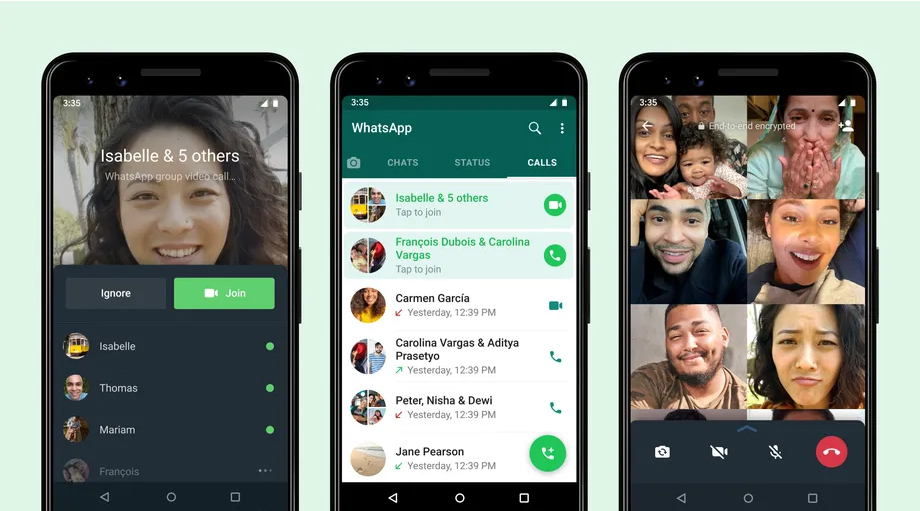
أما بعد وصول هذه الميزة فسيشاهد المستخدمون الآن خيارين عندما تتم دعوتهم إلى مكالمة جماعية: وهما: خيار “انضمام” و “تجاهل”.

حيث سيؤدي النقر على خيار “الانضمام” الذهاب مباشرة إلى المكالمة، بينما يؤدي اختيار “تجاهل” إلى وضع المكالمة في علامة تبويب “المكالمات” في التطبيق.

وبمجرد أن يتاح للمستخدم إمكانية الرد على المكالمة، يمكنه التوجه إلى علامة التبويب “المكالمات” (الجزء الموجود في أقصى اليمين من شاشة WhatsApp الرئيسية) والانتقال مباشرةً إلى المكالمة الجارية.

قد تكون هذه الميزة مفيدة للعديد من الأشخاص الذين يتواصلون عبر خدمة الرسائل، وذلك نظراً للشهرة الهائلة التي يتمتع بها تطبيق WhatsApp.

وقالت الشركة في منشورها: “تقلل المكالمات القابلة للانضمام من عبء الرد على مكالمة جماعية عند بدئها، وتجلب عفوية وسهولة المحادثات الشخصية إلى المجموعة التي تتصل من خلال واتساب WhatsApp”

كما سيكون هناك شاشة جديدة أيضاً لمعلومات المكالمة بحيث يمكنك معرفة من المتصل حالياً بالمكالمة ومن تمت دعوته ولكنه لم ينضم بعد.

بالإضافة لما سبق فإن هذه المكالمات ستظل مؤمّنة بتشفير طرف إلى طرف.

وبدأت هذه الميزة بالظهور عند البعض منذ يوم أمس وستصل الجميع قريباً.

وهذا فيديو قصير من فيس بوك يوضح الميزة الجديدة:

https://www.facebook.com/d2f7ff6f-dde9-4dda-87b3-d82a6efb6f99

مقالات قد تعجبك

هواوي تكشف رسمياً عن موعد إصدار سلسلتها القادمة Huawei P50
جوجل تطلق ميزة لحذف سجل البحث في آخر 15 دقيقة
بعد قرار جوجل باعتماد تنسيق AAB لتطبيقات متجرها… ويندوز 11 سيدعم تشغيل هذه التطبيقات
كيفية مشاهدة التطبيقات الأكثر استخداماً على أندرويد
كيفية منع ويندوز 10 من تغيير الطابعة الافتراضية
ما هي واجهات نظام أندرويد Skins؟

جوجل تطلق ميزة لحذف سجل البحث في آخر 15 دقيقة

أطلقت جوجل Google، وفي سعيها المتواصل لإثبات اهتمامها بخصوصية المستخدم، ميزة خصوصية جديدة تخص سجل البحث على الهاتف المحمول.

وتتيح الميزة الجديدة حذف سجل البحث في آخر 15 دقيقة بشكل سهل وسريع.

وتم الكشف عن هذه الميزة إضافة لميزات أخرى تخص تحسينات البحث ومتصفح كروم في مؤتمر مطوري جوجل الأخير I/O 2021، والآن يتم طرح هذه الميزة تدريجياً.

وهذا الخيار (حذف آخر 15 دقيقة من سجل البحث) متاح حالياً فقط في تطبيق جوجل Google لنظام التشغيل iOS، وسيصل قريباً إلى أجهزة الأندوريد، وذلك في وقت لاحق من هذا العام.

أما على سطح المكتب، فتقتصر خيارات حذف سجل البحث على الحذف التلقائي كل ثلاثة أو 18 أو 36 شهراً (18 شهراً هو الإعداد الافتراضي للحسابات الجديدة) ،أو حذف سجل البحث يدوياً.

ويمكن الآن لمستخدمي آيفون و آيباد الذين تلقوا هذه الميزة من الضغط على الصورة الرمزية لملف التعريف الخاص بالمستخدم في تطبيق جوجل، جيث سيرون خياراً لحذف آخر 15 دقيقة من السجل كما توضح الصورة التالية:

وتقول جوجل Google إنها تتعقب سجل البحث من أجل “تخصيص” تجربة المستخدم عند تمكين إعداد “نشاط الويب والتطبيقات”.

تعد إضافة طريقة لحذف سجلك على الفور أمراً رائعًا لراحة بالك، حيث يمكن اعتبار هذه الميزة على أنها زر “أوه لا” للطوارئ لعمليات البحث المحرجة أو الخاصة فقط.

في حال كنت تفضل فقط تأمين عمليات البحث من أعين المتطفلين، بدلاً من حذفها، فإن جوجل Google تقدم أيضاً خيار حماية سجل البحث بكلمة مرور.

مقالات قد تعجبك

بعد قرار جوجل باعتماد تنسيق AAB لتطبيقات متجرها… ويندوز 11 سيدعم تشغيل هذه التطبيقات
ويندوز 11 سيحصل على تحديث رئيسي واحد فقط في العام
واتساب تبدأ باختبار تشفير النسخة الاحتياطية السحابية من الدردشات لمستخدمي أندرويد
كيفية تغيير اسم العرض (الاسم الظاهر للآخرين) في حساب جيميل
كيفية إرسال رسالة بريد إلكتروني كمرفق في رسالة أخرى في برنامج آوتلوك
ما هو ووردبريس WordPress؟ وما هي أهميته في تصميم المواقع؟ وكيف يمكن تعلمه؟

هواوي تكشف رسمياً عن موعد إصدار سلسلتها القادمة Huawei P50

أعلنت شركة هواوي Huawei الصينية رسمياً عن موعد إصدار سلسلة هواتفها القادمة التي تحمل الاسم Huawei P50.

حيث قالت الشركة إنها ستقيم حدثاً في 29 يوليو/تموز (هذا الشهر) للإعلان عن هذه السلسلة.

وكانت الشركة قد نشرت قبل فترة لقطات ترويجية للسلسة الجديدة يمكنكم مشاهدتها هنا

وركزت الشركة في لقطاتها على تصميم الكاميرا الخلفية الجديد، فيما قال ريتشارد يو، الرئيس التنفيذي لشركة هواوي Huawei إن هذه الهواتف ستشكل بداية حقبة جديدة من التصوير عبر الهاتف المحمول.

وأشارت تقارير سابقة إلى أن السلسلة ستتضمن ثلاثة إصدارات: الإصدار الأساسي وإصدار Pro وإصدار +Pro.

وسيدعم الإصدار الأساسي P50 الاتصالات الخلوية LTE فقط (لن يدعم اتصالات الجيل الخامس)، وسيتضمن معالج Snapdragon 888

أما بالنسبة لهاتفي Pro و +Pro فأشارت تسريبات سابقة غير موثوقة أنها ربما تعمل بمعالجات كيرين 9000 Kirin أو سناب دراجون 888.

ستعمل هواتف سلسلة P50 بنظام تشغيل HarmonyOS 2.0، كما من المتوقع أن يتضمن الهاتف بشحن سريع 66 واط.

بينما أشارت الشائعات إلى الكاميرا الخلفية ستتضمن مستشعر كاميرا مقاس 1 بوصة من سوني، بالإضافة إلى مستشعر بحجم 1/1.18 بوصة للتصوير فائق المدى.

لا تزال هناك 10 أيام حتى الإعلان الرسمي، ونأمل بالحصول على مزيد من المعلومات حتى ذلك التاريخ، وكالعادة سنكون معكم عند كل جديد.

مقالات قد تعجبك

بعد قرار جوجل باعتماد تنسيق AAB لتطبيقات متجرها… ويندوز 11 سيدعم تشغيل هذه التطبيقات
ويندوز 11 سيحصل على تحديث رئيسي واحد فقط في العام
واتساب تبدأ باختبار تشفير النسخة الاحتياطية السحابية من الدردشات لمستخدمي أندرويد
لماذا تحتوي لوحات المفاتيح (الكيبورد) على مفتاح بشعار ويندوز؟
كيفية تلقّي إشعارات هاتف أندرويد على كمبيوتر يعمل بنظام ويندوز 10
كيفية كتم إشعارات الرسائل بشكل دائم من أي شخص على واتساب

كيفية مشاهدة التطبيقات الأكثر استخداماً على أندرويد

الهواتف الذكية رائعة، لكن يشعر الكثير من الناس بالقلق من كثرة استخدامها. إذا كنت مهتماً بالتعرف على التطبيقات التي تستهلك وقتك، فسنعرض لك كيفية الحصول على بعض الإحصاءات باستخدام أدوات الرفاهية الرقمية.

تشتمل العديد من أجهزة أندرويد Android على مجموعة من الأدوات تسمى الرفاهية الرقمية. تهدف هذه الأدوات إلى مساعدتك على استخدام هاتفك بطريقة صحية.

بالإضافة إلى توفير معلومات حول كيفية استخدامك لهاتفك. يمكنك معرفة التطبيقات التي تستخدمها كثيراً، والكشف عن أي سلوك غير صحي محتمل.

كيفية مشاهدة التطبيقات الأكثر استخداماً على هاتف سامسونج جالاكسي:

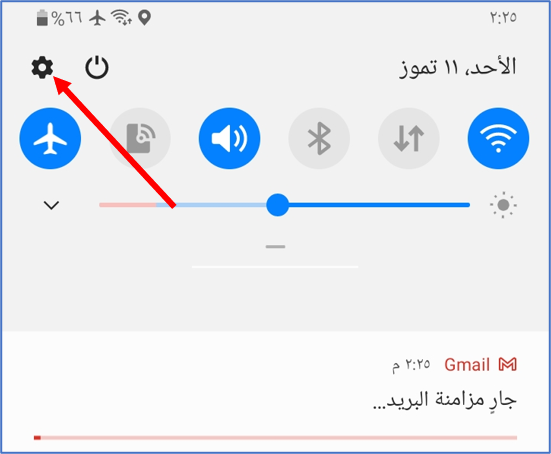
أولاً، اسحب لأسفل مرة واحدة من أعلى الشاشة وانقر فوق رمز المسنن.

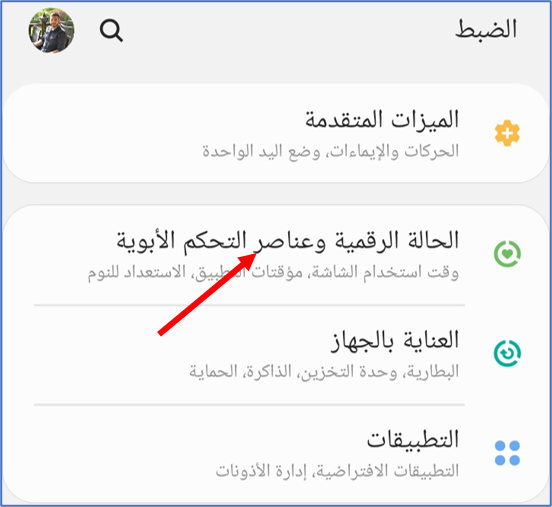
مرر لأسفل وانقر على الحالة الرقمية وعناصر التحكم الأبوية.

الآن، اضغط على أيقونة الرسم البياني في الزاوية العلوية اليسرى.

يمكنك هنا مشاهدة تحليل أسبوعي للتطبيقات التي استخدمتها كثيراً. يُظهر الرسم البياني أيضاً وقت تشغيل الشاشة لكل يوم من أيام الأسبوع.

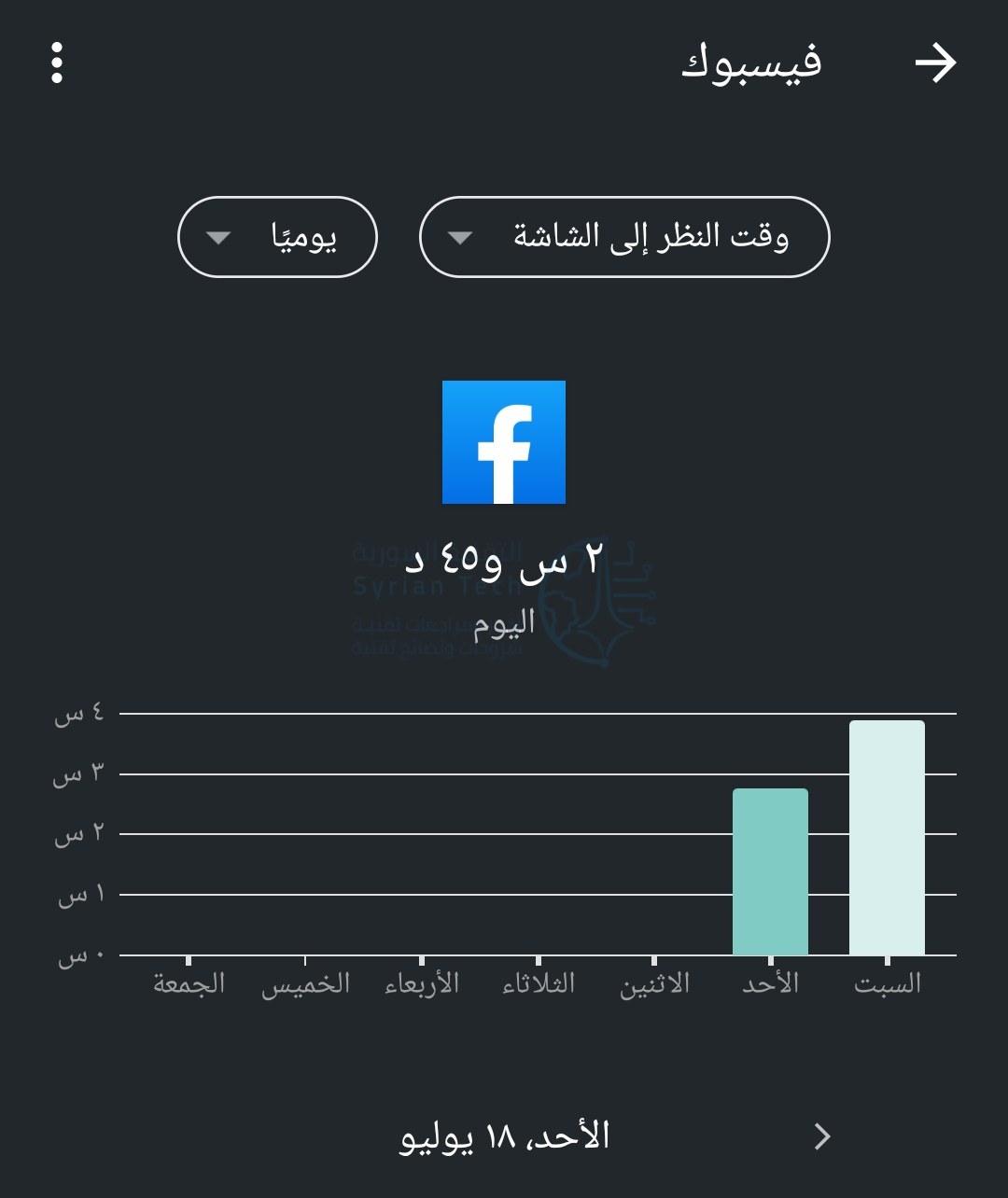
كما يمكنك الضغط على تطبيق محدد لمشاهدة تقرير الاستخدام الخاص به على حدى.

كيفية مشاهدة التطبيقات الأكثر استخداماً على هواتف جوجل بيكسل وشاومي:

للبدء، اسحب لأسفل مرتين من أعلى الشاشة للكشف عن قائمة الإعدادات السريعة، ثم انقر فوق رمز المسنن.

مرر لأسفل وانقر على الرفاهية الرقمية وأدوات الرقابة الأبوية Digital Wellbeing & Parental Controls.

في الجزء العلوي، سترى دائرة بها وقت الشاشة لليوم في المنتصف. يوجد حول الدائرة جميع التطبيقات التي استخدمتها والألوان التي توضح مقدار استخدامك لها.

اضغط على وسط الدائرة.

ملاحظة: إذا لم تكن قد نظرت إلى هذا من قبل، فقد تضطر إلى النقر على إظهار المعلومات Show Info لمشاهدة على الإحصائيات.

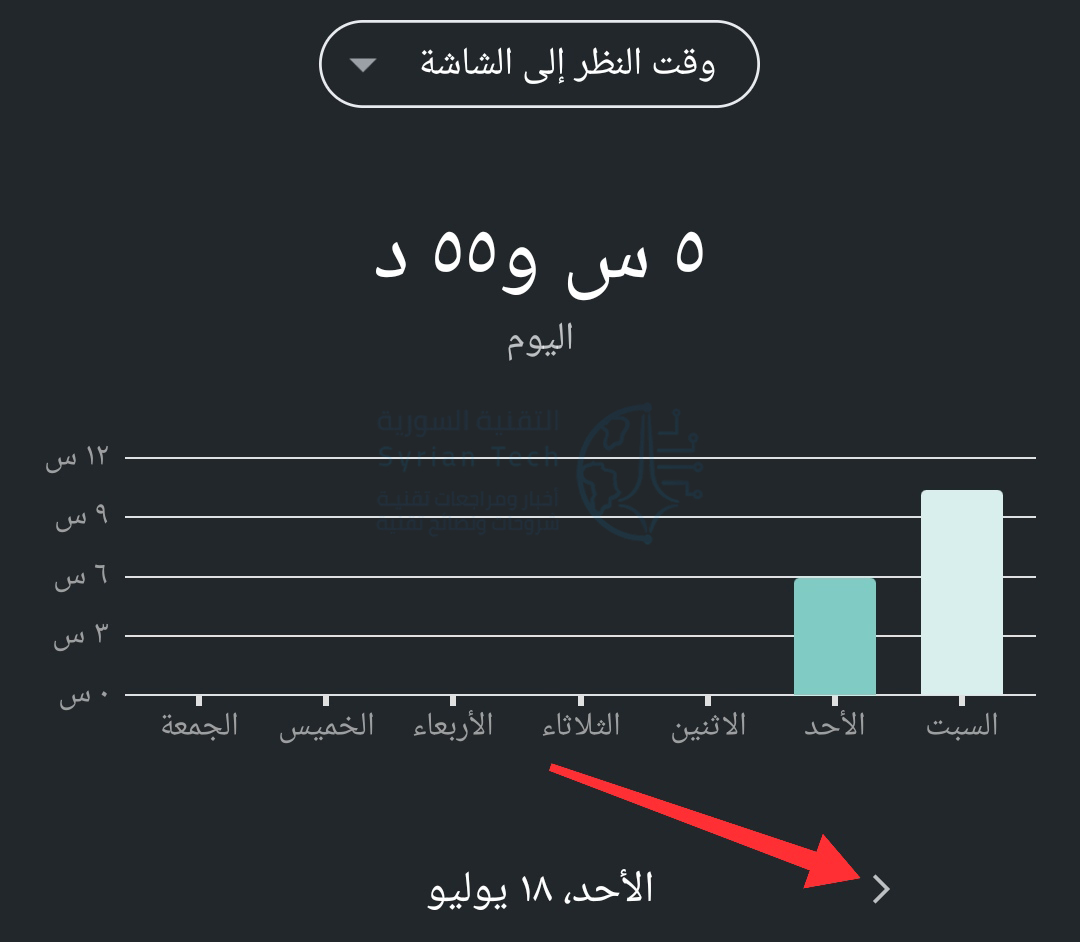
بعد ذلك، سترى رسماً بيانياً يوضح وقت تشغيل الشاشة مقارنة بالأيام السابقة. أسفل هذا المكان يمكنك رؤية قائمة التطبيقات الأكثر استخداماً.

استخدم الأسهم للتنقل بين الأيام المختلفة لمعرفة التطبيقات التي تستخدمها كثيراً.

كما يمكنك الضغط على تطبيق محدد لمشاهدة تقرير الاستخدام الخاص به على حدى.

نأمل أن تتمكن من استخدام هذه الأدوات لفهم عادات الاستخدام لديك بشكل أفضل وإجراء تغييرات إذا كان هذا شيئاً تهتم بفعله.

مقالات قد تعجبك:

هل ستجعل مايكروسوفت نظام ويندوز 10 خدمة اشتراك مدفوعة؟
كيفية البحث عن التغريدات القديمة وحذفها في تويتر
كيفية فتح أو تعديل ملف PSD دون استخدام برنامج الفوتوشوب
ما هي ملفات EPUB ؟ وكيف يمكن فتحها؟
ما هي عملية ضغط الملفات ؟ وكيف تتم ؟

بعد قرار جوجل باعتماد تنسيق AAB لتطبيقات متجرها… ويندوز 11 سيدعم تشغيل هذه التطبيقات

أعلنت شركة جوجل Google فيما سبق أنها ستعتمد التنسيق الجديد Android App Bundle (AAB) لتطبيقات متجرها على أندرويد.

وطلبت الشركة من مطوري التطبيقات الجديدة إرسال تطبيقاتهم بالتنسيق الجديد بدءاً من شهر آب/آغسطس القادم ليتم عرضها من خلال المتجر.

وذلك بدلاً من تنسيق APK الذي يتم استخدامه حتى الآن.

واعتبر البعض هذه الخطوة أنها موجهة ضد مايكروسوفت، والتي أعلنت بدورها أن نظام تشغيلها القادم ويندوز 11 Windows سيدعم تشغيل تطبيقات أندرويد بصيغة APK بشكل نظامي.

وذلك عن طريق متجر أمازون Amazon Appstore الموجود على ويندوز 11.

لتأتي أمازون من جديد لترد على جوجل من خلال إعلانها أنها تعمل على دعم AAB لمتجر التطبيقات الخاص بها على ويندوز 11.

والذي كما قلنا هو المصدر الافتراضي لتطبيقات أندرويد Android على ويندوز Windows 11.

كما سيستمر المتجر Amazon Appstore في قبول تطبيقات APK من المطورين.

وتتمتع التطبيقات بتنسيق AAB بالعديد من المزايا مقارنة بملفات APK، لأنها تتيح تنزيلات أصغر للتطبيقات، وتمكين الميزات الديناميكية مثل التحميل عند الطلب.

تتمتع تطبيقات aab بحجم أصغر مقارنة ب Apk

ومع ذلك لن تكون جميع ميزات هذا التنسيق متاحة عند الإطلاق، حيث تقول أمازون إنه سيتم تمكين بعض الميزات بشكل تدريجي بمرور الوقت.

ستتوفر المزيد من التفاصيل بمجرد اقتراب إطلاق دعم حزمة تطبيقات Android في Amazon Appstore.

مقالات قد تعجبك

ويندوز 11 سيحصل على تحديث رئيسي واحد فقط في العام
واتساب تبدأ باختبار تشفير النسخة الاحتياطية السحابية من الدردشات لمستخدمي أندرويد
جوجل تعدّل تصميم مئات الرموز التعبيرية (الإيموجي) لتصبح أكثر عالمية
لماذا تحتوي لوحات المفاتيح (الكيبورد) على مفتاح بشعار ويندوز؟
كيفية تلقّي إشعارات هاتف أندرويد على كمبيوتر يعمل بنظام ويندوز 10
كيفية كتم إشعارات الرسائل بشكل دائم من أي شخص على واتساب

كيفية إجراء مكالمات واتساب الصوتية والفيديو على الكمبيوتر

يتيح لك واتساب WhatsApp إجراء مكالمات صوتية ومرئية على نظامي التشغيل ويندوز Windows وماك Mac.

إذا كنت تفضل استخدام جهاز الكمبيوتر وليس هاتفك الذكي، فسنعرض لك كيفية إجراء مكالمات الصوت والفيديو باستخدام تطبيق واتساب WhatsApp على سطح المكتب.

ما تحتاجه لإجراء مكالمات واتساب على سطح المكتب:

على الرغم من أنك ستتمكن من إجراء مكالمات واتساب WhatsApp على سطح المكتب، إلا أن هناك بعض القيود التي يجب أن تكون على دراية بها.

لاستخدام اتصال سطح المكتب على واتساب WhatsApp لنظام التشغيل ويندوز Windows، يجب عليك التحديث إلى الإصدار 1903 من ويندوز Windows 10 بمعمارية 64 بت أو الإصدارات الأحدث.

وبالمثل في نظام ماك Mac، يتم دعم مكالمات سطح المكتب عبر واتساب WhatsApp على نظام macOS 10.13 High Sierra أو الإصدارات الأحدث.

ستحتاج أيضاً إلى أحدث إصدار من تطبيقات واتساب WhatsApp لسطح المكتب لنظام التشغيل Windows أو Mac (وكذلك على هاتفك الذكي). مكالمات الصوت والفيديو غير مدعومة على واتساب ويب WhatsApp Web.

يجب أن تتأكد من اتصال كل من هاتفك الذكي وجهاز الكمبيوتر بالإنترنت وأن أحدث إصدارات من واتساب WhatsApp مثبتة.

على الرغم من أن واتساب WhatsApp لديه تطبيق مخصص لسطح المكتب، إلا أنه لا يزال بحاجة إلى توصيل هاتفك بالإنترنت وعلى مقربة من جهاز الكمبيوتر.

لاستخدام كل من مكالمات الصوت والفيديو، يجب عليك التحقق من وجود كاميرا وميكروفون ومكبرات صوت.

تأتي معظم أجهزة الكمبيوتر المحمولة مزودة بكاميرا ويب وميكروفون مدمج وزوج من مكبرات الصوت. ومع ذلك، إذا كان لديك سطح مكتب، فقد لا يكون لديك جهاز أو جهازان من هذه الأجهزة.

أخيراً، يجب عليك التحقق من أن واتساب WhatsApp يمكنه الوصول إلى الكاميرا والميكروفون بجهاز الكمبيوتر.

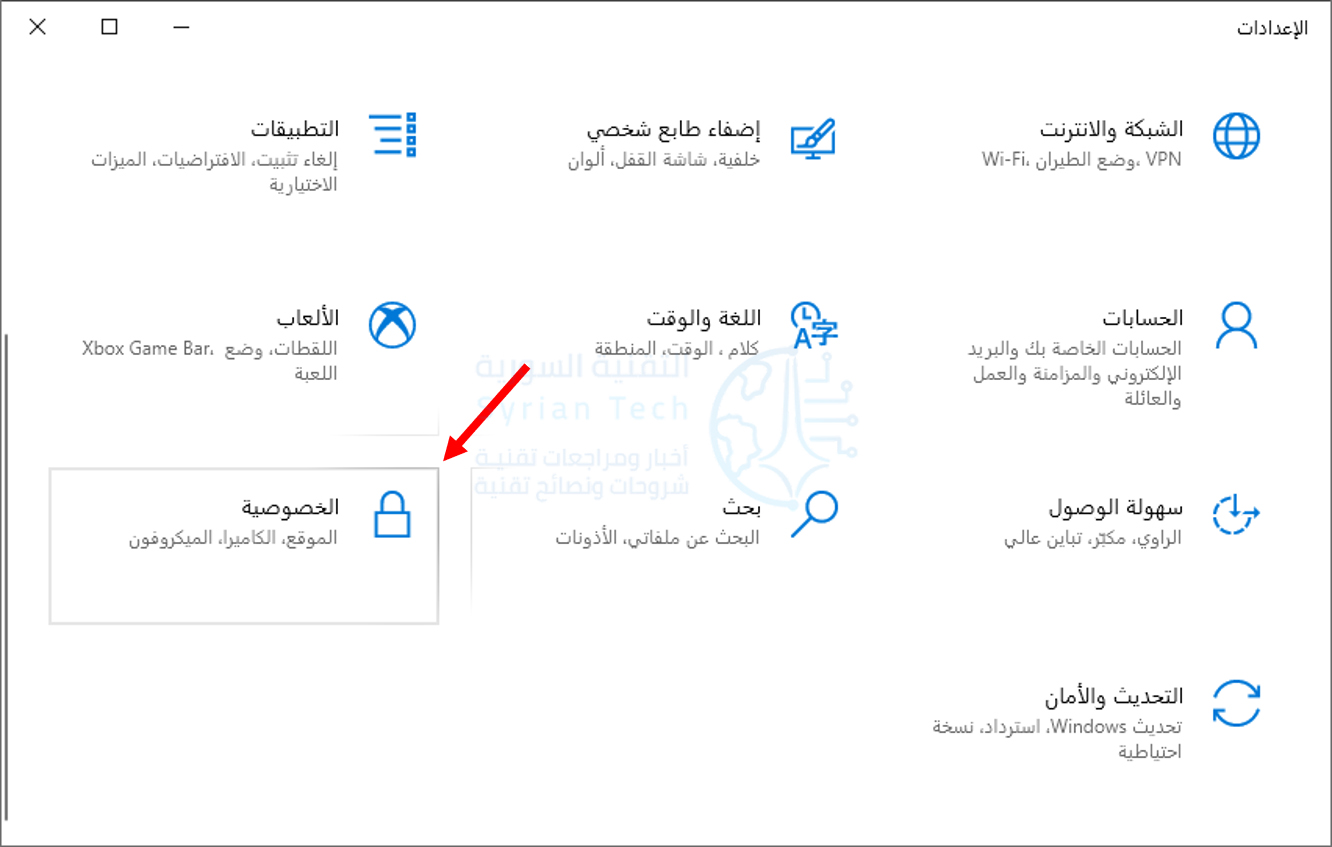
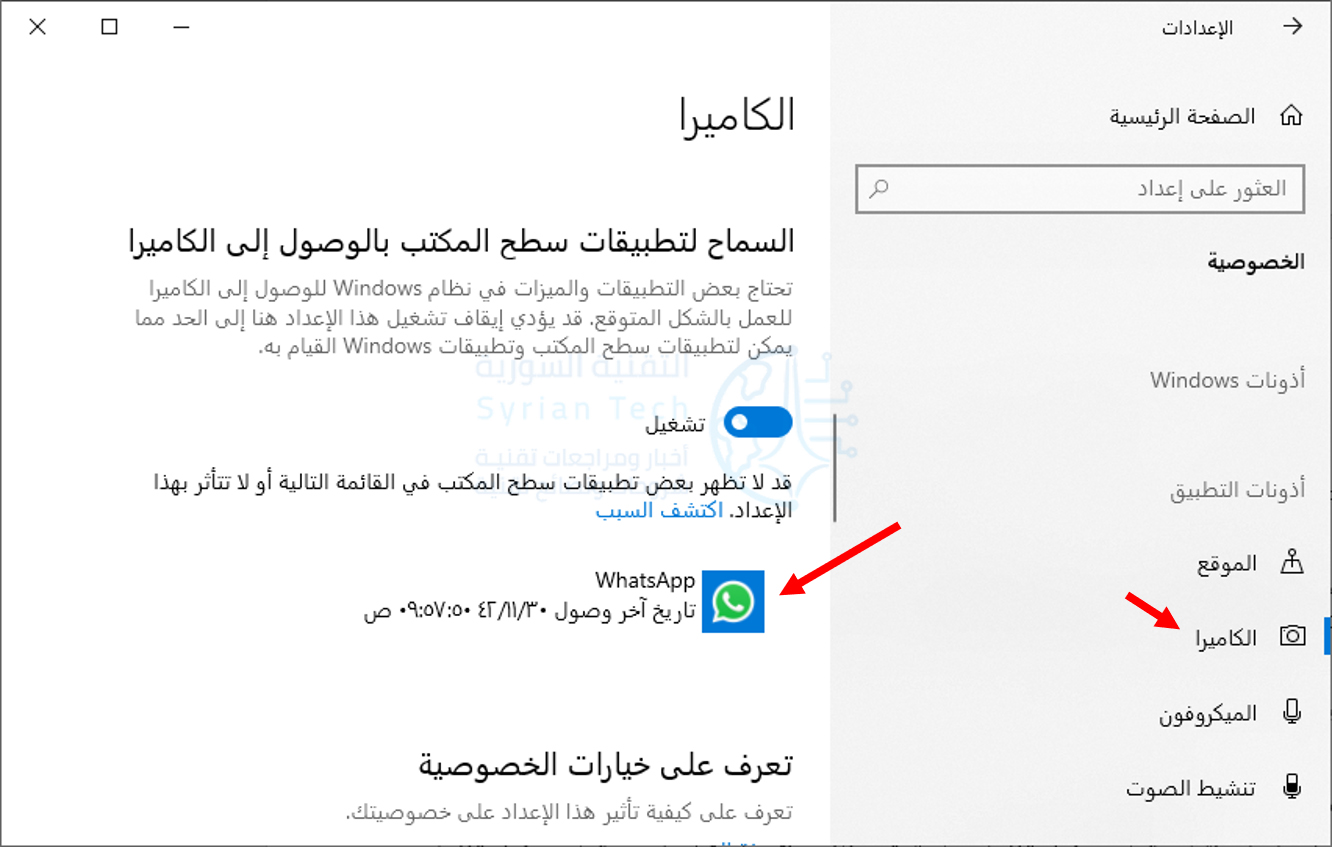
في نظام التشغيل ويندوز Windows 10، انتقل إلى الإعدادات بالضغط على الاختصار Windows+i، ثم اختر الخصوصية.

بعدها انتقل إلى الميكروفون. تأكد من رؤية تطبيق واتساب WhatsApp من ضمن التطبيقات المسموح لها بالوصول إلى الميكروفون.

لمنح واتساب WhatsApp لنظام التشغيل ويندوز Windows 10 حق الوصول إلى الكاميرا، انتقل إلى الكاميرا في نفس النافذة السابقة وتأكد من إدراج تطبيق واتساب ضمن التطبيقات المسموح لها بالوصول للكاميرا.

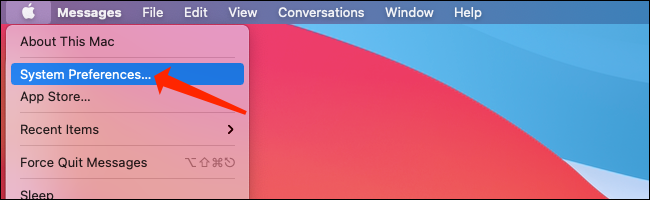
في نظام Mac، انقر على شعار آبل Apple أعلى يسار الشاشة وانقر على تفضيلات النظام System Preferences.

في تفضيلات نظام ماك macOS، انقر فوق الأمان والخصوصية Security & Privacy.

عند فتح إعدادات الأمان والخصوصية على جهاز ماك Mac، انقر على الكاميرا Camera وتأكد من تحديد المربع بجوار واتساب WhatsApp.

يمكنك بعد ذلك النقر فوق ميكروفون Microphone في إعدادات الأمان والخصوصية على نظام ماك macOS والتأكد من تحديد المربع الموجود بجوار واتساب WhatsApp.

أخيراً، يجب أن تعلم أن واتساب WhatsApp لا يدعم الاتصال الجماعي أو أجهزة الصوت والفيديو الافتراضية على سطح المكتب.

كيفية إجراء مكالمات واتساب الصوتية والمرئية على نظامي التشغيل ويندوز وماك:

قبل أن تبدأ في إجراء مكالمات واتساب WhatsApp على سطح المكتب، تأكد من تثبيت أحدث إصدار من واتساب WhatsApp على ويندوز Windows أو ماك Mac.

سترى رمز الاستجابة السريعة على الشاشة مع إرشادات حول ربط هاتفك الذكي لاستخدام واتساب WhatsApp على سطح المكتب.

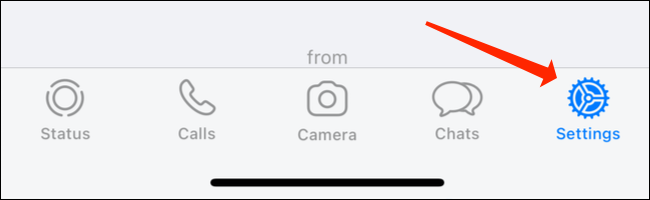
الآن، افتح واتساب WhatsApp على هاتفك الذكي. إذا كان جهاز آيفون iPhone، فافتح صفحة محادثات واتساب WhatsApp واضغط على زر الإعدادات Settings في أسفل يمين الشاشة.

على واتساب WhatsApp لنظام أندرويد Android، افتح صفحة الدردشات واضغط على أيقونة الثلاث نقاط في الجزء العلوي الأيسر من الشاشة ثم انقر على واتساب ويب.

في الشاشة التالية في إعدادات واتساب WhatsApp، انقر على ربط جهاز.

قم بتوجيه الكاميرا إلى رمز الاستجابة السريعة الموجود على جهاز الكمبيوتر لبدء استخدام واتساب WhatsApp على سطح المكتب.

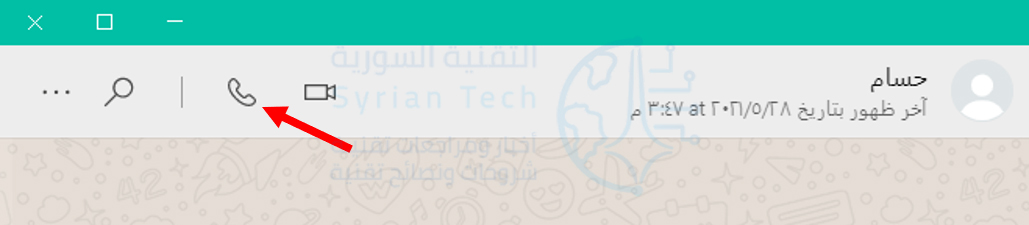
ما عليك سوى فتح أي دردشة في واتساب WhatsApp على جهاز الكمبيوتر والنقر فوق رمز الهاتف لإجراء مكالمة صوتية. توجد أيقونة الهاتف في الشريط العلوي لنافذة الدردشة.

لإجراء مكالمة فيديو على سطح المكتب على واتساب WhatsApp، افتح أي دردشة في التطبيق وانقر على أيقونة كاميرا الفيديو الموجودة في الشريط العلوي على يسار اسم جهة الاتصال.

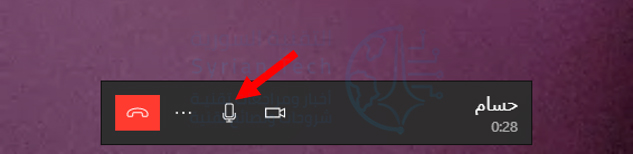
بمجرد إجراء مكالمة من سطح المكتب عبر واتساب WhatsApp، سترى أربعة رموز على الشاشة: الكاميرا والميكروفون ورمز الثلاث نقاط وزر إنهاء الاتصال باللون الأحمر.

في المكالمات الصوتية، ستظهر هذه الرموز جنباً إلى جنب مع اسم جهة الاتصال في الجزء العلوي الأيسر من الشاشة. إذا كنت تجري مكالمة فيديو، فسترى هذه الرموز داخل نافذة الفيديو.

يتيح لك رمز الكاميرا تمكين الكاميرا أو تعطيلها أثناء مكالمة فيديو. إذا قمت بالضغط عليه أثناء إجراء مكالمة صوتية، فسيتم التبديل إلى مكالمة فيديو.

تتيح لك أيقونة الميكروفون كتم صوت الميكروفون أو إعادة صوته.

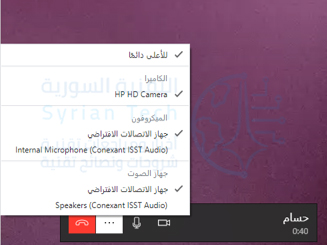
سيفتح رمز النقاط الثلاث إعدادات الكاميرا والفيديو. يسمح لك ذلك بتغيير الكاميرا والميكروفون وجهاز إخراج الصوت. يمكنك استخدام هذا إذا كنت تريد استخدام ميكروفون خارجي بدلاً من الخيار المدمج على سبيل المثال.

لإنهاء مكالمة صوتية أو مكالمة فيديو على تطبيق واتساب WhatsApp لسطح المكتب، اضغط على زر إنهاء المكالمة الأحمر.

هذا كل ما تحتاج لمعرفته حول إجراء مكالمات صوتية ومرئية باستخدام تطبيقات واتساب WhatsApp لسطح المكتب.

مقالات قد تعجبك:

أفضل مواقع تعديل الصور أون لاين دون برامج
كيفية إزالة الخلفية البيضاء لأي صورة بسهولة في خطوتين
كيفية إنشاء صورة مثالية لغلاف فيسبوك
ما هو ملف DAT , وكيف يمكن فتحه؟
أفضل تطبيقات تعديل الفيديو لأندرويد