كيفية البحث عن الدالة (الصيغة) التي تحتاجها في إكسل

عندما تكتب دالة جديدة في مايكروسوفت إكسل Microsoft Excel، فإن نصف المعركة هي إيجاد الصيغة الصحيحة لاستخدامها. لحسن الحظ، يوفر إكسل Excel طريقة لك لتحديد الدالة (الصيغة) التي تحتاجها لموقفك بسرعة.

الوصول إلى أداة إدراج دالة:

افتح جدول البيانات في إكسل Excel وحدد خلية. إذا كنت تخطط لإدراج الوظيفة بمجرد العثور عليها، فيجب تحديد الخلية. يمكنك بعد ذلك فتح ميزة إدراج دالة بإحدى طريقتين.

انقر فوق رمز إدراج دالة (fx) على الجانب الأيسر من شريط الصيغة.

انتقل إلى علامة التبويب الصيغ وانقر فوق إدراج دالة على الجانب الأيمن من الشريط.

كيفية البحث عن دالة (صيغة) في إكسل:

عندما تفتح نافذة إدراج دالة، سترى خيار بحث مع مربع منسدل. يمنحك هذا طريقتين سهلتين للعثور على الصيغة التي تريدها.

لاستخدام البحث، أدخل كلمة رئيسية أو عبارة في مربع البحث عن وظيفة أعلى النافذة وانقر فوق انتقال.

على سبيل المثال، إذا كنت تبحث عن صيغة ستساعدك في الحسابات المتعلقة بالوقت والتاريخ، فحاول البحث عن الوقت time.

ستساعدك القائمة المنسدلة أيضاً في العثور بسرعة على وظيفة مفيدة. انقر فوقها بجوار أو تحديد فئة واختر فئة. سترى خيارات شائعة مثل المالية والمنطقية والنص والمزيد. من خلال تحديد فئة، سترى جميع الوظائف المتاحة بداخلها.

هناك فئة أخرى يجب معرفتها وهي قائمة الدالات الأخيرة. كما يوحي الاسم، ستجد تلك الوظائف التي استخدمتها مؤخراً هنا.

يمكن أن يكون هذا مفيداً إذا استخدمت دالة، على سبيل المثال، الأسبوع الماضي، ولكن لا يمكنك تذكر ما كانت عليه. تحقق من هذه الفئة وقد تظهر لك الوظيفة.

في معظم الحالات، سواء كنت تبحث عن فئة أو حددتها، يؤدي هذا ببساطة إلى تضييق الخيارات بالنسبة لك.

لذا فإن الخطوة التالية في العثور على الوظيفة التي تحتاجها هي التحقق من وصف الدالة. انقر فوق إحدى الصيغ في القائمة وسترى وصفها وبنيتها في الجزء السفلي من النافذة.

على سبيل المثال، قد تحتاج إلى دالة التربيع. يمكنك أن ترى أن إكسل Excel يقدم بعض الخيارات المختلفة. من خلال تحديد كل منها وعرض أوصافها، يجب أن تكون قادراً على رؤية الوصف الصحيح لك.

إذا قمت بمجرد تضييق نطاق خيارات الوظائف وعرض الأوصاف، فأنت لا تزال غير متأكد مما إذا كانت الوظيفة المناسبة لك، يمكنك الحصول على مساعدة إضافية.

حدد الوظيفة في القائمة وانقر فوق تعليمات حول هذه الدالة في الزاوية اليمنى السفلية من النافذة.

ينقلك هذا إلى موقع دعم مايكروسوفت Microsoft على الويب للصيغة التي توفر معلومات إضافية وأمثلة للاستخدامات.

استخدام الصيغة (الدالة) التي تجدها:

عند تحديد الوظيفة التي تريد استخدامها، تأكد من تحديد الخلية التي تريد إدراجها فيها. ثم انقر نقراً مزدوجاً فوق الصيغة في القائمة أو حددها وانقر فوق موافق.

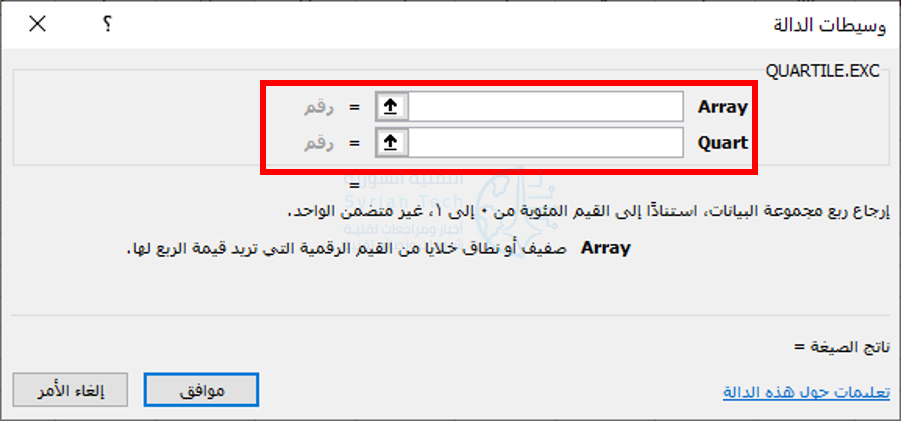
سترى بعد ذلك أداة وسيطات الدالة مفتوحة لك لإعداد الصيغة باستخدام الدالة.

في الجزء العلوي، أدخل مجموعة البيانات أو الرقم أو المصفوفة أو أياً كان ما تستدعيه الوظيفة.

في الجزء السفلي، ستلاحظ هذا الوصف المختصر للصيغة مرة أخرى، لكنك سترى أيضاً تفاصيل إضافية وناتج الصيغة النهائي.

دعونا نلقي نظرة على مثال بسيط. هنا، اخترنا دالة SUM. في نافذة وسيطات الدالة، أدخلنا نطاق الخلايا في المربع رقم 1. يمكنك أن ترى على يسار المربع، القيم الموجودة في تلك الخلايا ويمكنك عرض نتيجة الصيغة في مكانين في النافذة.

عند الانتهاء من إضافة جميع التفاصيل الخاصة بالصيغة، انقر فوق موافق وستظهر الصيغة في خليتك بنتائجها.

جرب الإكمال التلقائي للصيغ:

هناك طريقة أخرى للعثور على دالة في إكسل Excel وهي استخدام الإكمال التلقائي للصيغ. يكون هذا مفيداً إذا كنت تعرف الوظيفة التي تريدها ولكنك غير متأكد من الشكل الذي تحتاجه.

عندما تكتب علامة يساوي (=) في خلية وتبدأ في إدخال الأحرف الأولى من دالة، سترى قائمة منسدلة بالمطابقات. يمكنك النقر فوق كل خيار في القائمة لرؤية عرض الوصف الخاص به بجانبه.

ثم لاستخدام الوظيفة، انقر نقراً مزدوجاً عليها وسترى الوسيطات التي تحتاجها.

على سبيل المثال، نعلم أننا بحاجة إلى وظيفة COUNT، لكننا لسنا متأكدين منها. ندخل =COUNT ونرى قائمة منسدلة بالخيارات. يتيح لنا وصف COUNTIF معرفة أن هذا هو الوصف الذي نحتاجه.

ننقر نقراً مزدوجاً على COUNTIF في القائمة ثم نرى المدخلات (البارامترات) اللازمة للصيغة. هذا يسمح لنا ببساطة بإدخال ما هو مطلوب وإكمال الصيغة.

قد يكون العمل مع الدوال والصيغ في إكسل Excel مخيفاً بعض الشيء إذا لم تفعل ذلك كثيراً. ولكن مع ميزات مفيدة مثل هذه، يمكن أن يكون العثور على الوظيفة التي تحتاجها واستخدامها أسهل كثيراً.

مقالات قد تعجبك:

زر إيقاف تشغيل ويندوز 10 لا يقوم بإيقاف تشغيل النظام بشكل كامل
حل ربما يفيد في إلغاء جمود نظام ويندوز
يوجد الكثير من مهام إنفيديا في إدارة المهام، ما هي؟ وهل من الخطأ إنهائها؟
ما هي عملية مضيف الخدمات svchost.exe في إدارة مهام ويندوز ؟ ولم يوجد العديد منها قيد العمل
كيفية مراقبة استخدام معالج الرسوميات في ويندوز

نظرة خاطفة على تطبيق واتساب الجديد على ويندوز

ظهرت صور ومقاطع فيديو لإصدار جديد من تطبيق واتساب WhatsApp لنظام التشغيل ويندوز Windows.

ويظهر التطبيق في الصور بواجهة مستخدم جديدة تماماً، وبعض الميزات الجديدة لمستخدمي ويندوز Windows 11 وويندوز 10.

وتأتي هذه الصور من موقع Aggiornamenti Lumia، والذي غالباً ما يكشف عن العديد من تطبيقات وميزات ويندوز Windows قبل الإعلانات الرسمية.

ويعرف أي شخص يستخدم الإصدار الحالي من واتساب WhatsApp على ويندوز أنّ التجربة ليست مثاليّة.

وعلى الرغم من وجود تطبيق يمكن تنزيله من متجر مايكروسوفت Microsoft Store، إلا أنه يعتمد إلى حد كبير على إصدار الويب من واتساب WhatsApp.

يبدو أن هذا الإصدار الجديد من WhatsApp يعتمد على UWP، باستخدام لغة XAML UI لتلائم تطبيقات Windows الأصلية.

حيث يتم تشغيل التطبيق بسرعة كبيرة، على الرغم من أن الصور المنتشرة تعرض دردشة واحدة فقط في قائمة الدردشات، لذلك قد يتغير ذلك.

سيكون تطبيق WhatsApp الجديد متاحاً لكل من Windows 11 و 10، وبالنظر إلى واجهة المستخدم، يبدو أنه قد تم تصميمه للإصدار السابق من Windows.

حيث لا تزال بعض العناصر مثل مربع البحث وفقاعات الدردشة تستخدم زوايا حادة، والتي ابتعد عنها ويندوز Windows 11 في الغالب.

ومع ذلك فإنّ بعض عناصر Windows 11 موجودة بالفعل هنا، مثل مادة Mica الجديدة التي تسمح لخلفية سطح المكتب بالتألق قليلاً داخل التطبيق.

قد تصل المزيد من التعديلات للتكيف مع ويندوز Windows 11 بمرور الوقت أو قبل الإطلاق الرسمي.

ويبدو أن التطبيق الجديد يدعم إضافة إلى المراسلات النصية كلاً من مكالمات الصوت والفيديو وذلك بحسب الصور التي تمت مشاركتها بواسطة Aggiornamenti Lumia.

بالإضافة إلى ذلك يتضمن التطبيق ميزة الرسم، والتي تسمح برسم صورة ومشاركتها داخل واتساب WhatsApp نفسه.

أبرز ما يتميز به هذا التطبيق هو القدرة على تلقي الإشعارات حتى عندما لا يكون التطبيق قيد التشغيل، نظراً لأنّ تطبيقات UWP يمكنها دائماً المزامنة في الخلفيّة.

أخيراً يبدو أن التطبيق الجديد يتضمن مجموعة من الإعدادات المتوفرة أيضاً في تطبيقات الأجهزة المحمولة.

ويتضمن ذلك إعدادات الخصوصية، مثل من يمكنه رؤية آخر مرة كنت متصلاً بالإنترنت أو صورة ملف التعريف الشخصي.

يمكن أيضاً إدارة الدردشات والإشعارات والتخزين، والتي تتضمن إعدادات لتنزيل الوسائط تلقائيًا مثل الصور ومقاطع الفيديو والمستندات.

في النهاية ولكن يمكنك أخيراً تنزيل النسخة بيتا من واتساب لويندوز عبر هذا الرابط.

مقالات قد تعجبك

ون بلس تعلن عن إصدار Pac-Man من هاتف Nord 2
سامسونج تُصدر رسميّاً واجهة البرامج One UI 4 لهواتف Galaxy S21
الإعلان عن ECS Liva Mini Box QC710 Desktop يعمل بنظام ويندوز وبمعالج بمعمارية Arm
كيفية الحصول على رابط لصورة أو مقطع فيديو على إنستغرام
كيفية تعيين نظام التشغيل الافتراضي على كمبيوتر يعمل بنظامي تشغيل
كيفية استخدام وضع اليد الواحدة في أندرويد

الإعلان عن ECS Liva Mini Box QC710 Desktop يعمل بنظام ويندوز وبمعالج بمعمارية Arm

يملك المُطوّرون خيارات محدودة إلى حد ما عندما يتعلق الأمر باختبار تطبيقات ويندوز على معالجات تعتمد معماريّة Arm.

لقد احتاجوا عادةً إلى شراء أجهزة Arm باهظة الثمن مثل Surface Pro X، والتي تبدأ من 899.99 دولار، من أجل اختبار تطبيقاتهم.

لكن الآن فإن كلاً من شركتي مايكروسوفت Microsoft وكوالكوم Qualcomm تسعيان إلى التغلب على هذه الصعاب من خلال توفير حاسوب جديد يعمل بنظام التشغيل ويندوز، وبمعالج بمعارية Arm.

حيث تم الإعلان رسميّاً عن حاسوب ECS Liva Mini Box QC710 Desktop الجديد، وهو حاسوب صغير يعتمد على معالج من سناب دراجون Snapdragon ومتاح الآن مقابل 219 دولاراً في متجر Microsoft.

مواصفات حاسوب ECS Liva Mini Box QC710 Desktop

يتم تشغيل حاسوب QC710 بواسطة معالج Snapdragon 7c Compute SC7180 (الجيل الأول من Snapdragon 7c).

كما يأتي مزوداً بذاكرة وصول عشوائية 4 جيجا بايت، وذاكرة تخزين 64 جيجا بايت، بالإضافة إلى منافذ توسعة متنوعة بما في ذلك منفذ USB 2.0 Type-A و HDMI و USB 3.2 Gen 1 Type-A و USB Type-C وفتحة microSD.

وكما ترى فإن هذا الحاسوب لا يعتبر حاسوباً متطوّراً أو منافساً لحاسب Mac Mini مثلاً أو أي حاسوب سطح مكتب آخر.

إنه مصمم خصيصاً للمطورين لاختبار تطبيقات Arm64 بسعر مناسب (التطبيقات التي يمكن للمستهلكين تشغيلها بالطبع على أجهزة Arm مثل Surface Pro X).

كما أنه خفيف الوزن بوزن يزيد قليلاً عن نصف رطل، بحيث يمكن حمله بسهولة.

لا يتوفر حالياً سوى عدد قليل من أجهزة الكمبيوتر التي تعمل بنظام التشغيل Windows وأجهزة Chromebook التي تعتمد معمارية Arm، حيث تتدفق الإصدارات البارزة تدريجيًا إلى مساحة المستهلك.

تم الإعلان عن الجيل الثاني من Snapdragon 7c من كوالكوم في مايو/أيار الماضي، ويعمل حالياً على تشغيل جهاز Lenovo Duet 5 Chromebook بسعر 429 دولارًا و Samsung Galaxy Book Go بسعر 349 دولارًا.

ولا شك في أن كلاً من Microsoft و Qualcomm تأملان في أن يساعد توافر مجموعة أدوات تطوير بقيمة 219 دولاراً في بناء النظام البيئي للتطبيقات المتوافقة مع Arm64.

مقالات قد تعجبك

ون بلس تعلن عن إصدار Pac-Man من هاتف Nord 2
مايكروسوفت تمضي قدماً في إجبار المستخدمين على استخدام Edge في ويندوز 11
صور ومواصفات مسرّبة لهاتف Samsung Galaxy S21 Fan Edition
كيفية رسم وتحرير شكل في مايكروسوفت باوربوينت
كيفية تغيير الخط على هواتف سامسونج جالاكسي
لماذا تظهر صفحة حروف (أو صور) التحقق كابتشا CAPTCHA أثناء فتح موقع على الإنترنت؟

سامسونج تُصدر رسميّاً واجهة البرامج One UI 4 لهواتف Galaxy S21

أعلنت شركة سامسونج Samsung عن إتاحة تحديث واجهة البرامج One UI 4 لهواتف Galaxy S21 و S21 Plus و S21 Ultra.

ويستند التحديث الجديد على نظام التشغيل أندرويد Android 12، حيث يضيف خيارات سمات جديدة، وتعديلات على لوحة المفاتيح، وإعدادات الخصوصية.

يجب أن تبدو الميزات الجديدة التي تأتي مع أحدث إصدار من واجهة البرامج هذه مألوفة لأي شخص يتابع ترقيات Android 12.

وأهم ما في الأمر هو الإصلاح شامل للتصميم المعتمد على نمط “Material You”، بما في ذلك القدرة على تغيير مخطط ألوان نظام التشغيل بناءً على الخلفية التي يختارها المستخدم.

وهناك أيضاً عناصر واجهة مستخدم معاد تصميمها.

فيما تشمل الميزات الجديدة التي تركز على الخصوصية لوحة تحكم الخصوصية التي تتعقّب عدد المرات التي تطلب فيها التطبيقات معلومات حساسة من هاتفك، وهناك أيضاً مؤشرات جديدة تظهر وقت استخدام كاميرا الهاتف أو الميكروفون.

تشمل الميزات الجديدة الأخرى لوحة مفاتيح معدلة توفر المزيد من الرموز التعبيرية المتحركة والملصقات.

على الرغم من أن تحديث One UI 4 يقتصر حالياً على سلسلة S21 من سامسونج، إلا أن الشركة تقول إنه سيكون متاحاً قريباً على مجموعة من أجهزتها الأخرى بما في ذلك أجهزة Galaxy S و Galaxy Note و Galaxy A الأقدم، بالإضافة إلى الأجهزة القابلة للطي من Samsung و الأجهزة اللوحية.

على الرغم من أنّ الشركة لم تعطِ إطاراً زمنياً محدّداً لإصدار التحديث على هذه الهواتف، إلا أن الإشعار الذي ظهر في تطبيق Samsung Members في كوريا في وقت سابق فكرة أفضل عن التوقيت.

ووفقاً لهذا الإشعار، والذي تم حذفه بعد وقت قصير من نشره، يمكن أن تتلقى سلسلة Z Flip 3 و Z Fold 3 و S20 وسلسلة Note 20 و Z Fold 2 و Z Flip 5G تحديثات One UI 4 في ديسمبر/كانون الأول.

فيما ستحصل الأجهزة القابلة للطي القديمة، بالإضافة إلى أجهزة Note 10 و S10 في يناير/كانون الثاني من العام القادم.

بينما يمكن أن تبدأ أجهزة سامسونج Samsung اللوحية في تلقي التحديث اعتباراً من فبراير/شباط، والبداية مع أجهزة Tab S7 و S7 Plus.

مقالات قد تعجبك

ون بلس تعلن عن إصدار Pac-Man من هاتف Nord 2
مايكروسوفت تمضي قدماً في إجبار المستخدمين على استخدام Edge في ويندوز 11
صور ومواصفات مسرّبة لهاتف Samsung Galaxy S21 Fan Edition
ما الميزات والتحديثات الجديدة في فيجوال ستوديو Visual Studio 2022؟
كيفية تغيير الخط على هواتف سامسونج جالاكسي
كيفية استخدام تطبيقين جنباً إلى جنب على أندرويد

ون بلس تعلن عن إصدار Pac-Man من هاتف Nord 2

عادةً ما تأتي الهواتف ذات الإصدار المخصص بتغييرات على مستوى التصميم وعبوات خاصة مع أشياء إضافي، وهذا بالتأكيد هو الحال مع إصدار Pac-Man الجديد من هاتف OnePlus Nord 2.

حيث أعلنت الشركة رسمياً عن هاتف Nord 2 Pac-Man Edition،وهو إصدار جديد من أحدث هاتف ذكي متوسط ​​المدى للشركة مع تعديلات التصميم المستوحاة من لعبة الأركيد الكلاسيكية في الثمانينيات.

ويتمتع الهاتف بنفس المواصفات لهاتف OnePlus Nord 2 والذي تم إطلاقه في يوليو/تموز الماضي، حيث يتضمن شاشة AMOLED مقاس 6.43 بوصة.

الشاشة بمعدل تحديث 90 هرتز، ومجموعة شرائح MediaTek Dimensity 1200 وذاكرة وصول عشوائي (RAM) سعة 12 جيجابايت وتخزين 256 جيجابايت وبطارية بسعة 4,500 مللي أمبير في الساعة.

كما يحوي ثلاث كاميرات خلفية: كاميرا رئيسية بدقة 50 ميجابيكسل، وكاميرا فائقة العرض بدقة 8 ميجابيكسل، وكاميرا أحادية اللون بدقة 2 ميجابيكسل.

امّا بالنسبة للتصميم فقد تلقى تغييراً كبيراً.

ويحتي الهاتف على ظهره على شعار Pac-Man والذي يضيء في الظلام، وهناك أيضاً حافظة سيليكونية خاصة من Pac-Man بها شخصيات اللعبة.

مصدر الصورة: GsmArena

أضافت OnePlus أيضاً خلفيات Pac-Man خاصة ونغمات رنين وأيقونات مخصصة وفتح بصمات الأصابع المستوحى من Pac-Man، ورسوم متحركة أثناء الشحن مستوحاة من اللعبة، إضافة إلى نسخة مثبتة مسبقاً من لعبة Pac-Man 256.

مصدر الصورة: GsmArena

تم تعيين البيع بالتجزئة بسعر 529 يورو/ 605 دولار، وستبدأ المبيعات الأولى غداً (16 نوفمبر).

مقالات قد تعجبك

صور ومواصفات مسرّبة لهاتف Samsung Galaxy S21 Fan Edition
إنستغرام تُضيف ميّزة تحويل النص إلى كلام في مقاطع Reels
أحدث إصدار تجريبي من iOS 15.2 يتيح تشغيل أو إيقاف وضع تصوير الماكرو بسهولة
كيفية تعيين نظام التشغيل الافتراضي على كمبيوتر يعمل بنظامي تشغيل
كيفية تغيير الخط على هواتف سامسونج جالاكسي
كيفية تحويل جهاز آيباد إلى لوح رسم

كيفية الحصول على رابط لصورة أو مقطع فيديو على إنستغرام

إذا كنت ترغب في مشاركة صورة أو مقطع فيديو على إنستغرام Instagram خارج النظام الأساسي (على متصفح مثلاً)، فسيتعين عليك الحصول على رابط هذا العنصر القابل للمشاركة.

سنوضح لك كيفية الحصول على هذه الروابط من حسابك على إنستغرام Instagram، سواء على سطح المكتب أو الهاتف المحمول.

يرجى ملاحظة أنه لا يمكنك الحصول على روابط للصور أو مقاطع الفيديو الموجودة في حساب إنستغرام Instagram الخاص. بالنسبة لهذه الحسابات، لا يُظهر إنستغرام Instagram خيار الحصول على رابط.

الحصول على رابط صورة أو فيديو على إنستغرام:

تعليمات الحصول على رابط لصورة أو مقطع فيديو على إنستغرام Instagram هي نفسها لجميع الأجهزة المدعومة من إنستغرام Instagram، بما في ذلك أجهزة كمبيوتر ويندوز Windows وماك Mac ولينكس Linux وكروم بوك Chromebook، بالإضافة إلى هواتف آيفون iPhone وأندرويد Android.

للبدء، افتح إنستغرام Instagram وابحث عن الصورة أو مقطع الفيديو الذي تريد الحصول على رابط قابل للمشاركة.

في الزاوية العلوية اليسرى لهذا العنصر، انقر على النقاط الثلاث.

في القائمة التي تفتح بعد النقر على النقاط الثلاث، اختر ربط.

سيتم نسخ رابط الصورة أو الفيديو المحدد على إنستغرام Instagram إلى حافظة جهازك. استخدم خيار لصق في أي حقل نصي على جهازك لعرض الارتباط المطلوب.

يمكنك الآن إرسال هذا الرابط إلى أصدقائك وعائلتك. يمكنهم النقر فوقه للوصول إلى الصورة أو الفيديو على إنستغرام Instagram.

مقالات قد تعجبك:

كيفية إخفاء اقتراحات الأصدقاء على فيسبوك
كيفية استعادة الصور ومقاطع الفيديو والقصص (الستوري) المحذوفة على إنستغرام
كيفية العثور على صور بخلفية شفافة بسهولة باستخدام بحث جوجل
كيفية إيجاد واستخدام الحافظة على أندرويد
كيفية حل مشكلة عدم شحن آيفون وآيباد بشكل صحيح

مايكروسوفت تمضي قدماً في إجبار المستخدمين على استخدام Edge في ويندوز 11

أقدمت شركة مايكروسوفت Microsoft في وقت سابق على عدّة إجراءات من شأنها تصعيب تبديل متصفح الإنترنت الافتراضي Edge في ويندوز Windows 11.

والآن تخطو الشركة خطوة إلى الأمام لإجبار المستخدمين على استخدام متصفح إيدج من خلال حظر تطبيق EdgeDeflector.

وكما هو معروف تفتح عناصر معيّنة من Windows 11 و Windows 10، مثل أداة الأخبار والاهتمامات، الروابط في متصفح إيدج Edge بغض النظر عن المتصفح الذي تم تعيينه كافتراضي.

مايكروسوفت صعّبت تغيير المتصفح الافتراضي في وقت سابق

ويتم ذلك من خلال استخدام روابط البروتوكول edge: //، والتي تتجاوز إعدادات المتصفح الافتراضية لفتح صفحة ويب داخل Edge.

وهنا يأتي دور EdgeDeflector حيث يعمل على اعتراض هذه الروابط وتعديلها ومن ثم توجيها إلى المتصفح المرغوب.

ويبدو أن مايكروسوفت قد تنبّهت إلى هذا الأمر، حيث حظرت هذا التطبيق على أحدث إصدارات Insider لنظام التشغيل ويندوز Windows 11.

وتم حظر EdgeDeflector لأول مرة في إصدار معاينة مبكر لنظام التشغيل Windows 11 الأسبوع الماضي.

بينما بدا الحظر في البداية وكأنه خطأ، أكدت Microsoft الآن أن التغييرات ستصل لجميع مستخدمي Windows 11 في تحديث برامج سيصل في الأسابيع المقبلة.

وأبدى مطور التطبيق دانيال ألكسندرسن انزعاجه الشديد حيث قال: “لم تعد هذه تصرفات شركة حريصة تهتم بمنتجها”.

فيما لم تشرح مايكروسوفت Microsoft سبب بدئها فجأة في حظر EdgeDeflector، ولكن من الواضح جدًا سبب ذلك.

حيث تزداد شعبية التطبيق، والذي بلغ عدد مستخدميه حوالي النصف مليون مستخدم.

يبدو أنها إستراتيجية عدوانية من الشركة تُذكّرنا بمعركة مكافحة الاحتكار الخاصة بمتصفح إنترنت إكسبلورر Internet Explorer في Windows.

حيث واجهت Microsoft وقتها غرامات متعددة في أوروبا بسبب حزم Internet Explorer غير التنافسية، بما في ذلك غرامة قدرها 730 مليون دولار لخرق اتفاقية مكافحة الاحتكار لعام 2009.

ويبدو أن الجزء الأغرب في إجبار مايكروسوفت Microsoft للأشخاص على استخدام Edge وتجاهل الإعدادات الافتراضية للمتصفح في Windows هو أن Microsoft Edge متصفح جيد، والشركة ليست بحاجة لإجبار أحد على استخدامه.

مقالات قد تعجبك

صور ومواصفات مسرّبة لهاتف Samsung Galaxy S21 Fan Edition
إنستغرام تُضيف ميّزة تحويل النص إلى كلام في مقاطع Reels
أحدث إصدار تجريبي من iOS 15.2 يتيح تشغيل أو إيقاف وضع تصوير الماكرو بسهولة
كيفية إيقاف التعليقات على منشور في فيس بوك
كيفية تغيير الخط على هواتف سامسونج جالاكسي
كيفية تحويل ملف PDF إلى صور JPG أو PNG على الكمبيوتر أو الهاتف الذكي

كيفية تعيين نظام التشغيل الافتراضي على كمبيوتر يعمل بنظامي تشغيل

إذا كان لديك إصدارات متعددة من ويندوز Windows على جهاز الكمبيوتر وكنت تفضل أحدها على الآخر، فيمكنك جعل نظام التشغيل المفضل (OS) هو الافتراضي بحيث يتم البدء به تلقائياً دائماً. سنوضح لك كيفية القيام بذلك.

ضع في اعتبارك أن هذا الدليل لا يعمل إلا إذا قمت بتثبيت عدة أنظمة تشغيل ويندوز Windows على جهاز الكمبيوتر.

لتعيين نظام التشغيل الافتراضي على نظام التمهيد المزدوج، يقدم ويندوز Windows 10 طريقتين. كلاهما يعمل بنفس الآلية ويمكنك المتابعة مع أي منهما.

كيفية تعيين نظام التشغيل الافتراضي من خصائص النظام على ويندوز 10:

تتمثل إحدى طرق تحديد نظام التشغيل كإعداد افتراضي في نظام التشغيل ويندوز Windows 10 في استخدام نافذة خصائص النظام.

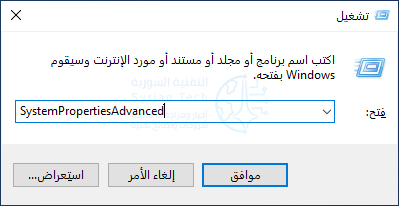
لاستخدام هذه الطريقة، أولاً، افتح المربع تشغيل Run بالضغط على ويندوز Windows+R.

في مربع تشغيل Run، اكتب ما يلي واضغط على Enter:

SystemPropertiesAdvanced

قد يُطلب إدخال كلمة مرور للمتابعة.

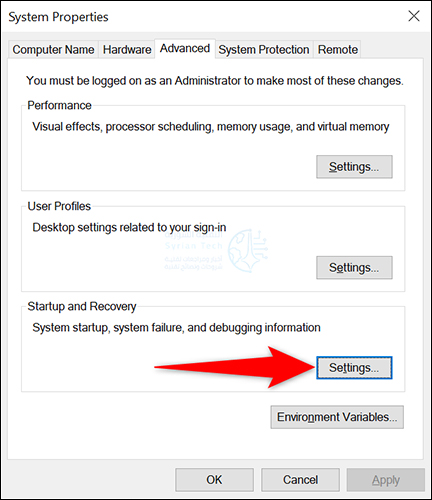
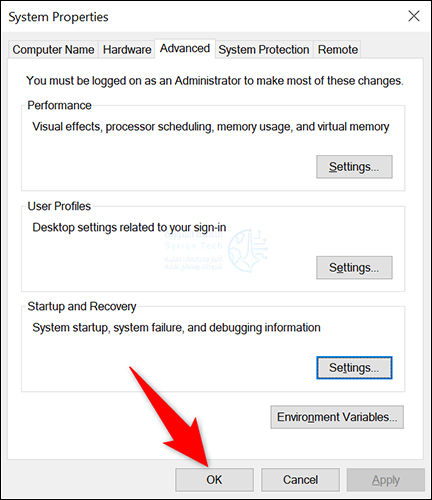
سيفتح ويندوز Windows 10 نافذة خصائص النظام. في هذه النافذة، ضمن قسم Startup and Recovery، انقر فوق الزر Settings.

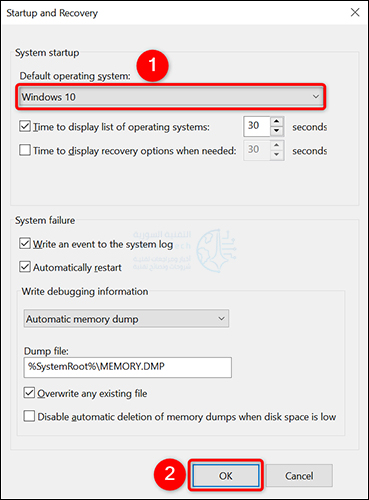
في نافذة Startup and Recovery التي تفتح، انقر على القائمة المنسدلة Default Operating System وحدد نظام التشغيل الذي تريد جعله افتراضياً.
ثم، في الجزء السفلي من نافذة Startup and Recovery، انقر فوق OK.

نصيحة: لجعل ويندوز Windows يقوم ببدء تشغيل نظام التشغيل الافتراضي لديك بشكل أسرع، قم بتقليل المدة الزمنية في مربع Time to Display List of Operating Systems.

في نافذة System Properties، في الجزء السفلي، انقر على OK لإغلاق النافذة.

وهذا كل شيء. نظام التشغيل الذي اخترته هو الآن نظام التشغيل الافتراضي على جهاز الكمبيوتر. سيقوم ويندوز Windows بالبدء بنظام التشغيل هذا تلقائياً عند تشغيل جهاز الكمبيوتر.

كيفية تعيين نظام التشغيل الافتراضي من تكوين النظام System Configuration في ويندوز 10:

هناك طريقة أخرى لتعيين نظام التشغيل الافتراضي في نظام التشغيل ويندوز Windows 10 وهي استخدام أداة System Configuration.

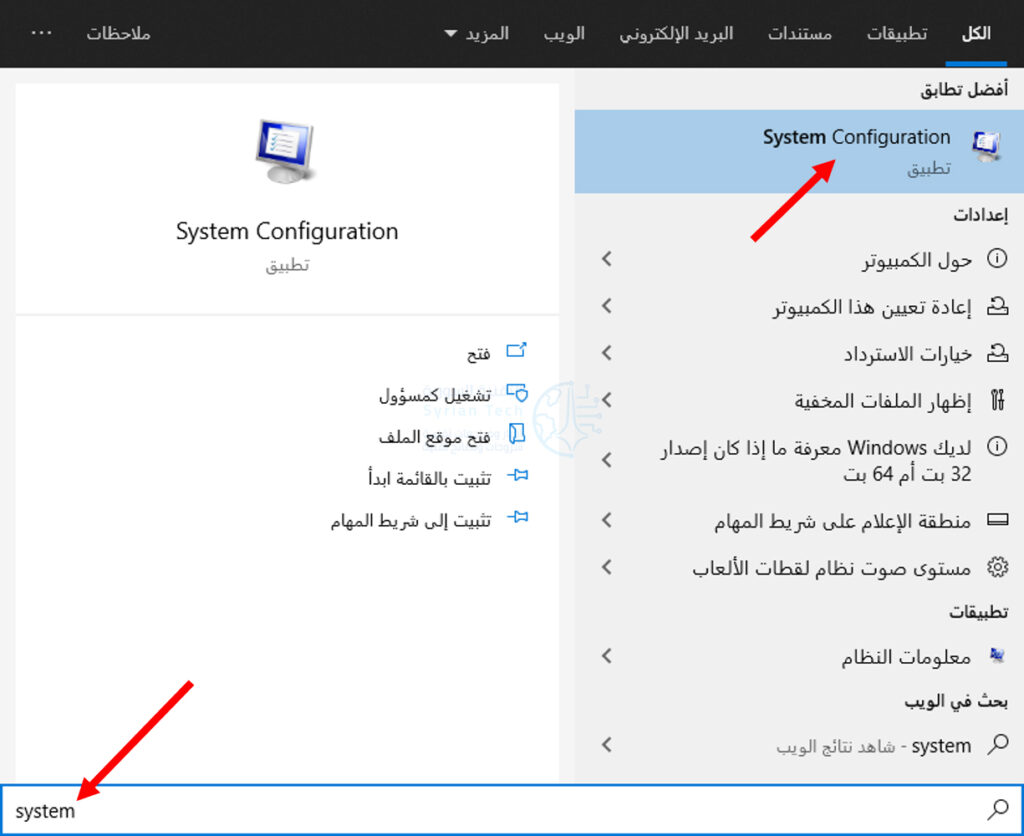
لاستخدامها، أولاً، افتح قائمة ابدأ وابحث عن System Configuration. ثم انقر فوق الأداة في نتائج البحث.

قد يُطلب إدخال كلمة مرور للمتابعة.

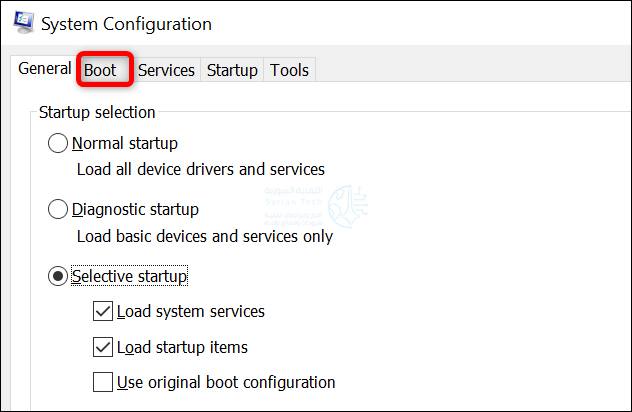
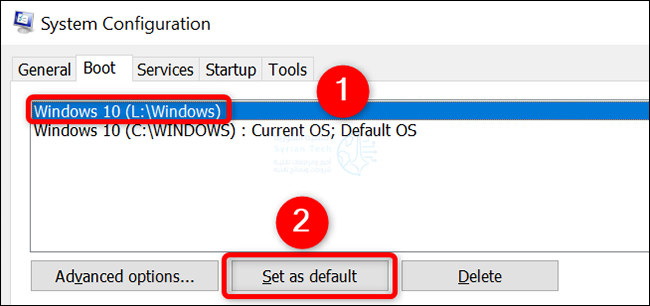
في نافذة System Configuration، في الجزء العلوي، انقر فوق علامة التبويب Boot.

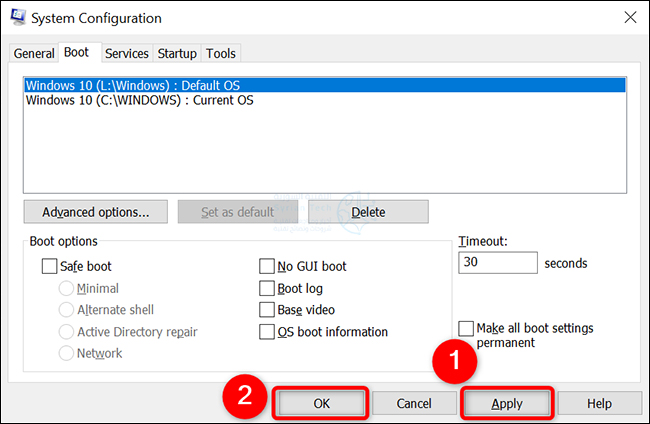
في علامة التبويب Boot، من المربع الأبيض الكبير في الأعلى، حدد نظام التشغيل الذي تريد تعيينه افتراضياً. بعد ذلك، أسفل المربع الأبيض، انقر على تعيين كافتراضي Set as Default.

علامة التبويب Boot هذه هي أيضاً المكان الذي يمكنك من خلاله تشغيل الكمبيوتر في الوضع الآمن.

بجانب نظام التشغيل الذي اخترته، ستظهر تسمية نظام التشغيل الافتراضي Default OS. يشير هذا إلى أنه تم تعيين نظام التشغيل الافتراضي بنجاح.

احفظ التغييرات بالنقر فوق Apply ثم OK في الجزء السفلي من نافذة System Configuration.

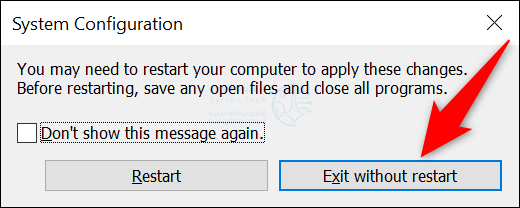
سترى مطالبة تطلب إعادة تشغيل جهاز الكمبيوتر. لست مضطراً إلى ذلك فوراً إذا كان لديك ملفات مفتوحة وتحتاج إلى إغلاق أي برامج قيد التشغيل.

في هذه الحالة، انقر فوق الخيار الخروج بدون إعادة التشغيل Exit Without Restart في الرسالة التي تظهر.

إذا كنت موافقاً على إعادة تشغيل جهاز الكمبيوتر، فحدد خيار إعادة التشغيل Restart بدلاً من ذلك.

يعرف ويندوز Windows الآن نظام التشغيل الافتراضي الذي تريده، وسيقوم بتشغيله في جميع عمليات التمهيد المستقبلية.

مقالات قد تعجبك:

ما هي واجهة المستخدم UI وماذا تعني؟
ما هي تجربة المستخدم UX وعلى ماذا تدل؟
كيفية تحويل جهاز آيباد إلى لوح رسم
جولة افتراضية في المرآب الذي بدأت به شركة جوجل!
كيفية تحويل الصور من أي لاحقة إلى لاحقة JPG لتصغير حجمها

صور ومواصفات مسرّبة لهاتف Samsung Galaxy S21 Fan Edition

تتحضّر شركة سامسونج للإعلان عن إصدار المعجبين من هاتف S21 والذي سيحمل الاسم Samsung Galaxy S21 Fan Edition (FE).

ومع اقتراب الإعلان عنه رسمياً انتشرت العديد من التسريبات التي تظُهر بعضاً من صور ومواصفات هذا الهاتف.

تماماً مثل سلفه S20 FE، والذي يمثل النظير ميسور التكلفة لهاتف S20، فإنه من المفترض أن يكون S21 FE هو البديل الأرخص لهاتف S21 الرائد.

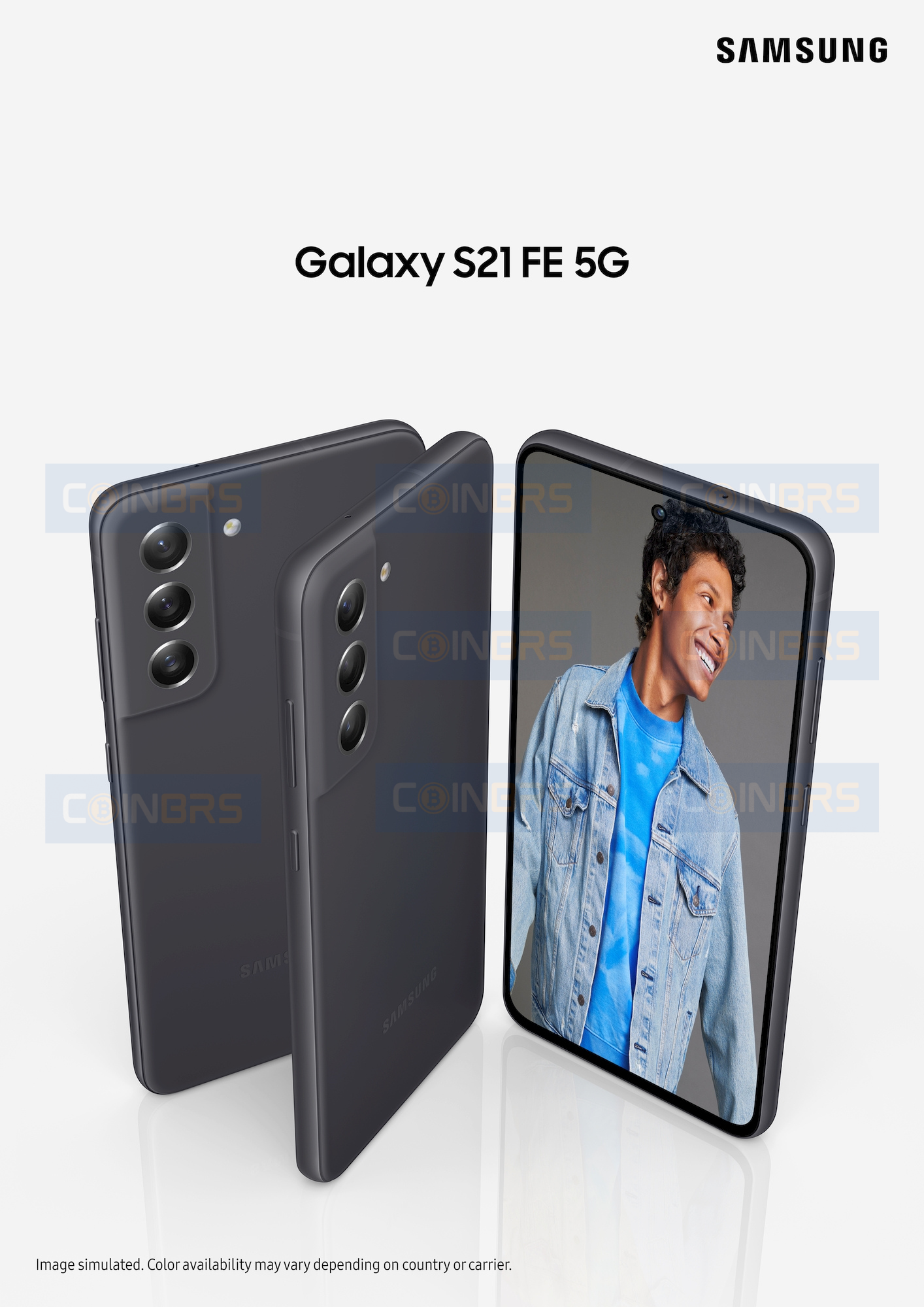
وتُظهر الصور التسويقية التي تم تسريبها بواسطة Coinbrs عدة صور للجهاز، ولا غرابة في أنه يشبه S21 إلى حد كبير.

كما تُظهر لنا هذه الصور الكثير مما رأيناه في دليل مستخدم S21 FE الذي تم تسريبه سابقًا في سبتمبر.

وسيحتوي الهاتف على ثلاث كاميرات في الخلف: مستشعر رئيسي بدقة 64 ميجابكسل، ومستشعر عمق، ومستشعر بزاوية عريضة للغاية.

المصدر: موقع Coinbrs

في المقدمة سيحتوي على فتحة مثقبة تحتوي على كاميرا سيلفي بدقة 32 ميجابكسل، إضافة إلى ماسح ضوئي لبصمات الأصابع في الشاشة.

يشاع أن شاشة S21 FE ستكون بمقاس 6.4 بوصة أي أكبر قليلاً من نظيرتها في S21 والتي تبلغ 6.2 بوصة.

وهي شاشة أموليد AMOLED بدقة FHD وبمعدل تحديث 120 هرتز.

سيحوي الهاتف على بطارية بسعة 4,500 مللي أمبير في الساعة تدعم الشحن السريع بقوة 15 واط، ما يمثل ترقية عن بطارية S21 التي تبلغ 4,000 مللي أمبير في الساعة.

المصدر: Coinbrs

من حيث قوة المعالجة، تقول التسريبات أن الهاتف سيأتي بمعالج Snapdragon 888 أو Exynos 2100 حسب السوق المستهدَفة.

بالإضافة إلى ما يصل إلى 12 جيجابايت من ذاكرة الوصول العشوائي (الرام)، و 256 جيجابايت من سعة التخزين الداخلية.

يُذكر أن سامسونج لم تؤكد رسمياً عن وجود هاتف S21 FE، إلا أن التسريبات تدعي أن الشركة ستكشف الهاتف رسمياً في 4 يناير/كانون الثاني من العام القادم.

مقالات قد تعجبك

إنستغرام تُغري صُنّاع المحتوى المُميّزين بمبالغ مالية ضخمة لنشر مقاطع فيديو قصيرة عبر خدمة Reels
أحدث إصدار تجريبي من iOS 15.2 يتيح تشغيل أو إيقاف وضع تصوير الماكرو بسهولة
إنستغرام تُضيف ميّزة تحويل النص إلى كلام في مقاطع Reels
كيفية إعداد فتح القفل بالوجه على هواتف سامسونج
طريقة تثبيت ويندوز 11 على الأجهزة ذات المعالجات غير المدعومة
كيفية تحويل جهاز آيباد إلى لوح رسم

كيفية استخدام وضع اليد الواحدة في أندرويد

أصبحت الهواتف ذات شاشة كبيرة، وأحياناً بشكل هزلي. قد يكون من المستحيل تقريباً استخدام هاتف أندرويد Android حديث بيد واحدة.

هنا تأتي فيه أهمية ميزة وضع اليد الواحدة.

إذا لم تكن سمعت بوضع اليد الواحدة، فهي ببساطة ميزة تنقل واجهة المستخدم إلى أسفل الشاشة لتسهيل الوصول إلى جميع الأشياء بيد واحدة.

هذا ليس شيئاً دائماً، ولكنه مفيد في مواقف معينة.

في هذا الدليل، سنوضح لك كيفية عمل وضع اليد الواحدة على هواتف سامسونج جالاكسي Samsung Galaxy وجوجل بكسل Google Pixel.

وضع اليد الواحدة لهواتف سامسونج جالاكسي:

كانت سامسونج Samsung واحدة من أوائل شركات تصنيع هواتف أندرويد Android التي أضافت وضع اليد الواحدة. أولاً، اسحب لأسفل مرة واحدة من أعلى الشاشة وانقر فوق رمز المسنن.

مرر إلى أسفل الإعدادات وحدد الميزات المتقدمة.

حدد وضع اليد الواحدة.

قم بتبديل المفتاح الموجود أعلى الشاشة.

بعد ذلك، يمكنك اختيار كيفية تنشيط وضع اليد الواحدة. إذا كنت تستخدم التنقل بالإيماءات، فيمكنك فقط اختيار الإيماءة.

ولكن إذا كنت تستخدم تخطيط الثلاث أزرار، فلديك أيضاً خيار النقر نقراً مزدوجاً فوق زر الصفحة الرئيسية.

في وضع اليد الواحدة، يمكنك النقر فوق رمز السهم لتحريك الشاشة الصغيرة إلى اليسار أو اليمين. يمكنك أيضاً سحب الزاوية لتغيير حجم الشاشة الصغيرة. اضغط على أي مساحة فارغة في الشاشة للخروج.

الوضع بيد واحدة لهواتف شاومي:

وصل وضع اليد الواحدة لهواتف جوجل بكسل Google Pixel في نظام أندرويد Android 12. للبدء، اسحب لأسفل مرتين من أعلى الشاشة للكشف عن قائمة الإعدادات السريعة، ثم انقر فوق رمز المسنن.

بعد ذلك، مرر لأسفل وحدد قسم الإعدادات الإضافية.

الآن، اضغط على وضع اليد الواحدة.

أخيراً، حدد حجم الشاشة الصغيرة التي تريدها، ثم قم بتفعيل وضع اليد الواحدة.

للخروج من وضع اليد الواحدة، اسحب لأعلى في نفس المكان أو اضغط على المنطقة الفارغة أعلى الشاشة.

مقالات قد تعجبك:

زر إيقاف تشغيل ويندوز 10 لا يقوم بإيقاف تشغيل النظام بشكل كامل
حل ربما يفيد في إلغاء جمود نظام ويندوز
يوجد الكثير من مهام إنفيديا في إدارة المهام، ما هي؟ وهل من الخطأ إنهائها؟
ما هي عملية مضيف الخدمات svchost.exe في إدارة مهام ويندوز ؟ ولم يوجد العديد منها قيد العمل
كيفية مراقبة استخدام معالج الرسوميات في ويندوز