كيفية الحصول على رابط لصورة أو مقطع فيديو على إنستغرام

إذا كنت ترغب في مشاركة صورة أو مقطع فيديو على إنستغرام Instagram خارج النظام الأساسي (على متصفح مثلاً)، فسيتعين عليك الحصول على رابط هذا العنصر القابل للمشاركة.

سنوضح لك كيفية الحصول على هذه الروابط من حسابك على إنستغرام Instagram، سواء على سطح المكتب أو الهاتف المحمول.

يرجى ملاحظة أنه لا يمكنك الحصول على روابط للصور أو مقاطع الفيديو الموجودة في حساب إنستغرام Instagram الخاص. بالنسبة لهذه الحسابات، لا يُظهر إنستغرام Instagram خيار الحصول على رابط.

الحصول على رابط صورة أو فيديو على إنستغرام:

تعليمات الحصول على رابط لصورة أو مقطع فيديو على إنستغرام Instagram هي نفسها لجميع الأجهزة المدعومة من إنستغرام Instagram، بما في ذلك أجهزة كمبيوتر ويندوز Windows وماك Mac ولينكس Linux وكروم بوك Chromebook، بالإضافة إلى هواتف آيفون iPhone وأندرويد Android.

للبدء، افتح إنستغرام Instagram وابحث عن الصورة أو مقطع الفيديو الذي تريد الحصول على رابط قابل للمشاركة.

في الزاوية العلوية اليسرى لهذا العنصر، انقر على النقاط الثلاث.

في القائمة التي تفتح بعد النقر على النقاط الثلاث، اختر ربط.

سيتم نسخ رابط الصورة أو الفيديو المحدد على إنستغرام Instagram إلى حافظة جهازك. استخدم خيار لصق في أي حقل نصي على جهازك لعرض الارتباط المطلوب.

يمكنك الآن إرسال هذا الرابط إلى أصدقائك وعائلتك. يمكنهم النقر فوقه للوصول إلى الصورة أو الفيديو على إنستغرام Instagram.

مقالات قد تعجبك:

كيفية إخفاء اقتراحات الأصدقاء على فيسبوك
كيفية استعادة الصور ومقاطع الفيديو والقصص (الستوري) المحذوفة على إنستغرام
كيفية العثور على صور بخلفية شفافة بسهولة باستخدام بحث جوجل
كيفية إيجاد واستخدام الحافظة على أندرويد
كيفية حل مشكلة عدم شحن آيفون وآيباد بشكل صحيح

كيفية تعيين نظام التشغيل الافتراضي على كمبيوتر يعمل بنظامي تشغيل

إذا كان لديك إصدارات متعددة من ويندوز Windows على جهاز الكمبيوتر وكنت تفضل أحدها على الآخر، فيمكنك جعل نظام التشغيل المفضل (OS) هو الافتراضي بحيث يتم البدء به تلقائياً دائماً. سنوضح لك كيفية القيام بذلك.

ضع في اعتبارك أن هذا الدليل لا يعمل إلا إذا قمت بتثبيت عدة أنظمة تشغيل ويندوز Windows على جهاز الكمبيوتر.

لتعيين نظام التشغيل الافتراضي على نظام التمهيد المزدوج، يقدم ويندوز Windows 10 طريقتين. كلاهما يعمل بنفس الآلية ويمكنك المتابعة مع أي منهما.

كيفية تعيين نظام التشغيل الافتراضي من خصائص النظام على ويندوز 10:

تتمثل إحدى طرق تحديد نظام التشغيل كإعداد افتراضي في نظام التشغيل ويندوز Windows 10 في استخدام نافذة خصائص النظام.

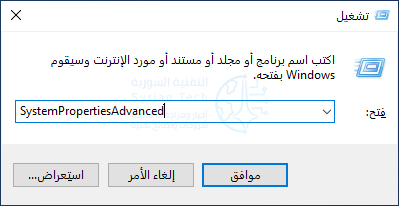
لاستخدام هذه الطريقة، أولاً، افتح المربع تشغيل Run بالضغط على ويندوز Windows+R.

في مربع تشغيل Run، اكتب ما يلي واضغط على Enter:

SystemPropertiesAdvanced

قد يُطلب إدخال كلمة مرور للمتابعة.

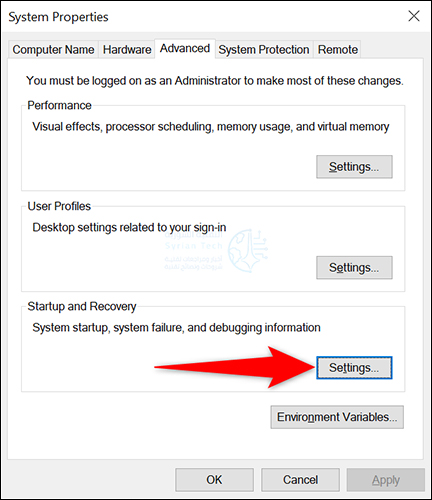
سيفتح ويندوز Windows 10 نافذة خصائص النظام. في هذه النافذة، ضمن قسم Startup and Recovery، انقر فوق الزر Settings.

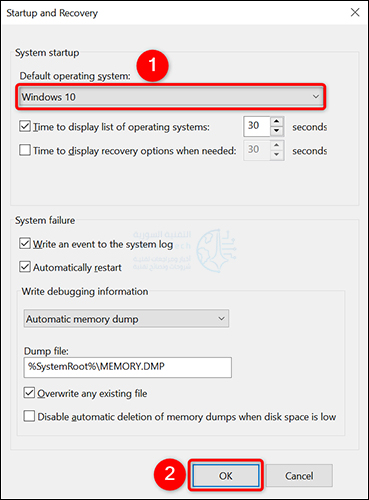
في نافذة Startup and Recovery التي تفتح، انقر على القائمة المنسدلة Default Operating System وحدد نظام التشغيل الذي تريد جعله افتراضياً.

ثم، في الجزء السفلي من نافذة Startup and Recovery، انقر فوق OK.

نصيحة: لجعل ويندوز Windows يقوم ببدء تشغيل نظام التشغيل الافتراضي لديك بشكل أسرع، قم بتقليل المدة الزمنية في مربع Time to Display List of Operating Systems.

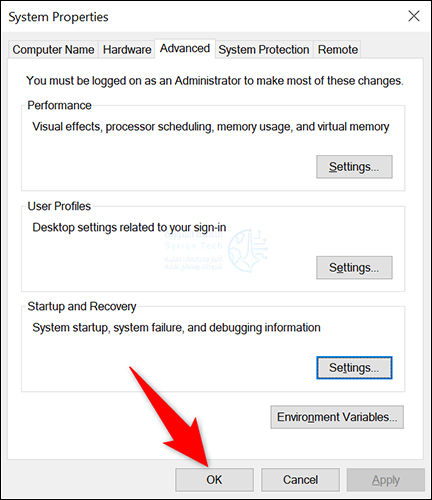
في نافذة System Properties، في الجزء السفلي، انقر على OK لإغلاق النافذة.

وهذا كل شيء. نظام التشغيل الذي اخترته هو الآن نظام التشغيل الافتراضي على جهاز الكمبيوتر. سيقوم ويندوز Windows بالبدء بنظام التشغيل هذا تلقائياً عند تشغيل جهاز الكمبيوتر.

كيفية تعيين نظام التشغيل الافتراضي من تكوين النظام System Configuration في ويندوز 10:

هناك طريقة أخرى لتعيين نظام التشغيل الافتراضي في نظام التشغيل ويندوز Windows 10 وهي استخدام أداة System Configuration.

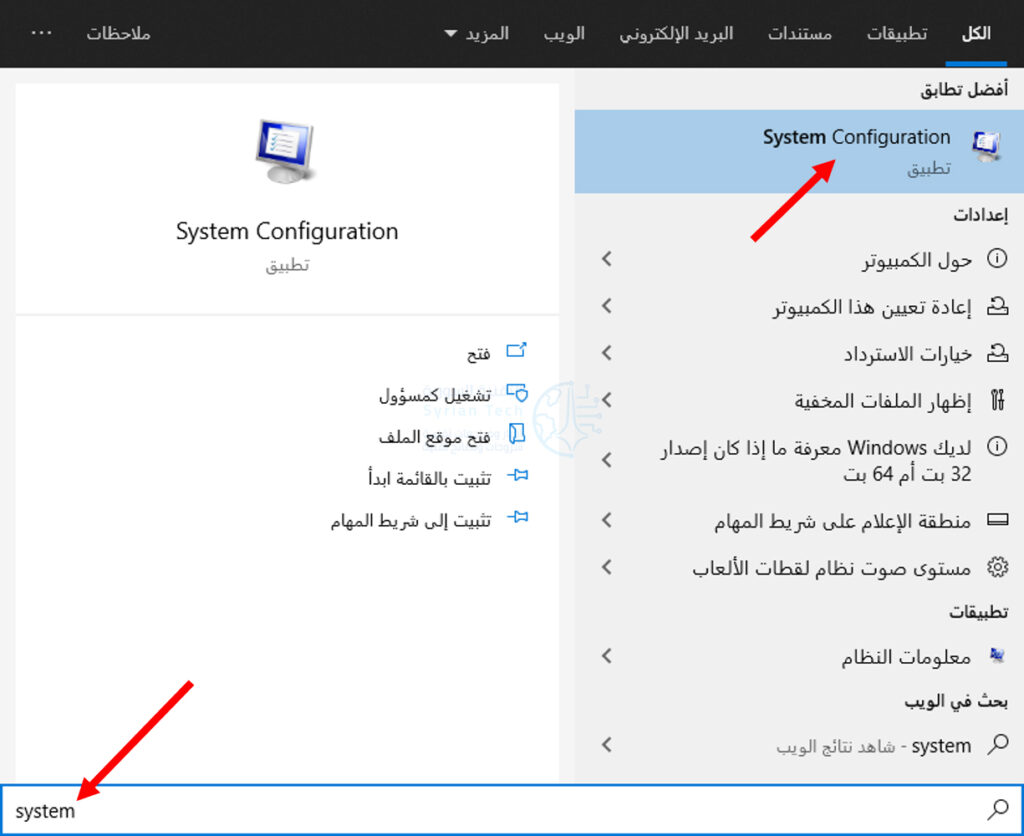
لاستخدامها، أولاً، افتح قائمة ابدأ وابحث عن System Configuration. ثم انقر فوق الأداة في نتائج البحث.

قد يُطلب إدخال كلمة مرور للمتابعة.

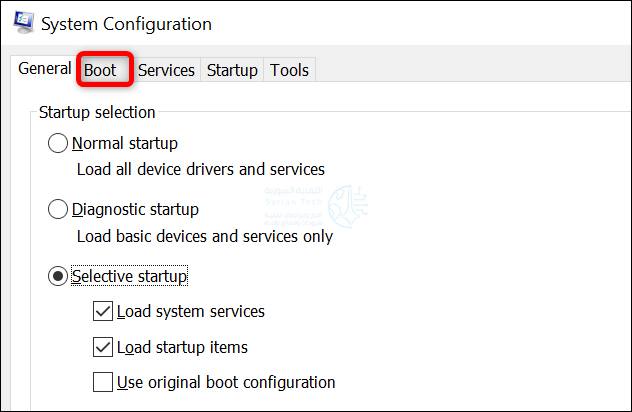
في نافذة System Configuration، في الجزء العلوي، انقر فوق علامة التبويب Boot.

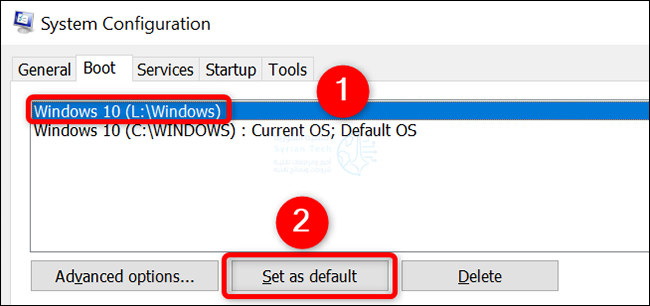
في علامة التبويب Boot، من المربع الأبيض الكبير في الأعلى، حدد نظام التشغيل الذي تريد تعيينه افتراضياً. بعد ذلك، أسفل المربع الأبيض، انقر على تعيين كافتراضي Set as Default.

علامة التبويب Boot هذه هي أيضاً المكان الذي يمكنك من خلاله تشغيل الكمبيوتر في الوضع الآمن.

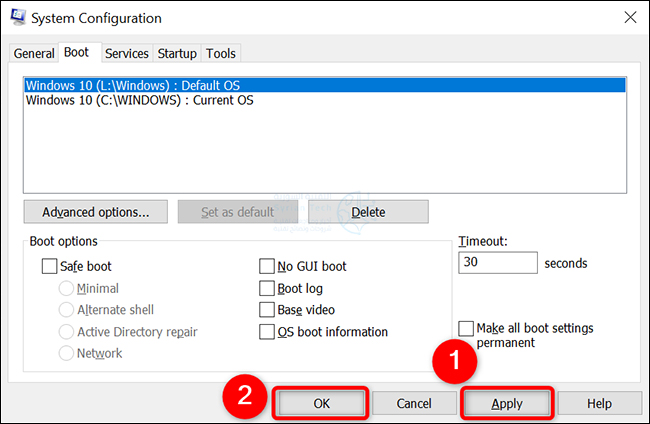
بجانب نظام التشغيل الذي اخترته، ستظهر تسمية نظام التشغيل الافتراضي Default OS. يشير هذا إلى أنه تم تعيين نظام التشغيل الافتراضي بنجاح.

احفظ التغييرات بالنقر فوق Apply ثم OK في الجزء السفلي من نافذة System Configuration.

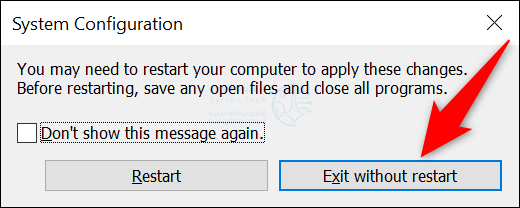
سترى مطالبة تطلب إعادة تشغيل جهاز الكمبيوتر. لست مضطراً إلى ذلك فوراً إذا كان لديك ملفات مفتوحة وتحتاج إلى إغلاق أي برامج قيد التشغيل.

في هذه الحالة، انقر فوق الخيار الخروج بدون إعادة التشغيل Exit Without Restart في الرسالة التي تظهر.

إذا كنت موافقاً على إعادة تشغيل جهاز الكمبيوتر، فحدد خيار إعادة التشغيل Restart بدلاً من ذلك.

يعرف ويندوز Windows الآن نظام التشغيل الافتراضي الذي تريده، وسيقوم بتشغيله في جميع عمليات التمهيد المستقبلية.

مقالات قد تعجبك:

ما هي واجهة المستخدم UI وماذا تعني؟
ما هي تجربة المستخدم UX وعلى ماذا تدل؟
كيفية تحويل جهاز آيباد إلى لوح رسم
جولة افتراضية في المرآب الذي بدأت به شركة جوجل!
كيفية تحويل الصور من أي لاحقة إلى لاحقة JPG لتصغير حجمها

كيفية استخدام وضع اليد الواحدة في أندرويد

أصبحت الهواتف ذات شاشة كبيرة، وأحياناً بشكل هزلي. قد يكون من المستحيل تقريباً استخدام هاتف أندرويد Android حديث بيد واحدة.

هنا تأتي فيه أهمية ميزة وضع اليد الواحدة.

إذا لم تكن سمعت بوضع اليد الواحدة، فهي ببساطة ميزة تنقل واجهة المستخدم إلى أسفل الشاشة لتسهيل الوصول إلى جميع الأشياء بيد واحدة.

هذا ليس شيئاً دائماً، ولكنه مفيد في مواقف معينة.

في هذا الدليل، سنوضح لك كيفية عمل وضع اليد الواحدة على هواتف سامسونج جالاكسي Samsung Galaxy وجوجل بكسل Google Pixel.

وضع اليد الواحدة لهواتف سامسونج جالاكسي:

كانت سامسونج Samsung واحدة من أوائل شركات تصنيع هواتف أندرويد Android التي أضافت وضع اليد الواحدة. أولاً، اسحب لأسفل مرة واحدة من أعلى الشاشة وانقر فوق رمز المسنن.

مرر إلى أسفل الإعدادات وحدد الميزات المتقدمة.

حدد وضع اليد الواحدة.

قم بتبديل المفتاح الموجود أعلى الشاشة.

بعد ذلك، يمكنك اختيار كيفية تنشيط وضع اليد الواحدة. إذا كنت تستخدم التنقل بالإيماءات، فيمكنك فقط اختيار الإيماءة.

ولكن إذا كنت تستخدم تخطيط الثلاث أزرار، فلديك أيضاً خيار النقر نقراً مزدوجاً فوق زر الصفحة الرئيسية.

في وضع اليد الواحدة، يمكنك النقر فوق رمز السهم لتحريك الشاشة الصغيرة إلى اليسار أو اليمين. يمكنك أيضاً سحب الزاوية لتغيير حجم الشاشة الصغيرة. اضغط على أي مساحة فارغة في الشاشة للخروج.

الوضع بيد واحدة لهواتف شاومي:

وصل وضع اليد الواحدة لهواتف جوجل بكسل Google Pixel في نظام أندرويد Android 12. للبدء، اسحب لأسفل مرتين من أعلى الشاشة للكشف عن قائمة الإعدادات السريعة، ثم انقر فوق رمز المسنن.

بعد ذلك، مرر لأسفل وحدد قسم الإعدادات الإضافية.

الآن، اضغط على وضع اليد الواحدة.

أخيراً، حدد حجم الشاشة الصغيرة التي تريدها، ثم قم بتفعيل وضع اليد الواحدة.

للخروج من وضع اليد الواحدة، اسحب لأعلى في نفس المكان أو اضغط على المنطقة الفارغة أعلى الشاشة.

مقالات قد تعجبك:

زر إيقاف تشغيل ويندوز 10 لا يقوم بإيقاف تشغيل النظام بشكل كامل
حل ربما يفيد في إلغاء جمود نظام ويندوز
يوجد الكثير من مهام إنفيديا في إدارة المهام، ما هي؟ وهل من الخطأ إنهائها؟
ما هي عملية مضيف الخدمات svchost.exe في إدارة مهام ويندوز ؟ ولم يوجد العديد منها قيد العمل
كيفية مراقبة استخدام معالج الرسوميات في ويندوز

عدة طرق لإلغاء تثبيت برنامج على ويندوز 10

تعد إزالة برنامج في نظام التشغيل ويندوز Windows 10 فكرة جيدة إذا لم تعد بحاجة إلى هذا البرنامج أو إذا كنت تحتاج فقط إلى تفريغ بعض مساحة التخزين. هناك أكثر من طريقة للقيام بذلك أيضاً.

كيفية إلغاء تثبيت برنامج من قائمة ابدأ:

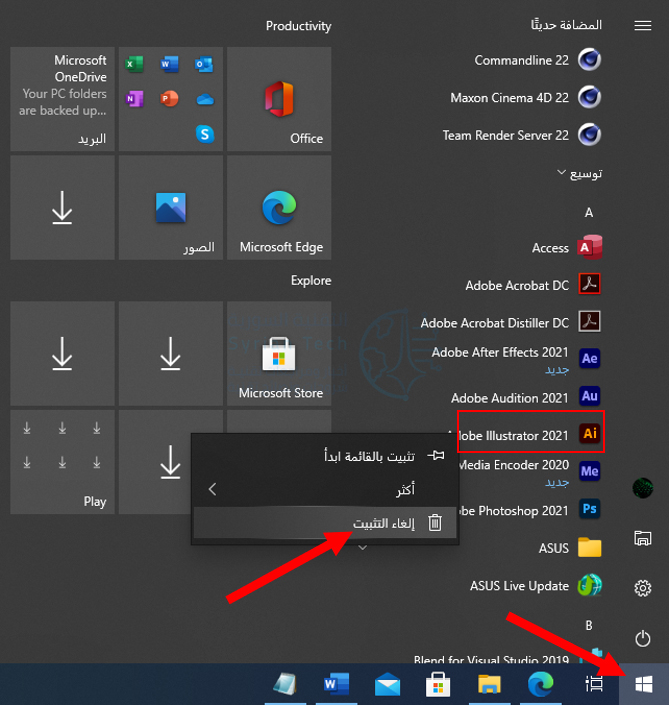
تتمثل إحدى أسرع الطرق لإلغاء تثبيت أحد البرامج في الوصول إليه من خلال قائمة ابدأ. انقر فوق رمز ويندوز Windows في الزاوية السفلية اليمنى (أو اليسرى بحسب لغة النظام) من سطح المكتب لفتح قائمة ابدأ.

بعد ذلك، حدد موقع البرنامج الذي تريد إلغاء تثبيته من القائمة، وانقر بزر الماوس الأيمن فوقه، ثم انقر فوق إلغاء التثبيت.

قد تظهر نافذة تأكيد. انقر فوق إلغاء التثبيت مرة أخرى وستتم إزالة البرنامج.

كيفية إلغاء تثبيت برنامج من الإعدادات:

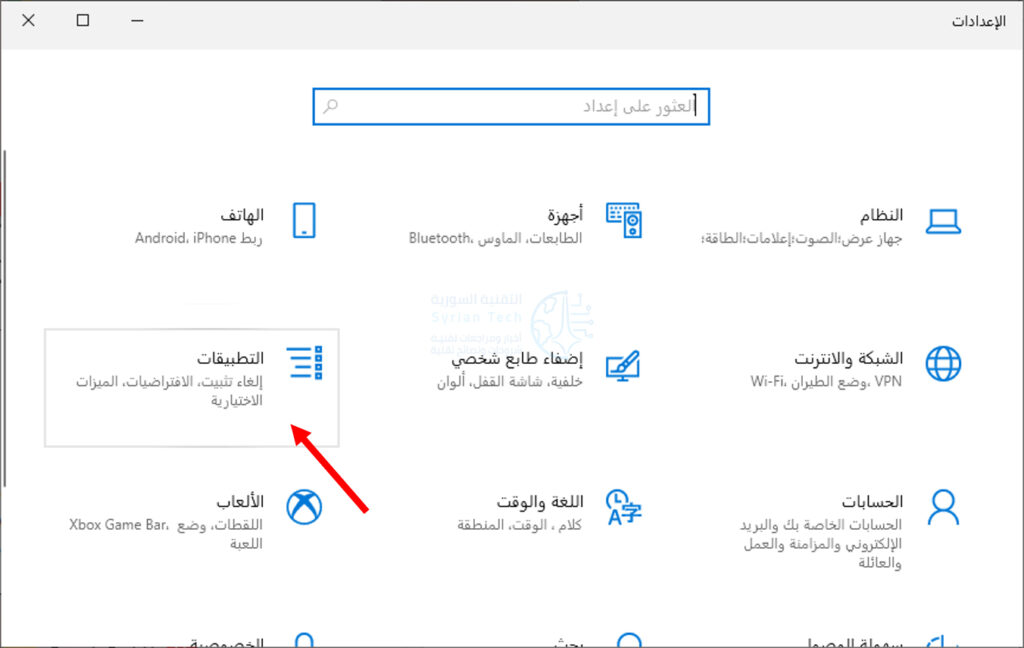
يمكنك استخدام الإعدادات لإلغاء تثبيت البرامج من نظام التشغيل ويندوز Windows 10. أولاً، انقر فوق رمز ويندوز Windows في الزاوية السفلية اليسرى من سطح المكتب، ثم انقر فوق رمز المسنّن لفتح الإعدادات

لسهولة أكثر اضغط فقط على الاختصار Windows+i.

بعد ذلك، انقر فوق التطبيقات من قائمة الخيارات في الإعدادات.

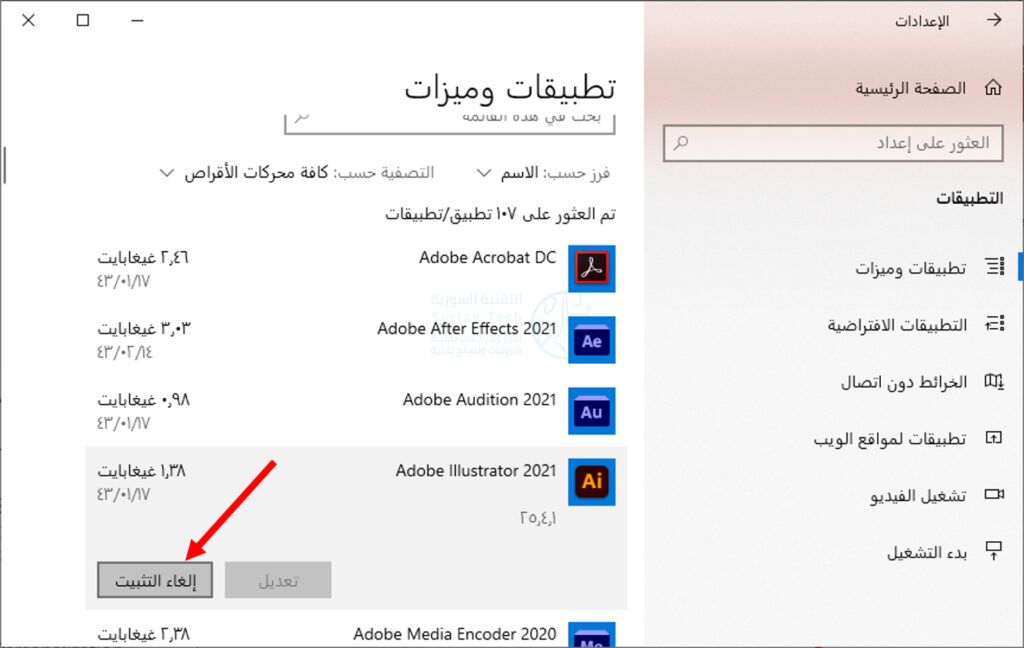
قم بالتمرير خلال قائمة البرامج حتى تجد البرنامج الذي تريد إلغاء تثبيته، وانقر فوقه لإظهار خيارات التطبيق، ثم انقر فوق إلغاء التثبيت.

اعتماداً على مكان تثبيت التطبيق، يحدد ما سيحدث بعد ذلك. إذا تم تثبيت التطبيق من خلال متجر مايكروسوفت Microsoft Store، فستتم إزالة التطبيق دون الحاجة إلى خطوات إضافية.

بخلاف ذلك، ستظهر نافذة تأكيد تطلب منك تأكيد رغبتك في إلغاء تثبيت التطبيق. افعل ذلك وبعد ذلك ستتم إزالة التطبيق المحدد.

كيفية إلغاء تثبيت برنامج من لوحة التحكم:

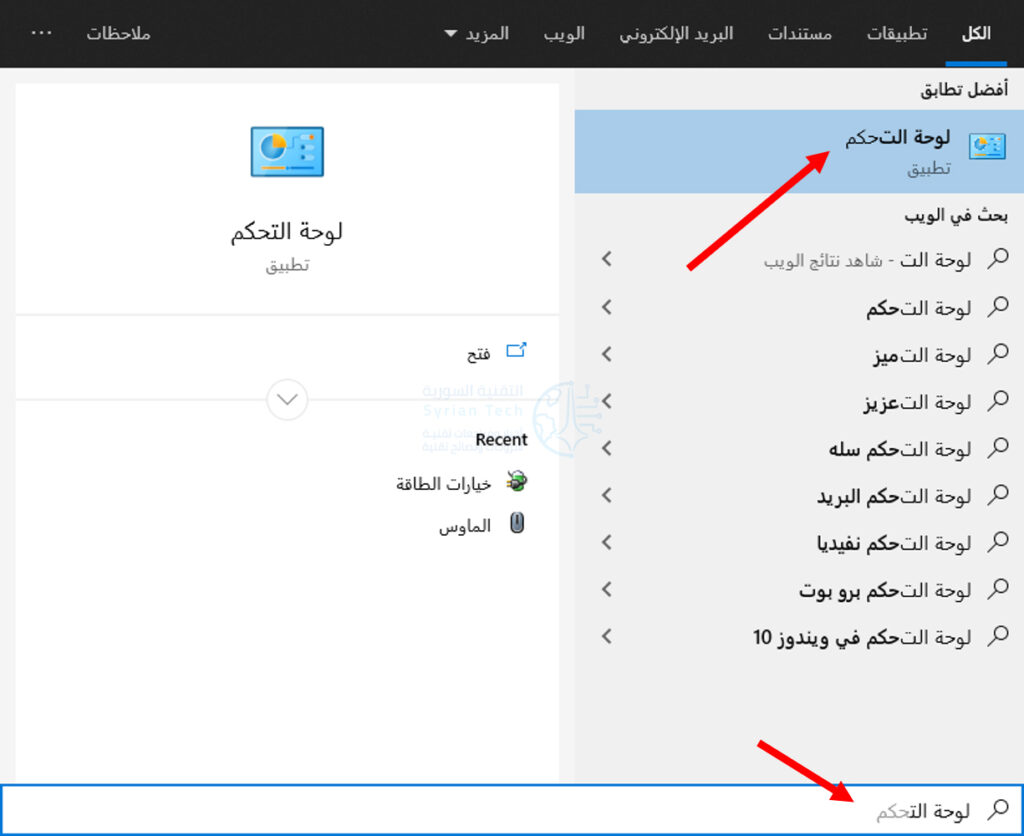
يمكنك أيضاً إلغاء تثبيت البرامج من لوحة التحكم. افتح لوحة التحكم عن طريق كتابة لوحة التحكم في شريط بحث ويندوز Windows، ثم انقر فوقها في نتائج البحث.

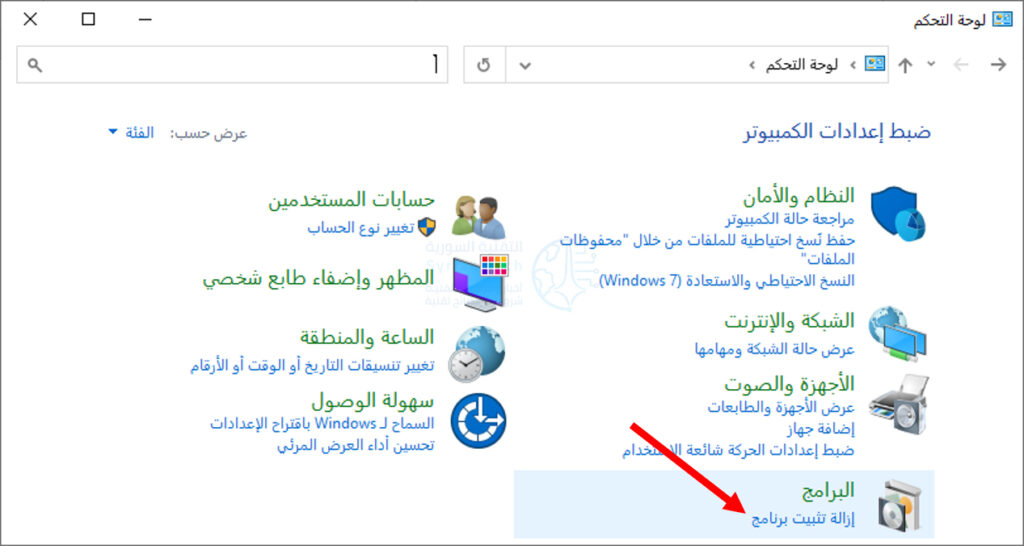
بعد ذلك، انقر فوق خيار إزالة تثبيت برنامج ضمن مجموعة البرامج.

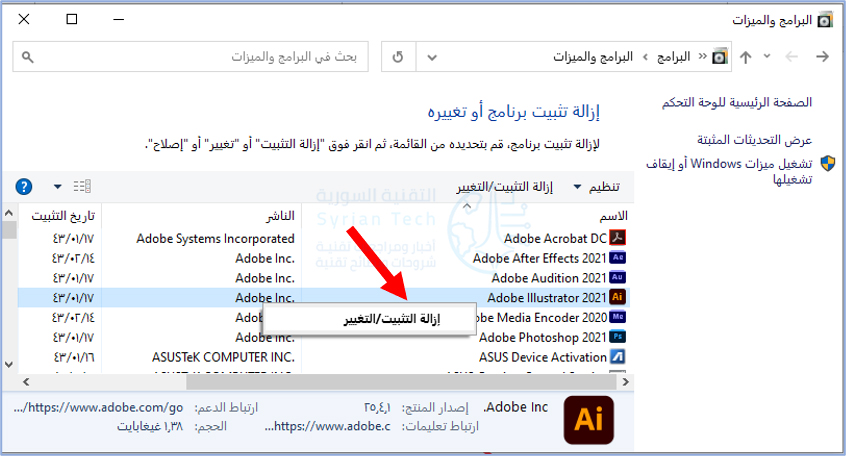
بعد ذلك، قم بالتمرير خلال القائمة حتى تجد البرنامج الذي تريد إلغاء تثبيته، وانقر بالزر الأيمن للماوس فوقه، ثم اختر إزالة التثبيت/التغيير.

اتبع التعليمات وستتم إزالة البرنامج بمجرد الانتهاء.

كيفية إلغاء تثبيت برنامج بتشغيل ملف uninstall.exe الخاص بالبرنامج:

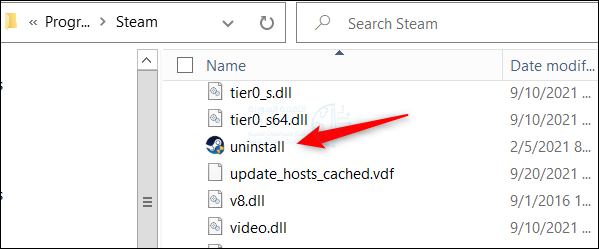
تأتي العديد من التطبيقات مع ملف إلغاء التثبيت. للعثور على هذا الملف، ستحتاج إلى البحث في مستكشف الملفات File Explorer والانتقال إلى مسار الملف الذي يوجد به ملف EXE الخاص بالتطبيق. يمكن العثور على ملف uninstall.exe معه.

انقر نقراً مزدوجاً فوق ملف إلغاء التثبيت لبدء عملية إزالة البرنامج.

كيفية إلغاء تثبيت برنامج باستخدام Registry Editor ويندوز والتشغيل Run:

إحدى الطرق الأقل شهرة (والأكثر تعقيداً) لإزالة برنامج هي استخدام مزيج من تطبيق Windows Registry و Run.

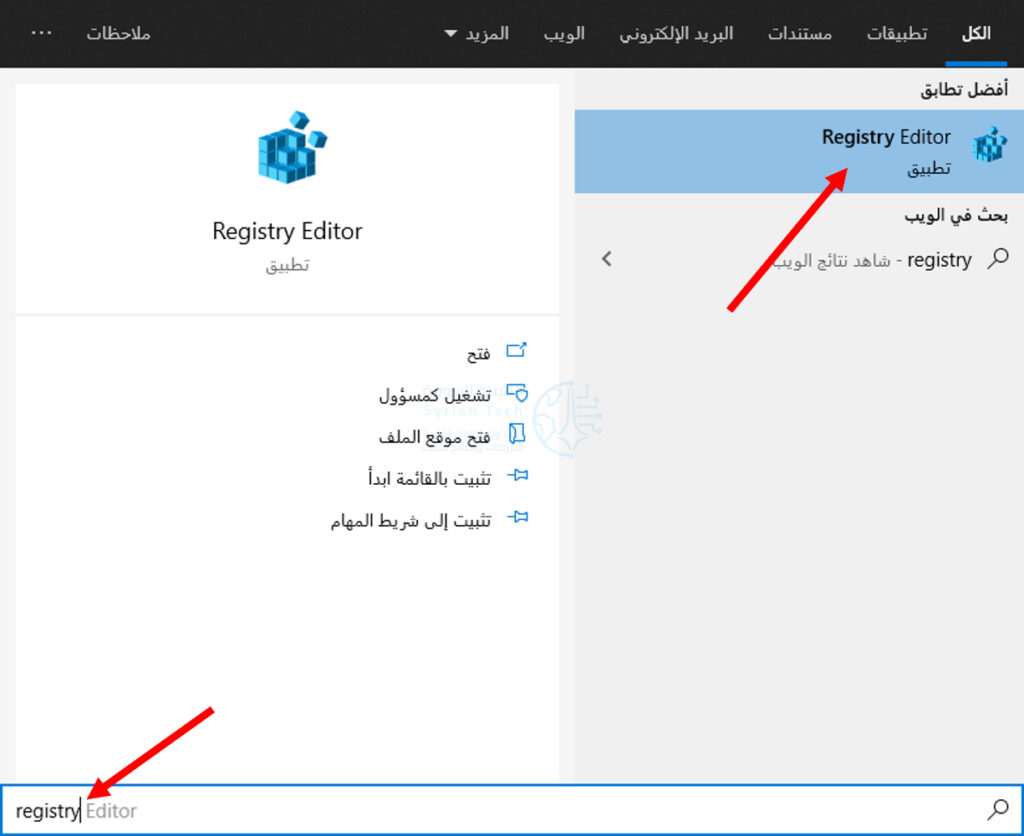
للبدء، افتح محرر التسجيل عن طريق كتابة regedit في شريط بحث ويندوز Windows Search، ثم انقر فوق التطبيق Registry Editor في نتائج البحث.

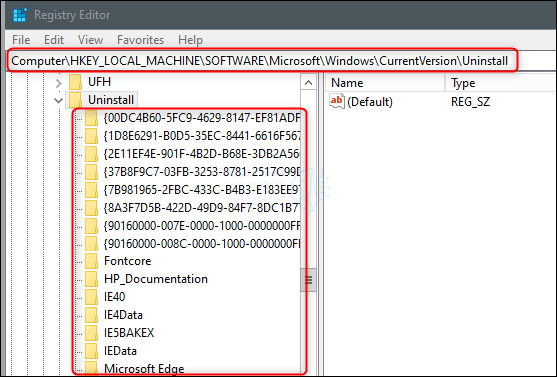
في محرر التسجيل Registry Editor، انتقل إلى مسار الملف هذا:

Computer\HKEY_LOCAL_MACHINE\SOFTWARE\Microsoft\Windows\CurrentVersion\Uninstall

يمكن العثور على قائمة طويلة من المفاتيح ضمن مجلد Uninstall. بعض هذه المفاتيح لها أسماء، مما يسهل التعرف عليها.

بعضها مجرد سلاسل أبجدية رقمية. بالنسبة إلى هؤلاء، يمكنك النقر فوقهم والتحقق من الاسم لمعرفة البرنامج الذي هو عليه.

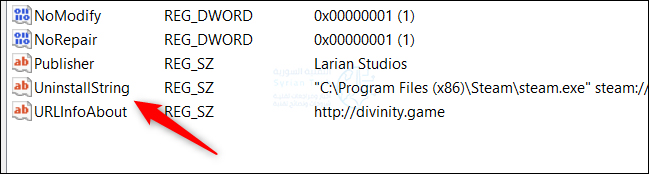
بمجرد تحديد البرنامج الذي تريد إلغاء تثبيته، ابحث عن قيمة UninstallString في الجزء الأيمن. انقر نقراً مزدوجاً فوقها.

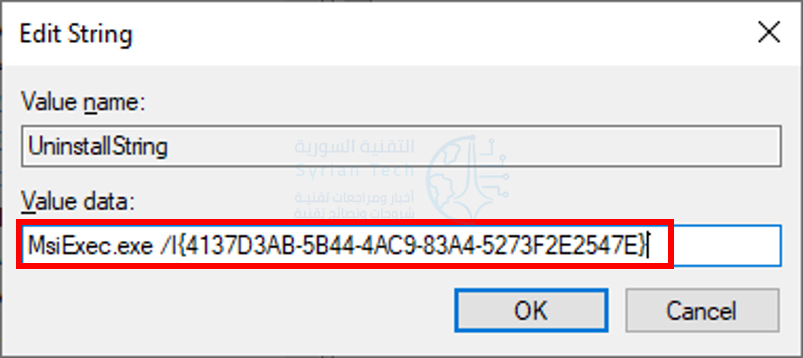
ستظهر نافذة Edit String. انسخ البيانات الموجودة في مربع Value Data إلى الحافظة.

بعد ذلك، كل ما عليك فعله هو نسخ تلك البيانات ولصقها في تطبيق التشغيل Run. افتح Run بالضغط على ويندوز Windows+R، والصق القيمة في مربع النص فتح، ثم انقر فوق OK أو اضغط على مفتاح Enter.

ستبدأ عملية إلغاء التثبيت.

إلغاء التثبيت باستخدام برامج تابعة لجهات خارجية:

يوجد الكثير من برامج إلغاء التثبيت التابعة لجهات خارجية. بعض هذه الأدوات تؤدي المهمة بشكل صحيح، ولكن بشكل عام لا نوصي باستخدام أداة طرف ثالث إلا إذا كنت تثق بالمطور.

غالباً ما تكون أدوات الجهات الخارجية هذه مليئة ببرامج bloatware ويمكن أن تحتوي في بعض الأحيان على فيروسات تصيب جهاز الكمبيوتر.

ففكر في استخدام إحدى الطرق المضمنة العديدة المتاحة إذا كان ذلك ممكناً. إذا كنت تريد استخدام أداة جهة خارجية، فتأكد من أنها آمنة للاستخدام.

مقالات قد تعجبك:

ما أسباب ارتفاع حرارة الهواتف الذكية؟ وما الحلول؟
لم لا يجب العودة من ويندوز 10 إلى ويندوز 8.1؟
ماذا تعني كلمة 7nm و 10nm بالنسبة لوحدات المعالجة المركزية؟
أفضل 5 برامج لنقل الملفات
كيف تجعل منزلك كما لو أنه منزل ذكي بملايين الدولارات؟

كيفية إيقاف التعليقات على منشور في فيس بوك

هل تريد إبقاء التعليقات محدودة على منشوراتك على فيس بوك Facebook؟ لسوء الحظ، يقيد فيس بوك Facebook كيف ومتى يمكنك منع المستخدمين الآخرين من التعليق على منشوراتك. سنوضح لك أين يمكنك وكيفية القيام بذلك.

ما يجب معرفته حول تعطيل تعليقات فيس بوك:

بالنسبة إلى المنشورات الشخصية التي تنشرها على جدولك الزمني على فيس بوك Facebook، يجب عليك تعيين الرؤية على عام لإدارة التعليقات.

أيضاً، لا يمكنك تعطيل التعليقات بشكل كامل على مشاركاتك؛ يمكنك قصر التعليقات على الأصدقاء أو أصدقاء الأصدقاء فقط.

ومع ذلك، في أي مجموعة على فيس بوك Facebook تعمل فيها كمسؤول أو مشرف، يمكنك إيقاف التعليقات بالكامل لأي منشور تريده.

كيفية التحكم في التعليقات على منشورات فيس بوك الشخصية:

يمكنك تغيير من يمكنه التعليق على مشاركاتك لكل من مشاركاتك العامة والمشاركات العامة المحددة. سنوضح لك كيفية إدارة الخيارات لكلا النوعين من المشاركات.

إدارة التعليقات لجميع المنشورات العامة:

لتطبيق قاعدة واحدة حول من يمكنه التعليق على جميع منشوراتك العامة، قم بتغيير خيار مستوى الحساب في حسابك على فيس بوك Facebook.

ابدأ بفتح مستعرض ويب على جهاز الكمبيوتر الذي يعمل بنظام ويندوز Windows أو ماك Mac أو لينكس Linux أو كروم بوك Chromebook والوصول إلى موقع فيس بوك Facebook.

يمكنك استخدام تطبيق فيس بوك Facebook على هاتف آيفون iPhone أو آيباد iPad أو أندرويد Android أيضاً.

في الزاوية العلوية اليسرى من موقع فيس بوك Facebook، انقر فوق رمز السهم لأسفل واختر الإعدادات والخصوصية.

من قائمة الإعدادات والخصوصية، حدد الإعدادات.

في صفحة إعدادات الحساب العامة التي تفتح، من الشريط الجانبي على اليمين، اختر المنشورات العامة.

ستصل إلى صفحة فلاتر وأدوات المنشورات العامة. هنا، بجوار خيار من يمكنه متابعتي، انقر على القائمة المنسدلة واختر العامة.

في نفس صفحة فلاتر وأدوات المنشورات العامة، انقر على خيار التعليقات على المنشورات العامة.

في قائمة التعليقات على المنشورات العامة الموسعة، انقر على القائمة المنسدلة وحدد من يمكنه التعليق على مشاركاتك العامة.

الخيارات المتاحة هي:

  • العامة: يمكن لأي شخص، حتى هؤلاء المستخدمين الذين لا يتابعونك، التعليق على مشاركاتك العامة.
  • الأصدقاء: يمكن لأصدقائك فقط نشر التعليقات. إذا قمت بالإشارة إلى شخص ما في مشاركتك، فيمكن لهذا الشخص وأصدقاؤه التعليق على مشاركاتك.
  • أصدقاء الأصدقاء: يمكن لأصدقائك وأصدقائهم التعليق على مشاركاتك.

بمجرد تحديد أحد الخيارات، سيقوم فيس بوك Facebook تلقائياً بحفظ تغييراتك.

كيفية إدارة التعليقات على المنشورات العامة الفردية:

لإدارة من يمكنه التعليق على منشور معين، قم بالوصول إلى هذا المنشور على فيس بوك Facebook.

في الزاوية العلوية اليسرى من المنشور، انقر على النقاط الثلاث. ومن قائمة النقاط الثلاث، اختر من الذي يمكنه التعليق على منشورك؟.

ستفتح نافذة من يمكنه التعليق على منشورك؟. هنا، حدد أحد الخيارات الثلاثة:

  • العامة: يسمح هذا لأي شخص بالتعليق على مشاركتك.
  • الأصدقاء: يسمح هذا لأصدقائك على فيس بوك Facebook بالتعليق على منشورك.
  • الملفات الشخصية والصفحات التي تذكرها: إذا ذكرت ملفاً شخصياً أو صفحة على فيس بوك Facebook في منشورك، فيمكن لهذا الملف الشخصي أو الصفحة التعليق على منشورك.

وهذا كل ما في الأمر لإدارة إعدادات التعليقات لمشاركاتك على فيس بوك Facebook.

كيفية إيقاف نشر التعليقات في مجموعة فيس بوك:

على عكس المنشورات الشخصية، يمكنك تعطيل التعليقات بشكل كامل على المنشورات في مجموعة فيس بوك Facebook. للقيام بذلك، يجب أن تكون مسؤولاً أو مشرفاً في المجموعة.

لاستخدام هذا الخيار، قم بالوصول إلى المنشور الذي تريد إيقاف تشغيل التعليقات على فيس بوك Facebook.

في الزاوية العلوية اليسرى من المنشور، انقر فوق النقاط الثلاث.

في قائمة النقاط الثلاث، انقر على إيقاف تشغيل التعليقات.

وعلى الفور، سيعطل فيس بوك Facebook التعليقات على هذا المنشور. سيتم الاحتفاظ بالتعليقات الحالية بالرغم من ذلك.

تعد خيارات التحكم في التعليقات مفيدة حقاً، حيث يمكنك استخدامها لإيقاف المزيد من المناقشات حول منشورات معينة.

مقالات قد تعجبك:

كيفية إخفاء اقتراحات الأصدقاء على فيسبوك
كيفية استعادة الصور ومقاطع الفيديو والقصص (الستوري) المحذوفة على إنستغرام
كيفية العثور على صور بخلفية شفافة بسهولة باستخدام بحث جوجل
كيفية إيجاد واستخدام الحافظة على أندرويد
كيفية حل مشكلة عدم شحن آيفون وآيباد بشكل صحيح

ما هي لغة HTML؟

منذ بداية الإنترنت، كانت لغة HTML أمراً حاسماً لجعل شبكة الويب العالمية تعمل وتظهر بالطريقة التي نريدها. دعنا نلقي نظرة على ماهية لغة HTML وكيف تتحول إلى الصفحات التي تراها كل يوم.

العمود الفقري للإنترنت:

ترمز لغة HTML إلى لغة ترميز النص التشعبي. إنها لغة تشفير تُستخدم لإنشاء صفحات يمكن لمتصفح الويب عرضها.

يتم تخزين معظم صفحات الويب التي تجدها على الإنترنت، بما في ذلك الصفحة التي تقرأ فيها هذه المقالة الآن، كملف HTML.

مواقع الويب هي مجموعة من صفحات HTML ذات الصلة المخزنة على خادم في مكان ما. هذا هو السبب في أن اللغة كثيراً ما يطلق عليها العمود الفقري للإنترنت.

عندما تنتقل إلى صفحة ما على الإنترنت، فأنت تطلب بشكل أساسي ملف HTML مخزن على الخادم. بعد ذلك، سيقوم المتصفح الذي تستخدمه، مثل كروم Chrome أو فايرفوكس Firefox، بتحليل لغة HTML وعرضه لك بالطريقة التي تقصدها.

إن عالمية وتعدد استخدامات لغة HTML تجعلها أكثر لغة ترميزية شيوعاً في العالم. يبدأ معظم مطوري واجهات الويب بتعلم كيفية البرمجة بلغة HTML.

تتم ترجمة أدوات السحب والإفلات ومحررات WYSIWYG في النهاية إلى لغة HTML بحيث يمكن للمتصفحات تحليلها.

كيف تعمل لغة HTML:

مثل أي لغة برمجة، تبدو لغة HTML كمجموعة من الأوامر وكتل النص قبل أن تتحول إلى الواجهة المرئية. إذا كنت مهتماً بمعرفة شكل لغة HTML في هذه الصفحة المعينة وكنت على سطح مكتب أو كمبيوتر محمول، فحاول النقر بزر الماوس الأيمن في أي مكان على هذه الصفحة واختر عرض مصدر الصفحة أو بالإنكليزية View Page Source (قد يختلف الخيار وفقاً لمتصفحك ).

يجب أن يأخذك هذا الأمر إلى صفحة ضخمة من التعليمات البرمجية.

يتم إنشاء معظم لغة HTML باستخدام كتل العناصر Element blocks، وهي مقتطفات من تعليمات HTML البرمجية التي تفصل بين العناصر المختلفة في الصفحة.

على سبيل المثال، نص هذه المقالة عبارة عن كتلة عناصر، مثل القائمة والتوصيات أدناه وتذييل الصفحة. يتم ترميز هذه العناصر بطريقتها الخاصة، حيث قد تتصرف بشكل مختلف.

يعد استخدام ما يسمى بـ Cascading Style Sheets أو اختصاراً (CSS) جزءاً مهماً من إنشاء صفحات HTML.

إنها التي تحدد الشكل الذي يجب أن تبدو عليه عناصر معينة من الصفحة. على سبيل المثال، كيف يجب أن تكون الصور كبيرة، وما هي الخطوط التي يجب أن تظهر على الصفحة، وكيف يجب أن تستجيب صفحة الويب عند تغيير حجمها أو توسيعها.

هذه كلها ضرورية لإنشاء مواقع ويب جذابة ومتماسكة وأنيقة. إذا كنت قد لاحظت أن مواقع الويب بدأت في الظهور بشكل أفضل في العقد الماضي، فإن الاستخدام المتزايد لـ CSS هو السبب الأكبر. يمكنك قراءة المزيد عن CSS هنا.

أحد أفضل الأشياء في لغة HTML هو قدرتها على تشغيل البرامج النصية الديناميكية عبر JavaScript أو JS. يمكن لهذه البرامج النصية إنشاء عناصر ديناميكية.

على سبيل المثال، في مواقع ويب معينة، سيسمح لك التمرير فوق صورة بتكبيرها. يمكنك تحقيق هذا التأثير عن طريق برمجة عنصر JavaScript.

أساسيات لغة HTML:

على الرغم من أن لغة HTML لغة معقدة إلى حد ما مع العديد من العلامات tags والكتل المختلفة، إلا أن هناك عدداً قليلاً من أكواد لغة HTML التي قد تكون مفيدة أثناء تصفح الويب. فيما يلي بعض علامات لغة HTML الأساسية التي قد تواجهها.

<a href="https://syriantech.com">SyrianTech</a>

SyrianTech

يمكنك استخدام الأمر <a> لإنشاء رابط. عنوان URL هو المكان الذي سيشير إليه الرابط، والنص SyrianTech هو كيف سيظهر للمستخدم النهائي.

<b>غامق</b> <i>مائل</i> <u>مسطّر</u>

غامق مائل مسطّر

يمكنك استخدام <b> و <i> و <u> لتطبيق خيارات تنسيق النص القياسية: نص غامق ومائل ونص تحته خط.

<img src="picture.jpg">

تُستخدم علامة <img> لتضمين صورة في الصفحة. يمكنك أيضاً تخصيصها ببعض السمات الإضافية، مثل تغيير الحجم والنص البديل.

<h1>heading 1</h1> <p>paragraph</p>

ما سبق هو علامات tags للعناوين والفقرات. على غرار الطريقة التي يسمح بها مايكروسوفت وورد Microsoft Word لك بفرز النص إلى عناوين ونص أساسي، يمكن لـ لغة HTML أيضاً تنسيق النص استناداً إلى خيارات العناوين والفقرات الافتراضية.

يتم تعريف هذه التنسيقات باستخدام CSS.

<p style="color:edr;">red paragraph</p>

يمكنك أيضاً استخدام علامة style لتخصيص النص بإعدادات نمط مختلفة، مثل لون النص ولون الخلفية وحجم الخط.

إذا كنت مهتماً بمعرفة المزيد من خيارات تنسيق لغة HTML، فاطلع على دروس W3Schools المجانية. ستجد قائمة كاملة بعلامات لغة HTML التي يمكنك استخدامها لبدء إنشاء صفحات الويب.

مقالات قد تعجبك:

كيفية معرفة إن كان تطبيق يستخدم الكاميرا والميكروفون في أندرويد خفية
كيفية حساب مجموع المربعات لعدد من الخلايا في إكسل
كيفية التحقق فيما إذا تم التلاعب بالصورة أو تعديلها
كيفية حساب مجموع المربعات لعدد من الخلايا في إكسل
كيفية التحقق فيما إذا تم التلاعب بالصورة أو تعديلها

كيفية صنع (رمز) كود سبوتيفاي Spotify ومسحه (قراءته)

تسهل رموز سبوتيفاي Spotify مشاركة الأغاني المفضلة لديك والعناصر الأخرى على سبوتيفاي Spotify.

سنوضح لك كيفية إنشاء هذه الرموز ومسحها على أجهزة ويندوز Windows و ماك Mac و آيفون iPhone و آيباد iPad و أندرويد Android.

ما هو رمز سبوتيفاي؟

رمز سبوتيفاي Spotify هو رمز يمكن قراءته آلياً على شكل صورة. إنه يشبه إلى حد كبير رمز الاستجابة السريعة QR Code الذي قد تكون على دراية به بالفعل.

لا يمكنك قراءة هذا الرمز، ولكن تطبيق سبوتيفاي Spotify على آيفون iPhone أو آيباد iPad أو هاتف أندرويد Android يمكنه ذلك.

عندما يقوم المستخدم بمسح هذا الرمز باستخدام هاتفه، سيأخذه سبوتيفاي Spotify إلى العنصر المطلوب.

يمكنك إنشاء هذه الرموز لأغاني وألبومات وفنانين وقوائم التشغيل والبودكاست وحتى ملفك الشخصي على سبوتيفاي Spotify. يمكن لكل من المستخدمين المجانيين والمتميزين إنشاء هذه الرموز.

ملاحظة: يمكن أن تختلف هذه التعليمات قليلاً اعتماداً على النظام وإصدار التطبيق.

كيفية عمل كود سبوتيفي:

لإنشاء رمز سبوتيفاي Spotify، استخدم تطبيق سبوتيفاي Spotify على جهاز ويندوز Windows أو ماك Mac أو آيفون iPhone أو آيباد iPad أو جهاز أندرويد Android.

يمكنك أيضاً استخدام إصدار الويب الخاص بـ سبوتيفاي Spotify، إذا كنت ترغب في ذلك.

كيفية إنشاء رمز سبوتيفاي في تطبيق سبوتيفاي للهاتف الذكي:

على هاتف آيفون iPhone أو آيباد iPad أو أندرويد Android، استخدم تطبيق سبوتيفاي Spotify لصنع رموز قابلة للمسح.

للبدء، افتح تطبيق سبوتيفاي Spotify على هاتفك. في التطبيق، ابحث عن العنصر الذي تريد إنشاء رمز له، ثم انقر فوق النقاط الثلاث بجوار العنصر.

في الصفحة التي تفتح بعد النقر على النقاط الثلاث، سترى صورة مصغّرة للعنصر المحدد في الأعلى. الشريط الموجود أسفل هذه الصورة هو رمز سبوتيفاي Spotify الذي يمكن للآخرين مسحه ضوئياً للعثور على هذا العنصر.

التقط لقطة شاشة لهذه الصفحة إذا كنت تريد حفظ الرمز على هاتفك.

كيفية مسح رمز سبوتيفاي:

لمسح رمز سبوتيفاي Spotify ضوئياً، ستحتاج إلى تطبيق سبوتيفاي Spotify لأجهزة آيفون iPhone أو آيباد iPad أو أندرويد Android.

لا يمكنك مسح الرموز على الويب أو من جهاز كمبيوتر.

للبدء، قم بتشغيل تطبيق سبوتيفاي Spotify على هاتفك. في التطبيق، من الشريط السفلي، اختر Search.

في صفحة Search، انقر على مربع البحث.

بجوار مربع Search Query، انقر على رمز الكاميرا.

لمسح رمز سبوتيفاي Spotify باستخدام كاميرا هاتفك، وجّه الكاميرا إلى الرمز. لمسح رمز تم حفظه كصورة على هاتفك، انقر على Select From Photos بدلاً من ذلك.

وسيقوم سبوتيفاي Spotify بمسح الرمز ويمنحك الوصول إلى عنصر الرمز.

كيفية إنشاء رمز سبوتيفاي Spotify على الكمبيوتر أو الويب:

لبدء إنشاء رمز لعنصر سبوتيفاي Spotify، قم بتشغيل تطبيق سبوتيفاي Spotify على جهاز كمبيوتر يعمل بنظام ويندوز Windows أو ماك Mac. لا تتردد في استخدام إصدار الويب إذا كنت ترغب في ذلك.

في سبوتيفاي Spotify، ابحث عن العنصر الذي تريد إنشاء رمز له.

انقر فوق النقاط الثلاث بجوار عنصر سبوتيفاي Spotify واختر Share ثم Copy Spotify URI.

إذا كنت لا ترى الخيار، فاضغط مع الاستمرار على مفتاح Alt في ويندوز Windows أو مفتاح Option في جهاز ماك Mac أثناء التمرير فوق القائمة.

قم الآن بتشغيل متصفح الويب على جهاز الكمبيوتر والوصول إلى موقع Spotify Codes.

على الموقع، انقر بزر الماوس الأيمن على مربع Spotify URI واختر لصق Paste. ثم، أسفل حقل النص، انقر على Get Spotify Code.

سيظهر جزء Create a Spotify Code. في هذا الجزء، قم بتخصيص مظهر التعليمات البرمجية بالخيارات المتاحة:

  • Background Color: استخدم هذا الخيار لتحديد لون الكود (الرمز).
  • Bar Color: حدد لوناً لشريط سبوتيفاي Spotify باستخدام هذا الخيار.
  • Size: أدخل حجم الكود بالبكسل هنا.
  • Format: اختر تنسيق ملف SVG أو PNG أو JPEG لرمزك.

تعكس صورة الرمز التي تراها في جزء Create a Spotify Code تغييراتك في الوقت الفعلي. إذا كان هذا الرمز يبدو جيداً بالنسبة لك، فانقر فوق Download في الجزء السفلي من الرمز لحفظه.

يمكنك الآن إرسال الرمز الذي تم تنزيله إلى أي شخص، ويمكنه مسحه ضوئياً للوصول إلى العنصر الذي تريده في سبوتيفاي Spotify.

مقالات قد تعجبك:

كيفية فتح المواقع المحجوبة وتغيير عنوان IP
ما هي الشبكة الخاصة الظاهرية VPN ؟ ولمَ قد أحتاجها؟
كيفية قياس سرعة الإنترنت على الحاسوب أو الهاتف الذكي
كيفية إخفاء عنوان IP؟ وما فائدة ذلك؟
ما هي الحواشي السفلية والتعليقات الختامية في مايكروسوفت وورد؟

ما هو BGP ولماذا يعتمد الإنترنت عليه؟

توقف فيس بوك Facebook لمدة ست ساعات في 4 تشرين الثاني 2021، جعل هذا التوقف الناس يتدافعون لمعرفة ما كان يحدث. يكمن جزء من الإجابة في جزء لا يتجزأ من الإنترنت يسمى Border Gateway Protocol أو BGP.

ما هو BGP على أي حال؟

تم استخدام العديد من الاستعارات المناسبة في المقالات الحديثة لشرح BGP. لقد شبهه الناس بكل شيء من مراقب الحركة الجوية إلى خريطة الإنترنت المتطورة باستمرار. حتى أنه أطلق عليه الشريط اللاصق للإنترنت.

BGP هو البروتوكول الذي يخبر طلبات البيانات بالمسار الذي يتعين عليهم اتخاذه للوصول إلى الخادم.

إذا قمت، على سبيل المثال، بتسجيل الدخول إلى فيس بوك Facebook أو فتح التطبيق لتصفح الصفحة الرئيسية، فإن BGP هو ما يوجه حزمة البيانات على طول الطريق الأسرع لاسترداد هذه البيانات من خوادم فيس بوك Facebook.

تصف Cloudflare مصطلح BGP بأنها الخدمة البريدية للإنترنت، من حيث أنها تختار المسار الأسرع والأكثر فعالية لطلباتك للوصول إلى الخادم المقصود.

يبحث BGP في جميع المسارات المتاحة التي يمكن أن تسلكها بياناتك، ثم يختار ما تراه الأفضل.

في كثير من الأحيان، يعني ذلك توجيه بياناتك عبر الأنظمة المستقلة التي تشكل الإنترنت ككل.

يكتشف بروتوكول BGP الأنظمة التي تتحدث مع بعضها البعض ثم ترسل بياناتك على طول أسرع مسار بينها حتى تتمكن من الوصول إلى الوجهة الصحيحة.

استمراراً لاستعارة مكتب البريد، فإن كل نظام مستقل على الإنترنت يشبه فرعاً من مكتب البريد. على الرغم من أن مدينتك قد تحتوي على الآلاف من صناديق البريد، فلا يزال يتعين على كل قطعة بريد أن تمر عبر مكتب البريد قبل تسليمها.

تتضمن أمثلة الأنظمة المستقلة على الإنترنت ما يلي:

  • مزود خدمة الإنترنت (ISP) مثل Comcast و AT&T و Verizon وما إلى ذلك.
  • شركة مثل فيس بوك Facebook.
  • المنظمات الكبيرة الأخرى مثل الحكومات أو الجامعات.

يشبه Mitchell Clark، الكاتب في موقع The Verge، BGP بخريطة يتم تحديثها باستمرار والأنظمة المستقلة بالجزر الموجودة على تلك الخريطة.

نظراً لوجود عدد كبير جداً من الجزر على الإنترنت فهناك جسور بين كل منها، يخبرك بروتوكول BGP بمكان الجسور بالفعل.

يوجد في الواقع نوعان من BGP:

  • BGP خارجي (eBGP): البروتوكول المستخدم من قبل الإنترنت بشكل عام. في استعارة مكتب البريد لدينا، هذا أقرب إلى الشحن الدولي.
  • BGP داخلي (iBGP): بروتوكول BGP داخلي يمكن للأنظمة المستقلة اختيار استخدامه لتوجيه البيانات داخل شبكاتها الخاصة. هذا مشابه لخدمات البريد في مختلف البلدان الفردية.

ليس من الضروري إعداد iBGP من أجل الوصول إلى eBGP على الإنترنت على نطاق أوسع، ولكن بعض الأنظمة المستقلة مثل شركات التكنولوجيا الكبرى تستخدم iBGP على أي حال لتوجيه حركة المرور الداخلية.

كيف يعمل BGP و DNS معاً؟

BGP هو ما يجعل توجيه البيانات على الإنترنت ممكناً، مما يجعله المادة اللاصقة -أو الشريط اللاصق- الذي يربط الإنترنت.

جزء من طريقة عمل BGP هو أنه يعلن عن طرق قابلة للتطبيق للبيانات. إذا توقف BGP عن العمل، فلا يمكن العثور على هذه المسارات وتختفي من الإنترنت، وبالتالي لا يوجد مكان تذهب إليه البيانات.

هذا جزء مما حدث في فيس بوك Facebook. صاغ نائب رئيس البنية التحتية على فيس بوك Facebook، Santosh Janardhan، الأمر بهذه الطريقة في منشور يشرح آليات الانقطاع:

إحدى الوظائف التي تؤديها منشآتنا الأصغر هي الرد على طلبات DNS. إن DNS هو دفتر عناوين الإنترنت، مما يتيح ترجمة أسماء الويب البسيطة التي نكتبها في المتصفحات إلى عناوين IP محددة للخادم. تتم الإجابة على طلبات الترجمة هذه من خلال خوادم الأسماء الرسمية التي تشغل عناوين IP معروفة جيداً، والتي يتم الإعلان عنها بدورها لبقية الإنترنت عبر بروتوكول آخر يسمى بروتوكول بوابة الحدود (BGP).

بمعنى آخر، يعمل بروتوكول Domain Name System أو اختصاراً (DNS) للإنترنت مثل قائمة العناوين، و BGP هي الخدمة البريدية التي تنقل البريد إلى تلك المنازل.

لا يمكن تسليم البريد إذا كان لديك عنوان ولكن لا توجد اتجاهات للوصول إلى المنزل.

يتابع Janardhan:

… تقوم خوادم DNS بتعطيل إعلانات BGP هذه إذا لم يتمكنوا هم أنفسهم من التحدث إلى مراكز البيانات لدينا، لأن هذا مؤشر على اتصال شبكة غير صحي. في الانقطاع الأخير، تمت إزالة العمود الفقري بالكامل من التشغيل، مما جعل هذه المواقع تعلن أنها غير صحية وسحب إعلانات BGP تلك. كانت النتيجة النهائية أن خوادم DNS الخاصة بنا أصبحت غير قابلة للوصول إليها على الرغم من أنها كانت لا تزال تعمل. هذا جعل من المستحيل على بقية الإنترنت العثور على خوادمنا.

كيف يمكن لـ BGP تعطيل الإنترنت:

يمكن أن تؤثر عوامل متعددة على المسار الذي تسلكه بياناتك عبر خريطة الإنترنت. يمكن أن تكون التكلفة واحدة، لأن بعض مزوّدي الخدمة يتقاضون رسوماً مقابل الوصول إلى أنظمتهم. الطبيعة المتغيرة للإنترنت نفسها شيء آخر.

يمكن نقل الأنظمة والمواقع المستقلة أو إزالتها بالكامل من خريطة الإنترنت. يمكنهم أيضاً تغيير أو إضافة مزوّدي الخدمة- على سبيل المثال يمكن تحويل مزودي خدمة الإنترنت من Comcast إلى AT&T.

يتعين على BGP تحديث المسارات التي يمكن أن تتخذها البيانات بانتظام للتأكد من أنها تظل محدثة وأن طلبك لا يسير في طريق مسدود.

تقوم الأنظمة المستقلة بتشغيل تحديثات BGP دون وقوع حوادث طوال الوقت. لكن هذه الأنظمة يمكن أن تخطئ. يوضح Clark في مقاله أنه نظراً لأن BGP مصمم للانتشار من نظام إلى آخر بسرعة، يمكن أن يكون للخطأ تأثير مضاعف مثل ذلك الذي رأيناه في فيس بوك Facebook.

إصلاح الخلل:

وفقاً لـ Cloudflare، فإن تحديثاً سيئاً لـ BGP في عام 2004 بواسطة مزوّد خدمة الإنترنت التركي TTNet أعلن مؤقتاً عن TTNet كأفضل وجهة لجميع حركة المرور على الإنترنت. نتج عن ذلك مشاكل في الاتصال ليوم كامل حتى تم حل المشكلة.

تشير مثل هذه الحوادث إلى نقاط ضعف معينة في BGP، أي أن الأنظمة المستقلة التي يتكون منها الإنترنت بشكل عام ستثق ضمنياً في ما يخبره BGP بأنه أفضل طريق للبيانات.

في حين أن الثغرات لا تحدث كثيراً، فقد جادل البعض بضرورة جعل BGP أكثر أماناً. ومع ذلك، فإن التحديث على هذا النطاق يتطلب تحديث كل نظام مستقل على الإنترنت في وقت واحد.

وهذا يعني أن تنفيذ تغييرات كبيرة على البروتوكول سيكون أمراً صعباً، على أقل تقدير.

BGP هو مجرد عنصر واحد من عدة عناصر تجعل الإنترنت يعمل. يمكن أن يساعدك فهم أساسها في التنقل وفهم الانقطاعات وغيرها من المشكلات في المستقبل.

مقالات قد تعجبك:

ما هو نظام التشغيل ؟
كيفية إصلاح التطبيقات والميزات غير المرغوبة في هواتف سامسونج
ما هي ملفات النظام الخاصة بويندوز؟ وأين توجد؟
كيفية العودة إلى iOS 11 من النسخة التجريبية من iOS 12
كيفية استعادة حساب واتساب عند نسيان PIN رمز التحقق بخطوتين

ما الفرق بين Opacity وَ Flow وَ Density في فوتوشوب؟

غالباً ما يحتوي أدوبي فوتوشوب Adobe Photoshop على عدد قليل من الأدوات المختلفة التي تتعامل مع نفس الأشياء بطرق مختلفة بمهارة.

تتحكم الشفافية Opacity والتدفق Flow والكثافة Density في رؤية جوانب طبقة معينة، لكن كل منها يختلف قليلاً عن الآخر.

ما هي طبقة الشفافية؟

تظهر الشفافية Opacity في مكانين: شفافية الطبقة وشفافية الفرشاة.

شفافية الطبقة بسيط جداً: إنها شريط تمرير في لوحة الطبقات يحدد مدى رؤية الطبقة المحددة أو عدم رؤيتها. عند قيمة 0%، تكون الطبقة شفافة تماماً؛ أما القيمة 100% فتعني أنها عاتمة تماماً.

توجد ثلاث طبقات مربعة سوداء هنا: واحدة مضبوطة على الشفافية 100%، وواحدة مضبوطة على شفافية 50%، وواحدة مضبوطة على 0% (لذا فهي غير مرئية).

إنها طريقة مناسبة لاستعادة تأثيرات أي طبقة تقوم بها.

ما هي شفافية الفرشاة والتدفق Flow؟

من الأفضل فهم شفافية الفرشاة جنباً إلى جنب مع تدفق Flow الفرشاة. يتم التحكم في كليهما من شريط الأدوات عند تحديد أداة الفرشاة (اختصار لوحة المفاتيح هو B).

تم رسم كلاهما بضربة فرشاة واحدة. لاحظ كيف يتراكم التأثير على اليمين والتي تم رسمها عدة مرات، في حين أنه اليسار يكون رمادياً مسطحاً.

لكل ضربة فرشاة، تتحكم Opacity في شفافية الطلاء الذي تقوم بتطبيقه، بينما يتحكم Flow في معدل تطبيقه.

بغض النظر عن عدد مرات الطلاء على نفس المنطقة بضربة فرشاة واحدة، فلن يتم تطبيق طلاء أكثر من مستوى شفافية. ومع ذلك، عندما يكون التدفق Flow أقل من 100%، فإن تأثير الطلاء يتراكم كلما قمت بالطلاء على مساحة ما.

يمكن استخدام الشفافية والتدفق معاً للحصول على تأثيرات مختلفة. أفضل طريقة للتعرف على الأشياء هي تجريب أداة الفرشاة مع عدد من القيم.

أفضل طريقة لرؤية هذا بنفسك التجريب بأداة الفرشاة، وتعيين الشفافية Opacity على 10% والتدفق Flow على 100% ثم الرسم. ثم قم بتبديل الأشياء: قم بالطلاء مع شفافية 100% وتدفق 10%.

لكل من الشفافية Opacity والتدفق Flow استخداماتهما اعتماداً على ما تريد القيام به. تعد الشفافية Opacity مفيدة للغاية في وضع حد صارم لمقدار الطلاء الذي تريد نقله، بينما يعد Flow هو الأفضل للسماح لك بإنشاء التأثيرات بشكل تدريجي.

على سبيل المثال، إذا كنت تقوم بعمليات dodge و Burn فمن الأفضل استخدام Flow للتحكم في كمية الطلاء المطبقة حيث يمكنك إضافة المزيد فقط بالطلاء فوق المنطقة مرة أخرى بنفس ضربة الفرشاة.

إذا كنت تستخدم الشفافية Opacity، فمن الأرجح أن تمنح عملك حوافاً صلبة غير طبيعية.

يعد Flow مفيداً حقاً أيضاً عند العمل باستخدام جهاز لوحي للرسومات لأنه يجعل التجربة بأكملها أكثر طبيعية.

ما هي كثافة القناع Mask Density؟

كثافة القناع Mask Density هي أساساً شفافية الطبقة فقط ولكن للأقنعة Masks. مع تحديد قناع طبقة، سترى شريط التمرير في لوحة الخصائص.

عند 100%، يكون أي أسود في القناع معتماً بينما يكون أي أبيض شفافاً.

كلما قمت بتقليل الكثافة Density، يصبح اللون الأسود في القناع أكثر شفافية. عند 50%، على سبيل المثال، يتم تقليل كل الأسود إلى متوسط رمادي.

مقالات قد تعجبك:

كيفية إيجاد عنوان IP لجهاز كمبيوتر بنظام ويندوز على الشبكة
كيفية حظر فيس بوك أو أي موقع ويب آخر على الكمبيوتر وأندرويد وآيفون
كيفية تغيير تاريخ الميلاد على فيس بوك
كيفية اقتصاص صورة لملاءمة (احتواء) شكل في مايكروسوفت باوربوينت
كيفية إيجاد واستخدام الحافظة على أندرويد

ما هي ملفات Files ومجلدات Folders الكمبيوتر؟

الملفات Files والمجلدات Folders هي وصف شائع لتخزين البيانات على الكمبيوتر. حتى الجهاز الحديث الذي يخفي الملفات عنك قدر الإمكان لا يزال يستخدمها بشكل ما.

إليك نظرة على ماهية الملفات Files والمجلدات Folders، وكيف بدأت أجهزة الكمبيوتر بهذه الطريقة.

ما هو الملف File؟

عندما يتعلق الأمر بأجهزة الكمبيوتر، فإن الملف هو فكرة مجردة.

إنه كائن مفاهيمي، بتعبير أدق، يتم التعامل مع مجموعة من سجلات الكمبيوتر ذات الصلة كوحدة واحدة. تسمى الطريقة التي تخزن بها أنظمة تشغيل الكمبيوتر الملفات من القرص وتسترجعها بنظام الملفات.

تحتفظ الملفات بالبيانات ذات الصلة معاً حتى لا يتم فقدها أو عدم تنظيمها، وبذلك يمكنك العثور عليها عندما تحتاج إلى قراءتها أو معالجتها.

عادةً ما يمثل كل ملف مستنداً واحداً مثل جدول بيانات أو صورة رقمية أو مقطع فيديو أو أغنية أو غير ذلك. يمكن أن يكون الملف أيضاً برنامجاً يخبر الكمبيوتر بما يجب القيام به.

تستخدم التطبيقات العديد من الملفات للعمل، بما في ذلك ملفات البرامج القابلة للتنفيذ Executable (التي تحتوي على الإرشادات المطلوبة لتشغيل البرنامج)، وملفات التكوين Configuration (التي تخبر البرنامج بكيفية التشغيل)، وملفات البيانات التي قد تخزن المعلومات الإضافية المطلوبة بطريقة معيارية.

اليوم، بفضل أيقونات نظام التشغيل الرسومية، يعتقد الكثير من الناس أن الملف مكافئ لمستند مثل قطعة من الورق، أو ربما طباعة فوتوغرافية.

من أين جاءت تسمية الملف:

في المكتب الورقي، الملف هو مجموعة من المستندات المخزنة معاً في حاوية أو درج، مثل خزانة الملفات. يمكن أن يكون الملف أيضاً اسم الخزانة نفسها.

في بدايات الحوسبة، استخدمت العديد من أجهزة الكمبيوتر بطاقات مثقبة لتخزين البيانات.

لم تكن كل بطاقة تحتوي على الكثير من المعلومات، لذلك امتد البرنامج أو مجموعة السجلات عادةً على كومة من البطاقات المثقوبة.

في حالة عدم استخدامها، غالباً ما يتم تخزين حزم البطاقات هذه في ملف (مجموعة من البطاقات ذات الصلة مجمعة معاً) داخل خزانة ملفات خاصة أو في أحواض كبيرة تسمى Tub files.

عندما يحين وقت تحميل البيانات على الكمبيوتر، يقوم شخص ما باسترداد ملف البطاقات المثقوبة وتحميله في آلة للقراءة. لذلك في هذا الوقت، كان ملف الكمبيوتر مجرد مجموعة فعلية من السجلات المخزنة على الورق.

في وقت لاحق، عندما دخل الشريط المغناطيسي إلى استخدام الكمبيوتر، كانت الملفات لا تزال مرتبطة بشكل نموذجي بالوسائط المادية نفسها، حيث تم تخزين البيانات بطريقة خطية وربطها بالسجلات الأخرى حسب موقعها على بكرة شريط فعلية.

وفقاً لموسوعة علوم الكمبيوتر بواسطة Anthony Ralston (1976)، عندما ظهرت أقراص مغناطيسية ذات وصول عشوائي، بدأ مفهوم ملف الكمبيوتر في التحرر من القيود المادية.

عندما تصبح محركات الأقراص الصلبة كبيرة بدرجة كافية، يمكن لملف الكمبيوتر (مجموعة من السجلات) أن يخلق فجأة في أي مكان على القرص، حتى أنه مقسم إلى أجزاء أي أنه لا يتم تخزينه بالضرورة بطريقة متجاورة مادياً على سطح القرص.

في تلك المرحلة، أصبح ملف الكمبيوتر مفهوماً منطقياً: مجموعة من البيانات المحددة بواسطة فهرس رقمي بدلاً من مجموعة بيانات مجمعة مادياً معاً. هذا التعريف لا يزال قائماً اليوم.

ما هو المجلد Folder؟

المجلد عبارة عن مجموعة من الملفات. في أنظمة التشغيل الحديثة، يمكن أن يحتوي كل مجلد عادةً على ملفات أو مجلدات أخرى أو كليهما.

تعد المجلدات طريقة رائعة لتنظيم الملفات في مجموعات يكون من المنطقي استردادها لاحقاً.

أحد الجوانب المربكة للمجلدات هو أنها تسمى أحياناً الدلائل Directories. وذلك لأن الدليل كان مصطلحاً سابقاً لقائمة الملفات الموجودة على القرص.

عندما بدأت أنظمة تشغيل أجهزة الكمبيوتر في دعم الدلائل الفرعية (الدلائل داخل دلائل أو المجلدات داخل مجلدات) على الأقراص الكبيرة في الثمانينيات، استخدم الأشخاص الدلائل لتجميع الملفات ذات الصلة معاً بنفس الطريقة التي نستخدم بها المجلدات اليوم.

نشأ المفهوم الحديث لـ المجلد على الكمبيوتر في عام 1981 مع نظام التشغيل Xerox Star، والذي يمثل مجلدات بأيقونات تشبه مجلدات ملفات manila المستخدمة مع الورق في بيئة مكتبية.

في وقت لاحق، قام نظام Apple Macintosh بتعميم مفهوم المجلد كدليل، واعتمده ويندوز Windows أيضاً.

المجلدات والدلائل والتسلسل الهرمي للدليل:

في معظم أنظمة التشغيل، تكون المجلدات Folders والدلائل Directories في الأساس نفس الشيء، على الرغم من أن المجلدات يمكن أن تكون أحياناً حاويات خاصة لأشياء أخرى غير الملفات، مثل مجموعات الإعدادات أو الخيارات في إصدارات معينة من ويندوز Windows.

من المهم أن تعرف أن الأدلة عادة ما تكون هرمية. بمعنى، يمكن أن يحتوي كل دليل على أدلة أخرى، تحتوي نفسها على ملفات أو أدلة.

إذا قمت بتعيين تسلسل الدلائل الناتج بصرياً، فسيبدو مثل فروع شجرة تنطلق من جذع رئيسي، مع العلم أن الجذع يمثل الدليل الرئيسي (أو الجذر).

نشأت أنظمة الملفات الهرمية مع Multics في الستينيات، وكانت أنظمة تشغيل الكمبيوتر الشخصي المبكرة غالباً لا تدعم التسلسل الهرمي للدليل (MS-DOS 1.0 أو نظام التشغيل Mac OS، على سبيل المثال) حتى أصبحت الأقراص الثابتة (التي يمكن أن تخزن العديد من الأقراص المرنة بقيمة بيانات) أكثر شيوعاً في منتصف الثمانينيات.

ما هو مسار الملف؟

يُطلق على الإشارة إلى موقع الملف داخل التسلسل الهرمي للدليل اسم المسار. المسار يشبه نوعاً ما العنوان الذي يخبرك (أو البرنامج) بكيفية تحديد موقع ملف.

على نظام ويندوز Windows، سيبدو مسار الملف، عند كتابته، على النحو التالي:

C:\Users\hussam\Desktop\Photos\Photo.jpg

عند عرضه بيانياً في مستكشف الملفات File Explorer كرموز، سترى هذا المسار كمجلدات متداخلة مضمنة في بعضها البعض.

أو قد ترى مسار تنقل كالتالي: [Username] > Desktop > Photos أثناء عرض الموقع الحالي للملف Photo.jpg. ولكن في سطر الأوامر، يستخدم ويندوز Windows حرف الخط المائل العكسي (\) لفصل المجلدات في المسار بدلاً من النوافذ والرموز.

أثناء قراءة مسار ويندوز Windows، ينتقل التسلسل الهرمي من اليسار إلى اليمين، مع كتابة المجلدات الأكبر على يسار تلك الموجودة بداخلها.

لذلك أولاً، سترى C:\ وهو اسم محرك الأقراص C: مقترناَ بالمجلد الجذر \، ثم المستخدمون أو Users، وهو مجلد خارج C:\، ثم مجلد hussam، الموجود داخل مجلد Users، وهكذا.

في النهاية، ستصل إلى Photo.jpg، وهو الملف المعني، وستعرف بالضبط مكانه على محرك الأقراص.

على جهاز ماك Mac، قد يبدو المسار الموجود في سطر الأوامر كما يلي:

/Users/hussam/Documents/Photos/Photo.jpg

كما هو الحال مع ويندوز Windows، تقرأ المسار من اليسار إلى اليمين، ويزداد في العمق الهرمي وأنت تنتقل إلى اليمين.

بدلاً من الخط المائل العكسي في Windows (\)، يستخدم macOS وأنظمة التشغيل الأخرى الشبيهة بـ Unix الخط المائل (/) لفصل المجلدات في المسار.

أثناء استعراض المجلدات في macOS Finder، سترى المسار الحالي على هيئة مسار تنقل في أسفل النافذة، مثل:

Macintosh HD > Users > [Username] > Documents > Photos

إذا تم تمكين إظهار شريط المسار (اضغط على Option + Command + P أو حدد View > Show Path Bar في شريط القائمة).

في هذه الحالة، يمثل كل قوس ذو زاوية (>) مستوى آخر في التسلسل الهرمي للمجلد مشابهاً للخط المائل (/).

ما هي تنسيقات الملف؟

يصف تنسيق الملف كيفية تخزين البيانات داخل ملف. تتعامل البرامج المختلفة مع البيانات بشكل مختلف، ولكي يفهم البرنامج البيانات الموجودة في ملف، يجب تنسيق هذه البيانات بطريقة معينة.

تسمح تنسيقات الملفات المختلفة والبيانات الوصفية المرتبطة بها لأنظمة التشغيل (والتطبيقات) بالتمييز بين أنواع الملفات المختلفة.

غالباً ما يتم تصنيف تنسيقات الملفات بامتدادات الملفات، والتي تكون عادةً اختصارات مكونة من ثلاثة أو أربعة أحرف تقع في نهاية اسم الملف خلف نقطة.

تتضمن أمثلة تنسيقات الملفات وامتداداتها .JPG لملفات صور JPEG أو .MP3 لملفات الصوت MP3 أو .HTML لملفات صفحات الويب بتنسيق HTML.

هناك الآلاف من تنسيقات الملفات المختلفة، ويعد فهمها أحد أكبر التحديات التي تواجه أجهزة الكمبيوتر اليوم، خاصةً عندما يتعلق الأمر بتنسيقات القراءة التي تم إنشاؤها بواسطة برامج قديمة.

البحث عن موقع (مسار) الملف:

إذا كنت تبحث عن ملف. كيف تجده؟ وكيف تجد موقعه (المسار)؟ يعتمد ذلك على نظام التشغيل الذي تستخدمه.

  • Windows 10: اضغط على Windows+s على لوحة المفاتيح واكتب اسم الملف الذي تريد البحث عنه.

في النتائج، انقر بزر الماوس الأيمن فوق الملف واختر فتح موقع الملف.

سيفتح مستكشف الملفات File Explorer موقع الملف في نافذة، ويمكنك العثور على مساره في شريط عنوان مسار التنقل أعلى النافذة.

أو يمكنك النقر بزر الماوس الأيمن فوق الملف في مستكشف الملفات واختيار نسخ المسار، ثم لصق المسار أينما تريد.

  • Windows 11: كما هو الحال مع ويندوز Windows 10، اضغط على Windows+s على لوحة المفاتيح واكتب اسم الملف الذي تريد البحث عنه.

في النتائج، سترى المسار مدرجاً في نافذة المعلومات ضمن الموقع Location. يمكنك أيضاً النقر بزر الماوس الأيمن فوق الملف في النتائج واختيار نسخ المسار للحصول على المسار الكامل للملف، والذي يمكنك بعد ذلك لصقه في أي تطبيق أو مستند.

  • macOS: لإجراء بحث سريع، استخدم Spotlight: اضغط على Command+Space أو انقر فوق أيقونة العدسة المكبرة الصغيرة في شريط القائمة أعلى الشاشة.

اكتب اسم الملف الذي تبحث عنه، ثم انقر على إظهار الكل في الباحث أسفل قائمة النتائج. بمجرد الوصول إلى Finder، انقر بزر الماوس الأيمن فوق الملف وحدد Show All in Finder.

عندما يفتح موقع الملف في نافذة، أظهر شريط المسار بالضغط على Option+Command+P، وسترى المسار في أسفل النافذة .

إذا نقرت بزر الماوس الأيمن على الملف في مسار التنقل، فيمكنك اختيار Copy as Pathname، ثم لصق المسار أينما تريد.

  • iPhone/iPad: على هذه الأنظمة، لن ترى أبداً المسار لأي ملف لأنه مخفي عن المستخدم.

ولكن يمكنك البحث عن التطبيقات والمستندات بالتمرير لأسفل بإصبع واحد على الشاشة الرئيسية وكتابة الاسم.

أيضاً، إذا قمت بتنزيل ملف، فيمكنك عادةً تحديد موقعه في مجلد التنزيلات داخل تطبيق الملفات. داخل تطبيق الملفات، يمكنك النقر فوق شريط البحث، وكتابة اسم ملف، ثم الضغط عليه لفترة طويلة واختيار الحصول على معلومات.

إذا قمت بالتمرير لأسفل، فسترى مساره داخل الملفات في قسم Where.

  • Android: مثل iOS، لا ترى عادةً مسار الملفات في أندرويد Android أثناء استخدام التطبيقات، ولكن هذا ممكن أثناء استخدام File Manager (مثل تطبيق الملفات من جوجل Files by Google أو تطبيق مدير الملفات من شاومي).

في تطبيق الملفات من جوجل Files By Google على سبيل المثال، انقر فوق رمز العدسة المكبرة واكتب اسم الملف للبحث عنه.

في قائمة النتائج، انقر على زر النقاط الثلاث في الملف واختر معلومات الملف. في النافذة المنبثقة التي تفتح، سترى مسار الملف.

  • ChomeOS: على غرار أندرويد Android، يحاول نظام كروم ChromeOS على كروم بوك Chomebook عموماً إخفاء نظام الملفات عن المستخدمين، على الرغم من أنه يمكنك إدارة الملفات في تطبيق الملفات.

للعثور على مسار ملف، افتح تطبيق الملفات، ثم انقر على رمز العدسة المكبرة في شريط الأدوات.

اكتب اسم ملف، وفي قائمة النتائج، انقر بزر الماوس الأيمن فوق الملف واختر الحصول على معلومات. سترى مسار الملف في مربع المعلومات المنبثق أسفل موقع الملف.

مقالات قد تعجبك:

ما هي واجهات نظام أندرويد Skins؟
كيفية إنشاء نسخة احتياطية محلية لملفات جوجل درايف
ما هو ووردبريس WordPress؟ وما هي أهميته في تصميم المواقع؟ وكيف يمكن تعلمه؟
كيفية اختيار مكبر الصوت الافتراضي في ويندوز 10
كيفية مزامنة الصور لاسلكياً بين ويندوز 10 وأندرويد باستخدام تطبيق هاتفك Your Phone