كيفية الكتابة عن طريق الصوت بمختلف اللغات على أندرويد

لا تعد لوحة المفاتيح التي تعمل باللمس دائماً أفضل طريقة لإدخال النص. في بعض الأحيان لا تكون سريعة بما يكفي، أو تكون يداك مشغولتين.

يمكن أن يكون استخدام صوتك للكتابة مفيداً للغاية على أندرويد Android.

كما هو الحال مع العديد من الأشياء على أندرويد Android، تعتمد التجربة بشكل كبير على التطبيقات التي تستخدمها.

لا توجد لوحة مفاتيح واحدة تمتلكها جميع أجهزة أندرويد Android. ومع ذلك، ربما تكون لوحة مفاتيح Gboard الخاصة بجوجل Google هي الأشهر، وإن طريقة تعامل العديد من لوحات المفاتيح الأخرى مماثلة.

بالنسبة لهذا الدليل، سنستخدم لوحة مفاتيح Gboard، لكن العديد من تطبيقات لوحة مفاتيح أندرويد Android تتضمن ميزات تحويل الصوت إلى نص.

يجب أن تكون قادراً على استخدام هذا الدليل كتعليمات سارية المفعول لتلك التطبيقات.

أولاً، تأكد من تنزيل لوحة مفاتيح Gboard وتثبيته من متجر جوجل بلاي Google Play Play وإعداده كلوحة مفاتيح افتراضية على هاتفك الذكي أو جهازك اللوحي الذي يعمل بنظام أندرويد Android.

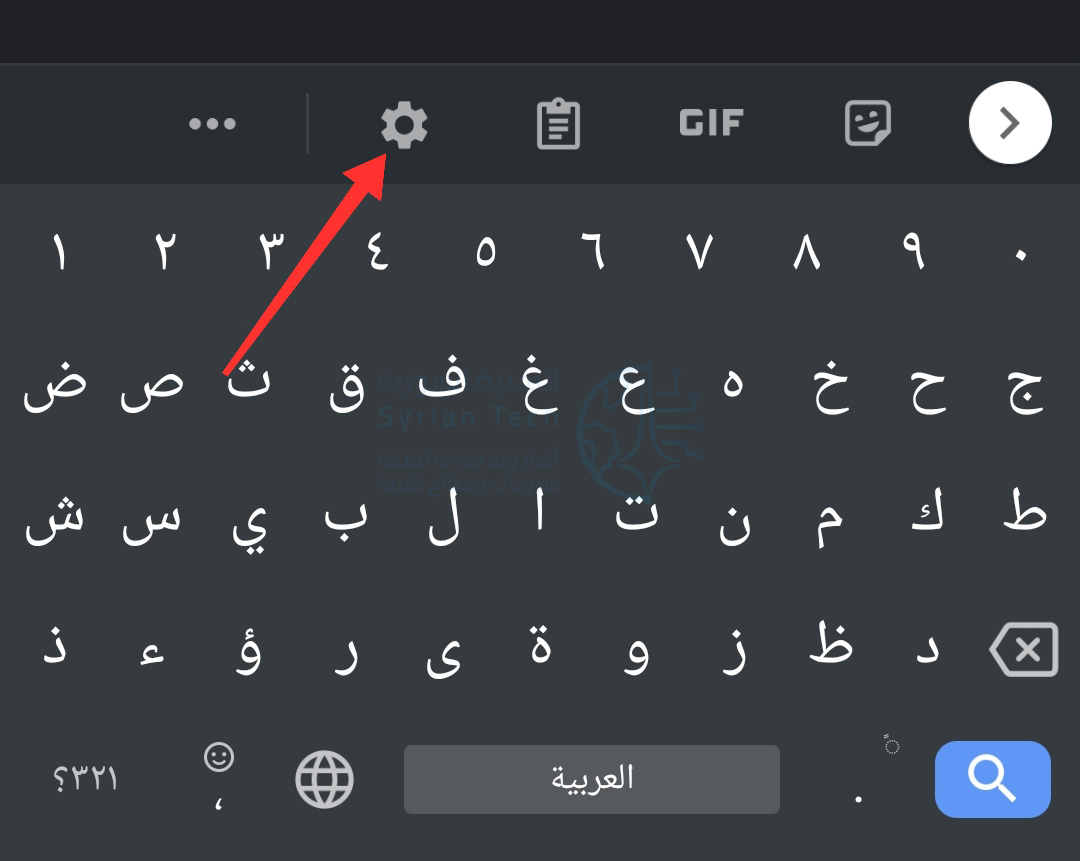
يجب تمكين ميزة الكتابة الصوتية في البداية، ولكننا سنتحقق جيداً للتأكد. انقر على مربع نص لإظهار لوحة المفاتيح وانقر على رمز المسنّن.

بعد ذلك، انقر على الكتابة بالصوت من قائمة الإعدادات.

تأكد من تمكين الزر إلى الوضعية الفعّالة أعلى الشاشة.

يمكننا الآن استخدام ميزة الكتابة الصوتية. انقر على مربع نص مرة أخرى لإظهار لوحة المفاتيح. انقر فوق رمز الميكروفون لبدء إملاء رسالة صوتية على التطبيق.

إذا كانت هذه هي المرة الأولى التي تستخدم فيها الميزة، فقد يُطلب منك منح Gboard إذناً لتسجيل الصوت، امنح التطبيق الإذن بالضغط على سماح.

سيبدأ Gboard بالاستماع باللغة العربية لأن اللوحة الآن باللغة العربية، ويمكنك قول ما تريد كتابته باللغة العربية أو الإنكليزية أو أي لغة مدعومة أخرى (بحسب اللغة الحالية للوحة). انقر على الميكروفون مرة أخرى للتوقف.

كما ذكرنا، لجعل Gboard يستمع لصوتك بالإنكليزية يجب التحويل للغة الإنكليزية وجهله يستمع من جديد.

هذا كل ما في الأمر!

ستتم ترجمة صوتك إلى نص، وإدخاله في المربع في الوقت الفعلي، وسيكون جاهزاً للإرسال. ما عليك سوى النقر على الميكروفون متى أردت استخدامه.

هذا أمر رائع وطريقة للكتابة دون استخدام يديك على أندرويد Android.

مقالة ذات صلة: لماذا تحتوي لوحات المفاتيح (الكيبورد) على مفتاح بشعار ويندوز؟

مقالات قد تعجبك:

ما هي ذاكرة الوصول العشوائي الرام RAM؟
كيفية تثبيت متاجر تطبيقات خارجية بديلة عن جوجل بلاي على أندرويد
كيفية استخدام ميزة التدقيق الإملائي من جوجل باللغة العربية والإنكليزية وأي لغة أخرى
كيفية إنشاء مجموعة ملصقات خاصة لاستخدامها في واتساب
كيفية حل مسائل الرياضيات باستخدام جوجل لنس Lens

كيفية استخدام هاتف أندرويد كـ ماوس أو لوحة مفاتيح لاسلكية

يمكنك استخدام جهاز أندرويد Android كماوس أو لوحة مفاتيح عن طريق البلوتوث دون تثبيت أي شيء على الجهاز المتصل.

يعمل هذا مع أنظمة التشغيل ويندوز Windows وماك Mac وكروم بوك Chromebook وأجهزة التلفاز الذكية وأي نظام أساسي تقريباً يمكن إقرانه بلوحة مفاتيح أو ماوس بلوتوث Bluetooth عادي.

استخدام الهاتف أو الجهاز اللوحي كلوحة مفاتيح لاسلكية أو ماوس ليس بالفكرة الجديدة. ومع ذلك، فإن الجانب السلبي للعديد من الحلول هو أنها تتطلب برامج من كلا الطرفين.

فأنت بحاجة إلى تطبيق على هاتفك أو جهازك اللوحي وتطبيق مصاحب على جهاز الاستقبال (لابتوب مثلاً).

الطريقة التي سنعرضها لك تتطلب فقط تطبيقاً على هاتفك أو جهازك اللوحي الذي يعمل بنظام أندرويد Android يتصل جهاز الاستقبال به بعد ذلك تماماً مثل أي لوحة مفاتيح أو ماوس بلوتوث Bluetooth آخر. وبذلك يصبح من الأسهل بكثير الإعداد والاستخدام.

للحصول على أفضل النتائج، يجب أن يكون الجهاز المتلقي مزوداً بتقنية Bluetooth 4.0 وتشغيله:

  • أندرويد 4.4 أو أعلى.
  • Apple iOS 9 أو iPadOS 13 أو أعلى (يتم دعم لوحة المفاتيح فقط).
  • Windows 10 أو Windows 8 أو أعلى.
  • نظام تشغيل كروم.

أولاً، قم بتنزيل تطبيق Serverless Bluetooth Keyboard & Mouse for PC/Phone من متجر جوجل بلاي Google Play على هاتف أندرويد Android أو الجهاز اللوحي.

بعد ذلك، انقر على رمز القائمة المكون من ثلاثة أسطر في الزاوية العلوية اليمنى لفتح القائمة.

اختر Bluetooth Devices من القائمة.

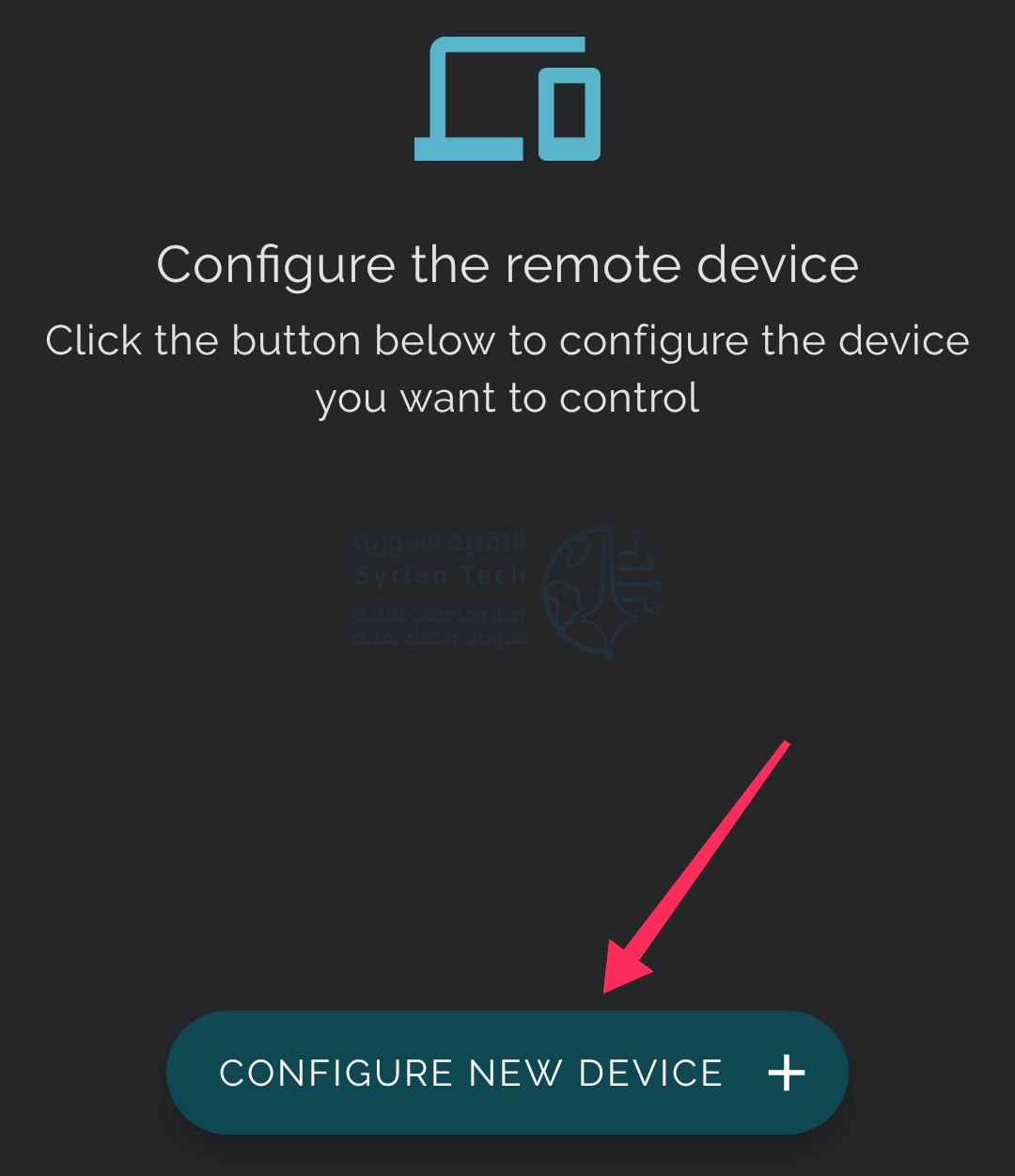
اضغط على زر Configure New Device العائم في أسفل الشاشة.

ثم اضغط على New Device إذا لم يكن البلوتوث الخاص بجهاز الاستقبال مدرجاً.

ثم اختر Search Device.

الآن، ستحتاج إلى التأكد من أن جهاز الاستقبال في وضع الاقتران عبر البلوتوث.

عادةً، يمكنك الدخول في وضع الإقران عن طريق فتح إعدادات بلوتوث Bluetooth الخاص بجهاز الاستقبال.

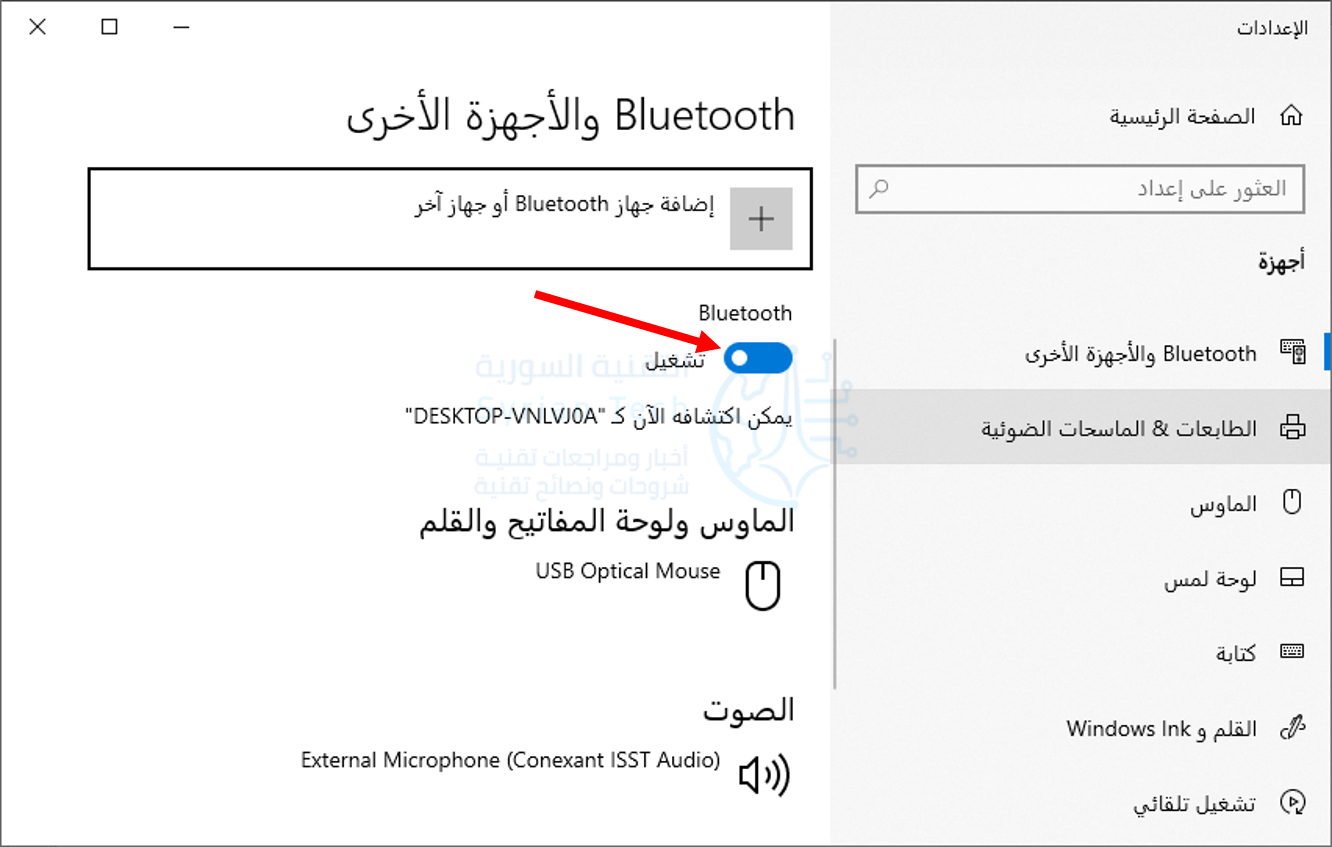
بالنسبة لنظام التشغيل ويندوز Windows 10، افتح قائمة ابدأ واكتب Bluetooth واختر الخيار الأول من نتائج البحث كما في الصورة.

بعدها قم بتشغيل البلوتوث إذا لم يكن يعمل.

مرة أخرى في تطبيق أندرويد Android، سترى الجهاز يظهر في قائمة البحث.

سيُطلب منك التأكد من تطابق رمز الإقران على كلا الجهازين.

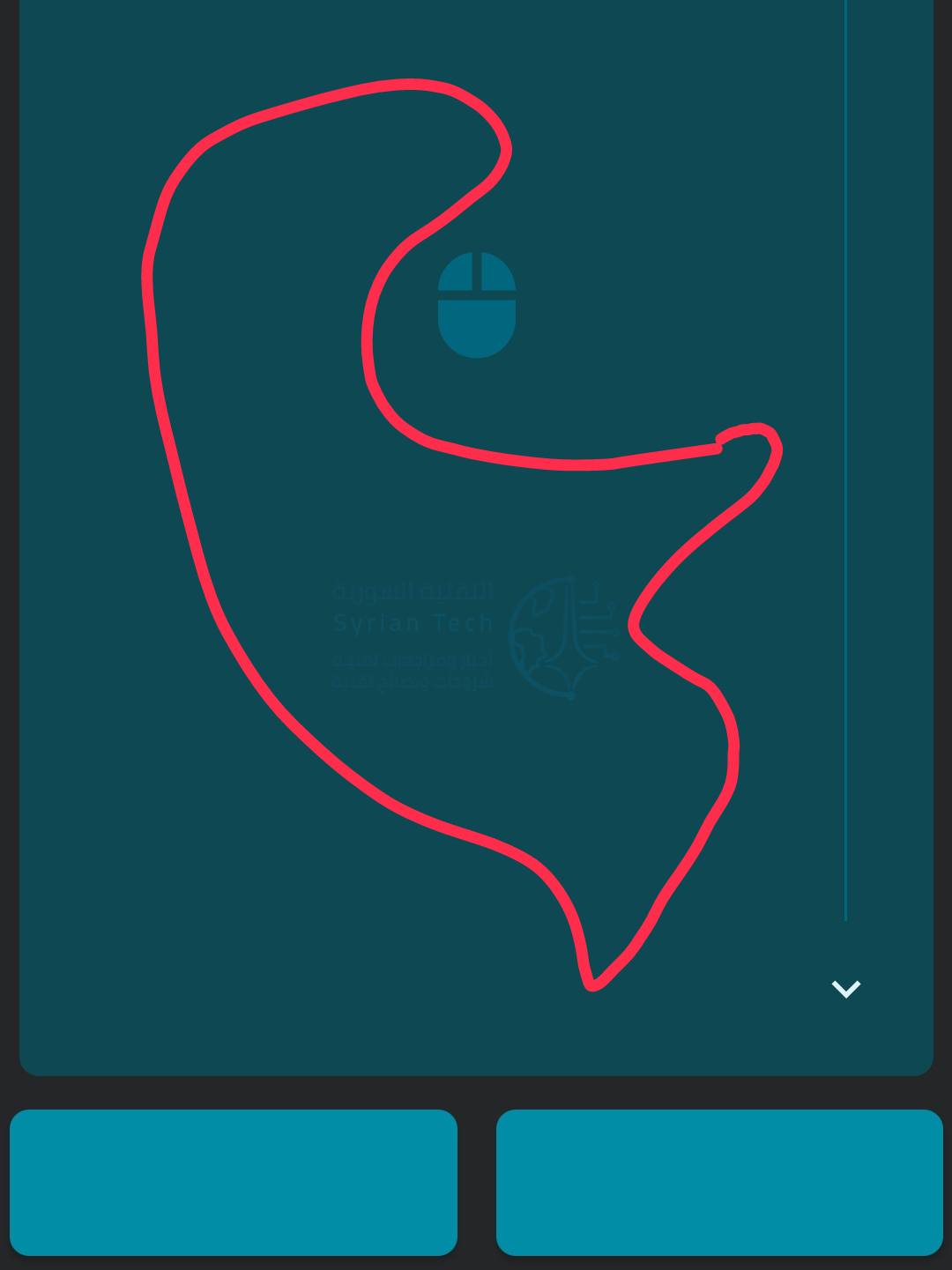
بمجرد توصيل جهاز أندرويد Android بنجاح، ستستطيع استخدام التطبيق بنجاح، ما عليك سوى سحب إصبعك حول الشاشة لتحريك الماوس على جهاز الاستقبال.

لإدخال نص، انقر فوق رمز لوحة المفاتيح في الزاوية العلوية اليسرى من الشاشة. لست بحاجة إلى إدخال مربع النص في التطبيق لاستخدام لوحة المفاتيح.

ببساطة ابدأ بالضغط على المفاتيح.

هذا كل ما في الأمر. مرة أخرى، يعمل هذا على أي نظام أساسي تقريباً مزود بتقنية Bluetooth 4.0 أو أعلى. يمكنك استخدامه مع آيباد iPad أثناء التنقل أو توصيله بالتلفاز الذكي أو الكمبيوتر.

إنها فعلاً أداة سهلة الاستخدام.

مقالة ذات صلة: كيفية تعطيل لوحة لمس الكمبيوتر عند وصل ماوس خارجية.

مقالات قد تعجبك:

كيفية حل مشكلة عدم شحن آيفون وآيباد بشكل صحيح
كيفية استخدام واتساب على جهاز الكمبيوتر
ما الفرق بين وضع التصفح المتخفي والشبكة الظاهرية الخاصة VPN (أو البروكسي)؟
مراجعة هاتف شاومي الرائد Mi 11 Ultra وهاتف Mi 11i
شركة شاومي أعلنت عن تعديل شعارها

كيفية حذف صور الملف الشخصي القديمة على تيليجرام

عندما تضيف صورة ملف شخصي إلى تيليجرام Telegram، لا يتم حذف الصورة القديمة. سيتمكن الأشخاص الذين يزورون ملفك الشخصي من رؤية جميع صور الملف الشخصي التي سبق لك تحميلها.

إليك كيفية حذف صور الملف الشخصي القديمة على تيليجرام Telegram.

يمكنك دائماً إخفاء صورتك على تيليجرام Telegram، لكن الخيارات المتاحة محدودة. يمكنك إما إظهار صورة الملف الشخصي للجميع أو فقط لجهات الاتصال.

لا توجد طريقة لإخفاء صورة ملفك الشخصي على تيليجرام Telegram تماماً، أفضل رهان لك هو إزالة صورة ملفك الشخصي تماماً.

إذا كنت لا ترغب في القيام بذلك، فيمكنك حذف صور الملفات الشخصية القديمة بسرعة. سيضمن ذلك ظهور أحدث صورة لملفك الشخصي فقط على تيليجرام Telegram.

كيفية حذف صور الملف الشخصي القديمة في تيليجرام على أندرويد:

تختلف خطوات حذف صور الملف الشخصي القديمة قليلاً على أندرويد Android.

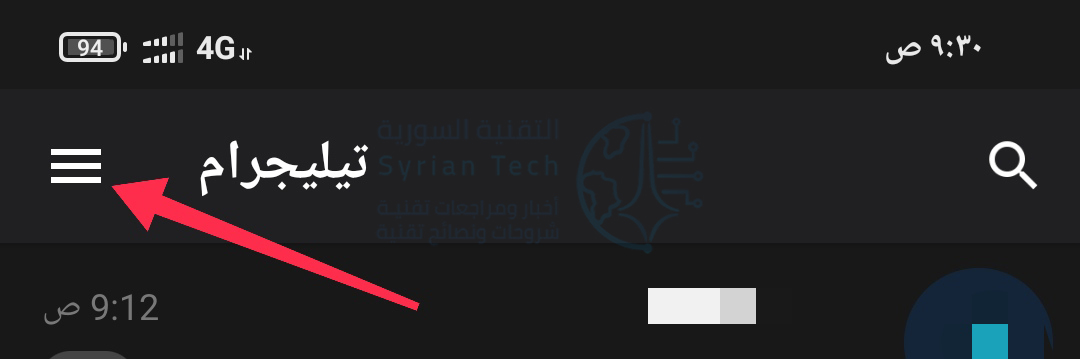
افتح تيليجرام Telegram على هاتفك الذكي أو جهازك اللوحي الذي يعمل بنظام أندرويد Android وانقر على أيقونة القائمة المكونة من ثلاثة أسطر في الزاوية العلوية اليسرى.

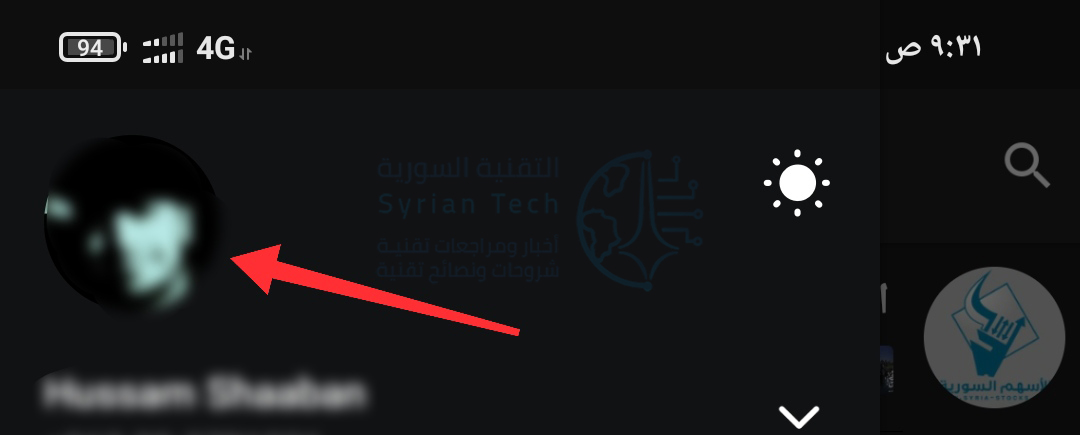
حدد صورة الملف الشخصي التي تريد حذفها.

يمكنك الآن التمرير يميناً ويساراً على الصورة لمشاهدة جميع صور ملفك الشخصي القديمة. عندما تعثر على واحدة تريد حذفها، انقر على رمز القائمة المكون من ثلاث نقاط في الزاوية العلوية اليمنى.

انقر على حذف من القائمة المنسدلة.

للمرة الثانية، انقر على حذف، وبذلك تكون قد انتهيت.

يمكنك فعل الشيء نفسه لجميع صور الملف الشخصي التي تريد حذفها.

كيفية حذف صور الملف الشخصي القديمة في تيليجرام على آيفون وآيباد:

افتح تيليجرام Telegram على جهاز آيفون أو آيباد iPhone أو iPad وانقر على الإعدادات Settings الموجودة في الشريط السفلي.

اضغط على الصورة الرمزية في الأعلى.

الآن، انقر على زر التحرير في الزاوية اليمنى العليا.

اضغط على صورة ملفك الشخصي مرة أخرى.

ستتمكن الآن من رؤية جميع صور الملف الشخصي التي قمت بتحميلها.

استمر في التمرير لليمين لرؤيتهم جميعاً. الآن، انتقل إلى أي صورة تريد حذفها وانقر على رمز سلة المهملات الموجود في الأسفل.

اختر إزالة Remove لحذف الصورة.

يمكنك تكرار هذه الخطوات لجميع الصور التي تريد إزالتها.

مقالات ذات صلة بـ تيليجرام:

مقالات قد تعجبك:

كيفية حل مشكلة عدم شحن آيفون وآيباد بشكل صحيح
كيفية استخدام واتساب على جهاز الكمبيوتر
ما الفرق بين وضع التصفح المتخفي والشبكة الظاهرية الخاصة VPN (أو البروكسي)؟
مراجعة هاتف شاومي الرائد Mi 11 Ultra وهاتف Mi 11i
شركة شاومي أعلنت عن تعديل شعارها

كيفية جعل هاتف أندرويد صامتاً (وضع عدم الإزعاج) تلقائياً أثناء الشحن في وقت النوم

إذا كنت مثل معظم الناس، فأنت تشحن هاتفك أثناء نومك. بدلاً من تبديل هاتف أندرويد Android يدوياً إلى الوضع الصامت كل ليلة، سنوضح لك كيفية إسكاته تلقائياً أثناء الشحن.

لا يقوم الوضع الصامت على معظم أجهزة أندرويد Android بإسكات المنبهات، وهو أمر جيد إذا قمت بتحويل هاتفك إلى الوضع الصامت أثناء النوم.

ومع ذلك، يمكننا أن نفعل ما هو أفضل من ذلك. باستخدام وضع عدم الإزعاج، يمكنك كتم صوت هاتفك أثناء الشحن والاستمرار في تلقي الإشعارات المهمة.

يتضمن تطبيق الساعة من جوجل Google Clock مجموعة من الأدوات ضمن علامة التبويب وقت النوم. إذا كان لديك هاتف جوجل بكسل Google Pixel أو جهاز أندرويد Android جديد إلى حد ما، فهناك فرصة جيدة أن يكون لديك خيارات إضافية لوقت النوم مع الرفاهية الرقمية.

أولاً، قم بتنزيل تطبيق ساعة جوجل Google Clock من متجر جوجل بلاي Google Play Store إذا لم يكن لديك بالفعل.

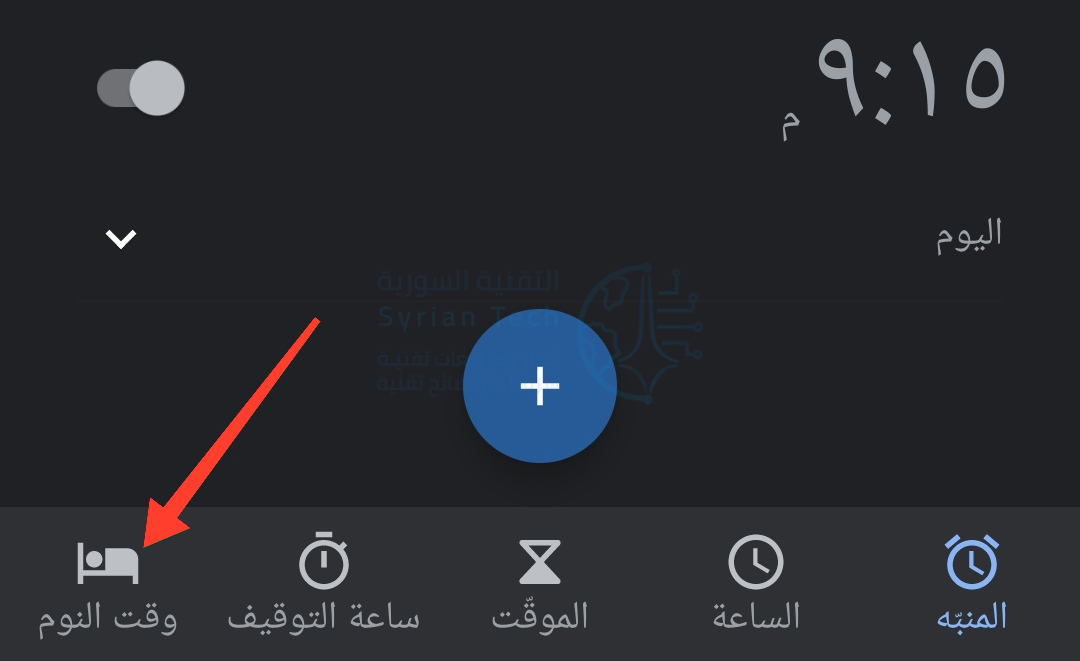
افتح تطبيق الساعة ثم انقر على وقت النوم في شريط الأدوات السفلي.

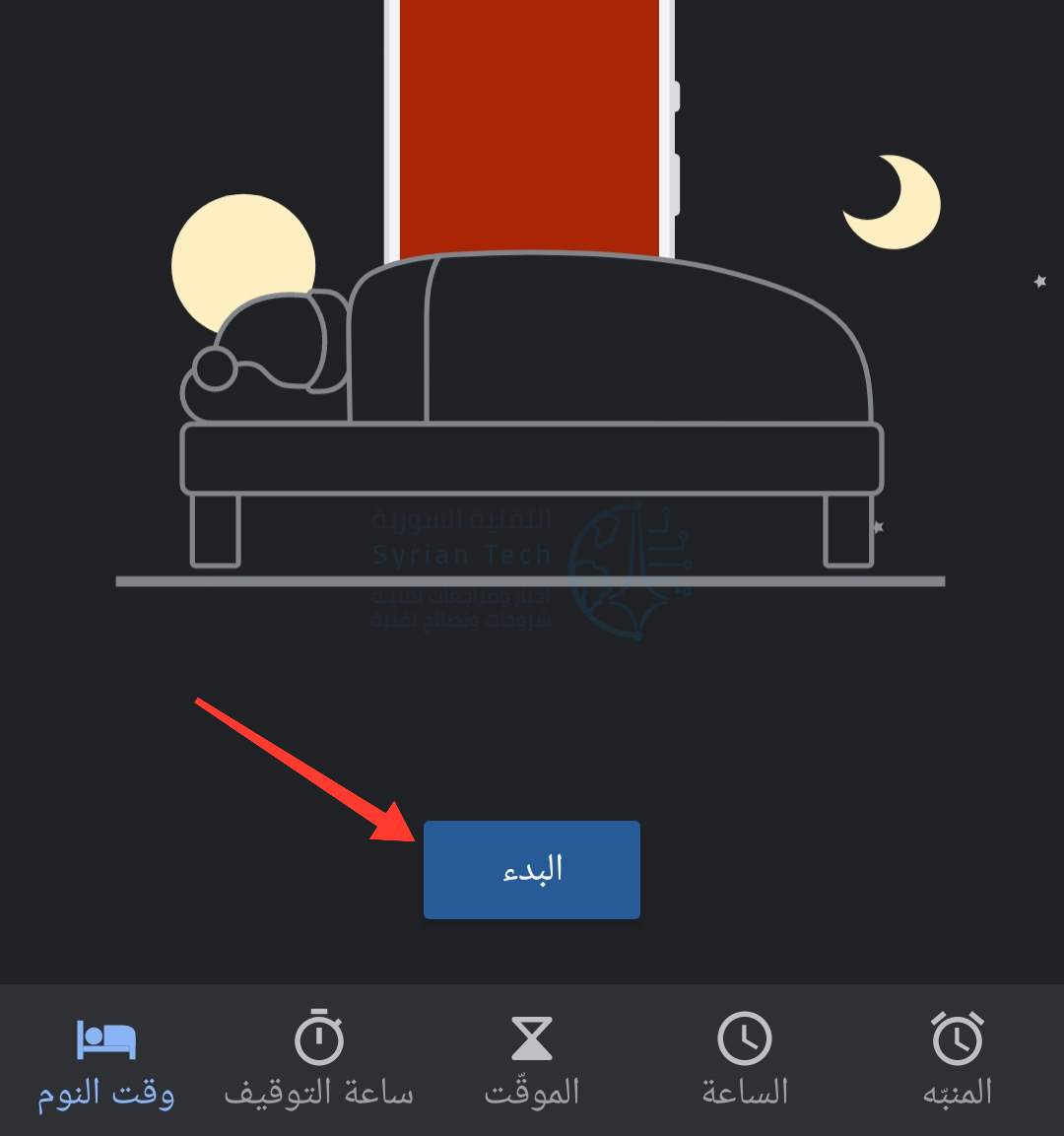
بعد ذلك، انقر على البدء.

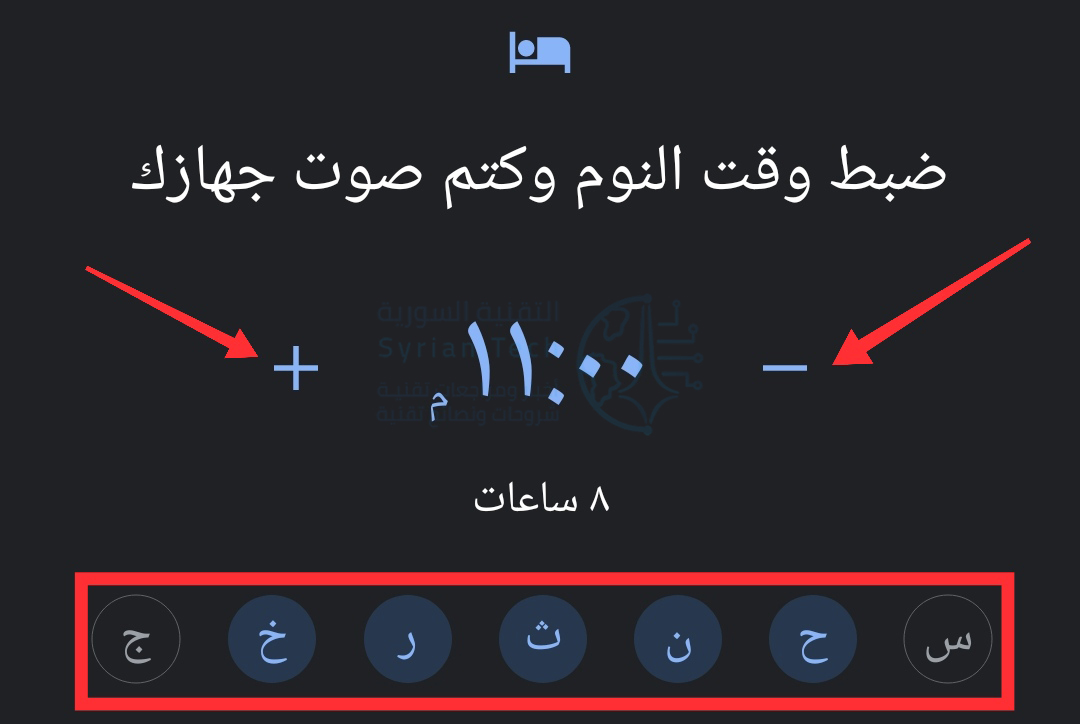
سيُطلب منك إنشاء منبه للاستيقاظ. اضغط على أيقونات (-) و (+) لاختيار الوقت. اضغط على أيام الأسبوع التي تريد استخدام المنبه فيها.

توجد بعض الخيارات الإضافية في هذه الصفحة إذا كنت تقوم بإنشاء منبه، ولكن لأغراض هذا الدليل، نحتاج فقط إلى اختيار وقت للاستيقاظ.

انقر على التخطي بمجرد الانتهاء من هذه الخطوة.

سيَطلب منك تطبيق الساعة الآن تعيين وقت النوم. كما هو الحال من قبل، استخدم رمز (-) و (+) لضبط الوقت ثم انقر فوق أيام الأسبوع التي تريد أن يحدث هذا الإعداد فيها.

الآن، إذا كان جهازك يدعم الميزة، فسترى وضع وقت النوم على هذه الشاشة. هذا هو المكان الذي سنقوم فيه بإسكات هاتفك أثناء الشحن.

قم بالنقر على هذا الخيار.

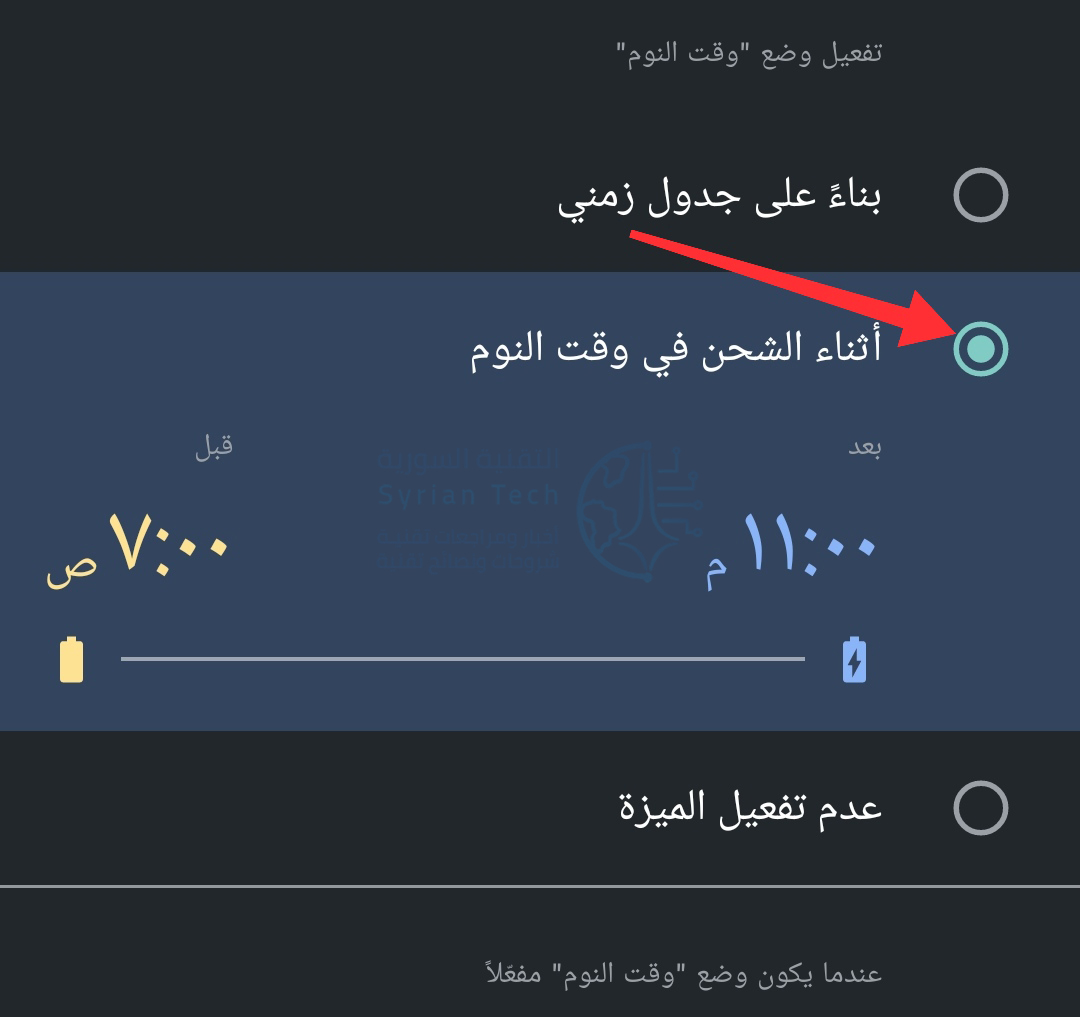
انقر على أثناء الشحن في وقت النوم حيث سترى فترات الاستيقاظ وأوقات النوم التي اخترناها في الخطوات السابقة.

أسفل ذلك، ستحتاج إلى تفعيل وضع عدم الإزعاج. سيضمن ذلك إسكات الإشعارات أثناء توصيل هاتفك بالكهرباء خلال الفترة الزمنية المختارة.

هذا كل ما نحتاجه الآن. انقر فوق رمز السهم الخلفي في الجزء العلوي الأيمن للعودة إلى الشاشة السابقة.

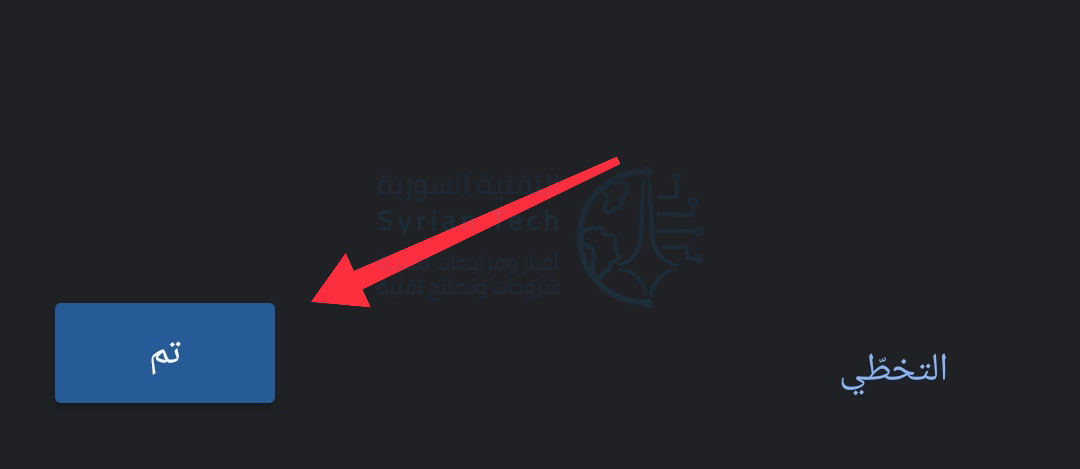
انقر على زر تم للانتهاء.

لتحقيق أقصى استفادة من هذه الميزة، ستحتاج إلى التأكد من إعداد وضع عدم الإزعاج. لسوء الحظ، تختلف هذه العملية اختلافاً كبيراً حسب الجهاز.

مع عمل كل هذه الإعدادات معاً، سيتم كتم صوت هاتفك في الليل عند شحنه، ولكن سيستمر وصول الإشعارات المهمة.

مقالات قد تعجبك:

ما هي ملفات CSV؟ وكيف يمكن فتحها وإنشاؤها؟
كيفية النسخ الاحتياطي للصور على هاتفك تلقائياً وبأمان
كيفية تحرير مساحة على القرص الصلب في Mac OS X
كيفية استعادة الملفات من كمبيوتر معطّل
لماذا يوجد عدة كاميرات في بعض الهواتف الذكية ؟

كيفية إيقاف تشغيل (إلغاء) التصحيح التلقائي للكتابة في نظام أندرويد

يعد التصحيح التلقائي أحد ميزات الهواتف الذكية التي يكرهها الناس. بقدر ما يمكن أن يكون مفيداً، يمكن أن يكون مصدر إزعاج كبير.

سنوضح لك كيفية إيقاف تشغيل التصحيح التلقائي نهائياً على جهاز أندرويد Android.

حتى لو لم تكن معتاداً إلى حد ما على مصطلح التصحيح التلقائي، فمن المحتمل أنك قد صادفته عملياً. عندما تكتب على هاتفك أو جهازك اللوحي وتقوم لوحة المفاتيح تلقائياً بإجراء تصحيح، فهذا تصحيح تلقائي.

يمكن أن يكون مفيداً، على سبيل المثال، عندما تكتب خطأً كلمة كمبيوتز ويقوم التصحيح التلقائي بتصحيحها إلى الكلمة كمبيوتر عندما لا تدرك حتى أنك ارتكبت خطأ إملائياً.

ومع ذلك، في كثير من الأحيان يمكن أن يقوم التصحيح التلقائي بتصحيح الأشياء بطريقة لا تريدها، ولكن الخبر السار هو أنه يمكنك إيقاف تشغيله.

سنغطي كيفية إيقاف تشغيل التصحيح التلقائي في لوحة مفاتيح Gboard من جوجل Google ولوحة مفاتيح سامسونج Samsung الافتراضية التي تأتي على هواتف جالاكسي Galaxy الذكية.

أولاً، إيقاف التصحيح التلقائي في لوحة مفاتيح Gboard:

قم بالدخول إلى أي تطبيق تستطيع الكتابة بداخله في الهاتف الذكي أو الجهاز اللوحي الذي يعمل بنظام أندرويد Android، ثم اضغط في مربع النص لفتح لوحة المفاتيح Gboard إذا كنت تستخدمها.

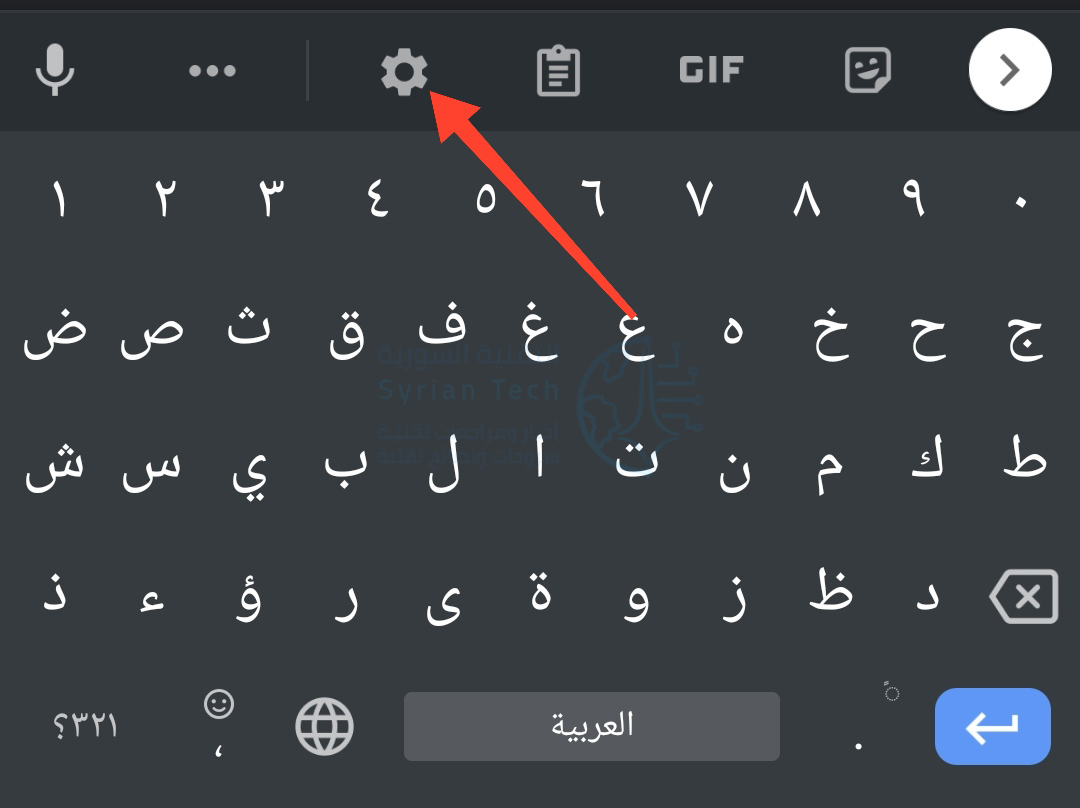
سترى في أعلى لوحة المفاتيح عدداً من الاختصارات، اضغط على رمز المسنن لفتح إعدادات اللوحة.

بعد ذلك، ابحث عن الخيار تصحيح النص واضغط عليه.

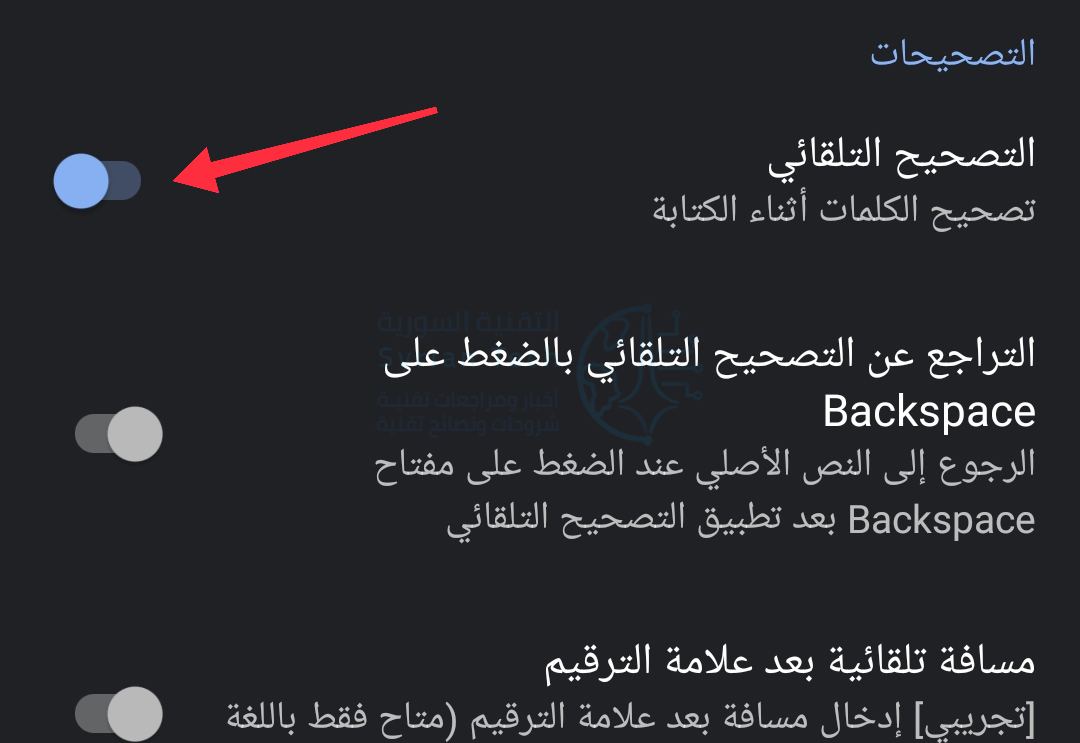
الآن، ابحث عن التصحيح التلقائي تحت التصحيحات ثم قم بإلغاء تفعيله.

هذا كل شيء! لا مزيد من التصحيحات التلقائية التي تفسد كتابتك.

ثانياً، إيقاف تشغيل التصحيح التلقائي على هاتف سامسونج:

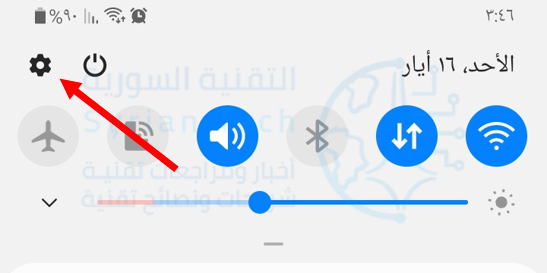
أولاً، اسحب لأسفل مرة واحدة من أعلى شاشة جهاز سامسونج جالاكسي Samsung Galaxy وانقر على رمز المسنن.

بعد ذلك، انتقل إلى الإدارة العامة.

انقر على اللغة والإدخال.

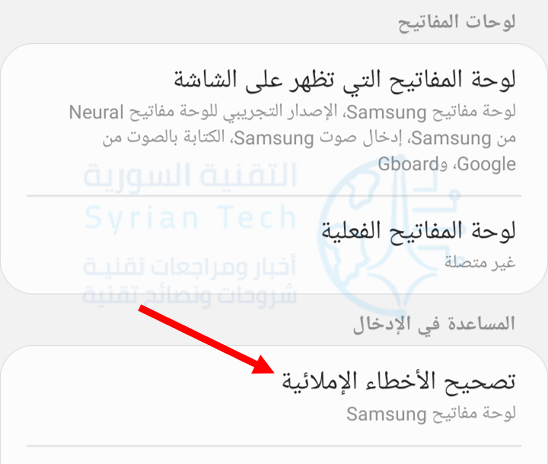
الآن، انتقل إلى تصحيح الأخطاء الإملائية.

هنا قم بتبديل المفتاح إلى وضعية غير مفعّل بالضغط عليه.

هذا كل شيء! ستتوقف لوحة المفاتيح عن محاولة التنبؤ بما تقصد قوله وتقديم الاقتراحات. الأمر متروك لك لإصلاح الأخطاء الإملائية الآن.

مقالات قد تعجبك:

كيفية استعادة حساب واتساب عند نسيان PIN رمز التحقق بخطوتين
كيفية العودة إلى iOS 11 من النسخة التجريبية من iOS 12
كيفية إصلاح التطبيقات والميزات غير المرغوبة في هواتف سامسونج
كيفية تفعيل أو إلغاء التحديثات التلقائية في آيفون وآيباد
ما الذي يجب فعله إذا وجدت آيفون أو آيباد ضائع؟

كيفية إيقاف إشعارات انضمام الأصدقاء إلى تطبيق تيليجرام

تماماً مثل سيجنال Signal، يميل تيليجرام Telegram إلى إزعاجك بالإشعارات في كل مرة ينضم فيها شخص من قائمة جهات الاتصال إلى تطبيق المراسلة.

سنوضح لك كيفية تعطيل هذه الإشعارات المزعجة على تيليجرام Telegram.

كيفية إيقاف إشعارات انضمام جهات الاتصال إلى تيليجرام على أندرويد:

على تيليجرام Telegram لنظام أندرويد Android، اتبع هذه الخطوات لإيقاف تلقي الإشعارات عندما تنضم إحدى جهات الاتصال إلى التطبيق.

افتح تيليجرام Telegram واضغط على أيقونة القائمة المكونة من ثلاثة أسطر في الزاوية العلوية اليسرى.

اختر الإعدادات.

هنا، انقر على الإشعارات والأصوات.

في هذه الصفحة، قم بالتمرير لأسفل إلى العنوان الفرعي الأحداث وقم بإيقاف تشغيل انضمام جهات اتصال لتيليجرام.

كيفية تعطيل إشعارات انضمام جهات الاتصال إلى تيليجرام على آيفون:

إذا كنت تستخدم تيليجرام Telegram على آيفون iPhone، فإليك طريقة سهلة لإيقاف تلقي الإشعارات عند انضمام أي من جهات اتصالك إلى التطبيق.

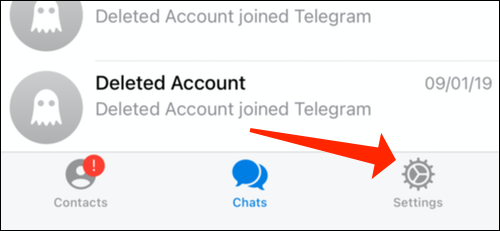
افتح تيليجرام Telegram واضغط على الإعدادات Settings الموجودة في الركن الأيمن السفلي بجوار الدردشات .

ثم انقر على الإشعارات والأصوات Notifications and Sounds.

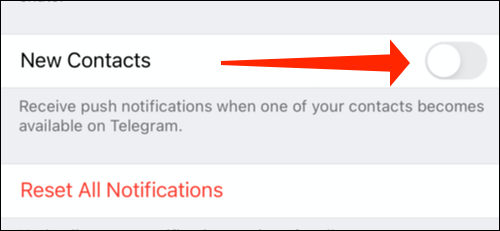
قم بالتمرير إلى أسفل وقم بإيقاف تشغيل خيار جهات اتصال جديدة Contact Joined Telegram.

بمجرد القيام بذلك، لن يرسل تيليجرام Telegram إشعارات إليك عند انضمام الأشخاص.

مقالات قد تعجبك:

هل ستجعل مايكروسوفت نظام ويندوز 10 خدمة اشتراك مدفوعة؟
كيفية البحث عن التغريدات القديمة وحذفها في تويتر
كيفية فتح أو تعديل ملف PSD دون استخدام برنامج الفوتوشوب
ما هي ملفات EPUB ؟ وكيف يمكن فتحها؟
ما هي عملية ضغط الملفات ؟ وكيف تتم ؟

كيفية إجبار هاتف أندرويد على إعادة التشغيل عند عدم استجابته

عادة ما يكون إعادة تشغيل جهاز أندرويد Android أمراً بسيطاً. ولكن هذا ليس هو الحال عندما يكون هاتفك أو جهازك اللوحي عالقاً ولا يستجيب لأي شيء.

سنوضح لك كيفية فرض إعادة تشغيل جهاز أندرويد Android.

الموقف المحدد الذي نتحدث عنه هو عندما تكون الشاشة غير مستجيبة ولا يفعل زر الطاقة شيئاً.

عادةً، إذا تجمد أحد التطبيقات، فلا يزال بإمكانك الانتقال إلى الشاشة الرئيسية أو إعادة تشغيل الهاتف كالمعتاد. ومع ذلك، إذا كان كامل الهاتف عالقاً، فستحتاج إلى تجربة شيء آخر.

هذه ليست عملية إعادة ضبط المصنع:

من المهم ملاحظة أن ما نقوم به هنا ليس إعادة ضبط المصنع. تتم إعادة ضبط المصنع عندما تمسح جهازك بالكامل من جميع البيانات وتبدأ من جديد من نقطة الصفر.

ما سنفعله أحياناً يسمى إعادة ضبط المصنع أو إعادة تهيئة القرص الصلب. أنت تعيد تشغيل الجهاز فقط، ولا تحذف أي شيء. قد تشعر وكأنك تفعل شيئاً خاطئاً، لكن هذه العملية غير ضارة.

قم بإجراء إعادة تشغيل الجهاز:

تحتوي بعض أجهزة أندرويد Android على مجموعات أزرار خاصة لإجراء إعادة تشغيل قسرية، ولكن هناك خدعة واحدة تعمل دائماً تقريباً مع أي جهاز.

كل ما عليك فعله هو الضغط مع الاستمرار على زر الطاقة لمدة 20-30 ثانية على الأقل. ستشعر وكأنها فترة طويلة، ولكن استمر في الضغط عليها حتى يتم إيقاف تشغيل الجهاز.

أجهزة سامسونج Samsung لديها طريقة أسرع قليلاً. اضغط مع الاستمرار على مفتاح خفض مستوى الصوت ومفتاح الطاقة لمدة سبع ثوانٍ.

إنها حقاً بهذه البساطة! اضغط مع الاستمرار وانتظر.

قم بإزالة البطارية:

هذه الطريقة ليست مناسبة كما كانت من قبل، لكنها ستظل سارية على بعض الأجهزة. إذا كان جهاز أندرويد Android يحتوي على بطارية قابلة للإزالة، فيمكنك ببساطة إخراجها لإعادة تشغيلها.

قم بإزالة الغطاء الخلفي بعناية وأخرج البطارية بأمان قدر الإمكان. انتظر بضع ثوانٍ، ثم أعد تشغيله. قم بتشغيل الجهاز كما تفعل عادةً.

أنت الآن على أتم استعداد! يمكن أن يكون هاتف أندرويد Android غير المستجيب أمراً مزعجاً، وقد تعتقد أن هناك خطأ ما خطيراً، ولكن في معظم الحالات، ستؤدي إعادة التشغيل البسيطة إلى حل المشكلة.

مقالات قد تعجبك:

ما هي ملفات PDF؟ وكيف يمكن فتحها ؟
كيفية تفعيل أو إلغاء التحديثات التلقائية في آيفون وآيباد
ما الذي يجب فعله إذا وجدت آيفون أو آيباد ضائع؟
ما هو نظام التشغيل ؟
كيفية إصلاح التطبيقات والميزات غير المرغوبة في هواتف سامسونج

كيفية حذف سجل تصفح ومشاهدات يوتيوب تلقائياً

تقدم جوجل Google الآن أداة تحذف تلقائياً سجل البحث والنشاط والمشاهدات والتفاعل من يوتيوب YouTube. بشكل افتراضي، يتم تخزين بياناتك إلى الأبد، ولكن يمكن مسحها من خوادم جوجل Google كل 3 أو 18 شهراً.

تتوفر إعدادات الحذف التلقائي المماثلة لسجل المواقع وكذلك سجل الويب والتطبيقات. هذه ليست مجرد إعدادات خصوصية، فاختيار مسح السجل بانتظام يعني أن جوجل Google لن تستخدم سجل يوتيوب YouTube الذي تم مسحه لتخصيص توصيات مقاطع الفيديو لك.

حذف السجل تلقائياً من تطبيق يوتيوب للجوال:

يمكنك إعداد الحذف التلقائي للسجل مباشرة من هاتفك الذكي أو جهازك اللوحي. هذا مناسب لأن أكثر من 50 في المائة من إجمالي مشاهدات يوتيوب YouTube على تطبيقات الجوال الخاصة بخدمة الفيديو.

للبدء، افتح تطبيق يوتيوب YouTube وانقر فوق الصورة الرمزية لحسابك في الزاوية العلوية اليسرى من التطبيق.

قم بالتمرير لأسفل إلى أسفل القائمة وحدد خيار الإعدادات.

مرر لأسفل إلى قسم السجلّ والخصوصية.

انقر على خيار إدارة كل الأنشطة.

يجب أن تنتقل الآن إلى صفحة سجل يوتيوب YouTube. انقر على الحذف التلقائي (غير مفعّل) الموجودة أعلى قائمة مقاطع فيديو يوتيوب YouTube التي تمت مشاهدتها مسبقاً.

الآن، اختر المدة التي تريدها للاحتفاظ بسجل يوتيوب YouTube. بشكل افتراضي، يتم حذف السجل فقط عند القيام بذلك يدوياً. يمكنك تغيير هذا الإعداد بحيث يحذف يوتيوب YouTube تلقائياً السجل الأقدم من 36 شهراً أو 18 شهراً أو ثلاثة أشهر.

بعد إجراء التحديد، انقر فوق الزر التالي.

ستشرح صفحة نشاط سجل يوتيوب YouTube ما يعنيه قرارك. سوف يسرد أيضاً العديد من الأمثلة على سجل الفيديو الذي سيتم حذفه تلقائياً.

اضغط على تأكيد لحفظ الإعداد التلقائي لسجل يوتيوب YouTube.

حذف السجل تلقائياً من خلال المتصفح:

لحذف سجل يوتيوب YouTube تلقائياً من متصفح سطح المكتب أو الهاتف المحمول، توجه إلى موقع نشاطي على Google على الويب والانتقال يدوياً إلى قسم سجل يوتيوب YouTube.

(قم بتسجيل الدخول إلى حساب جوجل Google المرتبط بحسابك على يوتيوب YouTube إذا لم تكن مسجلاً).

انقر فوق خيار سجل YouTube.

(ألا تريد تخزين أي سجل على الإطلاق؟ يمكنك تعطيل خيار سجل YouTube في هذه النافذة لمنع يوتيوب YouTube من الاحتفاظ بأي سجل عن طريق الضغط على زر التبديل الأزرق في الأعلى.

أو قم فقط بإلغاء تحديد تضمين فيديوهات YouTube التي تشاهدها أو تضمين عمليات البحث على يوتيوب YouTube لمنع يوتيوب YouTube من الاحتفاظ بسجل المشاهدة والبحث).

اختر الحذف التلقائي (غير مفعّل).

بعد الضغط على الحذف التلقائي (غير مفعّل) يمكنك اختيار مدة الاحتفاظ بسجل يوتيوب YouTube. بشكل افتراضي، يتم حذف السجل فقط عند القيام بذلك يدوياً.

يمكنك تغيير هذا الإعداد بحيث يحذف يوتيوب YouTube تلقائياً السجل الأقدم من 18 شهراً أو ثلاثة أشهر أو 36 شهراً.

بعد إجراء التحديد، انقر فوق الزر التالي.

سيُطلب منك الآن تأكيد اختيارك. سيقدم يوتيوب YouTube أيضاً أمثلة على بعض مقاطع الفيديو التي سيتم مسحها من سجلك.

انقر فوق الزر تأكيد لحفظ الإعداد التلقائي لسجل يوتيوب YouTube.

في المستقبل، سيكون من الجيد أن يضيف يوتيوب YouTube خياراً إما لتخصيص مقدار الوقت قبل حذف السجل تلقائياً أو إضافة حد يومي.

حتى ذلك الوقت، يمكنك دائماً الرجوع إلى صفحة سجل يوتيوب YouTube ومسح القائمة يدوياً.

مقالات قد تعجبك:

ما هي خدمات آي كلاود iCloud من آبل وما الذي تقوم بتخزينه؟
كيفية اختيار علبة Case الكمبيوتر الشخصي
ما هي المعلومات والبيانات التي يعرفها ويخزنها إنستغرام عنك؟
كيفية إيجاد الإعلانات التي تم عرضها على فيسبوك
هل هنالك فائدة من استخدام دروع (صناديق) الوقاية من إشعاع شبكات واي فاي؟

كيفية منع الإشعارات المنبثقة من الظهور في أندرويد

إشعارات أندرويد Android رائعة، لكنها ليست مثالية. قد تكون الطريقة التي تظهر بها بعض الإشعارات على الشاشة مزعجة، خاصة إذا لم تكن مهمة. لحسن الحظ، يمكنك منع حدوث ذلك.

الأخبار السيئة هي أنه لا توجد طريقة لإيقاف تشغيل الإشعارات المنبثقة كلها دفعة واحدة. سيتعين عليك القيام بذلك بشكل فردي لكل تطبيق.

ومع ذلك، فإن العملية سهلة، لذا يمكنك في كل مرة ترى فيها إشعار مزعج أن توقف إشعارات التطبيق المعني.

أولاً، اسحب لأسفل من أعلى شاشة جهازك (مرة أو مرتين، حسب الشركة المصنعة للهاتف أو الجهاز اللوحي) وانقر على رمز المسنّن لفتح قائمة الإعدادات.

بعد ذلك، انقر على الإشعارات.

ابحث عن التطبيق الذي تريد إيقاف إشعاراته المنبثقة المزعجة (يوتيوب مثلاً) واضغط عليه.

بعد ذلك، ابحث عن إشعارات منبثقة وقم بإيقاف تشغيلها.

كرر هذه العملية لأي تطبيق تريد إيقاف ظهور إشعاراته المنبثقة. من الآن فصاعداً، عند وصول إشعار، سيظهر الرمز فقط في شريط الإشعارات ولن تظهر هذه النوافذ المنبثقة في وجهك.

مقالات قد تعجبك:

كيفية تحويل موقع ويب إلى تطبيق على نظام ويندوز
كيفية إدراج فيديو من يوتيوب في مستند وورد
ما الفرق بين إليستريتور Illustrator وفوتوشوب Photoshop؟
كيفية إخفاء عناوين المستلمين عند إرسال رسائل إلكترونية إليهم في جيميل Gmail
هل الشبكات الظاهرية الخاصة VPN تحافظ على خصوصية تصفح الإنترنت؟

كيفية جدولة (تعيين تاريخ ووقت معين) إرسال الرسائل النصية القصيرة SMS على أندرويد

عادةً ما تكون المراسلة النصية للإرسال الفوري. أنت ترسل رسالة عندما يكون هناك شيء ما في ذهنك، أو ترد بمجرد ظهور رسالة.

ولكن ماذا لو كان بإمكانك جدولة الرسائل النصية؟ إليك كيفية جدولة رسالة نصية على أندرويد Android.

يعد تطبيق رسائل جوجل Google أحد أفضل خيارات المراسلة النصية للهواتف الذكية التي تعمل بنظام أندرويد Android.

في أواخر عام 2020، اكتسب التطبيق القدرة على جدولة الرسائل. هذا مفيد للغاية لتلك اللحظات عندما لا تريد أن تنسى إرسال رسالة في وقت لاحق.

لاستخدام هذه الميزة، ستحتاج إلى تنزيل تطبيق رسائل جوجل Google من متجر جوجل بلاي Google Play Store وتعيينه كتطبيق الرسائل القصيرة الافتراضي.

عند فتحه لأول مرة، سترى زر ضبط تطبيق SMS التلقائي.

في الشاشة أو النافذة المنبثقة التالية، حدد الرسائل وانقر على ضبط التطبيق كتلقائي.

ستظهر جميع محادثاتك السابقة في تطبيق الرسائل الآن. حدد محادثة حيث تريد جدولة رسالة.

بعد ذلك، أدخل الرسالة التي تريد جدولتها واضغط طويلاً على أيقونة الإرسال.

اختر خيار الإرسال المجدول.

سيؤدي هذا إلى فتح خيارات الجدولة. يتم عرض المنطقة الزمنية في الجزء العلوي حتى لا يكون هناك التباس حول موعد إرسال الرسالة.

يمكنك الاختيار من بين الأوقات المحددة مسبقاً أو اختيار التاريخ والوقت.

إذا اخترت تاريخاً ووقتاً مخصصين، فسيُطلب منك اختيار تاريخ من التقويم، اضغط على التالي.

ثم اختر الوقت. اضغط على التالي.

سيظهر التاريخ والوقت اللذان اخترتهما مرة أخرى. اضغط على حفظ لتأكيد اختياراتك.

أخيراً، سيظهر التاريخ والوقت المجدولان فوق رسالتك. اضغط على أيقونة إرسال لجدولة الرسالة.

سترى الآن الرسالة المجدولة في المحادثة.

انقر فوق رمز الساعة لتغيير نص الرسالة أو الوقت المجدول، أو أرسلها الآن، أو احذف الرسالة تماماً.

إنها بهذه السهولة! لا تقلق أبداً بشأن تفويت عيد ميلاد أو تذكير مرة أخرى!

مقالات قد تعجبك:

كيفية إيقاف وإعادة تشغيل ساعة آبل
كيفية حذف جميع رسائل محادثة تيليجرام تلقائياً
كيفية تنظيف الكمبيوتر المحمول (اللابتوب) بشكل صحيح
كيفية البحث باستخدام الصور من خلال بحث الصور العكسي من جوجل
كيف سيزيد نظام أندرويد P من عمر البطارية ؟