ما الفرق بين ميجابت Megabit (Mb) وميجابايت Megabyte (MB)؟

على الرغم من حقيقة أنها كلمات متشابهة مع اختصارات متشابهة، إلا أن الميجابت (Mb) والميجابايت (MB) هي وحدات قياس مختلفة. إليك ما يقيسونه، ومتى يتم استخدام كل منهما.

البت والبايت:

إذا كنت قد قررت الحصول على خطة من مزود خدمة الإنترنت (ISP) مؤخراً (من مزوّد خدمة تراسل التابع لوزارة الاتصالات في سورية مثلاً)، فربما تكون قد لاحظت أن الشركة روجت لسرعات النطاق الخاصة بها باستخدام الميجابت بالثانية أو الجيجابت بالثانية.

من ناحية أخرى، تقيس معظم خطط الهاتف المحمول أو الإنترنت ذات الحدود القصوى للبيانات الحد الأقصى للاستخدام باستخدام الميجابايت أو الجيجابايت.

قد تعتقد أن هذين الرقمين متماثلان. ومع ذلك، فإن البت و البايت هي وحدات قياس مميزة تُستخدم لأشياء مختلفة. حيث يتكون كل بايت من ثماني بتات. لذلك، واحد ميجابايت يساوي ثمانية ميجابت، وثمانية ميجابايت تساوي 64 ميجابت، وهكذا.

علاوة على ذلك، يتم اختصارها بشكل مختلف. حيث يتم اختصار البت باستخدام حرف صغير b (Mb أو Mbit)، بينما يتم اختصار البايت بحرف كبير B (MB).

كما أنه عند الإشارة إلى سرعة نقل البيانات، يتم اختصار ميجابت في الثانية بالاختصار Mbps، بينما يتم اختصار ميجابايت في الثانية بالاختصار MB/s.

التحويل من بت إلى بايت:

لتوضيح الفرق بشكل أفضل، دعنا نستخدم سيناريو العالم الحقيقي. لنفترض أنك اشتركت مؤخراً باتصال إنترنت الألياف الضوئية واسع النطاق (فايبر) الذي يقدم سرعات إنترنت قصوى تبلغ 400 ميجابت في الثانية.

لنفترض أنك تريد تنزيل ملف فيديو حجمه 800 ميجا بايت. بافتراض أن الإنترنت لديك يعمل بشكل مثالي وأن خوادمه سريعة، فكم من الوقت سيستغرق إكمال هذا التنزيل؟

نظراً لأن 1 ميجا بايت يساوي 8 ميغا بايت، فإننا نقسم 400 ميجابت على 8 للحصول على سرعة تنزيل قصوى تبلغ 50 ميجا بايت/ثانية MB/s. لذلك، سيستغرق الأمر حوالي 16 ثانية لإنهاء تنزيل ملفك.

القياس بالبت:

يتم استخدام البتات بشكل أساسي بواسطة مزودي خدمات الإنترنت لقياس عرض النطاق الترددي. يشار إلى هذه الأرقام باسم معدلات البت.

يتساءل الكثير من الناس لماذا نادراً ما يتطابق وقت التنزيل لملف مع معدل البت الموعود لاتصالاتهم. هذا بسبب الاختلاف بين عرض النطاق الترددي والسرعة.

يشير النطاق الترددي لشبكتك إلى الحد الأقصى من البيانات التي يمكن نقلها خلال فترة زمنية معينة، مثل ثانية واحدة.

من ناحية أخرى، فإن سرعة الشبكة هي معدل النقل الفعلي للبيانات من خادم عبر الإنترنت إلى جهازك، أو العكس. يمكن أن يختلف هذا بشكل كبير بين مزوّدي الخدمات وأنواع الاتصال والمواقع.

لذلك، قد يكون لدى أسرتين اتصالاً بسرعة جيجابت، ولكن نظراً لوقوعهما في مدن مختلفة، فقد تختلف سرعات التنزيل والتحميل. وبالرغم من أن سرعات الإنترنت المحتملة قد تكون متشابهة، فمن المحتمل أن تكون مختلفة جداً في الواقع.

استخدام البايت:

يتم استخدام البايت في كل ما يتعلق بحجم الملف والتخزين. كما يشار إلى جميع أشكال التخزين من محركات الأقراص ذات الحالة الصلبة، إلى الخدمات السحابية، مثل دروبوكس Dropbox من حيث السعة مقدرة بالبايت. كما يتم أيضاً قياس الملفات الموجودة على جهاز الكمبيوتر بالبايت.

يعود سبب استخدامنا للبايت بدلاً من البت لقياس حجوم الملفات إلى الأيام الأولى للحوسبة. يمكن أن يكون لكل بت قيمة إما صفر أو واحد.

عند دمج البتات فإنها تصنع البايتات، وهي الحد الأدنى من الذاكرة التي يمكن للكمبيوتر قراءتها ومعالجتها. حيث أن كل بايت سوف يتوافق مع محرف نصي.

منذ ذلك الحين، أصبحت الملفات أكثر تعقيداً، وأصبح البايت الفردي وحدة قياس صغيرة جداً. إذ أن معظم الملفات الموجودة على جهاز الكمبيوتر لديك لا يقل حجمها عن كيلو بايت أو 1024 بايت.

ميجا، جيجا، تيرا، والمزيد:

عند قياس البيانات من حيث وحدات البت أو البايت، من الضروري معرفة الوحدات التالية شائعة الاستخدام:

  • 1024 كيلو بايت = 1 ميجا بايت
  • 1024 ميجا بايت = 1 جيجا بايت
  • 1024 جيجا بايت = 1 تيرابايت

هذا هو في الواقع الشكل الثنائي التقليدي وفقاً للنظام الدولي للوحدات، واحد ميجا بايت هو في الواقع 1000 كيلو بايت، والجيجابايت في الحقيقة 1000 ميجا بايت، والتيرابايت 1000 جيجابايت وهكذا. الأجهزة والبرامج المختلفة قد لا تشترك دائماً في نفس هذه التعاريف.

يتم قياس معظم الأجهزة حتى تيرابايت، بينما يتم قياس معظم سرعات الاتصال حتى جيجابت.

من المفيد أيضاً معرفة بعض التحويلات السريعة للأرقام المستخدمة في خطط الإنترنت. فيما يلي بعض الأرقام المفيدة لقياس سرعة التنزيل القصوى المحتملة:

  • 25 ميجا بايت في الثانية = 3.125 ميجا بايت في الثانية
  • 100 ميجا بايت في الثانية = 12.5 ميجا بايت في الثانية
  • 1 جيجابت في الثانية = 125 ميجا بايت في الثانية

تذكر أن تكون حذراً دائماً بشأن النطاق الترددي الذي وعدك به مزودو خدمة الإنترنت. عندما تكون في شك، ابحث عبر الإنترنت لمعرفة متوسط ​​سرعات الإنترنت في منطقتك.

مقالات قد تعجبك:

كيفية حماية هاتفك المحمول من تطبيقات التجسس
كيف سيزيد نظام أندرويد P من عمر البطارية ؟
أهم الإيماءات Gestures في نظام أندرويد، وكيف تُستخدم ؟
كيفية تحديد تطبيقات أندرويد المزيفة قبل تحميلها
ما هو أفضل مضاد فيروسات لأجهزة آيفون ؟

كيفية تغيير الاسم الظاهر في AirDrop على آيفون وآيباد

تتيح لك أداة AirDrop نقل الملفات بسرعة لاسلكياً بين أجهزة آيفون iPhone وآيباد iPad وماك Mac. عند مشاركة مستند، سيرى المستلم اسم الجهاز المرسل.

إذا كنت ترغب في تغيير اسم AirDrop في جهاز آيفون، فلن يستغرق الأمر سوى بضع خطوات، إليك كيفية القيام بذلك.

قبل أن نبدأ، من المهم أن تعرف أن اسم AirDrop لجهازك هو نفس الاسم العام للجهاز الذي قد تراه أثناء النسخ الاحتياطي لجهاز آيفون iPhone أو آيباد iPad أو في قائمة الأجهزة في حسابك على iCloud.

بشكل افتراضي، سيكون هذا الاسم هو اسمك الأول واسم الطراز، مثل Hussam’s iPhone 8 أو Mariam’s iPad Pro. لتغيير الاسم، سنحتاج إلى زيارة الإعدادات.

أولاً، افتح الإعدادات Settings على جهاز آيفون iPhone أو آيباد iPad.

في الإعدادات Settings، انتقل إلى عام General ثم إلى حول About.

في قائمة حول About، سترى اسم AirDrop الحالي بالقرب من أعلى الشاشة. اضغط على الاسم Name لإدخال اسم جديد.

في شاشة الاسم، انقر على منطقة إدخال النص واكتب الاسم الجديد الذي تريده، ثم انقر على تم Done. سيكون هذا الاسم أيضاً اسم AirDrop للجهاز.

في المرة التالية التي ترسل فيها مستنداً عبر AirDrop، سيرى المستلمون جهاز آيفون iPhone وآيباد iPad وماك Mac بالاسم الجديد الذي أدخلته للتو.

استمتع بإرسال الصور ومقاطع الفيديو لاسلكياً عبر الهواء كما لو كان ذلك عن طريق السحر! تخيل أنك إذا عدت 200 عام إلى الوراء وأخبرت شخصاً أنه يمكنك القيام بذلك، سيريد على الفور شراء هاتف آيفون iPhone.

مقالات قد تعجبك:

كيفية اكتشاف الفيديو المزور ببرمجية Deep Fake لاستبدال الأوجه
كيفية تصوير الفيديو البطيء وتحريره على آيفون
كيفية تشغيل فيديو من يوتيوب في الخلفية
لمَ تعلو الانفعالات الخرقاء وجوه الجميع في صور مقاطع يوتيوب ؟!
كيفية استكمال تصفح مواقع الويب بين الكمبيوتر والهاتف الذكي

كيفية تغيير ملف باوربوينت من ملف عرض PPSX إلى ملف عمل PPTX

تأتي ملفات باوربوينت PowerPoint بتنسيقين (صيغتين): ملفات PPTX وهي عروض باوربوينت PowerPoint التقديمية القابلة للتحرير (التعديل) وملفات PPSX وهي صيغة ملفات للعرض فقط ومخصصة للعروض التقديمية.

يمكنك تحرير ملف العرض PPSX، ولكن يجب عليك أولاً تحويل ملف PPSX إلى تنسيق PPTX.

تغيير امتداد (صيغة) ملف PPSX:

قبل تجربة أي شيء آخر، من المفيد دائماً معرفة ما إذا كان يمكنك فقط تغيير امتداد (صيغة) الملف. يعمل هذا أحياناً، على الرغم من أنه يعتمد على إصدار أوفيس Office الذي تستخدمه أنت وزملاؤك.

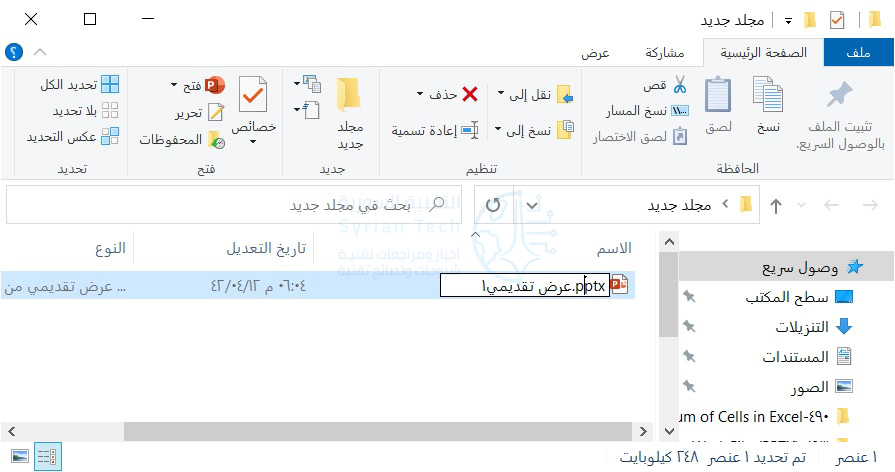
لتغيير امتداد الملف، انقر بزر الماوس الأيمن فوق الملف الذي تريد تغييره واختر إعادة تسمية.

قم بتغيير امتداد الملف (إذا كان موجوداً في اسم الملف) من .ppsx إلى .pptx كما في الصورة.

انقر نقراً مزدوجاً فوق الملف لفتحه كالمعتاد في باوربوينت PowerPoint.

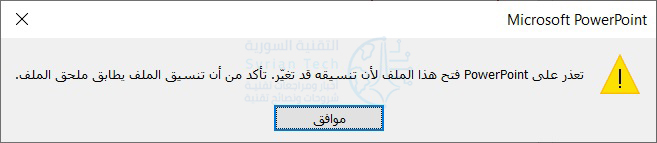
في حالتنا، لم ينجح ذلك. لا يزال الملف مفتوحاً كعرض تقديمي PPSX. لذا، سنمضي قدماً ونحاول طريقة أخرى.

حفظ الملف بتنسيق PPTX:

يمكن لبرنامج باوربوينت PowerPoint تحويل ملف PPSX إلى ملف PPTX. إليك الطريقة.

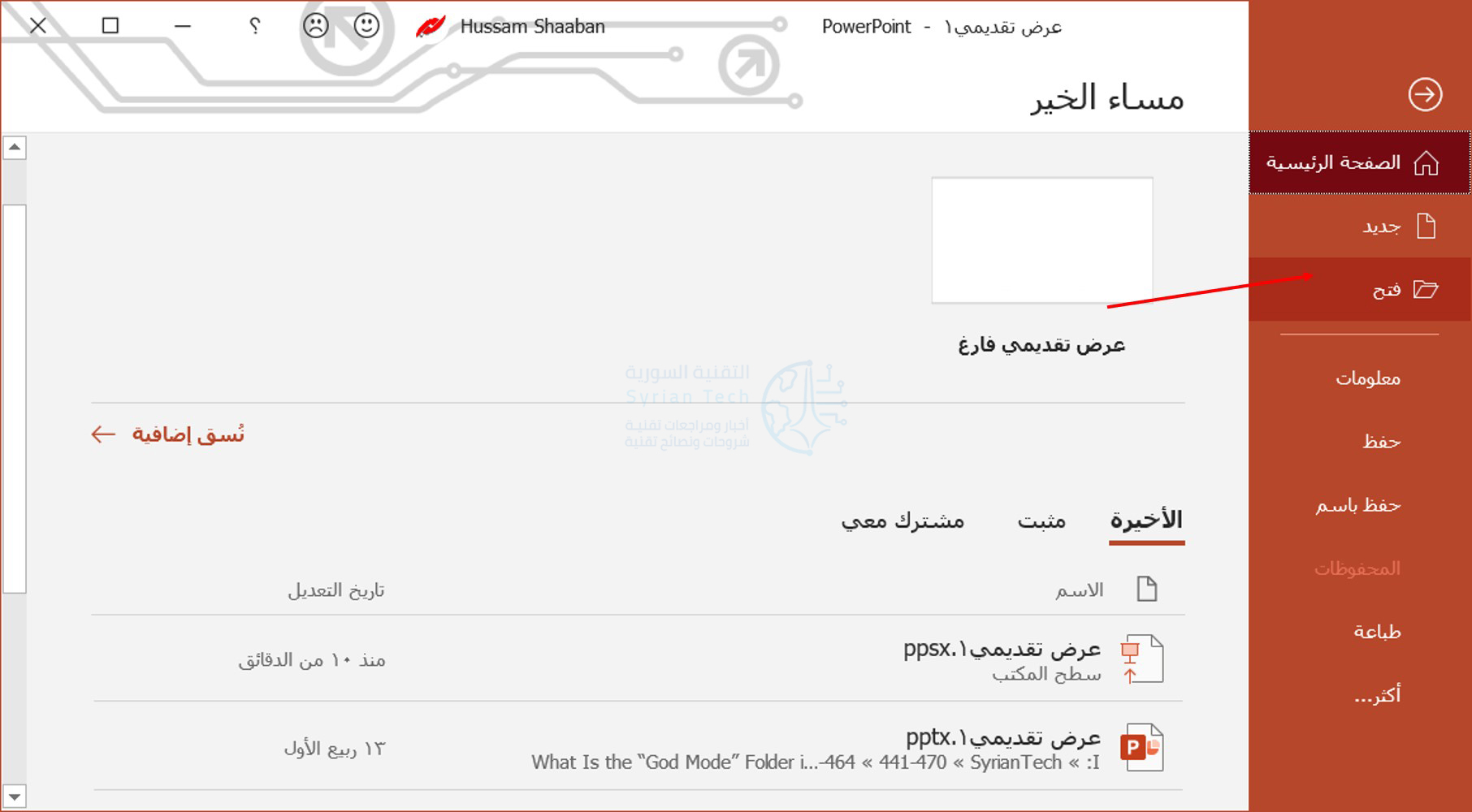
أولاً، افتح باوربوينت PowerPoint واختر ملف ثم فتح للعثور على الملف الذي تريد تحريره.

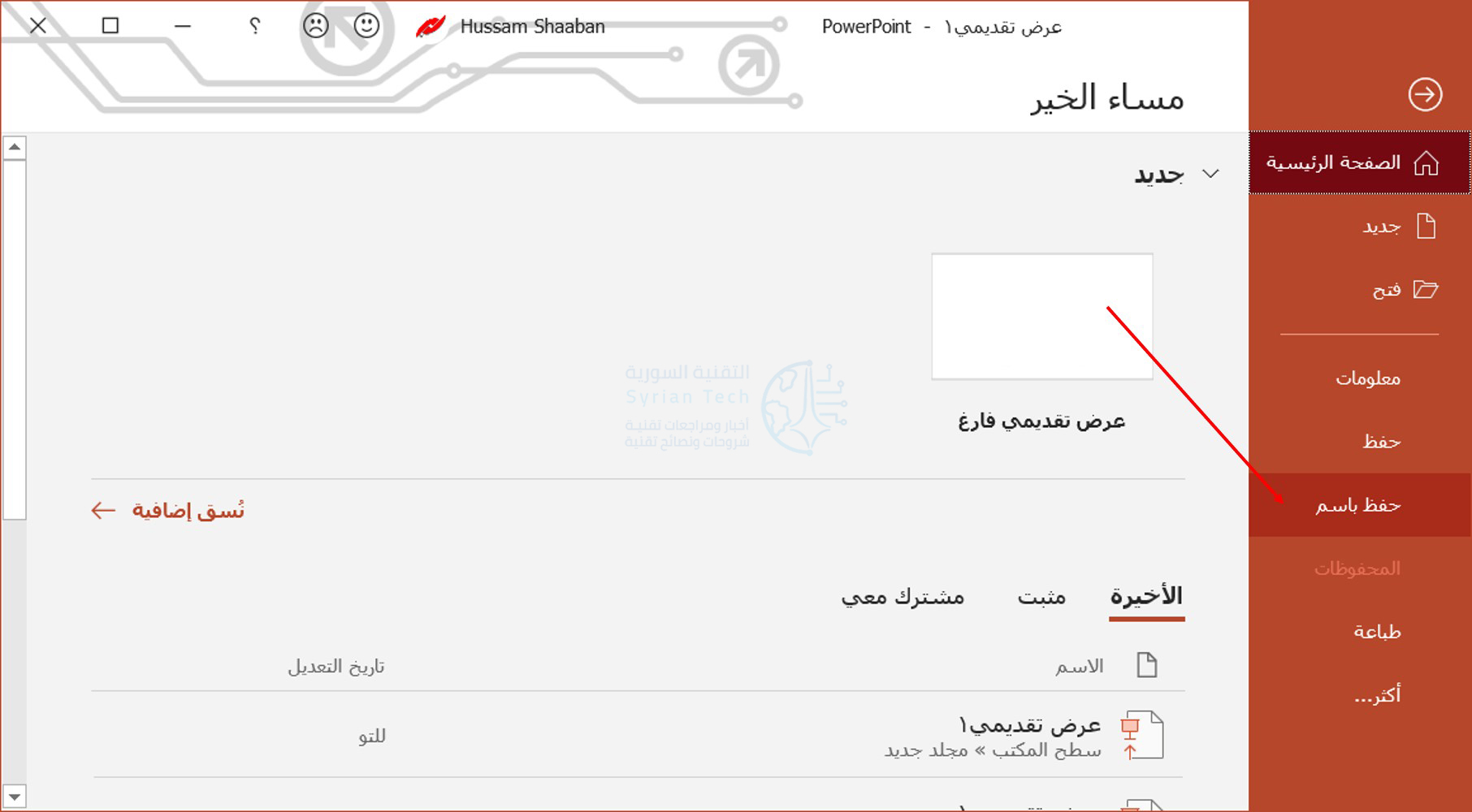
انتقل إلى ملف ثم حفظ باسم لحفظ الملف.

من القائمة المنسدلة أعلى اليسار، اختر PowerPoint Presentation (* .pptx) لحفظ الملف كملف قابل للتحرير يمكنك مشاركته مع الزملاء. تأكد من الضغط على زر حفظ عند الانتهاء.

الآن، عندما ينقر الزملاء لفتح الملف، فسيتم نقلهم إلى محرر باوربوينت PowerPoint لإجراء تعديلات وتنقيحات سريعة.

مقالات قد تعجبك:

شرح لتطبيقات فوتوشوب للهواتف الذكية، وما ميزاتها ؟
ما هو التورنت؟ وكيف يعمل؟ وكيفية استخدامه؟ وكيفية التعامل معه؟
موقع LinkedIn تجاهل باحث فلسطيني قد اكتشف ثغرة في الموقع
كيفية منع الحذف التلقائي للملفات المحملة على ويندوز 10
كيفية مشاركة مستندات جوجل Google Docs كملف PDF من خلال رابط

كيفية نسخ ولصق النصوص والروابط والصور في أندرويد

النسخ واللصق ليست عمليات مخصصة لأجهزة الكمبيوتر المحمولة وأجهزة الكمبيوتر المكتبية فقط. بل يمكن أن تكون مفيدة في هواتف أندرويد Android و الأجهزة اللوحية أيضاً. سنوضح لك كيفية نسخ ولصق النصوص والروابط والصور واستخدام الحافظة.

يمكن أن تختلف أجهزة أندرويد Android كثيراً في شكل البرنامج. قد تبدو القوائم والأزرار التي تراها في هذا الدليل مختلفة قليلاً على هاتفك الذكي أو جهازك اللوحي، لكن الأساسيات والأفكار الأساسية هي نفسها.

كيفية نسخ ولصق نص في نظام أندرويد:

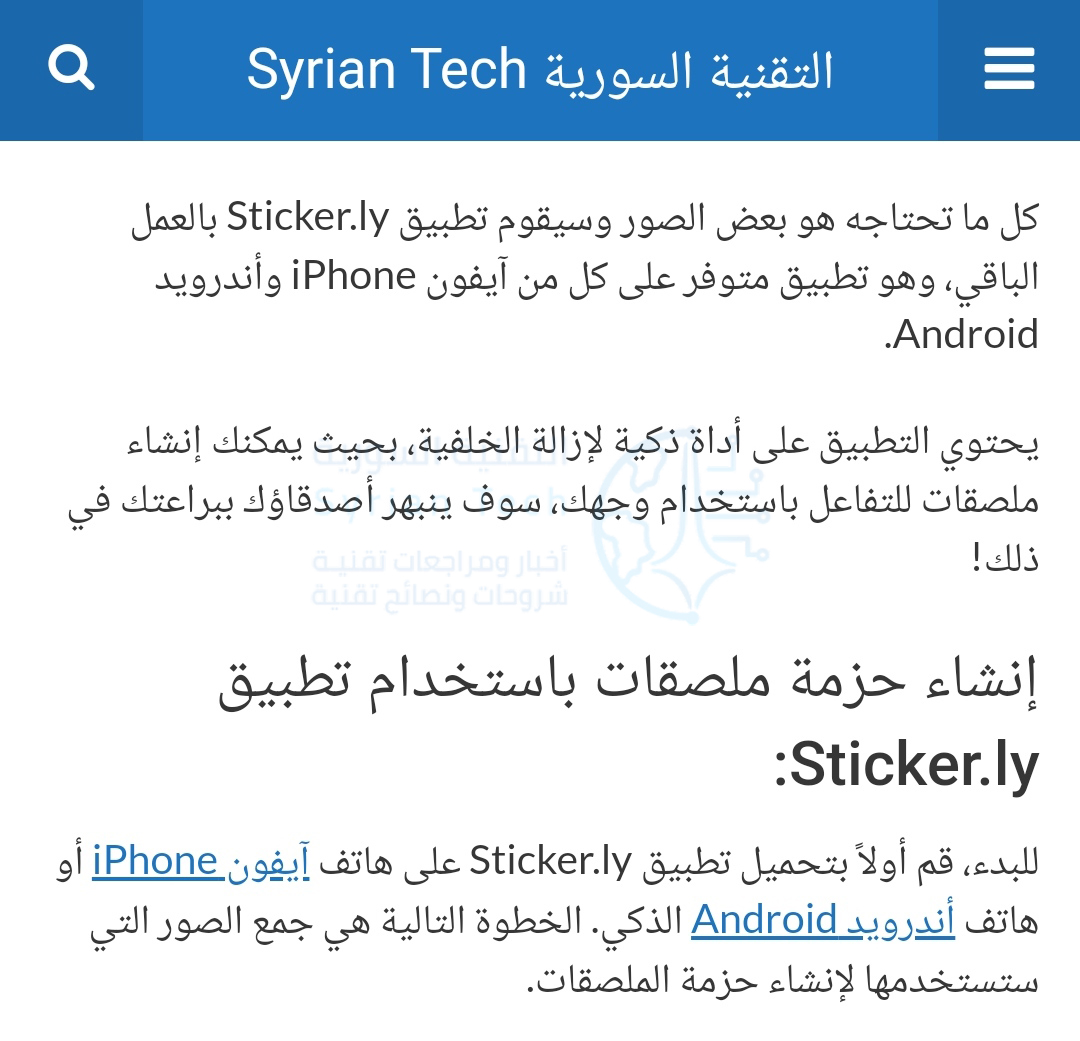
يعد نسخ النص ولصقه في نظام أندرويد Android مفيداً بشكل كبير في العديد من المواقف. لحسن الحظ، من السهل جداً القيام بذلك. أولاً، ابحث عن النص الذي تريد نسخه.

لقطة شاشة لصفحة من موقع التقنية السورية تحتوي على نص نريد نسخ جزء منه

اضغط مع الاستمرار بإصبعك على النص الذي تريد تحديده.

لقطة شاشة لصفحة من موقع التقنية السورية تحتوي على نص نريد نسخ جزء منه

سيؤدي هذا إلى إظهار قائمة بها بعض الخيارات، بما في ذلك خيار نسخ. سيكون للنص الذي تم تحديده أيضاً مقبضين على جانبيه، يمكنك سحبها لتحديد المزيد من النص.

لقطة شاشة لصفحة من موقع التقنية السورية تحتوي على نص نريد تحديد جزء منه

بمجرد تحديد النص، انقر على نسخ من القائمة.

لقطة شاشة لصفحة من موقع التقنية السورية تحتوي على نص نريد نسخ جزء منه

بعد ذلك ، للقيام بلصق النص، تحتاج إلى الذهاب إلى مربع النص الذي تريد. يمكن أن يكون هذا المربع في تطبيق مراسلة أو شريط بحث جوجل Google أو تطبيق ملاحظات وما إلى ذلك.

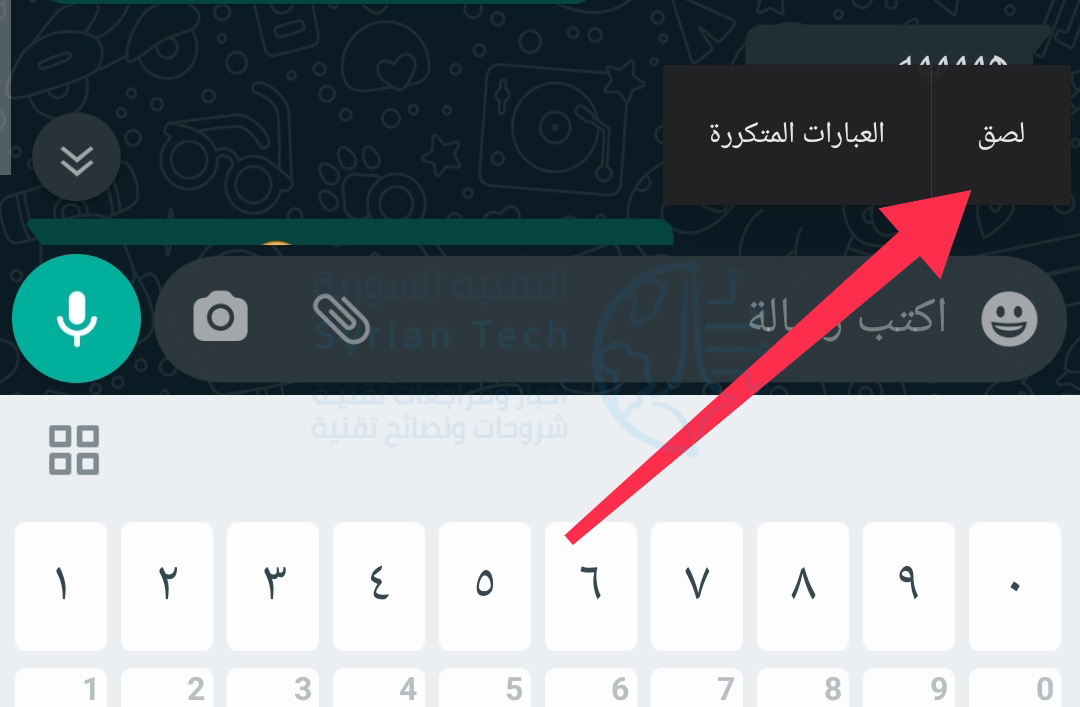
انقر مع الاستمرار في أي مكان تريد إدخال نص فيه. سيؤدي هذا إلى إظهار قائمة مرة أخرى، ولكن هذه المرة سيكون لديك خيار لصق.

كيفية نسخ الروابط ولصقها في نظام أندرويد:

يعمل نسخ الرابط ولصقه بنفس طريقة عمل النص. أولاً، ابحث عن رابط لنسخه. يمكن أن يكون هذا إما عنوان URL في شريط العناوين في متصفحك أو رابط على صفحة ويب أو تطبيق.

إذا كنت تستخدم متصفح جوجل كروم Google Chrome، فالأمر بسيط مثل النقر على عنوان URL في شريط العناوين.

لقطة شاشة لصفحة من موقع التقنية السورية تُظهر عنواناً يُراد نسخه

سترى الآن رمز عملية النسخ قد ظهر. اضغط عليه لنسخ عنوان URL الكامل.

إذا كنت تريد نسخ رابط من صفحة ويب أو تطبيق، فانقر مع الاستمرار فوق الرابط.

لقطة شاشة لصفحة من موقع التقنية السورية تحتوي على نص مع رابط يُراد نسخه

من القائمة المنبثقة، حدد نسخ عنوان الرابط.

الآن، للصق عنوان URL، انتقل إلى مربع نص في مكان ما. يمكن أن يكون هذا تطبيق مراسلة أو شريط العناوين في علامة تبويب جديدة أو تطبيق ملاحظات أو أي شيء آخر.

انقر مع الاستمرار أينما تريد إدخال عنوان URL. سيؤدي ذلك إلى إظهار قائمة منبثقة ويمكنك النقر فوق لصق لإدخال عنوان URL.

كيفية نسخ ولصق الصور في أندرويد:

لا يعد نسخ الصور ولصقها أمراً مباشراً مثل النص والروابط. هذه الميزة غير مدعومة على نطاق واسع من التطبيقات، ويمكن أن تختلف حسب إصدار أندرويد Android أيضاً. هذا الأمر يعمل بشكل أفضل في متصفح جوجل كروم Google Chrome.

ابحث عن صورة على صفحة ويب ثم اضغط عليها مع الاستمرار بالضغط.

لقطة شاشة لصفحة من موقع التقنية السورية تحتوي على نص وصورة

انقر على نسخ الصورة من القائمة المنبثقة.

ملاحظة: سترى أيضاً خيار تنزيل الصورة. سيؤدي هذا إلى حفظ الصورة على هاتفك، وهي طريقة أكثر موثوقية لمشاركة الصورة.

الخطوة التالية هي العثور على مكان للصق الصورة. يعمل هذا عادةً بشكل أفضل في تطبيقات المراسلة. انقر مع الاستمرار فوق مربع نص لإظهار قائمة منبثقة.

أخيراً، انقر على لصق من الخيارات المتاحة.

إن نسخ الصور ولصقها في أندرويد Android غير مدعوم على نطاق واسع. إن أفضل ما يمكن القيام به هو تنزيل الصورة.

كيفية الوصول إلى الحافظة في نظام أندرويد:

أداة أخرى قد تجدها مفيدة هي الحافظة. بدلاً من الوصول فقط إلى أحدث شيء نسخته، تقوم الحافظة بصنع محفوظات لكل شيء نسخته. إنها مفيدة كثيراً إذا كنت تقوم بالكثير من عمليات النسخ واللصق.

تعمل الحافظة في أندرويد Android بشكل مختلف، بناءً على الإصدار الذي تستخدمه. الطريقة الأكثر موثوقية هي من خلال تطبيق لوحة المفاتيح. حيث تتضمن العديد من لوحات المفاتيح الشائعة دعماً للحافظة، مثل Gboard و Swiftkey.

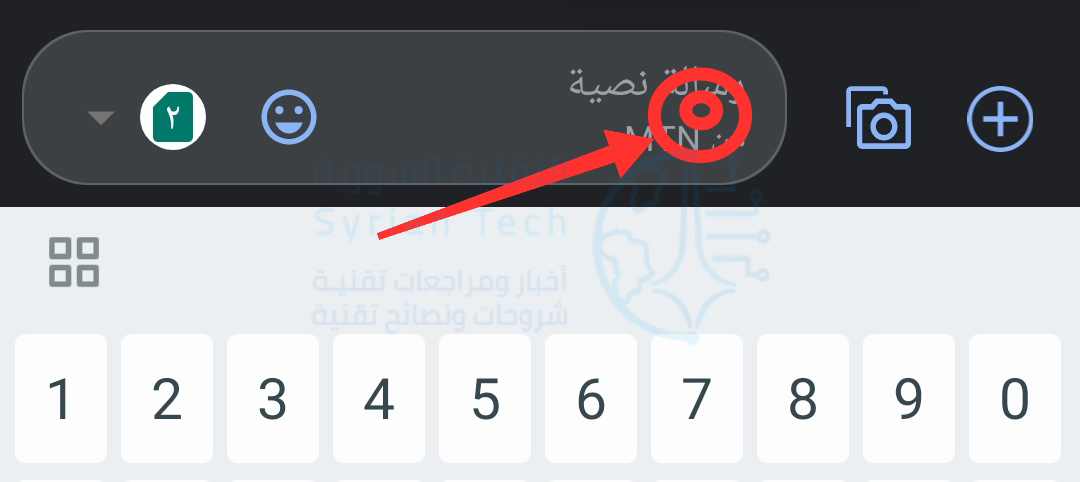
أولاً، قم بنسخ نص أو رابط باتباع الإرشادات الواردة في الأقسام أعلاه. بعد ذلك، قم بالدخول إلى مربع نص لإظهار لوحة المفاتيح. ابحث عن أيقونة شبيهة بتلك الموجودة أدناه في كل من لوحتي المفاتيح Gboard و Swiftkey.

SwiftKey
Gboard

في الحافظة، سترى بعضاً من آخر الأشياء التي قمت بنسخها. ما عليك سوى النقر فوق أحدها للصقه في مربع النص.

هذا كل شيء! تعد الحافظة طريقة رائعة للاحتفاظ بالعديد من أجزاء النص أو الروابط بين يديك.

مقالات قد تعجبك:

كيف تربح قنوات اليوتيوب المال؟
ما هو التورنت؟ وكيف يعمل؟ وكيفية استخدامه؟ وكيفية التعامل معه؟
موقع LinkedIn تجاهل باحث فلسطيني قد اكتشف ثغرة في الموقع
كيفية تحسين عدد الإطارات في الثانية FPS في الألعاب
هل من الآمن شراء بطاقة رسوميات مستعملة؟

كيفية اختيار لون مخصص لقائمة ابدأ في ويندوز 10

بدءاً من تحديث تشرين الأول 2020، أصبح نظام التشغيل Windows 10 بشكل افتراضي ذو سمة خفيفة تزيل الألوان البارزة من شريط المهام وقائمة ابدأ.

إذا كنت ترغب في تحديد لون مخصص لقائمة ابدأ، فهناك طريقة سهلة لاختياره من الإعدادات، إليك الطريقة.

أولاً، قم بفتح الإعدادات من خلال فتح قائمة ابدأ ثم النقر فوق رمز المسنّن على اليمين. (يمكنك أيضاً الضغط على Windows+i في لوحة المفاتيح).

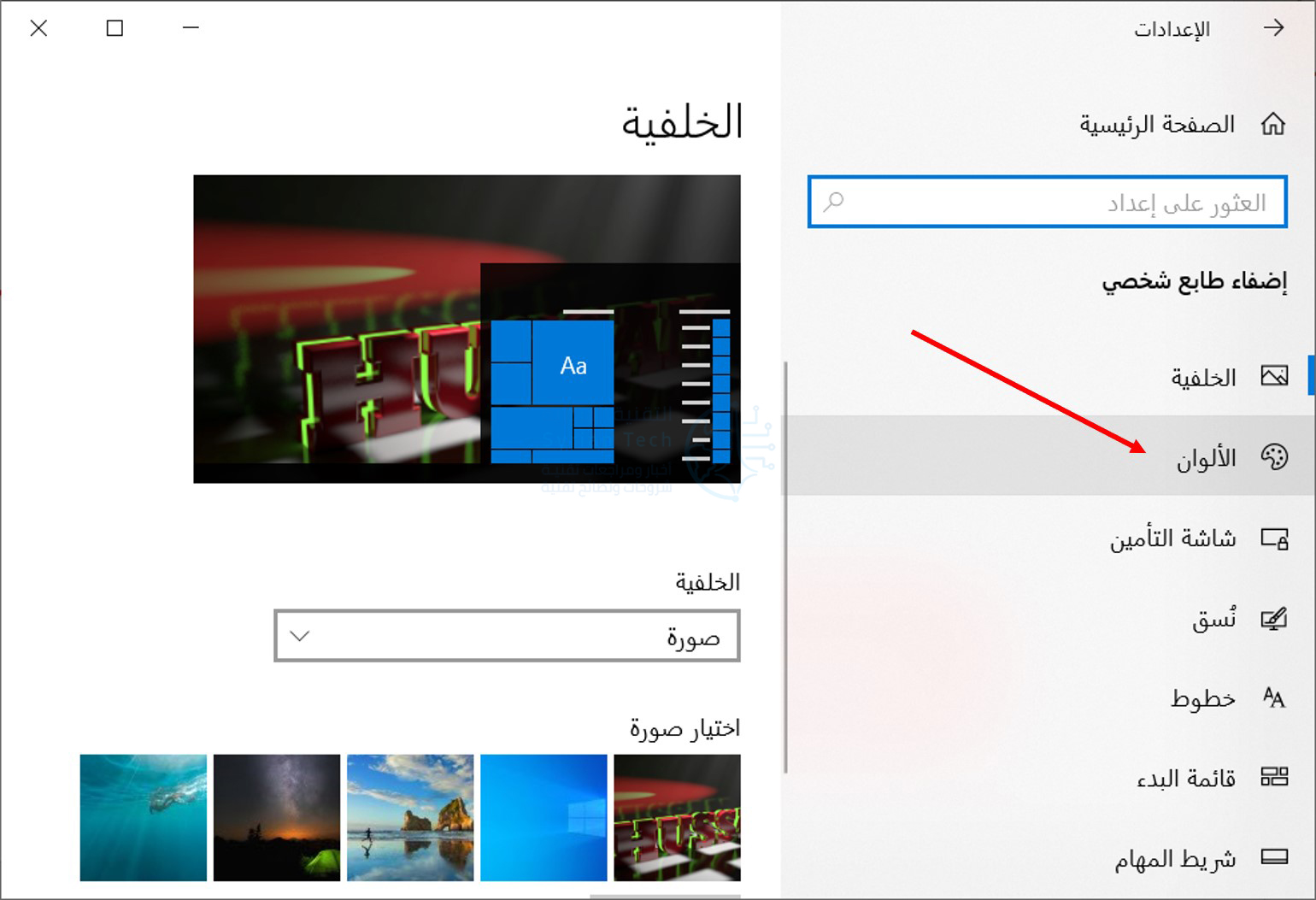
عند تشغيل الإعدادات، انقر على إضفاء طابع شخصي.

في إعدادات إضفاء طابع شخصي، انقر على الألوان من الشريط الجانبي.

في إعدادات الألوان، في القائمة المنسدلة حدد مخصص.

عند تحديد مخصص من قائمة الألوان، سيظهر خياران جديدان أدناه. حدد داكن ضمن اختيار وضع Windows الافتراضي.

هذا الوضع الداكن مطلوب لتلوين قائمة ابدأ، ولكن نظراً لأنك قد اخترت بالفعل نظام الألوان المخصص، فأنت حر في استخدام تطبيقات الوضع الفاتح إذا كنت تريد ذلك.

لذا، ضمن اختيار وضع التطبيق الافتراضي، اختر الخيار الذي تفضله (فاتح أو داكن).

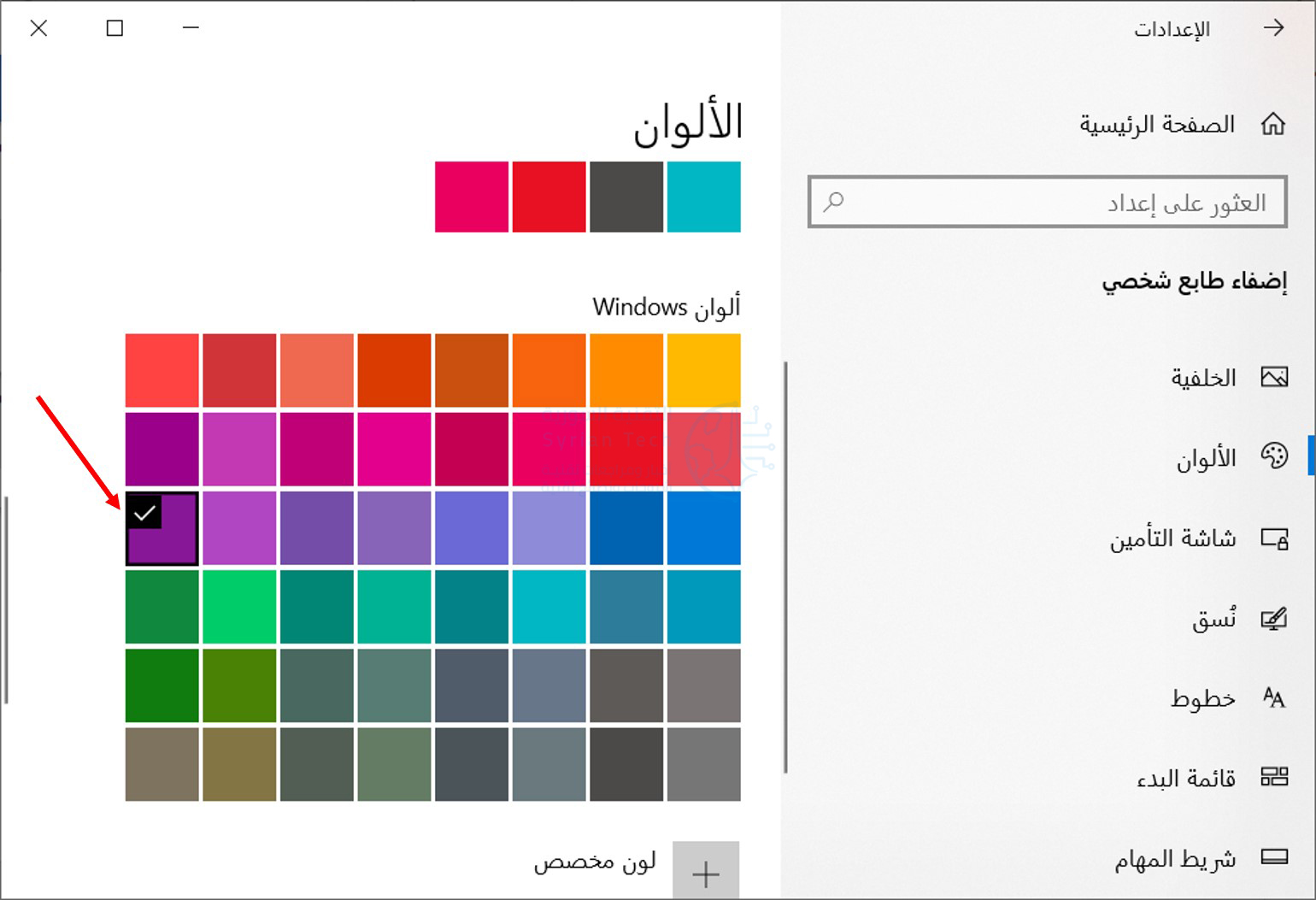
بعد ذلك، قم بالتمرير لأسفل صفحة الألوان وانظر إلى قسم اختر لون التمييز.

إذا كنت تريد أن يتطابق اللون تلقائياً مع صورة خلفية سطح المكتب، فضع علامة بجوار انتقاء لون بارز تلقائياً من خلفيتي.

بخلاف ذلك، انقر فوق لون في الشبكة تريد استخدامه لقائمة ابدأ وشريط المهام. يمكنك أيضاً اختيار لون مخصص عن طريق النقر فوق الزر لون مخصص أسفل الشبكة.

بعد ذلك، انتقل إلى قسم عرض لون التمييز على الأسطح التالية وحدد المربع بجوار شاشة البدء وشريط المهام ومركز الصيانة.

إذا كان خيار شاشة البدء وشريط المهام ومركز الصيانة غير نشط، فتأكد من تحديد داكن كوضع Windows الافتراضي أعلاه.

لأنه لن يعمل في الوضع الفاتح.

في المرة التالية التي تفتح فيها قائمة ابدأ، سترى أنها تغيرت إلى لون التمييز الذي حددته.

إذا كنت تريد في أي وقت العودة إلى سمة Windows 10 القياسية، فافتح الإعدادات ثم إضفاء طابع شخصي وبعدها الألوان وحدد فاتح في القائمة المنسدلة اختر لونك.

مقالات قد تعجبك:

كيفية كسر سرعة Overclock معالج كرت الشاشة
كيفية تعطيل الإشعارات في نظام ويندوز 10
أسرع الطرق للبحث عن الملفات في ويندوز
كيفية تحسين عدد الإطارات في الثانية FPS في الألعاب
هل من الآمن شراء بطاقة رسوميات مستعملة؟

كيفية التحكم في سطوع مصباح فلاش آيفون

ربما لا يكون من المفاجئ لأي مالك لهاتف آيفون iPhone أنه يمكنك استخدام فلاش LED المتواجد على الجزء الخلفي من هاتف آيفون iPhone كمصباح كهربائي.

حيث قامت شركة آبل Apple بتضمين اختصار تشغيل المصباح في مركز التحكم Control Center منذ نظام iOS 7. ولكن هل تعلم أنه يمكنك التحكم في سطوع مصباح آيفون iPhone؟ إليك الطريقة.

أولاً، قم بتشغيل مركز التحكم Control Center على جهاز آيفون iPhone باستخدام إحدى الطريقتين المدرجتين هنا:

  • في هاتف iPhone X أو الأحدث: اسحب لأسفل من الحافة العلوية اليمنى للشاشة.
  • iPhone SE و iPhone 8 أو أقدم: اسحب لأعلى من الحافة السفلية للشاشة.

عندما يظهر مركز التحكم Control Center على شاشتك، انقر مع الاستمرار فوق رمز المصباح اليدوي. (قد يختلف الترتيب الدقيق لأيقونات مركز التحكم Control Center اعتماداً على كيفية تخصيصها).

بعد الضغط على الرمز للحظة، سترى شاشة جديدة بها رمز مصباح يدوي في الأعلى وشريط تمرير كبير مكون من خمس مستويات في منتصف الشاشة.

المستوى العلوي يعني الحد الأقصى من سطوع المصباح، والمستوى السفلي يعني إيقاف تشغيل المصباح تماماً.

لتغيير سطوع المصباح، اضغط مع الاستمرار بإصبعك وحركه لأعلى ولأسفل على طول شريط التمرير. أو انقر ببساطة على الجزء المقابل للمستوى الذي تريده. كن حذراً من أن اختيار الإعدادات الأكثر سطوعاً للمصباح ستعمل على نفاذ بطارية آيفون iPhone بشكل أسرع.

عندما تقوم بضبط إعدادات سطوع المصباح بالطريقة التي تريدها، انقر فوق الشاشة مرة واحدة وسيختفي شريط التمرير، ولكن سيظل المصباح مضاءً.

لإيقاف تشغيل المصباح، قم بتشغيل مركز التحكم Control Center مرة أخرى (إذا لزم الأمر) وانقر فوق رمز المصباح المضاء.

في المرة التالية التي تنقر فيها على رمز مصباح الفلاش في مركز التحكم Control Center لتشغيله، سيتم تعيينه افتراضياً على آخر إعداد سطوع قمت بتعيينه باستخدام شريط التمرير.

الآن قد تتساءل: إذا كان بإمكانك ضبط سطوع المصباح يدوياً، فما مدى سطوعه بشكل افتراضي؟

بشكل افتراضي، يتم تشغيل مصباح آيفون iPhone على أقل إعداد، أي ما يعادل مستوىً واحداً من السطوع على المقياس اليدوي، حيث من المحتمل أن شركة آبل Apple قد حددتها للحفاظ على عمر البطارية.

مقالات قد تعجبك:

كيفية مشاهدة فيديوهات يوتيوب بالتزامن مع أصدقائك
كيفية تشغيل فيديو من يوتيوب في الخلفية
كيفية تعطيل التصحيح التلقائي في أجهزة آيفون وآيباد
تعرف على شريحة Apple M1 الأقوى على الإطلاق من آبل
كيف تربح قنوات اليوتيوب المال؟

كيفية تصفح الإصدارات القديمة من مواقع الويب

The Wayback Machine هي خدمة عبر الإنترنت تقوم بشكل متكرر بزيارة مواقع الويب، وتأخذ لقطات شاشة من المواقع في وقت معين.

باستخدام خدمة Wayback Machine، يمكنك رؤية شكل أي موقع تقريباً طوال عمره الافتراضي.

تتغير مواقع الويب بشكل متكرر، وكذلك القوانين التي تحكم هذه المواقع. سواء كان ذلك بسبب فقدان البيانات، أو فرض رقابة جديدة على المحتوى، أو حتى بدافع التغيير فقط.

إن خدمة Wayback Machine تسمح لك بمشاهدة المحتوى الذي لم يعد موجوداً على الويب، كما يمكن أيضاً استخدام Wayback Machine لاستكشاف الأخطاء وإصلاحها.

ملاحظة: قد لا تظهر بعض المواقع نظراً لأن هذا الموقع محمي بكلمة مرور أو تم حظره بواسطة ملف robots.txt أو بسبب تعذر الوصول إليه لسبب آخر.

قم بالانتقال إلى موقع الويب الرسمي لأرشيف الإنترنت وأدخل عنوان URL للموقع الذي ترغب في الرجوع إليه في شريط عنوان Wayback Machine. بمجرد إدخال الرابط، قم بالنقر على زر Enter في لوحة المفاتيح.

في الصفحة التالية، سترى مخططاً زمنياً لجميع السنوات يحتوي على لقطة لموقع الويب الذي تم إدخاله. هناك أيضاً تنويه فوق الخط البياني يبين عدد لقطات موقع الويب الكلية المأخوذة بين تاريخين ( في حالة موقعنا، سترى في الصورة أدناه أنه تم أخذ 240 لقطة شاشة على مدى 20 سنة تقريباً).

حدد السنة التي ترغب في عرضها.

الآن سترى طريقة عرض التقويم للسنة المحددة. في تواريخ معينة على مدار العام، ستلاحظ أنها مظللة بلون معين. إليك ما يعنيه كل لون:

  • بلا لون: لم يتم حفظ لقطات شاشة للموقع في هذا التاريخ.
  • الأزرق: تم حفظ الموقع بنجاح في هذا التاريخ.
  • أخضر: يشير هذا إلى إعادة توجيه (3xx).

ستلاحظ أيضاً أن بعض الدوائر أكبر من غيرها. هذا يعني أن هذا التاريخ يحتوي على لقطات متعددة. لاحظ أن هذا لا يمثل عدد المرات التي تم فيها تحديث الموقع.

حدد التاريخ/الوقت الذي ترغب في عرضه من خلال تحريك المؤشر فوق التاريخ وتحديد اللقطة من القائمة المنبثقة.

يمكنك الآن تصفح النسخة المؤرشفة من الموقع.

موقع التقنية السورية بتاريخ 26 أيلول 2015

كما هو الحال مع أي شيء، هناك خيارات أخرى متاحة لتصفح الإصدارات القديمة من مواقع الويب، مثل الانتقال إلى موقع oldweb.today أو مكتبة الكونغرس  Library of Congress.

بكل الأحوال، إن خدمة Wayback Machine تحتوي على أكبر أرشيف لمواقع لإنترنت من أي مكتبة رقمية أخرى على الويب.

مقالات قد تعجبك:

شرح لتطبيقات فوتوشوب للهواتف الذكية، وما ميزاتها ؟
ما هو التورنت؟ وكيف يعمل؟ وكيفية استخدامه؟ وكيفية التعامل معه؟
موقع LinkedIn تجاهل باحث فلسطيني قد اكتشف ثغرة في الموقع
كيفية منع الحذف التلقائي للملفات المحملة على ويندوز 10
كيفية مشاركة مستندات جوجل Google Docs كملف PDF من خلال رابط

كيفية حساب مجموع الخلايا في مايكروسوفت إكسل

قد يكون برنامج مايكروسوفت إكسل Microsoft Excel معروفاً بالعمليات الحسابية ذات الصيغ المعقدة، ولكنه ليس بطيئاً في الحسابات البسيطة.

هناك عدد من الطرق لإيجاد حلول لمشاكل رياضية بسيطة، مثل إيجاد مجموع الأرقام في خلايا متعددة.

حساب مجموع الأرقام في الأعمدة أو الخلايا المجاورة:

إن أسرع طريقة لحساب مجموع الخلايا في إكسل Excel هي ببساطة تحديد قائمة الأرقام، والنظر إلى أسفل يسار الشاشة (أو اليمين بحسب لغة العرض). ستجد هنا مجموع أي خلايا محددة بالإضافة إلى متوسطها وعدد الخلايا التي تضيفها.

لكن، سنفترض أنك تريد إضافة المجموع إلى أحد خلايا ورقة العمل نفسها. في هذه الحالة، حدد الأرقام التي تريد حساب مجموعها.

من علامة التبويب الصيغ، انقر فوق جمع تلقائي للحصول على مجموع قائمة الأرقام المحددة. بمجرد النقر فوقها، سيضيف إكسل Excel تلقائياً المجموع إلى الخلية أسفل هذه القائمة.

بدلاً من ذلك، يمكنك كتابة الصيغة =SUM (D1:D7) في شريط الصيغة (بعد تحديد الخلية التي تريد إدراج المجموع فيها) كما هو موضح في الصورة.

بعدها اضغط على زر الإدخال Enter باستخدام لوحة المفاتيح أو انقر فوق علامة في شريط الصيغة لتنفيذ الصيغة.

ملاحظة: قم بتغيير الأحرف والأرقام (إحداثيات الخلايا) الموجودة بين قوسين لتناسب ورقة العمل لديك.

حساب مجموع الأرقام في أعمدة أو خلايا غير متجاورة:

انقر فوق أي خلية فارغة في ورقة العمل. يجب أن تكون هذه الخلية هي المكان حيث تريد عرض مجموع هذه الأعمدة غير المتجاورة.

من علامة التبويب الصيغ، انقر على رمز السهم على يسار الجمع التلقائي.

اختر المجموع.

انقر فوق الرقم الأول في السلسلة.

اضغط مع الاستمرار على الزر Shift في لوحة المفاتيح ثم انقر فوق الرقم الأخير في هذا العمود لتحديد كل الخلايا الموجودة بينهما.

لإضافة العمود الثاني من الأرقام، اضغط مع الاستمرار على زر Ctrl في لوحة المفاتيح وانتقل إلى الأسفل من الرقم الأول إلى الرقم الأخير في العمود.

بدلاً من ذلك، يمكنك إضافة الصيغة =SUM(D1:D7,F1:F7) إلى شريط الصيغة. قم بتبديل الخلايا داخل الأقواس لتناسب احتياجاتك.

اضغط على زر Enter باستخدام لوحة المفاتيح، أو علامة في شريط الصيغة لتنفيذها.

مقالات قد تعجبك:

كيف تربح قنوات اليوتيوب المال؟
ما هو التورنت؟ وكيف يعمل؟ وكيفية استخدامه؟ وكيفية التعامل معه؟
موقع LinkedIn تجاهل باحث فلسطيني قد اكتشف ثغرة في الموقع
كيفية مشاهدة فيديوهات يوتيوب بالتزامن مع أصدقائك
كيفية تشغيل فيديو من يوتيوب في الخلفية

ما مدى توافق جهاز بلاي ستيشن PlayStation 5 مع الإصدارات السابقة؟

يتميز جهاز اللعب بلاي ستيشن PlayStation 5 ببعض التحسينات الكبيرة عن الجيل السابق، مع الحفاظ على التوافق مع معظم ألعاب PS4. لسوء الحظ أن معظم الألعاب وليس كلها متوافقة.

إليك ما تحتاج إلى معرفته حول ممارسة الألعاب القديمة على جهاز بلاي ستيشن PlayStation 5.

ستعمل معظم ألعاب PS4 على PS5:

لقد وعدت شركة سوني Sony بأن 99% من ألعاب بلاي ستيشن PlayStation 4 ستعمل على بلاي ستيشن PlayStation 5، بما في ذلك أفضل 100 لعبة. هذا يعني أن كل لعبة تقريباً ربما ترغب في لعبها ستعمل جهاز اللعب الجديد.

ومع ذلك، لن يعمل عدد صغير من الألعاب على PS5. بالإضافة إلى ذلك، هناك حوالي 130 لعبة قد تُظهِر أخطاءً وفقاً لشركة سوني Sony.

ستظل هذه الألعاب تعمل، ولكن قد تكون بها أخطاء برمجية وأخطاء رسومية. قد لا تعمل أيضاً بعض ميزات PS4، مثل الخدمات عبر الإنترنت.

وضع موقع Push Square قائمة من الألعاب التي قد تواجه مشاكل. وهي تتألف في الغالب من ألعاب أقدم، مع بعض الألعاب البارزة مثل Assassin’s Creed Syndicate و Hellblade: Senua’s Sacrifice و Mafia III و Project CARS.

ستشهد بعض الألعاب القديمة مكاسب كبيرة في الأداء:

تماماً مثل جهاز اللعب إكس بوكس سيريس إكس Xbox Series X وإس S، يمكن لجهاز بلاي ستيشن PlayStation 5 تعزيز أداء بعض ألعاب الجيل الأخير.

تسمي سوني Sony هذه الميزة Game Boost. حيث تسمح هذه الميزة للألعاب القديمة بالاستفادة من المعالج الأسرع ووحدة معالجة الرسومات الأكثر قوة في PS5.

بدون تحديث، ستقدم معظم الألعاب ببساطة أداءً أكثر سلاسة. سيتم تشغيل الألعاب بدقة 4K المحسّنة للمحترفين، بدلاً من دقة 4K الأصلية (استخدم PS4 Pro الترقية للوصول إلى دقة 4K، على عكس إكس بوكس ون إكس Xbox One X من مايكروسوفت Microsoft).

الألعاب التي يتم تشغيلها بمعدل إطارات مفتوح (حتى 60 إطاراً) من المرجح أن تعمل على هذه الدقة.

تختلف التحسينات من لعبة إلى أخرى. في بعض الحالات، قد تحتاج إلى اختيار وضع الأداء Performance Mode في خيارات اللعبة لمشاهدة التحسّن. تعمل بعض الألعاب مثل Days Gone، بدقة 4K الديناميكية بمعدل 60 إطاراً في الثانية.

تم تصحيح البعض الآخر -مثل لعبة Ghost of Tsushima- للسماح بمعدلات إطارات أعلى فقط.

مع استمرار إصدار الألعاب عبر الأجيال على كل من PS4 و PS5، ستوفر بعض الألعاب مزايا الشراء المتقاطع Cross-buy. هذا يعني أنه يمكنك شراء إصدار PS4 وتشغيله على PS5 لاحقاً، مع ترقيات رسومية وأداء أفضل. كما ستتلقى بعض الألعاب القديمة هذه التحديثات أيضاً.

ستقدم كل من لعبة Cyberpunk 2077 و Assassin’s Creed Valhalla و Marvel’s Spider-Man: Miles Morales، ترقيات مجانية على PS5.

للأسف، لم يقم جميع الناشرين بالتسجيل للحصول على ترقيات مجانية. تتطلب ألعاب مثل Call of Duty: Black Ops Cold War و NBA 2K21 إصدارًا أكثر تكلفة (أو رسوم ترقية) حتى يعمل الشراء المتبادل.

لن تعمل ألعاب PlayStation و PS2 و PS3:

لسوء الحظ، لن تعمل الألعاب القديمة من أجهزة اللعب بلاي ستيشن PlayStation الكلاسيكية على PS5. إذا كنت تريد تشغيل ألعاب قديمة تمتلكها، فمن الأفضل الاحتفاظ ببعض الأجهزة القديمة.

خيار آخر لتشغيل الألعاب القديمة على PS5 هو خدمة PlayStation Now. مقابل 9.99 دولاراً شهرياً. يمكنك الوصول إلى مكتبة ضخمة من الألعاب تعود إلى جهاز PS2.

يتم أيضاً إضافة ألعاب جديدة كل شهر، على الرغم من أنه يمكن إزالة أي ألعاب موجودة هناك لفترة من الوقت في أي وقت.

تستخدم هذه الخدمة البث، بدلاً من تشغيل الكود محلياً لتقديم ألعاب أقدم. هذا يعني أن تجربتك يمكن أن تختلف بشكل كبير، اعتماداً على المكان الذي تعيش فيه ومدى جودة اتصالك بالإنترنت.

يمكن تنزيل العديد من الألعاب الجديدة (PS4 والإصدارات الأحدث) المضمّنة في حساب PS Now بدلاً من بثها.

تقدم خدمة PS Now حلاً غير جيد للعب مقابل السعر. علماً أن الخدمة متاحة في أمريكا الشمالية، ومعظم أوروبا، واليابان.

ستعمل معظم ملحقات PS4:

ستعمل معظم ملحقات بلاي ستيشن PlayStation 4 على PS5 ومع ألعاب PS5، بما في ذلك الأجهزة الطرفية المتخصصة المرخصة رسمياً، مثل مقود السباق وعصي الأركيد Arcade sticks وأجهزة التحكم في الطيران.

لكن وحدات التحكم مختلفة قليلاً. ستعمل DualShock 4 مع PlayStation 5، ولكن فقط عند لعب ألعاب PS4 القديمة. هذا لأن PS5 يأتي مع وحدة التحكم DualSense الجديدة تماماً، والتي تستخدم بشكل كبير ردود الفعل اللمسية، والمشغلات التكيفية، والميكروفون المدمج.

سيتعين عليك شراء وحدة تحكم DualSense جديدة إذا كنت ترغب في لعب ألعاب PS5 متعددة اللاعبين المحلية، فلن تتمكن من استخدام أي وحدة تحكم DualShock 4 قديمة لديك.

ستدعم سوني Sony أيضاً نظارة الواقع الافتراضي PlayStation VR (PSVR) على بلاي ستيشن PlayStation 5، بما في ذلك وحدات تحكم PS Move Motion Controller و PSVR Aim Controller.

كما ستعمل سماعات الرأس التي تعمل مع PS4، بما في ذلك سماعات الرأس البلاتينية والذهبية المرخصة رسمياً كالمعتاد على بلاي ستيشن PlayStation 5.

ستعمل كاميرا بلاي ستيشن PlayStation المطلوبة لتشغيل نظارة الواقع الافتراضي PSVR على جهاز PS5.

ومع ذلك، وفقاً لشركة سوني Sony فإن ذلك يتطلب حاضنة لكاميرا بلاي ستيشن PlayStation Camera الذي سيتم توفيرها بدون تكلفة إضافية لمستخدمي PSVR. لم تعلن الشركة بعد كيف يمكن لمالكي PSVR الحصول على واحدة.

بالنسبة لأي شيء آخر، سيتعين عليك توصيله ومعرفة ما سيحدث أو الاتصال بالشركة المصنعة مباشرةً.

ضع في اعتبارك تخزين الألعاب القديمة على محرك أقراص خارجي:

إذا كنت تنوي لعب الكثير من ألعاب PS4 على جهاز PS5 الجديد، ففكر في الحصول على محرك أقراص خارجي لتوسيع مساحة التخزين لديك بثمن قليل.

نظراً لأنه تم تصميم الألعاب القديمة مع وضع محركات الأقراص الثابتة الميكانيكية الأبطأ في الاعتبار، فيمكن تنزيلها وتخزينها على محركات أقراص خارجية أرخص.

يمكنك بعد ذلك استخدام ما تبقى من محرك أقراص الحالة الصلبة SSD الداخلي لجهاز PS5 سعة 825 جيجابايت لألعاب PS5 التي تستخدم محرك NVMe الأسرع بكثير في جهاز اللعب.

لسوء الحظ، على عكس أجهزة إكس بوكس سيريس Xbox Series، لا يسمح لك بلاي ستيشن PlayStation 5 بأرشفة الألعاب على محرك أقراص خارجي.

إذا كنت ترغب في تحرير مساحة أكبر على محرك الأقراص الداخلي لجهاز PS5، فسيتعين عليك حذف الألعاب. لا يمكنك ببساطة نقل البيانات إلى محرك أقراص آخر، ثم نسخها مرة أخرى عندما تريد تشغيل هذه اللعبة مرة أخرى. يأمل الكثيرون في أن تضيف سوني Sony هذه الميزة في تحديث البرامج في المستقبل.

تجنب الإصدار الرقمي PS5 لدعم الأقراص:

إذا كنت متحمساً للعب ألعابك القديمة بدقة أعلى ومعدلات إطارات أكثر سلاسة، يجب أن ترسم ميزة Game Boost في PS5 ابتسامة على وجهك.

فقط تذكر، إذا كنت قمت بالترقية من PS4 ولديك مكتبة من الأقراص، فستحتاج إلى الحصول على إصدار القرص المادي لجهاز بلاي ستيشن PlayStation 5 (499 دولاراً)، بدلاً من الإصدار الرقمي، حيث يفتقر الأخير إلى محرك أقراص.

يحافظ جهاز بلاي ستيشن 5 الرقمي PS5 Digital Edition من سوني على التوافق مع ألعاب PS4، ولكن يجب أن تكون إصدارات رقمية اشتريتها من متجر PSN.

لهذا السبب نوصيك بتجنب جميع أجهزة اللعب الرقمية، سواء كنت تشتري إكس بوكس Xbox أو بلاي ستيشن PlayStation.

مقالات قد تعجبك:

كيفية وضع مجلد تطبيقات في شريط الوصول السريع في آيفون
شرح لتطبيقات فوتوشوب للهواتف الذكية، وما ميزاتها ؟
ميزة إبداعية في تطبيق جوجل للفن جعلته من أكثر التطبيقات تحميلاً
كيفية مشاهدة فيديوهات يوتيوب بالتزامن مع أصدقائك
كيفية تشغيل فيديو من يوتيوب في الخلفية

كيفية إلغاء تثبيت (حذف) تطبيق (برامج) في نظام التشغيل ويندوز 10

إذا كنت تستخدم نظام التشغيل ويندوز Windows 10 ولم تعد بحاجة إلى برنامج ما بعد الآن، فقد ترغب في إلغاء تثبيته. هناك عدة طرق للقيام بذلك، اعتماداً على نوع البرنامج. إليك كيفية إزالة تثبيت برنامج في ويندوز Windows.

إلغاء تثبيت تطبيق باستخدام قائمة ابدأ:

إذا تم تثبيت أحد التطبيقات باستخدام متجر مايكروسوفت Microsoft Store، فيمكنك إلغاء تثبيته بسرعة عبر قائمة ابدأ. للقيام بذلك، افتح قائمة ابدأ وابحث عن رمز التطبيق، ثم انقر بزر الماوس الأيمن فوقه. في القائمة المنبثقة، انقر على إلغاء التثبيت.

إذا كانت هذه هي المرة الأولى التي تقوم فيها بإلغاء تثبيت برنامج بهذه الطريقة، فسيتم تحذيرك من خلال مربع حوار منبثق صغير.

انقر فوق إلغاء التثبيت مرة أخرى. سيتم إلغاء تثبيت التطبيق بصمت دون الحاجة إلى اتخاذ أي إجراء آخر من جانبك. إذا غيرت رأيك، يمكنك تنزيله وتثبيته مرة أخرى لاحقاً من خلال متجر مايكروسوفت Microsoft Store.

إذا نقرت بزر الماوس الأيمن على تطبيق لم يتم تثبيته عبر متجر مايكروسوفت Microsoft Store واخترت إلغاء التثبيت، فستفتح نافذة البرامج والميزات. ابحث عن البرنامج في القائمة، ثم حدده، وانقر فوق الزر إزالة التثبيت.

إذا ظهرت نافذة معالج إلغاء التثبيت، فاتبع الخطوات حتى يتم إلغاء تثبيت البرنامج. بعدها يمكنك إغلاق نافذة البرامج والميزات.

إلغاء تثبيت تطبيق باستخدام الإعدادات:

ربما تكون الطريقة الأكثر شمولاً لإزالة تثبيت أحد التطبيقات على نظام التشغيل ويندوز Windows 10 هي استخدام الإعدادات. وذلك لأنه يمكنك مشاهدة قائمة بكل برنامج مثبت على النظام وتحديد البرنامج الذي تريد إلغاء تثبيته بسهولة.

للقيام بذلك، افتح الإعدادات بالنقر فوق قائمة ابدأ والنقر على رمز المسنّن. (أو يمكنك الضغط على Windows+i باستخدام لوحة المفاتيح).

في الإعدادات، انقر على التطبيقات.

بعد ذلك، سترى قائمة بجميع التطبيقات المثبتة على نظام التشغيل. يتضمن ذلك كلاً من التطبيقات المثبتة من خلال متجر مايكروسوفت Microsoft Store والتطبيقات المثبتة من خلال طرق أخرى.

ابحث عن البرنامج الذي ترغب في إزالته ثم انقر عليه، بعدها انقر فوق إلغاء التثبيت.

إذا تم تثبيت التطبيق من متجر مايكروسوفت Microsoft Store، فسيتم إلغاء تثبيته على الفور دون أي خطوات إضافية.

إذا كان تطبيقاً مثبتاً من خلال وسائل أخرى، فقد ترى مربع حوار منبثق إضافي. إذا كان الأمر كذلك، فانقر فوق إزالة التثبيت مرة أخرى.

بعد ذلك، سيتم تشغيل نافذة معالج إلغاء التثبيت الخاص بالبرنامج. اتبع خطوات المتسلسلة، وسيتم إلغاء تثبيت التطبيق تماماً.

إلغاء تثبيت تطبيق باستخدام لوحة التحكم:

يمكنك أيضاً إلغاء تثبيت تطبيقات غير تابعة لمتجر مايكروسوفت Microsoft Store باستخدام لوحة تحكم ويندوز Windows القديمة. للقيام بذلك، افتح قائمة ابدأ واكتب كلمة التحكم، ثم انقر فوق رمز لوحة التحكم الذي يظهر كنتيجة للبحث في أعلى القائمة.

ضمن فئة البرامج، انقر على إزالة تثبيت برنامج.

في نافذة البرامج والميزات التي تظهر، سترى قائمة طويلة من التطبيقات المثبتة التي يمكنك فرزها حسب الاسم والناشر وتاريخ التثبيت والحجم ورقم الإصدار من خلال النقر على عناوين الأعمدة.

لا تتضمن هذه القائمة التطبيقات المثبتة من متجر مايكروسوفت Microsoft Store. لإلغاء تثبيت البرامج المثبتة من المتجر يجب عليك استخدم نافذة الإعدادات أو النقر بزر الماوس الأيمن عليها ثم انقر على إلغاء التثبيت في قائمة ابدأ.

ابحث عن البرنامج الذي تريد إلغاء تثبيته ثم قم بتحديده. وانقر فوق الزر إزالة التثبيت.

سيتم تشغيل معالج إلغاء التثبيت الخاص بالبرنامج. قم بالانتقال خلال الخطوات حتى تنتهي من عملية إزالة التثبيت.

نظراً لأن شركة مايكروسوفت Microsoft تعتبر لوحة التحكم واجهة قديمة، فمن الجيد التدرب على إلغاء تثبيت البرامج باستخدام الطرق الأخرى المذكورة أعلاه.

مقالات قد تعجبك:
كيفية كتم مجموعات واتساب بشكل دائم
كيفية تحديد تطبيقات أندرويد المزيفة قبل تحميلها
نصائح لتحديد خصوصية وأمان حساب إنستغرام
كيفية استعادة كلمة مرور حساب LinkedIn المنسية
كيفية حماية أجهزة أندرويد من الفيروسات والبرمجيات الخبيثة