كيفية تثبيت متاجر تطبيقات خارجية بديلة عن جوجل بلاي على أندرويد

يتم تزويد كل جهاز أندرويد Android تقريباً مع متجر جوجل بلاي Google Play Store. إنه المتجر الرسمي لتنزيل التطبيقات والألعاب. ومع ذلك، فإن انفتاح أندرويد Android يعني أنه يمكنك أيضاً تثبيت متاجر تطبيقات تابعة لجهات خارجية.

يعد متجر جوجل بلاي Google Play Store إلى حد بعيد أكبر متجر تطبيقات متاح لأولئك الذين يستخدمون نظام أندرويد Android.

إنه أيضاً أكثر الأماكن أماناً لتنزيل التطبيقات والألعاب. ومع ذلك، إذا كان جهازك لا يحتوي على متجر جوجل بلاي Google Play Store أو كنت مهتماً فقط بالبدائل، فيما يلي بعض الخيارات الأخرى:

  • Amazon Appstore: يوجد هذا على أجهزة Kindle Fire اللوحية، ولكن يمكنك تثبيته على جهاز أندرويد Android أيضاً. نظراً لأنه مدعوم من أمازون Amazon، فهو متجر تطبيقات آمن جداً للاستخدام.
  • APKPure: على غرار متجر Play، فإنه يحتوي على العديد من التطبيقات نفسها، بما في ذلك تطبيقات جوجل Google. إنها أيضاً طريقة شائعة لتنزيل التطبيقات والألعاب التي قد تكون مقفلة في المنطقة التي تعيش فيها.
  • F-Droid: متجر تطبيقات أندرويد Android قديم مخصص للتطبيقات مفتوحة المصدر. إنه ليس كبيراً جداً، ولكنه يحتوي على بعض العروض المتخصصة الرائعة.

يعد تثبيت أي من متاجر التطبيقات هذه على جهازك أمراً بسيطاً للغاية. تسمى هذه العملية التحميل الجانبي وسنرشدك خلالها.

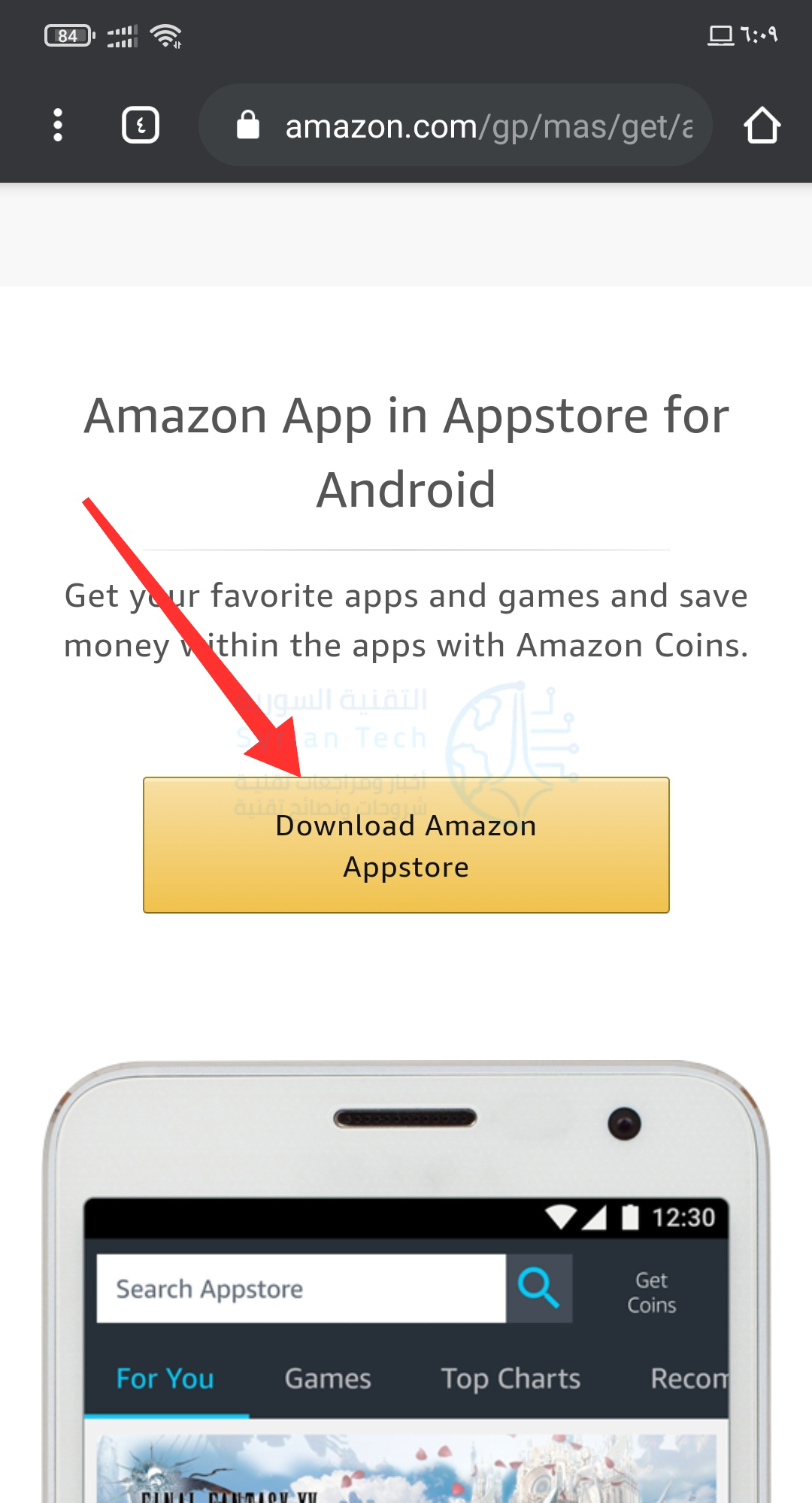
أولاً، حدد متجر التطبيقات الذي تريده. بالنسبة لهذا الدليل، سنستخدم متجر أمازون Amazon Appstore. اذهب إلى رابط موقع متجر التطبيقات الخاص بأمازون لجهاز أندرويد Android.

ستظهر رسالة تطلب منك تأكيد تنزيل ملف APK؛ انقر على حسناً.

بعد تنزيل الملف، انقر على فتح لتشغيله.

يجب عليك تمكين خيار تثبيت التطبيقات من مصادر غير معروفة، أي من أي مصدر غير متجر جوجل بلاي Google Play Store. إذا لم تكن قد قمت بذلك بالفعل، فستظهر رسالة تطلب منك النقر على الإعدادات.

قم بالتبديل إلى خيار السماح بتثبيت تطبيقات من هذا المصدر.

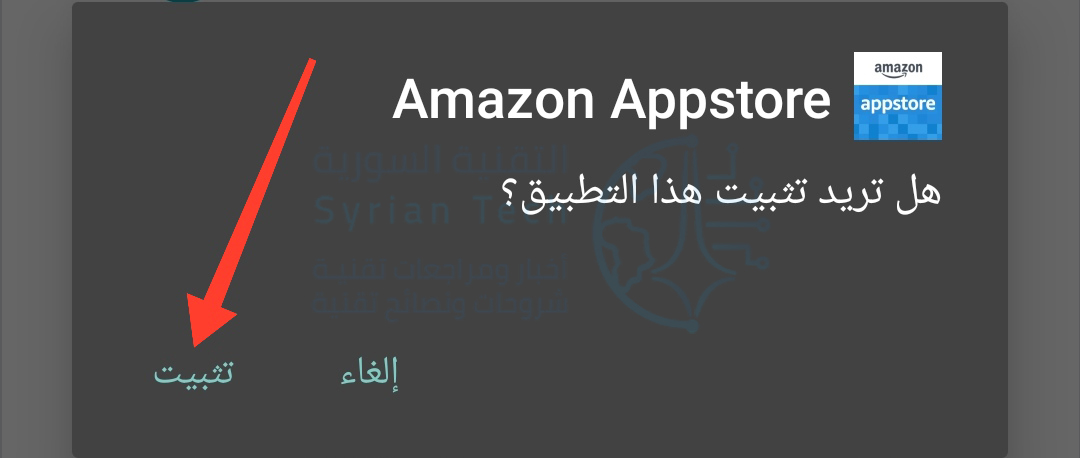
الآن، ارجع وانقر على تثبيت لتثبيت متجر التطبيقات بالفعل.

عند اكتمال التثبيت ، انقر على فتح.

عندما يكون متجر التطبيقات مفتوحاً، ما عليك سوى اتباع عملية الإعداد للبدء.

في المرة الأولى التي تحاول فيها تثبيت تطبيق أو لعبة من متجر التطبيقات الجديد، سيتعين عليك السماح له بتثبيت تطبيقات غير معروفة، تماماً كما فعلنا أعلاه. ستظهر نفس الرسالة وتوجهك إلى صفحة الإعدادات.

لقد دخلت الآن في عالم أكبر لمتاجر التطبيقات البديلة. انطلق وحمّل!

مقالات قد تعجبك:

كيفية وضع مجلد تطبيقات في شريط الوصول السريع في آيفون
شرح لتطبيقات فوتوشوب للهواتف الذكية، وما ميزاتها ؟
شركة سامسونج أعلنت عن معالج Exynos 1080 أول معالج 5 نانومتر لها
إنستغرام أعلنت عن تغييرات كبيرة في تطبيقها
لعبة PUBG Mobile الشهيرة ستعود للهند من خلال إصدار جديد

ما هي وحدة المعالجة المركزية (المعالج) CPU؟ وما هو عملها؟

إذا كان عليك اختيار جزء واحد فقط، فإن وحدة المعالجة المركزية (CPU) أو ما يسمى اختصاراً المعالج هو أهم جزء في جهاز الكمبيوتر!

إنه المحور الأساسي (أو الدماغ)، حيث يعالج الإرشادات والتعليمات التي تأتي من البرامج أو نظام التشغيل أو المكونات الأخرى في جهاز الكمبيوتر.

1 و 0:

بفضل وحدات المعالجة المركزية الأكثر قوة، انتقلنا من مجرد القدرة على عرض صورة على شاشة الكمبيوتر، إلى نتفليكس Netflix ودردشة الفيديو والبث وألعاب الفيديو التي تزداد واقعية.

تعد وحدة المعالجة المركزية إحدى عجائب الهندسة، ولكنها في جوهرها لا تزال تعتمد على المفهوم الأساسي لتفسير الإشارات الثنائية (1 و 0).

يتمثل الاختلاف الآن في أنه بدلاً من قراءة تعليمات المعالجة، تستخدم وحدات المعالجة المركزية الحديثة ترانزستورات صغيرة لإنشاء مقاطع فيديو تيك توك TikTok أو ملء الأرقام في جدول بيانات.

أساسيات وحدة المعالجة المركزية:

تصنيع وحدة المعالجة المركزية معقد للغاية. النقطة المهمة هي أن كل وحدة معالجة CPU تحتوي على سيليكون (إما قطعة واحدة أو عدة قطع) تحتوي على مليارات الترانزستورات المجهرية.

وكما أشرنا سابقاً، تستخدم هذه الترانزستورات سلسلة من الإشارات الكهربائية (تشغيل On و إيقاف التشغيل Off) لتمثيل الشيفرة الثنائية للآلة المكونة من 1 و 0.

ونظراً لوجود عدد كبير من هذه الترانزستورات، يمكن لوحدات المعالجة المركزية القيام بمهام معقدة بشكل متزايد وبسرعات أكبر من ذي قبل.

لا يعني عدد الترانزستور بالضرورة أن وحدة المعالجة المركزية ستكون أسرع. ومع ذلك، لا يزال هذا سبباً أساسياً لامتلاك الهاتف الذي تحمله في جيبك لقدرات حوسبة أكبر بكثير مما كان عليه الكوكب بأكمله عندما ذهبنا إلى القمر لأول مرة.

قبل أن نتقدم بشكل أكبر في السلم المفاهيمي لوحدات المعالجة المركزية، دعنا نتحدث عن كيفية تنفيذ وحدة المعالجة المركزية للتعليمات بناءً على كود الجهاز، المسمى مجموعة التعليمات.

يمكن أن تحتوي وحدات المعالجة المركزية (CPU) من شركات مختلفة على مجموعات تعليمات مختلفة، ولكن ليس دائماً.

تستخدم معظم أجهزة الكمبيوتر التي تعمل بنظام ويندوز Windows ومعالجات ماك Mac الحالية، على سبيل المثال، مجموعة تعليمات x86-64، بغض النظر عما إذا كانت وحدة معالجة مركزية إنتل Intel أو AMD.

ومع ذلك، تحتوي أجهزة ماك Mac التي ظهرت لأول مرة في أواخر عام 2020 وحدات معالجة مركزية قائمة على بنية ARM، والتي تستخدم مجموعة تعليمات مختلفة.

يوجد أيضاً عدد صغير من أجهزة الكمبيوتر التي تعمل بنظام Windows 10 باستخدام معالجات ARM.

النوى والكاش والرسومات:

الآن، دعونا نلقي نظرة على السيليكون نفسه. الرسم البياني أعلاه مأخوذ من مستند إنتل Intel تم نشره في عام 2014 حول بنية وحدة المعالجة المركزية للشركة لمعالج Core i7-4770S. هذا مجرد مثال لما يبدو عليه أحد المعالجات، للمعالجات الأخرى تخطيط مختلف.

يمكننا أن نرى أن هذا معالج رباعي النواة. كان هناك وقت كانت فيه وحدة المعالجة المركزية تحتوي على نواة واحدة فقط. الآن بعد أن أصبح لدينا نوى متعددة، فإنهم يعالجون التعليمات بشكل أسرع.

يمكن أن تحتوي النوى أيضاً على شيء يسمى الترابط المفرط أو خيوط المعالجة المتعددة المتزامنة (SMT)، مما يجعل نواة واحدة تبدو وكأنها نواة لجهاز الكمبيوتر. هذا كما قد تتخيل، يساعد في تسريع أوقات المعالجة بشكل أكبر.

تشترك النوى الموجودة في هذا الرسم البياني في شيء يسمى ذاكرة التخزين المؤقت L3. هذا شكل من أشكال الذاكرة المدمجة داخل وحدة المعالجة المركزية.

تحتوي وحدات المعالجة المركزية أيضاً على ذواكر كاش L1 و L2 الموجودة في كل نواة، بالإضافة إلى السجلات، والتي تعد شكلاً من أشكال الذاكرة منخفضة المستوى.

إذا كنت تريد فهم الاختلافات بين السجلات وذاكرة التخزين المؤقت وذاكرة الوصول العشوائي RAM للنظام، فانظر إلى هذه الإجابة على موقع StackExchange.

تحتوي وحدة المعالجة المركزية الموضحة أعلاه أيضاً على وكيل النظام ووحدة التحكم في الذاكرة وأجزاء أخرى من السيليكون تدير المعلومات الواردة إلى وحدة المعالجة المركزية والخروج منها.

أخيراً، هناك رسومات المعالج المدمجة، والتي تنشئ كل تلك العناصر المرئية الرائعة التي تراها على شاشتك. لا تحتوي كل وحدات المعالجة المركزية (CPU) على قدرات الرسومية الخاصة.

تتطلب وحدات المعالجة المركزية لسطح المكتب AMD Zen، على سبيل المثال، بطاقة رسومات منفصلة لعرض أي شيء على الشاشة، كما أن بعض وحدات المعالجة المركزية Intel Core لسطح المكتب لا تتضمن أيضاً رسومات مدمجة.

وحدة المعالجة المركزية على اللوحة الأم:

الآن بعد أن نظرنا إلى ما يحدث تحت غطاء وحدة المعالجة المركزية، دعنا نلقي نظرة على كيفية تكاملها مع بقية القطع في جهاز الكمبيوتر.

توضع وحدة المعالجة المركزية فيما يسمى بمقبس على اللوحة الأم لجهاز الكمبيوتر.

بمجرد تثبيته المعالج في المقبس، يمكن لأجزاء أخرى من الكمبيوتر الاتصال بوحدة المعالجة المركزية من خلال ما يسمى القنوات أو النواقل Buses.

ذاكرة الوصول العشوائي على سبيل المثال، تتصل بوحدة المعالجة المركزية من خلال ناقلها Bus الخاص، بينما تستخدم العديد من مكونات الكمبيوتر نوعاً معيناً يسمى PCIe.

تحتوي كل وحدة CPU على مجموعة من خطوط PCIe التي يمكنها استخدامها. تحتوي وحدات المعالجة المركزية Zen 2 من AMD على سبيل المثال، على 24 خطاً (ناقلاً) تتصل مباشرة بوحدة المعالجة المركزية. ثم يتم تقسيم هذه الخطوط من قبل الشركات المصنعة للوحات الأم بتوجيه من AMD.

على سبيل المثال، يتم استخدام 16 خطاً بشكل نموذجي لفتحة بطاقة رسومات x16. بعد ذلك، هناك أربع خطوط للتخزين، مثل جهاز تخزين سريع واحد، مثل M.2 SSD.

بدلاً من ذلك، يمكن أيضاً تقسيم هذه الخطوط الأربعة. يمكن استخدام مسارين لمحرك الأقراص M.2 SSD واثنان لمحرك أقراص SATA أبطأ، مثل محرك الأقراص الثابتة أو SSD مقاس 2.5 بوصة.

هذه الـ 20 خطاً، والأربعة الأخرى محجوزة لمجموعة الشرائح، وهي مركز الاتصالات ووحدة التحكم في حركة المرور للوحة الأم.

بعد ذلك، تحتوي مجموعة الشرائح على مجموعتها الخاصة من النواقل، مما يتيح إضافة المزيد من المكونات إلى جهاز الكمبيوتر. كما قد تتوقع، فإن المكونات عالية الأداء لها اتصال مباشر بوحدة المعالجة المركزية.

كما ترى، تقوم وحدة المعالجة المركزية بمعظم معالجة التعليمات، وفي بعض الأحيان، تقوم بتنفيذ الرسومات (إذا كانت مصممة لذلك).

ومع ذلك، فإن وحدة المعالجة المركزية ليست هي الطريقة الوحيدة لمعالجة التعليمات. فإن المكونات الأخرى مثل بطاقة الرسومات، لها قدراتها الخاصة على المعالجة.

تستخدم وحدة معالجة الرسومات أيضاً إمكانات المعالجة الخاصة بها للعمل مع وحدة المعالجة المركزية وتشغيل الألعاب أو تنفيذ مهام أخرى تتطلب رسومات كثيرة.

الاختلاف الكبير هو أن المعالجات الخاصة بالمكونات مبنية على أساس مهام محددة. بينما وحدة المعالجة المركزية عبارة عن جهاز متعدد الأغراض قادر على القيام بأي مهمة حوسبة مطلوبة للقيام بها.

هذا هو السبب في أن وحدة المعالجة المركزية هي الجزء الأكثر أهمية داخل جهاز الكمبيوتر، ويعتمد عليها باقي النظام ليعمل.

مقالات قد تعجبك:

ميزة إبداعية في تطبيق جوجل للفن جعلته من أكثر التطبيقات تحميلاً
كيفية حماية هاتفك المحمول من تطبيقات التجسس
شركة Kaspersky تحذَر من تطبيقات ضارة جديدة
تعرف على شريحة Apple M1 الأقوى على الإطلاق من آبل
كيف تربح قنوات اليوتيوب المال؟

كيفية إنشاء مجموعة ملصقات خاصة لاستخدامها في واتساب

الملصقات طريقة سريعة وممتعة لنقل الأفكار والمشاعر على تطبيق واتساب WhatsApp. ولكن ماذا لو كنت تريد إنشاء مجموعة ملصقات من لقطات ردات فعلك الخاصة؟ إليك كيفية القيام بذلك على هاتف آيفون iPhone وأندرويد Android.

ستجد عدداً كبيراً من تطبيقات حزم الملصقات على متجر جوجل بلاي Google Play Store لنظام أندرويد Android. من ناحية أخرى، يحتوي متجر تطبيقات آيفون iPhone على عدد قليل من متاجر حزم الملصقات.

لكنك لست بحاجة إلى تطبيقات تابعة لجهات خارجية، ولا تحتاج إلى أن تكون مطور تطبيقات لإنشاء حزمة ملصقات.

كل ما تحتاجه هو بعض الصور وسيقوم تطبيق Sticker.ly بالعمل الباقي، وهو تطبيق متوفر على كل من آيفون iPhone وأندرويد Android.

يحتوي التطبيق على أداة ذكية لإزالة الخلفية، بحيث يمكنك إنشاء ملصقات للتفاعل باستخدام وجهك، سوف ينبهر أصدقاؤك ببراعتك في ذلك!

إنشاء حزمة ملصقات باستخدام تطبيق Sticker.ly:

للبدء، قم أولاً بتحميل تطبيق Sticker.ly على هاتف آيفون iPhone أو هاتف أندرويد Android الذكي. الخطوة التالية هي جمع الصور التي ستستخدمها لإنشاء حزمة الملصقات.

قم بتنزيل الصور التي تحتاجها أو التقط الصور التي ستستخدمها في ملصقاتك. إذا كنت تنشئ مجموعة ملصقات باستخدام صورك الذاتية، فتأكد من التقاط صور سيلفي باستخدام خلفية بلون واحد.

افتح تطبيق Sticker.ly الذي تم تنزيله مؤخراً، وانقر على زر + الموجود في شريط الأدوات السفلي.

سترى الآن محدد الصورة. انتقل إلى الألبوم حيث حفظت صورتك واضغط عليها.

سيتم فتح الصورة الآن في المحرر. أولاً، سترى خيار قص الخلفية، اضغط على زر تلقائي.

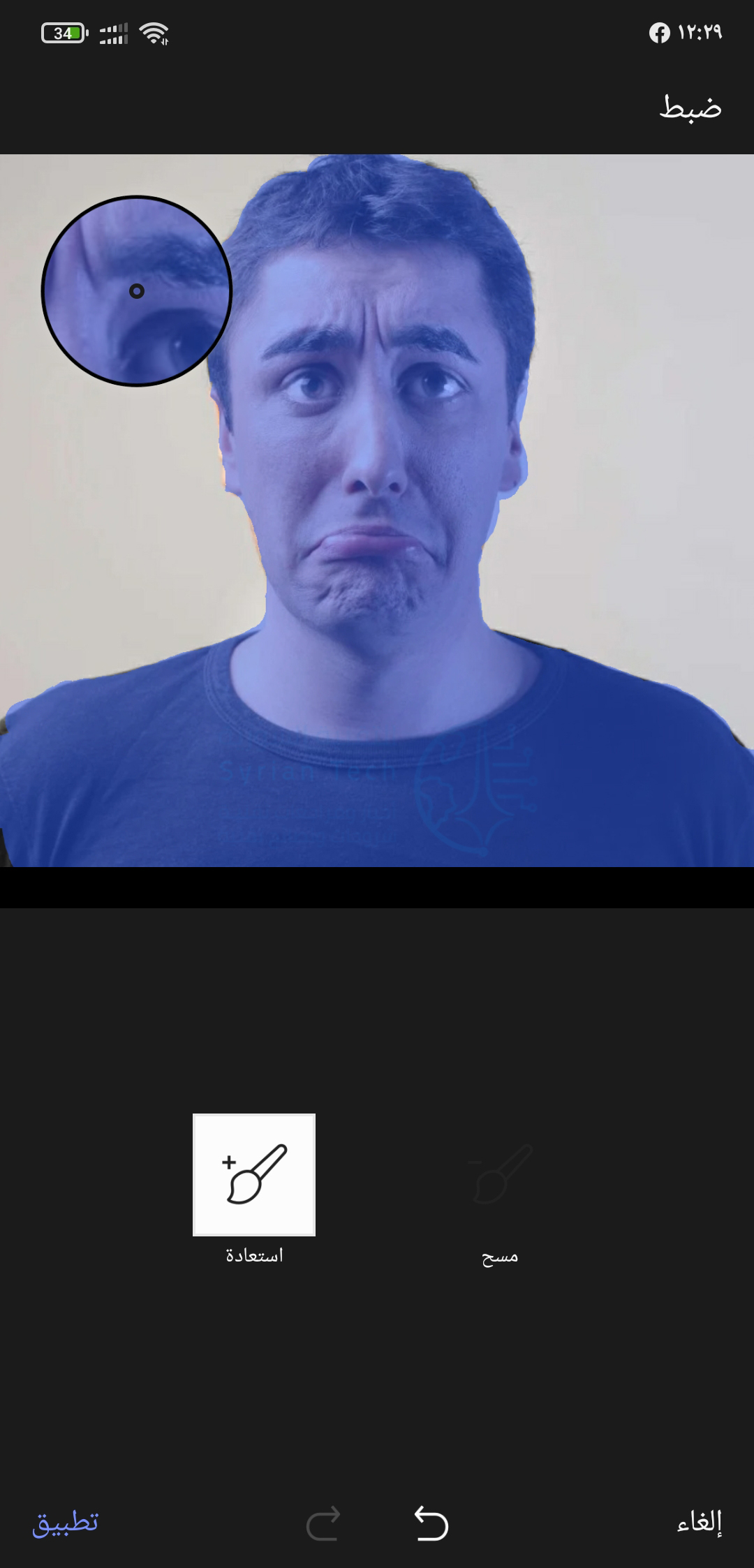
إذا كانت صورتك تحتوي على خلفية ومقدمة واضحتين، فيجب أن يقوم التطبيق تلقائياً بإزالة الخلفية بالكامل. (التطبيق جيد حقاً في هذا)، ولكن إذا كانت الصورة صعبة، يمكنك النقر فوق الزر ضبط.

الآن، استخدم أصابعك لمسح أو استعادة أجزاء من الصورة.

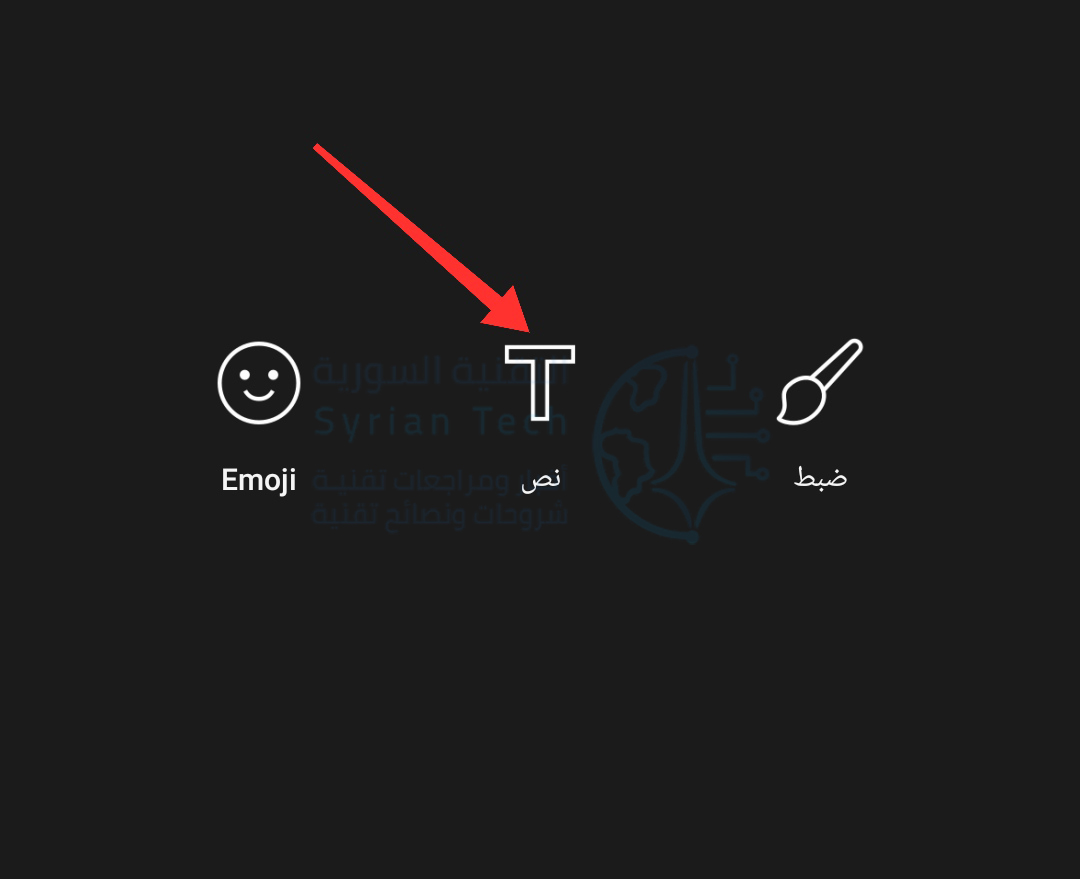
إذا أردت، يمكنك أيضاً إضافة بعض النص على الملصق باستخدام خيار نص؛ اكتب نصاً ثم قم بتحريكه إلى المكان الذي تريد. كما يمكنك أيضاً تغيير نوع الخط وبمجرد أن تصبح راضياً عن النتيجة، انقر على الزر تم.

بعد أن تكون راضياً عن الصورة النهائية اضغط على زر التالي.

في الشاشة التالية، سيتم طلب إضافة علامات لتسهيل البحث عن الملصق بعد إنشائه، أدخل العلامات التي تريدها ثم اضغط على حفظ في أعلى اليسار.

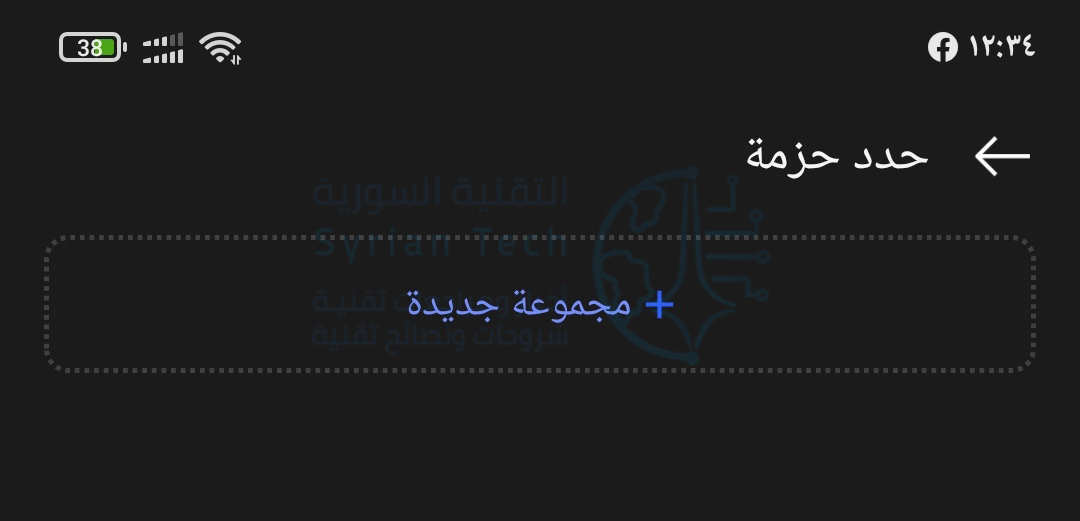
بعدها حدد الحزمة التي تريد إضافة الملصق الجديد إليها، أو أنشئ مجموعة جديدة.

في الشاشة التالية اكتب اسم المجموعة، واضغط على إنشاء.

لقد صنعت للتو ملصقك الأول، اضغط على زر إضافة ملصق (حيث تحتاج لإضافة ثلاث ملصقات على الأقل لإنشاء المجموعة).

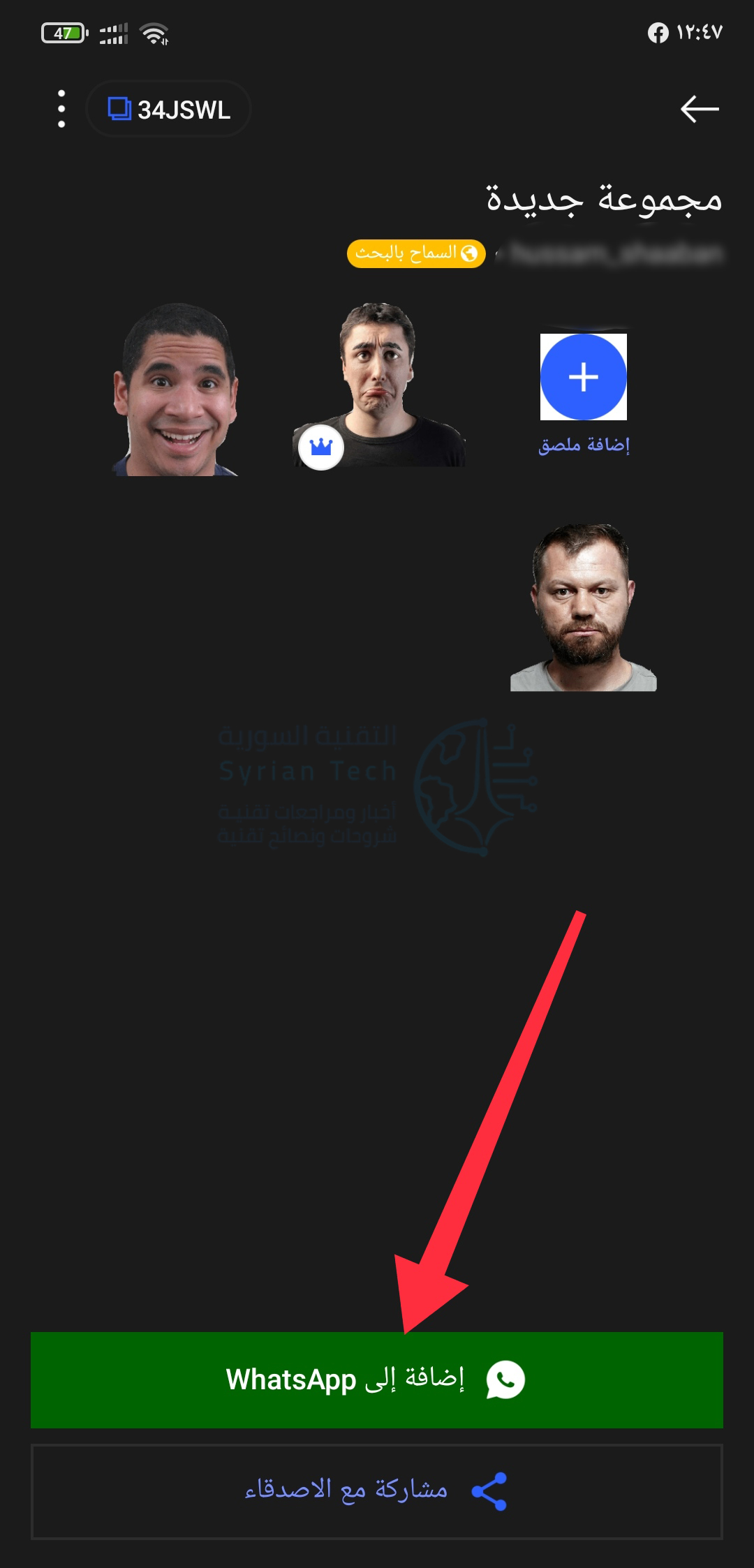
بمجرد إنشاء جميع الملصقات، انتقل إلى صفحة حزمة الملصقات واضغط على زر إضافة إلى WhatsApp.

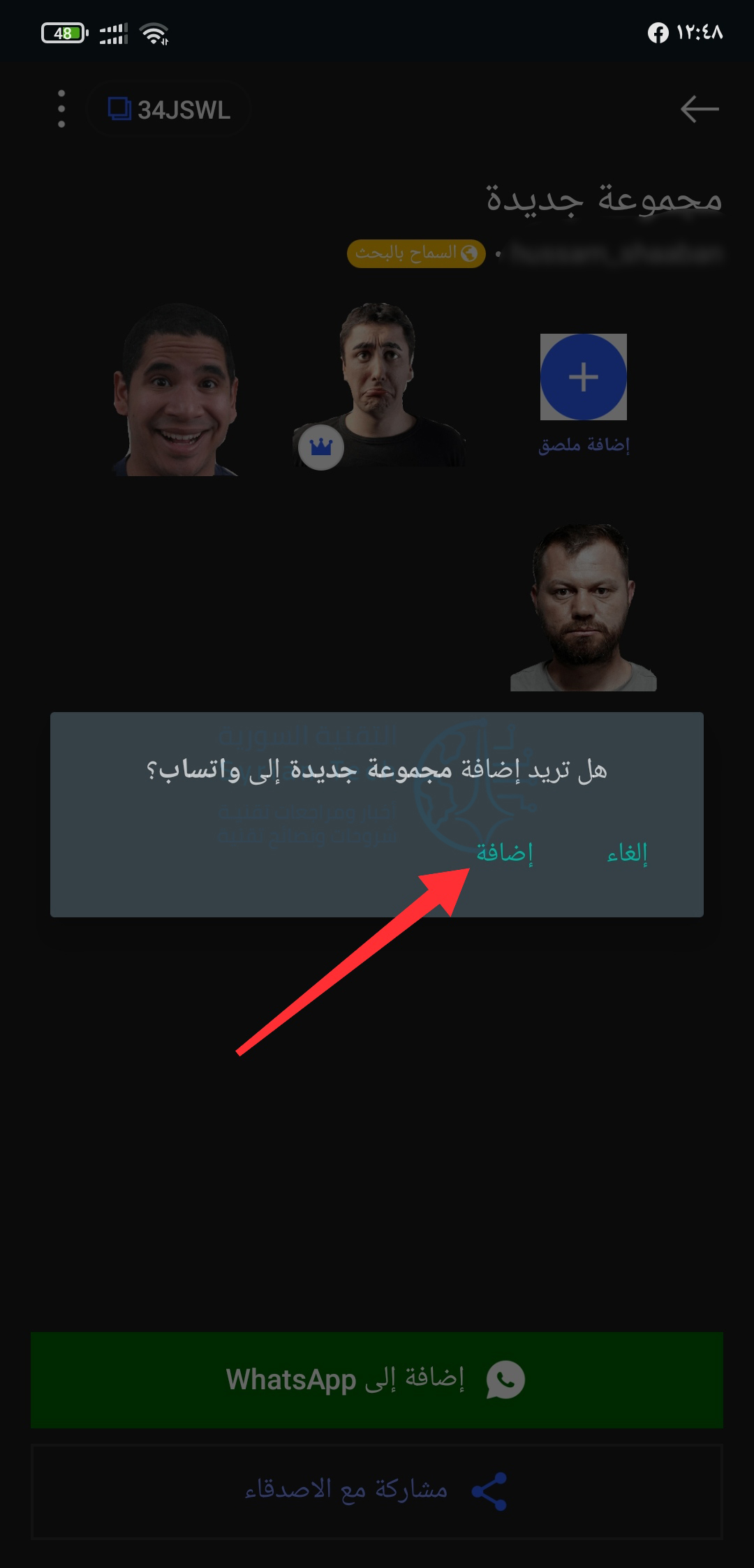
سيتم مطالبتك بالتأكيد على إضافة مجموعة جديدة إلى واتساب.

سيؤدي هذا إلى فتح تطبيق واتساب WhatsApp وتشغيل شاشة استيراد الملصقات. هنا، يمكنك معاينة جميع الملصقات أيضاً.

تمت إضافة حزمة الملصقات الآن إلى واتساب WhatsApp وهي جاهزة للاستخدام.

انتقل إلى محادثة واتساب WhatsApp وانقر على أيقونة الملصق الموجودة على الجانب الأيسر من مربع النص. ومن قسم الملصقات، حدد حزمة الملصقات من الأعلى ثم انقر فوق الملصق. سيظهر الملصق على الفور في الدردشة.

يمكنك الرجوع إلى تطبيق Sticker.ly لإنشاء حزم ملصقات جديدة وإضافة ملصقات جديدة إلى حزم الملصقات الحالية.

مقالات قد تعجبك:

كيفية كتم مجموعات واتساب بشكل دائم
كيفية تحديد تطبيقات أندرويد المزيفة قبل تحميلها
نصائح لتحديد خصوصية وأمان حساب إنستغرام
كيفية استعادة كلمة مرور حساب LinkedIn المنسية
كيفية حماية أجهزة أندرويد من الفيروسات والبرمجيات الخبيثة

ما هو ماسح LiDAR في آيفون 12 برو؟ وما الفرق بينه وبين الرادار RADAR؟

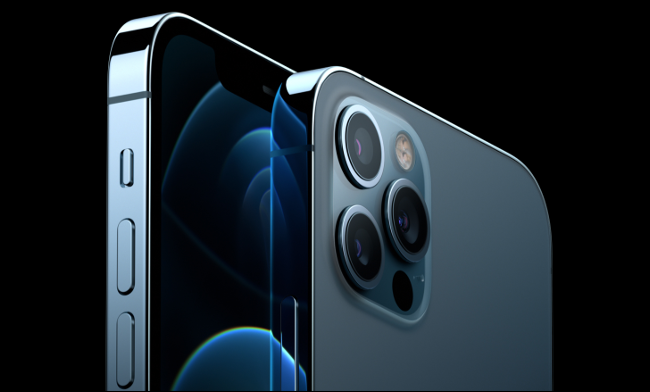
iPhone 12 Pro هو أول هاتف ذكي من شركة آبل Apple مزود بماسح LiDAR الضوئي على ظهره، وهو اختصار لجملة اكتشاف الضوء والنطاق Light Detection and Ranging.

ولكن ما العمل الذي يقوم به ماسح LiDAR؟ وما الذي تخطط آبل Apple لاستخدامه من أجله في المستقبل؟

ما هو LiDAR ؟

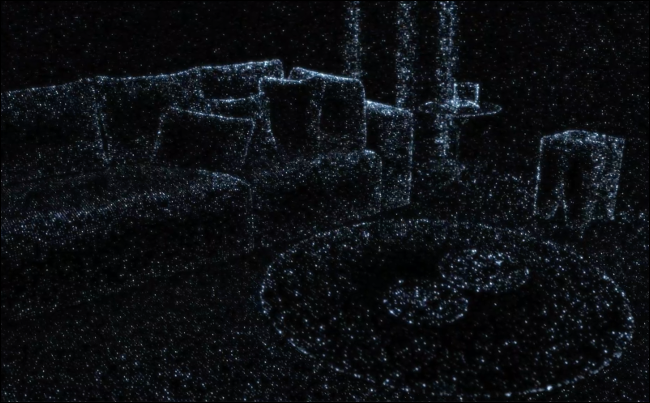
يحدد ماسح LiDAR المسافة بينه وبين الجسم من خلال مراقبة المدة التي تستغرقها نبضة الضوء (غالباً ليزر) لتنعكس إلى الماسح مرة أخرى. إنه مثل الرادار، إلا أنه يستخدم ضوء الأشعة تحت الحمراء بدلاً من موجات الراديو.

بينما تم تصميم الرادار ليتم استخدامه عبر مسافات كبيرة، فإن LiDAR يعمل على نطاق أصغر، نظراً للطريقة التي تمتص بها الأشياء الموجودة في المسار الأشعة الضوء.

من خلال إرسال مئات الآلاف من نبضات الضوء كل ثانية، يمكن لماسحات LiDAR الضوئية تحديد المسافات وأحجام الأشياء بدقة نسبية على مسافات صغيرة.

يمكن بعد ذلك استخدام هذه البيانات لإنشاء نماذج ثلاثية الأبعاد، والتي تعد أحد الاستخدامات الرئيسية لـ LiDAR في مشاريع البناء والهندسة.

من المحتمل أنك سمعت عن استخدام عمليات المسح بالليزر ثلاثية الأبعاد لوضع خطط البناء، هذا هو LiDAR.

يتم استخدام LiDAR بالفعل في العديد من الاستخدامات في العديد من الصناعات. حيث يستخدمه علماء الآثار لإعداد مواقع الحفر، وتعتمد المركبات المستقلة عليه لإنشاء خرائط ثلاثية الأبعاد في الوقت الحقيقي لمحيطهم.

كما تم استخدام LiDAR لإنشاء خرائط واقعية ودقيقة للغاية لمسارات السباق في ألعاب الفيديو، مثل Project CARS، كما تستخدم أسلحة الشرطة السريعة أيضاً LiDAR.

والآن، تماماً مثل iPad Pro في آذار 2020، وصل ماسح LiDAR الضوئي إلى iPhone 12 Pro المتميز من شركة آبل Apple.

كيف يستخدم iPhone 12 Pro تقنية LiDAR؟

تستخدم آبل Apple تقنية LiDAR بشكل مختلف قليلاً عن مواقع البناء أو الأسلحة السريعة. إنه نفس المبدأ الأساسي، ارتداد الضوء لتحديد المسافة، ولكن على نطاق أصغر.

الماسح الضوئي LiDAR في iPhone 12 Pro (و iPad Pro) له نطاق فعال يبلغ حوالي 16 قدماً (5 أمتار).

الغرض الأساسي من LiDAR في آيفون iPhone هو تحسين تقنية الواقع المعزز (AR). سيعطي التطبيقات معلومات أكثر فائدة ودقة حول محيطها، من أجل تقنية واقع معزز AR أكثر سلاسة وموثوقية.

إذا لم تكن على دراية بهذه التكنولوجيا، فإن الواقع المعزز يسمح للمطورين بدمج الكائنات الافتراضية بالعالم الحقيقي. حيث يستخدم كاميرا جهازك ويسمح لك بممارسة الألعاب وتطبيق المرشحات التفاعلية (مثل تلك الموجودة على سناب شات Snapchat) أو معاينة وضع الأثاث والأشياء الأخرى.

لعبة Pokémon Go هي أحد الأمثلة على لعبة واقع معزز AR ناجحة تتيح لك التقاط مخلوقات افتراضية في العالم الحقيقي. من خلال تطبيق Place الناجح للغاية من Ikea، يمكنك أن ترى كيف سيبدو كل شيء تحدثت عنه الشركة في منزلك.

LEGO هي واحدة من العديد من الشركات التي أطلقت أيضاً منتجات قائمة بذاتها (في هذه الحالة، بناء الأشكال) يمكن أن تنبض بالحياة عبر ميزات الواقع المعزز AR عندما يكون لديك هاتف ذكي متوافق.

بينما يتم استخدام LiDAR غالباً لمسح المباني والأشياء الأخرى، فإن الماسح الضوئي الموجود في iPhone 12 Pro و iPad Pro ليس دقيقاً بما يكفي لمسح الأشياء بدقة.

Sebastiaan de With الذي طور تطبيق Halide الشهير لكاميرا iPhone، اكتشف هذا أثناء إثبات مفهوم يسمى Esper. حيث كتب de With على موقع Halide الإلكتروني:

لسوء الحظ، إخراج الشبكة بواسطة النظام في الوقت الحالي ليس دقيقاً بما يكفي لإرساله إلى طابعة ثلاثية الأبعاد. لكنها نقطة انطلاق رائعة لنموذج ثلاثي الأبعاد، لأن جميع النسب ستكون دقيقة للغاية.

في الواقع، من المرجح أن تتحسن ماسحات LiDAR في شيئين رئيسيين: وضع الكائن الافتراضي (مثل تطبيقات التسوق) وألعاب الواقع المعزز.

هذا ممكن بالفعل على أجهزة آيفون iPhone التي لا تحوي LiDAR، لكنه يضيف طبقة إضافية من الدقة لأشياء مثل الأبعاد والمسافة الدقيقة لكائن في الغرفة.

يمكننا أيضاً توقع تجربة AR أكثر سلاسة، لا سيما عند وضع العناصر الافتراضية في العالم الحقيقي. على سبيل المثال، يجب أن يكون iPhone 12 Pro قادراً بشكل أفضل على تحديد عناصر العالم الحقيقي. يجب أن يؤدي هذا إلى تفاعلات أكثر واقعية بين الكائنات الافتراضية والحقيقية.

تنوي شركة آبل Apple أيضاً استخدام LiDAR لتحسين أداء الكاميرا في الإضاءة المنخفضة. حيث تم تطبيق بكسلات التركيز focus Pixels في iPhone XS، وهي العلامة التجارية للشركة بالنسبة للتركيز التلقائي في الكشف عن الطور (PDAF).

لا تزال هذه التقنية تعتمد على الضوء، وهذا هو السبب في أن أحدث التطورات في التركيز البؤري التلقائي لا تعمل جيداً في الظلام.

من خلال استشعار المسافة بين جهاز آيفون iPhone والشيء الذي تلتقط صورة له، يمكن لشركة آبل Apple معرفة المسافة التي يجب أن تركز عليها الكاميرا للحصول على أفضل النتائج.

هذا من شأنه أن يسهل عليك التقاط صور أفضل بجهاز آيفون iPhone في الظلام، خاصة عند دمجه مع الوضع الليلي.

هل سيصبح LiDAR صفقة كبيرة؟

في الوقت الحالي، يوجد جهازان فقط من أجهزة آبل Apple بهما مستشعر. يتم تسعير كلاهما أيضاً بسعر أعلى ويتميزان بلقب Pro، لذا فإن LiDAR هو ميزة متخصصة في الوقت الحالي.

تتضمن قائمة آبل Apple الشاملة مجموعات تطوير البرامج (SDKs) ARKit، والتي تم تحديثها إلى الإصدار 4.0 في حزيران من العام 2020.

طرح هذا التحديث ميزات جديدة تستفيد من LiDAR في ARKit، مما يسمح للمطورين بالاستفادة من مستشعر iPad Pro وiPhone 12 Pro الجديد.

تتيح حزم SDK للمطورين إمكانية استهداف عائلات كاملة من الأجهزة، حتى لو لم يدعموا أحدث الميزات.

تتضمن خطة آبل Apple على الأرجح وضع مستشعرات LiDAR في المزيد من الأجهزة بمرور الوقت، بينما ينشغل المطورون في إنشاء تطبيقات تستفيد من الأداء المحسن.

بالنظر إلى اهتمام الشركة المتجدد بالتكنولوجيا خلال إصدارات البرامج القليلة الماضية، يبدو أن شركة آبل Apple تراهن كثيراً على الواقع المعزز.

ومع ذلك، قد تتجاوز خطط آبل Apple الأكبر لـ LiDAR الأجهزة اللوحية والهواتف الذكية. على الأقل، هذا هو الرأي الذي يتبناه العديد من المحللين، حيث تنتشر الشائعات حول نظارات الواقع المعزز للشركة.

من خلال تشجيع المطورين على تبني الواقع المعزز، يمكن لشركة آبل Apple تسريع توفير التطبيقات على نظام أساسي جديد.

إن إدخال القطع الإلكترونية التي تدعم AR بشكل مباشر في أجهزة محددة يمنح الشركة أيضاً فرصة لضبطها قبل إطلاق منتج يعتمد بشكل أكبر على التكنولوجيا.

هل يستحق LiDAR التجربة؟

عندما يتعلق الأمر بالاختيار بين iPhone 12 أو iPhone 12 Pro، فمن غير المرجح أن يجذبك LiDAR. ما لم تستخدم الكثير من التطبيقات التي تستفيد من الواقع المعزز أو تلتقط الكثير من الصور في الليل، فلن ترى أي فوائد على المدى القصير.

حتى لو كنت شغوفاً بالواقع المعزز، فقد تحسن تطبيق الواقع المعزز في أجهزة آيفون iPhone الحالية التي لا تدعم LiDAR بشكل كبير في بضعة أجيال فقط.

يعمل LiDAR على تحسين هذا الأمر بشكل أكبر، ولكن ربما لا تستحق هذه الميزة مبلغ 300 دولار أمريكي الذي تطلبه آبل Apple في جهاز iPhone 12 Pro.

قد لا يكون معظم الناس متحمسين للغاية بشأن LiDAR في الوقت الحالي، ولكن هذه التكنولوجيا سوف تنتشر أكثر وتحسن تجربة آيفون iPhone الشاملة في السنوات القادمة.

كما أنه ليس التطور الكبير الوحيد في تشكيلة iPhone 2020، فهناك نظام جديد لملحقات MagSafe ودعم الجيل الخامس 5G وتسجيل Dolby Vision.

مقالات قد تعجبك:

كيف تربح قنوات اليوتيوب المال؟
ما هو التورنت؟ وكيف يعمل؟ وكيفية استخدامه؟ وكيفية التعامل معه؟
موقع LinkedIn تجاهل باحث فلسطيني قد اكتشف ثغرة في الموقع
كيفية مشاهدة فيديوهات يوتيوب بالتزامن مع أصدقائك
كيفية تشغيل فيديو من يوتيوب في الخلفية

كيفية حل مسائل الرياضيات باستخدام جوجل لنس Lens

الآلة الحاسبة هي أداة مفيدة لحل المسائل الرياضية، ولكن قد يكون من الصعب أحياناً كتابة المعادلة. يمكن لأداة Google Lens حل معادلة ببساطة عن طريق التقاط صورة. سنوضح لك كيفية استخدام الميزة.

يمكن لأجهزة أندرويد Android الوصول إلى Google Lens بطريقتين مختلفتين، اعتماداً على هاتفك. ومع ذلك، فإن الطريقة العامة التي تعمل مع أندرويد Android وآيفون iPhone وآيباد iPad هي من خلال تطبيق جوجل Google.

بالطبع، أول شيء ستحتاجه هو مسألة حسابية لحلها. يمكن لـ Google Lens حل المعادلات البسيطة مثل 5+2 أو صيغ أكثر تعقيداً مثل 2x+3. يمكنك مسح المشكلة ضوئياً من قطعة ورق حقيقية أو من شاشة رقمية.

افتح تطبيق جوجل Google من خلال هاتف أندرويد Android أو الجهاز اللوحي أو آيفون iPhone أو آيباد iPad. اضغط على أيقونة Lens من الجانب الأيسر لشريط البحث.

بعد ذلك، اسحب إلى الواجبات المنزلية في شريط الأدوات السفلي.

وجّه كاميرا جهازك نحو المشكلة الرياضية التي تريد حلها، وتأكد من أن المسألة داخل الإطار. اضغط على زر الالتقاط.

أولاً، تحقق مرة أخرى من صحة السؤال الموجود أعلى نتيجة البحث. يمكنك النقر على الخطوات للحلّ لمعرفة الخطوات التي تم اتخاذها للوصول إلى الحل. كما يظهر الحل في الأسفل.

لمسح مشكلة مختلفة من نفس الصورة، انقر فوق رمز T أعلى بطاقة الحل.

بعد ذلك، انقر على المسألة التالية التي ترغب في حلها في الصورة.

سيظهر الحل في بطاقة الحل أدناه مرة أخرى.

إذا كانت إجابة جوجل Google غير كافية أو لم تتمكن من العثور على حل، فيمكنك سحب البطاقة للأعلى للكشف عن نتائج بحث جوجل Google الكاملة مع حلول من مصادر أخرى.

هذا كل شيء! نأمل أن تتمكن من إيجاد حلول لجميع المسائل الرياضية.

مقالات قد تعجبك:

كيفية تعطيل التصحيح التلقائي في أجهزة آيفون وآيباد
تعرف على شريحة Apple M1 الأقوى على الإطلاق من آبل
كيف تربح قنوات اليوتيوب المال؟
كيفية منع الحذف التلقائي للملفات المحملة على ويندوز 10
كيفية مشاركة مستندات جوجل Google Docs كملف PDF من خلال رابط

كيفية استخدام ملصقات (ستيكر) ميموجي Memoji على آيفون وآيباد

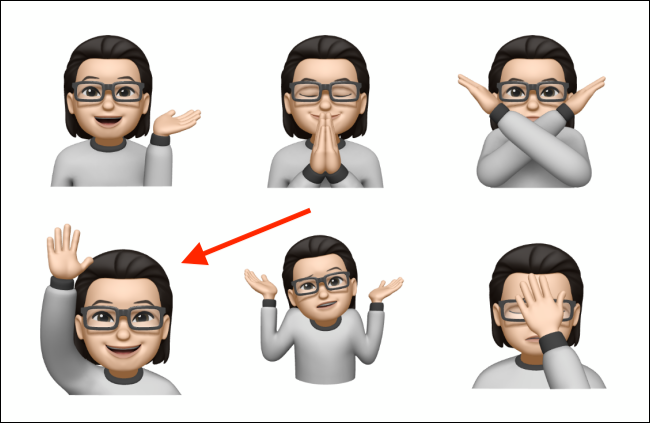
يُعدّ تسجيل مقاطع فيديو لملصقات Memoji وإرسالها أمراً ممتعاً للغاية. لكن هل تعلم أن آبل Apple تنشئ تلقائياً حزمة ملصقات لكل شخصية Memoji؟ إنها شبيهة بـ Bitmoji ولكنها أفضل. إليك كيفية استخدام ملصقات Memoji على آيفون iPhone وآيباد iPad.

بإنشاء Memoji مخصصة لك:

نظراً لأن آبل Apple تنشئ الملصقات تلقائياً، فهي متاحة للاستخدام في تطبيق الرسائل وفي لوحة مفاتيح إيموجي Emoji أيضاً. هذا يعني أنه يمكنك إرسال ملصقات Memoji في أي تطبيق مراسلة مدعوم تابع لجهة خارجية (مثل تطبيق واتساب WhatsApp).

كل ما تحتاجه للبدء هو شخصية Memoji. إليك كيفية إنشاء شخصية Memoji مخصصة لك باستخدام تطبيق الرسائل على جهاز آيفون iPhone.

كيفية إرسال ملصقات Memoji في محادثات iMessage:

أولاً، لنتحدث عن إرسال ملصقات Memoji في محادثات iMessage باستخدام تطبيق الرسائل Messages.

افتح تطبيق الرسائل Messages، عن طريق السحب لأسفل في الشاشة الرئيسية لجهاز آيفون iPhone لفتح نافذة البحث Spotlight Search. بعدها، ابحث عن الرسائل أو Messages، وانقر على أيقونة التطبيق لفتح تطبيق الرسائل.

من تطبيق الرسائل، انقر فوق محادثة لفتحها.

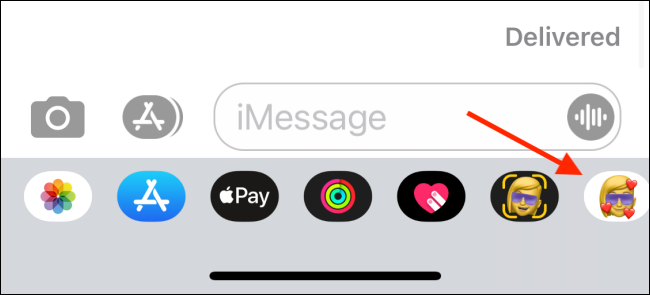
من داخل المحادثة، انقر على تطبيق Memoji Stickers من شريط الأدوات أعلى لوحة المفاتيح. إنه يشبه وجه مع رمز تعبيري على شكل قلب موضوعة فوقه.

إذا كنت لا ترى هذه الرموز، فانقر على رمز متجر التطبيقات الرمادي (يبدو مثل حرف A) على يسار شريط النص وعلى يمين رمز الكاميرا (قد تنعكس الاتجاهات بحسب لغة العرض).

سترى الآن جميع ملصقات Memoji و Animoji المتاحة. حدد ملصق Memoji الذي تريد استخدامه.

هنا، يمكنك التمرير سريعاً لتوسيع تطبيق Memoji Stickers. قم بالتمرير عبر جميع الملصقات وحدد الملصق الذي تريد إرساله.

سترى الملصق مرفقاً بمربع النص. يمكنك إضافة أي تعليق إذا كنت تريد. لإرسال الملصق الآن، انقر فوق الزر إرسال Send.

سيتم إرسال الملصق إلى محادثة iMessage.

كيفية إرسال ملصقات Memoji في تطبيقات مراسلة التابعة لجهات خارجية:

نظراً لدمج ملصقات Memoji مباشرة في لوحة المفاتيح، فإنها تعمل مع العديد من تطبيقات المراسلة التابعة لجهات خارجية. لنأخذ تطبيق واتساب WhatsApp كمثال رئيسي.

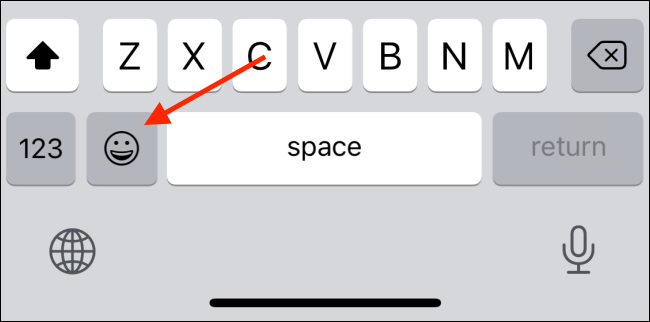
لإرسال ملصقات Memoji باستخدام واتساب WhatsApp، افتح محادثة واتساب WhatsApp، وانتقل إلى لوحة مفاتيح Emoji من خلال النقر على زر Emoji على يسار زر المسافة.

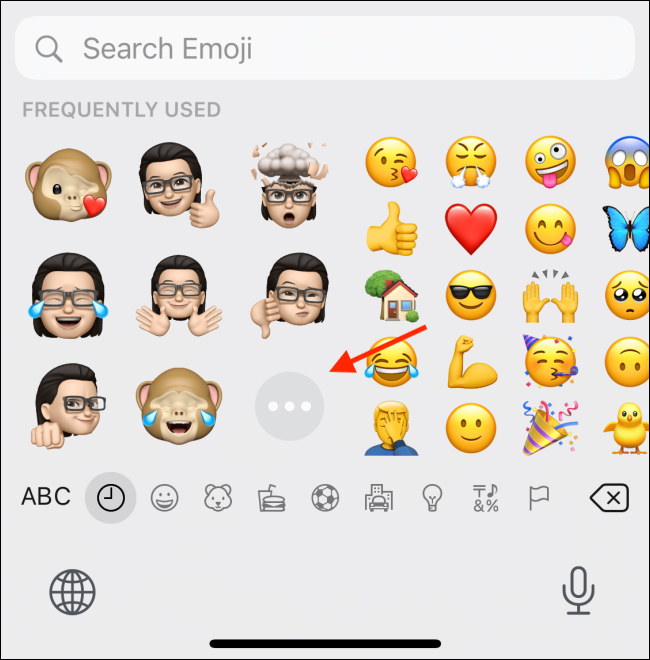
هنا، سترى شبكة من ملصقات Memoji في بداية قسم الأكثر استخداماً Frequently Used (الشبيه برمز الساعة). إذا كنت لا تراها، فمرر إلى اليسار في عرض لوحة المفاتيح للوصول إلى قسم الأكثر استخداماً Frequently Used.

الآن، إذا سبق لك استخدام ملصقات Memoji، فستجد بعض الملصقات التي استخدمتها مؤخراً هنا. ولكن لمشاهدة جميع الملصقات، انقر على زر القائمة Menu الذي يشبه ““.

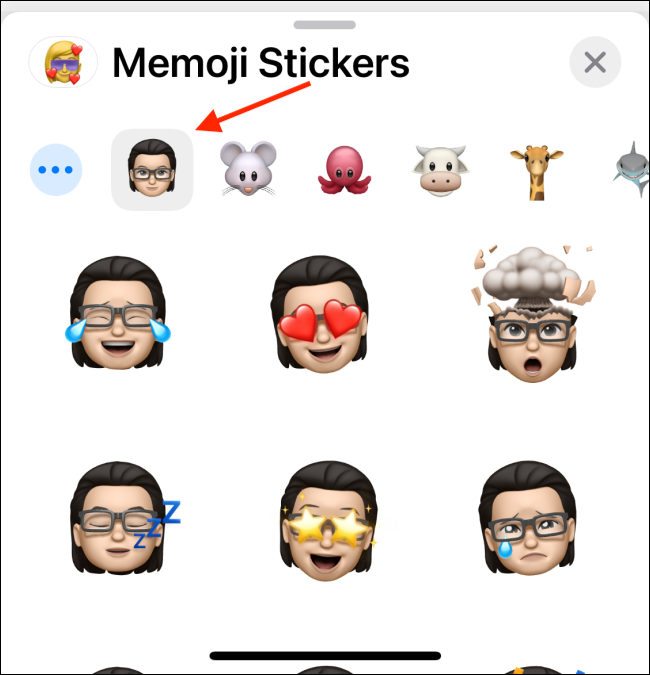
هنا، حدد شخصية Memoji، واسحب لأعلى لرؤية جميع الملصقات المتاحة.

اضغط على الملصق الذي تريد إرساله.

سيقوم واتساب WhatsApp بإعداد الملصق. خلال لحظات، سيظهر الملصق مباشرة في المحادثة.

بمجرد إنشاء شخصية Memoji، حاول إنشاء حزمة ملصقات واتساب WhatsApp المخصصة لك أيضاً!

مقالات قد تعجبك:

كيفية قياس المسافات باستخدام كاميرا آيفون
كيفية وصل سماعات AirPods مع كمبيوتر ويندوز أو ماك أو مع هواتف أندرويد أو آيفون
ما هي ميزة مدّة استخدام الجهاز Screen Time في الآيفون أو الآيباد ؟
ما الذي يجب فعله إذا وجدت آيفون أو آيباد ضائع؟
كيفية تفعيل أو إلغاء التحديثات التلقائية في آيفون وآيباد

خطر استخدام ومسح رموز الاستجابة السريعة QR code

تجعل رموز الاستجابة السريعة QR من السهل الوصول إلى بعض الموارد في الويب دون المعاناة مع لوحة المفاتيح الصغيرة للهاتف الذكي. لكن هل تعرف حقاً ما الذي ستحصل عليه عند مسح أحدها ضوئياً؟

رمز الاستجابة السريعة QR:

ظهرت رموز الاستجابة السريعة (QR) فجأة في كل مكان. حيث تم اختراع رمز الاستجابة السريعة في عام 1994 من قبل فريق في Denso Wave، وهي شركة تابعة لشركة Toyota، وقد وجد هذا الرمز طريقه في كل الصناعات تقريباً.

قد يبدو شكلها مثل ألواح الشطرنج، ولكن مقارنة بالباركود، فإن المربعات البيضاء والسوداء المزدحمة تحتوي على معلومات أكثر بكثير من خطوط الباركود. ويمكن أن تؤدي رموز QR إلى تشغيل مجموعة من الإجراءات داخل جهاز المسح (الذي عادةً ما يكون الهاتف الذكي).

توجد رموز QR على عبوة المنتجات ومحطات الحافلات واللوحات الإعلانية. كما تتواجد على مواد ترويجية مطبوعة مثل التذاكر والنشرات.

يمكنك رؤيتها على سيارات الشركات، والعروض الترويجية داخل المتجر، والأكشاك في المعارض. فإذا أردت معرفة المزيد عن المنتج أو الحدث أو أي شيء يتم الترويج له، فقط امسح الرمز باستخدام هاتفك الذكي.

يمكنك العثور على رموز QR مخفية داخل الخوادم والأجهزة الأخرى. إذا احتاج الفني إلى الرجوع إلى الدليل ولكن ليس لديه نسخة ورقية في متناول اليد، فيمكنه مسح رمز الاستجابة السريعة ضوئياً والوصول إلى الدليل عبر الإنترنت.

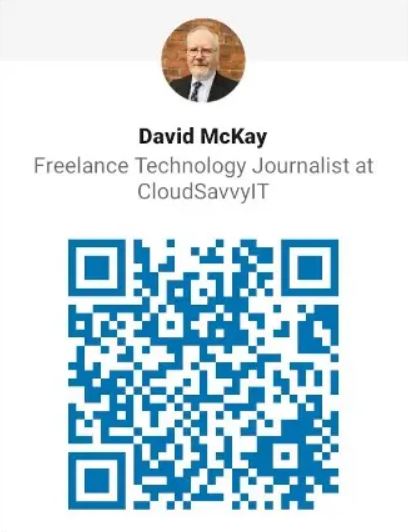
إذا كنت تستخدم تطبيق لينكد إن LinkedIn للجوّال، فانقر على مجموعة المربعات في شريط البحث، ثم انقر على رمزي My Code.

سترى رمز الاستجابة السريعة الشخصي الخاص بك. هذا الرمز سيأخذ الأشخاص مباشرة إلى ملفك الشخصي على لينكد إن LinkedIn. بدأ الناس مؤخراً بإضافة هذه الرموز إلى سيرهم الذاتية وبشكل متزايد. يمكنك حتى رؤية رموز QR في المقابر.

لماذا انتشرت هذه الرموز مؤخراً بشكل كبير؟

ساعدت جائحة COVID-19 في تغذية نهضة رمز الاستجابة السريعة. حيث أن رموز الاستجابة السريعة QR ليست بحاجة إلى لمس أي شيء بخلاف هاتفك الذكي لاستخدامها.

إنه نظام لا تلامس سريع وسهل، والجميع يحمل بالفعل ماسحاً ضوئياً مناسباً. وهذا يجعلها الآلية المثالية للوصول -أو جمع- المعلومات في حالة انتشار الوباء.

لهذا السبب أدى ظهور فيروس كورونا COVID-19 إلى احتلال رمز الاستجابة السريعة مكانة مركزية في العديد من الشركات التي تتعامل بشكل روتيني مع الجمهور.

تستخدم المطاعم، على سبيل المثال، رموز الاستجابة السريعة QR لعرض القائمة على الهواتف الذكية الخاصة بالرواد. حيث لا حاجة للتعامل مع قائمة مطبوعة كانت ربما تقوم بجولات بين طاولات المطعم.

في المملكة المتحدة، يعتمد تطبيق Track and Trace التابع للخدمة الصحية الوطنية على رموز QR. تعرض الأماكن ملصقاً مخصصاً يحوي رمز QR خاصاً بالموقع.

يقوم الزوار بمسح الرمز ضوئياً، ويسجل التطبيق مكان وجودك ومتى. إذا أبلغ شخص ما عن أعراض فيروس كورونا COVID-19، فيمكن لخوادم NHS معالجة البيانات ومعرفة من اتصل بهذا الشخص.

مشكلة رموز QR:

الاستخدام الأكثر شيوعاً لرمز الاستجابة السريعة الذي يواجه المستهلك هو تشغيل صفحة ويب على هاتفك الذكي. لكن يمكنهم فعل أكثر من ذلك بكثير. حيث يمكن لأكواد QR استدعاء إجراءات مختلفة على الهاتف الذكي وفقاً للمعلومات الواردة في رمز الاستجابة السريعة.

قبل النقر فوق رابط ويب، من المحتمل أن تتحقق منه بصرياً بحثاً عن التناقضات أو أي شيء مريب. من المنطقي التحقق من أن صفحة الويب التي ستأخذك تحمل اسماً معقولاً ومفهوماً. هل سينقلك حقاً إلى الموقع الذي يقول إنه سيفعله؟ أو إلى موقع نسخ القط الذي سيسرق بيانات تسجيل الدخول الخاصة بك؟

باستخدام رمز الاستجابة السريعة، لا يمكنك معرفة ذلك. بالنسبة للعين المجردة، لا يمكنها اختراق هذه الرموز، حيث لا يمكن للبشر قراءة محتوياتها. يعتمد مسح رمز الاستجابة السريعة على مدى ثقتك بالجهة التي تقدم الرمز.

تمثل هواتفنا الذكية صورة رمزية لهويتنا في العالم الحقيقي. حيث أن فيها جميع أنواع البيانات الشخصية التي لا تقدر بثمن بالنسبة للمخترقين بالإضافة إلى الوصول إلى تطبيقات مثل الخدمات المصرفية عبر الإنترنت و PayPal ومحافظ العملات المشفرة. يعد اختراق الهاتف الذكي أمراً سيئاً تماماً مثل جهاز الكمبيوتر المُخترَق.

تعمل الهواتف الذكية على إلغاء الحواجز الفاصلة بين الحياة الرقمية الخاصة للأفراد وحياة الشركات أو العمل الرقمي. يمتلك بعض الأشخاص الذين لديهم هاتف ذكي للشركة أيضاً هاتفاً ذكياً خاصاً. بالنسبة للغالبية، من الأسهل والأرخص امتلاك هاتف ذكي واحد -هاتف الشركة الذكي- واستخدامه في الأعمال والاستخدام الشخصي.

يميل الأشخاص إلى أن يكونوا أقل وعياً بالأمان في استخدامهم الشخصي للويب مقارنة باستخدامهم في الشركات. ولكن إذا تم اختراق هواتفهم الذكية، فإنها تعرض شبكة الشركة للخطر لأن تفاصيل الاتصال بشبكات VPN والحسابات الأخرى يمكن جمعها بواسطة البرامج الضارة. كما يمكن أيضاً سحب رسائل البريد الإلكتروني الخاصة بالعمل من الجهاز.

بالطبع، سيكون لدى العمال الذين ليس لديهم هاتف ذكي للأعمال هاتف ذكي خاص، ومن المرجح أن يربطوا ذلك بشبكة واي فاي Wi-Fi الخاصة بالشركة. تقل احتمالية حماية الهواتف الذكية الخاصة بواسطة شبكات VPN.

سواء كان هاتفاً ذكياً للشركة أو جهازاً شخصياً، فإن الهاتف الذكي المخترق يمثل خطراً إذا كان متصلاً بشبكة الشركة.

ويمكن اختراق الهواتف الذكية في مكان العمل. حيث أصبح من الشائع تضمين رمز الاستجابة السريعة QR في السيرة الذاتية. فهذا الرمز قد يأخذك إلى المدونة الشخصية لمقدم الطلب، أو إلى ملفه الشخصي على لينكد إن LinkedIn، أو قد يكون ضاراً.

يعد إرسال سيرة ذاتية مزيفة مع رمز الاستجابة السريعة عليها طريقة بسيطة لاختراق الهاتف الذكي بهجوم ورقي.

ما الذي يمكن أن يفعله رمز الاستجابة السريعة؟

يمكن أن تؤدي رموز الاستجابة السريعة QR إلى تشغيل عدد من الإجراءات المختلفة داخل الهاتف الذكي.

  • الوصول إلى موقع ما على شبكة الإنترنت: فإذا كان ضاراً، فقد يكون موقعاً لجمع البيانات، أو قد يصيب هاتفك الذكي بحصان طروادة.

ستتصل البرامج الضارة بعد ذلك بخوادم الجهات المهدِّدة. وقد يتم نقل البيانات من هاتفك الذكي إلى هذه الخوادم، أو يمكن تنزيل برامج ضارة أخرى على هاتفك الذكي.

  • إضافة معلومات ضارة إلى جهات الاتصال: حيث يمكن أن تؤدي عملية إدخال جهة اتصال مصممة خصيصاً تحتوي على معلومات ضارة إلى حدوث عمليات استغلال على هاتفك الذكي.
  • أضافتك أو توصيلك إلى شبكة Wi-Fi: والتي قد تكون شبكة ضارة أو مخترقة.
  • إجراء عملية دفع: في كثير من الأحيان بحجة أنها وسيلة للتبرع لجمعية خيرية، يمكن لرموز QR الخبيثة أن تأخذ مدفوعات وتسمح للجهات المهددة بالتقاط بياناتك الشخصية وتفاصيل حسابك.
  • إجراء مكالمة صوتية: إذا كانت هذه المكالمة لممثلي التهديد، فلديهم الآن معلومات رقمك ومعرّف المتصل. قد يحاولون إجراء هندسة اجتماعية عن طريق معلومات أخرى منك.
  • إنشاء رسالة نصية SMS: يمكن لرمز الاستجابة السريعة إنشاء رسالة نصية موجهة إلى جهات التهديد (أو أي شخص يختارونه). هذا يجعلك عرضة لـ هجمات التصيد النصية، المعروفة باسم هجمات التصيد الاحتيالي.
  • إنشاء رسالة بريد إلكتروني مع وجود مستلمين وموضوعات مجهَّزة مسبقاً: مما يجعلك عرضة لهجمات التصيد عبر البريد الإلكتروني.
  • التسجيل في المواقع ومتابعة حسابات وسائل التواصل الاجتماعي: قد تحتوي المنشورات في حسابات وسائل التواصل الاجتماعي على روابط ينقر عليها الضحايا، لتنزيل البرامج الضارة على هواتفهم.

يمكن لرموز QR أيضاً إدخال بيانات في التقويم لديك، أو الحصول على موقعك من نظام تحديد المواقع العالمي (GPS) الخاص بهاتفك الذكي.

فكر أولاً، امسح لاحقاً:

قبل أن تقوم بمسح رموز الاستجابة السريعة QR، الأهم هو أين ترى هذا الرمز؟ من هو مالك أو مزود الرمز؟ إذا كان على نشرة إعلانية محلية قام أحد ما بإلصاقها على عمود، فلا يمكنك أن تضمن صحتها.

إذا كان رمز الاستجابة السريعة موجوداً على ملصق مطبوع بشكل احترافي في منطقة الاستقبال لجراحة الطبيب أو المستشفى، فيمكنك أن تثق بدرجة أكبر في أن الرمز حقيقي.

ولكن مع ذلك، تحقق من عدم طباعة رمز QR آخر على نفس الملصق الورقي الموثوق (أي وجود رمز فوق الرمز الأصلي). لا يمكنك معرفة ما إذا كان رمز الاستجابة السريعة مفيداً أم ضاراً من خلال النظر إليه، ولكن يمكنك البحث عن دلائل التلاعب أو التعديل. إذا بدا أنه تم التعديل عليه، فلا تقم بمسحه أبداً.

انتقل من خلال الإعدادات في تطبيق مسح رمز الاستجابة السريعة، وقم بتعيينه لعرض عناوين الويب قبل بدء تشغيل موقع الويب إذا استطعت. إن مكافحة الجرائم الإلكترونية تتطلب عناية وحذراً مستمراً.

مقالة ذات صلة: كيفية إنشاء رموز الإستجابة السريعة QR Codes.

مقالات قد تعجبك:

كيفية لعب لعبة الديناصور المخفية في كروم دون الانقطاع عن الإنترنت
كيفية متابعة علامات الهاشتاج Hashtag على انستاغرام لتصفح أفضل
كيفيّة استرجاع كلمة مرور حساب Steam في حالة نسيانها
كيفية استعادة حساب واتساب عند نسيان PIN رمز التحقق بخطوتين
كيفية استعادة كلمة مرور حساب Yahoo المنسية

كيفية الكتابة بخطوط مزينة (مزخرفة) في البايو والتعليقات والستوري في إنستغرام

بينما يتيح لك إنستغرام Instagram استخدام تسعة خطوط مختلفة في قصصك، لكنك لن تستطيع استخدام سوى خط واحد قد يكون مملاً وهو sans serif لكتابة تفاصيل ملفك الشخصي والتعليقات. إليك كيف يمكنك تخطي القيود وإضفاء الإثارة على كل هذه الأمور.

كيف تعمل خطوط إنستغرام المخصصة:

يستخدم إنستغرام Instagram الخط Proxima Nova للنصوص الصغيرة مثل التعليقات والتعليقات التوضيحية. لا توجد طريقة لتغيير ذلك، ولكن يمكنك الالتفاف عليه نوعاً ما.

للعمل مع أبجديات مختلفة، وعلامات ترقيم، والنصوص، والرموز التعبيرية، يدعم إنستغرام Instagram أيضاً معظم رموز Unicode.

هذه الرموز تشمل أشياء مثل العمليات الحسابية (÷)، والرموز اليونانية المستخدمة في العلوم الرياضية (Ω)، والحروف العبرية (א)، وبعض الأشكال المزخرفة في الكتابة، مثل 𝒶 𝓈𝒸𝓇𝒾𝓅𝓉 𝒽𝒶𝓃𝒹𝓌𝓇𝒾𝓉𝓉𝑒𝓃، 𝔞 𝔰𝔱𝔶𝔩𝔢 𝔊𝔬𝔱𝔥𝔦𝔠، وⓛⓔⓣⓣ ⓔⓡⓢ ⓘⓝ ⓒⓘⓡⓒⓛⓔⓢ.

يمكن حتى استخدام رموز وأساليب مختلفة مثل خط رأساً على عقب (ʇuoɟ uʍop ǝpısdn uɐ) وهذه الأشكال ฬ ђ ค Շ є ש єг ץ ๏ ย ς ค ɭɭ Շ ђ เร.

والآن بعد أن علمت ما يجري، دعنا نلقي نظرة على كيفية استخدام هذه الخطوط المزيفة بسهولة على إنستغرام Instagram.

كيفية إضافة خطوط غير تقليدية إلى التعليقات التوضيحية والسيرة الذاتية:

يمكن إدخال بعض أحرف Unicode باستخدام لوحة مفاتيح عادية، ولكن إذا كنت تريد أن تفعل أكثر من استبدال علامة + بحرف t (مثلاً)، فمن الأسهل نسخها ولصقها من أحد التطبيقات أو المواقع.

على هاتفك الذكي، قم بزيارة الموقع CoolFont.org وقم بإدخال الجملة التي تريدها. سيقدم لك الموقع حوالي 100 خيار نصي مختلف، بدءاً من النص العادي المقروء إلى غير المقروء.

انقر على زر Decorate إذا كنت تريد إضافة زخارف نصية إضافية مثل القلوب والنجوم والأنماط العشوائية.

بمجرد أن تصبح راضياً عن الشكل الذي يبدو عليه النص، حدده وانقر على نسخ، أو اضغط فقط على الزر Copy بجانب النص الذي تريده.

يمكنك بعد ذلك لصقه في أي حقل نصي في إنستغرام Instagram، مثل حقل السيرة الذاتية.

أو حقل التعليقات.

ستعمل هذه الطريقة حتى مع قصص إنستغرام Instagram، لكنها على الأرجح لن تبدو جيدة مثل الخيارات الموجودة أصلاً.

يمكنك استخدام نفس الأسلوب لإضافة خطوط ممتعة إلى مواقع التواصل الاجتماعي الأخرى التي تدعم Unicode مثل تويتر Twitter وفيسبوك Facebook. لكن كن حذراً: تأكد فقط من أن كل ما تكتبه لا يزال سهل القراءة.

مقالات قد تعجبك:

كيفية إخفاء صور ومقاطع فيديو من حسابك على انستغرام دون حذفها كلياً
ما هي إضافات Plug-ins و ملحقات Extensions برنامج الفوتوشوب ؟
كيفية إظهار لوحة الطبقات Layers أو أي لوحة أخرى في الفوتوشوب عند اختفائها
كيفية فتح أو تعديل ملف PSD دون استخدام برنامج الفوتوشوب
كيفية إصلاح مشكلة العين الحمراء في الصور باستخدام الفوتوشوب

ما سبب الألوان الغريبة للصور الملتقطة بالهواتف الذكية

هل سبق لك أن التقطت صورة بهاتفك الذكي واعتقدت أن الألوان لا تشبه الألوان الحقيقية التي تبدو أمامك؟ ربما كانت الألوان تميل إلى اللون البرتقالي أو إلى اللون الأزرق. إليك السبب وما يمكنك فعله حيال ذلك.

قد تكون المشكلة بعيوننا:

على عكس الكاميرا، لا تسجل أعيننا تسجيلاً دقيقاً لما هو أمامنا. بدلاً من ذلك، كل ما نراه هو ما تفسره أدمغتنا. نعم، هذا يعتمد على ما هو أمامنا، ولكن يعتمد أيضاً على ما يعتقد الدماغ أنه يجب أن يراه. هذا هو السبب في أن الخدع البصرية فعالة للغاية (لا يتم خداع أعيننا، ولكن تنخدع أدمغتنا).

تخيل أنك تقرأ كتاباً بجوار نار. ما لون الصفحات؟ إنها ذات لون أبيض. ماذا عن لونها في الخارج في يوم مشمس مشرق أو تحت مصباح الفلورسنت؟ من الواضح أنها ما زالت بلون أبيض.

هذا هو الشيء، إننا نرى صفحات الكتاب بيضاء فقط لأننا نعلم أنها بيضاء. بمعنى آخر، يكون الضوء المنعكس من الكتاب إلى أعيننا لوناً مختلفاً عما نراه. ذلك يثبت أن ما نراه ليس ما هو موجود بالفعل.

لقد استخدمنا إعدادات توازن اللون الأبيض المخصصة لضوء النهار للحفاظ على إعدادات ألوان كاميرا DSLR متطابقة في كلتا اللقطتين. تم إجراء التصحيحات في فوتوشوب Photoshop

عندما التقطتنا الصور أعلاه، بدت الصفحات بيضاء بالنسبة لنا. الآن، على شاشة الكمبيوتر المائلة للون الأزرق، يجب أن ترى لون الضوء الذي تعكسه الصفحات بالفعل.

في حين أن هذا التأثير يكون أكثر وضوحاً مع الأبيض والألوان المحايدة الأخرى، فإنه يؤثر عليهم جميعاً.

توازن اللون الأبيض والتصوير الفوتوغرافي:

يشير مصطلح درجة حرارة مصدر الضوء إلى مدى اللون الأبيض أو البرتقالي أو الأزرق. يتم قياس ذلك بوحدة الكلفن Kelvin، والتي تعادل مدى سخونة الجسم الأسود المثالي لإصدار هذا الضوء الملون.

على سبيل المثال، تبلغ درجة حرارة لون ضوء الشموع حوالي 1850 كلفن، بينما تبلغ درجة حرارة لون ضوء النهار حوالي 5900 كلفن؛ ينبعث الضوء البرتقالي (الدافئ) من مصادر ذات درجة حرارة لونية أقل من مصادر الضوء الأكثر برودة (الأكثر زرقة).

عندما تلتقط صورة بهاتفك الذكي، يجب عليك أن تحاول تصحيح درجة حرارة الضوء. حاول أيضاً تصحيح محور اللون الأخضر-الأرجواني، لكن المحور البرتقالي-الأزرق أكثر أهمية.

إذا كنت تلتقط صورة بجوار مصدر ضوء دافئ، فستحاول الكاميرا جعل الصورة أكثر زرقة تلقائياً بحيث يبدو كل شيء أكثر حيادية عندما تنظر إليه لاحقاً.

سوف تفعل العكس إذا كنت بالقرب من ضوء أزرق. حيث أن الصفحات في الكتب بيضاء وليست برتقالية أو زرقاء.

لاحظ مدى تشابه الألوان في الصورتين الآن؟

هذا ما يسمى موازنة اللون أو موازنة اللون الأبيض، وهو جانب مهم من جوانب التصوير الفوتوغرافي. حيث يقوم المحترفون بذلك يدوياً أو يقومون بتصحيحه في مرحلة ما بعد الإنتاج (تم تصحيح الصور أعلاه في برنامج أدوبي لايت رووم Adobe Photoshop Lightroom). ومع ذلك، فإن هاتفك الذكي يقوم بذلك في الغالب تلقائياً.

تكمن المشكلة في أنه ما لم تكن تعمل مع أضواء الاستوديو القابلة للتحكم والتوازن من مخطط مرجعي للألوان، فإن تحقيق توازن أبيض دقيق حقاً هو أمر مستحيل.

على سبيل المثال، إذا كان هناك مصدران للضوء في مشهد ما، فلا يمكنك تحقيق التوازن بينهما دون القيام بالكثير من العمل في برنامج فوتوشوب Photoshop. تبدو كلتا الصورتين أعلاه أكثر دقة من الصور الأصلية، لكن كلاهما ليس صحيحاً تماماً.

هل توازن اللون الأبيض دقيق؟ لا. هل تبدو جيدة؟ نعم

أيضاً، ليس بالضرورة أن يكون توازن اللون الأبيض المحايد هو ما يمنحك أفضل الصور أو أكثرها إثارة أو حتى أكثر الصور دقة. إذا كنت تلتقط صورة لشخص مضاء بشمعة، فستحتاج إلى القليل من التوهج الإضافي للون البرتقالي في الصورة حتى تبدو طبيعية.

كان توازن اللون الأبيض التلقائي الذي يصحح التوهج البرتقالي الناتج عن حرائق الغابات في الولايات المتحدة مشكلة كبيرة للأشخاص الذين يحاولون مشاركة ما يرونه بدقة.

تُعَد إعدادات توازن اللون الأبيض أحد تلك الأشياء التي تتطلب نهجاً فنياً أكثر من نهج علمي للتصوير الفوتوغرافي.

التحكم في توازن اللون الأبيض في هاتفك الذكي:

شاشة إعدادات توازن اللون الأبيض في تطبيق Halide لنظام iOS

بشكل عام، لا يمكنك التحكم في توازن اللون الأبيض عند التصوير بهاتف ذكي. إذا كانت خوارزمية توازن اللون الأبيض التلقائي للكاميرا لا تعطي النتيجة المرجوة في المشهد الذي تقوم بتصويره، فسيتعين عليك مزيداً من التحكم اليدوي.

على آيفون iPhone، يمكنك استخدام تطبيق من جهة خارجية؛ نوصي باستخدام VSCO (مجاني) أو Halide (8.99 دولاراً).

إذا كان لديك هاتف يعمل بنظام أندرويد Android، فستصبح الأمور أكثر تعقيداً بعض الشيء. على هاتف سامسونج Samsung، يمكنك التحكم في توازن اللون الأبيض في وضع المحترف Pro.

قد يكون لدى الآخرين أيضاً خياراً مدمجاً في تطبيق الكاميرا؛ إذا لم يكن الأمر كذلك، فقد تحتاج إلى استخدام تطبيق كاميرا تابع لجهة خارجية، مثل Open Camera (مجاني).

بشكل عام، في تطبيق الكاميرا الذي يدعمه الهاتف، سيكون لخيار توازن اللون الأبيض إعدادات مسبقة لظروف الإضاءة المختلفة، مثل الغيوم وضوء النهار والظل ومصباح التنغستن وما إلى ذلك. إذا لم يكن الأمر كذلك، فقد يكون هناك شريط تمرير يمكنك ضبطه للتصوير بقيمة كلفن مخصصة.

تصحيح توازن اللون الأبيض بعد التقاط الصورة:

يعد الحصول على توازن اللون الأبيض بدقة أثناء التصوير أحد الخيارات، ولكن من الأسهل التصوير، ثم تصحيحه بعد ذلك.

عندما يحفظ هاتفك الذكي الصور كملفات JPEG أو HEIC (وهو ما تفعله جميع الهواتف تقريباً)، يتم تخزين إعدادات توازن اللون الأبيض في الصورة النهائية.

يمكنك إجراء تعديلات لاحقاً، لكن لا يمكنك تغييرها كثيراً. لحسن الحظ، هناك تنسيق آخر يمكنك استخدامه إذا كنت تريد أن تكون قادراً على التعديل لاحقاً: RAW.

في الملف ذو التنسيق RAW، يتم حفظ معلومات توازن اللون الأبيض مع الصورة. بعد ذلك، في محرر صور RAW (مثل أدوبي لايت رووم Adobe Lightroom أو فوتوشوب Photoshop)، يمكنك تغيير توازن اللون الأبيض إلى أي قيمة تريدها.

العيوب الوحيدة هي أنه يتعين عليك معالجة الصور قبل أن تتمكن من مشاركتها كما أنها تشغل مساحة أكبر على محرك الأقراص الثابتة.

يدعم كل من آي أو إس iOS وأندرويد Android صور RAW، ولكن مرة أخرى، قد تضطر إلى استخدام تطبيق كاميرا تابع لجهة خارجية للحصول على صور بهذا التنسيق.

إذا كان هذا يبدو لك كثيراً من العمل الشاق، فهو كذلك فعلاً. بمجرد أن تبدأ في البحث في أدوات التحكم اليدوية، يصبح التصوير أبطأ كثيراً لأنك بحاجة إلى فهم أعمق لما يحدث للحصول على نتائج جيدة.

الخيار الأسهل هو السماح لهاتفك الذكي بالتعامل مع الأشياء قدر الإمكان. ومع ذلك، إذا كنت تريد توازن اللون الأبيض الأكثر دقة (أو المزيد من التحكم فيه)، فقم بتثبيت تطبيق كاميرا تابع لجهة خارجية لاستخدامه عند الحاجة.

مقالات قد تعجبك:

إزالة الأشخاص من الصور بسهولة باستخدام برنامج الفوتوشوب
كيفية زيادة عدد الإجراءات التي يمكن التراجع عنها عند الضغط على Ctrl+Alt+Z في برنامج الفوتوشوب
كيفيّة استرجاع كلمة مرور حساب Steam في حالة نسيانها
كيفية استعادة حساب واتساب عند نسيان PIN رمز التحقق بخطوتين

ما الفرق بين كروم كاست Chromecast وجوجل Google TV؟

لا تُعرَف جوجل Google بشكل خاص بعلامة تجارية واضحة. هذا هو الحال بالتأكيد عندما يتعلق الأمر بأنظمة كروم كاست Chromecast وجوجل كاست Google Cast و Google TV.

تحتوي هذه الأنظمة الأساسية على بعض الميزات المتداخلة، ولكنها أيضاً مختلفة. دعنا نلقي نظرة عليها جميعاً، حتى تتمكن من معرفة أيها يناسبك.

ما هو كروم كاست Chromecast؟

كروم كاست Chromecast عبارة عن علامة تجارية لشركة جوجل Google لخط إنتاجها من دونجل (جهاز صغير) لبث الوسائط (فيديو وصوت).

هذه الأجهزة صغيرة الحجم وبأسعار معقولة ولا تتطلب جهاز تحكم عن بعد فعلياً للتشغيل. يتم توصيلها بأجهزة التلفاز عبر منفذ HDMI وتعمل كجهاز استقبال عند إرسال محتوى من أجهزة أخرى.

هذه الميزة الأخيرة هي ما تجعل كروم كاست Chromecast مميزاً عن غيره. عند توصيل جهاز كروم كاست دونجل Chromecast dongle بجهاز التلفاز، لا توجد شاشة رئيسية أو أي واجهة تقليدية، إنها مجرد شاشة فارغة في انتظار تلقي المحتوى.

جهاز التحكم عن بُعد لجهاز كروم كاست Chromecast هو هاتف آيفون iPhone أو أندرويد Android أو الجهاز اللوحي أو جهاز كمبيوتر مزود بمتصفح كروم Chrome.

عندما ترى رمز كروم كاست Chromecast (كما هو موضح أدناه) في تطبيق أو على موقع ويب، فقط اضغط عليه وحدد الجهاز الذي تريد الإرسال إليه، وسيظهر المحتوى الذي تريده.

يمكنك إرسال مقاطع فيديو أو عرض شرائح أو موسيقى ويمكنك حتى عرض الشاشة. يتم تمكين الإرسال بواسطة بروتوكول يسمى جوجل كاست Google Cast.

يمكن لبروتوكول جوجل كاست Google Cast بث الفيديو إلى جهاز دونجل كروم كاست Chromecast dongle المتصل بالتلفاز، بالإضافة إلى إمكانيته إرسال الموسيقى إلى مكبر صوت جوجل نيست Google Nest (الأجهزة التي تحتوي على الميزة ستحتوي على عبارة Chromecast built-in أي ميزة كروم كاست مدمجة).

لا يمثل جوجل كاست Google Cast أهمية بالنسبة لأجهزة كروم كاست Chromecast، ولكنه يعمل في جهاز تلفاز أندرويد Android TV.

الشيء المهم الذي يجب تذكره هو أن كروم كاست Chromecast عبارة عن جهاز صغير يعمل فقط كمستقبل للمحتوى من الهواتف والأجهزة اللوحية والمتصفحات.

ماذا عن كروم كاست Chromecast مع Google TV؟

جهاز كروم كاست Chromecast مع نظام Google TV يشبه أي جهاز تلفاز أندرويد Android TV آخر. قد يبدو الأمر محيراً مع العلامة التجارية كروم كاست Chromecast في الاسم، لكنك ستتذكر أن أجهزة تلفاز أندرويد Android TV بها جميع وظائف أجهزة كروم كاست Chromecast.

تحاول جوجل Google ببساطة تسويقها على أنها جهاز كروم كاست Chromecast بوظائف إضافية.

الشيء الذي يجب معرفته هو أن Android TV سيُعاد تسميته في النهاية ليصبح Google TV. كما أن الواجهة التي تراها على كروم كاست Chromecast مع Google TV ستشق طريقها ببطء إلى أجهزة تلفاز أندرويد Android TV الأخرى.

في المستقبل، لن يكون هناك سوى كروم كاست Chromecast وتلفاز جوجل Google TV، ولن يكون هناك وجود لتلفاز أندرويد Android TV.

ما هو Google TV؟

باختصار، Google TV هو نظام Android TV لأجهزة التلفاز. تعمل أجهزة Android TV بنظام Android 9 أو أحدث، بينما تم تصميم Google TV على Android 10 وأحدث.

على عكس كروم كاست Chromecast بدون أجهزة Google TV التي قمنا بتغطيتها أعلاه، يقدم نظام Google TV واجهة تلفاز ذكية تقليدية أكثر.

تظهر التطبيقات والألعاب والبرامج التلفزيونية والأفلام على الشاشة الرئيسية التي يمكنك التنقل فيها باستخدام جهاز التحكم عن بُعد المضمن (أو من خلال تطبيق).

تماماً كما هو الحال في الهواتف والأجهزة اللوحية التي تعمل بنظام أندرويد Android، يمكنك الوصول إلى متجر جوجل بلاي Google Play Store على نظام Google TV. حيث تتوفر معظم خدمات البث الشهيرة على أجهزة Google TV، وكذلك الكثير من الألعاب.

هذا هو الاختلاف الرئيسي بين كروم كاست Chromecast و Google TV: لا يحتوي كروم كاست Chromecast على أي تطبيقات (إنما يتلقى المحتوى فقط) بينما Google TV هو نظام تشغيل كامل يمكنه تشغيل التطبيقات والألعاب.

ستجد أيضاً كروم كاست Chromecast المدمج المذكور سابقاً على أجهزة Google TV. من المفترض أن تكون شاشة التحكم عن بعد والشاشة الرئيسية هي الطريقة الأساسية للتنقل. مع ذلك، يمكنك أيضاً إرسال محتوى من هاتفك أو جهازك اللوحي أو الكمبيوتر.

يبدو كروم كاست Chromecast مع Google TV محيراً، لكنه في الواقع له معنى كبير. حيث أن أجهزة Google TV هي أجهزة كروم كاست Chromecast بشكل أساسي لأنها يمكن أن تتلقى المحتوى الذي تبثه بنفس الطريقة تماماً. الاختلاف الوحيد هو أن لديك أيضاً واجهة كاملة لنظام Google TV.

ما هو الأفضل لك؟

إن قرارك في الحصول على كروم كاست Chromecast أو Google TV يعتمد على كيفية استخدامك لجهاز التلفاز.

جهاز كروم كاست Chromecast هو طريقة بسيطة وبأسعار معقولة لتحويل أي تلفاز بمنفذ HDMI إلى تلفاز ذكي.

تعد أجهزة كروم كاست Chromecast مفيدة أيضاً للحفلات أو المجموعات لأن أي شخص يمكنه الاتصال بشبكة واي فاي Wi-Fi وبث المحتوى إلى جهاز التلفاز.

تتضمن العديد من التطبيقات أيضاً ميزة قائمة انتظار حتى يتمكن الأشخاص من إضافة مقاطع فيديو إلى قائمة، ثم مشاهدتها بالترتيب.

بينما يعد Google TV أفضل إذا كنت تفضل تجربة أكثر راحة لأنه يمكنك تصفح خدماتك باستخدام جهاز التحكم عن بُعد. كما أن الشاشة الرئيسية مليئة بالتوصيات أيضاً، مما يجعل من السهل تشغيل الأفلام أو البرامج التلفزيونية بسرعة.

تميل أجهزة Google TV إلى أن تكون أقوى من دونجل كروم كاست Chromecast. حيث يمكنك القيام بأشياء مثل تطبيقات التحميل الجانبي وتغيير شاشة التوقف وتوصيل أجهزة التحكم في الألعاب. بشكل عام، يمكنك فعل الكثير.

السعر هو الجانب الأخير الذي يجب أن تفكر فيه. لحسن الحظ، ليس هناك فرق كبير بين الاثنين من ناحية السعر. كانت أجهزة كروم كاست Chromecast عادةً أرخص بكثير، حيث تحوم حول نطاق 30 دولاراً، بينما كانت أجهزة Android TV مقابل 100 دولار أو أكثر.

حتى كتابة هذه السطور، كان جهاز كروم كاست Chromecast المزود بـ Google TV يبلغ 50 دولاراً فقط، مما يجعل فجوة السعر أصغر كثيراً.

لذلك، إذا كان إرسال الأفلام والبرامج التلفزيونية هو الشيء الرئيسي الذي تريد القيام به، فإن جهاز كروم كاست Chromecast هو كل ما تحتاجه؛ أما إذا كنت تريد قدرات الإرسال مع واجهة على الشاشة يمكنك التنقل فيها، فالأفضل لك هو جهاز مزود بنظام Google TV.

مقالات قد تعجبك:

ما هو جهاز ستيم لينك؟ وكيف يستخدم لربط شاشة غرفة الجلوس بألعاب الكمبيوتر عن بعد؟
كيفية تحسين عدد الإطارات في الثانية FPS في الألعاب
أفضل سماعات الرأس لألعاب الكومبيوتر مناسبة لجميع الميزانيات
كيفية تجميع وتنظيم جميع ألعاب الكمبيوتر داخل برنامج واحد
كيفية إرسال بطاقة هدايا Steam بأي مبلغ