لقد عزز Photoshop بشكل جدي من براعته في تحرير الصور منذ أن بدأ في تطوير الأدوات القائمة على الذكاء الاصطناعي.
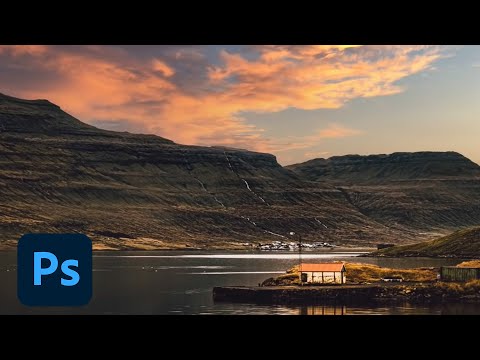
فبعد أن جعل تحديد الكائنات في العام الماضي أمراً سهلاً للغاية، يعمل فوتوشوب Photoshop الآن على تسهيل استبدال السماء بأكملها في الصور، وذلك باستخدام أداة Sky Replacement.
وتم عبر هذه الأداة تقديم مجموعة متنوعة من الإعدادات المسبقة للاختيار من بينها، وهي تشمل فئات مثل “السماء الزرقاء” و “المذهلة” و “غروب الشمس”.
كما يمكن أيضاً اختيار إحدى الصور الخاصة بك، وسيتمكن Photoshop تلقائياً من فصل السماء عن بقية الصورة لاستخدامها كخلفية لصور أخرى.
يمكنك أن ترى في الفيديو التوضيحي أسفل المقالة كيف تم تغيير الإضاءة في المقدمة قليلاً لتتناسب مع الخلفيات، مع تطابق درجة حرارة اللون.
يمكن الحصول على قدر كبير من التحكم في الصورة الناتجة، فمثلاً يمكن ضبط سطوع ودرجة حرارة لون السماء، وكذلك حجمها، كما يمكن التنقل في الخلفية كما تريد، إذا كنت ترغب في إبراز عنصر معين من السماء، ويمكنك أيضاً التحكم في مقدار تعديل المقدمة لتتناسب مع الخلفية.
كما قالت أدوب Adobe إنها ستحافظ على كل طبقة تدخل في إنشاء الصورة، مما يتيح تغيير الأقنعة والإضاءة وغير ذلك من الأمور.
من السهل معرفة كيف يمكن أن تكون هذه الأداة مفيدة من خلال إمكانية إنشاء مشهد مذهل لغروب الشمس بشكل بسيط للغاية.
لا تذكر الشركة بالضبط متى ستصل الميزة، إلا أننا سنكتشف المزيد في مؤتمر Adobe Max الذي يبدأ في 20 أكتوبر/تشرين الأول.
نشرت مؤخراً وكالة رويترز Reuters للأنباء تقريراً مثيراً للجدل قالت فيه أن حكومة الإمارات العربية المتحدة استطاعت اختراق العديد من هواتف الآيفون التي تبيعها شركة آبل Apple.
وقال التقرير أن الحكومة اعتمدت على أداة اختراق خطيرة وسرية تسمى Karma من أجل التجسس على هواتف الآيفون والتي من المفترض أن تكون آمنة ومشفّرة.
حيث أن هذه الأداة قد تم استعمالها من قبل الحكومة بالتعاون مع فريق من
المخابرات الأمريكية المطلع على أسرار الأسلحة الإلكترونية المعقدة بحسب المعلومات
المذكورة في التقرير.
سمحت هذه الأداة السريّة لدولة الإمارات العربية المتحدة
بالتجسس ومراقبة مئات الأهداف ابتداءً من عام 2016، حيث شملت قائمة الأهداف شخصيات
سياسية كبيرة مثل أمير قطر ومسؤول تركي رفيع المستوى و ناشطة حقوقية حائزة على
جائزة نوبل للسلام في اليمن.
وقد تم استخدام الأداة Karma من قبل وحدة العمليات
الإلكترونية الهجومية في أبو ظبي المؤلفة من مسؤولي الأمن الإماراتيين وعملاء المخابرات
الأمريكية.
ووصف بعض الخبراء الأمنيين هذه الأداة بالسلاح الذي
يمنحك إمكانية الوصول إلى هواتف الآيفون المؤمنة ببساطة عن طريق
تحميل أرقام الهواتف أو حسابات البريد الإلكتروني في نظام الاستهداف الآلي.
تحتوي الأداة على حدود، فهي لا تعمل على أجهزة الأندرويد ولا تعترض المكالمات
الهاتفية، لكنها كانت خطيرة جداً فيما يتعلق بأجهزة الآيفون المتواجدة مع الشخصيات
المستهدفة.
يقول التقرير أن الإمارات العربية المتحدة وخلال العامين
2016 و 2017 استطاعت الحصول على الصور ورسائل البريد الإلكتروني والرسائل النصية ومعلومات
الموقع من هواتف الآيفون المستهدفة.
كما وساعدت هذه الأداة أيضاً المتسللين في الحصول على كلمات
المرور المحفوظة في الهواتف المستهدفة، والتي يمكن استخدامها لاختراقات أخرى.
ليس من الواضح فيما إذا كانت الأداة Karma لا تزال قيد الاستخدام، لكن بعض الخبراء قالوا أنه بحلول نهاية عام
2017 جعلت التحديثات الأمنية التي تقدمها شركة آبل من تلك الأداة أقل فعالية بكثير.
لا تتواجد الكثير من المعلومات حول كيفية عمل تلك الأداة، خاصةً وأن
استهداف الآيفون من خلالها لا يتطلب الضغط على رابط مريب أو تحميل برنامج أو زرع
برمجيات خبيثة.
لكن التقرير ذكر أن بعض الأشخاص الذين هم على دراية بأسرار الأمن
المعلوماتي قالوا أن الأداة قد جرى تطويرها بمساعدة شبكات الظلام الخاصة بوكالات
الاستخبارات العالمية والتي يكون من المستحيل الوصول إلى أسرارها.
في حين أن هنالك بعض الخبراء قدّموا معلومات عن الآلية
التي تعتمد عليها الأداة، والتي تعتمد بدروها على وجود ثغرة أمنية خطيرة في رسائل iMessage.
سمحت هذه الثغرة لعملاء الاستخبارات بالتجسس على هواتف الآيفون بطريقة ما
من خلال إرسال رسالة نصية محددة إلى هاتف الضحية، علماً أن عملية الاختراق لم
تتطلب قيام الضحية بفتح الرسالة أو الضغط على رابط ما فيها.
ويشير هذا التقرير إلى حقيقة أنه لا يوجد أحد محصّن بشكل كامل ضد الهجمات الإلكترونية وعمليات التجسس المعقدة، خاصةً وأن الأداة السابقة استهدفت هواتف الآيفون المسوّق لها على أنها الأكثر أماناً، والتي تعود لشخصيات كبيرة.
الجدير بالذكر أن المتحدثة باسم وزارة الخارجية الإماراتية رفضت التعليق على المعلومات الواردة في التقرير، كما رفضت شركة آبل تقديم أي بيان أو توضيح حول تقرير رويترز.
لا شيء يتلاشى تماما من الإنترنت. وسواء تم تعطيل صفحة الويب لبضع دقائق أو بضع سنوات، فهناك بعض الطرق التي يمكنك من خلالها عرض محتواها على أي حال.
الخيار الأول: Google Cache:
تقوم جوجل Google ومحركات البحث الأخرى بتنزيل والاحتفاظ بنسخ من صفحات الويب التي يتم فهرستها. إذا كانت صفحة الويب معطلة، فيمكنك بسهولة عرض أحدث نسخة مخزنة مؤقتاً بواسطة جوجل Google.
من السهل الوصول إلى النسخة المخبأة. ما عليك سوى النقر على زر الرجوع في متصفح الويب عندما لا يتم تحميل صفحة الويب. انقر على السهم على يسار عنوان صفحة الويب، وانقر على نسخة مخبأة Cached لعرض النسخة القديمة.
إذا كانت الصفحة تستغرق وقتاً طويلاً للتحميل، فيمكنك النقر على الرابط نسخة النص فقط Text-only version أعلى الصفحة المخبأة.
سيتم تحميل صفحة الويب على الفور، لكنك لن ترى أي صور. يعد هذا ضروريًا عندما يكون خادم موقع الويب معطلاً ولا يمكن لمتصفحك تحميل صور صفحة الويب.
سترى التاريخ والوقت عندما تظهر هذه النسخة المخبأة في أعلى الصفحة.
هناك طريقة سريعة لعرض نسخة جوجل Google المخبأة لأي صفحة ويب دون المرور أولاً عبر بحث جوجل Google.
ما عليك سوى إضافة كلمة cache: قبل أي رابط ترغب باستعراض النسخة المخزنة مؤقتاً منه.
لذلك، إذا أردت عرض النسخة المخبأة من https://syriantech.com/2018/07/create-strong-password/ ، فستكتب ما يلي:
في حين أننا نركز على جوجل Google ، فإن محرك بحث Bing من مايكروسوفت Microsoft لديه ميزة مماثلة خاصة به. إذا كنت تستخدم ذاكرة Bing ، فيمكنك النقر على السهم لأسفل على يسار العنوان والنقر على مخزن مؤقتاًCached page لعرض نسخة من ذاكرة Bing.
الخيار الثاني: Wayback Machine:
كما تتيح لك Wayback Machine الخاصة بأرشيف الإنترنت إمكانية عرض نسخ أقدم من صفحة الويب. في الحالات التي لا يقدم فيها Google Cache سوى نسخة واحدة، أحدث نسخة مخبأة، تقدم Wayback Machine نسخاً متعددة من صفحة الويب للرجوع إلى أبعد من ذلك، حتى تتمكن من معرفة شكل صفحة الويب في السنوات الماضية مثلاً.
لاستخدام Wayback Machine ، توجه إلى صفحة Wayback Machine. قم بلصق العنوان الكامل الذي تريد استعراضه في الصندوق الذي يظهر في الموقع وانقر على Browse History.
على سبيل المثال، يمكنك نسخ هذا العنوان ولصقه من شريط عناوين المتصفح إذا لم يتم تحميل الصفحة.
إذا أردت فقط أحدث نسخة مخبأة من صفحة الويب، يمكنك النقر فوق التاريخ في الجزء العلوي من صفحة الأرشيف.
إذا كنت تريد نسخة أقدم، فيمكنك تحديد العام الذي تريد والتاريخ بالتحديد في الروزنامة لعرض الصفحة الويب كما ظهرت في ذاك التاريخ بالضبط.
يمكنك النقر على الروابط في الصفحة بعد تحميلها لعرض صفحات الويب الأخرى كما ظهرت في التاريخ الذي حددته للصفحة الأصل. تتيح لك هذه الأداة تصفح مواقع الويب بالكامل التي اختفت أو تغيرت بشكل كبير.
ربما سمعت عن CoralCDN في الماضي. CoralCDN مفيد بشكل خاص لعرض الصفحات المؤرشفة المعطلة بسبب الازدحام الكبير عليها.
مع ذلك، يتم الآن إيقاف CoralCDN. بكل الأحوال، يمكنك استخدام الخيارين الذين تم ذكرهما أعلاه.
قبل بضعة أسابيع، كان على فيسبوك Facebook أن يعترف بأن ما يصل إلى 50 مليون حساب تم الوصول إليها من قبل المخترقين، وبعد إجراء تحقيق، قاموا بإنشاء أداة تسمح لك بمعرفة ما إذا كنت متأثراً.
بالنسبة إلى هؤلاء الذين لم تكن لديهم أي فكرة عن حدوث ذلك، قام المتسللون في الأساس بإساءة استخدام ثغرة أمنية في ميزة عرض كـ View As في ملفك الشخصي (هذه الميزة متوقفة في تاريخ كتابة هذا التقرير) والتي تتيح لك التحقق مما إذا كان ملفك الشخصي يحتوي على معلومات خاصة مرئية لأشخاص آخرين أو لأصدقائهم أو لعامة الناس.
من المفارقات أن هذه الميزة، المصممة لمساعدتك على حماية خصوصيتك، كان لديها خطأ كبير من شأنه أن يسجل دخولك مؤقتاً كمستخدم آخر. ثم اكتشف قراصنة كيفية حصاد أطنان من المعلومات بهذه الطريقة.
لقد أكد فيس بوك الآن أن قراصنة الكمبيوتر سرقوا رموزاً للوصول إلى 30 مليون “فقط” ، وليس 50 مليون!
بالنسبة إلى 15 مليون شخص، تمكن المخترقون من الحصول على رقم الهاتف أو عنوان البريد الإلكتروني أو كليهما.
وبالنسبة إلى 14 مليون شخصاً إضافياً، تمكن المخترقون من الحصول على المزيد من المعلومات، مثل اسم المستخدم، والجنس، وحالة العلاقة، والدين، وعيد الميلاد، وكثير من المعلومات الأخرى بما في ذلك الأشياء التي بحث عنها.
“نحن نعلم الآن أن عدداً أقل من الأشخاص قد تأثر مما كنا نعتقده أصلاً. من بين الـ50 مليون شخص الذين تأثرت رموز دخولهم التي اعتقدنا بها، تمت سرقة ما يقرب من 30 مليون شخص“.
يمكنك التحقق مما إذا كنت قد تأثرت بزيارة صفحة التحديث على مركز المساعدة في Facebook والتمرير إلى الأسفل، حيث سترى إشعاراً كهذا، مما يشير إلى ما إذا كنت قد تعرضت للاختراق أم لا. كما ترى، لم يتم الوصول إلى حسابي.
ماذا يعني هذا بالنسبة لي؟
تجدر الإشارة إلى أن تفاصيل مثل تلك التي يتم الوصول إليها من قِبل المتطفلين تُستخدم غالباً لتخمين أسئلة الأمان والوصول إلى حسابات أخرى أكثر فائدة.
حدثت زيادة كبيرة في CryptoBlackmail ، حيث يسرق الهاكر معلومات عنك، ثم يرسل إليك تهديدات مفصلة لكشف معلومات خاصة عنك إذا لم تدفعها.
نعلم أن قراصنة فيسبوك Facebook لم يتمكنوا من سرقة أياً من كلمات المرور، ولم يستخدموا رموز الدخول هذه للوصول إلى أي حسابات خارجية أخرى.
إذا كنت متأثراً، فإن الشيء الرئيسي الذي يجب عليك مراعاته هو أن المعلومات التي تم الوصول إليها عنك يمكن استخدامها للإجابة عن أسئلة الأمان على المواقع الأخرى لإعادة تعيين كلمة المرور.
يجب ألا تستخدم أبداً حقائق مشتركة عن نفسك كإجابة على أسئلة الأمان، وإذا كنت تفعل ذلك، فعليك تغييرها.
تماماً مثل أي يوم آخر من أيام الأسبوع، حان الوقت لبدء النظر في استخدام مدير كلمات المرور إذا لم تكن قد فعلت ذلك بالفعل – يتمتع نظام التشغيل iOS 12 بملء تلقائي رائع يجعله لا يفكر.
ولحماية أكبر لحساباتك، تأكد من استخدام مصادقة ثنائية في كل مكان، حتى إذا كانت فقط مصادقة عن طريق الرسائل القصيرة.
تحتاج في بعض الأحيان إلى إنشاء رسم بياني لائق، ولكن لا تريد التورط في تطبيق جدول بيانات معقد.
إليك بعض المواقع المجانية التي تسمح لك بإنشاء الرسوم البيانية، بغض النظر عن مستوى خبرتك.
NCES Kid Zone: موقع رائع لرسم المخططات البيانية:
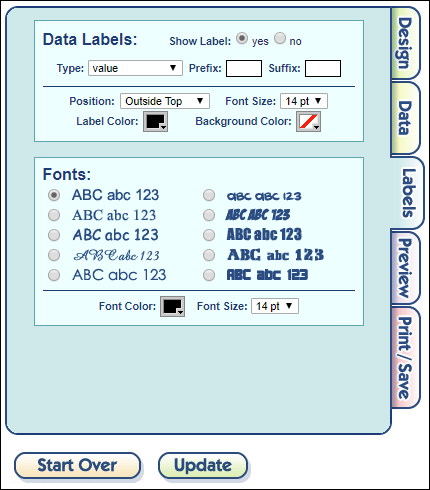
يمتلك المركز الوطني للتعليم والإحصاء (NCES) أداة رائعة تسمى Create A Graph لإنشاء الرسم البياني تهدف إلى مساعدة المبتدئين على البدء في عمل المخططات والرسوم البيانية.
نعم، إنها جزء من منصة للأطفال، ولكن لا تدع ذلك يحبطك. إنها مفيدة للمبتدئين من جميع الأعمار، ومن الجميل جداً وضع رسم بياني سريع. إنها مجانية تماماً – ولا يتطلب استخدامها تسجيل حساب مستخدم.
كل ما عليك القيام به هو اختيار التصميم، وتعيين بعض الخيارات حول نمط التصميم.
قدّم بعض المعلومات التي تخص الرسومات البيانية التي تريدها – عنوان وتسميات ، بالإضافة إلى البيانات التي تشكل الرسم البياني الفعلي.
قدم بعض المعلومات حول التصنيفات، واضبط شكل الخط.
يتم بعد ذلك معاينة الرسم البياني للتأكد من أنك لست بحاجة إلى إجراء أي تغييرات.
ثم قم بطباعة الرسم البياني أو تنزيله أو إرساله بالبريد الإلكتروني إلى شخص ما.
لا، ليس هناك الكثير من الخيارات هنا، نعم، تبدو الرسوم البيانية بسيطة قليلاً. ولكنها أداة بسيطة جداً لاستخدامها إذا كنت تحتاج إلى شيء سريع أو تريد ممارسة مهارات الرسم البياني.
OnlineChartTool: تحميل ملفات CSV:
Online Chart Tool هو موقع تصميم رسوم بيانية مجاني آخر يمكنك استخدامه دون الحاجة إلى التسجيل.
يضم 12 نوعاً مختلفاً من المخططات وواجهات مبسطة تجعل من تحرير النمط والتنسيق والبيانات أمراً غاية في السهولة.
مثل الأداة Create A Graph التي غطيناها في القسم السابق، لا تقدم الكثير من الخيارات المعقدة، كما أن الرسوم البيانية التي تصنعها ليست رائعة.
في الواقع، تكون عملية إنشاء الرسم البياني متطابقة إلى حد كبير: اختر تصميماً، وأضف البيانات، وخصص التصنيفات، واستعرض المخطط، ثم احفظه أو شاركه.
مع ذلك، توفر لك أداة التخطيط عبر الإنترنت هذه الإضافية والمفيدة للغاية إمكانية تحميل البيانات من ملف قيم مفصولة بفواصل أو ما يسمى بملفات (CSV).
يمكنك الدخول إلى هذا الرابط للتعرف على هذا النوع من الملفات ذات اللاحقة (CSV)، لكن لا تنسَ العودة إلى هنا وإكمال ما بدأت به.
لذلك، إذا كان لديك بالفعل بيانات في تطبيق يتيح لك إنشاء ملف CSV، فإن الحصول على هذه البيانات في مخططك هو أمر سهل.
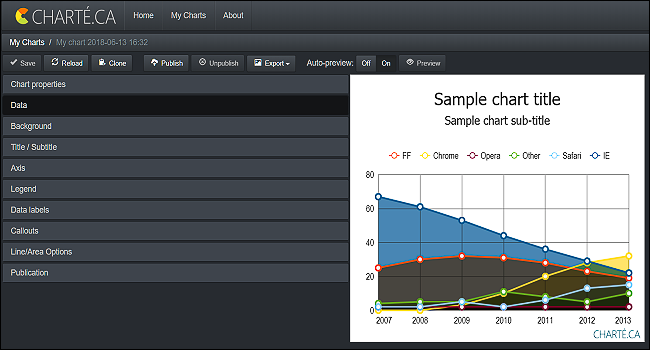
Charteca: واجهة نظيفة وتوفر الكثير من الخيارات للعينات التي تريدها:
كما أنه يجعل الرسوم البيانية أجمل بإضافة بعض التظليل، خيارات إظهارات ثلاثية الأبعاد، وحتى خيارات الحركة، جنبا إلى جنب مع بعض الطرق المختلفة لعرض التسميات والجمل الإيضاحية.
إن الواجهة ليست بديهية تماماً مثل تلك الأدوات البسيطة السابقة، ولكن ليس من الصعب أيضاً معرفة ما يحدث إذا كان لديك أي خبرة في إنشاء الرسوم البيانية.
الشيء الآخر الذي يوفره لك Charteca هو الوصول إلى الآلاف من الرسوم البيانية للعينة العامة التي تم إنشاؤها بواسطة مستخدمين آخرين.
ويمكنك حتى تعديلها لاستخدامك الخاص. إنها طريقة رائعة لاستكشاف ما هو متاح وتخطيط الرسوم البيانية التي تحتاجها.
يُطلب منك تسجيل الدخول للبدء في إنشاء الرسوم البيانية، ولكن إذا لم تكن بحاجة إلى إنشاء حساب على موقع الويب، فقم بتسجيل الدخول من خلال فيسبوك Facebook أو جوجل Google أو سلاك Slack أو لينكد إن LinkedIn أو Windows Live أو Stack Overflow.
تقتصر الحسابات المجانية على 20 مخططاً في كل مرة، لذلك إذا كنت لا تحتاج سوى إلى عدد قليل من المخططات — أو إذا لم تكن بحاجة إلى الاحتفاظ بمجموعة من المخططات للمشاركة لاحقاً، فلا بأس من استخدامه دائماً.
Plotly: لصُنّاع المخططات ذوي الخبرة:
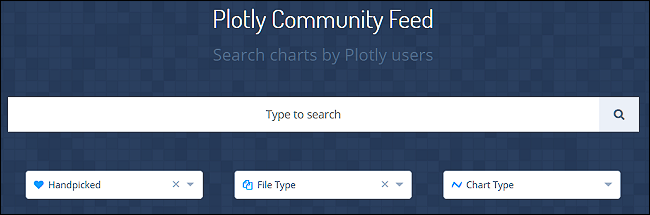
Plotly للمستخدم المتقدم. فهو يقدم نطاقاً أوسع من أنماط الرسم البياني وحتى بعض أدوات التمثيل البصري الأكثر تقدماً.
نظراً لأنه مخصص للأشخاص الذين يتميزون بالفعل بالخبرة في إنشاء الرسوم البيانية، فلا يتوفر الكثير من الإرشادات. يفترض أنك تعرف بالفعل ما تفعله.
لا تدع هذا يخيفك، على الرغم من ذلك، لأن Plotly يقدم محرك بحث حيث يمكنك عرض أمثلة للرسومات البيانية التي أنشأها مستخدمون آخرون، بل ويمكنك تعديلها لاستخدامك الخاص.
المطلوب هو إنشاء حساب مجاني لتصدير العمل الذي أنجزته على الموقع، ولكن من السهل استخدام وسيط لتسجيل الدخول مثل غوغل Google أو فيسبوك Facebook.
يتيح لك الحساب المجاني إنشاء ما يصل إلى 25 رسماً بيانياً ومشاركتها مع الآخرين وتصديرها كصور ذات لواحق PNG و JPG.
تضيف المستويات المدفوعة أشياء إضافية تمنحك القدرة على المشاركة الخاصة مع الفرق Teams ، وتتيح الكثير من الرسوم البيانية، والتصدير إلى المزيد من التنسيقات.
هذه المستويات المدفوعة مخصصة حقاً للأشخاص الذين يحتاجون إلى إنشاء الرسوم البيانية ومشاركتها بشكل احترافي.
هل لديك أداة رائعة أخرى لإنشاء الرسم البياني على الإنترنت لم نذكرها؟ دعنا نعلم ذلك في قسم التعليقات!
قد تُصاب الهواتف المحمولة بكثير من الأعطال، إما بسبب دخول مياه إلى أجزاء الهاتف الداخلية في حال لم يكن الهاتف مقاوماً للماء، أو بسبب عملية شحن خاطئة لبطارية الهاتف، أو لأي سبب آخر.
لكن من المؤكد أن أغلب الحالات التي يتم فيها تحويل الهاتف إلى مراكز الصيانة تكون بسبب سقوط الهاتف من يد المستخدم واصطدامه بسطح صلب، الأمر الذي يؤدي إلى كسر الشاشة أو حدوث عطل داخلي.
وقد يعاني أصحاب الهواتف المتوسطة من سهولة كسر شاشات هواتفهم نتيجة عدم تدعيمها من قبل الشركة المصنّعة بزجاج الحماية اللازم والقوي.
في حين أن أصحاب الهواتف الرائدة الذين يمتلكون شاشات منحنية من الجانبين فهم الأكثر خبرةً بسهولة كسر وخدش الشاشة في المنطقة المنحنية.
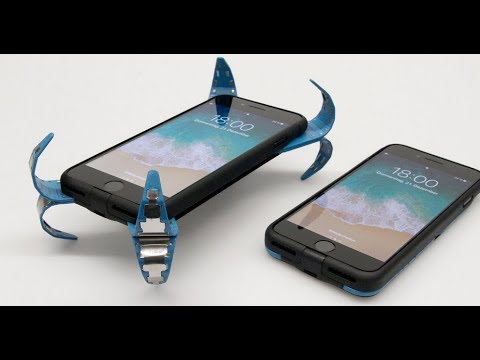
لعل ما سبق كان سبباً كافياً ودافعاً كبيراً لطالب الهندسة الألماني Philip Frenzel للبحث عن حل لحماية الهاتف عند سقوطه من يد المستخدم أو من سطح مرتفع.
صمم Philip Frenzel أداة جديدة باسم Mobile Airbag، مهمتها الأساسية استشعار سقوط الهاتف بسرعة كافية لفتح وإطلاق مجموعة من القوائم المعدنية التي تحمي الهاتف من الاصطدام القوي عن طريق إبقائه مرفوعاً عن سطح الأرض.
حصل Philip Frenzel وهو طالب في جامعة Aalen في ألمانيا على جائزة من جمعية الميكاترونكس الألمانية على اختراعه للأداة الجديدة.
وسيتم إطلاق هذه الأداة رسمياً وتعريف الجمهور بها الشهر المقبل مع Peter Mayer وهو طالب آخر في نفس الجامعة.
إذا وصلت هذه الأداة – ربما مع تصميم محسّن – إلى الأسواق، فلا شك أنها ستكون الحل المثالي للأشخاص الذين يعانون من وقوع الهاتف منهم بشكل مستمر.
وفي حالة الهواتف الرائدة أو الهواتف المزوّدة بشاشات غالية الثمن، فإن الأداة المرتقبة ستساعد إلى حد كبير في توفير مئات الدولارات التي يتم إنفاقها على إصلاح الأجهزة المعرّضة لكسور.
لا نكاد نفرغ من كتابة مقالة تتعلق بالذكاء الاصطناعي حتى نجد أنفسنا أمام مقالة أخرى حيث أضحى الذكاء الاصطناعي AI جزءا من الحياة العصرية .
و يتعلق الأمر هذه المرة ببرنامج تحرير الصور الأول فوتوشوب Photoshop .
حيث أعلنت شركة أدوب Adobe المطورة لبرنامج فوتوشوب عن أنها ستقوم باستخدام الذكاء الاصطناعي من أجل القيام بتحديد الأشخاص أو (عناصر أخرى كالكلاب مثلاً ) في الصور بشكل آلي بدلا عن استعمال أدوات التحديد التقليدية التي تحتاج الكثير من الدقة و الصبر
و قامت الشركة بعرض فيديو ( يمكنك مشاهدته أسفل المقالة ) يوضح الأداة الجديدة ” تحديد موضوع ” “select subject”في حدث أدوب ماكس Adobe MAX Japan و كيفية عمله بدقه .
و على الرغم من أن البرنامج يحوي عددا جيداً من أدوات التحديد إلا أن هذه الأداة هي الأولى التي تستطيع تحديد الأشياء بضغطة واحدة
و بالطبع فإن هذه الأداة ليست مثالية في عملها حتى في فيديو أدوب حيث يمكن رؤية مناطق فشل الذكاء الاصطناعي في التعامل معها بشكل صحيح أو وجود حواف شاذة مثلاً .
و مع ذلك فإن الأداة تشكل بداية جيدة و التي تستطيع توفير وقت وجهد كبيرين ، و لم تعلن الشركة حتى الآن عن الموعد الرسمي لوصول هذه الأداة .
قبل نحو عقد من الآن ، آثار مقطع فيديو صغير بعنوان Dramatic Chipmunk مدته خمس ثوان لسنجاب يتلفت فجأة نحو الكاميرا ثم يتم التقريب كثيراً نحو وجهه ، إعجاب الجمهور ، و منذ ذلك الوقت أخذ ما يعرف ب التقريب المسرحي dramatic zoom بالانتشار بشكل كبير .
حيث يمكن صنع مشهد مشابه باستخدام التقريب اليدوي في كاميرا الهاتف الذكي ، و لكن الجديد الآن هو إمكانية صنع ذلك بشكل آلي في تطبيق الإنستاغرام Instagram .
حيث تم الإعلان عن أداة جديدة ضمن تطبيق الإنستاغرام Instagram تحمل الاسم : الزوم الخارق أوسوبر زوم Superzoom ، و تم طرحها لكل من أجهزة الأندرويد Android و آي أو إس iOS .
و تتيح هذه الأداة الجديدة إمكانية صنع تكبير سينمائي بنقرة واحدة ، فكل ما عليك فعله هو اختيار الأداة في أسفل الشاشة عند إنشاء قصة في الإنستاغرام ، ثم اختيار الكاميرا الأمامية أو الخلفية و بعدها الضغط على الزر ، حيث سيتم إنشاء مقطع بتأثير سوبر زوم Superzoom من 3 ثواني في حال ضغطت مرة واحدة ، و لمقاطع أطول يمكنك الضغط باستمرار على الزر لتحصل على تأثير أطول . كما في الصورة المتحركة التالية (قد تحتاج وقت للتحميل بحسب سرعة الانترنيت لديك)
و تشمل مقاطع السوبر زوم Superzoom موسيقيا درامية من أجل تصخيم التأثير .
وقد أثبتت مقاطع الفيديو القصيرة جدا أنها شريان الحياة لأسلوب القصة في إنستغرام، فمؤثر “بوميرانج” Boomerangs بشكل خاص لعب دورا كبيرا في قصص إنستاغرام، وهو ذلك المؤثر الذي يعمل على اهتزاز اللقطة مع قليل من الحركة المضحكة .
و من المتوقع أن يأخذ التأثير الجديد شعبية مشابهة للتأثير “بوميرانج” Boomerangs .
جرب الكاميرا بنفسك و ستستطيع أخذ لقطتك السينمائية المميزة ، جربها على صديقك أو على حيوان ما أو على شيء جامد .
إن فقدان الهاتف المحمول الخاص بك قد يشكل ” كارثة ” بكل معنى الكلمة ، ففضلاً عن ثمن الجهاز فإن كل بياناتك تكون معرضة للخطر بما فيها : الصور الشخصية ، حسابات البريد الإلكتروني و الفيس بوك Facebock و تويتر Twitter و محادثات الواتس آب WhatsApp ، إضافة إلى الكثير من الأمور الأخرى .
و من أجل مساعدة أصحاب الهواتف الضائعة أو المسروقة فقد قامت جوجل Google في عام 2013 بإصدار أداة : إدارة أجهزة أندرويد Android Device Manager و هي خدمة بسيطة هدفها السماح بتحديد موقع الهاتف بشكل تقريبي إضافة إلى إمكانية قفل الجهاز عن بعد أو مسح محتوياته وغير ذلك .
ولكن في شهر أيار الماضي قامت الشركة بتحديث الخدمة مع عدة ميزات جديدة و أطلقت على هذه الخدمة المحدثة اسم العثور على جهازي Find My Device بدلاً من إدارة أجهزة أندرويد .
في هذه المقالة سنلقي نظرة عن قرب على أبرز الميزات في الإصدار الجديد و كيفية استخدام كل واحدة منها .
ما الجديد في Find My Device ؟:
لعل التغيير الأكبر هو هذا الاسم الجديد من أجل أن يخبر المستخدم بماذا يفيد هذا التطبيق بشكل أكبر من الاسم السابق حيث أن الهدف من هذا التطبيق كما هو واضح من الاسم الجديد هو المساعدة على إيجاد الهاتف المفقود .
بالإضافة إلى الاسم الجديد فقد حصل هذا التطبيق على تصميم محدث على سبيل المثال يقوم التطبيق بعرض جميع الهواتف التابعة لك بشكل مرتب بينما في الإصدار السابق كنت مجبراً على اختيار أحد الهواتف من أجل تعقبه .
أيضاً في الإصدار الجديد يمكنك معرفة النسبة المئوية لبطارية الجهاز بالإضافة إلى اسم الشبكة اللاسلكية المتصل عبرها .
كيف تعمل هذه الاداة ؟
على الرغم من الاسم الجديد فإن هذه الخدمة تعمل بشكل مشابه لما كانت عليه في الإصدار السابقة ، حيث أنها توفر أربع خيارات مختلفة قد تساعدك في إرجاع هاتفك في حال كنت محظوظاً .
قبل البدء في شرح الأداة الجديدة يجب معرفة أنه يمكن الدخول إلى هذه الأداة عبر طريقين : إما عبر الموقع الإلكتروني الخاص بها أو عبر تنزيل الأداة على جهاز الأندرويد ( روابط التحميل في الأسفل ) .
الخيار الأول : تفقد موقع الجهاز :
الشيء الأول الذي عليك أن تقوم به عن ضياع هاتفك هو الدخول إلى هذه الأداة عبر الموقع الإلكتروني أو عبر أي جهاز أندرويد آخر ، و سوف نستخدم الموقع الإلكتروني في شرحنا هذا .
2- أدخل حساب غوغل Google المرتبط بالجوال المفقود .
3 – أدخل كلمة المرور للحساب السابق .
4- ستظهر لك واجهة الأداة حيث يمكنك رؤية اسم الجهاز بالإضافة إلى نسبة شحن البطارية و شبكة الوايفاي المتصل بها الهاتف ( يجب أن يكون الهاتف متصلاً عبر الإنترنت لتظهر هذه الملعومات ) .
كما سيظهر على الشاشة خريطة مع وضع إشارة ( على شكل هاتف ) على الموقع التقريبي للجهاز ( يجب أن تكون خدمة تحديد المواقع GPS مفعلة على الهاتف المفقود ) . حيث أني حصلت على موقع هاتفي و بدقة عالية جداً كما في الصورة :
حالما تجد الموقع التقريبي قم بالتوجه إلى أٌقرب مركز شرطة من أجل القيام بالإجراء المناسب .
الخيار الثاني : إصدار صوت
إذا كنت قد أضعت هاتفك في المنزل مثلاً و على الوضع الصامت فإن هذا الخيار سيفيدك بالتأكيد ( في حال كان الهاتف متصلاً بالإنترنت ) وذلك من خلال الرنين بأعلى صوت ممكن حتى لو كان على الوضعية الصامتة وذلك لمدة خمس دقائق .
من أجل إيقاف الصوت اضغط زر الطاقة في الجهاز .
الخيار الثالث : قفل الهاتف :
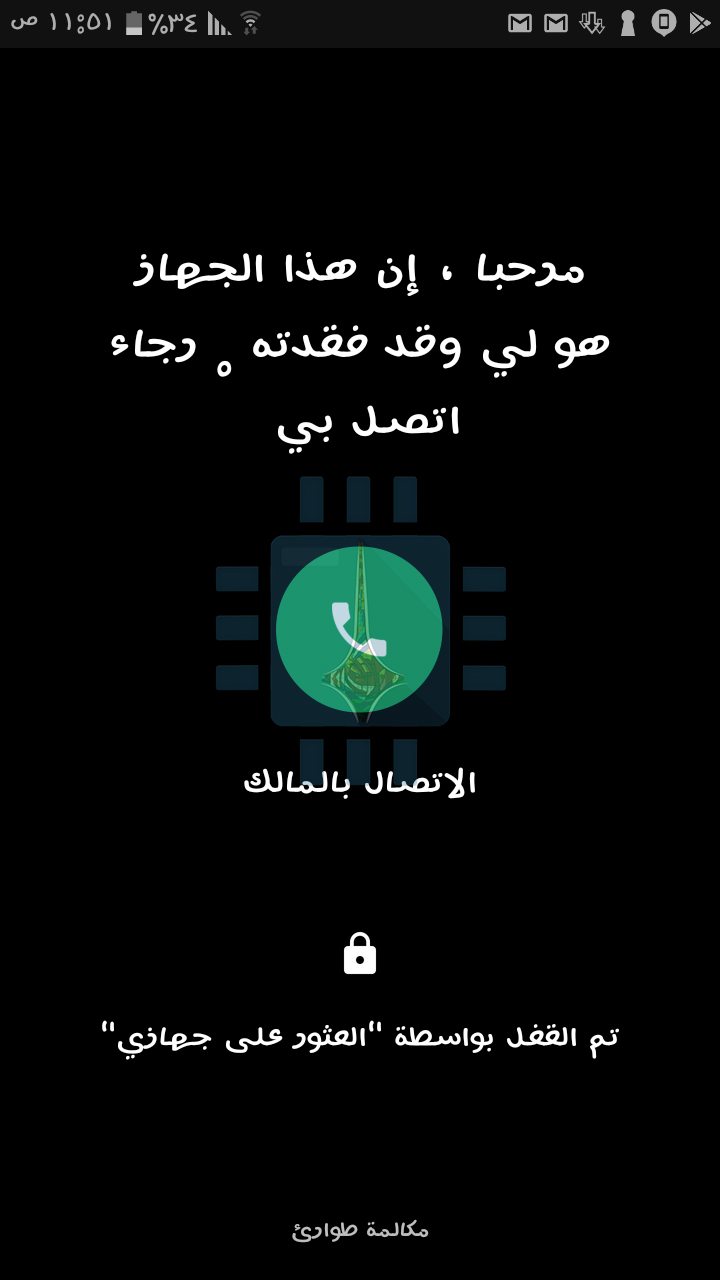
إذا رغبت في إبقاء بياناتك آمنة فإن قفل الجهاز عن بعد من خلال هذه الأداة يعتبر خياراً جيدا، حيث أنه كل ما عليك أن تفعله الضغط ” قفل الجهاز ” ثم إدخال رسالة و رقم هاتف ( اختياريان ) كما في الصورة :
ورغم أن هذا الأمر اختياري ( الرسالة و رقم الهاتف ) إلا أنه مفيد في حال وجد الجهاز أحد ما و رغب بإعادته إلى صاحبه حيث كل ما عليه فعله هو الاتصال بالرقم الظاهر على الشاشة .
وبالطبع في حال أن الجهاز كان مسروقا فإن هذا الأمر ليس مفيدا أبدا ، كما أنه يجب الانتباه إلى أن هذه الميزة لن تعمل إلا عند اتصال الهاتف بالإنترنت .
الخيار الرابع : مسح بيانات الجهاز
إذا كنت قد فقد الأمل في إرجاع الهاتف ، أو أنه على الهواتف معلومات هامة أو صور شخصية لا ترغب أن يراها أحد فبإمكانك إنجاز ضبط مصنع عن بعد من خلال هذه الأداة .
هذا الإجراء سوف يمسح كل محتويات الهاتف على الذاكرة الداخلية ( الصور ، الفيديوهات ، التطبيقات ، بيانات الحسابات …. ) .
و يجب التنويه أنه عند مسح البيانات بهذه الطريقة لن تتمكن بعدها من تعقب الهاتف أو استخدام أي خيار من الخيارات السابقة بعد ذلك ( لأن حساب جوجل سيحذف بعد عملية ضبط المصنع ) . إلا أنك سوف تضمن أن أحداً لن يتمكن من الدخول إلى بياناتك الخاصة المخزنة على ذاكرة الهاتف .
وهذه العملية لسوء الحظ لن تشمل حذف الملفات على كارت الذاكرة .
للقيام بهذا الأمر كل ما عليك القيام به هو الضغط على محو البيانات و من ثم تأكيد الخيار ، حيث سيتم عمل ضبط مصنع للهاتف المتصل بالإنترنت ( في حال كان غير متصل فإن عملية ضبط المصنع ستتم حالما يتصل بالإنترنت )
في النهاية :
تعتبر أداة جوجل العثور على هاتفي أداة جيدة وسهلة الاستخدام ، و نأمل ألا تضطر إلى استخدامها أبداً ، و لكن في حال فقدان الهاتف فإن أول شيء عليك القيام به هو استخدام هذه الأداة و التي لن تضمن لك استعادة الهاتف بشكل أكيد إلا أنها تستحق التجربة بلا ريب .
بالطبع ليس الكل قادر على الرسم وليس الكل فناناً ولكن يمكن للكل الآن الإدعاء بأنه رسام وذلك مع أداة الرسم التلقائي AutoDraw والتي هي تجربة الذكاء الصناعي الجديد من غوغل Google .
حيث يمكنك استخدام هذه الأداة بدلاً من دفع المبالغ على برامج التصميم وتطبيقات الصور الجاهزة فالأداة تسمح لك برسم ما في مخيلتك دون أي صعوبة وذلك من خلال أي متصفح ويب على أي جهاز إلكتروني .
لاستخدام الأداة فقط انتقل إلى الموقع AutoDraw.Com من على حاسوبك أو هاتفك المحمول أو الحاسب اللوحي .
يمكنك مشاهدة الفيديو في الأسفل لمشاهدة شرح مصور عن الأداة .
ثم قم بمحاولة رسم ما يحطر ببالك ، مثلاً قطة أو منزل أو أرنب أو قالب كيك .
وسيظهر لك الموقع خيارات مشابهة لما رسمته ، عندها اختر ما يعجبك .
ثم قم بإضافة الألوان إلى ما اخترته وإن أردت يمكنك تغيير حجمه وإضافة نصوص وما ترغب به .
ومن القائمة الجانبية يمكنك تحميل أو مشاركة إبداعك 😀 أو مسحه والبدء من جديد .
كما يمكنك استخدام أداة الرسم العادية لتظهر مواهبك في الرسم .