كيفية إيقاف تشغيل حالة النشاط على ماسنجر

إذا كنت تستخدم فيسبوك ماسنجر Facebook Messenger لأي سبب من الأسباب، فيمكن لجميع أصدقائك الذين يستخدمون الخدمة أيضاً معرفة وقت نشاطك.

هذا يجعل من الصعب نوعاً ما تجاهل الأشخاص الذين لا تريد التحدث إليهم حقاً. لحسن الحظ، هناك طريقة سهلة لإخفاء حالتك النشطة.

تعطيل حالة النشاط على الهاتف المحمول:

إذا كنت -مثل معظم المستخدمين- تستخدم ماسنجر Messenger على الهاتف المحمول، فإن العثور على مكان تعطيل حالتك النشطة قد يكون مربكاً بعض الشيء لأنه مخفي قليلاً.

ملاحظة: يمكنك العثور على هذا الإعداد في نفس المكان على كل من آيفون iPhone و أندرويد Android، على الرغم من أن القوائم تبدو مختلفة قليلاً. نحن نستخدم أندرويد Android للإرشادات التالية، ولكن يجب أن تكون قادراً على المتابعة على آيفون iPhone دون مشاكل.

شغّل تطبيق ماسنجر Messenger، ثم انقر على صورة ملفك الشخصي (ستجدها في أعلى اليسار).

بعد ذلك، انقر فوق علامة التبويب حالة النشاط بالقرب من الجزء العلوي.

اضغط على زر التبديل إلى اليمين لتعطيل حالتك النشطة. فقط لاحظ أن القيام بذلك يعطل أيضاً قدرتك على رؤية حالة النشاط للأشخاص الآخرين.

يبدو أن فيس بوك Facebook يريد أن يكون هذا الإجراء باتجاهين. وهذا كل شيء.

تعطيل حالة النشاط على موقع ماسنجر على الويب:

يمكنك أيضاً تعطيل حالتك على واجهة ويب ماسنجر Messenger. توجه إلى Messenger.com، ثم انقر فوق صورة حسابك في الزاوية اليمنى السفلية واضغط على التفضيلات في القائمة المنبثقة.

انقر على حالة النشاط بمجرد دخولك إلى قائمة التفضيلات.

تتيح لك القائمة التالية التحكم في من يمكنه رؤيتك نشطاً إذا كنت تريد أن تكون غير مرئي تماماً، فقم بإيقاف تشغيل حالة النشاط لجميع جهات الاتصال عن طريق الخيار الأول.

يتيح لك الخياران الآخران أن تكون أكثر تحديداً. يسمح لك الثاني بإخفاء حالة نشاطك عن الجميع باستثناء بعض الاستثناءات المختارة.

الخيار الثالث هو العكس تماماً، فهو يتيح لك تغيير حالة نشاطك بحيث لا يرى أشخاص معينون أنك متصل بالإنترنت.

حدد الخيار الذي تفضله، ثم انقر فوق موافق.

مرة أخرى، لاحظ أن إيقاف تشغيل حالتك النشطة يعني أيضاً أنك لن تكون قادراً على رؤية حالة النشاط للأشخاص الآخرين.

كيفية إخفاء الإعلانات غير المناسبة كالكحول والمقامرة على يوتيوب

هل تعلم أن جوجل Google تسمح لك بضبط أنواع الإعلانات التي تراها على الإنترنت؟ إذا كنت لا تريد مشاهدة أي إعلانات عن الكحول أو المقامرة على يوتيوب YouTube، فيمكنك إلغاء الاشتراك بها. سنوضح لك كيفية القيام بذلك.

كما تعلم بالفعل، فإن جوجل Google مسؤولة عن تقديم الكثير من الإعلانات التي تصادفها أثناء تصفح الويب. إذا سجلت الدخول إلى حساب جوجل Google، فسيتم تخصيص هذه الإعلانات لك.

تأخذ جوجل Google مجموعة من الأشياء في الاعتبار عند تخصيص الإعلانات. يتم جمع بعض المعلومات، مثل عمرك وجنسك، من حساب جوجل Google.

تستند المعلومات الإضافية، مثل دخل أسرتك وحالتك الاجتماعية، إلى افتراضات بالنظر إلى نشاطك على خدمات جوجل Google.

يمكن الوصول إلى جميع المعلومات التي تستخدمها جوجل Google لتخصيص الإعلانات لك عبر لوحة تحكم إعدادات إعلانات جوجل Google.

سنعمل على تغيير الإعدادات في هذه الصفحة لمشاهدة عدد أقل من إعلانات الكحول والمقامرة على يوتيوب YouTube.

للبدء، تفضل بزيارة صفحة إعدادات إعلانات جوجل Google في متصفح الويب على جهاز الكمبيوتر أو الهاتف أو الجهاز اللوحي. تأكد من تسجيل الدخول إلى حسابك في جوجل Google.

في الجزء العلوي من الصفحة، سترى زر التبديل تخصيص الإعلانات. يمكنك تبديله لتعطيل تخصيص الإعلانات تماماً.

ومع ذلك، إذا كنت تريد بعض التحكم في أنواع الإعلانات التي تشاهدها، فيجب تشغيل تخصيص الإعلانات.

مرر لأسفل إلى قسم فئات الإعلانات على يوتيوب YouTube. حتى كتابة هذه السطور، لا تزال هذه الميزة تجريبية، لذا قد لا تراها بعد.

في الوقت الحالي، هناك فئات متعددة (مع احتمال ظهور المزيد في المستقبل). انقر فوق عرض عدد أقل من الإعلانات بجوار أنواع الإعلانات التي لم تعد ترغب في رؤيتها.

ستطلب منك رسالة منبثقة التأكيد؛ انقر فوق متابعة.

ستلاحظ أنه ضمن الفئة (أو الفئات) التي حددتها، ستظهر الرسالة التالية، سنحاول عدم عرض إعلانات من هذه الفئة.

لذلك، للأسف، لن تضمن جوجل Google أنك لن ترى أي إعلانات من الفئات التي حددتها. ومع ذلك، يجب أن ترى القليل منها بالتأكيد في المستقبل.

هذا كل ما في الأمر! نأمل أن ترى الآن عدداً أقل من الإعلانات التي تجدها مزعجة أكثر على يوتيوب YouTube.

كيفية إخفاء تاريخ عيد الميلاد على فيس بوك

إذا كنت لا تريد أن يرى أي شخص عيد ميلادك ويتلقى إشعارات بشأنه، فيمكنك إخفاء تاريخ ميلادك وسنة ميلادك في ملفك الشخصي على فيس بوك Facebook.

سنوضح لك كيفية القيام بذلك على موقع فيس بوك Facebook وتطبيق الجوال.

كيفية إخفاء تاريخ عيد الميلاد على الهاتف المحمول:

لتغيير منن يمكنه رؤية تاريخ عيد ميلادك على هاتف آيفون iPhone أو آيباد iPad أو أندرويد Android، قم أولاً بتشغيل تطبيق فيس بوك Facebook على هاتفك.

في الزاوية العلوية اليسرى من تطبيق فيس بوك Facebook، انقر على أيقونة ملفك الشخصي.

حدد اسمك في الأعلى.

في صفحة الملف الشخصي، انقر على رؤية معلومات القسم “حول”.

مرر لأسفل الصفحة إلى قسم المعلومات الأساسية، ثم انقر على تعديل.

في صفحة تعديل الملف الشخصي، في قسم عيد الميلاد، انقر على الرمز بجوار عيد الميلاد.

حدد جمهور عيد ميلادك. لإخفائها عن الجميع، اختر المزيد من الخيارات ثم اضغط على أنا فقط.

وبالمثل، لإخفاء سنة ميلادك، انقر على الرمز بجوار سنة الميلاد. ثم اختر أنا فقط أو خيار آخر.

كيفية إخفاء تاريخ عيد الميلاد على موقع فيس بوك على سطح المكتب:

إذا كنت تستخدم جهاز كمبيوتر يعمل بنظام التشغيل ويندوز Windows أو ماك Mac أو لينكس Linux أو كروم بوك Chromebook، فعليك أولاً تشغيل متصفح الويب والوصول إلى فيس بوك Facebook.

سجّل الدخول إلى حسابك إذا لم تكن قد قمت بذلك بالفعل.

في الزاوية العلوية اليسرى من فيس بوك Facebook، انقر فوق رمز ملفك الشخصي واختر اسم ملفك الشخصي. سينقلك هذا إلى صفحة ملفك الشخصي.

في صفحة ملفك الشخصي، في قائمة علامات التبويب الموجودة أسفل اسمك، انقر فوق علامة التبويب حول.

في علامة التبويب حول، حدد خيار جهة الاتصال والمعلومات الأساسية.

في الجزء الأيسر، قم بالتمرير لأسفل إلى قسم المعلومات الأساسية. هنا، لإخفاء تاريخ ميلادك عن الأشخاص، حدد الرمز بجوار تاريخ ميلادك.

في نافذة تحديد الجمهور، اختر من يمكنه رؤية تاريخ ميلادك. لإخفائه عن الجميع، حدد أنا فقط.

لإخفاء سنة ميلادك، بجانب سنة ميلادك المدرجة، انقر على رمز المسنّن. ثم اختر من يمكنه رؤية هذه التفاصيل.

وهذا كل ما في الأمر لاكتساب بعض الخصوصية على هذه المنصة.

كيفية إيقاف تشغيل حالة النشاط على فيس بوك

عندما يتم تمكين حالتك النشطة على فيس بوك Facebook، يمكن لجهات الاتصال أن ترى أنك متصل حالياً أو متصلاً مؤخراً.

إذا كنت لا تريد أن يعرفوا تواجدك على الموقع، فقم بإيقاف تشغيل حالتك النشطة على فيس بوك Facebook. سنوضح لك كيف.

في وقت لاحق، إذا غيرت رأيك، فيمكنك إعادة تمكين الحالة النشطة وإعلام الأشخاص بأنك متصل بالإنترنت.

كيفية الظهور في وضع عدم الاتصال على فيس بوك للهاتف الذكي:

على هاتف آيفون iPhone أو آيباد iPad أو أندرويد Android، استخدم تطبيق فيس بوك Facebook لإخفاء حالتك النشطة.

للقيام بذلك، قم بتشغيل تطبيق فيس بوك Facebook على هاتفك. في التطبيق، اضغط على الخطوط الأفقية الثلاثة. إذا كنت تستخدم جهاز آيفون iPhone أو آيباد iPad، فستجد هذه الخطوط في الركن الأيمن السفلي.

إذا كنت تستخدم هاتف أندرويد Android، فستجد هذه الخطوط في الزاوية العلوية اليسرى.

مرر لأسفل في شاشة القائمة التي تفتح في الجزء السفلي. هناك، انقر على الإعدادات والخصوصية.

في القائمة التي تفتح، انقر على الإعدادات.

في صفحة الإعدادات والخصوصية، انقر على حالة النشاط.

لإيقاف حالتك النشطة، في صفحة حالة النشاط، قم بتعطيل خيار عرض الوقت عندما تكون فيه نشطًا.

نصيحة: لإعادة تمكين حالتك النشطة على فيس بوك Facebook، قم بتشغيل خيار عرض الوقت عندما تكون فيه نشطًا.

اضغط على إيقاف التشغيل في النافذة التي تظهر.

كيفية الظهور في وضع عدم الاتصال على فيس بوك لسطح المكتب:

على جهاز كمبيوتر يعمل بنظام ويندوز Windows أو ماك Mac أو لينكس Linux أو كروم بوك Chromebook، استخدم موقع فيس بوك Facebook على الويب لتعطيل حالتك النشطة.

للبدء، افتح متصفح الويب على جهاز الكمبيوتر وانتقل إلى موقع فيس بوك Facebook.

في الزاوية العلوية اليسرى من الموقع، انقر على رمز ماسنجر Messenger.

في الجزء العلوي من مربع ماسنجر Messenger، انقر فوق النقاط الثلاث.

في قائمة إعدادات الدردشة التي تفتح، انقر على إيقاف تشغيل حالة النشاط.

نصيحة: في المستقبل، لإعادة تمكين حالتك النشطة، انقر على تشغيل الحالة النشاط من قائمة إعدادات الدردشة نفسها.

سترى مربع الحالة النشطة مع ثلاثة خيارات. إليك ما يفعله كل خيار:

  • إيقاف تشغيل الحالة النشطة لكل جهات الاتصال: حدد هذا الخيار لتعطيل حالتك النشطة للجميع.
  • إيقاف تشغيل الحالة النشطة لكل جهات الاتصال باستثناء: اختر هذا الخيار إذا كنت تريد إظهار حالتك النشطة فقط لأشخاص محددين. يمكنك إدخال أسماء هؤلاء الأشخاص بمجرد تحديد هذا الخيار.
  • إيقاف تشغيل الحالة النشطة لبعض جهات الاتصال فقط: حدد هذا الخيار لإخفاء حالتك النشطة عن أشخاص معينين. يمكنك إدخال أسماء هؤلاء الأشخاص بمجرد تحديد هذا الخيار.

عندما تحدد خياراً، في الجزء السفلي من مربع الحالة النشطة، انقر على موافق.

وسيخفي فيس بوك Facebook الآن حالتك النشطة عن الجميع أو الأشخاص الذين اخترتهم.

وهذه هي الطريقة التي تمنع بها الأشخاص من اكتشاف وجودك عبر الإنترنت على فيس بوك Facebook. مفيد جداً للخصوصية!

مقالات قد تعجبك:

كيفية الحصول على رابط حساب إنستغرام
لماذا يسمى نظام أندرويد بهذا الاسم؟
مواقع ويب يجب على كل مستخدم لينكس زيارتها
ما هو تعدين العملات الرقمية وكيف يعمل؟
يوجد الكثير من مهام إنفيديا في إدارة المهام، ما هي؟ وهل من الخطأ إنهائها؟

كيفية إخفاء مجلدات معينة من نتائج البحث في ويندوز 11

هل تريد إخفاء محتويات مجلد من نتائج البحث على ويندوز Windows 11؟ يمكن لبعض المجلدات أن تعيق بحثك بنتائج سيئة. إذا كان الأمر كذلك، فأضف هذا المجلد إلى قائمة المجلدات المستبعدة في الإعدادات. إليك الطريقة.

افتراضياً، يبحث ويندوز Windows 11 عن العناصر الموجودة في مجلدات المستندات والصور والموسيقى وسطح المكتب. عند إخفاء مجلد من نتائج البحث، يتوقف ويندوز Windows 11 عن البحث في هذا المجلد للعثور على النتائج.

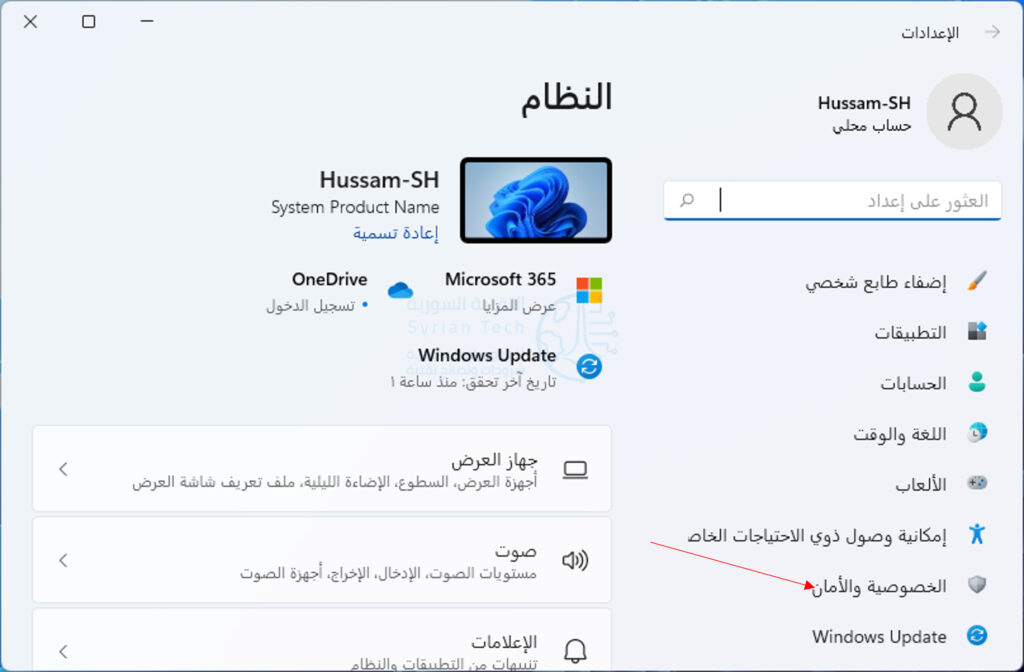
لبدء إخفاء مجلد في نتائج البحث، أولاً، افتح تطبيق الإعدادات على جهاز الكمبيوتر الذي يعمل بنظام ويندوز Windows 11. اضغط على ويندوز Windows+i للقيام بذلك بسرعة.

في الإعدادات، من الشريط الجانبي الأيسر، حدد الخصوصية والأمان.

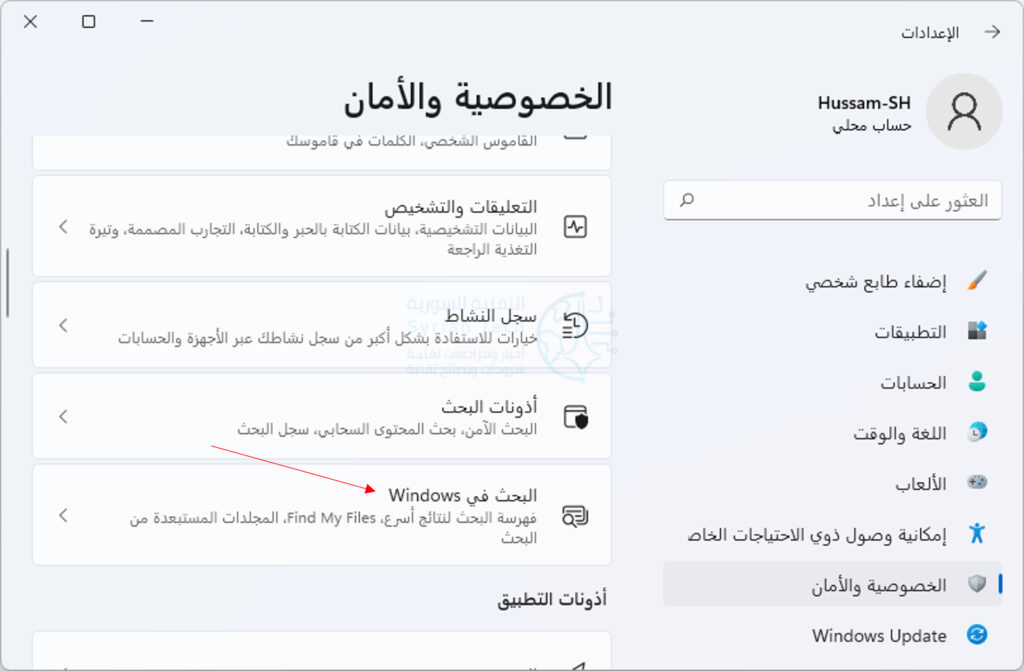
في صفحة الخصوصية والأمان، في قسم أذونات Windows، انقر على البحث في Windows.

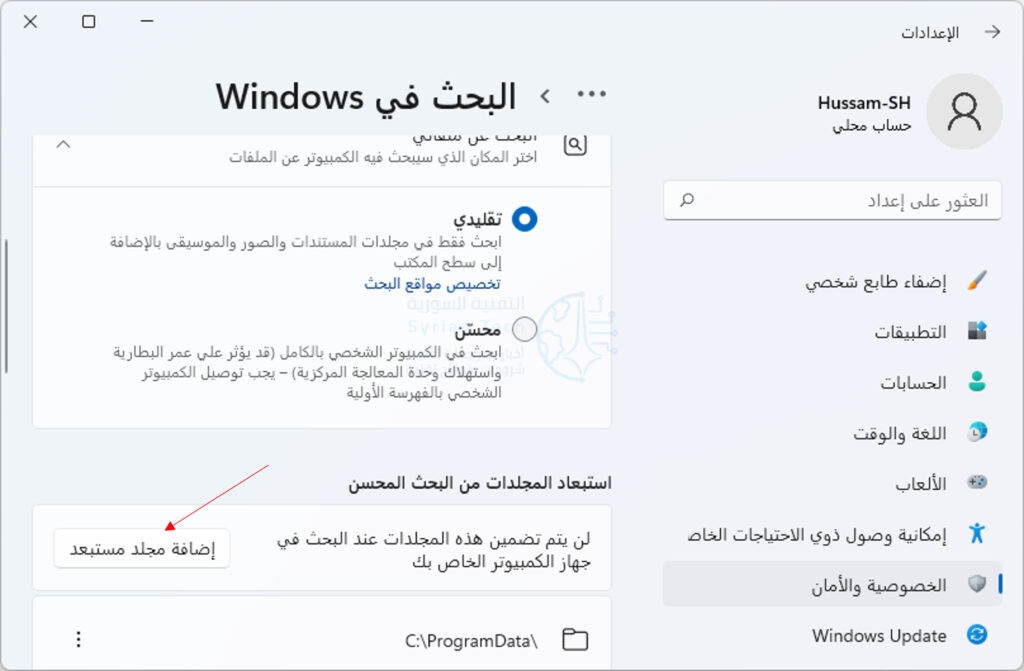
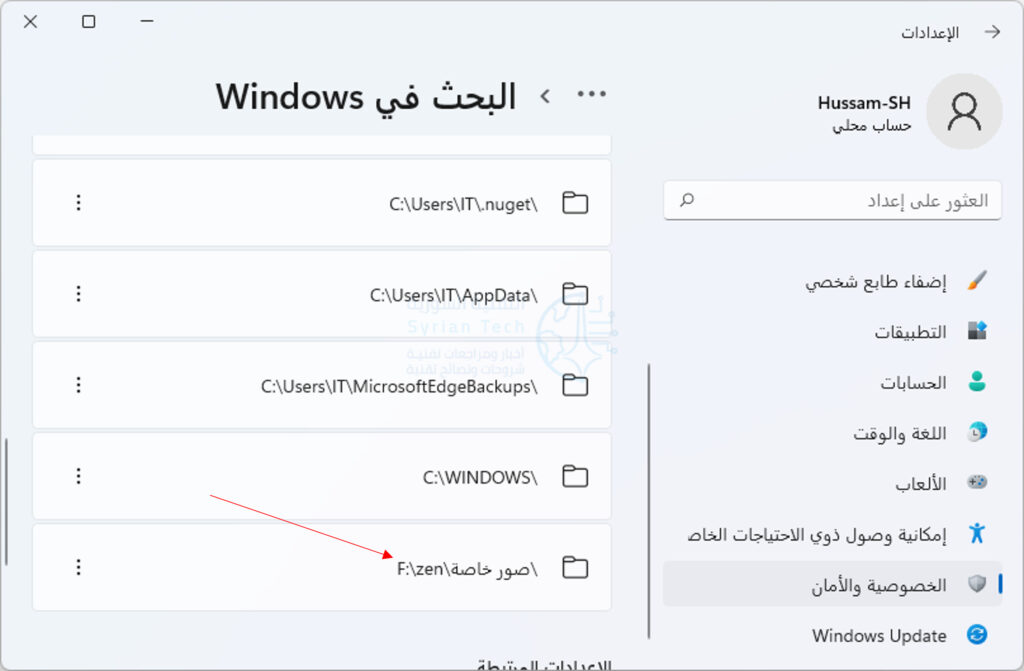
في صفحة البحث في Windows، يعرض قسم استبعاد المجلدات من البحث المحسن المجلدات المخفية من نتائج البحث. لإضافة مجلدك هنا، انقر على إضافة مجلد مستبعد.

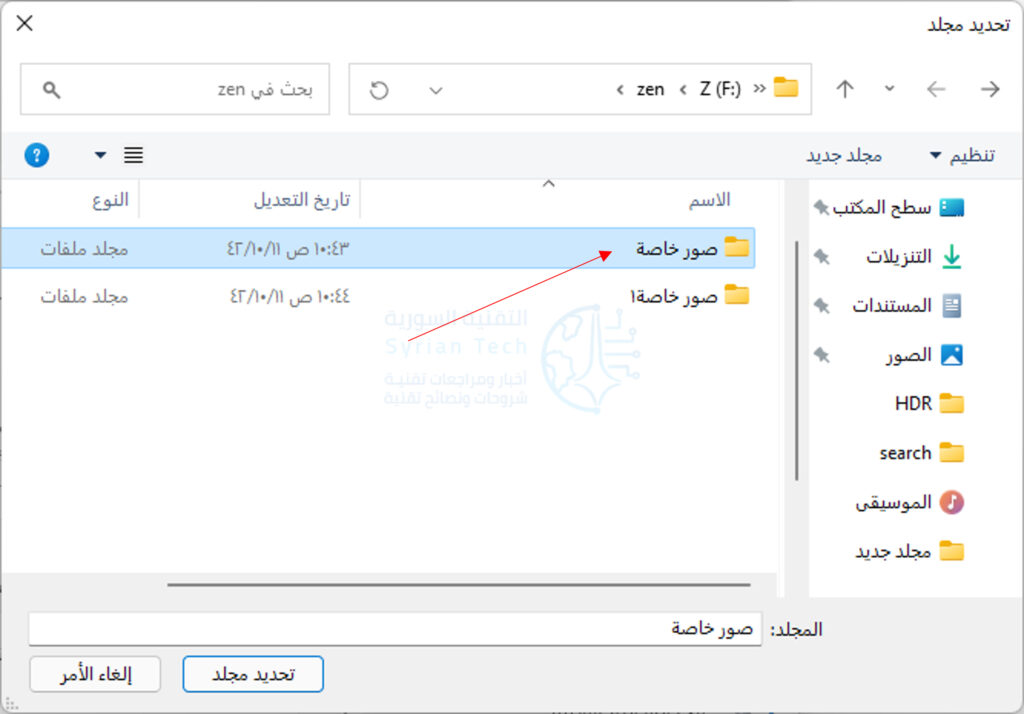
سترى نافذة تحديد المجلد. في هذه النافذة، اختر المجلد الذي تريد إخفاءه في نتائج البحث.

سيظهر مسار المجلد المحدد في قسم استبعاد المجلدات من البحث المحسن. هذا يؤكد أن المجلد مخفي الآن من نتائج البحث.

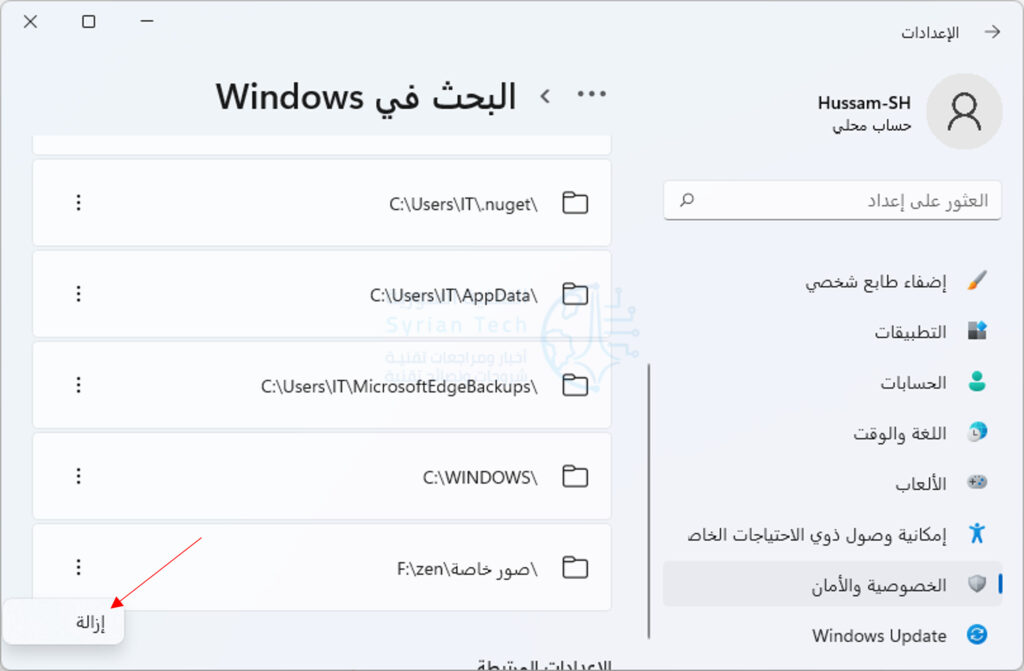
لإظهار مجلدك المخفي، بجوار موقع المجلد في قسم استبعاد المجلدات من البحث المحسّن، انقر على النقاط الثلاث واختر إزالة.

وبهذه الطريقة تمنع ظهور مجلدات معينة في نتائج بحث ويندوز Windows 11. مفيد جداً للمستخدمين المهتمين بالخصوصية!

مقالات قد تعجبك:

كيفية تقييد صديق ما على فيس بوك من مشاهدة المنشورات الخاصة
كيفية حفظ كلمات المرور على جوجل كروم وحساب جوجل
كيفية مسح ذاكرة التخزين المؤقت (كاش) Cache على ويندوز 11
كيفية تفعيل الوضع الليلي في متصفح كروم
أفضل الطرق لحماية خصوصية الهاتف الذكي

كيفية إخفاء قائمة الأصدقاء على فيس بوك

إذا كنت لا تريد أن يرى الأشخاص أصدقاءك على فيس بوك Facebook، فيمكنك إخفاء قائمة أصدقائك عنهم. سيوضح لك هذا الدليل كيفية القيام بذلك على فيس بوك Facebook على كل من الجوال وسطح المكتب.

ملاحظة: ما عليك سوى إخفاء قائمة أصدقائك على فيس بوك Facebook مرة واحدة، سواء على سطح المكتب أو الهاتف المحمول. سيتم تطبيق التغيير على جميع أجهزتك التي تم تسجيل الدخول إليها تلقائياً.

كيفية إخفاء قائمة أصدقائك على فيس بوك على الهاتف الذكي:

إذا كنت تستخدم هاتف آيفون iPhone أو آيباد iPad أو أندرويد Android، فاستخدم تطبيق فيس بوك Facebook لتحديد من يمكنه رؤية قائمة أصدقائك.

للقيام بذلك، أولاً، افتح تطبيق فيس بوك Facebook على هاتفك. في الزاوية العلوية اليمنى من التطبيق، انقر على الخطوط الأفقية الثلاثة.

سترى صفحة القائمة. مرر هذه الصفحة حتى النهاية، ثم انقر على الإعدادات والخصوصية.

من قائمة الإعدادات والخصوصية، حدد الإعدادات.

ستصل إلى صفحة الإعدادات والخصوصية. مرر لأسفل إلى قسم الجمهور وإمكانية الظهور، ثم انقر على كيف طريقة عثور الأشخاص عليك والتواصل معك.

انقر على من الذي يمكنه الاطلاع على قائمة أصدقائك؟.

ستفتح صفحة قائمة الأصدقاء لتسمح لك باختيار من يمكنه رؤية أصدقائك. لإخفاء قائمتك عن الجميع، حدد الخيار أنا فقط. أنت حر في اختيار أي خيار آخر إذا كنت تريد.

سيحفظ فيس بوك Facebook تغييراتك تلقائياً، وستصبح قائمة أصدقائك الآن مخفية عن الجميع.

كيفية إخفاء قائمة الأصدقاء على فيس بوك على متصفح سطح المكتب:

على جهاز كمبيوتر سطح المكتب مثل ويندوز Windows أو ماك Mac أو لينكس Linux أو كروم بوك Chromebook، استخدم موقع فيس بوك Facebook على الويب لجعل قائمة أصدقائك خاصة.

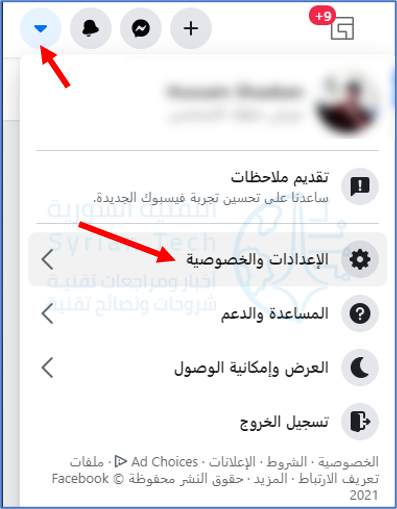
للبدء، افتح متصفح الويب على جهاز الكمبيوتر وابدأ تشغيل فيس بوك Facebook. في الزاوية العلوية اليسرى للموقع، انقر على رمز السهم لأسفل.

في القائمة التي تفتح بعد النقر على رمز السهم لأسفل، انقر الإعدادات والخصوصية.

في قائمة الإعدادات والخصوصية، انقر على الإعدادات.

ستصل إلى صفحة الإعدادات. من الشريط الجانبي على اليمين، حدد الخصوصية. هذا يفتح صفحة إعدادات الخصوصية على فيس بوك Facebook.

في الجزء الأيمن، سترى قسم طريقة عثور الأشخاص عليك والتواصل معك. في هذا القسم، بجوار من الذي يمكنه رؤية قائمة أصدقائك، انقر على تعديل.

في الجزء السفلي من قسم من الذي يمكنه رؤية قائمة أصدقائك، انقر فوق القائمة المنسدلة لتحديد من يمكنه رؤية أصدقائك.

إذا كنت ترغب في إخفاء قائمة أصدقائك عن الجميع، فاختر أنا فقط من القائمة المنسدلة. هذا يضمن أنك فقط تستطيع عرض قائمة الأصدقاء.

لا تتردد في تحديد أي خيار آخر من القائمة المنسدلة، بناءً على من تريد السماح له برؤية أصدقائك.

يقوم فيس بوك Facebook تلقائياً بحفظ ومزامنة التغييرات عبر جميع أجهزتك.

وهذه هي الطريقة التي تتحكم بها في جانب آخر من حياتك على وسائل التواصل الاجتماعي!

هل تعلم أنه يمكنك أيضاً تقييد أصدقاء معينين من رؤية منشوراتك دون إلغاء صداقتهم؟

مقالات قد تعجبك:

أفضل مواقع تعديل الصور أون لاين دون برامج
كيفية إزالة الخلفية البيضاء لأي صورة بسهولة في خطوتين
كيفية إنشاء صورة مثالية لغلاف فيسبوك
ما هو ملف DAT , وكيف يمكن فتحه؟
أفضل تطبيقات تعديل الفيديو لأندرويد

كيفية إخفاء التطبيقات على نظام أندرويد

كل شخص لديه تطبيقات قد لا يريد أن يعرف الآخرون أنه يستخدمها. هذا هو السبب في أن العديد من مشغلات الشاشة الرئيسية في أندرويد Android تسمح لك بإخفاء التطبيقات. سنوضح لك كيفية إعداد ذلك حتى تتمكن من إبعاد أعين المتطفلين.

مشغل الشاشة الرئيسية هو التطبيق الذي تراه عند الضغط على زر الصفحة الرئيسية. يحتوي على اختصارات التطبيقات، والأدوات، وقائمة التطبيقات بالكامل.

سنوضح لك كيفية إخفاء التطبيقات على هواتف سامسونج Samsung وباستخدام مشغل تابع لجهة خارجية على الهواتف الأخرى.

إخفاء التطبيقات على هاتف سامسونج:

تأتي هواتف سامسونج جالاكسي Samsung Galaxy مع مشغل افتراضي يسمى One UI Home. إنه مشغل قوي ولديه القدرة على إخفاء التطبيقات.

عندما تخفي تطبيقاً باستخدام One UI Home، فلن يظهر في قائمة التطبيقات المعروفة أيضاً باسم درج التطبيقات.

أولاً، اسحب لأعلى من أسفل الشاشة للكشف عن قائمة التطبيقات.

بعد ذلك، انقر على أيقونة القائمة ذات الثلاث نقاط في شريط البحث العلوي وانقر على الضبط.

الآن، انتقل إلى إخفاء التطبيقات.

قم بالتمرير عبر قائمة التطبيقات وحدد التطبيق الذي تريد إخفاءه.

انقر على سهم الرجوع أعلى الزاوية اليمنى عند الانتهاء.

لن تظهر هذه التطبيقات بعد الآن في درج التطبيقات، ولكن كيف يمكنك العثور عليها؟ إن أبسط طريقة هي استخدام أداة أو تطبيق بحث جوجل Google للبحث عن اسم التطبيق حيث أنها ستظل تظهر هناك.

إخفاء التطبيقات باستخدام مشغل مايكروسوفت Microsoft Launcher:

يعد Microsoft Launcher قوياً جداً ويتضمن القدرة على إخفاء التطبيقات. يمكنك حتى توفير حماية إضافية لهذه التطبيقات. المشغل مجاني تماماً للاستخدام.

بعد تثبيت Microsoft Launcher، اسحب لأعلى على الشاشة الرئيسية للكشف عن قائمة التطبيقات.

بعد ذلك، انقر على أيقونة القائمة ذات الثلاث نقاط في الزاوية اليسرى العليا وحدد التطبيقات المخفية.

انقر على إخفاء التطبيقات لبدء اختيار التطبيقات التي ترغب في إخفائها.

حدد التطبيقات التي تريد إخفاءها وانقر على تم.

الآن يمكنك التوقف هنا إذا كنت تريد فقط إزالة هذه التطبيقات من قائمة التطبيقات، انقر الآن على رمز المسنن في صفحة التطبيقات المخفية حيث يمكنك هنا حماية التطبيقات المخفية بكلمة مرور. قم بتفعيل خيار تعيين كلمة المرور للمتابعة.

أدخل كلمة مرور باستخدام لوحة الأرقام. سيُطلب منك إدخاله مرتين.

الآن، لرؤية تطبيقاتك المخفية، انقر على أيقونة القائمة ذات الثلاث نقاط في الزاوية اليسرى العليا وحدد التطبيقات المخفية. سيُطلب منك إدخال كلمة مرورك أولاً.

يمكنك دائماً إضافة عناصر أو إزالتها من التطبيقات المخفية من خلال النقر على إخفاء التطبيقات.

كلاهما حل جيد لإخفاء التطبيقات لأغراض مختلفة. سواء كنت تبحث ببساطة عن تنظيف قائمة التطبيقات أو تريد إخفاء التطبيقات لأسباب تتعلق بالخصوصية، يمكنك القيام بذلك باستخدام مشغلات أندرويد Android السابقة.

مقالات قد تعجبك:

كيفية حذف حساب فيسبوك بشكل نهائي
هل يقوم ويندوز 10 بالتحديث إذا كان الحاسوب في وضع السكون؟
كيف تستخدم البريد الإلكتروني Gmail بشكل أفضل؟
كيفية استخراج وحفظ الصور من ملفات PDF
ما هو نظام التبريد السائل في الكمبيوتر؟ وما الفرق بينه وبين التبريد بالهواء؟

كيفية إخفاء أيقونة الصوت في عرض شرائح باوربوينت

عند إضافة صوت إلى عرض مايكروسوفت باوربوينت Microsoft PowerPoint التقديمي، يمكنك تعيينه للتشغيل تلقائياً أو في الخلفية.

قد لا تحتاج إلى رؤية أيقونة الصوت في هذه الحالات، فلماذا لا تخفيها؟

يمكنك بسهولة إخفاء رمز الصوت أثناء عرض شرائح باوربوينت PowerPoint إذا كنت لا تخطط لاستخدامه.

ويمكنك القيام بذلك في إصدار سطح المكتب من باوربوينت PowerPoint على ويندوز Windows وماك Mac وكذلك في باوربوينت PowerPoint على الويب.

إخفاء أيقونة الصوت في باوربوينت على سطح المكتب:

سواء كنت تستخدم مايكروسوفت باوربوينت Microsoft PowerPoint على ويندوز Windows أو ماك Mac، فإن خطوات إخفاء أيقونة الصوت هي نفسها.

لذلك، افتح العرض التقديمي، واختر الشريحة، وانقر فوق أيقونة الصوت لتحديدها. بعد ذلك، انتقل إلى علامة التبويب التشغيل التي تظهر.

ملاحظة: إذا كنت لا ترى علامة التبويب تشغيل، فتأكد من أنك حددت رمز الصوت.

حدد مربع إخفاء أثناء العرض في قسم خيارات الصوت من الشريط.

إخفاء أيقونة الصوت في باوربوينت على الويب:

يمكنك إخفاء أيقونة الصوت في عرضك التقديمي باستخدام مايكروسوفت باوربوينت Microsoft PowerPoint عبر الإنترنت بنفس السهولة.

أولاً، انقر فوق الرمز لتحديده، ثم انتقل إلى علامة التبويب الصوت Audio التي تظهر.

ملاحظة: إذا كنت لا ترى علامة التبويب الصوت Audio، فتأكد من تحديد رمز الصوت.

انقر فوق خيارات الصوت Audio Options لعرض القائمة المنسدلة، ثم حدد مربع إخفاء أثناء العرض Hide During Show.

مقالات قد تعجبك:

ما هو التقادم المخطط له وكيف يؤثر على الأجهزة؟
كيفية تحميل نسخة المعاينة من ويندوز 11 Windows
تحميل مجموعة خلفيات ويندوز 11 الافتراضية وبدقة عالية
كيفية إزالة خلفية الصور في برنامج فوتوشوب بسهولة وبدون خبرة سابقة
كيفية إجراء مكالمات واتساب الصوتية والفيديو على الكمبيوتر

كيفية أرشفة منشورات فيس بوك دون حذفها

لدى فيس بوك Facebook وظيفة تتيح لك أرشفة مشاركاتك القديمة على فيس بوك Facebook بشكل مجمّع بحيث يتم إخفاؤها عن الجميع باستثناء نفسك. إليك كيف تعمل هذه الخاصية.

بدلاً من تقييد بعض الأشخاص فقط، تعمل وظيفة الأرشفة على فيس بوك Facebook بشكل فعال على تقليل الجمهور الذي يمكنه رؤية المنشور لك وحدك.

حتى إذا كان لدى شخص آخر عنوان URL المباشر للمنشور الذي نشرته، فلن يتمكن من الوصول إلى المحتوى. تكون الإرشادات الخاصة بهذا الأمر متطابقة تقريباً سواء كنت تستخدم فيس بوك Facebook على الويب أو عبر تطبيق جوال.

ملاحظة: يمكنك فقط أرشفة منشوراتك التي نشرتها على فيس بوك Facebook.

كيفية إخفاء المنشورات عن الجميع باستخدام الأرشيف:

لإخفاء منشور فردي، عليك أولاً العثور عليه في ملفك الشخصي. انقر أو اضغط على علامة في الزاوية العلوية اليسرى من مربع النشر، ثم اختر نقل إلى الأرشيف في القائمة المنسدلة.

ستختفي المشاركة وسترى إشعاراً بأنه تم نقلها إلى الأرشيف، مع رابط للمتابعة إذا أردت.

يمكنك أيضاً القيام بذلك مع منشورات متعددة في وقت واحد، مما يجعل من السهل إدارة عدد من المنشورات المتراكمة التي لم تعد تريد أن يراها الأصدقاء.

يمكنك القيام بذلك عبر أداة إدارة المنشورات الموجودة في سجل الأنشطة.

للوصول إلى الإعداد على إصدار الويب من فيس بوك Facebook، انقر فوق السهم المتجه لأسفل في الزاوية العلوية اليسرى من أي صفحة، ثم اختر الإعدادات والخصوصية.

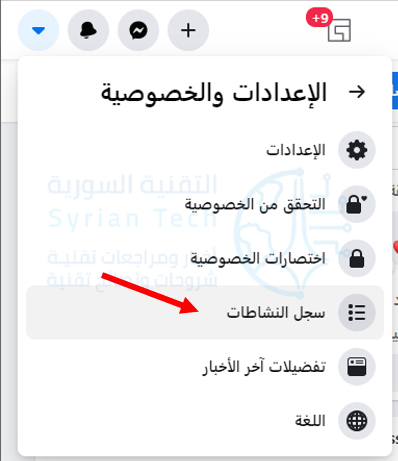
ثم انتقل إلى سجل النشاطات.

انقر على منشوراتك في القائمة اليمنى لرؤية قائمة المنشورات. ثم انقر فوق الثلاث نقاط بجانب كل منشور واختر نقل إلى الأرشيف لإرسالها إلى الأرشيف.

يعمل هذا بشكل متطابق على تطبيق فيس بوك Facebook للجوال.

كيفية استعادة المشاركات المؤرشفة:

عند أرشفة المنشورات، تكون مرئية لك فقط. يمكنك جعل أي من هذه المنشورات مرئية مرة أخرى من خلال زيارة الأرشيف، والذي يمكن الوصول إليه عبر سجل النشاط.

للوصول إليه من إصدار الويب من فيس بوك Facebook، انقر فوق السهم المتجه لأسفل في الزاوية العلوية اليمنى من الصفحة الرئيسية ثم اختر الإعدادات والخصوصية ثم انتقل إلى سجل النشاطات كما في الخطوات السابقة.

من هنا يمكنك النقر فوق الأرشيف في القائمة اليمنى لمشاهدة مشاركاتك، ثم انقر فوق الزر استعادة إلى الملف الشخصي لإخراجهم من الأرشيف.

كيفية حذف المشاركات بشكل دائم:

إذا كنت تريد التخلص من المنشورات نهائياً، فاختر نقل إلى سلة المهملات بدلاً من نقل إلى الأرشيف عند إدارة المنشورات. سيتم حذف أي شيء في سلة المحذوفات (يمكن الوصول إليها أيضاً من سجل النشاط) نهائياً بعد 30 يوماً.

مقالات ذات صلة:

مقالات قد تعجبك:

ما هو ملف DAT , وكيف يمكن فتحه؟
ما هي ملفات XML؟ وكيف يمكن فتحها؟
أفضل مواقع تعديل الصور أون لاين دون برامج
أفضل برامج تشغيل الموسيقى على أجهزة أندرويد
ما هي ملفات PDF؟ وكيف يمكن فتحها ؟

كيفية إخفاء الإشعارات أو محتواها من شاشة القفل على أندرويد

شاشة قفل هاتفك أو جهازك اللوحي تمنع الأشخاص من الدخول إلى جهازك، ولكن لا تزال هناك معلومات يمكن الحصول عليها من الإشعارات على شاشة القفل نفسها.

لحسن الحظ، يسهّل أندرويد Android إخفاء المحتوى على شاشة القفل.

يسمح لك أندرويد Android بإخفاء الإشعارات على شاشة القفل. سيستمر ظهور الإشعار، ولكن سيتم إخفاء محتواه.

للبدء، اسحب لأسفل من أعلى شاشة جهازك (مرة أو مرتين، حسب الشركة المصنعة للهاتف أو الجهاز اللوحي) وانقر على رمز المسنن في أعلى اليسار لفتح قائمة الإعدادات.

بعد ذلك، اختر الإشعارات.

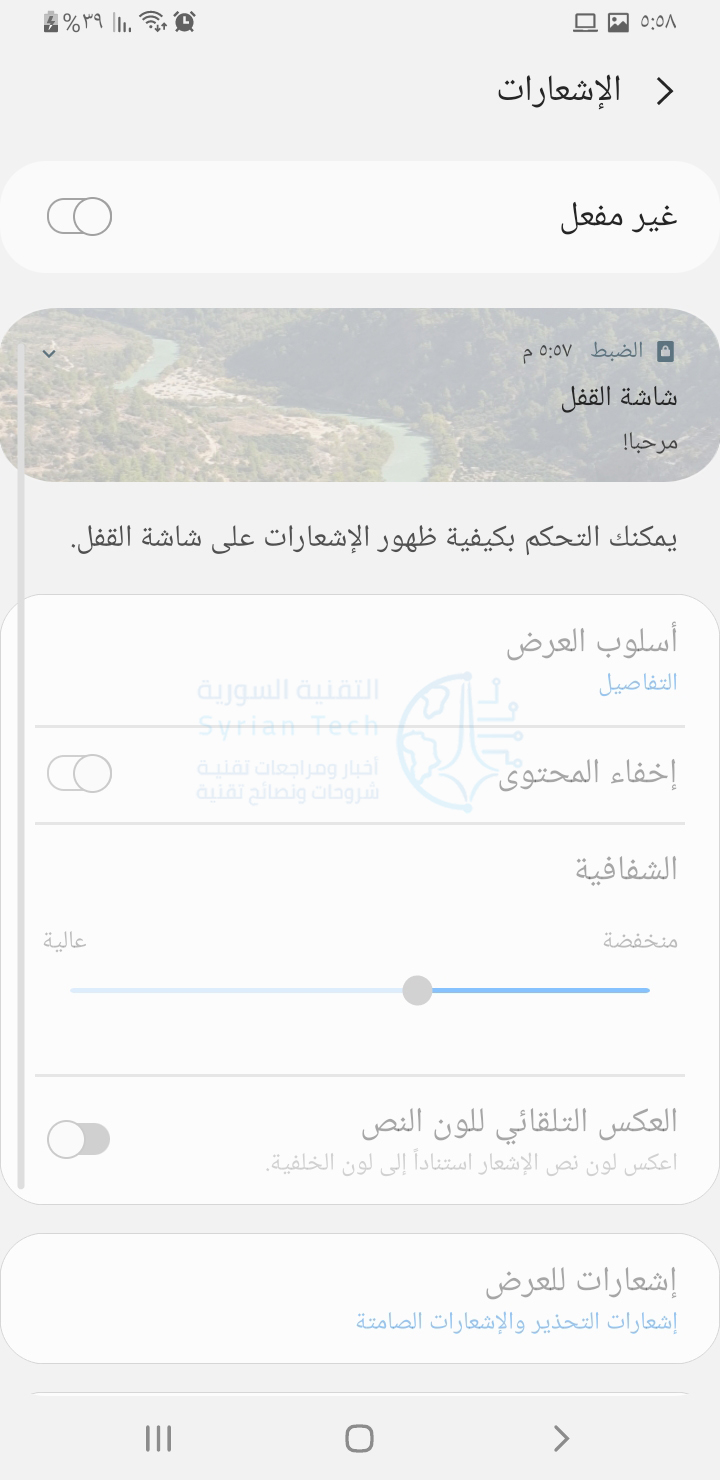
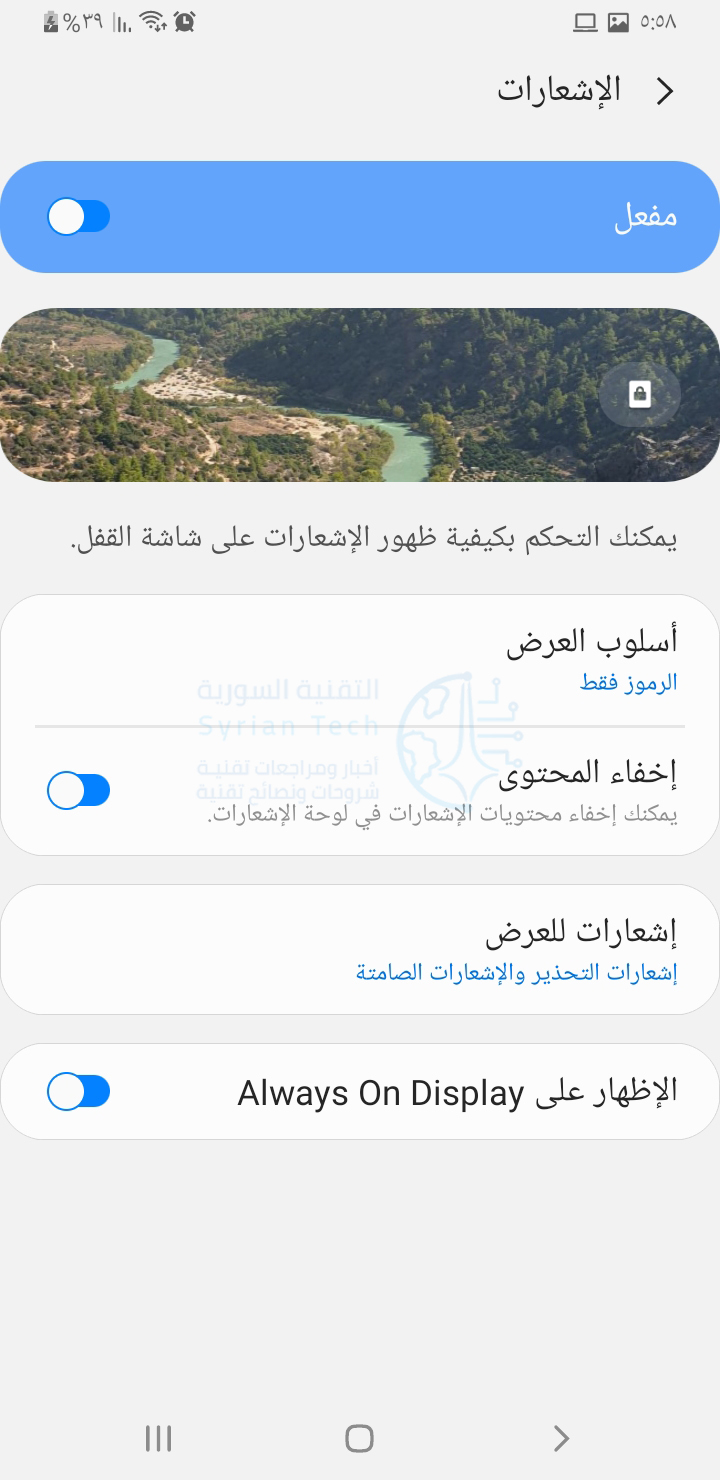
ادخل إلى صفحة شاشة القفل واضغط على الإشعارات.

سترى هنا خيارات واسعة للإشعارات.

إذا كنت تريد إخفاء جميع الإشعارات، فقم بتفعيل الخيار غير مفعل.

للحصول على حل أقل خطورة، قم بتبديل مفتاح إخفاء المحتوى.

كما يمكنك تغيير أسلوب العرض إلى الرموز فقط على شاشة القفل، بالإضافة إلى إخفاء المحتوى (كلما قمت باختيار إعداد معين ستظهر لك المعاينة في أعلى الشاشة).

مرة أخرى، لا توفر طريقة إخفاء الإشعارات قدراً كبيراً من التحكم.

مقالات ذات صلة:

مقالات قد تعجبك:

كيفية استعادة حساب واتساب عند نسيان PIN رمز التحقق بخطوتين
كيفية العودة إلى iOS 11 من النسخة التجريبية من iOS 12
كيفية إصلاح التطبيقات والميزات غير المرغوبة في هواتف سامسونج
كيفية تفعيل أو إلغاء التحديثات التلقائية في آيفون وآيباد
ما الذي يجب فعله إذا وجدت آيفون أو آيباد ضائع؟