كيفية إعادة توجيه (تحويل) المكالمات على أندرويد

إعادة توجيه المكالمات هي ميزة مفيدة تسمح لك بتحويل المكالمات من رقم هاتف إلى آخر. يمكن أن يكون هذا مفيداً في العديد من المواقف، وليس من الصعب إعداده. سنوضح لك كيفية القيام بذلك.

ملاحظة: اعتماداً على شركة الاتصالات الخلوية، قد تختلف هذه العملية. على سبيل المثال، يمكن لمستخدمي Google Fi إعداد إعادة توجيه المكالمات فقط من خلال تطبيق Google Fi.

إذا كنت لا ترى خيار إعادة توجيه (تحويل) المكالمات، فابحث عن كيفية عمله لمشغل شبكة الجوال.

كيفية إعادة توجيه المكالمات (تحويل) على هواتف سامسونج:

تأتي أجهزة سامسونج جالاكسي Samsung Galaxy مزودة بتطبيق الهاتف الخاص بشركة سامسونج Samsung، وهو ما سنستخدمه هنا.

أولاً، افتح تطبيق الهاتف واضغط على زر الثلاث نقاط في أعلى اليسار.

انقر الضبط.

مرر لأسفل وحدد خدمات إضافية.

اختر تحويل المكالمات.

الآن اختر مكالمات صوتية.

سترى أربعة خيارات لإعادة التوجيه. حدد الخيار الذي ترغب في استخدامه.

  • التحويل دائما: ستنتقل جميع المكالمات إلى الرقم الثانوي.
  • التحويل في حال مشغول: تنتقل المكالمات إلى الرقم الثانوي إذا كنت تجري مكالمة أخرى.
  • تحويل في حال عدم الرد: تنتقل المكالمات إلى الرقم الثانوي إذا لم ترد على المكالمة.
  • تحويل في حال خارج التغطية: تنتقل المكالمات إلى الرقم الثانوي إذا كان هاتفك مغلقاً أو في وضع الطائرة أو خارج نطاق التغطية.

ستظهر لك نافذة منبثقة لإدخال رقمك الثانوي لإعادة التوجيه. اكتب رقمك وانقر على تشغيل.

كيفية إعادة توجيه المكالمات على هواتف شاومي:

أولاً، افتح تطبيق الهاتف واضغط على أيقونة الإعدادات أو (زر الثلاث نقاط في بعض الأجهزة) في أعلى اليسار.

انتقل الآن إلى إعدادات توجيه المكالمات.

سترى أربعة خيارات لإعادة التوجيه. حدد الخيار الذي ترغب في استخدامه.

  • إعادة توجيه دوماً: ستنتقل جميع المكالمات إلى الرقم الثانوي.
  • عند الانشغال: تنتقل المكالمات إلى الرقم الثانوي إذا كنت تجري مكالمة أخرى.
  • عند عدم الرد: تنتقل المكالمات إلى الرقم الثانوي إذا لم ترد على المكالمة.
  • عند عدم الوصول: تنتقل المكالمات إلى الرقم الثانوي إذا كان هاتفك مغلقاً أو في وضع الطائرة أو خارج نطاق التغطية.

ستظهر لك نافذة منبثقة لإدخال رقمك الثانوي لإعادة التوجيه. اكتب رقمك وانقر على تشغيل.

هذا كل شيء! مرة أخرى، قد تختلف هذه العملية -أو لا تكون متاحة على الإطلاق- اعتماداً على شركة التصالات التي تختارها. إذا كان الأمر كذلك، فسيلزمك إجراء القليل من البحث الإضافي لمعرفة كيفية عمله.

مقالات قد تعجبك:

كيفية إجبار هاتف أندرويد على إعادة التشغيل عند عدم استجابته

عادة ما يكون إعادة تشغيل جهاز أندرويد Android أمراً بسيطاً. ولكن هذا ليس هو الحال عندما يكون هاتفك أو جهازك اللوحي عالقاً ولا يستجيب لأي شيء.

سنوضح لك كيفية فرض إعادة تشغيل جهاز أندرويد Android.

الموقف المحدد الذي نتحدث عنه هو عندما تكون الشاشة غير مستجيبة ولا يفعل زر الطاقة شيئاً.

عادةً، إذا تجمد أحد التطبيقات، فلا يزال بإمكانك الانتقال إلى الشاشة الرئيسية أو إعادة تشغيل الهاتف كالمعتاد. ومع ذلك، إذا كان كامل الهاتف عالقاً، فستحتاج إلى تجربة شيء آخر.

هذه ليست عملية إعادة ضبط المصنع:

من المهم ملاحظة أن ما نقوم به هنا ليس إعادة ضبط المصنع. تتم إعادة ضبط المصنع عندما تمسح جهازك بالكامل من جميع البيانات وتبدأ من جديد من نقطة الصفر.

ما سنفعله أحياناً يسمى إعادة ضبط المصنع أو إعادة تهيئة القرص الصلب. أنت تعيد تشغيل الجهاز فقط، ولا تحذف أي شيء. قد تشعر وكأنك تفعل شيئاً خاطئاً، لكن هذه العملية غير ضارة.

قم بإجراء إعادة تشغيل الجهاز:

تحتوي بعض أجهزة أندرويد Android على مجموعات أزرار خاصة لإجراء إعادة تشغيل قسرية، ولكن هناك خدعة واحدة تعمل دائماً تقريباً مع أي جهاز.

كل ما عليك فعله هو الضغط مع الاستمرار على زر الطاقة لمدة 20-30 ثانية على الأقل. ستشعر وكأنها فترة طويلة، ولكن استمر في الضغط عليها حتى يتم إيقاف تشغيل الجهاز.

أجهزة سامسونج Samsung لديها طريقة أسرع قليلاً. اضغط مع الاستمرار على مفتاح خفض مستوى الصوت ومفتاح الطاقة لمدة سبع ثوانٍ.

إنها حقاً بهذه البساطة! اضغط مع الاستمرار وانتظر.

قم بإزالة البطارية:

هذه الطريقة ليست مناسبة كما كانت من قبل، لكنها ستظل سارية على بعض الأجهزة. إذا كان جهاز أندرويد Android يحتوي على بطارية قابلة للإزالة، فيمكنك ببساطة إخراجها لإعادة تشغيلها.

قم بإزالة الغطاء الخلفي بعناية وأخرج البطارية بأمان قدر الإمكان. انتظر بضع ثوانٍ، ثم أعد تشغيله. قم بتشغيل الجهاز كما تفعل عادةً.

أنت الآن على أتم استعداد! يمكن أن يكون هاتف أندرويد Android غير المستجيب أمراً مزعجاً، وقد تعتقد أن هناك خطأ ما خطيراً، ولكن في معظم الحالات، ستؤدي إعادة التشغيل البسيطة إلى حل المشكلة.

مقالات قد تعجبك:

ما هي ملفات PDF؟ وكيف يمكن فتحها ؟
كيفية تفعيل أو إلغاء التحديثات التلقائية في آيفون وآيباد
ما الذي يجب فعله إذا وجدت آيفون أو آيباد ضائع؟
ما هو نظام التشغيل ؟
كيفية إصلاح التطبيقات والميزات غير المرغوبة في هواتف سامسونج

كيفية إرسال رسالة بريد إلكتروني كمرفق في رسالة أخرى في برنامج آوتلوك

بدلاً من إعادة توجيه العديد من رسائل البريد الإلكتروني بشكل فردي، يمكنك إرسالها جميعاً مرة واحدة كمرفقات في بريد واحد.

يمكنك القيام بذلك باستخدام برنامج سطح المكتب الأصلي لبرنامج مايكروسوفت آوت لوك Microsoft Outlook وتطبيق الويب عبر الإنترنت. إليك كيفية إعادة توجيه رسائل البريد الإلكتروني كمرفقات في كليهما.

قبل أن نبدأ، لاحظ أن هذه الميزة غير متوفرة في تطبيق آوت لوك Outlook للجوال لأجهزة آيفون iPhone أو آيباد iPad أو أندرويد Android أو آوت لوك Outlook في متصفحات الجوال.

كيفية إعادة توجيه بريد إلكتروني كمرفق باستخدام برنامج سطح المكتب في آوت لوك:

يمكنك إرفاق بريد إلكتروني برسالة بريد إلكتروني جديدة (أو برسالة بريد إلكتروني ترد عليها) باستخدام برنامج سطح المكتب الأصلي لبرنامج مايكروسوفت آوت لوك Microsoft Outlook لنظامي التشغيل ويندوز Windows وماك Mac.

للقيام بذلك، قم بتشغيل برنامج آوت لوك Outlook ثم حدد البريد الإلكتروني الذي تريد إعادة توجيهه كمرفق بالنقر فوقه في قائمة البريد الإلكتروني.

بعد ذلك، في مجموعة استجابة ضمن علامة التبويب الشريط الرئيسي، انقر على المزيد ثم انقر على إعادة التوجيه كمرفق من القائمة المنسدلة.

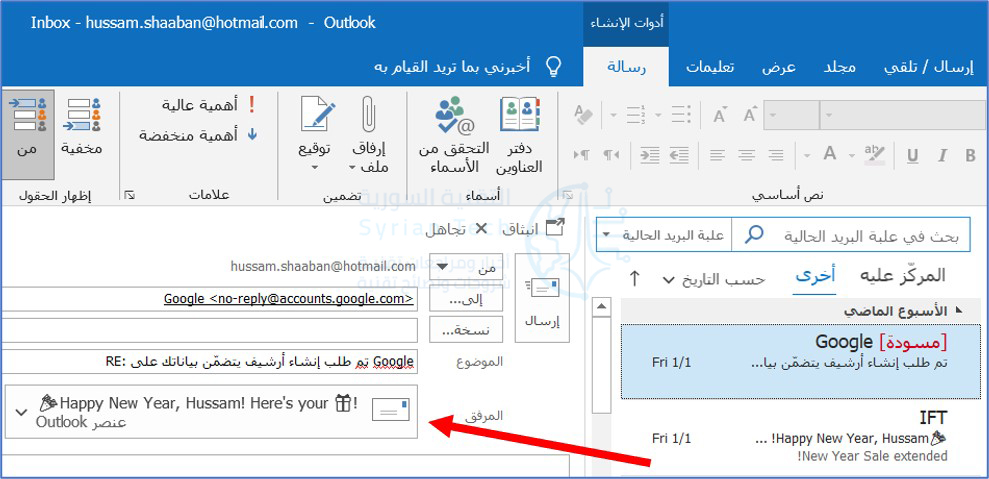
بمجرد النقر على الخيار السابق، ستظهر نافذة جديدة مع البريد الإلكتروني المحدد مسبقاً كمرفق.

بدلاً من ذلك، إذا كنت تريد الرد على رسالة بريد إلكتروني باستخدام بريد إلكتروني آخر كمرفق، فانقر على البريد الإلكتروني من قائمة البريد الإلكتروني التي ترغب في الرد عليها ثم انقر فوق الزر رد.

بعد ذلك، قم بسحب وإفلات البريد الإلكتروني الذي ترغب في إرفاقه بنص رسالة البريد الإلكتروني من قائمة البريد.

لقد تم الآن إرفاق البريد الإلكتروني برسالة الرد الإلكترونية.

كيفية إعادة توجيه رسائل البريد الإلكتروني كمرفقات بشكل افتراضي:

إذا كنت تريد أن يقوم مايكروسوفت آوت لوك Microsoft Outlook بإرفاق بريد إلكتروني برسالة بريد إلكتروني جديدة بشكل افتراضي عندما تنقر على الزر إعادة توجيه في رسالة بريد إلكتروني، فإن الأمر بسيط من الإعدادات.

افتح تطبيق آوت لوك Outlook على جهاز الكمبيوتر وانقر فوق علامة التبويب ملف.

انقر على خيارات في الجزء الأيمن.

ستظهر نافذة خيارات Outlook. انقر هنا فوق علامة التبويب البريد في الجزء الأيمن.

بعد ذلك، انقر على السهم بجوار الخيار عند إعادة توجيه رسالة في قسم الرد وإعادة التوجيه، ثم انقر فوق إرفاق الرسالة الأصلية من القائمة المنسدلة.

أخيراً، انقر على موافق في الزاوية السفلية اليسرى من النافذة لتطبيق التغييرات.

في المرة التالية التي تنقر فيها على الزر إعادة توجيه لرسالة بريد إلكتروني، سيظهر بريد إلكتروني جديد مرفق به هذا البريد الإلكتروني.

إذا كنت تفضل استخدام آوت لوك Outlook على الويب بدلاً من التطبيق الأصلي، فلا يزال بإمكانك إعادة توجيه رسائل البريد الإلكتروني كمرفقات، لكن الخطوات مختلفة قليلاً.

كيفية إعادة توجيه بريد إلكتروني كمرفق باستخدام تطبيق الويب في آوت لوك:

على عكس برنامج سطح المكتب في مايكروسوفت آوت لوك Microsoft Outlook، لا توجد خيارات تستطيع النقر عليها لإعادة توجيه رسائل البريد الإلكتروني كمرفقات في تطبيق الويب، ولكن لا يزال بإمكانك القيام بذلك باستخدام طريقة السحب والإفلات.

افتح متصفح الويب، وانتقل إلى موقع آوت لوك Outlook على الويب، ثم قم بتسجيل الدخول إلى حساب آوت لوك Outlook الخاص بك.

بمجرد تسجيل الدخول، يمكنك إما النقر فوق رسالة جديدة في الزاوية العلوية اليمنى من النافذة لفتح نافذة إنشاء بريد إلكتروني جديد كما في الصورة.

أو حدد بريداً إلكترونياً للرد عليه برسالة بريد إلكتروني كمرفق من خلال النقر على البريد الإلكتروني ثم اختر رد.

بغض النظر عما إذا كنت تقوم بالرد على بريد إلكتروني أو تنشئ بريداً جديداً، فإن الخطوة التالية هي نفسها.

ما عليك سوى اختيار البريد الإلكتروني الذي ترغب في إضافته كمرفق من قائمة رسائل البريد الإلكتروني ثم سحب البريد الإلكتروني وإفلاته في نص البريد الإلكتروني الجديد.

كل ما تبقى الآن هو إضافة المستلم (إذا كان بريداً إلكترونياً جديداً)، واكتب رداً، وقم بإرسال الرسالة!

مقالات قد تعجبك:

ما هو التورنت؟ وكيف يعمل؟ وكيفية استخدامه؟ وكيفية التعامل معه؟
موقع LinkedIn تجاهل باحث فلسطيني قد اكتشف ثغرة في الموقع
كيفية مشاهدة فيديوهات يوتيوب بالتزامن مع أصدقائك
كيفية وضع مجلد تطبيقات في شريط الوصول السريع في آيفون
شرح لتطبيقات فوتوشوب للهواتف الذكية، وما ميزاتها ؟

متصفح Brave يستغل مستخدميه بإضافة كود عمولة إلى روابط بعض المواقع

متصفح Brave هو بلا شك منتج تجاري أولاً، ومتصفح ويب يركز على الخصوصية ثانياً. في حين أن المتصفح يحتوي على عدد قليل جداً من التحسينات على الخصوصية مقارنة بمتصفح كروم Chrome، فقد تم تصميمه للترويج لاستخدام العملة الرقمية (BAT) التي تمتلكها شركة Brave نفسها، ولديها برنامج تحويل يدفع لمستخدمي المتصفح حسب عدد الأشخاص الذين يمكنهم الحصول عليهم لتحميل متصفح Brave.

الآن تم ضبط المتصفح وهو يقوم بحقن أكواد العمولة في عناوين الويب لمواقع تداول العملات الرقمية الشهيرة.

انتشرت هذه القضية على نطاق واسع يوم أمس، عندما أشار مستخدم تويتر @Cryptonator1337 إلى أن متصفح Brave قام بإضافة رمز التحويل تلقائياً إلى نهاية عنوان الويب عند كتابة binance.us في شريط العناوين.

Binance هو موقع إلكتروني لتجارة العملات الرقمية، وبواسطة رمز التحويل، يمكن لشركة Brave Software أن تكسب 20% من رسوم التداول لكل حساب يتم إنشاؤه باستخدام الرابط.

كما اتضح لاحقاً، فإن موقع Binance ليس الموقع الوحيد الذي يقوم فيه متصفح Brave بحقن روابط التحويل الخاصة به. حيث كشف مستودع GitHub في المتصفح عن هذه العملية لأول مرة في 25 آذار، وتشمل القائمة الحالية للمواقع Binance و Coinbase و Ledger و Trezor.

تتلقى شركة Brave Software عمولة على المشتريات/الحسابات التي يتم إجراؤها باستخدام هذه الخدمات، على سبيل المثال، تقول Coinbase أنه عندما تحيل عميلاً جديداً إلى الخدمة، يمكنك كسب 50% من رسومه خلال الأشهر الثلاثة الأولى.

كما تسمح طبيعة هذه البرامج التابعة للجهة التي تقوم بالتحويل  -في هذه الحالة شركة Brave Software- بعرض قدر من البيانات حول العملاء الذين اشتركوا باستخدام الرمز Code.

يوفر برنامج Coinbase وصولاً مباشراً إلى بيانات الأداء، بينما تقدم Trezor نظرة تفصيلية عامة على عمليات الشراء.

قال Brendan Eich المؤسس المشارك والمدير التنفيذي لشركة Brave Software في تغريدة على تويتر Twitter أنه لا يعتقد أن إضافة رموز التحويل في عناوين الويب أمر خاطئ.

ومع ذلك، يبدو أن رد الفعل قد نجح، حيث يقدم مطورو Brave الآن اقتراحات للاختيار، وسيتم تعطيل الوظيفة افتراضياً بدءاً من الإصدار المستقر التالي.

ليس هناك خطأ بشأن برامج التحويل الخاصة بالأنشطة التجارية، حيث يمكنهم توفير طريقة لكسب الإيرادات للناشرين ومنشئي المحتوى دون الاعتماد بشكل صارم على الإعلانات من خلال إعادة التوجيه إلى منتج/خدمة.

لا يقوم Brave بإرسال أي أشخاص إلى هذه المواقع نفسها فهو ببساطة يخطف حركة المرور عن طريق تضمين رمز التحويل الخاص به.

إذا كنت تريد متصفحاً خاصاً وآمناً حقاً ، فاستخدم فايرفوكس Firefox أو كروميوم Chromium مع اختيارك لإضافات الخصوصية (يفضل بعد صرف بضعة دولارات على المواقع أو منشئي المحتوى المفضلين لديك، لتعويض حظر الإعلانات).

مقالات قد تعجبك:

واتساب يعمل على خاصية تسمح باستخدام نفس الرقم على عدة أجهزة
فيسبوك وإنستغرام وتويتر أزالوا مقطع فيديو لحملة ترامب
متجر Epic Games قادم إلى نظام أندرويد رسمياً
كيفية إصلاح صوت الكمبيوتر إذا قام تحديث ويندوز بتعطيله
ما هي العملية LockApp.exe في ويندوز 10 ؟
كيفية استخدام أداة توفير المساحة الجديدة في ويندوز 10

كيفية تغيير سطر موضوع رد الرسالة في جيميل Gmail

يتيح لك جيميل Gmail تغيير موضوع الرد أو إعادة توجيه البريد الإلكتروني، ولكن الخيار مخفي قليلاً.

لإجراء ذلك في إصدار الويب من جيميل Gmail ، انقر على خيار رد أو رد الكل أو إعادة توجيه لبدء كتابة الرد أو إعادة توجيه البريد الإلكتروني.

انقر فوق الزر الموجود على يسار الحقل إلى، ثم انقر فوق تعديل الموضوع.

سيعرض لك جيميل Gmail بريداً إلكترونياً يحتوي على حقل موضوع قابل للتعديل. يمكنك تغييره إلى أي شيء تريده – يمكنك إضافة كلمة إلغاء الاشتراك، وإزالة Fwd من بريد إلكتروني تم إعادة توجيهه، أو كتابة سطر موضوع جديد.

هذا كل ما عليك القيام به. انقر فوق إرسال لإرسال البريد الإلكتروني عند الانتهاء من إنجازه.

على تطبيق جيميل Gmail لهاتفك، يكون هذا أسهل. أثناء إنشاء الرد أو إعادة توجيه البريد الإلكتروني، سيظهر سطر الموضوع أعلى نص البريد الإلكتروني. فقط قم بالتمرير لأعلى وقم بتغيير الموضوع إلى أي شيء تريده.

مقالات قد تعجبك:

ميزة جديدة في كروم لتشغيل الفيديو كنافذة منفصلة خارج المتصفح لمشاهدته أثناء استخدام برامج أخرى
كيفية تنصيب تطبيقات الويب التقدمية في كروم
كيفية تفعيل الوضع الليلي في متصفح كروم
كيفية الدخول إلى ميزات وإعدادات كروم المخفية
ما الذي يجب معرفته عند التبديل إلى جهاز كروم بوك

ما هي الشبكة الخاصة الظاهرية VPN ؟ ولمَ قد أحتاجها؟

يسمح VPN ، أو ما يسمى بالشبكة الخاصة الظاهرية، بإنشاء اتصال آمن بشبكة أخرى عبر الإنترنت. يمكن استخدام الشبكات الظاهرية الخاصة للوصول إلى مواقع الويب المقيدة بالمنطقة، وحماية نشاط التصفح لديك من أعين المتطفلين على شبكة واي فاي Wi-Fi العامة، وغير ذلك الكثير.

تحظى شبكات VPN في هذه الأيام بشعبية كبيرة، ولكن ليس للأسباب التي تم إنشاؤها أصلاً. كانت في الأصل مجرد وسيلة لربط شبكات الأعمال معاً بشكل آمن عبر الإنترنت أو تسمح لك بالوصول إلى شبكة أعمال من المنزل.

تقوم شبكات VPN بشكل أساسي بإعادة توجيه جميع حركات مرور الشبكة التي تملكها إلى الشبكة، حيث تأتي هذه المنافع – مثل الوصول إلى موارد الشبكة المحلية عن بعد وتجاوز الرقابة على الإنترنت – كلها. تحتوي معظم أنظمة التشغيل على دعم VPN مدمج.

ما هو VPN وكيف يساعدني؟

بعبارة بسيطة للغاية، تقوم VPN بتوصيل جهاز الكمبيوتر أو الهاتف الذكي أو الكمبيوتر اللوحي بجهاز كمبيوتر آخر (يُسمى الخادم) في مكان ما على الإنترنت، يسمح لك بتصفح الإنترنت باستخدام اتصال الإنترنت الخاص بهذا الكمبيوتر.

لذا إذا كان هذا الخادم في بلد مختلف، فسيظهر كما لو كنت قادماً من هذا البلد، ويمكنك الوصول إلى أشياء لا يمكنك القيام بها بشكل طبيعي.

إذاً كيف يساعدك هذا؟ سؤال جيد! يمكنك استخدام VPN من أجل:

  • تجاوز القيود الجغرافية على مواقع الويب أو بث الصوت والفيديو.
  • مشاهدة وسائط البث مثل Netflix و Hulu.
  • احم نفسك من التطفل على نقاط اتصال واي فاي Wi-Fi غير موثوق بها.
  • عدم الكشف عن الهوية عبر الإنترنت عن طريق إخفاء موقعك الحقيقي.
  • احم نفسك من أثناء التسجيل في التورنت.

تستخدم الغالبية العظمى من الناس هذه الأيام VPN للتهور أو تجاوز القيود الجغرافية لمشاهدة المحتوى في بلد مختلف. فهي لا تزال مفيدة جدًا لحماية نفسك أثناء العمل في المقهى ، ولكن هذا لا يعد الاستخدام الأساسي بعد الآن.

كيف يمكنك الحصول على VPN ، وأي واحد يجب عليك أن تختار؟

اعتماداً على احتياجاتك، يمكنك إما استخدام VPN من مكان عملك، أو إنشاء خادم VPN بنفسك، أو استضافة أحد ببيتك في بعض الأحيان.

لكن في الواقع، فإن الغالبية العظمى من الأشخاص يبحثون فقط عن شيء لحمايتهم من التورط في بعض المشاكل القانونية أو مشاهدة بعض الميديا على الإنترنت التي لا يمكنهم الوصول إليها من بلدهم.

أسهل ما يمكن فعله هو ببساطة الإطلاع على قائمة أفضل 10 VPN لعام 2019 ، وقم بتنزيل عميل VPN لأجهزة الكمبيوتر التي تعمل بنظام ويندوز Windows أو ماك Mac أو الهواتف الذكية العاملة بنظام أندرويد Android أو أجهزة آيفون iPhone أو آيباد iPad. الأمر بهذه السهولة.

كل منهم لديه ميزات رائعة، وأغلبها لديه تجربة مجانية بحيث يمكنك بسهولة استعادة أموالك إذا غيرت رأيك.

كيف يعمل VPN؟

عند توصيل الكمبيوتر (أو جهاز آخر، مثل الهاتف الذكي أو الكمبيوتر اللوحي) بشبكة ظاهرية خاصة (VPN)، يعمل الكمبيوتر كما لو كان على نفس الشبكة المحلية مثل الشبكة الظاهرية الخاصة.

يتم إرسال كل حركة مرور الشبكة عبر اتصال آمن بالشبكة الظاهرية الخاصة. نظراً لأن الكمبيوتر الذي تعمل عليه يعمل كما لو كان على الشبكة، فإن هذا يسمح لك بالوصول الآمن إلى موارد الشبكة المحلية حتى عندما تكون في الجانب الآخر من العالم.

ستتمكن أيضاً من استخدام الإنترنت كما لو كنت حاضراً في موقع الشبكة الظاهرية الخاصة، والتي تتمتع ببعض الفوائد إذا كنت تستخدم شبكة واي فاي Wi-Fi عامة أو تريد الوصول إلى مواقع الويب المحظورة جغرافياً.

عندما تتصفح الويب أثناء اتصالك بشبكة VPN ، يتصل جهاز الكمبيوتر بموقع الويب من خلال اتصال VPN المشفر.

تقوم VPN بإعادة توجيه الطلب نيابةً عنك وتقوم بإعادة توجيه الاستجابة من موقع ويب مرة أخرى عبر الاتصال الآمن.

إذا كنت تستخدم شبكة ظاهرية خاصة (VPN) مقرها في الولايات المتحدة للوصول إلى Netflix ، فسترى Netflix اتصالك كأنه قادم من داخل الولايات المتحدة الأمريكية.

استخدامات أخرى لشبكات VPN:

شبكات VPN هي أداة بسيطة إلى حد ما، ولكن يمكن استخدامها للقيام بمجموعة متنوعة من الأشياء:

  • الوصول إلى شبكة الأعمال أثناء السفر: يتم استخدام شبكات VPN بشكل متكرر من قبل المسافرين بغرض الأعمال للوصول إلى شبكة أعمالهم، بما في ذلك جميع موارد الشبكة المحلية، أثناء التنقل. لا يجب تعريض الموارد المحلية مباشرةً للإنترنت، مما يزيد من الأمان.
  • الوصول إلى الشبكة المنزلية أثناء السفر: يمكنك أيضاً إعداد شبكة ظاهرية خاصة (VPN) للوصول إلى شبكتك أثناء السفر.

سيسمح لك ذلك بالوصول إلى سطح مكتب ويندوز Windows البعيد عبر الإنترنت، واستخدام مشاركات الملفات المحلية، وتشغيل الألعاب عبر الإنترنت كما لو كنت على نفس الشبكة المحلية.

  • إخفاء نشاط التصفح من شبكتك المحلية ومزوّد خدمة الإنترنت: إذا كنت تستخدم اتصالًا عامًا بشبكة واي فاي Wi-Fi ، فسيكون نشاط التصفح على مواقع الويب بخلاف HTTPS مرئياً للجميع، إذا كانوا يعرفون كيفية البحث.

إذا كنت ترغب في إخفاء نشاط التصفح لديك لمزيد من الخصوصية، يمكنك الاتصال بشبكة VPN. لن تشاهد الشبكة المحلية سوى اتصال VPN واحد آمن.

كل حركة المرور الأخرى ستسافر عبر اتصال VPN. في حين يمكن استخدام هذا لتجاوز مراقبة الاتصال من قبل مزود خدمة الإنترنت، ضع في اعتبارك أن مزودي VPN قد يختارون تسجيل حركة المرور على نهايتهم.

  • الوصول إلى مواقع الويب المحظورة جغرافياً: سواء كنت أمريكياً تحاول الدخول إلى حسابك على Netflix أثناء السفر خارج البلد أو كنت ترغب في استخدام مواقع وسائط أمريكية مثل Netflix و Pandora و Hulu ، فستتمكن من الوصول من هذه المنطقة إلى خدمات محدودة إذا قمت بالاتصال بشبكة VPN موجودة في الولايات المتحدة الأمريكية.
  • تجاوز رقابة الإنترنت: يستخدم العديد من الصينيين الشبكات الافتراضية الخاصة للالتفاف حول جدار الحماية والوصول إلى الإنترنت بالكامل. (على الرغم من ذلك، يبدو أن الجدار الناري بدأ يتدخل في شبكات VPN في الآونة الأخيرة).
  • تنزيل الملفات: نعم، لنكن صادقين – كثير من الناس يستخدمون اتصالات VPN لتنزيل الملفات عبر BitTorrent.

قد يكون هذا مفيداً في الواقع حتى إذا كنت تلتف حول القانون تماماً – إذا كان مزود خدمة الإنترنت يخنق BitTorrent ويجعله بطيئاً للغاية، يمكنك استخدام BitTorrent على VPN للحصول على سرعات أعلى.

ينطبق الشيء نفسه على أنواع أخرى من الزيارات التي قد يتدخل فيها مزود خدمة الإنترنت (إلا إذا كانت تتداخل مع زيارات الشبكة الظاهرية الخاصة نفسها).

باستخدام VPN في ويندوز:

الاتصال بشبكة VPN بسيط إلى حد كبير. في ويندوز Windows ، اضغط على مفتاح ويندوز Windows ، واكتب VPN ، ثم انقر فوق الخيار إعداد اتصال شبكة خاصة ظاهرية (VPN).

(إذا كنت تستخدم Windows 8 ، فستضطر إلى النقر فوق فئة الإعدادات بعد البحث) استخدم المعالج لإدخال العنوان وبيانات اعتماد تسجيل الدخول لخدمة VPN التي تريد استخدامها.

يمكنك بعد ذلك الاتصال بشبكات ظاهرية خاصة (VPN) وقطع الاتصال بها باستخدام رمز الشبكة في علبة النظام – وهو نفس جهاز إدارة شبكات واي فاي Wi-Fi التي تتصل بها.

مقالات قد تعجبك:

ما هو العنوان URL ؟ وما هي مكوناته؟
لمَ غالباً لا نحصل على سرعة الإنترنت الحقيقية التي ندفع ثمنها؟
ما هو مسح (فحص) المنافذ؟ وما هي أنواعه؟
كيفية تصفير عداد استخدام البيانات في ويندوز 10
كيف يمكن معرفة إذا كان حساب فيس بوك من المتأثرين باختراق فيسبوك الأخير؟