الواقع الافتراضي اليوم هو البداية لما هو آت في المستقبل

The Oculus Quest هو جهاز مثير للإعجاب، ولكن هناك الكثير من الأشياء في المستقبل. الواقع الافتراضي هو مجرد البدء. فيما يلي أكثر الأشياء إثارة.

التواجد اليدوي (وردود الفعل الملبية):

تقوم شركة Oculus بالإعلان عن التواجد اليدوي مع Oculus Quest بفضل وحدات التحكم باللمس. ولكننا في المستقبل، نرغب في رؤية المزيد من التحكم باليد مع وحدات تحكم أقل.

لقد جربت شخصياً الأنظمة التي تتجنب جهاز التحكم وتتبع تحركات يدك. الاستيلاء على شيء ورميه. لقد شعرت أنه من الطبيعي أكثر أن تفعل ذلك باستخدام الأيدي الفارغة بدلاً من الإمساك بجهاز تحكم Oculus Touch وأزرار الدفع.

يتطلب هذا النوع من تتبع اليد بشكل عام كاميرا أو اثنين يجلسان أمامك لتتبع يديك. ومع ذلك، يمكن أن تعمل مع سماعات الرأس المستقلة من خلال استخدام القفازات التي تتعقب تحركات يدك.

والأفضل من ذلك، يمكن أن توفر هذه القفازات تغذية مرتدة للدم. تخيل التقاط الكرة في الواقع الافتراضي والشعور بالتأثير بفضل haptics في القفازات. تخيل أن تمس الأشياء في الواقع الافتراضي وأن تشعر كما لو كنت تلمسها في العالم الحقيقي.

تعمل شركات مثل HaptX و VRgluv على هذه التكنولوجيا، ولن نفاجأ عندما نرى أنها أصبحت أكثر شعبية وسوقاً كبيرة في وقت ما.

حازت أوكلوس على براءة اختراع لتصميم قفازها الخاص بها، على الرغم من أن براءات الاختراع ليست مؤشراً على إطلاق أي منتج.

تقديم Foveated (وتتبع العين):

مصطلح تقني، foveated rendering هو واحد من أكثر الأشياء إثارة في الواقع الافتراضي.

إليك طريقة عملها: كل من عينيك تحتوي على نقرة مركزية حيث تكون مخاريط الشبكية معبأة بشكل وثيق.

هذا هو السبب وراء كون نظرك أكثر حدة في مركز مجال الرؤية لديك، في حين أنه أقل حدة في رؤيتك المحيطية.

في الوقت الحالي، تقدم سماعات الواقع الافتراضي صورة واضحة عبر لوحاتها بالكامل. يمكنك أن تبحث أينما تريد.

ومع ذلك، فهم لا يحتاجون إلى القيام بذلك. باستخدام تقنية foveated rendering ، يمكن لسماعة رأس الواقع الافتراضي تتبع مكان نظر عينيك وتجعل المنطقة التي تبحث عنها عالية الدقة.

سيؤدي ذلك إلى عرض الأشياء التي لا تبحث عنها بدرجة دقة أقل، ولكنك لن تلاحظها مطلقاً. أثناء تحريك عينيك حول المشهد، ستركّز سماعة الرأس تلقائياً على قوة العرض أينما كنت.

وهذا من شأنه أن يقلل بشكل كبير من حجم العمل الذي يجب أن تقوم به سماعة الرأس (أو الكمبيوتر الشخصي)، وهو ما يعني أن مطور البرامج يمكن أن يخلق تجارب واقعية افتراضية عالية الدقة.

وقد أضافت أوكلوس الآن عرضاً ثابتاً مدمجاً، مما يعني أنه يتم عرض الصور في مركز الشاشة بشكل أكثر حدة من الصور الموجودة على الجانب الخارجي للشاشة.

لكن، على المدى الطويل، سوف توفر أجهزة تتبع العين أفضل تجربة تقديم مبتذلة.

يعتقد مايكل أبراش، كبير علماء جامعة كاليفورنيا، أنه سيكون لدينا تتبع جيد للعيون وتكنولوجيا للتطهير في غضون أربع سنوات.

الإحساس الواقعي:

يوفر الواقع الافتراضي إحساساً بـ التواجد، ولكنك لا تشعر أنك موجود مع أشخاص آخرين. الصور الرمزية الحالية هي كرتونية جداً.

عرض فيسبوك بعض الصور الرمزية التعبيرية المثيرة للإعجاب والتي تبدو أفضل بكثير وسوف تأتي في وقت لاحق من هذا العام، والذي سيكون تحسناً كبيراً.

تقول لوسي تشن من شركة Oculus أن هذه الصور الرمزية لها تحسينات تستند إلى البحث في محاكاة حركة العين والفم، والإحساس الميكروي.

لكن هذا ليس أكثر ما نشعر بالاثارة بشأنه. في برنامج Oculus Connect 5 ، عرض مايكل ابرش من شركة Oculus عروضاً افتراضية واقعية متحركة باستخدام التعلم الآلي.

تخيل التواصل الاجتماعي عبر الإنترنت في مساحة افتراضية – أو حتى مجرد لعب لعبة – ورؤية الشخص الآخر كإنسان واقعي مع حركات واقعية وتعبيرات الوجه ورسوم متحركة للكلام.

ستكون هذه خطوة كبيرة إلى الأمام بالنسبة للوسيط، لكنها لا تزال في مرحلة مبكرة وفقاً لأبراش. تخيل لو أنه يمكن أن يشمل جسم الشخص الكامل واليدين أيضاً!

سيكون تتبع العين ضرورياً لسحب هذه الميزة بالكامل. تخيل النظر إلى شخص ما في عينه في الواقع الافتراضي.

VR قوية غير مقيدة:

VR لا يزال ينطوي على المبادلات Trade-offs. إذا كنت تريد حرية غير مقيدة بدون كابل يوصلك بجهاز كمبيوتر، يمكنك اختيار Oculus Go أو، قريباً، من Oculus Quest.

ولكن إذا كنت تريد أفضل تجربة ورسومات VR ، فستحتاج إلى سماعة رأس متصلة بجهاز كمبيوتر. وهذا يعني كابل. وكما صرّح مارك زوكربيرج، فإن Oculus Rift هو خبرات تحتاج إلى كمبيوتر شخصي لدفع حدود ما هو ممكن.

من الناحية المثالية، يمكنك تنفيذ كليهما: تمتع بتجربة VR مريحة غير مترابطة مع قوة عرض جهاز الكمبيوتر.

تقدم HTC ذلك الآن مع مهايئ Vive اللاسلكي. وعند إقرانها بجهاز كمبيوتر وسماعة رأس HTC Vive ، يتصل المهايئ لاسلكياً بجهاز الكمبيوتر ويحتوي على بطارية مدمجة بحيث يمكنك اللعب لمدة ساعتين ونصف. كما توفر TPCAST ​​محولاً لاسلكياً لـ Oculus Rift.

هذا منتج يمكنك الحصول عليه اليوم، ولكننا نأمل أن يكون ذلك أسهل في المستقبل. ربما يمكن لسماعة رأس من نوع Oculus Quest-style أن تقترن بشكل لاسلكي مع جهاز كمبيوتر بدون أجهزة إضافية، على سبيل المثال.

تحسينات الأجهزة:

التكنولوجيا تتقدم دائماً. أصبحت لوحات العرض عالية الدقة مع تأخير استجابة أقل، وهذه تحسينات هائلة للواقع الافتراضي. أصبحت شرائح الهاتف المحمول أكثر قوة، مما يعني أن سماعات الرأس المستقلة أصبحت أكثر قدرة.

تعني التحسينات على التعقب الداخلي أنه بإمكانك الآن استخدام Oculus Quest وأن تكون لديك تجربة مماثلة مع Rift دون وجود مستشعرات خارجية تتبعك. نتوقع أن نرى العديد من التحسينات مثل هذه في المستقبل.

في عام 2018، ما زالت الأيام الأولى لـ VR. التكنولوجيا رائعة، ولكن أمامها طريق طويل. لا يزال المطورين يفكرون فيما يجب فعله به.

على الرغم من الضجة، فإن الواقع الافتراضي لن يحول كل شيء بين ليلة وضحاها. لكنها ستتحسن باطراد. ودعونا نكون صادقين: إن عمل VR رائع كما هو الحال اليوم.

مقالات قد تعجبك:

مراجعة Beat Saber أفضل ألعاب حرب النجوم في الواقع الافتراضي
أفضل نظارات الواقع الافتراضي للهواتف الذكية
ما هي تقنية الواقع المعزّز؟ وما أهم بيئات تطويرها؟
حصيرة ذكية من مايكروسوفت ستربط بين الواقع والخيال
تطبيق يعتمد على الواقع المعزز لتعليمك الرسم الاحترافي
تطبيق للواقع المعزز على آيفون سيجعل أفلام الرعب حقيقة

كيفية الانتقال إلى كاميرا الإطار الكامل

هناك معياران رئيسيان لاستشعار الكاميرا: الإطار الكامل (أو 35 مم) ومستشعر (APS-C)، يبلغ مستشعر الإطار الكامل 1.5 مرة حجم جهاز الاستشعار، مما يؤدي إلى تغيير بعض الأشياء.

إذا كنت قد أجريت ترقية (أو تفكر في الترقية) من كاميرا استشعار إلى كاميرا كاملة الإطار، فإليك ما تحتاج إلى معرفته.

كل ما ستأخذه من لقطات سيكون أوسع:

في كل مقالة أذكر فيها البعد البؤري، يجب أن أقول دائماً شيئاً مثل 20 مم على كاميرا كاملة الإطار أو حوالي 35 ملم على كاميرا استشعار.

على الرغم من أن عدسة 20 ملم لا تزال عدسة 20 مم عندما تكون على كاميرا استشعار، إلا أن لديها مجال رؤية عدسة 35 ملم على كاميرا ذات إطار كامل.

هذا الاختلاف يتغير حسب طريقة استخدام العدسات عندما تنتقل إلى كاميرا الإطار الكامل، سينتقل مقاس 50 مم من التصوير القريب الذي يعادل عدسات 70 مم وهي مثالية للّقطات من العدسة العادية التي تعد أفضل للصور البيئية، لديك الآن عدسة 35 ملم واسعة الزاوية.

من المحتمل أن تصاب بخيبة أمل عندما تدرك أن المقرب 200 مم الذي كان جيداً جداً في الاقتراب من الطيور لا يحتوي على قدر كبير من التكبير، ستحتاج إلى 350 ملم للكاميرا الجديدة للحصول على نفس التأثير.

في هذه الصورة…

…وهذه الصورة…

…أقف تقريباً على نفس المسافة من الهدف واستخدم نفس عدسة 40 ملم، والفرق الوحيد هو أنه في اللقطة الأولى، أستخدم كاميرا استشعار وفي الثانية استخدم كاميرا كاملة الإطار.

هناك المزيد من عناصر التحكم اليدوي وجودة أفضل في البناء:

تم تصميم أجسام كاملة الإطار للمهنيين والهواة المتقدّمين، لذلك يتم تجريد الكثير من الميزات، لا تتوقع أن ترى ستة أوضاع تلقائية مختلفة لمجموعة كبيرة من المواقف.

بدلاً من ذلك، ستحصل على عناصر تحكم يدوية أكثر وأفضل، يوجد عادةً قرص إضافي لضبط سرعة الغالق وفتحة العدسة في الوقت نفسه، قد تكون هناك أوضاع مخصصة حيث يمكنك حفظ الإعدادات أو الأزرار التي يمكنك تعيينها لمهام مختلفة.

إنه أمر رائع، ولكن لن تكون قادراً على الاستفادة منه إلا إذا كنت تعرف كيفية استخدام الكاميرا بشكل صحيح، تأكد من أنك تفهم مثلث التعريض Exposure triangle وكيفية استخدام الوضع اليدوي.

من المحتمل أن يتم بناء الكاميرا الجديدة بشكل أفضل كذلك، لا تضيف الشركات المصنّعة للكاميرات أجهزة استشعار كاملة الإطار للأجسام الرخيصة، بدلاً من ذلك، يقومون بترقية كل شيء، غالباً ما يستخدمون المعدن بدلاً من البلاستيك.

قد لا تعمل عدساتك القديمة:

في حين أن العدسات المصممة لكاميرات الإطار الكامل تعمل على كاميرات استشعار، فإن العكس ليس صحيحاً دائماً – أو على الأقل ليس صحيحاً بدون بعض التنازلات.

لن تعمل أي عدسات Canon EF-S لديك على الكاميرا الجديدة، لن يتم تحميلها حتى، عليك استخدام عدسات EF.

سترى عدسات Nikon DX وعدسات Sony E-mount على الأقل، ولكن الصور التي تلتقطها لن تستخدم سوى جزء صغير من المستشعر أو يكون لديك كميات هائلة من التظليل.

استعد للتصوير في الليل:

كان الشيء المفضل لدي عندما قمت بالترقية إلى كاميرا الإطار الكامل هو مدى أدائها عند التصوير في الليل، مع جهاز استشعار أكبر، ستحصل على أداء ISO عالي أفضل.

إذا شعرت بخيبة أمل من الطريقة التي تكون بها الصور الفوضوية والضبابية عند التصوير في الظلام باستخدام كاميرا استشعار، فاستعد للتغيير.

My 5DIII عمره فقط بضع سنوات يطلق صوراً ممتازة على ISO6400، كما أن ISO12800 قابلة للاستخدام في بعض الحالات.

هناك سلبيات أيضاً:

لا تعد كاميرات الإطار الكامل مثالية، ولا تضمن الكاميرا الأفضل أنك ستأخذ صوراً أفضل ما لم تفهم أشياء غير ذات صلة بالكاميرا مثل التكوين وكيفية استخدام اللون.

كما أن الكاميرات ذات الإطار الكامل أكثر تكلفة بشكل ملحوظ من كاميرات الاستشعار، العدسات لكاميرات الإطار الكامل هي أكثر تكلفة أيضاً.

كما أن كاميرات المستشعرات تكون أفضل في بعض المواقف مثل الرياضة والحياة البرية فتمنحك مزيداً من التقريب ويعني حجم الملف الصغير أنك تحصل على وضع أسرع لأخذ اللقطات.

إن الترقية إلى مستشعر إطار كامل هي خطوة كبيرة، ولكن إذا كنت جاداً بشأن التصوير الفوتوغرافي، فبإمكانك تحمل نفقاته، إنه يستحق ذلك.

مقالات قد تعجبك:

كيفية اختيار أوضاع التصوير المناسبة في الكاميرا
ما هي قيم فتحة العدسة , سرعة الغالق ,وحساسية الضوء ISO التي يجب استخدامها في الكاميرا؟
ما هي أوضاع التصوير Shooting Modes في الكاميرا ؟ و ما هو عملها ؟
أهمّ الإعدادات في الكاميرا : سرعة الغالق , فتحة العدسة ,و الأيزو ISO
ما هو توازن اللون الأبيض White Balance, وكيف يستخدم في الكاميرا ؟

كيفية رسم ومعالجة الأسهم في مايكروسوفت وورد

سواء أكنت بحاجة إلى الإشارة إلى صورة للتأكيد أو إظهار مكان النقر للتفاعل، فهناك مجموعة كبيرة من أشكال الأسهم التي يمكنك إنشاؤها وتخصيصها في مايكروسوفت وورد Microsoft Word. دعونا نلقي نظرة على كيفية عملها.

رسم شكل السهم الأساسي:

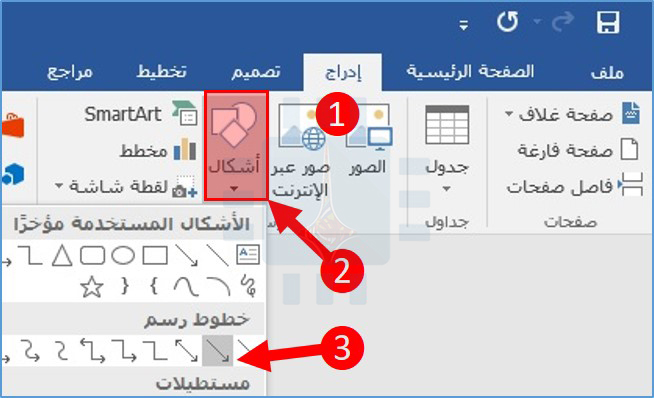
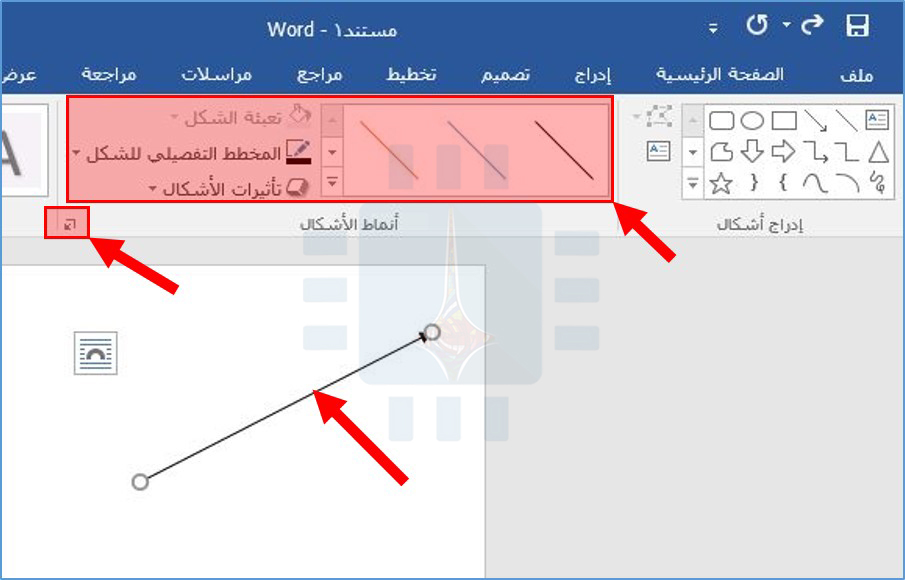
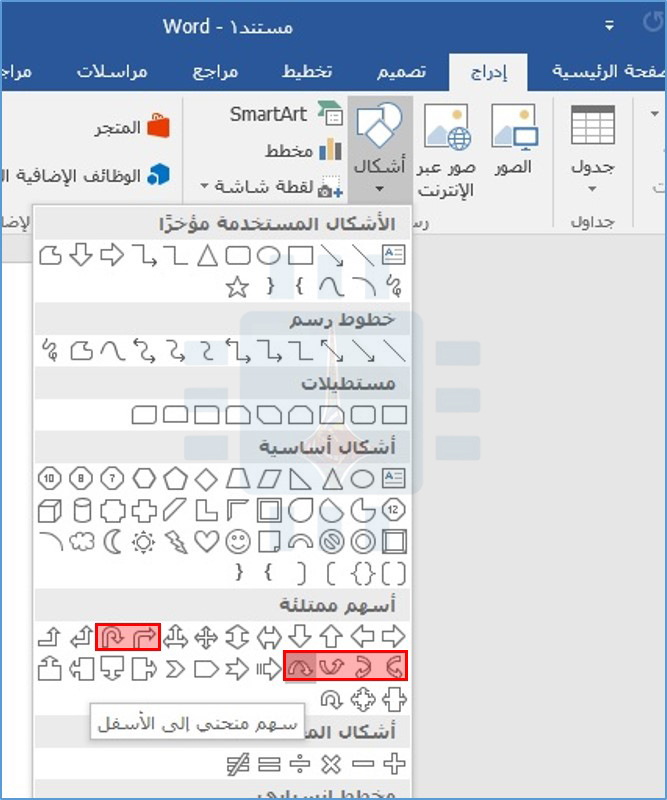
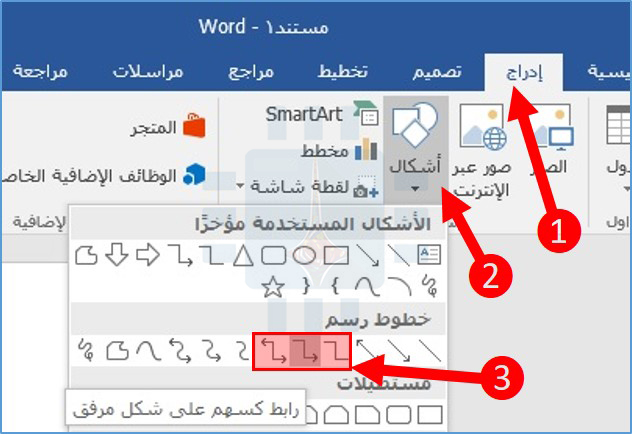
أولاً، دعنا نراجع الخطوات المتعلقة بكيفية رسم سهم أساسي. في علامة التبويب إدراج على الشريط، انقر فوق الزر أشكال. في مجموعة خطوط رسم في القائمة المنسدلة، انقر فوق رمز السهم كما في الصورة.

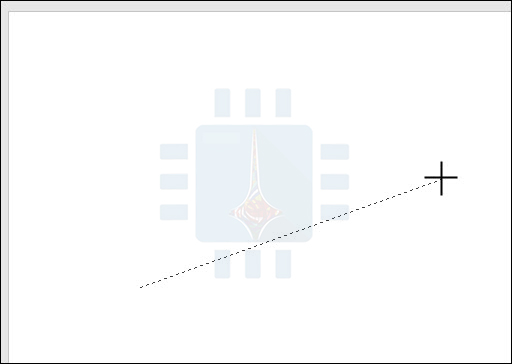
سيتم عرض رمز Crosshair. اضغط مع الاستمرار على زر الماوس، ثم اسحب لرسم السهم. حرر زر الماوس لإنهاء رسم السهم.
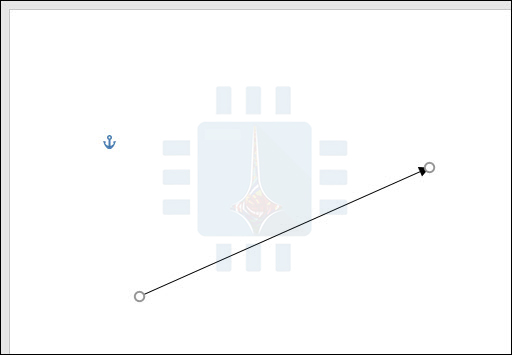
ها هي النتيجة:

تغيير حجم، تدوير وتغيير لون السهام:

لنذهب الآن إلى أبعد من ذلك. إذا لم تغير شيئاً، فسيظل سهمك بالإعدادات العادية، وهو اللون الأسود للون و 3/4 من أجل العرض.

لكن ماذا لو لم يكن السهم الأسود الرفيع مناسبًا لك؟ ربما تحتاج إلى سهم أزرق سميك وأقصر. ليس هناك أي مشكلة. يمكنك إجراء تغييرات عليه في لمح البصر.

تغيير حجم السهم:

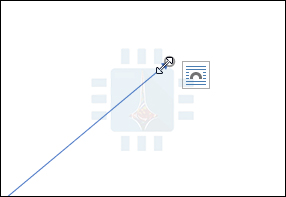
لتغيير طول السهم، هناك طريقة واحدة يمكنك من خلالها تحقيق ذلك بسرعة باستخدام الماوس. مرّر مؤشر الماوس فوق رأس السهم حتى ترى رمز السهم المزدوج.

انقر واسحب الماوس لجعل السهم أقصر أو أطول أو أشره في اتجاه جديد. إذا كنت ترغب فقط في اختصار أو إطالة السهم دون المخاطرة بإعادة توجيهه، فاضغط مع الاستمرار على المفتاح Shift لأسفل أثناء النقر عليه وقم بسحبه.

لإجراء المزيد من التغييرات على سهمك، يمكنك:

  • استخدم الخيارات في علامة التبويب تنسيق في الشريط.
  • انقر فوق أدوات متقدمة (سهم قطري صغير في أسفل يسار مجموعة أنماط الأشكال) في الشريط.
  • انقر بزر الماوس الأيمن على السهم لفتح مربع الحوار تنسيق صورة / صورة لرؤية المزيد من الخيارات.

تغيير لون السهم:

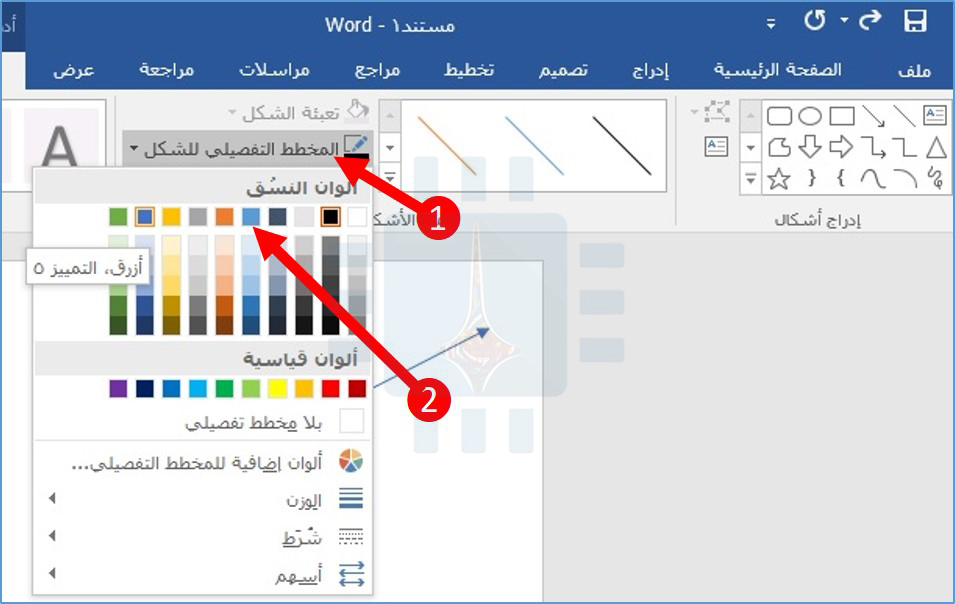
لتغيير لون السهم، انقر فوق الزر المخطط التفصيلي للشكل في علامة التبويب تنسيق، ثم انقر فوق اللون الذي تختاره.

تغيير سمك السهم:

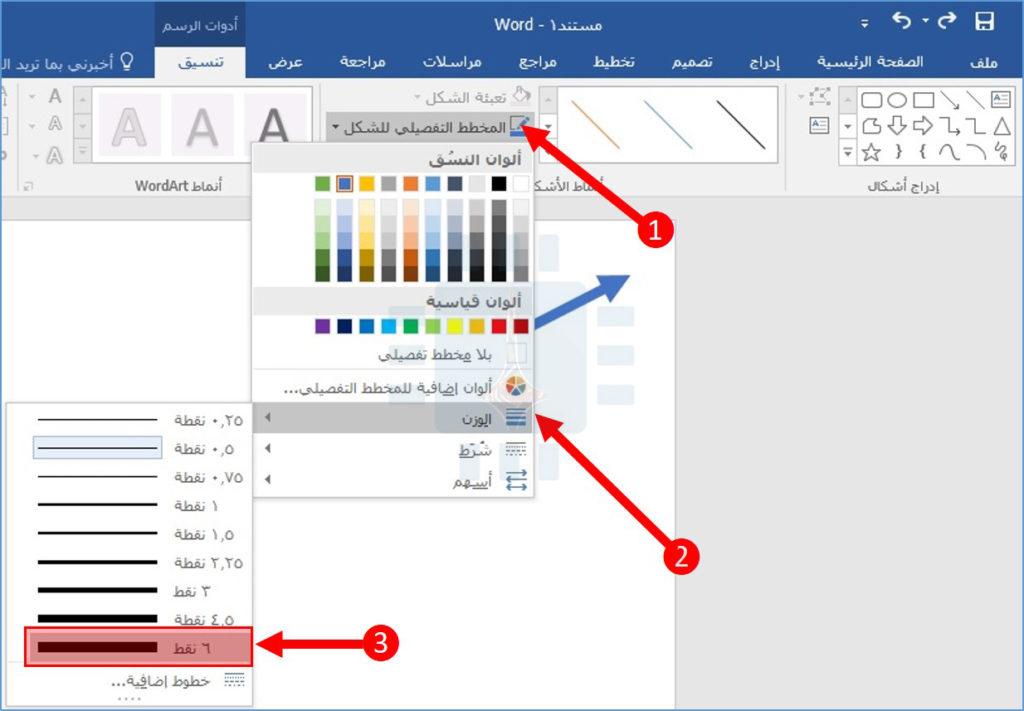
لتغيير سمك السهم، انقر فوق الزر المخطط التفصيلي للشكل، ثم أشر إلى قائمة الوزن، ثم انقر فوق السمك الذي تريده.

تدوير سهم:

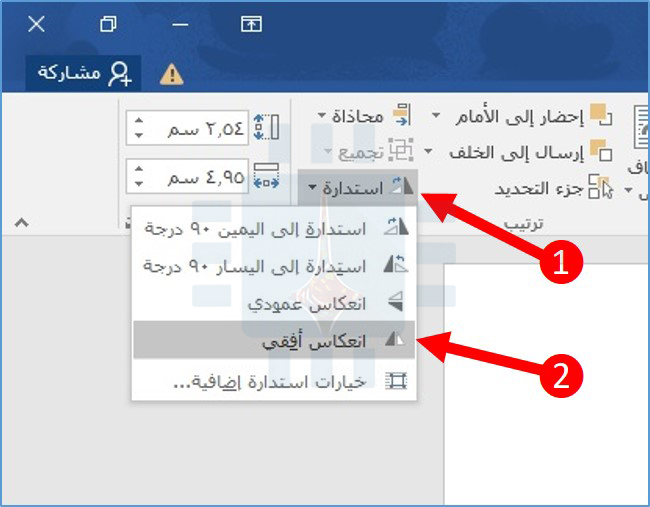
لتدوير السهم، انقر فوق الزر استدارة في علامة التبويب تنسيق واختر خيار تدوير. يتيح لك التمرير فوق كل خيار معاينة كيفية ظهور السهم.

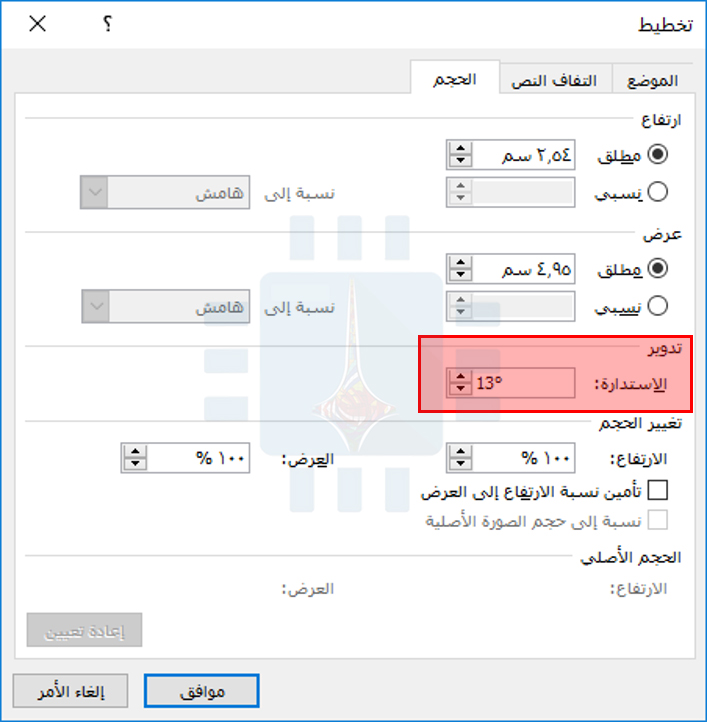
لمزيد من خيارات التدوير، انقر فوق الأمر خيارات استدارة إضافية. في علامة التبويب الحجم في نافذة التنسيق التي تفتح، يمكنك تحديد تدوير دقيق بالدرجات وذلك تحت الخيار تدوير.

استخدام الأسهم المنحنية والموصلة:

إذا لم لم تكن تريد سهماً مستقيماً، فهناك أنواع أخرى من الأسهم المتاحة، بما في ذلك الأسهم المنحنية والموصلة. لنلقي نظرة.

كيفية إنشاء كتلة السهم:

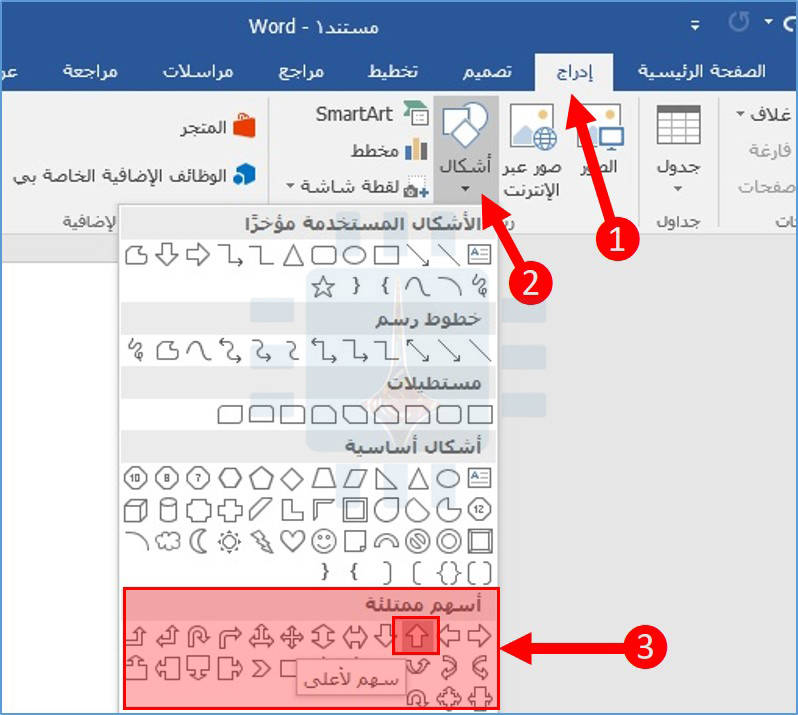
في علامة التبويب إدراج في الشريط، انقر فوق الزر أشكال. في قسم أسهم ممتلئة بالقائمة المنسدلة، انقر على نمط السهم الذي تريده. في هذا المثال، نستخدم سهم لأعلى.

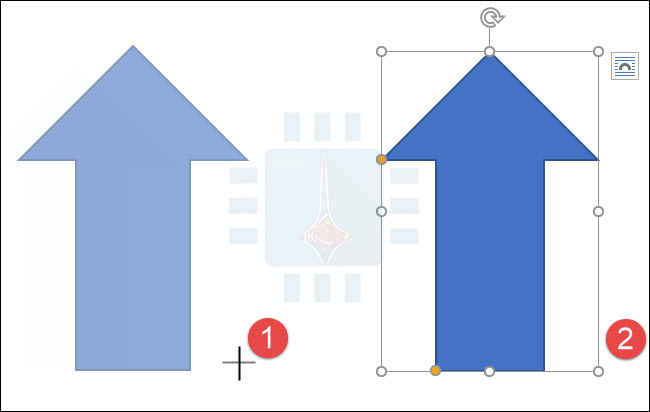
يتحول المؤشر الخاص بك إلى رمز crosshair. انقر واسحب لرسم السهم. حرر زر الماوس للإنهاء.

يمكنك استخدام نفس أدوات التنسيق التي تحدثنا عنها في القسم السابق لتغيير اللون، المخطط التفصيلي، وما إلى ذلك.

أيضاً، يمكنك استخدام أي من المقابض البيضاء الثمانية لتغيير حجم السهم الكلي. اسحب المقابض الصفراء لإعادة تشكيل رأس السهم ومحوره بشكل منفصل.

كيفية إنشاء السهم المنحني:

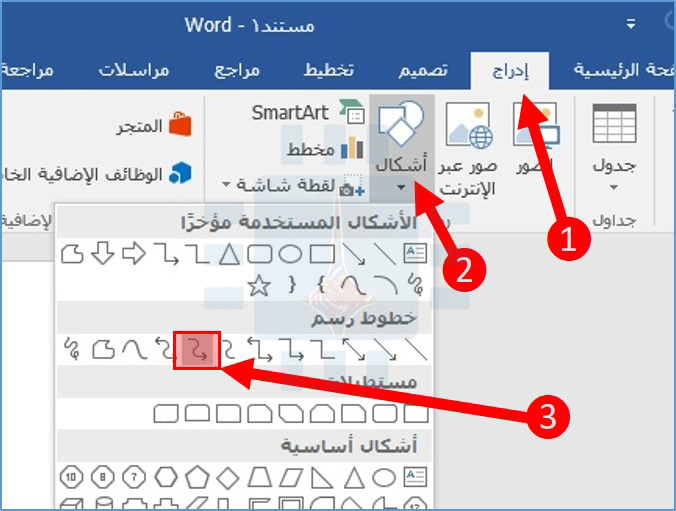
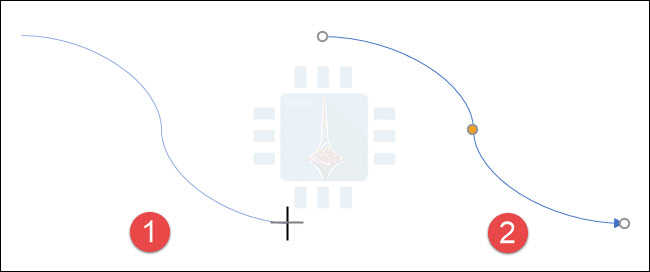
في علامة التبويب إدراج في الشريط، انقر فوق الزر أشكال. في قسم خطوط رسم، انقر فوق أحد أشكال الأسهم المنحنية. ستجد واحداً يحتوي على رأس سهم واحد، وواحد برأسين، وخط منحني بسيط بدون رؤوس سهام.

يتحول المؤشر إلى رمز crosshair. انقر واسحب لرسم السهم. حرر زر الماوس للإنهاء.

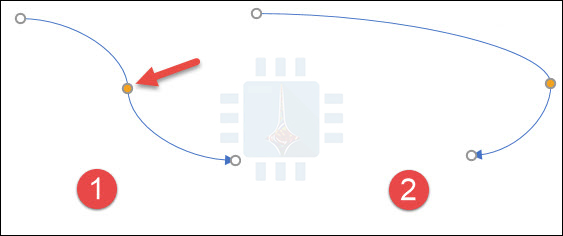
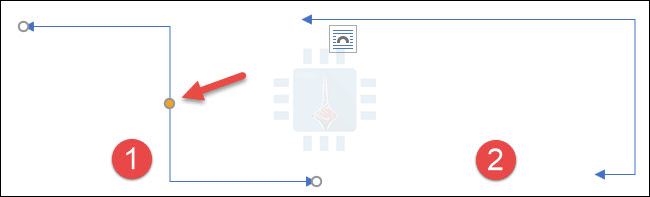
بعد رسم السهم المنحني، يمكنك تغيير المنحنى عن طريق سحب المقبض الأصفر في وسط السهم. هنا، قمنا بسحبه إلى اليمين لجعل الانحناء أكثر حدة.

لمزيد من خيارات الأسهم المنحنية، تحقق من الأسهم المنحنية في قسم أسهم ممتلئة Block Arrows.

وكما هو الحال مع أي شكل آخر، يمكنك استخدام أدوات التنسيق القياسية لتغيير اللون والخطوط العريضة وما إلى ذلك.

كيفية إنشاء سهم موصل مستقيم:

أخيراً، هناك السهم الموصل. تعتبر هذه الأشياء رائعة لتوصيل أنواع الأشكال التي تستخدمها في مخططات انسيابية أو رسوم تخطيطية تنظيمية.

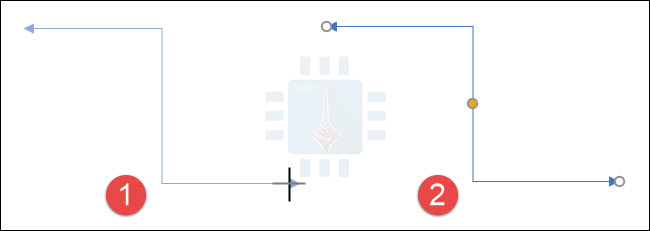
في علامة التبويب إدراج في الشريط، انقر فوق الزر أشكال. في قسم خطوط رسم في القائمة المنسدلة، اختر أحد الأسهم الموصلة.

تماماً مثل الأسهم المنحنية، فأنت تختار فقط عدد رؤوس الأسهم التي تريدها.

يتحول المؤشر الخاص بك إلى رمز crosshair. انقر واسحب لرسم السهم. حرر زر الماوس للإنهاء.

بعد رسم سهم الموصل، يمكنك الاستيلاء على المقبض الأصفر لتغيير شكل السهم. استخدم المقابض البيضاء في أي من طرفيها لتغيير طول هذا الجزء من السهم.

أصبح كل شيء في متناول يديك. من المحتمل أن تكون قد حصلت على أكثر مما تريد معرفته حول استخدام الأسهم في مايكروسوفت وورد Microsoft Word ، ولكن من الجيد دائماً معرفة الميزات المتاحة.

مقالات قد تعجبك:

كيفية تغيير إعدادات التصحيح التلقائي للأحرف الكبيرة في وورد
كيفية ربط أو تضمين ورقة عمل إكسل في مايكروسوفت وورد
كيفية تقليص مستند وورد إلى صفحة واحدة تلقائياً
كيفية تقليص حجم مستند مايكروسوفت وورد
كيفية تضمين الخطوط في مستند وورد

كيفية إدارة أذونات البرامج في ويندوز 10

تمتلك تطبيقات Windows 10 الحديثة أذونات يمكنك التحكم بها، تماماً مثل تطبيقات آيفون iPhone و آيباد iPad وتطبيقات أندرويد Android الحديثة. يمكنك التحكم في الوصول إلى الموارد مثل موقعك والكاميرا والميكروفون والصور.

يعمل هذا فقط مع التطبيقات الحديثة من المتجر Store ، والتي تعرف أيضاً باسم تطبيقات Universal Windows Platform (UWP).

يمكن لتطبيقات سطح المكتب الخاصة بـ ويندوز Windows Desktop التقليدية الوصول إلى كل شيء، ولا توجد طريقة للتحكم فيها.

كيفية إدارة أذونات التطبيقات بشكل فردي:

لإدارة أذونات تطبيق واحد، افتح صفحة تفاصيل التطبيق. هناك عدة طرق للقيام بذلك.

من القائمة ابدأ، يمكنك النقر بزر الماوس الأيمن فوق اختصار أو لوحة التطبيق، وتحديد أكثر > إعدادات التطبيقات.

من شاشة الإعدادات، يمكنك التوجه إلى الإعدادات (رمز المسنن في قائمة ابدأ).

توجه إلى التطبيقات ثم اختر تطبيقات وميزات، وانقر على أحد التطبيقات، وانقر على خيارات متقدمة.

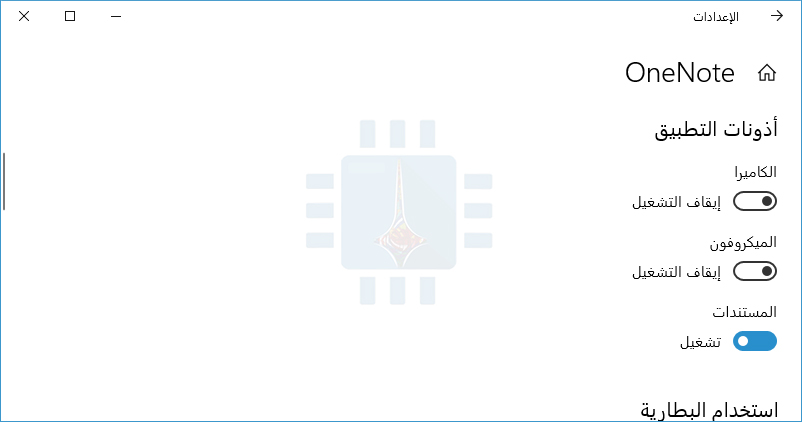
مرر لأسفل، وسترى الأذونات التي يمكن للتطبيق استخدامها ضمن أذونات التطبيق. يمكنك تشغيل أذونات التطبيق أو إيقافها للسماح أو عدم السماح بالوصول. تظهر هنا فقط الأذونات التي يقوم التطبيق بطلبها.

إذا كنت لا ترى قسم أذونات التطبيق، فلن يكون لدى التطبيق أي أذونات يمكنك التحكم فيها. فهو إما تطبيق حديث لا يطلب أذونات أو تطبيقاً عصرياً كلاسيكياً مع إمكانية الوصول إلى كل شيء.

كيفية إدارة فئات الأذونات:

يمكنك أيضاً إدارة الأذونات حسب الفئة. على سبيل المثال، يمكنك مشاهدة جميع التطبيقات على نظامك والتي يمكنها الوصول إلى كاميرا الويب.

للقيام بذلك، توجه إلى الإعدادات > الخصوصية. مرِّر لأسفل إلى قسم أذونات التطبيق في الشريط الجانبي الأيمن وانقر على نوع الإذن الذي ترغب في عرضه وإدارته.

على سبيل المثال، لمشاهدة التطبيقات التي لها حق الوصول إلى موقعك، انقر على الموقع.

مرِّر لأسفل في الجزء الأيسر، وسترى قسم اختيار التطبيقات التي يمكنها الدخول الذي يتيح لك اختيار التطبيقات التي يمكنها الوصول إلى هذا النوع من البيانات بالذات.

تشمل الأذونات المتاحة حالياً الموقع، الكاميرا، الميكروفون، الإشعارات، معلومات الحساب، جهات الاتصال، التقويم، سجل المكالمات، البريد الإلكتروني، المهام، المراسلة، الراديو، الأجهزة الأخرى، تطبيقات الخلفية، تشخيصات التطبيقات، تنزيلات الملفات التلقائية، المستندات، الصور، الفيديو، ونظام الملفات.

يحتوي كل جزء على معلومات حول ما يفعله هذا الإذن بالتحديد، ولماذا قد ترغب في تعطيل الوصول إلى الإذن.

على سبيل المثال، يمكن للتطبيقات التي تحمل إذن الإشعار إرسال إشعارات إليك، بينما يمكن للتطبيقات التي تحتوي على إذن أجهزة الراديو تشغيل أجهزة الراديو مثل راديو البلوتوث أو إيقافه.

عندما يريد تطبيق ما الحصول على إذن للمرة الأولى، سيظهر لك رسالة طلب، ويمكنك السماح بالإذن أو رفضه في ذلك الوقت. يجب عليك إدارة أذونات التطبيقات لاحقاً إذا غيرت رأيك.

مقالات قد تعجبك:

طرق العمل المشترك المتوفرة بين ويندوز 10 وبين هواتف أندرويد أو آيفون
كيفية تعطيل الإشعارات في نظام ويندوز 10
كيفية التغيير التلقائي لخلفية سطح المكتب في ويندوز 10 حسب التوقيت في اليوم
كيفية إخفاء أيقونة الأشخاص في شريط مهام ويندوز 10
كيفية ضبط مخرج وشدة الصوت بشكل منفصل للبرامج في ويندوز 10

أفضل حوامل الهاتف الذكيّ Phone Docks لمختلف أنواع السيارات

ملاحظة : جميع الأسعار صحيحة وقت كتابة هذا المقال

إذا كنت قد اعتدتَ على استخدام الـ GPS (نظام تحديد المواقع ) على هاتفك المحمول أو تشغيل الموسيقى عليه أثناء قيادتك السيارة , فأنت بحاجة شديدة لمكان في سيارتك تثبّت فيه الهاتف ..

يمكنك ذلك باستخدام أحد حوامل الهاتف الذكي  Phone Docks الذي تستطيع تثبيته داخل سيارتك , و وضع هاتفك المحمول فيه ,للتحكم به بسهولة أكبر ..

وهناك حقيقة ً آلاف الخيارات المتاحة أمامك بميّزات مختلفة , لكننا بالطبع نعطي الأولويّة للثبات وسهولة الاستخدام على معظم الميّزات الأخرى ..

وقد قمنا هنا باختيار مجموعة من حوامل الهاتف الذكي المتنوّعة بين حامل منخفض التكلفة , حامل نوع أوّل إن كنت تريد الترقية , وخيارات أخرى بميزات مثل التثبيت المغناطيسي Magnetic و الشحن اللاّسلكي Wireless Charging  :

أفضل حامل أساسي للهاتف الذكي  , Spigen Kuel AP12T :

متوافر على أمازون بسعر 19 دولار

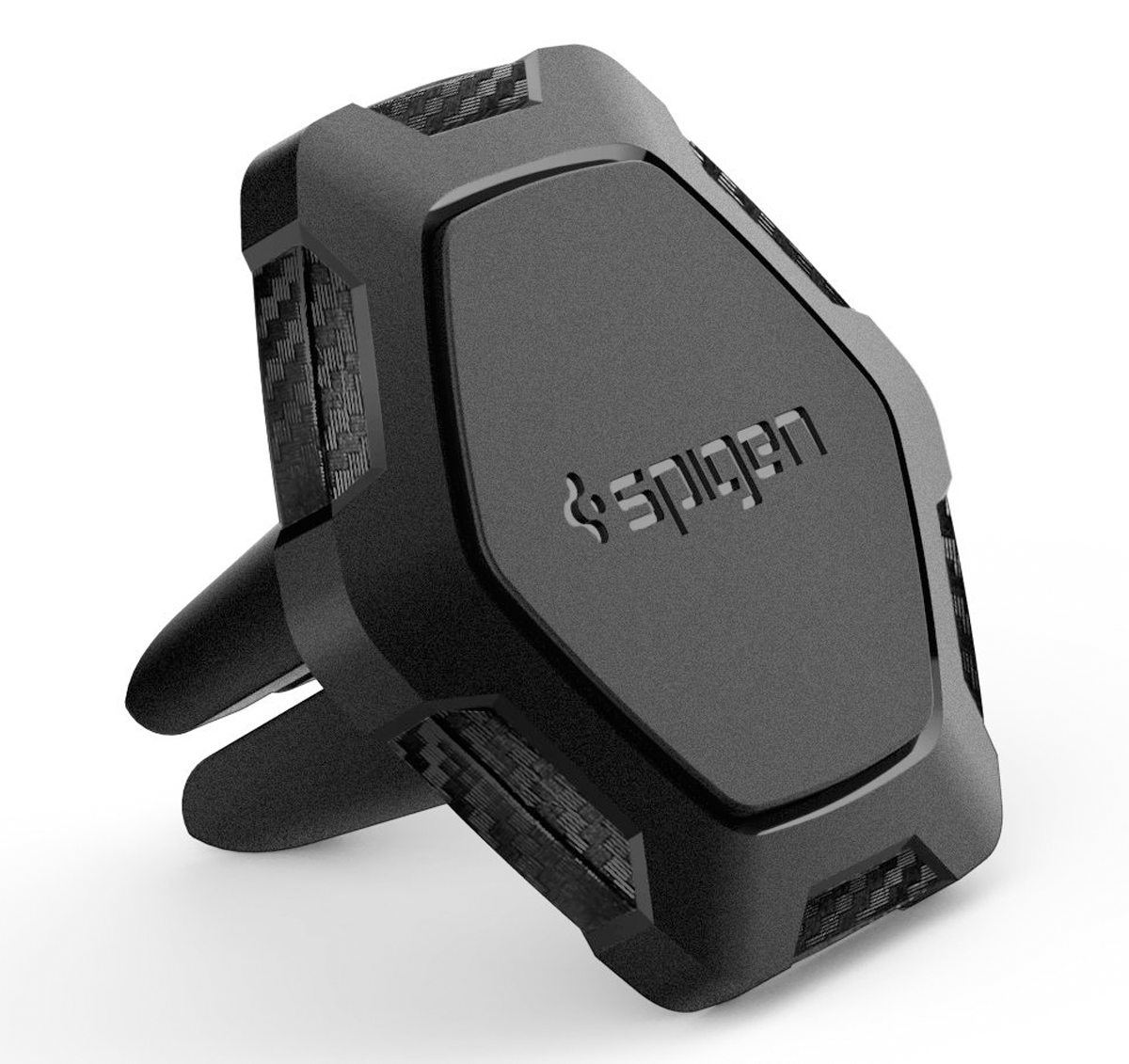
يتميّز تصميم Spigen  بعدّة ميّزات تجعله في مقدّمة الخيارات التي قد تختارها  وينافس بها بعض الحوامل الأخرى الأغلى ثمناً, إذ يعتمد عمله على آلية  الزرّ والمشبك (Button-And-Clamp Mechanism) ,

حيث عندما تقوم بدفع الهاتف إلى السطح الأمامي للحامل يضغط الزرّ الموجود في منتصف السطح وتنكمش المشابك (المشبكين على الأطراف ) بشكل تلقائي Automatically  على الهاتف لتثبيته بإحكام ,  عند اخراج الهاتف قم بضغط الذراعين النابضين Spring Arms (على طرفي الحامل )ضغطة بسيطة ويخرج الهاتف بسهولة من الحامل ..

تمكّن الكرة البلاستيكيّة لرأس الحامل من دورانه 360 درجة لتوفير مشاهدة مريحة , قاعدة الحامل تأتي مع ملصق لتثبيت الحامل على لوح القيادة  Dashboard ( يتوافر أيضاً نموذج آخر من التصميم مع قاعدة CD slot mount بنفس سعر النموذج الأصل )..

هذا التصميم البسيط لحامل سبيغن قد نال استحسان الكثير من المستخدمين , وهو مناسب لأحجام الهواتف الحديثة مثل iPhone X / 8 / Plus , وهواتف جالكسي Galaxy S8 / S8 Plus / S7 / Galaxy S7 Edge وغيرها …

متوافر على أمازون بسعر 19 دولار

أفضل حامل للهاتف الذكي  (نوع أول) , RAM Mounts X-Grip With Suction Cup Mount  :

متوافر على أمازون بسعر 55 دولار

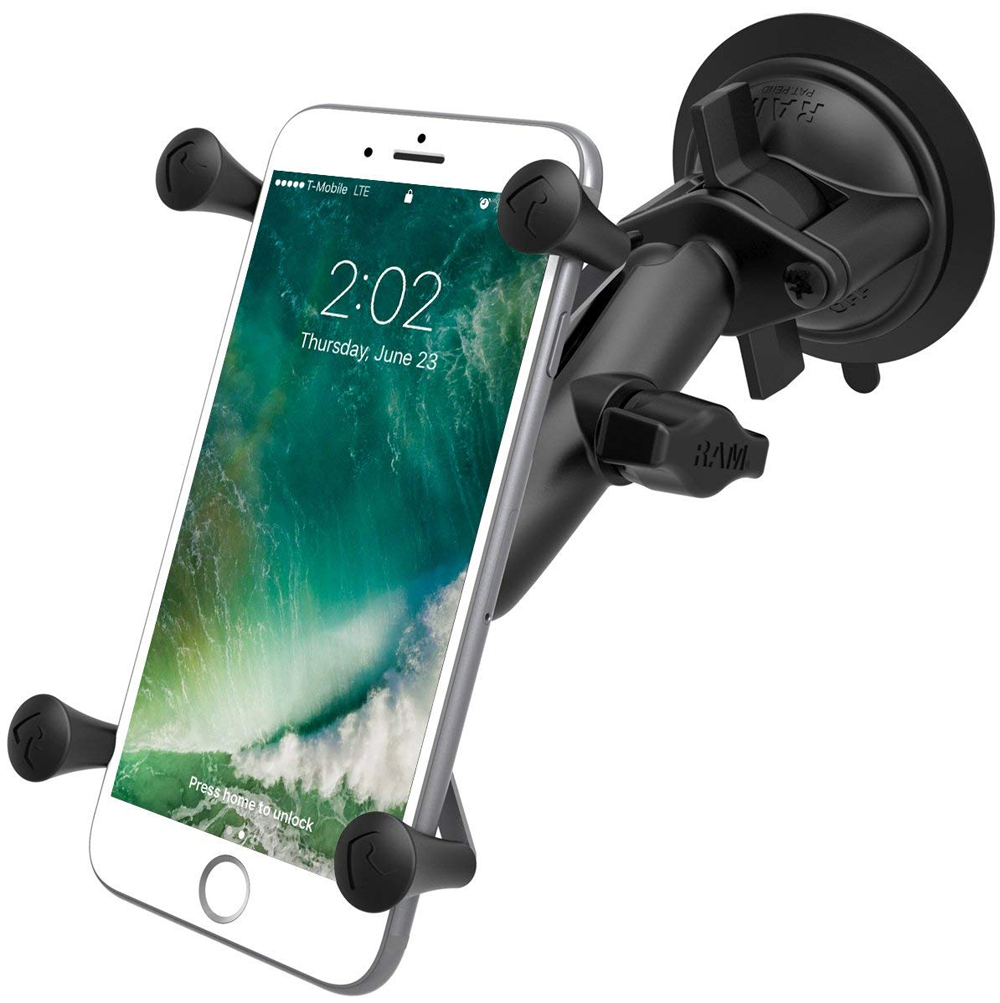
إن أردت الترقية لحامل أفضل فإليك هذا التصميم الرّائع لحامل RAM Mounts X-Grip بنظام القبض و الالتقاط Grip System الحاصل على براءة اختراع من الشركة ,مع أذرع فولاذيّة متصالبة  و قوابض مطاطية كبيرة بإمكانها التكيّف بسهولة مع مختلف أحجام الهواتف الذكيّة ,

يسمح لك هذا التصميم المميّز بإدخال وإخراج هاتفك المحمول بسهولة دون حجب أيّ جزء من الشاشة أو أي أزرار جانبيّة , وبالنسبة للسائقين محبّي السرعة أو القيادة على الطرقات الوعرة ,توفّر لك الأربطة المشبّكة المطاطيّة التي تأتي مع المجموعة  , درجة إضافيّة من الحماية ..

الميزة الأخرى التي تجذبك نحو التصميم هو هذا المفصل الكرويّ المزدوج للذراع الرئيسيّة (ذراع تليسكوب قابلة للامتداد Telescoping Arm) الذي يمنح التصميم مرونة عالية ..

متوافر على أمازون بسعر 55 دولار

أفضل حامل بالشحن اللاسلكي للهواتف الذكية , iOttie Easy One Touch Qi :

متوافر على أمازون بسعر 50 دولار

من الصعب كثيراً إيجاد حامل للهاتف الذكيّ مزود بشاحن لاسلكي  من قبل الشركات المصنّعة المعروفة , ربّما يعود السبب إلى أن هذه الشركات لازالت تبحث عن حلول لبعض المشكلات الهندسيّة المتعلّقة بتغليف ووضع الملفّات اللاسلكيّة ضمن قطعة بلاستيكيّة صغيرة !

حامل Easy One Touch Qi من iOttie  لا يعتبر الخيار الأكثر روعة حقيقةً بين الخيارات الأخرى , إلاً أنه أفضل من حيث وثوقية ومصداقيّة الصنع بالنسبة لميزة الدفع والتثبيت push-and-grab كما في جهاز سبيغن Spigen ..

حامل Easy One Touch Qi يتمتّع بذراع تليسكوب (قابلة للامتداد) و مفصل كروي دوّار مرن إلى حدّ معقول ,

الإضافة المميّزة لهذا التصميم والمدروسة بعناية هي الحافة السفليّة الّتي يمكن ضبطها لأعلى أو أسفل بحيث تلائم مختلف أنواع الهواتف الذكيّة و تؤمّن المزيد من الثبات للهاتف , كما يحتوي الجهاز على مدخل USB للشاحن اللاسلكي ,

تتضمّن المجموعة أيضاً قطعة Adapter Pad لتثبيت الجهاز على لوح القيادة Dashboard بدلاً من الزجاج الأمامي للسيارة

يتوافر إصدار آخر للنموذج (للتثبيت على درج الـCD)  CD Tray Version بنفس سعر الإصدار الأساسي

متوافر على أمازون بسعر 50 دولار

أفضل حامل مغناطيسي Magnetic Dock للهاتف الذكي , Spigen Kuel QS11 :

متوافر على أمازون بسعر 10 دولار

حامل Spigen Kuel QS11 يتمتّع بلوحة مغناطيسيّة قوّية Magnetic Pad لتثبيت الجهاز مع بعض الإضافات الضرورية , مجموعة من المغانط المتنوّعة و حاوٍ أو بيت معدني للهاتف Metal Phone Housing ,

كما يأتي مع دعامات معدنية دائريّة ومستطيلة Metal Inserts و قطع حماية بلاستيكيّة مطابقة Plastic Protectors ,

يعمل الجهاز بشكل رائع مع مشبك التثبيت على فتحة التهوية Vent Clamp , ولكن كذلك الخيارات الأخرى لتثبيت الجهاز على درج الCD أو على الزجاج الأمامي متوافرة أيضاً من هذا النموذج .

متوافر على أمازون بسعر 10 دولار

مقالات قد تعجبك :

أفضل الوسائد القطنية لحماية الظهر أثناء فترات العمل الطويلة على الكمبيوتر
أفضل أجهزة الكمبيوتر المحمولة المناسبة للطلاب
أفضل (ترايبود) حامل ثلاثي القوائم للكاميرا
أفضل لوحات المفاتيح اللاسلكية للتابليت والهواتف الذكية
أفضل الشواحن اللاسلكية للهواتف المحمولة

كيفية التحكم عن بعد بكاميرا التصوير

كمصوّر فوتوغرافي ,ستحتاج بالتأكيد للتّحكم بكاميرتك عن بعد في مناسبة ما تريد توثيقها ,على سبيل المثال ,اذا أردت التقاط صور لمساحات مختلفة من البحر ولا تريد أن تبتلّ قدماك بالماء !, أو أردت التقاط صورة جماعية لأصدقاءك وأنت تظهر معهم في الصورة ,

أو تتفنّن بالتقاط صور شخصيّة متنوعة لك أو أنك تريد التقاط صورك بتقنية التسريع الزمني مثلاً (صور للمشهد نفسه  ملتقطة بأزمنة متتالية ) أو ..الخ .. ,

فأنت بحاجة عندها بالتأكيد إلى جهاز تحكم عن بعد تستطيع عن طريقه التحكم بالكاميرا الخاصّة بك والصور التّي تلتقطها ,  فدعنا نكتشف معاً بعضاً من الخيارات المتنوعة التي من الممكن أن تفيدك :

استخدام جهاز التحكم عن بعد Shutter Release ( جهاز التحكم بغالق الكاميرا):

جهاز التحكم بغالق الكاميرا, هو أبسط طريقة يمكنك أن تستخدمها  للتحكم بكاميرتك عن بعد ,ويمكنك إيجاد نمطين منه ,السلكي واللاسلكي ..وقد أوجِدَ منذُ إختراع الكاميرات في العالم , ولذلك فهو جهاز مدروس وفعال جداً..

أبسط إصدارات هذا الجهاز هي عبارة عن  مجرد زر تضغط عليه ، فتلتقط  الكاميرا صورة بدون لمسها (مفيدة جداً من أجل تقنيات التصوير بالتعريض الطويل long exposure ((تغيير سرعة الغالق)) وتصوير المناطق الطبيعية ) ,ولكن الغالبية العظمى منها تشتمل أيضاً على ميزات مثل التوقيت الزمني ، والتأخير ، ومؤقت التعريض exposure timer ..

والحقيقة أننا نفضّل جهاز التحكم هذا بإصداراته المختلفة  لأنها رخيصة وخفيفة الوزن وسهلة الاستخدام ، ويمكن أن توضع في حقيبة الكاميرا. أما الخيارات الأخرى التي سننظر إليها فهي إما باهظة الثمن أو غير بسيطة الاستخدام أو تتطلب معدات إضافية…

يمكنك استخدام الاصدار Pixel TW-283 ,وهو طراز سلكي/ لا سلكي  ,يكلّف أقل من ثلاثين دولار ,ويوفّر لك نمطين للعمل من أجل كلّ من تقنية التصوير بالتعريض الطويل long exposure .والتصوير المتقطع بتسلسل زمني  time-lapse ..

فليس هناك ما يمكن ألاّ يعجبك بهذا الجهاز, فقط تأكد من حصولك على الإصدار الّذي ترغب, مع الكابل الصحيح المناسب لكاميرتك ..

إذا كانت الكاميرا تحتوي على واي فاي Wi-Fi أو بلوتوث ، يمكنك التحكم بها من خلال هاتفك الذكي :

العديد والعديد من الكاميرات الحديثة أصبحت تأتي مع بلوتوث وواي فاي Wi-Fi ولذلك بإمكانك وصلها والتحكم بها من هاتفك الذكيّ أو جهازك اللوحي ,

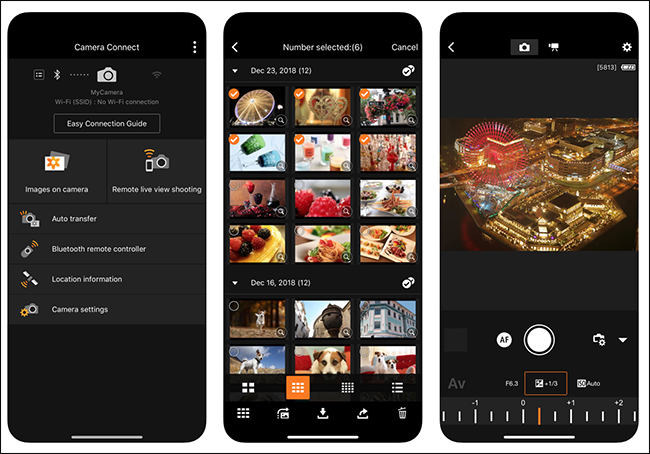
بشكل عام ,ستقوم بوصل هاتفك الذكي مع الشبكة اللاسلكيّة الّتي ستنشئها باستخدام الكاميرا ,وبعد ذلك يمكنك استخدام أحد التطبيقين ,تطبيق  Canon’s Camera Connect app (يعمل على نظاميّ iOS و أندرويد Adroid )  أو تطبيق Nikon’s Wireless Mobile Utility  (يعمل على نظاميّ iOS و أندرويد Android ) ..

أفضل ميزة لهذه الطريقة هي أنّها مجانيّة , إذا كانت كاميرتك مزودة بواي فاي Wi-Fi (اتصال لاسلكيّ) ولديك هاتفك الذكيّ ,فيمكنك أن تبدأ العمل …

الميّزة الرّائعة الأخرى لهذه الطريقة هي أنّه بامكانك أن تحصل على رؤية حيّة ومباشرة في هاتفك لِما تقوم كاميرتك بالتقاطه ,فإذا لم تكن قريباً من الكاميرا ,يمكنك على الأقل أن تقوم بإعادة الاطلاع على الصور التي التقطّها ,

كذلك فإن هذه الطريقة تمكنك من نقل الصور الى هاتفك المحمول بشكل أسرع لتقوم بعدها بتعديلها أو مشاركتها كما تحبّ ,ولست بحاجة هنا لاستخدام جهاز الكومبيوتر أبداً..

رغم أنّ التحكم عن بعد بالكاميرا الخاصة بك من هاتفك هي فكرة ممتازة من حيث المبدأ ونوع التطبيقات الّتي تستخدمها ,ولكنّك معظم الأوقات ستفضّل ألا تستخدم هاتفك الذكيّ وأنت تقوم بالتقاط الصور بكاميرتك الخاصّة,

كذلك يفتقر التطبيقان إلى بعض الميزات المهمة جدًاً ,حيث لا يوجد وضع تسلسل زمني timelapse mode أو عناصر تحكم فيديو فعالة video controls في أيّ منهما .. ففي الحقيقة يمكن اعتبار هذين التطبيقين  غيرَ عملييَّن بعض الشيء بالنسبة لك!

اذا كانت كاميرتك مزودة  بواي فاي Wi-Fi (اتصال لاسلكيّ) وتريد أن تتحكم بها عن طريق هاتفك الذّكيّ, وأدّت الطريقة السابقة ما تطلبه فهذا جيّد ,وإلاّ تابع بقيّة مقالتنا لتتعرف ما عليك فعله ..

وصل الكاميرا إلى جهاز الكومبيوتر :

يقوم مصوّرو الاستوديو وغيرهم من المصوّرين المحترفين بتوصيل كاميراتهم بشكل منتظم بجهاز الكمبيوتر الخاص بهم, والأسباب الرئيسية لذلك  أنّهم – أو زبائنهم – يمكنهم معاينة الصّور على شاشة أكبر  ,وأنّ الصور يتم نسخها احتياطيًا تلقائيًا ، و كذلك فهي تعتبر طريقة للتحكم في الكاميرا عن بُعد.

لكن الجانب السلبي الأكثر وضوحًا لهذا الخيار هو أنّه يتطلب جهاز الكمبيوتر ، لذلك فهو ليس حلًا رائعًا للسفر والتنقل. ,وانّما يمكنك اتباعه فقط إذا كنت تريد التقاط صور متسلسلة timelapse من شقّتك مثلاً  وتحتاج  إلى طريقة للتحكم في الكاميرا عن بُعد ، أو تحتاج إلى طريقة خاصة في التصوير ومعالجة الصّور مثل التصوير الفلكي astrophotography .

يدعم برنامج أدوبي لايت روم Adobe Lightroom التصوير بكلاً من كاميرات Canon و Nikon ، ولكن بالنسبة للميّزات مثل التحكم بالتسلسل الزمني لالتقاط الصور time-lapse control ، فمن الأفضل لك استخدام تطبيق Canon EOS Utility لكاميرات Canon (يعمل على كل من ويندوز Windows و ماك Mac).

أما بالنسبة لكاميرات Nikon ، فإنّ أفضل خياراتك ,هي تطبيق ديجيكام كونترول digiCamControl إذا كان لديك جهاز كمبيوتر يعمل بنظام ويندوز Windows, أو برنامج سوفورت بيلد Sofortbild إذا كان لديك جهاز ماك Mac. وكلّ هذه البرامج مجانيّة . ما تحتاجه فقط هو كابل USB لوصل الكاميرا.

 الخيار الأفضل والأكثر أهميّة : جهاز كام رينجر Camranger :

إنّ أفضل طريقة – وأعلى كلفة – للتحكم عن بعد بكاميرتك لاسلكيًا هي جهاز CamRanger ,و هو عبارة عن جهاز(يصل سعره إلى 300 دولار $) يتصل بالكاميرا الخاصة بك.

يقوم هذا الجهاز بإنشاء شبكة لاسلكية حتى تتمكن من توصيل هاتفك الذكي أو جهاز الكمبيوتر الخاص بك ,ومن ثم استخدام التطبيق المخصص للتحكم في الكاميرا.

إنّ الفرق بين هذه الطريقة وبين الطرق التّي ذكرناها سابقاً هو أن جهاز كام رينجر  CamRanger مليء بالميّزات :

فمع CamRanger ، يمكنك الحصول على رؤية مباشرة للمشاهد التي تريد تصويرها wireless live view ، والتحكم الكامل في تقنية التصوير بالتعريض exposure control ، وتسجيل الأفلام مع التحكم في تركيز العدسة ، ودعم تقنيات التصوير المتقطع بتسلسل زمني timelapse و صور HDR(High-dynamic-range photos) ، والقدرة على نقل الصور إلى هاتفك أو جهاز الكمبيوتر الخاص بك ، و المزيد.

رغم أن هذه الطريقة لا تزال لديها كلّ سلبيات التحكّم  بالكاميرا عن طريق  الهاتف الذكيّ ، إلاّ أنّ جهاز CamRanger على الأقل يضيف ميّزات إضافية كافية لبعض حالات التصوير ، فهو بالتأكيد يستحق المقايضة !.

وأخيراً بإمكاننا القول, أنّ كل مصوّر لابدّ له أن يحتاج طريقة لتشغيل الكاميرا عن بعد.. يمكن على الأقل أن يقتصر الأمر على التقاط صور للعائلة والأصدقاء وأنت معهم فيها….

وكذلك تجد أهمية كبيرة للتحكم بالكاميرا عن بعد , إذا كنت بصدد اتخاذ صور للمناظر الطبيعية أو استخدام تقنية التصوير بالتعريض الطويل long exposure أو تقنيات التصوير المتقطع بتسلسل زمني timelapse..

مقالات قد تعجبك :

ما مساوئ كاميرات المراقبة اللاسلكية؟ وما الحلول؟
كيفية استخدام كاميرا هواتف أندرويد لقياس الأطوال و الارتفاعات
ما هي كاميرات المراقبة اللاسلكية؟ وهل هي آمنة؟
كيفية التقاط صور الألعاب النارية
إكسسوارات مفيدة لالتقاط صور سيلفي مثالية

تطبيق AccuWeather يعرض بالخطأ تحذير بحدوث تسونامي

بعد الصواريخ الباليستية، اليوم جاء الدور على كارثة تسونامي، حيث تسبّب أحد اختبارات هيئة الأرصاد الجوية الوطنية في الولايات المتحدة والمتعلق بحدوث تسونامي مفترض وغير حقيقي بحدوث خطأ على تطبيق الطقس AccuWeather مما أدى لإرسال إشعار أو رسالة قصيرة تحذيرية تنبّه المشتركين بحدوث موجات مد تسونامي على طول الساحل الشرقي وهو ما لم يكن صحيحاً.

التحذير الخاطئ، والذي كان مجرد اختبار لإرسال تحذيرات في حال وقوع كوارث، تم تفسيره في تطبيق AccuWeather على أنه تحذير حقيقي، حيث تم إرسال رسائل تحذيرية لكل المشتركين في خدمة تفعيل الإشعارات تسببت بإيقاظهم صباح الأمس على نبأ حدوث تسونامي.

ووفقاً للهيئة الوطنية للأرصاد الجوية فإن اختبار تسونامي يتم القيام به بشكل منتظم على أساس شهري، لكن لسوء الحظ فإن هذا الشهر حدث خطأ ما تسبب بإرسال رسائل تحذيرية خاطئة في AccuWeather ، وقد تم إرسال التحذير الخاطئ إلى سكان الساحل الشرقي بالإضافة إلى أجزاء من مناطق الجنوب مثل هيوستن و نيو أورليانز و وشارلوت وتشارلستون ومنطقة نيو إنجلاند.

https://twitter.com/KatiaDelNegro/status/960870987599417344

ووفقاً لبيان صادر عن AccuWeather فإن حدوث خطأ في برمجة جهاز الحاسوب الذي يستخدم الشيفرات المخصصة لهيئة الأرصاد الجوية تسبب بإرسال الرسائل المرعبة للمشتركين، وقد حمّل البيان مسؤولية ما حدث لهيئة الأرصاد الوطنية لأنهم الجهة الوحيدة القادرة على تحديد صحة التحذير أو عدم صحته على حسب ما جاء في البيان.

كما يضيف بيان AccuWeather بأن الحادثة الأخيرة لم تكن الأولى من نوعها، ففي عام 2014 تسبب خطأ مماثل في البرمجية المستخدمة في فك تشفير الرسائل التحذيرية إلى إرسال إشعارات مغلوطة للمشتركين، مما دفع الرئيس التنفيذي في AccuWeather إلى تنبيه الأرصاد الجوية الوطنية إلى ضرورة تصحيح النظام المستخدم لديهم.

مع العلم أن حدوث موجات تسونامي هو أمر غير مرجح في الساحل الشرقي، بسبب انخفاض كبير في معدل الزلازل بالمقارنة مع الساحل الغربي، لكن كل شيء ممكن وقد تتسبب رسائل خاطئة كالتي حصلت مؤخراً بنشر الذعر بين السكان، حيث تم فتح تحقيق لمعرفة الأسباب التي أدت إلى هذا الخطأ والعمل على تجنبها مستقبلاً.

على أية حال يبقى التحذير الخاطئ بحدوث تسونامي أقل رعباً من إرسال تحذير خاطئ باقتراب صاروخ باليستي كما جرى في هاواي قبل أسابيع من اليوم، حيث تم إرسال التحذير إلى هواتف السكان على مستوى الولاية وانتشر الخبر على شبكات الانترنت والتلفاز مما يدل على مدى سوء تصميم إدارة نظام التنبيه.


مقالات قد تعجبك:
هاواي تحبس أنفاسها بعد إنذار خاطئ باقتراب صاروخ باليستي منها
فصل الموظف المسؤول عن حادثة إرسال التحذير الخاطئ في هاواي
التصميم الخاطئ الغير مراعي للثلوج لمتجر آبل في شيكاغو يسبب الأذى للزبائن
أفضل الاشياء التي يمكن لمساعد جوجل القيام بها على هواتف أندرويد
شركة LG تنسحب رسمياً من سوق الهواتف الصيني

فصل الموظف المسؤول عن حادثة إرسال التحذير الخاطئ في هاواي

في الأسبوع الثاني من هذا العام، حبس المقيمون في جزيرة هاواي أنفاسهم بعد تلقيهم رسالة عاجلة على أجهزة هواتفهم تخبرهم بأن المنطقة ستتعرض لضربة صاروخ باليستي، كما طلبت الرسالة منهم الاحتماء بأقرب ملجأ على الفور، ليتبين لاحقاً بعد وقت قصير أن الإنذار المرعب كان خاطئاً!

بالتأكيد فإن الأمر لم يمر بهذه البساطة وبدأت وقتها السلطات التحقيق في الحادثة والعوامل المسببة لها، واليوم لدينا بعض من نتائج هذا التحقيق، حيث أصدرت لجنة الاتصالات الفيدرالية في الولايات المتحدة الأمريكية تقريراً أولياً عن الحادثة ذُكر فيه أن العامل المسؤول عن إرسال الإنذار الخاطئ أخبر السلطات بأنه كان يعتقد أن الولاية تتعرض لهجوم باليستي بالصواريخ!

كما أضاف التقرير بأن الإنذار الخاطئ كان سببه خطأ بشري وذلك بعد أن أخطأ العامل المسؤول في اختيار الأمر الصحيح من قائمة الخيارات في لوحة التحكم المسؤولة عن إصدار التحذيرات العاجلة.

ويوضح التقرير بأن الخطأ الحاصل وقع خلال تبديل نوبة العمل بين العاملين المسؤولين في مركز التحكم، حيث قام أحد العمال المختصين ببث رسالة تحذيرية لبقية العمال ولكنها كانت رسالة تدريب في حال وقوع حادث عاجل ولم تكن رسالة تحذير حقيقية.

رسالة التدريب تم فهمها بشكل صحيح من قبل جميع العمال المتواجدين في غرفة التحكم، لكن لسوء الحظ أن ذلك لم ينطبق على الموظف الذي قام بإصدار التحذير مسبباً واحدة من أكبر موجات الرعب في الولاية.

وفي تقرير آخر أصدرته السلطات المحلية في وقت لاحق، بيّن المسؤولون أن العامل المسبب للخطأ كانت له بعض المشاكل السابقة المتعلقة بتحديد رسائل التحذير الحقيقية واختيار الأوامر المناسبة، حيث تم فصله من وظيفته في وكالة إدارة الطوارئ حسب المعلومات الواردة في التقرير.


مقالات قد تعجبك:
هاواي تحبس أنفاسها بعد إنذار خاطئ باقتراب صاروخ باليستي منها
الرئيس ترامب يبيع النرويج طائرات حربية موجودة “فقط” في Call of Duty
الإدارة الأمريكية غير مهتمة ببناء شبكات الجيل الخامس حالياً
الأسباب وراء صياغة قانون جديد يحظر أجهزة Huawei و ZTE في الولايات المتحدة الأمريكية
أشخاص من روسيا موّلوا إعلانات في فيس بوك للتأثير على الانتخابات الأمريكية

طريقة عرض محتويات شاشة جهاز أندرويد المحمول على الحاسوب والتحكم به

هل تريد التحكم بهاتفك عن بعد ؟ هل تواجه صعوبة في عمل الشروحات على هاتفك ؟
في شرح اليوم سوف تتمكن من عرض هاتفك المحمول على الكمبيوتر والتحكم به بشكل كامل .

نقوم بالبداية بتحميل برنامج Mobize والذي سيمكننا من عرض الهاتف على الكمبيوتر ، روابط التحميل :
Mobizen For Pc برنامج الكمبيوتر
Mobizen Mirroring أجهزة أندرويد ما عدا سامسونج
Mobizen Mirroring for samsung أجهزة سامسونج العاملة بنظام أندرويد

بعد تحميل البرامج وتثبيتها قم بفتح البرنامج على الهاتف المحمول :

اضغط على Start .

ستظهر لك نافذة التسجيل قم بتسجيل الدخول باستخدام حساب Gmail أو Facebook فيس بوك .

هذه الخطوة مهمة جداً عليك وضع كلمة سر خاصة بك ، ولكن احرص على عدم نسيانها لأننا سنستخدمها في الخطوات التالية .

ستظهر لك هذه النافذة بعد انتهاء عملية التسجيل ، عند ظهورها توجه إلى الحاسوب وافتح البرنامج الذي قمت بتثبيته في بداية المقالة .

اضغط على Next

ضع بيانات الدخول كما هو موضح في الصورة ، في الحقل الأول البريد الإلكتروني وفي الحقل الثاني كلمة السر الذي اخترتها سابقاً من الهاتف .
هذه الخطوة يمكنك تخطيها بالذهاب لإعدادات في هاتفك المحمول ثم خيارات المطور ثم تفعيل خيار تصحيح USB ووصل الهاتف بالكمبيوتر ، وعندها ستظهر شاشة الهاتف على الحاسوب مباشرةً
وإلا عن طريق الاتصال بالانترنيت حيث سيظهر لك كود نقوم بوضعه في الهاتف كما هو موضح بالصورة التالية .

توجه لهاتف المحمول ثم اضغط على Step Verificatio وضع الكود الظاهر على البرنامج في حاسوبك ثم اضغط على Connect .

انتظر قليلاً ستتم عملية الاتصال كما في الصورة التالية .

عند الانتهاء ستظهر الشاشة التالية .

الآن يمكنك التحكم بهاتفك كلياً بواسطة حاسوبك الشخصي .

إن أعجبك الموضوع شاركه مع أصدقائك من أزرار المشاركة الموجودة بالأسفل