في الوقت الذي تتوافر فيه حالياً العديد من وسائل التخزين التي تحمل سعات جيدة والتي يمكن نقلها وحملها بسهولة بالإضافة إلى وسائل التخزين السحابي، فإن مايكروسوفت Microsoft لديها الآن خطط أكثر إثارة.
إذ أن الشركة كانت تبحث دوماً عن وسائل فعالة إلى درجة كبيرة لتخزين كميات هائلة من البيانات والحفاظ عليها من أي تهديد خارجي مهما بلغت قوّته.
وبحسب ما كشفت عنه الشركة مؤخراً فإن التوصل للتقنية المستقبلية قد أصبح ممكناً أكثر من أي وقت مضى بعد نجاح التجربة التي قامت بها مايكروسوفت مع استديوهاتWarner Bros الشهيرة لإنتاج الأفلام.
وذلك بعد استخدام زجاج الكوارتز كوسيلة من أجل تخزين فيلم Superman الأسطوري وبالدقة الكاملة على شريحة من زجاج الكوارتز، وإمكانية استرجاع بيانات الفيلم وقرائتها مرة أخرى دون أي مشاكل.
تم تخزين الفيلم البالغ حجمه 75.6 جيجابايت من البيانات على شريحة زجاج كوارتز بمقاس 75 ملم * 75 ملم فقط وبسماكة لا تتجاوز 2 ملم، وذلك ضمن مشروع الشركة لتخزين البيانات والمسمّى Project Silica.
يركّز مشروع مايكروسوفت المستقبلي على إيجاد وسيلة لتخزين البيانات لتمثّل مستقبل تخزين وحفظ المعلومات التاريخية مع الاهتمام بعاملين: الحجم والمتانة العالية.
يتيح مشروع مايكروسوفت تخزين كميات هائلة من البيانات على شرائح صغيرة الحجم من الزجاج، وبالتالي فإن نقلها وحفظها وحمايتها سيكون أسهل بكثير من المستقبل.
أما العنصر الآخر الأكثر أهمية في مشروع الشركة هو المتانة العالية لشرائح الزجاج المستخدمة، والتي تتحمل درجة غليان الماء أو درجات الحرارة المنخفضة والتهديدات الخارجية مثل الحروب والفيضانات.
ويمكن شرح آلية التخزين والقراءة من خلال شعاع ليزري مخصص للحفر في الزجاج من أجل تخزين البيانات بعد تشفيرها، وبعدها يتم استعمال برمجيات الذكاء الاصطناعي من أجل توجيه الليزر من الجديد وفك تشفير البيانات المخزنة لقرائتها.
وفي الوقت الذي يمكن أن تنخفض فيه جودة البيانات المخزّنة في وسائل التخزين التقليدية فإن زجاج الكوارتز سيحافظ على البيانات المخزنة لعدد كبير من السنوات دون حصول أي ضرر.
وتُعد الاستديوهات المذكورة من أكبر المهتمين بتقنية مايكروسوفت الجديدة من أجل تخزين الأرشيف التاريخي الثمين للشركة من أفلام وبرامج ومواد إعلامية في وسيط تخزين فعال ويمكن الاعتماد عليه.
في حين ترى مايكروسوفت في مشروعها المستقبلي أنه سيمثّل الأداة الأكثر تطوراً لحفظ البيانات الحساسة والتاريخية والأرشيفية بشكل آمن ولمدة كبيرة من الزمن.
ينظر البعض إلى خدمة Dropbox للتخزين السحابي على أنها مجرد مفهوم بسيط لمجلد على جهاز الحاسوب الخاص بك لتقديم مهمة التزامن السحابي والاحتفاظ بنسخة احتياطية من ملفاتك وإمكانية مشاركتها مع الآخرين.
لكن طموحات المنصة على ما يبدو أكبر بكثير، حيث أضافت Dropbox
تغييرات كبيرة على منصتها شملت مجموعة متنوعة من الخدمات والميزات، بما في ذلك
تحرير مستندات جوجل ومايكروسوفت و Slack و Salesforce و Trello و Zoom.
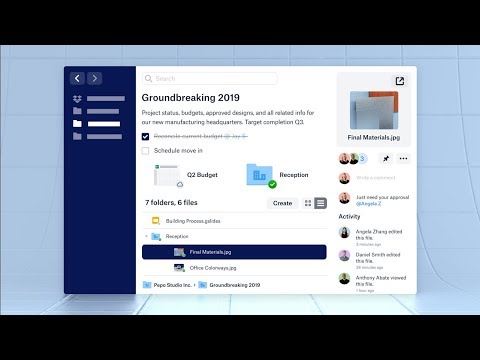
حيث تهدف المنصة إلى توحيد مجموعة الخدمات السابقة في تطبيق سطح مكتب واحد يوفّر كل الوسائل اللازمة لزيادة الإنتاجية في العمل، هذا المكان اسمه Dropbox الجديد بحسب وصف الشركة.
وقد تم تصميمه ليكون نوعاً من المنصات التي تساعدك على تنظيم
عملك بطريقة أفضل، لكن الميزة الرئيسية هنا هي القدرة على الإنشاء والتعاون والعمل
دون مغادرة تطبيق Dropbox الجديد على الإطلاق.
مع التغييرات الجديدة سوف تكون قادراً على بدء تعديل المستندات وجداول البيانات وشرائح العمل المستندة إلى جوجل و مايكروسوفت.
أضف إلى ذلك إمكانية البدء بمحادثات Slack واجتماعات Zoom عبر مؤتمرات الفيديو مع إمكانية مشاركة ملفات Dropbox، ومع إدارة المشاريع القائمة على Jira و Trello وما إلى ذلك.
ستتمكن من القيام بكل هذه المهام دون أن تضطر لمغادرة
المنصة الجديدة، وهي الفكرة الأساسية التي تريدها Dropbox من تلك
التغييرات الجديدة.
أيضاً بالنسبة للمشاريع المخزنة على المنصة سيكون باستطاعتك إضافة قوائم
المهام وتعيين مهام جديدة لفريق العمل وإضافة تعليقات أو شروحات للاطلاع على فكرة
المشروع بشكل مختصر.
بعد كل هذا وإذا كنت ترغب فقط في تجاهل التغييرات واستخدام
Dropbox بالطريقة الأصلية كمجلد وتطبيق
شريط المهام، فإن الشركة قالت أنه سيكون باستطاعتك القيام بذلك.
يمكنك الاشتراك في برنامج الوصول المبكر لتطبيق سطح المكتب Dropbox الجديد لنظامي التشغيل Windows و Mac من هنا.
قامت خدمة التخزين السحابي الشهيرة Dropbox بتحديث موقع الويب الخاص بها بهدوء لوضع شروط جديدة خاصة بالحسابات المجانية، حيث سيتم السماح لأصحاب هذه الحسابات بالمزامنة بين 3 أجهزة فقط.
وبالتالي إذا كنت تمتلك حساباً مجانياً على الخدمة فإنه
سيُسمح لك بمزامنة 3 أجهزة على هذا الحساب، يتضمن ذلك أجهزة الحاسوب الشخصية أو
الهواتف أو الأجهزة اللوحية أو أية أجهزة أخرى.
بالنسبة للمستخدمين الذين قاموا بالفعل بمزامنة حسابهم
المجاني على أكثر من 3 أجهزة قبل شهر آذار الحالي، فإنه سيُسمح لهم بالاحتفاظ بهذه
المزامنة لكن لن يتكمنوا من إضافة أجهزة جديدة بالطبع.
أما بالنسبة للمستخدمين الجدد أو الذين لم يزامنوا
حساباتهم المجانية مع أكثر من 3 أجهزة فإنهم سيضطرون للانتقال إلى الحسابات
المدفوعة للخدمة في حال احتاجوا إجراء عمليات مزامنة على أجهزة متعددة.
الحسابات المدفوعة على الخدمة تشتمل حساب Plus
أو حساب Professional والتي تتطلب دفع المال ضمن اشتراك شهري،
وبالتالي إن لم يكن المستخدم مستعداً لدفع المال فإنه سيتوجب عليه الاعتياد على
ربط الأجهزة وإلغاء ربطها باستمرار.
لا يمكن النظر إلى تحديث Dropbox الجديد إلا
على أنه وسيلة لدفع المستخدمين إلى الانتقال إلى الحسابات المدفوعة، والتي يمكنك
الاشتراك بها مقابل 9.99 دولار شهرياً في حساب Plus مع سعة 1
تيرابايت.
أو الاشتراك بحساب Professional مقابل 19.99 دولار شهرياً مع
مساحة تخزين تبلغ 2 تيرابايت، وهي بالطبع مبالغ قد يراها البعض مكلفة ولكنها ستصبح
مستحقة مع استمرار انتقال الميزات من الحسابات المجانية إلى الحسابات المدفوعة.
الجدير بالذكر أن لدى الخدمة عدد جيد من المستخدمين مع شعبية كبيرة، لكن المشكلة كانت دائماً قلة عدد المستخدمين الذين يختارون الاشتراك ضمن الحسابات المدفوعة.
قامت شبكة إنستغرام Instagram بإرسال إشعار إلى بعض المستخدمين لإعلامهم بأن كلمة المرور الخاصة بهم ربما قد تعرضت للكشف بسبب ثغرة أمنية جديدة.
ووفقاً للمعلومات التي نشرها موقع Engadget فقد قال متحدث باسم الشركة أن هذه القضية اكتُشفت داخلياً وأثرت على عدد قليل جداً من مستخدمي التطبيق.
في هذه الحالة، كان الخطأ مرتبطاً بميزة نشرتها الشركة في شهر نيسان تتيح للمستخدمين تنزيل جميع بياناتهم، والتي تم تنفيذها بعد نشر المشرعين الأوروبيين لقانون حماية خصوصية البيانات (GDPR).
ووفقاً لشركة إنستغرام فإن بعض المستخدمين الذين استخدموا هذه الميزة كانت كلمات مرورهم مدرجة في عنوان URL في متصفح الويب الخاص بهم، حيث تم تخزين كلمات المرور على خوادم فيسبوك Facebook الشركة الأم لإنستغرام.
في حين شكك أحد الباحثين الأمنيين بهذه المعلومات وقال أن هذه الثغرة لن تكون ممكنة إلا إذا كانت إنستغرام قد قامت بتخزين كلمات المرور الخاصة بالمستخدمين ضمن نص عادي دون تشفير.
هذا الأمر في حال كان صحيحاً فإنه يمثّل واحدة من أكبر الفضائح الأمنية المتعلقة بالشركة، لكن متحدث باسم إنستغرام عارض هذا الكلام وقال أن الشركة تقوم باتباع خوارزميات تشفير معقدة لحماية كلمات المرور.
كما وقالت الشركة أنها قامت بإصلاح الخطأ الأمني الخطير بحيث لم تعد كلمات المرور تُعرض عند استخدام الميزة، أما بالنسبة للمستخدمين المتضررين فقد وصلتهم رسالة تنبيه من الشركة تنصحهم بالقيام بعملية تغيير كلمة مرور حسابهم كإجراء احترازي.
وشرح متحدث باسم الشركة المشكلة التي سببتها الثغرة المكتشفة في تصريح خاص لموقع The Verge وقال أن بعض المستخدمين الذين قاموا باستخدام ميزة تحميل البيانات وعند إرسالهم لمعلومات تسجيل الدخول الخاصة بهم، ظهرت كلمة مرور حساباتهم في عنوان URL الخاص بالصفحة.
ويؤكّد المتحدث باسم الشركة أن المشكلة اقتصرت فقط على ظهور كلمة المرور بشكل غير مشفر ضمن عنوان الصفحة، ولم يتم إرسالها أو عرضها لأشخاص آخرين.
لكن في الحقيقة فإن ظهور كلمة المرور بهذا الشكل غير المشفر قد يساعد بعض المهاجمين على الحصول على كلمة مرور المستخدم في حال كانوا يعلمون بأمر الثغرة.
ولحسن الحظ فإن الثغرة الأمنية قد تم اكتشافها داخل الشركة، ولم يتم الإفصاح عنها إلا بعد إصلاح المشكلة والقيام بعملية تحديث للميزة تضمن عدم إظهار بيانات تسجيل الدخول السرية في العنوان.
بجميع الأحوال فإن الثغرة الجديدة ليست إلا حلقة في مسلسل الثغرات الذي امتد طوال العام الحالي وتسبب بالكثير من الضرر لسمعة شركة فيسبوك الأم.
وهنا نتذكر الثغرة التي أثرت على ملايين من مستخدمي شبكة فيسبوك والتي كانت أيضاً بسبب ميزة خاصة بالحساب، وهي ميزة View As التي تسمح للمستخدمين بمعاينة صفحاتهم الشخصية كما يراها الآخرون.
وهنا يتجدد السؤال الذي وجهه سابقاً الكثير من التقنيين والمستخدمين للشركة: إلى متى سيستمر مسلسل الثغرات الأمنية؟!
فقدان الهاتف أو الكومبيوتر هو أمر سيئ جداً للغاية، ولكن الأهم من ذلك هو الأجوبة على هذه الأسئلة:
ماذا يحدث لبياناتك الشخصية؟ هل يستطيع اللص استخدام هاتفك أو جهازك اللوحي أو الكمبيوتر المحمول للوصول إلى تطبيقاتك وملفاتك؟
في الحقيقة، يعتمد ذلك على الجهاز الذي فقدته – للأسف، لا يتم تشفير معظم أجهزة كمبيوتر ويندوز Windows.
يمكن للصوص دائماً مسح جهازك والاستمرار في استخدامه – ما لم تقم بتمكين شيء ما مثل قفل التنشيط على أجهزة آيفون iPhone أو آيباد iPad – ولكن لا يمكنهم الحصول على بياناتك الشخصية إذا كان تخزين جهازك مشفّراً.
أجهزة iPhone و iPad:
يتم تشفير أجهزة آيفون iPhone أو آيباد iPad من قبل شركة آبل Apple بشكل آمن افتراضياً. لن يتمكن اللص من إلغاء قفل هاتفك بدون رمز المرور.
حتى إذا قمت بتسجيل الدخول عادةً باستخدام Touch ID أو Face ID ، فسيتم أيضاً تأمين هاتفك برمز مرور.
وبالطبع، إذا قمت بتعيين أجهزة آيفون iPhone أو آيباد iPad بحيث لا يتطلب رمز مرور أو كنت تستخدم رمزاً يسهل تخمينه – مثل 1234 أو 0000 – فقد يقوم اللص بإلغاء قفله بسهولة.
للتعرف على كيفية اختيار كلمة مرور قوية صعبة التخمين من قبل اللصوص، اقرأ مقالنا من خلال هذا الرابط، ولا تنسَ العودة لإكمال مقالنا الذي بدأت به.
مع ذلك، تظل بعض أنواع المعلومات الشخصية مرئية، حتى إذا كنت قمت بتأمين جهازك باستخدام رمز مرور.
على سبيل المثال، يمكن أن يرى اللص أي إشعارات تصل إلى هاتفك بدون إلغاء قفلها. باستخدام الإعدادات الافتراضية، فإن هذا يعني أن اللص سيشاهد الرسائل النصية الواردة – بما في ذلك الرسائل التي تحتوي على رموز تحقق SMS للدخول إلى حساباتك.
يمكنك إخفاء الإشعارات الحساسة من شاشة التأمين، ولكنها موجودة على شاشة التأمين افتراضياً. يمكن للص أيضاً ببساطة الرد على المكالمات الهاتفية الواردة إلى هاتفك.
يمكنك الانتقال إلى موقع بحث عن iPhone على جهاز آبل Apple لتحديد موقع أجهزة آيفون iPhone أو آيباد iPad المفقود عن بُعد.
لمنع اللص من استخدام جهازك، ضعه في وضع الفقدان Lost Mode. سيؤدي ذلك إلى تعطيل جميع الإشعارات والتنبيهات عليه.
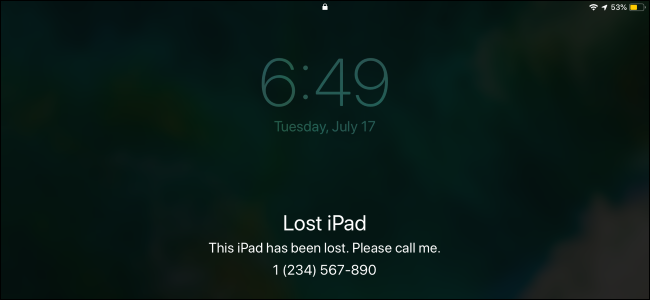
يتيح لك وضع الفقدان Lost Mode أيضاً كتابة رسالة تظهر على الهاتف أو الجهاز اللوحي – على سبيل المثال، يمكنك أن تطلب من الشخص الذي يعثر عليها أن يعيدها وأن تعرض رقم هاتف يمكنك الوصول إليه.
إذا كنت قد استسلمت من استعادة جهاز آيفون iPhone أو آيباد iPad ، فيمكنك – ويجب – مسحه عن بُعد.
حتى إذا كان بلا اتصال، فسيتم مسحه في المرة القادمة التي يظهر فيها على الإنترنت.
يمكن لتقنيات GrayKey أن تسمح لأقسام الشرطة والوكالات الحكومية الأخرى بتجاوز رمز المرور الخاص بك، لكن آبل Apple تقوم بإصلاح ذلك باستخدام وضع تقييد المحتوى عبر USB.
هواتف اندرويد:
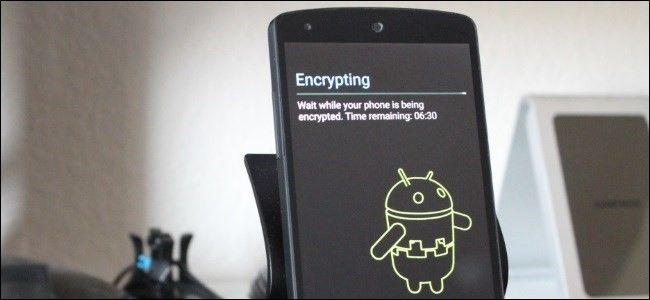
يتم تشفير هواتف أندرويد Android الحديثة بشكل افتراضي أيضاً. على وجه التحديد، مطلوب التشفير افتراضياً بدءً من إصدار Android 7.0 Nougat، والذي تم إصداره رسمياً في آب 2016.
طالما أن الهاتف الذي تستخدمه كان في الأصل مزوداً بـ Android Nougat أو إصداراً أحدث من أندرويد Android ، فهو بالتأكيد مشفر.
إذا كان هاتفك مزوداً في الأصل بإصدار قديم من أندرويد Android ولم تقم أبداً بتمكين التشفير، فقد لا يتم تشفير ذاكرة هاتفك وقد يكون من الممكن أن يقوم اللصوص بإخراج بياناتك منه.
حتى إذا كان هاتفك يعمل حالياً بنظام التشغيل Android 7.0 أو إصدار أحدث، فقد لا يتم تشفيره إذا كان قد تم تشغيل إصدار قديم من أندرويد Android في الأصل.
بالطبع، يساعد هذا التشفير فقط إذا كنت تستخدم رقم تعريف شخصي PIN آمن أو عبارة مرور لحماية جهازك.
إذا كنت لا تستخدم رقم التعريف الشخصي أو كنت تستخدم شيئاً يسهل تخمينه – مثل 1234 – يمكن لص بسهولة الوصول إلى جهازك.
تماماً مثل آيفون iPhone، سيستمر هاتف أندرويد Android في عرض الإشعارات على شاشة التأمين.
قد يؤدي ذلك إلى كشف الرسائل النصية الحساسة، على سبيل المثال، إلا إذا أخفيت الإشعارات الحساسة من شاشة التأمين.
يمكنك استخدام ميزة العثور على جهازي من غوغل Google لتحديد موقع هاتف أندرويد Android المفقود عن بُعد.
تتيح لك هذه الأداة أيضاً قفل جهازك لإيقاف اللص من رؤية الإشعارات، ومسحه عن بُعد لضمان إزالة بياناتك الشخصية من الهاتف.
أجهزة الكمبيوتر ذات نظام تشغيل ويندوز:
تواجه معظم أجهزة الكمبيوتر التي تعمل بنظام التشغيل ويندوز Windows مشكلات في حالة سرقتها من أي وقت مضى.
لا يزال نظام Windows 10 هو نظام التشغيل الحديث الوحيد الذي لا يوفر التشفير لجميع المستخدمين، وكان نظاما التشغيل Windows 7 و 8 أسوأ من ذلك.
هناك فرصة جيدة جداً لكون وحدة تخزين جهاز الكمبيوتر الذي يعمل بنظام ويندوز Windows غير مشفرة، مما يعني أن أي شخص يسرق جهاز ويندوز Windows يمكنه الوصول إلى ملفاتك الخاصة ببساطة عن طريق تشغيل نظام تشغيل آخر عليه أو سحب محرك الأقراص الداخلي ووضعه في كمبيوتر آخر.
إذا كنت تستخدم الإصدار Professional أو Enterprise أو Education من أنظمة التشغيل Windows 7 أو 8 أو 10، فيمكنك تمكين ميزة التشفير BitLocker الاختياري لحماية جهازك.
إذا كنت تستخدم هذه الإصدارات الأكثر تكلفة من ويندوز Windows وقمت بإعداد BitLocker، فستكون بياناتك آمنة – على افتراض أنك استخدمت كلمة مرور قوية.
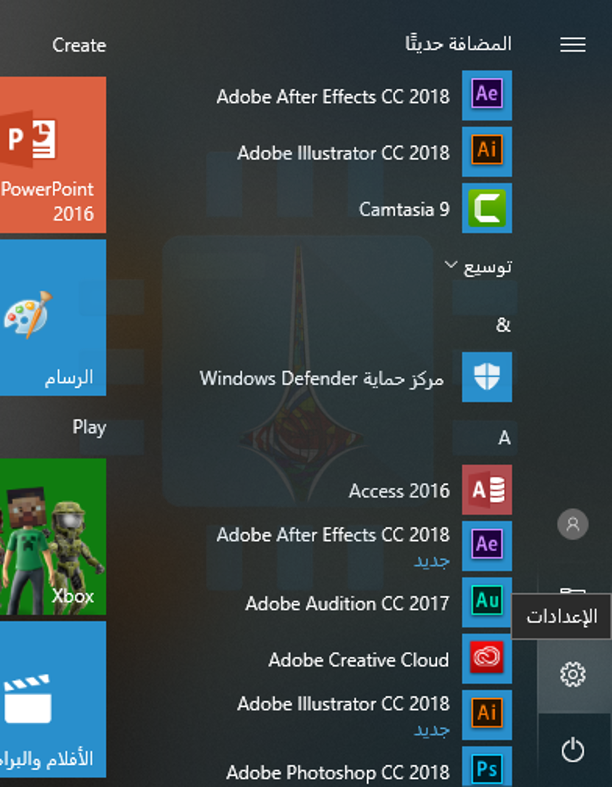
يمكنك التحقق مما إذا كان BitLocker قيد الاستخدام على كمبيوترك الشخصي من خلال التوجه إلى الإعدادات (يمكن ذلك بسهولة عن طريق النقر على قائمة ابدأ واختيار رمز المسنّن الواضح في لقطة الشاشة أدناه).
الآن توجه إلى النظام والأمان.
بعد ذلك انقر على تشفير المحرك باستخدام BitLocker. قد تحتاج للتمرير إلى أسفل لإيجاد هذا الخيار (إذا لم يظهر لك الخيار، فأنت تستخدم إصداراً منزلياً من ويندوز Windows).
إذا كنت تستخدم إصداراً منزلياً من Windows 7 أو 8 أو 10، فلا توجد طريقة لاستخدام التشفير القياسي لـ BitLocker.
تحتوي بعض أجهزة الكمبيوتر الحديثة التي يتم شحنها مع Windows 8.1 أو 10 على إصدار خاص محدود من BitLocker كان يسمى أصلاً Device Encryption.
سيقوم هذا تلقائياً بتشفير التخزين – ولكن فقط إذا قمت بتسجيل الدخول باستخدام حساب مايكروسوفت Microsoft.
لا تتوفر ميزة التشفير هذه على كل أجهزة الكمبيوتر التي تعمل بنظام Windows 8.1 و 10 ، ولكن فقط على أجهزة الكمبيوتر المزودة بأجهزة هاردوير معينة.
يمكنك التحقق مما إذا كان Device Encryption متاحاً على جهاز الكمبيوتر من خلال التوجه إلى الإعدادات (انقر على زر المسنن في قائمة ابدأ) ثم انقر على خيار النظام.
بعدها توجه إلى علامة التبويب حول في جهة اليمين.
ابحث عن رسالة حول Device Encryption. إذا كنت لا ترى هذا القسم، فإن جهاز الكمبيوتر لا يدعمه.
إذا كنت تستخدم إصداراً منزلياً من ويندوز Windows، فيمكنك أيضاً تجربة أدوات تشفير خارجية مثل VeraCrypt أو دفع 100 دولار للترقية من الإصدار المنزليHome إلى الإصدار الاحترافيProfessional للحصول على ميزة التشفير BitLocker.
تتمثل الأخبار السيئة في أنه ما لم تقم بنفسك بتمكين التشفير باستخدام BitLocker أو إذا كان لديك ميزة التشفير هذه مضمنة في كمبيوترك الشخصي الذي يعمل بنظام Windows 10 ، فمن المحتمل أن تكون وحدة التخزين الداخلية للكمبيوتر غير مشفرة وأن ملفاته ستكون في متناول اللصوص.
إذا كان جهازك يعمل بنظام التشغيل Windows 10 ، فيمكنك استخدام أداةالعثور على جهازي من مايكروسوفت Microsoft لتتبعها – بفرض أن ميزة العثور على جهازي تم تمكينها على جهاز الكمبيوتر قبل فقدانها.
نعتقد أن مايكروسوفت Microsoft يجب أن تقوم بتمكين التشفير بشكل افتراضي للجميع. لسوء الحظ، لم يحدث ذلك، ومن بين الأجهزة الحديثة، أجهزة الكمبيوتر التي تعمل بنظام ويندوز Windows تكون عرضة بشكل فريد لسرقة البيانات ما لم يتم تمكين BitLocker.
أجهزة ماك:
قامت شركة آبل Apple بتشفير وحدة تخزين ماك Mac بشكل افتراضي باستخدام FileVault منذ الإصدار OS X 10.10 Yosemite ، والذي تم إطلاقه في عام 2014.
يكاد يكون من المؤكد تشفير القرص الداخلي لنظام ماك Mac مع FileVault، والذي يمنع أي شخص من الوصول إلى ملفاتك دون معرفة كلمة مرور ماك Mac.
يمكنك التحقق مرة أخرى مما إذا كان نظام تشفير ماك Mac مشفراً من خلال التوجه إلى Apple menu > System Preferences > System & Privacy > FileVault.
بالطبع، يفترض هذا أن جهاز MacBook محمي بكلمة مرور. إذا كنت تستخدم كلمة مرور ضعيفة للغاية يسهل تخمينها أو قمت بإعداد تسجيل الدخول التلقائي، يمكن للصوص الوصول بسهولة.
إذا قمت بتمكين ميزة Find My Mac ، فيمكنك استخدام أداة Apple Find My iPhone (نعم ، تُظهِر أجهزة Macs فيه أيضاً) لقفل جهاز Mac ومحو بياناته عن بُعد.
سيعمل رمز المرور الذي قمت بتحديده عند قفل جهاز ماك Mac على منع اللص من إعادة ضبط جهاز ماك Mac واستخدامه كجهاز خاص به.
أجهزة كروم بوك:
تحتوي أجهزة كروم بوك Chromebook دائماً على سعة تخزين مشفرة، لذلك لن يتمكن اللص من تسجيل الدخول والوصول إلى بياناتك دون استخدام كلمة مرور حسابك في غوغل Google أو رقم التعريفالشخصي PIN الذي تستخدمه لإلغاء قفل جهاز كروم بوك Chromebook.
يمكن للسارق تسجيل الدخول باستخدام حساب آخر في غوغل Google، أو تسجيل الدخول إلى حساب الضيف، أو محو كروم بوك Chromebook وإعداده من البداية، ولكن لن يتمكن من الوصول إلى بياناتك الشخصية.
يفترض هذا أن حساب غوغل Google لديه كلمة مرور جيدة وليس شيئاً مثل كلمة المرور الضعيفة أو Letmein، بالطبع.
لابتوبات لينوكس:
إذا كنت تقوم بتشغيل لينوكس Linux على الكمبيوتر المحمول، فستكون عملية تشفيره تعتمد على الخيارات التي اخترتها أثناء تثبيت توزيعة لينوكس Linux التي تختارها.
تمكنك معظم توزيعات لينوكس Linux الحديثة، بما في ذلك Ubuntu، من تمكين تشفير القرص أثناء عملية التثبيت، ويتم تأمين هذا التشفير باستخدام كلمة مرور حساب مستخدم لينوكس Linux العادية أو باستخدام عبارة مرور التشفير الخاصة التي تكتبها عند تشغيل الكمبيوتر.
مع ذلك، لا يتم تمكين خيار التشفير هذا بشكل افتراضي – فهو لا يعمل على Ubuntu. إذا لم تختر تمكينه، فلن يستخدم نظام لينوكس Linux تخزيناً مشفراً.
بافتراض أنك قمت بتمكين التشفير أثناء تثبيت توزيعة لينوكس Linux، يجب حماية بياناتك – طالما أنك استخدمت كلمة مرور آمنة يصعب تخمينها.
أجهزة الكمبيوتر المحمولة هي أكثر عرضة في وضع النوم:
هناك اعتبار آخر لأجهزة الكمبيوتر المحمولة: إذا كان الكمبيوتر المحمول قيد التشغيل ولكن في وضع السكون، فسيتم تخزين مفتاح التشفير في ذاكرته.
من الناحية النظرية، يمكن للمهاجم تنفيذ ما يسمى بـ Cold boot attack، وإعادة تعيين جهازك بسرعة وتمهيد نظام تشغيل آخر من محرك أقراص USB للاستيلاء على مفتاح التشفير من الذاكرة قبل محوه.
معظم اللصوص لن يفكروا حتى في هجوم كهذا، لأنه متطور للغاية. مع ذلك، إذا كنت قلقاً بشدة من التجسس على الشركات أو الوكالات الحكومية، فمن الأسهل إغلاق الكمبيوتر المحمول عندما لا تستخدمه بدلاً من تركه في وضع السكون.
قد ترغب فقط في إيقاف تشغيله عند نقله إلى مكان عام أو في مكان آخر تشعر بالقلق من احتمال سرقته. سيعمل هذا على ضمان عدم وجود مفتاح التشفير في الذاكرة.