كيفية النسخ واللصق على هواتف آيفون

من السهل نسخ ولصق عناصر متنوعة، بما في ذلك النصوص وروابط الويب والصور والرسائل، على جهاز آيفون iPhone. سنوضح لك كيفية نسخ هذه العناصر ولصقها بين تطبيقات مختلفة على هاتف آبل Apple الذكي.

نسخ ولصق نص على آيفون:

يعد نسخ النص العادي ولصقه أسهل ما يمكنك فعله على جهاز آيفون iPhone. حدد النص المراد نسخه واختر خيار النسخ.

للقيام بذلك، أولاً، ابحث عن النص الذي تريد نسخه على جهاز آيفون iPhone. يمكن أن يكون هذا النص على موقع ويب أو في ملاحظة أو في أي مكان على هاتفك.

اضغط مع الاستمرار على النص لنسخه. ثم، في القائمة التي تفتح، انقر على تحديد.

سيظهر مؤشران حول النص. استخدم هذه المؤشرات لضبط تحديد الكلمات أو السطور أو الفقرات لنسخها. ثم اضغط على نسخ لنسخ النص المحدد.

النص المحدد متاح الآن في الحافظة الافتراضية لجهاز آيفون iPhone. يمكنك الآن لصق هذا النص في أي مكان على هاتفك. للقيام بذلك، ما عليك سوى النقر مع الاستمرار على حقل نصي، ومن القائمة التي تفتح، اختر لصق.

على جهاز آيفون iPhone الذي يعمل بنظام iOS 13 أو إصدار أحدث، يمكنك نسخ النص ولصقه باستخدام الإيماءات أيضاً.

للقيام بذلك، ابحث عن النص المراد نسخه. ثم باستخدام ثلاثة أصابع، قم بحركة ضغط على النص لنسخه. ثم الصق النص باستخدام ثلاثة أصابع أيضاً.

كيفية نسخ ولصق روابط الويب (عناوين URL) على آيفون:

إذا كنت ترغب في حفظ أو مشاركة رابط ويب من كلمة أو جملة مرتبطة تشعبياً على موقع ويب، فيمكنك نسخ عنوان URL دون الحاجة إلى فتحه أولاً في متصفحك.

للقيام بذلك، ابحث عن نص الرابط.

اضغط مع الاستمرار على الرابط. ثم، من القائمة التي تفتح، اختر مشاركة.

في الركن الأيمن السفلي من قائمة المشاركة، انقر على نسخ.

تم الآن نسخ رابط الويب الكامل إلى حافظة جهاز آيفون iPhone. يمكنك لصقها تماماً كما تفعل مع النص العادي: انقر مع الاستمرار فوق حقل نص واختر لصق من القائمة.

كيفية نسخ ولصق الصور على آيفون:

مثل النصوص والروابط، يمكنك نسخ الصور ولصقها بين مختلف التطبيقات على جهاز آيفون iPhone. على سبيل المثال، يمكنك نسخ صورة من تطبيق الصور ولصقها في إحدى ملاحظاتك في تطبيق الملاحظات Notes.

للقيام بذلك، أولاً، قم بتشغيل تطبيق الصور على جهاز آيفون iPhone. في التطبيق، افتح الصورة التي تريد نسخها.

عندما تفتح صورتك في وضع ملء الشاشة، انقر فوق رمز المشاركة في الزاوية السفلية اليسرى من شاشتك.

في قائمة المشاركة، انقر على نسخ الصورة.

قام آيفون iPhone بنسخ صورتك. للصقه في أحد التطبيقات (تطبيق الملاحظات، على سبيل المثال)، انقر مع الاستمرار فوق منطقة فارغة في التطبيق واختر لصق من القائمة.

كيفية نسخ ولصق الرسائل على آيفون:

يتيح لك جهاز آيفون iPhone نسخ الرسائل كاملة من تطبيق الرسائل. يمكنك بعد ذلك لصق هذه الرسائل في ملاحظاتك أو مواقع الويب أو في أي مكان تريده.

للقيام بذلك، أولاً، قم بفتح تطبيق الرسائل على جهاز آيفون iPhone. ثم ابحث عن الرسالة المراد نسخها.

اضغط مع الاستمرار على رسالتك. ثم، من القائمة التي تفتح، اختر نسخ.

تم نسخ رسالتك الآن. للصقها، افتح محرر النصوص (مثل الملاحظات)، وانقر مع الاستمرار في أي مكان في منطقة التحرير، واختر لصق.

لديك الآن نسخة احتياطية من رسالتك خارج تطبيق الرسائل.

كيفية نسخ ولصق جميع العناصر الأخرى على آيفون:

كما قد تدرك الآن، كل ما يتطلبه الأمر لنسخ عنصر على جهاز آيفون iPhone هو النقر مع الاستمرار على هذا العنصر واختيار نسخ. في تطبيقات معينة، تفتح قائمة المشاركة ثم تضغط على نسخ لنسخ العنصر.

يعمل نظام النسخ العالمي هذا عبر العديد من أنواع الملفات على هاتفك. هذا يعني أنه يمكنك استخدامه لنسخ ولصق أي شيء تقريباً على جهازك. لذلك لا تتردد في استخدام تلك الأساليب في التطبيقات التي لم نتمكن من تغطيتها أعلاه.

ما هي الرسائل النصية القصيرة SMS ولمَ هي قصيرة جداً؟

قبل 30 عاماً، قدمت خدمة الرسائل القصيرة SMS للعالم خدمة الرسائل النصية الخلوية، 160 حرفاً في كل مرة.

كيف حصل الأمر على هذا النحو؟ سنستكشف تاريخ الرسائل القصيرة وأصولها.

الرسائل القصيرة: ولدت في أوروبا:

نشأت الرسائل القصيرة في عام 1984، ابتكرها في البداية Friedhelm Hillebrand و Bernard Ghillebaert (تعاون ألماني فرنسي) أثناء العمل كجزء من مجموعة ETSI التي كانت تعمل على تطوير معيار هاتف خلوي رقمي جديد يسمى GSM (النظام العالمي للاتصالات المتنقلة).

جاء Hillebrand بفكرة السماح بالرسائل النصية الرقمية القصيرة من خلال شبكة الهاتف الخليوي GSM القادمة.

لكي تكون اقتصادية، ستستخدم خدمة الرسائل هذه المساحة غير المستخدمة سابقاً في قناة ربط التحكم الراديوية التي عادةً ما تحتوي فقط على معلومات حول قوة الإشارة والمكالمات الواردة.

تخيلت مجموعة تطوير GSM استخدام الرسائل القصيرة مع محطات الرسائل اللاسلكية الحالية والمحطات المتنقلة القائمة على السيارات والأجهزة المحمولة المستقبلية.

في عام 2009، ذكرت صحيفة لوس أنجلوس تايمز أنه في البداية كان بإمكان المهندسين ضغط 128 حرفاً فقط في 140 بايت من المساحة الحرة في قناة ربط التحكم، لكنهم وجدوا أنه باستخدام ترميز نصي 7 بت، يمكنهم احتواء 160 حرفاً كحد أقصى.

بعد بعض التجارب التي أجراها Hillebrand حيث حلل طول البطاقات البريدية ورسائل Telex، ثم كتب رسائل قصيرة وعد الأحرف، أقنع الآخرين بأن 160 حرفاً ستكون كافية للرسائل القصيرة.

بدأ العمل الرسمي على الرسائل القصيرة داخل GSM في عام 1985، مع استكمال مسودة المعيار بحلول عام 1987، وأتيحت التكنولوجيا مجاناً للعالم.

تمت أول عملية إرسال رسمية للرسائل النصية القصيرة SMS في 3 كانون الأول 1992 عندما أرسل Neil Papworth، مهندس الاختبار التابع لمجموعة Sema Group، “Merry Christmas” إلى زميل اسمه Richard Jarvis باستخدام هاتف محمول Orbitel 901.

من هذين الشخصين ورسالة واحدة في عام 1992، نما استخدام الرسائل القصيرة إلى أبعاد مذهلة. في عام 2020، أرسل عملاء الهواتف المحمولة في الولايات المتحدة وحدهم 2.2 تريليون رسالة قصيرة SMS ورسائل وسائط متعددة، وبحسب ما ورد أرسل حوالي 4 إلى 5 مليارات شخص رسائل نصية في جميع أنحاء العالم واستقبلوها، وفقاً لمصادر مختلفة.

بمعنى آخر، يمكن للغالبية العظمى من البشر على وجه الأرض استخدام الرسائل القصيرة للاتصالات.

الأثر الثقافي للرسائل القصيرة:

في الأصل، كانت الرسائل النصية على الهاتف المحمول عملية بطيئة ومرهقة، حيث يمثل كل مفتاح رقمي على لوحة مفاتيح الهاتف الخلوي ما يصل إلى ثلاثة أحرف.

أدى ذلك إلى انتشار اختصارات الرسائل النصية مثل OMW و G2G و IDK التي تتواجد بكثرة الآن في ثقافتنا عبر الإنترنت.

في النهاية، سرعت الأجهزة من Blackberry وغيرها من الرسائل النصية بشكل كبير من خلال تضمين لوحة مفاتيح QWERTY كاملة.

اليوم، تشتمل معظم الهواتف الذكية على لوحات مفاتيح QWERTY افتراضية لإرسال الرسائل النصية مع إمكانات تنبؤية لتسريع الأمور بشكل أكبر.

لعب الحد الأقصى لحجم رسائل SMS البالغ 160 حرفاً دوراً كبيراً في حد الرسائل الأصلي البالغ 140 حرفاً على تويتر Twitter.

في وقت ما قبل انتشار الهواتف الذكية بقليل، صمم Jack Dorsey موقع تويتر Twitter للعمل عبر الهواتف المحمولة مع الرسائل القصيرة، وترك 20 حرفاً لإدراج اسم مستخدم.

منذ عام 2017، سمح تويتر Twitter بـ 280 حرفاً لكل تغريدة، وهي ليست مشكلة لأن معظم الرسائل تتدفق عبر تطبيق تويتر Twitter المخصص أو موقعه على الويب.

ما بعد 160 حرفاً:

في عام 2002، بدأت شركات النقل التجارية في دعم امتداد لخدمة الرسائل القصيرة يسمى MMS (خدمة رسائل الوسائط المتعددة).

تتيح رسائل الوسائط المتعددة للهواتف المحمولة إرسال الصور ومقاطع الفيديو ومقاطع الصوت. كما يسمح برسائل يصل طولها إلى 1600 حرف.

ومن المثير للاهتمام، أن معظم الشبكات الخلوية الحديثة ستفصل الرسائل التي يزيد طولها عن 160 حرفاً إلى رسائل SMS متعددة تلقائياً وتعيد تجميعها عند الطرف المستلم، لذا فإن الحد الأقصى لعدد أحرف الرسائل القصيرة البالغ 160 حرفاً لم يعد يمثل مشكلة كبيرة كما كان من قبل.

اليوم، هناك العديد من أنظمة المراسلة المتنقلة البديلة، والعديد منها يستخدم خوادم الإنترنت كوسيط، وكلها تتجاوز حد 160 حرفاً للرسائل النصية القصيرة.

ومن أبرزها آي مسج iMessage من آبل Apple (التي يقال إن الرسائل تقتصر على 18996 حرفاً) وواتساب WhatsApp (65.536 حرفاً) وفيس بوك ماسنجر Facebook Messenger (2000 حرف) وتيلغرام ماسنجر Telegram Messenger (4096 حرفاً).

أيضاً، تفضل جوجل Google معيار خدمة الاتصال الغني (RCS) الجديد، الذي يخلف رسمياً خدمة الرسائل القصيرة ورسائل الوسائط المتعددة، والذي يبلغ حده 8000 حرف.

في معظم هذه الخدمات، مثل الرسائل القصيرة اليوم، إذا تجاوزت عدد الأحرف، فسيتم تقسيم رسائلك إلى رسائل متعددة تلقائياً.

كيفية إرسال رسائل طوارئ SOS من هاتف سامسونج

لا أحد يريد أن يكون في موقف يحتاج فيه لطلب المساعدة الطارئة، ولكن من الجيد أن تكون مستعداً.

تتمتع هواتف سامسونج جالاكسي Samsung Galaxy بميزة رسائل SOS التي لا تقدر بثمن والتي يجب على الجميع إعدادها. إليك الطريقة.

سواء كنت قلقاً بشأن سلامتك أو سلامة أحبائك، يمكن أن تكون ميزة رسائل SOS منقذة فعلاً. إنها فكرة جيدة أن تتأكد من تمكين هذه الميزة لكل شخص في حياتك لديه جهاز سامسونج جالاكسي Samsung Galaxy.

كيفية إعداد رسائل SOS:

أولاً، اسحب لأسفل مرة واحدة من أعلى شاشة هاتف سامسونج جالاكسي Samsung Galaxy وانقر على رمز المسنن.

بعد ذلك، انتقل إلى قسم الميزات المتقدمة.

مرر لأسفل وحدد إرسال رسائل SOS.

أول شيء يجب فعله هو تشغيل الميزة في أعلى الصفحة.

ستظهر رسالة توضح ما تتضمنه رسائل SOS. اضغط على متابعة للمتابعة.

ستعرض الشاشة التالية جميع الأذونات المطلوبة لرسائل SOS. اضغط على ابدأ لبدء العملية.

سيُطلب منك إضافة مستلم واحد على الأقل. إنه الشخص الذي سيتلقى رسالة SOS. يمكنك اختيار أكثر من شخص. حدد إنشاء جهةاتصال أو اختر من الأسماء لتحديد اختياراتك.

أنشئ جهة اتصال أو اختر أشخاصاً من قائمة جهات الاتصال.

مع تحديد المستلم، يمكننا الآن ضبط كيفية عمل رسائل SOS. يمكنك تحديد عدد المرات التي تريد فيها الضغط على مفتاح زر التشغيل لإرسال رسالة استغاثة. هذا خيار مهم يجب تذكره.

بعد ذلك، يمكنك جعل هاتفك يتصل تلقائياً بأحد مستلمي رسالة SOS. انقر على الاتصال التلقائي بشخص ما ثم اختر إحدى جهات الاتصال المحددة مسبقاً.

وأخيراً، لديك خيار إرفاق الصور من الكاميرا الأمامية والخلفية برسالة SOS. يمكن أن تعطي هذه الصور المستلم (المستلمين) لقطة لما يحدث.

بالإضافة إلى ذلك، يمكنك التبديل إلى إرفاق تسجيل صوتي، والذي سيربط مقطع صوتي مدته 5 ثوان برسالة SOS.

في الجزء السفلي من صفحة رسالة SOS، سترى إرسال الرسائل إلى. إنه المكان الذي يمكنك فيه إجراء تغييرات على من يتم إرسال الرسائل إليه.

كيفية إرسال رسائل الطوارئ:

الآن بعد أن تم إعداد كل شيء، أصبح إرسال رسالة SOS أمراً سهلاً للغاية. كل ما عليك فعله هو الضغط على مفتاح التشغيل Power Key لعدد المرات التي حددتها. اضغط على المفتاح عدة مرات في تتابع سريع.

سيتم إرسال الرسالة إلى المستلمين مع جميع المرفقات التي حددتها.

هذا كل ما في الامر! تسهل سامسونج Samsung إرسال رسائل SOS عن قصد (ولكن ليس من السهل جداً هذا الأمر) فلا تتفاجأ إذا أرسلت أو تلقيت رسائل استغاثة عن طريق الخطأ.

إذا كنت أنت أو أي شخص تحبه في موقف يحتاج إلى هذه الأشياء، فستكون سعيداً لأنك أعددتها.

مقالات قد تعجبك:

ما الفرق بين Opacity وَ Flow وَ Density في فوتوشوب؟
كيفية إعادة توجيه (تحويل) المكالمات على أندرويد
ما هو BGP ولماذا يعتمد الإنترنت عليه؟
كيفية إضافة رابط إلى ستوري (قصة) إنستغرام
كيفية إنشاء مخطط دائري Pie في مايكروسوفت إكسل

واتساب تختبر معاينة الرسائل الصوتية قبل إرسالها

تحظى الرسائل الصوتية في واتساب WhatsApp بشعبية كبيرة، على عكس ما هي عليه في تطبيق مسنجر Facebook Messenger.

وتسعى شركة ميتا Meta المالكة لواتساب لتحسين هذه الخدمة تِباعاً من خلال الإعلان عن عدد من الميزات الجديدة.

آخر هذه الميزات هي إتاحة القدرة على الاستماع إلى رسالة صوتية ما قبل إرسالها.

للقيام بذلك يجب تسجيل رسالة صوتية من خلال الضغط مع الاستمرار على أيقونة الميكروفون كالمعتاد، أو من خلال التمرير لأعلى للانتقال إلى وضع التسجيل بدون استخدام اليدين.

وبعد الانتهاء من التسجيل قم بالضغط على زر الإيقاف الموجود في المنتصف، ثم اضغط على تشغيل لمعاينة الرسالة.

إذا كنت راضياً عن هذه الرسالة فيمكنك الضغط على زر الإرسال لإرسالها.

كالمعتاد مع هذه الميزات الجديدة قد يستغرق الأمر بعض الوقت حتى يتم طرح هذه الميزة على واتساب على كل من أندرويد Android و iOS.

مقالات قد تعجبك

آبل تبدأ بإصدار التحديث iOS 15.2 لهواتف الآيفون
شركة أدوبي تطلق تطبيق Creative Cloud Express لتحرير الصور والفيديو بسهولة
واتساب سيسمح لجهات الاتصال فقط برؤية آخر ظهور وبشكل افتراضي
كيفية تحديث برامج التشغيل (التعريفات) على ويندوز 11
هل يجب الترقية إلى ويندوز Windows 11؟
كيفية إضافة أو تغيير أو إزالة كلمة مرور ملف مايكروسوفت إكسل

كيفية إرسال الرسائل القصيرة SMS من الكمبيوتر باستخدام تطبيق هاتفك Your Phone

من المحتمل جداً أن يكون لديك جهاز كمبيوتر وهاتف، لذا هل من الممكن أن تجعلهما يعملا معاً؟ لماذا يجب عليك إرسال رسالة نصية من هاتفك عندما يكون لديك لوحة مفاتيح للكمبيوتر الشخصي أمامك مباشرةً؟

يعمل تطبيق هاتفك Your Phone من شركة مايكروسوفت Microsoft على حل هذه المشكلة لمستخدمي أندرويد Android.

يعد تطبيق هاتفك Your Phone من مايكروسوفت Microsoft تطبيقاً قوياً يسمح لجهاز الكمبيوتر الشخصي الذي يعمل بنظام التشغيل ويندوز Windows وجهاز أندرويد Android بالعمل معاً بشكل أفضل.

كما يمكنه أيضاً مزامنة الإشعارات بين الأجهزة ونقل الملفات. في هذا الدليل، سنوضح لك كيفية إرسال الرسائل النصية واستلامها عن طريق جهاز الكمبيوتر.

لاستخدام تطبيق هاتفك Your Phone على نظامي التشغيل ويندوز Windows وأندرويد Android، هناك بعض المتطلبات التي يجب عليك تلبيتها. حيث يجب أن يكون لديك:

  • يجب أن يكون جهاز الكمبيوتر مثبتاً عليه تحديث نيسان 2018 لنظام ويندوز 10 أو إصدار أحدث.
  • يجب أن يعمل جهاز أندرويد Android بنظام Android 7.0 أو إصدار أحدث.

لقد شرحنا عملية الإعداد الكاملة لتطبيق هاتفك Your Phone، لذا تأكد من اتباع دليل ربط هاتف أندرويد بكمبيوتر يندوز 10 قبل بدء عملية إعداد إرسال الرسائل.

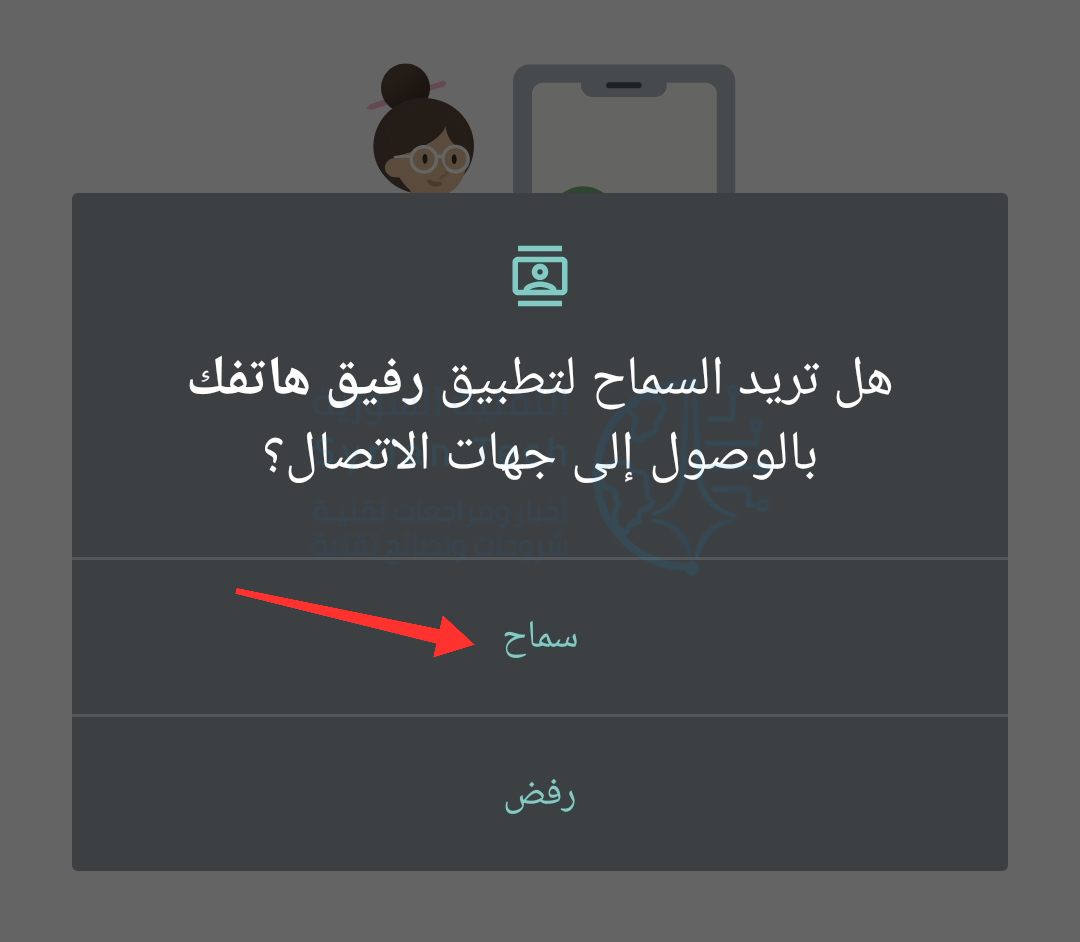
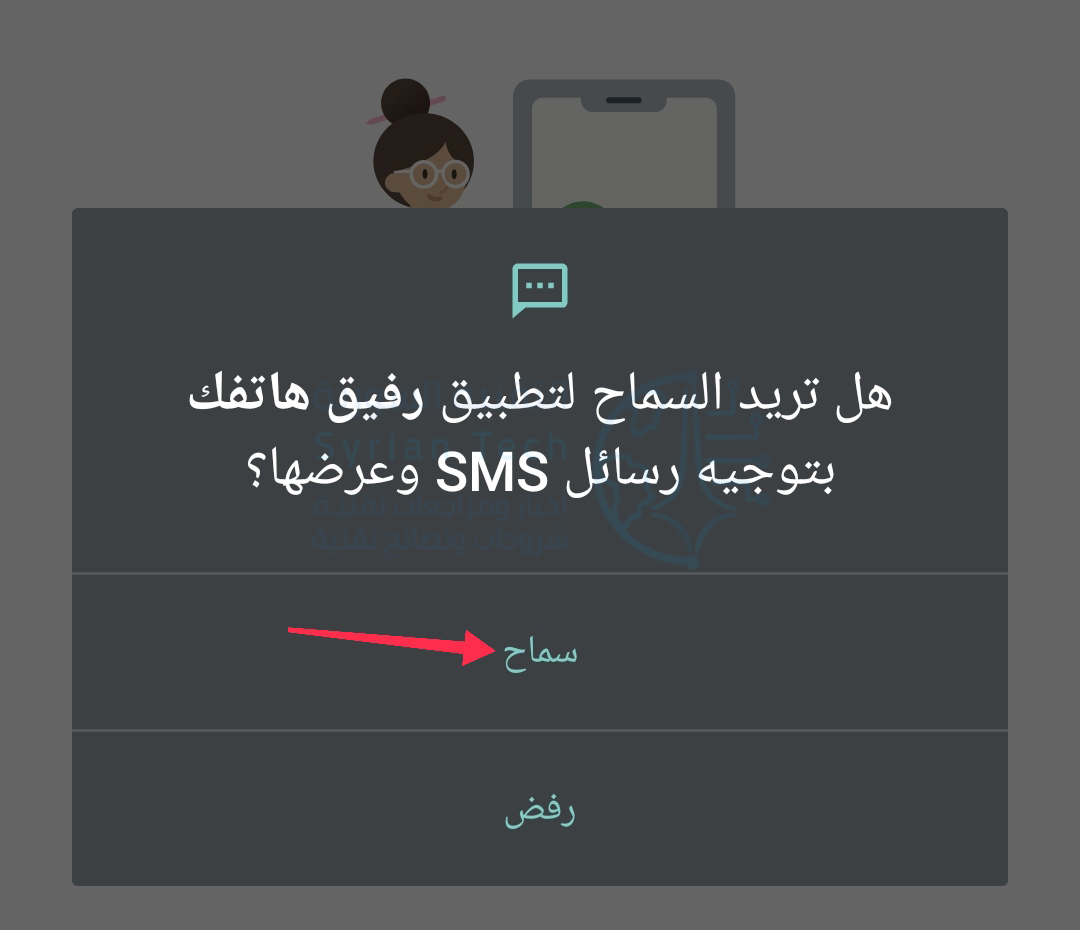
إن الشيء العظيم في ميزة الرسائل النصية هو أن عملية الإعداد هي في الواقع مجرد منح الأذونات عند استخدامك تطبيق رفيق هاتفك Your Phone Companion لأول مرة على جهاز أندرويد Android.

الأذونات التي تريد التأكد من السماح بها لعمل ميزة الرسائل النصية هي أولاً جهات الاتصال.

والرسائل القصيرة.

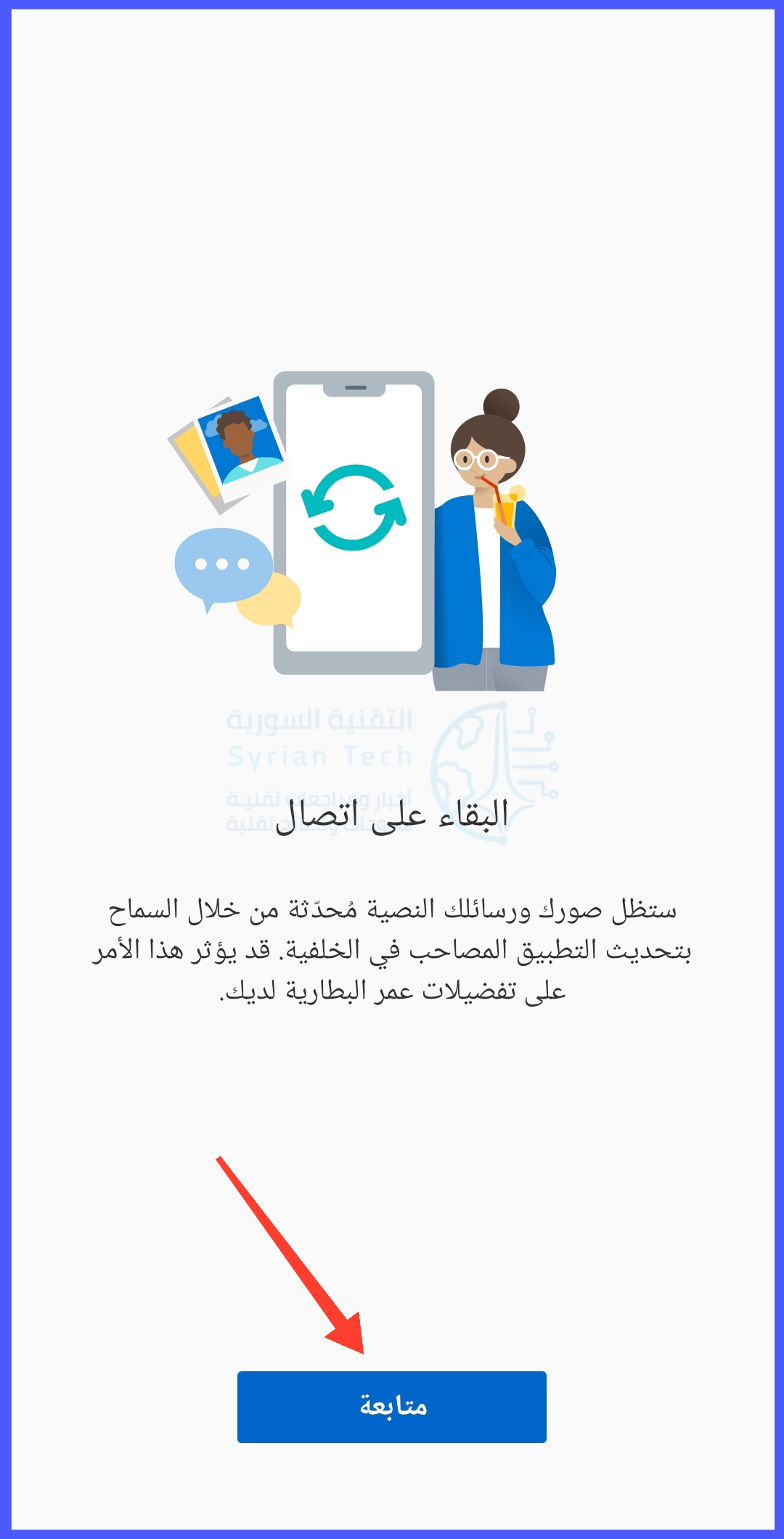
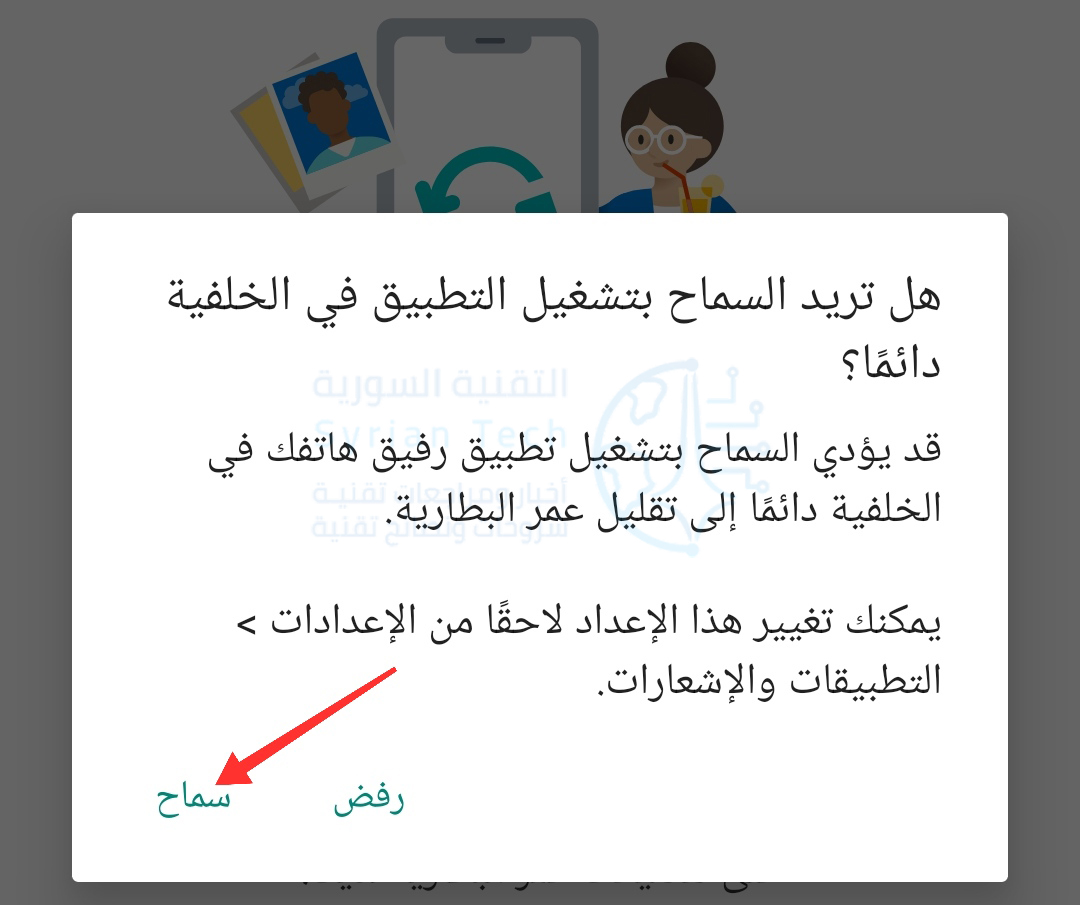
أثناء الإعداد الأولي، من المهم أيضاً أن تسمح لتطبيق أندرويد Android بالعمل في الخلفية. سيضمن ذلك بقاء الجهاز متصلاً بجهاز الكمبيوتر.

انقر على متابعة عندما يطلب منك البقاء على اتصال.

انقر على سماح للسماح بتشغيل التطبيق دائماً في الخلفية.

أصبحت الميزة الآن جاهزة الآن للاستخدام. افتح تطبيق هاتفك Your Phone على جهاز الكمبيوتر الشخصي الذي يعمل بنظام ويندوز Windows وانقر فوق علامة التبويب الرسائل في اللوحة الجانبية اليمنى.

ستظهر هنا الرسائل الواردة من جهاز أندرويد Android تلقائياً، ما عليك سوى تحديد محادثة لفتحها.

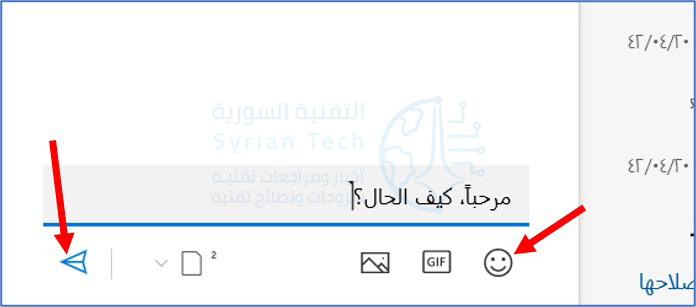
سيتم فتح المحادثة ويمكنك الكتابة في مربع النص وتحديد رمز تعبيري لإضافته. انقر فوق رمز الطائرة الورقية لإرسال الرسالة.

لبدء محادثة جديدة، انقر فوق الزر رسالة جديدة أعلى قائمة المحادثات.

سيظهر مربع نص جديد، يمكنك البحث عن جهة اتصال لإرسال الرسالة لها نظراً لأننا أعطينا التطبيق إذناً لعرض جهات الاتصال، فسوف يسحبها من جهاز أندرويد Android.

هذا كل ما في الامر! يمكنك الآن إرسال واستقبال الرسائل النصية على جهاز الكمبيوتر الشخصي الذي يعمل بنظام ويندوز Windows.

مقالات قد تعجبك:

ما هو التورنت؟ وكيف يعمل؟ وكيفية استخدامه؟ وكيفية التعامل معه؟
كيف تقوم بتثبيت Windows 10 على حاسبك الشخصي
كيفية تعطيل التصحيح التلقائي في أجهزة آيفون وآيباد
تعرف على شريحة Apple M1 الأقوى على الإطلاق من آبل
كيف تربح قنوات اليوتيوب المال؟

كيفية قفل جهاز كمبيوتر ويندوز 10 عن بعد

منح كل من أندرويد Android و آبل Apple الأشخاص منذ فترة طويلة وسيلة لتعقب أدواتك وتعطيلها عن بُعد.

انضمت مايكروسوفت Microsoft أيضاً إلى هذا الأمر من خلال السماح لك بتتبع جهاز كمبيوتر يعمل بنظام ويندوز Windows وقفله باستخدام ميزة العثور على جهازي Find My Device على نظام التشغيل Windows 10.

تستخدم ميزة العثور على جهازي Find My Device بيانات موقع جهازك لمساعدتك في العثور عليه عند فقدانه أو سرقته.

يمكنك استخدام نفس الخدمة للتأكد من أن الجهاز مغلق حتى لا يتمكن أي شخص من استخدامه، وكذلك لعرض معلومات حول كيف يمكن للأشخاص إعادته إليك.

يحتاج الجهاز إلى تلبية عدد من المتطلبات لاستخدام الميزة:

  • يجب أن يكون متصلاً بالإنترنت.
  • يجب أن تكون قد قمت بالفعل بتمكين ميزة العثور على جهازي Find My Device على جهاز الكمبيوتر.
  • يجب أن يكون لديك حساب على الجهاز الذي لديه امتيازات المسؤول وهو حساب مايكروسوفت Microsoft. لا يمكنك القيام بذلك باستخدام حساب مستخدم محلي.

على افتراض أن جهازك يلبي تلك المعايير، فلنلقِ نظرة على كيفية استخدام ميزة العثور على جهازي Find My Device.

كيفية قفل جهاز الكمبيوتر بنظام ويندوز 10 عن بعد:

افتح مستعرض الويب إلى صفحة حساب Microsoft، وأدخل كلمة المرور، ثم انقر فوق تسجيل الدخول.

من الصفحة التالية، انقر فوق الرابط إظهار التفاصيل الموجود أسفل الجهاز الذي تريد قفله.

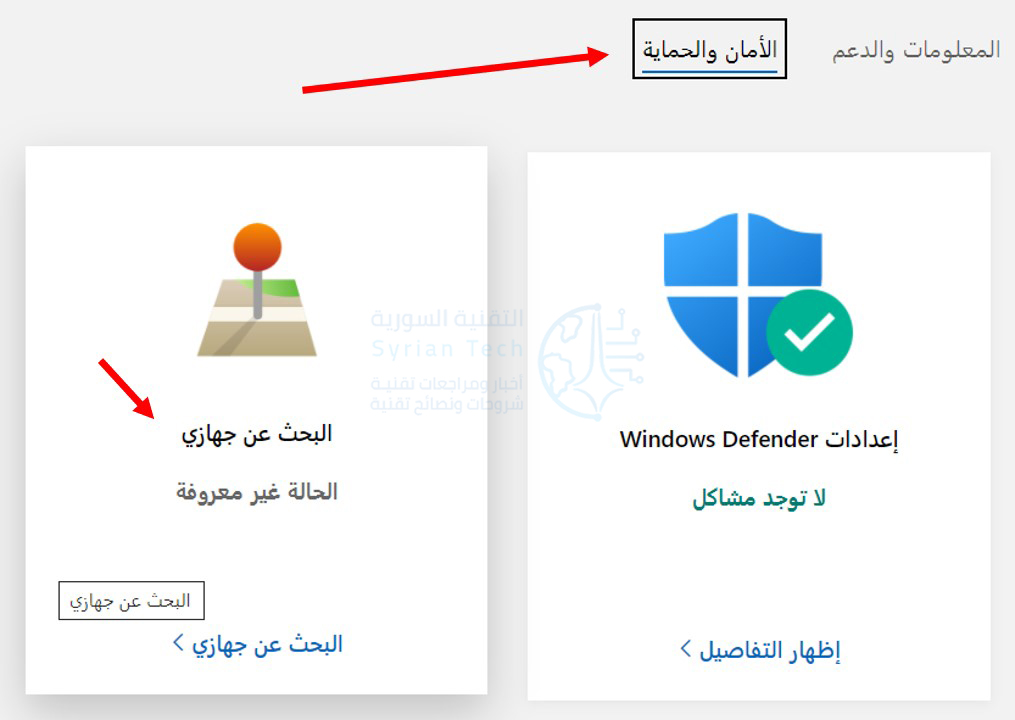
في الصفحة التالية، انتقل إلى الأمان والحماية ثم انقر فوق البحث عن جهازي.

إذا أظهر موقع جهازك أنه في مكان لا تتوقعه، فانقر فوق تأمين لبدء قفل جهازك.

يؤدي قفل جهازك إلى تسجيل خروج أي مستخدم نشط وتعطيل حسابات المستخدمين المحليين. انقر فوق تأمين.

في الشاشة التالية، يمكنك إعداد رسالة مخصصة لمساعدة الأشخاص على إعادة جهازك. تظهر الرسالة على شاشة قفل الجهاز عندما يقوم أحدهم بتشغيلها.

بعد ذلك، إذا كنت تعتقد أن حسابك قد تم اختراقه، فنحن نقترح عليك تغيير كلمة المرور لتكون في أمان. بعد العثور على جهازك، يمكنك تسجيل الدخول إليه باستخدام حساب المسؤول لجهاز الكمبيوتر.

مقالات قد تعجبك:

لماذا يظهر متصفح كروم رسالة غير آمن في بعض المواقع؟
كيفية مسح سجل التصفح في كروم وسفاري وفايرفوكس وإيدج وإكسبلورر
كيفية التأكد من أمان إضافات كروم قبل تنصيبها
كيفية تفعيل الوضع الليلي في ويندوز 10 يدوياً أو تلقائياً
كيفية نقل جميع البيانات من كروم إلى فايرفوكس

فيسبوك تعاقدت مع موظفين للاستماع إلى رسائل مسنجر الصوتية

نشرت وكالة Bloomberg تقريراً قالت فيه أن فيسبوك Facebook تعاقدت مع مجموعة من الموظفين الخارجيين من أجل الاستماع إلى الرسائل الصوتية التي يتم إرسالها على تطبيق مسنجر Messenger.

وتأتي هذه الأخبار من الموظفين الذين تم التعاقد معهم دون الكشف عن اسمائهم خوفاً من فقدان وظائفهم، وقالوا هؤلاء الموظفين بأن فيسبوك طلبت منهم الاستماع للرسائل الصوتية وتحويلها إلى نصوص مكتوبة.

لم يتم إخبار الموظفين بالهدف الذي تسعى من خلاله فيسبوك إلى الحصول على نسخة نصية مكتوبة من الرسائل الصوتية المتبادلة على تطبيق التراسل الخاص بها.

وبمجرد اكتشاف الأمر، قالت لجنة حماية البيانات الأيرلندية التي تتولى الإشراف على أنشطة فيسبوك في أوروبا أنها تدرس النشاط بحثاً عن انتهاكات محتملة لقواعد الخصوصية الصارمة للاتحاد الأوروبي.

وعلى إثر الفضيحة، تراجعت أسهم عملاق التواصل الاجتماعي بنسبة 1.3% خلال جلسات التداول، وتطلب الأمر تدخّل فيسبوك من خلال بيان رسمي.

اعترفت فيسبوك في بيانها بالاستماع إلى رسائل المستخدمين الصوتية، ولكنها قالت أنها ستوقف الأمر على الفور، وجاء في بيان الشركة أنه تماماً مثل آبل Apple وجوجل Google، فقد تم إيقاف المراجعة البشرية للصوت قبل أكثر من أسبوع.

وقالت الشركة إن المستخدمين الذين تم الاستماع إلى رسائلهم الصوتية قد اختاروا مسبقاً الخيار في تطبيق مسنجر لتحويل الدردشات الصوتية الخاصة بهم إلى رسائل مكتوبة، وأن عملية الاستماع لم تشمل جميع المستخدمين.

وفسّرت فيسبوك حدوث هذا الأمر بأن الشركة بحاجة للتأكد من آلية عمل أنظمتها للذكاء الاصطناعي والتي تتولى مهمة تحويل الرسائل الصوتية إلى رسائل مكتوبة، لذلك تم التعاقد مع موظفين بشريين.

وكانت العديد من الشركات العملاقة قد تعرضت سابقاً لانتقادات شديدة بسبب السماح لموظفين بشريين بالاستماع إلى تسجيلات المستخدمين، من بين هذه الشركات كانت أمازون وآبل.

تحدث المشكلة دوماً عندما تقوم الشركة بهذه الأمور دون علم المستخدمين ودون إخبارهم بآلية الاستماع، الأمر الذي يعرض خصوصية المستخدمين إلى خطر كما ويعرض الشركة إلى المسائلة القانونية.

لم تكشف فيسبوك للمستخدمين أنه يجوز للأطراف الثالثة من العمال البشريين مراجعة صوتهم في رسائلهم الصوتية والاطلاع على محتواها.

وقد أدى ذلك إلى شعور بعض الموظفين الذين تم التعاقد معهم بأن عملهم غير أخلاقي وفقاً للأشخاص الذين لديهم معرفة بهذه المسألة.

تقول فيسبوك أنه تم إيقاف عمل الاستماع إلى الرسائل الصوتية، ولكن لا نعرف فيما إذا كانت القضية ستنتهي هنا وخاصة في الاتحاد الأوروبي الذي يمتلك قوانين صارمة جداً فيما يتعلق بخصوصية المستخدمين.

مقالات قد تعجبك:

ما هو قانون الخصوصية GDPR؟ وكيف يؤثر على الشركات والمستخدمين؟
كيفية تعطيل إشعارات انخفاض مساحة القرص في ويندوز
كيفية استخدام ميزة 3D Touch في أجهزة آيفون
كيفية تحسين عدد الإطارات في الثانية FPS في الألعاب
كيفية إيجاد وتثبيت التعاريف الرسمية لقطع الحاسوب العامل بنظام ويندوز

كيف يمكن لمرسل الرسائل الإلكترونية عبر الإيميل معرفة إن فتح المُرسل إليه الرسالة؟

عملياً كل رسالة بريد إلكتروني تتلقاها من شركة لديها تعقب في ذلك. يحصل المرسل على ping عند فتح الرسالة. يمكنك حظر هذه الخدعة – أو استخدامها بنفسك لتتبع رسائلك.

كيف يتم تعقب رسائل البريد الإلكتروني؟

من الناحية النظرية، يعد البريد الإلكتروني وسيطاً بسيطاً للغاية. ولكنك لا ترسل رسالة نصية إلى شخص ما – يمكن أن تحتوي رسائل البريد الإلكتروني على شفرة HTML ، كما هو الحال في صفحات الويب. يمكنهم أيضاً تحميل الصور، وهي طريقة عمل التتبع.

عند فتح بريد إلكتروني، يقوم عميل البريد الإلكتروني بتحميل الصور الموجودة في هذا البريد الإلكتروني من الخادم البعيد ويعرضها، تماماً كما هو الحال عند فتح صفحة ويب.

يمكنك إخبار عميل البريد الإلكتروني بتحميل الصور إذا كنت تريد. ولكن عادةً ما يتم تحميل الصور افتراضياً.

تشمل الشركات التي ترسل رسائل إخبارية عبر البريد الإلكتروني ورسائل البريد الإلكتروني الأخرى دوماً صورة تتبع خاصة.

هذا ملف صور صغير غير مرئي، بحجم بكسل واحد فقط، يُعرف أيضاً باسم صورة 1 × 1. كل شخص يتلقى نسخة من النشرة الإخبارية عبر البريد الإلكتروني يحتوي على عنوان صورة تتبع فريد فيه.

تُعرف هذه الصور أيضاً باسم إشارات الويب.

عند فتح الرسالة الإخبارية عبر البريد الإلكتروني، وتحميل الصور (حتى إذا لم تتمكن من رؤية أي صور)، فإنه يقوم بتحميل صورة بعنوان فريد.

عندما يتم تحميل هذه الصورة المحددة من خوادم الشركة، فإنهم يعرفون أن البريد الإلكتروني المرسل إلى عنوان بريدك الإلكتروني قد تم فتحه للتو.

هناك طرق أخرى لتتبع أنك ربما فتحت بريداً إلكترونياً أيضاً. على سبيل المثال، قد يحتوي كل رابط في البريد الإلكتروني على معرّف فريد مرتبط بك حتى تتمكن الشركة من معرفة من قام بالنقر فوق الارتباطات الموجودة في البريد الإلكتروني. ولكن هذا لا يحدث إلا عندما تنقر في الواقع على رابط، وليس مجرد فتح بريد إلكتروني.

يأتي رمز HTML هذا من رسالة بريد إلكتروني أرسلها Lyft إليّ. يتم تحميل هذه الصور عادةً عند فتح البريد الإلكتروني. يعرف Lyft من الذي استلم أرقام التعريف هذه، لذا فهم يعرفون من فتح البريد الإلكتروني عند تحميل هذه الصور.

لماذا قد يقوم البعض بتعقب فتح البريد الإلكتروني؟

لا يوجد شيء شرير بشكل عام حول هذا النوع من التتبع. يحدث ذلك في كل وقت. الشركات التي ترسل رسائل إخبارية تلقائية عبر البريد الإلكتروني ترغب في معرفة عدد الأشخاص الذين يقومون بفتحها وقراءتها.

الجميع يفعل هذا. هنا في التقنية السورية، استخدمنا هذا النوع من التتبع للنشرة الإخبارية عبر البريد الإلكتروني لضمان أننا نرسلها فقط إلى الأشخاص الذين يرغبون في مشاهدتها.

إذا لم يفتح شخص ما أو يتفاعل مع رسالتنا الإخبارية مطلقاً، فيمكننا إزالتها من قائمة البريد الإلكتروني والتوقف عن إرسالها إليهم.

في حين تستخدم هذه التقنية من قبل الشركات، يمكنك استخدامها بنفسك. على سبيل المثال، لنفترض أنك ترسل سيرة ذاتية وترغب في معرفة من الذي فتح رسائل البريد الإلكتروني التي أرسلتها.

يمكنك استخدام برنامج يشتمل على تتبع الصور والتقارير عندما يفتحها شخص ما، وستعرف من نظر إليه.

لا يعمل البريد الإلكتروني المفتوح في كثير من الأحيان:

هذا ليس نظاماً مثالياً. في الواقع، الأمر فوضوي جداً. يمكن لنظام تتبع فتح البريد الإلكتروني أن يُكسَر بعدة طرق.

إذا كان المستلم يستخدم برنامج بريد إلكتروني تم تعيينه على عدم تحميل الصور، فلن يتم تحميل أداة التتبع، ولن يكون لديك أي طريقة لمعرفة ما إذا كان هذا الشخص قد شاهد الرسالة الإلكترونية. هذا صحيح أيضاً إذا كان المستلم يستخدم برنامجاً يمنع هذه الصور التي يتم تتبعها.

قد تقوم بعض البرامج بتحميل صورة التتبع لسبب ما – على سبيل المثال، لتقديم معاينة للبريد الإلكتروني أو لمسح كل شيء فيه. قد تحصل على اختبار ping بأن البريد الإلكتروني تم عرضه حتى لو لم يفتحه المستلم.

قد تقوم بعض أنظمة البريد الإلكتروني للمؤسسة بحظر جميع رسائل البريد الإلكتروني الواردة التي تحتوي على صور أو روابط تتبع.

في حين أنه حل فوضوي وغير مثالي، فهو الوحيد المتوفر، لذلك لا يزال الناس يستخدمونه.

يمتلك مايكروسوفت آوت لوك Microsoft Outlook ميزة قراءة الإيصال، ولكن من السهل على الأشخاص رفض إرسال إعلامات القراءة.

يتمتع Gmail بميزة قراءة الإيصال، ولكنه متاح فقط لحسابات G Suite (المنظمة). تشبه تتبع الصور إيصالات القراءة التي تعمل بصمت في أي عميل بريد إلكتروني يقوم بتحميل الصور.

كيفية منع تتبع فتح البريد الإلكتروني:

إذا كنت لا تريد أن يعرف الأشخاص ما إذا كنت قد فتحت رسائل البريد الإلكتروني التي تلقيتها، فيمكنك إيقاف ذلك ببساطة عن طريق تعيين عميل البريد الإلكتروني الذي تختاره على عدم تحميل الصور تلقائياً.

على سبيل المثال، في Gmail ، انتقل إلى الإعدادات> إعدادات عامة، وحدد السؤال قبل عرض الصور الخارجية، ثم انقر على حفظ التغييرات.

عند فتح بريد إلكتروني، سترى رسالة الصور غير معروضة. يمكنك اختيار عرض الصور هذه المرة أو حتى إخبار Gmail دائماً بتحميل الصور من هذا المرسل إذا كان الشخص الذي تثق به.

يمكن للأشخاص معرفة ما إذا كنت قد فتحت البريد الإلكتروني فقط إذا اخترت عرض الصور.

يجب أن يعمل هذا بطريقة مماثلة عند كل عميل بريد إلكتروني. ابحث عن تعليمات بشأن تطبيق البريد الإلكتروني الذي تختاره لمعرفة كيفية تعطيل التحميل التلقائي للصور.

كيفية تتبع فتح البريد الالكتروني من قبلك:

إذا كنت تمثل نشاطاً تجارياً أو مؤسسة ترغب في تتبع فتح البريد الإلكتروني، فيمكنك القيام بذلك عن طريق استخدام خدمة تحليلات البريد الإلكتروني.

يجب أن يتم دمج هذا في أي برنامج تستخدمه لإدارة الرسائل الإخبارية أو رسائل البريد الإلكتروني التسويقية.

بالنسبة للأشخاص العاديين، هذا لا يزال معقدا بعض الشيء. لا يتم تضمين هذه الأداة مع Gmail أو آوت لوك Outlook أو Apple Mail أو برنامج البريد الإلكتروني المعتاد الذي تستخدمه.

Mailtrack.io بسيط ومجاني، لكنه يضيف توقيعاً في كل بريد إلكتروني تنشئه ما لم تدفع. لا يزال بإمكانك حذف التوقيع وتتبع البريد الإلكتروني كالمعتاد، ولكنه يحوي قليل من المتاعب.

يمكن أن يتم إعلامك بطرق متنوعة عندما يقرأ شخص ما البريد الإلكتروني، بما في ذلك الإشعار المنبثق وإشعار البريد الإلكتروني وتلك علامات الاختيار المزدوجة في مجلد Gmail المرسل إليك.

خدمات تتبع البريد الإلكتروني المفتوحة سهلة الاستخدام مثل هذه تتطلب السماح لهم بالوصول إلى البريد الإلكتروني الخاص بك، وهو ما لا نوصي به. ولكنها مقايَضة قد تختار القيام بها. فقط اعرف المخاطر.

مقالات قد تعجبك:

ما هي ملفات PST و OST لبرنامج آوت لوك ؟ وأين يتم تخزينها؟
ما هي الملفات الاختبارية ؟ ولمَ عليك أن تتعرّف عليها؟
كيفية فتح وإنشاء وتحرير ملفات وورد وإكسل وباوربوينت مجاناً
كيفية تفعيل الوضع الليلي في برامج أوفيس كالوورد وإكسل وباور بوينت كيفية إنشاء مجلدات البحث في آوت لوك للحصول على نتائج سريعة وتنظيم الرسائل