أعلنت شركة جوجل Google أنها ستبدأ في سؤال مستخدمي هواتف الأندرويد الأوروبيين عن المتصفح أو محرك البحث الذي يفضلون استخدامه على أجهزتهم.
وذلك في أعقاب اتخاذ إجراءات تنظيمية ضد الشركة للطريقة التي
تجمع بها البرامج في نظام تشغيل الهاتف المحمول الخاص بها، حيث تم اعتبار هذه
الطريقة شكلاً من أشكال الاحتكار والمنافسة غير العادلة.
في العام الماضي، تم فرض غرامة مالية قياسية على جوجل بقيمة
5 مليار دولار من قبل المنظمين في الاتحاد الأوروبي بتهمة مخالفة قوانين مكافحة الاحتكار.
كان الرد الأولي من جوجل هو بدء فرض رسوم
ترخيص الشركات المصنّعة على متجر Play Store والتطبيقات الأخرى مع تقديم
خيار تضمين متصفح كروم وتطبيق بحث جوجل في الحزمة الإجمالية
مجاناً.
الآن، ستخطو جوجل خطوة إلى الأمام من خلال تزويد مستخدمي
أجهزة الأندرويد الحالية والجديدة في أوروبا بخيار مباشر لاختيار المتصفح
أو محرك البحث بحسب ما صرح به Kent Walker
أحد مسؤولي الشركة.
وقال المسؤول:
على هواتف الأندرويد، تمكن المستخدمين دائماً من تثبيت أي محرك بحث أو متصفح يريدونه بصرف النظر عن ما تم تثبيته مسبقاً على الهاتف عند شرائه، في الواقع يقوم مستخدم هاتف الأندرويد عادةً بتثبيت حوالي 50 تطبيقاً إضافياً على هواتفه.
ويعد مسؤول الشركة بأن جوجل ستفعل المزيد لضمان معرفة أن
أصحاب هواتف الأندرويد يقومون بالاختيار بحسب ما يرغبون لاستخدام المتصفح ومحرك
البحث المفضّل.
لم تقل جوجل متى سيتم ذلك لكنها اكتفت بعبارة خلال الأشهر القليلة المقبلة، كما أنها لم تذكر أي المنتجات المنافسة سيتم تسليط الضوء عليها.
الجدير بالذكر أن هذه الخطوة تأتي ليتم تنفيذها في دول الاتحاد الأوروبي فقط بسبب قوانين الاحتكار والمنافسة العادلة المطبقة هناك، لكن لا توجد معلومات رسمية فيما إذا كانت ستعمم جوجل خطوتها الجديدة على باقي المناطق.
مع إطلاق شركة مايكروسوفت Microsoft تحديث جديد لنظام التشغيل ويندوز 10، أعلنت الشركة أيضاً عن إضافة جديد بالاسم Defender لتقديم خدمة الحماية.
تعمل الإضافة الجديدة على المتصفحين الشهيرين فايرفوكس Firefox وكروم Chrome إلى جانب
عملها مع متصفح الشركة Microsoft Edge.
في الوقت الحالي فإن الإضافة متاحة للمستخدمين المشتركين في البرنامج
التجريبي، ولكنها ستتوفر لعموم مستخدمي نظام ويندوز 10 في المرحلة المقبلة.
وتتمثّل مهمة الإضافة الجديدة بفحص روابط صفحات الويب التي يزورها المستخدم
من أجل تحديد الروابط المشكوك بأمرها والتي لا يبدو على أنها آمنة مئة بالمئة.
في هذه الحالة، فإن الإضافة ستعمل على فتح رابط الصفحة المشكوك بأمرها في
نافذة خاصة من متصفح Edge
بطريقة sandboxed
التي تتيح عزل الصفحة عن مكونات النظام الأخرى.
تفيد هذه الطريقة في حصر الضرر الذي يمكن أن تسببه الصفحة أو الروابط الموجودة داخلها في مكان محدد وعدم السماح للبرمجيات الخبيثة بالانتشار على مستوى النظام.
كما ستظهر الإضافة على شكل أيقونة يمكن الوصول إليها من خلال المتصفح
واستدعاءها لفتح رابط مريب لا يثق به المستخدم، الأمر الذي يسمح بتقليل ضرر
الروابط الخبيثة قدر الإمكان.
وبالحديث عن الإضافات الخاصة بالمتصفحات فقد حصل المتصفح كروم على إضافة جديدة من جوجل Google بالاسم Tune حيث تسمح هذه الإضافة بحجب التعليقات المسيئة والتي يمكن أن تسبب الإزعاج للمستخدمين.
يعتمد عمل الإضافة على برمجيات الذكاء الاصطناعي التي تم تدريبها لاكتشاف
التعليقات المسيئة وعلى أشهر المنصات الاجتماعية مثل فيسبوك وتويتر ويوتيوب
بالإضافة إلى المواقع التي تعمل وفق نظام إدارة التعليقات Disqus.
وتتميز الإضافة بأنه يمكن للمستخدم تحديد مستوى اكتشاف التعليقات المسيئة حيث يمكن حجب أي تعليق مسيء أو تحديد التعليقات التي تحتوي على إهانة شخصية أو تهجّم مباشر.
صورة متحركة لآلية عمل الإضافة، يرجى الانتظار حتى اكتمال التحميل
كون الإضافة الجديدة ما زالت في المرحلة التجريبية فقد تخطئ في اكتشاف جميع
التعليقات التي تزعج المستخدم وهو أمر طبيعي.
لكن بالنسبة للأشخاص الذين يريدون تقليل فرصة ظهور التعليقات المسيئة قدر
الإمكان على أجهزتهم أو أجهزة أولادهم على سبيل المثال، فقد تفيد هذه الإضافة إلى
حد بعيد.
بالنسبة للإضافة الأولى Defender من مايكروسوفت فأنت بحاجة إلى استخدامها مع الإصدار رقم 1803 أو أعلى من ويندوز 10 وستحتاج أيضاً إلى النسخة Pro أو النسخة الخاصة بالشركات، ويمكنك تحميلها من هنا من أجل متصفح كروم، ومن هنا من أجل متصفح فايرفوكس.
أما بالنسبة للإضافة الثانية Tune من جوجل، فيمكنك تحميلها بشكل مباشر من متجر إضافات متصفح كروم من هنا.
أعلنت جوجل Google عن إضافة جديدة بالاسم Password Checkup على متصفحها الشهير كروم Chrome، حيث تعمل هذه الإضافة على فحص كلمات المرور والتحقق من أمانها.
بمجرد تثبيت الإضافة الجديدة، فإنها ستعمل على التحقق من كلمات المرور المحفوظة في المتصفح أو التي يستعملها المستخدم، ويتم مطابقتها مع قاعدة بيانات تضم حوالي 4 مليار من كلمات المرور المصنّفة على أنها غير آمنة أو مسرّبة.
وبحسب نتيجة هذه المطابقة، فإن الإضافة ستعمل على إخبارك بضرورة تغيير كلمة المرور الخاصة بك التي تستعملها في أحد المواقع إذا وجدت تشابهاً مع نتيجة ما من قاعدة البيانات.
للأسف فإن اختراق كلمات المرور وتسريبها هو حدث شائع حتى
بالنسبة إلى أكبر المواقع والشبكات، لذلك يُنصح دائماً باستعمال كلمة مرور فريدة
وخاصة بكل حساب.
فإن حدث خطأ ما على موقع أو شبكة محددة، فإن الأضرار التي يمكن أن تلحق بصاحب الحساب في أسوأ الحالات ستكون محددة بمعلومات وبيانات حساب الموقع فقط.
عملية فحص كلمات المرور من خلال الإضافة تستلزم إرسال كلمات المرور الخاصة بك إلى جوجل، وربما فإن البعض سيكون قلقاً من عملية الإرسال هذه.
لكن جوجل أكّدت على أن عملية الإرسال ستكون مشفّرة
ومأمّنة، حيث يتم تخزين كلمات المرور الخاصة بالمستخدمين في قواعد بيانات مشفّرة
ومجزأة.
كما وقالت الشركة أنه وفي حال تم إثبات تطابق بين كلمة
مرور تابعة لمستخدم مع كلمة مرور أخرى غير آمنة فإن عملية تحذير المستخدم ستجري
بشكل محلي وخاص بالمستخدم.
بالطبع يوجد العديد من الخدمات التي تقدم ميزات فحص
ومطابقة كلمات المرور والتأكّد من أمانها، لكن جوجل تقدم هذه الخدمة بشكل مدمج مع
متصفحها ودون أي مقابل مالي.
كما تجدر الإشارة إلى إمكانية استخدام مولد كلمات المرور
الخاص بجوجل من أجل إنشاء كلمة مرور جديدة لحساب ما في حال تم تصنيف كلمة المرور
المستخدمة على أنها غير آمنة.
وبالحديث عن أمان كلمات المرور، فإننا ننصح الجميع باتباع قواعد السلامة العامة في اختيار كلمات المرور، على سبيل المثال اختيار كلمة مرور خاصة بكل موقع وتغيير كلمة المرور الخاصة بك عند سماع أي نبأ اختراق أو تسريب بالإضافة لتشغيل المصادقة الثنائية بالنسبة للمواقع التي تدعمها.
والآن يمكننا إضافة نصيحة جديدة إلى مجموعة النصائح السابقة وهي تثبيت إضافة جوجل الجديدة والتي يمكنك الوصول إليها وتثبيتها من هنا.
لا يملك متصفح جوجل كروم Google Chrome خيار للوضع الليلي ( المظهر الداكن Dark Mode ) ضمنه كما هو الحال في متصفحات مايكروسوفت إيدج Microsoft Edge أو موزيلا فايرفوكس Mozilla Firefox , ولكن يمكنك الحصول على هذا النمط وغيره عن طريق عدّة خطوات بسيطة , كذلك يمكنك تطبيق نمط المظهر الداكن Dark Mode على كل صفحة ويب تزورها.
تفعيل الوضع الليلي (نمط المظهر الداكن Dark Theme ) :
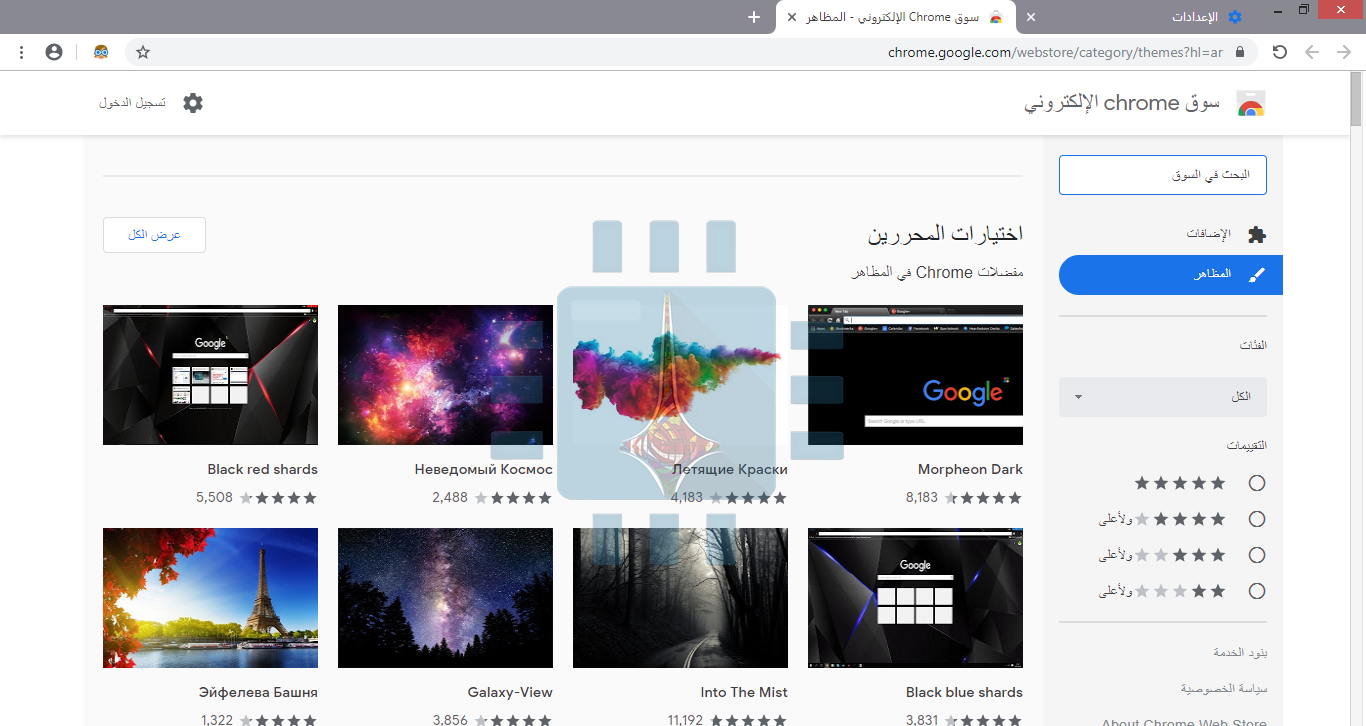
يدعم متصفح كروم ما يسمى User-Created Themes ,وهي عبارة عن أنماط خلفية أو ثيمات مختلفة يمكنك تحميلها من سوق كروم الالكتروني Chrome Web Store (يمكنك الوصول إليه بالذهاب إلى إعدادات المتصفح الإعدادات Setting > ثم المظاهر (Themes ), وانقر على أيقونة السهم المجاور :يفتح سوق كروم الالكتروني Chrome Web Store بعلامة تبويب جديدة :ولكيّ تمنح متصفح كروم Chrome واجهة داكنة ، كل ما عليك فعله هو تثبيت Dark Theme (المظهر الداكن) الذي اخترته . توفر Google كذلك مجموعة Collection متنوعة من الثيمات (المظاهر) الداكنة Editor-Selected Dark Themes .
ونحن ننصحك باختيار مظهر Morpheon Dark والذي هو من أكثر المظاهر الداكنة Dark Themes انتشاراً بين المستخدمين :حيث أنّه على خلاف الثيمات أو المظاهر الداكنة الأخرى ، يوفر قدراً من التباين بين علامة التبويب النشطة ( التي تظهر بدرجة لون أفتح قليلاً ) وعلامات التبويب غير النشطة (التي تكون بدرجة لونية أغمق ) في المتصفح:يحول هذا النمط شريط علامات التبويب TabBar وشريط العنوان TitleBar وشريط الأدوات ToolBar ,وصفحة التبويب الجديدة (New Tab page ) إلى اللون الداكن , وهذا كلّ ما يمكنك تغييره في متصفح كروم باستخدام هذا النمط , حيث لا يمكنك مثلاً تغيير قوائم الحالة Context Menus أو صفحة الإعدادات Settings Page إلى اللون الداكن ..
إذا أردت العودة إلى المظهر الافتراضي للمتصفح فقم بفتح قائمة الحالة ContextMenu ,ثم اختر إعدادات Settings , وعند فتح صفحة الإعدادات , يمكنك من خيار المظاهر (Themes ) في قائمة المظهر (Appearance) النقر على (إعادة الضبط على الإعداد التلقائي Reset to Default ) :
تثبيت إضافة Dark Reader للوضع الليلي (المظهر الداكن) :
يغير المظهر الدّاكن من واجهة المتصفح كما ذكرنا سابقاً ,إلاّ أن معظم المواقع تستخدم خلفيات بيضاء اللون , بالطبع هناك بعض المواقع الالكترونية التي تمكنك من تغيير نمط الخلفية إلى عدة خيارات متاحة , ولكن تبقى هذه الاعدادات خاصة بكلّ موقع على حدا ..
فما العمل إذاً لتمكين الوضع الليلي في جميع مواقع الويب ؟
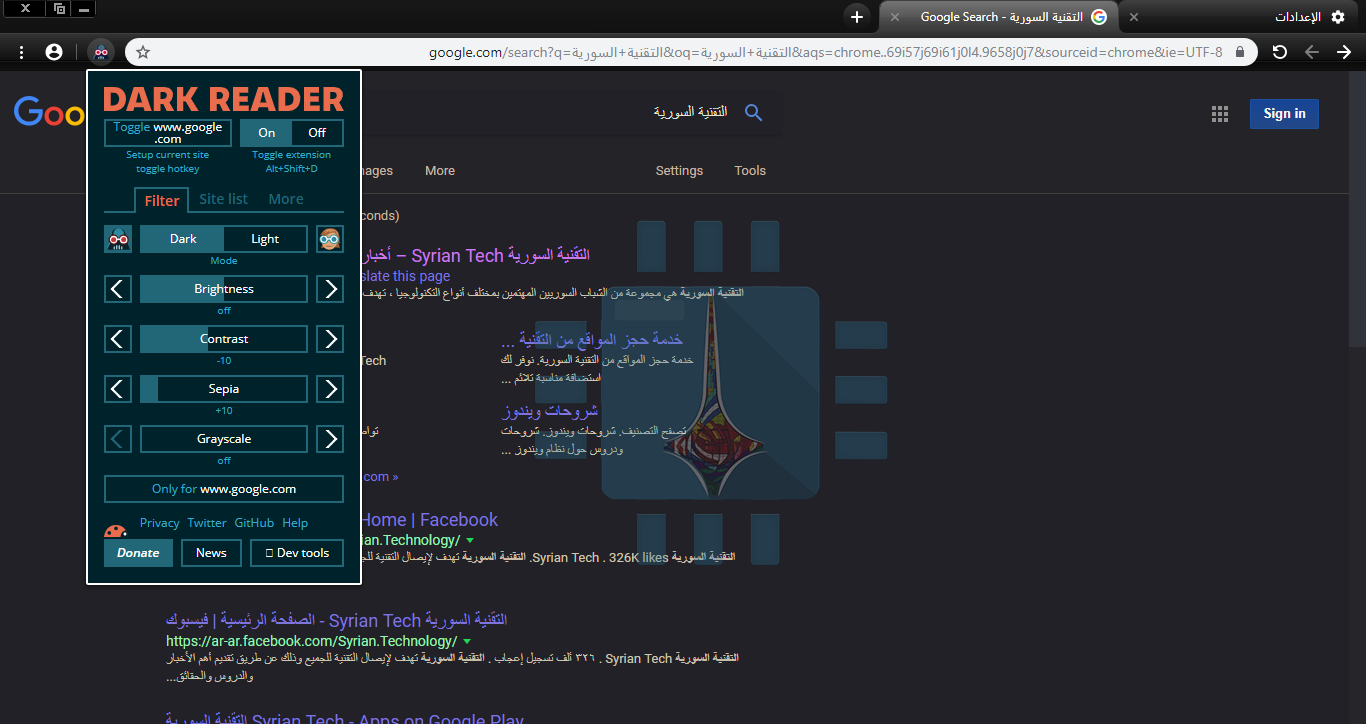
للحصول على المظهر الداكن Dark Mode لجميع مواقع الويب ,عليك تحميل أداة أو إضافة Dark Reader من متجر كروم الالكتروني Chrome Web Store :تعمل بعض إضافات المتصفح الأخرى بشكل مماثل ، ولكننا نفضل تطبيق Dark Reader أكثر من جميع إضافات المظهر الداكن (Dark Mode Extensions ) الأخرى التي قمنا بتجربتها .
تطبّق إضافة Dark Reader المظهر الداكن (Dark Mode) أو الوضع الليلي تلقائيّاً على كل صفحة ويب يتمّ زيارتها ، ويمكنك النقر فوق زر Dark Reader على شريط الأدوات (ToolBar) لضبطه,
حيث يمكنك تعطيل الوضع الداكن لموقع الويب لإعادته إلى الوضع الإفتراضي , كذلك يمكنك تحديد المواقع التي لن تفتح مطلقًا بنمط المظهر الدّاكن ، وهذا الأمر مفيد إذا كان Dark Reader لا يعمل بشكل جيد مع موقع الويب :للأسف ، ستظل صفحات إعدادات Chrome بلون أبيض وأزرق دائمًا. فلا يمكن العبث بها لأسباب أمنية, حيث يتم توفير قوائم الحالة Context Menus في كروم Chrome من خلال نظام التشغيل ، لذا لا يمكن تطبيق المظهر الداكن عليها , إلا بتغيير إعدادات نظام التشغيل ,كتمكين الوضع الليلي على نظام تشغيل Windows 10 مثلاً …
أصدرت شركة جوجل Google متصفح كروم Chrome لأول مرة منذ 10 أعوام، حيث تم طرح المتصفح كتطبيق تجريبي لنظام التشغيل ويندوز فقط قبل أن يشق طريقه إلى Linux و MacOS بعد أكثر من عام.
في الحقيقة ظهر متصفح كروم في وقت كان فيه المطورون ومستخدمو الإنترنت يشعرون بالإحباط بسبب المتصفح Internet Explorer، وكان المتصفح Firefox قيد التطوير.
استخدمت جوجل المكونات والأدوات من WebKit لشركة آبل Apple ومن Firefox لشركة موزيلا Mozilla للمساعدة في إضفاء الحيوية على متصفح كروم.
بالإضافة إلى ذلك فقد سعت جوجل إلى جعل متصفحها مفتوح المصدر وجعلت الشيفرة البرمجية له متاحة بشكل مفتوح كمشروع Chromium.
ركز متصفح كروم على معايير الويب و HTML5 المحترمة، بل واجتاز أيضاً اختبارات Acid1 و Acid2 في وقت إصداره.
كانت هذه خطوة مهمة حيث كانت مايكروسوفت تناضل من أجل الالتزام بمعايير الويب المفتوحة مع متصفحها Internet Explorer.
هناك جزء هام أيضاً من إصدار كروم الأول، وهو فكرة علامات تبويب المتصفح الفردية أو ما يسمى بخاصية sandboxing.
بحيث إذا حدث انهيار مفاجئ في أحد علامات التبويب المفتوحة، فإن ذلك لن يؤثر على علامات التبويب الأخرى التي يتم العمل عليها.
وساعد ذلك في تحسين سرعة واستقرار كروم بشكل عام، إلى جانب محرك جافا سكريبت V8 من جوجل الذي طورته الشركة باستمرار لمحاولة دفع الويب إلى الأمام.
بعد مرور عقد من الزمن على إطلاق كروم، يسيطر هذا المتصفح الآن على الطريقة الأساسية التي يتصفحها معظم الأشخاص على الويب.
حصل متصفح كروم على أكثر من 60% من حصة سوق متصفحات الويب على سطح المكتب، ويستمر مهندسو كروم من جوجل في تحسينه بميزات جديدة وباستخدام أحدث معايير الويب.
لقد تحول متصفح كروم إلى أكثر من مجرد متصفح ويب، ويمكنك القول أنه نظام أساسي بالكامل يعمل الآن على أجهزة Windows و MacOS و Linux و Android وحتى iOS.
كما ويعمل كروم الآن على نظام التشغيل Chrome OS وهو نظام تشغيل خفيف من جوجل مخصص لأجهزة الحاسوب المحمولة والأجهزة اللوحية الآن.
على الرغم من أنه قد لا يكون جاهزاً تماماً للأجهزة اللوحية حتى الآن، إلا أن جوجل تعمل على جلب تطبيقات الأندرويد إلى نظام التشغيل Chrome OS لجعل أجهزة Chromebook والأجهزة اللوحية أكثر فائدة.
مع استمرار مهندسي جوجل في استخدام أحدث معايير الويب ودفعها باتجاه متصفح كروم، سيحتاج صانعو المتصفحات الأخرى إلى اللحاق بالركب السريع ومسابقة جوجل للسيطرة على عالم الإنترنت.
نظام التشغيل هو البرنامج الأساسي الذي يدير جميع الأجهزة والبرامج الأخرى على جهاز الكمبيوتر. يعمل نظام التشغيل ، المعروف أيضًا باختصار OS ، مع أجهزة الكمبيوتر ويوفر الخدمات التي يمكن أن تستخدمها التطبيقات.
ما مهمة نظام التشغيل ؟
نظام التشغيل هو مجموعة من البرمجيات الأساسية الّتي تدير وتتحكّم بكلّ البرامج الأخرى في الجهاز , وتتواصل كذلك مع عتاد الجهاز hardware للتحكم به, من الكيبورد إلى الماوس الى الاتصال الاسلكي Wi-Fi , أجهزة التخزين والشاشة ..
بمعنى آخر ، يتحكم نظام التشغيل بأجهزة الإدخال والإخراج. وتستخدم أنظمة التشغيل برامج تشغيل الأجهزة device drivers التي يكتبها منشئو الأجهزة للتواصل مع أجهزتهم..
تتضمن أنظمة التشغيل أيضًا الكثير من البرامج – مثل خدمات النظام الشائعة system services والمكتبات libraries وواجهة برمجة التطبيقات (APIs) التي يمكن للمطورين استخدامها لكتابة البرامج التي تعمل على نظام التشغيل.
يكون نظام التشغيل وسيط بين البرمجيّة والعتاد , حيث يستخدم برامج تشغيل(تعريف) الأجهزة hardware drivers كواجهة بين الاثنين , على سبيل المثال ، عندما تضغط على زرّ الطباعة في برنامج ما لطباعة الملف الذي تريده، فإن البرنامج يقوم بتسليم هذه المهمّة إلى نظام التشغيل. يرسل نظام التشغيل التعليمات إلى الطابعة ، باستخدام برامج تشغيل (تعريف) الطابعة printer’s drivers لإرسال الإشارات الصحيحة.
لا يلزم أن تهتم البرامج التي تطلب أمر الطباعة , بالطابعة المستخدمة واتصالها مع الجهاز أو تفهم كيفية عملها, فنظام التشغيل هو المسؤول عن معالجة هذه التفاصيل.
كما يشرف نظام التشغيل على مهام متعددة ، ويخصص موارد الأجهزة hardware resources بين البرامج التي تكون قيد التشغيل running programs . يتحكم نظام التشغيل في العمليات التي يتم تشغيلها ، ويقوم بتخصيصها بين وحدات المعالجة المركزية المختلفة إذا كان لديك جهاز كمبيوتر يحتوي على وحدات معالجة مركزية متعددة(multiple cores) ،
مما يسمح بتشغيل عمليات متعددة في نفس الوقت. كما أنه يدير الذاكرة الداخلية للنظام ، ويخصص الذاكرة بين التطبيقات قيد التشغيل.ويتحكم نظام التشغيل أيضًا في الملفات والموارد الأخرى ,غير الذاكرة , التي يمكن للبرامج التي يعمل عليها المستخدم ,الوصول إليها.
تتم كتابة معظم التطبيقات البرمجية للعمل مع أنظمة التشغيل المختلفة ، مما يتيح لنظام التشغيل القيام بالجزء الأكبر من العمل. بمعنى آخر, على سبيل المثال ، عند تشغيل تطبيق لعبة Minecraft ، ستقوم بتشغيله على نظام التشغيل في جهازك.
عندئذ ليس على تطبيق Minecraft أن يعرف بالضبط كيف يعمل كل مكون من مكونات الجهاز. حيث يستخدم Minecraft مجموعة متنوعة من وظائف نظام التشغيل ،
ويقوم نظام التشغيل بدوره بترجمة هذه الوظائف البرمجية إلى تعليمات لغة الآلة . هذا يوفر على مطوري ماين كرافت Minecraft – وكل البرامج الأخرى التي تعمل على نظام التشغيل – الكثير من المتاعب ..
أنظمة التشغيل ليست فقط لأجهزة الكمبيوتر الشخصيّة ! :
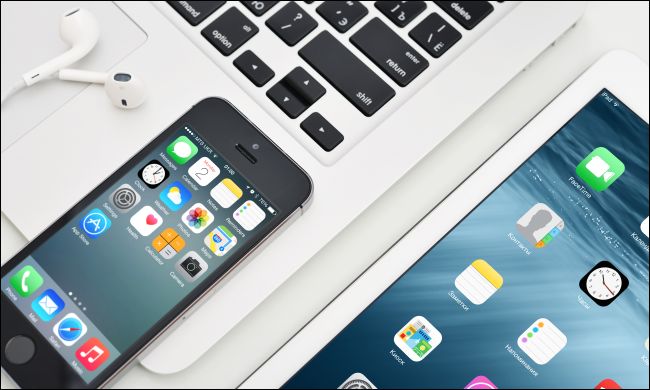
عندما نقول أنظمة التشغيل لأجهزة الكومبيوتر فنحن لا نعني بذلك أنّ نظام التشغيل مقتصر عليها ,فهاتفك الذكيّ كذلك , الأجهزة اللوحية وأجهزة التلفزيون الذكية وأجهزة الألعاب والساعات الذكية والموجّهات Wi-Fi , كلها تحتاج إلى أنظمة تشغيل كي تستطيع العمل …
جهاز Amazon Echo أو Google Home (المساعد الصوتي الرقمي) مثلاً يعمل على نظام تشغيل أيضاً ..أنظمة التشغيل المكتبية الشائعة desktop operating systems هي مايكروسوفت ويندوز Microsoft Windows و ماك Apple macOS و غوغل كروم Google Chrome و لينكس Linux.
و أنظمة تشغيل الهواتف الذكية المعروفة هي نظامي iOS لأجهزة آبل Apple و الأندرويد للأجهزة الأخرى Google’s Android…. قد تقوم أجهزة معيّنة ، مثل الموجه اللاسلكي Wi-Fi ، بتشغيل أنظمة تشغيل مضمنة (embedded operating systems).
وهي عبارة عن أنظمة تشغيل متخصصة ذات وظائف أقل من نظام التشغيل القياسي , أي تكون مصممة خصيصًا لمهمة واحدة – مثل تشغيل الموجّه Wi-Fi ، أو تشغيل نظام تحديد المواقع العالمي (GPS) ، أو تشغيل جهاز الصراف الآلي ATM.. الخ…
متى تنتهي مهمّة نظام التشغيل وتبدأ البرامج بالعمل ؟:
الحقيقة أنّ أنظمة التشغيل تتضمّن برمجيات أخرى , بما في ذلك واجهة مستخدم تتيح للأشخاص التفاعل مع الجهاز. قد تكون واجهة سطح مكتب desktop interface على كمبيوتر شخصي أو واجهة شاشة تعمل باللمس على هاتف touchscreeninterface أو واجهة صوت voice interface على جهاز مساعد رقمي…
فنظام التشغيل عبارة عن برمجّية software كبيرة مكوّنة من العديد من التطبيقات والعمليات المختلفة … قد يكون الفرق بين معنى نظام التشغيل والبرنامج لا يزال ضبابيًا في بعض الأحيان. إذ لا يوجد تعريف رسمي دقيق لنظام التشغيل.
على سبيل المثال ، في ويندوز Windows ، يعد تطبيق مستكشف الملفات File Explorer (أو مستكشف ويندوز Windows )جزءًا أساسيًا من نظام التشغيل ويندوز Windows – إذ يوفر واجهة مستخدم رسومية للوصول إلى الملفات المخزنة ولإنشاء المجلدات والقيام بمهام عديدة مختلفة لإدارتها, وهو أيضا المكون المسؤول في النظام عن عرض واجهة المستخدم على الشاشة…
ولكن يمكن اعتباره كذلك تطبيق يعمل على نظام التشغيل هذا !..
جوهر نظام التشغيل هو الكيرنال Kernel (ما يسمى نواة نظام التشغيل) :
في مستوى الآلة (المستوى المنخفض) , يعتبر الكيرنال(kernel) برنامج الكمبيوتر الأساسي ضمن نظام التشغيل . هذا البرنامج هو أوّل ما يتمّ تحميله عند بدء تشغيل النظام ..
يقوم بتخصيص الذاكرة ،وتحويل وظائف البرنامج إلى تعليمات لوحدة المعالجة المركزية للكمبيوتر ، والتعامل مع المدخلات والمخرجات من الأجهزة.يتم تشغيل برنامج الكيرنال(النواة) بشكل عام في منطقة مستقلة (معزولة) لمنع التلاعب به بواسطة برامج أخرى على جهازالكمبيوتر.
برنامج الكيرنال(النواة) لنظام التشغيل مهم للغاية ,وهو جزء لا يتجزأ من نظام التشغيل. يمكن أن تجد بعض المفاهيم غير واضحة هنا أيضاً, فمثلاً لينكس هو مجرد برنامج كيرنال (نواة لنظام التشغيل ). ومع ذلك ، نسمّي لينكس Linux نظام تشغيل !.
يُعتبر أندرويد Android أيضًا نظام تشغيل ، رغم أنّه قد تم إنشاؤه بالاستفادة من نواة Linux… توزيعات Linux مثل Ubuntu تأخذ نواة Linux (الكيرنال ) وتضيف برامج إضافية إليه , تعتبر هذه التوزيعات أيضاً أنظمة تشغيل !
ما هو الفرق بين البرامج الثابتة Firmware ونظام التشغيل OS؟
تقوم العديد من الأجهزة بتشغيل الفيرموير (البرامج الثابتة) – وهو نوع من البرامج منخفضة المستوى المبرمجة بشكل عام في ذاكرة الجهاز. البرامج الثابتة عادة ما تكون جزء صغير من البرمجيات المصممة للقيام بالمهام الأساسيّة.
عند تشغيل جهاز الكمبيوتر ، فإنه يقوم بتحميل البرامج الثابتة UEFI من اللوحة الأم. هذه البرامج الثابتة هي برامج ذات مستوى منخفض تعمل على تهيئة جهازك بسرعة. ثم يقوم بإقلاع نظام التشغيل الخاص بالجهاز من القرص الصلب (الهارد).. يحتوي القرص الصلب هذا على فيرموير داخلي خاص به ، والذي يتعامل مع تخزين البيانات على القطاعات الفعلية داخل القرص .
يمكن أن يصبح الفارق بين البرامج الثابتة ونظام التشغيل ضئيلًا أيضًا. على سبيل المثال ، غالبًا ما يسمى نظام التشغيل الخاص بأجهزة آيفون iPhones وآيباد iPad من Apple ، والمعروف باسم iOS , بفيرموير(برنامج ثابت)… يعتبر نظام التشغيل في PlayStation 4 فيرموير أيضًا.
ولكن هي حقيقةً أنظمة تشغيل تتعامل مع الأجهزة ، وتوفر الخدمات للبرامج ، وتخصص الموارد بين التطبيقات…وبالمثل فإنّ الفيرموير الأساسي لجهاز التحكم عن بعد TV remote control على سبيل المثال, قد يعتبره البعض نظام تشغيل !!!
لا يحتاج الشخص العادي إلى فهم ما هو نظام التشغيل بالضبط. قد يكون من المفيد فقط معرفة ما نظام التشغيل الذي تحتاجه لجهازك, ومعرفة البرامج والأجهزة المتوافقة مع هذا الجهاز.
مع كل الاتهامات الموّجهة إلى متصفح شركة جوجل Google والمعروف باسم جوجل كروم Google Chrome على أنه المُستهلك الأكبر لذاكرة الرام بسببٍ منطقي أو بدونه، إلا أنه من الصعب عدم الاعتراف بشعبية المتصفح الكبيرة.
حيث تصدّر المتصفح قوائم الترتيب للمتصفحات الأكثر شعبيةً والأكثر استخداماً على مستوى العالم، وبالتالي كان من الواجب على الشركة أن تدعمه بالتحديثات اللازمة.
آخر هذه التحديثات هي ما سيصل بداية شهر أيلول القادم، حيث سيحمل هذا التحديث معه تصميماً جديداً للمتصفح وعبر جميع أنظمة التشغيل.
وقالت جوجل مؤخراً أن التصميم الجديد سيتم الكشف عنه لأول مرة في إصدار Chrome 69 من المتصفح والمقرر حالياً إطلاقه في الرابع من أيلول القادم.
سيتضمن التصميم الجديد للمتصفح مظهراً أكثر بياضاً مع استخدام أكبر للزوايا الدائرية، كما ستقوم جوجل بتحريك عناصر التحكم إلى أسفل الشاشة لتصبح سهلة الاستخدام حتى مع الشاشات الطويلة أو الكبيرة بالنسبة للهواتف المحمولة.
كما وسيشتمل الإصدار الجديد Chrome 69 التكامل مع مركز الإشعارات في نظام التشغيل Windows 10، ونظام الإيماءات للتنقل عبر استخدام اللوحة اللمس.
ومن المنتظر أن يدعم المتصفح بإصداره الجديد ميزة الملء التلقائي للجداول وحقول البيانات، والعديد من الميزات الأخرى التي سنتعرف عليها عند الكشف عن الإصدار الجديد رسمياً.
كما ذكرنا سابقاً فإن الإصدار الجديد سيكون متوافراً على معظم أنظمة التشغيل في اليوم الرابع من شهر أيلول، لكن بالنسبة لنظام ChromeOS فقد يحتاج لأن ينتظر إلى الحادي عشر من نفس الشهر للحصول على إصدار Chrome 69.
بدأ متصفح كروم Chrome من شركة جوجل Google رسمياً العمل على تمييز المواقع غير المشفرة بعلامة جديدة تسمّى علامة غير آمن أو not secure.
حيث سيعمل المتصفح على تنبيه المستخدم عندما يقوم بزيارة موقع يعتمد على برتوكول HTTP من خلال علامة غير آمن، أما المواقع التي تستخدم HTTPS فلن تتأثر بالتحديث الجديد.
تم الإعلان لأول مرة عن الميزة في شهر شباط من هذا العام، وتُعد هذه الخطوة هي أحدث خطوات جوجل التي تهدف من خلالها إلى التشجيع على تبني وسائل وتقنيات الحماية الآمنة في مواقع الويب.
كما وعملت جوجل سابقاً على إعطاء المواقع التي تستخدم البروتوكول HTTPS أولوية في نتائج البحث بهدف لفت انتباه المزيد من مطوري المواقع إلى هذا الأمر.
ويُعد البروتوكول HTTPS هو أحد أشكال ووسائل التشفير المتبعة في تصميم مواقع الويب والذي يضمن ويؤمّن الاتصال بين المستخدم والمواقع التي يعمل على زيارتها.
حيث أن المواقع والشبكات الإعلانية التي لا تدعم تقنيات التشفير والحماية أصبحت مؤخراً هدفاً سهلاً للكثير من المجرمين الإلكترونيين والقراصنة.
تتوفر شهادات وبروتوكولات HTTPS على نطاق واسع – وغالباً ما تكون مجانية – سواء من خلال شبكات توزيع المحتوى مثل Cloudflare أو مشاريع الخدمات العامة مثل Let’s Encrypt.
وقد حفز هذا التوافر على اعتماد أكبر لهذا النوع من البرتوكولات في السنوات الأخيرة، حيث توضح إحصائيات HTTPS الخاصة بجوجل بعض الأرقام الهامة في هذا المجال.
تقول الإحصائيات أن 84٪ من الصفحات التي تم تحميلها بواسطة مستخدمي متصفح كروم الأمريكيين مشفرة حالياً بالوسائل الضرورية واللازمة، مقارنةً بـ 47٪ فقط في شهر تموز من عام 2015.
لقد قطعت أجهزة كروم بوك Chromebook شوطاً طويلاً منذ عودة Cr-48 الأصلية في عام 2010، وهي الآن أكثر قوة (والسائدة) من أي وقت مضى. إذا كنت مهتماً بنظام تشغيل الويب الذي تركز عليه غوغل Google، فإليك بعض الأشياء التي قد لا تعرفها.
1- يعتمد نظام تشغيل Chrome على نظام التشغيل Linux:
نظام التشغيل لينكس Linux هو نظام تشغيل مفتوح المصدر يمكن لأي شخص تنزيله وتعديله واستخدامه لإنشاء توزيعاته الخاصة.
هذا هو ما فعلته غوغل Google تماماً مع نظام التشغيل كروم Chrome باستخدام نواة لينكس Linux والبناء حوله.
يجعل هذا نظام التشغيل كروم Chrome نظاماً أساسياً لتوزيع نظام التشغيل لينكس Linux من غوغل Google، تماماً مثل أندرويد Android.
2- أجهزة Chromebook محمية تماماً ولا تحتوي على أي فيروسات:
يعد الأمان أحد أكبر إيجابيات البيع لمعظم أجهزة كروم بوك Chromebook. فهي آمنة جداً ولا تكون عرضة لأي فيروسات معروفة.
ذلك نظراً لأن كل صفحة ويب وتطبيق كروم Chrome يعملان داخل صندوق الأمان الافتراضي الخاص به، بمعنى أنه لا يمكن اختراق جوانب أخرى من جهاز الكمبيوتر من خلال صفحة واحدة مصابة. وبمجرد إغلاق صفحة المشكلة، يتم إنهاء التهديد، هذا فعلاً رائع!
3- بياناتك دائماً تمتلك نسخة احتياطية:
نظام التشغيل كروم Chrome عبارة عن نظام تشغيل يركز على التخزين السحابي، وبما أنه أحد منتجات غوغل Google، فإن طريقة التخزين الأولي هي Google Drive.
هذا يعني أن كل ما تخزنه داخل مجلدات درايف Drive هذه تتم مزامنته تلقائياً مع التخزين السحابي.
ليس ذلك فحسب، بل تتم أيضاً مزامنة جميع إعدادات كروم Chrome والإضافات وكلمات المرور وأي شيء آخر تماماً بواسطة التخزين السحابي.
يتم الاحتفاظ بنسخة احتياطية من كل شيء، في كل وقت.
الاستثناء الوحيد هنا هو، بالطبع، التخزين المحلي لجهاز كروم بوك Chromebook. إذا كنت تخزن الملفات محلياً بدلاً من درايف Drive، فلن يتم نسخها احتياطياً.
4- تعمل أجهزة Chromebook على تطبيقات أكثر من أي جهاز آخر:
في الوقت الحالي، يمكن لمعظم أجهزة كروم بوك Chromebook تشغيل تطبيقات الويب وتطبيقات أندرويد Android. في غضون بضعة أشهر، سيتمكن الكثيرون أيضاً من تشغيل تطبيقات لينكس Linux.
ولكن يمكنك أيضاً تشغيل تطبيقات ويندوز Windows باستخدام Crossover أو Wine (على الرغم من أن هذا يمكن ألا يكون صحيحاً تماماً، اعتماداً على التطبيق).
هذا يجعل نظام التشغيل كروم Chrome نظام التشغيل الأكثر تنوعاً، مع القدرة على تشغيل أربعة أنواع مختلفة من التطبيقات – كل ذلك في نفس الجلسة.
5- نظام التشغيل Chrome ليس متصفحاً فقط:
“إن أجهزة كروم بوك Chromebook مجرد مستعرض ويب”، هي قصة قديمة وأصبحت من الماضي. وفي هذه المرحلة، تكاد تكون هزلية.
لم تكن أجهزة كروم بوك Chromebook أكثر من مجرد إصدار كمبيوتر محمول لمتصفح كروم Chrome لسنوات، لذا لا يعد هذا الإجراء صحيحاً عن بُعد.
كما هو موضح أعلاه، يمكنك إجراء الكثير على أجهزة كروم بوك Chromebook الآن.
6- كل شيء مرتبط بحسابك في Google:
يترافق هذا النوع مع نقطة سابقة حول النسخ الاحتياطي، ولكن في حالة عدم الوضوح، يتم إرفاق كل ما تفعله على جهاز كروم بوك Chromebook بحسابك في غوغل Google.
يتم تخزين الملفات على درايف Drive، وتتم مزامنة الإضافات إلى حسابك، حتى يتم حفظ التطبيقات التي تقوم بتنزيلها من متجر تطبيقات كروم Chrome على حسابك في غوغل Google حتى تتم مزامنتها مع أي أجهزة كروم بوك Chromebook مستقبلية قد تحصل عليها.
ينطبق الأمر نفسه على نظام أندرويد Android و تطبيقات أندرويد Android – وكل ذلك مرتبط بحسابك في غوغل Google. إنه حرفياً العمود الفقري لتجربة نظام التشغيل كروم Chrome بأكمله.
7- هناك قرص نظام مخفي للمستخدمين المتقدمين:
واحدة من أجمل الأشياء حول نظام التشغيل كروم Chrome هي مدى بساطته. يمكن لأي شخص في الأساس الحصول على جهاز كروم بوك Chromebook وتسجيل الدخول باستخدام حسابه في غوغل Google والتعرف على الفور على ما يحدث.
لكن إذا كنت شخصاً مميزاً، فلن تُترَك فقط مع ميزة نظام التشغيل البسيط للغاية – فهناك جميع أنواع التعديلات الرائعة التي يمكنك القيام بها للحصول على المزيد من خلال جهاز كروم بوك Chromebook.
على سبيل المثال، يمكنك تغيير قناة التحديث – فهي تستخدم قناة مستقرة بشكل افتراضي، ولكن هناك أيضاً إصدارات Beta و Developer للحصول على لمحة عن الميزات الجديدة بينما لا تزال قيد التطوير.
هناك أيضاً إصدار Canary من نظام التشغيل كروم Chrome للحصول على ميزات جديدة بالكامل.
بالمثل، هناك كل أنواع الأعلام Flags – وهي ميزات تجريبية لا تزال قيد التطوير – على كل قناة.
يمكنك استخدام هذه الأشياء لتجربة ميزات جديدة باستخدام أداة تبديل بسيطة. إنه أمر رائع لأي شخص يحب تجربة أشياء جديدة.
8- يمكن لأجهزة Chromebook تشغيل Microsoft Office (وبرامج Windows الأخرى):
مرة أخرى، يسير هذا جنباً إلى جنب مع نقطة سابقة، ولكن يجدر الحديث عن برنامج مايكروسوفت أوفيس Microsoft Office مرة أخرى.
من المحتمل أن يكون هذا أحد أكثر الأسئلة شيوعاً حول نظام التشغيل كروم Chrome بشكل عام، والإجابة بسيطة للغاية: نعم، يمكنه تشغيل مايكروسوفت أوفيس Microsoft Office. في الواقع، يمكنك القيام بذلك بعدة طرق مختلفة.
أولاً، إذا كنت لا تحتاج إلى وظائف أوفيس Office الأكثر تقدماً، فيمكنك استخدام تطبيقات أندرويد Android أوOffice Online.
ثانياً، إذا لم تتوافق هذه الشروط مع متطلباتك، وتحتاج إلى مجموعة أوفيس Office الكاملة، فيمكنك استخدام شيء ما مثل Crossover لأجهزة كروم بوك Chromebook لتشغيل نظام ويندوز Windows الكامل مباشرة على جهاز كروم بوك Chromebook.
كشفت شركة جوجل Google هذا الأسبوع عن أن إصلاحاتها الأمنية التي تهدف إلى الحماية من ثغرة Spectreقد تسببت بقيام متصفح كروم Chrome باستخدام المزيد من ذاكرة الرام.
حيث عملت جوجل على تقديم ميزة جديدة باسم ميزة عزل الموقع لأحدث إصدارات متصفحها جوجل كروم والتي من المفترض أن تعمل على حماية المستخدم من هجمات ثغرة Spectre .
لكن لسوء حظ المستخدم، فإن عملية الحماية هذه سوف تتطلب استهلاك المزيد من ذاكرة الرام على الجهاز الذي يتم تشغيل المتصفح عليه.
واعترف مهندس البرمجيات Charlie Reis في جوجل بأن ميزة العزل تتسبب بإنشاء المتصفح المزيد من عمليات العرض، الأمر الذي يحتاج إلى زيادة استخدام ذاكرة الرام بنسبة 10% إلى 13%.
لن يكون هذا الخبر موضع ترحيب للعديد من مستخدمي المتصفح والذين غالباً ما يشيرون إلى أن المتصفح يستخدم الكثير من ذاكرة الوصول العشوائي.
حيث تُعتبر الزيادة بنسبة 10% كبيرة، خاصة في الأنظمة ذات ذاكرة الرام سعة 4 جيجابايت أو أقل.
سيزيد استخدام ذاكرة الرام من قبل متصفح كروم عبر نظامي التشغيل Windows و Mac نتيجةً لهذا التغيير، ولكن ستعمل جوجل على تقليل التأثير الناتج.
حيث قال مهندس البرمجيات Charlie Reis: يواصل فريقنا العمل بجد لتحسين هذا السلوك للحفاظ على متصفح كروم سريعاً وآمناً.
مما لا شك فيه أن الحماية من الثغرات واتخاذ الإجراءات الأمنية هو أمر ضروري للغاية، ولكن استهلاك المزيد من الذاكرة قد يسبب بعض المشاكل، خاصةً في متصفح كروم المتّهم أساساً باستهلاكه الزائد للذاكرة!