قامت ريدمي Redmi
بتحميل سلسلة من الإعلانات التشويقية الجديدة على حساب Weibo
الخاص بـ Redmi K30 Pro
وكاميراته.
سيحتوي Redmi K30 Pro
على مستشعرين 64MP Sony IMX686
– أحدهما يستخدم ككاميرا رئيسية والآخر مكلف بلقطات للتقريب.
تقول المواصفات أنه سيكون قادراً على التقريب بثلاث
مرات بصرياً وما يصل إلى 30x
تقريب رقمي، وهو مشابه تماماً لـ Samsung Galaxy S20/S20
plus.
مستشعر 64 ميجابكسل كبير بحجم 1/1.7 بوصة. كما
أنه قادر على التقاط الفيديو بدقة 8K.
فيما يلي عرض لقوة كاميرا Redmi K30 Pro. يمكن أن ينتقل من 0.6x إلى 30x ، وهذا يعود إلى قدرة عدسة 64 ميجابكسل بالتكبير الرقمي.
توفر الكاميرات المزدوجة بدقة 64 ميجابكسل تثبيتاً بصرياً للصور، والتي تدعي ريدمي Redmi أنها تتحكم في جميع المحاور الأربعة بفضل البيانات من الجيروسكوب وكذلك مقياس التسارع.
تستعد هواوي Huawei
لتقديم أحدث هواتفها الذكية الرائدة إلى العالم في 26 آذار، ومع اقترابنا من ذلك
التاريخ، بدأ ظهور المزيد من التسريبات.
اليوم قام المسرب الشهير Evan
Blass (المعروف أيضاً باسم evleaks)
بتسريب صور لهاتفي P40
و P40 Pro
تظهر لونين لهذه الهواتف، بصور أمامية وخلفية أيضاً.
Huawei P40
Huawei P40
لدينا الإصداران الأسود والفضي، ويبرز P40 Pro بشاشته المنحنية بشكل
مفرط (يبدو أنه حتى الحواف العلوية والسفلية منحنية). كما أن لديها كاميرا إضافية
في الخلف مقارنة بالطراز العادي من الهاتف.
Huawei P40 Pro
Huawei P40 Pro
تسريب آخر من كوريا يتحدث حول إعداد الكاميرا
المجنون على P40 Premium،
سيكون هذا هو العضو الثالث في العائلة الرئيسية (P40 lite
رسمي بالفعل ولكن يتم تصنيفه ضمن هواتف الفئة المتوسطة).
لا يزال من غير الواضح ما إذا كان سيطلق عليه P40 Premium أو P40 Pro Premium أو P40 Pro Premium Edition ، ولكن نأمل أن يكون
أقصر اسم.
يبدو أن P40 Premium
لن يحتوي على كاميرا مقربة واحدة ولكن كاميرتين، وكليهما سيأتي مع مثبت بصري!
الأولى
بفتحة عدسة f/4.0 وعدسة 240 مم زووم بصري
10x (بدقة غير معروفة).
في
حين أن الثانية بدقة 8 ميجابكسل بفتحة عدسةf/2.0 وعدسة 80 مم وتقريب بصري 3x.
المستشعر الرئيسي بحجم 52 ميجابيكسل بفتحة عدسة f /1.8 مع مثبت بصري، وعدسة محتملة بدقة 13 ميجابكسل، وهناك أيضاً كاميرا 40 ميجابيكسل بفتحة عدسة f/1.8.
في المقدمة الأمامية داخل ثقب على اليسار، يوجد كاميرا لالتقاط الصور الشخصية بدقة 32 ميجابكسل بفتحة عدسة f/2.0، بمساعدة كاميرا ToF 3D لبيانات العمق وإلغاء تأمين الوجه بشكل أكثر أماناً، وسيتم تشغيل مستشعر آخر من هذا القبيل في الجزء الخلفي أيضاً للمساعدة في لقطات وضع بورتريه.
تشمل المواصفات المتوقعة الأخرى لـ P40 Premium شاشة بمقاس 6.7 بوصات
مقاس من نوع OLED مع معدل تحديث 120 هرتز،
ومعالج من نوع Kirin 990 5G
، وذاكرة وصول عشوائي بسعة 12 جيجابايت، وذاكرة تخزين سعة 512 جيجابايت (قابلة
للتوسيع من خلال بطاقة NM
من Huawei).
وسيعمل بنظام Android 10 بدون خدمات جوجل Google ، مع EMUI 10.1، ومن المتوقع أن يتم شحن P40 و P40 Pro مع 8 غيغابايت فقط من ذاكرة الوصول العشوائي و 256 غيغابايت من ذاكرة التخزين الداخلية.
يحتوي P40 Lite على بطارية ذات سعة
كبيرة رائعة ويدعم Huawei
SuperCharge 40W السريع للغاية، والأجمل
من ذلك أن شاحن 40W
الخاص في الصندوق!
الخبر السار حول حزمة برامج Huawei P40 Lite – هو وجود EMUI 10 المستند إلى Android 10 OS. أما الأخبار السيئة – فلا
توجد خدمات Google Play
أو متجر Play ، وهذا ليس أمراً صادماً
في الوقت الحاضر.
على الرغم من ذلك، هناك جانب إيجابي – فعلى عكس
الهواتف الذكية السابقة الغير محتوية على جوجل من قبل هواوي Huawei
، فإن هذا الهاتف يحتوي على دعم Widevine CDM.
إذا نظرت إلى الكاميرا عن كثب، فقد لاحظت على الأرجح رمزاً غريباً/خطاً في مكان ما (يمكنك رؤيته أدناه). عادةً ما يكون بالقرب من عدسة الكاميرا ولكن يمكن أن يكون في أي مكان على الجانب.
الأمر الأكثر غرابة في هذا الرمز هو أنه بخلاف معظم الأشياء الغريبة الأخرى في جميع أنحاء الكاميرا، لا يتم إقرانه مع زر، إنه مجرد رمز يجلس هناك من تلقاء نفسه، إذاً ماذا يعني؟
يشير رمز الدائرة/الخط إلى مكان المستشعر بدقة (أو سطح الفيلم) داخل الكاميرا، إنها واحدة من الأشياء العديدة لكاميرات الأفلام القديمة.
الآن، لمجرد أن هذا الرمز قديم فلا يعني أنه ليس مفيداً، إن معرفة موقع المستشعر الدقيق يتيح لك قياس المسافة بينه وبين الشيء بدقة.
القياس من الجزء الأمامي من العدسة جيد إذا كان هدفك على بعد عشرات الأقدام، ولكن إذا كانت قريبة، فإن بوصة أو اثنتين تحدث فرقاً كبيراً.
على وجه الخصوص، لا يزال مصورو الماكرو يستخدمون علامة المستوى البؤري لقياس المسافة إلى الهدف حتى يتمكنوا من التركيز بدقة بشكل يدوي ويستخدمها مصورو المنتجات في إعداد الإضاءة الخاصة بهم.
إذا نظرت إلى
سماعات أذن عالية الجودة أو مكبرات صوت، فقد لاحظت على الأرجح أرقاماً في ورقة
المواصفات مثل 20Hz
-20KHz.
ماذا تعني هذه الأرقام؟
بالنسبة لأي جهاز
يستخدم برنامج تشغيل قياسي للسماعات، فإن قيمة Hz-KHz هي نطاق اهتزازات الصوت المسموعة التي يمكن
أن تنتجها السماعة.
يتم وصفه عموماً
باسم استجابة التردد ويتم التعبير عنه بالهرتز، مع كون كيلوهيرتز ألف
هيرتز. لذا فإن استجابة التردد النموذجية لسماعات الرأس، من 20 هيرتز إلى 20 ألف
هيرتز، ممتلئة تماماً.
يمكن للنماذج الأكثر تكلفة أن تصبح أعلى وأدنى؛ مجموعة سوني 700 دولار في صورة غلاف هذه المقالة لديها مجموعة من 4Hz-100KHz.
لفهم كيفية عمل كل
هذا، تحتاج إلى معرفة القليل عن فيزياء الصوت. الصوت يسافر عبر الأمواج. تسمى
المسافة بين القمم (أعلى نقطة) لموجة واحدة والقمة التالية بالطول الموجي.
تقترب الموجات ذات
الترددات الأعلى من بعضها البعض، وبالتالي تكون الأطوال الموجية أقصر. إن الموجات
ذات الترددات المنخفضة تأتي أبعد عن بعضها، وهكذا يكون لها أطوال موجية أطول.
هيرتز هي وحدات
تستخدم لقياس التردد. يتم تعريف hertz كدورة واحدة في الثانية. لذا، فإن التردد
الذي يتم قياسه عند 20 هرتز يسير بسرعة 20 دورة (أو موجة) في الثانية.
تقوم معظم سماعات
الأذن ومكبرات الصوت بتحويل الإشارات الكهربائية إلى صوت باستخدام مجال مغنطيسي
لتحريك غشاء مرن للخلف والأمام بسرعة كبيرة.
هذه الاهتزازات
تخلق الموجات الصوتية التي تنتقل إلى آذاننا. مدى سرعة حدوث هذه الاهتزازات يؤثر على
الطول الموجي للموجات الصوتية، وتسمع آذاننا تلك الترددات المختلفة كأصوات في
نطاقات مختلفة.
إن الاهتزازات التي
تخلق صوتاً بسرعة 20 هيرتز هي منخفضة جداً – وهي عبارة عن قعقعة صوتية – ولها طول
موجة طويل.
إنه يهز الوسط
عشرين مرة كل ثانية. معظم الموسيقى والمسرحيات الصوتية في نطاق حوالي 80 هيرتز إلى
15،0000 هيرتز.
لدينا أيضاً أنماط مختلفة من مكبرات الصوت – مكبرات الصوت، والمدى المتوسط، ومكبرات الصوت – المتخصصة في تشغيل الصوت بأطوال موجية محددة.
يمكنك بسهولة وضع سماعات
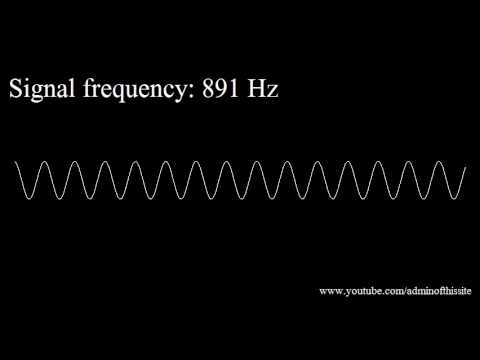
الأذن ومكبرات الصوت على المحك. يمر الفيديو أعلاه عبر نطاق صوت من 20 هرتز على
طول الطريق حتى 20 كيلو هرتز.
لاحظ أنه في الجزء
السفلي والجزء العلوي من النطاق، قد لا تتمكن مكبرات الصوت من إنتاج الصوت، خاصة
إذا كان لديهم برامج تشغيل أصغر – مثل المعرّف على سماعة الجسم الأساسية في هاتفك
الخلوي.
يمكنك اختبار ذلك
باستخدام سماعات ومكبرات صوت مختلفة لمعرفة أيها يمكنه إنتاج أكبر مجموعة من
الأصوات.
كلما كان ذلك أفضل
لمجموعة مكبرات الصوت أو سماعات الرأس، كلما كان النطاق الصوتي الذي يمكن إعادة
إنتاجه أوسع.
يمكن للبعض أن يذهب
أعلى وأقل من النطاق القياسي 20 هرتز -20 كيلو هرتز، مثل 16 هرتز -22 كيلو هرتز.
لكن هل هذا مهم؟
ما لم يكن سمعك جيداً
بشكل استثنائي، فهذا حقاً غير مهم. كما ترى، مجال ترددات الأصوات التي يمكن للأذن
البشرية سماعه هو حوالي 20 هرتز -20 كيلو هرتز.
لكن هذا هو النطاق
المثالي الذي يغطي معظم الناس تقريباً. سيتمكن معظم الأطفال من سماع هذا النطاق
الكامل، وقد يتمكن بعض الأشخاص من سماع ترددات أعلى أو أقل قليلاً.
لكن مثل البصر، فإن
قدرتك على السمع تتدهور مع تقدمك في السن، خاصة بالنسبة للنغمات عالية التردد.
إذا كان عمرك يزيد
عن 25 عاماً أو أكثر، فربما لا يمكنك الاستماع إلى ما يزيد عن 18000 هرتز، أو حتى
أقل، إذا تضرر سمعك بسبب التعرض لأصوات عالية جداً.
لذا يمكنك اختبار
السماعات طوال اليوم، ولكنك لن تتمكن من معرفة الفرق بين مجموعة ذات نطاق 20 هرتز
-20 كيلو هرتز والأخرى بنطاق 16 هرتز -22 كيلو هرتز إذا كانت أذنيك غير قادرة جسدياً
على سماع أعلى وأدنى الترددات.
لا تزال إحصائية
مثيرة للاهتمام، وستكون مجموعة من سماعات الرأس أو مكبرات الصوت ذات نطاق استجابة
ترددية أعلى بشكل عام أعلى جودة من مجموعة ذات نطاق سفلي، مصنعة بمكونات أفضل وتنتج
نغمات أكثر دقة للموسيقى ومقاطع الفيديو.
فكر في الأمر عندما
تفكر في القدرة الحصانية لمحرك السيارة: وهي مواصفات مهمة وشيئ ما يحب الناس
معرفته، حتى إذا كان من غير المحتمل استخدام 300 حصان على الطريق العام.
لاحظ أن هذا النطاق
يتعلق بنبرة الصوت التي تسمعها – وليس حجم الصوت الذي يعبر عنه بالديسيبل (dB).
هناك طريقة أخرى للتعبير عن القدرة على إخراج الصوت وهي بالوات الكهربائية لكل مشغّل أو إجمالي عدد وات لكل برامج التشغيل مجتمعة. هذا ليس دقيقاً للغاية فيما يتعلق بالصوت، ولكنه اختصار لائق لمعرفة مدى قوة المتحدثين.
يحتوي جهاز آيفون
iPhone الآن على تطبيق قياس Measure يعمل كمقياس طول عالي التقنية. مجرد إطلاق
التطبيق، وجّه الكاميرا إلى شيء، وسوف يقيس أبعاده في العالم الحقيقي.
هذه واحدة من
العديد من الميزات الجديدة في تحديث iOS 12. إنها تستخدم تقنية الواقع المعزَّز – تحديداً تقنية ARKit من آبل Apple. تطبيقات مثل هذه موجودة بالفعل في App Store ، ولكن الآن يأتي جهاز آيفون iPhoneبها.
ابدأ تشغيل تطبيق
القياس Measure للبدء. سترى ذلك في مكان ما على شاشتك
الرئيسية، ويمكنك دائماً التمرير لأسفل على الشاشة الرئيسية والبحث عن Measure للعثور عليه.
ستتم مطالبتك
بتحريك جهاز آيفون iPhone لمعايرة تطبيق Measure. لا تحتاج إلى القيام بأي شيء خيالي – ما
عليك سوى تحريك جهاز آيفون iPhone إلى أن يقول التطبيق أنك جاهز للبدء.
عندما يكون التطبيق
جاهزاً، وجه جهاز آيفون iPhone إلى الشيء الذي تريد قياسه، وسترى نقطة في
دائرة. اضغط على زر علامة زائد لإضافة نقطة بداية القياس. ستظل هذه النقطة مثبتة
على الكائن في العالم الحقيقي، حتى أثناء تحريك هاتفك.
الآن، فقط قم
بتحريك هاتفك. ستقيس المسافة بين النقطة التي وضعتها وكل ما هو أسفل النقطة في وسط
الشاشة.
إذا كانت النقطة
التي تريد قياسها بعيدة جداً، فستتم مطالبتك باختيار كائن أقرب. اقترب أكثر من
الكائن الذي تريد قياسه، إن أمكن. لن تتمكن من القياس بشكل صحيح إذا كنت قريباً جداً
أيضاً.
اضغط على الزر +
مرة أخرى لوضع النقطة الثانية وترسيخها على الشاشة. سيعمل تطبيق Measure على رسم خط بين النقطتين.
يمكنك متابعة هذه
العملية لقياس المسافات المتعددة وجعلها على الشاشة كلها مرة واحدة.
انقر على زر السهم
في الجزء العلوي من الشاشة للتراجع عن آخر إجراء، أو انقر على Clear لإزالة كل نقطة وضعت على الشاشة.
سيطالبك آيفون iPhone تلقائياً بقياس بعض الكائنات أيضاً. ما عليك
سوى تحريك هاتفك بحيث يتم وضع الكائن أسفل النقطة في منتصف الشاشة، وقد ترى مطالبة
بإضافة شكل حول الكائن.
اضغط على زر +
لرسم الخطوط حول الكائن وسيتم قياس أبعاده تلقائياً.
يحتوي هذا التطبيق
أيضاً على ميزة المستوى Level. ما عليك سوى النقر على الزر Level في شريط الأدوات في الجزء
السفلي، وسيقوم الهاتف بقياس الزاوية التي يتم توجيهها إليها.
ضع جهاز آيفون iPhone على أحد الأسطح لمعرفة ما إذا كان مسطحاً أو
ما هو عدد درجات ميلانه بالضبط إذا لم يكن كذلك.
عندما يتم وضع
الهاتف على سطح مستوٍ، ستظهر على الشاشة 0 درجة وستتحول إلى اللون الأخضر.
لقد وجدنا تطبيق Measure دقيقاً جداً. ومع ذلك، فإننا نشجعك على
التحقق مرة أخرى من خلال قياس فعلي عن طريق شريط مدرّج أو مسطرة مثلاً إذا كنت
بحاجة إلى قياسات دقيقة.
لن يعطيك التطبيق دائمًا قياساً مثالياً في كل سيناريو. لم نعتمد على تطبيق Measure بصفة نهائية في مشاريع النجارة في أي وقت قريب.
في برنامج وورد Word ، يمكنك تحديد واحدة من وحدات القياس المتعددة للمسطرة. يفيد ذلك عندما تعمل على مستند لشخص يستخدم نظام قياس مختلف للهوامش وعلامات التبويب وما إلى ذلك. إنه إعداد سهل للتغيير متى أردت ذلك.
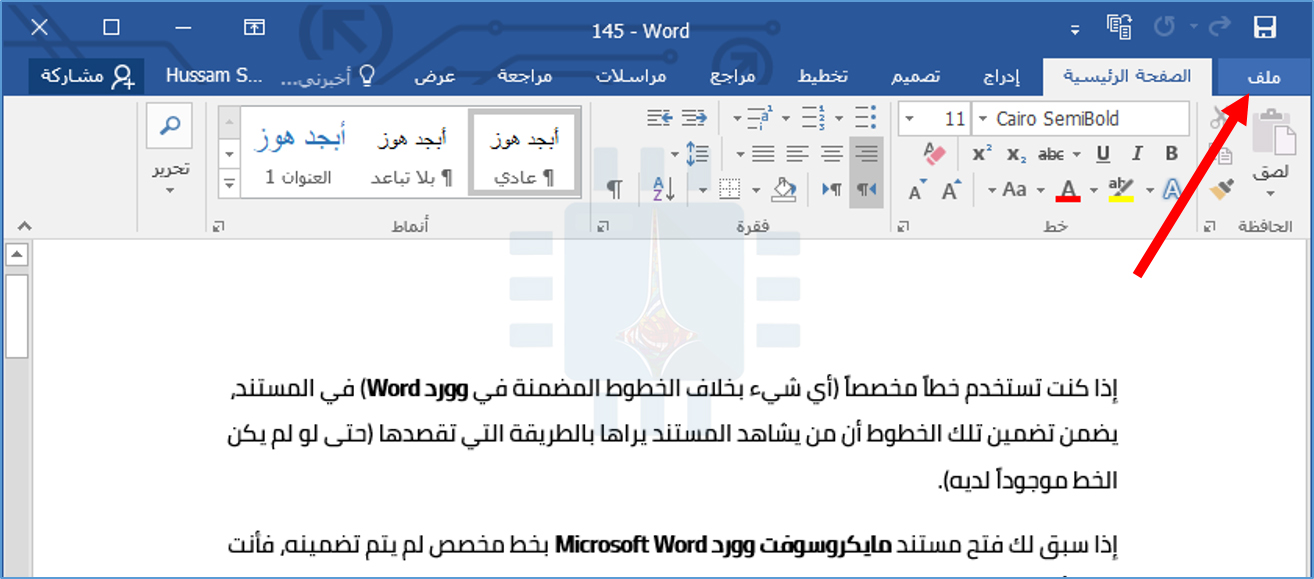
انتقل إلى علامة التبويب ملف في شريط وورد Word.
انقر على الأمر خيارات على الشريط الجانبي.
في نافذة خيارات وورد Word ، حدد الفئة خيارات متقدمة على اليمين.
على اليمين، مرِّر لأسفل إلى قسم العرض، ثم انقر على القائمة المنسدلة على يسار إظهار القياس بوحدات.
في القائمة المنسدلة، انقر على الوحدات التي تريد استخدامها.
ثم انقر فوق الزر موافق.
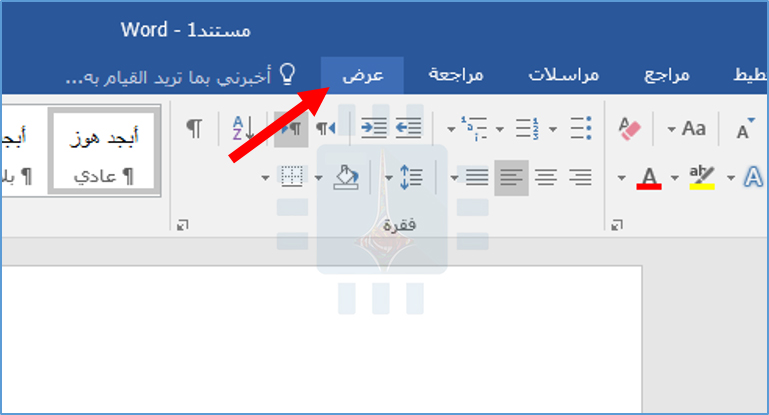
إذا لم يتم عرض المسطرة، فانتقل إلى علامة التبويب عرض.
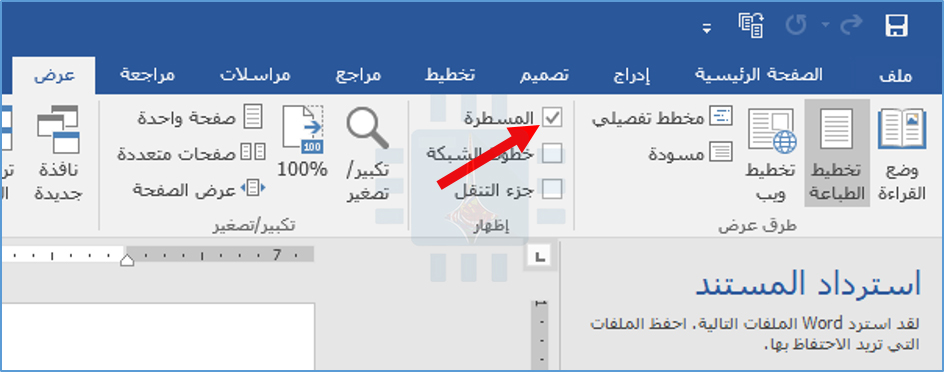
ثم ضع علامة على مربع الاختيار المسطرة هناك.
عندما تريد التغيير مرة أخرى إلى وحدات القياس العادية، عد إلى نفس الإعداد في نافذة خيارات وورد Word.
هل لاحظت من قبل أن مقدّم خدمة الإنترنت الذي تتعامل معه دائمًا ما يستخدم عبارة “تصل إلى” في إعلاناته، الأمر هنا يستحق التدقيق، حيث أنك دائمًا ما ترى العبارة “سرعة تصل إلى 15 ميجا” وهذا لا يعني مطلقًا أنك تحصل على سرعة 15 ميجابت، بل تحصل على سرعة تصل إلى 15 ميجا، وهذا ما سنناقشه في هذا المقال.
السرعة الحقيقية والسرعة التي يتم الإعلان عنها
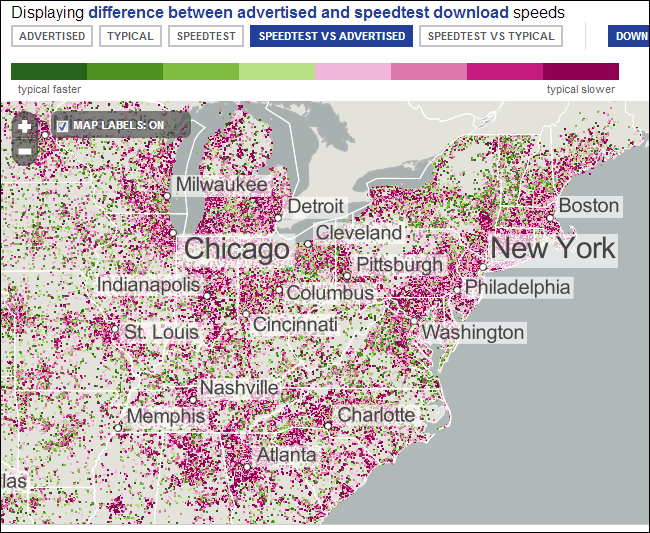
الاحصائات أثبتت أن معظم المستخدمين يحصلون على سرعة Broadband أقل من تلك التي يدفعون في مقابلها، أو أقل من تلك التي أعلنت عنها الشركة المزودة لخدمة الإنترنت.
ولكي تحدد فعليًا ما إذا كان الأمر صحيحًا أو خاطئًا يمكنك بكل بساطة أن تقوم بتشغيل تطبيق من تطبيقات قياس سرعة الاتصال والذي سيتيح لك أن تتأكد من الأمر بنفسك، وعادة ما ستجد أنك بالفعل لا تحصل على سرعتك كاملة.
وإن كنت حريصًا على التأكد أكثر من الأمر، يمكنك أن تشاهد بنفسك خريطة الـBroadband في الولايات المتحدة الأمريكية من الصورة أسفله، والتي تظهر بشكل واضح الكم الكبير للمستخدمين الذين لا يحصلون على السرعة التي دفعوا مقابلها، حيث أن النقاط الوردية أو البنفسجية تعبر عن المستخدمين الذين يعانون هذا الأمر.
ما الذي يسبب هذا الأمر؟
لعلك تتسائل، وبناءًا على الصورة بالأعلى عن ما الذي يفعله المستخدمين الذين يحصلون على السرعة الكاملة؟ في الواقع هناك أسباب عديدة تجعلنا لا نحصل على السرعة الكاملة من شركة الإتصالات، ربما يكون السبب الرئيسي هو التقصير الذي يحدث من ناحيتهم، لكن لا بأس بأن نلقي نظرة عن أسباب عدم حصولنا على السرعة الكاملة:
الهاردوير الخاص بالمستخدم: إن كان لديك جهاز راوتر قديم فمن الطبيعي ألا يكون قادرًا على إخراج كامل السرعة التي يحصل عليها للمستخدمين، وهو بطبيعة الحال خطأك أنت وليس خطأ الشركة المزودة للخدمة، لذلك عليك أن تشتري راوتر جديد.
المسافة بينك وبين المصدر: كلما كنت بعيدًا عن مزوّد خدمة الإنترنت ISP كلما كانت السرعة التي تحصل عليها أبطأ نظرًا لأن الاتصال يقوم بالتحرك لمسافة طويلة جدًا وهو أمر طبيعي، وعليه فإن كنت في المدينة ستكون سرعة الإنترنت لديك أفضل كثيرًا من هؤلاء الذين في الريف.
الضغط: إن كنت تستخدم اتصال إنترنت يستخدمه عدد كبير من الناس فمن الطبيعي أن يكون بطيئًا نوعًا ما لأنك لست وحدك من يستخدمه، دائمًا ما يحدث هذا الأمر في حالة أنك مشترك في شبكة توزيع يستخدمها العشرات غيرك، وربما يكون أحد المستخدمين الذين يشاركونك الاتصال يعشقون تطبيق BitTorrent، وهنا أنت في موقف حرج.
وقت الاستخدام: يحدث هذا الأمر في بعض بلداننا العربية وكذلك يحدث في الشبكات التشاركية، وهو بطء الإنترنت أثناء أوقات الذروة والتي عادةً ما تكون بين المغرب والعشاء، وهو أمر لا يمكننا أن نتحكم فيه بطبيعة الحال.
بطء السيرفرات التي تتعامل معها: يمكن أن يكون بطء التصفح أو التحميل بسبب السيرفر الذي تتعامل معه نفسه حيث أنك وإن كنت في الولايات المتحدة وتقوم بتحميل ملف مستضاف لدى سيرفر في أوروبا فقد تكون المشكلة بسبب بطء السيرفر نفسه أو عدم عمل الأجهزة الرابطة بين البلدين بشكل سليم.
بشكل عام، الأسباب التي تجعلك لا تحصل على سرعتك كاملة عديدة، لكن يجب عليك دائمًا المحاولة في حلها، حاول أن تتواصل مع الشركة التي تزودك بالإنترنت لحل المشاكل التي يمكن أن تحدث من خلالها،
كذلك حاول أن تقوم بتحديث جهاز الراوتر وكذلك بطاقة الـLAN في جهاز الكمبيوتر كونها واحدة من أهم أجزاء الكمبيوتر، حاول دائمًا أن تختار السيرفرات السريعة والتي قد جربتها من قبل أثناء التحميل.
كيف تقيس سرعة الإنترنت لديك؟
يمكنك أن تقوم بقياس سرعة الإنترنت الخاصة بك من خلال موقع SpeedTest الغني عن التعريف، حيث أن SpeedTest سيقوم بإنشاء اتصال بينك وبين أقرب سيرفر لك ويحاول أن يقوم بتحميل ملف وأيضًا سيحاول أن يقوم بعمل Upload أو رفع لبعض البيانات ليقوم أيضًا بقياس سرعة الرفع إلى جانب سرعة التحميل.
حاول أثناء استخدام هذا الموقع أن تقوم بإلغاء اتصال كافة الأجهزة المتصلة بالشبكة وكذلك إيقاف أي عمليات تحميل أو رفع ملفات حتى يتمكن من قياس السرعة بشكل دقيق كفاية، هذا كله لأن فوائد الإنترنت عديدة، ولا يجب عليك أن تضحي بها بسبب بطء الاتصال، هذه مشكلة يجب عليك أن تسعى في حلها.
من الطرق التي يمكنك قياس بها سرعة الإنترنت الخاصة بك وهل هي مرضية أم لا هي محاولة تشغيل أو تحميل فيديو من يوتيوب، وهو أمر سيساعدك على قياس الأمر بشكل أكبر دقة من خلال تجربتك العامة. لا تنسى أن تشاركنا تجربتك ورأيك في التعليقات، ولا تنسى أن تزور موقع مقالات لمزيد من المقالات المتعلقة بالإنترنت والشبكات.
تقدم لك سامسونج Samsung الكثير من الأدوات ، والتي ربما تجاهلتها كثيراً. و تطبيق Samsung Health هو إحدى هذه الأدوات التي قد تحتاج إلى إلقاء نظرة فاحصة عليها، فهي مفيدة حقاً.
يعد تطبيق Samsung Health أداة الشركة في تتبع اللياقة البدنية Fitness. وتطبيق Health يأتي مكتمل الميزات ، وكثير منها سوف تكون مفيدة لمعظم الناس ، والبعض الآخر من الميزات سيكون مفيداً فقط للأكثر اهتماماً.
والجزء الأفضل أن: هذا التطبيق لا يتوفر فقط لهواتف سامسونج Samsung. بل يمكنك تثبيت تطبيق Health من متجر جوجل بلاي StorePlay على معظم هواتف أندرويد Android.
يعد تطبيق Samsung Health أكثر من مجرد عداد للخطوات أو متعقب السعرات الحرارية. فإنه أيضاً يتيح لك تتبع وزنك، وكمية تناول السعرات الحرارية/كمية الحرق، عدد الخطوات، جولات الركض، معدل ضربات القلب، مستويات التوتر، وتناول الكافيين، وضغط الدم، والنوم، ونسبة سكر الدم، وركوب الدراجة، والمشي لمسافات طويلة، وأكثر من ذلك بكثير.
وهذه الميزات فقط على الصفحة الأولى.
قبل أن ننزلق في حفرة الأرنب هذه ، نريد ان نوضح لك أن كون التطبيق متوفر لجميع الهواتف الذكية فليس بالضرورة أن تعمل كل الميزات على جميع هذه الهواتف.
لذلك ، في حين يمكنك تثبيته على مجموعة كبيرة من هواتف أندرويد Android ، لا يمكن لكل هاتف الاستفادة من بعض الميزات مثل مراقبة معدل ضربات القلب heart rate monitoring، والتي يتم تمكينها بواسطة الأجهزة الموجودة في مجموعة سامسونج غالاكسي Samsung Galaxy.
بعد توضيح هذه النقطة، دعنا الآن نتكلم عن كل شيء يمكن لتطبيق Samsung Health عمله.
الصفحة الرئيسية في تطبيق Samsung Health: أنا او Me
الصفحة الرئيسية هي المكان الذي ستبدأ فيه مع التطبيق، بالإضافة إلى المكان الذي من المحتمل أن تقضي فيه معظم وقتك. قد تشعر في البداية بأن هنالك الكثير لتعلمه ، لكنك ستعتاد عليه بسرعة.
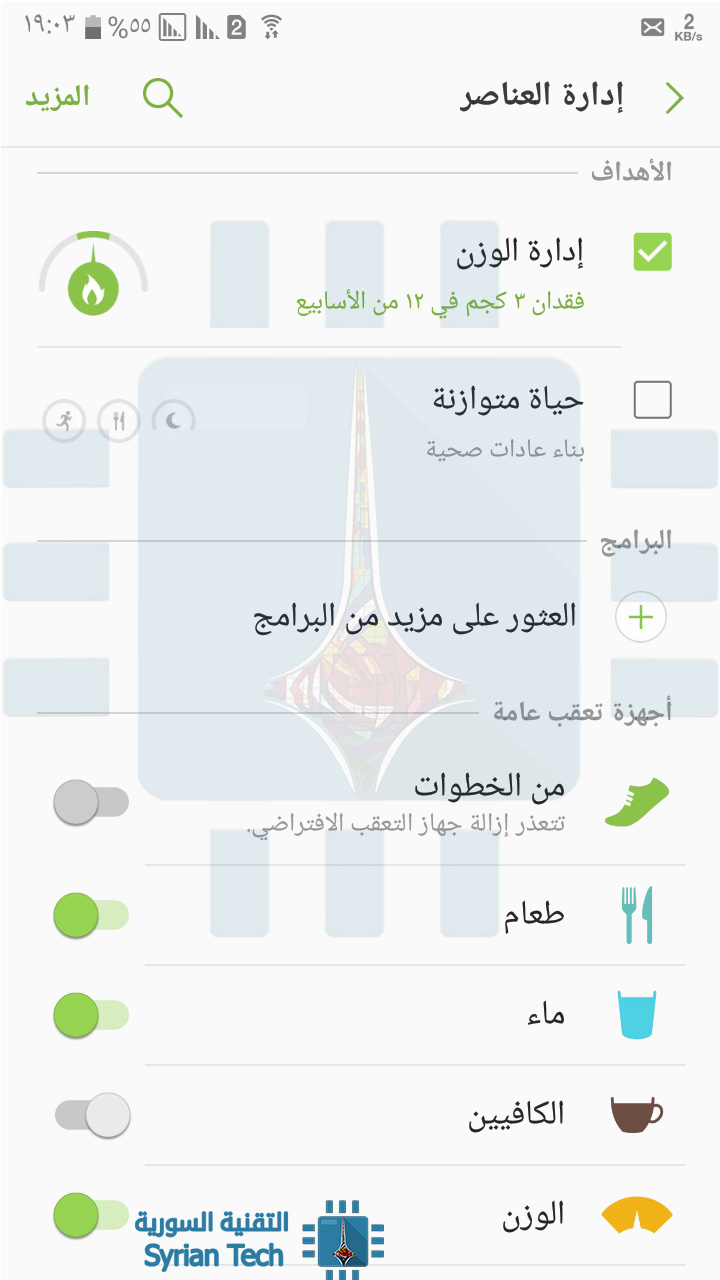
بالطبع قد يبدو مظهر التطبيق مختلفاً بعض الشيء لديك، كونه قابل للتخصيص بحسب رغبتك، لكن بشكل عام سيكون المظهر مشابهاً لما في الصورة التالية:
إدارة الوزن Weight management و عداد الخطوات step counter مضمنة في الأمام ومتركزة في الصفحة الرئيسية هنا ، لأنه من المرجح أن تكون هذه الميزات هي السبب في أن معظم الناس يستخدمون التطبيق.
ولكن في الأسفل ستجد أيضاً كل أنواع الأشياء المفيدة الأخرى ، بالإضافة إلى طريقة لتخصيص التخطيط وما العناصر التي يتم تتبعها.
تعرض الأجزاء السفلية من الشاشة الرئيسية جميع العناصر الإضافية – يؤدي النقر على زر إدارة العناصر Manage Items(رمز +) إلى إظهار كل ما يمكنك إضافته. اختر ما يناسبك ، و هذه المعلومات ستظهر على الشاشة الرئيسية.
وبالطبع بالنزول لأسفل ستحد مختلف العناصر التي يمكنك إضافتها لشاشتك الرئيسية و خيار عرض المزيد View More .
تجدر الإشارة إلى أن بعض الأشياء هنا لا تستخدم الهاتف للحصول على بياناتها ، مثل ضغط الدم blood pressure أو سكر الدم glucose ، على سبيل المثال. تفترض هذه الميزة أن لديك مراقباً تابعاً لجهة خارجية لتتبع هذه البيانات المحددة ، ثم تقوم أنت بإدخالها في تطبيق Health لديك يدوياً.
من المرجح أيضاً أنه يمكنك العثور على التطبيقات التي تعمل مع الأجهزة الخارجية (مثل أجهزة مراقبة ضغط الدم blood pressure monitors) وأيضاً المزامنة مع تطبيق Health حتى تتمكن من تتبع الأشياء تلقائياً.
الأشياء الأخرى في تطبيق Health: معاً Together، الخبراء Experts، و اكتشف Discover
على الرغم من أنك ستقضي معظم وقتك في التلاعب بالأشياء على صفحة أنا Me ، فهناك ميزات أخرى مفيدة مدسوسة في صفحة معاً Together ، و صفحة الخبراء Experts، وصفحة اكتشف Discover، لنتفحصها سوية.
صفحة معاً أو Together:
إذا كانت الصفحة الرئيسية – صفحة أنا أو Me – هي كل ما يتعلق بتتبع إحصائياتك الفردية ، فستكون صفحة معاً أو Together كلها عبارة عن مقارنة إحصائياتك ونتائجك مع الأشخاص الآخرين.
إذا كنت تحب فكرة ممارسة ومشاركة الآخرين لعبة من خطواتك مثلاً والقيام بتحديات لتحقيق أفضل النتائج ، فحينئذٍ ستعجبك هذه الصفحة. إنها أمور ممتعة و سهلة أيضاً – وهي طريقة لتحفيزك لاتخاذ خطوات أكثر. يمكنك اختيار التحديات العالمية وما شابه ذلك لدفع نفسك أكثر قليلا.
أو يمكنك كما الكثيرون من الكسالى، أن تتجاهل هذه الصفحة تماماً
صفحة الخبراء The Experts:
تعد هذه الميزة الأكثر إثارة للاهتمام في تطبيق Samsung Health، ولكن انتبه: هي أيضاً ميزة حصرية لمستخدمي Galaxy S9 و Note 8.
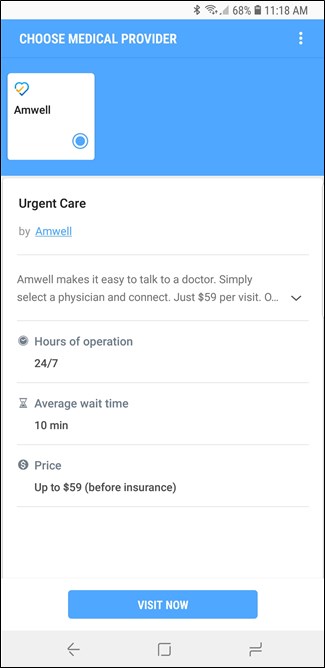
تتصل الخيارات الموجودة في هذه الصفحة بالأطباء من اجل العناية الإسعافية والعلاج / الطب النفسي ، وحتى زيارات الرعاية المتخصصة – كل ذلك من هاتفك. إنه أمر رائع.
قم بالاشتراك في هذه الميزة مع كل المعلومات التي تستخدمها في مكتب الطبيب: الاسم ، ورقم الهاتف، ومعلومات التأمين الصحي، والصيدلية، والتاريخ الطبي، والأدوية الحالية، وجميع المعلومات الأخرى ذات الصلة التي قد يحتاجها مزود الرعاية الطبية لتقديم العلاج لك.
قد يستغرق منك بعض الوقت للحصول على مزودي الرعاية الطبية ، ولكن الأمر بسيط نسبياً. وهنا علينا أيضاً ان ننبه أن هذه الخدمة متوفرة فقط في بلدان محددة
إذا لم يتم إدراج مزود خدمة التأمين الصحي في التطبيق ، عليك أن تتأكد مما إذا كان هذا يعني عدم مشاركته، قبل أن تتسرع وتحجز مواعيد زيارات الأطباء من دون أن يغطيك التأمين.
صفحة اكشتف Discover
أخيراً ، هناك صفحة اكتشفDiscover ، وهي في الأساس مجموعة من المقالات ذات الصلة بالصحة إذا كنت تحب هذا النوع من الأشياء. و أيضاً تتوفر في بلدان محدودة فقط.
البرامج Programs وتطبيقات الشركاء Partner Apps والمزيد
إضافة لما شرحناه أعلاه، فهناك أيضاً كل الأشياء الأخرى. الموجودة في القائمة ، وستجد إمكانية الوصول إلى الكثير ، بما في ذلك برامج اللياقة البدنية ، وتطبيقات الشريك ، و الملحقات وغيرها، إليك نظرة عن قرب
البرامج Programs:
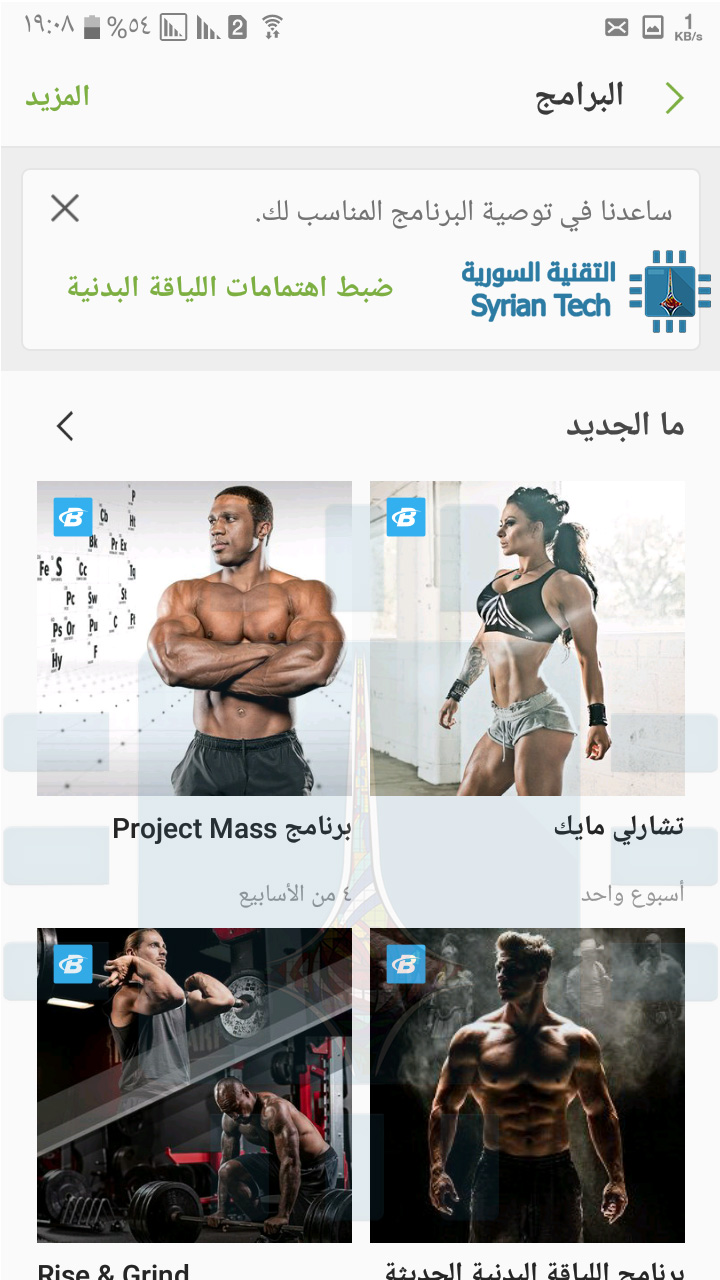
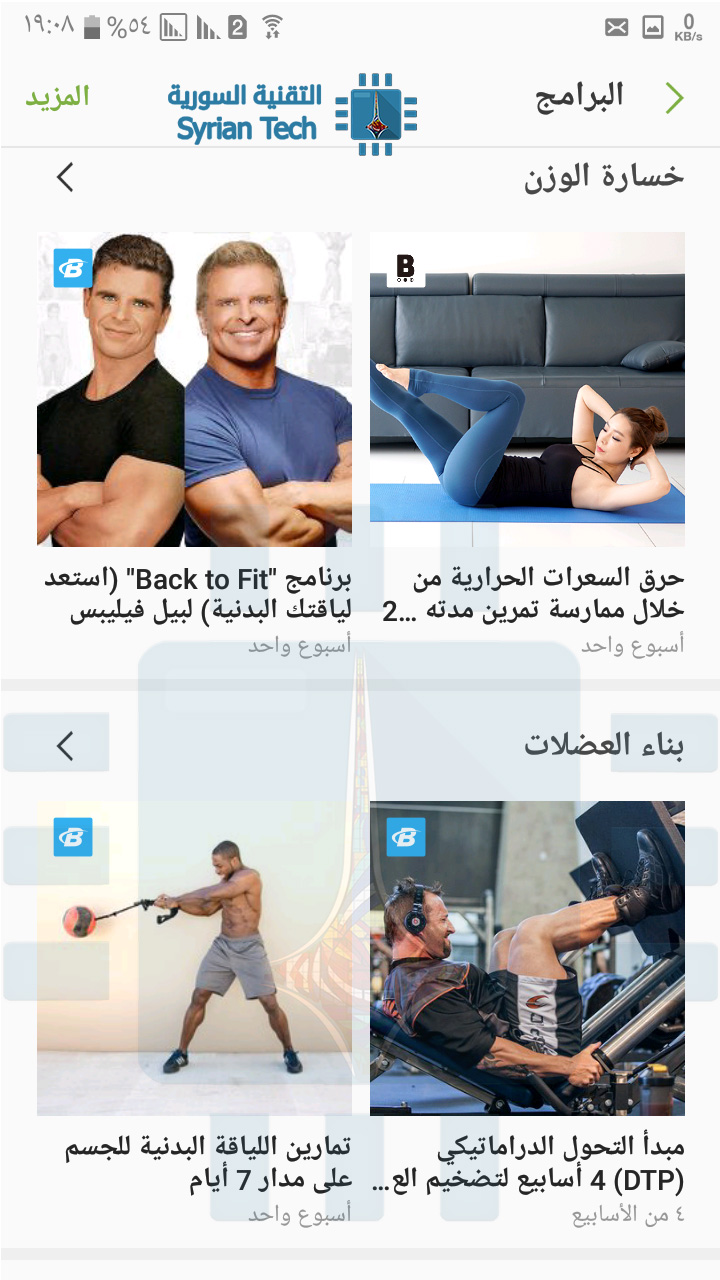
هذا هو المكان الذي ستجد فيه برامج للياقة البدنية لمساعدتك في رحلتك. وإننا نعتقد أن ميزة البرامج Programs هذه كان يجب ان تكون ظاهرة ومركزية في الصفحة الرئيسية بدلاً من أن تكون مطوية خلف زر القائمة ، لأنها فعلاً ميزة رائعة جداً.
يمكنك العثور على إجراءات تجريب جديدة ، ونصائح حول فقدان الوزن ، وتمارين تدريب ، ومعلومات أخرى ذات صلة. يمكنك أيضاً تعيين اهتماماتك وأهدافك في اللياقة ، بحيث يمكن للتطبيق تنظيم هذه البرامج على نحو أفضل وفقاً لأهدافك واحتياجاتك المحددة. إنه رائع.
تطبيقات الشريك Partner Apps
إذا كنت تسعى حقاً لتحقيق اللياقة البدنية ، فمن المحتمل أن يكون لديك تطبيق (أو مجموعة من التطبيقات) تستخدمها لمواكبة أهدافك.
إليك الخبر السار: العديد من هذه التطبيقات متوافق مع Samsung Health ويمكن توصيله بتطبيق Health للاستيراد التلقائي للتدريبات والخطوات ومعلومات السعرات الحرارية والمزيد
على سبيل المثال ، إذا كنت تستخدم تطبيق MyFitnessPal لتتبع السعرات الحرارية الخاصة بك ، فيمكنك توصيله بتطبيق Health. أو إذا كنت مستخدم Endomondo ، قم بتوصيله لاستيراد التدريبات الخاصة بك تلقائياً.
هناك عدد كبير من التطبيقات المتوافقة ، وبالتالي غالباً في حال كنت تستخدم أحدها، فستجده هنا.
ملحقات Accessories
إذا كنت في السوق لشراء جهاز استشعار يمكن ارتداؤه أو جهاز استشعار ضغط الدم Blood pressure monitor أو عداد سكر الدم Glucose meter أو مستشعر معدل ضربات القلب Heart rate sensor أو أي مقياس آخر، وكنت ترغب في التأكد من توافقه مع Health ، فهذه هي القائمة المناسبة لك.
تعرض هذه القائمة جميع الملحقات accessories التي تتوافق مع Samsung Health وتقسمها إلى فئات ، مما يسهل عليك العثور على ما تبحث عنه بالضبط.
من غير الضروري بالتأكيد أن تنفد وتحصل على ملحقات جديدة لمجرد أنك بدأت في استخدام تطبيق Health ، ولكن إذا كنت بحاجة إلى نوع معين من أجهزة المراقبة أو غيرها ، فلماذا لا تحصل على جهاز متوافق؟
أخيراً ، هناك صفحة العروض الترويجية Promotions. يمكنك هنا التعرف على المنتجات والتطبيقات الجديدة المتوافقة مع Samsung Health ، بالإضافة إلى العثور على صفقات في خدمات أخرى.
في النهاية، تطبيق Samsung Health تطبيق متكامل الميزات وشامل إذا كنت تريد تتبع لياقتك البدنية وغيرها من جوانب حياتك الصحية. حتى إذا لم تكن من مستخدمي سامسونج Samsung ، فمن الجدير بالتأكيد التحقق من ذلك. هناك الكثير تحت غطاء محرك السيارة – خاصة أنه مجاني.
أصدرت شركة آبل Apple مؤخراً عن النسخة الحادية عشر من نظام التشغيل الخاص بها IOS ، حيث احتوت هذه النسخة على العديد من الميزات ، و التي يأتي على رأسها حزمة الواقع المعزز ARKit و التي جعلت من السهل على المطورين من صنع برامج الواقع المعزز لأجهزة الآيفون iPhone و الآيباد iPad.
حيث أصدر العديد من المطورين عدة برامج من نوع الواقع المعزز بدرجات مختلفة من الفائدة مثل لعبة ، في هذه المقالة سنتحدث عن أبرز هذه التطبيقات :
أحد أشهر التطبيقات في هذا المجال حيث يسمح للمستخدمين بوضع قطع الأثاث المنزلية في المكان الذي يرغبون ، حيث يهدف هذا البرنامج إلى جعل الناس ” يفرشون ” غرفهم الخاصة بشكل افتراضي و ذلك قبل القيام بعملية وضع الأثاث بشكل حقيقي
تطبيق يسمح للمستخدمين بإضافة صور متحركة GIFs إلى الواقع الحقيقي ببساطة ، حيث أن مشاهدة هذه الصور المتحركة في الواقع تعطي شعوراً أفضل بكثير من مشاهدتها على الشاشة :
هذا التطبيق يسمج للمستخدمين بإظهار الطريق كخريطة ثلاثية الأبعاد مدعومة من قبل Mapbox ، و يحوي ميزة تسجيل الشاشة التي تمكن المستخدمين من تصوير مع إمكانية التكبير للطريق من أجل صنع فيديو يمكن حفظه و من ثم مشاركته ، التطبيق متوفر حالياً وبسعر 2.99 دولار .
تطبيق واقع معزز من تصميم استديوهات سيرفو Sirvo و المطورة للعبة الألغاز Threes ، و يحوي هذا التطبيق على مجموعة واسعة من أثاث المنزل مع إمكانية تعديل حجمه ليناسب أبعاد الغرفة عندك .
برأيي واحد من أكثر التطبيقات إفادة في هذا المجال حيث يمكنك من قياس أبعاد الأشياء الحقيقية عن طريق الكاميرا فقط كما له إمكانية قياس الزوايا و معرفة سطح ما إذا كان مستويا أم لا ، أداة المسطرة مجانية و لكن باقي الخادمات عليك شراءها بمبلغ 2.99 دولار .
نختم مع هذه العبة وهي لعبة ألغاز شبيهة بلعبة “Monument Valley ، حيث يمكنك لعبها في غرفة المعيشة أو في أي وسط مفتوح آخر ، حيث تم تعديل بناء اللعبة بحيث أصبح ملائماً للواقع المعزز ، اللعبة ليست مجانية حيث تحتاج لدفع 3.99 دولار لتحميلها .