ما سبب صعوبة شراء بطاقة رسوميات (كرت شاشة) في عام 2021؟

يؤدي النقص العالمي في بطاقات الرسوميات (كروت الشاشة) إلى صعوبة حصول المستهلكين عليها بسعر عادل. إليكم سبب صعوبة شراء بطاقة رسوميات في عام 2021.

الأسعار آخذة في الارتفاع والتوافر آخذ في الانخفاض:

تعد وحدات معالجة الرسوميات (GPU) أو بطاقات الرسوميات (كروت الشاشة) مكوناً أساسياً لمعظم الأشخاص الذين يستخدمون كمبيوتر سطح المكتب.

هذه الأجهزة مسؤولة عن إنشاء ما يتم عرضه على الشاشة لجهاز الكمبيوتر، مما يسمح لك بمشاهدة محتوى الوسائط المتعددة والرسومات ثلاثية الأبعاد المعقدة في ألعاب الفيديو الحديثة.

كما أنها ضرورية للمحترفين، لأنها تسمح لأجهزة الكمبيوتر بتشغيل مهام مثل التصميم الجرافيكي وتحرير الفيديو والرسوم المتحركة ثلاثية الأبعاد.

إذا كنت قد حاولت تطبيق جهاز كمبيوتر أو شراءه في 2020 أو 2021، فربما لاحظت ارتفاعاً مجنوناً في أسعار بطاقات الرسوميات وحالة من عدم توفر البطاقات الجديدة.

معظم مواقع البيع بالتجزئة، من بائعي القطع عبر الإنترنت مثل أمازون Amazon و Newegg إلى المتاجر الكبيرة مثل Best Buy، لم يتبق لديهم بطاقات رسوميات تقريباً.

في مواقع الويب الخاصة بالتسوق، مثل eBay، تكون أسعار وحدات معالجة الرسوميات المُعاد بيعها أو المستعملة أعلى بعدة مرات من سعر التجزئة الأصلي المقترح.

يمثل هذا مشكلة كبيرة للعديد من المتحمسين لتجميع الكمبيوتر ومشغلي الوسائط المتعددة واللاعبين، حتى أن التشغيل اليومي لجهاز الكمبيوتر يعتمد على بطاقة الرسوميات.

وقد أجبر هذا الكثيرين على شراء طرازات قديمة من عقد مضى، أو إنفاق آلاف الدولارات في السوق المستعملة دون ضمان، أو استخدام بطاقات الرسوميات المدمجة الأقل جودة التي تأتي مع العالج.

النقص العالمي في المعالجات:

يهيمن مصنعان لبطاقات الرسوميات على صناعة معالجات رسوميات الكمبيوتر: Nvidia و AMD. تشكل هاتان الشركتان تقريباً جميع وحدات معالجة الرسوميات المنفصلة الموجودة في أجهزة الكمبيوتر المكتبية وأجهزة الكمبيوتر المحمولة.

إنفيديا Nvidia هي الشركة الرائدة في المجموعة مع سلسلة GeForce GTX الخاصة بها، بينما تقوم AMD بإنشاء سلسلة Radeon RX.

السبب الأكبر لنقص عرض هذه الأجهزة هو النقص العالمي المستمر في رقائق السيليكون، وتسمى أيضاً أشباه الموصلات (أنصاف النواقل)، تصنع في الغالب من عنصر يسمى السيليكون.

بسبب الوباء، اضطر أكبر مصنعي أشباه الموصلات في العالم، مثل سامسونج Samsung، إلى إبطاء الإنتاج أو إيقافه تماماً.

هذا التوقف في الإنتاج، إلى جانب الطلب المتزايد على الأجهزة الإلكترونية الاستهلاكية مثل أجهزة الكمبيوتر وأجهزة الألعاب التي يتحكم بها الوباء أيضاً، جعل من الصعب على الشركات المصنعة تلبية هذا الطلب.

بينما كان لنقص رقائق السيليكون تأثير شديد على سوق بطاقات الرسوميات، فهي ليست الصناعة الوحيدة التي تأثرت بالمشكلة.

واجهت مجموعة واسعة من المنتجات الاستهلاكية، من السيارات التي تعمل بالكمبيوتر إلى أجهزة الألعاب مثل بلاي ستيشن PS5 وإكس بوكس Xbox، مشكلات شديدة في التوافر وارتفاع الأسعار.

كما تم تأخير إطلاق المنتجات الرئيسية، مثل آيفون iPhone 12 من آبل Apple، بسبب مخاوف من توفر المواد الأولية.

تعدين العملات الرقمية المُشفّرة:

يبدو أن بطاقات الرسوميات أكثر صعوبة بالشراء من المنتجات الإلكترونية الأخرى، مثل الهواتف المحمولة وحتى وحدات المعالجة المركزية.

السبب الكبير الآخر وراء زيادة الطلب على وحدات معالجة الرسوميات في العام الماضي هو تعدين العملة المشفرة، وهي عملية استخدام قوة معالجة الكمبيوتر لتعدين عملات جديدة للتداول.

غالباً ما يستخدم التعدين قوة معالجة بطاقة الرسوميات، وبالتالي، قد تحتوي منصة التعدين على عدة بطاقات رسوميات منفصلة غير موجودة على كمبيوتر سطح المكتب.

على عكس وحدات معالجة الرسوميات المستخدمة للألعاب والعمل العام، يتم استخدام وحدات معالجة الرسوميات المستخدمة في التعدين إلى أقصى حد للمعالجة.

هذا يعني أن لدى عمال التعدين قيمة ضئيلة أو معدومة لاحتمال إعادة البيع في السوق المستعملة. لقد ألمحت إنفيديا Nvidia إلى أنه في المستقبل، قد تعيد الشركة تقديم بطاقة رسوميات مصممة خصيصاً للتعدين لإبقائها منفصلة عن منتجات GPU الاستهلاكية.

في أوائل عام 2021، حاولت إنفيديا Nvidia منع تعدين العملات المشفرة على بطاقة الرسوميات RTX 3060 الخاصة بها، لكن استراتيجية الشركة فشلت سريعاً عندما أصدرت عن طريق الخطأ برامج تشغيل رسوميات أعادت تمكين قدرات التعدين.

مشكلة المضاربات:

المساهم الكبير الآخر في هذه المشكلة هو المضاربة في السوق. يشتري المضاربون سلعاً بسعر قريب من سعر التجزئة ثم يعيدون بيعها بهوامش ربح ضخمة على مواقع الويب مثل eBay.

عندما يقوم المصنعون بإعادة إدخال بطاقات جديدة في سوق التجزئة مرة أخرى، يتم شراء العديد منها على الفور بواسطة المضاربين وإعادة بيعها بعدة أضعاف التكلفة الأصلية.

يمتلك العديد من المضاربين الآن روبوتات تتعقب المنتجات الجديدة من وحدات معالجة الرسوميات ويمكنها إتمام عملية شراء قبل أن يتمكن الإنسان من فتح صفحة المنتج.

حاولت بعض متاجر البيع بالتجزئة الحد من سلوك المضاربة عن طريق فرض حدود لعدد البطاقات التي يتم شراؤها من قبل كل شخص.

ما الجديد بالنسبة لوحدات معالجة الرسوميات؟

صرحت إنفيديا Nvidia أنه من المرجح أن يستمر نقص وحدة معالجة الرسوميات طوال عام 2021. اعتباراً من أيار 2021، عادت إنفيديا Nvidia و AMD مؤخراً الإنتاج إلى مستويات ما قبل الجائحة.

إذا كنت تتطلع إلى إنشاء جهاز كمبيوتر قريباً، فقد يكون من المفيد البحث عن صفقة جيدة في السوق المستعملة بدلاً من شراء جهاز جديد.

قد ترغب أيضاً في استخدام وحدة معالجة الرسوميات المدمجة البطيئة التي تأتي مع المعالج، مثل سلسلة Intel UHD أو AMD’s Radeon Vega، حتى تتمكن من شراء وحدة معالجة رسوميات مخصصة بسعر عادي.

أخيراً، إذا كان لديك نموذج قديم، فقد ترغب في تأجيل الحصول على ترقية عالية الجودة حتى تصبح الأسعار طبيعية.

مقالة ذات صلة: كيفية معرفة نوع بطاقة الرسوميات (GPU) في جهاز الكمبيوتر

مقالات قد تعجبك:

أفضل بديل لبرنامج الروت المشهور SuperSU
ما هي فتحة العدسة المناسب استخدامها في الكاميرا؟
كيفية تحسين جودة صوت ميكرفون الكمبيوتر
ما هي ملفات NTUSRE.DAT في ويندوز؟
لماذا يحتاج المصورون والمصمّمون إلى معايرة ألوان الشاشة؟

هل معالج الرسوميات GPU المدمج جيد على جهاز الكمبيوتر؟

يحتاج أي شخص يبحث عن قوة الرسومات إلى بطاقة رسومات منفصلة من AMD أو إنفيديا NVIDIA أو (قريباً) من إنتل Intel. ومع ذلك، لا يريد الجميع هذا النوع من القوة، خاصة عندما يتعلق الأمر بسعر يتراوح من 150 دولاراً إلى أكثر من 1000 دولار.

ما مدى جودة معالجات الرسوميات المدمجة؟

إذاً، ماذا تفعل إذا لم تكن مهتماً بدفع مبالغ كبيرة للحصول على بطاقة رسوميات، لكنك لا تزال ترغب في لعب Civilization VI أو The Witcher 3؟

يمكنك الحصول على أداء مقبول نوعاً ما، أو حتى متميز في بعض الأحيان، عن طريق استخدام بطاقات رسوميات مدمجة مع وحدة المعالجة المركزية (المعالج).

كل هذا يتوقف على الألعاب التي تريد لعبها، وإعدادات الرسوميات التي يمكن لجهازك قبولها، وعمر وحدة المعالجة المركزية لديك.

الألعاب هي الشيء الرئيسي الذي يجب أن تهتم به هنا. ستعمل بطاقة الرسوميات المدمجة بشكل جيد مع معظم الاستخدامات النموذجية الأخرى لجهاز الكمبيوتر.

هناك مهام احترافية تعتمد على وحدة معالجة الرسومات الخاصة بالنظام أيضاً، يتضمن ذلك تحرير الفيديو وعرض الرسومات والحوسبة المسرّعة بواسطة معالج الرسومات GPU بمعايير مثل NVIDIA CUDA و OpenCL.

إذا كان عملك يحتاج إلى وحدة معالجة رسوميات قوية، فمن المحتمل أن تكون على دراية بهذه المصطلحات.

يجب أن تكون بطاقة الرسوميات المدمجة جيدة في الاستخدام العادي للكمبيوتر، والذي يتضمن تصفح الويب وتشغيل الوسائط ومؤتمرات الفيديو وكتابة المستندات وتحرير الصور.

ومع ذلك، فإن الألعاب شيء آخر تماماً.

يمكن لعب العديد من الألعاب باستخدام البطاقة المدمجة، ولكن هناك مقايضات:

مع بطاقة الرسوميات المدمجة، لن تحصل أبداً على تجربة لعب مثالية أو حتى قريبة من المثالية، إلا إذا كنت تلعب لعبة قديمة جداً أو بسيطة جداً!

الهدف هو الحصول على أعلى معدلات إطار FPS ممكنة من خلال المساومة على إعدادات الرسوميات ودقة الوضوح.

أولاً، سترغب في البدء بدقة 1080 بكسل كدقة افتراضية ويجب أن تكون على استعداد للانخفاض إلى 720 بكسل عند الضرورة.

إن دقة 1080 هي الدقة القياسية لمعظم اللاعبين هذه الأيام، وإن الانتقال أعلى من هذه القيمة إلى (1440p) مثلاً أو دقة 4K سيتطلب إمكانيات أعلى مما يمكن أن تقدمه بطاقة الرسوميات المدمجة.

الحل الوسط هو إعدادات الرسوميات. اعتماداً على مدى تحديث وحدة المعالجة المركزية، هناك ألعاب ستفاجئك بتشغيلها في إعدادات عالية أو حتى فائقة.

ستكون هذه إلى حد كبير ألعاباً قديمة لم تعد تمثل تحدياً لبطاقات الرسوميات المدمجة الحديثة، ولكن هناك العديد من الألعاب الكلاسيكية التي تستحق اللعب.

ستختار معظم الألعاب تلقائياً إعدادات الرسوميات المناسبة لك، ويمكنك البدء في التغيير والتبديل من هناك.

على سبيل المثال، يمكنك محاولة إيقاف تشغيل التأثيرات الإضافية أو تقليل الدقة أو خفض إعدادات الرسوميات بدرجة أو اثنتين. قد يكون هذا الأمر يستحق التجربة في بعض الألعاب.

على سبيل المثال، اللعب بدقة 1080 بكسل باستخدام إعدادات رسوميات منخفضة، بينما قد تقدم الألعاب الأخرى تجربة أفضل بدقة 720 بكسل مع إعدادات رسومات متوسطة.

يعتمد هذا كلياً على كيفية أداء اللعبة على نظامك وعلى ما يمكنك تقبّله على أنه قابل للعب بالنسبة لك.

أخيراً، آخر مفاضلة يجب مراعاتها هي أداء معدل الإطارات. من الناحية المثالية، من الأفضل تشغيل اللعبة بمعدل 60 إطاراً في الثانية أو بالقرب من هذه القيمة.

هذا الرقم مبالغ فيه إلى حد كبير بالنسبة لبطاقات الرسوميات المدمجة، على الرغم من أن وحدات معالجة الرسومات المدمجة الأحدث قد تفاجئك في بعض الأحيان.

الحد الأدنى هو 30 إطاراً في الثانية، وهذا أفضل ما يمكن أن تتوقعه من معظم الألعاب باستخدام بطاقة رسومات مدمجة.

يصبح أي شيء أقل من 30 إطاراً في الثانية غير قابل للعب، مع الكثير من التقطيعات، على الرغم من أنه يمكن أن تكون 27 إطاراً في الثانية قيمة لا بأس بها.

ما الألعاب التي ستعمل على بطاقة الرسوميات المدمجة؟

هل ستعمل لعبة معينة مع رسومات مدمجة؟ من الصعب معرفة نوع الأداء الذي ستحصل عليه في لعبة معينة.

إذا نظرت إلى الحد الأدنى من إعدادات الرسومات للألعاب الشائعة، فإنها توصي دائماً ببطاقة رسومات منفصلة، بينما يتم تجاهل بطاقة الرسومات المدمجة إلى حد كبير.

هذا يعني أنه يتعين عليك إما مقارنة الأداء الذي تقدمه بطاقة الرسوميات المدمجة لديك مع أداء بطاقة منفصلة معروفة، أو الحصول على فكرة عن الأداء على أساس كل لعبة.

الطريقة الأخيرة هي الطريقة التي نوصي بها، حيث أن المعلومات متاحة بسهولة أكبر وستكون أكثر موثوقية بشكل عام.

لنفترض على سبيل المثال، أن الكمبيوتر المحمول لديك يحتوي على وحدة المعالجة المركزية Core i7-1185G7 مع بطاقة رسومات Intel Xe وتريد تشغيل لعبة The Witcher 3.

ما عليك سوى البحث عن “Intel Xe Graphics Witcher 3” في محرك البحث Google لترى الأداء الذي ستقدمه البطاقة المدمجة في هذه اللعبة.

يجب أن تحصل على عدد من مقاطع الفيديو مع أمثلة على طريقة اللعب ونتائج من مواقع مثل موقع User Benchmark.

شاهد بعض مقاطع الفيديو لمعرفة شكل أداء اللعبة التي تهتم بها مع الأخذ في الاعتبار أنه في حين أن بطاقة الرسوميات متشابهة في المراجعات التي تشاهدها، فقد تكون وحدة المعالجة المركزية أقوى أو أضعف من التي تمتلكها.

ما تريد معرفته من مقاطع الفيديو هذه هو الدقة التي كان يلعب بها اللاعب، وما هي إعدادات الرسوميات الخاصة به، وأداء معدل الإطارات الذي يمتلكه.

في معظم الأوقات، تكون معلومات الرسوميات والدقة إما في الفيديو أو في وصف الفيديو، وعادة ما يتم عرض معدلات الإطارات أثناء الفيديو.

بمجرد أن تحصل على فكرة عن الأداء الذي من المحتمل أن يحققه جهازك في لعبة معينة، يمكنك اتخاذ قرار واضح بشأن ما إذا كان يستحق وقتك وأموالك بالفعل.

لحسن الحظ، تقدم العديد من متاجر الألعاب الحديثة مثل Steam إمكانية استرداد الأموال.

وحدات المعالجة المركزية:

قطعت الرسوميات شوطاً طويلاً، لكن الأفضل أداءً لم يأتِ إلا في السنوات الأخيرة.

ستحصل على أفضل النتائج مع معالج Ryzen 3000 APU على أجهزة سطح المكتب أو معالج Ryzen 4000 على أجهزة الكمبيوتر المحمولة.

بالنسبة لشركة إنتل Intel، المعالج الأحدث يقدم أداءً رسومياً أفضل. يقدم Intel Xe أداءً جيداً على أجهزة الكمبيوتر المحمولة في وقت كتابة هذا التقرير في كانون الثاني من العام 2020.

على أجهزة الكمبيوتر المكتبية، ستقدم وحدة المعالجة المركزية مع بطاقة رسوميات UHD 620 أو أحدث أداءً جيداً اعتماداً على اللعبة.

الأمر بالنسبة لمستخدمي ماك Mac أسهل قليلاً، حيث لا تتوفر سوى عدة مقارنات من الألعاب للتشغيل محلياً على النظام الأساسي، ومتطلبات النظام توضح الجيل الذي تحتاجه من ماك Mac.

ستعمل ألعاب ماك Mac على Steam بشكل عام مع معظم أجهزة ماك Mac القائمة على إنتل Intel والتي تم تصنيعها في السنوات الثلاث الماضية أو نحو ذلك.

إن الاعتماد على بطاقات الرسوميات المدمجة بدلاً من بطاقة الرسوميات المنفصلة ليس أمراً سهلاً دائماً، ولكنه ممكن للراغبين في تقديم تنازلات.

فلن تكون قادراً على لعب أحدث وأروع الألعاب، ولن ترى الأداء عالي المستوى الذي ستتمتع به حتى مع بطاقة من الفئة المتوسطة بدقة 1080 بكسل.

مع ذلك، ستظل هناك خيارات واسعة متاحة لك دون إنفاق الأموال الإضافية على بطاقة الرسوميات.

مقالات قد تعجبك:

ما هو خطأ 503 Service Unavailable؟ وكيف يمكن إصلاحه؟
كيفيّة إدخال أو تغيير بطاقات SIM في هواتف أندرويد
كيفيّة التقاط صور أفضل باستخدام وضع التتابع Burst Mode
كيفيّة إدخال أو تغيير بطاقات SIM في هواتف أندرويد
كيفية تفعيل الوضع الليلي في متصفح كروم

كيفية معرفة نوع بطاقة الرسوميات (GPU) في جهاز الكمبيوتر

تحتوي جميع أجهزة الكمبيوتر على بطاقات رسوميات تتعامل مع كل شيء تقريباً بدءاً من رسوميات سطح المكتب وفك تشفير مقاطع الفيديو وانتهاءً بعرض ألعاب الكمبيوتر التي تتطلب مواصفات قوية.

تحتوي معظم أجهزة الكمبيوتر الحديثة على وحدات معالجة رسوميات (GPU) من إنتاج شركات إنتل Intel أو إنفيديا NVIDIA أو AMD.

في حين أن وحدة المعالجة المركزية (CPU) وذاكرة الوصول العشوائي رام (RAM) الخاصة بجهاز الكمبيوتر لديك مهمان أيضاً، فإن وحدة معالجة الرسوميات (GPU) عادة ما تكون العنصر الأكثر أهمية عندما يتعلق الأمر بألعاب الكمبيوتر.

إذا لم يكن لديك وحدة معالجة رسوميات GPU قوية بما يكفي، فلا يمكنك تشغيل ألعاب الكمبيوتر الحديثة، أو قد تضطر إلى تشغيلها بإعدادات رسومية أقل.

تحتوي بعض أجهزة الكمبيوتر على بطاقات رسوميات مدمجة أو متكاملة منخفضة الطاقة، بينما تحتوي أجهزة أخرى على بطاقات رسوميات منفصلة قوية (تسمى أحياناً بطاقات الفيديو).

إليك كيفية معرفة بطاقة الرسوميات الموجودة في جهاز الكمبيوتر الشخصي الذي يعمل بنظام ويندوز Windows.

في نظام التشغيل ويندوز Windows 10، يمكنك التحقق من معلومات معالج الرسوميات GPU لديك وتفاصيل الاستخدام مباشرة من مدير المهام.

انقر بزر الماوس الأيمن فوق شريط المهام ثم انقر على إدارة المهام أو اضغط على Windows+Esc لفتحه.

انقر على علامة التبويب الأداء في أعلى النافذة، وإذا كنت لا ترى علامات التبويب، فانقر على مزيد من المعلومات.

انظر إلى GPU 0 في الشريط الجانبي الأيمن. حيث يتم عرض اسم الشركة المصنعة لبطاقة الرسوميات GPU وطرازها.

سترى أيضاً معلومات أخرى، مثل مقدار الذاكرة المخصصة على وحدة معالجة الرسوميات، في هذه النافذة. يعرض مدير المهام في ويندوز Windows 10 استخدام GPU هنا، كما يمكنك أيضاً عرض استخدام GPU حسب التطبيق.

إذا كان نظامك يحتوي على العديد من وحدات معالجة الرسوميات، فسترى أيضاً GPU 1 وما إلى ذلك هنا. يمثل كل منها وحدة معالجة رسوميات GPU فعلية مختلفة.

في الإصدارات القديمة من ويندوز Windows، مثل ويندوز Windows 7، يمكنك العثور على هذه المعلومات في أداة DirectX.

لفتحها، اضغط على Windows+R، واكتب dxdiag في مربع حوار تشغيل Run الذي يظهر، ثم اضغط على Enter.

انقر فوق علامة التبويب شاشة العرض وانظر إلى حقل الاسم في قسم برامج التشغيل.

الإحصائيات الأخرى، مثل حجم ذاكرة الفيديو (VRAM) المضمنة في وحدة معالجة الرسوميات مذكورة هنا أيضاً.

إذا كان لديك العديد من وحدات معالجة الرسوميات في نظامك، على سبيل المثال في جهاز كمبيوتر محمول مزود بوحدة معالجة رسوميات إنتل Intel منخفضة الطاقة للاستخدام على طاقة البطارية ووحدة معالجة الرسوميات إنفيديا NVIDIA عالية الطاقة للاستخدام أثناء التوصيل بالكهرباء واللعب، فيمكنك النقر على شاشة العرض لمشاهدة معلومات بطاقة الرسوميات الثانية.

مقالات قد تعجبك:

أسهل تطبيقات مكالمات الفيديو يمكن استخدامها مع العائلة
تطبيقات سهلة لتركيب أي وجه على مقاطع الفيديو والصور المتحركة
كيفية إيقاف التحديثات مؤقتاً في ويندوز 10
كيفية معرفة البرامج التي تستهلك موارد الكمبيوتر في نظام ويندوز
كيفية استخدام ملصقات (ستيكر) ميموجي Memoji على آيفون وآيباد
خطر استخدام ومسح رموز الاستجابة السريعة QR code

إطلاق لعبة PUBG للهواتف الذكية

لحسن حظ محبّي لعبة PUBG الشهيرة، الأخبار اليوم تتحدث عن وصول اللعبة لأجهزة الهواتف الذكية التي تعمل بنظام التشغيل أندرويد، حيث كان ذلك متوقعاً منذ أن قامت شركة Tencent بشراء حقوق إصدار نسخة خاصة من اللعبة على أجهزة الأندرويد.

وكانت لعبة PUBG في إصدارها الأولي على أجهزة Xbox One العام الماضي تعاني من بعض المشاكل، وعلى الرغم من أنها تحسنت قليلاً منذ ذلك وقت إلا أنها بقيت بعيدة عن التجربة المثالية لألعاب الفيديو، لكن الأخبار الجيدة تقول أن النسخة الخاصة من اللعبة بأجهزة الهواتف تبدو رائعة بالفعل ومحسّنة بشكل كبير.

بالتأكيد تم تخفيض الرسوميات بشكل ملحوظ في نسخة الأندرويد، ولكن في نفس الوقت من الصعب ملاحظة ذلك على شاشة الهاتف التي تكون أصغر بالحجم نسبياً، حتى نستطيع القول أن تشغيل هذا الإصدار على شاشة الهاتف هو أكثر إثارة للإعجاب من مشاهدة إصدار Xbox على شاشة كبيرة.

اللعبة تتطلب أداء قوي لتعمل بالشكل المطلوب، وعند اختبارها مع الهواتف المزوّدة بمعالج Snapdragon 835 كانت الأمور تسير بشكل جيد جداً مع معدل إطارات أكثر سلاسة ودقة أعلى من جهاز Xbox One S.

عناصر التحكم التي تعمل باللمس ذكية وغير معقّدة، كما توجد الكثير من الإضافات المدروسة مثل القدرة على قفل الجري في اتجاه معين، أما الأزرار المختصة بإطلاق النار فهي متواجدة على كل جانب من جوانب الشاشة حتى تتمكن من التصويب في كل لحظة.

أضف إلى ذلك بعض الإجراءات الحاسمة مثل إغلاق الأبواب خلفك بسرعة، وهي أسهل في إصدار الأندرويد على الهواتف الذكية من الحاسوب الشخصي أو أجهزة Xbox.

نسخة الهاتف المحمول من اللعبة هي في الغالب نفس إصدار Xbox من حيث المحتوى، فلن تحصل إلا على الخريطة الأصلية الوحيدة، لكن يمكن ملاحظة بعض التعديلات الأخرى.

فالدم الآن لونه أخضر، ويعرض الرسم المصغر رموزاً تشير إلى خطوات الأقدام وإطلاق النار في حال كنت في وضع لا يمكنك اللعب فيه باستخدام سماعات الرأس، مع ملاحظة عدم تغيير سرعة اللعبة بشكل كبير.

وكما هو الحال مع أغلب التطبيقات والألعاب الأخرى، فلعبة PUBG ليست وحيدة في ساحة المنافسة، بل هي على مواجهة مباشرة مع لعبة Fortnite Battle Royale، والتي ستحظى بنسخة خاصة للأجهزة العاملة بنظام iOS.

إطلاق النسخة الخاصة بأجهزة أندرويد من لعبة PUBG بدأ من الصين، ومن المتوقع أن تتوافر اللعبة بشكل رسمي في بقية المناطق خلال فترة قريبة، حتى أنها متاحة للتحميل بالفعل كإصدار تجريبي من متجر Google Play لكن في كندا فقط.


مقالات قد تعجبك:
ماوس للجيمرز توفر حركات كقبضة اللعب
لعبة على غرار بوكيمون جو لكن مع ديناصورات ضخمة قادمة قريباً
مراجعة لعبة الجوائز HQ Trivia
لعبة Rising Thunder المجانية والرائعة لقتال الروبوتات
اليونسيف يطلب من الجيمرز تعدين العملات الرقمية لأطفال سوريا

دراسة تثبت أن Apple لا تقوم بإبطاء هواتف iPhone بتحديثات iOS

إذا كنت تؤمن بأن شركة آبل Apple تقوم بإبطاء الإصدارات الأقدم من هواتفها الآيفون iPhone قصداً من أجل تشجيعك على شراء الإصدار الأحدث من هواتفها ، فأنت مخطئ .بحسب دراسة جديدة .

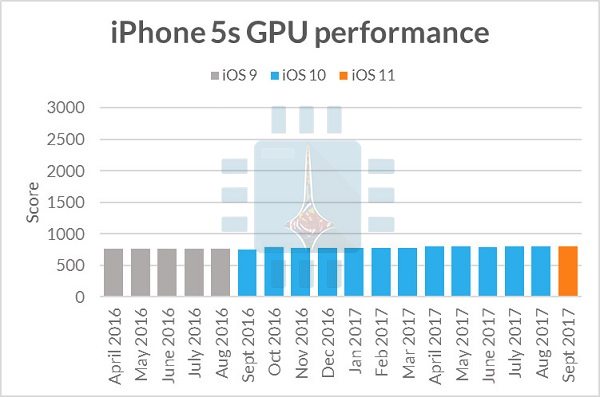
هذه الدراسة التي قام بها موقع Futuremark قامت باختباء أداء المعالج و الرسوميات لعدة إصدارات مختلفة من أجهزة الآيفون iPhone خلال فترة 18 شهر باستخدام تطبيق 3DMark كمرجع للقياس ، و بحسب النتائج فإن الآيفون 5 إس iPhone 5S لم يعانِ من أي ضعف سواء من ناحية المعالج أو من ناحية الروسميات و ذلك بعد حصوله على تحديثات جديدة ، و كذلك الأمر كان بالنسبة لباقي الهواتف التي حققت نتائج مشابهة .

و كما هو واضح في المخطط التالي و الذي يعبر عن أداء معالجة الروسميات لهاتف آيفون 5 اس و يلاحظ بشكل واضح ثبات الأداء باستخدام ثلاث إصدارات من نظام IOS :

و هذه الدراسة من قبل موقع  Futuremark تعتبر رداً على إدعاءات طلاب من جامعة هارفارد Harvard الذين اعتبروا أن شركة آبل Apple  تقوم قصداً بإبطاء الإصدارات القديمة من هواتفها و ذلك قبيل إصدار هاتف جديد ، وقد اعتمد الأساس في هذا الإدعاء على بيانات بحث غوغل Google والتي تظهر ارتفاعاً ملحوظاً في عدد مرات البحث عن عبارة مثل : بطء الآيفون  “iPhone slow” و ذلك بالتزامن مع الإعلان عن إصدار جديد من هواتف آيفون iPhone

و رغم أن ” تقرير “طلاب  هارفارد Harvard هذا غير موجود فعلياً ، و بحسب موقع  Snopes فإن طلاب هارفارد Harvard راقبوا ” التريند ” لبحث غوغل Google لفترة معينة و ربطوا النتائج مع بعضها و كانت نتائجهم مبالغ فيها .

و لا حاجة للقول أن هناك العديد من الأسباب المحتملة لبطء بعض هواتف آيفون iPhone عند ترقيتها إلى نظام أحدث و لكن وبلا شك فإن ولا سبب منها يتعلق بأسباب تسويقية بالنسبة لشركة آبل Apple .

علاوة على ذلك فإن آبل Apple دائماً ما تحقق مبيعات جيدة لأي إصدار جديد من هواتفها و بالتالي فهي ليست مضطرة أبداً للتسبب بأعطال و خلل في أجهزتها القديمة لتثبت للناس أن هذه الأجهزة لم تعد ملائمة لهم و أن عليهم تبديلها بأصدر إحداث ..

يذكر أن بعض أجهزة الآيفون عانت من بعض المشاكل عندما تم ترقيتها إلى الإصدار IOS 11 ، و للتعرف على هذه المشاكل قم بقراءة هذه المقالة من موقعنا .

كيفية تحسين أداء الألعاب عند استخدام كروت الشاشة من نوع Intel

خلال السنوات القليلة الماضية تمكنت شركة إنتل Intel من تصنيع كروت شاشة منافسة حيث خضعت للعديد من التحسينات و التطويرات ، و لكنها و رغم ذلك فإنها لم تصل حتى كفاءة كروت الشاشة المصنعة من قبل نيفيديا NVIDIA و إي إم دي AMD .

في هذا المقالة سنشرح كيفية يمكن زيادة كفاءة كروت الشاشة من نوع إنتل Intel من أجل أداء أفضل في الألعاب .

و رغم أن كروت الشاشة من نوع إنتل غير مصممة لتشغيل الألعاب عالية الدقة إلا أنه هناك الكثير الكثير من الألعاب التي بإمكان هذه الكروت تشغيلها بكفاءة جيدة ، و هنا بعض الخطوات من أجل تحسين هذه الكفاءة :

1 – تحديث تعريف كارت الشاشة :

كباقي أنواع كروت الشاشة فإن تنصيب التحديث الأخير من التعريف الخاص بكرت الشاشة إنتل Intel  يعتبر مسألة غاية في الأهمية من أجل التأكيد على تشغيل الألعاب بأفضل أداء ممكن .

في ويندوز 10 فإن تحديث التعاريف يتم بشكل آلي ولكن أحياناً قد لا يشمل كروت الشاشة إنتل و من أجل هذا الأمر قم بتنصيب أداة Intel’s Driver Update Utility ( تحتاج إلى كاسر بروكسي من أجل تحميلها في سورية ) و من ثم تشغيلها لتقوم بتنصيب آخر تحديث متوافر لكرت الشاشة إنتل .


في حال كان نظام التشغيل عندك يستعمل التعريف الخاص بكرت الشاشة إنتل Intel و المزود من قبل الشركة المصنعة للحاسوب مثل ديل Dell أو إتش بي HP فإن الأداة السابقة لن تقوم بتحديث التعريف ، و في هذه الحالة يجب عليك تنصيب التحديث بشكل مباشر من موقع الشركة المصنعة لحاسوبك من خلال البحث عن صفحة التحميل و الجهاز الخاص بك .

2 – زيادة قوة الأداء من خلال تعديل الإعدادات :

يمكنك استخدام لوحة التحكم الخاصة بكرت الشاشة إنتل Intel من أجل ضبط الإعدادات المناسبة من أجل الأداء على حساب دقة الصورة و حياة البطارية .

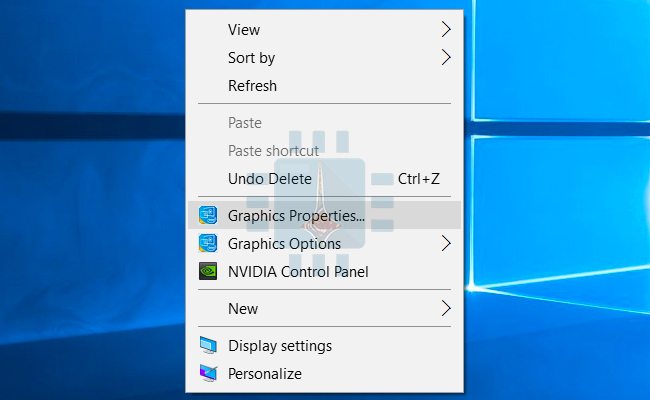
لتشغيل الإعدادات قم بالضغط بالزر الأيمن على سطح المكتب و قم باختيار : خيارات العرض “Graphics Properties.”

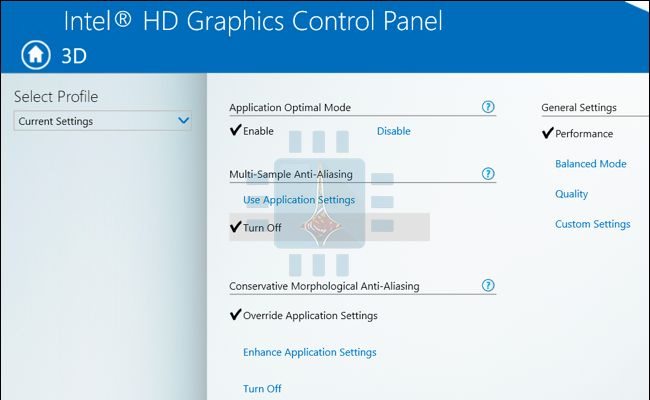
حالما تظهر النافذة الخاصة بالإعدادات قم بالضغط على أيقونة “3D” و هنا بقم بضبط الإعدادات التالية من أجل أداء أفضل :

تفعيل وضع الوضع المثالي للتطبيقات Application Optimal Mode : و هذا ما يؤدي إلى رفع مستوى الأداء في تشكيلة مختلفة من الألعاب .

إيقاف تشغيل خاصية منع التشويش متعدد العينات Multi-Sample Anti-Aliasing : حتى ولو طلب تطبيق ما هذه الميزة من أجل تقليل خشونة الحواف فإن كرت الشاشة سيتجاهل هذا الطلب مما يسهم في رفع الأداء .

 تغيير إعدادات منع تشويش تشكلي متحفظ Conservative Morphological Anti-Aliasing إلى تجاوز إعدادات التطبيق “Override Application Settings.” : يشكل هذا الخيار بديلاً عن الخيار في الأعلى .

 تعيين الخيار الأداء Performance من قائمة الإعدادات العامة General Settings : و هذا ما يعني اختيار أفضل إعدادات الأداء من أجل خيارات التصفية متباينة الخواص الفيزيائية و التوافق العمودي .

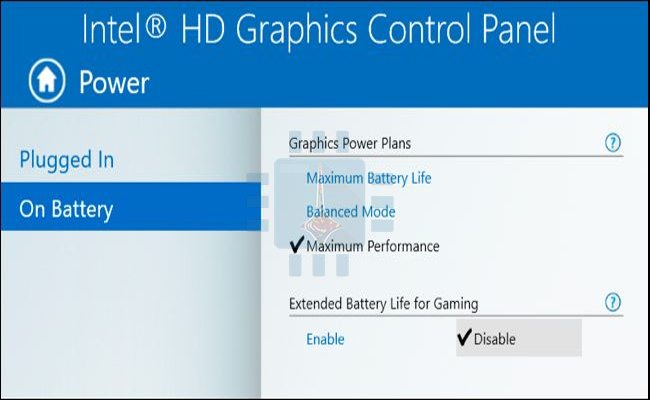
بعد الانتهاء من الإعدادات السابقة قم بالضغط على أيقونة الطاقة Power في شاشة لوحة التحكم الخاصة بكرت الشاشة ، هذا سيسمح بتنظيم إعدادات حفظ الطاقة ، بشكل افتراضي يصمم كرت الشاشة إنتل Intel من أجل توفير بعض الطاقة .

يوجد إعدادات منفصلة خاصة بحسب فيما إذا كان الحاسوب موصولاً بالتيار الكهربائي أو أنه يستخدم طاقة البطارية وهذا ما يسمح بتوفير الطاقة حال فصله عن التيار الكهربائي و استخدام أعلى أداء حالماً يتم وصله بالتيار الكهربائي .

من أجل ضبط الإعدادات عند الوصل بالتيار الكهربائي قم بالضغط على موصول بالكهرباء Plugged In ومن ثم اختيار الأداء الأقصى “Maximum Performance” و الذي سوف يستهلك كمية أكبر من الطاقة .

لضبط الإعدادت الخاصة بالكرت للعمل بأقصى أداء أيضاً عند العمل على البطارية قم بالضغط على  البطارية On Battery ثم اختيار الخيار الأداء الأقصى “Maximum Performance” وأيضاً تعطيل الخيار : تمديد عمر البطارية من أجل الألعاب Extended Battery Life for Gaming

أو إذا رغبت بالحفاظ على البطارية يمكنك اختيار الخيار الأول : حياة بطارية أقصى Maximum Battery Life أو يمكنك الموازنة بين البطارية و الأداء من خلال الخيار المتوازن : Balanced Mode

3. زيادة الذاكرة العشوائية VRAM لكرت الشاشة

تتضمن كروت الشاشة ذاكرة فيديو عشوائية خاصة بها تدعى ب VRAM على الكارت نفسه ، و هذه الذاكرة تستخدم من أجل وظائف معالجة الغرافيك ،

لكن غالبية كروت الشاشة المدمجة لا تحوي هذه الذاكرة فتقوم بطلب بعض الذاكرة من ذاكرة الوصول العشوائية الرام RAM الموجودة على اللوحة الأم ومن ثم استخدامها كذاكرة VRAM وهمية .

يمكن زيادة هذه الذاكرة المخصصة من أجل كروت الشاشة و لكن بالمقابل فإن هذه الزيادة سوف تؤثر سلباً على باقي الاستخدامات .

من أجل القيام بهذا الأمر يجب إعادة تشغيل الحاسوب و من ثم الدخول إلى لوحة البيوس أو UEFI من خلال الضغط على المفتاح المناسب ( F1 , F2 , Delete , F10 , F12 ).

وستجد عدة خيارات، فأختر منها Advanced Chipset Configuration أو ما يشابهها حيث قد يختلف المسمى في بعض الأجهزة، و بعد الدخول قم بتعديل حجم الرام كالصورة التالية:

إلا أنه لا ينصح بتعديله إلى أكثر من 512 ميغا بايت في حالة كان الرام الخاص بك أقل من 8 جيجابايت، و بعد تنفيذ الخطوة السابقة ستجد أن بعض الالعاب  سوف تعمل بصورة طبيعية مقارنة بالبطئ السابق لتلك الخطوة.

4. تعديل إعدادات الرسوميات داخل اللعبة :

شركتي نفيديا NVIDIA و AMD يوفران أداة تمكنك من تهيئة كافة إعدادات الالعاب على حاسوبك بما يتناسب مع مكوناته، لكي تعمل بأفضل شكل ممكن.

لكن على العكس شركة إنتل Intel لا تقدم لكّ ذلك،  حيث سيتوجب عليكّ تعديل إعدادات كل لعبة يدويًا رغم أن بعض الالعاب تحتوي على خيار تهيئة بشكل تلقائي لكنها قليلة حاليًا.

و هذه الطريقة تعتبر الأكثر أهمية من أجل أداء أفضل للألعاب .

في أي لعبة قم بالبحث عن خيارات أداء الرسوميات و دقة الشاشة و من ثم قم بتخفيضها إلى Low أو Medium حتى تعمل اللعبة بشكل جيد


الخلاصة :

إن قيامك بالخطوات السابقة لا يعني أن كارت الشاشة الذي لديك سيصبح خارقاً و سيتمكن من تشغيل الألعاب الضخمة أبداً ، إلا أنه سيتيح لك تشغيل الألعاب التي تدعم كرت الشاشة من نوع إنتل Intel بأفضل أداء ممكن  . حيث يمكنك الإعتماد على موقع Game-Debate للتعرف على الالعاب التي ستعمل بشكل جيد على حاسوبك.

في حال لم تفد الوسائل السابقة في تحسين أداء كرت الشاشة المدمج من نوع إنتل Intel يمكنكم تجربة هذه الطريقة من موقعنا .