وسيوفر ويندوز Windows 11 الآن زراً بسيطاً يتيح للأشخاص تبديل المتصفحات الافتراضية بطريقة مماثلة لما هو عليه في نظام التشغيل Windows 10.
وذلك بدلاً من الاضطرار إلى تغيير امتدادات الملفات الفردية أو معالجات البروتوكول لـ HTTP و HTTPS و .HTML و .HTM كل على حده.
تعيين متصفح كروم كتطبيق افتراضي حالياً في ويندوز 11 لكل امتداد على حده
من جهتها أكدت مايكروسوفتMicrosoft أن هذه التغييرات مقصودة ويتم اختبارها حالياً في الإصدار Windows 11 Insider Preview Build 22509 الذي تم إصداره لقناة Dev يوم الأربعاء.
وكانت مايكروسوفتMicrosoft قد دافعت سابقاً عن قرارها بجعل تبديل الإعدادات الافتراضية أكثر صعوبة، حيث قالت في وقت سابق من هذا العام أنها “تنفذ ملاحظات العملاء لتخصيص الإعدادات الافتراضية والتحكم فيها على مستوى أكثر دقة.”
لم يكن صانعو المتصفحات المتنافسون سعداء بالتغييرات ، وانتقد كل من Mozilla و Brave وحتى رئيس Google لمتصفحات Chrome و Android نهج Microsoft للتطبيقات الافتراضية.
لا تزال Microsoft تختبر تغييرات Windows 11 الجديدة التي تسهل التبديل بين التطبيقات والمتصفحات الافتراضية، ولكن ليس من الواضح متى ستكون متاحة لجميع المستخدمين.
ونتوقّع أن نرى هذه الظهور الأول مع تحديث أكبر لنظام التشغيل Windows 11 العام المقبل.
ومع ذلك فإنه لمن المشجّع أن نرى مايكروسوفت Microsoft تستمع إلى الانتقادات والتعليقات حول تغييرات Windows 11.
إذا كنت تزور مواقع ويب معينة بشكل متكرر، فيمكنك تحويلها إلى تطبيقات ويندوز Windows 10 لتسهيل الوصول إليها.
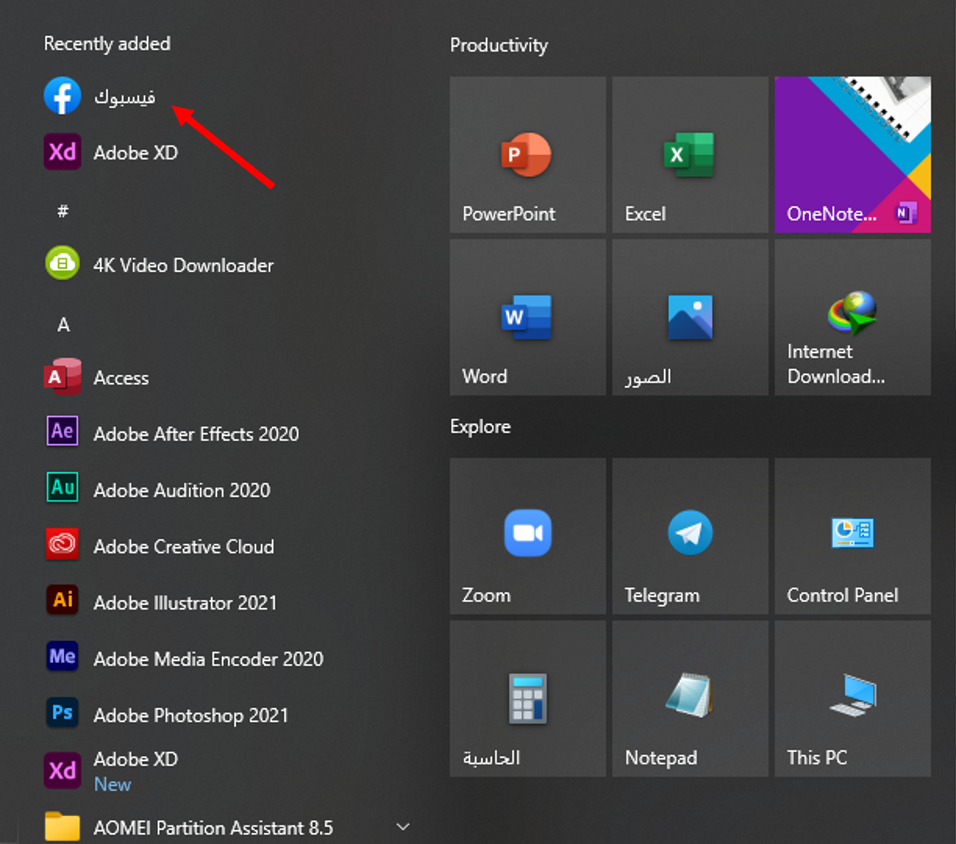
يتيح لك هذا استخدام مواقعك كما لو كانت تطبيقات عادية. كما يمكنك استخدام جوجل كروم Google Chrome أو مايكروسوفت إيدج Microsoft Edge لإنشاء هذه التطبيقات، سنوضح لك كيفية ذلك.
كيف تعمل تطبيقات مواقع الويب:
سيبدو موقع الويب يعمل تماماً في التطبيق كما هو الحال في متصفح الويب. الاختلاف الوحيد الذي ستلاحظه هو أنه لن تكون هناك أي عناصر خاصة بالمتصفح في نافذة التطبيق، مثل شريط الإشارات المرجعية وشريط العناوين وعناصر شريط الأدوات الأخرى.
إذا كنت تستخدم كروم Chrome، فسيستخدم تطبيق موقع الويب متصفح كروم Chrome في الخلفية، وإذا كنت تستخدم إيدج Edge، فسيستخدم تطبيق المتصفح مايكروسوفت إيدج Microsoft Edge.
ومع ذلك، يتم تجريد عناصر المتصفح العادية حتى تحصل على تجربة فعلية شبيهة بالتطبيق. تمتلك تطبيقات الويب هذه على نوافذ منفصلة وأيقونات شريط المهام واختصارات سطح المكتب الخاصة بها.
تحويل موقع ويب إلى تطبيق باستخدام متصفح جوجل كروم:
يمكنك استخدام قائمة كروم Chrome الرئيسية لتحويل أي موقع ويب إلى تطبيق ويندوز Windows.
لبدء إنشاء تطبيقك، انتقل إلى أي موقع ويب تريد تحويله إلى تطبيق في متصفح جوجل كروم Google Chrome ثم انتقل إلى صفحة الويب المحددة التي تريد أن يبدأ تطبيقك بها.
عندما يتم تحميل الموقع، انقر فوق زر القائمة (ثلاث نقاط) في الزاوية العلوية اليسرى من النافذة وحدد المزيد من الأدوات ثم انقر على جار إنشاء اختصار.
ستظهر مطالبة تطلب اسم التطبيق الجديد الخاص بك. أدخل اسمًا لتطبيقك الجديد، ثم قم بتمكين مربع الاختيار فتح كنافذة، ثم انقر على إنشاء.
سيقوم كروم Chrome بإنشاء التطبيق لموقعك وإضافته إلى قائمة ابدأ. يمكنك الآن البحث عن تطبيقك وتشغيله باستخدام قائمة ابدأ بجهاز الكمبيوتر.
إنشاء تطبيق لموقع ويب باستخدام مايكروسوفت إيدج:
يمكنك أيضاً استخدام مايكروسوفت إيدج Microsoft Edge لتحويل موقع ويب إلى تطبيق. يؤدي هذا إلى إنشاء نفس نوع التطبيق الذي يقوم به كروم Chrome.
يعتمد كل من مايكروسوفت إيدج Microsoft Edge وكروم Chrome على نفس كود كروميوم Chromium الأساسي مفتوح المصدر.
لإنشاء تطبيقك في هذا المتصفح، قم بتشغيل متصفح مايكروسوفت إيدج Microsoft Edge، وانتقل إلى موقع الويب الذي تريد إنشاء تطبيق له، ثم انتقل إلى الصفحة المحددة التي تريد أن يبدأ تطبيقك بها.
الآن، انقر فوق زر القائمة (ثلاث نقاط) في الزاوية العلوية اليسرى من النافذة وحدد التطبيقات، ثم انقر على تثبيت هذا الموقع كتطبيق.
اكتب اسماً لتطبيقك الجديد، ثم انقر على تثبيت.
يمكنك الآن تشغيل تطبيقك الذي تم إنشاؤه حديثاً من قائمة ابدأ.
كيفية إنشاء اختصار لتطبيقاتك على سطح المكتب:
سيكون لتطبيقات موقع الويب اختصارات خاصة بها في قائمة ابدأ. يمكنك أيضاً إنشاء اختصار على سطح المكتب لتطبيقاتك للوصول إليها بسرعة على سطح مكتب الكمبيوتر إذا كنت ترغب في ذلك.
إذا استخدمت كروم Chrome لإنشاء تطبيقاتك، فهذا يعني أن اختصارات سطح المكتب قد تم إنشاؤها بالفعل. ولكن إذا كنت تستخدم مايكروسوفت إيدج Microsoft Edge، فستحتاج إلى إضافة الاختصارات يدوياً إلى سطح المكتب.
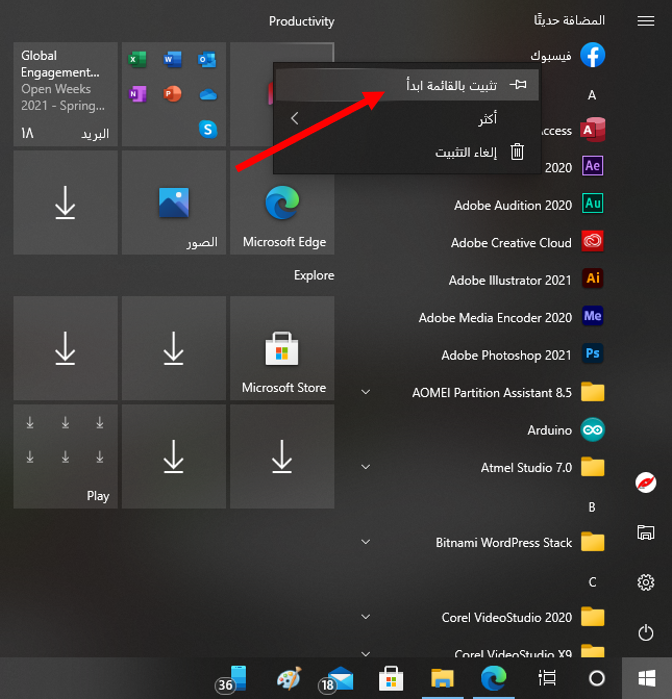
للقيام بذلك، افتح قائمة ابدأ وابحث عن التطبيق الذي تم إنشاؤه حديثاً. انقر بزر الماوس الأيمن على تطبيقك وحدد تثبيت بالقائمة ابدأ.
تحتاج إلى القيام بذلك لأن ويندوز Windows لا يسمح لك بإنشاء اختصار لهذا النوع من التطبيقات مباشرة.
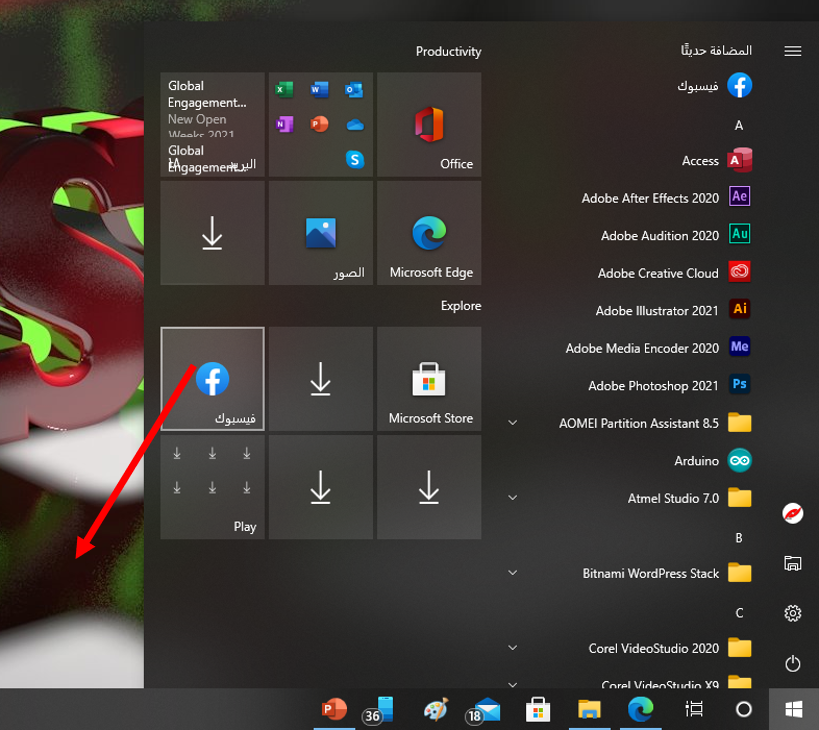
افتح قائمة ابدأ مرة أخرى، وسترى تطبيقك على اليسار. اسحبه إلى سطح المكتب وسيتم إنشاء اختصار له.
كيفية إنشاء اختصار لتطبيقاتك على شريط المهام:
يمكنك أيضاً إنشاء اختصار لتطبيقات موقع الويب على شريط المهام.
للقيام بذلك، انقر بزر الماوس الأيمن على التطبيق في قائمة ابدأ، ثم انقر على أكثر ثم اختر تثبيت إلى شريط المهام.
كيفية تعيين رمز (أيقونة) لتطبيقات موقع الويب:
بشكل افتراضي، يستخدم ويندوز Windows أيقونة موقع الويب كرمز لتطبيقك. يمكنك تغيير هذا الرمز إذا كنت تريد إجراء تغيير بسيط على تطبيقك الجديد.
يمكنك استخدام صورة كرمز للتطبيق من جهاز الكمبيوتر أو أحد الرموز الموجودة في نظام ويندوز Windows 10 لتطبيقك الجديد.
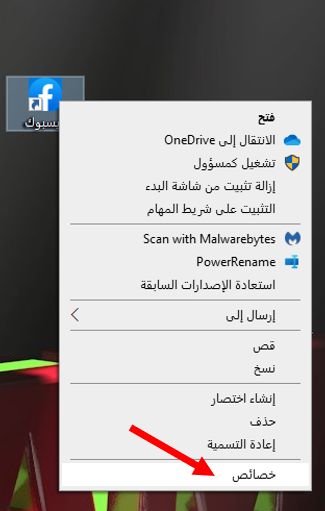
لتغيير رمز التطبيق، انقر بزر الماوس الأيمن على اختصار التطبيق على سطح المكتب وحدد خصائص.
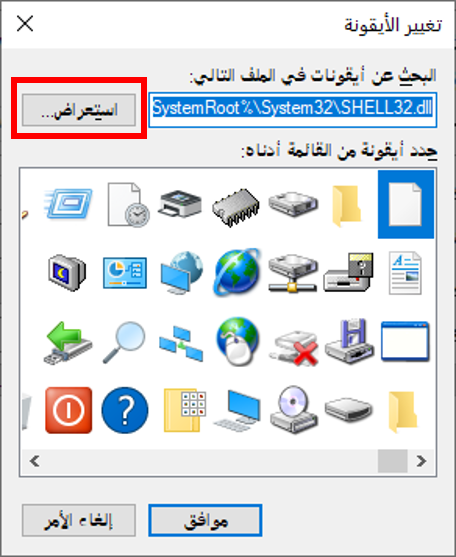
في مربع الخصائص، انقر فوق اختصار في الجزء العلوي، ثم انقر فوق تغيير الأيقونة.
انقر فوق استعراض في النافذة التي تفتح وحدد الرمز الذي تريد استخدامه لتطبيقك.
إذا كنت تريد استخدام أحد رموز نظام التشغيل ويندوز Windows 10، فانتقل إلى المجلد:
C:\Windows\System32 وانقر نقراً مزدوجاً فوق ملف imageres.dll في هذا المجلد.
سترى قائمة برموز ويندوز Windows 10 المضمنة. حدد الرمز الذي تريد استخدامه وانقر على موافق.
لحفظ إعداداتك، انقر فوق تطبيق ثم انقر على موافق.
كيفية إلغاء تثبيت تطبيقات المواقع:
كما هو الحال مع التطبيقات العادية الأخرى، يمكنك إلغاء تثبيت تطبيق موقع ويب إذا لم تعد تخطط لاستخدامه. لن يؤثرهذا على حسابك في موقع الويب، وستظل قادراً على استخدام الموقع من متصفح الويب.
لبدء إزالة التطبيق، قم بتشغيل التطبيق، ثم انقر على النقاط الثلاث على شريط العنوان أعلى النافذة وحدد إلغاء التثبيت.
انقر فوق إزالة في المطالبة التي تظهر لإزالة التطبيق.
يريد كل متصفح ويب أن يكون هو المتصفح الافتراضي. إذا كنت تستخدم متصفحات متعددة، فسترى الكثير من الطلبات لتكون متصفحك الافتراضي، ويمكن أن يكون الأمر مزعجاً.
كيفية إيقاف متصفح كروم Chrome عن المطالبة بأن يكون المتصفح الافتراضي:
يعرض جوجل كروم Google Chrome رسالة صغيرة في الجزء العلوي تطلب منك جعله متصفحك الافتراضي. للأسف، لا يوجد خيار في أي مكان في كروم Chrome للتخلص من هذه الرسالة نهائياً.
ومع ذلك، يمكنك النقر فوق X بجانب الرسالة. هذا ليس حلاً دائماً، ولكن كروم Chrome سيتوقف عن إزعاجك لبعض الوقت.
كيفية إيقاف موزيلا فايرفوكس عن المطالبة بأن يكون المتصفح الافتراضي:
بخلاف كروم Chrome، يوفر فايرفوكس Firefox خيار تعطيل رسالة المتصفح الافتراضي بشكل دائم. بمجرد تمكين هذا الخيار، لن يطلب منك فايرفوكس Firefox أبداً جعله المتصفح الافتراضي مرة أخرى.
لاستخدام هذا الخيار، قم بتشغيل فايرفوكس Firefox وانقر فوق زر القائمة في الزاوية العلوية اليسرى (ثلاثة خطوط أفقية)، وحدد خيارات من القائمة.
في نافذة خيارات فايرفوكس Firefox، انقر فوق عام على اليمين. قم بإلغاء تنشيط الخيار تحقق دائماً من كون Firefox متصفحك المبدئي على اليمين.
سيتوقف فاير فوكس Firefox عن مطالبتك بأن يكون المتصفح الافتراضي لديك.
كيفية إيقاف مايكروسوفت إيدج عن المطالبة بأن يكون المتصفح الافتراضي:
مثل كروم Chrome، لا يتوفر لدى مايكروسوفت إيدج Microsoft Edge أيضاً خيار لإزالة مطالبة المتصفح الافتراضية بشكل دائم.
ولكن يمكنك تجاهل المطالبة يدوياً عند التخلص منها لفترة من الوقت.
للقيام بذلك، افتح متصفح مايكروسوفت إيدج Microsoft Edge على جهاز الكمبيوتر. عندما تظهر المطالبة، انقر فوق الزر X على الجانب الأيمن من الرسالة.
منع متصفح أوبرا من المطالبة بأن يكون المتصفح الافتراضي:
يتبع أوبرا Opera نفس نهج كروم Chrome وإيدج Edge في رسالة المتصفح الافتراضي. لا يوجد خيار في هذا المتصفح لتعطيل رسالة المتصفح الافتراضي للأبد.
ومع ذلك، يمكنك رفض المطالبة عند ظهورها حتى لا تشتت جلستك الحالية على الأقل. للقيام بذلك، ما عليك سوى النقر فوق الزر X على الجانب الأيسر من رسالة المتصفح الافتراضي.
ربما لاحظت أن جوجل كروم Google Chrome ومايكروسوفت إيدج Microsoft Edge وحتى أوبرا Opera تستخدم جميعها نفس المطالبة.
هذا لأنهم جميعاً يعتمدون على نفس مشروع كروميوم Chromium الأساسي مفتوح المصدر.
قد تكون هناك أوقات تحتاج فيها إلى أخذ لقطة شاشة كاملة لصفحة ويب، ربما لمشاركة شرح أو طريقة عمل في مقالة من موقعنا على الويب.
استخدم ميزة مايكروسوفت إيدج Microsoft Edge المضمّنة لأخذ لقطات شاشة كاملة الصفحة بتنسيق JPEG.
تسهّل لقطات الشاشة بملء الصفحة التي يتم التقاطها بتنسيق JPEG (بدلاً من PDF) تخزين صفحات الويب ومشاركتها، خاصةً عند استخدام أنظمة مراسلة مثل iMessage أو فيسبوك ماسنجر Facebook Messenger أو واتساب WhatsApp.
للبدء، افتح متصفح مايكروسوفت إيدج Microsoft Edge على جهاز الكمبيوتر الذي يعمل بنظام ويندوز Windows 10 أو ماك Mac وانتقل إلى صفحة الويب التي تريد التقاطها.
بعد فتح الصفحة، قم بالتمرير إلى أسفل الصفحة للتأكد من أن ميزة Web Capture تقوم بتحميل جميع الصور في المقالة. في الاختبار الذي أجريناه، وجدنا أن إيدج Edge لا يتضمن صوراً إذا لم نقم بالتمرير خلال الصفحة.
اضغط على الثلاث نقاط الأفقية في الزاوية العلوية اليسرى من المتصفح واختر التقاط الويب. إذا كنت لا ترى هذا الزر، فتأكد من تشغيل أحدث إصدار من مايكروسوفت إيدج Microsoft Edge.
هنا، اختر خيار صفحة كاملة.
الآن، سترى قائمة Web Capture. هنا، يمكنك التمرير لأسفل لرؤية كل ما تم التقاطه في لقطة الشاشة (وللتأكد من ظهور جميع العناصر، بما في ذلك الصور).
إذا كنت تريد إضافة تعليق توضيحي أو الرسم فوق لقطة الشاشة، فانقر فوق الزر رسم.
من القائمة المنسدلة الموجودة بجوار الزر رسم، حدد اللون وسمك الحد.
ثم استخدم المؤشر للرسم فوق لقطة الشاشة. يمكنك استخدام خيار مسح لحذف أي تعليقات توضيحية.
بمجرد الانتهاء، انقر فوق زر الحفظ (الذي يشبه القرص المرن) من شريط الأدوات.
سيقوم مايكروسوفت إيدج Microsoft Edge بتنزيل صورة JPEG الكاملة على الفور إلى مجلد التنزيلات الافتراضي على جهاز الكمبيوتر.
يمكنك النقر فوق الزر فتح ملف من شريط التنزيلات من أسفل النافذة لفتح لقطة الشاشة.
هنا، سترى لقطة الشاشة الطويلة للشاشة بأكملها في صورة واحدة. على عكس ملف PDF، لن يتم تقسيمه إلى صفحات.
أنشأت مايكروسوفت Microsoft بيضة عيد فصح جديدة ممتعة لمتصفح إيدج Edge لتكشف عن الشعار الجديد العام الماضي، وهي متاحة الآن للجميع للعب.
تتشابه لعبة Surf إلى حد كبير مع لعبة SkiFree ، وهي لعبة كلاسيكية تم إصدارها كجزء من Microsoft Entertainment Pack 3 لنظام التشغيل ويندوز Windows في عام 1991.
يمكنك الوصول إلى اللعبة من خلال كتابة edge://surf في شريط العناوين في إيدج Edge. وهناك ثلاثة أوضاع متاحة: وضع كلاسيكي، وضع Time trial ، ووضع slalom mode حيث تقوم بالتزلج بين البوابات.
وضع التصفح الكلاسيكي القياسي هو وضع لعبة لا نهاية له حيث عليك تجنب العقبات ويقوم وحش بحري بمطاردتك. أما الوضع الزمني Time trial يفسر نفسه بنفسه، كما أضافت مايكروسوفت Microsoft عملات نقدية لجمعها حتى تتمكن من تقصير الوقت والعثور على مسارات سريعة.
ربما يكون وضع التعرج zig-zag mode هو الأكثر تحدياً، حيث ستحتاج إلى ضرب كل البوابات، وإلا ستتم إعادة تعيين اللعبة على الفور.
أضافت مايكروسوفت Microsoft حتى دعم لوحة المفاتيح والماوس واللمس وحتى لوحة اللعب. كانت اللعبة متاحة للمختبرين منذ شباط، لكنها الآن جزء من متصفح Microsoft Edge للجميع في الإصدار 83.
يبدو أن تعويل مايكروسوفت Microsoft على متصفح إيدج Edge المستند إلى Chromium قد أثمر، على الأقل في المدى القصير.
أشارت Bleeping Computer إلى أن إيدج Edge هو الآن ثاني أكثر مستعرض ويب سطح المكتب شيوعاً بناءً على الاستخدام، حيث أعطى NetMarketShare بيانات تؤكد حصوله على ما يقرب من 7.6 بالمائة من السوق في آذار، متفوقاً على انخفاض Mozilla Firefox بنسبة 7.2 بالمائة تقريباً.
لا تزال إيدج Edge بعيد عن كروم Chrome بنسبة 68.5 بالمائة ، ولكن هذا يعد إنجازاً كبيراً لمتصفح لم يكن عمره حتى ثلاثة أشهر.
ليس من الصعب معرفة سبب نمو إيدج Edge بسرعة كبيرة، حيث يساعده وضعه كمتصفح ويندوز Windows الافتراضي، وكذلك نفوذ مايكروسوفت Microsoft الكلي.
ومع ذلك، من المفيد أيضاً له أنه إصدار قائم على Chromium حيث يلغي العديد من المشاكل بالنسبة للإصدار القديم من إيدج Edge الذي يعمل على محرك مايكروسوفت Microsoft الخاص، مثل التوافق والسرعة ونطاق الملحقات المتاحة.
كان البرنامج القديم يتم استعماله فقط لتنزيل متصفحات أخرى – أما الآن، من الجيد أنك قد لا تحتاج إلى متصفح آخر.
لا يعني ذلك بالضرورة أن جوجل Google قلقة. فبينما يشجع إيدج Edge الأشخاص على استخدام خدمات مايكروسوفت Microsoft عبر خدمات جوجل Google ، فإن مفتاح محرك البحث يعزز أيضاً قبضة Chromium على الويب.
قد يكون المطورون أقل ميلاً إلى إنشاء مواقع مستقلة حقاً عن المتصفح بدلاً من تحسينها لمحرك جوجل Google ، ويمكن أن يؤدي ذلك لإيذاء الأشخاص الذين يفضلون استخدام فايرفوكس Firefox أو سفاري Safari أو بدائل أخرى.
أعلنت شركة مايكروسوفت أنها توقفت مؤقتاً عن
طرح Edge v81 ، مشيرة إلى الظروف
العالمية المستمرة بانتشار الفيروس التاجي.
عادةً ما تستلزم إصدارات New
Edge (أو أي نوع آخر من تحديثات البرامج) مراجعات
الأمان واختبار التوافق لضمان عدم تعطل أنظمة التشغيل وتطبيقات الويب الداخلية.
نظراً لانتشار الفيروس التاجي COVID-19 ، فمن المرجح أن يكون معظم مسؤولي أمن النظام العاملين من المنزل مشغولون برعاية أسرهم في هذه الأوقات العصيبة.
قالت مايكروسوفت Microsoft
إنها لا تريد أن تفرض ضغطاً إضافياً على مسؤولي النظام وغيرهم من موظفي تكنولوجيا
المعلومات عن طريق إصدار إصدار Edge
جديد في هذا الوقت بالذات.
يأتي قرار Redmond
بعد يومين من إعلان جوجل Google
عن إجراء مماثل لـ Chrome v81
، مما أدى إلى تأجيل إصدار v81
إلى أجل غير مسمى.
تماماً مثل فريق كروم Chrome
، قالت مايكروسوفت Microsoft
أن إيدج Edge سيستمر في تلقي تحديثات الأمان،
ولكن إصدار Edge 81 المستقر تم تأجيله حتى تعود الأمور إلى طبيعتها.
موزيلا فايرفوكس آخر متصفح كان عليه أيضاً التكيف مع واقع الفيروس التاجي المستجد.
ففي وقت سابق من هذا الشهر، قامت موزيلا بإصدار فايرفوكس 74 ، حيث تم إيقاف بروتوكولات TLS 1.0 و TLS 1.1.
يتم استخدام هذه البروتوكولات للحفاظ على أمن اتصالات HTTPS ؛ ومع ذلك، فقد اعتبروا غير آمنين وتم إزالتهم من فايرفوكس هذا الشهر.
في وقت سابق من هذا الأسبوع، في تحديث لملاحظات إصدار Firefox 74.0 ، قالت موزيلا Mozilla إنها أعادت مؤقتاً تمكين البروتوكولات للتأكد من أن المستخدمين يمكنهم الوصول إلى بعض المواقع الحكومية المهمة التي لا تزال تعتمد على TLS 1.0 و TLS 1.1.
بدلاً من ذلك، يمكنك تشغيلها وإيقافها تلقائياً مع تطبيق جدولة المهام Task Scheduler.
يمكن لميزة Night Light التي تعمل على ضبط لون الشاشة تمكين نفسه تلقائياً أثناء الليل وتعطيل نفسه خلال النهار، ولكن لا يوجد خيار مدمج مماثل للوضع الليلي.
إن إعداد جدول زمني للوضع الليلي، سيؤدي إلى إنشاء مهمتين في جدولة المهام Task Scheduler لـ ويندوز Windows – أحدهما يعمل على تنشيط الوضع الليلي ليلاً والآخر يؤدي إلى إيقاف تشغيله في الصباح.
لنرى في هذه المقالة إمكانية تفعيل الوضع الليلي يدوياً وتلقائياً:
1- تفعيل الوضع الليلي يدوياً:
لتفعيل الوضع الليلي يدوياً وبسهولة، يتم ذلك عن طريق تفعيل اللون الداكن من خلال الذهاب إلى تطبيق الإعدادات ومن ثم اختيار الرابط إضفاء طابع شخصي.
انتقل إلى الألوان ومن خلال التمرير إلى أسفل قليلاً انتقل إلى اختيار وضع التطبيق الافتراضي اختر داكن كما في الصورة أدناه.
2- إنشاء مهمة الوضع الليلي (تشغيل الوضع الليلي تلقائياً):
أولاً، سننشئ مهمة مجدولة تتحول إلى المظهر المظلم في الليل.
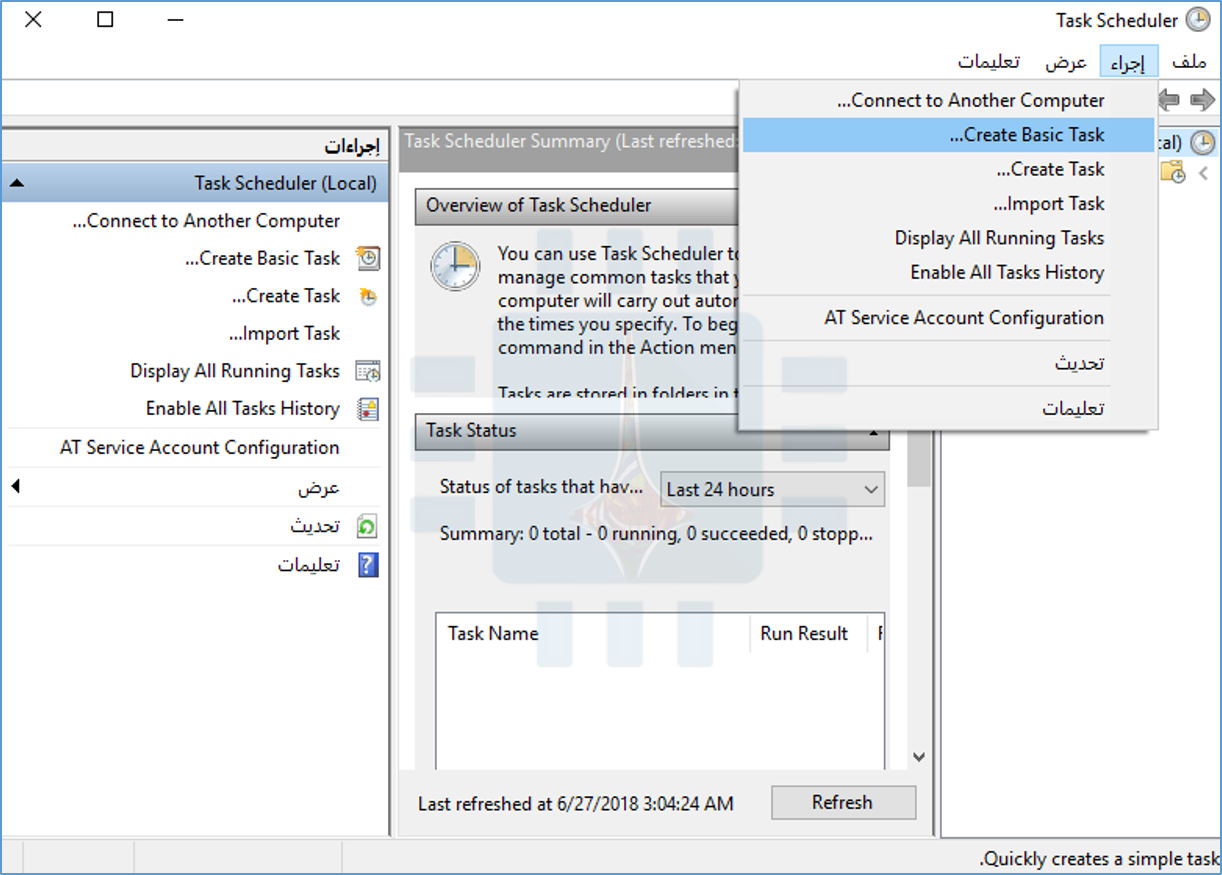
قم بتشغيل برنامج جدولة المهام من خلال فتح قائمة ابدأ وابحث عن تطبيق جدولة المهام Task Scheduler، ثم اضغط على Enter لفتحها.
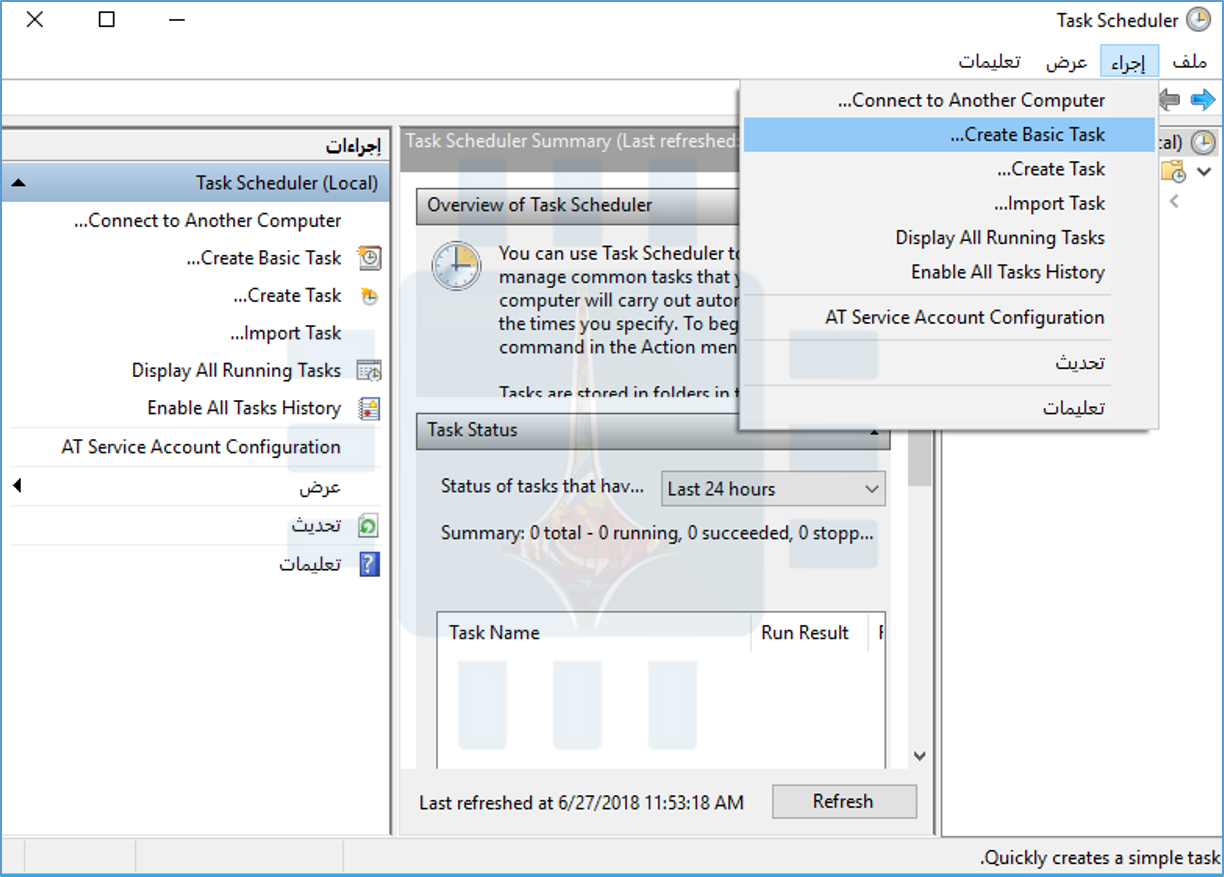
انقر فوق إجراء> Create Basic Task.
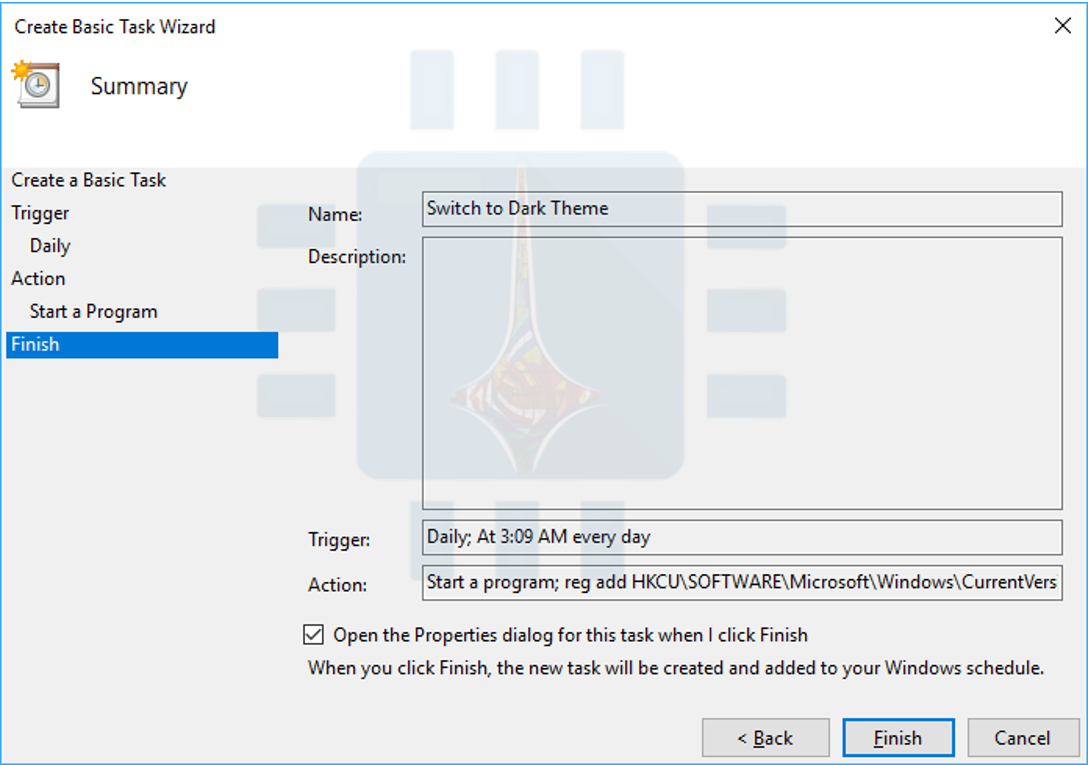
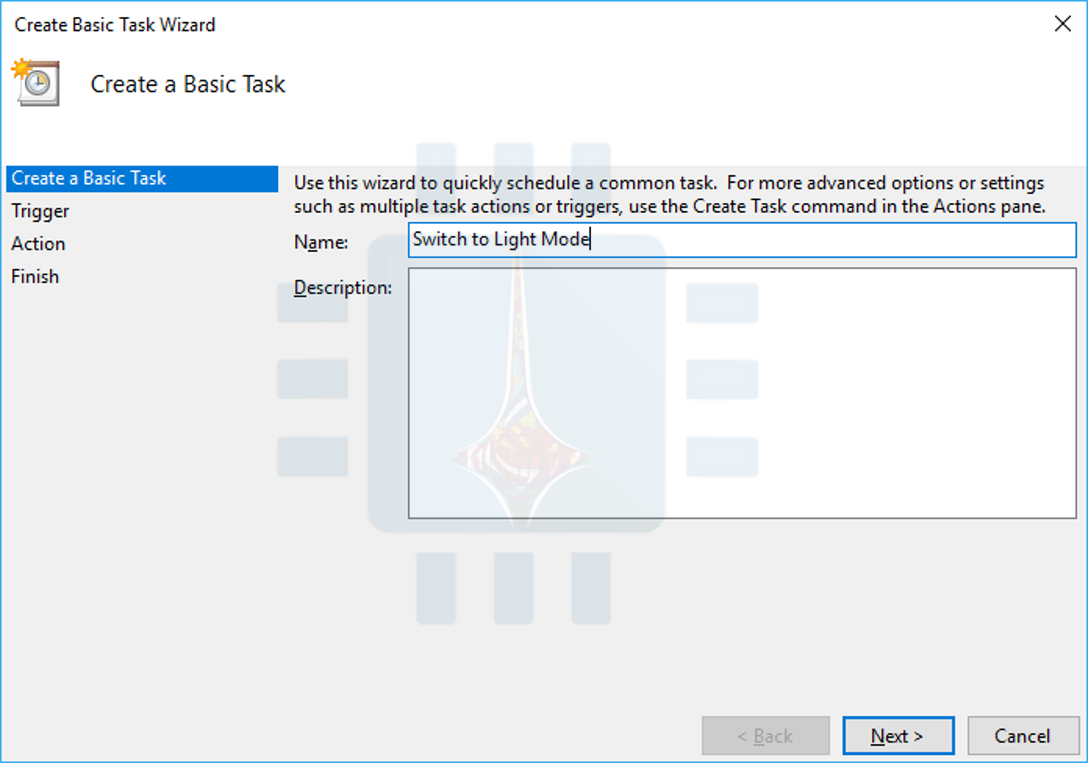
اكتب Switch to Dark Theme أو أي اسم وصفي آخر في مربع الاسم. انقر فوق Next للمتابعة.
حدد المشغّل Daily، ثم انقر على الزر Next.
أدخل الوقت الذي تريد عنده أن يقوم المظهر المظلم بتمكين نفسه. على سبيل المثال، إذا تفضل تفعيل الوضع الليلي في الساعة 9 مساءً فيمكنك إدخال ذلك هنا.
تأكد من تعيين خيار Recur every على 1 days ثم انقر فوق Next مرة أخرى.
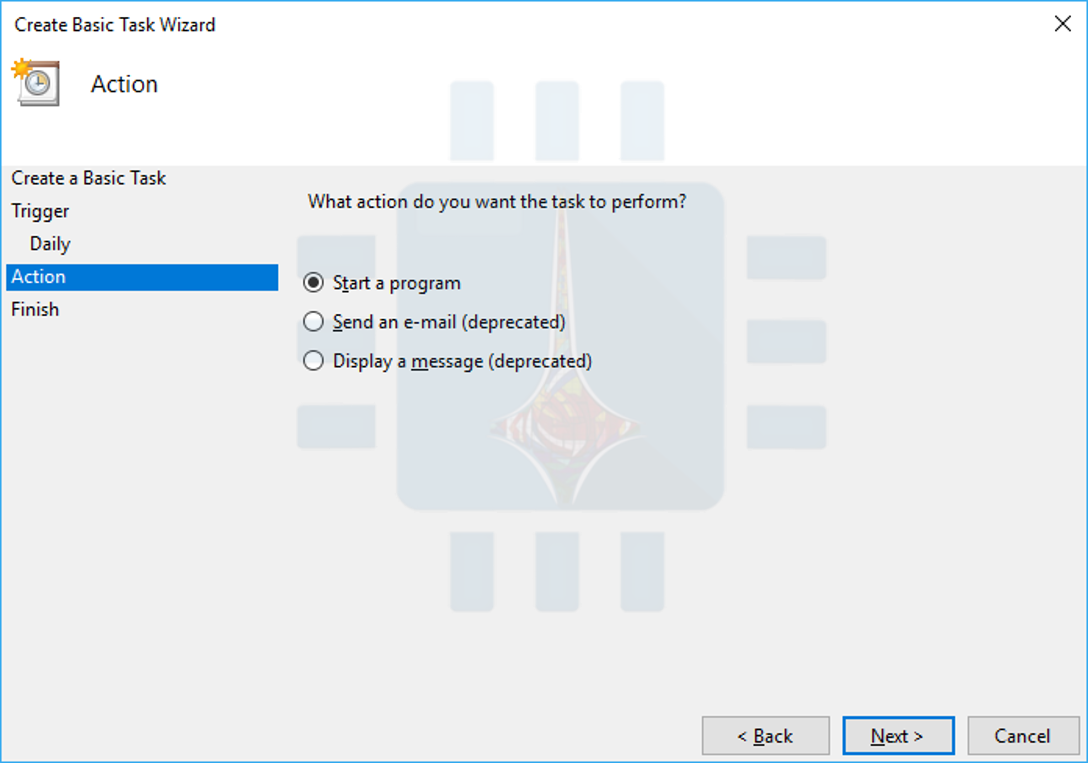
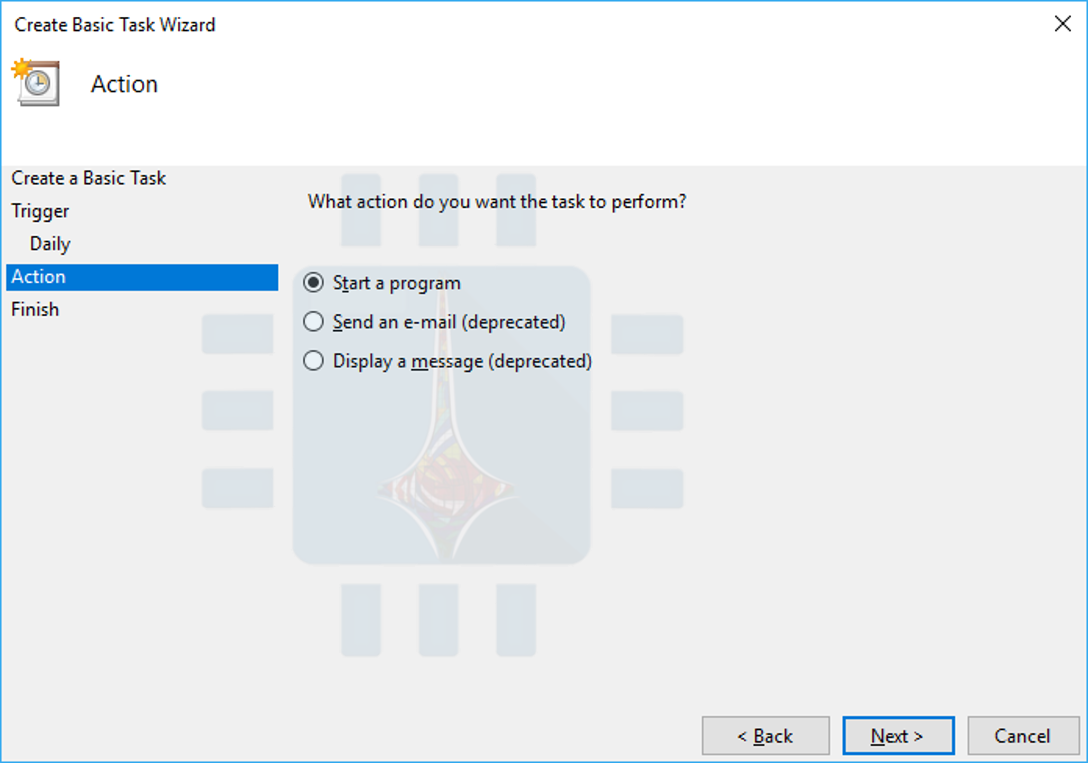
حدد الإجراء Start a Program، ثم انقر فوق الزر Next.
اكتب reg في مربع Program/script النصي، ثم انسخ السطر التالي والصقه كما هو في المربع النصي Add arguments:
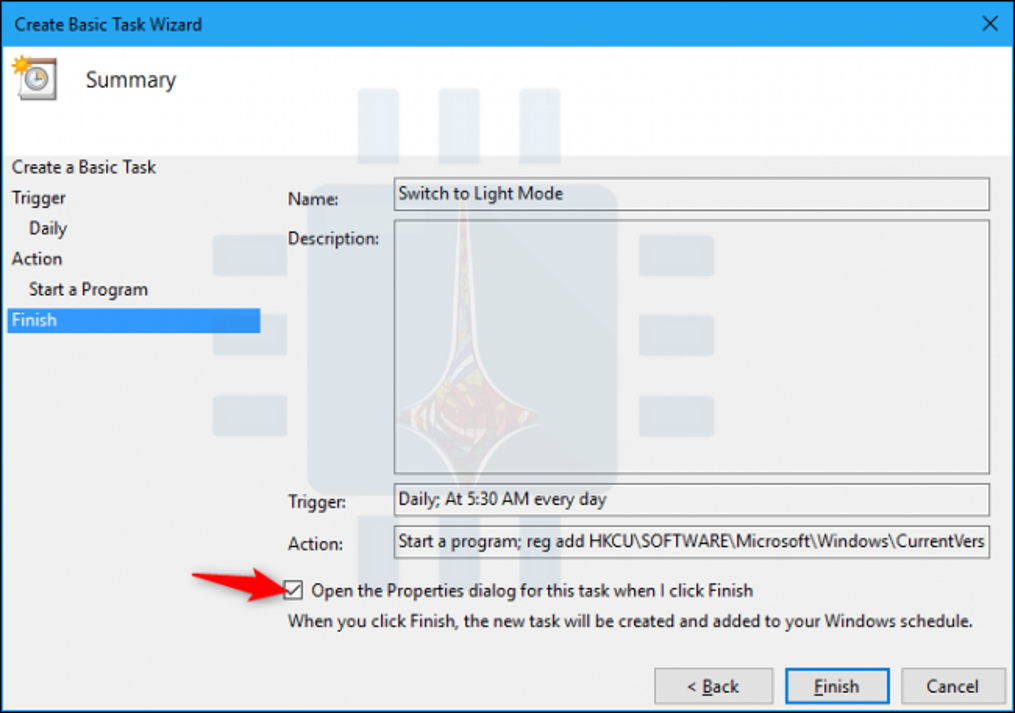
قم بتمكين الخيار Open the Properties dialog for this task when I click Finish، ثم انقر فوق الزر Finish.
يقوم برنامج جدولة المهام Task Scheduler بإنشاء المهمة الجديدة، ثم يفتح نافذة تعرض خيارات إضافية.
قم بالتبديل إلى علامة التبويب الشروطConditions، ثم قم بتعطيل خيار Start the task only if the computer is on AC power.
هذا يضمن أن المهمة تعمل بشكل طبيعي حتى إذا كنت تستخدم جهاز كمبيوتر محمول على طاقة البطارية.
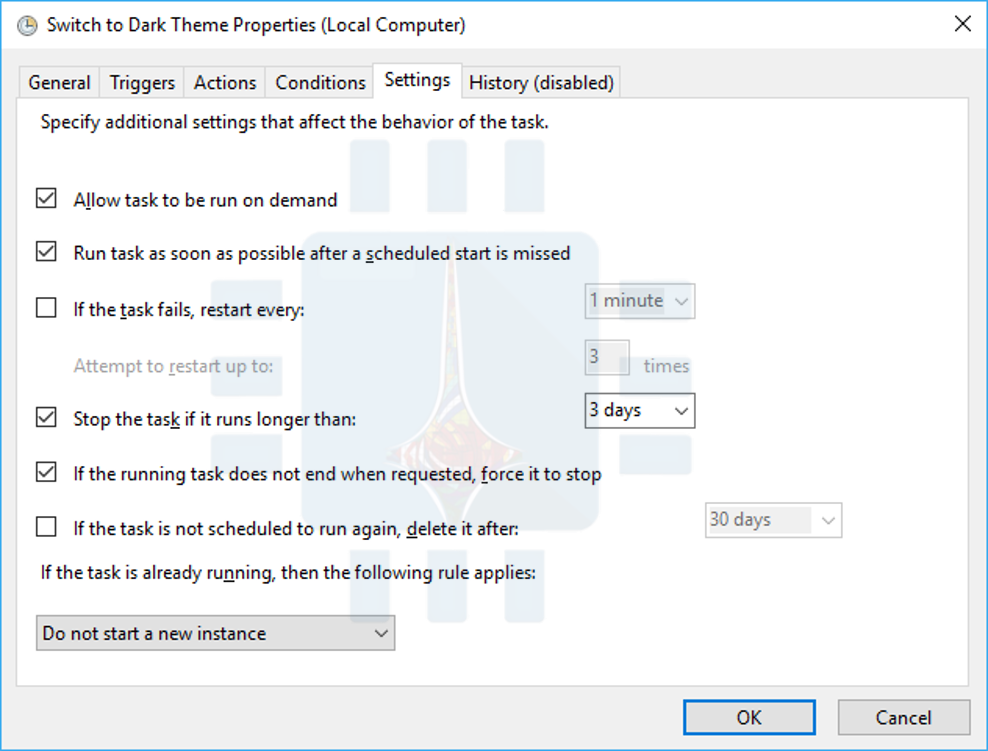
قم بالتبديل إلى علامة التبويب الضبط Settings، ثم قم بتمكين مربع الاختيار Run task as soon as possible after a scheduled start is missed.
يضمن ذلك تشغيل المهمة — ويتم تطبيق السمة المظلمة — حتى إذا كان جهاز الكمبيوتر في وضع النوم Sleep أو تم إيقاف تشغيله في الوقت الذي كان من المقرر تشغيل المهام المجدولة فيه.
انقر فوق OK لإنهاء تكوين المهمة.
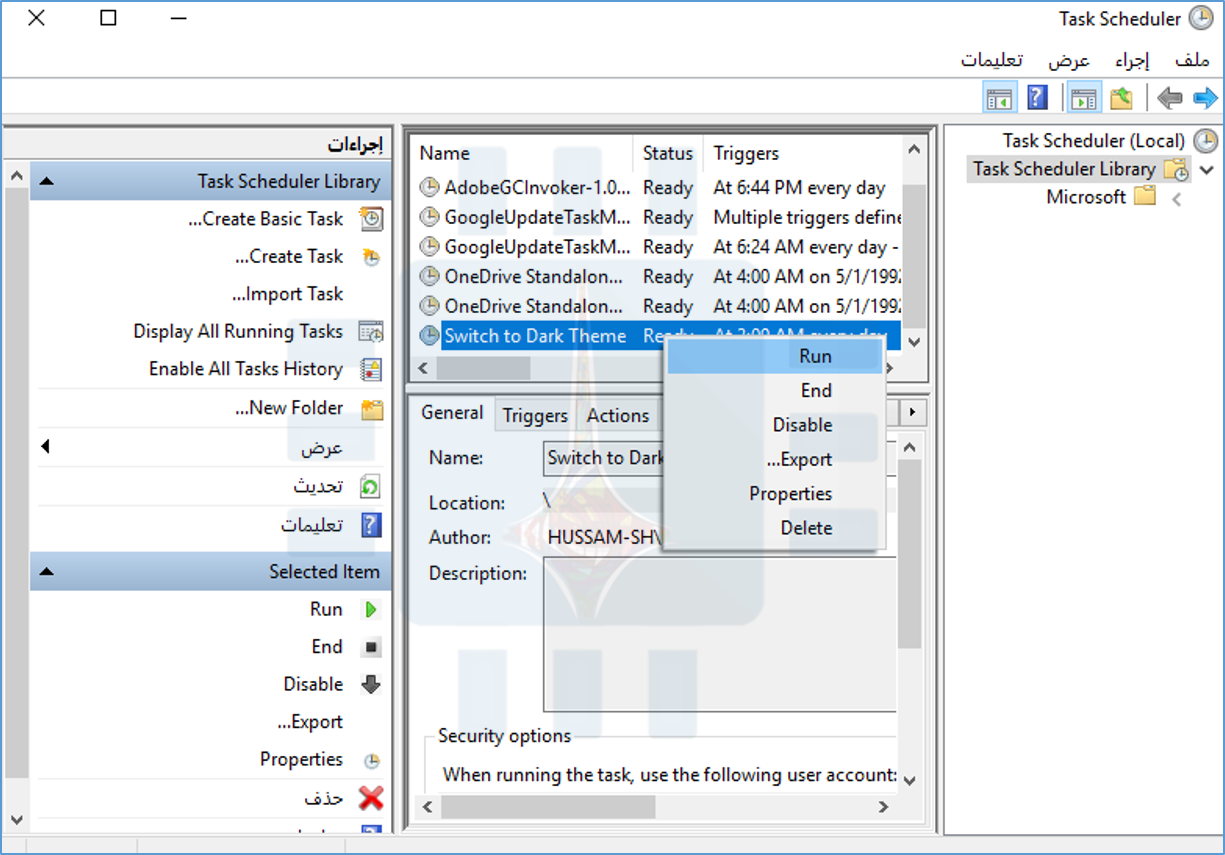
ستجد مهمتك في مجلد Task Scheduler Library. يمكن التأكد من أن المهمة تعمل بشكل صحيح عن طريق النقر بزر الماوس الأيمن عليها، ثم تحديد الأمر Run. يجب تمكين المظهر المظلم عندها تلقائياً.
قم بإنشاء مهمة الوضع النهاري:
لإنهاء هذه العملية، ستحتاج إلى إنشاء مهمة مجدولة ثانية تعمل تلقائياً على تمكين وضع الإضاءة خلال اليوم.
ستكون المهمة الثانية مشابهة للمهمة الأولى، ولكن مع اسم مختلف والوقت من اليوم وصيغة الأمر.
مرة أخرى، انقر فوق إجراء> Create Basic Task.
قم بتسمية المهمة Switch to Light Mode أو أي شيء وصفي آخر، ثم انقر فوق الزر Next.
حدد خيار المشغل Daily، ثم انقر فوق التاليNext مرة أخرى.
أدخل الوقت الذي تريد فيه الوضع النهاري تمكين نفسه. على سبيل المثال، إذا كانت شروق الشمس في الساعة 5:30 صباحاً في منطقتك، فيمكنك إدخال 5:30 صباحاً.
تأكد من تعيين خيار Recur every على days1 ثم اضغط على زر Next.
حدد الإجراء Start a program، ثم انقر فوق Next مرة أخرى.
اكتب reg في مربع Program/script النصي، ثم قم بنسخ ولصق السطر التالي في المربع النصي Add arguments:
قم بتمكين مربع الحوار Open the Properties dialog for this task when I click Finish، ثم انقر فوق الزر Finish لإنهاء الإعداد.
في نافذة الخصائص التي تظهر، قم بالتبديل إلى علامة التبويب Conditions، ثم قم بتعطيل خانة الاختيار Start the task only if the computer is on AC power.
في علامة التبويب Settings، قم بتفعيل مربع الاختيار Run task as soon as possible after a scheduled start is missed.
يضمن ذلك تشغيل المهمة وسيتم تطبيق مظهر الإضاءة النهارية عند تنشيط الكمبيوتر أو تشغيله، حتى إذا كان ذلك بعد الساعة 5:30 صباحاً أو أي وقت آخر كنت قد اخترته أثناء جدولتك للمهمة.
انقر فوق OK لإنهاء تكوين المهمة.
ستجد الآن كلا المهمتين المجدولتين في مجلد Task Scheduler Library. يمكنك التأكد من أن المهمة الجديدة تعمل بشكل صحيح بالنقر بزر الماوس الأيمن عليها، ثم تحديد الأمر Run. يجب تمكين سمة الوضع النهاري تلقائياً.
والآن، لديك مظاهر مظلمة وخفيفة تم ضبطها على جدول زمني. يجب تشغيل الوضع المظلل تلقائياً في أي وقت في المساء الذي عينته، ويجب إيقافه مرة أخرى في الصباح.
كيفية تغيير الأوقات المجدولة:
يمكنك الرجوع إلى برنامج Task Scheduler في أي وقت للتغيير عندما يمكّن الوضع المظلم أو يعطل نفسه (وهو ما ستحتاجه على الأرجح مع تغير الفصول وتغير أوقات مغيب وشروق الشمس خلال أوقات السنة).
للقيام بذلك، حدد موقع المهام في مجلد Task Scheduler Library.
انقر نقراً مزدوجاً فوق إحدى المهام، وقم بالتبديل إلى علامة التبويب Triggers في نافذة خصائصه، وانقر فوق الزر Edit، ثم أدخل الوقت المطلوب الجديد. انقر على OK مرتين متتاليتين لحفظ التغييرات.
ثم كرر هذه العملية للمهمة الأخرى.
كيفية إزالة المهام المجدولة:
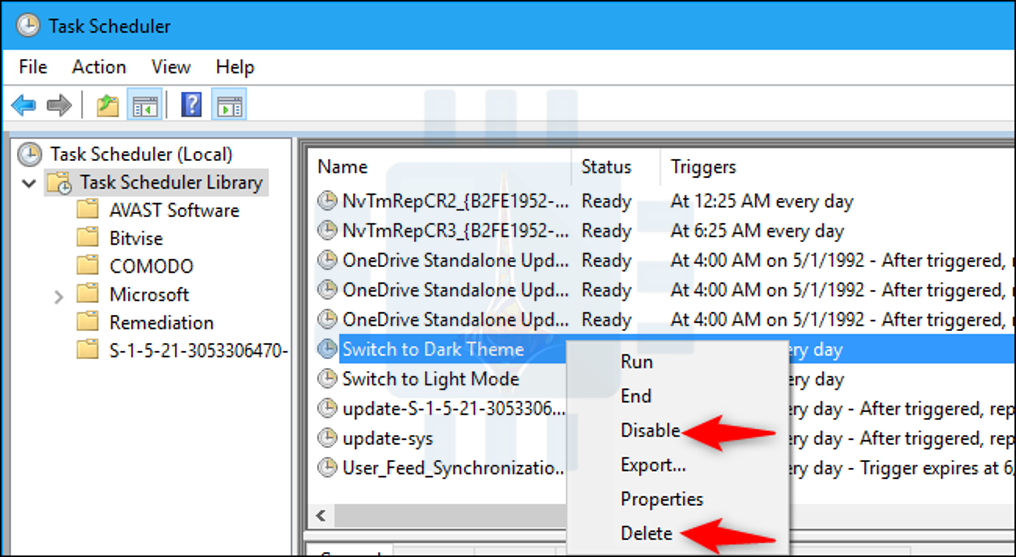
لإيقاف تبديل السمة المظلمة داخل وخارج جدول زمني، قم بالعودة إلى مجلد Task Scheduler Library وحدد موقع المهام التي قمت بإنشائها. انقر بزر الماوس الأيمن على كل مهمة تريدها وانقر على Disable أو Delete.
تحذير: لا تقم بتعطيل أو حذف أو تحرير أي من مهام نظام ويندوز Windows التي تظهر هنا أو قد تتسبب في حدوث مشكلات مع جهاز الكمبيوتر. ولكنها آمنة لتحرير وحذف فقط المهام التي أنشأتها بنفسك.
إذا كنت تعتقد أنك قد تستخدم المهام مرة أخرى في المستقبل، فبإمكانك بالتأكيد تعطيلها بدلاً من حذفها. عند التعطيل، لا تستهلك المهام أي موارد.
ماذا عن مايكروسوفت ايدج Microsoft Edge؟
لدينا أيضاً أمر يعمل على تبديل المظهر الخارجي المظلم لـ مايكروسوفت إيدج Microsoft Edge وإيقافه.
للأسف، في حين يمكنك قلب هذا المفتاح في السجل، لن يتم تطبيق هذا الإعداد على الفور أثناء تشغيل مايكروسوفت إيدج Microsoft Edge. لا يؤثر ذلك إلا عندما تغلق مايكروسوفت إيدج Microsoft Edge وتعيد فتحه من جديد.
مع ذلك، إذا كنت تريد تجربة هذا على أي حال، فقم به:
أولاً، توجه إلى برنامج جدولة المهامTask Scheduler وابحث عن المهمة التي أنشأتها لتشغيل الوضع الليلي (أطلقنا عليها اسم Switch to Dark Theme سابقاً).
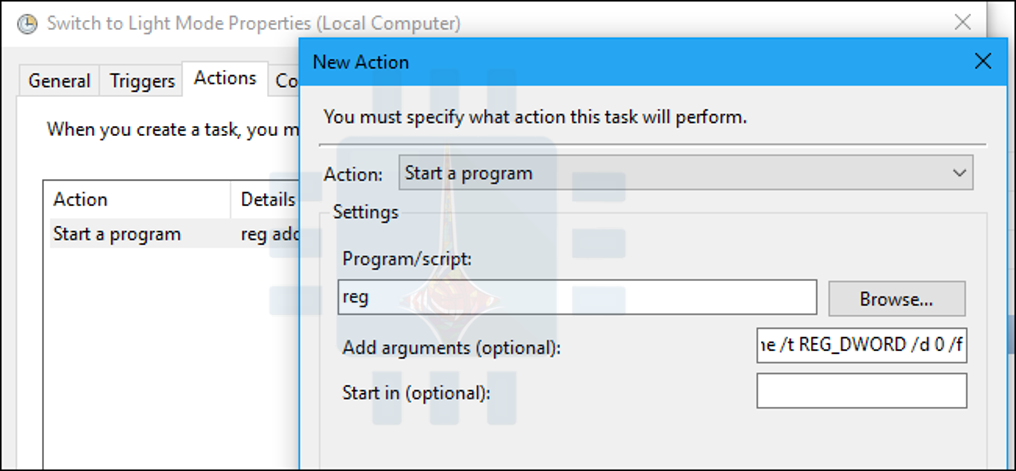
انقر نقراً مزدوجاً فوق المهمة لفتح نافذة خصائصها، والتبديل إلى علامة التبويب Actions، ثم انقر فوق الزر New لإنشاء إجراء جديد New Action.
اكتب reg في مربع Program/script النصي، ثم قم بنسخ ولصق السطر التالي في المربع النصي Add arguments:
الآن، عند تشغيل المهمة المجدولة، يتم أيضاً تغيير إعداد سمة مايكروسوفت إيدج Microsoft Edge – ولكن إذا كان مايكروسوفت إيدج Microsoft Edge مفتوح بالفعل، فسيتعين عليك إغلاقها وإعادة فتحها لمشاهدة المظهر الجديد.
وبالطبع، يمكنك دائماً تغيير مظهر الحافة يدوياً من القائمة> الإعدادات> اختر نسقاً دون إعادة تشغيل برنامج مايكروسوفت إيدج Microsoft Edge.