في الوقت الذي تتوافر فيه حالياً العديد من وسائل التخزين التي تحمل سعات جيدة والتي يمكن نقلها وحملها بسهولة بالإضافة إلى وسائل التخزين السحابي، فإن مايكروسوفت Microsoft لديها الآن خطط أكثر إثارة.
إذ أن الشركة كانت تبحث دوماً عن وسائل فعالة إلى درجة كبيرة لتخزين كميات هائلة من البيانات والحفاظ عليها من أي تهديد خارجي مهما بلغت قوّته.
وبحسب ما كشفت عنه الشركة مؤخراً فإن التوصل للتقنية المستقبلية قد أصبح ممكناً أكثر من أي وقت مضى بعد نجاح التجربة التي قامت بها مايكروسوفت مع استديوهاتWarner Bros الشهيرة لإنتاج الأفلام.
وذلك بعد استخدام زجاج الكوارتز كوسيلة من أجل تخزين فيلم Superman الأسطوري وبالدقة الكاملة على شريحة من زجاج الكوارتز، وإمكانية استرجاع بيانات الفيلم وقرائتها مرة أخرى دون أي مشاكل.
تم تخزين الفيلم البالغ حجمه 75.6 جيجابايت من البيانات على شريحة زجاج كوارتز بمقاس 75 ملم * 75 ملم فقط وبسماكة لا تتجاوز 2 ملم، وذلك ضمن مشروع الشركة لتخزين البيانات والمسمّى Project Silica.
يركّز مشروع مايكروسوفت المستقبلي على إيجاد وسيلة لتخزين البيانات لتمثّل مستقبل تخزين وحفظ المعلومات التاريخية مع الاهتمام بعاملين: الحجم والمتانة العالية.
يتيح مشروع مايكروسوفت تخزين كميات هائلة من البيانات على شرائح صغيرة الحجم من الزجاج، وبالتالي فإن نقلها وحفظها وحمايتها سيكون أسهل بكثير من المستقبل.
أما العنصر الآخر الأكثر أهمية في مشروع الشركة هو المتانة العالية لشرائح الزجاج المستخدمة، والتي تتحمل درجة غليان الماء أو درجات الحرارة المنخفضة والتهديدات الخارجية مثل الحروب والفيضانات.
ويمكن شرح آلية التخزين والقراءة من خلال شعاع ليزري مخصص للحفر في الزجاج من أجل تخزين البيانات بعد تشفيرها، وبعدها يتم استعمال برمجيات الذكاء الاصطناعي من أجل توجيه الليزر من الجديد وفك تشفير البيانات المخزنة لقرائتها.
وفي الوقت الذي يمكن أن تنخفض فيه جودة البيانات المخزّنة في وسائل التخزين التقليدية فإن زجاج الكوارتز سيحافظ على البيانات المخزنة لعدد كبير من السنوات دون حصول أي ضرر.
وتُعد الاستديوهات المذكورة من أكبر المهتمين بتقنية مايكروسوفت الجديدة من أجل تخزين الأرشيف التاريخي الثمين للشركة من أفلام وبرامج ومواد إعلامية في وسيط تخزين فعال ويمكن الاعتماد عليه.
في حين ترى مايكروسوفت في مشروعها المستقبلي أنه سيمثّل الأداة الأكثر تطوراً لحفظ البيانات الحساسة والتاريخية والأرشيفية بشكل آمن ولمدة كبيرة من الزمن.
ينظر البعض إلى خدمة Dropbox للتخزين السحابي على أنها مجرد مفهوم بسيط لمجلد على جهاز الحاسوب الخاص بك لتقديم مهمة التزامن السحابي والاحتفاظ بنسخة احتياطية من ملفاتك وإمكانية مشاركتها مع الآخرين.
لكن طموحات المنصة على ما يبدو أكبر بكثير، حيث أضافت Dropbox
تغييرات كبيرة على منصتها شملت مجموعة متنوعة من الخدمات والميزات، بما في ذلك
تحرير مستندات جوجل ومايكروسوفت و Slack و Salesforce و Trello و Zoom.
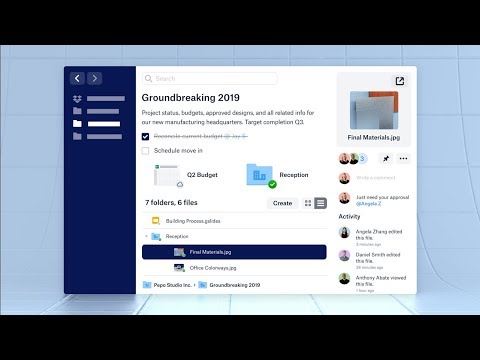
حيث تهدف المنصة إلى توحيد مجموعة الخدمات السابقة في تطبيق سطح مكتب واحد يوفّر كل الوسائل اللازمة لزيادة الإنتاجية في العمل، هذا المكان اسمه Dropbox الجديد بحسب وصف الشركة.
وقد تم تصميمه ليكون نوعاً من المنصات التي تساعدك على تنظيم
عملك بطريقة أفضل، لكن الميزة الرئيسية هنا هي القدرة على الإنشاء والتعاون والعمل
دون مغادرة تطبيق Dropbox الجديد على الإطلاق.
مع التغييرات الجديدة سوف تكون قادراً على بدء تعديل المستندات وجداول البيانات وشرائح العمل المستندة إلى جوجل و مايكروسوفت.
أضف إلى ذلك إمكانية البدء بمحادثات Slack واجتماعات Zoom عبر مؤتمرات الفيديو مع إمكانية مشاركة ملفات Dropbox، ومع إدارة المشاريع القائمة على Jira و Trello وما إلى ذلك.
ستتمكن من القيام بكل هذه المهام دون أن تضطر لمغادرة
المنصة الجديدة، وهي الفكرة الأساسية التي تريدها Dropbox من تلك
التغييرات الجديدة.
أيضاً بالنسبة للمشاريع المخزنة على المنصة سيكون باستطاعتك إضافة قوائم
المهام وتعيين مهام جديدة لفريق العمل وإضافة تعليقات أو شروحات للاطلاع على فكرة
المشروع بشكل مختصر.
بعد كل هذا وإذا كنت ترغب فقط في تجاهل التغييرات واستخدام
Dropbox بالطريقة الأصلية كمجلد وتطبيق
شريط المهام، فإن الشركة قالت أنه سيكون باستطاعتك القيام بذلك.
يمكنك الاشتراك في برنامج الوصول المبكر لتطبيق سطح المكتب Dropbox الجديد لنظامي التشغيل Windows و Mac من هنا.
قامت خدمة التخزين السحابي الشهيرة Dropbox بتحديث موقع الويب الخاص بها بهدوء لوضع شروط جديدة خاصة بالحسابات المجانية، حيث سيتم السماح لأصحاب هذه الحسابات بالمزامنة بين 3 أجهزة فقط.
وبالتالي إذا كنت تمتلك حساباً مجانياً على الخدمة فإنه
سيُسمح لك بمزامنة 3 أجهزة على هذا الحساب، يتضمن ذلك أجهزة الحاسوب الشخصية أو
الهواتف أو الأجهزة اللوحية أو أية أجهزة أخرى.
بالنسبة للمستخدمين الذين قاموا بالفعل بمزامنة حسابهم
المجاني على أكثر من 3 أجهزة قبل شهر آذار الحالي، فإنه سيُسمح لهم بالاحتفاظ بهذه
المزامنة لكن لن يتكمنوا من إضافة أجهزة جديدة بالطبع.
أما بالنسبة للمستخدمين الجدد أو الذين لم يزامنوا
حساباتهم المجانية مع أكثر من 3 أجهزة فإنهم سيضطرون للانتقال إلى الحسابات
المدفوعة للخدمة في حال احتاجوا إجراء عمليات مزامنة على أجهزة متعددة.
الحسابات المدفوعة على الخدمة تشتمل حساب Plus
أو حساب Professional والتي تتطلب دفع المال ضمن اشتراك شهري،
وبالتالي إن لم يكن المستخدم مستعداً لدفع المال فإنه سيتوجب عليه الاعتياد على
ربط الأجهزة وإلغاء ربطها باستمرار.
لا يمكن النظر إلى تحديث Dropbox الجديد إلا
على أنه وسيلة لدفع المستخدمين إلى الانتقال إلى الحسابات المدفوعة، والتي يمكنك
الاشتراك بها مقابل 9.99 دولار شهرياً في حساب Plus مع سعة 1
تيرابايت.
أو الاشتراك بحساب Professional مقابل 19.99 دولار شهرياً مع
مساحة تخزين تبلغ 2 تيرابايت، وهي بالطبع مبالغ قد يراها البعض مكلفة ولكنها ستصبح
مستحقة مع استمرار انتقال الميزات من الحسابات المجانية إلى الحسابات المدفوعة.
الجدير بالذكر أن لدى الخدمة عدد جيد من المستخدمين مع شعبية كبيرة، لكن المشكلة كانت دائماً قلة عدد المستخدمين الذين يختارون الاشتراك ضمن الحسابات المدفوعة.
قبل عامين، عرضت شركة SanDisk نموذجاً أولياً لبطاقة ذاكرة SD Card بسعة
1 تيرابايت، لكن للأسف فإن النموذج لم يتطور إلى منتج تجاري ولم يصل إلى الأسواق.
في معرض CES 2019 المقام حالياً، أعلنت شركة Lexar عن وصول بطاقة الذاكرة الخاصة بها والتي تبلغ سعتها 1 تيرابايت إلى الأسواق العالمية، الأمر الذي يجعل منها أول بطاقة ذاكرة بهذه السعة تتحول إلى منتج تجاري قابل للشراء.
وبالتالي يصبح لدى الشركة خيارات متنوعة من خط إنتاج Professional 633x من بطاقات SDHC و SDXC UHS-I للبيع بسعات تتراوح من 16 جيجابايت وصولاً إلى السعة القصوى 1 تيرابايت.
تدّعي تلك البطاقة بأنها تحقق سرعات قراءة تصل إلى 95 ميجابايت / ثانية، بالإضافة إلى سرعات كتابة تصل إلى 70 ميجابايت / ثانية، على الرغم من كونها تُصنف فقط على أنها V30 / U3 والتي تضمن أداء كتابة مستمر يبلغ 30 ميجابايت بالثانية.
وكما هو الحال دائماً بالنسبة للمنتجات التي يتم الإعلان عنها برفقة كلمة أول والتي تكون الأولى من نوعها في السوق، فإن السعر سيكون مرتفعاً أو حتى مبالغاً به.
بالنسبة لبطاقة الذاكرة من Lexar التي تبلغ سعتها 1 تيرابايت
فإن سعرها وصل إلى 500 دولار أمريكي، وهو سعر مرتفع دون أدنى شك.
خاصةً عندما تعلم أنه باستطاعتك الحصول على بطاقة ذاكرة بسعة 512 جيجابايت بأقل
من 150 دولار أمريكي، الأمر الذي يجعل السعر السابق غير متوافق تماماً مع السعة.
لكن بالنسبة إلى عشّاق السعات الكبيرة أو منشئي المحتوى أو مصممي الفيديو الذين يجب أن يتعاملوا مع لقطات بدقة عالية 4K فإن بطاقة الذاكرة الجديدة قد تمثّل الخيار الأفضل لهم رغم ارتفاع سعرها.
تعد ترقية محرك الأقراص الثابتة SSD إحدى أسهل الطرق لتحسين أداء الكمبيوتر، سواء كنت تبحث عن المزيد من التخزين أو السرعة التي يوفرها محرك الأقراص SSD. إليك كيفية اختيار محرك أقراص جديد وتثبيته.
اختيار محرك الأقراص الذي يناسب ميزانيتك وفعل ما تحتاجه هو الخطوة الأولى. في هذه الأيام، يكون أهم خيار لديك هو بين محرك الأقراص الثابت التقليدي أو محرك أقراص الحالة الصلبة (SSD). لكن هناك بعض الأشياء الأخرى التي يجب التفكير فيها أيضاً.
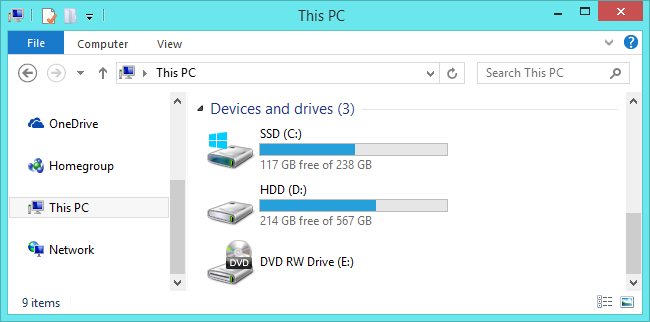
هل يجب اختيار محرك أقراص تقليدي HDD، أو قرص الحالة الثابتة SSD، أو كليهما؟
إليك السؤال الذي يجب أن تطرحه على نفسك: هل تريد المزيد من السرعة أو المزيد من السعة التخزينية؟
محركات الأقراص الصلبة الحديثة مذهلة، وهي ترقية جيدة لأي نظام تقريباً. يؤدي الانتقال من محرك أقراص عادي إلى محرك أقراص SSD إلى تحسين السرعة عبر نظامك.
سيبدأ تشغيل جهاز الكمبيوتر بشكل أسرع، وتحميل التطبيقات والملفات الكبيرة بشكل أسرع أيضاً، وتقليل وقت التحميل في معظم الألعاب. المشكلة هي أنه بمجرد تجاوز مساحة التخزين التي تصل إلى تيرابايت، تبدأ محركات الأقراص ذات الحالة الثابتة SSD في الحصول على تكلفة باهظة.
بالمقابل، فإن محركات الأقراص الصلبة التقليدية أبطأ، ولكنها تقدم كميات هائلة من التخزين بأسعار زهيدة نسبياً. يمكنك العثور على محركات أقراص سطح المكتب التي تحتوي على أربعة تيرابايت، وهو ما يكفي لإرضاء جميع مشغلي ومكتنزي الوسائط، مقابل أقل من 100 دولار أمريكي.
يمكنك أيضاً دمج نقاط القوة لمحركات الأقراص الصلبة ومحركات الأقراص الثابتة. إذا كان سطح المكتب لديك يستطيع التعامل مع أكثر من محرك أقراص واحد (ويمكن لمعظمها فعل ذلك).
يمكنك تثبيت نظام التشغيل على قرص الحالة الثابتة SSD الرئيسي للوصول السريع إلى البرامج والملفات الأساسية، واستخدام محرك أقراص تقليدي كبير السعة لتخزين الملفات في نفس الوقت. وهذا يجعل SSD ترقية جيدة جداً.
إذا لم يكن المال موجوداً – أو إذا كنت مجبوراً على اتصال محرك أقراص واحد في الكمبيوتر المحمول – يمكنك إنفاق الكثير للحصول على SSD متعدد الأجزاء. ولكن بالنسبة لمعظم الناس، فإن محرك أقراص SSD أصغر مع محرك أقراص صلبة أكبر هو حل وسط جيد.
ما الاتصال الذي أحتاجه؟
تستخدم جميع محركات الأقراص الحديثة 3.5″ و 2.5″ اتصال SATA للطاقة والبيانات.
إذا كنت تثبت محرك الأقراص في كمبيوتر مكتبي، فإن كابل الطاقة SATA عبارة عن كبل 15 دبوساً يتم تشغيله من مورد طاقة الكمبيوتر الشخصي. إذا كان الكمبيوتر لا يقدم سوى كابلات Molex ذات الأربعة أسنان، فيمكنك شراء محولات تعمل بشكل جيد.
يتطلب كبل بيانات SATA أن تدعم اللوحة الأم اتصال SATA (كل أجهزة الكمبيوتر الحديثة تعمل). ستجدهم في تكوينات مختلفة قليلاً. بعض الكابلات (مثل الموجود في الصورة أدناه) لها قابس مستقيم على طرف واحد ومقبس على شكل حرف L على الطرف.
تسهل المكونات على شكل حرف L وضعها في مقابس أقرب إلى المكونات الأخرى. تحتوي بعض كابلات SATA على مقابس مستقيمة أو مقابس على شكل حرف L على كلا الطرفين. يجب أن تحصل على كابلات SATA مع محرك الأقراص الثابت الجديد.
إذا كنت تعمل على كمبيوتر محمول يسمح بوصول المستخدم، فستكون الأمور أسهل. ستتمكن عادةً من توصيل محرك الأقراص مباشرة في الفتحة التي تحتوي بالفعل على توصيلات الطاقة والبيانات – لا توجد كابلات للتوصيل.
كلمة واحدة أخرى على محركات الأقراص SATA. أحدث مراجعة لمعيار SATA هي SATA 3.3، ومحركات الأقراص والكابلات متوافقة مع الإصدارات القديمة.
على أجهزة سطح المكتب، ستحتاج إلى التأكد من أن محرك الأقراص الذي تشتريه أسرع أو أسرع من الاتصال الذي تقبله اللوحة الأم.
وينطبق نفس الشيء على كابل SATA الذي تشتريه. لا تستخدم أجهزة الكمبيوتر المحمولة كابلات SATA، لذا تأكد فقط من أن محرك الأقراص الذي تقوم بالترقية إليه يستخدم نفس مراجعة SATA أو أحدث من محرك الأقراص الذي يستبدله.
كم مساحة التخزين المناسبة؟
هذا سهل: أياً ما يتناسب مع ميزانيتك واحتياجاتك. تكلف المزيد من التخزين المزيد من المال، بغض النظر عن نوع محرك الأقراص الذي تبحث عنه.
إن كنت من محبي الاحتفاظ بالكثير من الوسائط، صور وفيديو فإنك ستحتاج إلى مساحة كبيرة.
ما السرعة المناسبة لمحرك الأقراص؟
الاجابة الافتراضية هنا هي “بأسرع ما يمكن تحمله”. ومع ذلك، إذا كنت تقوم بالترقية من محرك الأقراص الصلبة إلى SSD، فسوف تتفاجئ بقدر زيادة السرعة التي ستحصل عليها. لذلك قد لا تقوم بمحاولة الاختيار بين سرعات قرص الحالة الثابتة SSD. سيكون الحصول على مساحة تخزين أكبر على SSD أكثر أهمية لمعظم الناس من الحصول على سرعة أكبر.
إذا كنت تشتري محرك أقراص عادي، فعادةً ما يتم التعبير عن السرعة بـ RPM – الدورات لكل دقيقة من أطباق البيانات الدائرية. 5400 دورة في الدقيقة هي السرعة النموذجية لمحركات الأقراص غير المكلفة، مع وجود محركات 7200 لفة في الدقيقة شائعة جداً.
يتم تقديم بعض محركات الأقراص الصلبة عالية الأداء بسرعة 10،000 لفة في الدقيقة، ولكن تم استبدالها في الغالب بواسطة محركات أقراص SSD أسرع.
هناك خيار آخر هنا، إذا كان اختيارك مقصوراً على محرك أقراص ثابت تقليدي. حيث تجمع محركات الأقراص “المختلطة” بين محرك أقراص ثابتة كبير مع ذاكرة تخزين صغيرة من ذاكرة التخزين المؤقت.
لن يؤدي هذا إلى جعل محرك الأقراص الثابتة الخاص بك بالسرعة نفسها مثل محرك أقراص SSD، ولكن يمكن أن يحدث التخزين المؤقت للملفات تحسيناً كبيراً إذا كنت تصل إلى نفس البرامج والملفات في الغالب. قد يكون ذلك يستحق علاوة سعرية صغيرة مقابل محرك أقراص ثابت قياسي.
التحديد بين نقل نظام التشغيل أو إجراء تثبيت نظيف:
لقد اشتريت محرك أقراص جديد، وكنت جاهزاً لتثبيته. خطوتك التالية هي أن تقرر ما إذا كنت تريد نقل نظام التشغيل وملفاتك إلى محرك الأقراص الجديد أو فقط القيام بتثبيت جديد والبدء في التحديث من الصفر. هناك إيجابيات وسلبيات لكل منهما سنتحدث عنها.
نقل نظام التشغيل والملفات من محرك الأقراص القديم إلى الجديد:
يعني نقل نظام التشغيل (وجميع البيانات والتطبيقات المثبتة) عدم القلق بشأن إعادة تثبيت Windows، وإعداده بالطريقة التي تريدها مرة أخرى، ثم إعادة تثبيت كل تطبيق من تطبيقاتك. الجانب السلبي الوحيد هو أنها عملية بطيئة ومملة جداً.
إذا كنت تقوم بالترقية من محرك أقراص إلى محرك أقراص آخر (بدلاً من مجرد تثبيت محرك أقراص إضافي في سطح المكتب)، فستحتاج على الأرجح إلى نقل نظام التشغيل إلى محرك الأقراص الجديد بدلاً من تثبيت جديد.
الأخبار السيئة هي أن هذه العملية بطيئة ومملة. الخبر السار هو أنه ليس من الصعب القيام به. تأتي معظم محركات الأقراص الجديدة بأدوات لتحقيق ذلك. وإذا لم تحصل على أداة مجانية، فهناك طرق أخرى للترقية إلى محرك أقراص ثابتة أكبر بدون إعادة تثبيت Windows.
إذا كنت تستخدم جهاز كمبيوتر محمول، فستحتاج إلى استخدام مهايئ SATA أو حاوية USB المستندة إلى USB بحيث يمكنك توصيل كلا القرصين دفعة واحدة.
يمكنك الانتقال بهذه الطريقة إلى سطح المكتب أيضاً، ولكن قد يكون من الأسهل فقط تثبيت محرك الأقراص الجديد، والقيام بعملية النقل، ومن ثم تحديد ما إذا كنت تريد ترك محرك الأقراص القديم في مكان لتخزين إضافي أو إلغاء تثبيته.
تثبيت نظام جديد من الصفر:
هناك أيضاً مزايا لإجراء تثبيت نظيف لنظام التشغيل على محرك الأقراص الجديد. الميزة الأكبر هي أنك ستبدأ من الصفر بنظام جديد طازج! لا توجد تركيبات قديمة للبرامج؛ إنها نسخة حديثة من نظام التشغيل بدون فوضى وأخطاء متراكمة. يمكنك تعيينه بالطريقة التي تريدها، وتثبيت ما تريده فقط.
الجانب السلبي، بالطبع، هو أن عليك القيام بكل ما سبق. بكل الأحوال عادة ما يكون أسرع من نقل نظام التشغيل الخاص بك إلى محرك الأقراص الجديد، فإن القيام بعملية تثبيت نظيفة يعني أنك ستقوم بإعادة تثبيت التطبيقات والألعاب التي تريدها، واستعادة ملفاتك الشخصية من النسخ الاحتياطي (أو نسخها من محرك الأقراص الجديد).
ستحتاج أيضاً إلى التأكد من إمكانية الوصول إلى تطبيقاتك لإعادة التثبيت. إذا قمت بتثبيتها من قرص DVD أو قمت بتنزيل ملفات التثبيت، فستحتاج إلى العثور عليها – إلى جانب أي مفاتيح تنشيط ضرورية.
الكاميرا الأفضل هي الكاميرا التي تكون بين يديك لحظة رصد عينيك لمشهد ترغب في التقاطه، وفي كثير من الأوقات ستكون هذه الكاميرا هي كاميرا هاتفك الذكي، والتي من المحتمل أن تلتقط الكثير من اللحظات المهمة بواسطتها، لذلك فإنك تحتاج أيضاً للتأكد من الاحتفاظ بنسخة احتياطية من هذه اللحظات حرصاً على ألا تضيع منك.
تطبيق صور جوجل Google Photos/درايف Drive:
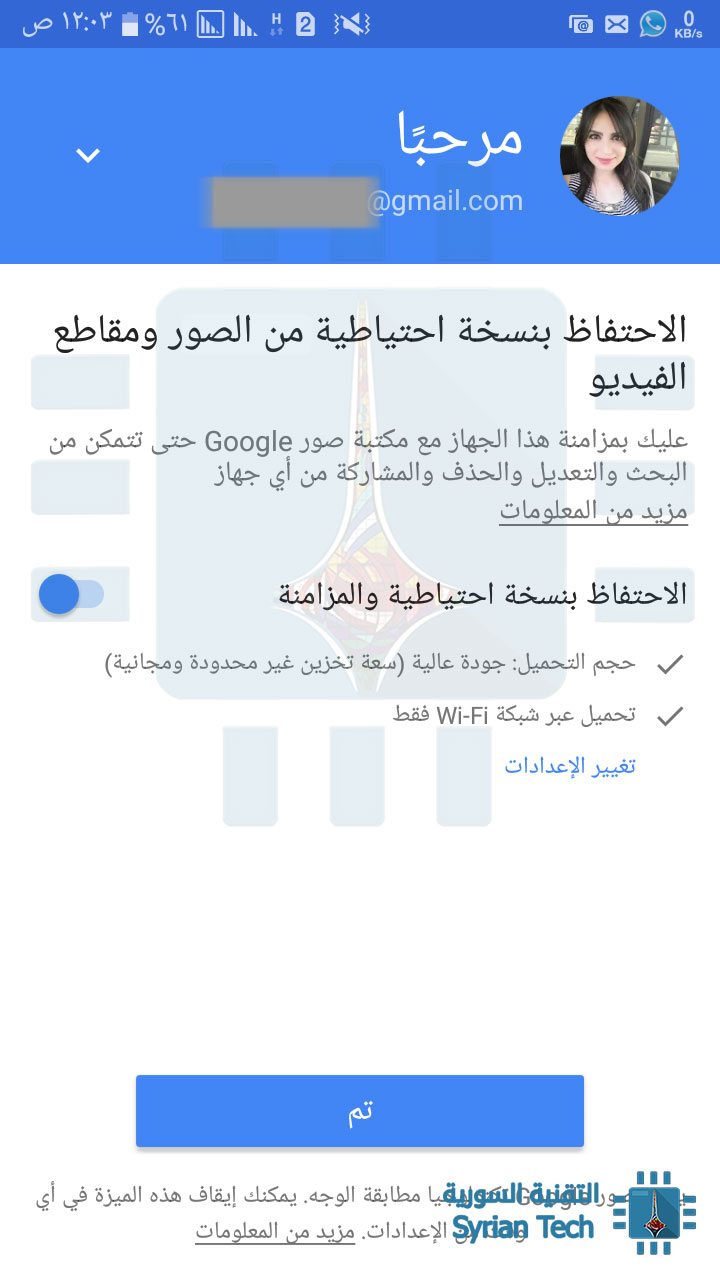
عندما يتعلق الأمر بالنسخ الاحتياطي الشامل لصورك، يصعب التغلب على تطبيق صور جوجل Google Photos، المتوفر لكل من نظام أندرويد Android و iOS، ويقدّم مساحة تخزين غير محدودة.
لنسخ صورك احتياطيًا باستخدام تطبيق صور جوجل Photos Google، تحتاج فقط إلى تثبيت التطبيق (Android و iOS) وتسجيل الدخول باستخدام معرف جوجل الخاص بك Google ID، أي حسابك على جوجل (جيميل).
من هذه النقطة، يتم إنشاء نسخة احتياطية من جميع صورك تلقائيًا وتخزينها سحابياً، مما يجعلها متاحة على جميع أجهزتك الأخرى من خلال التطبيق. أو يمكنك العثور عليها على الويب من خلال الرابط photos.google.com.
إذا كنت من مستخدمي جوجل درايف Google Drive، فستظهر جميع صورك أيضًا في مجلد صور جوجل Google Photos الموجود ضمن تطبيق Google Drive، مما يجعل هذه أداة النسخ الاحتياطي والمزامنة الأفضل لجميع صورك. انه امر رائع !
الشيء الوحيد الجدير بالملاحظة هنا أنه من أجل الحصول على ميزة التخزين غير المحدود للصور unlimited photo storage، عليك أن تسمح لجوجل بضغطالصور compress، عوضاً عن تخزينها بالجودة الأصليةoriginal quality.
لكن لنكون صريحين، يتم ضغطهم بجودة عالية High Quality، وخوارزمية الضغط جيدة حقاً، وسوف يكون من الصعب عليك التمييز بين الصور الأصلية ونُسخ جوجل المضغوطة.
بالطبع يمكنك أن تنسخ صورك احتياطياً وبالجودة الأصلية فسيتم احتساب حجم محدود لحصتك على جوجل درايف .
هنالك استثناء وحيد لهذه القاعدة، هو بامتلاكك هاتف Pixel، في هذه الحالة، سوف تمتلك نسخ احتياطية كاملة، غير مضغوطة وغير محدودة. يالك من محظوظ !
دروب بوكس Dropbox:
لمدة طويلة تربّع دروب بوكس على عرش لعبة التخزين السحابي، ويتم استخدام ميزته في النسخ الاحتياطي للصور من قبل الكثيرين، إنه ليس مكتمل الميزات مثل صور جوجل Google Photos، وأيضاً يكون محدوداً بالمساحة المتوفرة لديك، فإذا كانت لديك مساحة تخزينية واسعة، فمن المنطقي ان تستخدمه.
عملية النسخ الاحتياطي في دروب بوكس بسيطة ولا تزعجك بالتنبيهات. هذه الميزة التي تسمى تحميلات الكاميرا Camera Uploads، والتي يمكنك تفعيلها في قائمة إعدادات التطبيق Dropbox settings.
بمجرد تشغيل هذا التطبيق، يكون لديك خيار رفع الصور ومقاطع الفيديوUpload، والسماح بالنسخ الاحتياطية على البيانات الخلوية cellular data، واثنين من الخيارات الخاصة بنظام التشغيل. بالنسبة إلى نظام التشغيل iOS ، يمكنك اختيار السماح للتحميلات في الخلفيةBackground Uploding.
بالنسبة لنظام أندرويد Android ، يمكنك اختيار التحميل فقط أثناء الشحن أو فقط إذا كانت البطارية أعلى من 30٪.
وتمامًا مثلما هو الحال مع صور جوجل Google Photos ، يمكنك الآن الوصول إلى جميع صورك المخزنة سحابياً ، وهذا يعني من أي جهاز وعلى الويب.
Amazon Prime Photos:
إذا كنت عضوًا في برنامج Amazon Prime وكل ما يتعلق بموضوع #AmazonLife ، فعليك الاستفادة من تحميلات صور برايم Prime Photos غير المحدودة. هذه واحدة من المزايا الأقل شهرة لـ Amazon Prime، ولكن بالطبع من أفضلها.
وإليك الطريقة التي يعمل بها: توفر Amazon مساحة تخزين غير محدودة للأعضاء الأساسيين من اجل عمليات تحميل الصور، ولكن هنالك مشكلة، بأن هذه الميزة تشمل الصور فقط، وليس مقاطع الفيديو.
فإذا كنت تريد أيضًا الاحتفاظ بنسخة احتياطية من مقاطع الفيديو الخاصة بك، فيجب عليك استخدام وحدة تخزين Amazon الخاصة بك. افتراضيًا، لديك خمسة غيغابايت Gigabytes للنسخ الاحتياطي للفيديو.
للتخزين التلقائي للصور فمن إعدادات التحميلات uploads، اذهب إلى الحفظ التلقائي Auto-Save، وفعل الخيار سواء للصور أو الفيديوهات.
بالنسبة لتخزين الفيديوهات، فإذا كنت تريد المزيد من المساحة، فسيتعين عليك صرف بعض الدولارات. يمكنك الحصول على سعة تخزينية تبلغ 100 غيغابايت مقابل 11.99 دولارًا سنويًا أو 1 تيرابايت مقابل 59.99 دولارًا سنويًا. إذا لم يكن لديك بالفعل منصة تخزين سحابية أخرى (مثل Drive أو Dropbox) ، فهذا خيار ممتاز وموثوق ومثمر.
برنامج iCloud في أنظمة iOS:
إذا كنت من مستخدمي نظام iOS ، فلديك خيار النسخ الاحتياطي مباشرةً مع iCloud. يمكنك الحصول على خمسة غيغابايت من السعة التخزينية للصور ومقاطع الفيديو والنسخ الاحتياطية الأخرى لنظام التشغيل iOS ، والتي … ليست كثيرة.
لحسن الحظ ، يمكنك شراء المزيد: 50 غيغابايت مقابل 0.99 دولارًا في الشهر ، أو 200 غيغابايت بسعر 2.99 دولارًا أمريكيًا ، أو 2 تيرابايت مقابل 9.99 دولارًا. بالنسبة لمعظم المستخدمين، من المحتمل أن يكون خيار الـ 50 جيجابايت كافياً.
ولكن مهلاً، أنت تعرف حياتك الرقمية بشكل أفضل، يمكنك العثور على هذه الخيارات على هاتفك من خلال الإعدادات Settings> اسمك> iCloud> إدارة التخزين Manage Storage> تغيير خطة التخزين Change Storage Plan.
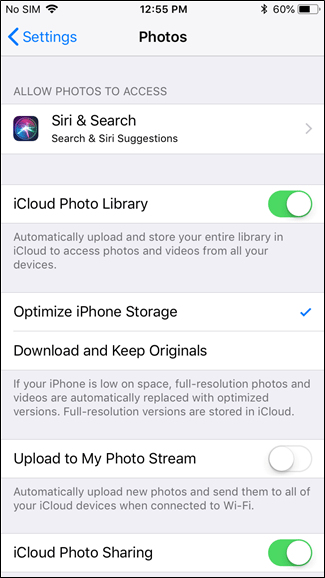
عندما اخترت خطتك، فأنت على ما يرام. يمكنك تهيئة النسخ الاحتياطية للصور من خلال الإعدادات Settings > الصور Photos.
يمكنك تعطيل النسخ الاحتياطي هنا (وهو ما يتعارض تمامًا مع كل ما نتحدث عنه)، إلى جانب خيارات أخرى مثل النسخ الاحتياطي للصور على بيانات شبكة الجوال.
بكل الأحوال ، ما دمت تختار الاحتفاظ بنسخة احتياطية من صورك ، فإنها ستكون متاحة عبر جميع أجهزة iOS (وعلى الويب).
أخيراً، نظرًا لأننا نتحدث عن النسخ الاحتياطية هنا، تجدر الإشارة إلى أن عدم الاقتصار على وسيلة واحدة هو أمر بالغ الأهمية عند نسخ بياناتك.
لذا نوصي بانتقائك خيارين على الأقل واستخدامهما معًا. بهذه الطريقة إذا حدث أي شيء لبياناتك على إحدى الخدمات، فستبقى كل ذكرياتك ولحظاتك بأمان على الخدمة الأخرى.