واتساب يختبر ميزة التفاعل مع الرسائل

يملك واتساب WhatsApp الكثير من المستخدمين، لكنه عادة ما يجد نفسه يفتقر إلى بعض الميزات مقارنة بالعديد من منافسيه.

حيث كشف موقع wabetainfo المعني برصد أحدث الميزات في واتساب أن التطبيق تختبر هذه الميزة عند مجموعة صغيرة من المستخدمين.

ولإظهار ردود الفعل يجب على المستخدم الضغط مطولاً على الرسالة ليظهر صف من الرموز التعبيرية، حيث يمكن التفاعل معها على الفور دون الاضطرار إلى عناء الاقتباس والرد برمز تعبيري، أو الأسوأ من ذلك كتابة بعض الكلمات.

بمجرد طرح ميزة التفاعل مع الرسائل ستحتاج إلى أن تكون على أحدث إصدار من واتساب WhatsApp لرؤيتها ، وإذا لم تكن كذلك فسترى هذه الرسالة:

لسوء الحظ من غير المعروف حتى الآن متى ستصبح ميزة التفاعل مع رسائل واتساب متاحة لجميع المستخدمين.

ضمن نفس السياق ذكرت مصادر قبل فترة أن واتساب سيكون متاحاً على أجهزة آيباد قريباً من خلال تطبيق مستقل

مقالات قد تعجبك

سعر ومواصفات هاتف Samsung Galaxy M32 5G
أكبر الإعلانات والمقاطع الدعائية من Xbox في مؤتمر Gamescom 2021
فتح Bootloader هاتف Samsung Galaxy Z Fold3 سيؤدي إلى تعطيل الكاميرا
ما هو التشفير؟ وكيف يعمل؟
أفضل 6 توزيعات لينكس Linux خفيفة ولا تحتاج إلى كمبيوتر قوي
كيفية إخفاء أيقونة الصوت في عرض شرائح باوربوينت

كيفية إيقاف تشغيل طلبات الرسائل (الرسائل من غير المتابعين) في إنستغرام

بشكل افتراضي، عندما لا يتابعك شخص ما على إنستغرام Instagram، وأراد مراسلتك، سينتهي به الأمر في قسم طلبات مراسلة منفصل.

إذا كنت لا تريد رؤية طلبات المراسلة من مستخدمي إنستغرام Instagram غير المعروفين، فيمكنك إيقاف تشغيلها تماماً، إليك الطريقة.

كيف تعمل ميزة عدم تلقي طلبات المراسلة؟

لقد عمل تكامل تطبيق فيسبوك ماسنجر Facebook Messenger مع إنستغرام Instagram على إضافة العديد من الميزات الجديدة إلى نظام المراسلة في إنستغرام Instagram (مثل السمات والرموز التعبيرية والمزيد).

ميزة القدرة على إيقاف تشغيل طلبات الرسائل للمحادثات الجديدة هي واحدة من هذه الميزات.

بمجرد تمكين هذه الميزة، سيتمكن مستخدمو إنستغرام Instagram الذين تتابعهم أو الموجودين في جهات الاتصال فقط من إرسال رسائل إليك.

سيظل زر الرسالة مرئياً في ملفك الشخصي، ولكن عندما يحاولون إرسال رسالة إليك، ستظهر لهم رسالة خطأ تفيد بأن [المستخدم] لا يمكنه تلقي رسالتك.

كيفية إيقاف تشغيل طلبات المراسلة في إنستغرام:

يمكنك تعطيل ميزة طلبات المراسلة من قسم الخصوصية في الإعدادات. للبدء، افتح تطبيق إنستغرام Instagram على هاتف آيفون iPhone أو هاتف أندرويد Android الذكي.

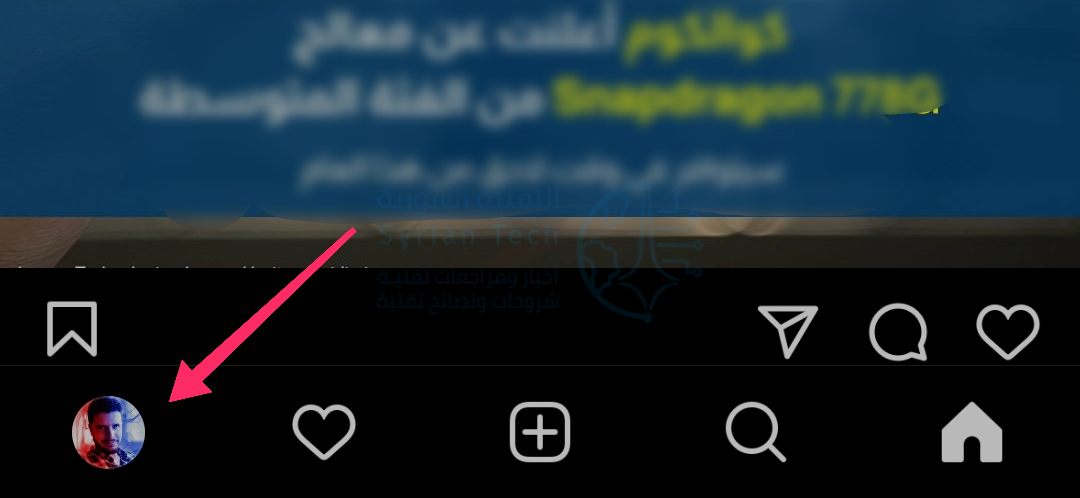
بعد ذلك، اضغط على زر صورة الملف الشخصي في الزاوية اليسرى السفلية من الشاشة.

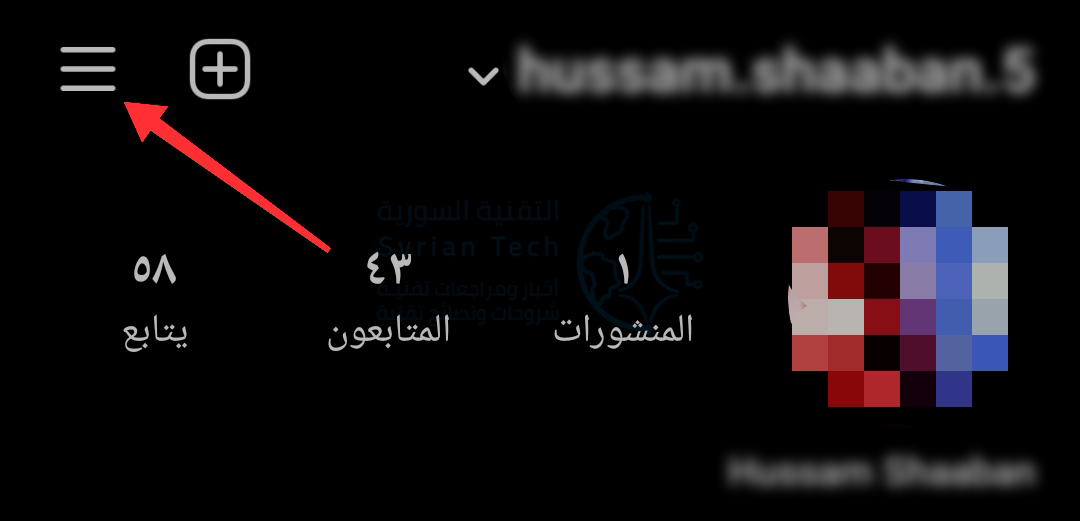
في صفحة ملفك الشخصي، اضغط على زر القائمة (ثلاثة خطوط) في الزاوية العلوية اليسرى من الشاشة.

في النافذة المنبثقة، اضغط على الإعدادات.

في الإعدادات، انقر على الخصوصية.

في الخصوصية، انقر على خيار الرسائل.

قم بالتمرير لأسفل إلى قسم أشخاص آخرون سترى خيار آخرون على فيسبوك و آخرون على Instagram قم بالضغط علىآخرون على Instagram.

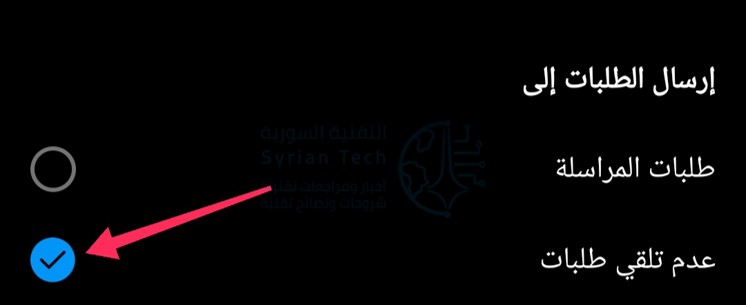
ضمن آخرون على Instagram، انقر على خيار عدم تلقي طلبات.

اخرج من الإعدادات عن طريق النقر للخلف عدة مرات.

لقد قمت الآن بتعطيل طلبات الرسائل على إنستغرام Instagram. إذا قام أي مستخدم غير معروف بإرسال رسائل إليك، فلن تتلقى إشعاراً بشأنها، ولن ترى الرسالة في مجلد الطلبات أيضاً.

مقالات قد تعجبك:

أفضل بديل لبرنامج الروت المشهور SuperSU
ما هي فتحة العدسة المناسب استخدامها في الكاميرا؟
كيفية تحسين جودة صوت ميكرفون الكمبيوتر
ما هي ملفات NTUSRE.DAT في ويندوز؟
لماذا يحتاج المصورون والمصمّمون إلى معايرة ألوان الشاشة؟

هل الرسائل النصية القصيرة SMS آمنة؟ وهل يمكن التجسس عليها؟

قد تعتقد أن الانتقال من فيسبوك ماسنجر Facebook Messenger إلى الرسائل النصية القديمة سيساعد في حماية خصوصيتك.

لكن الرسائل النصية القصيرة SMS ليست خاصة أو آمنة للغاية. الرسائل القصيرة مثل الفاكس، معيار قديم عفا عليه الزمن.

هل يمكن للشركة الخلوية رؤية رسائل SMS؟

باستخدام الرسائل القصيرة SMS، لا يتم تشفير الرسائل التي ترسلها من طرف إلى طرف (تشفير تام). لذلك يمكن لمزود الخدمة الخلوية رؤية محتويات الرسائل التي ترسلها وتستقبلها.

يتم تخزين هذه الرسائل على أنظمة مزوّد الخدمة الخلوية، لذلك بدلاً من رؤية شركة تقنية مثل فيسبوك Facebook لرسائلك، يمكن لمزود الخدمة الخلوي رؤيتها.

تقوم شركات الاتصالات الخلوية بتخزين محتويات هذه الرسائل لفترات زمنية مختلفة. غالباً ما يتم الاحتفاظ بالرسائل لعدة أيام فقط، ولكنها تخزن البيانات الوصفية (الرقم الذي أرسل رسالة إلى الآخر وفي أي وقت) لفترة أطول.

يمكن أن تخضع هذه السجلات لأمر إحضار في الإجراءات القانونية. على سبيل المثال، سجلات الرسائل النصية هي شكل شائع من الأدلة في قضايا الطلاق.

قارن هذا الشيء بتطبيق دردشة مشفر من طرف إلى طرف (تشفير تام) مثل تطبيق سيجنال Signal. لا يحتوي تطبيق سيجنال Signal على محتويات اتصالاتك.

كما أن تطبيق سيجنال Signal لا يعرف حتى من تتحدث معه. يتم تخزين بيانات محادثتك فقط على جهازك وجهاز الشخص الذي تتحدث إليه، هذا كل شيء.

وبغض النظر عن ذلك، هل يجب أن تثق بمزود الخدمة الخلوية في محادثاتك؟ حسناً، في عام 2019، تم الكشف عن قيام كل من شركة AT&T و Sprint و T-Mobile ببيع بيانات العملاء.

يمكن للمجرمين اعتراض رسائل SMS:

لكن الرسائل النصية تستخدم للأمان، أليس كذلك؟ هل هناك سبب لاعتماد كل بنك ومؤسسة مالية على رسائل SMS للتحقق من هويتك؟

حسناً، نعم، هناك سبب. لكن هذا السبب ليس بسبب الأمن. كل ما في الأمر أن كل شخص لديه رقم هاتف. يضيف طلب التأكيد عبر الرسائل القصيرة بعض الأمان الإضافي.

حتى إذا لم تكن الرسائل القصيرة آمنة بشكل خاص، فإنها على الأقل تضمن أن المهاجم يجب أن يعترض رسالة SMS بالإضافة إلى كتابة كلمة المرور.

ترتبط شبكات الهاتف المحمول حول العالم ببعضها البعض من خلال بروتوكول نظام التشوير رقم 7 (SS7).

هذه هي الطريقة التي يمكن لهاتفك من خلالها الاتصال بشبكة خلوية وإجراء المكالمات واستلامها، حتى عندما تكون في بلد آخر على الجانب الآخر من العالم.

تعرّض نظام SS7 لهجمات متكررة من قبل المتسللين الذين تطفلوا على رسائل SMS أو اعترضوها. هذا مفيد بشكل خاص عند اختراق الحسابات المصرفية.

على سبيل المثال، يمكن للمهاجمين التطفل على رموز التحقق التي يتم إرسالها بشكل عام عبر الرسائل القصيرة، واستخدامها للوصول إلى الحسابات المصرفية، وسرقتها.

هذا هو السبب في أن محترفي الأمن أوصوا بعدم استخدام الرسائل القصيرة للمصادقة الثنائية (ومع ذلك، إذا كانت الرسائل القصيرة هي الخيار الوحيد المتاح لديك، فإنها أفضل من لا شيء).

يمكن للسلطات مراقبة رسائل SMS:

تتمتع الحكومات في جميع أنحاء العالم بإمكانية الوصول إلى أجهزة تسمى Stingrays تمثل أساساً برجاً خلوياً. عند وضعها بالقرب من موقعك الفعلي، فإنها تخدع هاتفك للاتصال بها (حيث سيتصل هاتفك بها على أساس أنها برج خلوي عادي).

يمكن لأجهزة Stingrays بعد ذلك تتبع تحركاتك ورؤية رسائلك النصية القصيرة، تماماً مثل مشغل شبكة الجوال.

بعيداً عن المراقبة المحلية، يمكن أيضاً مسح الرسائل النصية القصيرة في أنظمة المراقبة الأكبر حجماً.

وفقاً للوثائق الصادرة عن إدوارد سنودن في عام 2014، كانت وكالة الأمن القومي في ذلك الوقت تجمع أكثر من 200 مليون رسالة نصية يومياً من جميع أنحاء العالم.

تتمتع أجهزة الاستخبارات في البلدان الأخرى أيضاً بإمكانية الوصول إلى تكنولوجيا مراقبة أجهزة Stingrays والرسائل القصيرة، لذلك من الواضح لماذا تحظى تطبيقات الاتصالات المشفرة مثل سيجنال Signal وتيليجرام Telegram بشعبية خاصة بين النشطاء الذين يعيشون في ظل أنظمة قمعية.

يمكن سرقة رقم هاتفك بسهولة:

بخلاف الرسائل النصية القصيرة، تتمتع أرقام الهواتف بأمان ضعيف للغاية على مستوى شركة الاتصالات.

يمكن للمخادع الاتصال بشركة الاتصالات الخلوية أو الذهاب إلى متجر وانتحال شخصيتك. إذا كان لدى المخادع تفاصيل كافية، سيستطيع خداع ممثلي خدمة العملاء لدى مشغل شبكة الجوال، والتحكم في رقم هاتفك.

أو قد يطلبون من شركة الاتصالات إصدار بطاقة SIM جديدة مرتبطة برقم هاتفك وإلغاء تنشيط بطاقة SIM الحالية، مما يؤدي إلى فقدان الوصول إلى رقم هاتفك.

الآن المهاجم لديه رقم هاتفك. ويمكنه الوصول إلى الحسابات المحمية بواسطة المصادقة الثنائية القائمة على الرسائل القصيرة.

بالنسبة للمخادع الفردي، فإن خداع موظف خدمة العملاء أسهل من اختراق معيار SS7.

يمكنك غالباً حماية رقم هاتفك عن طريق إضافة المزيد من أرقام التعريف الشخصية وميزات الأمان مع مزود الخدمة الخلوية. تحقق من مزوّد الخدمة الخلوية لمعرفة ميزات الأمان التي يقدمونها للحماية من عمليات الاحتيال.

لقد حدث هذا لعدد غير قليل من الأشخاص، وهو ما يكفي لأن لجنة الاتصالات الفيدرالية (FCC) ومكتب الأعمال الأفضل (Better Business Bureau) قد وضعوا تحذيرات بشأن عملية الاحتيال هذه.

هل iMessage وخدمة الاتصالات الغنية RCS أفضل من الرسائل القصيرة؟

يدعم تطبيق الرسائل على آيفون iPhone كلاً من الرسائل القصيرة وخدمة iMessage الخاصة بشركة آبل Apple. على نظام أندرويد Android، تكتسب المزيد والمزيد من هواتف أندرويد Android الدعم لمعيار خدمات الاتصالات الغنية (RCS) الأكثر حداثة.

كلاهما مصممان لترقية محادثات الرسائل النصية إلى محادثات أكثر حداثة وأماناً عندما يستخدم كلا الشخصين الأجهزة التي تدعمها. فكيف يقارنون بالرسائل النصية القصيرة؟

إذا كنت أنت والشخص الذي تريد إرسال الرسائل النصية له لديكما أجهزة آيفون iPhone وقمتما بتمكين iMessage، فسيتم إرسال أي نص ترسله كرسالة iMessage بدلاً من إرساله كرسالة نصية قصيرة SMS باستخدام أرقام الهواتف كمعرّفات.

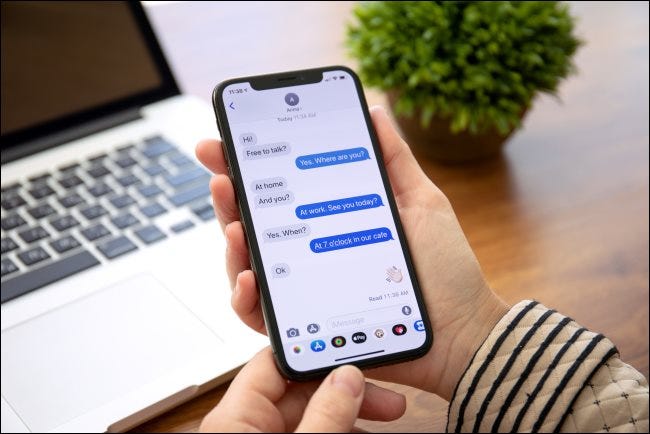
يتم تشفيرها من طرف إلى طرف (تشفير تام) وإرسالها عبر خوادم آبل Apple. ستعرف أنه يتم استخدام iMessage لأن الرسائل ستحتوي على فقاعات زرقاء.

إذا رأيت فقاعات خضراء بدلاً من ذلك، فإن تطبيق الرسائل يستخدم الرسائل القصيرة، لأنك تراسل شخصاً ما لا يمتلك iMessage، ومن المحتمل أنه شخص من مستخدمي هواتف أندرويد Android.

معيار RCS الذي يتم نشره لمستخدمي أندرويد Android لم يدعم التشفير من طرف إلى طرف منذ كانون الثاني 2021.

منذ تشرين الثاني 2020، كانت جوجل Google تعمل على إضافة تشفير من طرف إلى طرف (تشفير تام) لخدمة الاتصال الغنية RCS.

هذا يعني أنه حتى مع نظام RCS الجديد الرائع على هاتف أندرويد Android، لا يزال بإمكان مشغل شبكة الجوّال رؤية محتويات الرسائل التي ترسلها، تماماً كما هو الحال مع الرسائل القصيرة.

باختصار، مشاكل الرسائل القصيرة SMS:

دعنا نلخص بسرعة المشاكل المتعلقة بالرسائل القصيرة، ونقارنها بتطبيق محادثة آمن ومشفّر من طرف إلى طرف مثل سيجنال Signal.

بالنسبة للرسائل القصيرة:

  • يمكن لمشغل شبكة الجوال الاطلاع على محتويات الرسائل التي ترسلها وتستقبلها. كما يمكن استدعاء أي سجلات تم جمعها عن طريق إجراءات قانونية.
  • يمكن للمخترقين اعتراض رسائل SMS بسبب نقاط الضعف في البروتوكول القديم المتهالك الذي يشغّلها. هذا يعرّض الحسابات المالية والحسابات الأخرى للخطر.
  • يمكن للسلطات نشر أجهزة Stingrays للتطفل على محتويات الرسائل النصية في منطقة ما.
  • يمكن للمحتالين محاولة سرقة رقم هاتفك الخلوي عن طريق خداع موظفي خدمة العملاء بمزود الخدمة الخلوية.

باستخدام سيجنال Signal:

  • لا يمكن لمشغل شبكة الجوّال رؤية محتويات رسائلك. حتى تطبيق سيجنال Signal لا يمكنه رؤية محتويات رسائلك أو من تتصل به وهذا يظل سراً.
  • لا يجمع سيجنال Signal البيانات. إذا تم فرض الأمر بموجب أمر استدعاء، فلن يستطيع تطبيق سيجنال Signal عن أي شيء تقريباً عن استخدامك للخدمة.
  • لا يمكن للمخترقين الحصول على رسائل سيجنال Signal. سيتعين عليهم اختراق بروتوكول تشفير سيجنال Signal، والذي يعتبره خبراء الأمن ممتازاً (في المقابل، تم اختراق SS7 بشكل متكرر).
  • لا تستطيع أجهزة Stingrays رؤية محادثاتك. كما لا يمكن للسلطات التطفل على محتوى رسائل تطبيق سيجنال Signal، ليس بدون وضع أيديهم على هاتف يحتوي عليها. كل ما يمكنهم رؤيته هو حركة مرور مشفرة يتم إرسالها ذهاباً وإياباً إلى خوادم سيجنال Signal.
  • لن تمنح عملية سرقة رقم هاتفك حق الوصول إلى حسابك على سيجنال Signal. كما يمكنك حماية حسابك على سيجنال Signal بكلمة مرور، لذلك لا يمكن للمخادع الوصول إلى حسابك على سيجنال Signal.

حتى إذا تمكن المخادع بطريقة ما من تخمين رقم التعريف الشخصي والوصول إلى حسابك على Signal ، فسيتم تخزين رسائل تطبيق Signal على هاتفك ولن تتم مزامنتها مع أي أجهزة جديدة يمكنها الوصول إلى حسابك.

ما يجب عليك استخدامه بدلاً من الرسائل القصيرة:

استخدمنا سيجنال Signal كمثال هنا لأن الفرق كبير للغاية، سيجنال Signal هو تطبيق الدردشة الموصى به على نطاق واسع، مع تشفير تام من طرف إلى طرف.

إذا كان لديك جهاز آيفون iPhone، فإن الاتصال بـ iMessage يكون أكثر خصوصية وأماناً من استخدام رسائل SMS القديمة.

نأمل أن يحصل مستخدمو أندرويد Android يوماً ما على رسائل آمنة ومشفرة من طرف إلى طرف مضمّنة في أجهزتهم بعد إجراء التحسينات على خدمة الاتصالات الغنية RCS.

لسوء الحظ، لا يتوافق iMessage و RCS مع بعضهما البعض، لذا سيتعين على هواتف آيفون iPhone و أندرويد Android الاتصال عبر الرسائل القصيرة، أو التبديل إلى تطبيقات دردشة مختلفة غير مدمجة.

تعد تطبيقات الدردشة الأخرى خياراً أيضاً. تيليجرام Telegram شائع، على الرغم من أنه لا يستخدم التشفير من طرف إلى طرف افتراضياً.

يستخدم واتساب WhatsApp على الأقل التشفير التام من طرف إلى طرف افتراضياً، على عكس فيسبوك ماسنجر Facebook Messenger، إذا كنت تثق في تطبيق دردشة تديره فيسبوك Facebook.

لكن يمكن القول إن فيسبوك ماسنجر Facebook Messenger أكثر أماناً من الرسائل القصيرة.

مستقبل الرسائل القصيرة SMS: هل سيتم إصلاحها؟

الرسائل القصيرة هي مجرد تقنية قديمة. من الواضح أنه لم يتم تصميمها مع مراعاة الخصوصية والأمان، ولا تزال قرارات التصميم هذه قائمة حتى اليوم.

نأمل أن يتم إصلاح هذا في المستقبل. إذا أصبحت خدمة الاتصالات الغنية RCS أكثر نضجاً، واكتسبت تشفيراً تاماً من طرف إلى طرف، وأصبحت متاحة في جميع هواتف أندرويد Android، فكل ما يتعين على آبل Apple فعله هو الموافقة على جعل RCS متوافقةً مع iMessage بطريقة ما.

بعد ذلك، ستحتوي جميع الهواتف الذكية الحديثة على رسائل آمنة لا تعتمد على البروتوكولات القديمة المضمنة.

في الوقت الحالي، من الأفضل تجنب الرسائل النصية إذا كنت قلقاً بشأن خصوصيتك أو أمان حساباتك.

مقالات قد تعجبك:

كيفية حفظ الملفات ونقل الألعاب من بلاي ستيشن 4 إلى 5
كيفية تغيير إعدادات DNS على حواسيب ويندوز
كيف يحصل أي جهاز على عنوان IP خاص به؟
كيفية حفظ الملفات ونقل الألعاب من بلاي ستيشن 4 إلى 5
كيف يعلم أندرويد إن كانت شبكة الواي فاي سريعة أم بطيئة قبل الاتصال؟

جوجل أعلنت عن مجموعة من الميزات الجديدة على أندرويد قبل الإصدار الجديد منه

أعلنت شركة جوجل Google اليوم عن العديد من الميزات الجديدة القادمة إلى هواتف أندرويد، وذلك بعد أيام قليلة من إصدارها نسخة المطورين من أندرويد 12 وهو الإصدار القادم من نظام التشغيل الخاص بجوجل Google.

في هذه المقالة سنتعرف على أبرز هذه الميزات:

ميزة الرسائل المجدولة

سيتمكن الأشخاص الذين يستخدمون رسائل أندرويد Android وهو تطبيق الرسائل النصية المضمن مع هواتف بيكسل Pixel وعدد قليل من الأجهزة الأخرى التي تعمل بنسخة أصلية من أندرويد من جدولة الرسائل لإرسالها في أوقات محددة.

حيث يمكن استخدامها لتذكير صديق بشيء مهم في وقت ما، أو التمني لشخص ما عيد ميلاد سعيد في الموعد المحدد، أو تنظيم الأحداث.

وقدمت جوجل Google مثالاً على فائدة هذه الميزة من خلال إرسال رسالة نصية إلى صديق في منطقة زمنية مختلفة؛ بهذه الطريقة يمكنك جدولة وصول الرسالة في وقت الاستيقاظ.

https://youtu.be/jxfrZV1kkhM

أداة فحص كلمات المرور وتنبيهات عند اختراقها

قدمت جوجل Google أداة فحص كلمات المرور الخاصة بها، تلك التي كانت تستخدمها في كروم Chrome لبعض الوقت، لتنبيهك إذا تم الكشف أو اختراق بيانات اعتماد تسجيل الدخول الخاصة بك، والتي من المحتمل العثور عليها في الأجزاء المشبوهة من الإنترنت.

تنطبق الأداة على كلمات المرور المخزنة باستخدام ميزة الملء التلقائي في نظام أندرويد Android، والتي تعمل مع مجموعة متنوعة من التطبيقات.

وعلى الرغم من أن اختراق كلمة مرورك لا يعني بالضرورة أن شخصاً ما قد سرق معلوماتك، إلا أنه من الأفضل تبديلها.

خرائط جوجل تحصل على الوضع المظلم

حصلت خرائط جوجل Google على الوضع المظلم، ويمكن تفعيله من خلال الانتقال إلى إعدادات التطبيقات، والنقر على “المظهر” وتحديد “دائماً في المظهر المظلم”، وبالمثل يمكن اختيار الاحتفاظ بسمة الإضاءة هنا إذا كنت تفضل المظهر الأكثر إشراقاً.

تحسينات على TalkBack

أجرى أندرويد تحسينات على TalkBack، وهي ميزة وصول للأشخاص الذين يعانون من مشاكل بصرية، حيث تضمنت هذه التحسينات: إيماءات أكثر سهولة وقائمة موحدة وقائمة جديدة للتحكم في القراءة والمزيد.

تسهيل استخدام مساعد جوجل

تعمل جوجل Google أيضاً على تسهيل استخدام المساعد دون لمس الهاتف أو إلغاء قفله، حيث سيعرض الهاتف الآن بطاقات يمكن قراءتها بسهولة أكبر لتأكيد أفعالك، كما يمكن الآن السماح بمزيد من الإجراءات الشخصية مثل إرسال الرسائل النصية وإجراء المكالمات بدون إلغاء قفل الهاتف.

في السابق كان المساعد يطلب فتح قفل الهاتف قبل التمكن من تنفيذ هذه الإجراءات (إلا في حال استخدام سماعات الرأس).

تحديثات إلى نظام Android Auto

أخيراً قدمت جوجل Google بعض التحديثات إلى نظام تشغيل أندريد أوتو Android Auto، والتي تضمنت تخصيص خلفية مناسبة، ولعب ألعاب المعلومات عبر المساعد، وإضافة الاختصارات إلى شاشة التشغيل.

تعمل جوجل Google على جعل نظام أندرويد Android أكثر نمطية، مما يسمح للشركة بترقية الخدمات والتطبيقات المهمة المرتبطة بنظام التشغيل المحمول دون الحاجة إلى تحديث كامل للنظام.

على الرغم من أننا متأكدون من رؤية المزيد من التحديثات عبر أندرويد Android 12، إلا أنه من الجيد معرفة أننا لسنا مضطرين إلى الانتظار لمدة عام كامل للوصول إلى بعض الميزات المفيدة.

مقالات قد تعجبك

سامسونج أعلنت التزامها بأربع سنوات من التحديثات الأمنية لجميع هواتفها منذ 2019
ميزة النص التنبؤي قادمة إلى مايكروسوفت وورد الشهر القادم
نتفليكس أطلقت ميزة جديدة على أندرويد لتحميل المحتوى تلقائياً
كيفية تغيير تطبيق الرسائل الافتراضي على هواتف أندرويد Android
كيفية معرفة إن كان تطبيق يستخدم الكاميرا والميكروفون في أندرويد خفية
كيفية فرز البيانات وتصفيتها في مايكروسوفت إكسل

كيفية النسخ الاحتياطي واستعادة رسائل البريد الإلكتروني في مايكروسوفت آوت لوك

تحتفظ أنظمة البريد الإلكتروني الحديثة ببريدك في السحابة حتى تتمكن من الوصول إليه دائماً، ولكن مع وجود حدود لمساحة التخزين.

إليك كيفية الحصول على نسخة احتياطية من رسائل البريد الإلكتروني في برنامج مايكروسوفت آوت لوك Microsoft Outlook واستعادتها إذا احتجت إلى هذه الرسائل مرة أخرى.

كيفية إنشاء نسخة احتياطية في مايكروسوفت آوت لوك:

يعد الحصول على نسخة احتياطية في مايكروسوفت آوت لوك Microsoft Outlook أمراً سهلاً للغاية. يتم تخزين النسخ الاحتياطية في ملفات PST، والتي يمكن فتحها مباشرة في آوت لوك Outlook. إليك كيفية إنشاء نسخة.

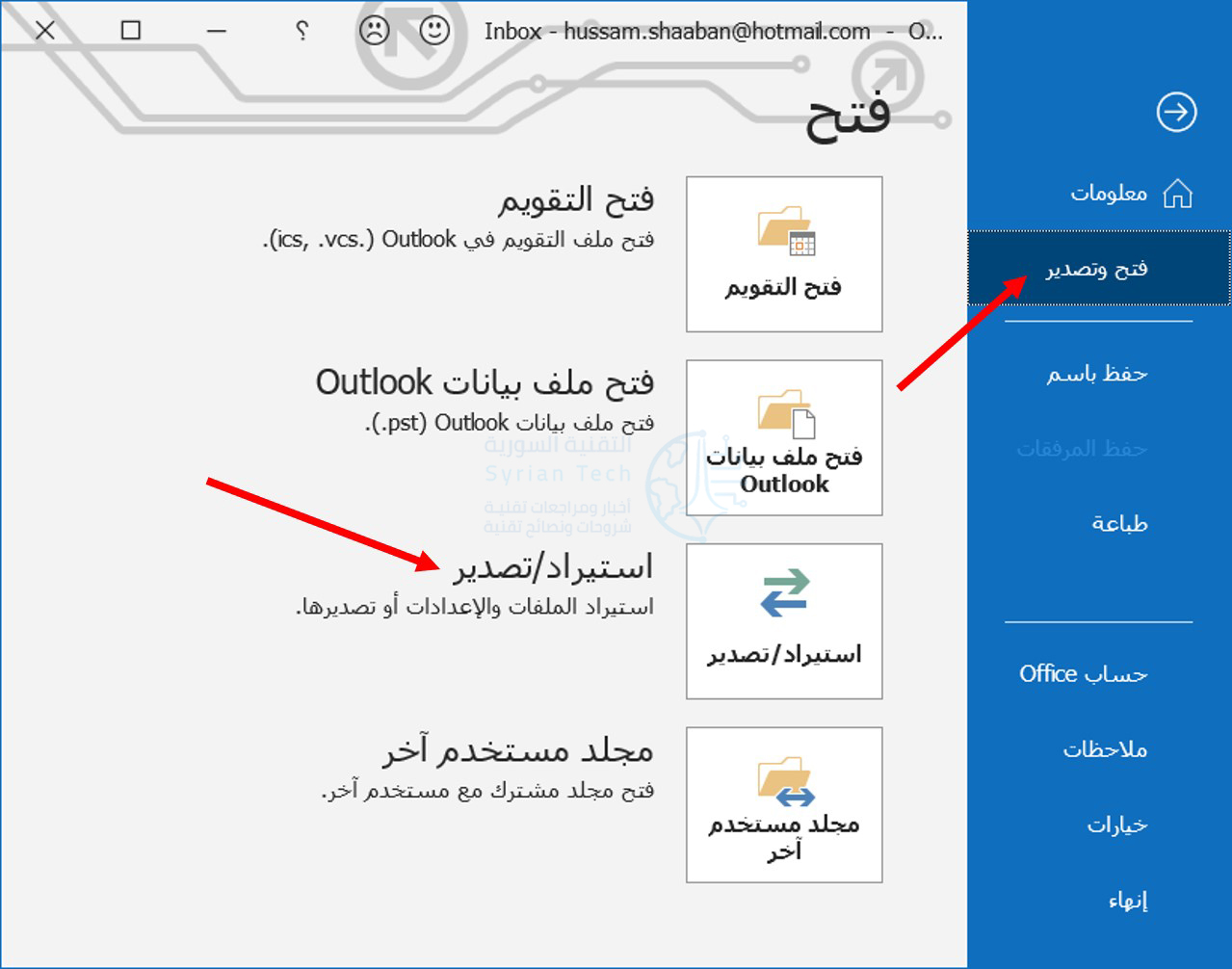
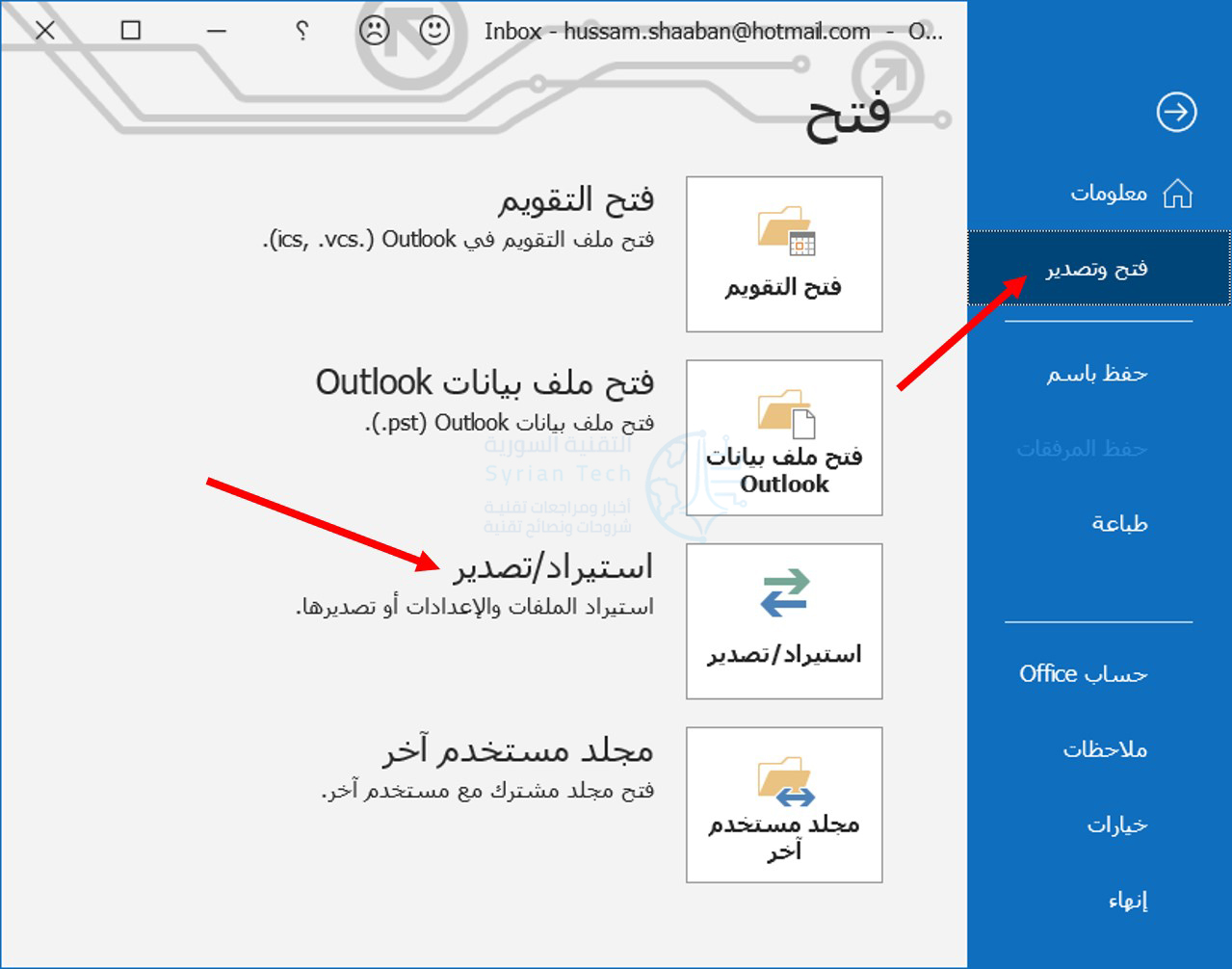
افتح مايكروسوفت آوت لوك Microsoft Outlook على جهاز الكمبيوتر، وانقر فوق ملف في الشريط العلوي، ثم انقر فوق فتح وتصدير وبعدها اختر استيراد/تصدير.

انقر فوق تصدير إلى ملف ثم انقر على زر التالي.

من النافذة التالية، انقر على خيار ملف بيانات Outlook (.pst) وانقر على التالي للمتابعة.

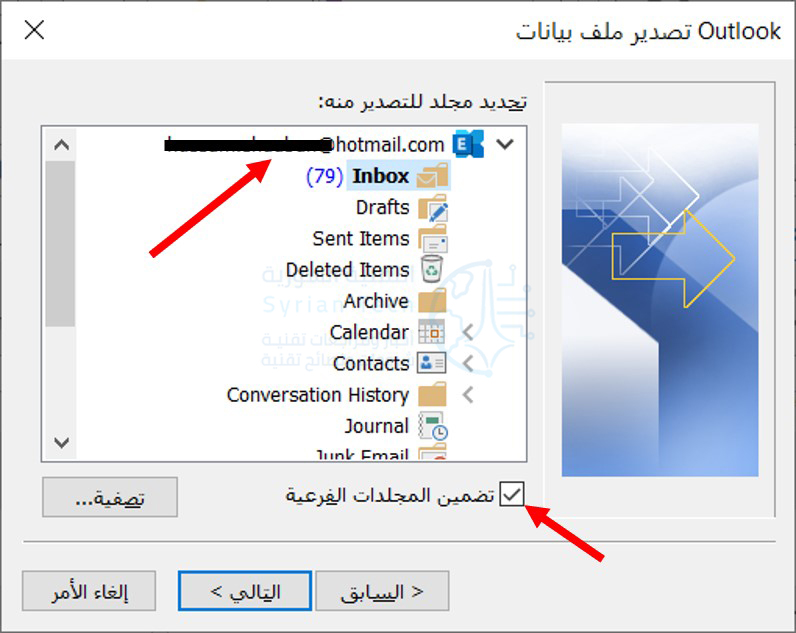
يمكنك تحديد مجلد فردي، مثل مجلد الأرشيف Archive، ولكن إذا كنت ترغب في عمل نسخة احتياطية لجميع رسائلك الإلكترونية، فانقر فوق اسم البريد الإلكتروني كما في الصورة، وتأكد من تحديد الخيار تضمين المجلدات الفرعية ثم انقر فوق التالي.

بشكل افتراضي، سيتم تسمية ملفك باسم backup.pst وسيتم تخزينه في مجلد مايكروسوفت آوت لوك Microsoft Outlook الافتراضي في ويندوز Windows، ولكن يمكنك تغيير الموقع واسم الملف.

إذا قمت بحفظ الملف بنفس اسم ملف PST آخر في نفس المجلد، فسيتم حفظ رسائل البريد الإلكتروني في نفس الملف.

هذا هو الغرض من قسم خيارات؛ اختر ما إذا كنت تريد استبدال رسائل البريد الإلكتروني المكررة، أو إنشاء رسائل بريد إلكتروني مكررة، أو عدم تصدير رسائل البريد الإلكتروني المكررة على الإطلاق.

عند الانتهاء، انقر على إنهاء.

سيقوم آوت لوك Outlook بإنشاء ملف PST في الموقع الذي حددته. لا يتم تصدير البيانات الوصفية مثل خصائص المجلد (طرق العرض والأذونات وإعدادات الأرشفة التلقائية) وقواعد الرسائل وقوائم المرسلين المحظورين.

سيتيح لك آت لوك خيار وضع كلمة مرور اختيارية للملف. قم بإضافة واحدة وأكّدها، أو اترك الحقول فارغة في حال لم ترغب بحماية الملف، وانقر فوق موافق لإنهاء العملية.

يمكنك استخدام ميزة النسخ الاحتياطي لإنشاء نسخة احتياطية خارج الموقع، لتوفير مساحة في حساب IMAP، أو لنقل رسائل البريد الإلكتروني إلى حساب مختلف أو مايكروسوفت آوت لوك Microsoft Outlook على جهاز آخر.

كيفية استعادة نسخة احتياطية في مايكروسوفت آوت لوك:

الآن بعد أن أصبح لديك ملف PST، يجب أن تكون قادراً على استيراد البيانات الموجودة فيه مرة أخرى إلى مايكروسوفت آوت لوك Microsoft Outlook، وهو أمر سهل مثل تصدير الملف.

افتح برنامج آوت لوك Outlook على جهاز الكمبيوتر، وانقر فوق ملف، ثم انقر على فتح وتصدير ثم اختر استيراد/تصدير.

بعد ذلك، اختر استيراد من برنامج أو ملف آخر وانقر على التالي.

قم باختيار ملف بيانات Outlook (.pst) ثم انقر التالي.

اختر ملف PST الذي تريد استيراده واختر ما إذا كنت تريد استبدال رسائل البريد الإلكتروني المكررة أو إنشاء رسائل بريد إلكتروني مكررة أو عدم استيراد رسائل بريد إلكتروني مكررة على الإطلاق.

عند الانتهاء، انقر على التالي.

حدد المجلد الذي تريد استيراده، أو صندوق البريد بأكمله (إذا كان ذلك هو ما قمت بتصديره) واختر ما إذا كنت تريد استيراد الملفات إلى المجلد الحالي الذي أنت فيه، أو مجلدات بنفس الاسم الذي قمت بتصديره.

إذا كنت تقوم بالاستعادة من نسخة احتياطية أو نقل رسائلك الإلكترونية إلى جهاز جديد، فستحتاج إلى تحديد الخيار استيراد عناصر إلى المجلد نفسه في واختيار حساب البريد لاستيرادها منه.

سيؤدي هذا إلى إنشاء نفس بنية المجلد التي قمت بتصديرها إلى ملف PST. عند الانتهاء، انقر على إنهاء.

سيتم الآن استيراد رسائل البريد الإلكتروني الخاصة بك إلى مايكروسوفت آوت لوك Microsoft Outlook.

إذا كنت تستورد رسائل بريد إلكتروني من حساب مختلف، وكنت تستخدم IMAP أو MAPI، فستتم مزامنة الرسائل المستوردة مع خادم البريد الإلكتروني وستتمكن من الوصول إليها من أجهزة أخرى.

بناءً على حجم رسائل البريد الإلكتروني، قد يستغرق اكتمال عملية المزامنة بعض الوقت.

تذكر أنه لا يتم تصدير البيانات الوصفية مثل خصائص المجلد (طرق العرض والأذونات وإعدادات الأرشفة التلقائية) وقواعد الرسائل وقوائم المرسلين المحظورين إلى ملف PST، لذلك لن يتم استيرادها أيضاً وسيتعين عليك إعادة إنشائها.

مقالات قد تعجبك:

شرح لتطبيقات فوتوشوب للهواتف الذكية، وما ميزاتها ؟
كيفية تحديد تطبيقات أندرويد المزيفة قبل تحميلها
طريقة تحميل برنامج أي تيونز iTunes وعمل نسخة احتياطية من هاتف الآيفون iPhone
كيفية تعطيل التصحيح التلقائي في أجهزة آيفون وآيباد
تعرف على شريحة Apple M1 الأقوى على الإطلاق من آبل

كيفية إرسال الرسائل القصيرة SMS من الكمبيوتر باستخدام تطبيق هاتفك Your Phone

من المحتمل جداً أن يكون لديك جهاز كمبيوتر وهاتف، لذا هل من الممكن أن تجعلهما يعملا معاً؟ لماذا يجب عليك إرسال رسالة نصية من هاتفك عندما يكون لديك لوحة مفاتيح للكمبيوتر الشخصي أمامك مباشرةً؟

يعمل تطبيق هاتفك Your Phone من شركة مايكروسوفت Microsoft على حل هذه المشكلة لمستخدمي أندرويد Android.

يعد تطبيق هاتفك Your Phone من مايكروسوفت Microsoft تطبيقاً قوياً يسمح لجهاز الكمبيوتر الشخصي الذي يعمل بنظام التشغيل ويندوز Windows وجهاز أندرويد Android بالعمل معاً بشكل أفضل.

كما يمكنه أيضاً مزامنة الإشعارات بين الأجهزة ونقل الملفات. في هذا الدليل، سنوضح لك كيفية إرسال الرسائل النصية واستلامها عن طريق جهاز الكمبيوتر.

لاستخدام تطبيق هاتفك Your Phone على نظامي التشغيل ويندوز Windows وأندرويد Android، هناك بعض المتطلبات التي يجب عليك تلبيتها. حيث يجب أن يكون لديك:

  • يجب أن يكون جهاز الكمبيوتر مثبتاً عليه تحديث نيسان 2018 لنظام ويندوز 10 أو إصدار أحدث.
  • يجب أن يعمل جهاز أندرويد Android بنظام Android 7.0 أو إصدار أحدث.

لقد شرحنا عملية الإعداد الكاملة لتطبيق هاتفك Your Phone، لذا تأكد من اتباع دليل ربط هاتف أندرويد بكمبيوتر يندوز 10 قبل بدء عملية إعداد إرسال الرسائل.

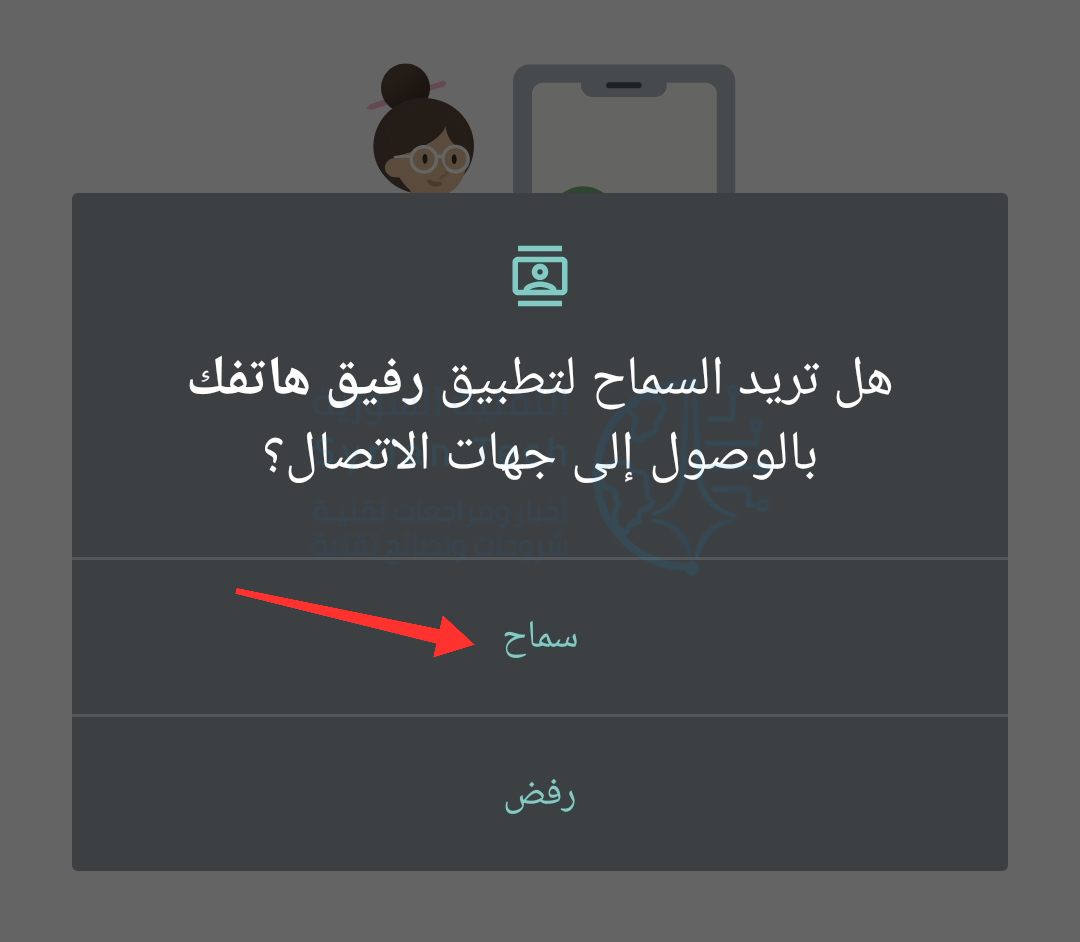
إن الشيء العظيم في ميزة الرسائل النصية هو أن عملية الإعداد هي في الواقع مجرد منح الأذونات عند استخدامك تطبيق رفيق هاتفك Your Phone Companion لأول مرة على جهاز أندرويد Android.

الأذونات التي تريد التأكد من السماح بها لعمل ميزة الرسائل النصية هي أولاً جهات الاتصال.

والرسائل القصيرة.

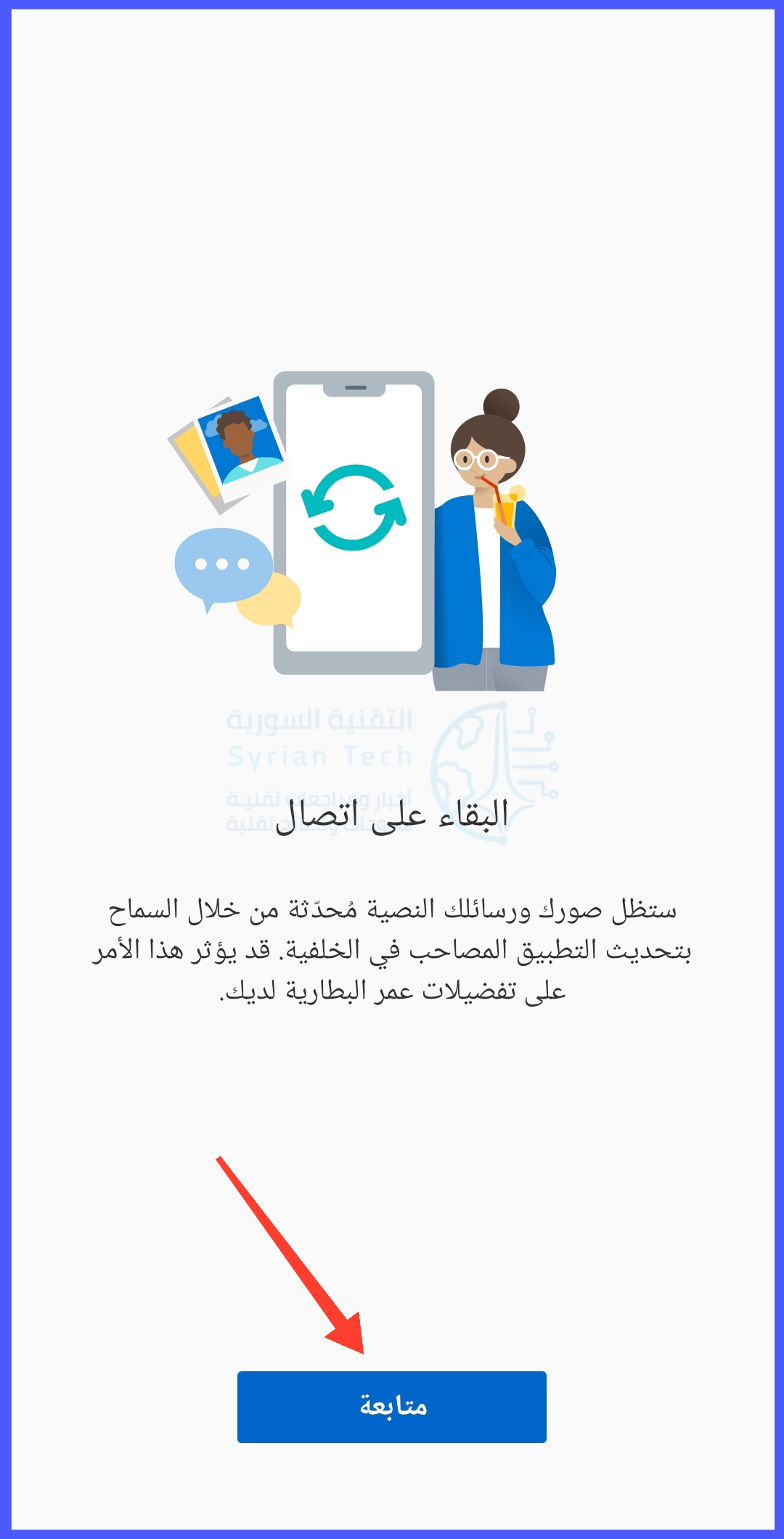
أثناء الإعداد الأولي، من المهم أيضاً أن تسمح لتطبيق أندرويد Android بالعمل في الخلفية. سيضمن ذلك بقاء الجهاز متصلاً بجهاز الكمبيوتر.

انقر على متابعة عندما يطلب منك البقاء على اتصال.

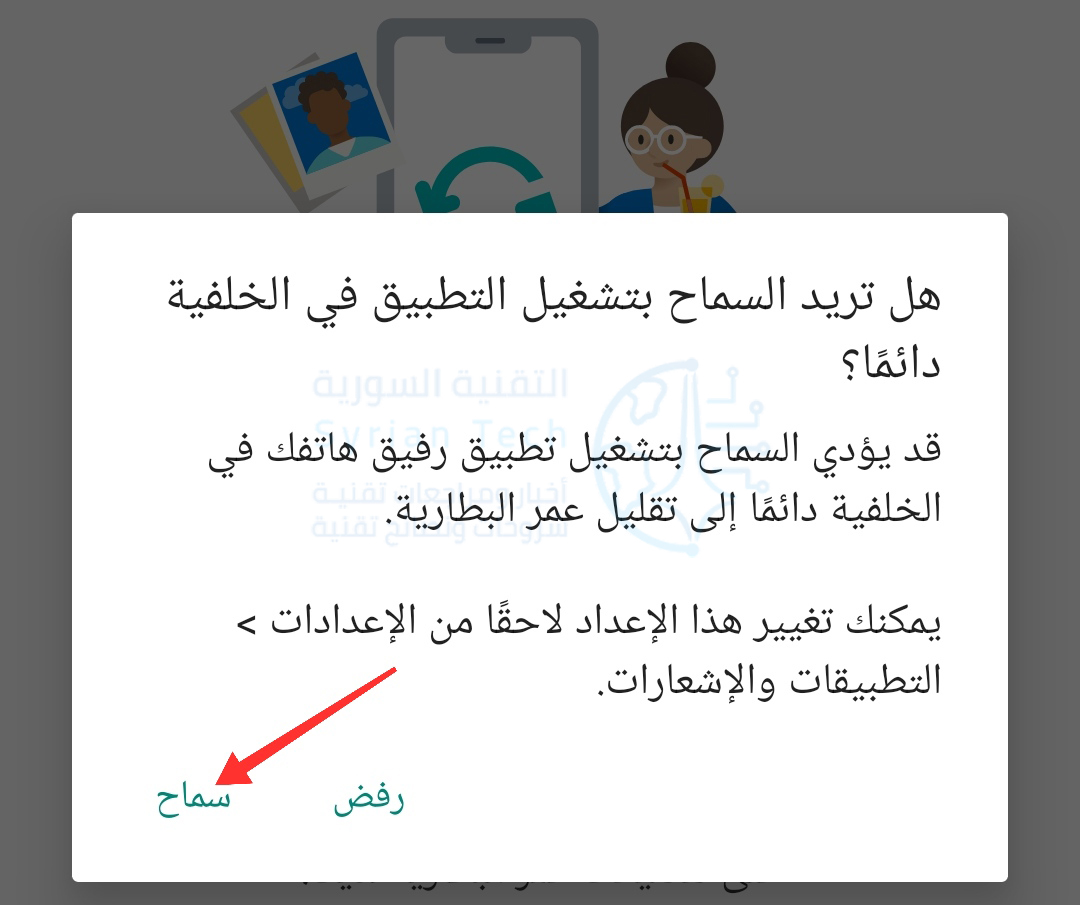
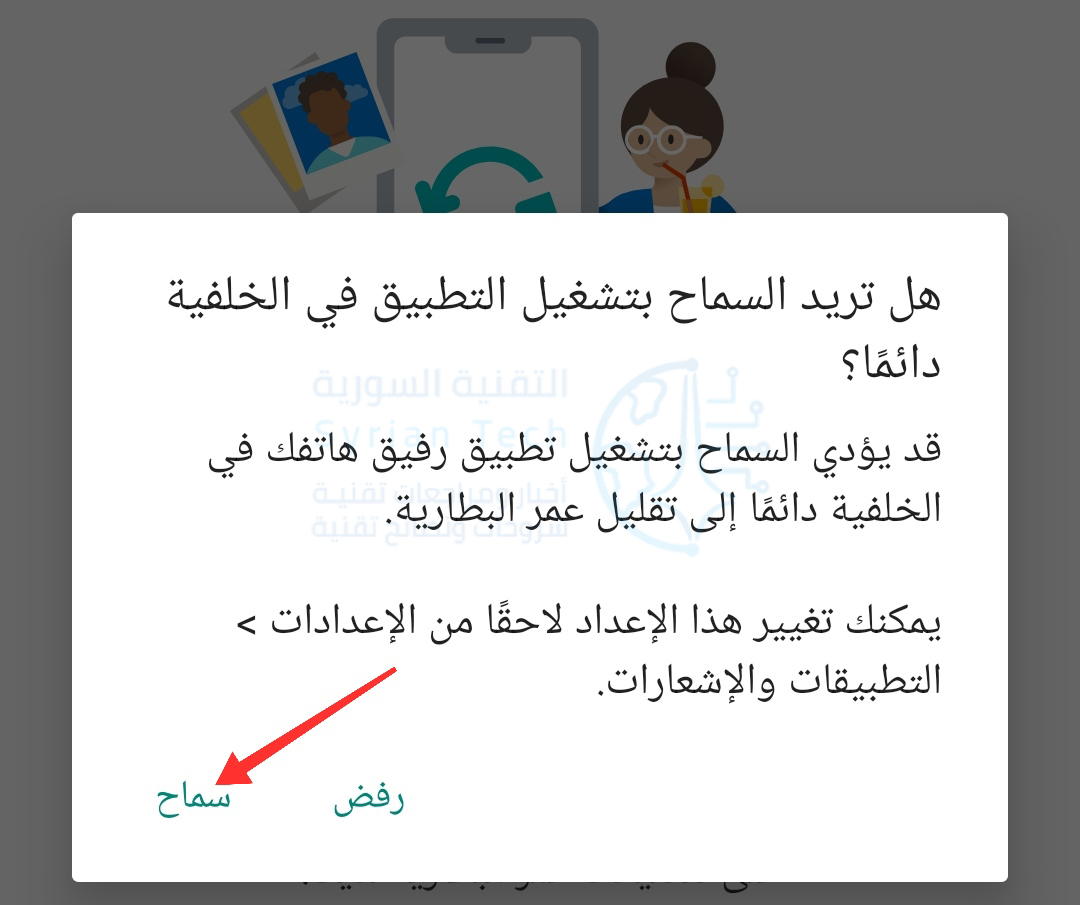
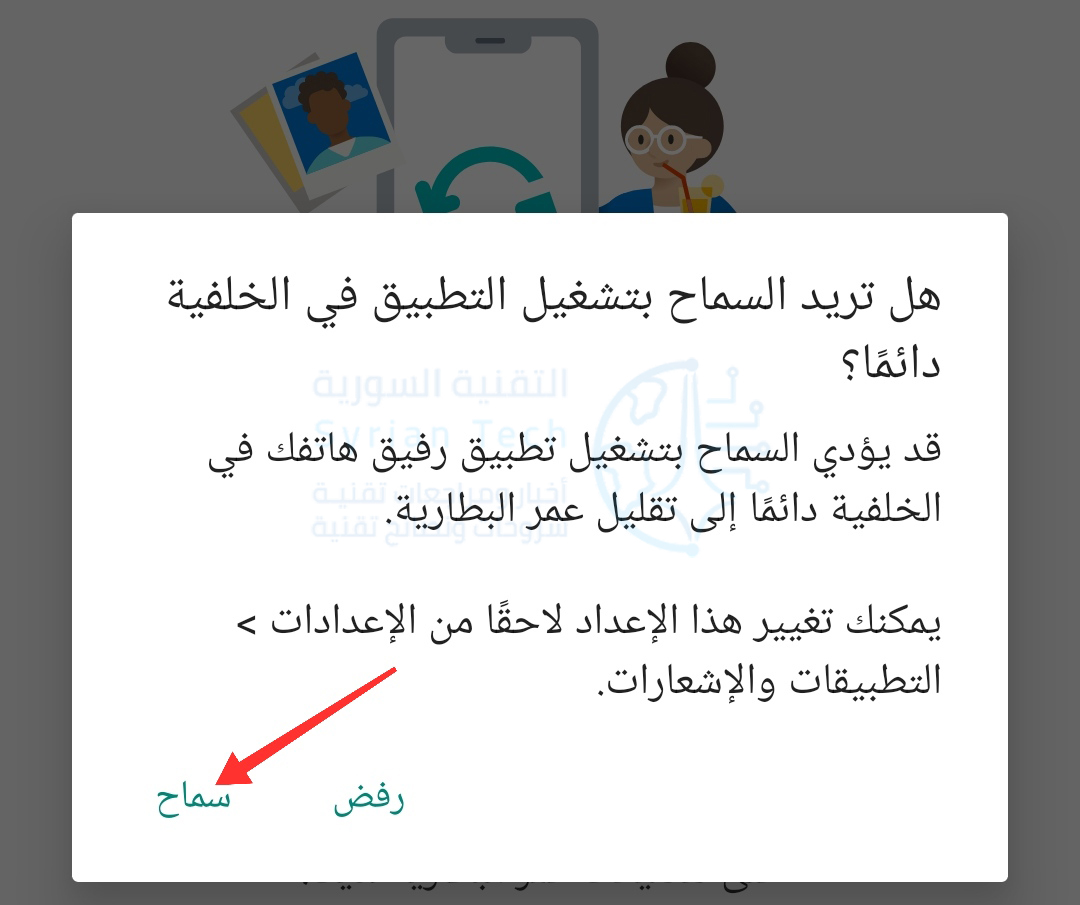
انقر على سماح للسماح بتشغيل التطبيق دائماً في الخلفية.

أصبحت الميزة الآن جاهزة الآن للاستخدام. افتح تطبيق هاتفك Your Phone على جهاز الكمبيوتر الشخصي الذي يعمل بنظام ويندوز Windows وانقر فوق علامة التبويب الرسائل في اللوحة الجانبية اليمنى.

ستظهر هنا الرسائل الواردة من جهاز أندرويد Android تلقائياً، ما عليك سوى تحديد محادثة لفتحها.

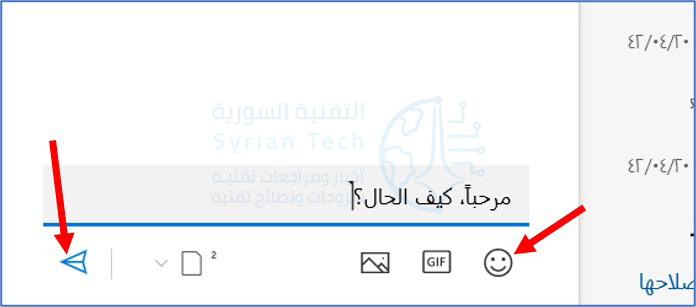
سيتم فتح المحادثة ويمكنك الكتابة في مربع النص وتحديد رمز تعبيري لإضافته. انقر فوق رمز الطائرة الورقية لإرسال الرسالة.

لبدء محادثة جديدة، انقر فوق الزر رسالة جديدة أعلى قائمة المحادثات.

سيظهر مربع نص جديد، يمكنك البحث عن جهة اتصال لإرسال الرسالة لها نظراً لأننا أعطينا التطبيق إذناً لعرض جهات الاتصال، فسوف يسحبها من جهاز أندرويد Android.

هذا كل ما في الامر! يمكنك الآن إرسال واستقبال الرسائل النصية على جهاز الكمبيوتر الشخصي الذي يعمل بنظام ويندوز Windows.

مقالات قد تعجبك:

ما هو التورنت؟ وكيف يعمل؟ وكيفية استخدامه؟ وكيفية التعامل معه؟
كيف تقوم بتثبيت Windows 10 على حاسبك الشخصي
كيفية تعطيل التصحيح التلقائي في أجهزة آيفون وآيباد
تعرف على شريحة Apple M1 الأقوى على الإطلاق من آبل
كيف تربح قنوات اليوتيوب المال؟

كيفية حذف واستعادة رسائل البريد الإلكتروني في جيميل Gmail

يعد حذف رسائل البريد الإلكتروني مجرد خطوة واحدة من عدة خطوات لتنظيف البريد الوارد، ولكن مع ذلك قد تقوم بحذف رسائل مهمة بشكل عرضي. نحن هنا سنوضح لك كيفية حذف واستعادة رسائل البريد الإلكتروني في حساب جيميل Gmail.

كيفية حذف رسائل البريد الإلكتروني في جيميل:

لا يعد حذف رسائل البريد الإلكتروني مهمة صعبة بالضرورة، ولكن مع وجود صندوق بريد كبير بما يكفي، يمكن أن يكون بالتأكيد أمراً مرهقاً.

يوفر لك جيميل Gmail طريقة لحذف رسائل البريد الإلكتروني مباشرة من متصفح الويب أو من تطبيق جيميل Gmail على هاتفك الذكي أو جهازك اللوحي.

حذف رسائل البريد الإلكتروني في جيميل على مستعرض الويب:

تتمثل إحدى الفوائد الرئيسية لحذف رسائل البريد الإلكتروني من متصفح الويب في القدرة على تحديد وحذف جميع الرسائل المعروضة في فئة معينة، وهي ميزة غير متوفرة في تطبيق الهاتف المحمول.

أولاً، على جهاز الكمبيوتر، افتح متصفح ويب وقم بتسجيل الدخول إلى حساب جيميل Gmail. بمجرد تسجيل الدخول، حدد رسائل البريد الإلكتروني التي تريد حذفها بالنقر فوق المربع الموجود بجوار البريد الإلكتروني.

لقد قمت بتحديد البريد الإلكتروني بنجاح حيث تظهر علامة اختيار في المربع وتم تظليل البريد الإلكتروني باللون الأزرق.

حدد جميع رسائل البريد الإلكتروني التي تريد حذفها. أو إذا كنت ترغب في حذف جميع رسائل البريد الإلكتروني التي تظهر في هذه الصفحة، فيمكنك تحديدها جميعاً بالنقر فوق مربع الاختيار أعلى رسائل البريد الإلكتروني.

نصيحة: يمكنك ضبط عدد رسائل البريد الإلكتروني التي تظهر على صفحة واحدة في الإعدادات العامة لـ Gmail (رمز المسنن في الزاوية العلوية اليسرى > عرض جميع الإعدادات > إعدادات عامة > الحد الأقصى لحجم الصفحة). إن الحد الأقصى لعدد رسائل البريد الإلكتروني التي يمكنك عرضها في كل صفحة هو 100.

بعد ذلك، سترى رمز سلة المهملات أعلى جزء البريد الإلكتروني. إن النقر على هذا الرمز لا يؤدي في الواقع إلى حذف الرسائل نهائياً.

بل سيضعها في مجلد المهملات، حيث يمكنك بعد ذلك حذفها نهائياً أو السماح لها بالوجود لمدة 30 يوماً قبل حذفها تلقائياً.

انقر فوق رمز سلة المهملات لإرسال رسائل البريد الإلكتروني إلى مجلد سلة المهملات.

سيظهر إشعار، يخبرك بأنه تم نقل الرسالة (الرسائل) المحددة إلى سلة المهملات. إذا قمت بحذف البريد الإلكتروني الخطأ عن طريق الخطأ، فلديك بضع ثوانٍ للضغط على الزر تراجع. إذا لم تقم بالنقر فوقه في الوقت المناسب، فلا داعي للقلق. لا يزال بإمكانك استعادة البريد الإلكتروني لاحقاً.

لحذف رسائل البريد الإلكتروني نهائياً، توجه إلى مجلد المهملات في الجزء الأيمن.

حدد رسائل البريد الإلكتروني التي ترغب في حذفها نهائياً عن طريق النقر فوق المربع الموجود بجوار البريد الإلكتروني (أو بالنقر فوق المربع الموجود أعلى جزء البريد الإلكتروني لتحديد كافة رسائل البريد الإلكتروني). بمجرد التحديد، انقر فوق الحذف نهائياً.

كن حذراً: بمجرد النقر فوق الزر الحذف نهائياً ستختفي رسائل البريد الإلكتروني. لا توجد رسالة تأكيد، ولا يوجد زر تراجع في الإشعار الذي يظهر.

من الصعب جداً استعادة رسائل البريد الإلكتروني المحذوفة. إنه ليس مستحيلاً ولكنه صعب. تأكد من أنك تريد حذف رسائل البريد الإلكتروني قبل النقر فوق هذا الزر.

حذف رسائل البريد الإلكتروني في جيميل باستخدام تطبيق Gmail للهاتف المحمول:

يمكنك أيضاً حذف رسائل البريد الإلكتروني في جيميل Gmail باستخدام تطبيق الجوال لأجهزة آيفون iPhone وآيباد iPad و أندرويد Android.

للقيام بذلك، افتح التطبيق وانقر فوق الرمز الدائري الموجود على يمين البريد الإلكتروني، ستظهر علامة الاختيار.

بعد ذلك، انقر فوق رمز سلة المهملات لإرسال البريد الإلكتروني إلى سلة المهملات.

سيظهر إشعار لإعلامك بأن البريد الإلكتروني قد تم نقله إلى سلة المهملات. يوجد أيضاً زر تراجع يمكنك النقر عليه للتراجع عن الإجراء. تختفي هذه الرسالة بعد بضع ثوانٍ، ولكن لا يزال بإمكانك استعادة البريد الإلكتروني لاحقاً إذا فاتتك هذه الفرصة.

يمكنك حذف البريد الإلكتروني نهائياً عن طريق تنفيذ إجراء مماثل في مجلد المهملات. اضغط على أيقونة القائمة في الزاوية العلوية اليمنى من الشاشة.

في القائمة التي تظهر، انقر على المهملات.

في مجلد المهملات، اضغط على الأيقونة الدائرية الموجودة على يمين البريد الإلكتروني ثم اضغط على أيقونة الثلاث نقاط في الزاوية العلوية اليمنى من الشاشة.

انقر على الحذف نهائياً في القائمة التي تظهر.

سيتم الآن حذف رسائل البريد الإلكتروني المحددة نهائياً.

إذا كان هناك الكثير من رسائل البريد الإلكتروني في المهملات وكنت متأكداً من رغبتك في حذفها جميعاً نهائياً، فانقر على الزر إفراغ محتوى المهملات الآن.

ستظهر رسالة تطلب منك تأكيد حذف جميع رسائل البريد الإلكتروني نهائياً. إذا كنت متأكداً، فانقر على فارغ.

سيتم الآن حذف جميع رسائل البريد الإلكتروني الموجودة في مجلد المهملات.

استعادة رسائل البريد الإلكتروني المحذوفة من جيميل Gmail:

قد يكون استرداد رسائل البريد الإلكتروني المحذوفة أمراً صعباً بعض الشيء، إن لم يكن مستحيلاً. اعتماداً على حالتك، فقد تكون محظوظاً.

إذا نقلت بريداً إلكترونياً في أي مجلد بخلاف المهملات، فهذا يعني أنك لم تحذف البريد الإلكتروني بالفعل. التحذير هنا هو أن رسائل البريد الإلكتروني التي ظلت في سلة المهملات لأكثر من 30 يوماً سيتم حذفها تلقائياً.

إذا كانت الرسائل موجودة منذ أقل من 30 يوماً، فانتقل إلى المهملات وحدد مكان البريد الإلكتروني. ثم انقر على المربع الموجود على يسار البريد الإلكتروني لتحديده، وانقر على أيقونة النقل.

على الهاتف المحمول، اضغط على الأيقونة الدائرية الموجودة على يمين البريد الإلكتروني، اضغط على النقاط الأفقية الثلاث في الزاوية العلوية اليمنى من الشاشة، ثم اضغط على خيار النقل.

في القائمة التي تظهر، انقر التصنيف الذي ترغب في نقل البريد الإلكتروني إليه.

سيظهر البريد الإلكتروني الآن في المجلد المحدد وهو الآن في مأمن من الحذف التلقائي.

كيفية الطلب من جوجل Google استعادة رسائل البريد الإلكتروني المحذوفة:

يمكنك أن تطلب من جوجل Google استعادة رسائل البريد الإلكتروني المحذوفة باستخدام إجرائية استعادة البريد الإلكتروني.

للتقديم، توجه إلى صفحة Gmail Message Recovery Tool وقم بتأكيد معلومات حسابك. سيكون البريد الإلكتروني المعروض هنا هو البريد الإلكتروني الذي سجلت الدخول به حالياً. إذا لم تكن قد سجلت الدخول، فستحتاج إلى القيام بذلك.

انقر فوق متابعة Continue لتأكيد حساب البريد الإلكتروني.

بعد ذلك، ستحتاج إلى تأمين حسابك (تقدم جوجل Google بعض التوصيات حول كيفية جعل حسابك أكثر أماناً) وتغيير كلمة مرورك. توفر جوجل Google روابط على الصفحة فقط انقر عليها واتبع الخطوات.

انقر فوق متابعة Continue للمتابعة إلى الخطوة التالية.

سيُطلب منك بعد ذلك تأكيد معلومات حسابك مرة أخرى. إن هذا بالضبط نفس الشيء الذي فعلته في الخطوة الأولى. انقر فوق متابعة. بمجرد النقر فوق متابعة، سيرى جوجل Google ما إذا كان بإمكانه استرداد رسائل البريد الإلكتروني.

بعد لحظات قليلة، ستصلك إما رسالة خطأ أو رسالة نجاح. إذا تلقيت رسالة خطأ، فلا يوجد ما يمكنك فعله فقد تم حذف رسائل البريد الإلكتروني من خوادم جوجل Google.

إذا تلقيت رسالة نجاح، يجب أن تتلقى رسائل البريد الإلكتروني التي حذفتها في غضون 24 ساعة القادمة.

كما ورد في رسالة النجاح، يجب أن تظهر رسائل البريد الإلكتروني في علامة التبويب كل البريد على الجانب الأيسر من صندوق الوارد. يمكنك أيضاً استخدام وظيفة البحث في جيميل Gmail لمحاولة تحديد موقع البريد الإلكتروني.

استعادة رسائل البريد الإلكتروني في جيميل Gmail من Google Workspace:

يوفر Google Workspace أدوات وميزات لن تجدها في حساب جيميل Gmail المجاني. باستخدام حساب جيميل Gmail المجاني، يمكنك استعادة رسائل البريد الإلكتروني المحذوفة في غضون 30 يوماً. بينما يمنحك Google Workspace فرصة إضافية مدتها 25 يوماً.

لاستعادة رسائل البريد الإلكتروني، يجب أن تكون مسؤولاً في Workspace. إذا لم تكن كذلك، سوف تحتاج إلى أن تطلب من مسؤول Workspace القيام بذلك نيابة عنك.

قم بتسجيل الدخول إلى حساب المسؤول في Workspace وانقر فوق Users.

من قائمة المستخدمين Users، حدد المستخدم الذي ترغب في استرداد رسائل البريد الإلكتروني الخاصة به.

انقر فوق Restore Data في الجزء الأيمن.

ستظهر نافذة Restore Data. حدد النطاق الزمني الذي ترغب في محاولة استرداد رسائل البريد الإلكتروني منه، واختر Gmail في القائمة المنسدلة Application، ثم انقر على Recover.

سيظهر إشعار يفيد بأنه ستتم استعادة البيانات إلى Gmail الخاص بـ <المستخدم> قريباً.

لا يمكن إنكار أن حذف رسالة بريد إلكتروني مهمة عن طريق الخطأ حدث مرهق. إذا لم تتمكن من استعادة بريدك الإلكتروني هذه المرة، فاتخذ الخطوة المناسبة لعمل نسخة احتياطية من رسائل البريد الإلكتروني لمنع تكرار ذلك في المستقبل.

مقالات قد تعجبك:
9 أسئلة وأجوبة تشرح لك كل ما يجب معرفته عن البيتكوين
كيفية تفعيل الوضع المظلم في فيسبوك على الكمبيوتر
ما هي ميزة مدّة استخدام الجهاز Screen Time في الآيفون أو الآيباد ؟
ما الذي يجب فعله إذا وجدت آيفون أو آيباد ضائع؟
كيفية تفعيل أو إلغاء التحديثات التلقائية في آيفون وآيباد

كيفية مزامنة الصور لاسلكياً بين ويندوز 10 وأندرويد باستخدام تطبيق هاتفك Your Phone

قد يكون نقل الصور من أي هاتف إلى جهاز كمبيوتر يعمل بنظام Windows 10 أمراً شاقاً. لحسن الحظ، يسهّل تطبيق هاتفك Your Phone من مايكروسوفت Microsoft الأمر كثيراً إذا كان لديك هاتف أندرويد Android. سنوضح لك كيف يمكن أن يكون الأمر سهلاً!

تم تثبيت تطبيق هاتفك Your Phone من مايكروسوفت Microsoft مسبقاً على العديد من أجهزة الكمبيوتر المحمولة وأجهزة الكمبيوتر المكتبية التي تعمل بنظام ويندوز Windows 10.

يمكنه أيضاً عكس الإشعارات من جهاز أندرويد Android، وإرسال واستقبال الرسائل النصية على جهاز الكمبيوتر، ومزامنة الصور.

هذا الأخير مفيد إذا كنت تفضل تخطي خدمة التخزين السحابي ولا تريد توصيل هاتفك بجهاز الكمبيوتر باستخدام كابل.

لاستخدام تطبيق هاتفك Your Phone على نظامي التشغيل ويندوز Windows وأندرويد Android:

  • يجب أن يكون جهاز الكمبيوتر مثبتاً عليه تحديث نيسان 2018 لنظام ويندوز 10 أو إصدار أحدث.
  • يجب أن يعمل جهاز أندرويد Android بنظام Android 7.0 أو إصدار أحدث.

لقد شرحنا عملية الإعداد الكاملة لهاتفك، لذا تأكد من اتباع دليل ربط هاتف أندرويد بكمبيوتر يندوز 10 قبل بدء مزامنة الصور.

تتطلب مزامنة الصور بين نظام أندرويد Android وويندوز Windows مع تطبيق هاتفك Your Phone القليل من الإعداد. عليك فقط التأكد من منح التطبيق الإذن للوصول إلى صورك.

أثناء عملية الإعداد، ما عليك سوى النقر على سماح عندما يطلب التطبيق الوصول إلى الصور والوسائط والملفات على أندرويد Android. هذا مطلوب لنقل الصور.

ستطلب نافذة منبثقة أخرى إذنك للسماح للتطبيق بالعمل في الخلفية؛ انقر على سماح. سيضمن ذلك بقاءه متصلاً بجهاز الكمبيوتر ويعرض دائماً أحدث الصور.

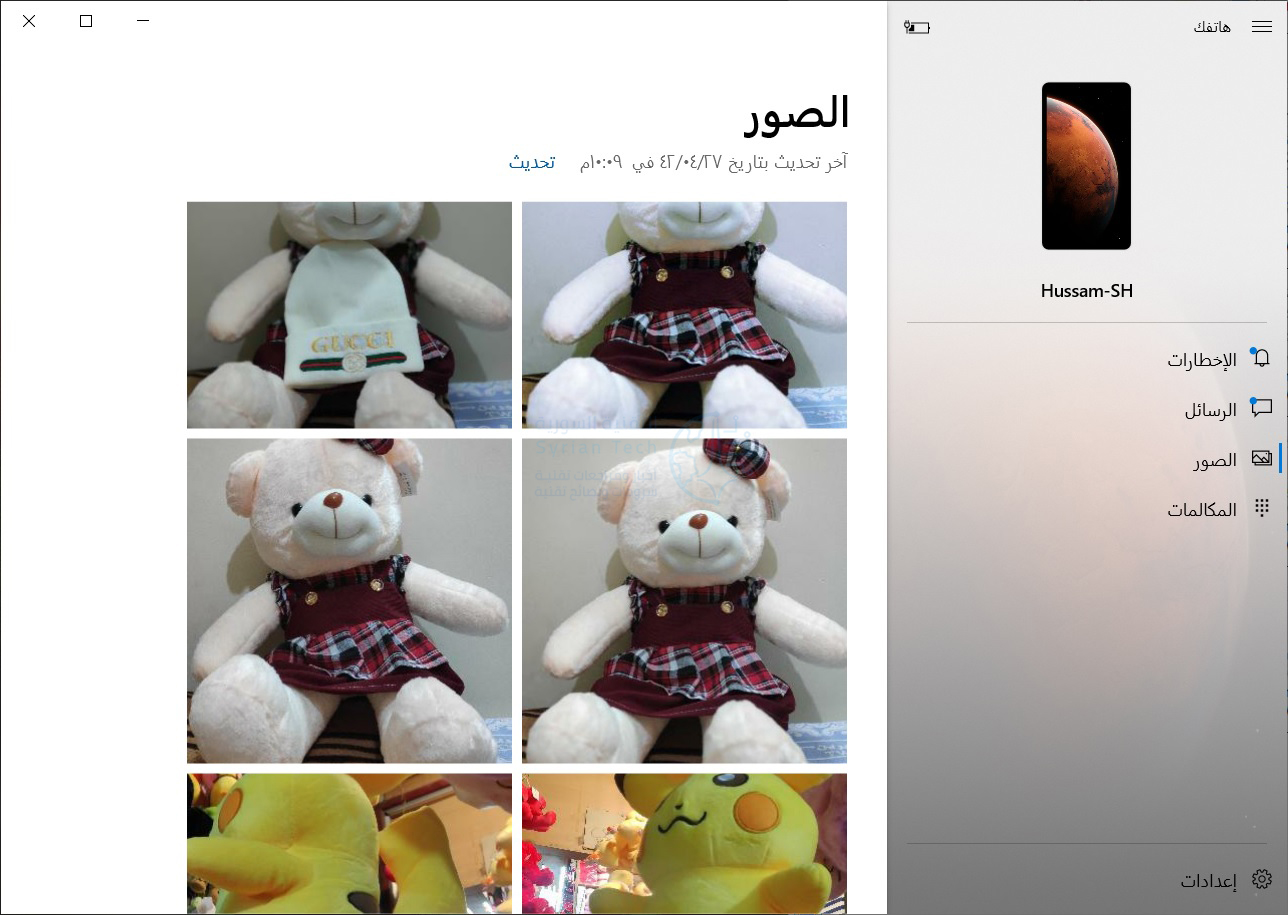
بعد منح هذين الإذنَين، تصبح الميزة جاهزة للاستخدام. في تطبيق هاتفك Your Phone على جهاز الكمبيوتر الشخصي الذي يعمل بنظام ويندوز Windows ما عليك سوى النقر فوق علامة التبويب الصور كما هو واضح في يمين الصورة التالية.

بعد ذلك، حدد صورة من المعرض. يمكنك أيضاً النقر فوق تحديث في الأعلى للتحقق من وجود صور جديدة.

ملاحظة: إذا كنت لا ترى أي صور في علامة التبويب الصور، فما عليك سوى النقر على مشاهدة الصور لتمكين هذه الميزة في النافذة التي ستظهر بمجرد الدخول إلى علامة التبويب الصور.

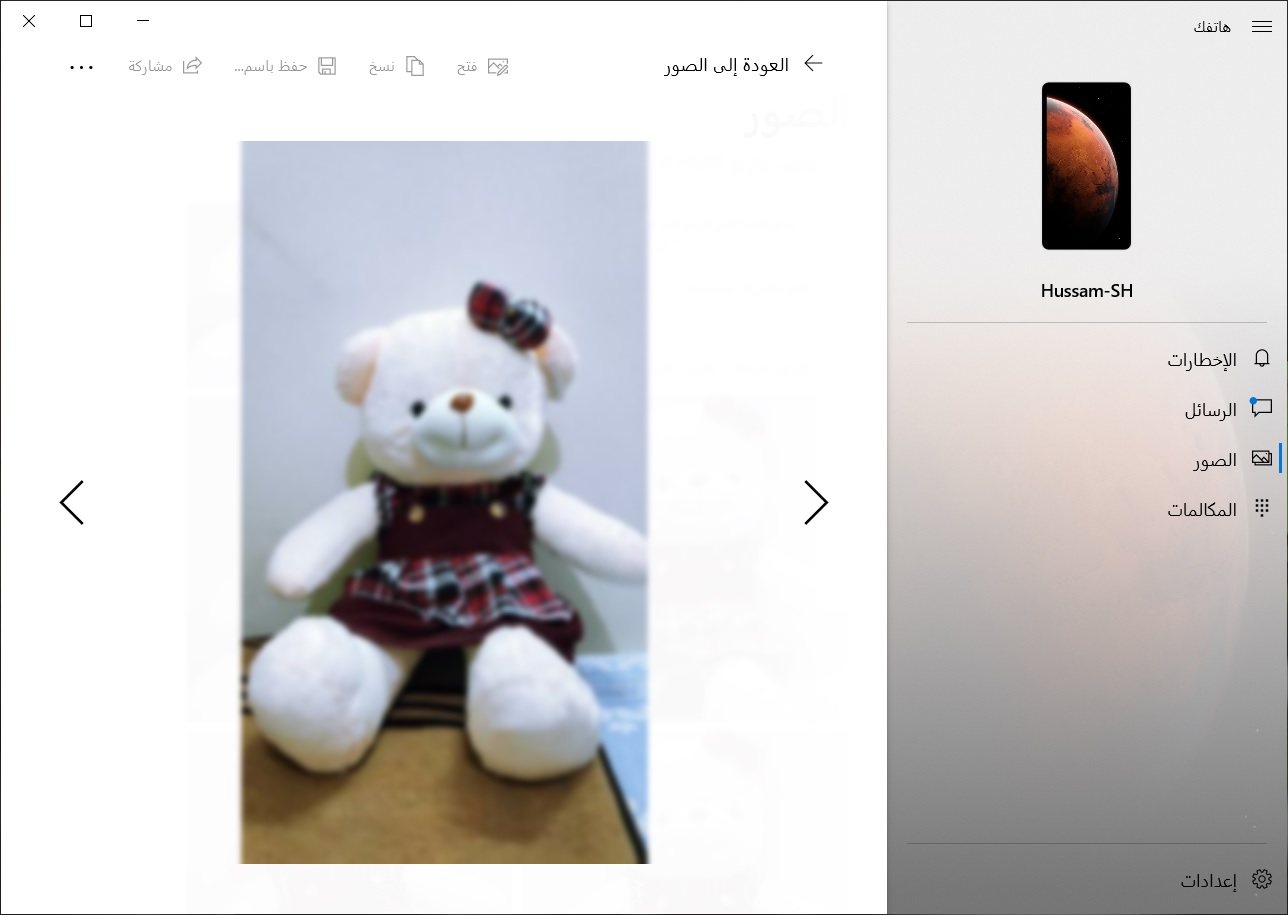
عندما تكون الصورة مفتوحة، سترى الخيارات التالية أعلى الصورة:

  • فتح: يفتح الصورة في عارض صور ويندوز Windows.
  • نسخ: ينسخ الصورة إلى حافظة ويندوز Windows.
  • حفظ باسم: لحفظ الصورة في مجلد على جهاز الكمبيوتر الشخصي الذي يعمل بنظام ويندوز Windows.
  • مشاركة: يقوم هذا الخيار بفتح قائمة Windows Share، حيث يمكنك اختيار طريقة لمشاركة الصورة مباشرة.
  • قائمة النقاط الثلاث: تمنحك خيار فتح الصورة في تطبيق مختلف.

هذا كل ما في الأمر! تعمل الميزة على مزامنة الصور بسرعة مذهلة عندما يكون لديك اتصال جيد بالإنترنت. إذا كنت لا تحب تطبيقات التخزين السحابي، فهذا بديل جيد لنقل الصور بسهولة بين هاتفك وجهاز الكمبيوتر.

مقالات قد تعجبك:

كيفية كتم مجموعات واتساب بشكل دائم
كيفية تحديد تطبيقات أندرويد المزيفة قبل تحميلها
طريقة إنشاء قرص محمول USB إقلاعي لتنصيب أي نظام Windows باستخدامه
كيفية تنصيب التعاريف لجميع الأجهزة في حاسوبك من الإنترنت على مختلف أنظمة Windows
شرح لتطبيقات فوتوشوب للهواتف الذكية، وما ميزاتها ؟

كيفية ربط هاتف أندرويد بجهاز كمبيوتر يعمل بنظام ويندوز 10

يحظى نظامي ويندوز Windows وأندرويد Android بشعبية كبيرة، لذلك هناك بطبيعة الحال الكثير من الأشخاص الذين يستخدمون كليهما.

يدمج تطبيق هاتفك Your Phone من مايكروسوفت Microsoft هاتف ذو نظام أندرويد Android مع جهازك الكمبيوتر، مما يتيح لك الوصول إلى إشعارات هاتفك والرسائل النصية والصور والمزيد مباشرة على جهاز الكمبيوتر.

المتطلبات: لإعداد هذا الشيء، ستحتاج إلى تحديث نيسان من العام 2018 لنظام التشغيل Windows 10 أو إصدار أحدث وجهاز أندرويد Android يعمل بنظام Android 7.0 أو إصدار أحدث.

لا يعمل التطبيق بشكل جيد مع أجهزة آيفون iPhone، لأن آبل Apple لم تسمح لشركة مايكروسوفت Microsoft أو الجهات الخارجية الأخرى بالتكامل بعمق مع نظام التشغيل iOS الخاص بهواتف آيفون iPhone.

إعداد تطبيق أندرويد على الهاتف:

سنبدأ مع تطبيق أندرويد Android. قم بتنزيل تطبيق رفيق هاتفك Your Phone Companion من متجر جوجل بلاي Google Play على هاتف أندرويد Android أو الجهاز اللوحي.

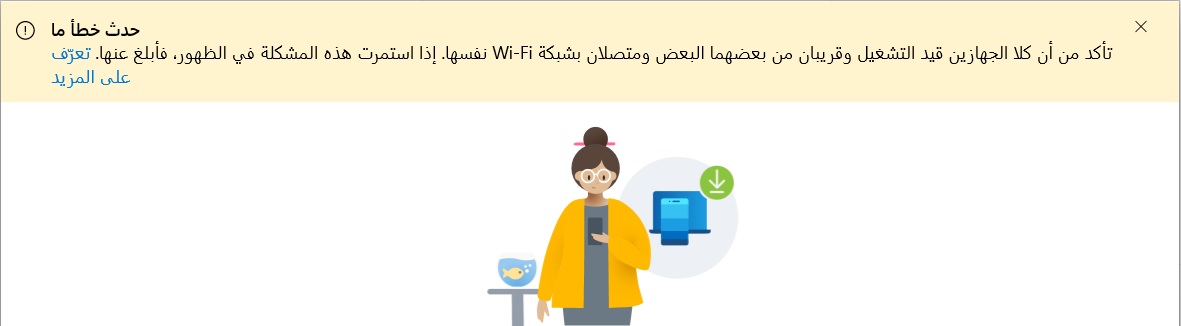
ملاحظة: تأكد من أن جهاز الكمبيوتر والموبايل قيد التشغيل وقريبان من بعضهما، ومتصلان بشبكة واي فاي نفسها. وإلا ستظهر لك رسالة الخطأ التالية في الخطوات التالية على جهاز الكمبيوتر:

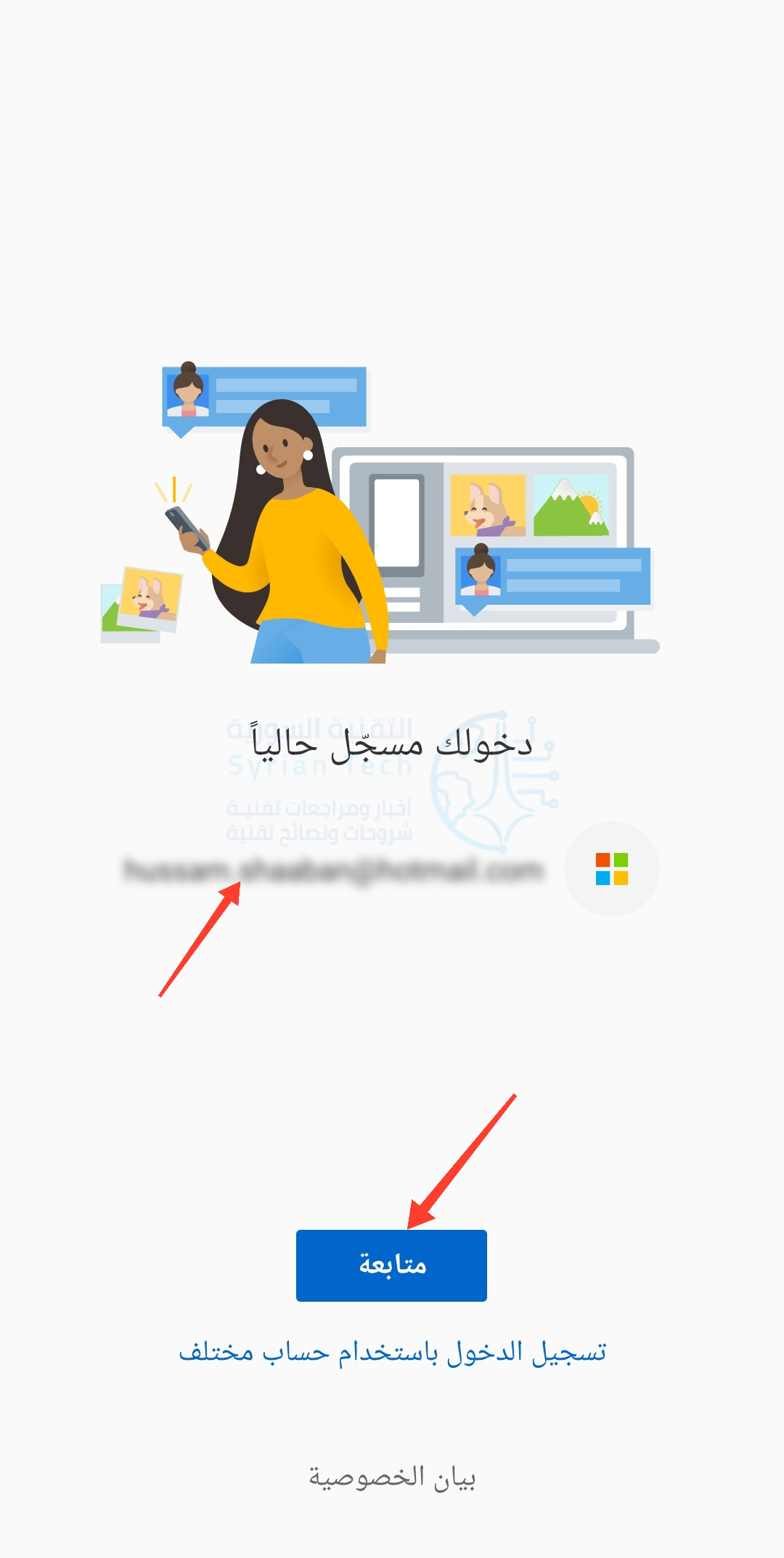
افتح التطبيق وقم بتسجيل الدخول باستخدام حساب مايكروسوفت Microsoft (إذا كنت تستخدم تطبيقات مايكروسوفت Microsoft أخرى، فقد تكون قد سجلت الدخول بالفعل). انقر على متابعة عند تسجيل الدخول.

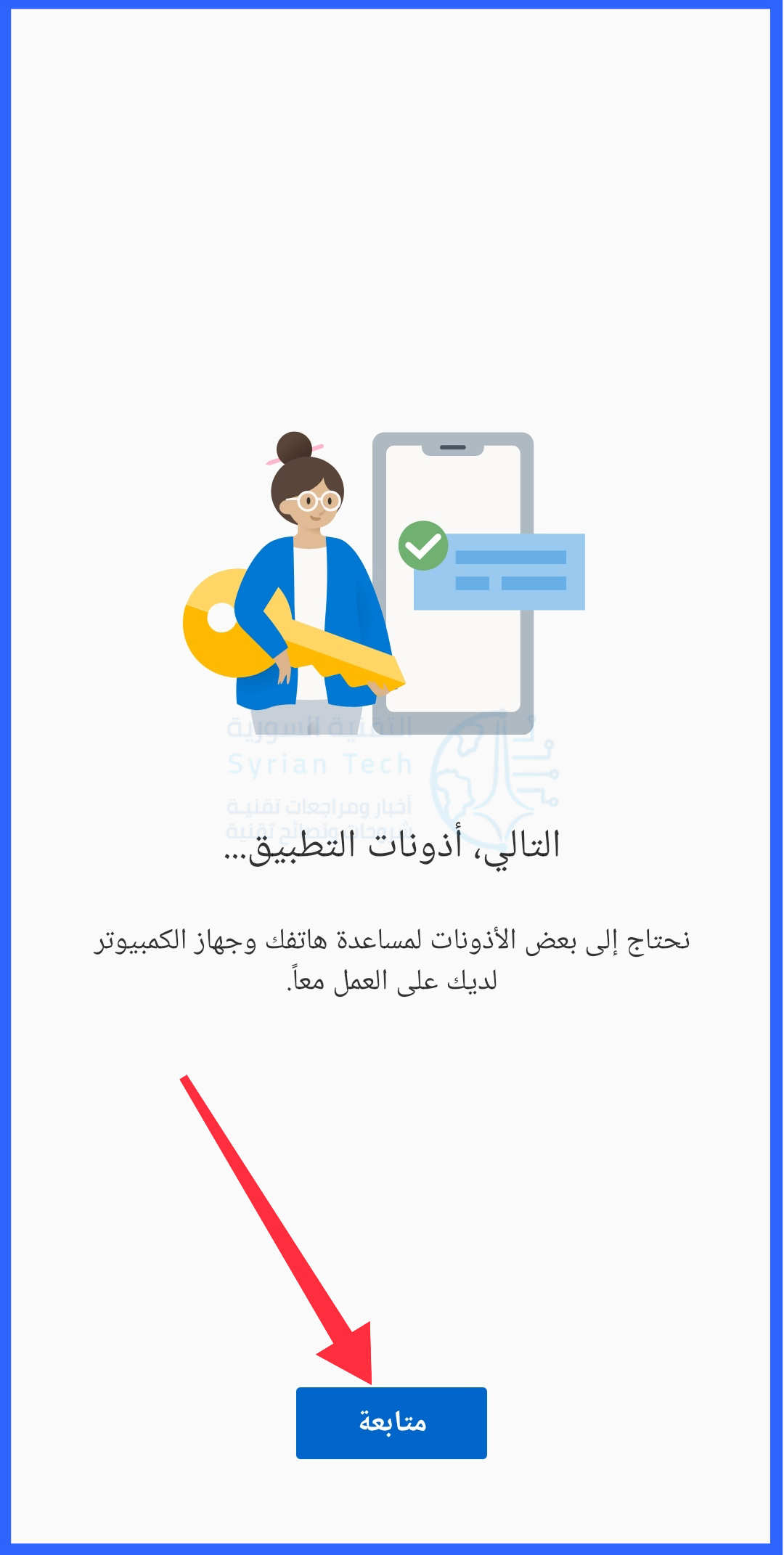
بعد ذلك، ستحتاج إلى منح التطبيق بعض الأذونات. اضغط على متابعة للمتابعة.

سيكون الإذن الأول هو الوصول إلى جهات الاتصال. يستخدم التطبيق هذه المعلومات لإرسال الرسائل النصية والمكالمات من جهاز الكمبيوتر. انقر على سماح.

الإذن التالي هو إجراء المكالمات الهاتفية وإدارتها. انقر على سماح.

بعد ذلك، سيحتاج إلى الوصول إلى الصور والوسائط والملفات. هذا ضروري لنقل الملفات، انقر على سماح.

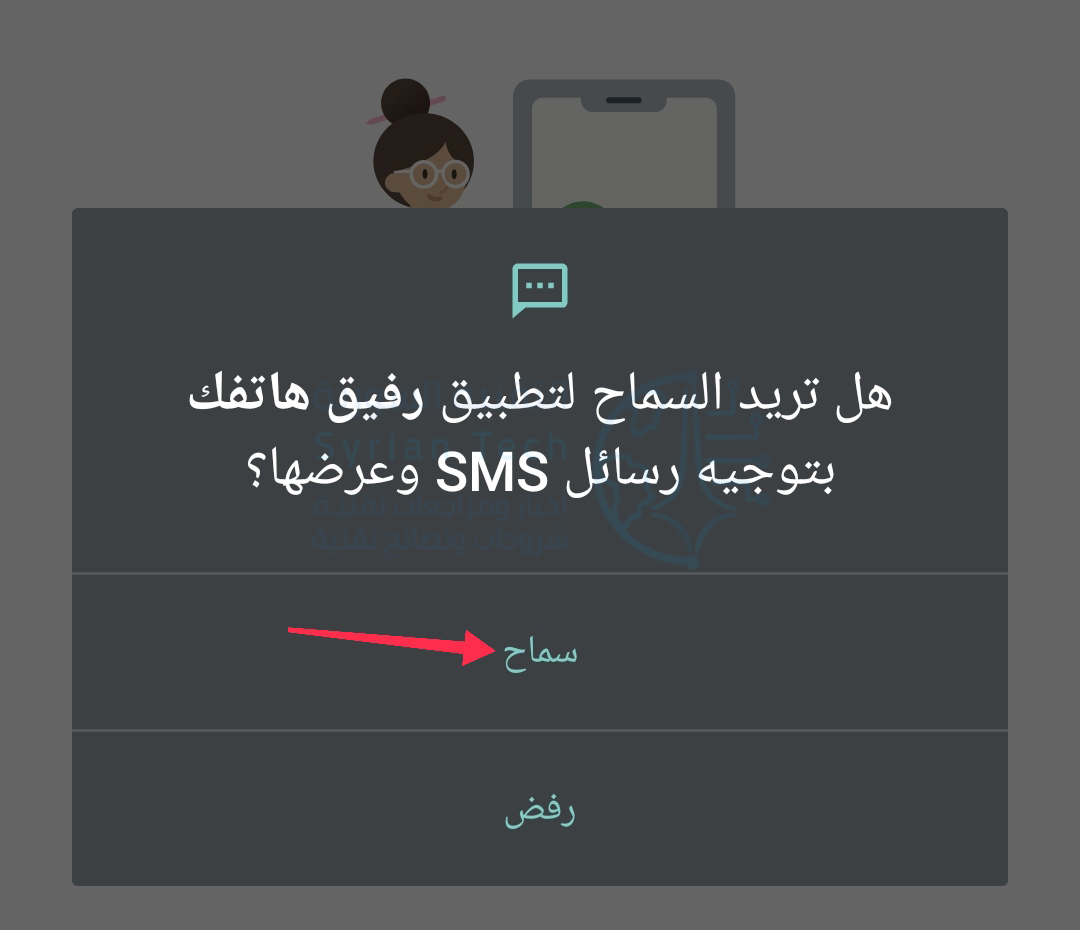
أخيراً، امنح التطبيق إذناً لإرسال رسائل SMS وعرضها من خلال النقر على سماح.

مع خروج الأذونات من طريقك، ستخبرك الشاشة التالية عن السماح بتشغيل التطبيق في الخلفية للبقاء على اتصال بجهاز الكمبيوتر. اضغط على متابعة للمتابعة.

ستسألك نافذة منبثقة عما إذا كنت تريد السماح للتطبيق بالعمل دائماً في الخلفية. انقر على سماح.

هذا كل ما يمكن فعله من جانب جهاز أندرويد Android في الوقت الحالي، في نهاية المطاف سترى هذه الشاشة على شاشة الهاتف بانتظار الخطوات التالية على الكمبيوتر.

إعداد البرنامج على جهاز الكمبيوتر:

ستجد تطبيق هاتفك Your Phone مثبتاً مسبقاً على جهاز الكمبيوتر الشخصي الذي يعمل بنظام Windows 10، افتحه من قائمة ابدأ.

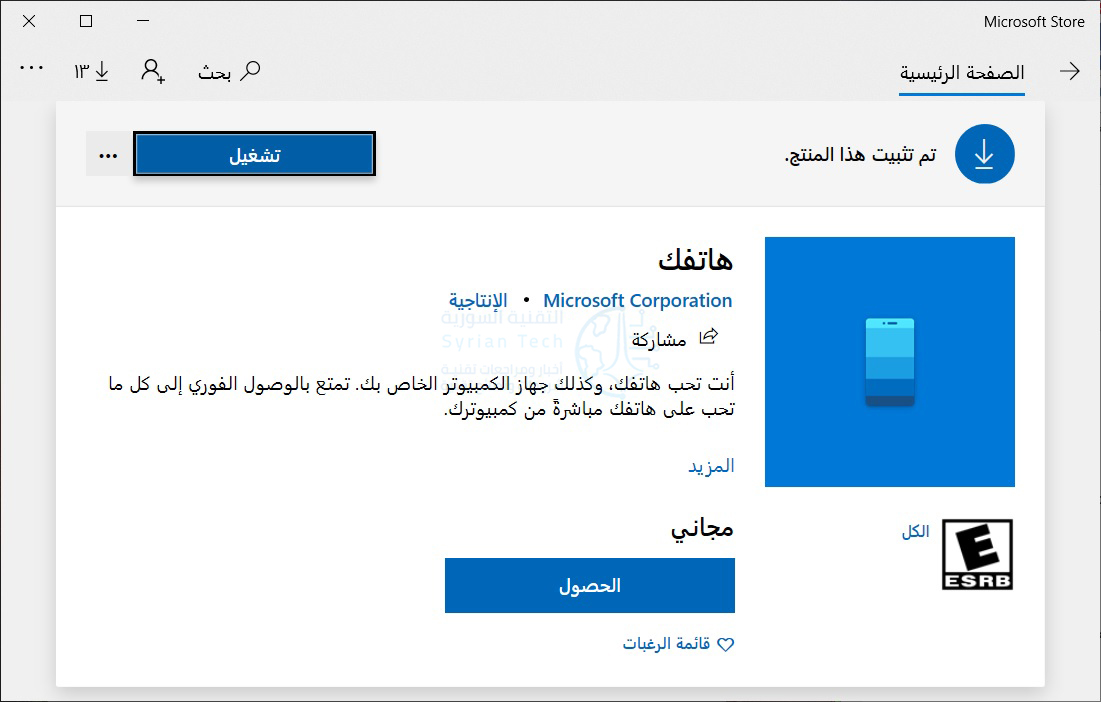
إذا لم يظهر لك، فقم بتنزيل تطبيق هاتفك Your Phone من متجر مايكروسوفت Microsoft.

عند فتح التطبيق لأول مرة على جهاز الكمبيوتر، قد يكتشف أننا قمنا للتو بإعداد جهاز جديد ويسأل عما إذا كنت تريد جعله افتراضياً أم لا. إذا كان الجهاز الذي أعددته هو جهازك الأساسي، فإننا نوصيك بالقيام بذلك.

سيوجهك تطبيق الكمبيوتر الآن للتحقق من جهاز أندرويد Android بحثاً عن إشعار.

سيسألك الإشعار عما إذا كنت تريد السماح لجهازك بالاتصال بجهاز الكمبيوتر. اضغط على السماح للمتابعة.

الإشعار على هاتف أندرويد

مرة أخرى على جهاز الكمبيوتر، سترى الآن رسالة ترحيب. يمكنك اختيار تثبيت تطبيق هاتفك Your Phone على شريط المهام. انقر على بدء الاستخدام للمضي قدماً.

سيرشدك تطبيق هاتفك Your Phone الآن لإعداد بعض الميزات. سنوضح لك كيف أيضاً. أولاً، انقر على عرض الإعلامات الخاصة بي.

لكي تعمل هذه الميزة، يجب أن نمنح تطبيق رفيق هاتفك Your Phone Companion الإذن للاطلاع على إشعارات أندرويد Android. انقر فوق فتح الإعدادات على الهاتف للبدء.

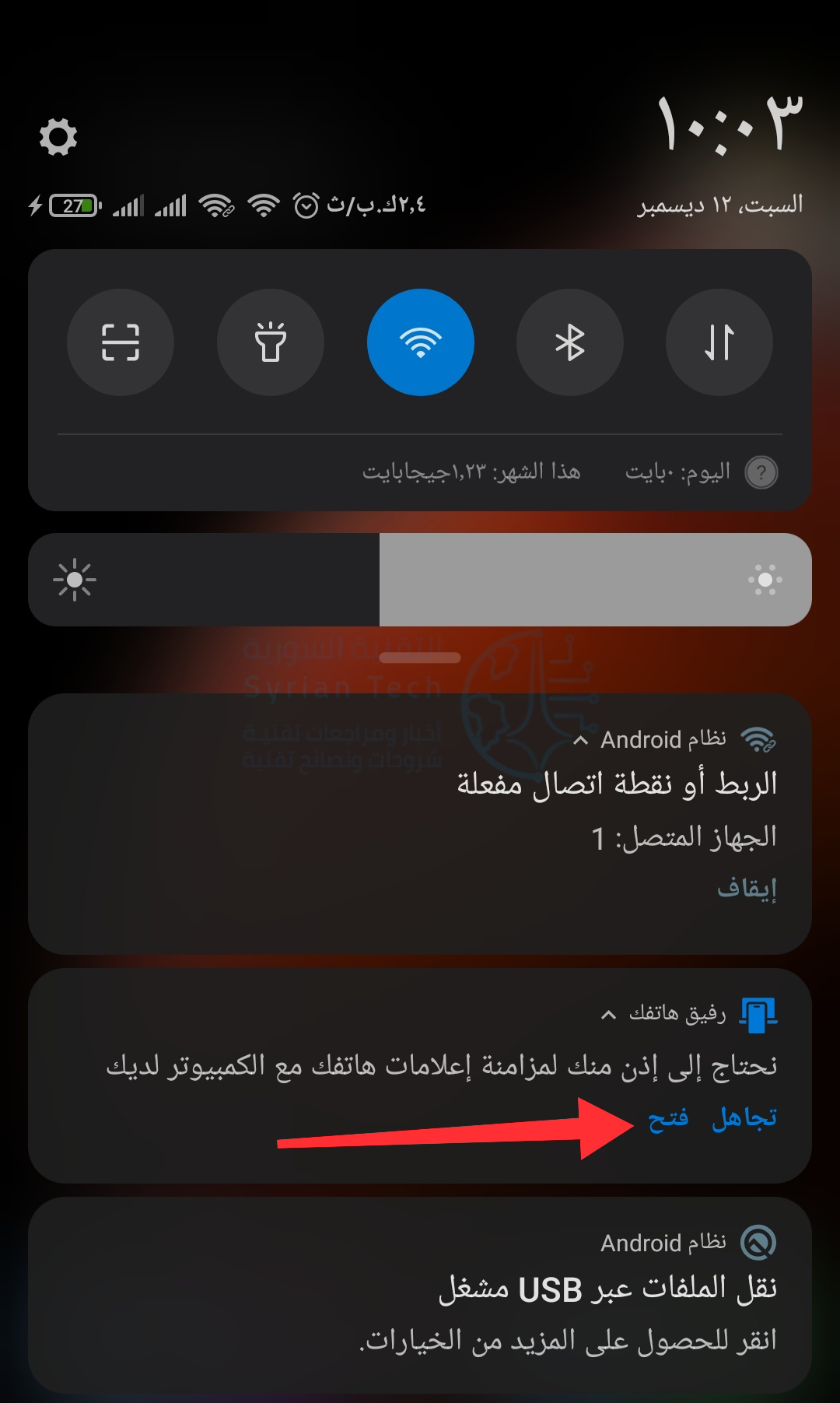
على جهاز أندرويد Android، سيظهر إشعار يطالبك بفتح إعدادات الإشعارات. اضغط على فتح للذهاب إلى هناك.

الإشعار على هاتف أندرويد

سيتم فتح إعدادات الوصول إلى الإشعارات. ابحث عن تطبيق رفيق هاتفك من القائمة وتأكد من تمكين السماح بالوصول إلى الإشعارات.

هذا كل شيء! سترى الآن إشعاراتك تظهر في علامة التبويب الإشعارات في ويندوز Windows. عندما يظهر إشعار، يمكنك إزالته من جهاز أندرويد Android عن طريق النقر فوق رمز X على يسار الإشعار.

ستعرض علامة التبويب الرسائل (من القائمة في أقصى اليمين) رسائلك النصية تلقائياً من هاتفك، دون الحاجة إلى إعداد. ما عليك سوى الكتابة في مربع النص للرد على رسالة، أو النقر على رسالة جديدة.

لا تتطلب علامة التبويب الصور (من القائمة في أقصى اليمين) أي إعداد. سيتم عرض الصور الحديثة من جهازك.

في الشريط الجانبي، يمكنك حتى رؤية مستوى بطارية جهازك المتصل.

لقد انتهيت الآن من إعداد الأساسيات وتشغيلها. يعد تطبيق هاتفك Your Phone تطبيقاً مفيداً للغاية، خاصة إذا كنت تقضي وقتاً طويلاً على جهاز كمبيوتر يعمل بنظام Windows 10 طوال اليوم. لن تحتاج الآن إلى مسك هاتفك عدة مرات.

مقالات قد تعجبك:

كيفية تفعيل الوضع الليلي في متصفح كروم
أفضل الطرق لحماية خصوصية الهاتف الذكي
أفضل حوامل الهاتف الذكيّ Phone Docks لمختلف أنواع السيارات
كيفية تغيير حجم الصور باستخدام الرسام ثلاثي الأبعاد Paint 3D في ويندوز 10
كيفية منع الحذف التلقائي للملفات المحملة على ويندوز 10
كيفية مشاركة مستندات جوجل Google Docs كملف PDF من خلال رابط

كيفية منع مستخدمي فيسبوك من مراسلتك على إنستغرام

قامت شركة فيسبوك Facebook بدمج تطبيق ماسنجر Messenger والمراسلة الفورية من إنستغرام Instagram DMs. هذا يعني أن أي شخص لديه حساب فيسبوك Facebook يمكنه الانتقال إلى المراسلة الفورية من إنستغرام Instagram DMs.

إذا كنت تفضل الاحتفاظ بملفات تعريف فيسبوك Facebook وإنستغرام Instagram منفصلة، فقد يكون الربط مدعاة للقلق. لحسن الحظ، يتيح لك إنستغرام Instagram قطع هذا الرابط بسهولة.

افتح تطبيق إنستغرام Instagram على هاتف أندرويد Android أو آيفون iPhone. انتقل إلى علامة تبويب ملف التعريف عن طريق النقر على الصورة الموجودة في الزاوية السفلية اليسرى من التطبيق.

اضغط على زر القائمة في الزاوية العلوية اليسرى.

وفي أسفل القائمة، انقر على الإعدادات.

انتقل إلى الخصوصية.

ثم إلى الرسائل.

هنا، لديك بعض الطرق لتخصيص من يمكنه من حساب فيسبوك Facebook إرسال رسائل نصية إليك على إنستغرام Instagram.

لمنع أصدقائك على فيسبوك Facebook أو أي شخص آخر تحدثت معه على ماسنجر Messenger من الوصول إليك على إنستغرام Instagram، انقر فوق الإعداد الثاني في القائمة.

يؤدي تفعيل خيار الدردشات الافتراضي لأي من أصدقائك أو معارفك على فيسبوك Facebook إلى فوضى في صندوق الوارد لديك على إنستغرام Instagram.

إذا كنت ترغب في حظر الأصدقاء على فيسبوك Facebook تماماً، فانقر على عدم تلقي الطلبات. يؤدي تحديد خيار طلبات المراسلة إلى إرسال رسائل نصية من أصدقاء فيسبوك Facebook إلى قائمة طلبات الرسائل الفورية على إنستغرام Instagram.

يمكن لأصدقاء أصدقائك على فيسبوك Facebook أيضاً التواصل معك على إنستغرام Instagram من ماسنجر Messenger. لوضع حد لهذا، ارجع إلى صفحة عناصر التحكم في الرسائل وتوجه إلى أصدقاء الأصدقاء على فيسبوك.

اختر عدم تلقي طلبات لإغلاقها.

أخيراً، يتيح لك إعداد آخرون على فيسبوك حظر الغرباء من فيسبوك ماسنجر Facebook Messenger من إرسال رسائل إليك على إنستغرام Instagram.

تجدر الإشارة إلى أنه لا يمكن لمستخدمي فيسبوك ماسنجر Facebook Messenger إرسال بريد إلكتروني إلى إنستغرام Instagram إلا إذا قمت بالاشتراك في عملية الدمج.

تكون عناصر التحكم في الرسائل هذه مفيدة خاصة إذا كنت ترغب في تجربة ميزات المراسلة الجديدة وعدم السماح للأشخاص على ماسنجر Messenger بإزعاجك على إنستغرام Instagram.

للأسف، لا يوجد خيار للعودة إلى الإصدار القديم من الرسائل الفورية لإنستغرام Instagram DMs. وبالمثل، يمكنك الآن أيضاً مراسلة صديق فيسبوك Facebook من إنستغرام Instagram.

مقالات قد تعجبك:

لماذا يوجد عدة كاميرات في بعض الهواتف الذكية ؟
بناء منزل كامل بطابعة ثلاثية الأبعاد خلال أقل من 24 ساعة
طباعة قرنية العين باستخدام طابعة ثلاثية الأبعاد
كيفية مشاهدة فيديوهات يوتيوب بالتزامن مع أصدقائك
كيفية تشغيل فيديو من يوتيوب في الخلفية